![Zapomnij o tanim PlayStation. Ceny lecą w górę, a będzie jeszcze gorzej [Opinia]](https://v.wpimg.pl/NGQwZTM0YSYwFSxnYktsM3NNeD0kEmJlJFVgdmIDf3MpRm1iYlYnKzQFPyQiHik1JAc7Iz0ePit-Fio9YkZ_aDUeKSQhUTdoNBo4MSkfL3VlQGNmelVjIWUUP3l5Unp_fE9tMXUdeXFiRG4wfVV9c2FGeCk)




Udany pakiet biurowy
Polecamy Nowości w Office 2013 i 365

Od dłuższego czasu można bezpłatnie pobrać pakiet biurowy Microsoft Office 2010 beta. Każdy może zainstalować i wypróbować możliwości najnowszego Worda, Excela, PowerPointa, Outlooka i innych narzędzi z rodziny Office. Z pakietu można korzystać aż do 31 października 2010 r.

Po kilkunastu dniach testów możemy przyznać, że to bardzo dobre oprogramowanie. Jesteśmy pod wrażeniem: Microsoft wprowadził wiele ulepszeń i nowości, dzięki czemu Office 2010 jest lepszy od poprzednika.
Jeśli korzystasz z Office'a 2003 lub starszej wersji pakietu, warto poczekać na premierę edycji 2010 i dokonać zakupu. Zobaczysz wiele zmian i nowości, które ułatwią ci pracę i komunikację. Posiadacze Office'a 2007 również mogą wymienić go na nowszą wersję, ale w tym wypadku warto się dokładnie zastanowić, czy rzeczywiście potrzebujemy nowych funkcji z Office'a 2010.
Zabawny film o... Office 2010 :-)
W międzyczasie każdy może pobrać i zainstalować wersję beta Office'a 2010 i samodzielnie przekonać się, jak nowe funkcje i poprawiony interfejs spisują się w praktyce. Niezbędne informacje związane z instalacją i aktywacją pakietu publikujemy na przedostatniej stronie artykułu. Najpierw zajmujemy się bowiem możliwościami oprogramowania - dzięki temu dowiesz się, czy warto wypróbować najnowszego Office'a.
Dużo nowości
Interfejs oparty na wstążce zagościł we wszystkich aplikacjach pakietu, wprowadzono możliwość tworzenia i zarządzaniami dokumentami w internecie, jak i w telefonie z systemem Windows Mobile 6.5. Office 2010 wykorzystuje obecnie dostępne technologie, aby zaoferować użytkownikowi możliwość wykonywania pracy w dowolnym miejscu.
Na górze wstążka z Worda 2007, na dole – z Worda 2010 beta
Kliknij aby powiększyć
W kluczowych aplikacjach pakietu pojawiło się kilka istotnych zmian, o których piszemy na następnych stronach. Pojawiła się również lepsza obsługa multimediów i narzędzia edycyjne. Wszystko to sprawia, że tworzenie i dzielenie się dokumentami stało się łatwiejsze. Z kolei najwięcej zmian pojawiło się w kliencie poczty e-mail, Outlooku, który będzie mógł współpracować z serwisami społecznościowymi, takimi jak Facebook czy Twitter.
Interfejs: menu Backstage
W Office 2010 beta interfejs wygląda inaczej niz w edycji 2007. Co ciekawe, domyślnym kolorem jest teraz srebrny, nie zaś niebieski. Zmiana ta jest nieprzypadkowa: Microsoft przeprowadził badania związane z funkcjonalnością i okazało się, że niebieska wersja kolorystyczna pełna przycisków, dzielników i linii sprawiała, że tudniej było znaleźć potrzebne akurat przyciski czy ikony. Przy obecnej kolorystyce i wprowadzonym zmianom skanowanie wstążki wzrokiem odbywa się szybciej - w rezultacie łatwiej znaleźć odpowiednie funkcje i zwiększa się efektywność pracy.
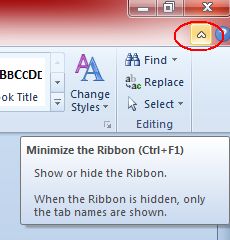
Na wstążce pojawił się przycisk pozwalający ją schować - w Office 2007 trzeba było nań dwukrotnie kliknąć lub użyć skrótu [Ctrl] + [F1], teraz funkcja ta jest łatwiej dostępna
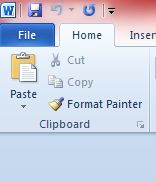
Zniknął okrągły przycisk z logo Office'a. W jego miejsce pojawił się przycisk "File" (z ang. Plik). To kolejna zmiana, którą Microsoft wprowadził ze względu na badania: wielu użytkowników nigdy nie kliknęło w przycisk z logo Office’a, ponieważ nie wiedziało, że to przycisk. Uważali, że to tylko ikonka graficzna - ozdoba.
W Office 2010 menu File (Plik) wraca do łask
Zmiany związane z głównym przyciskiem pakietu nie ograniczają się tylko do kształu i nazwy. Główne menu nazywa się teraz Backstage i znajdziemy tam wiele funkcji. Po kliknięciu w przycisk "File" wyświetla się menu zajmujące całą powierzchnię ekranu.
Główne menu pakietu - Backstage
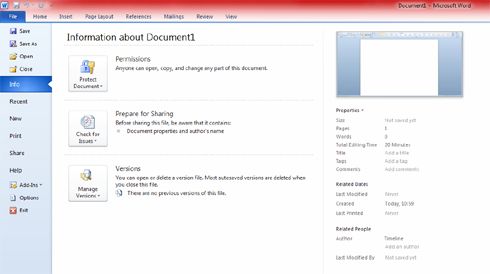
Menu Backstage opisujemy na przykładzie Worda. Na samej górze znajdują się przyciski odpowiadające za zapis, otwieranie i zamykanie dokumentów. Poniżej jest podmenu "Info", gdzie znajdziemy dostęp do trybu kompatybilności, funkcji odpowiadającej za zezwolenia dla użytkowników, czy też dzielenia się. Wszystkie funkcje są opisane, więc łatwo dowiedzieć się do czego służą.
Po prawej stronie znajdują się szczegóły związane z aktualnie opracowywanym dokumentem. Znajdziemy tam takie informacje, jak wielkość pliku, ilość stron i wyrazów, datę, autora itd.
Pozostałe menu są równie przydatne. W "Recent" zobaczysz poprzednio otwierane dokumenty, "New" tworzy nowy dokument (do wybóru różne wersje, np. post na bloga), "Print" zawiera opcje dotyczące drukowania łącznie z podglądem wydruku, "Share" pozwala się dzielić dokumentami w łatwy sposób, a "Help" oferuje dostęp do funkcji związanych z pomocą oraz do informacji o pakiecie.
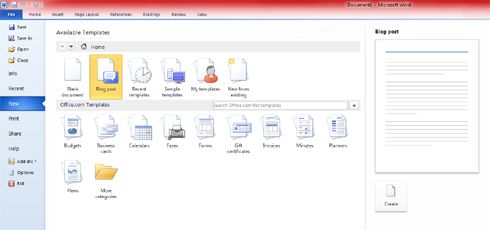
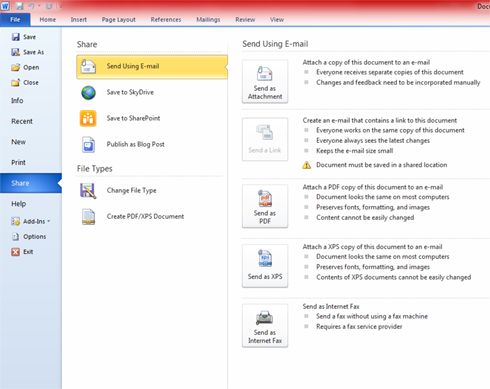
Poniżej są jeszcze trzy przyciski: "Add-Ins", "Options" i "Exit". Według nas menu Plik jest lepszym rozwiązaniem od tego z Office'a 2007. I chodzi nie tylko o zmiany graficzne, ale także pogrupowanie funkcji.
Warto też dodać, że firmy trzecie będą mogły dodawać do Backstage'a nowe funkcje (Add-Ins), dzięki czemu w Office mogą pojawić się kolejne narzędzia przyspieszające i ułatwiające pracę.
Interfejs: inne przydatne funkcje
W menu Share znajdziemy możliwość zapisania danego dokumentu na internetowym dysku SkyDrive. Dzięki temu można później korzystać z tego dokumentu za pomocą programu online. Office 2010 to również Office Web Apps, czyli internetowe wersje najważniejszych składników pakietu: Worda, Excela, PowerPointa i OneNote.
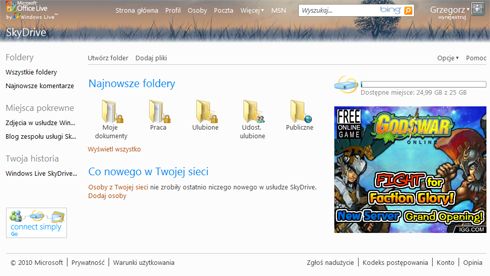
Korzystanie z dysku SkyDrive wymaga rejestracji w platformie Windows Live. Warto to zrobić, ponieważ SkyDrive oferuje 25 GB przestrzeni dyskowej za darmo. I nigdzie nie jest powiedziane, że służy wyłącznie do współpracy z pakietem Office – to zwykły internetowy dysk, na którym można przechowywać dane.
Dysk SkyDrive (25 GB za darmo)
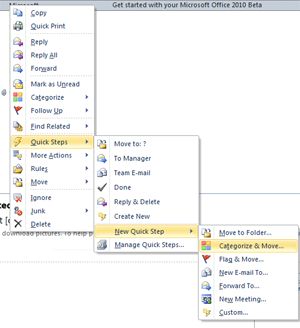
Karty w interfejsie opartym na wstążce są teraz kontekstowe, więc mogą się zmieniać na podstawie używanych przez ciebie poleceń. Pojawiło się również rozwiązanie "Quick Steps", które zapewnia szybki dostęp do często używanych funkcji. Pokazujemy jego możliwości na przykładzie Outlooka:
Quick Steps w programie Outlook
Kolejną nową funkcją w pakiecie Office 2010 jest Paste Preview, czyli udoskonalony mechanizm kopiuj-wklej. Gdy skopiujesz fragment tekstu do schowka, to przed wklejeniem go do programu z Office’a kliknij prawym przyciskiem myszy w miejscu, gdzie chcesz go wkleić, a następnie wskaż jedną z dostępnych opcji w menu kontekstowym Paste Options. Najedź kursorem myszy na wybraną funkcję i zobacz podgląd, jak wklejane dane będą prezentować się w dokumencie. Kiedy wybierzesz zadowalający wariant, zatwierdź zmiany lewym przyciskiem myszy. Dostęp do tych funkcji jest również w głównej zakładce Home, w Paste po lewej stronie:
Nowe opcje przy wklejaniu danych
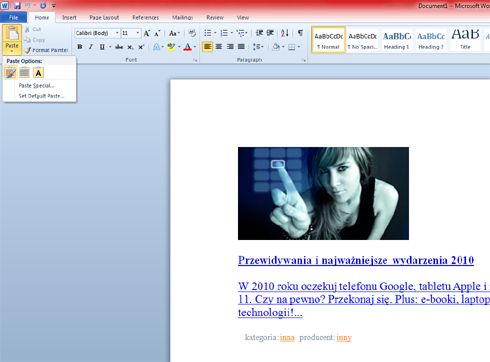
Przydatne są także funkcje do edycji zdjęć, które zintegrowano w pakiecie. Dzięki temu można błyskawicznie zmodyfikować dany plik graficzny, wybierając jeden z wielu predefiniowanych efektów. Warto zauważyć, że uzyskanie podobnych efektów w programie do obróbki zdjęć zajęłoby o wiele więcej czasu. O edytowaniu obrazków i zdjęć piszemy więcej na następnej stronie.
Zdjęcia i filmy
Już w wersji beta Office’a 2010 znajdziemy nowe funkcje związane z edycją zdjęć i filmów. Dzięki nim wiele zadań można wykonywać bezpośrednio w składnikach pakietu, co czyni pracę z komputerem przyjemniejszą, ponieważ nie trzeba uruchamiać innych aplikacji – wszystko uda się wykonać w pakiecie Office. Jest wygodnie i oszczędzamy czas.
Wystarczy wstawić zdjęcie do Worda czy PowerPointa i następnie nacisnąć na nim lewym przyciskiem myszy. Wyświetli się wtedy specjalne menu Picture Tools, gdzie znajdziemy różnego typu narzędzia edycyjne.
Narzędzia edycyjne w Picture Tools
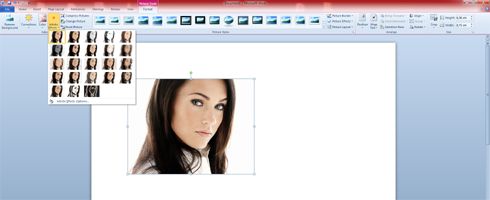
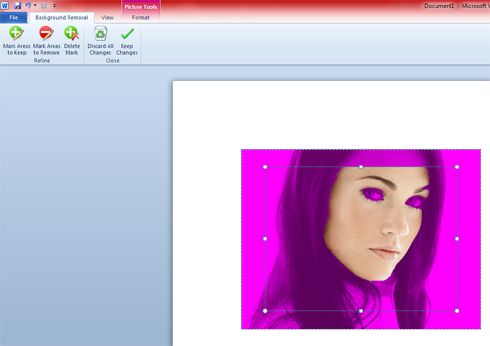
W łatwy sposób można wprowadzić korekcje kolorów: wybrać odpowiedni kontrast i jasność, jak i wygładzić lub wyostrzyć dane zdjęcie. Można też wybrać tonację czy nasycenie barw. Niektórzy użytkownicy docenią też efekty artystyczne, czyli specjalne filtry, które mogą przemienić obrazek w "dzieło sztuki". Nie brakuje też narzędzia do usuwania tła oraz do kompresji. Ale uwaga! Nowe funkcje dostępne są tylko wtedy, gdy nie korzystamy z trybu kompatybilności. W starszych pakietach Office nie będą też widoczne.
Usuwanie tła – jedna z nowych funkcji Office’a 2010
Edytowanie filmów
Choć narzędzi do edycji zdjęć jest sporo, udoskonalony PowerPoint czy Word nie zastąpi Photoshopa - oferuje głównie podstawy i kilkanaście efektów wizualnych. Trzeba jednak stwierdzić, że niektórym owe podstawy w zupełności wystarczą, a część użytkowników nie wykorzysta nawet wszystkich funkcji (np. szparowanie). Tak czy inaczej, obecność funkcji pozwalających na edycję zdjęć uważamy za dużą zaletę pakietu Office 2010.
Wstawianie wideo z YouTube’a do prezentacji
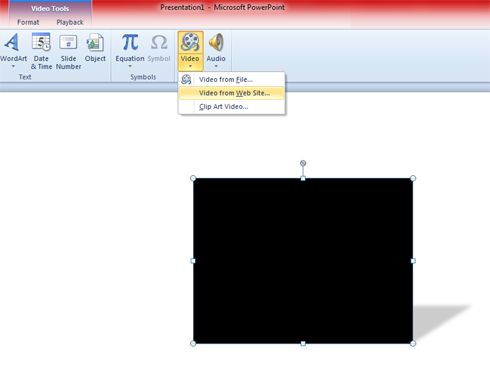
Kolejną nowością w Office 2010 jest możliwość wstawiania i edytowania filmów. Możesz umieścić plik wideo znajdujący się na twardym dysku lub przechowywany w internecie (np. z serwisu YouTube). W przypadku plików z twardego dysku można również przyciąć film, aby w prezentacji pokazywany był odpowiedni fragment. Pojawiły się również narzędzia do edycji, takie jak przyciemnianie obrazu, odbicia, efekt 3D, czy też możliwość zmiany jasności i kontrastu. Office jest teraz bardziej multimedialny a w PowerPointcie można przygotowywać efektowniejsze prezentacje.
Transmisja prezentacji i efekty tekstowe
Wszystkie narzędzia i funkcje dostępne są na wstążce, dzięki czemu PowerPoint stał się o wiele łatwiejszy w obsłudze. Ma ogromne możliwości, a dostęp do nich został maksymalnie uproszczony - nie trzeba szukać czegokolwiek w oknach dialogowych. Można tworzyć świetne prezentacje, pełne atrakcyjnych filmów, efektów, animacji i nowych przejść, uzyskując imponujące wyniki końcowe przy relatywnie małym nakładzie pracy. Jedną z ważniejszych nowości jest również transmitowanie prezentacji.
Transmisja prezentacji – funkcja dostępna w menu Share
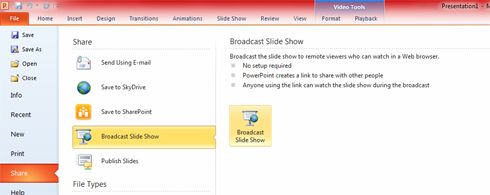
Jeśli twoją prezentację ma zobaczyć wiele osób, możesz sprawić, aby wyświetlila się na ekranach laptopów publiczności, a przy tym ciągle sprawować nad nią kontrolę. Wystarczy skorzystać z funkcji transmisji, która pojawiła się w PowerPointcie. Jest łatwa w obsłudze i nie trzeba instalować żadnego dodatkowego oprogramowania.
Trzeba tylko kliknąć przycisk Broadcast Slide Show (transmituj pokaz slajdów) i PowerPoint wgra prezentację na serwer Microsoftu. Następnie otrzymujesz odsyłacz do prezentacji, który musisz przesłać użytkownikom. Ci z kolei klikają na link i po chwili widzą twoją prezentację w przeglądarce internetowej.
Efekty tekstowe i wyszukiwanie
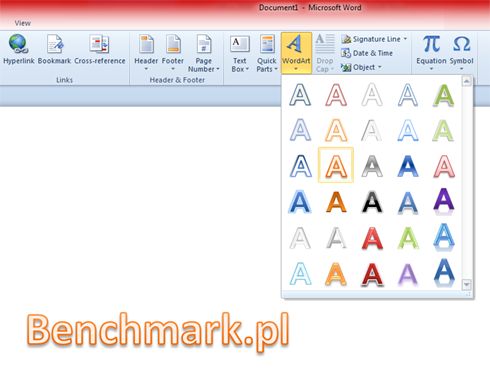
Dowolny fragment tekstu może zostać zmieniony w tekst atrakcyjny wizualnie. Wystarczy go zaznaczyć i wybrać jeden z nowych efektów WordArt lub innych.
Efekty tekstowe WordArt
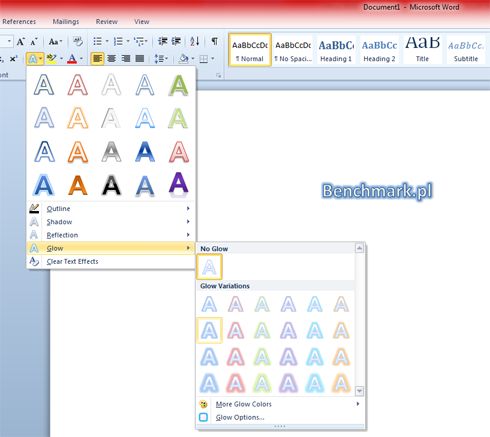
Pojawiły się także zaawansowane opcje w przypadku czcionek. Office pozwala nimi manipulować, oferując np. możliwość dodawania ligatur (kilka dostępnych wariantów). Nie brakuje też różnego typu wypełnień czy konturów.
Dodatkowe efekty tekstowe
Również wyszukiwanie stało się łatwiejsze, a to za sprawą udoskonalonego paska nawigacyjnego. Kiedy rozpoczniesz wyszukiwanie, pojawi się on po lewej stronie. Wyniki wyszukiwania dla poszczególnych wyrazów są podświetlane na ekranie głównym. To lepsze rozwiązanie niż klikalnie przycisku "Znajdź następny", aby przejść z jednego wyniku do następnego.
Outlook: konwersacje i społeczności
Outlook to dla wielu firm najważniejszy składnik pakietu Office, odpowiadający za komunikację, planowanie pracy i spotkań, czy też pełniący rolę przechowalni materiału referencyjnego i kontaktów. W pakiecie Office 2010 program ten otrzymał chyba najwięcej nowości i ulepszeń.
Microsoft chce, aby kontaktowanie się ze współpracownikami i innymi osobami stało się jeszcze łatwiejsze. W Outlooku pojawił się Social Connector. W wersji beta jeszcze nie działa do końca poprawnie, ale w finalnej edycji pakietu zaoferuje możliwość wyświetlania zdjęć z kontaktów, poprzednie konwersacje, wspólne załączniki itd. Będzie też współpracować z popularnymi serwisami społecznościowymi, takimi jak Facebook czy Twitter. Dzięki temu w jednym programie uzyskasz dostęp również do kontaktów z serwisów tego typu.
Outlook 2010 beta
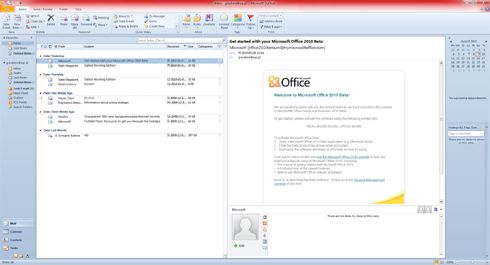
Widok konwersacji i People
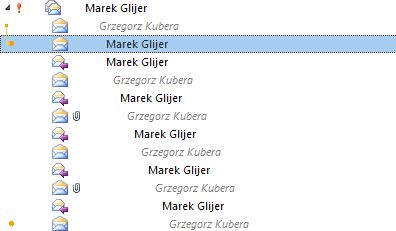
Widok Konwersacje sprawia, że obsługa Outlooka jest łatwiejsza, a praca z nim - bardziej efektywna. Aby znaleźć odpowiednie maile, będziesz mógł przeglądać kompletne listy konwersacji. Wiadomości w ten sposób pogrupowane sprawią, że szybciej znajdziesz to, czego szukasz. Dodatkowo funkcja "Clean up conversation" (z ang. oczyść konwersację) usunie zbędne wiadomości z rozmowy, czyli dublujące się informacje.
Konwersacje to jedna z najprzydatniejszych funkcji Outlooka, ponieważ można wygodnie zapoznać się z całą wymianą e-maili.
Przykładowa konwersacja (wymiana maili na dany temat) z Outlooka w skrzynce odbiorczej
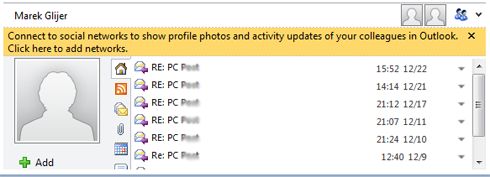
Kolejną nowością jest zakładna People (z ang. ludzie). Znajdują się tam szczegóły na temat poszczególnych kontaktów z Outlooka. Początkowo jest tylko nazwa kontaktu (zazwyczaj imię i nazwisko), ale później mogą pojawić się także informacje o stanowisku, zdjęcie, planowane spotkania (jeśli występują w kalendarzu), czy też załączniki przesłane przez dany kontakt. To jednak nie koniec.
W zakładce People mogą znaleźć się także aktualizacje wprowadzone w Twitterze, Facebooku czy MySpace, jak i zdjęcia z Flickr i innych serwisów społecznościowych. Wszystko to wraz z dostępem do e-maili sprawia, że Outlook staje się o wiele bardziej funkcjonalnym narzędziem. Szkoda tylko, że w wersji beta część z tych nowości jeszcze nie działa.
Zakładka People – szczegóły zgromadzone o danym kontakcie
Cały program ma już interfejs oparty na wstążce. Pojawiło się także sporo mniejszych zmian, ale największą niewątpliwie jest Social Connector, konwersacje i szczegóły o danym kontakcie znajdujące się w jednym i łatwo dostępnym miejscu.
Outlook stał się jeszcze lepszym programem dla wszystkich pracowników. Zarządzanie e-mailami, kalendarz, zadania i wiele innych możliwości znajdziemy w jednym i łatwym w obsłudze programie. Nie da się ukryć, że to jeden z najcenniejszych składników pakietu.
Nowości w Excel i OneNote
Excel i OneNote to kolejne popularne aplikacje wchodzące w skład pakietu biurowego Microsoftu. Nie doczekały się jednak tak wielu zmian, jak ma to miejsce w przypadku Worda i PowerPointa.
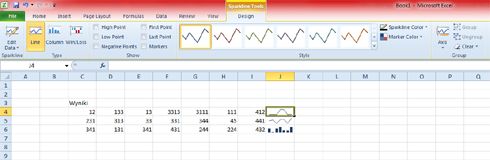
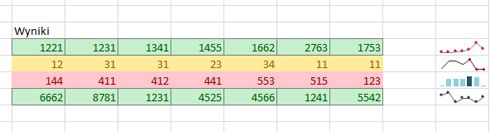
Największą nowością w Excelu jest funkcja o nazwie Sparklines. Umożliwia tworzenie miniaturowych wykresów zajmujących jedną komórkę. Z pewnością wielu użytkowników doceni tę możliwość – to np. dobry sposób na wyświetlenie trendów w kilku sąsiadujących zbiorach danych.
Miniwykresy w Excelu
W Excelu pojawiły się również funkcje PivotTables i PivotCharts (wersja udoskonalona – można tworzyć filtry w locie). Za pomocą kilku kliknięć stworzysz wysoce konfigurowalne wykresy i tabele.
Ponadto Excel pozwala teraz tworzyć arkusze kalkulacyjne zawierające nawet 100 mln wierszy. Dla porównania napiszemy, że w Office 2003 Excel oferował możliwość tworzenia tylko 65 tys.
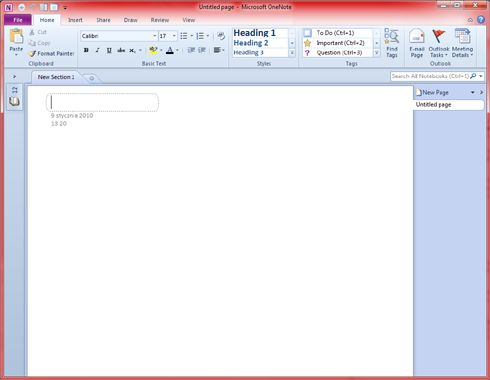
Program OneNote 2010
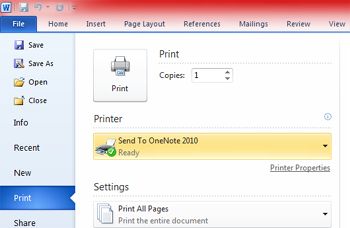
OneNote jeszcze lepiej współpracuje z pozostałymi składnikami Office'a. Dla przykładu, w Office 2010 można wysyłać dokumenty do OneNote poprzez funkcję "Drukuj" - OneNote znalazł się jako jedna z alternatyw wśród drukowania czy tworzenia pliku PDF i ma... ikonę drukarki.
Wyślij do OneNote
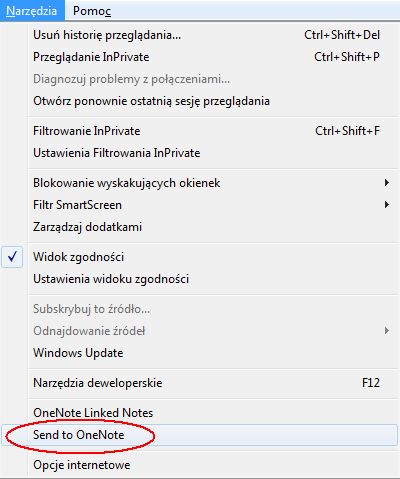
Obecnie można też robić notatki w programie OneNote podczas pracy w Wordzie czy PowerPointcie, jak i w trakcie przeglądania stron internetowych. Mowa o funkcji Linked Notes, która znalazła się nie tylko w pakiecie Office, ale i w przeglądarce Internet Explorer 8 (zakładka Narzędzia).
Wyślij do OneNote – funkcja dostępna w IE8
Office internetowy i mobilny
Office Web Apps to zestaw kilku aplikacji z Office’a w wersji internetowej. Te narzędzia, podobnie jak biurkowy pakiet Office 2010, ciągle są jeszcze dopracowywane, więc z ostateczną oceną trzeba wstrzymać się do premiery oprogramowania.
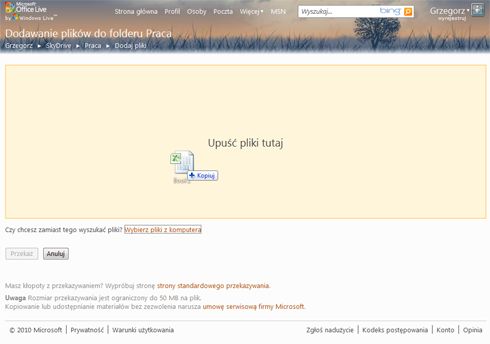
Office Web Apps mają konkurować z takimi aplikacjami jak Google Docs czy Zoho. Internetowy Office będzie dostępny dla zwykłych użytkowników poprzez SkyDrive, czyli bezpłatny dysk online o pojemności 25 GB, a dla biznesmanów – poprzez serwer SharePoint 2010.
Wgrywanie plików do SkyDrive
Wersja beta pakietu nie zawiera Offce’a Web Apps. Wprawdzie PowerPoint i Excel są już gotowe, ale Word i OneNote mają zostać ukończone dopiero w połowie roku, czyli na premierę.
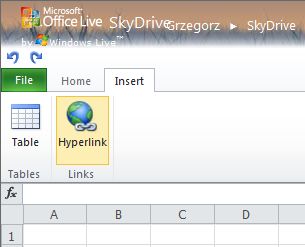
Niezależnie od programu, internetowe odpowiedniki nie oferują identycznych funkcji co wersje biurkowe. Mają ich znacznie mniej. Dla przykładu, w Wordzie mamy tylko dwie zakładki: Home (Narzędzia głowne) i Insert (Wstawianie). Ponadto można wstawiać tylko tabele i hiperłącza, czyli o wiele mniej elementów niż w wersji biurkowej. Nie da się nawet wstawić obrazków i obiektów SmartArt, które da się już umieszczać w internetowej wersji PowerPointa. Internetowy Word oferuje funkcję sprawdzania pisowni, ale nie ma już możliwości sprawdzenia ilości słów i znaków. Krótko mówiąc, internetowe wersje składników pakietu oferują wyłącznie podstawową funkcjonalność. Wprowadza to pewne zamieszanie.
Internetowa wersja Excela – Excel Web App
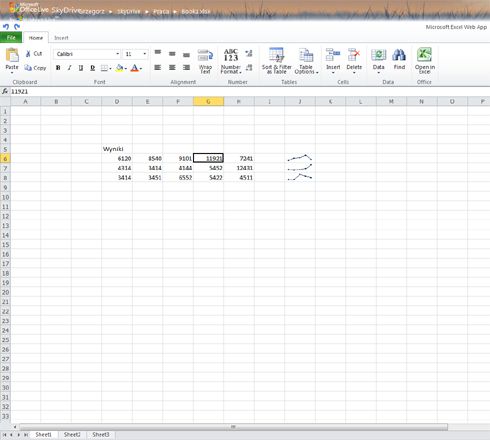
Okazuje się, że w biurkowej wersji danego programu (np. Worda) możesz przygotować zaawansowany dokument i następnie uda ci się go wyświetlić w wersji internetowej. Niektóre elementy nie będą jednak podatne na edycję. Nieco irytujące jest, że funkcja wyszukiwania działa tylko wtedy, gdy czytamy document. I tak, przeglądarka Word Web pozwala czytać dokument i wyszukiwać w nim informacje poprzez funkcję „Znajdź”, ale kiedy piszesz jakiś tekst, nie możesz już używać tego narzędzia.
W zakładce Insert (Wstawianie) są tylko dwie funkcje
Na razie nie da się nawet tworzyć nowych dokumentów w internetowej wersji Office'a. Microsoft wyjawił jednak, że taka możliwość ma się pojawić i będzie gotowa na czas - teraz trzeba tworzyć dokument w wersji biurkowej i wgrać go na serwer przy pomocy np. funkcji Save to SkyDrive.
Co więcej, niezależnie od tego, czy jesteś zwykłym lub biznesowym klientem, internetowy Office obsługuje tylko dokumenty zapisane w formacie XML (np. .docx, nie zaś .doc). Oznacza to, że będziesz mógł korzystać tylko z dokumentów zapisanych w Office 2007 lub 2010.
Ocena po pierwszych testach
Oceniając internetowy Office Web Apps już teraz można przyznać, że ta wersja pakietu nie będzie wielkim wydarzeniem na rynku. Programy są mocno okrojone z funkcji. Wydaje się więc, że Microsoft nie chce stworzyć poważnego pakietu biurowego działającego online, ale zamierza dostarczyć klientom dodatkową opcję – podstawowe aplikacje i funkcje, z których będą mogli skorzystać, gdy nie będą mieli dostępu do wersji biurkowych i swojego głównego komputera.
Najważniejsza ciągle pozostanie biurkowa wersja Office’a, a internetowy odpowiednik należy traktować jako bezpłatny dodatek.
Office Mobile – dla smartphone’ów
Najnowszy Office Mobile również ma pewne ograniczenia: jak dotąd działa tylko pod kontrolą systemu Windows Mobile 6.5. Jedną z nowych funkcji dla biznesmanów jest SharePoint Workspace Mobile, która działa z SharePoint 2010. Może kopiować pliki z witryny SharePoint, aby użytkownik mógł je później przeglądać lub edytować.
Więcej funkcji pojawiło się także w Wordzie czy Excelu. W Wordzie można przykładowo ustawiać wyrównania i wcięcia akapitów, a w Excelu zmieniać nazwy arkuszów - krótko mówiąc, mamy dostęp do większej ilości narzędzi edycyjnych. Dotyczy to także, a może przede wszystkim, PowerPointa. Mobila wersja tego programu w końcu przestaje być wyłącznie narzędziem do wyświetlania gotowych prezentacji. Teraz można korzystać z kilku narzędzi do edycji i np. wprowadzać zmiany w tekście na danym slajdzie.
Microsoft chce, aby Office był wszędzie. Ale ponownie: mobilna wersja Office’a to tylko dodatek do głównego pakietu biurkowego.
Pełną funkcjonalność oferuje tylko Office zainstalowany na twardym dysku komputera, natomiast pozostałe wersje są swoistym uzupełnieniem. Nie trzeba martwić się o konwertowanie dokumentów opracowanych w Office, jak i o utratę formatowania po zmianie formatu pliku. Wszystkie dokumenty są poprawnie wyświetlane w środowisku Office (biurkowym, internetem, mobilnym). Niewątpliwie jest to wygodne rozwiązanie, ale tylko wtedy, gdy spełniamy niezbędne warunki (np. mamy telefon z Windows Mobile 6.5). Coś za coś.
Instalacja i aktywacja Office 2010 beta
Jeśli chcesz samodzielnie wypróbować nowe funkcje pakietu, możesz go bezpłatnie pobrać ze stron Microsoftu. Po aktywacji będziesz mógł z niego korzystać do 31 października 2010 r. Zanim jednak zdecydujesz się na testowanie oprogramowania, wiedz że pakiet dostępny jest w kilku wersjach językowych, ale polskiej niestety zabrakło. Polecamy więc wersję angielską. Do interfejsu można się przyzwyczaić, zwłaszcza że jest prosty w obsłudze. Najbardziej brakuje za to słownika j. polskiego – pisząc teksty czy maile będziesz musiał przykładać więcej uwagi do tego, aby nie robić błędów.
Pobieranie i instalacja
Uruchom Internet Explorera (pewność, że witryny MS będą działać poprawnie), wejdź na stronę MS Office i w prawym górnym rogu kliknij przycisk "Pobierz teraz".
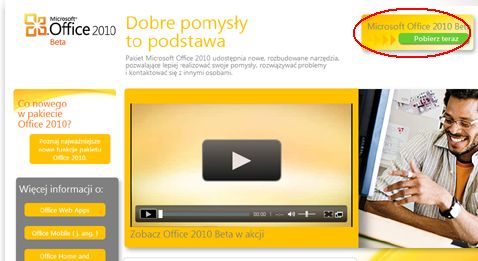
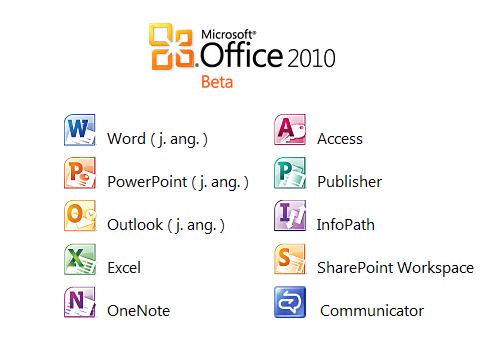
Następnie polecamy wybór wersji pakietu "Dla średnich i dużych firm”, ponieważ oferuje znacznie więcej aplikacji, które będziesz mógł przetestować. Otworzy się nowa strona. Znajdź na niej przycisk "Pobierz teraz" i kliknij go. Wersja, którą polecamy - Office Professional Plus 2010 beta - oferuje następujące programy:
- Word
- PowerPoint
- Outlook
- Excel
- OneNote
- Access
- Publisher
- InfoPath
- SharePoint Workspace
- Communicator
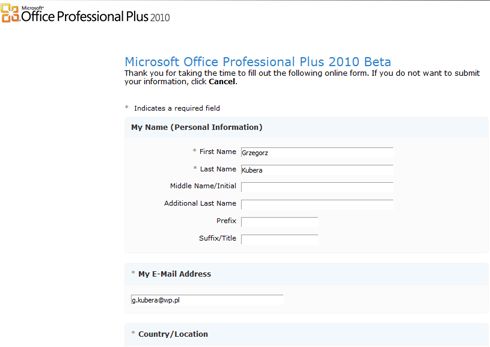
Następnie trzeba wypełnić odpowiedni formularz rejestracyjny. Uzupełnij niezbędne pola, a na końcu kliknij przycisk "Continue".
Formularz rejestracyjny
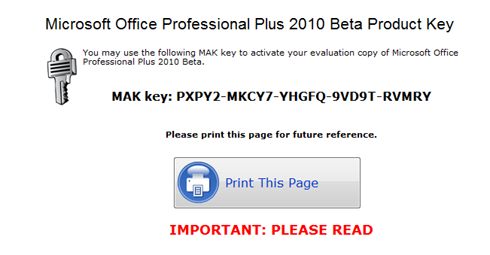
Kolejny krok to zapisanie klucza produktu – skopiuj i zapisz go na dysku komputera. Później zjedź na dół strony i wybierz język (polecamy angielski) oraz wersję pakietu (32 lub 64 bit).
Klucz i wersja pakietu
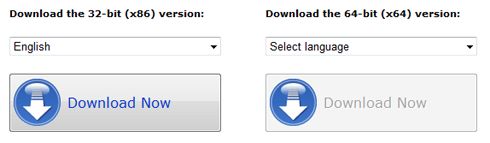
Po kliknięciu w przycisk "Download Now" uruchomi się menedżer pobierania. Teraz musisz jeszcze wskazać docelowy folder dla pakietu i kliknąć przycisk "Zapisz".
Specjalny menedżer pobierania pakietu
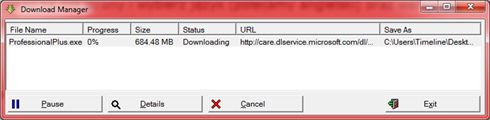
W menedżerze pobierania będziesz mógł obserwować postęp pobierania. Kiedy pakiet zostanie zapisany na dysku, w aplikacji uaktywni się przycisk "Launch". Kliknij go i zainstaluj oprogramowanie Office 2010 beta.
Aktywacja
Kiedy już zainstalujesz pakiet Office 2010 beta, uruchom dowolny program i z menu "File" wybierz podmenu "Help". Następnie kliknij na odsyłaczu "Change Product Key", który znajduje się po prawej stronie.
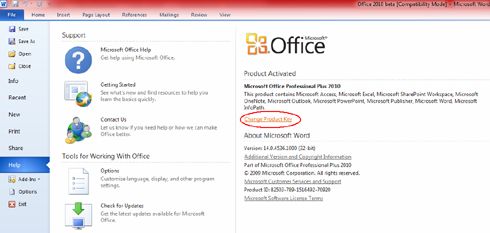
Wpisz teraz klucz produktu, który zapisałeś wcześniej na dysku, a następnie kliknij przycisk „Install Now”. Uruchomisz w ten sposób proces konfiguracji pakietu – kiedy się zakończy, będziesz musial ponownie uruchomić Office'a i aktywować go przez internet (oczywiście niezbędny jest dostęp do internetu). Proces aktywacji online trwa chwilę i po nim możesz używać oprogramowania przez długie miesiące.
Bezpłatna wersja Office Starter. Podsumowanie
Microsoft udostępni jeszcze jedną wersję Office’a – bezpłatną edycję Starter, która będzie dostarczana wraz z nowymi komputerami. Obecnie często zdarza się, że na nowym komputerze znajduje się czasowa wersja Office’a 2007, której można używać przez dwa miesiące. Teraz Microsoft zaoferuje wersję Starter, która będzie działać cały czas i będzie za darmo. Haczyk? Reklamy.
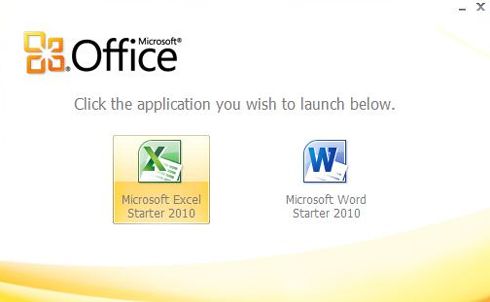
W wersji Starter będą wyświetlać się reklamy. Na razie nie ma jeszcze finalnej edycji i w wersji beta nie wyświetlają się ogłoszenia reklamowe, dlatego trudno ocenić, czy są irytujące i przeszkadzają w pracy. Wiemy jedynie, że Starter zaoferuje dwie aplikacje: okrojonego Worda i Excela. Word nie będzie miał zakładek References, Review i View, natomiast Excel zostanie pozbawiony Reference, Review i Data.
Microsoft jest bardzo ostrożny, jeśli chodzi o pakiet Starter. Firma nie chciałaby przecież, aby użytkownicy przestali kupować główną wersję Office’a 2010, dlatego Starter nie dość, że oferuje tylko dwa programy, to zostały one jeszcze pozbawione wielu funkcji. Trudno powiedzieć, czy użytkownicy zechcą używać pakietu preinstalowanego na komputerach, w którym wyświetlają się reklamy. Większość osób uważa raczej, że reklamy są zarezerwowane dla stron internetowych, nie zaś dla oprogramowania instalowanego na dysku komputera.
Podsumowanie
Szczegółowa recenzja Office’a 2010 pojawi się mniej więcej w połowie roku, czyli w momencie premiery wersji finalnej. Teraz napisaliśmy przede wszystkim o nowościach w pakiecie, skupiając się na najpopularniejszych programach.
Microsoft twierdzi, że Office 2010 beta pobrało już 2 mln użytkowników. Ponadto 9 na 10 osób jest zdania, że najnowszy pakiet jest lepszy od poprzednika i wprowadzone zmiany należy uznać za dobre. Mamy podobne zdanie. Podoba nam się przede wszystkim udoskonalony interfejs obsługi, jak i Outlook oferujący wiele nowych funkcji, w tym obsługę serwisów społecznościowych. Takie rozwiązanie sprawi, że utrzymywanie kontaktu ze znajomymi będzie łatwiejsze. A co z cenami poszczególnych edycji?
Office Professionalwyceniono na 499 dol. lub 349 dol. poprzez kupon Product Key Card. Ta wersja zawiera programy: Word, Excel, PowerPoint, OneNote, Outlook, Publisher, Access i zestaw internetowy Office Web Apps. Może być zainstalowana na dwóch komputerach jednocześnie.
Office Home and Business wyceniono na 279 dol. lub 199 dol. poprzez kupon Product Key Card. Ta wersja zawiera programy: Word, Excel, PowerPoint, OneNote, Outlook, jak i Office Web Apps. Również można ją zainstalować na dwóch komputerach jednocześnie.
Office Home and Student wyceniono na 149 dol. lub 119 dol. poprzez kupon Product Key Card. Zawiera programy: Word, Excel, PowerPoint, OneNote i Office Web Apps. Wersja Family Pack pozwala na instalację pakietu na maks. 3 komputerach.
Jeśli chodzi o kupony Product Key Card, są to pojedyncze licencje, dzięki którym będzie można wypróbować Office’a 2010, a później kupić go poprzez internet. Kupony mają być oferowane wraz z wybranymi komputerami z Windows 7.
Ze względu na to, że dużo użytkowników korzysta już z 64-bitowych systemów operacyjnych, Office 2010 będzie obsługiwał platformy 64-bitowe – wystarczy wybrać odpowiednią opcję podczas instalacji. Testowaliśmy wersje 32-bitową, ale z tego, co podaje Microsoft, nie straciliśmy za wiele. Według producenta korzyści z używania 64-bitowego Office’a zaobserwują tylko profesjonaliści muszący zmagać się z gigantycznymi arkuszami kalkulacyjnymi w Excelu.

![Zapomnij o tanim PlayStation. Ceny lecą w górę, a będzie jeszcze gorzej [Opinia]](https://v.wpimg.pl/NGQwZTM0YSYwFSxnYktsM3NNeD0kEmJlJFVgdmIDe3cpWDw9IVU8IiEYdDM_RT4mJgd0JCEfLzc4WCxlYlQnNCEbOy1iVSMlNBN1NX8EeX5jQD95KwQtInxDOGB1HXZwNE93Y3sDfXM1Rz9neQB_ZSw)