

Karta graficzna to drugi najważniejszy element wpływający na wydajność komputera - jej przyspieszenie też będzie miało wpływ na osiągi, ale zmianę odczujemy głównie w grach.
Warto jednak zauważyć, że większość obecnie sprzedawanych kart graficznych, w mniejszym bądź większym stopniu, jest już fabrycznie podkręcona przez producenta (w oznaczeniu takich modeli często pojawia się dopisek OC). Przyspieszone wersje już na starcie oferują lepsze osiągi. Nie oznacza to jednak, że nie można ich dodatkowo podkręcić i uzyskać jeszcze lepszej wydajności.
Jak podkręcić kartę graficzną?
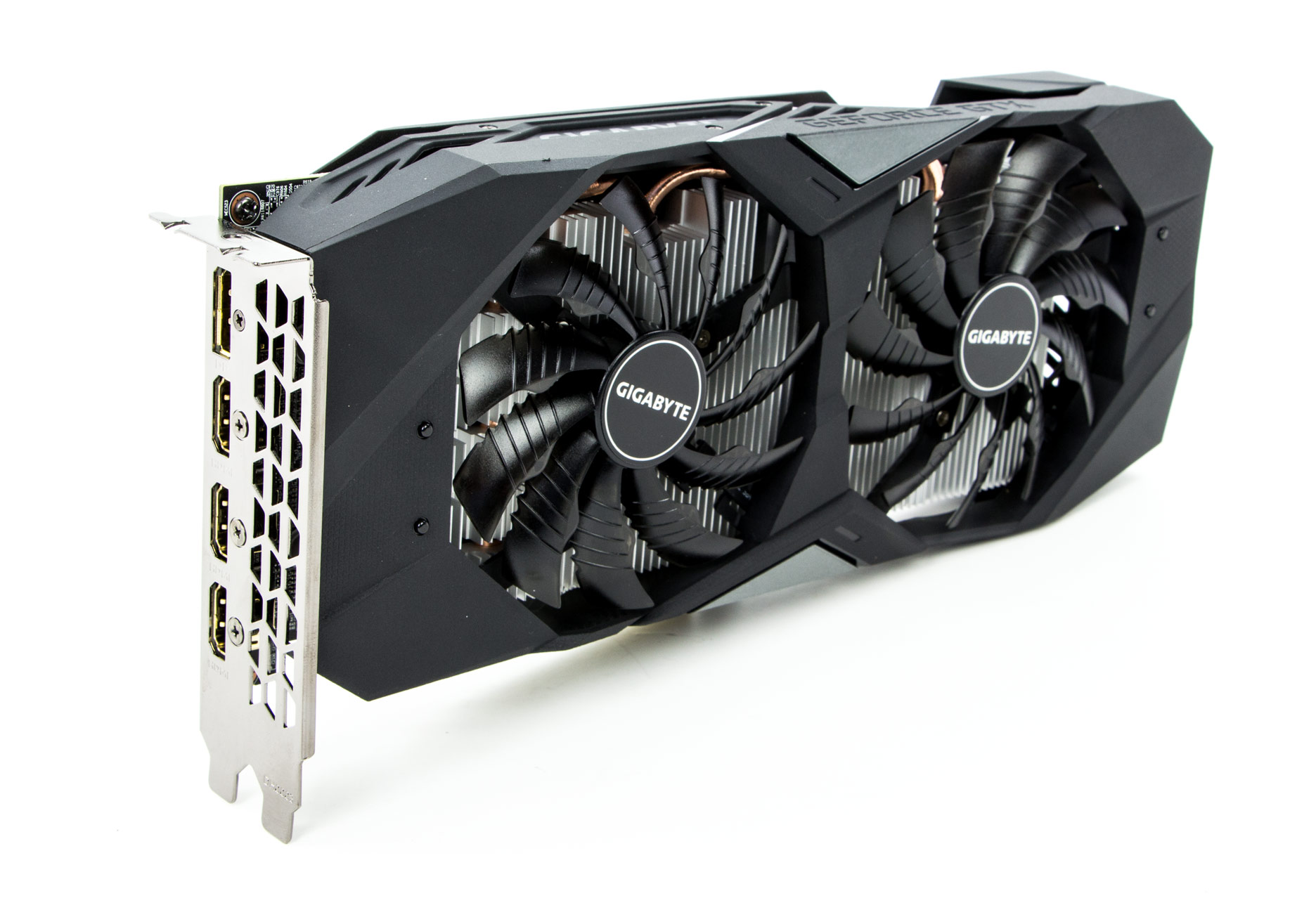
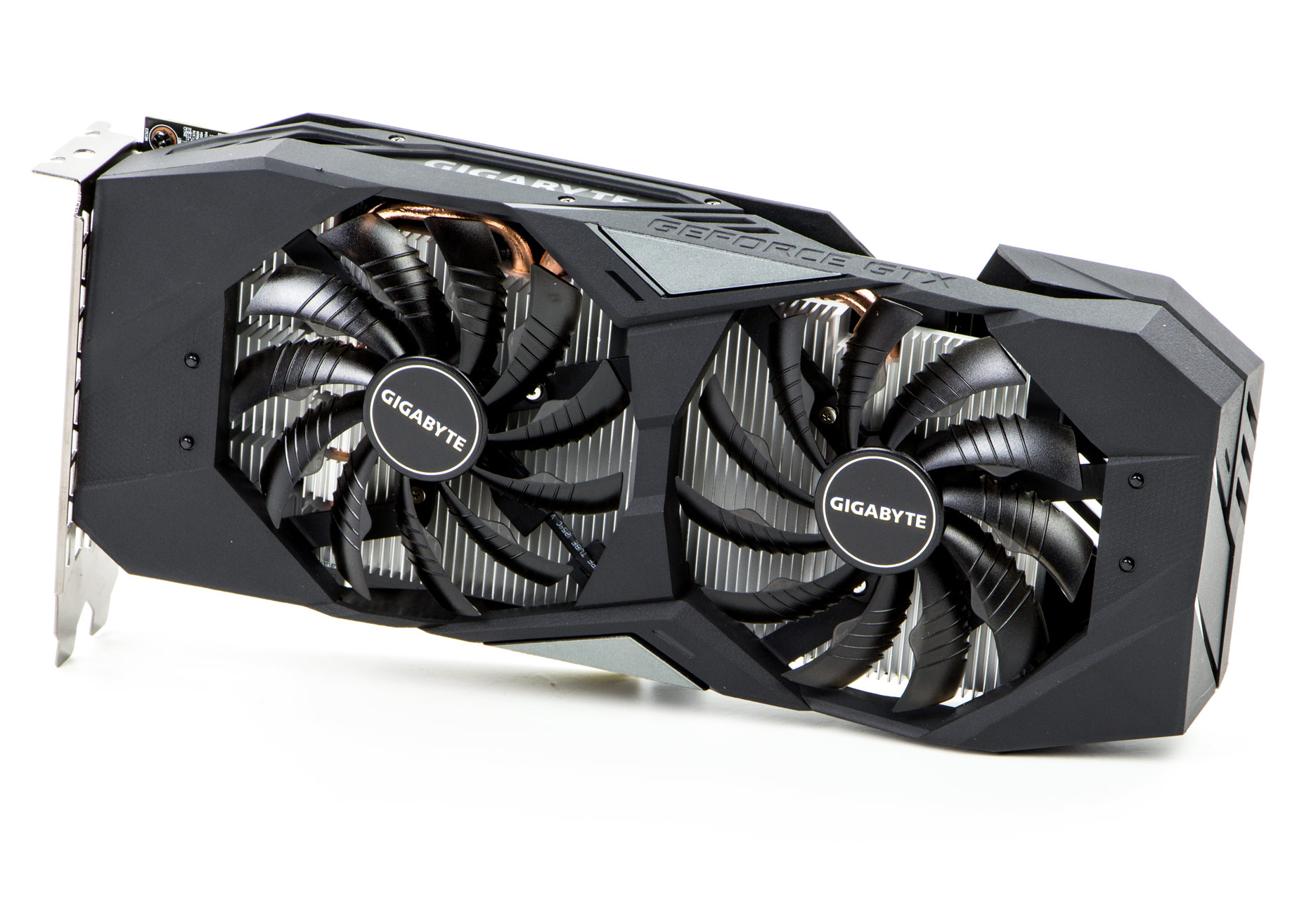
W celu opisania procedury podkręcania posłużyliśmy się modelem Gigabyte GeForce GTX 1650 Gaming OC 4G - to niereferencyjna, fabrycznie podkręcona konstrukcja, która wyróżnia się wydajnym chłodzeniem. Poszczególne kroki podobnie będą wyglądać w przypadku innych kart GeForce i Radeon.
Automatyczne podkręcanie karty graficznej
Nim przejdziemy do podkręcania, polecamy sprawdzić możliwości karty np. w benchmarku 3DMark lub w wymagającej grze. Potem będziecie mogli porównać osiągi i skontrolować przyrost wydajności.
Podkręcanie karty graficznej jest nieco bardziej skomplikowane, aniżeli w przypadku procesora - liczy się nie tylko częstotliwość układu graficznego (GPU), ale też pamięci wideo (VRAM). Powinniśmy zwracać uwagę na obydwa parametry, ale w różnych modelach mają one różne przełożenie na wydajność. Trzeba więc testować wydajność i znaleźć optymalne ustawienia.

Czym podkręcić kartę graficzną? Najlepiej wykorzystać do tego aplikację MSI Afterburner (działa ona także z kartami innych producentów niż MSI), która wyróżnia się przejrzystym interfejsem i prostą obsługą. Włączenie opcji "Startup" pozwoli załadować zmienione ustawienia już przy starcie systemu.


Posiadacze kart GeForce z generacji Pascal (GeForce GTX 1000) i Turing (GeForce GTX 1600 i RTX 2000) mają trochę ułatwione zadanie, bo mogą oni skorzystać z funkcji OC Scanner, która korzysta ze specjalnego algorytmu do automatycznego wykrywania potencjału na przetaktowanie. Wystarczy kliknąć lupkę w lewym górnym rogu. Zmiany zostaną wprowadzone w krzywej taktowania i napięcia zasilającego (można ją podejrzeć skrótem klawiszowym ctrl + f).
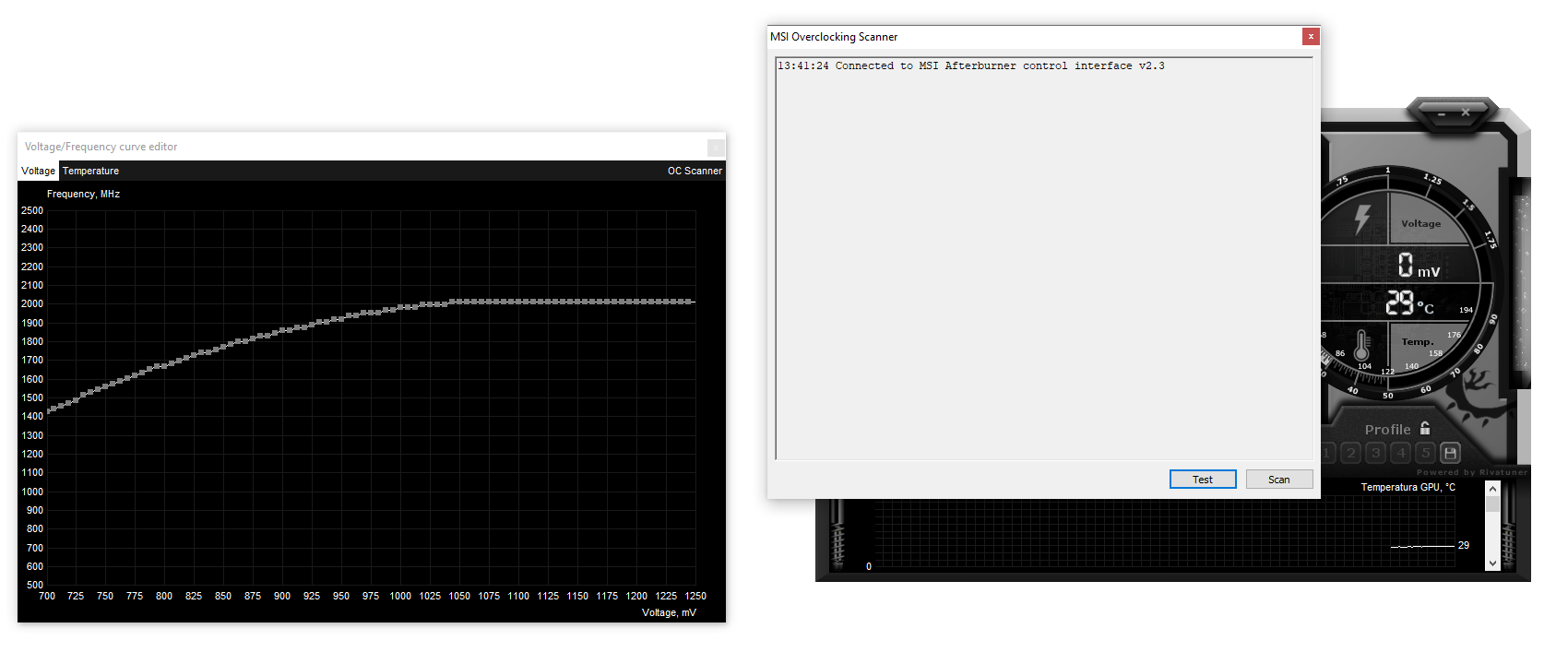
Na początek wybieramy opcję Test, która sprawdzi parametry karty przy standardowych ustawieniach.
Potem klikamy przycisk Scan, który sprawdzi potencjał na przetaktowanie - po kilku minutach aplikacja ustali bezpieczną wartość przyspieszenia rdzenia. Co ważne, algorytm nie przyspiesza pamięci wideo, więc jej podkręceniem musimy zająć się we własnym zakresie.
Manualne podkręcanie karty graficznej
Zdecydowanie bardziej polecamy manualne podkręcanie (tym bardziej, że taka procedura często daje nawet lepsze rezultaty niż automatycznie wykryty potencjał OC).

W przypadku kart Radeon ustawiamy konkretne taktowanie rdzenia/pamięci, natomiast w przypadku modelu GeForce wybieramy wartości, o które to taktowanie ma zostać podniesione
Zaczynamy od zwiększenia taktowania układu graficznego (Core Clock) o 30 – 50 MHz. Jeżeli wartość jest stabilna, można je podnieść o kolejne 10 – 20 MHz (i tak do uzyskania najwyższej stabilnej wartości).

Taktowanie GPU może być ograniczane przez limit mocy (Power Limit) – jego zwiększenie pozwoli poprawić osiągi karty, ale przekłada się na wyższy pobór energii i wyższe temperatury (a więc też głośniejszą pracę chłodzenia. Warto eksperymentować (np. na początek zwiększyć limit mocy o 5 – 10% i sprawdzić jaki ma to wpływ na wydajność/temperaturę).
Bardziej zaawansowani mogą także pokusić się o podbicie napięcia (funkcję trzeba jednak odblokować w opcjach - pozycja Unlock voltage control i Unlock voltage monitoring). Podobnie jak w przypadku zwiększenia limitu mocy, wyższe napięcie pozwoli poprawić stabilność, ale wpłynie na wyższy pobór mocy, wyższe temperatury i głośniejszą pracę chłodzenia. Nie polecamy więc przesadzać z napięciem (najlepiej zwiększać o 50 mV / 10%).

W niektórych przypadkach aplikacja posługuje się taktowaniem rzeczywistym, które jest 4-krotnie (pamięci DDR3/GDDR5) lub 8-krotnie (pamięci GDDR5X/GDDR6) niższe od efektywnego
Jeżeli sprawdzimy maksimum układu graficznego, można zająć się przyspieszaniem pamięci wideo (Memory Clock). Na początek polecamy podnieść taktowanie o 50 - 100 MHz i sprawdzić czy przy takiej wartości karta pracuje stabilnie (później można je podniesić w krokach o kolejne 50 MHz).
Jak przetestować stabilność podkręconej karty graficznej?
Po podkręceniu karty graficznej, niezbędnym jest sprawdzenie czy ustawione wartości rzeczywiście są stabilne i czy przekładają się na lepszą wydajność.
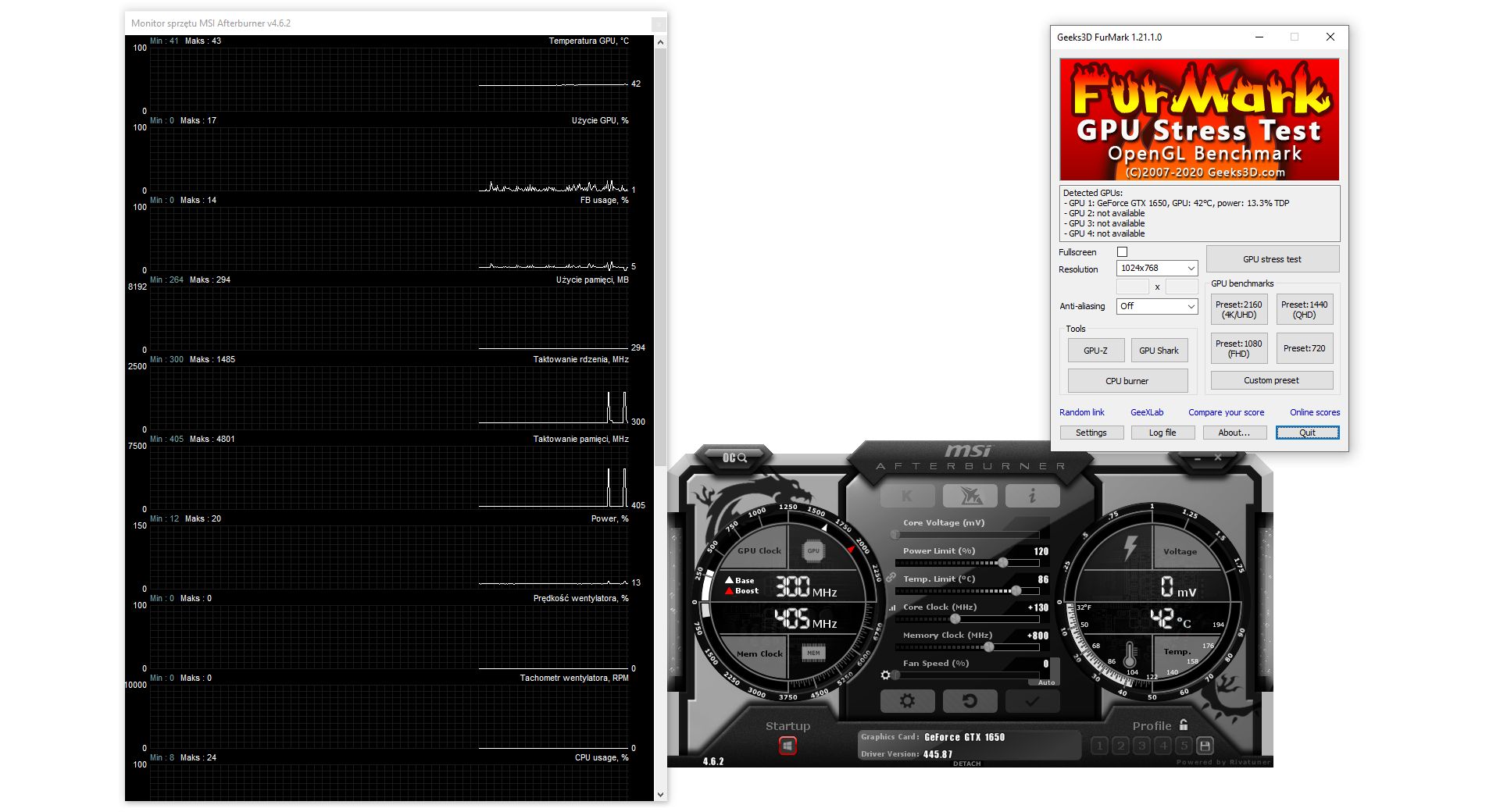
Do przetestowania stabilności polecamy wykorzystać aplikację Furmark, która pozwala bardzo mocno obciążyć kartę graficzną (tryb GPU stress test). Jednocześnie warto mieć uruchomiony monitoring temperatur np. z MSI Afterburner (okienko z czujnikami można odpiąć przyciskiem Detatch).
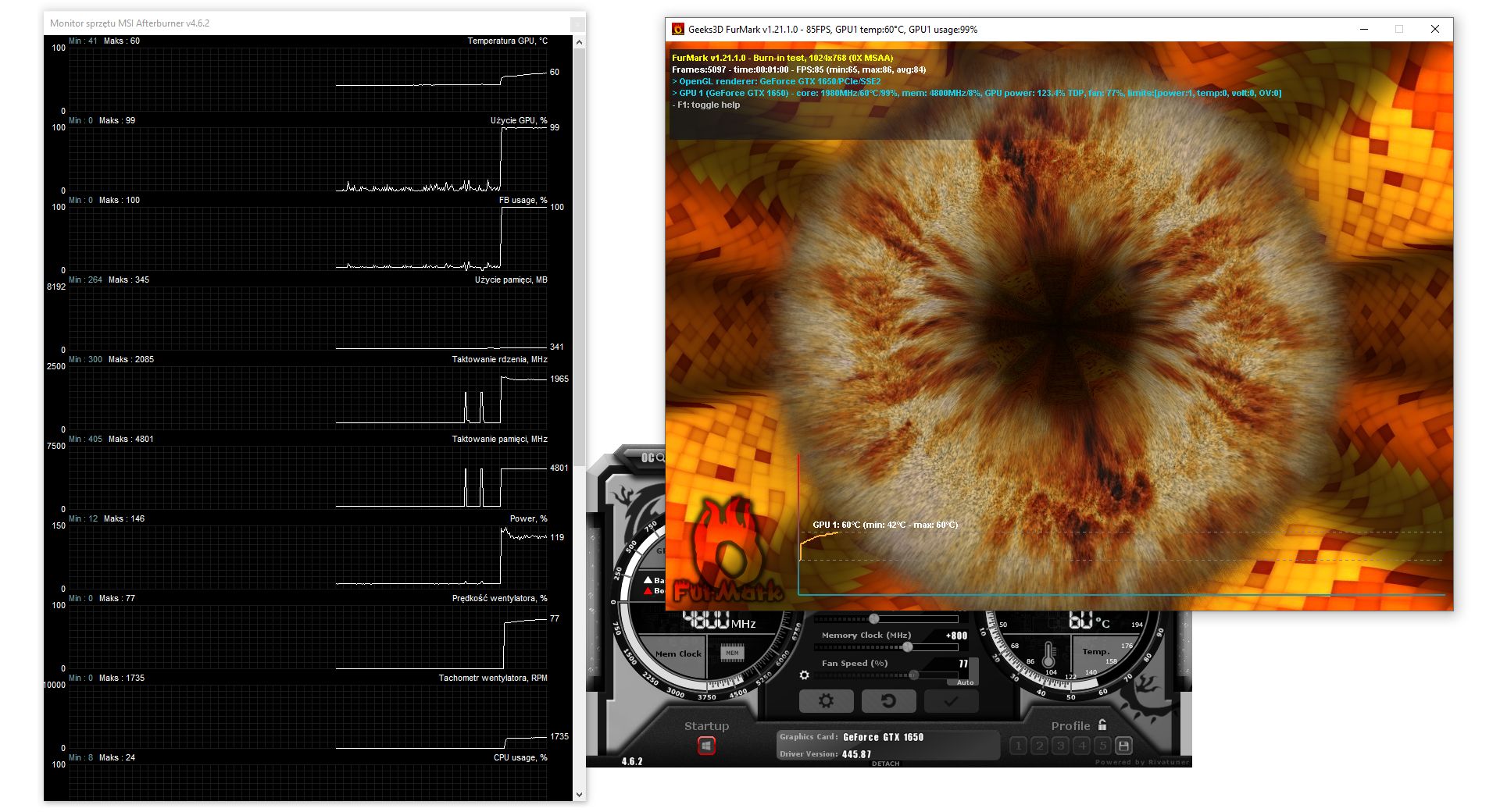
Tak uruchomiony test pozostawiamy na godzinę (lub nawet na kilka godzin, co pozwoli upewnić się co do stabilności). Przy okazji monitorujemy temperatury w MSI Afterburner, aby nie przekraczały 100 stopni Celsjusza (powyżej tego limitu karta może spowalniać zegary i obniżać wydajność).
Jeżeli komputer pracuje stabilnie (nie pojawiają się przekłamania w wyświetlanym obrazie, a komputer się nie zawiesza lub nie restartuje), a temperatury mieszczą się w normie, możemy uznać, że uzyskane wartości są stabilne. W przeciwnym wypadku musimy nieco zmniejszyć zegary i/lub podnieść limit mocy.
Ponownie uruchamiamy test wydajności i porównujemy osiągi przed i po OC. Później możemy spróbować dalszych prób podkręcania (i tak do uzyskania maksymalnej stabilnej wartości).
Jakiego wzrostu wydajności można się spodziewać?
Karta GeForce GTX 1650 Gaming OC została już fabrycznie podkręcona przez producenta, ale udało się z niej wycisnąć jeszcze lepsze osiągi - rdzeń podkręciliśmy o 130 MHz, a pamięci o 800 MHz. Jak to wpłynęło na wydajność? Testy przeprowadziliśmy na platformie z procesorem Ryzen 5 3600 i 16 GB pamięci DDR4 3200 MHz CL16.
3DMark Time Spy (wynik ogólny)
[punkty] więcej = lepiej
| Gigabyte GeForce GTX 1650 Gaming OC @ OC |  4274 4274 |
| Gigabyte GeForce GTX 1650 Gaming OC |  3827 3827 |
3DMark Fire Strike (wynik ogólny)
[punkty] więcej = lepiej
| Gigabyte GeForce GTX 1650 Gaming OC @ OC | 9697 |
| Gigabyte GeForce GTX 1650 Gaming OC | 8615 |
W testach syntetycznych odnotowaliśmy jakieś 10% wzrostu wydajności (ogólnego wyniku).
Wiedźmin 3 - 1920 x 1080 Średnie (DirectX 11)
[fps] więcej = lepiej
| Gigabyte GeForce GTX 1650 Gaming OC @ OC |  82 71 82 71 |
| Gigabyte GeForce GTX 1650 Gaming OC | 73 63 63 |
Hitman 2 - 1920 x 1080 Średnie (DirectX 12)
[fps] więcej = lepiej
| Gigabyte GeForce GTX 1650 Gaming OC @ OC | 75 66 |
| Gigabyte GeForce GTX 1650 Gaming OC | 68 60 |
W grach (w lokacjach mocno obciążających kartę) wzrost płynności był podobny - zyskaliśmy kilka dodatkowych kl./s, co może przekładać się na lepszy komfort rozgrywki.
Spoczynek
[W] mniej = lepiej
| Gigabyte GeForce GTX 1650 Gaming OC | 57 |
| Gigabyte GeForce GTX 1650 Gaming OC @ OC | 57 |
Gra 3D
[W] mniej = lepiej
| Gigabyte GeForce GTX 1650 Gaming OC | 180 |
| Gigabyte GeForce GTX 1650 Gaming OC @ OC | 200 |
Podkręcenie karty przełożyło się na niewielki wzrost poboru mocy - w trakcie grania było to jakieś 20 W. Sama karta była o kilka stopni cieplejsza, ale jej temperatury bez problemu mieściły się w normie.


