Pomimo, że poprzednio opisałem jedynie cztery kroki, teraz opiszę ich trzy razy więcej. Ale bez obaw - każdy kroczek będzie króciutki, a jego wykonanie możecie uzależnić od swoich potrzeb.
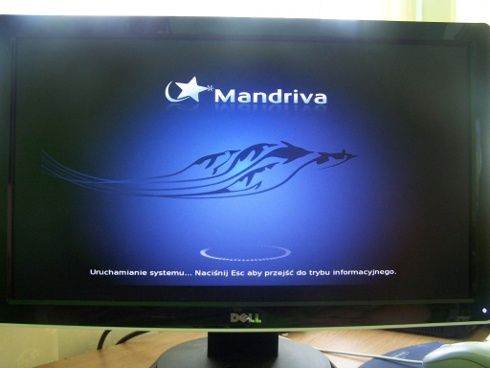
Jak ktoś jest ciekawy, może podczas ładowania systemu wcisnąć Escape i popatrzeć, co dokładnie ta Mandriva sobie tam po cichu wykminia:

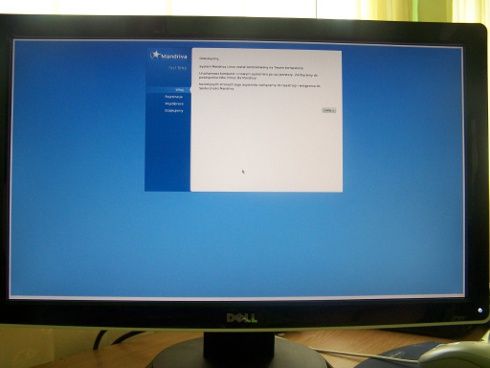
Po jakiejś chwili ukaże się ekran powitalny z ankietą i rejestracją.. jak chcecie, to sobie wypełniajcie ;-)
I wreszcie pierwsze logowanie do systemu. Spokojnie, potem ten ekranik można sobie zmienić... dla mnie jest istotne, aby ustawić parametry sesji na stałe i włączyć jako domyślne Gnome. Jeśli tego nie zrobicie, włączy się domyślnie KDE.
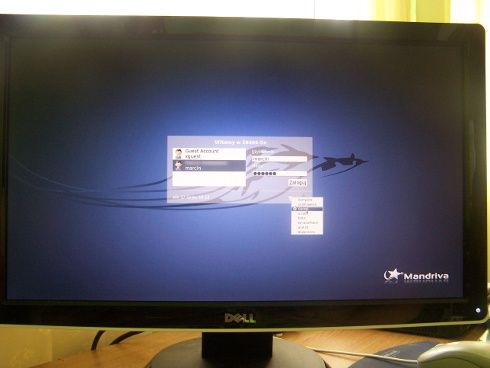
Oto sygnał, że wszystko gra i buczy, jak należy:
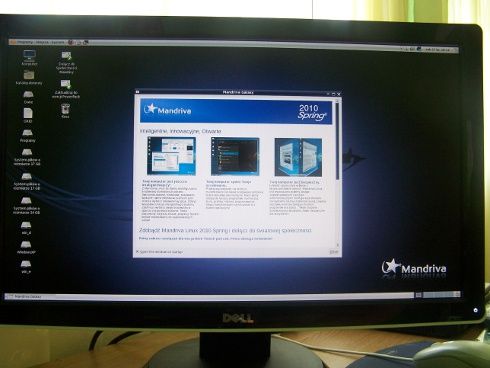
Repozytoria oprogramowania to są lokalizacje, z których można ściągać i uaktualniać oprogramowanie do naszego linuksa. Należy to zrobić bezwględnie, ponieważ inaczej system nie będzie mógł być aktualizowany, a Ty sobie niewiele rzeczy doinstalujesz (bo i skąd).
Pierwsze, co trzeba zrobić, to usunąć dotychczasowe repozytoria z DVD. Wciskam Centrum Sterowania (w skrócie MCC), czyli ikonkę ekranu z czerwonym kółkiem - widać ją na górnym panelu jako trzecią ikonkę od lewej, a następnie wybieram Konfiguracja nośników do instalacji i aktualizacji:
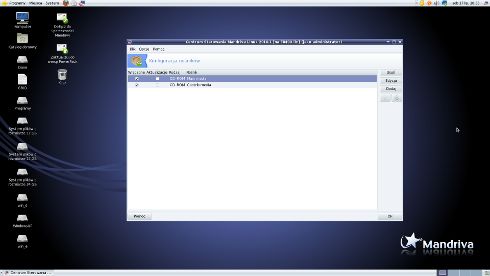
Tam zaznaczam po kolei oba nośniki i klikam naUsuń po prawej. Następnie włączam Firefoksa, który jest domyślną przeglądarką.
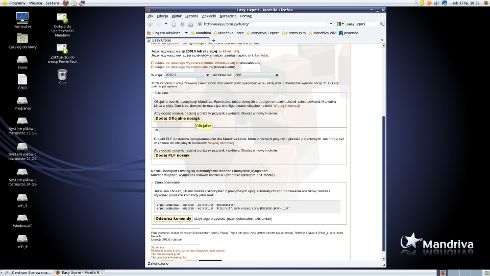
Teraz dla pewności wybieram właściwą wersję (2010.1) i wybieram architekturę (i586 dla wersji 32-bit), po czym klikam na Dodaj Oficjalne Nośnik. Gramatyczne toto nie jest, ale doda wszystkie nośniki, trzeba tylko potwierdzać w wyskakujących okienkach wszystko. Można też potem kliknąć naDodaj PLF Nośnik - tam zazwyczaj pojawiają się szybciej niektóre update'y, jak również są obecne wszelkie pakiety nie "free".
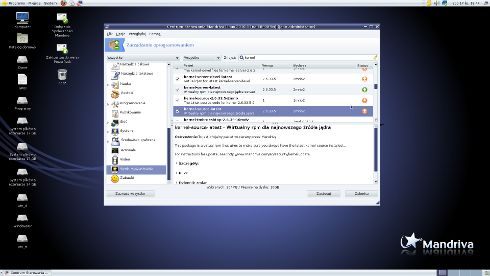
Od tej pory będzie można instalować wszystko przez sieć (DVD już nie będzie potrzebne) i pierwsze, co robię, to instalacja dodatkowych pakietów (MCC/ Instalacja i usuwanie oprogramowania, trzeba wybrać opcję Wszystko w obu listach wyboru po lewej na górze, aby pakiety się pojawiły):
- * emerald
- * compiz-fusion
- * compiz-fusion-plugins-extra
- * cpufreq
- * cpufrequtils
- * gedit-root
- * kernel-server-devel-latest
- * kernel-server-latest
- * kernel-source-latest
- * memtest
UWAGA. Ten krok możesz pominąć instalując sterowniki z repozytorium (najczęściej PLF). Przydać jednakże może Ci się zawartość moich plików xorg.confi compositing-wm, które w przypadku kart nVidii włączają efekty desktopu 3D.
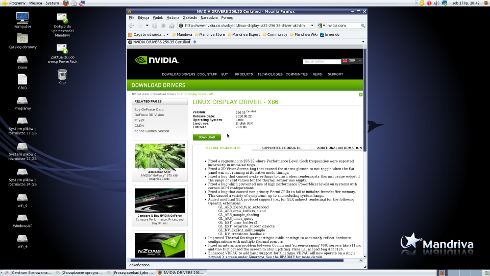
Ja nigdy nie instaluję tych sterowników z repozytorium, natomiast zawsze ściągam je ze strony nVidii i same się kompilują i instalują poprzez automatyczny skrypt (podobnie, jak w Windowsie - z tym, że tam nie ma kompilacji, oczywiście). Najpierw trzeba je pobrać z rzeczonej strony "zielonych", ale uwaga - należy przy ostatnim guziku DOWNLOAD kliknąć na nim prawym przyciskiem myszy i dopiero z menu kontekstowego wybrać Zapisz jako (inaczej zacznie się cały skrypt wyświetlać na ekranie).
Teraz włączam terminal:
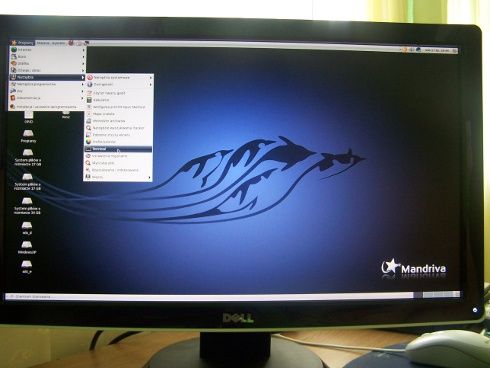
aby zrobić mały trick. Otóż w wersji 2010.1 Spring domyślnie ładuje się moduł kernela nouveau, który nie może być usunięty przez aktualne oprogramowanie nVidii. Dlatego trzeba zmienić domyślny sterownik ładowany przy starcie na inny, a do tego potrzebna będzie edycja jednego pliku i reset.
Loguję się więc przy użyciu komendy sujako administrator. Następnie włączam Midnight Commandera (komenda mc).Teraz wchodzę do katalogu/etc/X11i na plikuxorg.confwciskam F4, aby go wyedytować:
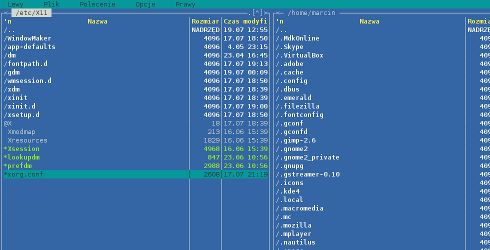
W sekcji Device odnajduję linię - Driver "nouveau"
i zamieniam ją na - Driver "nv"
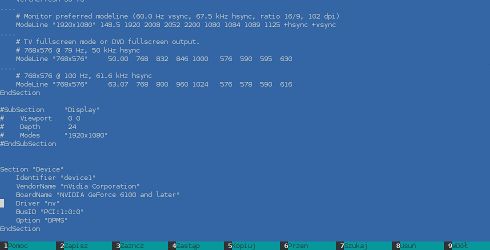
Zapisuję zmiany na dysku przez F2 i wychodzę F10. Wpisuję w konsolitelinit 6 co mi daje reset i jest to niestety konieczny workaround na zmianę wbudowanego sterownika systemu pozwalający zainstalować sterowniki nVidia.
Kiedy Mandriva znowu się uruchomi, wchodzę znów do konsoli jako root i robiętelinit 3, po czym znowu loguję się na root'a. Włączam jeszcze raz mc i odnajduję w katalogu/home/nazwa_użytkownika/Pobrane sterowniki od nVidii - teraz będę nadawał im prawa do wykonania.
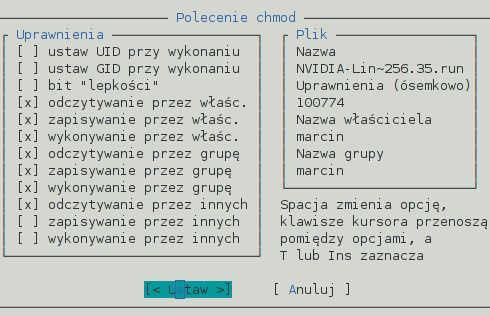
Na nazwie sterowników wciskam F9 i wybieram z menu Plik polecenie Zmień uprawnienia, po czym zaznaczam spacją uprawnienia, jak poniżej (nie martwcie się inną nazwą grupy, czy właściciela):
Po jakże skromnej operacji czas na odpalenie instalacji sterowników. Uruchamiam ten plik, czyli naciskam Enter na nazwie pliku. Dla tych, którzy lubią pisać w konsoli, instalera uruchamia się także pisząc sh nazwa_pliku.
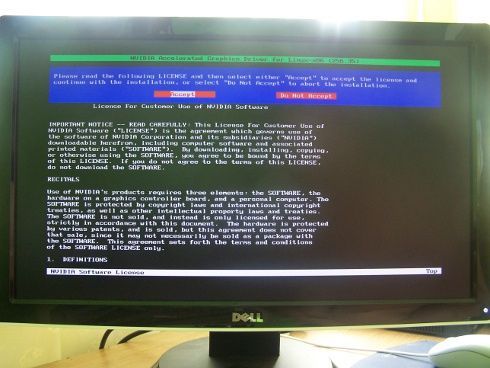
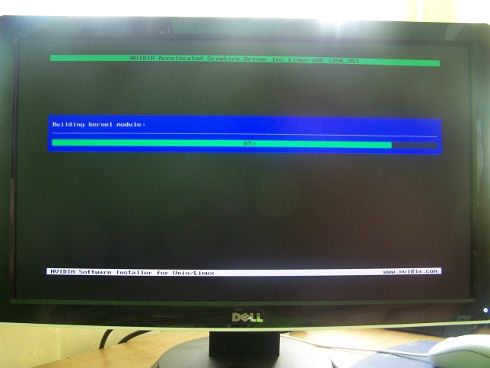
OczywiścieAccept i sterowniki się same kompilują (do tego celu wcześniej zainstalowałem pakiety kernel-devel i kernel-source):
Potem pada pytanie, na które odpowiadam No (domyślnie), ponieważ mam lepsze ustawienia, które pokażę wam później:
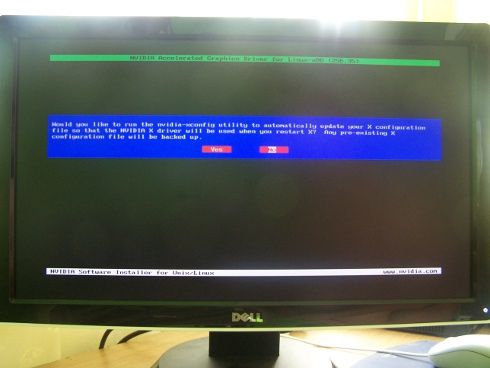
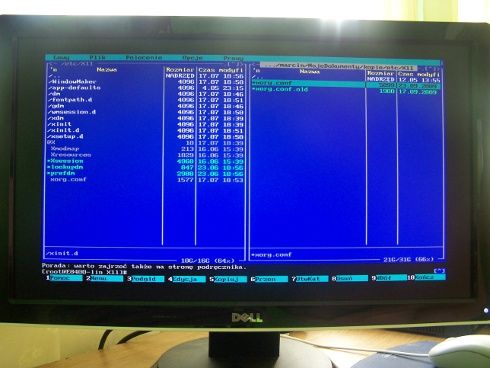
...po czym instalacja jest ukończona. Teraz tylko kopiuję z archiwum plik xorg.conf do katalogu/etx/X11 oraz plik compositing-wm do katalogu/etc/sysconfig, czyli przywracam ich pierwotne zawartości z Mandrivy 2010.0:
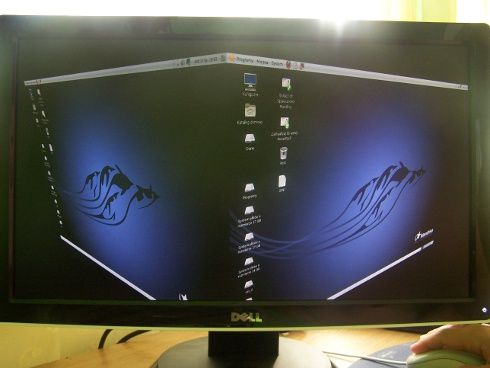
i znowu nieśmiertelne telinit 6, czyli resecik, który zaprzęgnie od następnego razu do pracy najnowsze sterowniki nVidii z efektami 3D (dzięki poprawnemu już plikowi xorg.conf) oraz wykorzysta Emeralda jako dekoratora okien (dzięki plikowicompositing-wm), o tym drugim fakcie przekonacie sie dwa obrazki poniżej, gdy domyślny profil Emeralda zabarwi belki okien na czerwono:
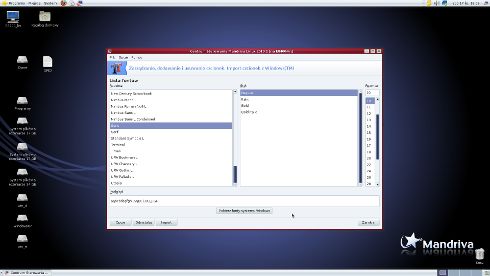
Ten krok można pominąć, aczkolwiek ja lubię fonty z Windows, szczególnie jeśli sobie coś doinstalowałem wcześniej :) Z poziomu MCC wybieram System/ Zarządzanie, dodawanie i usuwanie czcionek...blabla, jaka długa ta opcja - zobaczcie zresztą sami:
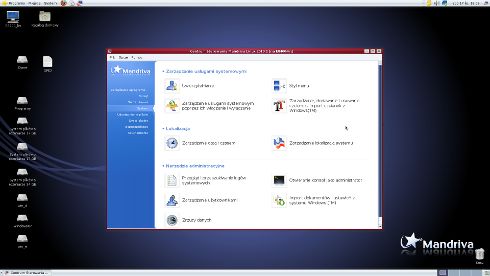
Wystarczy kliknąć na przyciskPobierz... na samym dole i za dłuższą chwilkę będzie gotowe:
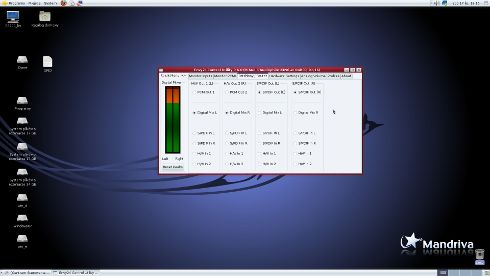
Ponieważ domyślnie moja karta M-Audio Audiophile Delta 2496 nie gra w systemie Pulse (za to w ALSA gra doskonale), trzeba przestawić dwa guziczki w ustawieniach:Envy24Control, zakładka Patchbay/Router - musiałem zmienić obaH/W Out z PCM OutnaDigital Mix (pomimo analogowego wyjścia):
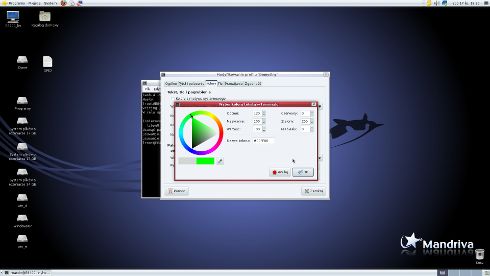
Standardowe okno terminala jest jakieś takie brzydkie, więc po jego włączeniu: Edycja/ Preferencje Profilu, zakładkaKolory i ustawiam tekst na zielony:
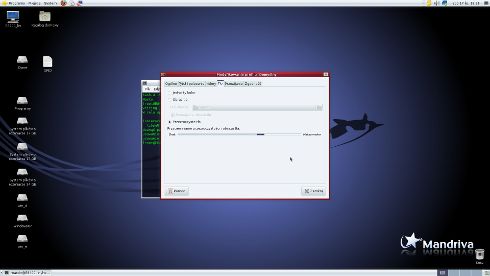
Potem w zakładce Tło ustawiam Przezroczyste tło, jak na obrazku poniżej:
Dla potrzeb mc warto też wyłączyć skrót klawiszowy terminala: Edycja/ Skróty klawiszowe/ Klawisz skrótu menu (F10) - odznaczam.
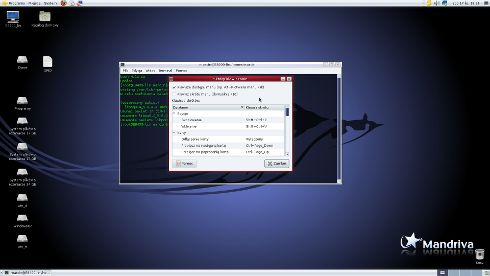
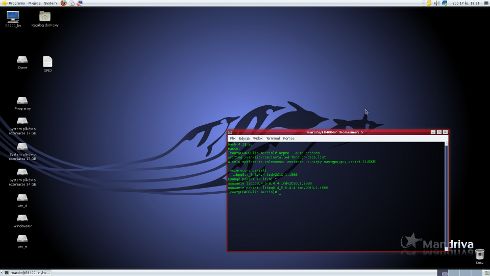
Osobiście celem dłuższej historii zwiększam sobie jeszcze tylko bufor w zakładce Przewijanie i shell wygląda, jak nowy ;-)
Z panela górnego włączam System/ Preferencje/ Menedżer motywó w Emerald. Zakładka Ustawienia dekoracji, zakładka Dekoracje, przycisk Import:
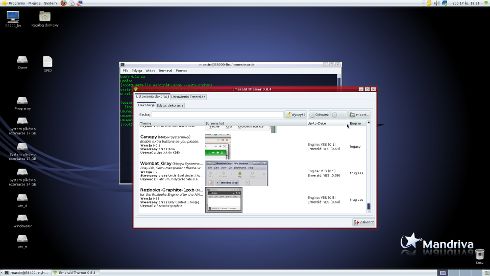
Wybieram uprzednio zgrany do pliku motyw i oto, jak się ładnie zmieniło obłożenie okienek :) Żaden Windows nie zmieni faktu, ze zamykało się okienka zawsze guzikiem z lewej ;-)
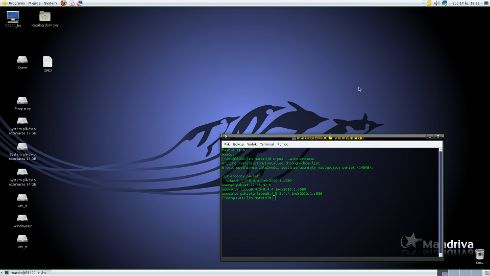
Z panela górnego włączam System/ Preferencje/ Wygląd i wybieram motyw Crux:
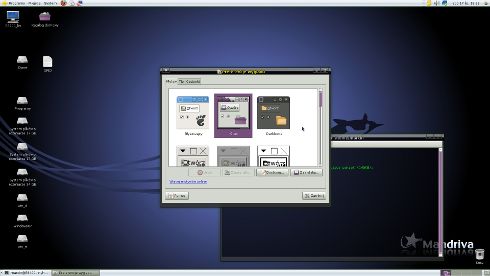
klikam na Dostosuj, z zakładkiElementy sterujące wybieram motyw Clearlooks-Olive:
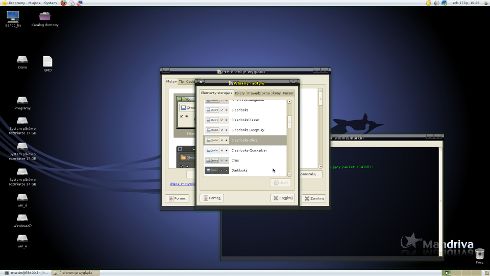
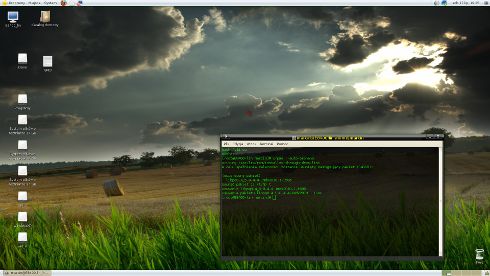
Dopasowuję tak samo zakładkiIkony i Kursor, po czym klikam na Zamknij. Wracam tym samym do poprzedniego okna, gdzie ustawiam jeszcze odpowiednie czcionki oraz tło i pulpit zaczyna wreszcie przypominać starą Mandrivę:
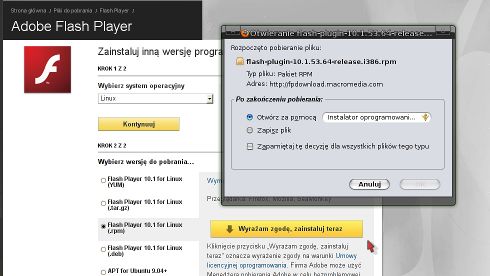
Nie wolno instalować żadnych linuksowych wspomagaczy Flash'a, ponieważ wówczas zawsze coś będzie się krzaczyć. Należy pobrać program bezpośrednio ze strony Adobe w formacie RPM (to są pakiety dla naszej Mandrivy) i zainstalować, zatwierdzając jednocześnie wszelkie komunikaty, jakie przy tym wyskoczą.
Przy okazji zajmowania się przeglądarką - wczytuję wykonany wcześniej backup linków, jak również przywracam swoje dane zarchiwizowane wcześniej (o których mowa w Kroku 2 w części 1), wliczając w to ikonki pulpitu...
Mam w archiwum starszą wersję 2.0.0.72, która mi chodzi z ALSĄ (najnowsza przeznaczona dla Fedory nie chce), więc ją instaluję przez normalny dwuklik:
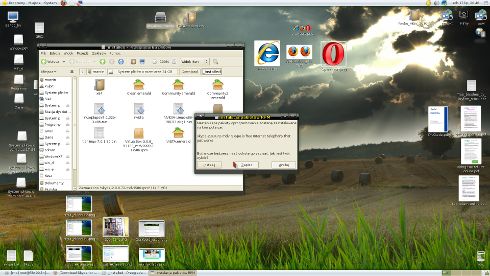
Ale moja kamerka internetowa nie chce działać. Oto i prosty sposób na to: na pulpicie tworzę plik tekstowy o nazwieskype.bat, którego zawartość widać w oknie edytora KWrite, jest to jedna linijka tekstu. Zapisuję go i modyfikuję opcje startowe Skype z ikonki na panelu (prawy przycisk myszy, właściwości - pokaże się okienko właściwości aktywatora, w którym trzeba zmienić w polu Polecenie ścieżkę na dokładną lokalizację pliku skype.bat, który przed chwilą stworzyłem na pulpicie (home/nazwa_użytkownika/Pulpit/skype.bat). Klikam na Zamknij.
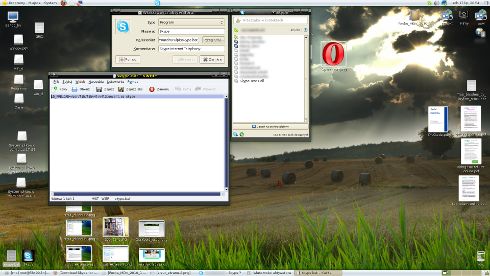
I oto kamerka zaczyna automagicznie działać w Skype :)
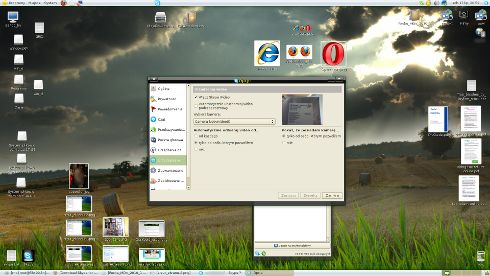
Na początek ustawiam przezroczystość, aby panele wyglądały, jak poprzednio:
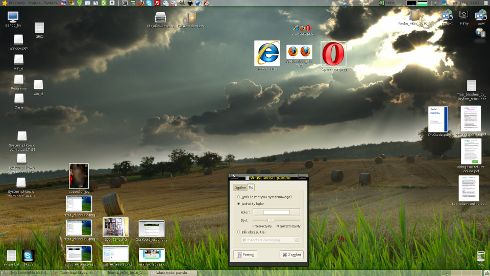
.. i dodaję ikonki. Do tego trzeba jednak trochę instalować. VirtualBoksa i Operę ściągam online:
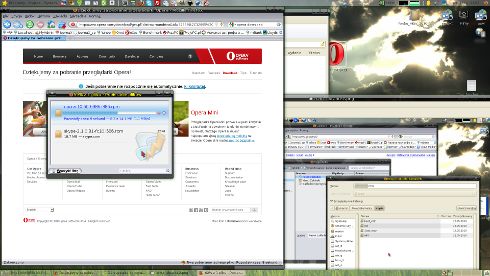
... ale resztę instaluję już z repozytoriów: Thunderbird, Kadu, Mplayer (skórka dla Gnome), Audacity. Ikonki zajętości systemu oraz (de)kompresora wrzucam po prostu przez Dodaj do panelu z menu kontektowego panelu. Wedle upodobania...
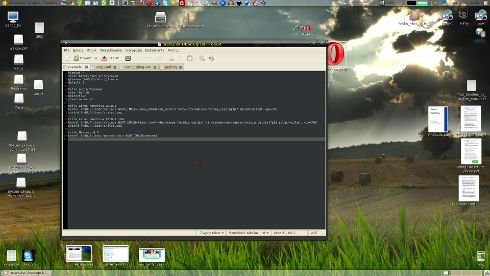
Zgrywam do /boot/grub plik menu.lst, który uprzednio sobie zarchiwizowałem. Gwarantuje mi to dokładnie to samo boot menu, które miałem wcześniej. Składnia użyta w pliku jest bardzo prosta i widać, że mam 4 pozycje: Windows, dwa linuksy oraz program MemTest, z czego domyślnie uruchamiany jest Windows (a w zasadzie kolejne bootmenu, tym razem Windowsa) po 4 sekundach.
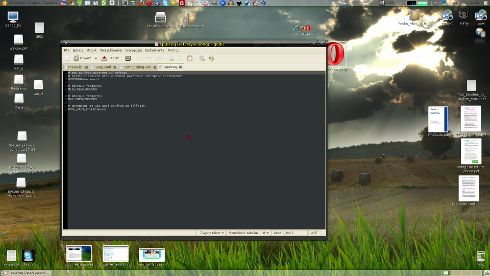
Zgrywam zarchiwizowany wcześniej plik cpufreqdo /etc/sysconfig, dzięki temu po resecie będę miał włączoną opcję oszczędzania energii. Plik można edytować zgodnie ze swoimi wymaganiami - ważne jest, by wartości MIN_FREQ i MAX_FREQ zgadzały się z parametrami procesora.
.. czyli drobna kosmetyka i już mamy w zasadzie to samo, co we wcześniejszej wersji Mandrivy. Można porównać obrazek z pierwszej części :)
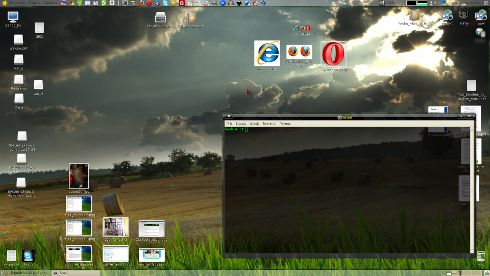
Te kroki - nie da się zaprzeczyć - minęły, niczym 17 mgnień wiosny w życiu towarzysza Isajewa ;-) Efekt końcowy mam taki, jak początkowy - a różnicę widać w numerku wersji, więc się opłaca... Chodziło o wprawkę, drodzy Czytelnicy !
Na koniec zostawiam linki do plików, których zawartości niekoniecznie chcielibyście spisywać z ekranu, więc.. na zdrowie !
http://www.jeomax.co.uk/files/compositing-wm (plik konieczny do wystartowania Compiz-Fusion'a oraz Emeralda, działa tylko ze sterownikami akcelerowanymi, a więc np. ze strony nVidii)
http://www.jeomax.co.uk/files/cpufreq (modyfikacja prędkości działania CPU)
http://www.jeomax.co.uk/files/menu.lst (bootmenu, przy zapisywaniu na swój dysk KONIECZNIE zmieńcie symbole partycji na Wasze własne, inaczej żaden system może nie wstać)
http://www.jeomax.co.uk/files/xorg.conf (plik konfiguracyjny potrzebny do wystartowania X-ów)