




Specyfikacja monitora i pierwsze wrażenia
Strona producenta: Samsung T260HD
| charakterystyka | Samsung T260HD |
| typ matrycy | 25.5" TN |
| powłoka ekranu | matowa |
| rozdzielczość | 1920x1200 |
| czas reakcji | 5 ms, realny: ~18-20 ms (BtB) |
| Jasność / Kontrast | 300 cd/m2 / 1000:1 realna: 241 cd/m2 |
| paleta barw | 16.7 mln |
| Kąty widzialności poziom / pion | 170°/160° realne: 140°/135° |
| wyjścia/wejścia | DVI-D, D-Sub, 2 x HDMI, CVBS, S-Video, Component, DTV Tuner, SCART, wyjście optyczne, wejście mini-jack, wyjście mini-jack |
| inne cechy | Zintegrowane głośniki (2x3W) wbudowany tuner ATV i DTVobsługa telegazetypilot |
| wyposażenie | instrukcja, kabel D-Sub, DVI, CD ze sterownikami i instrukcją, kabel mini-jack, kabel zasilający, szmatka do czyszczenia ekranu |
| oprogramowanie | Magic Tune 2.5, Natural Color 2.0 |
| ergonomia | |
| regulacja wysokości regulacja nachylenia Pivot obrót w poziomie | NIE TAK: 0° przód, 20° tył NIE TAK |
| możliwość zawieszenia | NIE |
| zasilacz | wbudowany |
| szerokość ramki | boki: 2,9cm, góra: 3,6cm, dół: 4,5cm |
| spełniane normy | ISO 13406-II |
| inne przydatne | - |
| warunki gwarancyjne | 3 lata |
| opakowanie | kartonowe pudło, styropianowe wypełnienia |
DLA CIEBIESamsung - przegląd oferty lodówek
Wraz z coraz większym upodabnianiem się telewizorów LCD do monitorów, producenci coraz śmielej wprowadzają na rynek różnego rodzaju hybrydy.

Samsung SyncMaster T260HD to właśnie jedno z takich połączeń – monitor i telewizor w jednym. Wyposażony jest w 25.5-calową matrycę TN o natywnej rozdzielczości Full HD (1920x1200). Działa jak zwykły monitor, ale dzięki wbudowanemu tunerowi, po podłączeniu anteny pozwala na odbieranie analogowych i cyfrowych (DVB-T) programów telewizyjnych. Do monitora dołączono też pilota, który umożliwia łatwe przełączanie kanałów, czy zmianę ustawień – zarówno w trybie TV, jak i po podłączeniu do komputera.
Ocena designu i ergonomii
Monitor zaskakuje bardzo ładnym designem, nawiązującym stylistyką do linii nowych telewizorów LCD. Jest lekko zaokrąglony, ma błyszczącą obudowę wykończoną przezroczystym tworzywem, wyglądającym na pierwszy rzut oka jak szkło. Przód obudowy, mimo że czarny, mieni się odcieniami czerwieni.
Co ciekawe, odblaskowej obudowie nie towarzyszy matryca glare. Przeciwnie – ekran jest zupełnie matowy. Prawdopodobnie designerzy zdecydowali się na taki krok, aby T260HD, którzy będzie przecież często wykorzystywany w roli stacjonarnego telewizora i nierzadko naprzeciw okna, nie irytował użytkownika zbyt dużą ilością odbijającego się w matrycy światła.
SyncMaster T260HD wygląda jak małe dzieło sztuki
Na jednym boku przyciski do sterowania...
...na drugim klapka kryjąca dodatkowy port, wyjściem słuchawkowym oraz gniazdo Common Interface
Monitora nie da się zamontować na ramieniu VESA
Ma za to sporo „telewizyjnych” złącz...
Samsung oferuje dużą liczbę różnorodnych wejść i wyjść. Na początek DVI, D-Sub i dwa złącza HDMI (monitor wspiera HDCP). Dalej mamy złącze EURO/SCART, wejście komponentowe (obraz i dźwięk), analogowe wejście dźwiękowe (mini-jack), optyczne wyjście cyfrowe, oraz wejście antenowe. Na tylnej ściance znajdziemy jeszcze złącze o tajemniczej nazwie EX-LINK, wykorzystywane do serwisowania monitora.
W monitorze nie zabrakło również wyjścia mini-jack, dającego możliwość przekierowania dźwięku z T260HD na zewnętrzne kolumny, czy słuchawki. Jest też gniazdo Common Interface, które przyda się, kiedy naziemna telewizja cyfrowa będzie już standardem – wkładane do niego karty pozwolą na dekodowanie zakodowanych programów, czy transkodowanie odbieranego MPEG-4 do obsługiwanego przez monitor MPEG-2.
Jak na telewizor przystało, T260HD ma wbudowane głośniki stereo o mocy 3W na kanał. Obsługują one system SRS TruSurround XT, który po włączeniu tworzy pewną namiastkę trójwymiarowego dźwięku. Niestety ich jakość, delikatnie mówiąc, nie powala – szczególnie kiepsko odwzorowują tony o częstotliwości około 300 Hz, trochę wówczas trzeszczą, a dźwięk zyskuje metaliczny pogłos. Lepiej więc podłączyć do telewizora jakiekolwiek zewnętrzne głośniki – nawet niedrogi zestaw za 50 złotych dramatycznie polepszy jakość dźwięku.
Włącznik i niecodzienna dioda
Na przednim panelu Samsunga znajdziemy tylko jeden przycisk – dotykowy wyłącznik. Pod włącznikiem umieszczono diodę LED, dającą bardzo efektowną „czerwoną smugę” światła.
Pozostałe przyciski do sterowania znajdują się na prawym boku T260HD. Nie są dotykowe, lecz wciskane i służą do przełączania źródła sygnału, otwarcia i nawigacji po menu OSD, przełączania kanałów oraz zmiany natężenia głośności.
Pilotowi dołączanemu do T260HD niewiele brakuje do ideału
Menu można sterować przy pomocy przycisków na prawym boku monitora, bądź za pośrednictwem dołączonego pilota – oczywiście ten drugi sposób jest znacznie wygodniejszy.
Pilot jest ładny, smukły i świetnie przemyślany. Rozmieszczenie gumowych przycisków jest na nim wprost idealne, a w kluczowych miejscach, np. przy wyłączniku, ma specjalne wypustki, które sprawiają, że łatwo bez patrzenia trafić w odpowiedni przycisk. Pilot pomoże, kiedy jesteśmy oddaleni od ekranu i oglądamy telewizję, czy film, ale przyda się również gdy siedzimy przy komputerze i chcemy wygodnie doregulować jasność, czy kontrast. Po kilku godzinach używania pilota zaczynam żałować, że również „zwykłe” monitory nie mają takowego w standardzie.
Testy: Menu OSD
Układ i funkcje menu OSD Samsunga T260HD bardziej przypominają menu odbiornika telewizyjnego, niż przeciętnego monitora. Mamy tu sporo funkcji związanych z TV, takich, jak automatyczne wyszukiwanie kanałów, czy zmiana natężenia kolorów. Można również włączyć dźwięk SRS TruSurround XT, czy skorzystać z korektora dźwięku. Są też takie „bajery”, jak ustawianie jasności diody podświetlającej włącznik. Brakuje natomiast przydatnej w komputerowych monitorach możliwości ręcznego ustawienia temperatury barw przy podłączeniu przez DVI (można jedynie wybrać spośród predefiniowanych), czy takiego drobiazgu, jak przesuwanie menu OSD w wybrane miejsce ekranu.
Co ciekawe, w zależności od tego, czy T260HD ustawiony jest w tryb monitora (wyświetlanie obrazu z DVI lub D-Sub), czy telewizora (tuner TV), układ menu jest nieco inny. Więcej szczegółów dotyczących ustawień charakterystycznych dla trybu TV przedstawiam nieco dalej, w podrozdziale „Testy: tryb TV”.
OSD jest ładne, półprzezroczyste i na tyle duże, że bez problemu widać je z większej odległości. Szkoda tylko, że działa odrobinę wolno, przechodzenie pomiędzy poszczególnymi podmenu potrafi niekiedy trwać prawie pół sekundy, w którym to czasie elektronika monitora jest zajęta przerysowywaniem menu. W obrębie jednego podmenu również całość mogłaby działać nieco płynniej, ale nie jest źle. Szkoda, bo superszybkie menu w połączeniu z tak dobrym pilotem, jak ten dołączony do T260HD mogłoby dać nieziemski komfort. ;-)
Menu OSD (w trybie PC)
Ustawienie proporcji obrazu (w trybie PC)
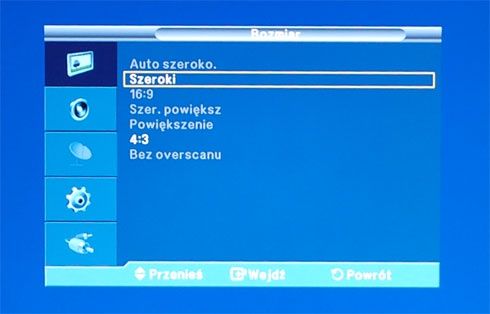
T260HD ma możliwość ustawienia proporcji obrazu. Niestety w pełni można je wykorzystać tylko w trybie telewizyjnym. Kiedy monitor jest podłączony do komputera, można wybierać jedynie pomiędzy rozciągnięciem obrazu na cały ekran (opcja „Szeroki”), a skalowaniem z zachowaniem proporcji (opcja „4:3”). Przy rozdzielczościach niższych od optymalnej poza tymi dwoma opcjami nie ma innych możliwości zmiany ustawień rozmiaru obrazu – nie da się na przykład wyłączyć jego skalowania.
Przypisywanie opisów do źródeł sygnału
Z ciekawostek – poszczególnym źródłom sygnału można przypisywać różne opisy (niestety poprzez wybranie z listy już przygotowanych, nie da się tworzyć własnych). W ten sposób można np. do DVI przypisać opis „PC”, do HDMI1 „DVD”, a do HDMI2 „Dekoder HD”. Znalazła się nawet odpowiednia pozycja dla konsoli do gier, opisana jako „Gra”. Całkiem przydatne, zwłaszcza, jeśli ktoś będzie podłączał do T260HD wiele urządzeń.
Możliwości ręcznego ustawienia kolorów przy podłączeniu przez DVI niestety brak; o dziwo przy D-Sub jest dostępna
Korektor dźwięku
Testy: Tryb MagicBright
Monitor wspiera funkcję MagicBright, znaną z monitorów i telewizorów Samsunga, służącą do podbijania kontrastu i jasności obrazu, co przydaje się przy oglądaniu zdjęć, filmów, czy w grach.
Wybór trybu MagicBright (tryb PC)
W trybie PC do wyboru mamy ustawienia: „Użytkownika”, „Zabawa”, „Internet”, „Tekst” oraz „Kontrast dynamiczny”.
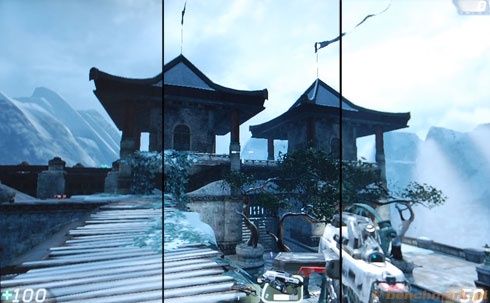
Unreal Tournament 3 – (tryb: użytkownika[bez MagicBright], kontrast dynamiczny, zabawa [z MagicBright])
Przeglądarka WWW – (tryb: użytkownika (bez MagicBright), tekst, internet (z MagicBright)
Film – (tryb: użytkownika [bez MagicBright], tryb: zabawa, kontrast dynamiczny [z MagicBright])
Parametry poszczególnych presetów są bardzo dobrze przemyślane: „Zabawa” jest jasna, w sam raz do gier, „Tekst” ma dobry kontrast, ale jest przyciemniony, „Internet” jest nieco jaśniejszy od tekstu, a „Kontrast automatyczny” stara się dopasować kontrast do aktualnej zawartości ekranu. Ostrość przy wszystkich trybach pozostaje taka sama. Zmiana kontrastu, czy janości danego presetu automatycznie włącza preset „Użytkownika”.
Ustawienia kontrastu i jasności dla presetów MagicBright (tryb PC):
- Zabawa - kontrast: 100, jasność: 100
- Internet - kontrast: 90, jasność: 52
- Tekst - kontrast: 90, jasność: 30
Wybór trybu MagicBright (tryb TV)
Po przełączeniu monitora w tryb TV, zmieniają się presety MagicBright. Trzy wówczas dostępne to: „Dynamiczny”, „Standardowy” i „Film”. W przeciwieństwie do trybu PC, w trybie TV poszczególne presety wpływają na zmianę poziomu ostrości oraz nasycenia kolorów. O ile „Dynamiczny” i „Standardowy” są przydatne, o tyle „Film” wydaje się być zbyt ciemny i rozmazany. Jednak nic nie stoi na przeszkodzie, aby ręcznie zmienić ustawienia poszczególnych presetów.
Ustawienia kontrastu i jasności dla presetów MagicBright (tryb TV):
- Dynamiczny - kontrast: 100, jasność: 45, kolor: 55, ostrość: 75
- Standardowy - kontrast: 80, jasność: 50, kolor: 55, ostrość: 50
- Film - kontrast: 80, jasność: 45, kolor: 55, ostrość: 10
Testy: Temperatury kolorów
SyncMaster T260HD nie pozwala na ręczne zmiany ustawień presetów temperatury kolorów przy połączeniu przez DVI. Możliwość ta jest dostępna tylko kiedy monitor podłączymy via D-Sub. Przy DVI dostępne są jedynie trzy predefiniowane tony kolorów - „Zimny”, „Normalny” i „Ciepły”. Postanowiłem sprawdzić kolorymetrem Eye-One Display 2, jakie wartości temperatur kolorów stoją za tymi barwami.
Na początek zmierzyłem temperatury kolorów dla jasności 100% i kontrastu 80%. Wartości predefiniowanych ustawień kolorów dla jasności 100% i kontrastu 80%:
- Normalny – temperatura barw 8200K
- Ciepły – temperatura barw 7600K
- Zimny – temperatura barw 10000K
Jasność 100%, kontrast 80%, ton kolorów: normalny – 8200K
Jasność 100%, kontrast 80%, ton kolorów: ciepły – 7600K
Jasność 100%, kontrast 80%, ton kolorów: zimny – 10000K
Po zmniejszeniu kontrastu do 50% widoczne jest lepsze odwzorowanie kolorów („krzywa” kolorów jest bardziej równa), ale temperatura barwowa wzrasta o całe 15%:
- Normalny – temperatura barw 9400K
- Ciepły – temperatura barw 8400K
- Zimny – temperatura barw 11400K
Jasność 100%, kontrast 50%, ton kolorów: normalny – 9400K
Jasność 100%, kontrast 50%, ton kolorów: ciepły – 8400K
Jasność 100%, kontrast 50%, ton kolorów: zimny – 11400K
Z testów można wysnuć kilka wniosków. Po pierwsze, przez DVI na opisywanym monitorze nie da się osiągnąć temperatury kolorów poniżej 7500K. Po drugie, zmiana kontrastu mocno wpływa na uzyskane wyniki – im mniejszy kontrast, tym wyższe temperatury barw dla poczególnych ustawień. Po trzecie, im mniejszy kontrast, tym lepsze odwzorowanie kolorów.
Testy: Jakość obrazu
Jako, że monitor nie pozwala na ustawienie temperatury 6500K, testy jakości obrazu wykonywałem przy 7500K (ton kolorów: ciepły).
Testy wykonywałem kolorymetrem EyeOne Display2
Test maksymalnej luminancji zrobiłem przy maksymalnych ustawieniach jasności i kontrastu (100% i 100%). Uzyskana w ten sposób wartość wyniosła 241 cd/m2, czyli nieco mniej od deklarowanych przez producenta 300 cd/m2.
Podobnie, jak w przypadku temperatury kolorów, obniżenie kontrastu skutkowało ciekawymi efektami. O ile przy jasności 100% i kontraście 100% luminancja była na poziomie 241 cd/m2, o tyle przy kontraście ustawionym na 80% spadła do 162 cd/m2.
Jasność 100%, kontrast 100% (ton kolorów: normalny) i 241 cd/m2
Jasność 100%, kontrast 80% (ton kolorów: normalny) i spadek do zaledwie 162 cd/m2
Optymalny poziom jasności, czyli 140 cd/m2 można uzyskać po ustawieniu jasności na 80%, kontrastu na 80%, a tonu kolorów na „ciepły”.
Optymalna luminancja 140 cd/m2 – jasność 80%, kontrast 80%, ton kolorów: ciepły
Przy zbyt dużym kontraście, monitor nienajlepiej radzi sobie z wiernym odwzorowaniem kolorów. Pozostaje zmniejszenie kontrastu, wówczas krzywa barw poprawia się. Spójrzcie na poniższe wykresy z kolorymetru (robione przy jasności 100% i tonie kolorów ustawionym na „normalny”).
Im niższy kontrast, tym lepsze kolory (a przy okazji, wyższa ich temperatura) – tutaj kontrast 100%
Kontrast 80%, krzywe poszczególnych składowych barw „zbiegają się”
Kontrast 60%, jest coraz lepiej
Kontrast 50%, krzywa kolorów bliska ideału, ale luminancja wynosi już tylko 83 cd/m2
Jak widać, aby uzyskać dobre odwzorowanie kolorów, należy obniżyć kontrast – najlepiej do około 50%. Problem polega jednak na tym (co widać na powyższych screenshotach), że jasność monitora będzie wówczas dość niska, zaledwie 83 cd/m2. Moim zdaniem niezłym kompromisem jest więc ustawienie kontrastu na 80% - jasność maksymalna wynosi wówczas 162 cd/m2, a więc całkiem sporo, natomiast krzywe odwzorowania kolorów są mniej „rozjechane”, niż przy 100%.
Natomiast do oglądania filmów, czy TV przy jasnym świetle, pozostaje ustawienie kontrastu 100% – 80% może być w wielu wypadkach niewystarczającą wartością, a wierność kolorów nie jest w tych zastosowaniach kluczowa.
Testy: Poziom luminacji, przejścia kolorów
Poziomy luminancji dla poszczególnych ustawień jasności (kontrast 80%, temperatura kolorów około 7500K):
Samsung T260HD:
- 0% = 36 cd/m2
- 10% = 47 cd/m2
- 20% = 59 cd/m2
- 30% = 74 cd/m2
- 40% = 90 cd/m2
- 50% = 105 cd/m2
- 60% = 117 cd/m2
- 70% = 129 cd/m2
- 80% = 143 cd/m2
- 90% = 159 cd/m2
- 100% = 154 cd/m2
Samsung SyncMaster T260HD jest w stanie wyświetlić do 16.7 miliona kolorów dzięki zastosowaniu systemu FRC (Frame Rate Control). Potwierdza to praktyka – testy przy pomocy programu TFT Test pokazują płynne przejścia gradientów.
Test wyświetlania gradientów – kolor biały
Test wyświetlania gradientów – różne kolory
Testy: Czas reakcji matrycy
T260HD został wyposażony w matrycę TN o dosyć wysokim czasie reakcji, co jest widoczne już na pierwszy rzut oka. Test programem Pixel Persistence Analyzer wskazuje na smużenie już przy prędkości 9. Wniosek jest prosty: zastosowana w Samsungu matryca oferuje czas reakcji około 18-20 ms.
Pomiar czasu reakcji
W grach i filmach smużenie jest na tyle niewielkie, że większości osób nie powinno przeszkadzać. Trzeba jednak stwierdzić, iż jest znacznie bardziej widoczne niż w najszybszych obecnie oferowanych monitorach. Jak to już ze smużeniem bywa, najłatwiej je dostrzec podczas patrzenia na krawędzie szybko przesuwających się obiektów, np. podczas jazdy w Need For Speed: ProStreet, czy w trakcie szybkiego strafe'owania w Unreal Tournament 3.
Podczas oglądania telewizji wysoki czas reakcji niespecjalnie przeszkadza, z jednym głównym wyjątkiem – gry sportowe. Przykładowo, fani piłki nożnej zdecydowanie nie będą zachwyceni Samsungiem T260HD – piłka przy co szybszych podaniach przemienia się w czarną smugę, co utrudnia analizę sytuacji na boisku.
„Piąty element” z DVD wygląda nieźle, ale warto trochę odsunąć się od ekranu
„Casino Royale” na Blu-ray i w Full HD pokazuje pełnię możliwości monitora
Unreal Tournament 3
NFS: ProStreet
Jeśli chodzi o kąty widzenia, w poziomie wynoszą około 140 stopni, a w pionie około 135 – nieco lepiej, niż w przypadku przeciętnej matrycy TN. W trakcie pracy w systemie, kiedy mamy do czynienia z dużą ilością białego tła, zmiany kolorów na przeciwległym końcu ekranu są trochę widoczne. Natomiast podczas oglądania telewizji nie ma problemu nawet podczas patrzenia na ekran pod dość sporym kątem.
Obraz na monitorze widziany z boku, pod dużym kątem
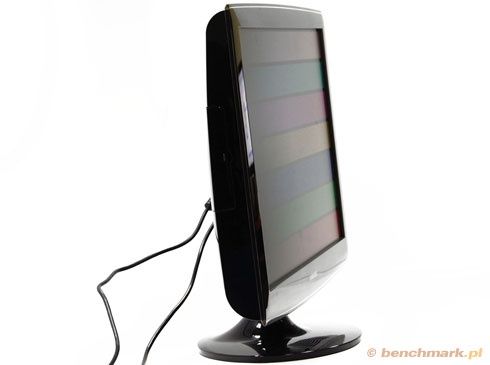
Równomierność podświetlenia ekranu wypada przeciętnie. Różnice pomiędzy środkiem, a poszczególnymi rogami matrycy to aż 30%. Na szczęście podczas normalnej pracy przy monitorze nie jest to zbytnio dostrzegalne.
Nierównomierność podświetlenia aż 30% (ustawienia: kontrast 80%, jasność 80%, ton kolorów: ciepły)
T260HD wyświetla dobrą, dość głęboką czerń. Pozytywne wrażenie psują tylko odblaski świetlówek – patrząc z przodu na czarny ekran, przy dolnej krawędzi widzimy niebieską poświatę, a przy górnej białą. Z boku na czarnym tle można dostrzec pojawiające się jasno-szare i fioletowo-błękitne plamy, ale jest to specyfika praktycznie wszystkich monitorów LCD. Za wyjątkiem najciemniejszych scen np. w filmach grozy, efekt ten nie jest zanadto widoczny.
Na białej planszy testowej nierównomierności są mniej widoczne, występują jedynie minimalne przyciemnienia przy dolnej i górnej krawędzi ekranu.
Biała plansza testowa
Oprogramowanie. Tryb TV. Podsumowanie
Do monitora producent dołączył płytę CD z oprogramowaniem. Znajdziemy na niej gotowe profile ICM dla T260HD oraz programy Natural Color i Magic Tune.
Natural Color służy do podstawowej kalibracji monitora w taki sposób, aby wyświetlony na nim obraz możliwie wiernie odpowiadał wydrukom lub zeskanowanym zdjęciom. Efektem działania programu jest wygenerowanie własnych plików ICM z definicjami kolorów.
Na płycie znajduje się także program Magic Tune, służący do regulacji ustawień monitora z poziomu systemu Windows. Niestety, dołączona na płycie wersja 2.5 programu nie działała na komputerze testowym (wyposażonym w kartę graficzną Radeon 4850, sterowniki Catalyst 8.9 i system Windows XP). Sprawiała jednak wrażenie, jakby w ogóle nie obsługiwała opisywanego monitora. Druga próba z nowszą wersją Magic Tune Premium, ściągniętą ze strony Samsunga, również zakończyła się fiaskiem. Prawdopodobnie T260HD regulacji z poziomu Windows jednak nie obsługuje.
Testy: tryb TV
Monitor osługuje zarówno standardową telewizję analogową, jak i naziemną telewizję cyfrową DVB-T. Ta ostatnia zostanie na dużą skalę upubliczniona w Polsce dopiero w grudniu 2012 roku, na razie w zdecydowanej większości przypadków pozostaje więc oglądanie na T260HD telewizji analogowej, bądź też cyfrowej, ale za pośrednictwem satelity lub kablówki i odpowiedniego dekodera.
Po podłączeniu monitora do anteny (albo dekodera) i włączeniu trybu TV można się zachwycić, zwłaszcza, jeśli miało się wcześniej zwykły telewizor kineskopowy. Obraz będzie pozbawiony szumów i bardzo płynny. Lepsze efekty uzyska się korzystając z telewizji kablowej lub satelitarnej, niż zwykłej anteny naziemnej, a najlepsze, mając dekoder HD.
Jednak nawet z obrazem w standardowej rozdzielczości Samsung radzi sobie bardzo dobrze dzięki sprzętowemu systemowi poprawiania obrazu. Elektronika monitora przetwarza otrzymany sygnał TV, usuwając z niego przeplot oraz zakłócenia. Poziom „odszumiania” da się konfigurować za pośrednictwem menu OSD – można zmniejszyć ilość zakłóceń za cenę ostrości obrazu, bądź też zdać się na nieźle radzący sobie tryb automatyczny.
Cyfrowa redukcja szumu
Po włączeniu trybu TV (przełączanie pomiędzy TV, DTV, a komputerem odbywa się przy pomocy kilku przycisków na pilocie) menu OSD zmienia się dość diametralnie. Inne są na przykład ustawienia obrazu – pojawia się możliwość regulacji podświetlenia (jako dodatek do jasności), zmieniają się ustawienia temperatury kolorów – zamiast „Normalny”, „Ciepły” i „Zimny” mamy „Normalny”, „Zimny 1” i „Zimny 2”. Pojawia się też opcja „Oszczędność energii”, zmniejszająca natężenie światła świetlówek, co może się przydać np. w nocy.
Ustawienia tonu kolorów (tryb TV)
Sposoby skalowania obrazu (tryb TV)
Podczas oglądania TV można ustawić jeden z kilku sposobów skalowania obrazu. Do wyboru są: „16:9”, „4:3”, „Automatyczny”, „Szeroki”, „Powiększony” i „Powiększony szeroki”. W praktyce przez większość czasu korzysta się z trybu automatycznego, który „rozciąga” obraz na cały ekran. Spowodowane w ten sposób zniekształcenia proporcji nie są duże i szybko można się do nich przyzwyczaić. Gdyby jednak kogoś irytowały, może włączyć zachowanie proporcji („4:3” lub „Powiększony”), ale wówczas na monitorze po bokach będą widoczne czarne pasy („4:3”), bądź też obraz zostanie powiększony, ale na tyle, że jego część pozostanie niewidoczna („Powiększony”).
Menu OSD (w trybie TV)
Samsung T260HD ma też wbudowaną obsługę telegazety. Jej przeglądanie jest szybkie, dzięki temu, że monitor trzyma część stron w pamięci i przy ich przełączaniu często prawie w ogóle nie trzeba czekać. Nie ma też problemu z obsługą polskich liter. Telegazetę można wyświetlać na trzy sposoby – na czarnym tle, na tle obrazu TV oraz obok obrazu TV (ekran zostaje wówczas podzielony na dwie części).
Porównanie do innych monitorów
Inne monitory, podobne do Samsunga T260HD:
- 26'' Samsung SyncMaster T260HD – 1949 zł, TN, Full HD, 2xHDMI, tuner TV (opisywany)
- 24'' Samsung SyncMaster T240HD – 1549 zł, TN, Full HD, 2xHDMI, tuner TV
- 22'' LG M2294D – 1199 zł, TN, 1680x1050, 2xHDMI, tuner TV
Na rynku nie ma jeszcze zbyt wielu monitorów ze zintegrowanym tunerem TV. Opisywany T260HD to jedno z nielicznych tego typu urządzeń, a jedno z pierwszych o tak dużej przekątnej. Samsung oferuje również o 500 złotych tańszy model T240HD z 24'' calową matrycą Full HD (1900x1200), który poza rozmiarem niewiele się różni od T260HD. Z kolei firma LG ma w swojej ofercie monitor z tunerem TV kosztujący 1199 złotych, ale o mniejszej przekątnej 22'' i z matrycą 1680x1050.
Podsumowanie
Samsung T260HD jest ciekawym, dobrze dopracowanym połączeniem monitora z telewizorem. Za 1949 złotych otrzymujemy odpowiednik 26'' TV z rozdzielczością Full HD.
Od „zwykłych” telewizorów T260HD różni się dwoma szczegółami. Po pierwsze, ma matrycę TN, a „zwykłe” telewizory zazwyczaj S-PVA z lepszymi kątami widzenia i nieco wyższą jakością obrazu. Po drugie, Samsung dysponuje zarówno wejściem D-Sub, jak i DVI, co wciąż nieczęsto zdarza się w telewizorach.
Jako monitor do komputera, Samsung sprawdza się nieźle, choć przy podłączeniu przez DVI nie da się na nim uzyskać temperatury barw poniżej 7500K. Sprawia to, że kolory są mniej ciepłe, niż w „zwykłych” monitorach. Nie stanowi to jednak większego problemu, chyba, że ktoś chciałby na T260HD zajmować się półprofesjonalną grafiką, ale nie do takich osób jest skierowany ten model.
Główną wadą testowanego Samsunga jest spore smużenie, spowodowane dość wysokim czasem reakcji matrycy. W efekcie do oglądania dynamicznych programów, takich jak mecze piłki nożnej, T260HD za bardzo się nie nadaje. Niezbyt dobrze wypadają również wbudowane głośniki, ale jeśli monitor będzie stał w pobliżu komputera, nie powinno być problemem podłączenie go do zewnętrznych kolumn.
Podsumowując, opisywany Samsung SyncMaster T260HD to dobre rozwiązanie dla osób, które wykorzystują komputer przede wszystkim do rozrywki i chcą mieć duży monitor oraz telewizor w jednym, aby zaoszczędzić nieco miejsca. Jeśli natomiast ktoś ma już odbiornik TV i chce kupić nowy monitor, niech lepiej zamiast T260HD wyposaży się w standardowy model – będzie tańszy i lepiej dostosowany do „komputerowych” zadań.
Podziękowania dla firmy Komputronik za udostępnienie monitora do testów: