





Full HD to już standard
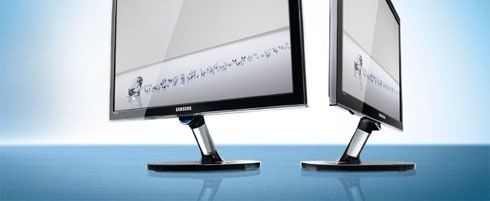
Obecnie monitory pracujące w rozdzielczości Full HD (1920 x 1080) to już standard, mimo że z punktu widzenia wielu użytkowników lepszym trybem jest 1920 x 1200, ponieważ oferuje większą powierzchnię roboczą. Producenci są jednak innego zdania i wprowadzają coraz więcej modeli Full HD z proporcjami 16:9, bo dzięki temu w trybie pełnoekranowym filmy Full HD wyświetlane są przy optymalnych ustawieniach (bez czarnych pasów).
Coraz częściej kupujemy monitory przede wszystkim duże. Modele 22-, 23- i 24-calowe to dla wielu osób standard. Nic dziwnego, skoro już za ok. 800 zł można nabyć dobrej jakości panel o przekątnej 24 cali.

Monitory dla użytkowników domowych ciągle trapi kiepska ergonomia. Szczytem możliwości jest regulacja kąta nachylenia ekranu – brakuje takich funkcji jak regulowanie wysokości podstawy, obracanie czy ustawianie trybu portretowego (pivot). Zamiast tego firmy skupiają się bardziej na stosowaniu krawędziowego podświetlania LED i – w rezultacie – oferowaniu cienkich, superpłaskich paneli, które są też lekkie.
Niezwykle cienkie, lekkie i zamknięte w plastikowej błyszczącej obudowie monitory prezentują się świetnie, niemniej pod kątem ergonomii wiele można im zrzucić. Zaletą stosowania LED-ów jest jednak nie tylko cieńsza obudowa, ale także niższe zużycie prądu. To akurat warto docenić, podobnie jak fakt, że coraz więcej firm ma na uwadze dbanie o środowisko.
Niektóre monitory dodatkowo wyróżniają się funkcjami unikalnymi. Testowany Acer D241H oferuje tryb Display+. Zapewnia dostęp do wielu multimediów bez konieczności włączania komputera. Może nawet zaoferować dostęp do internetu i poczty, choć funkcjonalność Display+ jest jeszcze ograniczona. Więcej o tym rozwiązaniu piszemy na odpowiedniej stronie.
Samsung PX2370: specyfikacja, ergonomia
Monitor Samsunga jest surowy i elegancki jednocześnie. Oddział odpowiedzialny za wzornictwo produktów w Samsungu przyłożył się do pracy. Ma 23 cale i pracuje w rozdzielczości Full HD (1920 x 1080 pikseli). Wykorzystuje matrycę TN i ma krawędziowe podświetlanie LED Edge. Krótko mówiąc: to typowy monitor konsumencki, ale jaki!
Jesteśmy przyzwyczajeni, że monitory dla zwykłych klientów to na ogół kiepskie imitacje dobrego sprzętu. Kupisz taki panel, bo ładnie wyglądał w sklepie, a gdy postawisz go na biurku szybko zaczniesz dostrzegać wady. Jedną za drugą.
Tym razem jest inaczej. Przykład: ramka okalająca ekran, podobnie jak podstawka, są błyszczące. Normalnie uważamy to za wadę, ponieważ szybko widać odciski palców, co jest irytujące. Tymczasem w przypadku PX2370 odcisków nie widać, a przynajmniej są ledwie dostrzegalne. Ponadto ramka jest naprawdę cienka, a dodatkowo pokryta przezroczystą plastikową szybką, co prezentuje się świetnie. Rogi nie są zaokrąglone, co świadczy o wspomnianej surowości, ale gdy tylko spojrzymy na nóżkę od razu nasuwa się słowa "elegancka". Jest gruba, przezroczysta i wygląda obłędnie. Co więcej, na środku Samsung umieścił półokrąg podświetlany białą diodą, który służy do włączania/wyłączania monitora. To kolejny atrakcyjny element, który trudno znaleźć w innym panelu.
Dodatkowo Samsung PX2370 jest wręcz niezwykle cienki. Głębokość to zaledwie 16,5 mm. Nic dziwnego, że producent określa go smukłym i modnym, pasującym do prawie każdego wnętrza - jesteśmy w stanie się z tym zgodzić.
Kolejna wada typowo konsumenckiego monitora: jakość wykonania. Owszem, obudowa nie jest z włókna węglowego czy aluminium, ale warto się przez chwilę zastanowić: czy rzeczywiście potrzebujemy tak wysokiej jakości w przypadku monitora do domu? Plastikowa acz dobrze wykonana podstawka wystarczy, aby solidnie podtrzymywać 23-calowy panel. Całość wygląda rewelacyjnie, zajmuje mało miejsca i… delikatnie chwieje się na boki przy wybieraniu ustawień w menu ekranowym. Taką jednak cenę płacimy za to, że monitor jest bardzo cienki i lekki. I taki kompromis jesteśmy w stanie zaakceptować.
| Przekątna ekranu | 23" |
| Rozdzielczość | 1920 x 1080 (Full HD) |
| Czas reakcji | 2 ms |
| Rodzaj matrycy | TN |
| Powłoka ekranu | matowa |
| Podświetlanie | LED Edge (krawędziowe) |
| Jasność i kontrast | 250 cd/m2 / 1000:1 |
| Kąty widzenia pion/poziom | 160/170 |
| Złącza wideo | DVI, HDMI z obsługą HDCP |
| Zasilacz | zewnętrzny |
| Inne cechy | Funkcja do oszczędzania energii, technologie Magic |
| Cena | ok. 1150 zł |
Samsung stawia na minimalizm, ale przemyślany. Dla przykładu, nie znajdziemy analogowego złącza D-Sub, które ma większość laptopów, ale jest za to przewód ze złączami DVI z jednej i D-Sub z drugiej strony. Monitor oferuje sporo przydatnych funkcji w menu ekranowym, czym zajmiemy się nieco później, jak również w łatwy sposób podłączysz do niego konsolę - przez złącze HDMI.
Matryca TN nie należy do najlepszych, ale dobrze, że jest matowa. Kolory prezentują się bardzo dobrze, jasność jest wysoka i jeśli nie masz obsesji na punkcie jakości obrazu, Samsung PX2370 w pełni sprosta twoim oczekiwaniom. Dodatkowo, w dużej mierze dzięki zastosowaniu podświetlenia LED Edge, panel ten pobiera mało prądu. A więc nie dość, że wygląda fenomenalnie, to nie ma też dużego apetytu na energię. I kiedy zaczynasz już zastanawiać się nad zakupem przychodzi czas na przetestowanie go pod kątem ergonomii. Panie i panowie, ochy i achy chyba się już nam wyczerpały. ;-)
Ergonomia i wykonanie
Od czego by tu zacząć… Może tak: możesz regulować kąt nachylenia. I to by było na tyle. Regulacja wysokości nie jest możliwa, obracanie panelu w boki nie zostało przewidziane, panel do regulowania ustawień menu ekranowego jest z tyłu, czyli trzeba wciskać poszczególne przyciski po omacku, nie ma możliwości montażu na ścianie, a pivot - zgadnij.
Nie można jednak specjalnie narzekać na brak tych funkcji, bo przecież właściwie każdy monitor konsumencki, który jest ładny, nie ma takich możliwości. Jeśli przeszkadza ci brak regulacji wysokości, postaw go na jakimś podwyższeniu - nie jest przecież ciężki (4,1 kg). Jeśli zaś zechcesz obracać go w boki, możesz przesunąć go wraz z całą podstawą, co także jest bardzo łatwe ze względu na małą wagę. Nie da się jednak ukryć, że są to rozwiązania połowiczne.
Gorzej jest w przypadku przycisków do sterowania menu ekranowym. Tutaj trzeba już poświęcić kilka chwil na zapamiętanie funkcji jakie zostały im przypisane. Kiedy już opanujesz tę sztukę, będziesz robił stosunkowo mało pomyłek.
Jeśli więc oczekiwałeś, że ten monitor będzie się wyróżniał pod względem ergonomii na tle innych paneli dla użytkownika domowego - nie byłeś jedyny. Tak jednak nie jest i mamy do czynienia z kolejnym rewelacyjnie wyglądającym, supercienkim i lekkim panelem z LED-ami, który ergonomię tłumaczy przez dodanie możliwości regulacji kąta nachylenia.
Samsung PX2370: menu OSD, pomiary kolorymetrem
Ustawień w menu ekranowym jest naprawdę sporo. Aby się do niego dostać trzeba skorzystać z przycisków, które są umieszczone z tyłu i po lewej stronie. Znajdziemy następujące przyciski: Menu, Up, Down, Enter, Auto.
Menu zawiera mnóstwo opcji. Dla przykładu w zakładce "Obraz" znajdziesz możliwość regulowania jasności, kontrastu, ostrości, jak i włączysz/wyłączysz funkcję MagicBright. Są to firmowe ustawienia zoptymalizowane przez producenta pod kątem różnych zastosowań, takich jak oglądanie filmów czy edytowanie dokumentów.
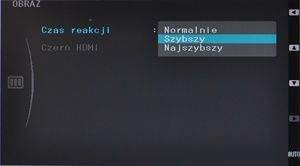
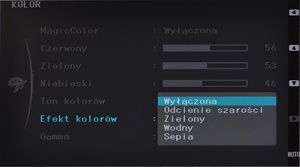
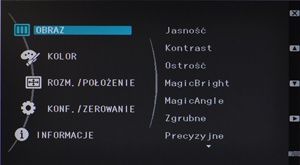
Bardziej interesującą funkcją jest MagicAngle - dzięki niej można wyregulować jakość obrazu w zależności od kąta patrzenia. W trakcie oglądania ekranu z dołu czy z góry można ustawić odpowiedni tryb i uzyskać podobną jakość obrazu jak podczas oglądania ekranu dokładnie na wprost - przynajmniej według producenta. W praktyce okazuje się, że kąty widzenia są porównywalne z tymi, jakie oferują wszystkie monitory z matrycą TN, czyli przeciętne.
Interesującą funkcją jest możliwość wybierania czasu reakcji. Zdaniem Samsunga można wybrać dany tryb i zyskać ostrzejsze i bardziej naturalne wyświetlanie ruchomych obrazów. W testach okazało się jednak, że nie ma żadnych problemów z czasem reakcji nawet przy domyślnych ustawieniach.
Temperatura kolorów
Samsung PX2370 oferuje kilka predefiniowanych ustawień dla poszczególnych zastosowań. Są umieszczone pod nazwą MagicBright: standard, gra, kino, kontrast dynamiczny. Oprócz tego mamy też ton kolorów: zimny, normalnie, ciepłe. Wartości profili kolorów sprawdziliśmy dla takich ustawień, jakie zaleca producent. Kolory zaś sprawdzaliśmy przy ustawieniu Standard.
- • Ustawienie Standard
rzeczywista temperatura barw 7000K, luminancja 176,7 cd/m2
- • Ustawienie Gra
rzeczywista temperatura barw 7000K, luminancja 283,8 cd/m2
- • Ustawienie Kino
rzeczywista temperatura barw 7100K, luminancja 283,1 cd/m2
- • Ustawienie Zimny (ton kolorów)
rzeczywista temperatura barw 7700K, luminancja 153,3 cd/m2
- • Ustawienie Ciepłe (ton kolorów)
rzeczywista temperatura barw 6600K, luminancja 173,7 cd/m2
Profil Standard
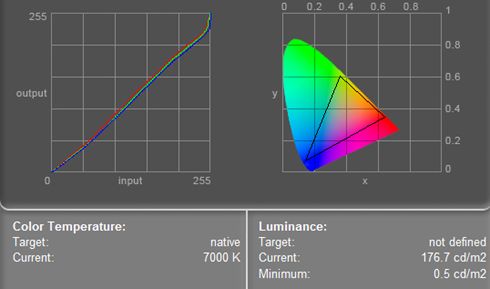
Ustawienia przygotowane przez Samsunga są przeciętne. Przy profilu Standard da się jeszcze pracować, ale "Gra" i "Kino" oferują zbyt wysoką jasność i kontrast, a ponadto niemal się nie różnią - temperatura barw i luminancja są bardzo zbliżone. Zdecydowanie warto samodzielnie wyregulować poszczególne ustawienia monitora, ew. wybrać profil Standard i ton kolorów "Ciepłe", a potem zmniejszyć jasność.
Optymalna jasność
W teście tradycyjnie wykorzystaliśmy kolorymetr Eye One Display 2. Ustawiliśmy kontrast na 50% i temperaturę barw 6500K. Aby ją uzyskać musieliśmy ustawić ręcznie składowe kolorów na:
- R = 56 - G = 53 - B = 46
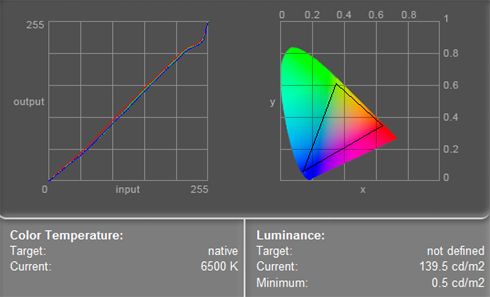
Optymalny poziom luminancji (ok. 140 cd/m2) uzyskaliśmy przy ręcznie ustawionych składowych kolorów, jasności 46% i kontraście 50%. Krzywa kolorów jest wtedy dość dobra jak na monitor z matrycą TN. Użytkownicy domowi będą zadowoleni z jakości obrazu tego ekranu.
Poziomy luminancji
Według Samsunga monitor oferuje jasność 250 cd/m2. Zweryfikowaliśmy to i okazuje się, że można liczyć na więcej - ponad 280 cd/m2.
Maksymalne jasność i kontrast
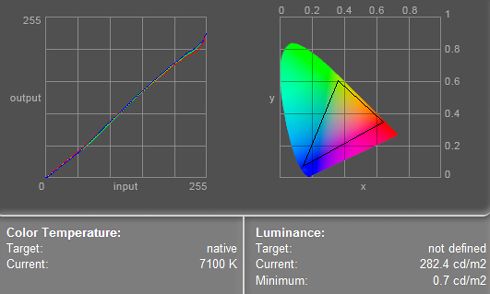
Jasność 100% i kontrast 50%
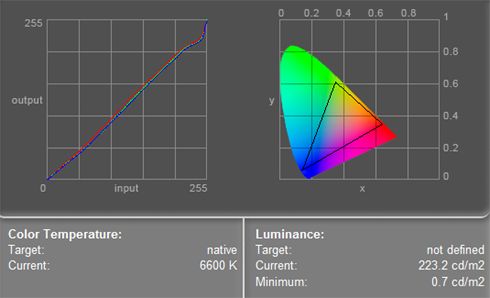
Następny test polegał na zmierzeniu poziomów luminancji. Monitor ustawiliśmy na 6500K (R = 56, G = 53, B = 46) i wybraliśmy kontrast 50%. Wyniki:
- 0% = 58,9 cd/m2
- 10% = 82,4 cd/m2
- 20% = 98,5 cd/m2
- 30% = 115,3 cd/m2
- 40% = 131,1 cd/m2
- 50% = 153,5 cd/m2
- 60% = 168,2 cd/m2
- 70% = 181,6 cd/m2
- 80% = 196,6 cd/m2
- 90% = 211,5 cd/m2
- 100% = 225,9 cd/m2
Co 10% jasność rośnie zauważalnie, co - oczywiście - dobrze świadczy o monitorze. W ciemnym pomieszczeniu można pracować nawet przy jasności 0%, natomiast powyżej 50% jasność jest wyższa niż optymalna.
Równomierność podświetlania
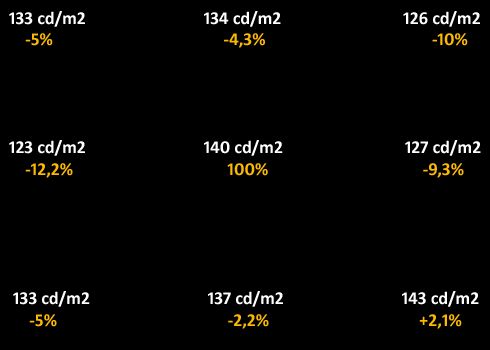
Równomierność podświetlania Samsunga PX2370 oceniamy pozytywnie. Jak na monitor z matrycą TN i adresowany do użytkowników domowych, panel ten uzyskał przyzwoity wynik - największa różnica w równomierności to -12,2%, co nie jest jeszcze złym wynikiem, zwłaszcza że w pozostałych punktach ekranu równomierność jest już lepsza.
Używając programu Pixel Persistence Analyzer i wbudowanego w nim testu Streaky Pictures sprawdziliśmy czy występuje smużenie. Efekt smużenia był widoczny dopiero przy tempie 13 - na monitorze można śmiało grać w dynamiczne gry, czy też oglądać filmy akcji. Smużenie, zwane też "efektem ducha" nie występuje.
W nowoczesnych monitorach nie występuje już smużenie i Samsung PX2370 jest tylko kolejnym dowodem na to, że takie problemy nie dotyczą już monitorów LCD.
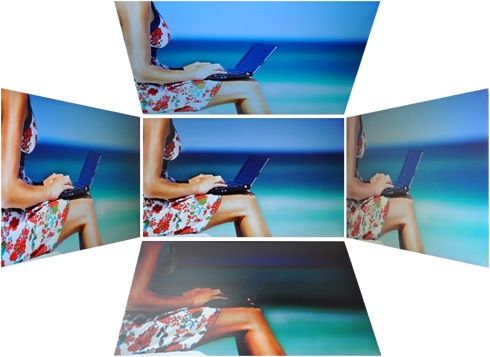
Kąty widzenia są wąskie, co jest cechą matryc TN. W poziomie są jeszcze zadowalające, ale w pionie już nie i kolory nie prezentują się zbyt dobrze. Kupując monitor z matrycą TN warto pamiętać, że jedną z wad tej technologii są kiepskie kąty widzenia.
Pobór prądu
| Producent | Model | Przekątna ekranu (cale) | Spoczynek | Pulpit Win 7 (luminancja 140 cd/m2, kontrast 50%) | Wyświetlanie czarnego obrazu (jasność i kontrast 100%) |
| BenQ | V2420H | 24" | 4 W | 22 W | 29 W |
| iiyama | ProLite B2712HDS | 27" | 9 W | 38 W | 60 W |
| HP | LP2475w | 24" | 11 W | 62 W | 78 W |
| Samsung | PX2370 | 23" | 4 W | 25 W | 33 W |
| Samsung | XL2370 | 23" | 9 W | 32 W | 41 W |
| BenQ | V400 Eco | 24" | 4 W | 23 W | 30 W |
| Acer | D241H | 24" | 11 W | 53 W | 59 W |
Podczas typowej pracy i optymalnej luminancji monitor zużywa zaledwie 25 W energii. To bardzo dobry wynik.
Ocena końcowa
23-calowy monitor Samsung polecamy każdemu użytkownikowi domowemu. Jeżeli nie potrzebujesz najwyższej jakości obrazu, którą oferują matryce lepszej klasy, będziesz zadowolony. Jakość obrazu do zastosowań domowych i biurowych jest bardzo dobra, jedynie grafik musiałby zdecydować się na panel z matrycą PVA lub IPS.
Dla użytkownika domowego duże znaczenie na pewno ma wygląd urządzenia. Na tym polu Samsung PX2370 wypada rewelacyjnie. Jest cienki, ma elementy uatrakcyjniające (np. przezroczysta nóżka), jest też bardzo lekki. Może brakuje mu funkcji ergonomicznych, ale nie wypada pod tym względem gorzej od pozostałych monitorów konsumenckich z matrycą TN.
Podobają nam się liczne funkcje w menu ekranowym, choć jego obsługa nie jest zbyt intuicyjna i trzeba się przyzwyczaić i zapamiętać ułożenie przycisków. Panel Samsunga świetnie spisuje się w codziennej pracy, doskonale nadaje się do gier i oglądania filmów, a przy tym nie ma wygórowanej ceny. Za ok. 1150 zł otrzymujemy sprzęt wręcz napakowany rozwiązaniami technologicznymi, który pobiera mało prądu (podświetlanie LED), świetnie wygląda i oferuje przyzwoite wyposażenie.
Jeśli szukasz monitora, który tworzyłby udaną parę z domowym pecetem, z tego Samsunga powinieneś być zadowolony. Zdecydowanie "Super Produkt" w swojej kategorii.

Samsung XL2370: specyfikacja, ergonomia
Model XL nie ma, w przeciwieństwie do PX, kanciastych rogów - są zaokrąglone i przez to monitor wygląda "grzeczniej". Ramka jest cienka a dodatkowo pokryta przezroczystą plastikową szybką, czyli rozwiązano to podobnie jak w wersji PX.
Monitor sprawia wrażenie bardziej topornego ze względu na dość dużą podstawę w kształcie elipsy. Jest też mniej oryginalny - nóżka łącząca ekran z podstawą nie jest podświetlana, zamiast tego mamy niebieską diodę z prawej strony i tam też znajduje się włącznik. Sama nóżka jest przezroczysta i niebieska u podstawy.
Do sterowania menu ekranowym służą niewielkie panele reagujące na dotyk, które umieszczono z przodu monitora. To dobrze, że są z przodu, ponieważ łatwiej wybiera się poszczególne ustawienia. W dodatku bez trudu rozpoznają opuszki palców i ich reakcja jest niemal natychmiastowa. Samo menu też nie działa z opóźnieniem na wydawane polecenia.
Obudowa monitora jest czarna i błyszcząca. Podobnie jednak jak w modelu PX, także tutaj nie mamy do czynienia z materiałem, który w szybkim tempie pokrywa się kurzem i odciskami palców. Monitor jest też bardzo cienki, co jest zasługą zastosowania podświetlenia diodami LED. To jednak podświetlenie krawędziowe, więc nie wpłynęło na polepszenie jakości obrazu.
Samsung XL2370 jest bardzo lekki - waży zaledwie 3,6 kg. To naprawdę niewiele jak na monitor komputerowy o przekątnej 23 cali.
| Przekątna ekranu | 23" |
| Rozdzielczość | 1920 x 1080 (Full HD) |
| Czas reakcji | 2 ms |
| Rodzaj matrycy | TN |
| Powłoka ekranu | matowa |
| Podświetlanie | LED Edge (krawędziowe) |
| Jasność i kontrast | 250 cd/m2 / 1000:1 |
| Kąty widzenia pion/poziom | 160/170 |
| Złącza wideo | DVI, HDMI z obsługą HDCP |
| Zasilacz | zewnętrzny |
| Inne cechy | Funkcja do oszczędzania energii, technologie Magic |
| Cena | ok. 1050 zł |
Monitor ma identyczną specyfikację techniczną jak model PX2370. W praktyce okazuje się jednak, że kilka różnić się znajdzie. Dla przykładu, model XL oferuje w rzeczywistości większą luminancję - przekracza 300 cd/m2. Jest też kilka różnić w menu ekranowym - wersja XL jest bardziej uboga w opcje. Więcej napiszemy na następnej stronie, gdzie skupimy się na menu.
Obydwa monitory mają proporcje ekranu 16:9 i pracują w rozdzielczości Full HD (1920 x 1080). To już unormowany trend na rynku - producenci zmieniają proporcje 16:10 na 16:9, ponieważ dzięki temu w trybie pełnoekranowym filmy Full HD wyświetlane są przy optymalnych ustawieniach.
Ergonomia i wykonanie
Monitor nie oferuje wielu funkcji, jeśli chodzi o ergonomię. Nie znajdziemy przykładowo możliwości obrócenia ekranu (pivot) do trybu portretowego. Jedyna możliwość przewidziana przez producenta to odchylanie panelu do tyłu o 15 stopni.
Jako że XL2370 jest bardzo lekki, przestawienie monitora nie jest czynnością niewygodną. Jeśli zechcesz obrócić monitor w bok, aby osoba siedząca obok mogła zobaczyć zawartość przy optymalnej jakości obrazu, wystarczy go delikatnie przesunąć. Nie sprawi to trudności nawet delikatnej kobiecie. ;-)
Nawigowanie po menu ekranowym jest łatwiejsze niż w wersji PX2370, w której przyciski były umieszczone z tylu i po lewej stronie. Z drugiej strony są to panele dotykowe i po ciemku można się czasem pomylić i wybrać nie ten, który zamierzaliśmy.
Jako że niemal każdy monitor dla użytkownika domowego oferuje słabą ergonomię, nie oceniamy braku takich funkcji jak regulacja wysokości podstawy czy wspomnianego pivotu bardzo negatywnie. Trzeba po prostu zaakceptować, że tej klasy urządzenia oferują takie a nie inne możliwości.
Pomimo małej wagi i plastikowej podstawy Samsung XL2370 stabilnie stoi na biurku i nie mamy nic do zarzucenia jakości wykonania obudowy. Jest z wytrzymałego plastiku i nie sprawia wrażenia, że po kilku miesiącach stanie się z nią coś złego.
Samsung XL2370: menu OSD, pomiary kolorymetrem
Menu ekranowe panelu XL2370 jest dokładnie takie samo, jak w PX2370. Różnica polega na tym, że XL2370 jest nieco uboższy w funkcje.
PX2370 ma kilka funkcji, których nie znajdziemy w XL2370. Pierwszą z nich jest Magic Lux. Opierając się na ilości światła w pomieszczeniu, funkcja ta automatycznie dostosowuje jasność do optymalnego - według Samsunga - poziomu. Można też wybrać jeden z trzech rodzajów czułości: niskie, średnie, wysokie. W praktyce Magic Lux nie działa jednak najlepiej. Przy świetle dziennym i monitorze skierowanym w stronę okna oraz w całkowitych ciemnościach poziom jasności zmieniał się nieznacznie.
Jest też Magic Eco, czyli funkcja pozwalająca oszczędzać energię - pozwala regulować jasność na poziom 50, 75 i 100 proc. W praktyce monitor zużywa jednak niewiele prądu i sam w sobie jest energooszczędny (m.in. podświetlanie LED), więc ta funkcja także wydaje nam się trochę wciśnięta "na siłę".
Niewątpliwie ciekawym udogodnieniem jest za to Magic Return. Jeśli masz więcej niż jeden monitor, Magic Return przetransportuje wszystkie okna i pasek zadań z jednego do drugiego monitora, kiedy odłączysz zasilanie pierwszego ekranu lub po prostu go wyłączysz.
Jeśli zdecydujesz się na zakup monitora XL2370 będziesz mógł ocenić, czy wymienione wyżej funkcje są ci potrzebne. Jeśli nie, wybierając XL2370 zaoszczędzisz ok. 50 zł, w zależności od sklepu. Wersja XL2370 jest zazwyczaj nieco tańsza, niemniej według nas warto dopłacić do PX2370.
Temperatura kolorów
Samsung XL2370 oferuje kilka predefiniowanych ustawień dla różnych zastosowań. Są umieszczone pod nazwą MagicBright i jest ich więcej niż w wersji PX2370. Znajdziemy: film, gra, internet, sport, tekst, niestandardowe, kontrast dynamiczny. Oprócz tego mamy też trzy ustawienia dla kolorów: zimne, ciepłe, normalnie. Wartości profili kolorów sprawdziliśmy dla takich ustawień jakie zaleca producent. Kolory zaś sprawdzaliśmy przy ustawieniu "normalnie".
- •Ustawienie Tekst
rzeczywista temperatura barw 7000K, luminancja 160,5 cd/m2
- •Ustawienie Sport
rzeczywista temperatura barw 9800K, luminancja 248,6 cd/m2
- •Ustawienie Internet
rzeczywista temperatura barw 7100K, luminancja 209,3 cd/m2
- •Ustawienie Gra
rzeczywista temperatura barw 7100K, luminancja 305,8 cd/m2
- •Ustawienie Film
rzeczywista temperatura barw 6400K, luminancja 286,5 cd/m2
- •Kolory zimne
rzeczywista temperatura barw 10300K, luminancja 108,9 cd/m2
- •Kolory ciepłe
rzeczywista temperatura barw 6000K, luminancja 127,8 cd/m2
Profil Tekst
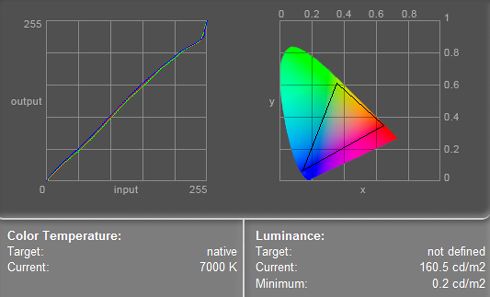
Fabryczne ustawienia dla Samsunga XL2370 są przeciętne. Jedynie przy ustawieniu "Tekst" można pracować - w innych profilach (np. Internet) luminancja jest za wysoka i w rezultacie niezbyt przyjemna dla oczu. Brakuje też sporo do optymalnej temperatury barw - jedynie profil Film z wynikiem 6400K zbliżył się uznawanego za ideał 6500K. Do typowej pracy dobrym profilem może być więc "Film" po zmniejszeniu jasności. Tak czy inaczej warto wybrać ustawienia samodzielnie i raczej nie polegać na tych, jakie przewidział producent.
Optymalna jasność
W teście użyliśmy kolorymetru Eye One Display 2. Ustawiliśmy kontrast na 50% i temperaturę barw 6500K. Aby ją uzyskać musieliśmy ustawić ręcznie składowe kolorów na:
- R = 48 - G = 54 - B = 46
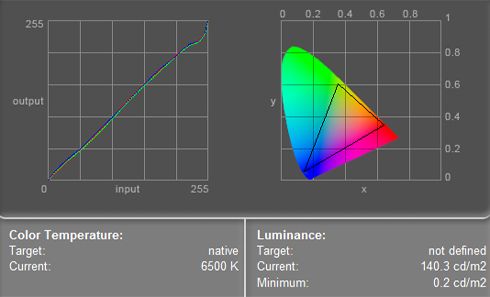
Optymalny poziom luminancji (ok. 140 cd/m2) uzyskaliśmy przy ręcznie ustawionych składowych kolorów, jasności 44% i kontraście 50%. Krzywa kolorów jest wtedy dość dobra jak na monitor z matrycą TN i wynik jest podobny do tego, jaki uzyskał model PX2370. Użytkownicy domowi będą zadowoleni z jakości obrazu tego ekranu, zastrzeżenia mogą mieć tylko graficy.
Poziomy luminancji
Według Samsunga monitor oferuje jasność 250 cd/m2. W praktyce można liczyć na o wiele wyższy wynik - ponad 305 cd/m2.
Maksymalne jasność i kontrast
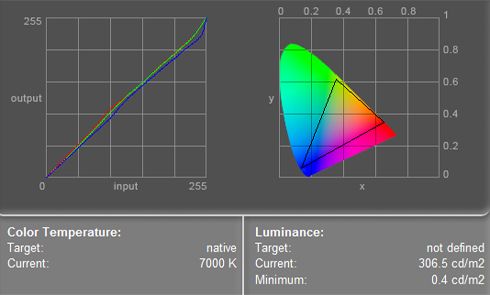
Jasność 100% i kontrast 50%
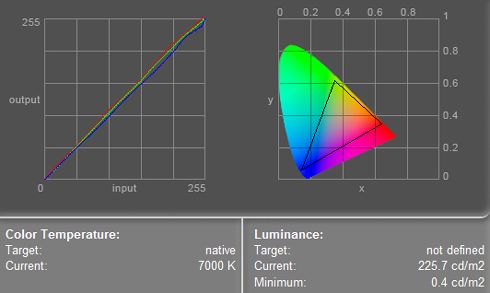
Następnie zmierzyliśmy poziomy luminancji. Monitor ustawiliśmy na 6500K (R = 48, G = 54, B = 46) i wybraliśmy kontrast 50%. Oto uzyskane wyniki:
- 0% = 68,4 cd/m2
- 10% = 86,1 cd/m2
- 20% = 102 cd/m2
- 30% = 118,7 cd/m2
- 40% = 135,4 cd/m2
- 50% = 150,8 cd/m2
- 60% = 169,3 cd/m2
- 70% = 185,7 cd/m2
- 80% = 202,3 cd/m2
- 90% = 218,4 cd/m2
- 100% = 235,1 cd/m2
Co 10% jasność rośnie zauważalnie, co dobrze świadczy o monitorze. W ciemnym pomieszczeniu można pracować nawet przy jasności 0%, natomiast ok. 45% to wartość optymalna.
Równomierność podświetlania
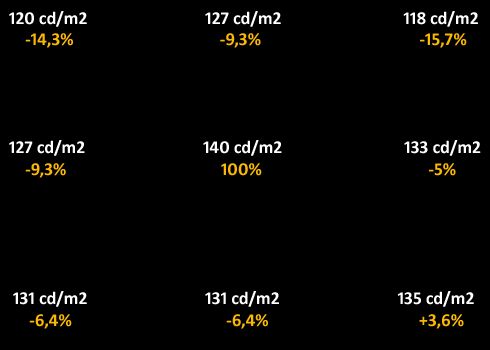
Równomierność podświetlania panelu XL2370 jest gorsza niż w modelu PX. Największa różnica to -15,7%. Nie jest to dobry wynik, niemniej użytkownikom domowym ciągle nie powinien przeszkadzać. Równomierność podświetlania ma o wiele większe znaczenie w przypadku monitorów dla grafików - wtedy też zaleca się zakup monitora z lepszą matrycą (PVA lub S-IPS). W zastosowaniach domowych taka równomierność jest jeszcze w porządku.
Do sprawdzenia czy występuje smużenie wykorzystaliśmy program Pixel Persistence Analyzer i wbudowany w nim test Streaky Pictures. Efekt smużenia był widoczny dopiero przy tempie 12. Na monitorze XL2370 można bez obaw grać w dynamiczne gry, czy też oglądać filmy pełne szybkich pościgów i akcji.
Brak smużenia to jednak typowa cecha obecnie dostępnych monitorów i w następnych testach prawdopodobnie nie będziemy już sprawdzać czy efekt „ducha” ciągle trapi panele LCD.
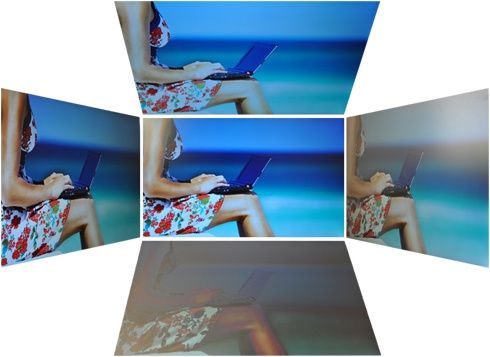
W poziomie kąty widzenia są dobre, natomiast w pionie – już nie. To standardowa cecha monitora z matrycą TN. Modele dla użytkowników domowych zawsze mają matrycę TN i zawsze kąty widzenia w pionie są słabe. Osoby zainteresowane zakupem monitora oferującego lepsze kąty widzenia powinny zdecydować się na wersję z matrycą PVA lub S-IPS.
Pobór prądu
| Producent | Model | Przekątna ekranu (cale) | Spoczynek | Pulpit Win 7 (luminancja 140 cd/m2, kontrast 50%) | Wyświetlanie czarnego obrazu (jasność i kontrast 100%) |
| BenQ | V2420H | 24" | 4 W | 22 W | 29 W |
| iiyama | ProLite B2712HDS | 27" | 9 W | 38 W | 60 W |
| HP | LP2475w | 24" | 11 W | 62 W | 78 W |
| Samsung | PX2370 | 23" | 4 W | 25 W | 33 W |
| Samsung | XL2370 | 23" | 9 W | 32 W | 41 W |
| BenQ | V400 Eco | 24" | 4 W | 23 W | 30 W |
| Acer | D241H | 24" | 11 W | 53 W | 59 W |
Podczas typowej pracy i optymalnej luminancji monitor zużywa 32 W energii. Nie jest bardziej energooszczędny niż wersja PX2370, niemniej to ciągle niski, a co za tym idzie - dobry wynik.
Ocena końcowa
Samsung XL2370 to dobry monitor dla użytkownika domowego, niemniej lepszym wyborem będzie zakup nowszej wersji – PX2370. Zużywa mniej prądu, oferuje równie dobrą jakość obrazu, a dodatkowo ładniej się prezentuje. W domu wygląd sprzętu ma znaczenie, a według nas PX2370 jest atrakcyjniejszy i bardziej nowoczesny.
Wersja XL2370 ma także mniej funkcji w menu ekranowym, choć niewątpliwie wszystkie podstawowe opcje znalazły się także i w tym monitorze. Świetnie sprawdzi się on w codziennym użytkowaniu: oglądaniu filmów, graniu w gry, czy też podczas przeglądania stron internetowych.
Samsung XL2370 jest o ok. 100 zł tańszy od wersji PX2370. Za mniej więcej 1000 zł można kupić naprawdę dobry 23-calowy monitor przeznaczony na rynek konsumencki, który może pochwalić się przyzwoitą jakością obrazu, niskim zużyciem energii i niezłym wyposażeniem.
| Podsumowanie | |||
| plusy: • Atrakcyjny wygląd • Polskie menu ekranowe • Krótki czas reakcji • Bardzo dobra jakość obrazu jak na matrycę TN • Niskie zużycie energii • Dobre wyposażenie | |||
| minusy: • Słaba ergonomia • Przeciętna równomierność podświetlania | |||
| Orientacyjna cena w dniu publikacji testu: ok. 1100 zł | |||
BenQ V2400 Eco: specyfikacja, ergonomia
Ten 24-calowy monitor Full HD z krawędziowym podświetlaniem LED kosztuje ok. 800 zł. Możemy go polecić choćby ze względu na cenę. W zasadzie jedynie wygląd V2400 Eco budzi kontrowersje – jednym się bardzo podoba, innym zdecydowanie nie. Na pewno trzeba przyznać, że prezentuje się oryginalnie.
Monitor ma unikalną, białą i estetyczną obudowę, jak również białe przewody i zasilacz. Jest też dość lekki i cienki, choć na rynku z łatwością można znaleźć bardziej smukłe panele – przykładowo cieńsze są testowane w tym artykule monitory Samsung.
Ekran jest matowy, dzięki czemu z monitorem przyjemnie pracuje się także w ciągu dnia, nawet jeśli będzie stał niedaleko okna. Podstawa jest prostokątna i mierzy niespełna 30 cm szerokości i 18 cm głębokości.
Co ciekawe, BenQ przygotowało w podstawie – przynajmniej tak wygląda to na pierwszy rzut oka – miejsce na filiżankę. W zestawie znajdziemy nawet plastikową i niewielką filiżankę (w sumie wygląda bardziej jak malutki kubek) i przygotowaną dla niej zawartość, czyli plastikową trawę. Ta, rzecz jasna, symbolizuje działania firmy na rzecz ochrony środowiska. BenQ sugeruje nawet, że jest to świetne miejsce na małe pamiątki czy też doniczkę z małym kaktusem.
| Przekątna ekranu | 24" |
| Rozdzielczość | 1920 x 1080 (Full HD) |
| Czas reakcji | 5 ms |
| Rodzaj matrycy | TN |
| Powłoka ekranu | matowa |
| Podświetlanie | LED Edge (krawędziowe) |
| Jasność i kontrast | 250 cd/m2 / 1000:1 |
| Kąty widzenia pion/poziom | 160/170 |
| Złącza wideo | D-Sub, HDMI z obsługą HDCP |
| Zasilacz | wewnętrzny |
| Inne cechy | Funkcja oszczędzania energii |
| Cena | ok. 800 zł |
Monitor nie oferuje cyfrowego złącza DVI, które wykorzystywane jest przede wszystkim przez posiadaczy komputerów stacjonarnych. Jeśli chodzi o sygnał wideo jesteśmy więc ograniczeni do analogowego D-Sub lub cyfrowego HDMI. Niestety w zestawie wraz z monitorem znajdziemy jedynie przewód D-Sub.
Poza tym monitor ma przyzwoite parametry, oczywiście jak na sprzęt dla użytkowników domowych.
Ergonomia i wykonanie
Nie można regulować wysokości, obracać ekranu w boki czy przestawiać go w tryb portretowy (pivot). Jedyna przewidziana opcja to możliwość regulacji kąta nachylenia ekranu o 20 stopni w tył. Tak słaba ergonomia to kolejny dowód na to, że mamy do czynienia z monitorem dla zwykłych użytkowników i nie można liczyć na taką funkcjonalność jak np. w monitorze HP LP2275w z matrycą PVA.
Cieszy przygotowane przez producenta miejsce na przewody. Znajduje się z tyłu nóżki i po umieszczeniu w nim przewodów są one estetycznie prowadzone w dół.
Przyciski do regulowania ustawień menu OSD umieszczono po prawej stronie za ekranem. Są ułożone w pionie i od dołu znajdziemy: Enter, w dół, w górę, Menu, Auto. Są twarde i niezbyt wygodnie zmienia się ustawienia, zwłaszcza w nocy, ponieważ widoczne z przodu opisy nie są podświetlane. Pod przyciskami do obsługi menu i z przodu monitora znajdziemy włącznik. To okrągły i dość duży przycisk, w którym na środku zainstalowano zieloną diodę. Ta nie przeszkadza w czasie pracy.
Monitor sprawia wrażenie bardzo solidnego i estetycznego. Jakość wykonania oceniamy wysoko, szkoda tylko, że pod względem ergonomii jest tak słabo. Niestety producenci są przekonani, że użytkownicy domowi nie potrzebują więcej funkcji poza zmianą kąta nachylenia ekranu.
BenQ V2400 Eco: menu OSD, pomiary kolorymetrem
Menu ekranowe jest skategoryzowane w logiczny sposób, niemniej niewygodne w obsłudze ze względu na twarde przyciski. BenQ nie oferuje tak wyszukanych funkcji jak Samsung i znajdziemy tylko standardowe ustawienia. Możemy regulować jasność, kontrast, ostrość, gammę czy kolory. Zaletą jest to, że menu OSD jest w języku polskim.
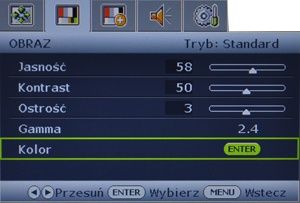
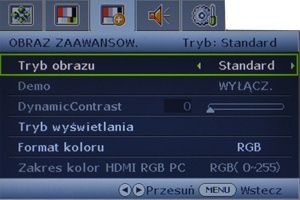
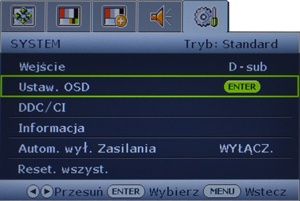
Producent przygotował też sześć ustawień fabrycznych: Eko, Film, Gry, Standard, Zdjęcie, sRGB. Sprawdziliśmy parametry tych ustawień poniżej.
Temperatura kolorów
BenQ V400 Eco oferuje predefiniowane ustawienia: Standard, Eko, sRGB, Zdjęcie, Gry, Film. Wartości profili sprawdziliśmy dla takich ustawień, jakie zaleca producent. Kolory ustawiliśmy na tryb „Normalny”. Oto wyniki:
- • Ustawienie Standard
rzeczywista temperatura barw 6800K, luminancja 107,2 cd/m2
- • Ustawienie Eko
rzeczywista temperatura barw 6900K, luminancja 125,4 cd/m2
- • Ustawienie sRGB
rzeczywista temperatura barw 6900K, luminancja 184,6 cd/m2
- • Ustawienie Zdjęcie
rzeczywista temperatura barw 8000K, luminancja 197,2 cd/m2
- • Ustawienie Gry
rzeczywista temperatura barw 7300K, luminancja 218,7 cd/m2
- • Ustawienie Film
rzeczywista temperatura barw 7900K, luminancja 206,4 cd/m2
Profil Standard
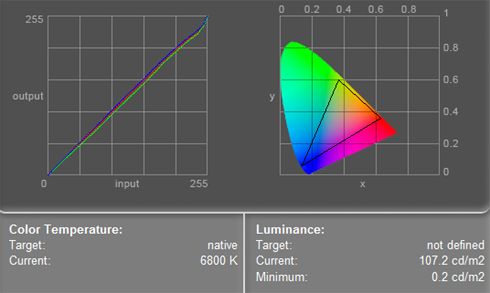
Oferowane przez BenQ ustawienia są przeciętne. Dość dobre kolory uzyskamy w trybie „Standard”, niemniej należy wówczas nieco zwiększyć jasność, ponieważ luminancja jest nieco za niska – do optymalnej 140 cd/m2 jeszcze sporo brakuje. Najgorzej wypadają profile nastawione na konkretne zastosowania, czyli Film, Zdjęcie, Gry. Temperatura barw jest wówczas znacznie powyżej optymalnej 6500K, luminancja zaś jest zbyt wysoka.
Optymalna jasność
W teście użyliśmy kolorymetru Eye One Display 2. Ustawiliśmy kontrast na 50% i temperaturę barw 6500K. Aby ją uzyskać musieliśmy ustawić ręcznie składowe kolorów na:
- R = 90 - G = 96 - B = 94
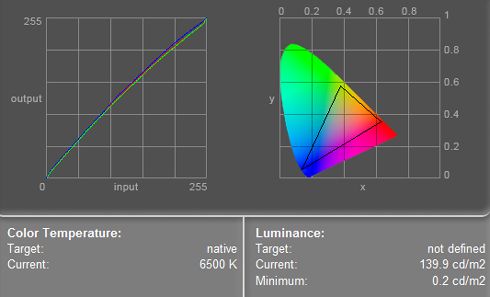
Optymalny poziom luminancji (ok. 140 cd/m2) uzyskaliśmy przy ręcznie ustawionych składowych kolorów, jasności 58% i kontraście 50%. Krzywa kolorów jest wtedy bardzo dobra jak na monitor z matrycą TN. Użytkownicy domowi jak najbardziej będą zadowoleni z jakości obrazu tego ekranu.
Poziomy luminancji
Według BenQ monitor oferuje jasność 250 cd/m2. W praktyce okazuje się, że wynik jest mniejszy – 224,8 cd/m2. Jasność jest więc mniejsza od deklarowanej.
Maksymalne jasność i kontrast
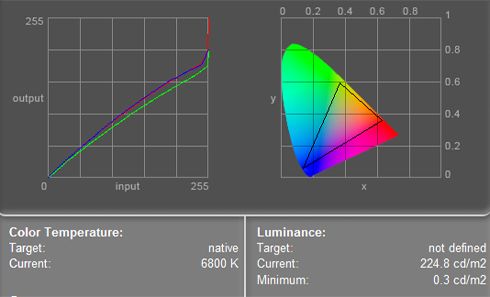
Jasność 100% i kontrast 50%
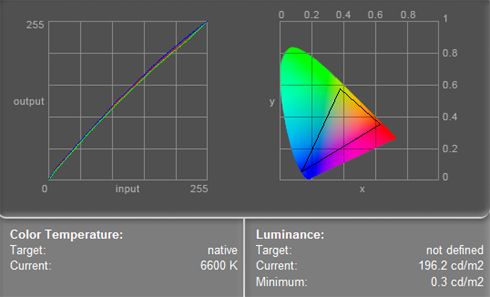
Zmierzyliśmy też poziomy luminancji. Monitor ustawiliśmy na 6500K (R = 90, G = 96, B = 94) i wybraliśmy kontrast 50%. Oto uzyskane wyniki:
- 0% = 57,4 cd/m2
- 10% = 71,5 cd/m2
- 20% = 86,6 cd/m2
- 30% = 101,2 cd/m2
- 40% = 114,6 cd/m2
- 50% = 128,4 cd/m2
- 60% = 142,1 cd/m2
- 70% = 156,3 cd/m2
- 80% = 169 cd/m2
- 90% = 182,7 cd/m2
- 100% = 195,6 cd/m2
Co 10% jasność rośnie zauważalnie, co dobrze świadczy o monitorze. W ciemnym pomieszczeniu można pracować nawet przy jasności 0%, natomiast ok. 60% to wartość optymalna.
Równomierność podświetlania
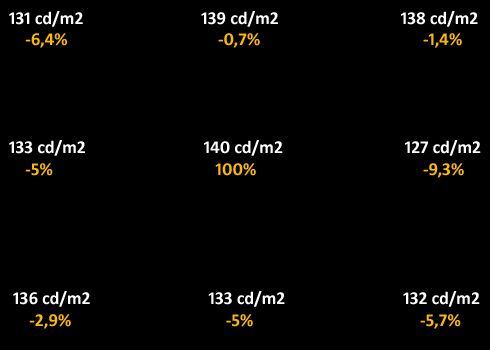
Wyniki uzyskane przez monitor BenQ są - jak na matrycę TN - rewelacyjne. Największa różnica względem 140 cd/m2 to 127 cd/m2, czyli -9,3%. Z tego monitora użytkownicy domowi na pewno będą zadowoleni. Oferuje naprawdę bardzo dobrą jakość obrazu, jak na panel tej klasy.
Efekt smużenia, jak nietrudno się domyślić, nie występuje. To nowoczesny monitor LCD i ta dolegliwość została całkowicie wyeliminowana. Potwierdza to wynik w programie Pixel Persistence Analyzer i wbudowanym w nim teście Streaky Pictures – dopiero przy tempie 12 było zauważalne smużenie. Monitor BenQ jak najbardziej nadaje się do gier i wyświetlania dynamicznych filmów akcji.
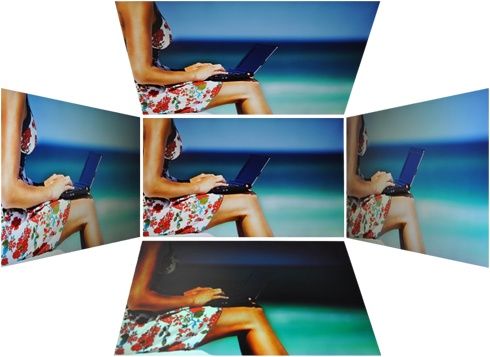
Kąty widzenia są dobre, jak na matrycę TN. Jedynie do kątów w pionie można mieć zastrzeżenia – w przypadku kątów w poziomie wynik jest bardzo dobry. Dowiedz się więcej o matrycach i poznaj wady i zalety poszczególnych technologii.
Pobór prądu
| Producent | Model | Przekątna ekranu (cale) | Spoczynek | Pulpit Win 7 (luminancja 140 cd/m2, kontrast 50%) | Wyświetlanie czarnego obrazu (jasność i kontrast 100%) |
| BenQ | V2420H | 24" | 4 W | 22 W | 29 W |
| iiyama | ProLite B2712HDS | 27" | 9 W | 38 W | 60 W |
| HP | LP2475w | 24" | 11 W | 62 W | 78 W |
| Samsung | PX2370 | 23" | 4 W | 25 W | 33 W |
| Samsung | XL2370 | 23" | 9 W | 32 W | 41 W |
| BenQ | V2400 Eco | 24" | 4 W | 23 W | 30 W |
| Acer | D241H | 24" | 11 W | 53 W | 59 W |
Pobór prądu jest rewelacyjny. Producent chwali się, że monitor może się pochwalić niskim zużyciem energii i jest tak w istocie. Podczas typowej pracy i przy luminancji 140 cd/m2 BenQ V2400 Eco zużywa zaledwie 23 W. To niewiele jak na 24-calowy panel. Jeśli szukasz energooszczędnego monitora, BenQ Eco może ci przypaść do gustu.
Ocena końcowa
24-calowy monitor z podświetlaniem LED cechuje się niskim zużyciem prądu i oferuje bardzo dobrą jakość obrazu, jak na panel z matrycą TN. Firma BenQ powinna być zadowolona z tego monitora, podobnie jak klienci, ponieważ jego cena wynosi ok. 800 zł.
Jeśli szukasz w miarę taniego monitora oferującego rozdzielczość Full HD i przekątną 24 cali, BenQ V2400 Eco może ci się spodobać. Musisz tylko pamiętać, że w zestawie znajdziesz jedynie przewód D-Sub (sygnał analogowy), a urządzenie oferuje tylko złącza D-Sub i HDMI. Jeśli to, jak również słaba ergonomia nie będą ci przeszkadzać, możesz śmiało kupić ten model.
Dodatkowo warto wspomnieć, że obudowa jest solidnie wykonana, choć nie każdemu przypadnie do gustu wygląd urządzenia. Biały sprzęt pasuje bardziej do Maca niż peceta, prawda? ;-) Poza tym plastikowa trawa jakoś nas nie przekonuje i ogólnie trudno uznać wzornictwo tego monitora za udane. Pod tym względem możecie się jednak z nami nie zgodzić.

Acer D241H: specyfikacja, ergonomia
Multimedialny monitor oferujący wszystko, czego oczekują użytkownicy domowi, a nawet nieco więcej. Ma przekątną 24 cali i pracuje w rozdzielczości Full HD. Ekran pokryty jest błyszczącą powłoką i filmy w najwyższej jakości wyglądają obłędnie, niemniej zastosowanie "lustra" ma swoje wady.
Monitor Acera oferuje matrycę TN i przyzwoitą jakość obrazu, co potwierdzają nasze testy. Z zewnątrz model D241H prezentuje się dobrze. Obudowa jest czarna i błyszcząca, rogi są zaokrąglone, podstawka jest estetyczna, a do obsługi menu ekranowego przewidziano niewielkie sensory dotykowe umieszczone z przodu.
Panel jest grubszy od obecnie dostępnych modeli podświetlanych diodami LED, ale ma to swoje uzasadnienie. Został wyposażony w czytnik kart pamięci flash, dodatkowe pory USB, a także sieć przewodową i Wi-Fi. Oferuje więc dostęp do internetu bez konieczności włączania komputera - sprawdziliśmy dla was tę funkcję i dzielimy się wrażeniami na następnej stronie.
Acer dołącza do zestawu także kontroler zdalnego sterowania i dzięki niemu można sterować urządzeniem z odległości i np. czytać wiadomości online czy przeglądać zdjęcia. To bez wątpienia wygodne rozwiązanie. Jeśli mielibyśmy krótko skategoryzować ten model D241H, byłoby to coś pomiędzy zwykłym monitorem a komputerem all-in-one.
Obudowa wykonana jest z twardego plastiku a waga urządzenia to 5,3 kg. Jakość wykonania oceniamy dobrze - nic nie trzeszczy i nie skrzypi, monitor stabilnie stoi na biurku.
| Przekątna ekranu | 24" |
| Rozdzielczość | 1920 x 1080 (Full HD) |
| Czas reakcji | 2 ms |
| Rodzaj matrycy | TN |
| Powłoka ekranu | błyszcząca |
| Podświetlanie | CCFL |
| Jasność i kontrast | 300 cd/m2, 80 000:1 (dynamiczny) |
| Kąty widzenia pion/poziom | 160/170 |
| Złącza wideo | D-Sub, HDMI |
| Zasilacz | dostęp do internetu (przewodowy i bezprzewodowy), czytnik kart flash SD, MMC, MS, MS Pro, xD, pilot zdalnego sterowania, 1x USB up-stream 2x USB down-stream |
| Inne cechy | |
| Cena | ok. 1500 zł |
Duże wrażenie zrobiły na nas funkcje multimedialne monitora. Bez konieczności włączania komputera można połączyć się z internetem, odtwarzać filmy, sprawdzać pocztę czy też oglądać pokazy slajdów. W dodatku możliwa jest obsługa za pomocą specjalnego kontrolera, co też wpływa na komfort użytkowania. Możliwości są spore, ale są też pewne ograniczenia - opisaliśmy je dla was szczegółowo na następnej stronie.
Jeśli chodzi o pozostałe wyposażenie, cieszy obecność dodatkowych portów USB i czytnika kart pamięci flash. Jest też HDMI, dzięki czemu do monitora można w łatwy sposób podłączysz np. konsolę do gier. Brakuje za to złącza DVI, szkoda też, że producent zastosował błyszczącą powłokę - według nas ma to więcej wad niż zalet.
Ergonomia i wykonanie
Przyzwyczailiśmy się już, że ergonomia w monitorach dla użytkowników domowych jest przeciętna. W przypadku Acera D241H nie jest inaczej - można regulować tylko kąt nachylenia (5 stopni do przodu i 15 do tyłu). Jedną ręką należy przytrzymać podstawę a drugą odchylać monitor.
Regulacja wysokości podstawy nie jest możliwa i niektórzy użytkownicy mogą być zmuszeni do postawienia Acera na podwyższeniu. Nie można też obracać panelu w boki - w tym celu trzeba po prostu przestawić monitor wraz z podstawą, co jest mało wygodne.
Panel do regulowania ustawień menu ekranowego składa się z reagujących na dotyk sensorów, które umieszczono pod wyświetlaczem. Nie ma pod lub nad nimi jakichkolwiek oznaczeń i minie trochę czasu zanim przyswoisz sobie za jakie funkcje odpowiada poszczególny sensor. Czasami zdarza się też, że niewielkie panele dotykowe reagują na nacisk opuszki palca z lekkim opóźnieniem.
Do ergonomii można zaliczyć pilot zdalnego sterowania, czy raczej "zdalny kntroler Qwerty", który w dużym stopniu ułatwia sterowanie ekranem i nie tylko. Co więcej, kontroler działa też w systemie Windows i wówczas może zastąpić mysz i klawiaturę, choć jego funkcjonalność i precyzja pozostawia dużo do życzenia. Mimo to jest to przydatny sprzęt.
Producenci mają świadomość, że dla klientów domowych bardziej niż ergonomia liczy się wygląd, co można zrozumieć. Większość osób woli postawić na biurku ładny estetyczny sprzęt, nie zaś typowego "woła roboczego", który co prawda zaoferuje lepszą funkcjonalność, ale nie wygląda atrakcyjnie.
Acer D241H: funkcje multimedialne
Monitor oferuje sporo funkcji multimedialnych bez konieczności włączania komputera. Wystarczy że go włączysz i wyświetli się specjalne centrum multimediów.
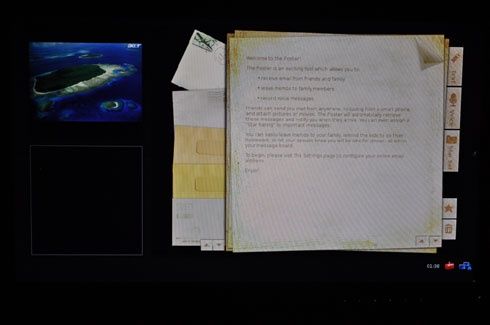
Najpierw pojawi się "Poster", gdzie znajdziesz informacje o możliwości otrzymywania e-maili, nagrywania wiadomości głosowych czy też zostawiania wiadomości członkom rodziny. Będzie też informacja aby udać się do "Setting" (Ustawienia), żeby skonfigurować adres e-mail.
Po menu trzeba nawigować dołączonym do zestawu kontrolerem, co miejscami bywa irytujące, ponieważ monitor z pewnym opóźnieniem działa na polecenia z kontrolera, a dodatkowo cała multimedialna "nakładka" działa wolno. Do tego dochodzi jeszcze mało intuicyjny interfejs i szybko można się zniechęcić.
Nie poddaliśmy się jednak i uznaliśmy, że damy szanse rozwiązaniu Display+. Wybraliśmy więc Settings z prawego paska:
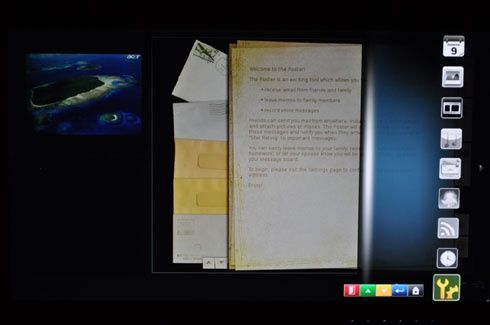
Tutaj pierwsze rozczarowanie: musisz mieć e-mail w GMailu lub Yahoo. Jeśli nie, będziesz musiał założyć konto w jednym z tych serwisów.
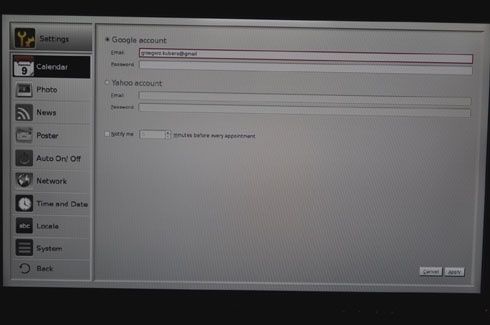
W tym miejscu trzeba też wpisywać pierwsze dane. Wpisanie adresu e-mail za pomocą kontrolera zajęło nam trochę czasu. Klawisze są małe, ale największym problemem jest fakt, że większość z nich ma potrójną funkcjonalność: działają zwyczajnie oraz z kombinacjami niebieskiego [Fn] i pomarańczowego [Fn].
Szybko doszliśmy do wniosku, że przygotowywanie dłuższych tekstów za pomocą tego narzędzia to gruba przesada - podawanie adresu e-mail i przygotowanie wiadomości składającej się z 2-3 zdań to raczej górna granica, później wyczerpuje się cierpliwość.
Acer Display+ pozwala też ustawić pokaz slajdów, ale tutaj ponownie mamy do czynienia z ograniczeniami: oprogramowanie obsługuje usługi Google Picasa i Flickr.
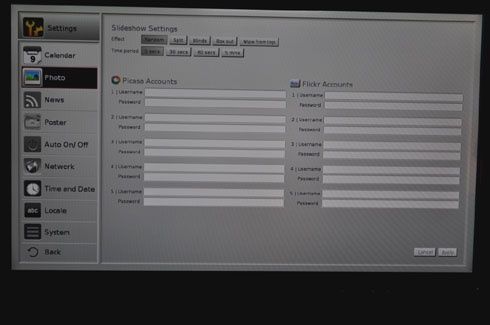
Można jednak dostarczyć treść za pomocą karty flash czy pendrive'a - wówczas obsługiwane są popularne formaty plików.
| Obsługiwane formaty plików | |
| Wideo | .avi, .wmv, .mp4, .mov, .mpeg |
| Audio | mp3, .wma, .wav |
| Zdjęcia | .jpg, png, gif |
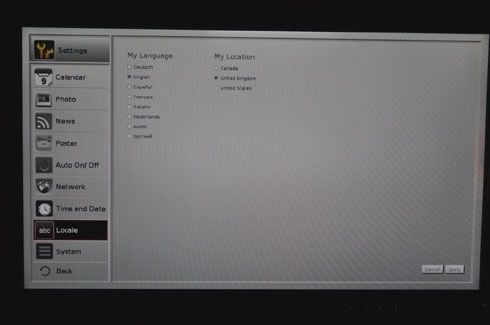
W menu można też ustawić język, ale polskiego zabrakło:
Display+ może też wyświetlić przykładowe konfiguracje, ale zainspirować użytkownika do skonfigurowania i rozmieszczenia poszczególnych opcji:

W lewym górnym rogu mamy wideo, poniżej zegar i datę, a obok i na głównym ekranie pokaz slajdów.
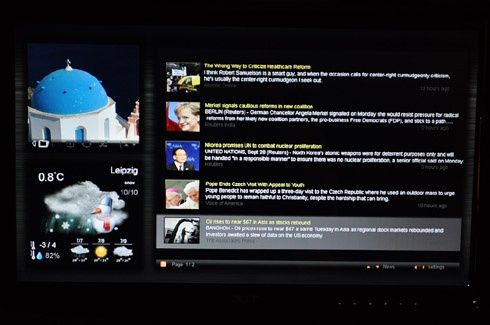
Tym razem w lewym górnym rogu widzimy pokaz slajdów, poniżej prognozę pogody, a na głównym ekranie nagłówki z wybranego serwisu (kanały RSS).
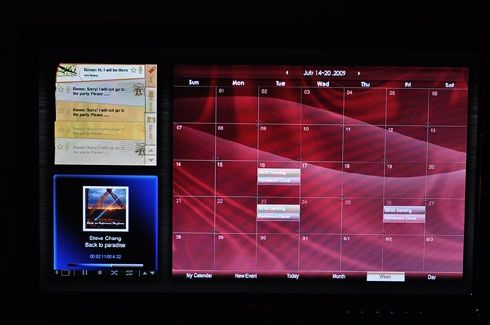
W lewym górnym rogu widać wiadomości, poniżej odtwarzany jest film, a główny ekran zajmuje kalendarz.
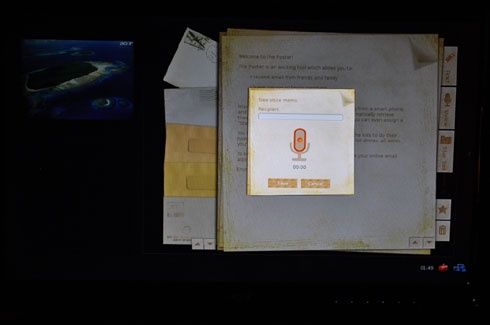
Aby nagrać wiadomość głosową musisz podłączyć mikrofon i wybrać funkcję "Voice".
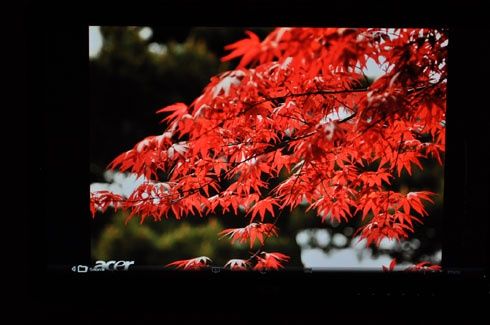
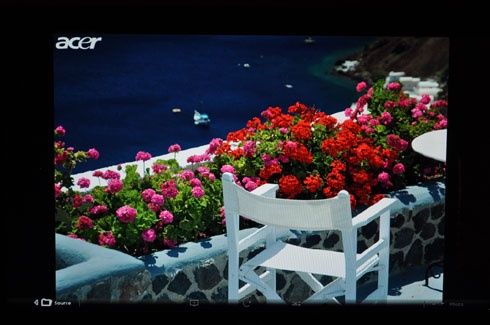
Pokaz slajdów w trybie pełnoekranowym
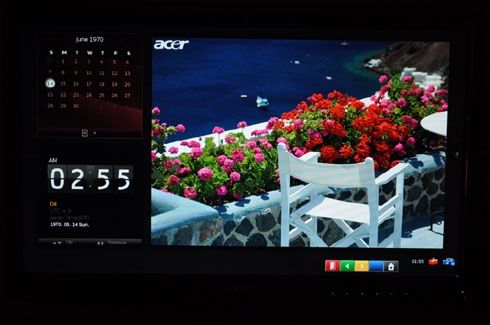
Ostatni rzut okiem na funkcje oferowane przez Display+
Choć pomysł i wygląd wizualny nakładki Display+ bardzo nam się podoba, to jednak zauważyliśmy kilka wad, które skutecznie zniechęcają do korzystania z tego rozwiązania.
Kontroler bezprzewodowy oferuje niezłe możliwości, ale wpisywanie tekstu za jego pomocą to nic przyjemnego. Monitor reaguje na jego polecenia z lekkim opóźnieniem, sama nakładka też działa zbyt wolno. Kiedy podłączyliśmy pendrive z multimediami do portów USB, wczytywanie zawartości trwało 8 minut a później nakładka się zresetowała i całą czynność trzeba było powtórzyć ponownie. Rezultat był identyczny i w końcu zrezygnowaliśmy z tej próby. Lepiej Acer D241H poradził sobie z wykrywaniem kart flash.
Brak polskiego języka, obsługa dwóch usług e-mail i foto, czy też mało intuicyjne menu również nie nastrajają zbyt optymistycznie do Display+. Dwa razy udało nam się także kompletnie zawiesić nakładkę i wówczas pomagało tylko odłączenie zasilania i podłączenie monitora na nowo.
O ile pomysł z oferowaniem dostępu do multimediów czy wiadomości bez konieczności włączania komputera jest świetny, to jednak mamy wiele do zarzucenia wykonaniu. Trzeba poczekać na nowszą wersję firmware'u (jeśli się ukaże) lub po prostu Display++ czy Display2 - być może kolejna wersja nakładki będzie lepsza. Miejmy nadzieję, że Acer rozwinie jeszcze to rozwiązanie.
Acer D241H: menu OSD, pomiary kolorymetrem
Menu ekranowe obsługiwane jest za pomocą sensorów dotykowych umieszczonych z przodu pod wyświetlaczem. Niekiedy zdarza się, że niewielkie panele mają problem z rozpoznaniem dotyku i trzeba je nacisnąć dwukrotnie, niemniej poza tym menu działa świetnie, bo nie ma żadnych opóźnień i wszystko uruchamiane jest szybko, wręcz natychmiast.
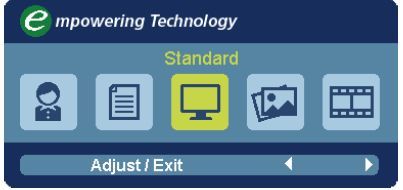
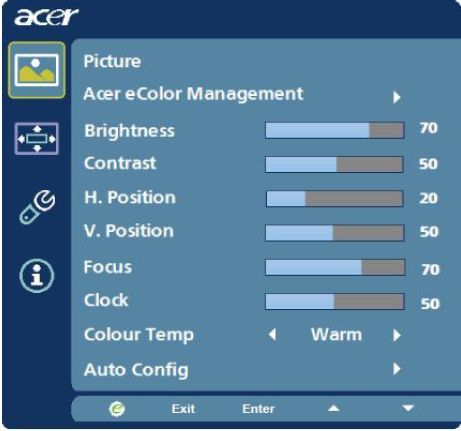
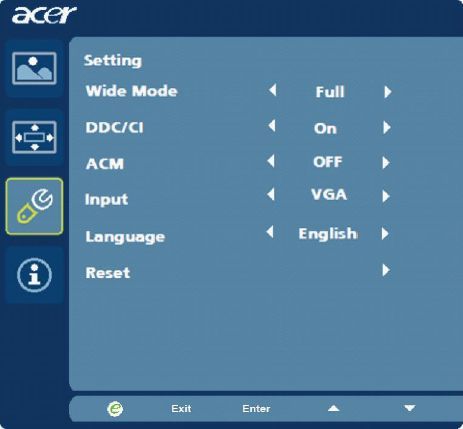
Menu oferuje technologię eMpowering, gdzie znajdziemy predefiniowane ustawienia: Standard, Text, Graphics, Movie, User. Poza tym są też podstawowe funkcje, np. ustawienia obrazu, temperatury kolorów czy samego menu. Obsługa jest intuicyjna, ale wadą jest brak wersji polskojęzycznej.
Temperatura kolorów
Monitor oferuje predefiniowane ustawienia dla różnych zastosowań. Są to: Text, Standard, Graphics, Movie, User. Warto profili sprawdziliśmy dla domyślnych ustawieniach - takich, jakie zaleca producent. Znajdziemy też ustawienia dla kolorów: User, Warm, Cool. Testy wykonaliśmy przy standardowych ustawieniach User.
- •Ustawienie Standard
rzeczywista temperatura barw 8100K, luminancja 179,7 cd/m2
- •Ustawienie Text
rzeczywista temperatura barw 8200K, luminancja 135,7 cd/m2
- •Ustawienie User
rzeczywista temperatura barw 8100K, luminancja 179,4 cd/m2
- •Ustawienie Graphics
rzeczywista temperatura barw 7900K, luminancja 224,6 cd/m2
- •Ustawienie Movie
rzeczywista temperatura barw 8000K, luminancja 187 cd/m2
- •Ustawienie Standard i kolory Warm
rzeczywista temperatura barw 6700K, luminancja 229,8 cd/m2
- •Ustawienie Standard i kolory Cool
rzeczywista temperatura barw 8000K, luminancja 202,8 cd/m2
Profil Standard
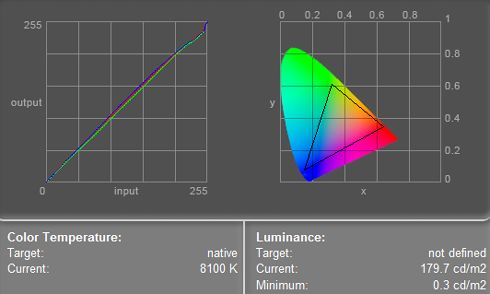
Ustawienia predefiniowane są przeciętne. Poziom luminancji mógłby być niemal przy każdym profilu niższy - domyślnie kolory są często zbyt jaskrawe. Mamy też zastrzeżenia mamy do temperatury barw - do standardu 6500K sporo brakuje i prezentowane kolory są trochę chłodne, za mało nasycone/żywe. Sytuację ratuje nieco wybranie kolorów „Warm” – wówczas rzeczywiście barwy są ciepłe, a ich temperatura jest bliska optymalnej i wynosi 6700K.
Optymalna jasność
Do testów wykorzystaliśmy kolorymetr Eye One Display 2. Wybraliśmy kontrast 50% i temperaturę barw 6500K. Aby ją uzyskać ustawiliśmy ręcznie składowe kolorów na:
- R = 77 - G = 72 - B = 74
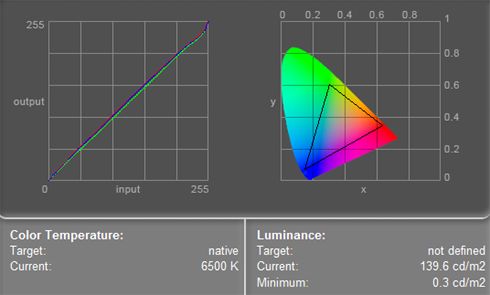
Optymalny poziom luminancji (ok. 140 cd/m2) udało się uzyskać przy ręcznie ustawionych składowych kolorów, kontraście 50% i jasności 90%. Ustawienia przeprowadzaliśmy w profilu User. Krzywa kolorów jest wtedy - jak na monitor z matrycą TN – bardzo dobra. Odwzorowanie kolorów jest więc dobre, co siłą rzeczy dobrze świadczy o jakości obrazu tego panelu. Użytkownicy domowi będą zadowoleni.
Poziomy luminancji
Według Acera monitor oferuje jasność 300 cd/m2. W praktyce okazuje się, że wynik jest znacznie mniejszy – 236,6 cd/m2. Jasność jest mniejsza od deklarowanej, co niezbyt dobrze świadczy o producencie i do podawanych przez niego parametrów w specyfikacji technicznej należy podchodzić z rezerwą.
Maksymalne jasność i kontrast
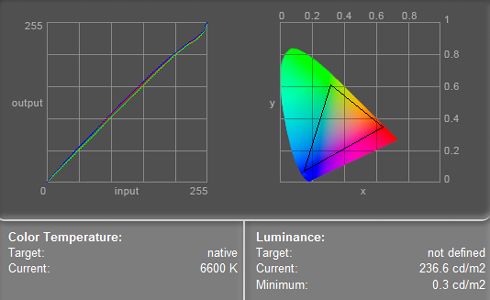
Jasność 100% i kontrast 50%
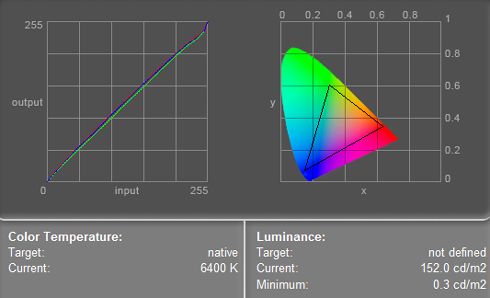
Zmierzyliśmy też poziomy luminancji. Monitor ustawiliśmy na 6500K (R = 77, G = 72, B = 74) i wybraliśmy kontrast 50%. Oto uzyskane wyniki:
- 0% = 54,4 cd/m2
- 10% = 63,5 cd/m2
- 20% = 75,1 cd/m2
- 30% = 86,3 cd/m2
- 40% = 95,6 cd/m2
- 50% = 104,1 cd/m2
- 60% = 111,4 cd/m2
- 70% = 120,3 cd/m2
- 80% = 131,8 cd/m2
- 90% = 140,9 cd/m2
- 100% = 153,5 cd/m2
Co 10% jasność rośnie zauważalnie. W ciemnym pomieszczeniu można pracować nawet przy jasności 0%, natomiast 90% to wartość optymalna, kiedy wybierzemy też kontrast 50%.
Równomierność podświetlania
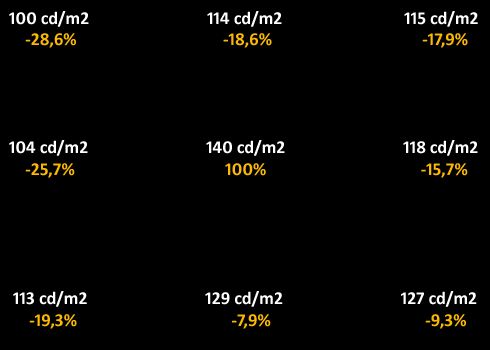
Największa różnica względem 140 cd/m2 to 100 cd/m2, czyli aż -28,6%. Równomierność monitora Acer oceniamy jako słabą.
Monitor nie ma problemu ze smużeniem. W teście Streaky Pictures z aplikacji Pixel Persistence Analyzer smużenie było widoczne przy tempie 14. To bez wątpienia dobry wynik i można grać w gry, czy też oglądać dynamiczne filmy akcji – efekt „ducha” nie będzie widoczny. Sprawdzaliśmy to w praktyce, grając w Left 4 Dead 2, jak również oglądając kilka filmów DVD.
Kąty widzenia są dobre, jak na matrycę TN. Do kątów w pionie można oczywiście mieć zastrzeżenia, natomiast w przypadku kątów w poziomie wynik jest zadowalający. Dowiedz się więcej o matrycach i poznaj wady i zalety poszczególnych technologii.
Pobór prądu
| Producent | Model | Przekątna ekranu (cale) | Spoczynek | Pulpit Win 7 (luminancja 140 cd/m2, kontrast 50%) | Wyświetlanie czarnego obrazu (jasność i kontrast 100%) |
| BenQ | V2420H | 24" | 4 W | 22 W | 29 W |
| iiyama | ProLite B2712HDS | 27" | 9 W | 38 W | 60 W |
| HP | LP2475w | 24" | 11 W | 62 W | 78 W |
| Samsung | PX2370 | 23" | 4 W | 25 W | 33 W |
| Samsung | XL2370 | 23" | 9 W | 32 W | 41 W |
| BenQ | V400 Eco | 24" | 4 W | 23 W | 30 W |
| Acer | D241H | 24" | 11 W | 53 W | 59 W |
Acer pobiera wyraźnie więcej prądu niż konkurenci. Podczas typowej pracy w systemie i optymalnej luminancji 140 cd/m2 trzeba liczyć się z wynikiem 53 W. W trakcie spoczynku zużycie też jest relatywnie wysokie – 11 W. Ten monitor niestety nie jest energooszczędny, zwłaszcza że w swoim unikalnym trybie multimedialnym Display+ także pobiera sporo prądu – 60 W.
Ocena końcowa
Acer D241H wyróżnia się nietypowym trybem multimedialnym Display+. Monitor może łączyć się z internetem i oferować dostęp do wielu funkcji bez konieczności włączania komputera. W praktyce okazało się, że rozwiązanie to nie jest tak idealne, jak uważa producent. Mimo to doceniamy jego obecność i fakt, że Acer pokusił się o wprowadzenie bądź co bądź unikalnej technologii. Kibicujemy tej firmie i mamy nadzieję, że w przyszłości jeszcze ją udoskonali.
Poza tym monitor oferuje bardzo dobrą jakość obrazu. Przy optymalnych ustawieniach 6500K i 140 cd/m2 krzywa kolorów jest świetna, oczywiście jak na matrycę TN. Doceniamy też obecność czytnika kart flash i portów USB, jak również kontrolera Qwerty, dzięki któremu można sterować monitorem lub komputerem z odległości.
Nie można też nie wspomnieć o błyszczącej powłoce. W pracy taki ekran może przeszkadzać, podobnie jak podczas przeglądania internetu – zwłaszcza jeśli monitor znajduje się blisko okna. Odbijające się w wyświetlaczu otoczenie niepotrzebnie utrudnia użytkowanie. Z drugiej strony musimy przyznać, że filmy w jakości HD i Full HD wyglądają na takim ekranie rewelacyjnie. Jeśli więc zamierasz kupić monitor z myślą o oglądaniu na nim filmów wysokiej jakości, błyszcząca powłoka naprawdę jest mile widziana.
Reasumując: jeżeli szukasz nowoczesnego monitora Full HD z matrycą TN, który mimo to oferuje bardzo dobrą jakość obrazu i świetnie nadaje się do odtwarzania filmów HD, Acer D241H jest całkiem niezłym wyborem. Szkoda tylko, że rozwiązanie Display+ nie jest działa zbyt dobrze i ma ograniczoną funkcjonalność. No i cena - 1500 zł to naszym zdaniem trochę za dużo.
| Podsumowanie | |||
| plusy: • Atrakcyjny wygląd • Krótki czas reakcji • B. dobra jakość obrazu jak na matrycę TN • Obecność unikalnego trybu Display+ • Dobre wyposażenie • Kontroler Qwerty działający także w systemie | |||
| minusy: • Słaba ergonomia • Wysokie zużycie prądu • Jasność niższa od deklarowanej • Brak j. polskiego w menu ekranowym • Niezbyt dopracowany tryb Display+ • Wysoka cena • Słaba równomierność podświetlania | |||
| Orientacyjna cena w dniu publikacji testu: ok. 1500 zł | |||