





Fotografowanie czas zacząć
System Windows Phone 8 wyposażony jest w aplikację Aparat. Pozwala ona na obsługę aparatu fotograficznego, który wbudowany jest w urządzenia działające pod kontrolą tego systemu. Dzięki temu możesz w prosty sposób sterować działaniem aparatu, a także przesyłać zdjęcia od razu na portale społecznościowe, takie jak Facebook czy Twitter.
Wykonywanie zdjęć i nagrywanie filmów
Obsługa aparatu jest zazwyczaj bardzo prosta. Podobnie jest z nagrywaniem filmów. Działanie aparatu jest zwykle zautomatyzowane, ale część telefonów pozwala też na ręczne ustawienie podstawowych parametrów sterujących rejestrowanie zdjęć i filmów. Znając zasady obsługi aparatu w jednym telefonie bez trudu poradzisz sobie z wykonywaniem zdjęć na każdym urządzeniu mobilnym, nawet gdy będzie to tablet.
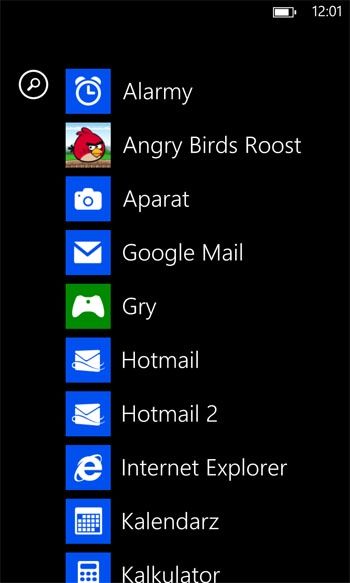

Chcąc włączyć aparat musisz otworzyć ekran, na którym widoczne będą wszystkie aplikacje. Ponieważ są one ułożone alfabetycznie, więc ikona programu Aparat, będzie umieszczona zaraz na początku listy programów. Puknij ją palcem, co spowoduje włączenie aparatu i wyświetlenie podglądu obrazu, jaki rejestrowany jest przez obiektyw.
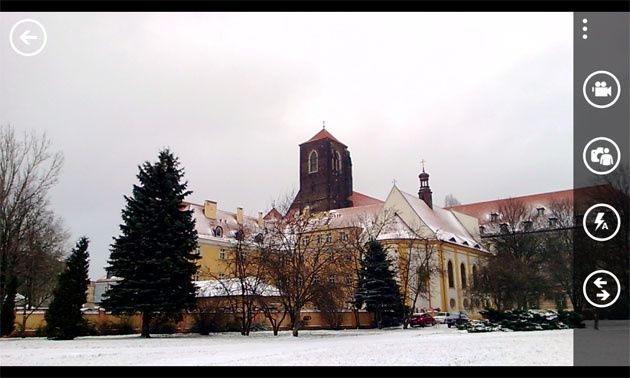
Jeżeli chcesz wykonać zdjęcie jakiegoś obiektu lub jakiejś osoby, to wyceluj obiektyw aparatu we właściwym kierunku. Sprawdź na ekranie czy zdjęcie będzie obejmować te elementy, jakie chcesz zachować na fotografii, po czym przyciśnij spust migawki ale nie zwalniaj go od razu. Na ekranie pojawi się bowiem migająca ramka, która informuje o tym, że autofokusu próbuje ustawić prawidłową ostrość obrazu.
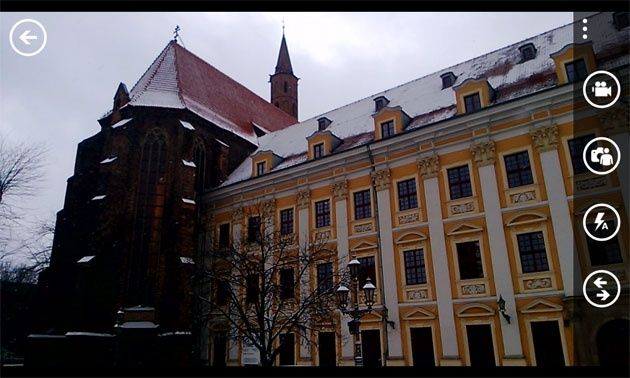
Gdy autofokus ustawi ostrość obrazu i ramka przestanie migać będziesz mógł usłyszeć ciche piknięcie (na ulicy może ono być słabo słyszalne). Dociśnij teraz spust migawki do końca i aparat zarejestruje zdjęcie. Towarzyszyć temu będzie dźwięk imitujący odgłos pracującej migawki, zaś wykonane zdjęcie przesunie się w poprzek ekranu. Pojawi się znowu podgląd obrazu i będziesz mógł wykonać kolejne zdjęcie.
Filmowanie

W czasie pracy aparatu z prawej strony ekranu, lub u jego dołu, wyświetlany jest pasek kontekstowy. Ikon, jakie są nim umieszczone pozwalają na zmianę trybu działania aparatu albo na zmianę parametrów sterujących wykonywaniem zdjęć i filmowanie. Położenie paska jest automatycznie dopasowywane do sposobu, w jaki trzymany jest aparat, więc zawsze są ustawione w prawidłowy sposób.
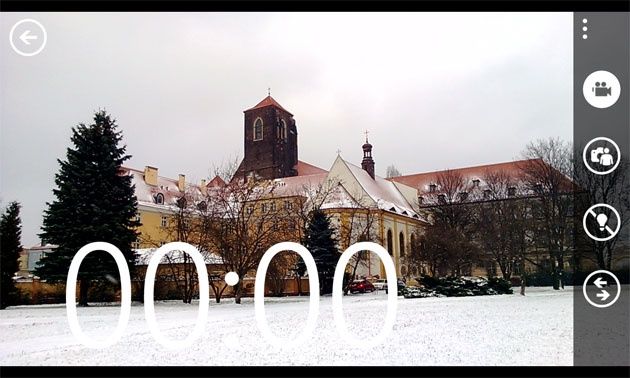
Pierwsza z ikon, o nazwie Kamera, włącza tryb filmowania. Po jej puknięciu telefon zamienia się w kamerę filmową. Od tej chwili naciśnięcie spustu migawki powoduje włączenie filmowania. Pasek z funkcjami aparatu zostanie ukryty, za to widać będzie czas filmowania. Filmowanie możesz włączać i wyłączać naciskając przez chwilę spust migawki.
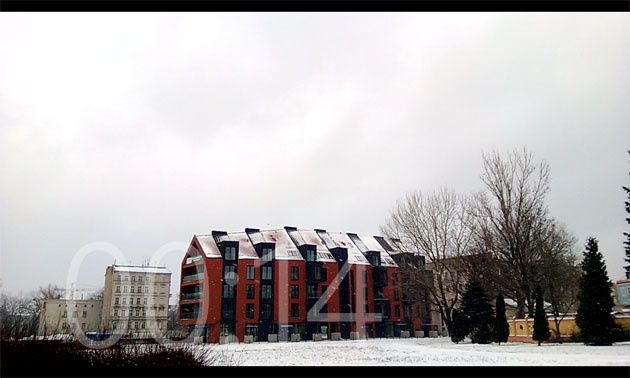
Informacja o czasie, przez jaki trwa filmowanie, nie jest zapisywana wraz z filmem i nie będzie widoczna podczas jego wyświetlania. Pamiętaj za to, że filmy zajmują bardzo dużo miejsca więc wolne miejsce w telefonie może się szybko skończyć, nawet gdy używasz pojemnej karty pamięci. Kolejnym puknięciem w ikonę kamery spowodujesz ponowne włączenie aparatu fotograficznego.
Dodatkowe funkcje aparatu
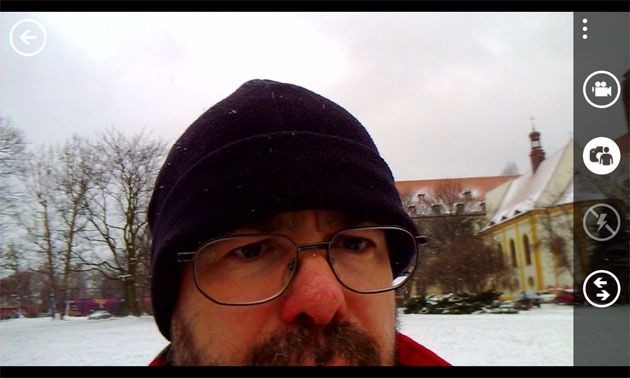
Puknięcie w drugi z przycisków, o nazwie Przód, włącza drugi obiektyw aparatu, co pozwala na rejestrowanie autoportretów. Jeżeli chcesz na powrót włączyć główny obiektyw musisz jeszcze raz puknąć palcem ten sam przycisk sterujący. Zazwyczaj chcąc wykonać zdjęcie autoportretowe będziesz musiał dokonać ekwilibrystycznej sztuczki, bowiem musisz obsługiwać telefon jedną ręką. Drugi obiektyw jest zwykle ulokowany tuż przy górnej krawędzi telefonu, więc gdy trzymasz go obiema dłońmi, to jedną z nich zasłaniasz ten obiektyw.
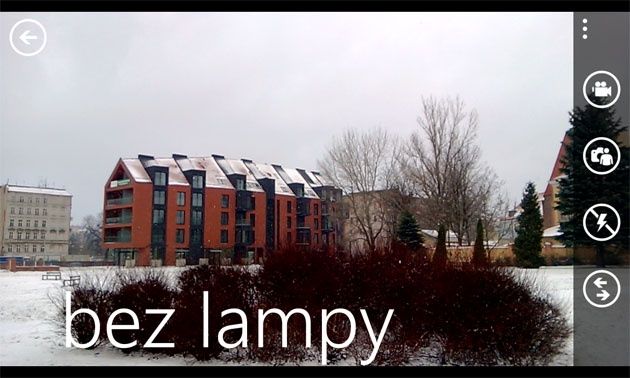
Trzeci z przycisków widoczny na pasku kontekstowym steruje działaniem lampy błyskowej. Jej możliwości zależą od telefonu, jakim się posługujesz, ale zazwyczaj możesz skorzystać z trzech trybów działania lampy, przełączanych kolejnymi puknięciami tej ikony. Typowe tryby pracy pozwalają na automatyczny błysk flesza, wyzwalanie lampy przy każdym zdjęciu oraz całkowite wyłączenie lampy.
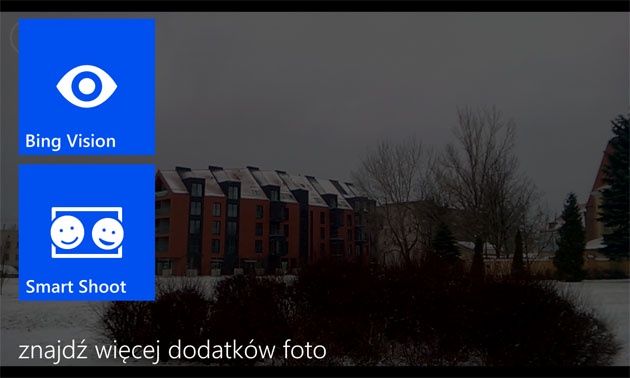
Ostatni z przycisków włącza dodatkowe funkcje aparatu. Niektóre z nich mogą być dostępne dopiero wówczas, gdy pobierzesz je z Internetu. Po puknięciu tej ikony może być dostępna funkcja Bing Vision. Pozwala ona na skanowanie kodów QR i kolorowych kodów Microsoftu (Microsoft Tag) oraz skanowanie i tłumaczenie tekstów, czemu poświęcimy osobny artykuł. Funkcja Smart Shoot pozwala na skorzystanie z dodatkowych funkcji, ale są one dostępne dopiero po ich ściągnięciu ze sklepu internetowego.
Ustawienia aparatu
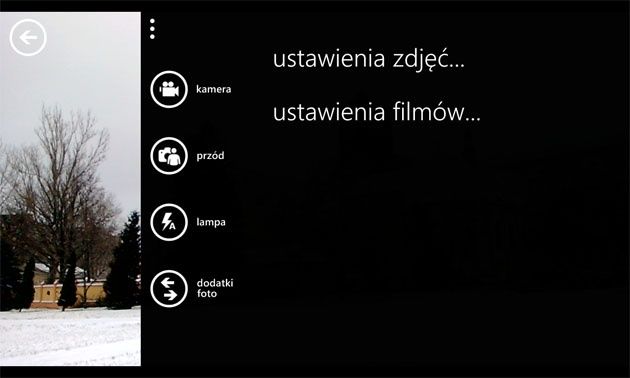
Działaniem aparatu możesz sterować za pomocą dodatkowych ustawień. Jeżeli chcesz z nich skorzystać włącz w telefonie aparat fotograficzny. Następnie puknij w pasku z ikonami sterującymi symbol złożony z czterech kropek (….), dzięki czemu rozwiniesz pasek kontekstowy. Gdy zostanie on powiększony, to obok ikon sterujących pojawią się dwa polecenia. Umożliwiają one na ustawienie parametrów wykonywania zdjęć i nagrywania filmów.
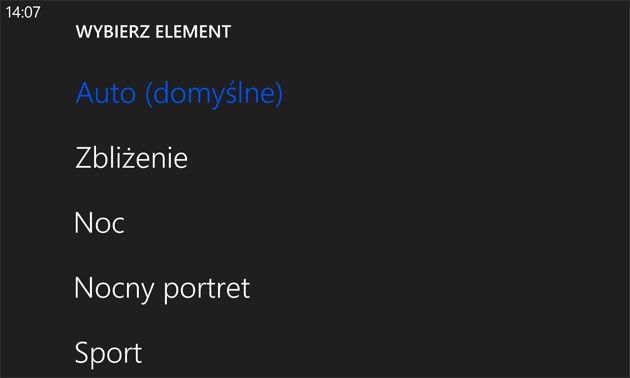
Jeżeli pukniesz polecenie „ustawienia zdjęć” będziesz mógł wybrać polecenie Sceny, ISO, Wartości ekspozycji, Balans bieli, Format obrazu lub Lampka wspomagania ustawienia ostrości. Po puknięciu paska Sceny możesz wybrać jeden z programów tematycznych, które dopasowują ustawienia aparatu do najczęściej spotykanych tematów zdjęć. W przypadku gdy wybierzesz opcję Auto, aparat sam będzie dobierał parametry wykonania zdjęć na podstawie analizy zapamiętywanego ujęcia.
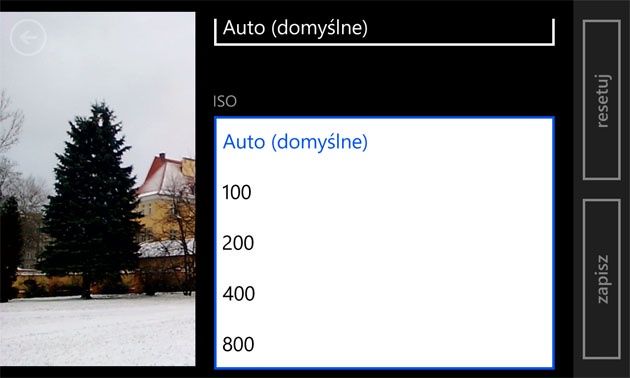
Po wybraniu opcji ISO możesz dopasować czułość aparatu do warunków oświetlenia, jakie panują w miejscu wykonywania zdjęć. Z uwagi na niewielkie rozmiary obiektywu lepiej jest stosować niskie czułości, ale przy słabszym świetle wydłuża to czas naświetlania i powoduje rozmycie zdęć. Należy wówczas zwiększyć czułość, bo sam aparat potrafi się w tym nieco mylić, ale spowoduje to zwiększenie ilości szumów, które stają się bardziej widoczne na ciemnych zdjęciach.
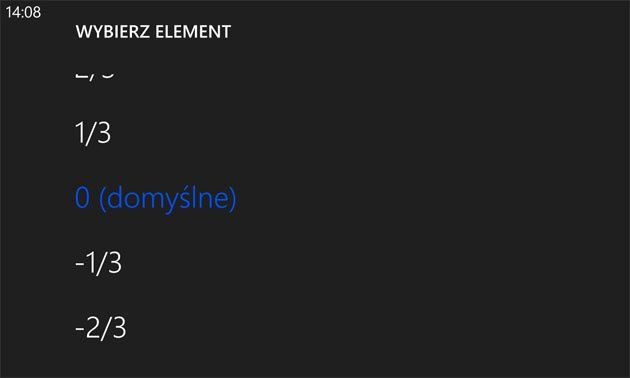
W przypadku, gdy zdjęcie jest zbyt ciemne lub zbyt jasne, możesz zmusić aparat do jego rozjaśnienia lub przyciemnienia. Pozwala na to opcja Wartość ekspozycji. Po jej wybraniu możesz określić na ile ekspozycja ma być wzmocniona lub osłabiona. Po wzmocnieniu ekspozycji zdjęcie będzie rozjaśniane, a przy jej obniżeniu zdjęcie będzie przyciemniane. Zmiana ekspozycji dokonywana jest skokowo, co 1/3 EV.
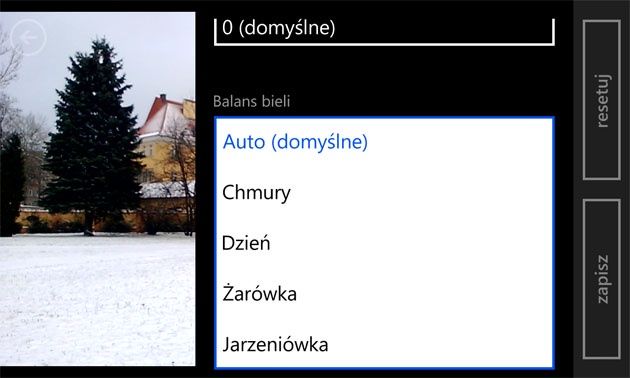
Opcja Balans bieli pozwala dopasować kolorystykę zdjęć do oświetlenia, przy którym są one rejestrowane. Co prawda automatyczny balans bieli sprawuje się całkiem nieźle, ale w przypadku, gdy nie radzi sobie ze złożonym oświetleniem, możesz wybrać jedną z dostępnych opcji. Dzięki nim zdjęcia nabiorą prawidłowych kolorów, przypominających rzeczywiste barwy fotografowanych obiektów.
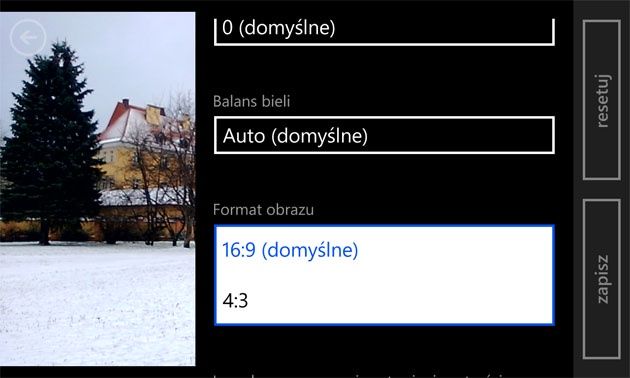
Aparaty wbudowane w telefony działające z Windows Phone zwykle wykonują zdjęcia w takim formacie, który pasuje do współczesnych, panoramicznych ekranów. Za pomocą opcji Format obrazu możesz jednak przywrócić tradycyjne proporcje zdjęć. Puknij w pasek funkcji Format obrazu i wybierz opcję 4:3. Jeżeli wolisz zdjęcia panoramiczne wybierz format 16:9.
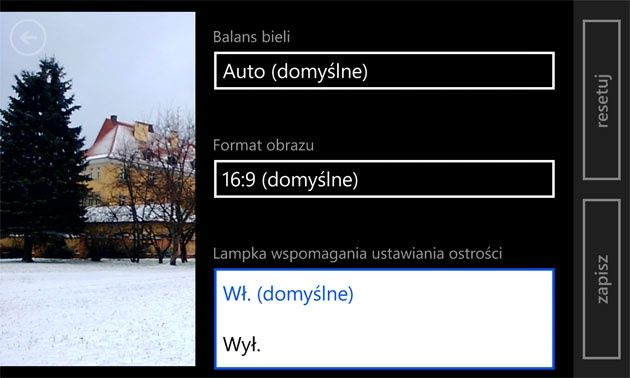
Ostatnia z funkcji sterujących działaniem aparatu pozwala na włączenie lub wyłączenie lampy doświetlającej fotografowane obiekty przy słabym oświetleniu. Lampa ta umożliwia autofokusowi ustawienie właściwej ostrości obrazu, lepiej więc pozostawić ją włączoną. Możesz ją wyłączyć, gdy wykonujesz zdjęcia przy nietypowym oświetleniu, co pozwoli nieco zaoszczędzić energii.
Ustawienia kamery
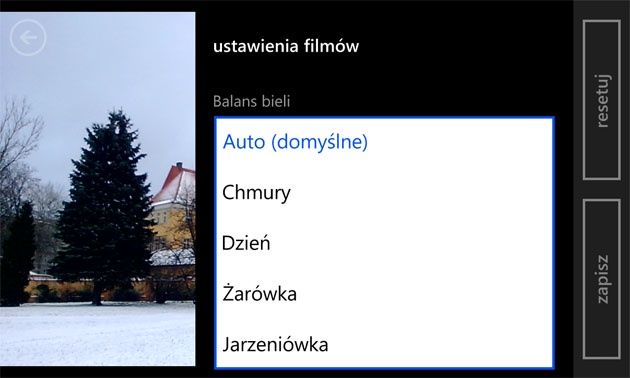
Podobnie jak w przypadku aparatu możesz też ustawić sposób działania kamery filmowej. Służą do tego trzy funkcje, z których pierwsza, Balans bieli, pozwala wyregulować kolorystykę obrazu przy nietypowym oświetleniu, gdy automatyka aparatu nie radzi sobie z oddaniem właściwych barw filmowanych obiektów.
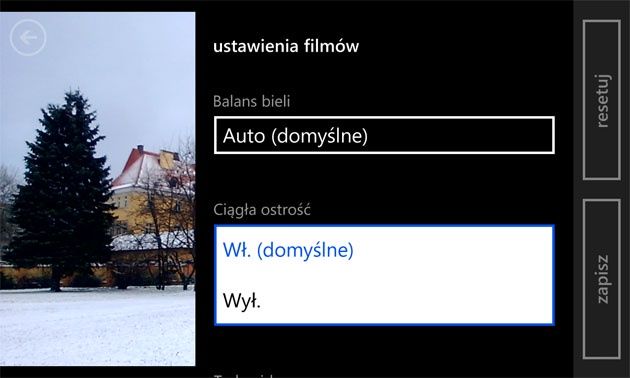
Funkcja Ciągła ostrość steruje działaniem autofokusu. Zazwyczaj podczas filmowania stale dopasowuje on ostrość obrazu do zmieniającej się odległości od filmowanych obiektów. Można tą funkcję wyłączyć, ale gdy będziesz poruszał aparatem podczas filmowania to prawdopodobnie zarejestrowany obraz będzie niewyraźny.
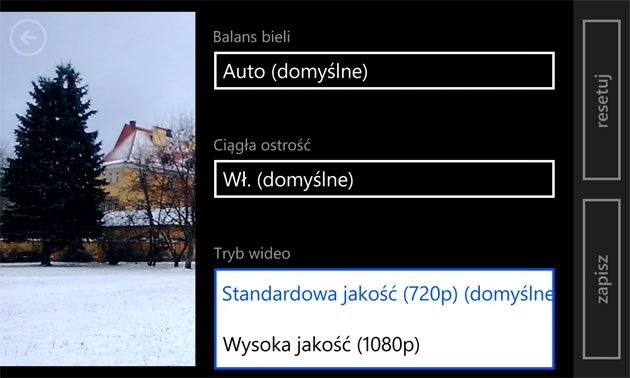
Za pomcoą funkcji Tryb wideo możesz zmienić rozdzielczość rejestrowanych filmów. Domyślnie włączona jest Standardowa jakość (720p). Po włączeniu trybu Wysoka jakość (1080p) filmy będą rejestrowane z rozdzielczością Full HD. Jednak bardzo mocno wzrośnie wielkość zapisywanych plików i wolne miejsce w pamięci telefonu lub na karcie pamięci może się bardzo szybko wyczerpać.
Udostępnianie zdjęć i filmów
Przesyłanie zdjęć i filmów wykonanych smartfonem jest banalnie proste, pod warunkiem jednak, że skonfigurowałeś już odpowiednie konta w telefonie. Jeśli jeszcze tego nie zrobiłeś to możesz skorzystać z naszego poradnika, który pojawi się wkrótce w serwisie, choć jest to równie proste jak przesyłanie zdjęć. System Windows 8 Phone jest bowiem przygotowany do łączenia się z większością popularnych serwisów społecznościowych. Musisz tylko wybrać, dla którego z nich chcesz utworzyć połączenie (oczywiście w wybranym serwisie musisz mieć już konto). Potem podajesz tylko swój login oraz hasło i po chwili telefon może łączyć się z wybranym serwisem, albo przesłać na niego wykonane zdjęcia.
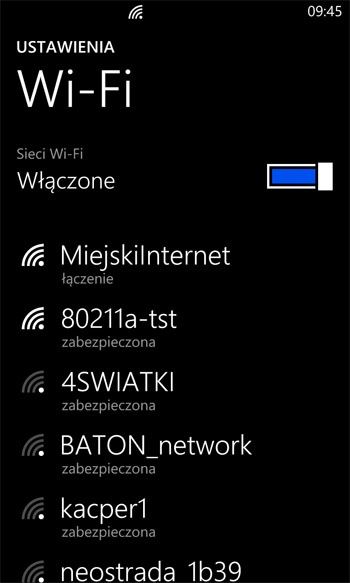
Zanim zaczniesz przesyłać zdjęcia, upewnij się, że masz nawiązane połączenie internetowe przez WiFi. W tym celu otwórz menu z listą programów i puknij polecenie Ustawienia. Sprawdź czy pod opcją WiFi widać informację o nawiązaniu połączenia z siecią. Jeżeli wyświetlona jest informacja „wyłączone”, to puknij polecenie WiFi i w kolejnym oknie puknij przełącznik sieci. Zaczekaj, aż telefon wyszuka dostępne sieci i zaloguj się do tej sieci, do której masz dostęp.
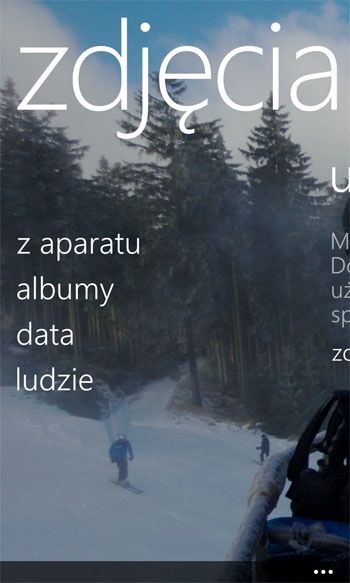
Jeżeli połączenie z siecią jest już nawiązane i chcesz wysłać swoje zdjęcia na jeden z serwisów społecznościowych, to otwórz menu z aplikacjami i wybierz program Zdjęcia. Gdy pojawi się podgląd biblioteki ze zdjęciami puknij nazwę folderu ze zdjęciami, które chcesz przesłać do Internetu. Jeżeli zdjęcia te właśnie przed chwilą wykonywałeś to wybierz folder „z aparatu”.
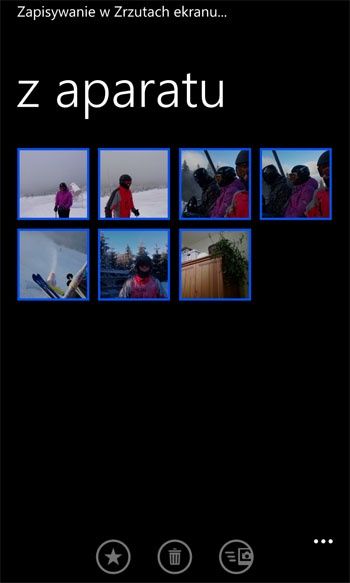
Gdy pojawi się podgląd wykonanych zdjęć zaznacz te z nich, które chcesz wysłać do Internetu. W tym celu puknij najpierw palcem przycisk Wybierz, który umieszczony jest pośrodku paska kontekstowego. Następnie puknij palcem każde ze zdjęć, które chcesz zaznaczyć.
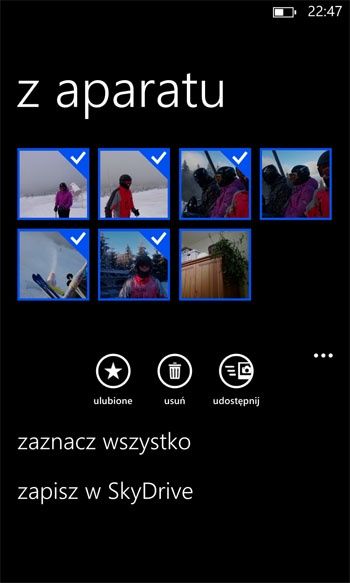
Jeśli zdjęć jest zbyt dużo, aby je kolejno zaznaczać rozwiń pasek kontekstowy i kliknij polecenie Zaznacz wszystko. Teraz pukając palcem w te zdjęcia, których nie chcesz przesyłać do Interentu. W ten sposób możesz w szybki sposób zaznaczyć dużą grupę zdjęć. Następnie puknij palcem w przycisk „udostępnij”.
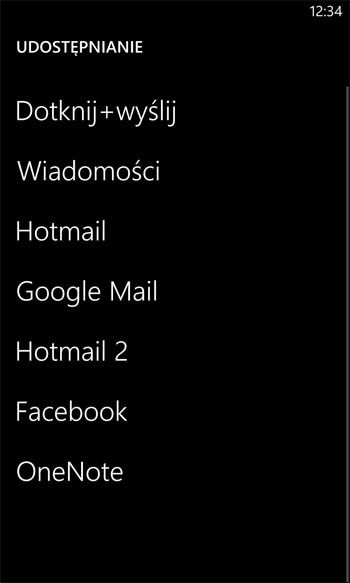
Na ekranie telefonu pojawi się lista kont, zdefiniowanych w telefonie. Kliknij konto, na które chcesz przesłać wybrane zdjęcia, np. Facebook, Twitter itp. Telefon automatycznie rozpocznie przekazywanie zdjęć i wyświetli informacje o postępie wysyłki. Po zakończeniu tej operacji wyświetli komunikat „W tej chwili nic nie jest przekazywane”. Oznacza to, że wszystkie wybrane zdjęcia zostały przesłane, ale ich oryginały pozostają w pamięci telefonu.
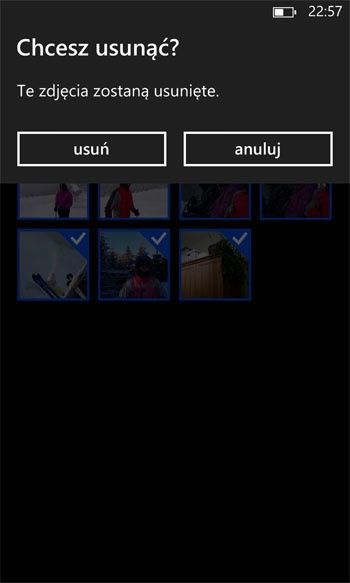
Jeżeli oryginały zdjęć pozostawione w pamięci telefonu są już niepotrzebne, to skasuj je, aby zwolnić pamięć. Ponownie uruchom aplikację Zdjęcia. Otwórz folder, z którego przesyłałeś zdjęcia (np. „z aparatu”) i zaznacz przesłane zdjęcia. Następnie puknij w środkowy przycisk na pasku kontekstowym i potwierdź decyzję o skasowaniu zdjęć pukając w przycisk „usuń”. Po chwili zdjęcia zostaną usunięte z aparatu.

- Zapraszamy do strefy Windows 8 - najświeższe informacje o nowych laptopach, ultrabookach, tabletach i smart fonach wyposażonych w Windows 8 i Windows Phone 8. Newsy dotyczące kompatybilności, oprogramowania, sterowników. Ciekawe aplikacje i gry w sklepie Windows Store.
- Weź udział w konkursie, wygraj smartfon Nokia Lumia 920












