

Chromebox do ASUSA
Google nie ustaje w próbach promowania komputerów opartych na systemie ChromeOS. Chromebook to laptop pracujący pod kontrolą tego systemu, a Chromebox to mini-PC. Do naszej redakcji zawitał ASUS Chromebox i nie omieszkaliśmy przyjrzeć się możliwościom tego maleństwa.
Idea stojąca za urządzeniami Chromebook/Chromebox jest prosta - mają to być niedrogie komputerki z systemem ChromeOS, który zapewniają dostęp do podstawowych usług Google jak Drive, Docs, Maps, Play, Gmail, Google+ czy YouTube. Większość operacji odbywa się w chmurze, więc do pełnej funkcjonalności konieczne jest połączenie z internetem. Część zadań można jednak wykonywać offline (np. edycja dokumentów).
Na początek zerknijmy na specyfikację ASUS Chromebox. Występuje on w trzech wersjach z różnymi procesorami - w nasze ręce trafił model wyposażony w Core i3.

| ASUS Chromebox | |
| System | Chrome OS |
| Procesor | Intel Core i7-4600U, Core i3-4010U lub Celeron 2955U |
| Układ graficzny | Zintegrowany (HD 4000 i HD 4400) |
| Pamięć RAM i dysk | 2 do 4GB 1600 MHz i 16 GB SSD (M.2) |
| Sieć bezprzewodowa | Dual Band 802.11 a/b/g/n + Bluetooth V4.0 |
| Złącza | 1 x czytnik kart SD 2-w-1 4 x USB 3.0 1 x HDMI 1 x DisplayPort 1 x LAN (RJ45) 1 x Audio (Mic-in/Speaker-out) 1 x blokada Kensington 1 x gniazdko zasilania |
| Wymiary | 124 x 124 x 42 mm |
| Dodatkowo | 100 GB na Google Drive przez dwa lata |
W podstawowej wersji wraz z mini PC otrzymujemy mocowanie VESA (do montażu komputerka na przykład z tyłu telewizora) oraz zasilacz. W bardziej rozbudowanej do zestawu dołączana jest bezprzewodowa klawiatura i myszka. ASUS Chromebox potrafi nawet obsługiwać rozdzielczość 4K / Ultra HD, ale tylko w wersjach z procesorami Core (Celeron nie ma takiej funkcjonalności).
Budowa i wyposażenie
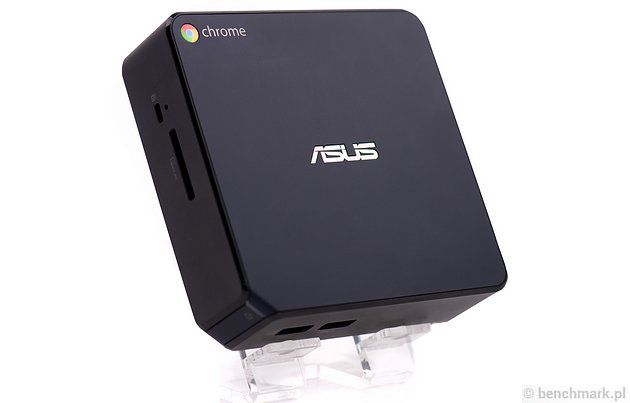
ASUS Chromebox to klasyczna miniaturowa konstrukcja. Matowy materiał zapobiega zbieraniu odcisków palców, a charakterystyczne logo w rogu zdradza z jakim sprzętem mamy do czynienia.
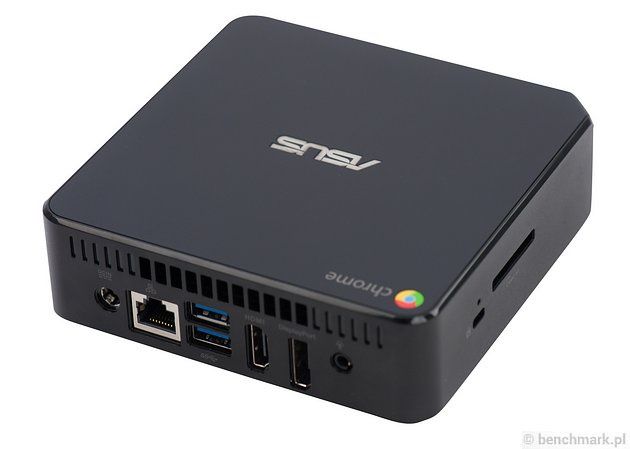
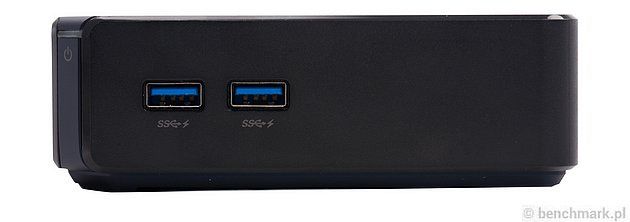
Z przodu znajdują się dwa porty USB 3.0 oraz włącznik (na lewym rogu).
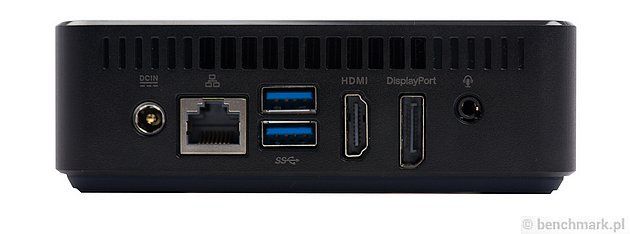
Tył prezentuje się bardziej imponująco: udało się tu zmieścić port LAN, dwa kolejne porty USB 3.0, wyprowadzenie obrazu HDMI i DisplayPort oraz gniazdko audio.
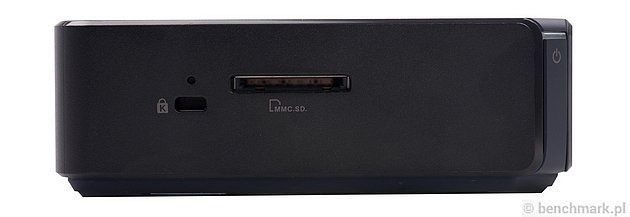
Z boku znajdziemy dodatkowo gniazdo blokady Kensington oraz czytnik kart flash.
ASUS Chromebox został solidnie wyposażony - z zadowoleniem przyjęliśmy zwłaszcza dużą ilość szybkich portów USB oraz wyposażenie w wyjścia HDMI oraz DP.
Co można zdziałać na Chromeboksie?
Wciskamy przycisk zasilania i Chromebox błyskawicznie zgłasza gotowość. Wystarczy zalogować się za pomocą swojego konta Google. Jakie to przynosi korzyści nie trzeba mówić - dostęp do Google Drive, dokumentów w Google Docs, zdjęć, GMaila, zakładek Chrome itd.
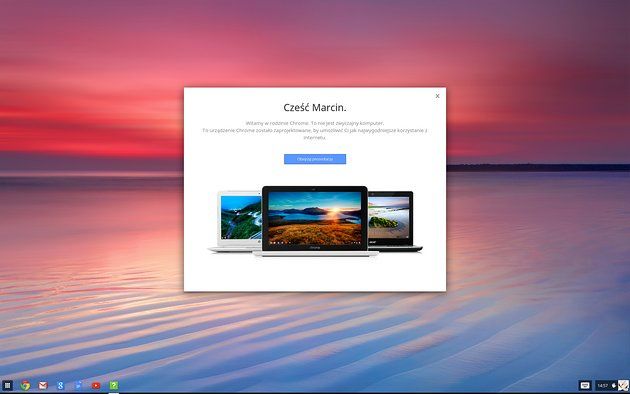
Pasek zadań na dole umożliwia nam dostęp do najczęściej wykorzystywanych usług. Po jego rozwinięciu otrzymujemy dostęp do wszystkiego co Google ma do zaoferowania.
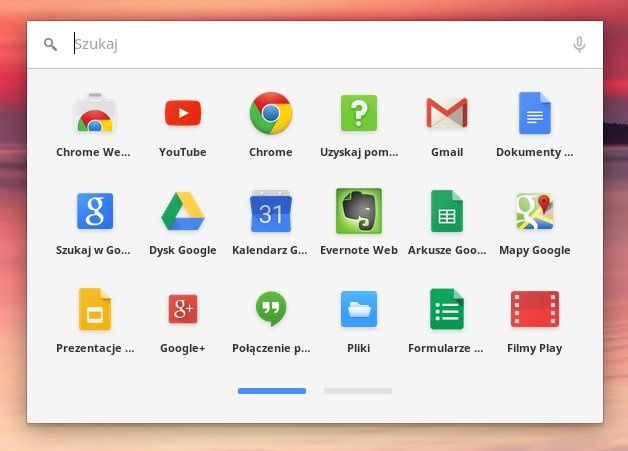
Mamy tu dostęp do sklepu Google (nie uruchomimy tu programów z Androida - tylko to, co zadziała w przeglądarce Chrome), You Tube, Gmaila, Dokumentów, Google Drive, Kalendarza, Evernote, Arkuszy, Map, Prezentacji, Google+, Plików, Formularzy, Hangoutów, Muzyki, Filmów, Zdjęć, Rysunków... W praktyce da się tu zdziałać bardzo wiele.
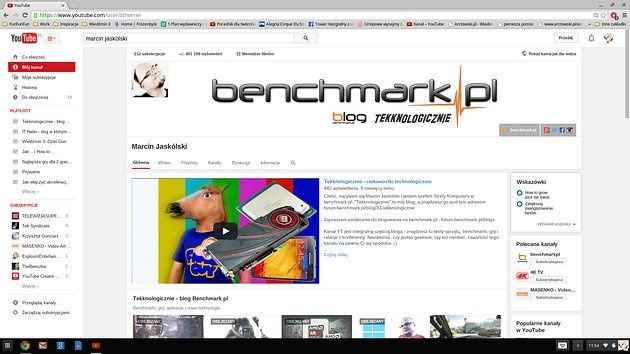
You Tube
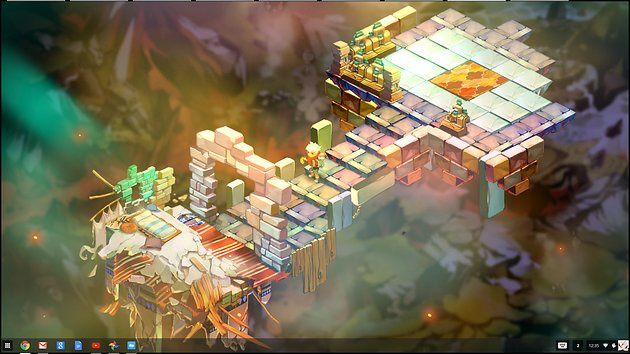
Gra Braid w przeglądarce
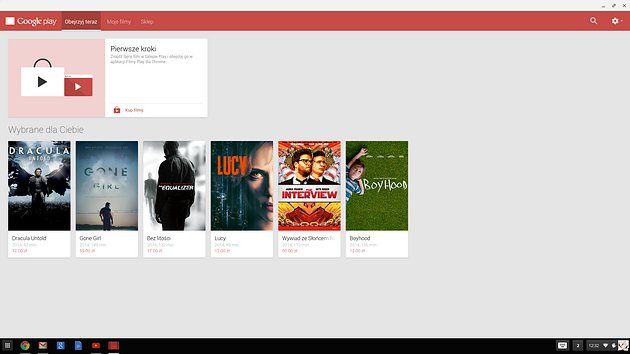
Filmy online w sklepie Google Play
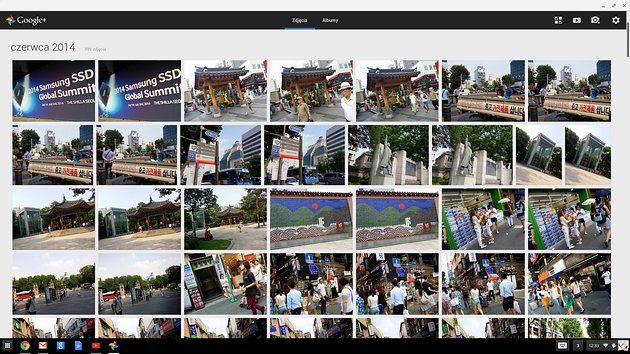
Dostęp do prywatnych zdjęć w chmurze
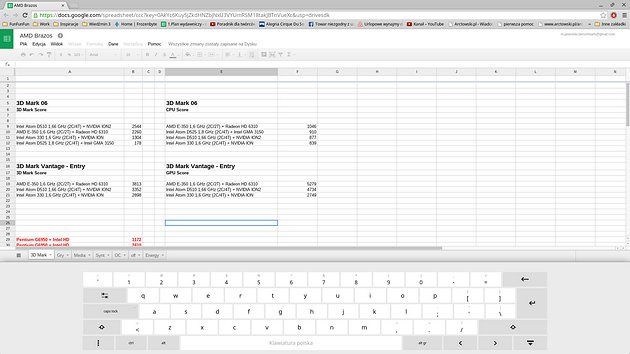
To co nas najbardziej kręci - praca na arkuszu kalkulacyjnym ;-)
Dokumenty możemy również edytować offline. Przy pierwszym połączeniu z internetem wszystko zostanie zsynchronizowane. Konfiguracja? Tylko podstawowe rzeczy. Ustawienia zaawansowane, dają nam dostęp do opcji doskonale znanych z przeglądarki Chrome.
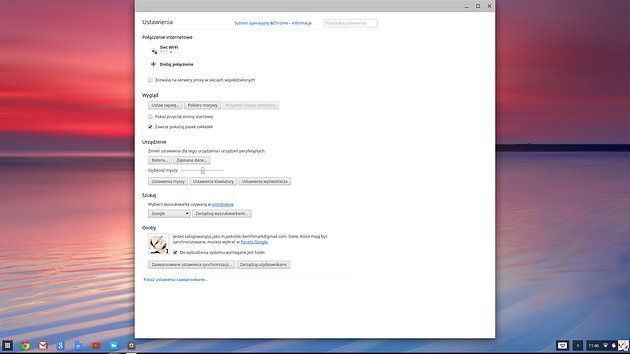
Nie ma obowiązku korzystania wyłącznie z jednego konta. Możemy również ustawić konto gościnne, tak by urządzenia Chrome korzystały również inne osoby, nie mając równocześnie dostępu do twoich danych.
Podsumowanie
ASUS Chromebox to mini PC oparty na systemie ChromeOS. Ten komputerek (czy raczek "urządzenie Chrome") zapewnia dostęp do podstawowych usług Google jak Dokumenty, Mapy, Google+ czy YouTube. Niewielkie rozmiary i zestaw montażowy VESA pozwalają schować to maleństwo choćby z tyłu telewizora, czy monitora.
Ogromną zaletą Chromeboksa jest prostota. Jeśli potrzebujesz komputerka (czy raczej "urządzenia Chrome") do podstawowych zastosowań (przeglądanie internetu, oglądanie filmów, edycja dokumentów, gry przeglądarkowe) to masz to wszystko w parę sekund i to zsynchronizowane ze swoim kontem Google (dokumenty, zdjęcia itp). Tak jak wspominaliśmy wcześniej, Chromebox zapewnia obsługę wielu kont. Tutaj nic nie trzeba konfigurować, instalować, czy martwić się o sterowniki - a jedynie podłączyć Chromoboksa do internetu. To rozwiązanie usuwa wiele trudności związanych z obsługą komputerów. Z drugiej strony, jeśli jesteś bardziej zaawansowanym użytkownikiem, to nie w smak będzie ci ograniczona funkcjonalność tego rozwiązania. Nie zainstalujesz tu nowego programu by zobaczyć jak sprawdza się w praktyce, ani nie uruchomisz gier, oprócz przeglądarkowych. Funkcjonalność ChromeOS ogranicza się do podstawowych usług Google, a mały dysk wymusza trzymanie danych w chmurze, bądź na zewnętrznym nośniku - taka jest idea tego urządzenia.
Idea Google o tanim komputerku do podstawowych zastosowań rozbija się jednak o cenę. Wersja ASUS Chromebox z Core i3 i 4 GB RAM kosztuje bowiem około 1600 zł. Oczywiście można zainwestować w większy dysk i zainstalować tam Linuksa lub Windows, ale po co w takim wypadku kupować Chromoboksa z ChromeOS? Dla porównania mini PC ASUS Vivo z Celeronem 2957U, dyskiem 500 GB i Windows 8.1 można kupić już za 1000 zł. Znacznie lepiej pod tym względem prezentuje się najtańsza wersja ASUS Chromebox z Celeronem, którego cena zaczyna się od 800 zł. Wydaje się, że do ChromeOS i usług Google (edycja dokumentów, czy oglądanie filmów na You Tube) z powodzeniem wystarczyłby procesor o mocy obliczeniowej Atoma, a wpłynęłoby to pozytywnie na cenę takiego mini PC.
Chromebox to bardzo dobre rozwiązanie dla osób, które od komputera wymagają jedynie podstawowej funkcjonalności i w niższej cenie może trafić w gusta osób mniej zaawansowanych technologicznie - wystarczy wiedza z obsługi usług Google. Takie rozwiązanie może również świetnie sprawdzić się w biurze, jak i w edukacji.