


Na spotkanie z demonem
Nie wiem, czy ktoś przeprowadzał badania dotyczące tego ilu użytkowników korzysta z routerów dostarczanych wraz z zawarciem umowy na Internet, a ilu kupuje urządzenie świadomie według swoich potrzeb. Jakby nie było, to testowanego egzemplarza raczej nie będziemy w stanie uświadczyć u dostawców Internetu.
Niniejszy tekst będzie więc skierowany do użytkowników wiedzących co to są routery, do czego się ich używa, czego można od nich oczekiwać i w jakiej cenie.
A więc zacznijmy przyglądanie się temu, co zazwyczaj leży na najwyższej półce w sklepie komputerowym.

Pierwsze wrażenie
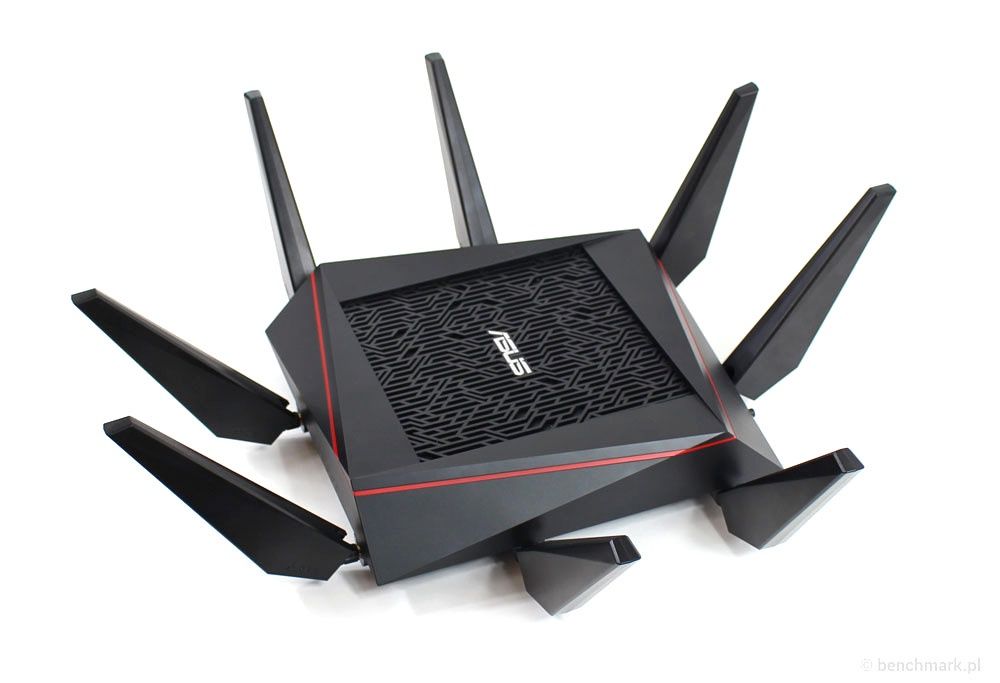
Tak. Od tego trzeba zacząć. „Wrażenie”, w połączeniu ze słowem „ogromne” jest odpowiednim słowem pozwalającym opisać stan jaki osiąga człowiek po raz pierwszy mający kontakt z routerem Asus AC-5300.
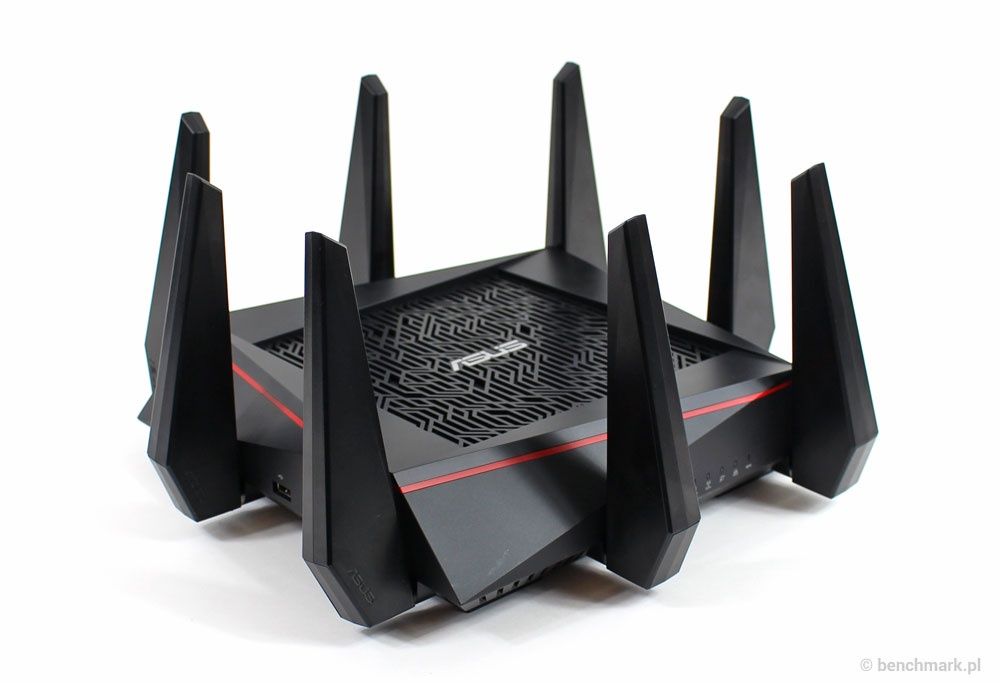
Na opisany stan składają trzy czynniki:
- Wygląd urządzenia,
- Osiągi i możliwości,
- Cena…
Niestety wrażenie, nawet ogromne, może być pozytywne, jak i negatywne. Pierwsze dwa z wymienionych wcześniej punktów działają zdecydowanie na plus, natomiast punkt trzeci sprawia ogromne wrażenie, ale ujemne. Prawie dwa tysiące złotych za domowy router to kwota każąca się dwukrotnie zastanowić nad zasadnością ich wydania.
W związku z tym nie pozostaje nam nic innego jak tylko przeanalizować czy pierwsze dwa punkty będą w stanie zbilansować punkt 3 i czy w wtedy całość wrażenia wyjdzie na plus? Sprawdźmy to.
+10 do lansu
Urządzenie otrzymujemy w sporym opakowaniu, informującym już na pierwszy rzut oka, że staliśmy się właścicielami czegoś niezwykłego. Znajdziemy na nim nadrukowane przede wszystkim zdjęcie samego routera oraz skrótowe opisy specyfikacji, użytych technologii jak też haseł reklamowych – efektownie wyglądających – ale nie wnoszących nic do poznania funkcjonalności urządzenia.
Z ciekawszych informacji możemy wyróżnić m.in. nadruk mówiący o tym, że RT-AC5300 jest urządzeniem wyposażonym w 3 radia:
- 1 x 2,4GHz
- 2 x 5GHz
Dalej jest piktogram sygnalizujący, że router może pokryć sygnałem powierzchnię do 500m2, że posiada wzmocnioną ochronę oraz, że jest najlepszy do gier.
Wnętrze opakowania prezentuje się nienagannie. Router umieszczono w centralnym miejscu i zabezpieczono po bokach tekturowymi formami, zaś od góry niewielkiej grubości gąbką. Całość wnętrza jest czarna. Dodatkowe akcesoria producent schował z boku routera, w zamykanej przegródce. Od strony wizualnej całość jest wykonana nienagannie i przyjemnie dla oka.
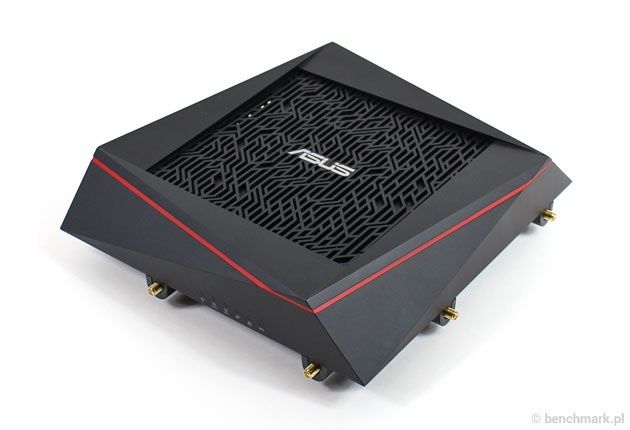
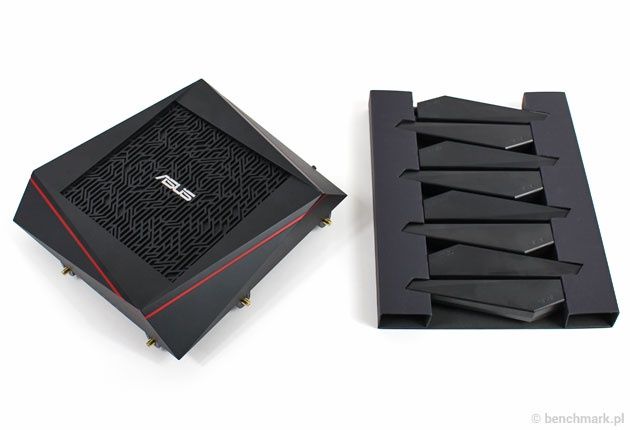
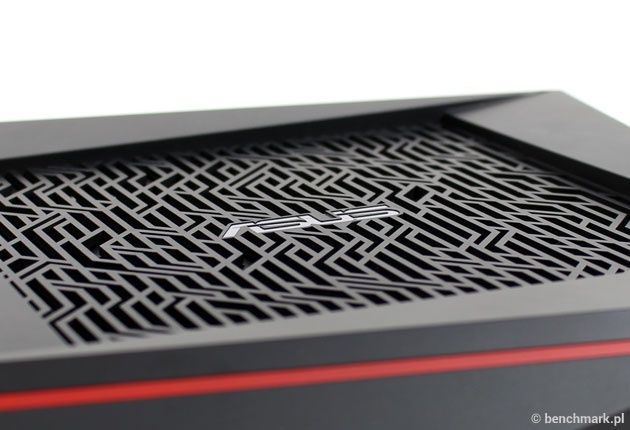
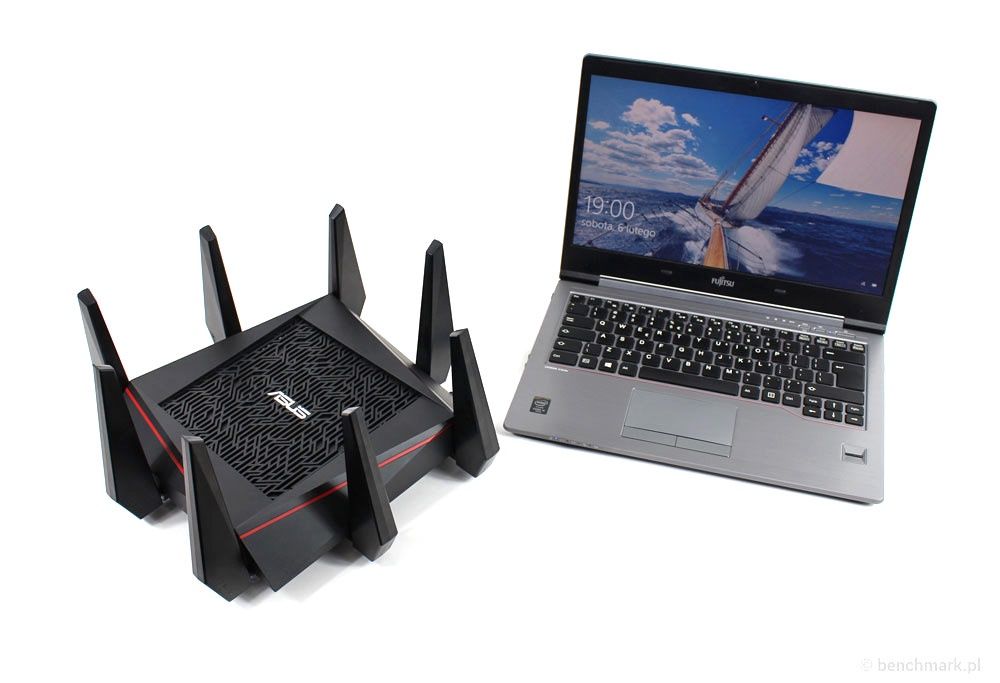
Sam router, gdy widzi się go pierwszy raz, sprawia naprawdę mocne wrażenie. Dosyć spory (245 x 245 x 65mm) i ciężki (1814g). Dokręcenie anten powoduje, że w naszych dłoniach powstaje coś co formą, kształtem linii i kolorem przypomina statek kosmiczny obcych. I to tych złych obcych!
To wrażenie potęguje się po oglądnięciu filmiku reklamowego (polecam oglądać w ciemnym pomieszczeniu i z głośną muzyką – JEEEST MOC! ;)
No ewentualnie, gdyby ktoś nie czuł się dobrze jako posłaniec zła, to może - ale to już tak w ostatecznej ostateczności - odwrócić anteny do dołu i będzie miał kraba ;)
Jakby nie było, to niezależnie od wybranego sposobu ustawienia, właściciel może być pewien, że urządzenie – o ile tylko będzie znajdowało się w zasięgu wzroku – będzie wzbudzało zainteresowanie sąsiadów.
Ponadto w opakowaniu powinniśmy otrzymać:
- Kabel RJ-45 (niestety w otrzymanym egzemplarzu brakowało)
- Zasilacz
- Przewodnik
- Karta gwarancyjna
- Płyta CD (Podręcznik użytkownika i oprogramowanie)
Przechodząc do bardziej szczegółowego opisu wyglądu.
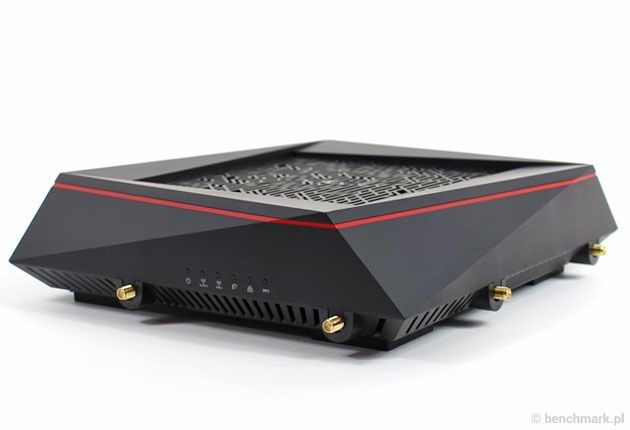
Z przodu urządzenia znalazły swoje miejsce niewielkie, białe diody sygnalizacyjne (zasilanie, praca radia 2,4GHz i 5GHz, Internet, Ethernet, WPS). Nie świecą one zbyt intensywnie, ale i tak producent umożliwił ich wyłączenie przyciskiem dostępnym z lewej strony urządzenia.
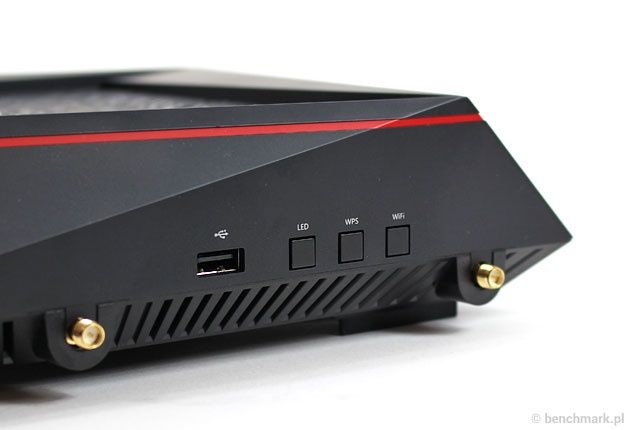
Zaraz obok niego znalazł swoje miejsce przycisk wyłączający Wi-Fi oraz uruchamiający funkcję WPS. Z ich lewej strony umieszczony został port USB 2.0, który można wykorzystać np. do podłączenia drukarki, modemu USB, czy smartfona udostępniającego awaryjnie Internet.
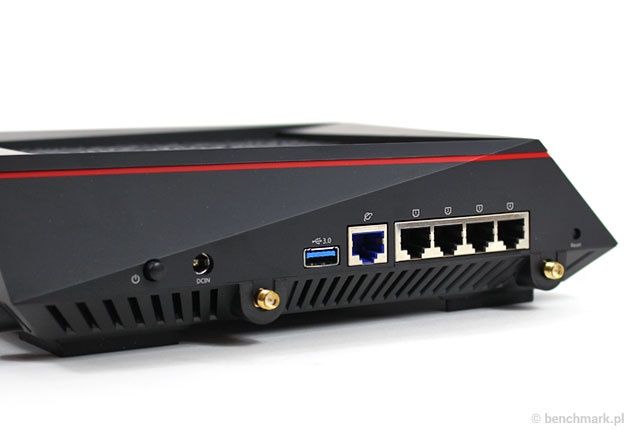
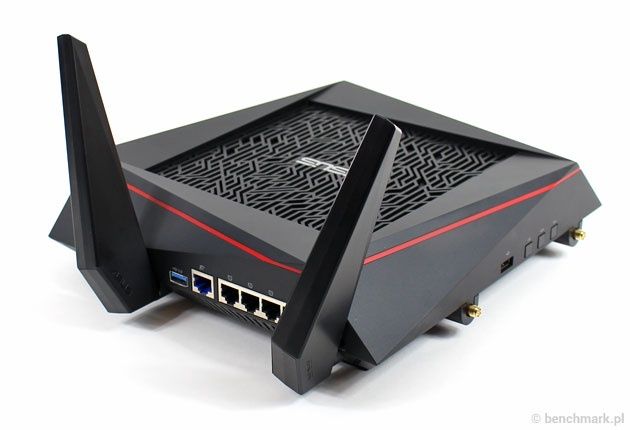
Na szczęście nie jest to jedyny port USB. Z tyłu urządzenia znajdziemy kolejny, tym razem w wersji 3.0. Razem z nim umieszczono tam:
- przycisk zasilania,
- gniazdo zasilania,
- port WAN,
- 4 x port ethernet gigabitowy,
- przycisk reset.
Wstępnie obawiałem się, że z uwagi na bliskość anteny i portu WAN, będzie problem z wpięciem większej pamięci przenośnej do portu USB 3.0. Na szczęście test przeprowadzony przy użyciu dość dużego pendrajwa jakim jest Kingston DataTraveler Ultimate 3.0 G3 rozwiał te wątpliwości.
Porty gigabitowe o numerach 1 i 2 można zagregować (802.3ad) w celu przyspieszenia połączenia.
Dane techniczne
| Standard sieci |
|
| Transfer danych |
|
| Transmisja/Odbiór | MIMO technology
|
| Pamięć |
|
| Wi-Fi Technology |
|
| Częstotliwość operacyjna |
|
| Szyfrowanie |
|
| Firewall i kontrola dostępu |
|
| Zarządzanie | UPnP, IGMP v1/v2/v3, DNS Proxy, DHCP, SNMP, Klient NTP, DDNS, Włącznik portu, Serwer wirtualny, DMZ, System Event Log |
| Połączenie WAN | Rodzaje połączeń internetowych : Automatyczny adres IP, Statyczny adres IP, PPPoE (obsługa MPPE), PPTP, L2TP |
| Porty |
|
| Przyciski |
|
| Właściwości |
|
| Wskaźniki LED |
|
| Zasilacz |
|
| Wymiary | 245 x 245 x 65 ~ mm (szer. x gł. x wys.) |
| Waga | 1814 g |
| Tryb operacyjny |
|
Aktualizacja
Po zakupie routera (jak również innych urządzeń informatycznych) warto w celach bezpieczeństwa przeprowadzić aktualizację oprogramowania. Dzisiaj jest to na ogół czynność w miarę bezproblemowa, zaś producenci dbają o to, aby nawet w przypadku wystąpienia jakichkolwiek kłopotów, urządzenie można było przywrócić do użytku we własnym zakresie (np. w przypadku Asusa przy użyciu aplikacji Firmware Restoration).
Ogólnie więc można napisać, że jest to temat o którym nie ma co pisać. A jednak.
Wspominam o tym dlatego, że po odnalezieniu przycisku sprawdzającego dostępność nowej wersji oprogramowania systemowego, otrzymywałem informację, że router posiada jego najnowszą wersję.
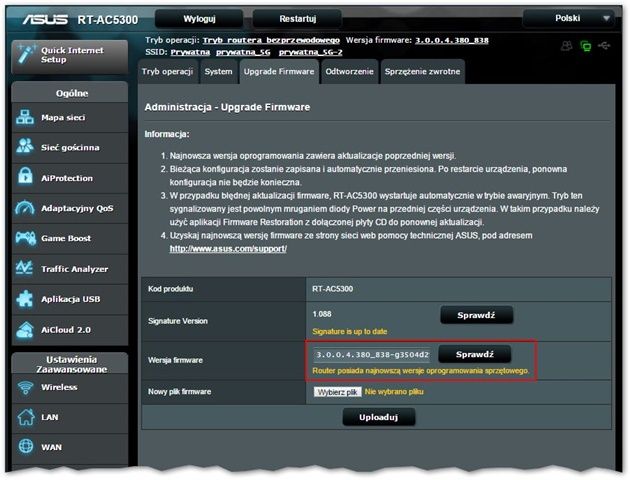
Jednakże wrodzona podejrzliwość kazała mi zajrzeć na stronę producenta w celu zweryfikowania tego komunikatu i tam niespodzianka.
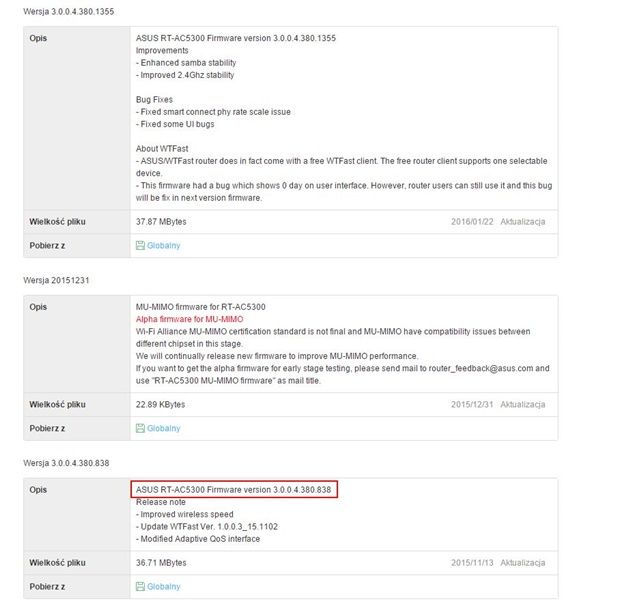
Były dwie nowsze aktualizacje. Pobrałem więc najnowszą i przeprowadziłem aktualizację, która sprowadzała się do pobrania odpowiedniego pliku, wgrania go na router i kliknięciu przycisku aktualizacji. Dalsza procedura przebiegła już automatycznie.

Na szczęście proces nie powoduje skasowania ustawień urządzenia, więc po jego zakończeniu urządzenie jest gotowe do pracy.
Dual WAN
RT AC-5300 jest kolejnym routerem Asusa, który posiada opcję zapasowej sieci WAN.
Zapasowa sieć może zostać wykorzystana na dwa sposoby:
- jako łącze zapasowe uruchamiane w przypadku „padu” głównego połączenia,
- jako balans ładowania dwóch łącz.
Zapasowy WAN
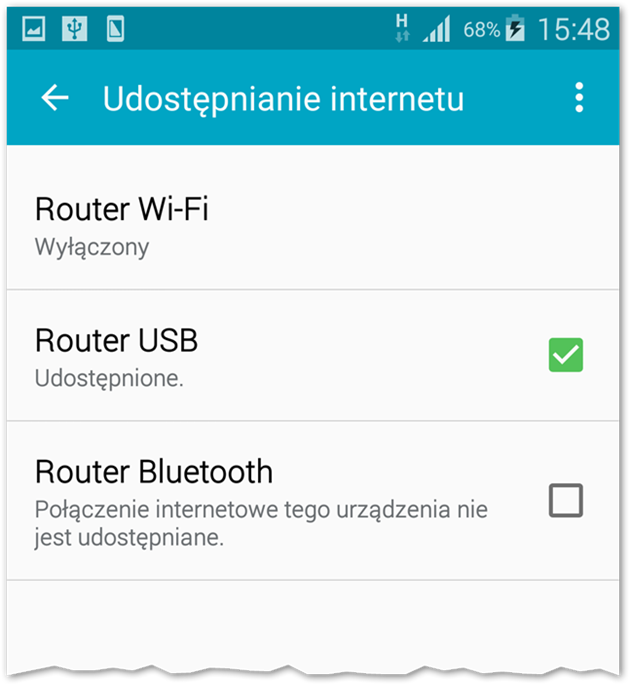
Do utworzenia zapasowego łącza może zostać wykorzystany modem USB, ale także telefon z systemem Android. Jako, że nie udało mi się skonfigurować w routerze pożyczonego modemu Huawei E3372 z Cyfrowego Polsatu (lista obsługiwanych modemów dostępna jest tutaj), postanowiłem sprawdzić, czy udostępnianie Internetu przez telefon będzie działać bezproblemowo. W tym celu telefon został podłączony do portu USB 2.0 i włączono w nim funkcję routera USB.
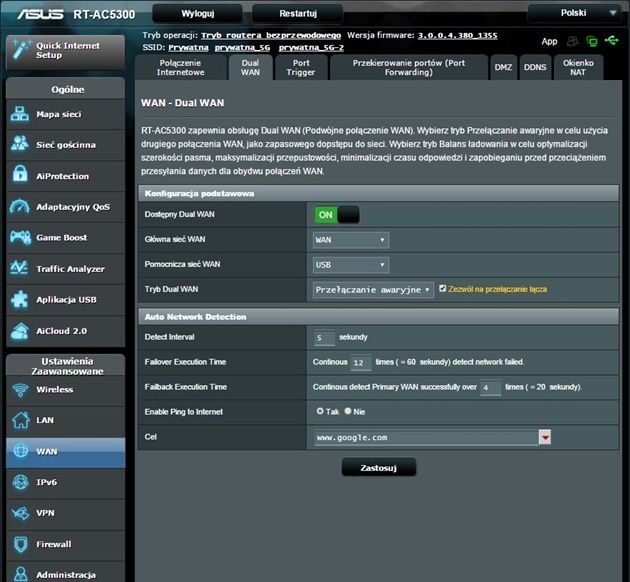
Szczegółowe ustawienia przełączania sieci głównej na zapasową umieszczone zostały w menu WAN → Dual WAN.
Po zakończeniu konfiguracji kabel sieciowy głównego łącza WAN został odłączony i przy pomocy polecenia ping obserwowałem czy router przełączy się na korzystanie z telefonu.
Po kilkudziesięciu sekundach połączenie zostało nawiązane. Oczywiście czas przełączania jest ściśle związany z parametrami ustawionymi na powyższym screenie.
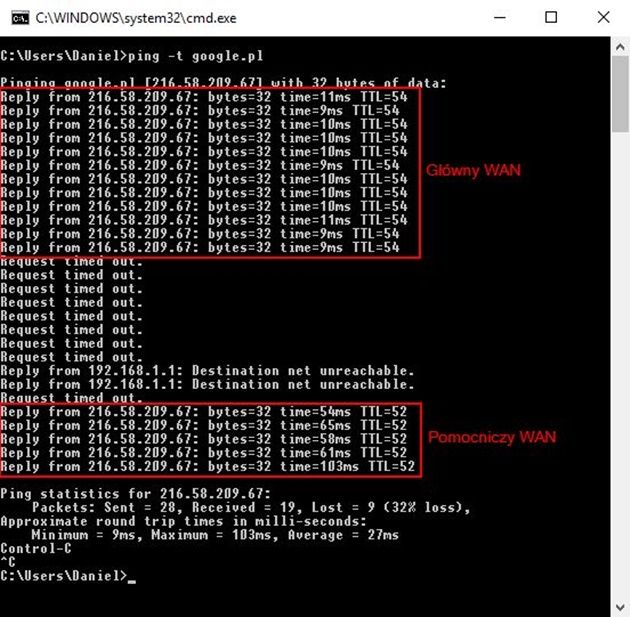
Jeżeli więc ktoś jest zawodowym (nałogowym?) graczem i mógłby nie przeżyć przerwy w dostawie Internetu, to zawsze może zestawić zapasowe połączenie przy pomocy modemu USB lub telefonu i uspokoić tym samym rozdygotane nerwy.
Balans ładowania
Balans ładowania, jak intuicja podpowiada służy do zbalansowania wykorzystania Internetu na dwa łącza: WAN oraz – w tym przypadku – USB. Ktoś może jednak zadać sobie pytanie – no dobrze, ale na kablu mam łącze stałe bez ograniczeń, a na modemie USB mam pakiet, który przy normalnym wykorzystaniu obydwu łącz, zostanie zjedzony w ciągu dnia. Jak w takim razie żyć?
Słusznie pytanie, w odpowiedzi na które producent przychodzi nam z pomocą :)
W ustawieniach opcji ładowania możemy zdefiniować proporcje pomiędzy łączem głównym, a zapasowym.
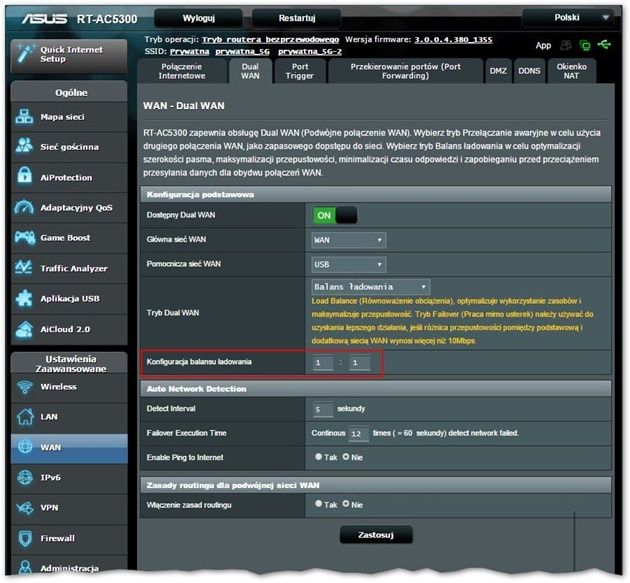
Dzięki temu istnieje możliwość ustawienia np., że z głównego łącza pobierane jest dwu, trzy, lub dziesięciokrotnie więcej niż z łącza zapasowego.
Game Boost
Router wyposażony został w specjalne menu służące przyspieszaniu gier nazwane „Game Boost”.
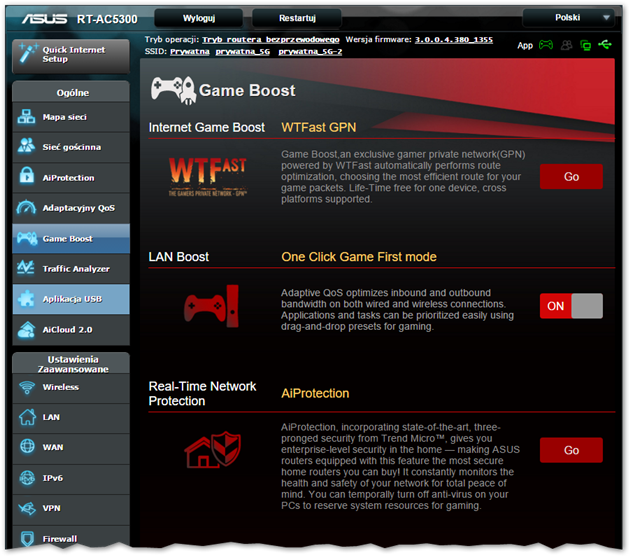
Jako, że jest to urządzenie w znacznym stopniu ukierunkowane właśnie pod kątem graczy postanowiłem trochę bardziej przybliżyć jego funkcje gamingowe.
WTFast
Funkcja WTFast (skrót pierwszych trzech liter znacie pewnie jako inne rozwinięcie ;) jest zaimplementowanym w router klientem gamingowej sieci prywatnej. Jej głównym celem jest przyspieszenie połączenia do serwerów hostujących gry. W tym celu wymagane jest utworzenie konta w usłudze i zalogowanie się do niej na routerze.
Tutaj taki mały off-top. Mechanizmy sprawdzające poprawność podanego adresu e-mail wychwytywały adresy z domeny @poczta.onet.pl jako e-maile tymczasowe, uniemożliwiając założenie konta :/
Gdy już uda nam się założyć konto, to otrzymamy możliwość korzystania z usługi na jednym urządzeniu bezpłatnie. W przypadku chęci korzystania z większej ilości koniecznym będzie wykupienie subskrypcji (konto basic na kolejny miesiąc to 5,99$, zaś konto advanced to wydatek 9,99$ za miesiąc).
Niestety samo korzystanie z funkcji WTFast na routerze nie jest bezproblemowe. Praktycznie, poza jednorazowym zalogowaniem się nie można było później usługi uruchomić. Problem objawiał się niespójnością pamięci podręcznej.
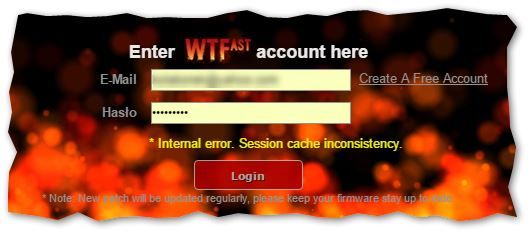
Kontakt z supportem WTFast nie przyniósł rozwiązania. Poinformowali, że wiedzą o problemie (ja też o nim wiem:) i pracują nad nim.
Osoby chcące skorzystać z tej usługi zawsze mogą uruchomić klienta na komputerze.
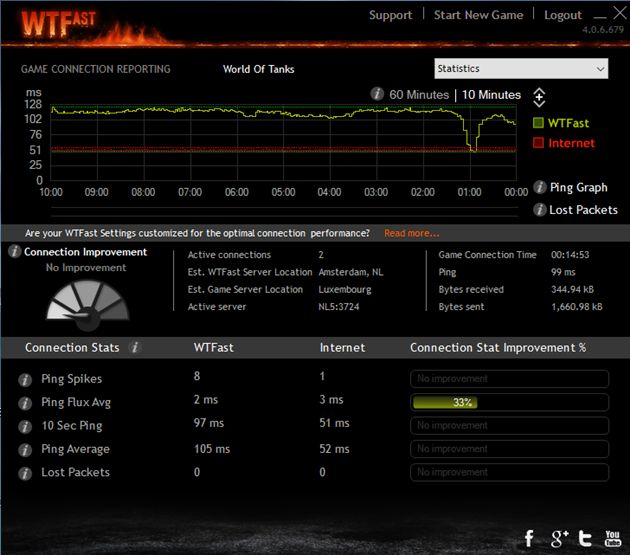
Wersja na windowsa uruchamiała się bezproblemowo, natomiast skuteczność całego rozwiązania w przypadku gry World of Tanks nie porażała. Gdyby ktoś chciał się ze mną kłócić, że pingi były o 1% szybsze, to z pewnością nie podejmował bym rękawicy. Ale czy różnica wynosiła więcej? Być może mam zbyt dobre łącze.
LAN Boost
Kolejną funkcją gamingową jest Lan Boost. Tutaj zarządzanie funkcją odbywa się w zakresie włączona / wyłączona. W rzeczywistości jest to funkcja adresowana pod kątem gier, która powoduje włączenie QoS w menu Adaptacyjny QoS z zaznaczeniem priorytetu Game, jak na poniższym screenie.
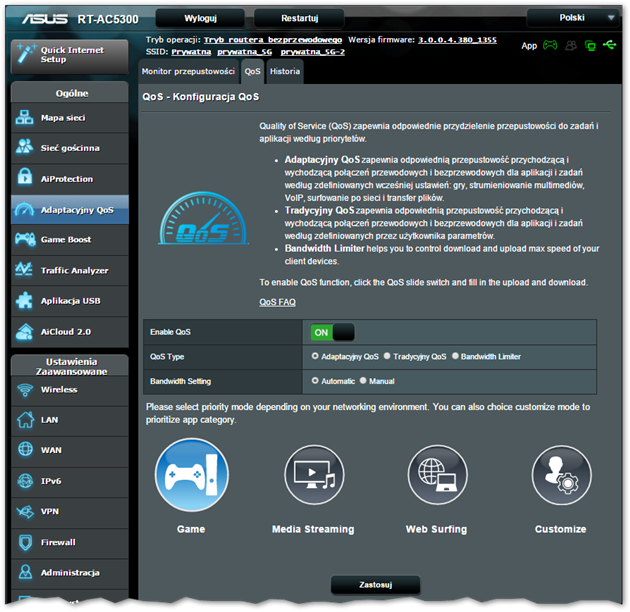
Nie ma więc różnicy czy włączymy funkcję Lan Boost, czy ustawimy QoS na tryb Game. Wyjdzie na to samo.
Problem może zacząć się wtedy, kiedy ktoś nie zauważy tego powiązania i zechce włączyć Lan Boosta i QoS dla np. Web Surfingu :) Może się potem dziwić, że albo jedno, albo drugie się wyłącza/przełącza :)
AiProtection
Trzecią funkcją w menu gamingowym jest AiProtection. Tak naprawdę jest to tylko skrót odsyłający nas do głównego menu AiProtection (screen poniżej).
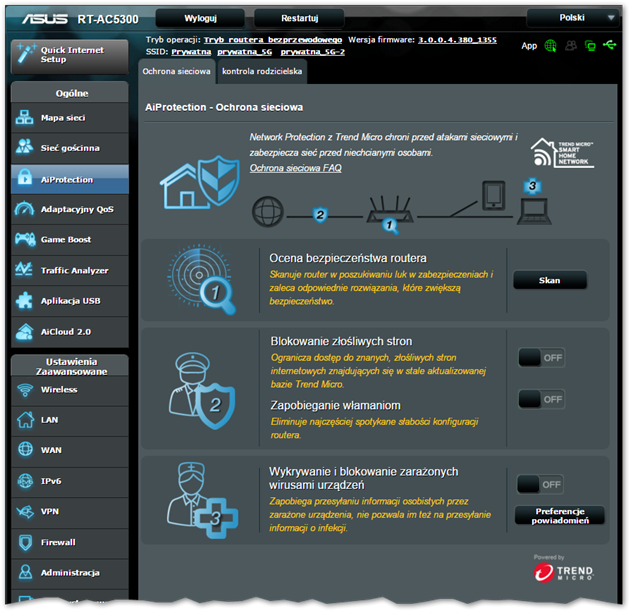
Funkcja AiProtection podzielona została na dwie zakładki:
- ochrona sieciowa,
- kontrola rodzicielska
Pierwsza funkcja, tj. Ochrona bezpieczeństwa routera, jak widać na poniższym screenie, oferuje skanowanie urządzenia pod kątem luk i błędów w zabezpieczeniach.
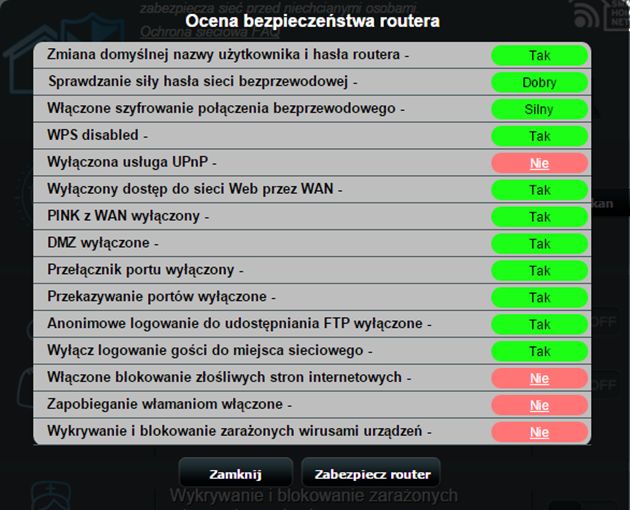
Jest to ciekawe rozwiązanie, pozwalające w jednym miejscu zorientować się jaki jest stan zabezpieczeń urządzenia oraz przy pomocy przycisku „Zabezpiecz router”, poprawić je do stanu zgodnego z zaleceniami producenta.
Po włączeniu zabezpieczeń, próba pobrania testowego wirusa ze strony www.eicar.org poskutkowała wyświetleniem poniższego ostrzeżenia.
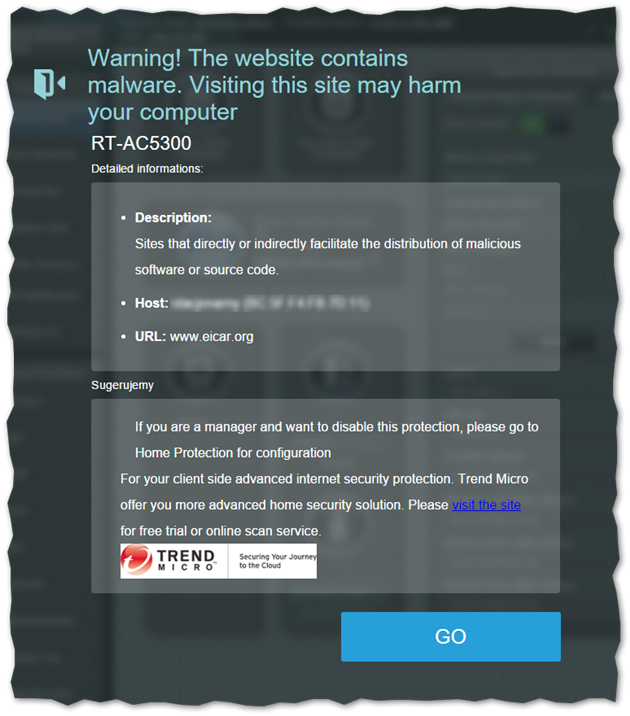
Bardzo ładnie. Wygląda na to, że zabezpieczenia obejmują m.in. wbudowany antywirus oparty o rozwiązania Trend Micro. Nie udało mi się jednak znaleźć okresu ważności subskrypcji (bezterminowa?) oraz częstotliwości ich pobierania, więc na wszelki wypadek lepiej nie rezygnować z antywirusa w komputerze.
Kontrola rodzicielska
Funkcja kontroli rodzicielskiej jest dosyć rozbudowana. Posiada możliwość ustawienia harmonogramu oraz kategorii blokowanych kategorii z podziałem na:
- dla dorosłych,
- komunikatory,
- przesyłanie plików i P2P,
- Strumieniowanie i rozrywka
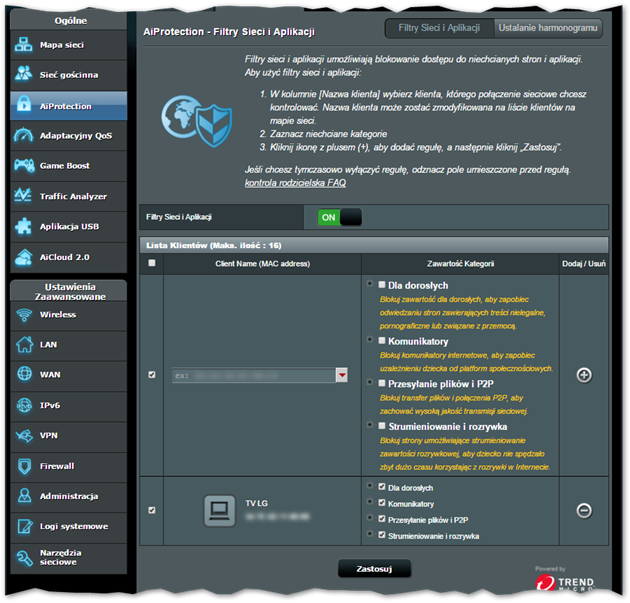
Ponadto, kontrolę można przypisać do wybranych urządzeń, takich jak np. smartfony, czy komputer dzieci (maksymalnie 16 urządzeń) oraz ustawić harmonogram jej obowiązywania.
Rozbudowaniem kontroli rodzicielskiej są ustawienia zawarte w menu Firewall. Odnajdziemy tam m.in. filtr URL, filtr słów kluczowych czy filtr usług sieciowych. Filtr URL wykorzystuje technologię wildcard, dzięki czemu nie musimy podawać dokładnych adresów, które chcemy blokować, lecz wystarczy podać jedno słowo. Jeżeli wystąpi ono w adresie to spowoduje zablokowanie całego adresu.
Sieć gościnna
Sieć gościnna jest dostępna w routerach Asusa od pewnego czasu i jest to jedna z tych opcji, które cieszą oko. Dlaczego? Popatrzcie na poniższe ustawienia.
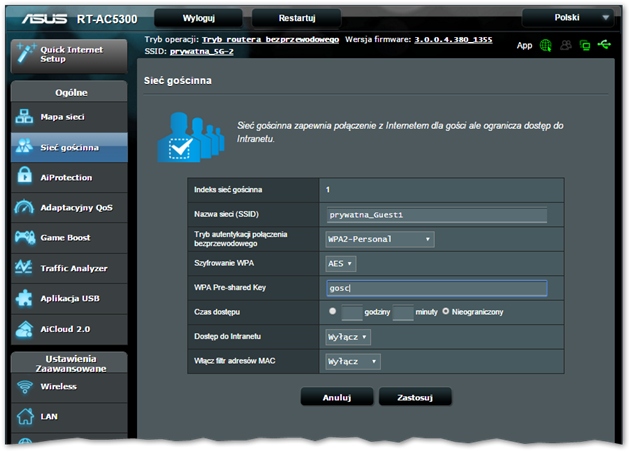
A teraz przeczytajcie jak można je wykorzystać :)
Po pierwsze klucz dostępowy może być zupełnie inny niż do naszej sieci prywatnej. Dzięki temu nie będziemy musieli zdradzać nikomu naszego tajemniczego hasła (np. republic), które przecież większość z nas wykorzystuje gdzie tylko może - prawda ? ;)
Dodatkowo, co by goście za długo u nas nie siedzieli, możemy ustawić czas dostępu do sieci oraz zdefiniować, czy nasz gość będzie miał w tym czasie możliwość korzystania z Internetu, czy tylko z sieci wewnętrznej.
Oczywiście istnieje także możliwość włączenia filtrowania adresów MAC, tak aby tylko niektórzy mogli się do niej łączyć. Tym mniej lubianym będziemy zmuszeni powiedzieć, że nie wiemy dlaczego router nie chce ich autoryzować skoro kolegę obok autoryzuje ;) No i oczywiście będzie nam z tego powodu bardzo, ale to bardzo, przykro ]:->
Na każde radio może zostać skonfigurowane do 3 sieci gościnnych, dając w sumie bardzo szerokie możliwości ustawień – np. jedna sieć będzie z dostępem do Internetu przez godzinę, a np. druga z dostępem bez ograniczenia czasowego. Pierwszą damy kolegom, a drugą koleżance ;)
Oczywiście żarty, żartami, ale takie możliwości konfiguracji naprawdę robią wrażenie.
Traffic analyzer
Zarządzanie urządzeniami, w dużej mierze opiera się na informacji zwrotnej przez nie przekazywanej w postaci różnego komunikatów (logów, wykresów, diagramów, itd.).
RT AC-5300 także posiada menu Logi systemowe (z podziałem na „ogólny log” i „wireless log”), w którym odnajdziemy szereg informacji technicznych, ale bądźmy szczerzy – dopóki wszystko działa, kto by tam zaglądał? :)
O wiele ciekawiej prezentuje się menu Traffic analyzer. Składa się ono z dwóch zakładek:
- Statistics,
- Traffic Monitor.
Pierwsza z nich wygląda jak poniżej.
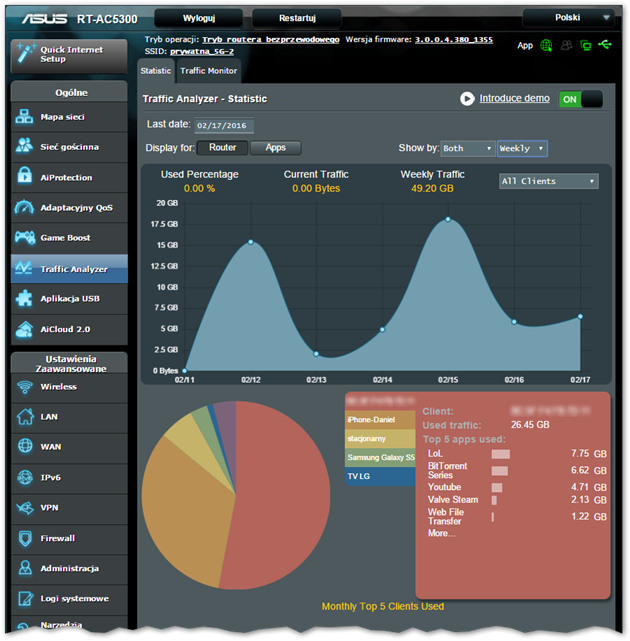
Trzeba przyznać, że panel analizy statystycznej ruchu został przygotowany wręcz wzorcowo. Posiada wykres w postaci liniowej obrazujący przepływ danych, który ponadto można wyfiltrować na dane pobierane, lub wysyłane w przedziale dziennym, tygodniowym i miesięcznym.
Ponadto poniżej, w postaci zakładek, otrzymujemy wykaz urządzeń generujących największy ruch z informacją, które usługi (programy) go wygenerowały oraz jaki jest ich wolumen. Aby jednak wiedzieć, czy dane urządzenie pobrało dużo więcej niż np. drugie w kolejności, możemy skorzystać z wykresu kołowego. Jak widać na powyższym przykładzie urządzenie w kolorze czerwonym (a może ciemnym łososiowym?) przyczyniło się do wygenerowania ponad połowy całego ruchu.
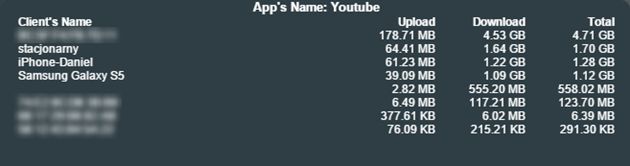
Ale to jeszcze nie wszystko. Możemy mieć bowiem życzenie sprawdzenia, urządzeń pod kątem korzystania z danej usługi (np. kto najwięcej siedzi na youtube). Wystarczy wtedy na nią kliknąć, a rozwinie się okienko w którym zostaną przedstawione szczegółowe informacje (adresy MAC zostały zamazane).
Jak już wiemy, urządzenie posiada 3 radia, 4 porty gigabitowe, oraz port WAN. Również ich obciążenie może zostać sprawdzone. W tym celu należy przełączyć się na zakładkę „Traffic Monitor”.
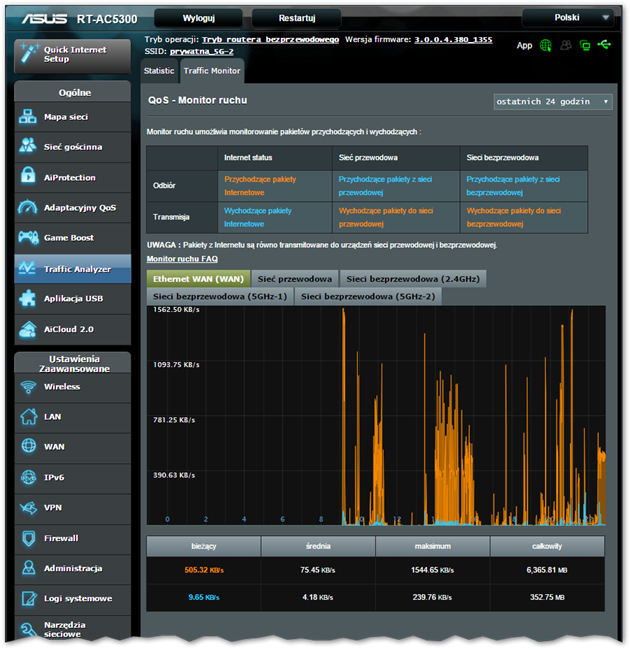
Wybranie odpowiedniego interfejsu pozwala na orientację w skali jego wysycenia. W ten sposób młodzież może – dla przykładu – pokazać rodzicom, że Internet zacina, bo jest wykupiony zbyt wolny pakiet i trzeba zainwestować w szybszy ;)
Różne różności
Asus RT-AC-5300 posiada naprawdę duże możliwości. To co zostało przedstawione na poprzedniej stronie to zaledwie subiektywy wycinek najciekawszych funkcji. Mając na uwadze, że to co dla mnie było ciekawe, nie dla wszystkich takie musi być, postaram się teraz, przynajmniej w kilku zdaniach, zaprezentować inne funkcje, które możemy odnaleźć w routerze.
Aplikacja USB
Do tej pory nie przybliżałem zbytnio tematu portów USB. Wspomniałem o nich tylko w kontekście ewentualnego podłączenia modemu i pendrajwa. Tym czasem dzięki nim możemy znacząco podnieść walory użytkowe routera. Dla przypomnienia napiszę, że urządzenie posiada dwa porty: jeden w wersji 2.0 i drugi w wersji 3.0.
Głębsze zarządzanie możliwościami tych portów odnajdziemy w menu „Aplikacja USB”.
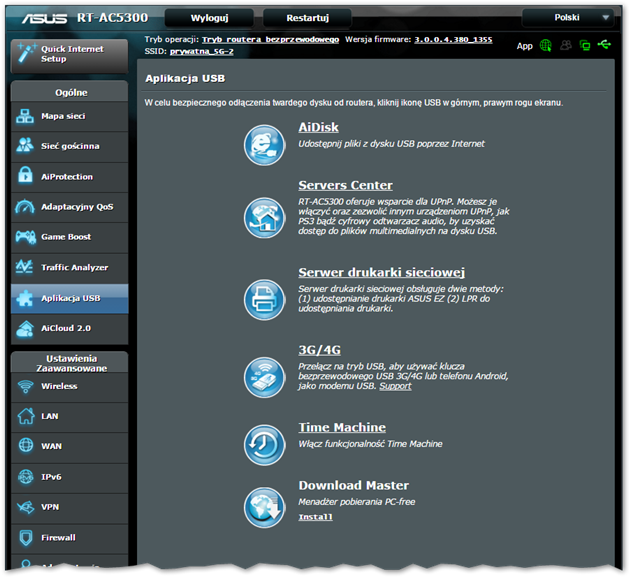
Pierwsza z opcji, nazwana „AiDisk” wg opisu umożliwia udostępnianie plików z dysku USB przez Internet. Tutaj umożliwione zostały dwie drogi konfiguracji. Pierwsza, standardowa, spowoduje uruchomienie serwera FTP udostępniającego dane z dysku USB.
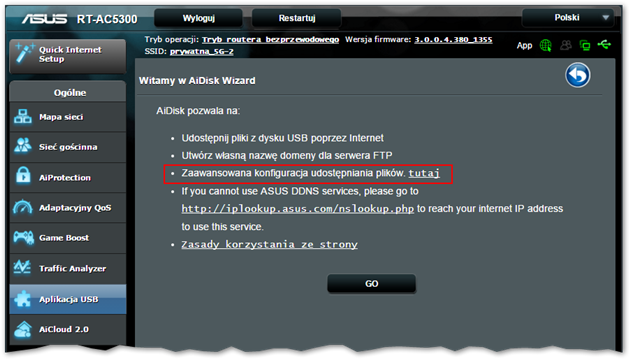
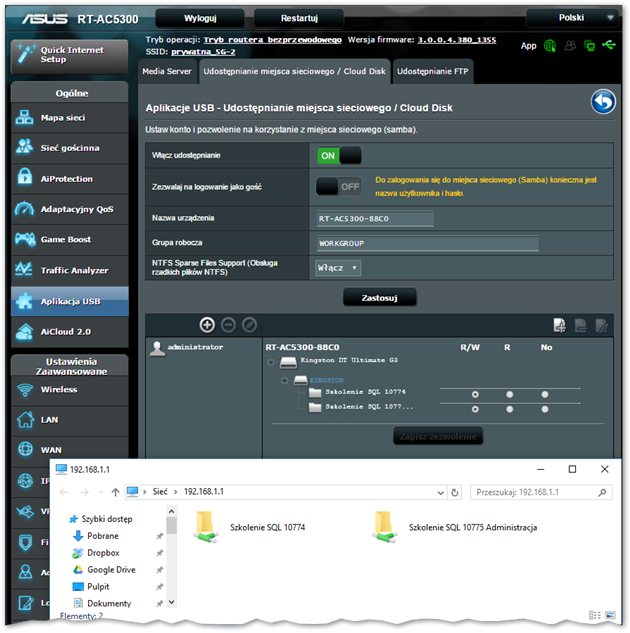
Wśród opisu przedstawiającego możliwości funkcji AiDisk widnieje link odsyłający do zaawansowanej konfiguracji plików. Po jego użyciu zostajemy przeniesieni do rozbudowanego menu (tak naprawdę jest to funkcja „Servers Center” dostępna z głównego poziomu menu „Aplikacja USB”) w którym będziemy mogli uruchomić m.in.:
- serwer iTunes,
- serwer DLNA,
- skonfigurować udostępnianie miejsce sieciowe dostępne przez protokół CIFS - otoczenie systemu Windows (screen poniżej),
- serwer FTP z możliwością ustawienia anonimowego logowania, folderów które mają podlegać udostępnieniu oraz uprawnień do nich.
Użytkownicy produktów firmy Apple może ucieszyć także kolejna funkcja, zwana „Time Machine”, zaś funkcja „Download Master” umożliwi użytkownikowi przekształcenie Asusa w stację pobierającą pliki z Internetu, niezależnie od komputera.
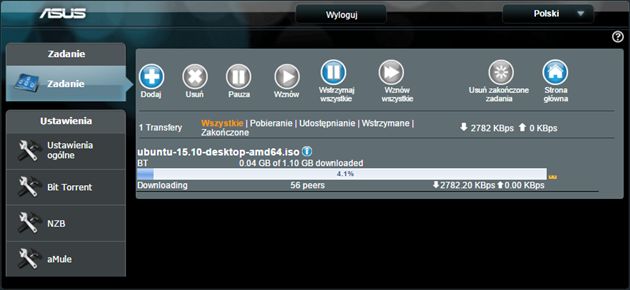
Włączenie funkcji pobierania plików z Internetu, spowoduje zainstalowanie na podłączonej pamięci przenośnej dodatkowej aplikacji webowej, która będzie udostępniana na adresie IP routera poprzez port 8081 (screen poniżej). Zarządzać nią można także z poziomu aplikacji na komputerze PC lub smartfonie.
Wspomnieć także należy, że router umożliwia utworzenie własnej chmury do przechowywania danych.
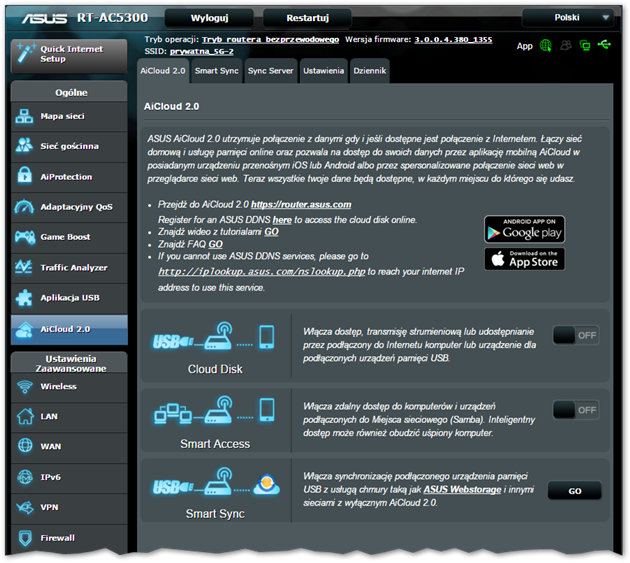
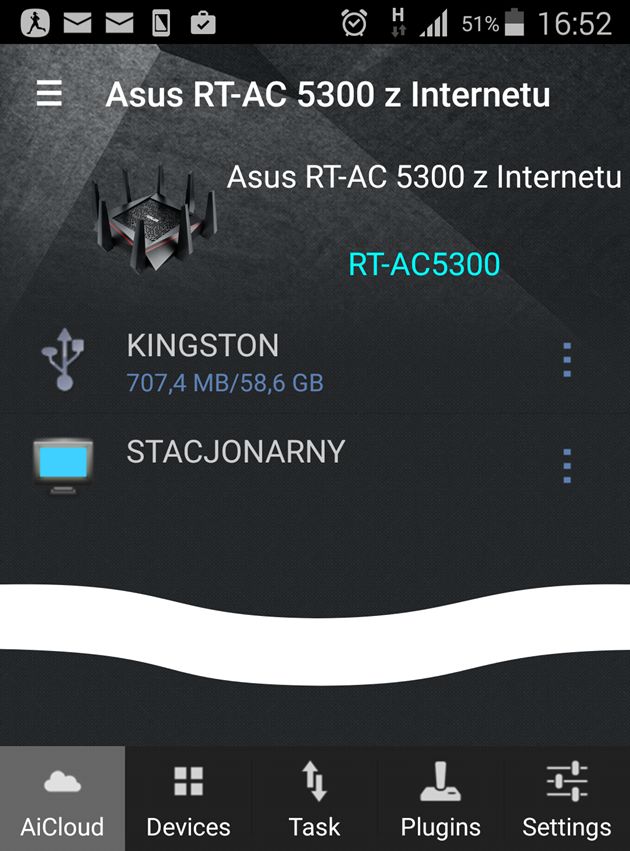
Włączenie funkcji „Cloud Disk” powoduje, że otrzymujemy zdalny dostęp do pamięci masowych podłączonych do routera (pendrajw, przenośny dysk). Z kolei „Smart Access” umożliwia dostęp do danych na komputerach będących z routerem w jednej sieci. Oczywiście muszą być na nich foldery udostępnione. Jednocześnie funkcja ta umożliwia wybudzenie komputerów, co w połączeniu z możliwością zdalnego połączenia przez aplikację na smartfony AiCloud (screen poniżej), umożliwia stały dostęp do danych na domowych komputerach. Nawet gdy są one wyłączone.
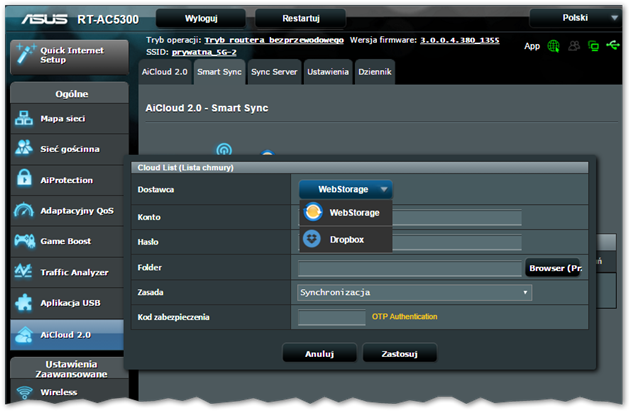
Gdy ktoś nie będzie chciał tworzyć własnego miejsca do przechowywania danych, może skorzystać z funkcji synchronizacji z istniejącymi usługami chmurowymi jak WebStorage, czy Dropbox. Wtedy router będzie zajmował się synchronizacją danych znajdujących się w usługach chmurowych do wskazanego przez nas folderu.
VPN
Router z założenia służy do łączenia dwóch lub więcej sieci. Co jednak zrobić gdy jesteśmy w sieci odległej (np. gdzieś w hotelu), a chcemy pracować jakbyśmy znajdowali się w domu? Jakbyśmy byli wpięci w lokalną sieć domową? Oczywiście możemy korzystać ze wszelkiego typu substytutów takiego rozwiązania jakim są wcześniej wymienione aplikacje umożliwiające zdalny dostęp do folderów na komputerach itd. Prawdziwy admin powie jednak, że nic nie zastąpi połączenia wirtualnej sieci prywatnej, zwanej w skrócie VPN-em.
Asus RT AC-5300 może pracować tutaj w trybie serwera (PPTP lub OpenVPN), jak i klienta.
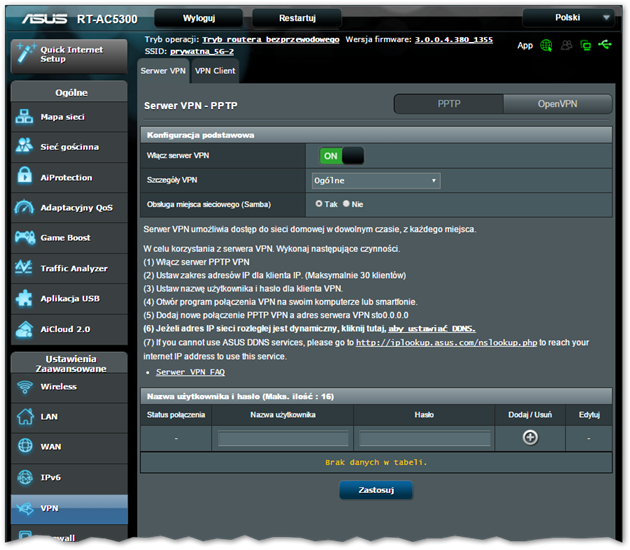
Tryb serwera oznacza, ni mniej ni więcej, tylko to, że router będzie serwerem dla połączeń VPN udostępniając tym samym na zewnątrz połączenie do naszej sieci lokalnej. Wtedy, będąc gdzieś daleko, możemy skorzystać z takiej możliwości i pracować jakbyśmy byli w sieci lokalnej.
Tryb klienta VPN (PPTP, L2TP, OpenVPN) działa w drugą stronę. Gdy np. mamy w pracy udostępniony serwer VPN to możemy się połączyć do niego z domu i pracować jakbyśmy znajdowali się w pracy (wiem, wiem – a kto mi zapłaci za nadgodziny?:) ) Oczywiście gdy robimy to sporadycznie, wystarczy w tym celu skonfigurować tunel w systemie operacyjnym. Gdy jednak musimy często korzystać z takiego rozwiązania, warto pokusić się o zestawienie tunelu na poziomie routera. Takie rozwiązanie ma też dodatkową zaletę polegającą na tym, że wszystkie komputery w naszej sieci będą miały dostęp do zasobów sieciowych w pracy – a to może być dla niektórych osób istotnym czynnikiem.
Zasada Inteligentnego Podłączenia (Smart Connect)
Jest to jedna z tych funkcji, które wyróżniają opisywany router spośród innych. Dzięki zastosowaniu 8 anten (4 do wysyłania i 4 do odbierania) oraz posiadaniu 3 radionadajników (1 x 2,4GHz, 2x 5GHz) powstała możliwość przełączania klienta pomiędzy sieciami, tak aby zapewnić mu najlepsze warunki połączenia.
Domyślnie na routerze funkcja ta jest wyłączona, dzięki czemu widoczne są trzy zakładki z typami sieci, podsumowujące każdą z nich.
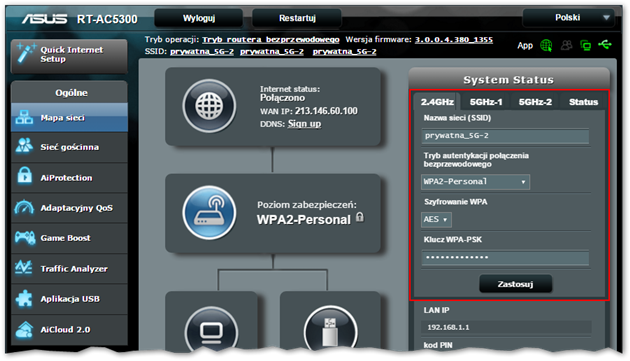
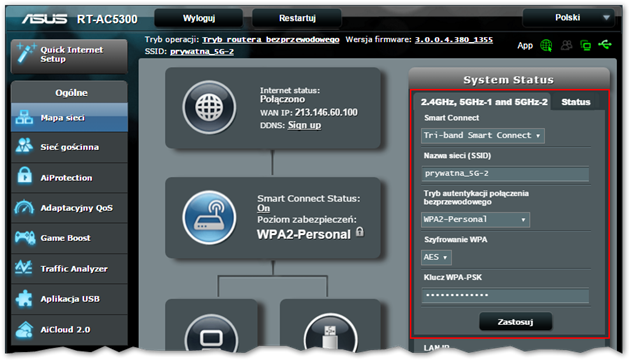
Po włączeniu inteligentnego podłączania widoczna jest tylko jedna zakładka podsumowująca wszystkie sieci wraz z możliwością wybrania typu Smart Connect spośród:
- Tri-band Smart Connect (2,4GHz, 5GHz-1 and 5GHz-2),
- 5GHz Smart Connect (5GHz-1 and 5GHz-2).
Jak łatwo się zorientować jeden typ od drugiego różni się tym, że pierwszy posiada włączoną obsługę radia 2,4GHz, a drugi nie.
Oczywiście gdyby komuś nie odpowiadały domyślne warunki działania tej usługi, zawsze może skonfigurować ją zgodnie ze swoimi preferencjami w menu Narzędzia Sieciowe → Zasada inteligentnego podłączania.
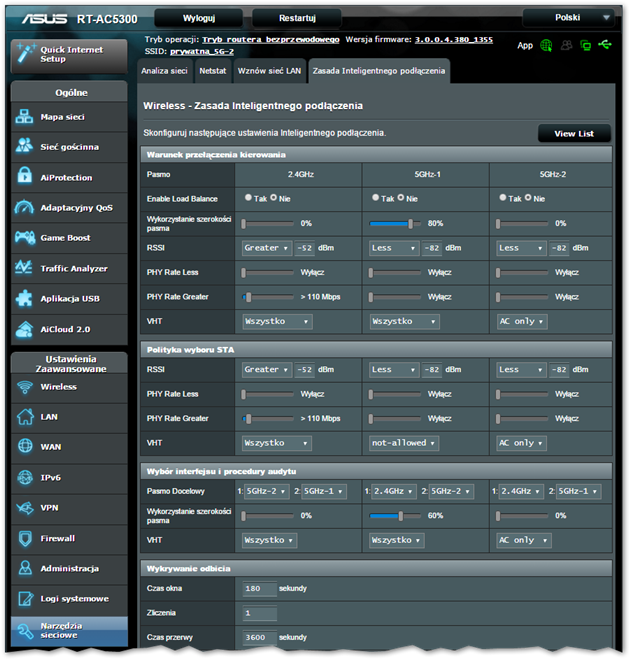
Domyślne ustawienia powodują, że urządzenia klienckie łączą się z pierwszą, pięciogigaherzową, siecią routera. W przypadku słabej siły sygnału lub przeciążenia tej sieci, mogą zostać przełączeni do sieci 2,4GHz (bardziej odporna na przeszkody, a tym samym posiadająca większy zasięg) lub do drugiej sieci 5GHz. Dzięki temu nie powinny występować problemy ze słabym zasięgiem, czy przeciążeniem pojedynczego radia wynikającego np. ze streamowania multimediów.
Czy osiągi dorównują wyglądowi?
Router ma wygląd demona, ale przetestujmy, czy w zakresie osiągów także będziemy mogli mówić o nim w ten sposób?
Test USB 3.0
Do testów wydajności portu USB w routerze użyty został dysk przenośny WD My Passport Ultra. Jego osiągi sprawdzono podłączając go do komputera poprzez port USB 3.0 i uruchamiając aplikację Atto Disk Benchmark. Wyniki poniżej.
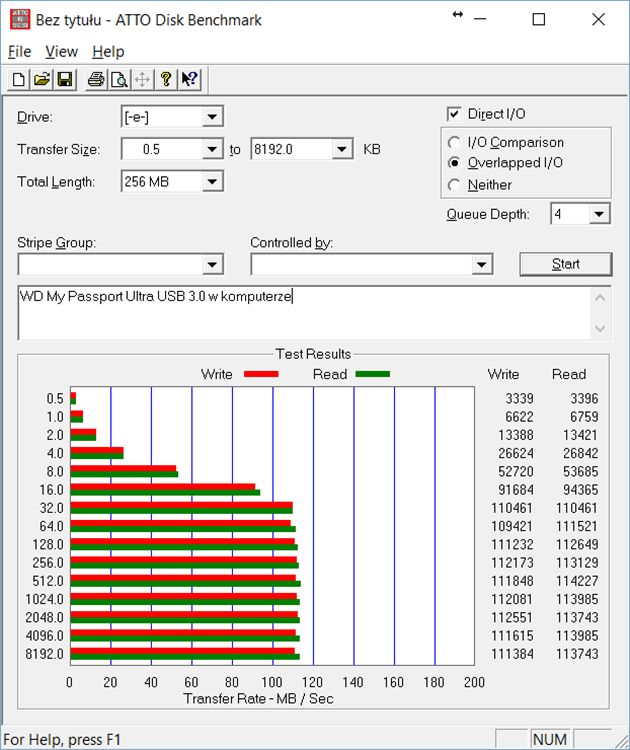
Jak widać, dysk podłączony do komputera osiąga niezłe wyniki, przekraczające ponad 100MB/s.
Teraz ten sam dysk został podpięty do portu USB 3.0 w routerze i udostępniony w sieci. Komputer z którego przeprowadzano wcześniej test dysku USB podłączony był kablem ethernet kat. 6 do portu gigabitowego w routerze. W Asusie włączona była opcja „redukowania zakłóceń USB 3.0”.
Wyniki kształtują się jak poniżej:
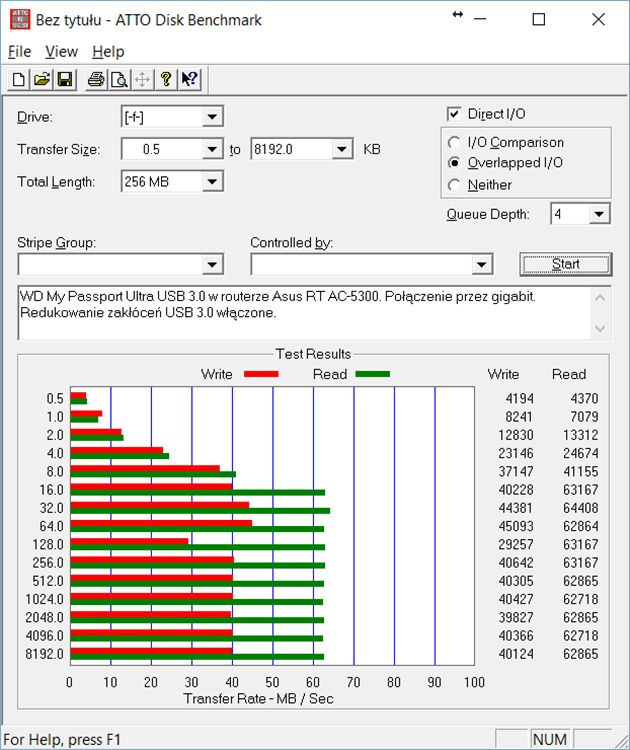
Widać, że prędkości zmalały. Odczyt o około 40%, natomiast zapis o około 60%.
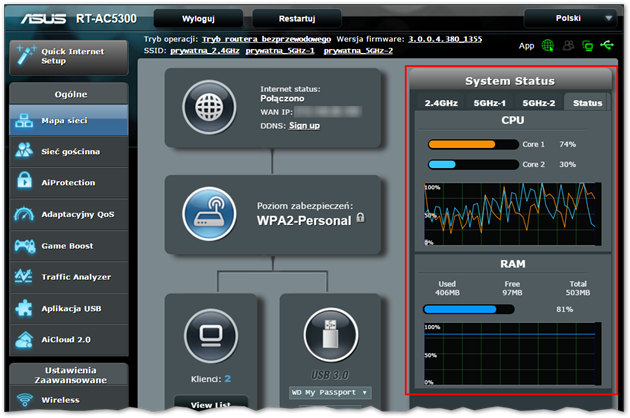
W tym czasie obciążenie routera kształtowało się następująco:
Ten sam test powtórzono z wyłączoną redukcją zakłóceń.
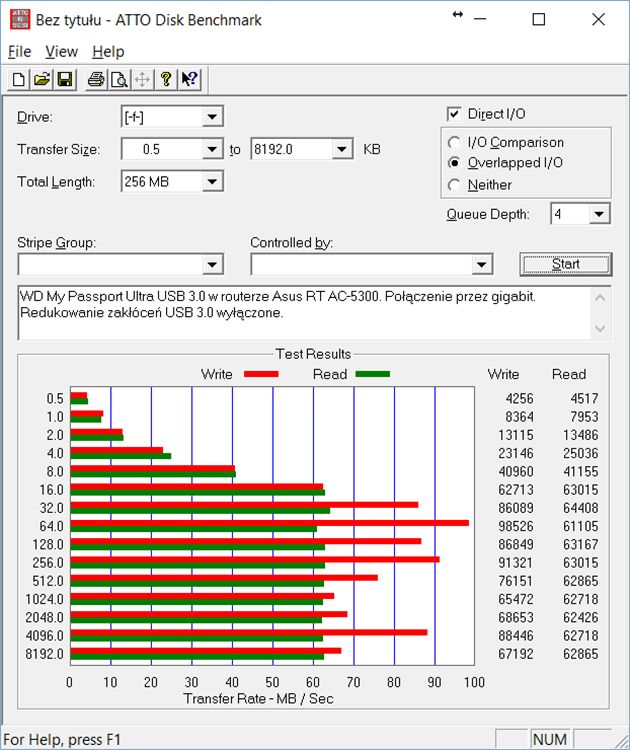
Wyłączenie redukowania zakłóceń USB 3.0 znacząco przyspieszyło proces zapisu i odczytu z dołączonego dysku. Co dziwne, zapis jest niewiele wolniejszy niż w komputerze, natomiast głównie spadł odczyt, który zwyczajowo ma wyższe parametry niż zapis.
Mapa siły sygnału
Router posiada w sumie 8 anten co powinno przekładać się na zdolność dobrego pokrycia sygnałem dużej powierzchni (wg producenta do 500m2).
Test przeprowadzono w mieszkaniu w którym ścianki działowe wykonane są z czerwonej cegły o przekroju ~10cm.
Do mierzenia sygnału użyto telefonu Samsung Galaxy S5 i aplikacji WiFi Analyzer, zaś wyniki zostały przedstawione poniżej. Zaznaczyć przy tym należy, że sygnał na poziomie -40dBm jest wg aplikacji najsilniejszym.
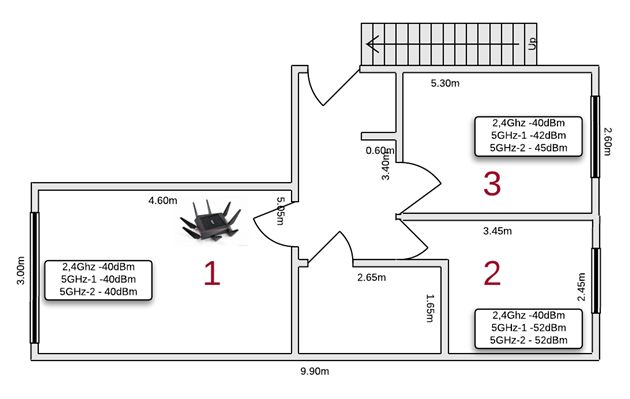
Pokrycie sygnałem 2,4GHz kształtuje się wzorcowo. Wprawdzie mieszkanie nie jest zbyt wielkie, ale w każdym jego zakamarku sygnał był maksymalnie silny.
Gorzej rzecz się ma z sygnałem 5GHz, który jak wiadomo, jest bardziej podatny na zakłócenia wynikające z przeszkód w postaci np. ścianek. Tutaj widać delikatne osłabienie sygnału w pomieszczeniach innych niż pokój z routerem, ale nadal nie są to wartości mogące w jakikolwiek sposób niepokoić.
Test portów gigabitowych
RT AC-5300 posiada 4 porty gigabitowe. Czasami bywa tak, że pomimo nazwania portów gigabitowymi, ich rzeczywista wydajność ma się nijak do nadanego określenia. Warto więc sprawdzić, czy ich wydajność pozwala na nazywanie ich w ten sposób.
Do testu użyto komputerów stacjonarnego i laptopa. W obydwu, aby wykluczyć słabość podsystemu pamięci masowej w postaci dysków twardych, utworzone zostały ramdyski. Komputery zostały spięte z routerem kablem kat. 6 i rozpoczęto przesyłanie pliku o rozmiarze 2 GB pomiędzy jednym ramdyskiem, a drugim.
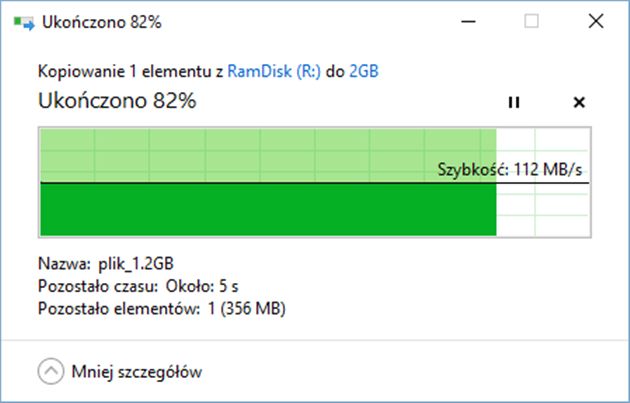
Plik przesyłał się z równą prędkością wynoszącą 112MB/s. Trochę brakuje do pełnego gigabitu (1Gb/s = 128MB/s), ale i tak wynik jest bardzo dobry.
Test 2,4GHz
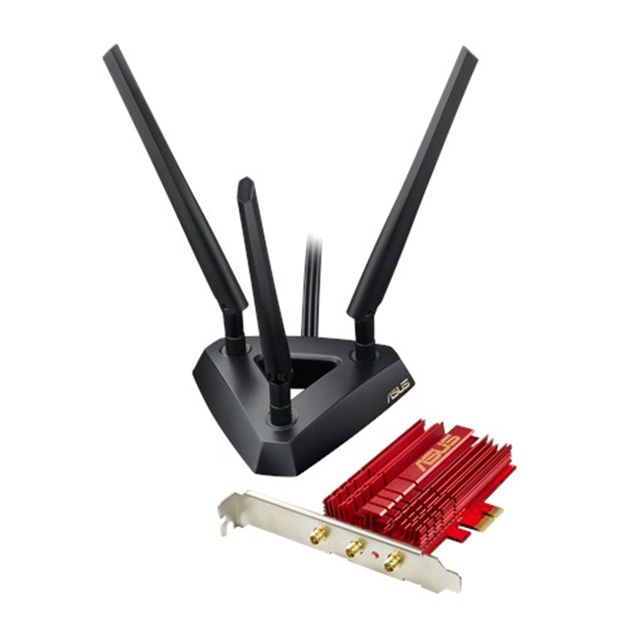
Podobnie jak w przypadku testu portów gigabitowych, tak i do testowania sieci 2,4GHz użyto dwóch komputerów z ramdyskami. Różnica polegała na tym, że komputer stacjonarny zamiast kablem ethernetowym, połączony był z routerem bezprzewodowo, przy użyciu karty ASUS PCE-AC68.
Odnosząc się do diagramu z punktu, gdzie mierzona była siła sygnału routera, należy napisać, że router znajdował się w pomieszczeniu nr 1, zaś komputer z wymienioną kartą sieciową, w pokoju o numerze 3.
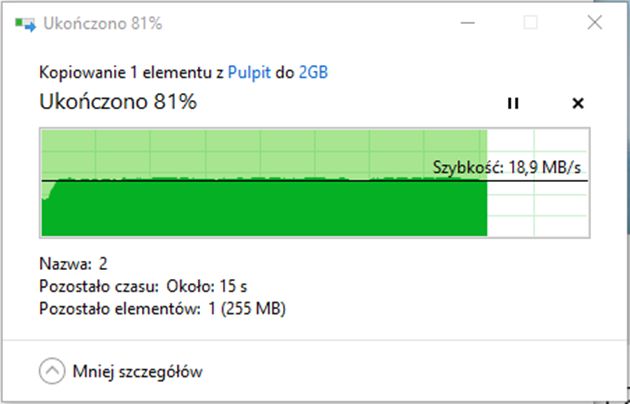
Transfer pliku odbywał się z prędkością ~19MB/s.
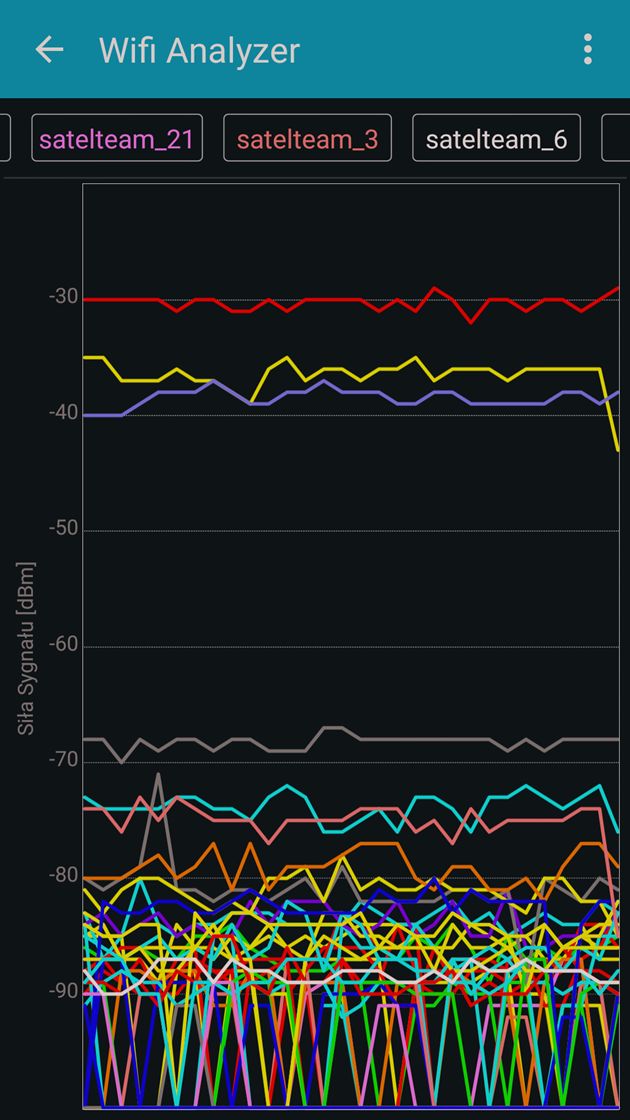
Prędkość być może nie zwala z nóg, ale zastanawiam jaki wpływ na nią miało środowisko w jakim przeprowadzane były testy. Patrząc na poniższy screen widać, że było trochę sieci, które mogły wpływać na zakłócanie sygnału.
Test 5GHz
W taki sam sposób, jak sieć 2,4GHz, testowano radio 5GHz. Połączenie było rozpoznawane w komputerze jako posiadające prędkość 1,3Gb/s.
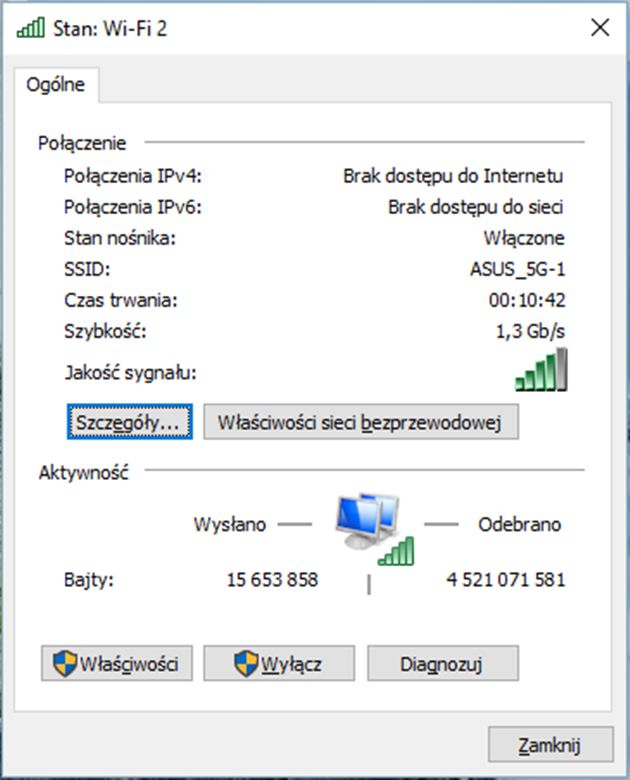
Zaś przesyłanie 2 gigabajtowego pliku odbywało się z prędkością jak na poniższym screenie.
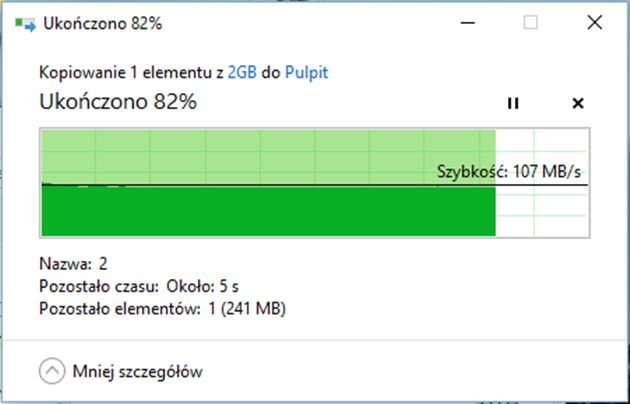
Tutaj dla odmiany, przesyłanie ze stabilną prędkością 107MB/s jest wynikiem naprawdę niezłym. Przypomnę, że na „kablu” wynik oscylował w granicach 112MB/s, więc niewiele większym niż przy sieci bezprzewodowej.
ASUS RT AC-5300 jak Ferrari
Nie ulega wątpliwości, że ASUS RT AC-5300 to router pierwszej ligii, Ferrari wśród routerów. Szybki, o demonicznym wyglądzie i niebanalnych możliwościach.
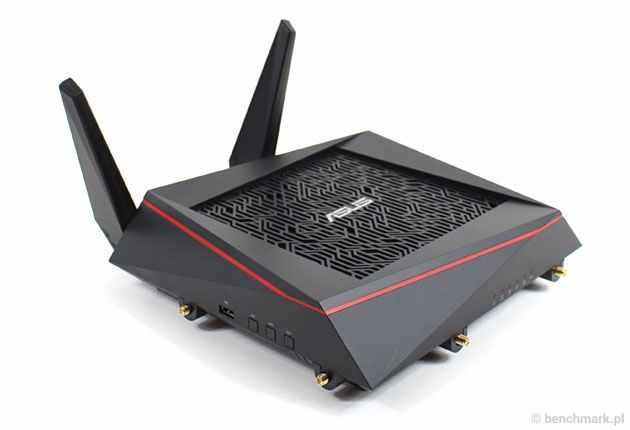
Po kilkunastu dniach współpracy z testowanym Asusem nie mogę napisać o nim złego słowa. Najlepiej wyposażony router z jakim miałem do czynienia, wyposażony w bardzo dobry filtr rodzinny, menu analizy ruchu i zabezpieczenia. Posiadający 3 radia dające bardzo dobre osiągi pozwoli na sprostanie wyzwaniu jakim jest coraz większa liczba urządzeń korzystających z połączeń bezprzewodowych i przewodowych w gospodarstwach domowych.
Szerokie opcje wykorzystania portów USB, zarówno pod kątem podłączania pamięci masowych, jak i modemów, czy drukarek. Dodatkowo otrzymujemy duże opcje konfiguracji zabezpieczeń, funkcje rodzinne, gamingowe, czy konfiguracji sieci WiFi.
Odpowiadając zaś na pytanie, które postawiłem na początku tekstu, tj. czy wygląd urządzenia, jego możliwości i funkcje zbilansują się na plus z ceną, odpowiem tak jakbym odpowiedział po teście Ferrari. Gdyby było mnie na niego stać, z pewnością bym go kupił.
Ocena końcowa:
- Wygląd
- Na przykładzie sieci gościnnej i szeregu innych opcji daje namiastkę rządzenia światem - w skali mikro ;)
- Trzy radia,
- Przełączanie klientów między sieciami w zależności od ich wysycenia i siły sygnału,
- Zabezpieczenia
- restartuje się ponad 2 minuty
- problem z funkcją WTFast
- cena (przez nią nie ma znaczka Super Produkt)