



Jak to było, czyli po co komu router
Żyjemy w czasach ogólnodostępnej informacji, której źródłem były do tej pory media biernie przekazujące nam serwowane treści. Mogliśmy je oglądać, słuchać, lub czytać. Od kilkunastu lat (bo kilkudziesięciu to za dużo powiedziane), jesteśmy już nie tylko beneficjentami informacji, ale także w sposób aktywny możemy na nią reagować, a nawet tworzyć. Początkowo okres ten wiązał się z wysokimi wymaganiami co do posiadanych umiejętności informatycznych. Producenci sprzętu i oprogramowania widząc wszechobecny popyt na pojawiający się trend zaczęli tworzyć urządzenia i programy coraz prostsze, ukierunkowane na użytkownika domowego. Taka ewolucja (a może z uwagi na krótki okres czasu – „rewolucja”) spowodowała zawitanie do naszych domostw najpierw komputerów, a następnie pierwszych form Internetu (dostęp modemowy z prędkością 56 kilobitów/s, tj. 7 kilobajtów). Następnie z roku na rok można było obserwować zwiększanie wymagań co do szybkości posiadanych połączeń (łącze SDI z prędkością 115,2 kilobitów/s, tj. ~14 kilobajtów), oferując ostatecznie użytkownikom domowym prędkości, które jeszcze kilka lat temu pozostawały do dyspozycji jedynie firm hostingowych (np. 100Mb). W międzyczasie pojawiły się sieci Wi-Fi, które likwidując okablowanie LAN, umożliwiły dystrybuowanie połączenia na kilka komputerów w sposób bezprzewodowy, radykalnie przyspieszając wejście Internetu do życia zwykłego „Kowalskiego”. Najpopularniejsze standardy sieci bezprzewodowej oferowały przesyłanie danych z prędkością 11 Mb/s – IEEE 802.11b, 54 Mb/s – IEEE 802.11g, czy obecnie panujący standard IEEE 802.11n pozwalający na osiągnięcie rzeczywistych transferów rzędu 150 Mb/s.
Router, który jest przedmiotem niniejszego testu, stanowi kolejny krok na drodze przyspieszania połączenia Wi-Fi. Zaimplementowano w nim obsługę standardu IEEE 802.ac, będącego następną odsłoną „wyścigu” z prawami fizyki o szybsze prędkości połączenia. Czy to stanowi wystarczający powód do zakupu opisywanego modelu?
Sprawdźmy, co jeszcze możemy zyskać wydając około 700zł.

| Standard sieci | IEEE 802.11a, IEEE 802.11b, IEEE 802.11g, IEEE 802.11n, IEEE 802.11ac, IPv4, IPv6 |
| Transfer danych | 802.11a : 6,9,12,18,24,36,48,54Mbps 802.11b : 1, 2, 5.5, 11Mbps 802.11g : 6,9,12,18,24,36,48,54Mbps 802.11n : do 450Mbps 802.11n TurboQAM:do600Mbps 802.11ac: do 1300Mbps |
| Antena | Zewnętrzna antena x 3 |
| Częstotliwość operacyjna | 2.4GHz/5GHz |
| Szyfrowanie | 64-bit WEP, 128-bit WEP, WPA2-PSK, WPA-PSK, WPA-Enterprise , WPA2-Enterprise , obsługa WPS |
| Firewall i kontrola dostępu | Firewall: Wykrywanie włamań SPI, ochrona DoS Kontrola dostępu: kontrola rodzicielska, Filtr usług sieciowych, filtr URL, filtr portu |
| Zarządzanie | UPnP, IGMP v1/v2/v3, DNS Proxy, DHCP, Klient NTP, DDNS, Włącznik portu, Tryb uniwersalnego wzmacniacza sygnału, System Event Log |
| Obsługa VPN | IPSec Pass-Throuth PPTP Pass-Through L2TP Pass-Through PPTP server OpenVPN server PPTP client L2TP client OpenVPN client |
| Połączenie WAN | Rodzaje połączeń internetowych : Automatyczny adres IP, Statyczny adres IP, PPPoE (obsługa MPPE), PPTP, L2TP Obsługa mostka WAN Obsługa Multicast Proxy Obsługa ustawienia Multicast Rate (szybkości multiemisji) |
| Programy narzędziowe | Download master obsługa BT, NZB, HTTP, ED2K obsługa szyfrowania, DHT, PEX i łączy magnet link kontrola przepustowości wysyłania i pobierania harmonogram pobierania Serwer multimedialny: Obraz: JPEG Dźwięk: mp3, wma, wav, pcm, mp4, lpcm, ogg Wideo: asf, avi, divx, mpeg, mpg, ts, vob, wmv, mkv, mov QoS: WMM Możliwość konfiguracji reguł dla adresów IP/MAC/Portów. Zarządzanie przepustowością wysyłania i pobierania. ACK/SYN/FIN/RST/ICMP z najwyższym priorytetem Sieć gościnna Gościnna sieć 2.4GHz x 3, gościnna sieć 5GHz x 3 Serwer wydruku: obsługa urządzeń wielofunkcyjnych (tylko pod Windows), obsługa protokołu LPR Serwer plików: Serwery Samba i FTP z możliwością zarządzania kontem Serwer PPTP VPN Mapa sieci Monitorowanie ruchu sieciowego |
| Porty | 4 x RJ45 dla 10/100/1000/Gigabitów BaseT dla LAN, 1 x RJ45 dla 10/100/1000/Gigabitów BaseT dla WAN USB 2.0 x 1 USB 3.0 x 1 |
| Przycisk | Przycisk WPS, przycisk restartowania, Przycisk zasilania, bezprzewodowy włącznik |
| Wskaźnik LED | PWR x 1 AIR x 2 LAN x 4 WAN x 1 USB x 2 |
| Zasilacz | Wejście AC : 110V~240V(50~60Hz) Wyjście DC : 19 V o maksymalnym prądzie 1.75 A |
| Obsługa OS | Windows 8 Windows 7 Windows Vista Windows 2000 Windows ME Windows XP Mac OS X 10.1 10.8 Windows Server 2003 Windows Server 2008 Linux Kernel (tylko obsługa Ubuntu ) Linux |
| Wymiary | 220 x 83.3 x 160 mm (szer. x gł. x wys.) |
| Waga | 640 g |
| Zawartość zestawu | 1 x Dwupasmowy router gigabitowy RT-N66U 1 x Kabel RJ-45 1 x Zasilacz 1 x Książeczka szybkiej instalacji 1 x Płyta CD(instrukcja obsługi i oprogramowanie) |
| Specjalne funkcje routera | udostępnianie łącza 3G/4G, AiCloud, Serwer wydruku, Download Master, AiDisK, kilka SSID, Kontrola rodzicielska |
Kwestia estetyki nie powinna być tym, co będzie stanowiło o wyborze tego, czy innego modelu routera. Pół biedy, jeżeli możemy router skonfigurować i schować w ciemnej szafie, lub innym mało widocznym miejscu. Część z nas nie może tego zrobić, lub po prostu nie chce. Wtedy wygląd nie może schodzić na dalszy plan, a zaczyna stanowić dosyć ważny atut lub wadę, mogącą w ostatecznym rozrachunku zdecydować o zakupie tej, czy innej jednostki. Cóż bowiem znaczą literki „AC”, „n”, czy piktogramy informujące potencjalnego nabywcę o obsłudze „AiCloud”, „AiRadar”, „AsusWRT”, czy innych tego typu funkcjonalnościach jeżeli będą one umieszczone na routerze brzydkim jak listopadowa noc. Wtedy nasza partnerka wyrzuci takie urządzenie z domu razem z nami. Aby uniknąć takich właśnie sytuacji, a może też z innych powodów, ASUS zdecydował się „przekupić” płeć piękną wyglądem, który akurat jej powinien przypaść do gustu.
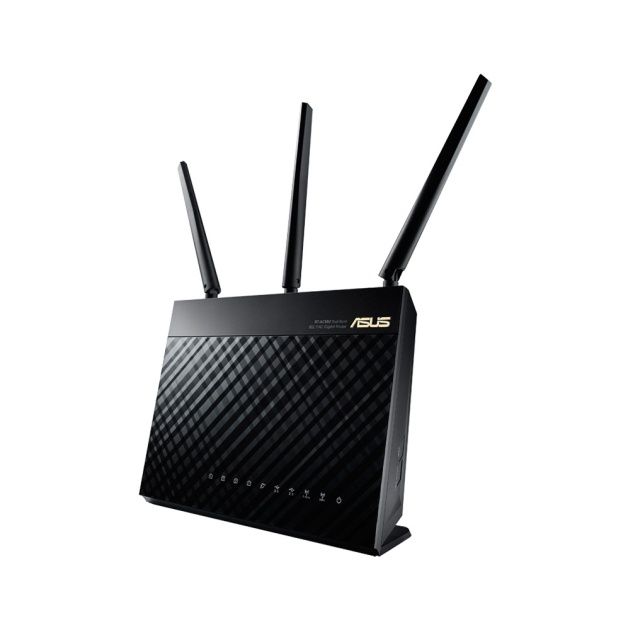
Jak bowiem widać na powyższym zdjęciu format urządzenia oraz faktura przedniego panelu kojarzy się z damską torebką, tzw. „kopertówką” . Tak więc płeć męska będzie usatysfakcjonowana funkcjami urządzenia, natomiast płeć żeńska wyglądem. Przechodząc zaś do meritum, zauważyć należy, iż prezentowane urządzenie dostajemy w opakowaniu zawierającym:
- 1 x Dwupasmowy router gigabitowy RT-AC68U
- 1 x Kabel RJ-45
- 1 x Zasilacz
- 1 x książeczka „Quick Start Guide”
- 1 x Płyta CD(instrukcja obsługi i oprogramowanie)
Po wypakowaniu urządzenia od razu widać, że zostało ono przeznaczone do pracy w jednej pozycji. Nie można go położyć, postawić pionowo bokiem, lub zawiesić na ścianie. Z przodu urządzenia umiejscowione zostały diody informujące o:
- włączeniu urządzenia,
- pracy w trybie 5GHz,
- pracy w trybie 2,4GHz,
- wykorzystaniu portu USB 2.0,
- wykorzystaniu portu USB 3.0,
- podłączeniu Internetu,
- podłączeniu do portów gigabitowych (dostępne są cztery).
Prawa strona urządzenia wyposażona została w przyciski WPS i włączenia / wyłączenia sieci Wi-Fi.
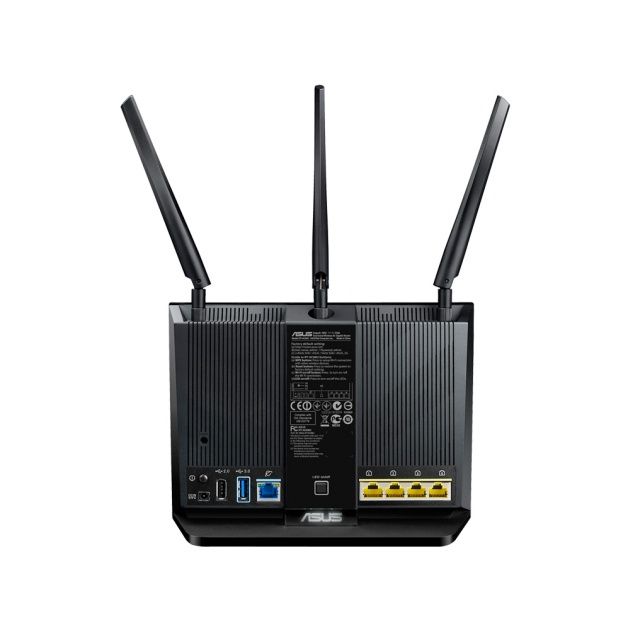
Tył urządzenia stanowi panel dla przycisków włączenia urządzenia, resetu oraz (ciekawostka!) włączenia i wyłączenia wszystkich diod LED w urządzeniu. Jest tam również złącze zewnętrznego zasilacza, 1 x port USB 2.0, 1 x port USB 3.0, gniazdo WAN oraz wcześniej wspomniane 4 gniazda gigabitowe. Wartym odnotowania jest fakt umieszczenia przez producenta tabliczki zawierającej opis ustawień domyślnych (2,4GHz SSID: ASUS / 5GHz SSID: ASUS_5G, login: admin, hasło: admin) oraz informacji graficznej zawierającej rozrysowanie dostępnych przycisków wraz z opisem pełnionych przez nie funkcji. Takie informacje docenia się szczególnie, kiedy musimy przywrócić ustawienia fabryczne i od nowa dokonać konfiguracji.
Asus RT-AC68U od góry posiada otwory wentylacyjne, odprowadzające nadmiar ciepła oraz 3 dokręcane anteny.
Instalacja i konfiguracja
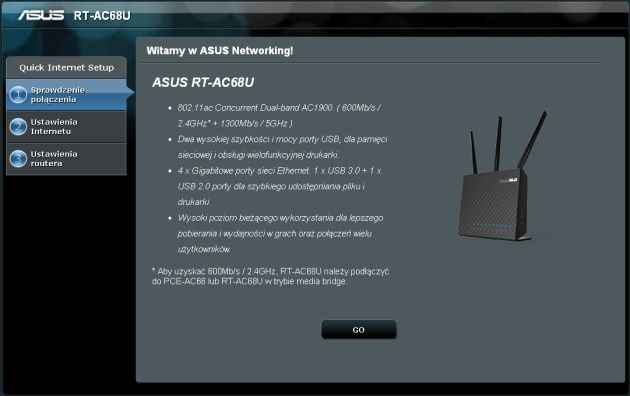
Instalację urządzenia rozpoczynamy od podłączenia zasilania, kabla z Internetem do portu WAN i kabla sieciowego łączącego port LAN z komputerem. Następnie przystępujemy do konfiguracji, którą możemy przeprowadzić tradycyjnie dla routerów wpisując w przeglądarce komputera adres http://192.168.1.1 lub skorzystać z kreatora „Quick Internet Setup”. Uruchamia się on automatycznie gdy do urządzenia podpięty jest kabel LAN i WAN, a na podłączonym komputerze uruchomimy przeglądarkę. Próba przejścia do strony np. www.benchmark.pl, spowoduje przekierowanie nas do kreatora, który na początku wyświetla charakterystykę urządzenia.
Kreator, jak i panel administracyjny urządzenia zostały prawie w całości spolszczone. Niestety nie u wszystkich producentów jest to standardem.
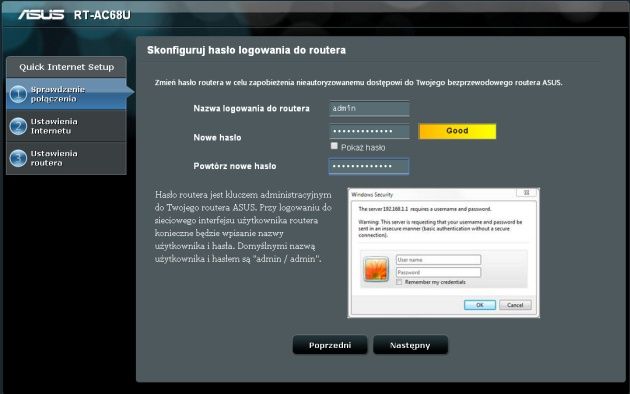
W następnych krokach prowadzeni jesteśmy przez procedurę zmiany hasła do konta administracyjnego. Producent zadbał o informację dotyczącą siły wprowadzonego hasła co jest bardzo przydatne jeśli urządzenie będzie wystawione w Internecie, a my nie będziemy chcieli ułatwiać życia tzw. script kiddies bawiącymi się w ataki brute force. Dla zwiększenia bezpieczeństwa możemy także zmienić nazwę logowania z „admin” na inną.
Dalej ustawiamy typ połączenia z Internetem, nadajemy nazwy sieciom bezprzewodowym (SSID), ustawiamy hasła dla połączeń 2,4GHz i 5GHz, aby na końcu uzyskać podsumowanie wprowadzonych ustawień.
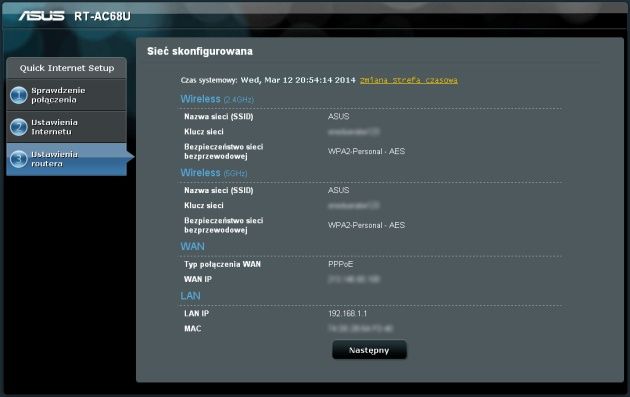
Kilka minut poświęcone na podanie powyższych danych skutkuje uzyskaniem działającej konfiguracji, która zapewnia połączenie z Internetem poprzez porty LAN oraz zabezpieczone sieci Wi-Fi w paśmie 2,4Ghz i 5GHz. Osoby bardziej ambitne, lub znające się na rzeczy i chcące dostosować urządzenie do swoich potrzeb, mogą skorzystać z panelu administracyjnego dostępnego pod adresem 192.168.1.1.
Strona główna panelu sterowania została dobrze skonstruowana, przekazując nam najważniejsze informacje dotyczące urządzenia, w tym:
- wersję oprogramowania firmware,
- status połączenia z Internetem,
- poziom zabezpieczenia sieci,
- ilość podłączonych klientów,
- podłączone urządzenia USB
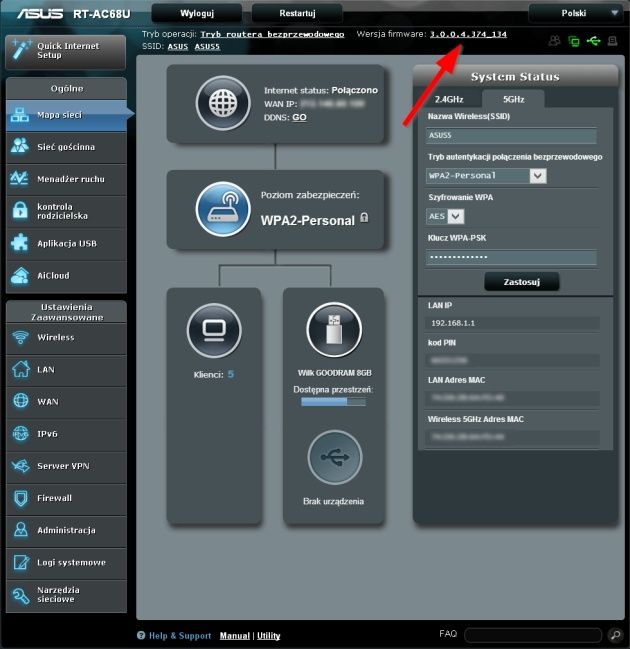
Pierwszą czynnością po uruchomieniu i wstępnym skonfigurowaniu urządzenia powinno być sprawdzenie wersji oprogramowania urządzenia (firmware) i jego aktualizacja do najnowszej wersji. Jest to jedna z podstawowych zasad bezpieczeństwa.
Czynność ta została wykonana w stosunku do opisywanego modelu gdzie podniesiono dosyć przestarzały firmware 3.0.0.4.374_134 do wersji 3.0.0.4.374.4561 z 21.02.2014r. Zaznaczyć należy, iż w przeciągu 4 miesięcy producent udostępnił aż 4 wersje oprogramowania, które w większości zawierały poprawki zabezpieczeń oraz różnego rodzaju usprawnienia i modyfikacje.
Biorąc pod uwagę częstotliwość wydawania aktualizacji oprogramowania sprzętowego można docenić sposób w jaki skonstruowano ich instalację. W tym celu należy przejść do menu „Administracja”, a następnie zakładki „Upgrade Firmware”, gdzie widnieje informacja o dostępności nowego oprogramowania lub jego braku. Jeżeli istnieje nowa wersja, wystarczy kliknąć jeden przycisk, aby router ją pobrał i sam się zaktualizował, nie tracąc przy tym zdefiniowanych ustawień.
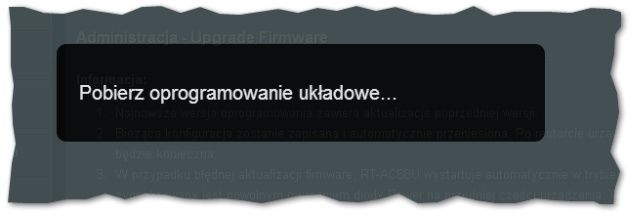

W przypadku braku dostępu do Internetu istnieje także możliwość ręcznego wysłania pliku aktualizacji do routera.
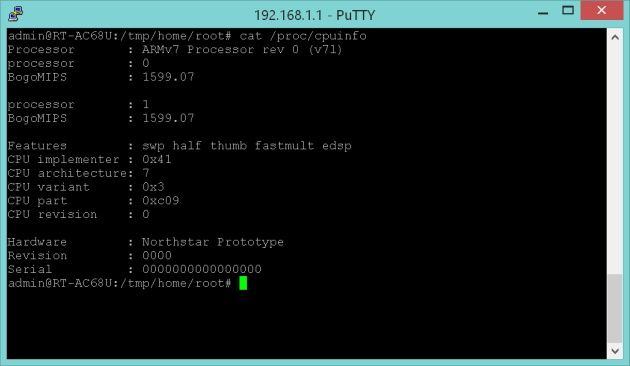
Jeżeli urządzenie będzie wykorzystywane dość intensywnie i pojawią się braki mocy, można temu zaradzić zwiększając częstotliwość procesora z 533MHz do 666MHz przy wykorzystaniu oprogramowania narzędziowego dostępnego tutaj. Z uwagi na to, iż niepowodzenie tej czynności może uszkodzić router, producent umieścił w sieci filmik instruktażowy, wyjaśniający krok po kroku czynności do wykonania (filmik dostępny tutaj).
Informacje dotyczące zainstalowanego procesora przedstawia poniższe polecenie „cat /proc/cpuinfo”.
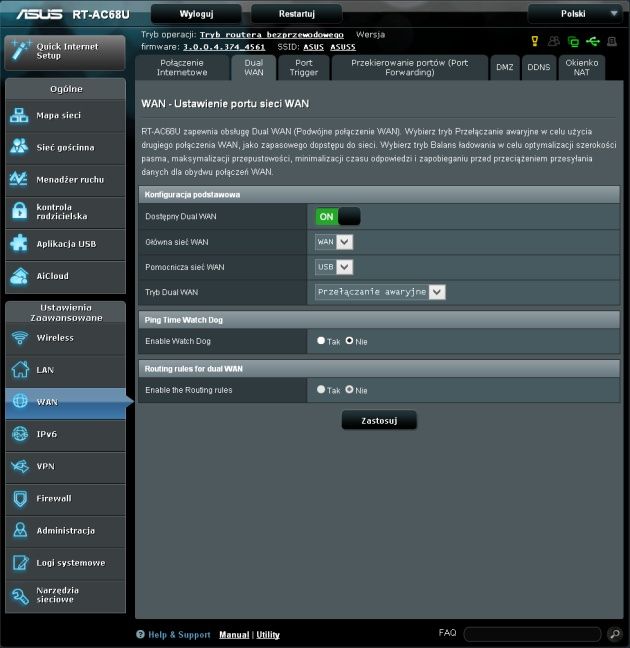
Router posiada możliwość skonfigurowania dodatkowego połączenia z Internetem za pomocą modemu USB. Jest to funkcja raczej nie spotykana w segmencie SOHO (Small Office / Home Office) i ciężko wyobrazić sobie użytkownika domowego, który będzie specjalnie inwestował w Internet mobilny, aby uczynić z niego zapasowe łącze. Niemniej jednak funkcja taka jest i dla użytkowników poszukujących takiego rozwiązania będzie stanowić nieocenioną wartość.
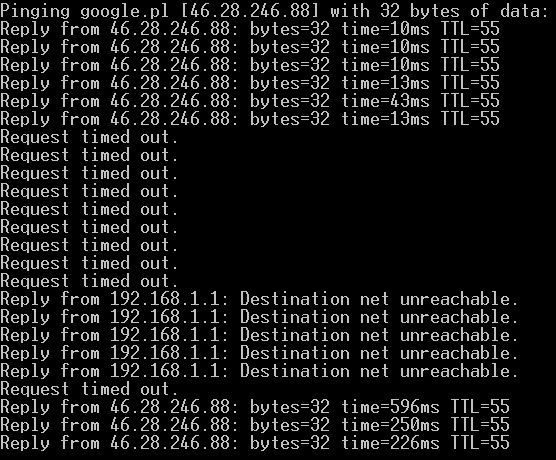
Test przełączania sieci głównej na zapasową wykonano w oparciu o urządzenie Huawei E1750C z sieci Play, które po podłączeniu do portu USB, zostało poprawnie rozpoznane przez router i nie wymagało dodatkowej konfiguracji. Tryb Dual WAN można ustawić do pracy trybie „przełączanie awaryjne”, bądź „balans ładowania”. Pierwszy z nich nazywany jest z angielska „failover” i służy do zwiększenia dostępności połączenia Internetowego. W przypadku awarii głównego łącza, router automatycznie powinien przełączyć się na modem USB, niwelując do minimum czas niedostępności połączenia.
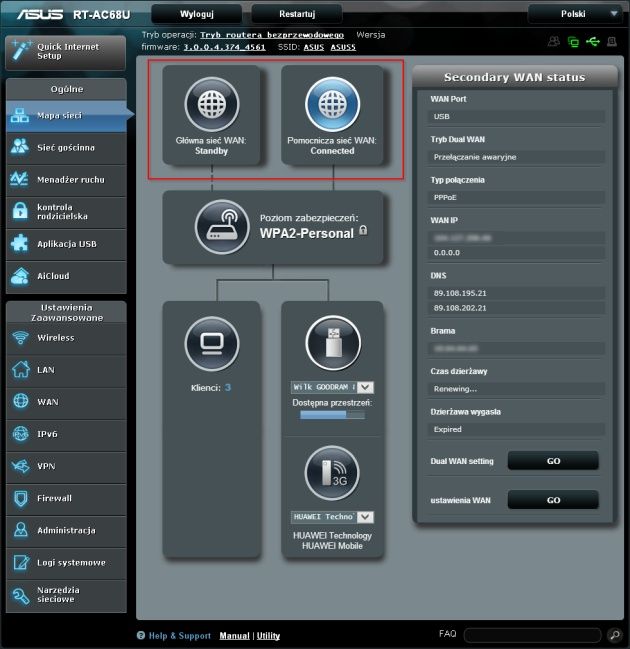
W praktyce przełączenie jednego łącza na drugie zajmuje kilkanaście sekund, co widać na przykładzie polecenia „ping”.
Tryb „balans ładowania” służy natomiast zwiększeniu maksymalnej przepustowości łącza. Wtedy wykorzystywane są oba połączenia w jednym czasie, rozkładając ruch pomiędzy połączenie WAN (Główna sieć WAN) i USB (Pomocnicza sieć WAN).
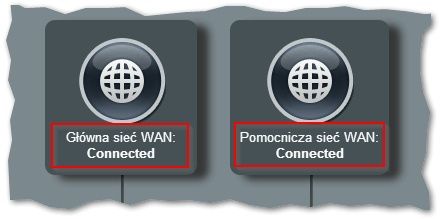
Konfigurując tryb balansu połączenia można zdefiniować obciążenie jednego łącza, względem drugiego. Domyślne proporcje wynoszą 3:1, ale mogą zostać zmienione w zależności od prędkości poszczególnych połączeń. Nadto, korzystając z rozwiązania tego typu należy mieć na uwadze ewentualne koszty połączenia mobilnego.
Kolejnym wyróżnikiem na tle konkurencji jest oferowanie przez router serwera VPN. Dzięki niemu możemy zdalnie uzyskiwać dostęp do własnej sieci wewnętrznej i pracować jakbyśmy byli wewnątrz niej. Serwer oferuje konfigurację w trybie PPTP oraz OpenVPN dla 16 klientów. Użytkownicy mający korzystać z ustawień VPN zostali wyraźnie oddzieleni od użytkowników mogących logować się do routera. To dobrze, gdyż dzięki temu zyskujemy przejrzystość i łatwość zarządzania.
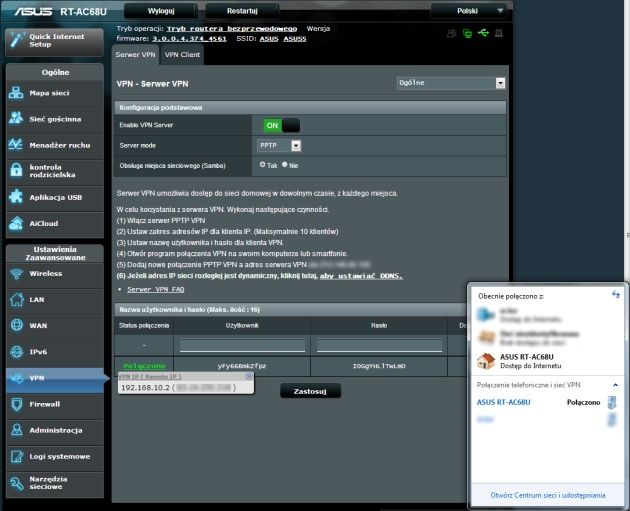
Weryfikację aktualnie zestawionych połączeń VPN umożliwia zakładka serwera VPN gdzie przy użytkownikach mogących korzystać z tego kanału komunikacji widnieje status połączenia. Po najechaniu na nie myszą wyskakuje okno z informacją o adresie IP lokalnym i zdalnym podłączonej maszyny. Urządzenie może pełnić także rolę klienta VPN innej sieci. Przyda się to np. gdy pracujemy w domu, a nasze środowisko pracy jest od nas oddalone i udostępnia serwer VPN. Konfigurując nasz router jako klienta takiego serwera nie musimy się martwić o ciągłe nawiązywanie połączenia z pracą. Rolę tą przejmuje urządzenie. Dla użytkownika na stacji roboczej, cała operacja jest transparentna i nie wymaga żadnej uwagi.
Funkcje sieci LAN i WiFi
W dzisiejszych czasach coraz więcej osób posiada smartfony, tablety oraz laptopy. Normalnie gdybyśmy chcieli jednej z takich osób umożliwić dostęp do Internetu, musielibyśmy podać jej klucz prywatny do sieci, ewentualnie samemu wpisać go do urządzenia. Aby uniknąć tego typu sytuacji powstała funkcja „Sieci gościnnej”, która posiada własną nazwę (SSID). Dla takiej sieci możemy zdefiniować dostęp do Internetu, czas korzystania z niej oraz blokadę dostępu do naszej sieci.
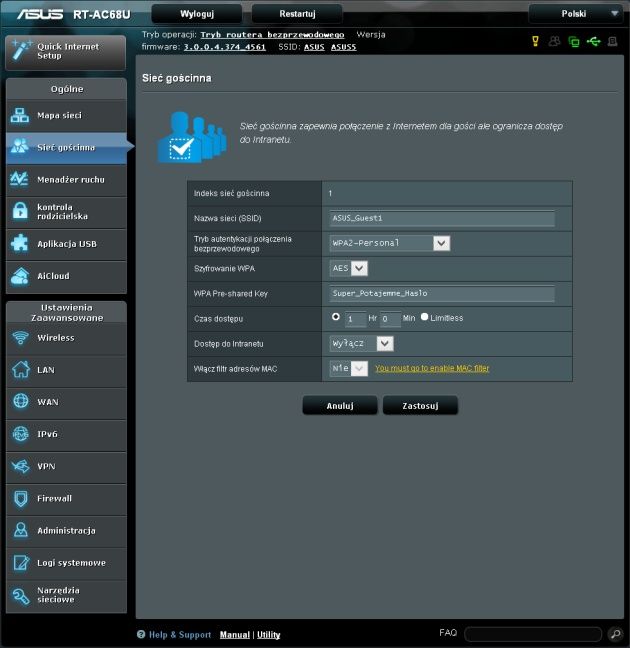
Urządzenie pozwala na zdefiniowanie 3 sieci gościnnych o różnych parametrach dla kanału 2,4GHz i takiej samej liczby dla kanału 5GHz.
Konfigurując sieć gościnną należy pamiętać, aby nie używać hasła, które zostało ustawione do sieci głównej, gdyż nawet jeżeli sami je wpiszemy do komputera naszego gościa (tak, aby nie był on w stanie go podglądnąć), to można je w bardzo łatwy sposób wyciągnąć darmowymi programami, jak np. WiFi Password Revealer.

Ostatnio coraz częściej można obserwować unifikację urządzeń sieciowych. Routery zaczynają oferować funkcje do tej pory zarezerwowane dla innych kategorii urządzeń jak np. multimedialnych, czy serwerów sieciowych. Nie inaczej jest w opisywanym przypadku. RT-AC68U dzięki wykorzystaniu portów USB może pełnić rolę serwera multimediów DLNA, serwera sieciowego SAMBA, czy nawet FTP. Wszystkie serwery udostępniają w różny sposób materiały znajdujące się na podłączonych do urządzenia nośnikach USB.
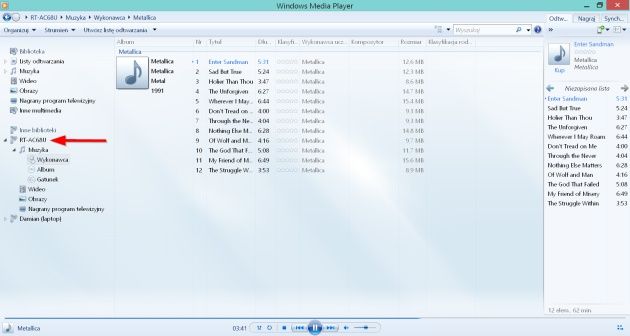
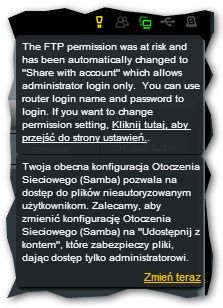
Dostęp do danych za pomocą protokołu SMB (poprzez tradycyjne otoczenie sieciowe) jak i FTP w domyśle nie wymaga podania żadnego konta. Może to stanowić poważne zagrożenie bezpieczeństwa przechowywanych na urządzeniu danych, więc producent postanowił poinformować o tym użytkownika poprzez żółty wykrzyknik w „pasku narzędziowym” strony administracyjnej. Po najechaniu na niego otrzymujemy informację jak poniżej, wraz z możliwością przejścia do zmiany tego ustawienia.
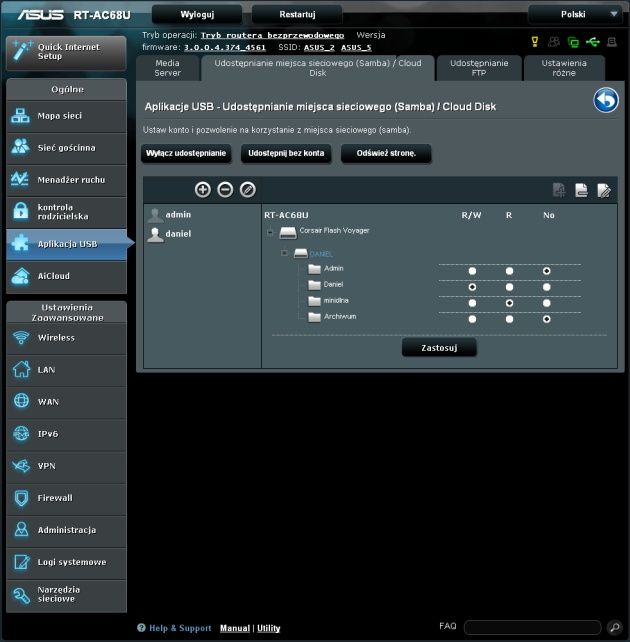
Przechodząc do konfiguracji ustawień serwera FTP i Samba, otrzymujemy okno w którym uprawnienia do folderów na podłączonym urządzeniu USB można zdefiniować na jednym z trzech poziomów:
- Zapis / odczyt,
- Odczyt,
- Brak dostępu.
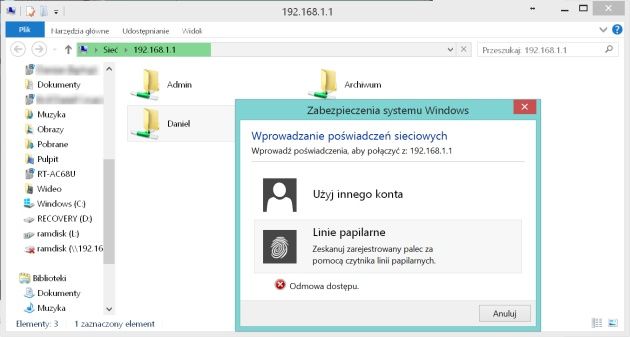
Po odpowiednim ustawieniu nikt niepowołany nie dostanie się do naszych danych za pośrednictwem otoczenia sieciowego, lub klienta FTP.
Nie łudźmy się jednak, że w ten sposób ukryjemy jakieś sekrety przed żoną ;) Wystarczy bowiem pendrajwa odpiąć od routera i podłączyć do komputera, aby mieć pełny dostęp do jego zawartości.
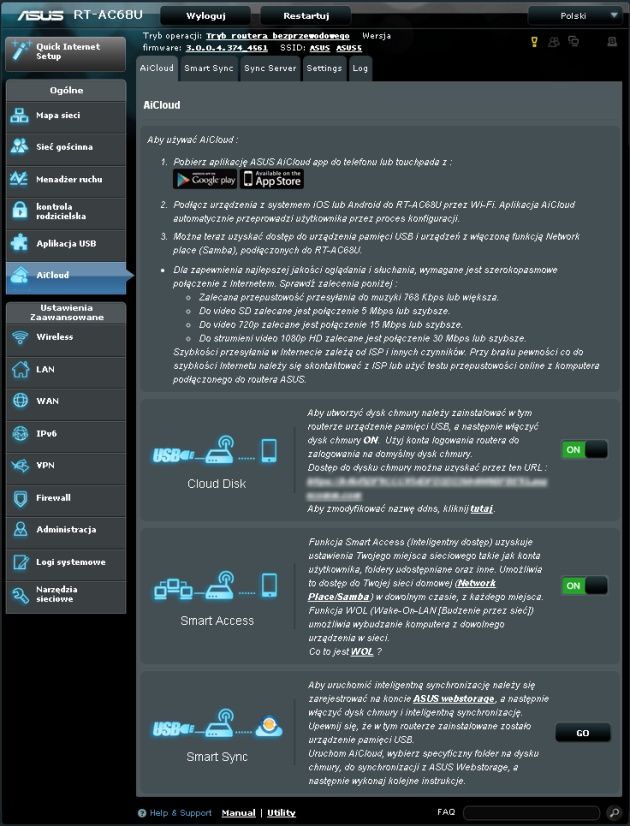
Rozszerzeniem dostępu do danych jest funkcja AiCloud, która jest niczym innym, jak ogólnie pojętą usługą chmurową. W jej skład wchodzą:
- „Cloud Disk” – oferuje dostęp do urządzeń podłączonych do routera przez USB,
- „Smart Access” – funkcja pozwalająca na dostęp do zasobów sieci domowej, tak jakby użytkownik się w niej znajdował (rozwiązanie podobne do klasycznego VPN),
- „Smart Sync” – synchronizacja lokalnych folderów z usługą chmurową „Asus webstorage”
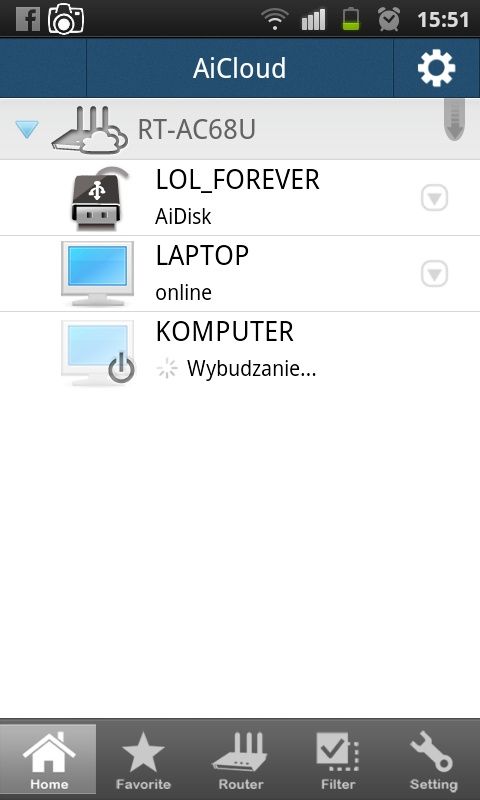
Z poziomu aplikacji „AiCloud” na smartfona można uzyskać dostęp do podłączonego do routera pendrajwa oraz odtwarzać pliki, które się na nim znajdują. Nadto aplikacja posiada możliwość uzyskania dostępu do plików udostępnianych w sieci przez inne urządzenia, a nawet wybudzania wyłączonych komputerów, jeśli ich karty sieciowe obsługują funkcję Wake On Lan (WoL).
Z tyłu urządzenia dostępny jest jeden port USB 3.0 i jeden 2.0. Pierwszy możemy wykorzystać do podłączenia szybkiego pendrajwa, zaś drugi jako konektor drukarki, która dzięki takiemu zabiegowi przeobrazi się w drukarkę sieciową, dostępną dla wszystkich urządzeń w sieci.
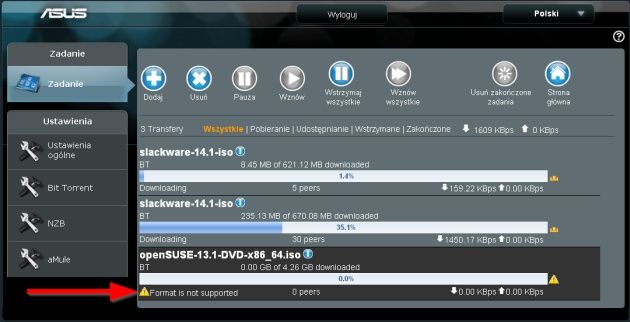
Router wyposażony został w przycisk pozwalający na jego wyłączenie np. na noc. Jeżeli jednak istnieje konieczność pobrania dużego pliku lub dużej ilości plików, możemy go nie wyłączać i skorzystać z narzędzia „Download Master” które pozwoli na pobieranie zaplanowanych plików do podłączonego urządzenia USB. Pobierać można pliki przez http, FTP, ed2k, Magnet, Torrent lub NZB. Aplikacja posiada możliwość definiowania harmonogramu pobierania oraz maksymalnej prędkości pobierania i wysyłania.
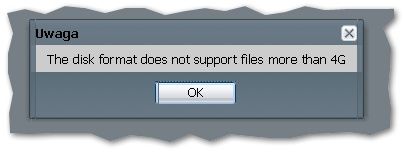
Pobierając pliki o dużych rozmiarach należy zwrócić uwagę, aby podłączony do routera pendrajw / dysk twardy posiadał system plików NTFS, w przeciwnym wypadku otrzymamy komunikat jak w przypadku trzeciego pobieranego pliku na poniższym screenie.
Ktoś kiedyś powiedział, że kontrola jest najwyższą formą zaufania. Zgodnie z tym mottem w menu głównym urządzenia znajdziemy zakładkę „Kontrola rodzicielska”. Przechodząc do jej ustawień łatwo można się zorientować, że jest to harmonogram na podstawie którego zarządzamy dostępem do Internetu dla wybranych urządzeń. Jeżeli komputer jest współużytkowany przez wielu domowników, to kontrola taka zadziała jak obusieczny miecz. Blokując dziecku dostęp do Internetu w wybranych godzinach, sami również nie będziemy mogli korzystać z tego komputera aby wejść na www.benchmark.pl i poczytać newsy ;)
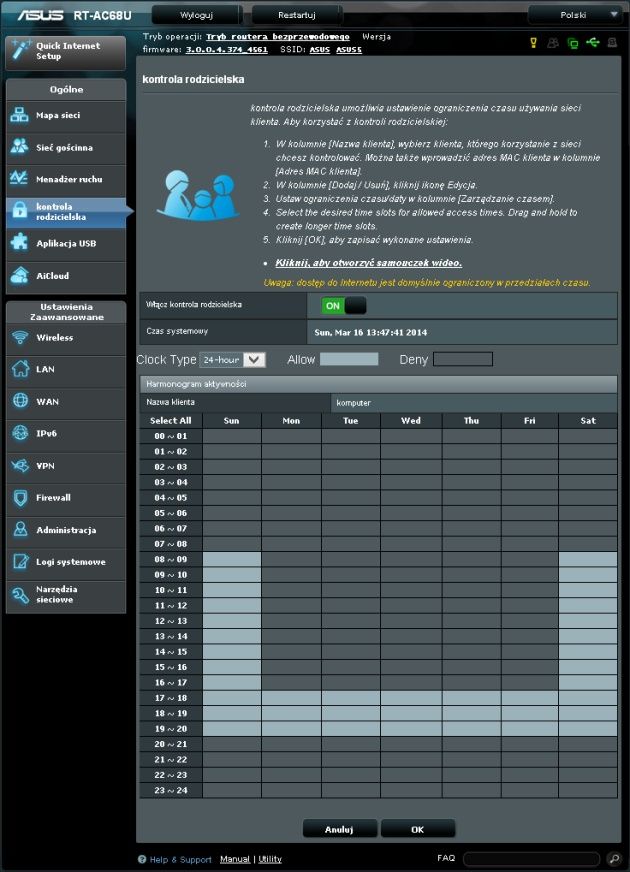
Zastosowaniem dla tego typu rozwiązania może być blokada urządzeń (np. stmartfonów, czy tabletów), które są w wyłącznym posiadaniu dziecka. Niezależnie od opisanej funkcji, będącej dosyć brutalnym rozwiązaniem kontroli (Internet działa, albo nie), warto zajrzeć do zakładki „Firewall”. Odnajdziemy tam uzupełnienie kontroli rodzicielskiej o dodatkowe usługi:
- Filtr URL – który nie działa wyłącznie jako filtr URL, ale narzędzie blokujące adresy na zasadzie dopasowania podanego wyrażenia w adresie. Jest to o tyle wygodne, że możemy za jego pomocą zablokować poszczególne adresy np. „www.adres_xxx.com”, ale też adresy zawierające podane ciągi znaków – np. wpisanie samego słowa „xxx” spowoduje blokadę wszystkich adresów zawierających w swojej nazwie podane litery. Nałożone tutaj reguły oddziałują na wszystkie urządzenia w sieci.
- Filtr słów kluczowych – blokuje dostęp do stron zawierających wskazane słowo nie w adresie (jak Filtr URL), ale w treści strony. Ten rodzaj filtru także nakładany jest na całą sieć.
- Filtr usług sieciowych – ten rodzaj filtru pozwala na blokowanie usług sieciowych na podstawie adresu IP i portu, lub ich zakresu. Możemy go wykorzystać np. do blokady wszystkich stron www na porcie 80, nie blokując jednocześnie np. działania programów pocztowych. W przeciwieństwie do powyższych ograniczeń, ten rodzaj blokady posiada możliwość ustawienia harmonogramu oraz adresów których dotyczy.
- IPv6 Firewall – po jego uruchomieniu domyślnie zezwala hostom z naszej sieci adresowanym protokołem IPv6 na ruch wychodzący, jak również powiązany z nim ruch przychodzący. Wszelki dodatkowy ruch musi zostać określony tą regułą.
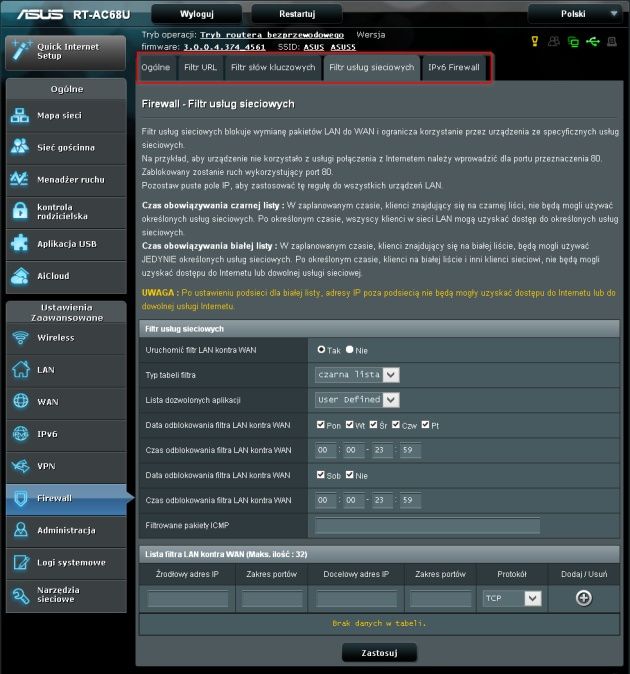
W przypadku zadziałania któregoś z powyższych filtrów, router nie wyświetla informacji o takim zdarzeniu, a jedynie przerywa połączenie, co przeglądarka sygnalizuje standardowym komunikatem o niedostępności strony. Nie jest to dobre rozwiązanie, gdyż nie mamy pewności czy zadziałał jakiś filtr, pomyliliśmy się wpisując adres, czy strona jest po prostu niedostępna. Szczególnie tyczy się to filtra URL i słów kluczowych.
To w zasadzie tyle jeżeli chodzi o konfigurację firewalla, który notabene stanowi rozszerzenie filtra rodzinnego. Nie znajdziemy tutaj klasycznej listy reguł, które tworzymy, a które w zależności od ich miejsca na liście posiadają swój priorytet. Brak tego typu funkcji jasno wskazuje, że urządzenie kierowane jest do użytkownika domowego, ewentualnie małej firmy.
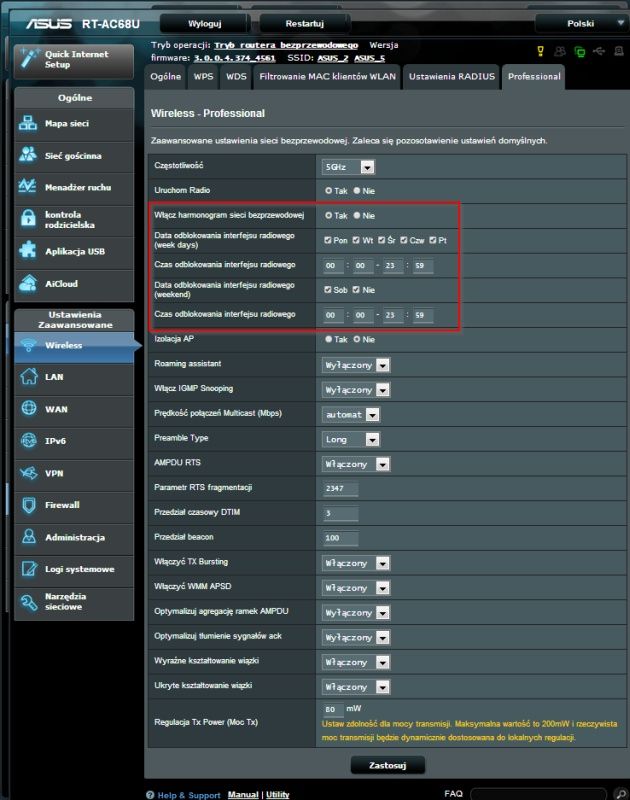
Z pozostałych funkcji routera obejmujących sieć LAN i Wi-Fi warto wspomnieć o możliwości włączenia filtrowania adresów MAC klientów WAN, podłączenia do serwera Radius w celu autentykacji użytkowników oraz dość zaawansowaną zakładkę „Professional” w menu „Wireless”, która zaoferuje nam m.in. harmonogram włączania i wyłączania radia w urządzeniu.
Narzędzia administracyjne
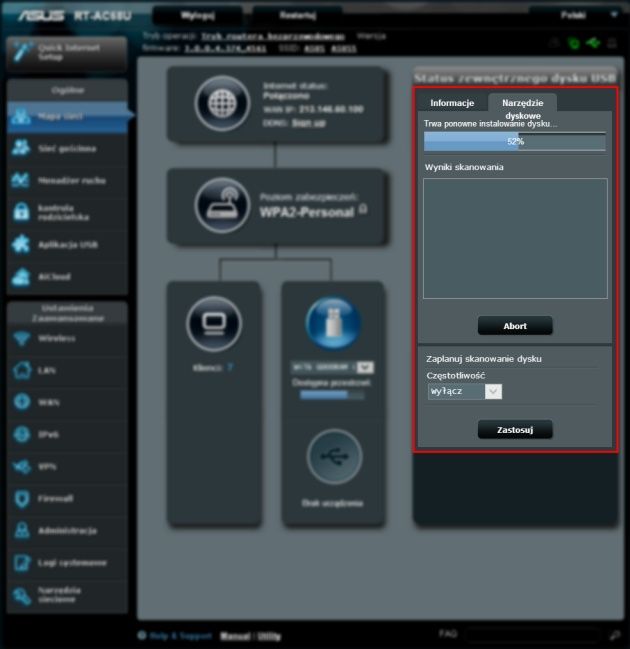
Jak wspomniano na początku, strona główna urządzenia stanowi doskonałe źródło podstawowych informacji o pracy i konfiguracji routera. Niewiele jest rzeczy których się tam nie dowiemy i w poszukiwaniu których będziemy zmuszeni przeglądać różnego rodzaju zakładki. Pozostając przy jej opisie warto zwrócić uwagę na nietypową funkcję, jaką jest skanowanie podłączonych urządzeń USB pod kątem poprawności systemu plików. Czynność taką można wykonywać doraźnie lub zaplanować, aby była wykonywana codziennie, co tydzień lub raz w miesiącu.
Menu “Administracja” udostępnia nam także możliwość zmiany pracy routera z domyślnego trybu routera bezprzewodowego na:
- Tryb powtarzacza (repeater),
- Tryb punktu dostępowego (AP),
- Most (Media bridge – zestawienie dwóch routerów RT-AC68U w trybie mostu dla urządzeń multimedialnych).
Dalej, na zakładce System, odnajdziemy informacje skonfigurowane na samym początku przez kreatora „Quick Internet Setup” oraz można ustawić zdalny serwer log, strefę czasową wraz z podaniem odpowiedniego serwera czasu, czy włączenie połączenia telnet. Jednocześnie mamy udostępnioną możliwość włączenia dostępu do urządzenia z sieci WAN na wybranym przez nas porcie, oraz z podanych przez nas adresów IP.
Testy wydajnościowe i podsumowanie
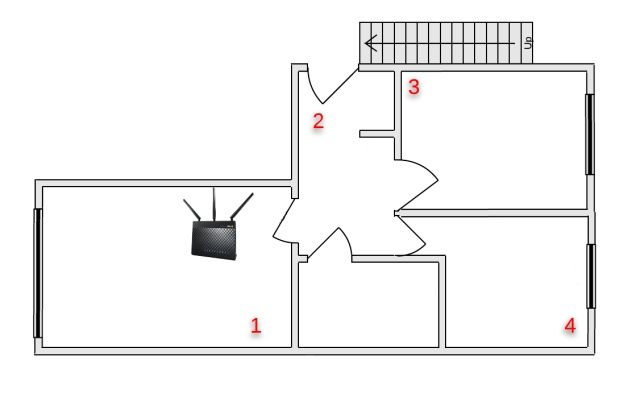
Testy były przeprowadzane w 4 punktach mieszkania ze ściankami działowymi wykonanymi z pojedynczej cegły, według poniższego planu.
Poza routerem, do testów użyto komputera stacjonarnego i przenośnego o poniższych parametrach:
Komputer stacjonarny:
- Procesor Intel i5-4670k,
- 16 GB RAM,
- Nośnik danych do testu - ramdisk,
- Karta sieciowa przewodowa Intel Pro/1000 PT Dual adapter
- Karta sieciowa Wi-Fi Asus PCE-AC68
Komputer przenośny:
- Procesor Intel i5-4200M,
- 8 GB RAM,
- Nośnik danych do testu – ramdisk,
- Karta sieciowa przewodowa Realtek 8168/8111 PCI-E,
- Karta sieciowa Wi-Fi Intel Centrino Wireless-N 2230
Test 1
Test poziomu sygnału w pomieszczeniach - karta Intel Centrino N 2230
Test 2
Test poziomu sygnału w pomieszczeniach - karta Asus PCE-AC68 - Poziom sygnału 2,4 GHz802.11n [dBm]
Test 3
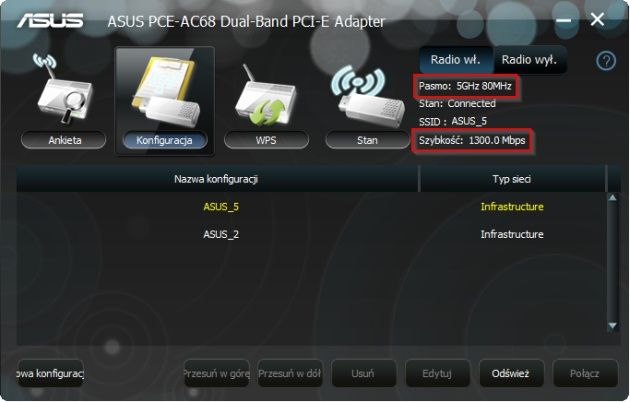
Test polegał na trzykrotnym pobieraniu i wysyłaniu pliku o rozmiarze 2 GB z komputera stacjonarnego wyposażonego w kartę Asus PCE-AC68 do laptopa podpiętego do gigabitowego portu rutera kablem SF/UTP kat. 6. Obydwa urządzenia jako nośnik danych wykorzystywały Ram-disk. Szyfrowanie było włączone i ustawione na WPA2-AES.
Trzeba przyznać, iż widok 1300Mb/s w ustawieniach karty sieciowej robi wrażenie.
Test 4
Standard „N” jest obecnie najpowszechniej wykorzystywanym w zastosowaniach bezprzewodowych, dlatego pomimo obsługi przez router standardu „AC” nie można lekceważyć poniższych wyników.
Test 5
Router Asus RT-AC68U posiada cztery porty gigabitowe. Można przyjąć, iż jest to standardem w tego typu urządzeniach. Czasami jednak wydajność tychże portów niewiele ma wspólnego z deklarowaną prędkością. Postanowiliśmy sprawdzić jak to wygląda w opisywanym urządzeniu. Test polegał na kopiowaniu 2 gigabajtowego pliku między ramdiskiem jednego komputera, a drugiego, połączonych ze sobą przełącznikiem w routerze.
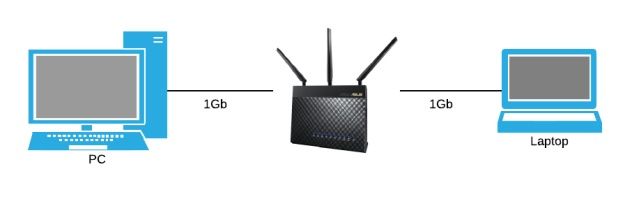
Poniższe wyniki pokazują, że producent stanął na wysokości zadania, a osiągnięte wyniki są w pełni zadowalające.
Prędkość portów gigabitowych - [MB/s]
Test 6
Cześć funkcji urządzenia oparta została o 2 porty USB. Jeden w wersji 2.0, drugi w wersji 3.0. Test ich prędkości polegał na połączeniu laptopa kablem gigabitowym do przełącznika rutera do którego przyłączony już był przenośny dysk twardy w obudowie Zalman ZM-VE400 (dysk w połączeniu z laptopem oferował zapis 63,784MB/s, zaś odczyt 63,966MB/s). W ramach testu trzykrotnie przesyłano plik o wielkości 2 GB i z osiągniętych prędkości wyciągnięto średnią arytmetyczną.
Podsumowanie
To urządzenie bezkompromisowe, będące w czołówce najszybszych routerów Wi-Fi na rynku. Stanowi ciekawą ofertę dla osób poszukujących najwyższej wydajności w połączeniu z elastycznością opcji konfiguracyjnych oraz nietuzinkowym wyglądem.