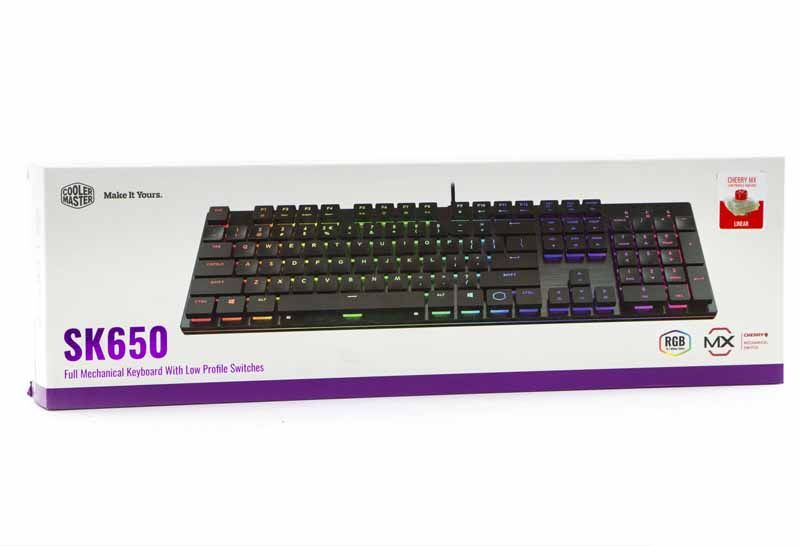
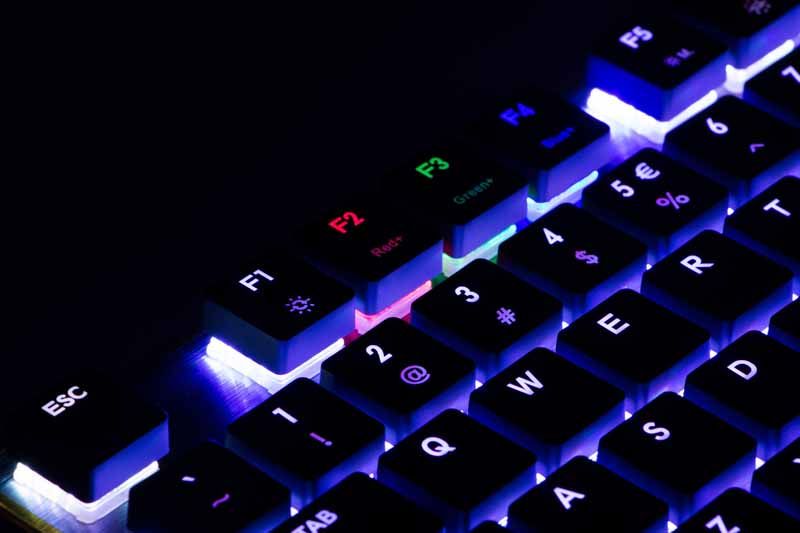
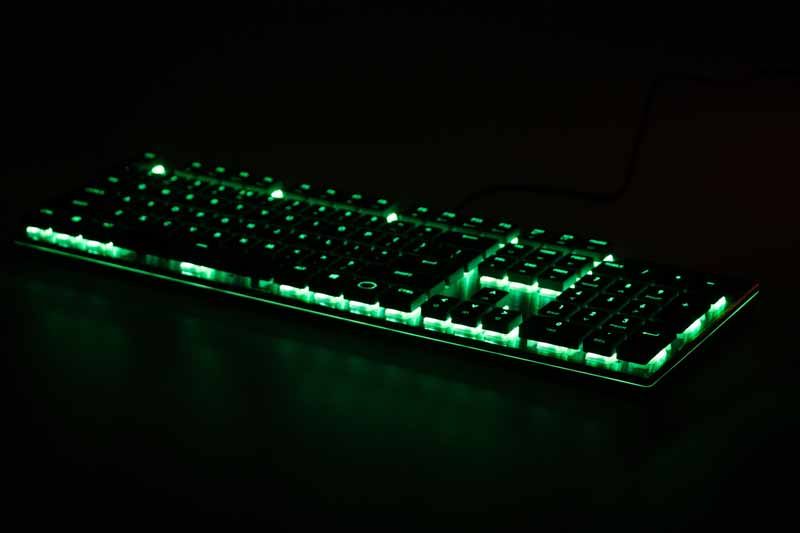
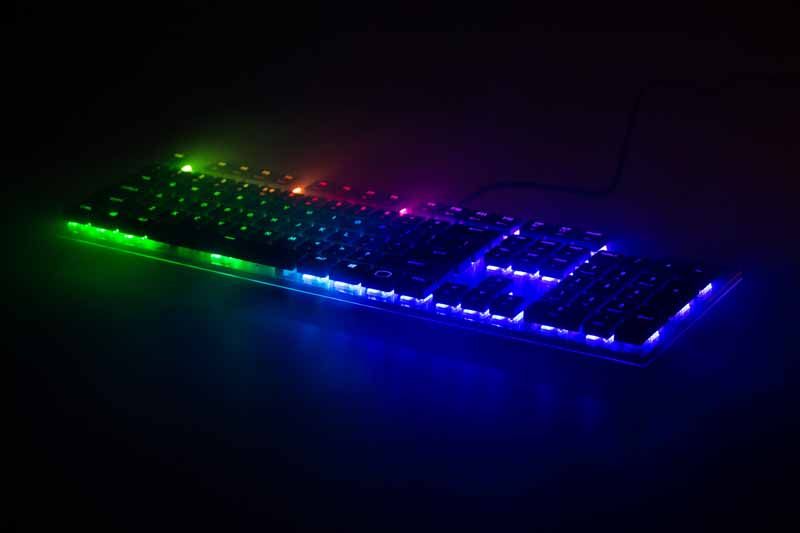
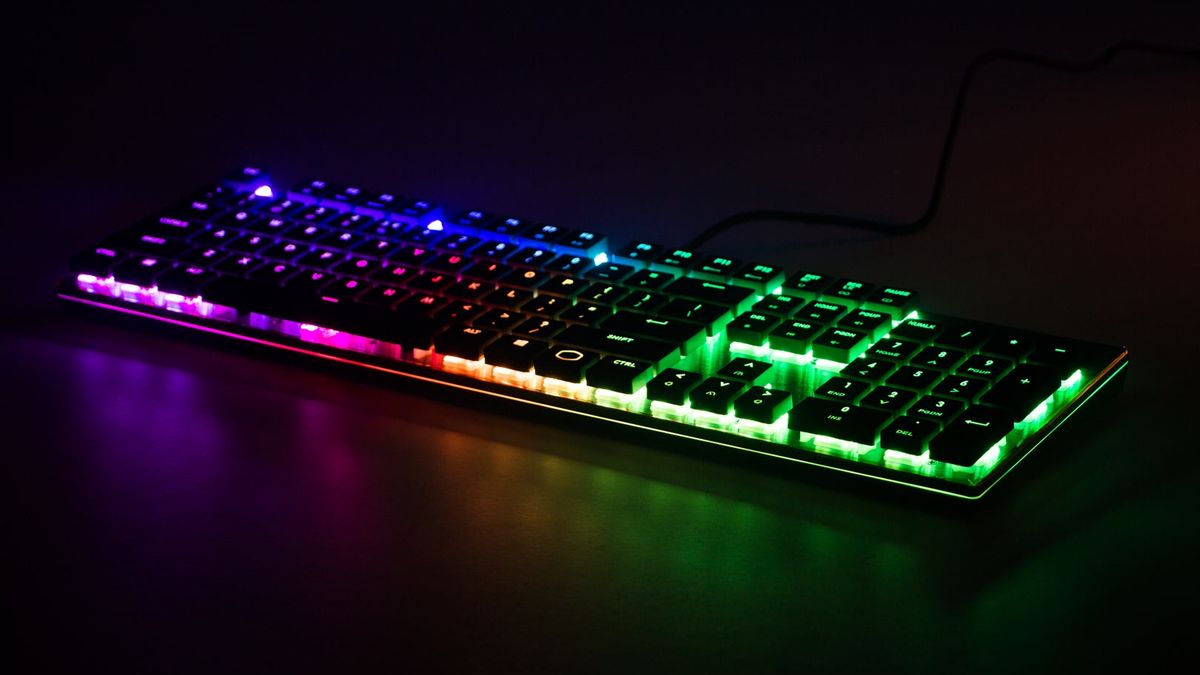
Trafiła do nas najnowsza propozycja od Cooler Mastera – pełnowymiarowa, niskoprofilowa klawiatura z czerwonymi przełącznikami Cherry MX o niskim profilu oraz w pełni konfigurowalnym podświetleniem LED. Sprawdzimy, czy jest warta grzechu, jakim jest wydanie 700 zł na klawiaturę!
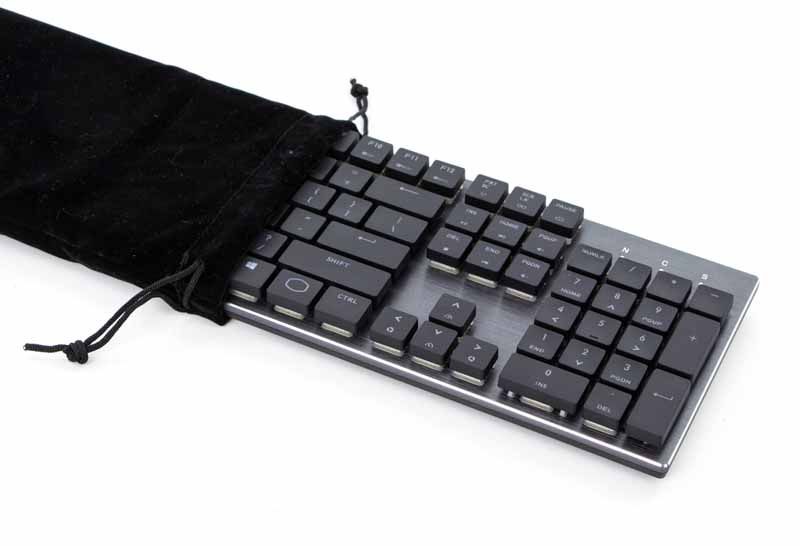
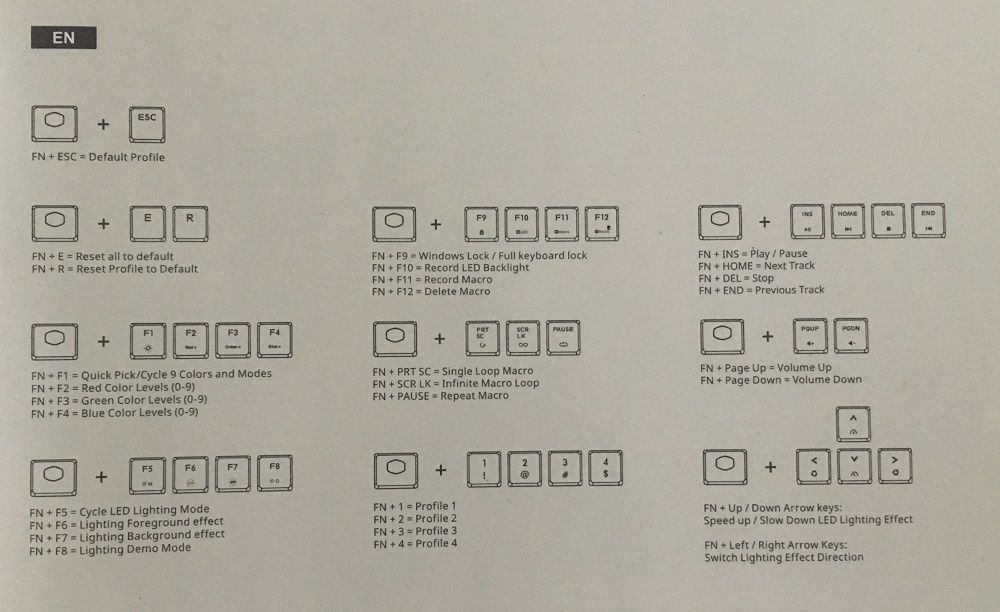
Klawiaturę otrzymujemy w bardzo niepozornym małym opakowaniu, praktycznie wykonanym na wymiar. W środku solidnego kartonu od razu trafiamy na schowaną w gustownym czarnym materiale klawiaturę. Nie posiada ona przewodu, gdyż ten jest odłączalny i pierwotnie ukryty w dodatkowym mini-kartoniku, razem z uchwytem do wyciągania keycapów. Ostatecznie w opakowaniu znajdziemy też instrukcję z opisem skrótów klawiszowych do sterowania podświetleniem.
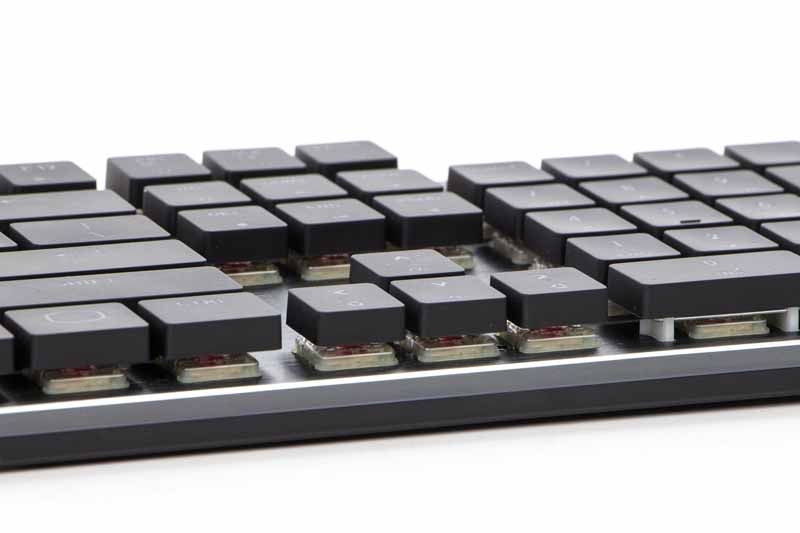
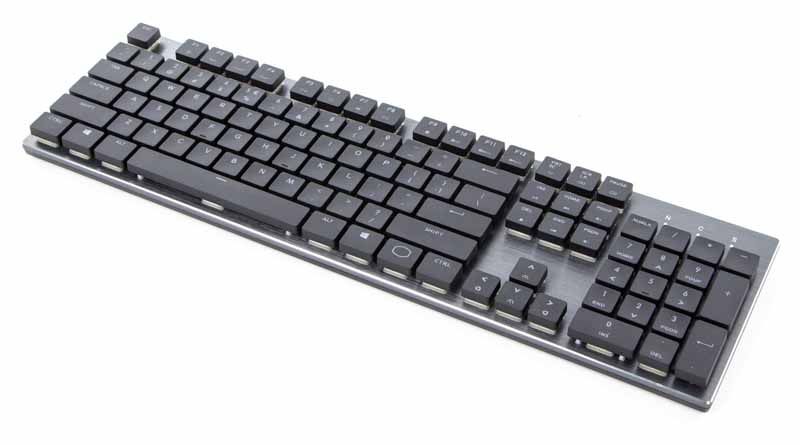
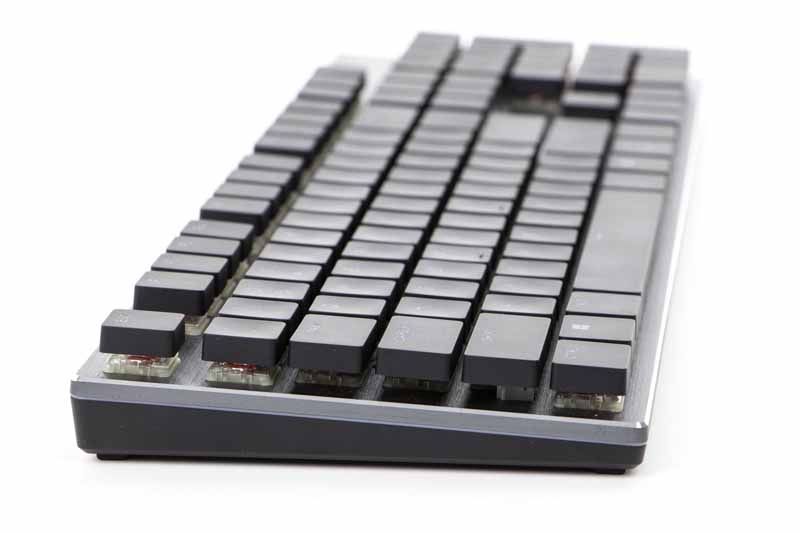
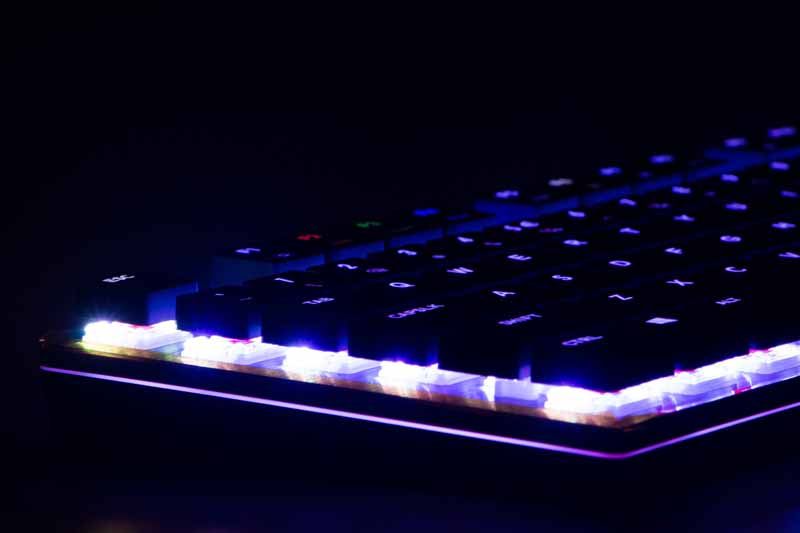
Testowany SK650 posiada tzw. „float design” – oznacza to, że klawisze nie są obudowane tylko unoszą się nad podstawą na swoich przełącznikach. Producent ewidentnie postawił na minimalizm i nie uświadczymy tutaj żadnych fikuśnych wzorów, czy „gamingowych” agresywnych kształtów. Zrezygnowano nawet z logo producenta. Podstawa od spodu jest plastikowa, a z wierzchu zastosowano szczotkowane aluminium. Spasowanie jest na najwyższym poziomie, wszystkie krawędzie są odpowiednio zaokrąglone i nigdzie pod palcem nie czuć ostrego przejścia. Konstrukcja jest sztywna, ale dosyć lekka.
Same klawisze wykonano z tworzywa sztucznego (ABS). Ich krawędzie są równo ścięte na krawędziach i posiadają minimalne zagłębienie. Czcionkę wycięto laserowo w wierzchniej warstwie farby, co gwarantuje ich trwałość. Konsekwencją takiego pływającego układu klawiszy jest ich pewna niestabilność i o ile same keycapy są bardzo sztywne, tak niestety nie są sztywno osadzone. Największą jednak wadą, w naszym odczuciu, jest rozmiar keycapów – są na tyle duże, że przerwa pomiędzy nimi to zaledwie 2-3 mm – łącząc to z mniejszą stabilnością oraz niskim progiem aktywowania przełącznika, bardzo często dochodzi do przypadkowego aktywowania przycisku obok tego, który planowaliśmy wcisnąć. Problem oczywiście nasila się przy szybszym pisaniu i być może można się do tego przyzwyczaić, jednak nam przez blisko tydzień użytkowania się to nie udało.
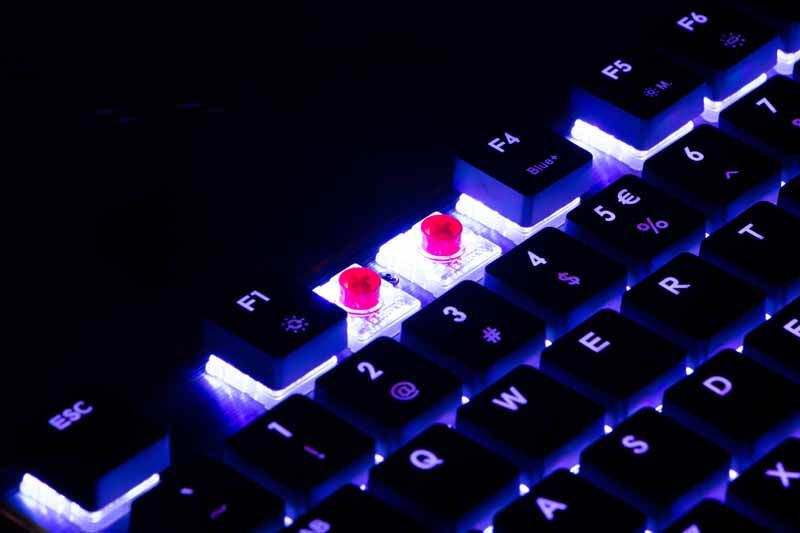
...i w środku
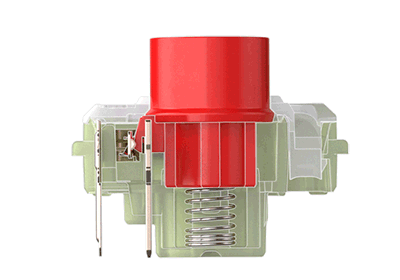
Same przełączniki do świeża propozycja – niskoprofilowa wariacja znanych i lubianych Cherry MX. Producent szacuje tutaj 50 mln kliknięć, czyli bez odstępstw względem wersji o normalnym profilu. Różnice między przełącznikami klasycznymi, a tymi w testowanej klawiaturze przedstawia poniższa tabela:
Cooler Master SK650 - Specyfikacja
Typ klawiatury:
Pełna
Rodzaj przełączników:
Mechaniczne (Cherry MX Low Profile Red)
Układ klawiszy:
US/INT (długi backspace, enter oraz shift)
Waga:
~629 g
Podświetlenie:
RGB LED (każdy przycisk indywidualnie konfigurowalny)
Komunikacja:
Przewodowa, USB
N-Key Rollover:
Tak
Długość przewodu:
175 cm (materiałowy oplot, sztywny)
Wymiary:
430 x 125 x 24-31 mm (szerokość, głębokość, wysokość)
Materiał obudowy:
Aluminium + plastik
Materiał keycapów:
ABS
Częstotliwość odświeżania USB:
1000 Hz
Czas odpowiedzi USB:
1 ms
Układ sterujący:
ARM Cortex M3 32 bit
Jak widać skrócono głębokość wciśnięcia potrzebną do aktywacji o niecały centymetr. Z jednej strony to niewiele, jednak przy długich godzinach pracy z edycją tekstu może to wpłynąć na mniejsze zmęczenie. Odczucia z użytkowania można porównać do klawiatury laptopowej (nożycowej), jednak o cały poziom jakości wyżej, choćby ze względu na równość pracy wszystkich przełączników. Jak na Cherry Red przystało, jest to klawiatura dosyć cicha i nawet przy pełnym wciskaniu nie będzie wyraźnie głośniejsza od membranowych braci. Natomiast jeżeli będziemy starali się naciskać ją delikatnie tylko do pierwszego progu aktywacji, to staje się praktycznie bezgłośna (idealna do pracy, gdy wszyscy w domu próbują spać).
Niby mechaniczna, a potrafi być cicha niczym ninja.
Dłuższe klawisze posiadają stabilizację w postaci odprężającego się drutu. W przypadku spacji działa to wyśmienicie, jednak reszta długich przycisków nieco inaczej reaguje przy nacisku na krawędzi, niż na środku.
Co do reszty
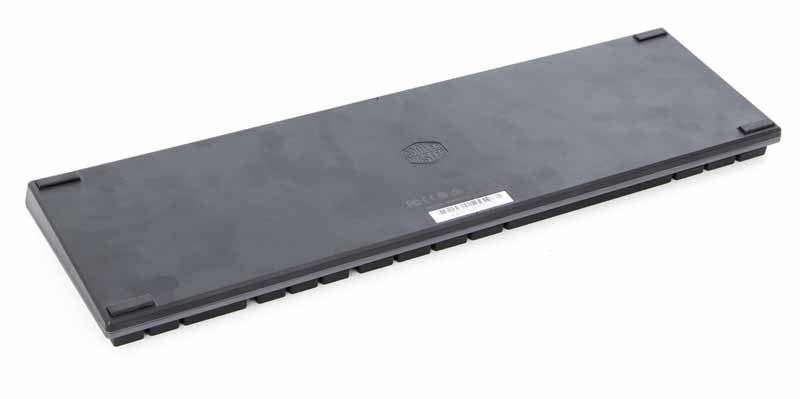
Od spodu testowana SK650 zaskakuje raczej negatywnie. Konstrukcja jest podparta na czterech gumowych nóżkach, co dzięki sztywności obudowy wystarcza i zarazem zapewnia wystarczającą przyczepność do typowego blatu. Brakuje tutaj jednak regulacji nachylenia. W tej cenie nieco nas to zaskoczyło, zwłaszcza że implementacja chociażby wymiennej wysokości nóżek nie byłaby problematyczna.
Klawiatura naturalnie jest pochylona ze spadkiem około 7 mm między górnym a dolnym rzędem klawiszy. W najwyższym punkcie ma nieco ponad 3 cm wysokości.
Przewód USB jest zdecydowanie sztywny i całkiem gruby. Zabezpieczono go oplotem materiałowym. Styki są pozłacane z typowym dla Cooler Master fioletowo zabarwionym plastikowym wypełnieniem. Mamy tu też opaskę do spięcia nadmiaru kabla. Przewód jest w standardzie USB-C, a wtyk jest na tyle szeroki, że większość typowych kabli może tutaj posłużyć za zamiennik.
Mimo zastosowania USB typu C, nie uświadczymy tutaj żadnych dodatkowych funkcji typu HUB USB.
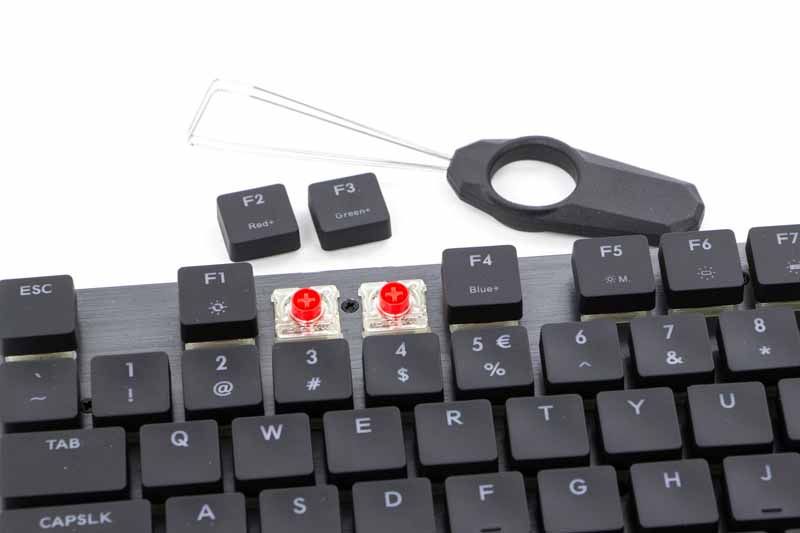
Dołączone do zestawu narzędzie do ściągania keycapów jest kwestionowanie praktyczne, gdyż wymaga ręcznego rozginania blaszek, aby nałożyć je na klawisz, jednak sama operacja zdejmowania tychże zwykle przebiega bez problemu.
Ostatnie, co chcielibyśmy zaznaczyć, to pewna niekonsekwencja w projektowaniu testowanej klawiatury. Producent ewidentnie postawił na design w tym modelu, jednak z tylko sobie znanych powodów postanowił śruby spajające aluminium z plastikiem umieścić od aluminiowej strony… Niby są one ukryte pomiędzy klawiszami, jednak część z nich (te przy klawiszach funkcyjnych F2/F3 oraz F6/F7 ale także między G i H) rzucają się w oczy, nawet gdy zwyczajnie używamy klawiatury przed sobą. Zdecydowanie psuje to całościowy odbiór estetyczny testowanego produktu.
Na kolejnej stronie przyjrzymy się konfiguracji LED jaką przygotował dla nas producent.
Sterowanie przez skróty klawiszowe
Nie każdy lubi zaśmiecać sobie system kolejnymi aplikacjami dedykowanym do każdego z kolejno zakupionych akcesoriów – dlatego też Cooler Master postawił na autonomię sterowania poprzez skróty klawiszowe. W każdym razie do pewnego stopnia.
Nasz testowy egzemplarz nie posiadał polskiej instrukcji, jednak ta angielska jest wystarczająco czytelna. Możemy sterować trybem podświetlenia - wybierać między predefiniowanymi trybami, których nigdzie nie opisano, a są to:
Podświetlenie statyczne;
Tęczowa fala;
„Krzyż” (podświetla na wybrany kolor rząd i kolumnę klawiszy które krzyżują się na wciśniętym klawiszu);
Reakcja przez stopniowe wygaszanie wciśniętego klawisza;
Ręczne programowanie każdego przycisku (statyczne podświetlenie);
„Gwiazdki” - błyskanie na biało losowych klawiszy;
Cykl kolorów (płynna zmiana koloru całego podświetlenia);
Oddychanie;
Ripple - promieniowanie od wciśniętego klawisza na boki;
Śnieżenie (nie do rozróżnienia z „gwiazdkami”);
Reactive Punch – podświetlanie okolicy wciśniętego przycisku losowym kolorem;
Heartbeat – rozchodzenie się fali przypominającej odczyt z EKG serca;
Fireball – od wciśniętego klawisza wystrzeliwuje świetlista kula przypominająca właśnie „fireball”;
Circle Spectrum – kręcące się w kółko po klawiaturze pełne spektrum kolorów (tęcza);
Reactive Tornado – j.w., z tym że centrum jest w miejscu ostatnio wciśniętego klawisza;
Water Ripple – po wciśnięciu klawisza rozchodzi się od niego powiększający się krąg podświetlenia, co ma przypominać właśnie kręgi na wodzie;
„Wąż” – to tak naprawdę jest gra :) Klawiatura podświetla jeden z klawiszy na zielono i za pomocą strzałek sterujemy tytułowym wężem tak aby te podświetlone klawisze „zjadać”, wąż rośnie z każdym zjedzonym klawiszem, a gra kończy się gdy najedziemy wężem na niego samego. Aby nie było zbyt trudno, wąż może przechodzić przez krawędzie klawiatury, lądując po jej drugiej stronie.
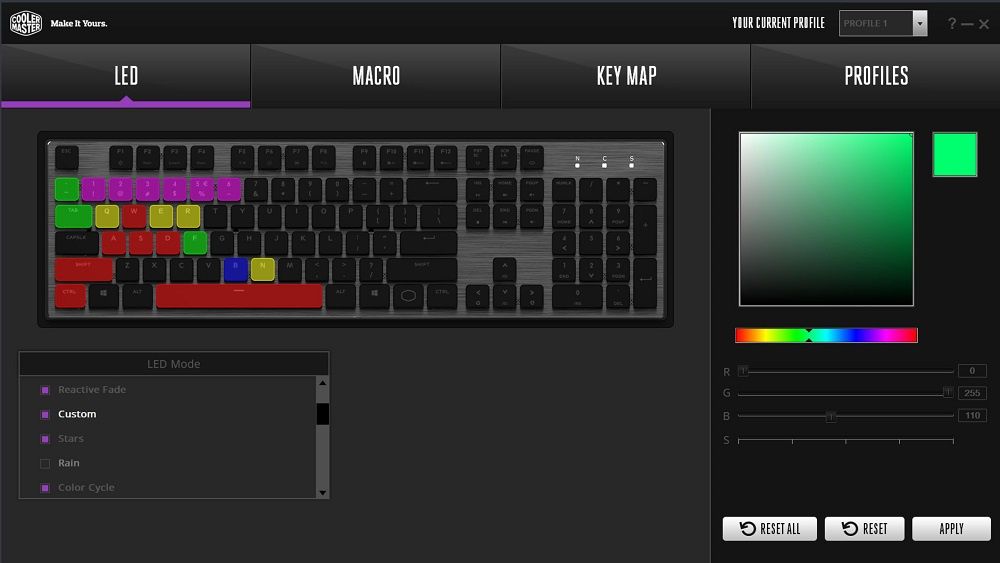
Ostatnim trybem jest wyłączenie podświetlenia. Jak widać lista jest spora, ale na tym nie koniec. Możemy jeszcze sterować prędkością animacji (5 stopni, pomocne przy graniu w węża), kierunkiem animacji (lewo/prawo, gdzie ma to sens) oraz siłą podświetlenia. Dodatkowo w przypadku ręcznego programowania możemy dosyć płynnie zwiększać ilość każdego ze składowych kolorów w finalnej barwie, jaką chcemy nadać dla przycisku, a w przypadku trybów korzystających z podświetlenia „w tle”, możemy osobno to tło określić.
Po co komu aplikacja, jeśli wszystko można ustawić przy pomocy skrótów klawiszowych?”
Oczywiście skróty nie służą tylko do sterowania oświetleniem. Producent nie zapomniał o takich podstawach, jak regulacja głośności, przyciski multimedialne oraz o skrócie pozwalającym zablokować działanie przycisku „Windows”.
Poza ustawieniami podświetlenia możemy tworzyć również makra – czyli zapisane sekwencje akcji przypisane do danego klawisza. Ten aspekt jednak jest najmniej intuicyjny i nawet instrukcja nie precyzuje, jak tej funkcji używać.
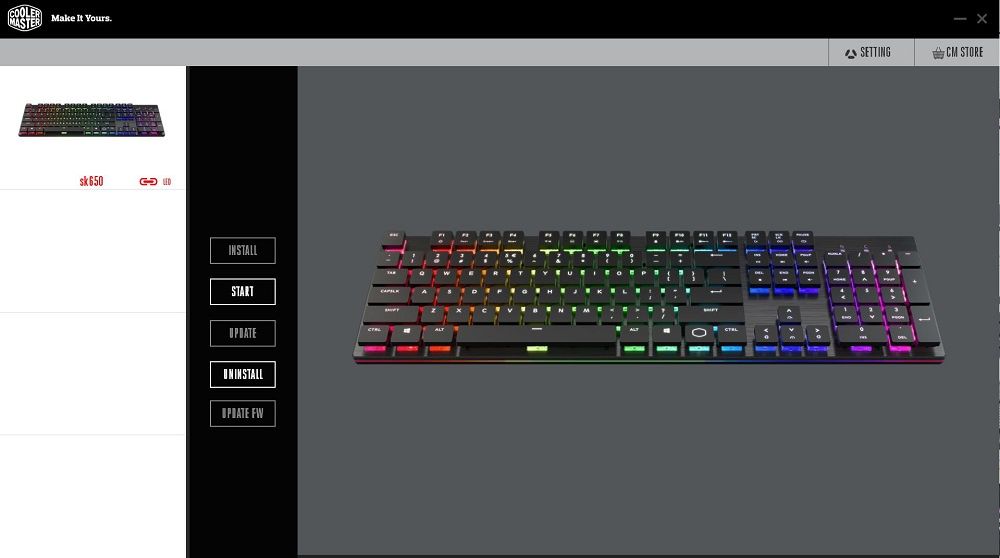
Cooler Master Portal
Sterowanie skrótami jakkolwiek przydatne, to jednak jest mniej wygodne od tego, co oferuje aplikacja Cooler Master Portal. Program należy pobrać ze strony producenta i niestety obecnie nie ma dostępnej polskiej wersji językowej. Nie jest to oprogramowanie dedykowane, tylko platforma do sterowania całą rodziną produktów Cooler Master, zatem po instalacji należy poczekać aż pobrany zostanie pakiet odpowiadający naszej klawiaturze.
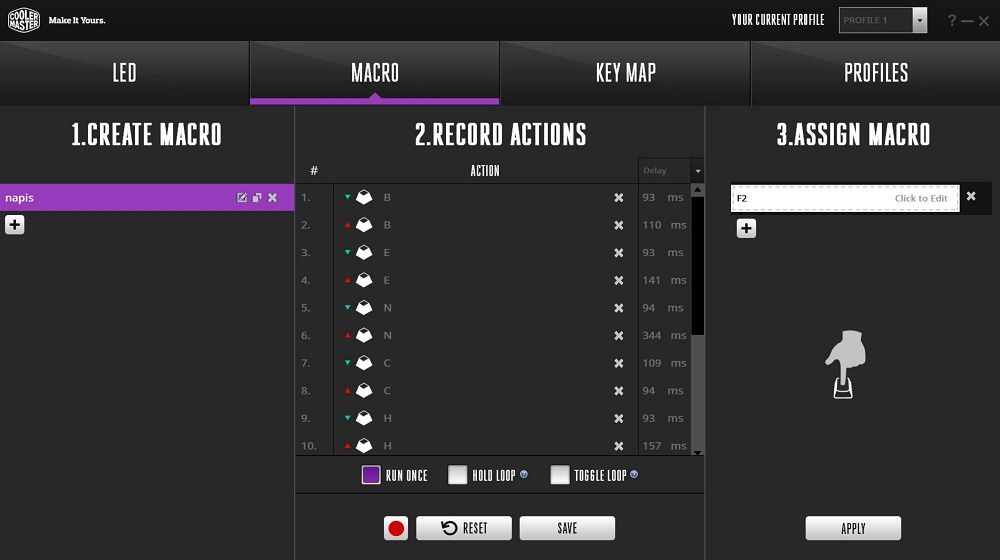
Po wczytaniu modułu aplikacji odpowiadającego za SK650 ukazuje nam się bardzo przejrzysty interfejs. Podzielono go na 4 zakładki - kolejno: LED, Macro, Key Map, Profiles. W pierwszej mamy do dyspozycji wszystkie wyżej opisane presety pracy podświetlenia, przy czym dużo łatwiej oraz precyzyjniej możemy dobierać kolory klawiszy z całej palety RGB. Możemy też zaznaczać, które tryby mają być dostępne w cyklu pod skrótem klawiszowym.
Kolejna zakładka to oczywiście konfiguracja makr. Nagrywanie tychże jest banalnie proste:
Tworzymy nazwę makra w kolumnie po lewej;
Klikamy czerwoną kropkę pod środkową kolumną, aby zacząć nagrywać;
Wciskamy sekwencję, którą chcemy zautomatyzować;
Zatrzymujemy nagrywanie tym samym przyciskiem, którym je rozpoczęliśmy;
Przypisujemy w prawej kolumnie nagrane makro do dowolnego przycisku.
Można także wybrać, czy dane makro ma się wykonać raz (po aktywowaniu przyciskiem), czy też działać w nieskończoność lub działać w kółko aż do ponownego wciśnięcia przycisku aktywacji. Aplikacja pozwala również ręcznie ustawiać czasy pomiędzy kliknięciami oraz długość przytrzymania klawisza, zatem nie musicie się obawiać, że makro wykona się za wolno.
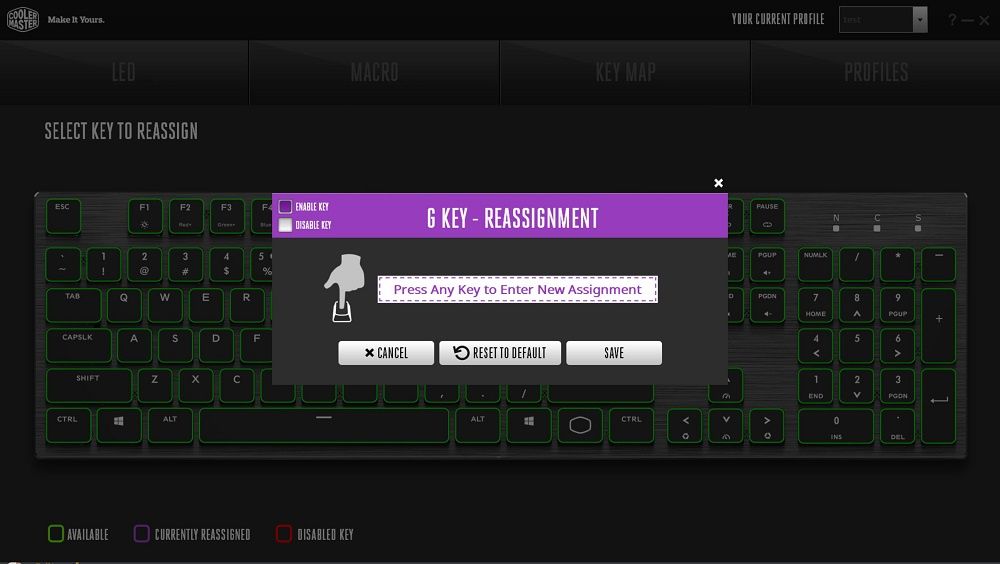
Trzecia zakładka to zwykłe mapowanie klawiszy. Innymi słowy wybieramy klawisz i możemy przypisać mu nowe znaczenie. Nie do końca widzimy zastosowanie tej funkcji, może poza robieniem komuś żartów, ale może nas oświecicie w komentarzach, jakie realnie zastosowanie może mieć mapowanie klawiszy własnoręcznie :) Warto jeszcze zaznaczyć, że tutaj też widzimy wszystkie utworzone makra, co może być pomocne w wizualizowaniu, gdzie co ustawiliśmy. Ostatnia, a zarazem chyba najbardziej użyteczna funkcja w tej zakładce, to wyłączanie wybranych klawiszy – jeżeli np. notorycznie wciskamy przypadkiem jakiś klawisz, jak np. Caps Lock, to śmiało można go tutaj dezaktywować.
Ostatnia zakładka to nic innego, jak profile ustawień. Aplikacja pozwala zdefiniować 4 takie profile (pomiędzy którymi możemy potem szybko przełączać się skrótem klawiszowym), zatem śmiało możemy skonfigurować precyzyjnie ustawienia klawiszy oraz makr pod 3 ulubione gry i zostawić jeden ogólny profil ze zdefiniowanym jedynie podświetleniem. Profile można zapisywać do pliku i z niego je wczytywać, co oczywiście jest już bardziej „sportową” funkcją, ale może się też przydać domowemu użytkownikowi ze względu na limit 4 profili.
Zapraszamy na kolejną stronę, gdzie sprawdzimy jak SK650 sprawdza się w praktyce oraz podsumujemy niniejszą recenzję.
Cóż realnie można testować w klawiaturze?
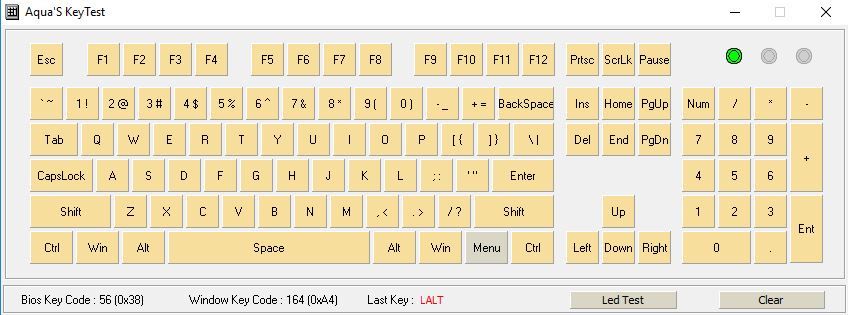
W ramach testowania sprawdziliśmy N-Key Rollover, czyli potocznie NKRO. Test ten wykazuje, ile klawiszy możemy wcisnąć kolejno bez ich puszczania, zanim klawiatura przestanie rejestrować kolejne wciśnięcia.
W testowanym modelu zaskoczenia brak – mamy tutaj pełne NKRO, czyli brak limitu wciśniętych klawiszy. Kolejno sprawdziliśmy czas rejestracji kliknięcia i ten wynosi około 8 ms, co jest bardzo dobrym wynikiem.
Czas zatem podsumować testowaną klawiaturę, co nie będzie prostym zadaniem. Zacznijmy może od wad, gdyż tych jest mniej. Pierwszą jest zdecydowanie cena, która oscyluje w okolicy 700 zł za (mimo wszystko) dosyć skromną w dodatkowe przyciski oraz funkcje (brak np.: wyświetlacza, ładowania NFC, huba USB) klawiaturę. Dalej mamy kwestię dbałości o szczegóły w kontekście umieszczenia śrub od wierzchniej strony obudowy. Nie jest to bardzo rażący wizualnie aspekt i jesteśmy sobie w stanie wyobrazić, że komuś może nawet przypaść do gustu taki industrialny smaczek, jednak uważamy, że miejsce śrubek powinno być od spodu klawiatury.
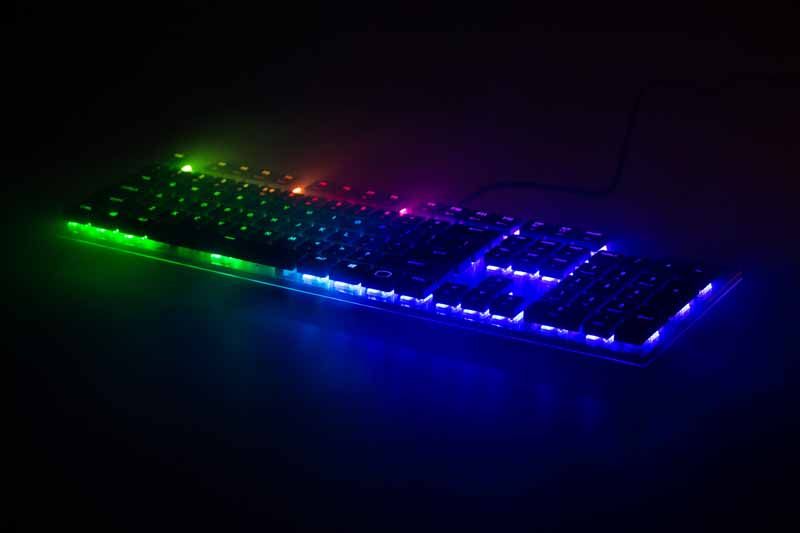
Co do samych klawiszy, to tak jak pisaliśmy na pierwszej stronie – są one duże i blisko siebie, przez co łatwo o przypadkową aktywację jednego z sąsiednich klawiszy. Układ pływający oznacza również, że z boku klawiatura nocą wygląda raczej średnio atrakcyjnie, ale to ciężko uznać za wadę, raczej cechę takiego układu.
Przechodząc teraz do zalet, musimy zdecydowanie pochwalić pracę przełączników Cherry MX Low Profile RED, a to w sumie jest najważniejsze w przypadku klawiatur. Pracują perfekcyjnie równo i powtarzalnie, szybsza aktywacja oznacza mniej energii potrzebnej np. do pisania, a dźwięk jaki wydają przy wciskaniu, nie jest ani za głośny ani za cichy – to zdecydowanie nasz ulubiony typ przełączników.
Ostatecznie przechodzimy do tego, co zapewne sprawia, że testowana klawiatura jest tak droga – w pełni konfigurowalne oświetlenie RGB LED. Jeżeli jest dla was ważne to, jak akcesoria się prezentują i współgrają ze sobą, to z pewnością docenicie możliwości konfiguracji w aplikacji Portal.
W naszej opinii Cooler Master SK650 to świetny wybór dla gracza, który zwykle nie zmienia ułożenia ręki na klawiszach i ceni indywidualizację podświetlenia oraz zaawansowane makra. Choć można by się zastanowić, czy w takim przypadku lepsza nie będzie mniejsza siostra testowanego modelu – SK630, pozbawiona klawiszy numerycznych. Do pracy biurowej trudno nam polecić testowany model ze względu na opisany wyżej problem z literówkami, ale także cenę, której w takim zastosowaniu raczej nic nie uzasadnia. Ostatecznie postanowiliśmy testowaną klawiaturę odznaczyć wyróżnieniem „Dobry Produkt”.