


Wprowadzenie
Utworzenie szybkiej sieci bezprzewodowej bez użycia drogich rozwiązań? Czy to możliwe? Po zatwierdzeniu standardu sieci bezprzewodowych 802.11ac jak grzyby po deszczu zaczęły wyrastać nowe rozwiązania sieciowe. Jedne z nich to wydajne i bardzo szybkie routery kosztujące kilkaset złotych, a inne to niedrogie rozwiązania, które powinny zadowolić mniej wymagających użytkowników.
Jednym z takich urządzeń jest nowe dziecko D-Linka To router GO-RT-AC750. Rozwiązanie, które czytelnicy określą jako „my już je widzieliśmy”. Dlaczego? O tym za chwilę. Nowy router D-Linka to nieco odmienna konstrukcja pod względem kształtu. Producent zrezygnował z cylindrycznego opakowania modeli obsługujących 802.11ac, znanego chociażby z DIR-868L czy 850L. Tym razem postanowił powrócić do korzeni. GO-RT-AC750 swym wyglądem przypomina klasyczne routery domowe. Niewielka plastikowa obudowa z białego matowego tworzywa, do tego dwie niewymienialne anteny. Na górnej ściance znalazł się rząd podświetlanych na zielono wskaźników kontrolnych informujących o włączonym zasilaniu, aktywności internetowej, WiFi, sieci LAN oraz WPS. Tył urządzenia standardowo jest miejscem na 4-portowy przełącznik oraz port WAN. Zarówno łączność internetowa, jak i lokalna mogą wymieniać dane z maksymalną szybkością 10/100 Mb/s. Z jednej strony może to być swoiste ograniczenie sieci domowej. Z drugiej jednak, w przypadku niewielkiej liczby komputerów przełącznik fast ethernet będzie w zupełności wystarczający. Przyglądając się bliżej kształtowi routera widać wyraźne podobieństwo do modelu DIR-816L. To, co odróżnia go od GO-RT-AC750 to inny kolor obudowy, a także obecność portu USB. Port USB pozwalał przy użyciu mechanizmu mydlink Shareport stworzyć osobistą chmurę prywatną. W GO-RT-AC750 tego portu nie znajdziemy.
Specyfikacja techniczna
| Interfejsy urządzenia | Sieć bezprzewodowa 2,4 GHz 802.11bgn do 300 Mbps, 5 GHz 802.11an, 802.11ac do 433 Mbps 5 portów ethernet LAN/WAN 10/100 Mbps Przycisk WPS Przycisk resetowania |
| Zarządzanie | Interfejs WWW |
| Kontrolki | diody zasilania, połączenia internetowego |
| Standardy | 802.11abgn 802.11ac |
| Tryby pracy | tryb routera |
| Antena | 2 anteny zewnętrzne (2,4 GHz), 1 antena zewnętrzna (5 GHz) |
| Bezpieczeństwo sieci WiFi | WEP (64/128 bit), WPA/WPA2, WPS (PIN/PBC) |
| Zapora sieciowa | Translacja adresów sieciowych Filtrowanie pakietów Strefa DMZ Ochrona DoS Kontrola rodzicielska, harmonogramy blokad Filtrowanie stron WWW Filtrowanie adresów MAC |
| Dodatkowe funkcje | UPnP sieć gościnna Przepuszczanie pakietów VPN Kontrola przepustowości QoS |
| Wymiary | 151,6 x 112 x 30,5 mm |
| Waga | 190 gram |
| Temperatura pracy | 0 - 40 st. C |
| Temperatura przechowywania | -20 - 65 st. C |

Co ciekawe specyfikacja techniczna bohatera prezentacji także się nie zmieniła w stosunku do DIR-816L. Sercem jest układ Realtek RTL8881AQ mający do dyspozycji 64 MB pamięci RAM. Układy radiowy obsługujący sieć 2,4 GHz to Realtek RTL8192ER (dwie anteny i dwa strumienie). Z kolei standard 802.11ac pracuje w oparciu o RTL8881AQ – czyli jednostkę obsługującą jeden strumień. A co za tym idzie pozwalającą na osiągnięcie szybkości przesyłu danych do 433 Mb/s. Taka specyfikacja z jednej strony może wywołać uśmiech, z drugiej jednak może być w zupełności wystarczająca do obsługi niewielkiej sieci domowej.
Pierwsze uruchomienie i konfiguracja
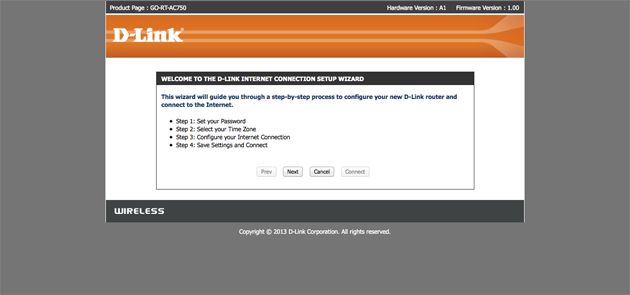
Przy uruchamianiu D-Linka możemy zapomnieć o kreatorze w postaci aplikacji komputerowej. Producent odchodzi powoli od tego mechanizmu na rzecz typowego kreatora WWW. By móc połączyć się z routerem i dokonać konfiguracji wystarczy podłączyć port WAN do internetu, a z kolei do jednego z portów LAN komputer. Na komputerze w oknie przeglądarki wpisać adres: http://dlinkrouter.local . Po chwili zostanie załadowany panel WWW. Można także wpisać domyślny adres IP odczytany z tabliczki znamionowej na spodzie. Na tabliczce prócz domyślnego adresu znajdziemy także dane uwierzytelniające oraz parametry sieci WiFi 2,4 oraz 5 GHz (SSID oraz hasła). Dodatkowo producent dołącza niewielką kartę konfiguracji, która również zawiera powyższe dane oraz miejsce na wpisanie własnych ustawień.
Po zalogowaniu do panelu WWW przyszła pora na wstępne ustawienie routera. Całość jest oparta o kreator Web prowadzący użytkownika krok po kroku po kolejnych ustawieniach. Mechanizm jest dość prosty, jednak producent nie pokusił się o obsługę języka polskiego. Pod względem wyglądu nie różni się niczym od innych produktów D-Linka. Również rozkład poszczególnych opcji jest podobny. Menu główne zostało podzielone na sekcje: Setup, Advanced, Tools oraz Status i Support.
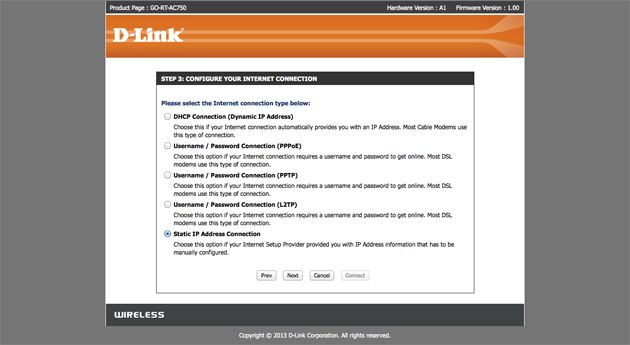
Router pozwala na zestawienie połączenia internetowego przy pomocy statycznego lub dynamicznego adresu IP. Dodatkowo możemy wykorzystać połączenie poprzez VPN (PPTP oraz L2TP) a także PPPoE.
Router można również konfigurować ręcznie. W tym przypadku należy wejść do menu Setup – Internet i w zależności od rodzaju połączenia wpisać określone parametry.
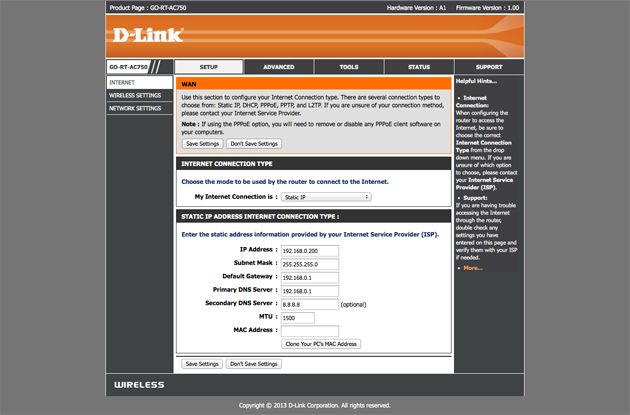
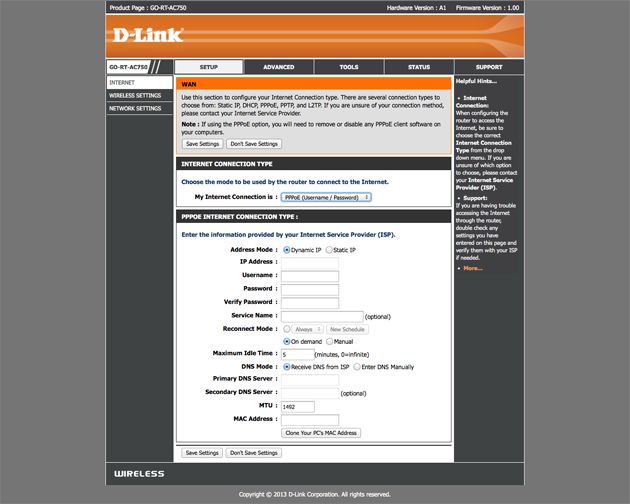
Ustawienie połączenia internetowego w przypadku D-Linka może zakończyć budowę sieci LAN opartą o GO-RT-AC750. Router domyślnie posiada uruchomiony serwer DHCP z klasy adresowej 192.168.0.0/24. Z kolei sieć bezprzewodowa jest zabezpieczona hasłem i szyfrowana.
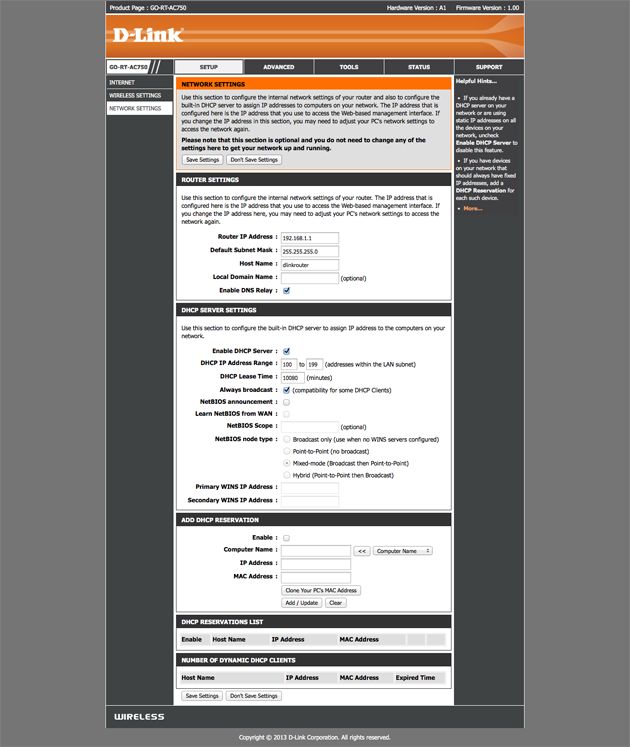
Warto jednak zerknąć do zakładki Setup – Network Settings, ponieważ ten niepozorny router oferuje naprawdę sporo możliwości konfiguracji sieci i zabezpieczeń. Prócz ustawienia klasy adresowej, maski czy nazwy możemy ustawić opcję DNS Relay, która pozwala na przechowanie zapytań DNS, a komputery podłączone do routera będą go traktować jako serwer DNS. W przypadku braku informacji o rekordach dane przesyłane są do kolejnego serwera DNS.
Jak już wcześniej wspomnieliśmy router posiada uruchomiony serwer DHCP. Standardowo przydzielany zakres adresów IP zawiera się w wartościach od 100-199. D-Link umożliwia także obsługę NetBIOS i serwerów WINS. Jeśli w istniejącej sieci LAN prócz uruchomionego serwera DHCP posiadamy komputery, które za jakichś powodów powinny mieć stałe adresy IP, to warto wykonać tzw. rezerwację IP. Polega ona na przydzieleniu tego samego adresu IP dla urządzenia o określonym adresie sprzętowym MAC.
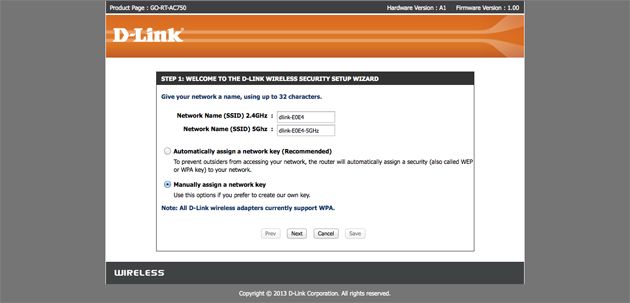
Zakładka Setup – Wireless Settings jest nieco bardziej rozbudowana niż w przypadku routerów oferujących pracę tylko na częstotliwości 2,4 GHz. Podobnie jak w przypadku konfiguracji łącza WAN i tu możemy użyć kreatora, by ustawić podstawowe parametry sieci. Ciekawostką w przypadku kreatora jest ustawienie szyfrowania na WPA, a nie na WPA2. Warto jednak podkreślić, że podczas ręcznej konfiguracji możemy zmienić typ szyfrowania na tzw. Auto – router będzie umożliwiał ustawienie szyfrowania WPA lub WPA2, w zależności od typu podłączanych urządzeń. Urządzenie pozwala także na precyzyjne dostosowanie ustawień sieci pod względem obsługiwanych urządzeń. W opcji 802.11 Mode możemy określić czy sieć 2,4 i 5 GHz będzie obsługiwała wszystkie standard 802.11bgn oraz 802.11ac czy tylko np. 802.11n i tylko 802.11ac.
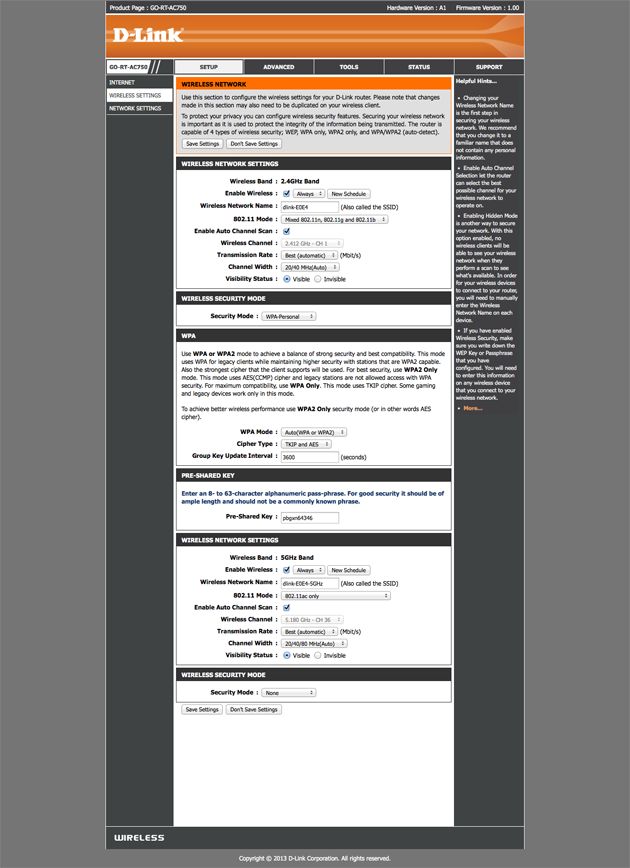
Oczywiście parametry zabezpieczeń jak również nazwy sieci SSID dla pasma 2,4 oraz 5 GHz można ustawić odrębnie. Dodatkowo można ukryć rozgłaszanie sieci dezaktywując opcję Visibility status. Ułatwieniem konfiguracji – szczególnie dla początkujących użytkowników będzie funkcja automatycznego doboru kanałów. D-Link zaimplementował także funkcję wyłączania poszczególnych sieci WiFi, którą dodatkowo możemy oprzeć o harmonogramy.
Podczas konfiguracji warto także zajrzeć do zakładki Advanced – Advanced Wireless. Tu prócz ustawień mocy nadawania możemy włączyć WLAN Partition. To funkcja umożliwiająca oddzielenie podłączonych poprzez WiFi urządzeń - co uniemożliwi ich wzajemną komunikację.
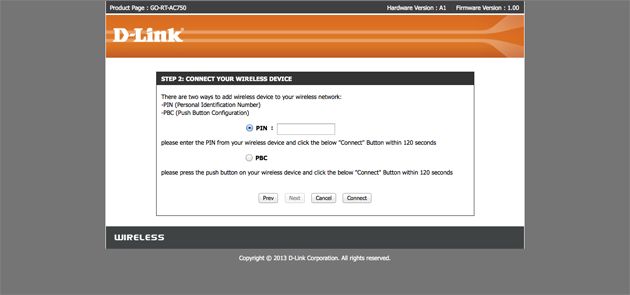
Na prawym boku routera znajdziemy sprzętowy przycisk WPS. WiFi Protected Setup jest funkcją umożliwiającą niemal bez konfiguracyjne połączenie do sieci WiFi bez konieczności znajomości hasła, nazwy SSID czy też szyfrowania. Podłączenie poprzez WPS możemy zrealizować poprzez kod PIN oraz przy użyciu przycisku sprzętowego i funkcję PBC. Mechanizm WPS można także wyłączyć. Wystarczy wejść w zakładkę Advanced – WiFi Proteced Setup i dezaktywować opcję WPS.
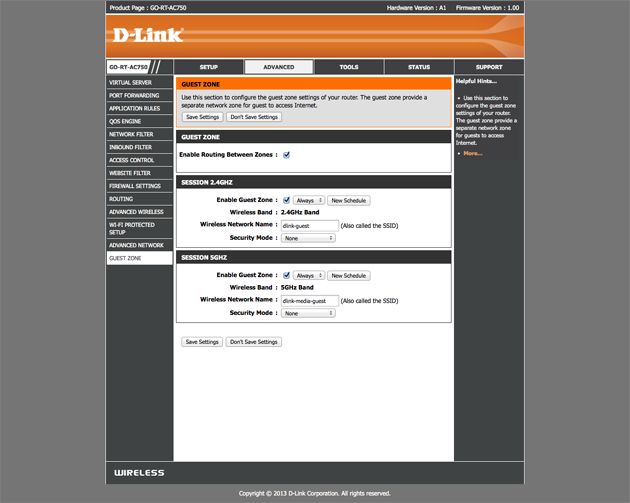
Miłym dodatkiem, który rzadko jest spotkany w tej klasie routerów domowych jest obsługa sieci gościnnej, zarówno dla częstotliwości 2,4, jak i 5 GHz. Opcje konfiguracyjne zostały ukryte w zakładce Advanced – Guest Zone. Podobnie jak w przypadku ustawień produktywnej sieci WiFi tak i tu możemy określić nazwę sieci SSID, rodzaj szyfrowania, a jej czas działania oprzeć o harmonogramy. Router pozwala także na zablokowanie dostępu urządzeniom podłączonym do sieci gościnnej do zasobów sieci LAN (wyłączenie opcji Enable Routing Between Zones).
Funkcje zdalne i bezpieczeństwo
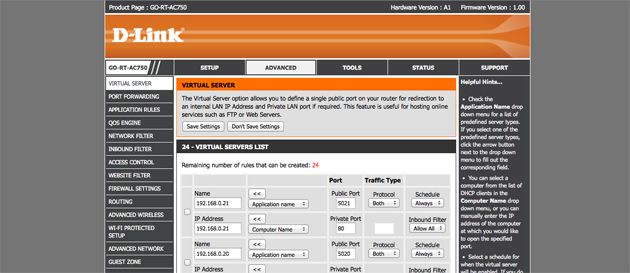
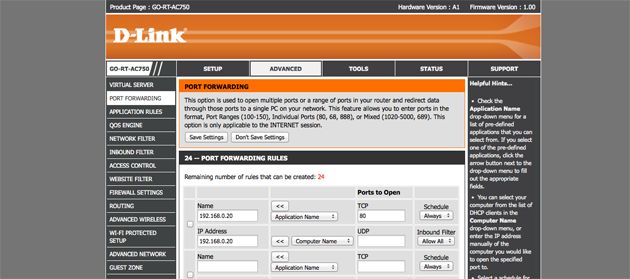
Choć router GO-RT-AC750 należy do klasy routerów ekonomicznych, to producent zadbał nie tylko o jego prostotę konfiguracji, ale również o bezpieczeństwo i dostęp zdalny. Nawet w przypadku niewielkich sieci domowych czasami potrzebny dostęp z zewnątrz do urządzeń w sieci LAN. Do tego celu służą m.in. mechanizmy przekierowania portów. Pozawalają one na otworzenie „furtki” dla określonego ruchu sieciowego i dostęp do danego komputera lub usługi. W D-Linku służą do tego dwie zakładki: Virtual Server oraz Port Forwarding. W przypadku Port Forwarding możemy ustawić przekierowanie 1:1, czyli przekierować port lub zestaw portów zewnętrznych np. 80 na ten sam port wewnętrzny 80. Z kolei opcja Virtual Serwer umożliwia ustawienie wiele przekierowań różnych portów zewnętrznych na ten sam port wewnętrzny do różnych urządzeń w sieci LAN. Np. możemy przekierować port 5020 prowadzący do komputera LAN o adresie IP 192.168.0.20 na port 80 oraz przekierować port 5021 prowadzący do komputera LAN o adresie IP 192.168.0.21 na port 80. Takie przekierowanie byłoby niemożliwe w przypadku Port Forwarding. Tu moglibyśmy przekierować zewnętrzny port 80 na wewnętrzny do jednego z komputerów (albo 192.168.0.20 albo 21). Zarówno w przypadku przekierowania portów, jak i Virtual Server możemy utworzyć do 24 reguł.
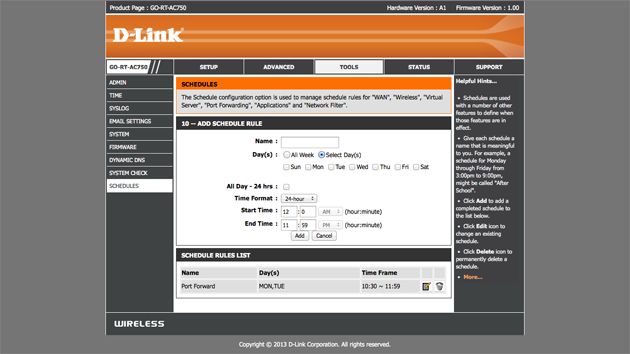
Co ciekawe reguły przekierowań możemy podobnie jak sieć WiFi oprzeć o harmonogramy. Dzięki temu otwarty port będzie dostępny tylko i wyłącznie w czasie określonym w regułach dostępu. Harmonogramy konfigurujemy indywidualnie w sekcji Tools – Schedules.
Bardzo często w przypadku gier sieciowych czy też komunikacji VoIP, zachodzi konieczność otworzenia zestawu portów niezbędnego do prawidłowego zestawienia połączeń. Jednak po ich zestawieniu przekierowanie nie musi być wykorzystywane. W związku z tym, że ten sam rodzaj przekierowań może być wykorzystywany przez różne komputery i usługi w siecin trudno byłoby ustawić je na stałe dla wszystkich hostów w sieci. Dlatego do tego celu należy wykorzystać port triggering, który w D-Linku został ukryty pod nazwą Application Rules. Pozwala on na otworzenie portu lub potów dostępnych dla całej sieci LAN w zależności od typu aplikacji.
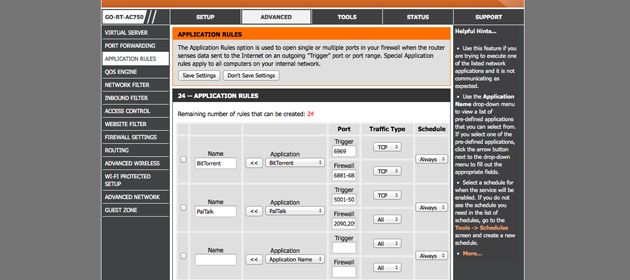
Jeśli uruchomimy przekierowania portów, a także zezwolimy na dostęp z zewnątrzn to prócz harmonogramów warto jeszcze określić reguły dostępowe. Tu z pomocą przychodzi zakładka Inbound Filter. Pozwala ona na precyzyjne określenie zewnętrznych adresów IP, które będą miały dostęp do naszej sieci LAN i jej określonych usług. Możemy określić do 8 reguł dostępowych.
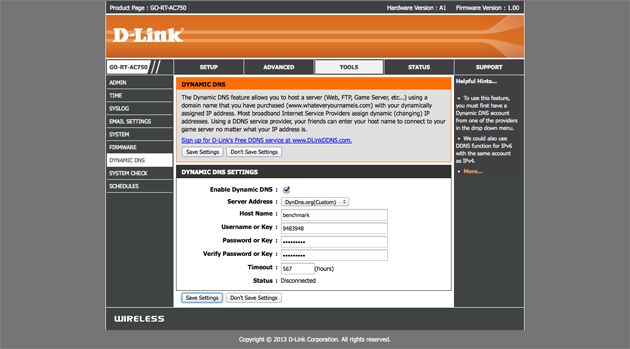
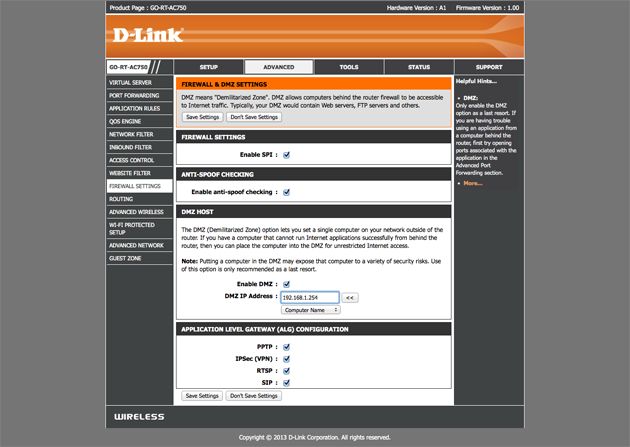
Uruchamiając specyficzny serwer z systemem usług zdalnych np. serwer FTP, poczty lub WWW warto ustawić go w strefie DMZ. Jej konfigurację wykonujemy w sekcji Firewall – DMZ Host. Mechanizm pozwala na ustalenie jednego adresu IP, do którego będzie nieograniczony dostęp z zewnątrz. Jeśli dysponujemy publicznym adresem IP (stałym lub zmiennym) to w sekcji Tools – Dynamic DNS możemy dodatkowo określić przyjazną nazwę domenową zamiast podawania adresu IP. Dzięki temu dostęp do sieci LAN z zewnątrz można będzie uzyskać poprzez adres DNS, np. benchmark.dyndns.org. Router pozwala na skorzystanie z dwóch usługodawców DNS: dlinkddns.com oraz dyndns.org.
W zakładce Firewall możemy dodatkowo aktywować ochronę SPI oraz mechanizm anti-spoof - pozwalający na zabezpieczanie przed atakami typu spoofing (fałszowanie źródłowego adresu IP). Jeśli nie wykorzystujemy komunikacji VoIP czy też zdalnych połączeń VPN, w sekcji ALG możemy wyłączyć także zezwolenie na ruch sieciowy dla tych usług.
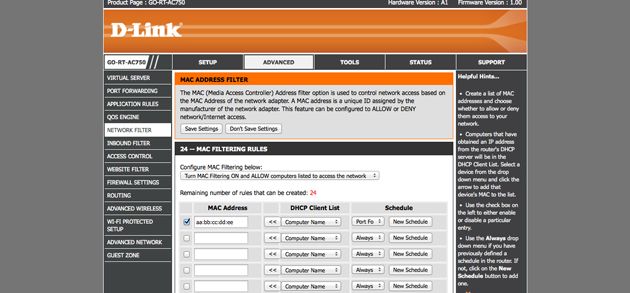
Prócz wielu opcji konfiguracji zabezpieczeń dostępu z zewnątrz, D-Link zadbał także o bezpieczeństwo wewnętrzne sieci LAN. Mowa tu przede wszystkim o dość prostych (ale utrudniających życie potencjalnym osobom) mechanizmach blokad. W zakładce Network Filter możemy kontrolować dostęp przez urządzenia do sieci LAN na podstawie ich adresów MAC. Reguły pozwalają na ustawienie listy zablokowanych urządzeń lub też ustawienie „białej listy” - urządzeń dozwolonych. Elastyczność mechanizmu zwiększa system harmonogramów pozwalających na czasowe ustawienie blokad. To dość proste z pozoru rozwiązanie może być użyteczne np. w przypadku kontroli dostępu do sieci dla dzieci.
By wzmocnić mechanizm kontroli oparty o adresy MAC możemy dodatkowo ustalić filtry stron WWW, a także mechanizmy kontroli dostępu oparte o reguły dostępowe. Przede wszystkicm chodzi tu o dostęp do określonych stron internetowych, do określonych adresów IP i portów. W przypadku funkcji Website Filter możemy podać zestaw dozwolonych lub zabronionych stron internetowych. Następnie filtr połączyć z regułami dostępowymi Access Control.
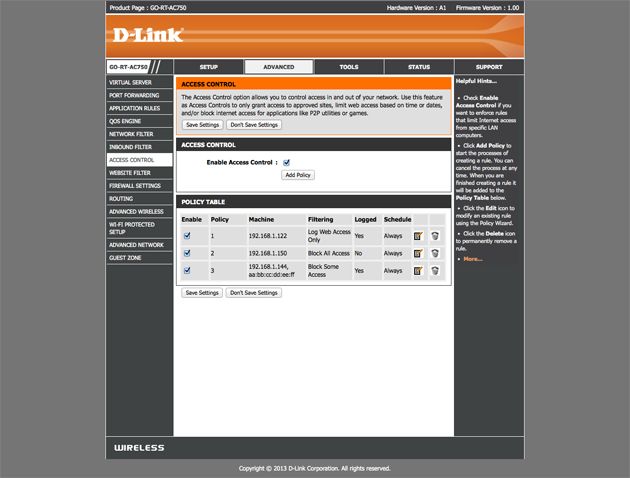
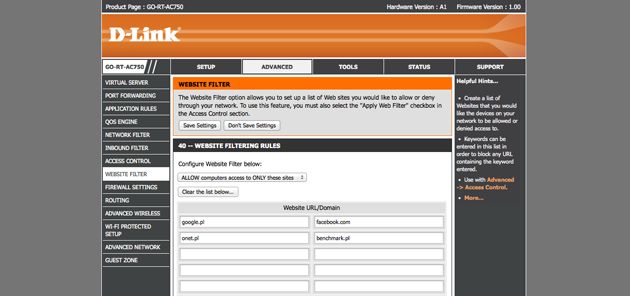
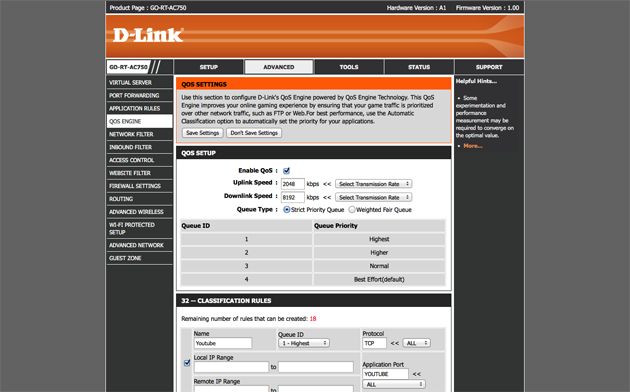
Prócz ograniczeń związanych z dostępem do określonych usług możemy dodatkowo skonfigurować mechanizm QoS, który pozwoli na prorytetowanie i przydział pasma transmisji danych. GO-RT-AC750 został wzbogacony o dość prosty w konfiguracji mechanizm QoS opaty o dwa algorytmy: WFQ oraz SPQ. WFQ (Weighted Fair Queue) pozwala na ograniczenie przepustowości poprzez procentowy przydział pasma i wagi dla danego priorytetu. Z kolei Strict Priority Queue polega na nadaniu odpowiedniego priorytetu dla danego typu transmisji oraz adresu źródłowego i docelowego wraz z typem i zakresem portów.
Administracja
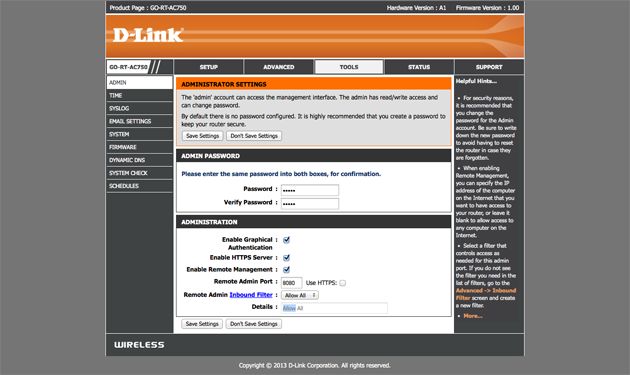
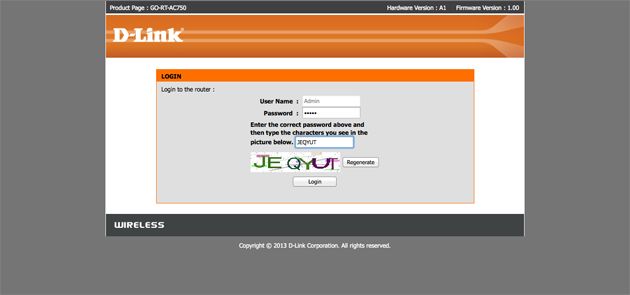
W sekcji Tools zostały zgromadzone wszystkie ustawienia związane z administracją routerem. W zakładce Admin możemy skonfigurować hasło administratora (domyślnie do routera można zalogować się bez hasła). Włączając graficzną autoryzację przócz podania właściwego hasła musimy odczytać kod z obrazka. Jeśli zamierzamy administrować routerem zdalnie, możemy ustawić określony port do zarządzania, wymusić obsługę HTTPS, a także na podstawie Inbound Filter podać adres lub adresy IP, które mają dostęp do zdalnej konsoli.
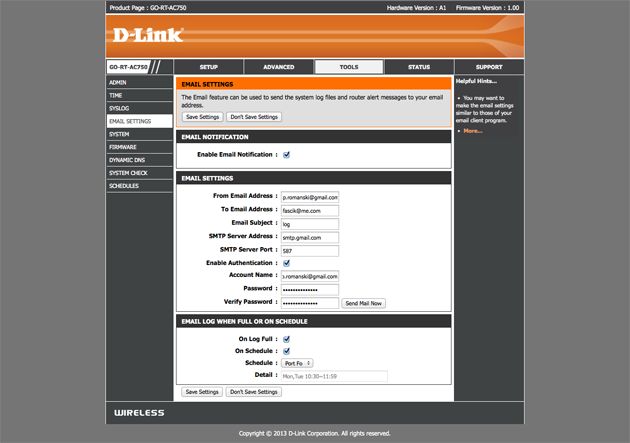
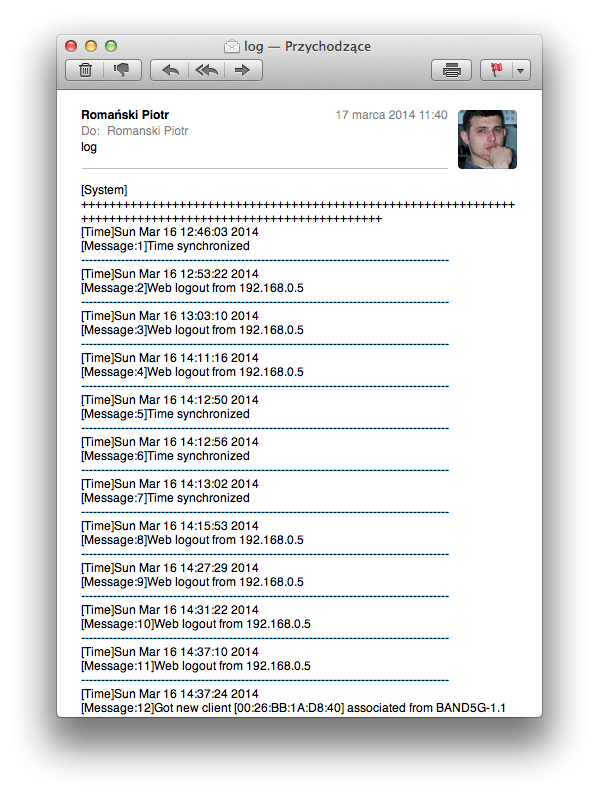
Opcje związane z powiadomieniami administracyjnymi możemy ustawić w dwojaki sposób. Jednym z nich jest wysyłka logów routera do serwera Syslog. Drugim – znacznie wygodniejszym mechanizmem szczególnie dla początkujących użytkowników jest przesłanie logów na adres mail. Wystarczy dokonać konfiguracji konta dostępowego mail w zakładce Email Settings. Logi można również przeglądać lokalnie na routerze w zakładce Status – Logs oraz zapisać je na dysku komputera.
Producent nie zapomniał o takich funkcjach jak zapis konfiguracji routera do pliku, możliwość prostej aktualizacji oprogramowania rozruchowego – także z możliwością sprawdzania najnowszej wersji online. Miłym dodatkiem są statystyki sieciowe zarówno dla połączeń LAN, WAN, jak i WiFi – z rozdzieleniem na 2,4 oraz 5 GHz. Możemy także podglądać informację o podłączonych klientach LAN oraz WiFi, oraz sprawdzać i konfigurować tablicę routingu.
Testy wydajnościowe i podsumowanie
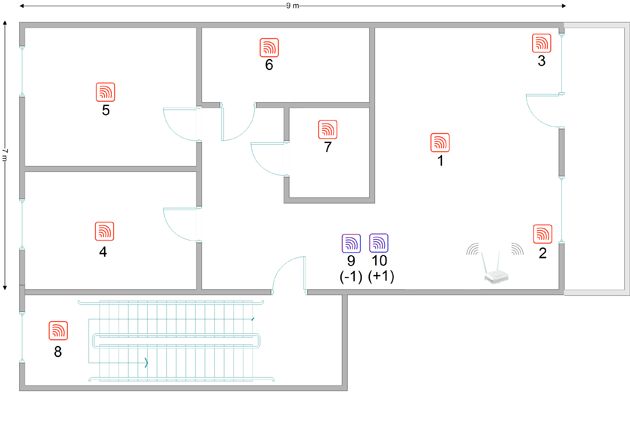
Procedurę testową wydajności routera - przełącznika sieciowego, modułu WiFi i pokrycia sygnałem sieci bezprzewodowej wykonaliśmy w pomieszczeniu o powierzchni około 63 m2 (7x9 m). Plan pomieszczeń oraz lokalizację routera przedstawia poniższy schemat. Punkty pomiarowe 1-7 (oznaczone piktogramami) zlokalizowane są na tym samym poziomie co router. Punkt 8 znajduje się na półpiętrze (schodach). Z kolei w punktach 9 i 10 dokonano pomiaru piętro niżej (9) oraz piętro wyżej (10) - bezpośrednio nad i pod routerem. Budynek, w którym dokonany został pomiar jest wykonany z płyt żelbetowych (ściany nośne oraz stopy), ściany działowe wykonane z bloczków gipsowych i pustaków ceramicznych.
Do testów wykorzystaliśmy następujące urządzenia:
Packard Bell EasyNote TV11CR (praca jako klient sieci WiFi i sieci przewodowej):
- System operacyjny: Windows 8 64-bit
- Procesor Intel Core i5 3210M 2,6 GHz
- Pamięć RAM: 4 GB
- Dysk twardy: Western Digital 320 GB
- Sieć ethernet: 1 Gbps (połączenie 100 Mbps, full duplex)
- Sieć WiFi – D-Link DWA-182 rev. A (chipset Broadcom BCM43526 - 802.11ac 867Mbps (5GHz) oraz 300Mbps (2,4GHz)).
HP ProLiant MicroServer N36L (praca jako serwer):
- System operacyjny: Windows Server 2008 R2 64-bit
- Procesor AMD Athlon II NEO N36L
- Pamięć RAM: 8 GB
- Dysk twardy: RAID 0 (2 x 2 TB Seagate)
- Sieć LAN - 100 Mbps (full duplex)
Router D-Link GO-RT-AC750
- połączenia ethernet - fast ethernet 100 Mbps (full duplex)
- połączenia WiFi - sieć z zabezpieczeniami WPA2-AES, dobrany kanał, długość kanału - Auto
Przeprowadziliśmy następujące testy:
Test 1
W punktach 1-10 badaliśmy poziom sygnału (dBm), testy przeprowadziliśmy z wykorzystaniem karty sieciowej D-Link DWA-182 zarówno dla pasma 2,4 jak i 5 GHz.
Test poziomu sygnału w lokalizacjach - karta D-Link DWA182 rev. A - Poziom sygnału 2,4 GHz 802.11n [dBm]
Test 2
W punktach 1-10 badaliśmy prędkość pobierania (Mbps) i wysyłania (Mbps) plików do serwera HP podłączonego do portu ethernet. Pomiaru dokonywaliśmy dla następujących ustawień i konfiguracji sprzętowej:
- karta D-Link DWA-182, sieć 5 GHz (802.11ac), szyfrowanie WPA2-AES
- karta D-Link DWA-182, sieć 2,4 GHz (802.11n), szyfrowanie WPA2-AES
- karta Asus USB-N66, sieć 5 GHz (802.11n), szyfrowanie WPA2-AES
Test kopiowania plików w sieci LAN - 5 GHz 802.11n, WPA2-AES - karta Asus USB-N66 [Mb/s]
Test 3
By sprawdzić wydajność przełącznika sieciowego wykonaliśmy testy kopiowania danych pomiędzy dwoma komputerami w sieci LAN, a także test wydajności połączenia WAN-LAN. Sprawdziliśmy także jak router zachowuje się w przypadku wymiany danych pomiędzy dwoma komputerami podłączonymi do sieci bezprzewodowej. Jeden z klientów połączony był do sieci 802.11n 2,4 GHz, drugi do sieci 802.11ac 5 GHz.
Test sieci WiFi 2,4-WiFi 5 GHz - [Mbps]
Symulowaliśmy również ruch sieciowy, w którym badaliśmy maksymalną liczbę sesji, jaką router potrafi nawiązać:
- Maksymalna liczba sesji - LAN LAN - 665
- Maksymalna liczba sesji - LAN-WAN - 665
Analiza konfiguracji sprzętowej routera wyraźnie określa przeznaczenie urządzenia. To przede wszystkim dobre rozwiązanie dla niewielkiej sieci domowej i dla mniej wymagających użytkowników. Przełącznik fast-ethernet świetnie radzi sobie z transferem danych w sieci LAN oferując ponad 94 Mbps zapisu i odczytu. Nieco gorzej jest w przypadku transmisji z wykorzystaniem portu WAN. Tu router osiąga niewiele ponad 50 Mbps.
Transfery w sieci WiFi w standardzie 802.11ac niemal w całości wysycają maksymalnie dostępne pasmo transmisji do poziomu ponad 90 Mbps. Niestety ograniczeniem jest przełącznik sieciowy 10/100 Mbps. Trochę zawiedliśmy się na dystrybucji sygnału zarówno w paśmie 2,4 jak i 5 GHz. O ile na tym samym piętrze jest on akceptowalny, to zejście na półpiętro wiąże się z dość znacznym spadkiem siły sygnału. Piętro niżej i piętro wyżej spadek jest na tyle duży, że transfery w sieci LAN oscylowały w okolicy 10 Mb/s. I to niezależnie od tego czy użyliśmy karty D-Link czy Asus.
Podsumowanie
Standard 802.11ac na dobre zagościł w domowych sieciach LAN. Podobnie jak w przypadku sieci opartych o 802.11n mamy do czynienia z urządzeniami o różnych możliwościach i funkcjach. D-Link GO-RT-AC750 to przykład prostego w obsłudze, ale jednocześnie ekonomicznego rozwiązania do budowy sieci domowej. Bardzo dobre transfery w sieci kablowej (jak na wbudowany przełącznik fast-ethernet) oraz WiFi, doskonałe możliwości konfiguracji zabezpieczeń i filtrowania treści. Czy można wymagać czegoś więcej od niedrogiego urządzenia?