



Wstęp
Łączenie się z internetem bez zapory ogniowej przypomina pozostawienie samochodu z kluczykami w stacyjce i udanie się na zakupy - pisze obrazowo na swojej stronie Microsoft. Jest w tym trochę przesady. Ale mimo tego warto korzystać z firewalla. Które darmowe programy są najlepsze?
Nazwę "firewall" (z angielskiego "ściana ognia") zaczerpnięto z terminologii militarnej - wiąże się z artyleryjskim ogniem zaporowym, którego zadaniem jest trzymanie przeciwnika z dala od własnych pozycji. Taką rolę spełnia też zapora. Występuje ona w postaci programu instalowanego na komputerze lub specjalistycznego sprzętu wyposażonego w odpowiedni software. To drugie rozwiązanie wykorzystują przede wszystkim profesjonaliści - w serwerowniach czy sieciach firmowych. Zwykle jest integralną częścią routera, który kosztuje co najmniej kilkaset złotych.
Znacznie popularniejsze są firewalle programowe. Tu także istnieją rozwiązania dla profesjonalistów - jak na przykład iptables wykorzystywane do budowania filtrujących aplikacji w systemie Linux. Do tego dochodzą zapory pośredniczące, wykorzystujące serwery proxy. Większość osób korzysta jednak z prostszych narzędzi. Ich interfejs dopasowany jest do potrzeb mniej zaawansowanych użytkowników.

Najczęstszą techniką obrony stosowaną przez firewalle jest filtrowanie pakietów. W najpopularniejszych protokołach sieciowych (TCP - Transmission Control Protocol, UDP - User Datagram Protocol) poszczególne typy transmisji danych wykorzystują standardowe, znane programowi porty. Oprócz tego istnieje szereg wolnych połączeń. Firewall analizuje ruch w ramach nich wszystkich i blokuje dostęp przez nietypowe numery portów. Wadą klasycznej wersji takiego rozwiązania jest dość uciążliwa procedura konfiguracyjna.
Dlatego nowoczesne mechanizmy są bardziej "programocentryczne". Użytkownik decyduje, czy dana aplikacja zainstalowana na dysku lokalnym może wymieniać informacje z internetem czy też nie. Raz przyznane uprawnienia mogą być w każdym momencie cofnięte. Blokada przydatna jest wtedy, gdy w systemie operacyjnym działa wiele usług w tle. Często wysyłają one informacje ograniczając przepustowość łącza. Zapora ogranicza ich aktywność do minimum. Druga ważna funkcja to wykrywanie złośliwych programów, które starają się nawiązać kontakt ze swoimi macierzystymi serwerami - na przykład w celu przesłania skradzionych danych. Firewall zmusza je do zapytania użytkownika, czy mogą połączyć się z siecią.
Zapory ogniowe nie tylko utrudniają "pracę" koniom trojańskim i im podobnym, ale także zmniejszają ryzyko jakiejkolwiek infekcji. Na pewno nie ochronią przez nieumyślnym pobraniem złośliwego programu ze strony internetowej za pośrednictwem przeglądarki, która ma zgodę na połączenie. Ale dzięki blokowaniu wolnych portów utrudniają ich skanowanie przez hakerów. Ci szukają furtek, bo dzięki nim mogą wszczepić komputerowi szkodliwy software.
Inne rodzaje ataków, które są blokowane przez firewalle, koncentrują się na generowaniu nadmiernego ruchu w sieci i utrudnianiu pracy użytkownikowi. Tu warto wymienić pingflood. Polega on na masowym wysyłaniu maszynie pakietów ICMP (Internet Control Message Protocol, protokół wykorzystywany w diagnostyce) o wielkości większej niż dozwolona. Zaatakowany komputer jest bardzo mocno obciążony. Inna metoda to smurf attack. Do sieci lokalnej wysyłane są pakiety ICMP, których adres zwrotny został zastąpiony adresem rozsiewczym. Komputery zaczynają odpowiadać na informację, co generuje dużo niepotrzebnego ruchu.
Oprócz zalet, stosowanie zapór ma swoje wady. Do najczęstszych zalicza się:
- ograniczanie funkcjonalności klientów do wymiany plików (peer-2-peer)
- problemy z bezprzewodowym podłączeniem się do sieci w laptopach (Wi-Fi, bluetooth)
Nie wszystkie aplikacje powodują takie problemy. Wiele zależy od konfiguracji serwera dostawcy usług internetowych. Dlatego jeśli jeden program nie działa jak należy, warto po prostu przetestować inny.
Podstawowym narzędziem użytkowników Windows XP SP2 oraz Visty jest Zapora Systemowa. To darmowy komponent, który ma chronić przed atakami. Jego skuteczność jest jednak ograniczona. Użytkownicy korzystający tylko z niego nadal doświadczają problemów. Parafrazując metaforę MS: łączenie się z internetem z zaporą Windows przypomina pozostawienie kluczyków do samochodu za wycieraczką i udanie się na zakupy. Dlatego lepiej wyłączyć to narzędzie w Panelu Sterowania (aby nie powodowało konfliktów) i zainstalować jeden z dostępnych w internecie, darmowych firewalli.
Najpopularniejsza darmowa zapora, wypuszczona po raz pierwszy w 2000 roku przez firmę ZoneLabs, przejętą trzy lata później przez izraelską korporację Check Point. Posiada wbudowany mechanizm filtrowania portów, który blokuje ataki z zewnątrz. Jest całkowicie "programocentryczna" - użytkownik może edytować listę aplikacji mających prawo łączyć się z internetem lub działać jako serwer (takich uprawnień potrzebują klienty do wymiany plików czy komunikatory internetowe). Aktualna wersja zapory oznaczona jest numerem 7.1.
Głównym składnikiem produktu jest True Vector Internet Monitor, który działa jako Usługa Windows. Proces ten podlega więc specjalnej ochronie ze strony systemu operacyjnego, co czyni go bardzo trudnym do wyłączenia lub obejścia. W płatnej wersji ZoneAlarmu dodatkowo działa funkcja SmartDefense Advisor, której zadaniem jest doradzanie użytkownikowi w sytuacjach, gdy ten nie wie, czy dane połączenie jest zaufane.
Program można pobrać z witryny www.zonealarm.com wybierając "Download & Buy". Następnie kliknąć we "Free Trials", a na kolejnej stronie "Zone Alarm Firewall - Free Version". Pojawi się prezentacja produktu z dużym, zielonym linkiem "Download Now" po prawej stronie. Po obejrzeniu reklam trzeba wybrać ponownie "Zone Alarm Firewall" w polu "Get Basic Protection". Pobierze się ważąca około 200 kb preinstalka. Po jej uruchomieniu należy wybrać platformę (XP/2000 lub Vista), a następnie jedną z opcji: "Download and install" (instaluje od razu po pobraniu) albo "Download only" (tylko pobiera).
Lepiej wybrać to drugie i zachować plik instalacyjny na dysku twardym. W razie konieczności przeprowadzenia ponownego setupu nie będzie trzeba pobierać kolejny raz instalki. Dalsza procedura jest bardzo prosta: wybrać katalog docelowy, nie podawać maila, odznaczyć opcje "I want to register..." ("Chcę się zarejestrować...") oraz "Inform me about..." ("Informuj mnie o nowościach...") i zaakceptować warunki licencji. Instalacja trwa parę minut. W tym czasie można czasem odnieść wrażenie, że setup już się zakończył, choć wcale tak nie jest (pusty pulpit). Procedurę zamyka dopiero oferta zakupu innych produktów Check Point. Wystarczy wybrać "No Thanks".
Podczas pierwszego uruchomienia ZoneAlarm oferuje przeprowadzenie darmowego skanu komputera w poszukiwaniu domyślnych programów wykorzystywanych do surfowania w sieci. Można zdać się na intuicję aplikacji albo później skonfigurować zaporę ręcznie. Jest to całkiem proste, więc lepiej wybrać opcję "Do not scan my computer" ("Nie skanuj mojego komputera"). Ostatni etap to dymek z informacją o konieczności zrestartowania peceta. Po ponownym uruchomieniu maszyny ZoneAlarm zaproponuje wideotutorial. Można kliknąć "Play" lub pominąć go ("Finish").
Pojawi się główne okno programu. Działa w ten sposób, że kliknięcie krzyżyka zamykającego odsyła panel do zasobnika systemowego na pasku "Start". Stamtąd też da się go wywołać klikając dwukrotnie "Z" lub zielone i czerwone słupki (ikona zmienia się, gdy przesyłane są dane).
Podstawowym elementem interfejsu jest menu po lewej. W każdej kategorii znajduje się kilka zakładek, między którymi można przełączać się przy pomocy paneli u góry. "Overview" ("Przegląd") [1] zawiera informacje o liczbie zablokowanych prób dostępu, aktualnej wersji programu ("Product Info") [2] oraz opcje (zakładka "Preferences") [3]. W tej ostatniej podkategorii da się zmienić ustawienia dotyczące automatycznej aktualizacji ("Check for product updates" / "Automatically" - warto włączyć) czy uruchamiania się podczas startu systemu i ochrony klienta ZoneAlarm (domyślnie aktywne) [4].
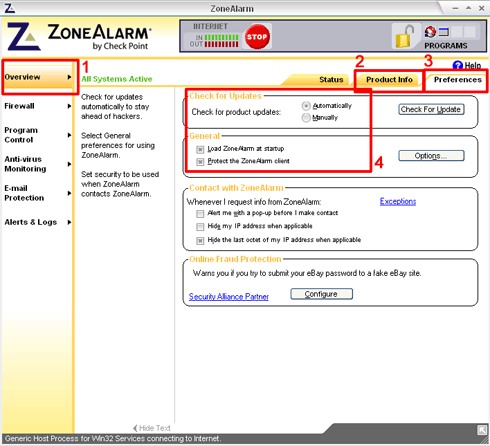
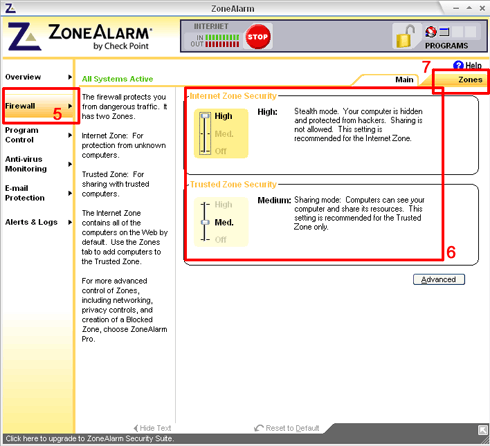
Kategoria "Firewall" umożliwia zmianę parametrów ochrony [5]. Dla strefy internetowej ("Internet Zone Security") suwak powinien znajdować się w pozycji "High" ("Wysokie"). Dla witryn zaufanych ("Trusted Zone Security") - na przykład działających w ramach sieci lokalnej - można ustawić "Medium" [6]. Po kliknięciu "Advanded" ("Zaawansowane") aktywne powinny być opcje "Disable Windows Firewall" ("Wyłącz Zaporę Systemową") i "Filter IP traffic over 1394". W zakładce "Zones" [7] znajduje się z kolei lista sprzętu łączącego się z siecią wraz z jego uprawnieniami.
Grupa "Program control" umożliwia zarządzanie aplikacjami [8]. Suwak "Program control" w zakładce "Main" [9] powinien być w pozycji "Medium" (wyższa dostępna jest tylko w płatnej wersji). Panel "Programs" umożliwia z kolei ręczne ustawianie praw [10]. Znajduje się tu każda usługa, która kiedykolwiek pytała o dostęp do sieci. Klikając PKM w menu można usuwać poszczególne pozycje lub dodawać nowe. LKM pozwala z kolei zmieniać uprawnienia [11]. Należy kliknąć w symbol "V", "X" lub "?" przy programie (osobno połączenia wychodzące i przychodzące - serwerowe, osobno strefa zaufana i internetowa), a następnie z rozwijalnej listy wybrać nowe ustawienie.
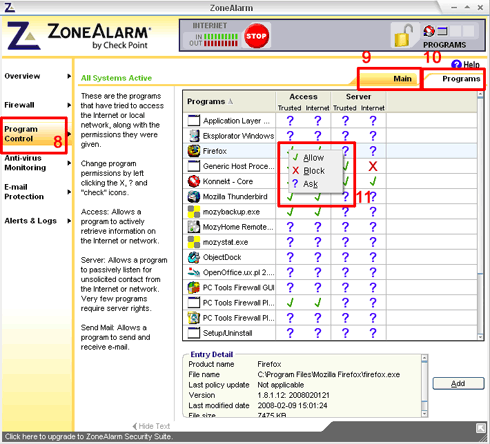
"V" oznacza, że program ma pełny dostęp do sieci. "X" blokuje go całkowicie. "?" każe za każdym razem pytać o zgodę. W takiej sytuacji (a także wtedy, gdy aplikacja po raz pierwszy napotyka na firewall) w dolnym, prawym rogu ekranu pojawia się dymek z pytaniem o zgodę. "Allow" ("Zezwól") ją wydaje, "Deny" ("Zablokuj") cofa. Zaznaczenie opcji "Remember this setting" ("Zapamiętaj to ustawienie") sprawia, że "?" (pytanie o zgodę za każdym razem) przekształca się na liście w "V" (jeśli dano "Allow") lub "X" ("Deny"). Kolejne zmiany możliwe są tylko z poziomu głównego okna firewalla.
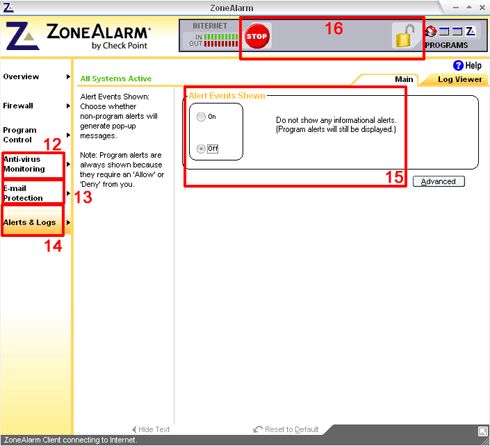
Następna kategoria to "Anti-Virus Monitoring" [12]. Funkcja ta nadzoruje prawidłowe działanie zainstalowanych w komputerze programów antywirusowych. W polu "Monitoring" powinna być zaznaczona opcja "On". Na tej samej zasadzie działa "E-mail protection" [13]. W darmowej wersji ochrona poczty jest tylko podstawowa, ale mimo to warto ją włączyć. Ostatnia grupa ustawień to "Alerts & Logs" [14]. Tu warto wybrać "Off" [15]. Program nadal będzie pytał o zgodę na łączenie z WWW, ale nie wyświetli żadnych komunikatów o zablokowanych atakach (są dość denerwujące, bo wyskakują co kilka minut).
Bardzo ważną dodatkową funkcją ZoneAlarmu, widoczną przez cały czas na górze okna, jest Internet Lock czyli blokada sieci. Oznaczono ją symbolem kłódki w prawym, górnym rogu. Kliknięcie w ikonę zatrzymuje cały ruch do i z internetu, co jest przydatne w sytuacjach krytycznych (np. zainfekowanie trojanem). Podobną funkcję pełni polecenie "Shut off internet access immediately" - ikona "STOP" na lewo od kłódki [16].
Ashampoo FireWall
Produkt niemieckiej firmy Ashampoo, która - prócz zapór ogniowych - posiada w swojej ofercie aplikacje do nagrywania płyt CD/DVD, pakiety biurowe oraz narzędzia diagnostyczne i do obróbki multimediów. Ashampoo FireWall to jedyny darmowy produkt spółki - prosta w obsłudze, nowoczesna ("programocentryczna") zapora. Jej aktualna wersja została oznaczona numerem 1.20.
Aplikację można znaleźć na stronie www.ashampoo.com. Z listy przy lewym brzegu ekranu należy wybrać "FireWall FREE". Kolejny krok to kliknięcie w link "Get Free Full Version" ("Pobierz pełną, darmową wersję") na górze. Plik ma około 4 megabajty. Podczas instalacji trzeba zaakceptować warunki licencji, wybrać odpowiedni katalog i odczekać kilkanaście sekund. Wbrew temu co twierdzi program, restart komputera nie jest konieczny.
Podczas pierwszego uruchomienia Ashampoo FireWall wyświetli okno dialogowe z poleceniem "Pobierz darmowy kod". Po jego kliknięciu załaduje się formularz w serwisie WWW. Wymagane jest podanie prawdziwego adresu e-mail. Na skrzynkę pocztową przyjdzie wiadomość z linkiem aktywacyjnym, który wyśle użytkownika na kolejną stronę. Tam wystarczy upewnić się, że zaznaczono opcję "Private" i kliknąć "OK, Send" (nie warto zawracać sobie głowy ustawieniami językowymi czy podawaniem kraju zamieszkania).
Serwis wyśle kolejną wiadomość - tym razem z kluczem rejestracyjnym. Teraz należy wrócić do okna dialogowego Ashampoo FireWall i wybrać "Wprowadź kod". W nowym polu wkleić ciąg znaków i kliknąć "Sprawdź". Aplikacja wyświetli komunikat "Kod poprawny! Dziękujemy...", a następnie załaduje Asystenta Konfiguracji. Tu warto włączyć "Tryb ekspert", aby mieć dostęp do wszystkich ustawień. W kolejnym etapie można zdecydować, czy prócz połączeń internetowych ma być także monitorowany ruch w ramach sieci lokalnej i LAN oraz wewnątrz samego komputera (między usługami).
Następny krok to zaakceptowanie tak zwanych rekomendowanych reguł, które dotyczą najczęściej wykorzystywanych do łączenia się z WWW aplikacji (takich jak Internet Explorer czy Outlook Express). Osoby korzystające z alternatywnych programów (Firefox, Thunderbird) mogą nie znaleźć ich tutaj. W takiej sytuacji najlepiej jest odznaczyć domyślne reguły i skonfigurować własne aplikacje później. Kreator kończy pracę po wybraniu polecenia "Zatwierdź".
Pojawi się główne okno programu. Działa w ten sposób, że kliknięcie krzyżyka zamykającego odsyła panel do zasobnika systemowego na pasku "Start". Stamtąd też można go wywołać klikając dwukrotnie ikonę w postaci ścian cegieł.
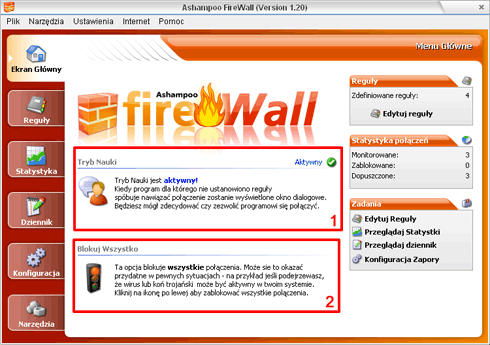
Interfejs przypomina ten, który oferuje ZoneAlarm. Najważniejsze w konfigurowaniu programu jest menu po lewej. Zakładka "Ekran Główny" umożliwia włączenie lub wyłączenie "Trybu Nauki" [1]. Kiedy ta funkcja jest aktywna, Ashampoo wyświetla dymki informujące o próbach połączenia się z internetem podejmowanych przez nieznane dotychczas usługi. Komunikaty wyświetlane są w prawym, dolnym rogu ekranu z poleceniami "Blokuj" i "Zezwól". Włączenie opcji "Utwórz Regułę / Nie pytaj więcej" każe firewallowi zapamiętać podjętą przez użytkownika decyzję. Poniżej znajduje się blokada ruchu [2]. Kliknięcie w symbol ulicznych świateł całkowicie odcina komputer od internetu.
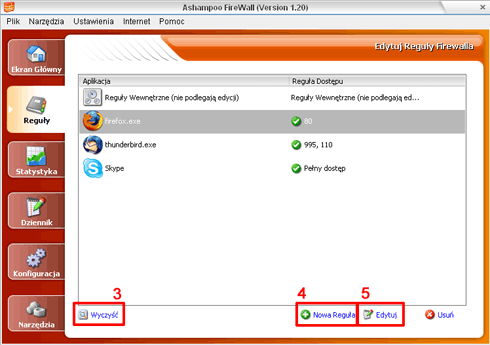
Druga zakładka to "Reguły". Tutaj jest lista programów, które mają stały dostęp do sieci. "Wyczyść" służy usunięciu ich wszystkich [3]. "Nowa Reguła" pozwala ręcznie wskazać plik EXE, który może łączyć się z internetem [4]. "Edytuj" zmienia zakres uprawnień [5].
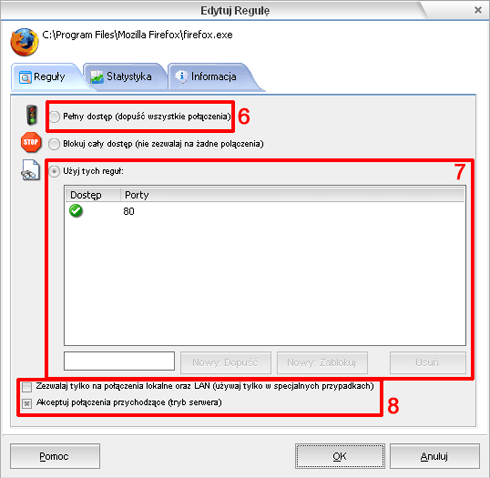
Zaufane aplikacje można oznaczyć atrybutem "Pełny dostęp" [6]. W przypadku pozostałych lepiej ograniczyć się do zamkniętej listy portów, z których program może korzystać [7]. Poniżej znajdują się opcje "Zezwalaj na połączenia lokalne oraz LAN" oraz "Akceptuj połączenia przychodzące" (wymagane przez komunikatory internetowe czy klienty do wymiany plików) [8].
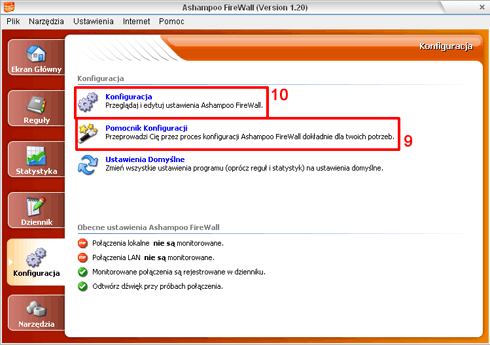
Trzecia kategoria - "Statystyka" - informuje użytkownika o liczbie dopuszczonych i zablokowanych połączeń typu Klient, Serwer, lokalnych oraz LAN. Znajduje się tutaj także lista najczęściej dopuszczanych i blokowanych prób transferu danych. "Dziennik" pozwala przejrzeć ich bardziej rozbudowane zestawienie. "Konfiguracja" umożliwia ponowne uruchomienie Asystenta Konfiguracji [9] lub ręczną zmianę ustawień [10].
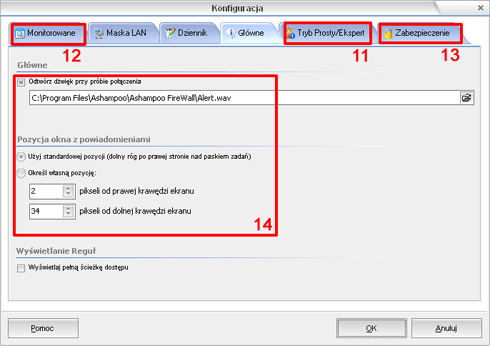
W tym drugim przypadku można włączyć lub wyłączyć tryb eksperta [11] oraz monitorowanie połączeń lokalnych i LAN [12]. W zakładce "Zabezpieczenie" [13] warto upewnić się, że aktywna jest opcja "Zapobiegaj wyłączeniu...". "Główne" pozbywa się dźwięku odtwarzanego przy wyświetlaniu komunikatów (oraz określa ich położenie na ekranie) [14].
Ostatnia zakładka to "Narzędzia". Tutaj da się edytować listę programów uruchamiających się razem z Windowsem (Autostart), zakańczać podejrzane procesy, czyścić komputer z pozostałości po surfowaniu w sieci czy blokować spam.
PC Tools Firewall Plus
Popularny, prosty w obsłudze firewall od działającej już dekadę na rynku IT firmy PC Tools (wcześniej część WinGuides Network). Oprócz zapory spółka oferuje szereg innych produktów - program antywirusowy, narzędzie edycji rejestru, usługi do odzyskiwania plików i ochrony prywatności. Aktualna wersja PC Tools Firewall Plus została oznaczona numerem 3.0.
Aby pobrać aplikację należy wejść na stronę www.pctools.com i z górnego menu wybrać opcję "Download", następnie ponownie "Download" przy "PC Tools Firewall Plus". Kliknąć w duży, zielony przycisk "Start FREE Download Now!". Plik waży około 6 megabajtów. Po zakończeniu pobierania uruchomić instalator. Wyświetli on ostrzeżenie o możliwym wyłączeniu innych zapór działających w ramach Windows. Zaleci także ich deinstalację (w czasie testu nie została ona przeprowadzona).
Podczas setupu wystarczy zaakceptować warunki licencji, określić katalog oraz wybrać, czy chce się korzystać z usuwającego złośliwe programy Spyware Doctora. Na potrzeby testu wyłączoną tę opcję, za to aktywowano tryb eksperta ("Expert User"). W trakcie instalacji Windows spanikował wyświetlając pięciokrotnie komunikat o braku zgodności oprogramowania z systemem operacyjnym. Wybrano "Mimo to kontynuuj". Na koniec pojawił się monit o restart (konieczny).
PC Tools zaskoczył pozytywnie. Mimo wcześniejszych ostrzeżeń rozpoczął normalną pracę bez konieczności odinstalowywania innych firewalli. Potrafił nawet działać w tandemie razem z ZoneAlarmem. Nowa aplikacja pojawiła się obok dotychczasowej na pasku stanu wyświetlając swoją ikonę (kula ziemska za ścianą z cegieł, podczas wymiany danych zmieniająca się na dwa słupki podobne do tych, które pokazuje ZA).
Główny interfejs PC Tools jest bardzo podobny do ZoneAlarmu czy Ashampoo. Wyskakujące dymki (jest ich niestety dość dużo, przynajmniej na początku) mają opcje "Zezwól", "Blokuj" i "Zapamiętaj". Naciśnięcie krzyżyka w oknie programu powoduje minimalizację.
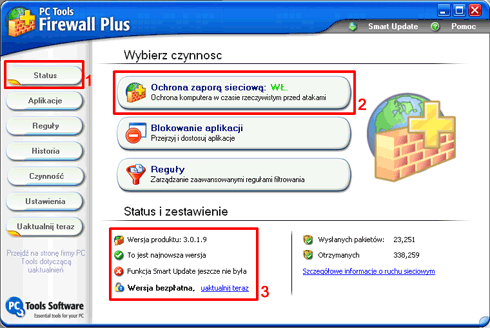
Po lewej w oknie znajduje się lista kategorii. W ramach niektórych z nich dodatkowo na górze umieszczono listę zakładek między którymi można przełączać się w poszukiwaniu dodatkowych opcji. Pierwsza grupa ustawień to "Status" [1]. Tutaj wyświetlono stan firewalla (włączony / wyłączony) [2], informacje o wersji [3] oraz skróty do najczęściej wykorzystywanych elementów konfiguracji.
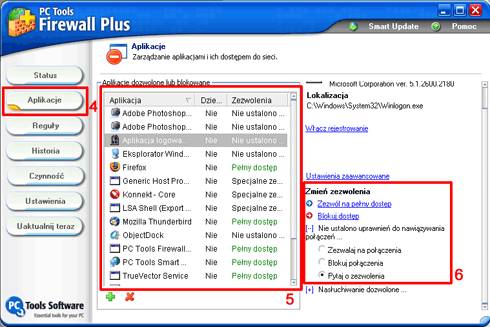
Dalej znajduje się menu "Aplikacje" [4], gdzie umieszczono listę usług, które próbowały uzyskać dostęp do internetu [5]. Aby zmienić uprawnienia należy wybrać jeden z elementów i kliknąć w polecenie "Zezwól na pełny dostęp" lub "Blokuj dostęp" po prawej stronie. Przy pomocy symboli "+" można rozwinąć dodatkowe ustawienia. Aby program ponownie zaczął pytać za każdym razem o zgodę na połączenie trzeba tu wybrać opcję "Pytaj o zezwolenia" [6].
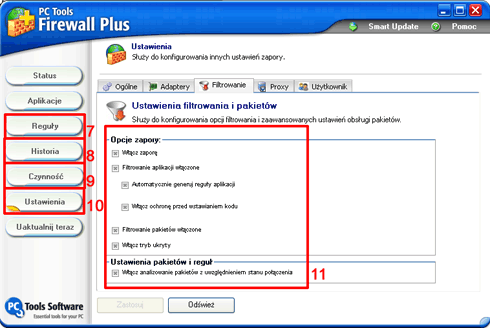
Bardziej szczegółowe informacje na temat działania poszczególnych aplikacji znajdują się w zakładce "Reguły" [7]. Z kolei "Historia" pokazuje zapis akcji podejmowanych przez zaporę [8]. Menu "Czynność" daje dostęp do statystyk - znajduje się tu lista aktywnych programów oraz zestawienie liczbowe zablokowanych pakietów [9].
W "Ustawieniach" można zmienić opcje firewalla [10]. "Ogólne" pozwalają podjąć decyzję w sprawie automatycznych aktualizacji czy wyświetlaniu informacji o ruchu na pasku zadań. "Adaptery" zawierają listę wszystkich aktywnych urządzeń sieciowych. "Filtrowanie" wyłącza kluczowe moduły zapory ("Filtrowanie pakietów" czy "Filtrowanie aplikacji" - wszystkie te rzeczy powinny być aktywne [11]). Panel "Użytkownik" dezaktywuje tryb eksperta.
Comodo Firewall Pro
Produkt amerykańskiej firmy Comodo Group, specjalizującej się w dostarczaniu oprogramowania antywirusowego i certyfikacji SSL. Oprócz zapory korporacja oferuje aplikacje zwalczające spyware oraz komunikacyjne (telekonferencje internetowe). Pierwszy Comodo Firewall Pro został wypuszczony w 2006 roku. W testach wypadł słabo. Dopiero od wersji 2.4.18 wyniki znacznie poprawiły się. Aktualną edycję oznaczono numerem 3.0.
Aplikacja dostępna jest pod adresem www.personalfirewall.comodo.com. Należy skorzystać z linku "Download Free Firewall". Na następnej stronie trzeba wybrać wersję 32- lub 64-bitową (zależnie od systemu operacyjnego) oraz kliknąć w "Click here to download" (do prawidłowej pracy serwisu konieczne jest włączenie JavaScriptu). Plik 32-bitowy ma 20 megabajtów, 64-bitowy - 30. Po zakończeniu pobierania uruchomić instalator.
W pierwszej kolejności setup poprosi o odinstalowanie innych zapór sieciowych (podczas testu nie zrobiono tego). Potem wystarczy zaakceptować warunki licencji, wybrać katalog docelowy i odczekać kilkadziesiąt sekund. Po zakończeniu tego etapu załaduje się kreator konfiguracji (Configuration Wizard). Można w nim wybrać jedną z opcji - "Firewall with Defense+" lub sam "Firewall". To pierwsze rozwiązanie dodaje moduł śledzący procesy lokalne. Kolejne pytanie dotyczy aktywacji usługi A-VSMART. Jest ona płatna, więc tu lepiej zaznaczyć "No Thanks". Ostatni krok to ewentualny skan systemu w poszukiwaniu złośliwego oprogramowania. Potem już tylko restart (niewymagany).
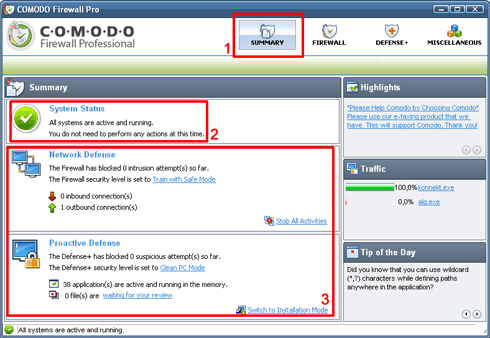
Główne okno można wywołać klikając dwukrotnie w ikonę tarczy w zasobniku systemowym. Podobnie jak w przypadku ZoneAlarm czy Ashampoo użycie przycisku "X" w rogu nie zamyka aplikacji, ale minimalizuje ją. Interfejs Comodo jest trochę mniej przyjazny niż ten oferowany przez wyżej wymienione dwie usługi. Wszystkie opcje podzielono na cztery główne kategorie, których lista znajduje się na górze. Pod "Summary" ("Podsumowanie") [1] znaleźć można podstawowe informacje dotyczące statusu zapory [2] oraz liczby zablokowanych prób dostępu [3].
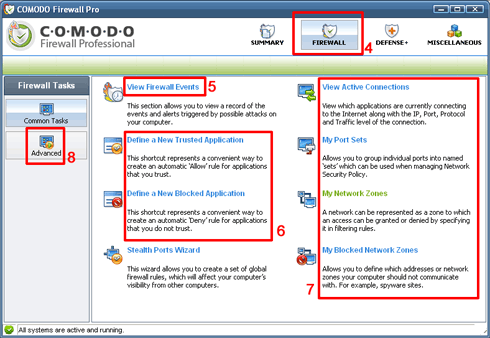
Większość ustawień zapory znajduje się w zakładce "Firewall" przy górnym brzegu ekranu [4]: log wydarzeń ("View Firewall Events") [5], panel ręcznego dodawania zaufanych ("Define a New Trusted Application") oraz blokowanych ("Define a New Blocked Application") programów [6], lista aktywnych połączeń oraz portów a także dopuszczonych do ruchu oraz zakazanych stref internetowych [7]. W sekcji "Advanced" ("Zaawansowane" - po lewej) [8] są dodatkowe ustawienia, w tym bardzo istotne dotyczące poziomu zabezpieczeń (najlepiej zostawić "Train with Safe Mode") oraz sposobu informowania o wydarzeniach ("Alert Settings" - można dać "Low", w ten sposób wyłącza się denerwujące dymki).
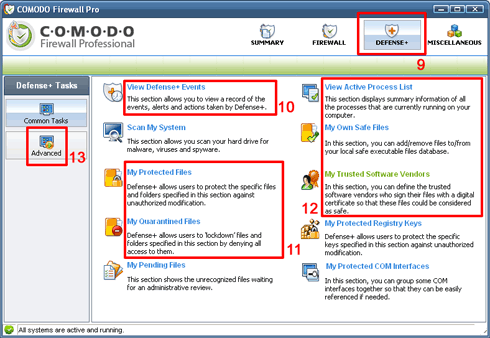
Na podobnej zasadzie zbudowany jest drugi moduł zapory czyli "Defense+" [9]. Za pośrednictwem jego ustawień można zobaczyć log wydarzeń ("View Defense+ Events") [10], przejrzeć listę chronionych ("My Protected Files") i objętych kwarantanną ("My Quarantined Files") plików [11], a także aktywnych procesów czy zaufanych dostawców oprogramowania (na początku znajdują się tutaj tylko Comodo Group i Microsoft) [12]. W sekcji "Advanded" ("Zaawansowane") [13] ponownie najważniejsze są ustawienia alertów ("Defense+ Settings").
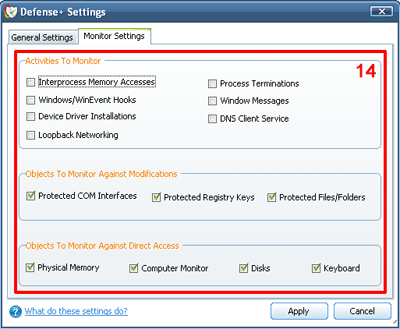
Poziom zabezpieczeń w zakładce "General Settings" można ustawić na "Clean PC Mode" (ewentualnie podnieść go, gdy pojawi się podejrzenie, że komputer jest zainfekowany). W "Monitor Settings" najlepiej odznaczyć wszystkie opcje z sekcji "Activities to Monitor" i zostawić włączone tylko poważne ostrzeżenia [14]. Albo w ogóle wyłączyć wszystko - inaczej będą pojawiać się kuriozalne komunikaty w rodzaju "Adobe Photoshop Elements 5.0 uzyskuje dostęp do klawiatury". Ewentualnie od razu zdecydować się na instalację samego firewalla (bez Defense+, którego użyteczność jest ograniczona).
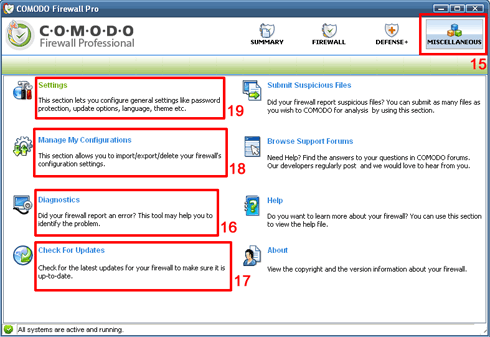
Ostatnia zakładka zawiera pozostałe opcje ("Miscellaneous") [15]. Tu można włączyć narzędzie diagnostyczne jeśli zapora nie chce się uruchomić ("Diagnostics") [16], sprawdzić dostępność aktualizacji ("Check For Updates") [17], wyeksportować konfigurację ("Manage...") [18] albo zmienić bardziej podstawowe elementy, jak automatyczne uruchamianie się wraz z systemem Windows ("Settings") [19].
Sunbelt Personal Firewall
Dawniej znany pod nazwami Kerio Personal Firewall oraz Sunbelt Kerio Personal Firewall. Obecnie firma Kerio nie zajmuje się już jego rozwojem (ma własny produkt o nazwie WinRoute). Program wydaje firma Sunbelt Software z siedzibą na Florydzie. Aktualna wersja została oznaczona numerem 4.5. Produkt nadal nie pracuje pod Vistą - przeznaczony jest wyłącznie dla użytkowników Windows 2000 i XP.
Można go pobrać ze strony sunbelt-software.com - wejść do kategorii "Home and Home Office" ("Dom i domowe biuro"), a następnie wybrać opcję "Download" przy "Sunbelt Personal Firewall". Niestety uzyskanie darmowej wersji programu wymaga sporo wysiłku. Trzeba kliknąć przycisk "Get Free!". Użytkownik zostanie przeniesiony na stronę www.trialpay.com. Należy tu podać swoje imię i nazwisko oraz adres e-mail (musi być prawdziwy, lepiej na tę okazję założyć "specjalne" konto). W drugim etapie konieczne jest wybranie jednej z ofert TrialPay ("Select this Offer") "do wypróbowania". W większości obowiązuje zasada "Kup jakiś produkt - otrzymasz zaporę sieciową za darmo".
Instalki dostępne w innych serwisach (na przykład tutaj) posiadają ograniczoną funkcjonalność. Po miesiącu program przestaje filtrować treść, blokować okienka pop-up, pliki cookies itp. Działają tylko podstawowe funkcje. To wszystko sprawia, że Sunbelt Personal Firewall nie jest produktem, któremu warto poświęcać dużo uwagi.
- Sygate Personal Firewall
Nadal popularny produkt nieistniejącej już obecnie firmy Sygate. Spółka ta została przejęta w sierpniu 2005 roku przez Symantec. Program przestał być rozwijany, niektóre jego funkcje zintegrowano z komercyjnym Norton Personal Firewall. Najnowsza dostępna w sieci wersja oznaczona jest numerem 5.6. Można pobrać ją np. stąd lub stąd. Ze względu na to, że od ostatniej aktualizacji produktu minęły już ponad dwa lata nie zaleca się korzystania z tego oprogramowania.
- Podsumowanie
W sieci dostępnych jest wiele darmowych zapór. Powyżej opisano te najpopularniejsze i najłatwiejsze w obsłudze. Spośród sześciu omówionych tylko dwie spełniły wszystkie oczekiwania - ZoneAlarm i Ashampoo. Dobrym produktem okazała się być także zapora PC Tools Firewall Plus - głównie dla tych użytkowników, które potrzebują nadzoru nad działaniem lokalnie zainstalowanych programów. Oferujące podobne funkcje Comodo zawiodło ze względu na słabo przemyślany interfejs oraz problemy z kompatybilnością i zmianą ustawień systemu operacyjnego. Z kolei Sunbelt odstraszył uciążliwą procedurą pozyskiwania darmowej wersji oraz ograniczeniami edycji testowej.