Jak dbać o baterię
Z poradnika dowiesz się nie tylko jak wydłużyć czas pracy na baterii, ale także jak o nią zadbać. Nie brakuje też odsyłaczy do testów laptopów, które już po wyjęciu z pudełka cechuje długi czas pracy. Jeżeli zamierzasz kupić laptopa i wydajna bateria ma dla ciebie kluczowe znaczenie, warto zapoznać się z testami proponowanych modeli.
Do pełna czy nie?
Po pierwsze: pracując nie dopuść do pełnego rozładowania. Jeżeli będziesz często opróżniał akumulator litowo-jonowy (najczęściej stosowany w obecnie dostępnych komputerach) do zera, to po pewnym czasie go osłabisz i straci on sporo swojej nominalnej pojemności.
Na szczęście obecnie trudno jest zupełnie rozładować baterię, ponieważ większość laptopów pracujących pod systemem Windows Vista i 7 wyłącza się, zanim akumulator zostanie zupełnie bez sił.

Jeśli jesteś użytkownikiem systemu Vista czy 7, możesz sprawdzić czy ta funkcja jest u ciebie aktywna. W tym celu w menu Start wpisz "plan" i wybierz "Edytuj plan zasilania".
W nowo otwartym oknie wybierz "Zmień zaawansowane ustawienia zasilania".

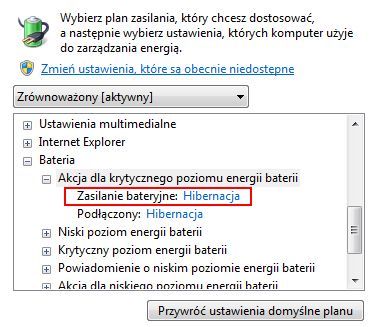
Wyświetli się okienko "Opcje zasilania". Tutaj zjedź na dół i rozwiń pole "Bateria". Następnie zobacz funkcję "Akcja dla krytycznego poziomu energii baterii" i wybierz tryb, w jaki komputer ma przechodzić w takim wypadku - polecamy hibernację.
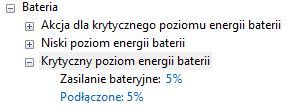
Dodatkowo sprawdź "Krytyczny poziom energii baterii" - domyślnie powinien wynosić 5% i jest to dobra wartość.
Również ładowanie akumulatora może wpływać na jego wydajność i żywotność. Według niektórych ekspertów nie należy ładować baterii do poziomu 100%, ponieważ to też działa niekorzystnie. Zdania się jednak podzielone. Niektórzy twierdzą, że warto ładować baterie do 100%, ponieważ szkody dla akumulatora są minimalne, a użytkownik może zyskać sporo cennych minut pracy z dala od gniazdek sieciowych i zasilacza. Zgadzamy się z tą opinią - warto ładować baterie do 100%, choć przede wszystkim wtedy, gdy wybierasz się na spotkanie lub w podróż, czyli gdy faktycznie jest to potrzebne.
Akumulator lubi zimno
Wysoka temperatura nie wpływa korzystnie na akumulator i skraca jego żywotność. Podczas pracy z laptopem należy dbać, aby dysze systemu chłodzenia mogły całą swoją szerokością odprowadzać ciepłe powietrze. Należy wystrzegać się kładzenia komputerów na kołdrze lub innych materiałach, które mogą ugiąć się pod jego ciężarem i przysłonić szczeliny chłodzące.

Jeśli lubisz zabierać laptopa do łóżka, rozważ zakup odpowiedniej podstawki chłodzącej – polepszy ona komfort pisania i może zapewnić miejsce na wygodne korzystanie z myszy oraz zadba o prawidłowe chłodzenie podzespołów komputera.
Laptop, jak każde urządzenie chłodzone powietrzem, chłonie kurz i inne zanieczyszczenia. Osiadają one na elementach systemu chłodzącego i stopniowo zmniejszają jego wydajność. Jeśli w dodatku przy pracy lubisz zapalić, ten proces zachodzi jeszcze szybciej. Osoby, które widziały kiedyś desktopa rozmontowanego po kilku latach pracy, wiedzą jaką warstwą kurzu mogą obrosnąć jego podzespoły. Dlatego ważne jest regularne czyszczenie. Otwory wentylacyjne warto potraktować co jakiś czas sprężonym powietrzem, którego puszka kosztuje ok. 20 zł i jest łatwo dostępna w sklepach z elektroniką. Pamiętaj tylko, aby czyścić komputer wtedy, gdy jest wyłączony.
Wyślij baterię na wakacje
Jeżeli zamierzasz pracować na zasilaniu sieciowym i wiesz, że przez najbliższe godziny czy nawet dni laptop będzie leżał na biurku, wyjmij baterię i daj jej odpocząć. Nie ma sensu, aby akumulator się zużywał gdy go nie potrzebujesz. Bateria będzie wtedy ładowana i rozładowywana, a dodatkowo będzie w komputerze, który nagrzewa się do wysokich temperatur.
Dając baterii kilka dni wolnego upewnij się, aby była naładowana przynajmniej do połowy. Nawet niepodłączony akumulator bardzo wolno, ale nieustannie traci energię, a należy uniknąć jego zupełnego rozładowania.
Pamiętaj aby nigdy nie wyjmować baterii z komputera, który jest włączony – nawet jeśli jest w trybie czuwania. Gdy chcesz fizycznie wysunąć ją z obudowy laptopa, komputer musi być całkowicie wyłączony. Jeżeli dotychczas nie wyjmowałeś baterii i nie wiesz jak się za to zabrać, zajrzyj do instrukcji dołączonej przez producenta. To zazwyczaj prosta czynność i trwa kilka sekund.
Wydłużamy czas pracy - praktyczne porady
Wiesz już jak dbać o baterię laptopa i zapewnić jej długą wydajność. Pora zapoznać się z poradami, które pozwolą na wydłużenie czasu pracy w sytuacji, gdy działający laptop jest tobie niezbędny, a nie masz dostępu do zasilacza.
- 1. Przyciemnij ekran
Ustaw jasność na taki poziom, aby tekst i inną treść dało się odczytać. Im mniejsza jasność, tym lepiej - matryca zużywa mnóstwo energii i poprzez przyciemnianie ekranu możesz zyskać sporo dodatkowych minut pracy.
- 2. Unikaj wielozadaniowości
Im więcej programów i zadań wykonujesz, tym więcej pracy muszą wykonać poszczególne komponenty. Dla przykładu, procesor może przejść w tryb Turbo i zwiększyć częstotliwość taktowania, jeśli włączysz kilka programów i będą działać w tle.
Korzystaj tylko z tych aplikacji, które naprawdę są niezbędne. Jeśli przeglądasz internet, wyłącz edytor tekstu, program pocztowy czy inne narzędzia. Zostaw tylko antywirusa i zaporę sieciową, natomiast inne aplikacje możesz spokojnie zamknąć.
3. Unikaj multimediów
Jeśli musisz słuchać muzyki podczas pracy, skorzystaj z odtwarzacza MP3. Nie edytuj także zdjęć czy materiałów wideo. Jeżeli zależy ci na jak najdłuższym działaniu na zasilaniu bateryjnym, wykonuj tylko proste zadania niezbędne do pracy - pisz tekst, odpisuj na e-maile, itd. Oczywiście, wszystko zależy od indywidualnych potrzeb, które wynikają z twojego profilu zawodowego.
4. Wyłącz nieużywany sprzęt
Jeśli nie masz podłączonego telefonu do komputera, to wyłącz Bluetooth. Jeśli nie przeglądasz internetu - wyłącz Wi-Fi. Jeśli możesz, nie używaj zewnętrznej myszy i korzystaj z touchpada. Jakiekolwiek akcesoria zużywają energię laptopa i jeśli nie jest on podłączony do zasilacza, energia ta jest wysysana z akumulatora.

5. Używaj funkcji usypiania i hibernacji w odpowiednim czasie
Zanim przełączysz laptop w tryb uśpienia czy hibernacji dokładnie przemyśl, który będzie odpowiedni w danym czasie. Używając trybu uśpienia sprawiasz, że komputer jest włączony i używa nieco energii, ale mniej niż podczas typowego użytkowania. Szybko można go jednak wybudzić i po paru chwilach jest gotowy do działania.
Hibernacja z kolei zapisuje aktualny stan na twardym dysku, a następnie kompletnie wyłącza laptopa, więc nie zużywa żadnej energii, za to dłużej trwa jego późniejsze uruchamianie (choć ciągle krócej niż zwykłe włączanie). W zależności od tego, jak długo nie będzie cię przy komputerze, wybierz odpowiedni tryb. Przy kilkunastominutowej nieobecności przydaje się usypianie, a przy parogodzinnej - hibernacja.
6. Dodaj więcej pamięci RAM
Jeśli czas pracy na baterii ma dla ciebie ogromny priorytet, zwiększ ilość pamięci RAM. Zyskasz w ten sposób kilka dodatkowych chwil pracy, ponieważ więcej pamięci oznacza jednocześnie mniejsze zapotrzebowanie na dostęp do twardego dysku, który zużywa znacznie więcej energii niż moduły RAM. Większa ilość pamięci RAM zapewni ci także wyższą wydajność komputera.
7. Sprawdź plan zasilania
Pracując na baterii wybierz plan zasilania "Oszczędzanie energii". Wówczas komputer może oferować niższą wydajność, ale zaoszczędzisz sporo cennych minut. Jeśli będziesz wówczas zwyczajnie pracował, wydajność także powinna być w zupełności wystarczająca. Ewentualnie możesz zdecydować się na tryb "Zrównoważony", ale w żadnym wypadku "Wysoka wydajność". Często producenci dodają swoje plany zasilania, dostosowane do modelu danego notebooka. Korzystanie z nich powinno zapewnić bardziej optymalne korzystanie z energii zgromadzonej w akumulatorze.

- 8. Oglądaj filmy z dysku twardego
Oglądając filmy na płycie DVD zużywasz więcej energii, niż podczas oglądania ich z dysku twardego. Możesz skorzystać z programu Handbrake, aby zgrać DVD na dysk.
9. Wymień dysk twardy na dysk SSD
Po wymianie dysku twardego na dysk SSD można zyskać nie tylko wyższą wydajność. Zyskuje na tym również czas pracy na baterii - testowany laptop pracował na zasilaniu bateryjnym niemal godzinę dłużej.
Czas na baterii - [minuty]
Po przesiadce na Intela SSD 320 czas pracy na baterii wydłużył się radykalnie – z 2 godzin i 52 minut, do 3 godzin i 48 minut, czyli prawie o godzinę.
Laptopy dla mobilnych

Szukając laptopa, który stanie się wiernym towarzyszem podróży należy wziąć pod uwagę trzy aspekty: wielkość, wydajność i czas pracy na baterii. Do niedawna regułą było, że im notebook jest łatwiejszy w transporcie i im dłużej możemy na nim pracować, tym mniejsza będzie jego wydajność. Nie jest to już tak oczywista sprawa.
Nowa platforma AMD Fusion czy intelowski Sandy Bridge nieco naruszyły tę zasadę i dlatego do zestawienia notebooków i netbooków, które oferują długi czas pracy na baterii, trafiły komputery o całkiem dużych możliwościach. Jeden z laptopów ma nawet duży, 17-calowy ekran. Zachęcamy do zapoznania się z wynikami testów.
Laptopy:
Netbooki: