


Co dwa to nie jeden
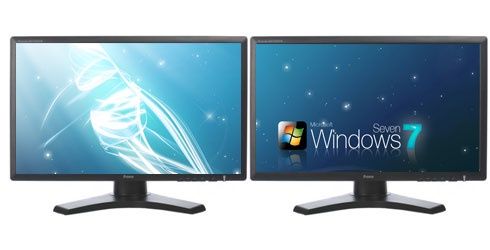
Dwa monitory i jeden komputer to konfiguracja, której używa coraz więcej użytkowników. Dobrym przykładem jest także konfiguracja typu dwa monitory do laptopa - w ten sposób użytkownicy często nazywają połączenie laptopa z ekranem dodatkowym.
Bill Gates kilka razy chwalił się w wywiadach z mediami, że jest zwolennikiem konfiguracji wielomonitorowych. Według niego ma to duży wpływ na produktywność. Zgadzamy się - łatwo docenić dużą przestrzeń roboczą. Możesz np. włączyć przeglądarkę internetową na jednym ekranie, a na drugim uruchomić klienta poczty i dokument tekstowy. Ponadto konfigurację kilku monitorów bardzo ułatwia Windows 7.

Scenariusze zastosowań są różne. Konfiguracje wielomonitorowe polecamy jednak tym użytkownikom, którzy są bardziej wymagający. Początkujący posiadacz peceta raczej nie potrzebuje kilku monitorów. Rozwiązania tego typy są adresowane głównie do pracy, gdzie liczy się duża przestrzeń robocza i zaoszczędzony czas. Dla przykładu, grafik może na jednym monitorze pracować w Photoshopie, na drugim zaś włączyć klienta FTP, komunikator i przeglądarkę WWW.
Od jakiegoś czasu również gracze doceniają możliwości kilku monitorów, m.in. za sprawą technologii AMD Eyefnity. Więcej na ten temat możecie przeczytać w artykule Proste Eyefinity - Sapphire Radeon HD 5770 Flex. Nvidia również oferuje odpowiednie rozwiązanie - 3D Vision Surround. Więcej w artykule 3D na trzech monitorach.
W poradniku piszemy o tym, co jest potrzebne do popularnej konfiguracji składającej się z dwóch monitorów. Wyjaśniamy jak je podłączyć, jakie ustawienia wybrać w systemie Windows 7, a także polecamy kilka świetnych aplikacji zwiększających funkcjonalność. Oferują one narzędzia i możliwości niedostępne w Windows 7.
Poza sprzętem i oprogramowaniem skupimy się także na czymś, co z jednej strony nie wpływa na funkcjonalność, ale z drugiej - wywołuje uśmiech na twarzy. Wiele osób często wpisuje w wyszukiwarce frazę dwa monitory dwie tapety, żeby ustawić różne tapety na dwóch ekranach. Publikujemy odsyłacze do serwisów, które udostępniają takie tapety.
Jak podłączyć drugi monitor do komputera stacjonarnego
Obecnie nawet niedrogie karty graficzne są wyposażone w dwa złącza wideo. Jeśli chodzi o karty, są to zazwyczaj dwa złącza cyfrowe DVI, natomiast monitory na ogół oferują jedno złącze analogowe D-Sub i jedno cyfrowe. Są to standardowe złącza, dlatego ma je niemal każdy monitor.
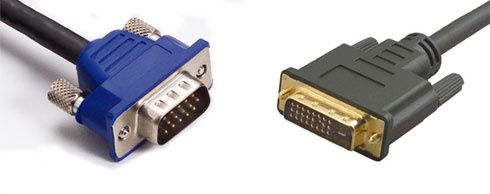
Po lewej D-Sub, po prawej DVI
Wraz z monitorem otrzymujemy zawsze podstawowe przewody sygnałowe (DVI, D-Sub), dlatego nie trzeba ich kupować osobno. Podłączenie jest proste: wystarczy wpiąć jedną stronę przewodu do monitora, a drugą do złącza karty graficznej. Jeżeli karta ma tylko złącza DVI, a twój monitor oferuje tylko D-Sub, możesz skorzystać z odpowiedniej przejściówki. Są one często dołączane do karty graficznej. Jeśli jej nie masz, możesz ją kupić za kilka(naście) złotych. Pamiętaj jednak, że lepszą jakość obrazu zapewnia sygnał cyfrowy DVI.
Kiedy podłączysz monitory, włącz komputer. W menu start wpisz "rozdzielczość ekranu" i wybierz funkcję o nazwie "Dopasuj rozdzielczość ekranu".
Następnie możesz wybrać ustawienia dla danego ekranu. Dostępne są pola "Ekran", "Rozdzielczość", "Orientacja", "Wiele ekranów". Na ogół po podłączeniu danego monitora rozdzielczość jest ustawiana na nominalną, jednak nie zaszkodzi się upewnić.
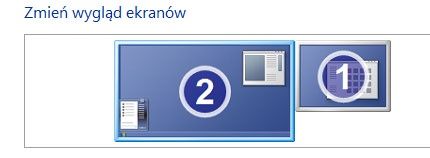
Istotną funkcją jest ta o nazwie "Wiele ekranów". Jeżeli chcesz, aby powierzchnia robocza została zwiększona, wybierz "Rozszerz te ekrany".
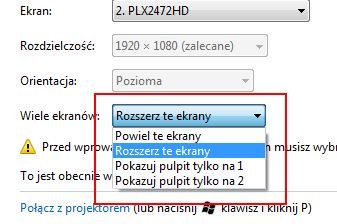
Następnie kliknij "Zastosuj" i sprawdź czy taki układ ci odpowiada. Jeśli nie, możesz jeszcze przeciągnąć ikonę danego monitora, aby ustawić odpowiedni układ - zrobisz to w polu "Zmień wygląd ekranów".
- Jak podłączyć drugi monitor do laptopa
Większość nowoczesnych laptopów bez trudu radzi sobie z obsługą dodatkowego monitora. Wyposażenie niemal każdego laptopa obejmuje złącze analogowe D-Sub.
Po podłączeniu monitora za pomocą przewodu D-Sub możesz przeprowadzić podobną konfigurację, jak w przypadku komputera stacjonarnego. Drugi sposób, nawet prostszy, to skorzystanie z kombinacji klawiszy [Fn] + klawisz z obrazkiem przedstawiającym zewnętrzny ekran. Jest to jeden z rzędu klawiszy funkcyjnych [F] znajdujących się na górze. Trudno wskazać jeden jedyny, bo producenci laptopów wybierają różne kombinacje.
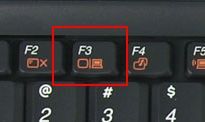
Po wybraniu stosownej kombinacji klawiszy wybierz takie ustawienia, które ci odpowiadają. Możesz np. wskazać, aby obraz był rozszerzony, czy też duplikowany. Jeżeli korzystasz z monitora z funkcją pivot, da się zmienić orientację obrazu na pionową.
Złącza wideo
Poniżej znajduje się opis najpopularniejszych złączy wideo.
D-Sub (VGA) - analogowy interfejs sygnału wideo. Dawniej na kartach graficznych i w monitorach królowało analogowe złącze D-Sub. Zmieniło się to wraz z wejściem na rynek monitorów LCD oraz popularyzacji telewizorów HD. Sposobów na podłączenie monitora jest teraz znacznie więcej.
DVI (Digital Visual Interface) - cyfrowo-analogowy interfejs sygnału wideo. Występuje w trzech wariantach: DVI-I (dane cyfrowe i analogowe), DVI-D (dane cyfrowe) i DVI-A (dane analogowe). Warto wybrać monitor wyposażony w DVI. Przesyłanie danych przez DVI odbywa się cyfrowo, dzięki czemu nie trzeba się obawiać o pogorszenie jakości obrazu. Zdecydowana większość współczesnych monitorów i kart graficznych dysponuje złączem DVI.
HDMI (High Definition Multimedia Interface) - wykorzystuje cyfrowy przesył danych i jest zbliżone pod wieloma względami do DVI. Różni się między innymi możliwością przesyłania dźwięku tym samym przewodem, co obraz. Za pomocą przewodu HDMI do monitora możemy też podłączyć konsolę do gier lub dekoder telewizji satelitarnej.
DisplayPort – cyfrowy interfejs dla sygnału audio-wideo, który w odróżnieniu od HDMI został stworzony głównie na potrzeby rynku komputerowego. Głównym zastosowaniem dla tego standardu jest połączenie komputer-monitor lub komputer-kino domowe (w tym projektory, telewizory).
Konfiguracja w Windows 7 - porady
Kiedy już podłączysz dodatkowy monitor i system poprawnie wykryje twoją konfigurację, warto przeprowadzić jeszcze kilka innych zmian i poznać przydatne skróty klawiaturowe.
Windows 7 ma sporo funkcji przydatnych przy konfiguracjach wielomonitorowych. Poniżej opisujemy te, które warto ustawić zaraz po podłączeniu drugiego ekranu.
Wpisz w menu Start "mysz" i uruchom ustawienia myszy.
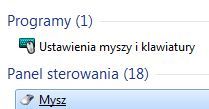
Otworzy się okno "Właściwości: Mysz". Po podłączeniu drugiego monitora pierwsze, co zauważysz, to zwiększona powierzchnia robocza. Na tle tak dużej powierzchni wskaźnik myszy wydaje się mały i zanim przesuniesz go z jednego końca monitora na koniec drugiego ekranu, może minąć krótka chwila. Jeśli cię to irytuje, zmień szybkość wskaźnika.
W tym celu udaj się do zakładki "Opcje wskaźnika" i ustaw szybkość wedle własnych potrzeb.
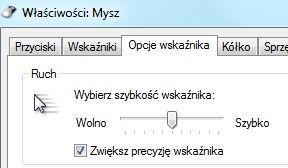
Pod suwakiem do regulacji szybkości jest również opcja "Zwiększ precyzję wskaźnika", którą warto zaznaczyć.
W tym samym oknie znajduje się obszar "Widoczność", zawierający kilka przydatnych funkcji. Czasem zdarzy się, że po powrocie z przerwy na kawę nie będziesz widział, gdzie znajduje się wskaźnik myszy - w takich przypadkach warto zaznaczyć funkcję "Pokaż lokalizację wskaźnika po naciśnięciu klawisza CTRL". To przydatne zwłaszcza gdy masz więcej niż 2 monitory.
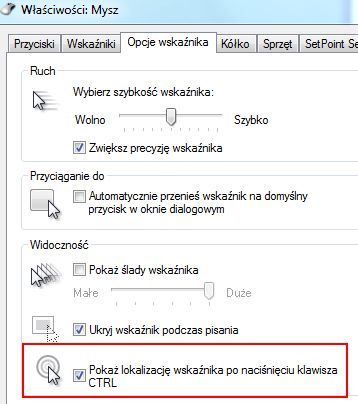
Niektóre osoby lubią również funkcję "Pokaż ślady wskaźnika", choć ta w dużej mierze zależy od potrzeb i gustu użytkownika. Osobiście za nią nie przepadam, niemniej niektórym może się przydać. Wypróbuj ją samodzielnie i przekonaj się, czy jest dla ciebie odpowiednia.
Przydatne skróty klawiaturowe
Skróty klawiaturowe zawsze przyspieszają pracę - znakomity przykład to powszechny skrót na kopiowanie i wklejanie (CTRL + C/V). W przypadku jednego monitora wiele skrótów można ignorować, ponieważ powierzchnia robocza jest relatywnie mała i większość czynności można wykonać szybko za pomocą myszy.
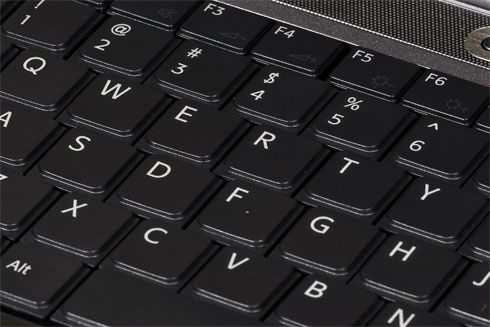
Korzystając z dwóch (lub więcej) monitorów powierzchnia robocza jest na tyle duża, że opanowanie niektórych skrótów jest bardzo przydatne i ułatwia pracę. Polecane skróty znajdziesz poniżej:
- Windows + spacja: Oferuje szybki podgląd pulpitu (przydatne jeśli chcesz zobaczyć jego zwartość lub np. korzystasz z gadżetów)
- Windows + Home: Minimalizuje wszystkie okna za wyjątkiem aktywnego
- Windows + Kursor w górę/dół: Minimalizuje i maksymalizuje aktywne okno
- Windows + lewy/prawy kursor: Z lewym kursorem przenosi okienko na lewą stronę ekranu, z prawym - na prawą. Skróty te pozwalają w wygodny sposób ustawić 2 okna obok siebie (każde z nich zajmuje dokładnie połowę ekranu)
- Windows + lewy/prawy kursor + Shift: Skróty dla użytkowników korzystających co najmniej z dwóch monitorów. Pozwalają przenieść okna z aktualnej pozycji jednego monitora na identyczną pozycję, ale na drugim monitorze
- Windows + P: Otwiera narzędzie do zmiany ekranów
- Windows + cyfra od 1 do 9: Pozwala otwierać programy przypięte do paska zadań. Na przykład, jeśli tuż obok przycisku Start masz przeglądarkę Firefox, możesz ją uruchomić skrótem Windows + 1
- Windows + Alt + cyfra od 1 do 9: Jak wyżej, ale otwiera listy szybkiego uruchamiania (tzw. JumpListy) dla poszczególnych aplikacji. Nawigowanie po liście szybkiego uruchamiania odbywa się za pomocą kursorów
DisplayFusion - polecana aplikacja
Mimo że Windows 7 sprawia, że podłączenie i konfiguracja dodatkowego monitora jest czynnością łatwą, nie oferuje tak wielu funkcji, jak dodatkowe aplikacje. Te powstały specjalnie z myślą o konfiguracjach wielomonitorowych, dlatego warto zainstalować choć jedną z nich. Polecamy DisplayFusion, ponieważ występuje w wersji bezpłatnej, a płatna jest tańsza od rozwiązań konkurencyjnych.
Według nas DisplayFusion oferuje również świetną funkcjonalność (dot. wersji płatnej) w porównaniu z pozostałymi aplikacjami. Obszerne porównanie aplikacji dla konfiguracji wielomonitorowych można znaleźć w Wikipedii.
- DisplayFusion - wybrane funkcje
Dostępna w 25 językach aplikacja (w tym polski) zawiera wiele funkcji, które przydadzą się posiadaczom więcej niż jednego monitora. Możesz zmusić wybraną aplikację, żeby otwierała się tylko na danym monitorze. Dzięki temu nie będziesz musiał jej ustawiać w optymalnym miejscu za każdym razem, gdy ją uruchomisz.
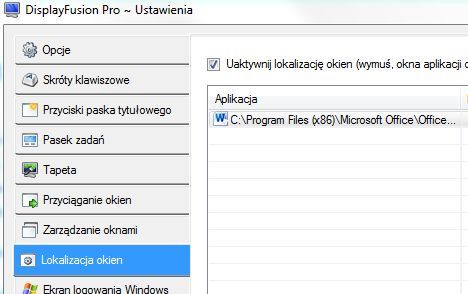
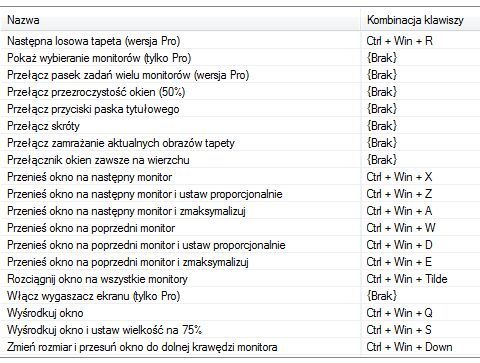
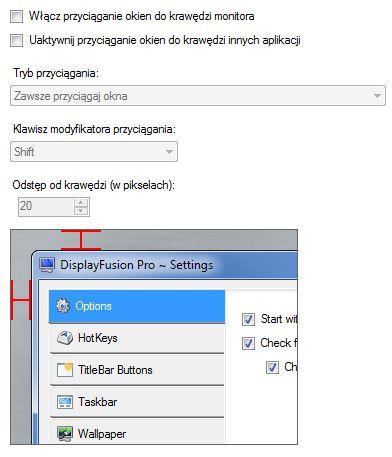
W łatwy sposób da się ustawiać poszczególne okna i "przyczepiać" do krawędzi danego monitora. Nie brakuje też wielu skrótów klawiaturowych HotKeys. Jeśli lubisz wykonywać wiele czynności za pomocą klawiatury, z pewnością docenisz możliwości zintegrowane w DisplayFusion. Aplikacja zawiera 20 skrótów domyślnie skonfigurowanych, a dodatkowo można tworzyć własne.
Mile widziana w narzędziach tego typu jest możliwość ustawiania tapet. DisplayFusion pozwala na wybieranie tapet z komputera lub ze źródeł internetowych. Bez trudu ustawisz dwie różne tapety na dwóch monitorach. Są też przydatne funkcje do skalowania czy przycinania tapet w taki sposób, aby ustawić je optymalnie na własnej konfiguracji. Przydaje się to np. przy podłączeniu monitora Full HD do laptopa pracującego w niższej rozdzielczości.
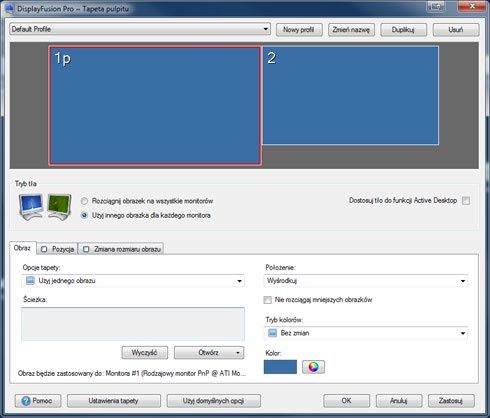
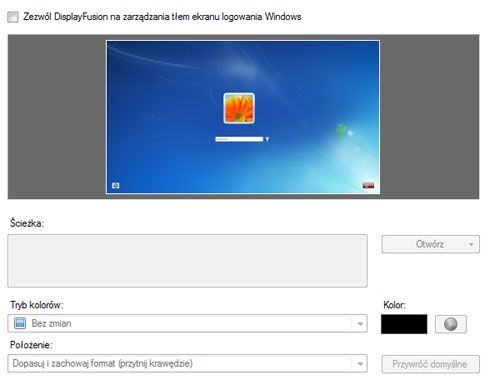
Podobne możliwości znajdziemy w przypadku wygaszaczy ekranu. Można ustawić jeden wygaszacz dla wszystkich monitorów lub wybrać po jednym dla danego wyświetlacza. W grę wchodzi również zmiana tła przy logowaniu Windows.
DisplayFusion pozwala także na szeroką manipulację oknami systemowymi. Bez trudu je przeniesiesz, ustalisz rozmiar, zmienisz przezroczystość itd.
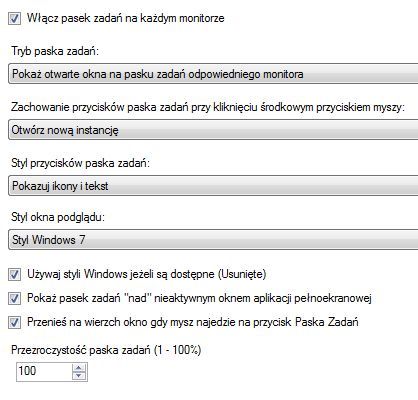
Przydatne są również funkcje związane z paskiem zadań. Można ustawić dwa paski na dwóch monitorach lub rozciągnąć jeden. Pasek z drugiego monitora może pokazywać np. tylko te okna, które znajdują się na obszarze roboczym drugiego panelu. Można też stosować grupowanie, wybierać odpowiednie położenie, itd.
Używając aplikacji DisplayFusion możesz liczyć na znacznie większe możliwości niż te, które oferuje domyślnie system operacyjny. Warto zainwestować w takie oprogramowanie, ponieważ tylko wtedy maksymalnie wykorzystasz potencjał konfiguracji wielomonitorowej. Jeśli masz zamiar kupić dodatkowy monitorów, warto kupić również odpowiedni program. Niestety, choć jesteśmy zwolennikami bezpłatnego oprogramowania, nie ma obecnie tak funkcjonalnych darmowych odpowiedników.
DisplayFusion - wersja darmowa a płatna
| Porównanie wybranych funkcji | Bezpłatna | Płatna |
| Pasek zadań na każdym monitorze | Nie | Tak |
| Pogląd okien na pasku zadań | Nie | Tak |
| Inna tapeta na każdym monitorze | Tak | Tak |
| Zmiana rozmiaru tapetu | Tak | Tak |
| Skalowanie obrazka | Nie | Tak |
| 20 domyślnych skrótów klawiaturowych | Tak | Tak |
| Tworzenie własnych skrótów | Nie | Tak |
| Zmuszanie aplikacji do otwieraniu się w danym miejscu | Nie | Tak |
| Inny wygaszacz ekranu na każdym monitorze | Nie | Tak |
| Wszystkie wersje językowe interfejsu | Tak | Tak |
Porównanie wszystkich funkcji dostępne jest na stronie DisplayFusion. Wersja darmowa jest tylko do użytku niekomercyjnego i ma znacznie mniej funkcji. Przed zakupem edycji Pro warto ją jednak wypróbować, ponieważ można się zapoznać z interfejsem obsługi i sprawdzić, czy sama aplikacja działa w pełni poprawnie na posiadanym komputerze. Dodatkowo przez 30 dni można używać edycji Pro.
Oprogramowanie dodatkowe innych firm
Poza DisplayFusion możesz zdecydować się na inne oprogramowanie. Poniżej prezentujemy krótkie charakterystyki wybranych aplikacji wraz z odsyłaczami do poszczególnych stron.
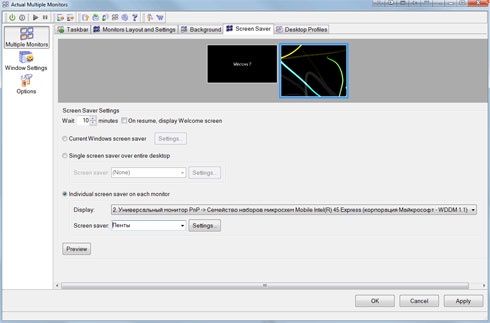
Actual Multiple Monitors - oferuje największą funkcjonalność spośród aplikacji obsługujących konfiguracje wielomonitorowe. W przypadku tej aplikacji przycisk Start wyświetla się na każdym pasku zadań, każdy pasek zadań zawiera też obszar powiadomień. Nie brakuje obsługi funkcji z Windows 7, jak Aero Peek, Aero Shake, czy JumpListy. Actual Multiple Monitors to dobry wybór dla osób, które szukają najlepszego oprogramowania bez względu na cenę. Cena: 39,95 dolarów (ok. 112 zł).
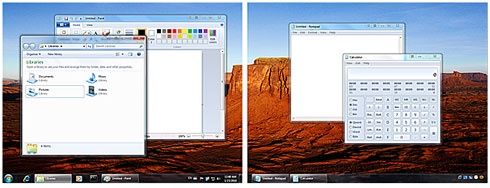
UltraMon - najnowsza wersja aplikacji pochodzi z grudnia 2010, co sugeruje, że nie jest uaktualniana tak często, jak pozostałe. Pod względem funkcjonalności jest gorsza od DisplayFusion i Actual Multiple Monitors, natomiast kosztuje tyle samo, co ta druga - niemal 40 dolarów. W przeciwieństwie do DisplayFusion, obsługuje Aero Peek i Aero Shake, czy też pozwala deaktywować dowolny z dodatkowych monitorów. W ogólnym rozrachunku ma jednak mniej funkcji niż DisplayFusion, a jest znacznie droższa, dlatego wydaje się mało opłacalna. Cena: 39,95 dolarów (ok. 112 zł).
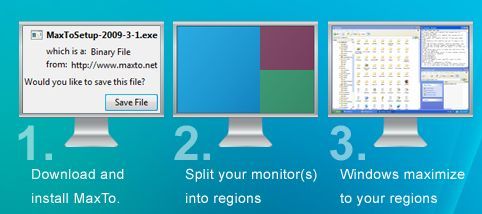
MaxTo - pozwala na podzielenie monitora na mniejsze części i maksymalizowanie w nich okien poszczególnych programów. Aplikacja polecana jest programistom i projektantom stron WWW. Najlepiej spisuje się na dużych monitorach panoramicznych. Można pobrać czasową wersję bezpłatną (trial). Jeżeli ktoś chciałby kupić aplikację, jedyna opłacalna opcja to licencja na 3 lata. Cena: 9,99 dolarów na miesiąc (ok 28 zł), 19,99 dolarów na 3 lata (ok. 56 zł).
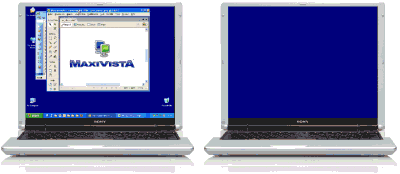
MaxiVista - nazwa aplikacji jest trochę niefortunna, ponieważ sugeruje, że może współpracować tylko z systemem Windows Vista. Narzędzie obsługuje jednak XP oraz 7, także w wersjach 64-bitowych. Do czego służy? Pozwala na używanie drugiego komputera przez sieć w taki sposób, jakby był drugim monitorem. W tym celu instaluje wirtualny sterownik wideo na głównym komputerze, a system widzi go jako dodatkowy monitor.
Co ciekawe, MaxiVista działa nawet z iPadem, więc możesz używać tabletu podczas pracy z komputerem np. jako przeglądarki WWW czy klienta e-mail. Według nas to bardzo przydatna i sprytna aplikacja, jeśli tylko znasz jej ograniczenia.
Jako że połączenie odbywa się przez sieć, występują opóźnienia i np. oglądanie filmu czy przenoszenie okien nie działa płynnie. Można jednak ustawić na stałe okno z pocztą, czy też włączyć dokument tekstowy. Jeśli masz bezprzewodową klawiaturę, możesz przenieść się na łóżko i używać iPada prawie jak netbooka z Windows i pisać tekst. Cena: 39,95 dolarów (ok. 112 zł), wersja na iPada 9,99 dolarów (ok. 28 zł).
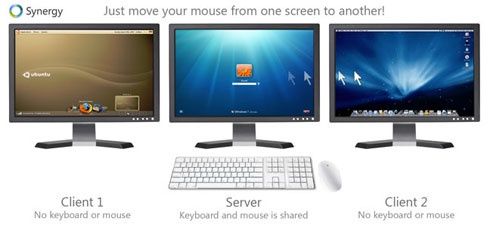
Synergy - kiedy MaxiVista pozwala na używanie drugiego komputera jak dodatkowego monitora, Synegry idzie o krok dalej. Dzięki tej aplikacji można używać jednej myszy i klawiatury do obsługi kilku maszyn, nawet pracujących z Mac OS czy Linuksem. Warto mieć na uwadze ten program, jeśli używasz różnych platform. Cena: bezpłatny.
Tapety dla konfiguracji wielomonitorowych
Po podłączeniu, skonfigurowaniu i wybraniu odpowiedniego oprogramowania zrobiłeś w zasadzie wszystko, żeby cieszyć się wielomonitorową konfiguracją. O ile oprogramowanie pozwala na ustawianie jednej tepaty na wszystkie monitory, problemem jest znalezienie takich tapet. Poniżej publikujemy odsyłacze do źródeł zawierających tego rodzaju obrazki. Pamiętaj, że możesz je także odpowiednio przyciąć, aby dopasować do ustawień i rozdzielczości swoich monitorów.


Inspiracje - konfiguracje użytkowników
Patrząc na biura innych użytkowników można się zainspirować. Mamy nadzieję, że poniższe zdjęcia okażą się dla was interesujące.
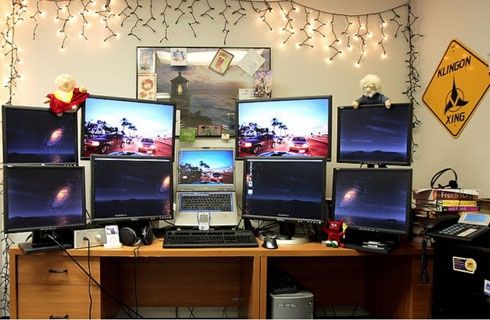
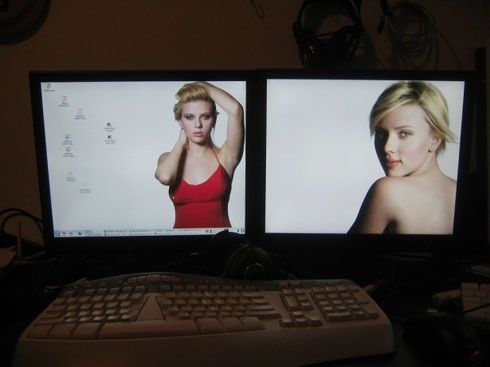
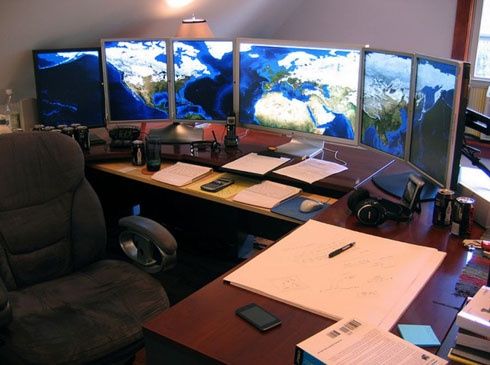
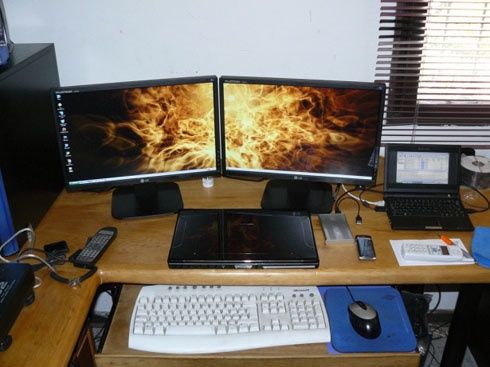
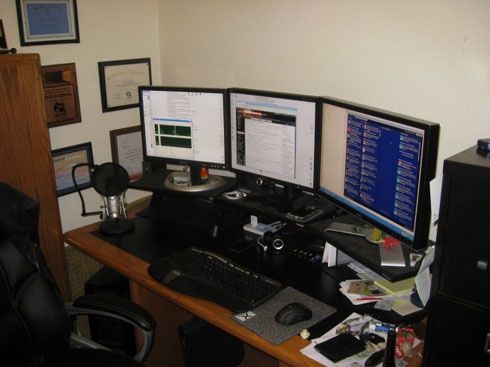
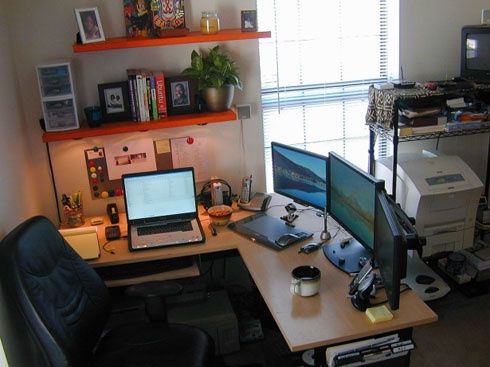
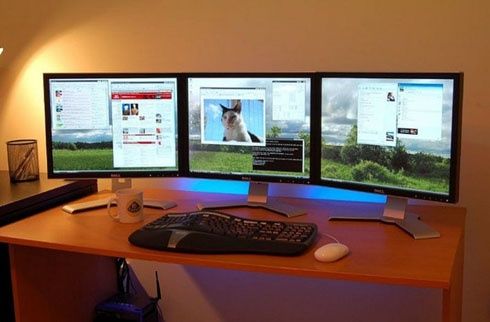
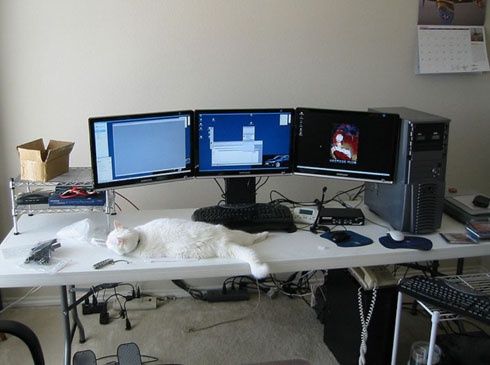
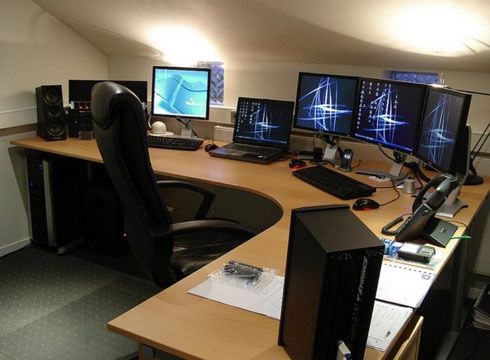
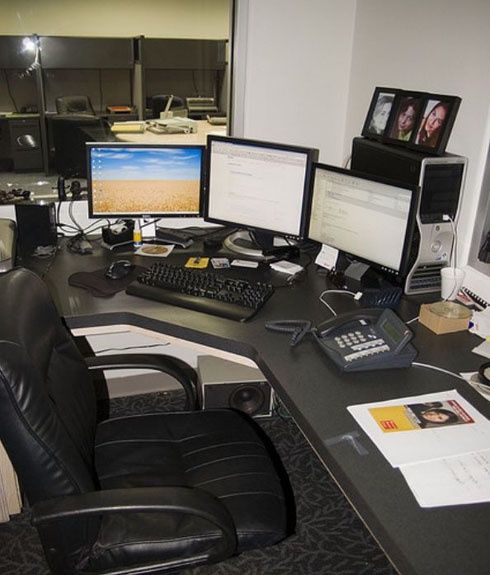
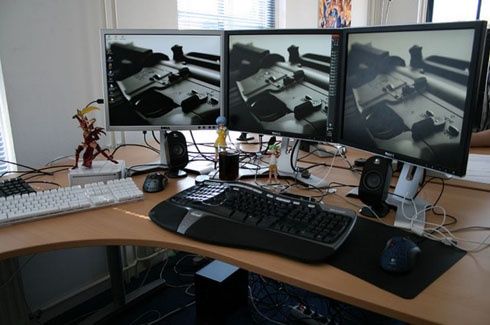
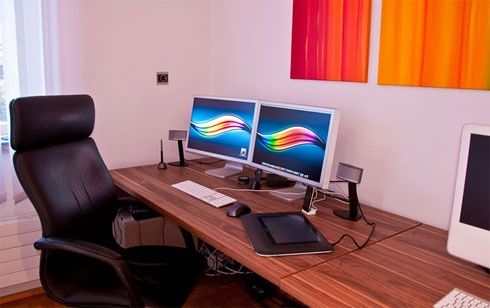
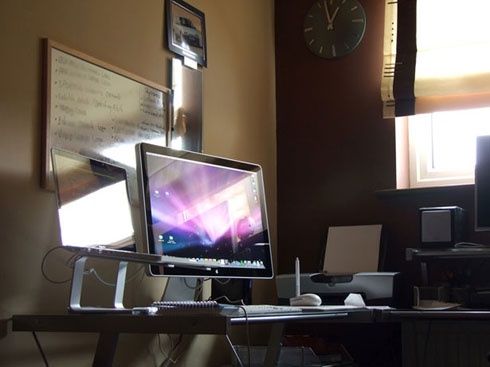
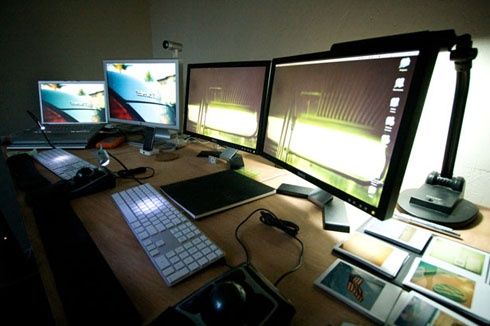
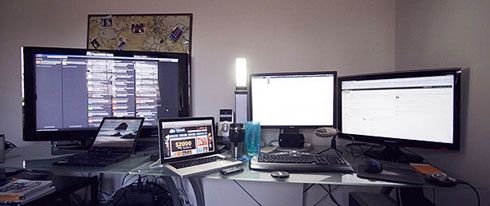
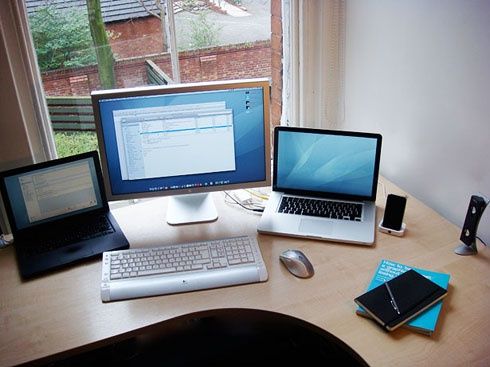
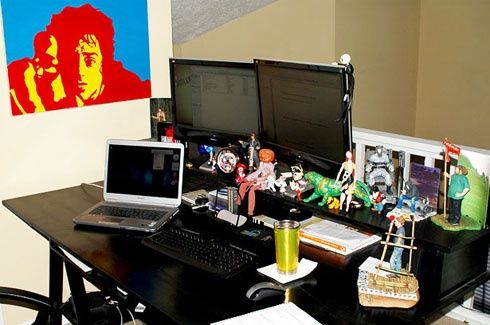
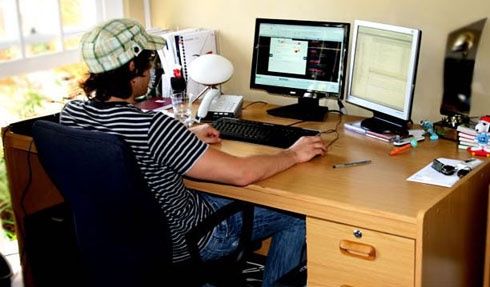
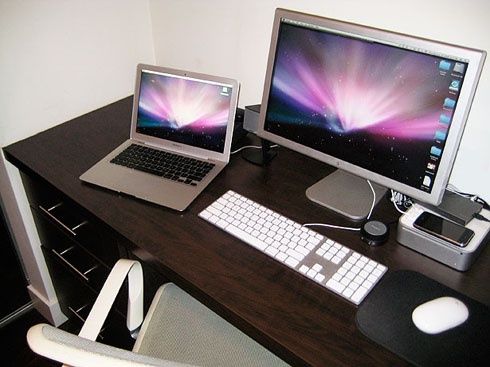
Więcej inspiracji można znaleźć m.in. w serwisie Flickr.
Podsumowanie
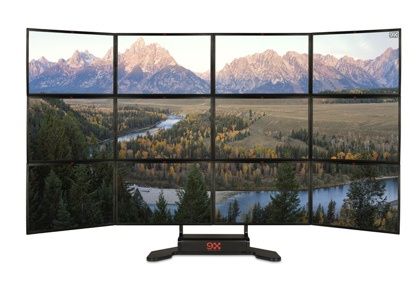
Od lat trwają badania i analizy mające sprawdzić, czy praca z więcej niż jednym monitorem wpływa na lepszą produktywność. Według Jon Peddie Research, produktywność zwiększa się średnio o 42 proc., kiedy używamy konfiguracji wielomonitorowych.
Z badań opracowanych przez NEC i Uniwersytet z Utah wynika z kolei, że produktywność zwiększa się o 10 proc., jak również można liczyć na mniej o 20 proc. błędów podczas pracy i mniejszy stres.
Zgodnie z tym co opracował dziennik Wall Street, warto wiedzieć, że nie można przesadzić z wielkością ekranu czy też powierzchni roboczej. Jeżeli ta jest za duża, wówczas produktywność spada. Należy dokładnie przeanalizować, jak duże monitory są potrzebne.
Jeżeli uruchamiasz wiele programów, bardzo docenisz większą przestrzeń roboczą. Korzystając z dwóch lub więcej monitorów możesz liczyć na to, że nie będziesz tak często "przełączać" się pomiędzy aplikacjami i ograniczysz minimalizowanie / maksymalizowanie okien.
Zamiast np. przełączać się pomiędzy przeglądarką internetową, klientem poczty czy edytorem HTML, będziesz mógł ustawić aplikacje na poszczególnych ekranach i jedynie przesuwać wskaźnikiem myszy w dane miejsce.
Większość użytkowników decydujących się na konfigurację wielomonitorową korzysta z dwóch monitorów. Często jest to również połączenie laptopa z monitorem, co sprawia, że komputer jest mobilny i można go zabrać w podróż, natomiast w biurze przemienia się w zaawansowaną maszynę do pracy.
Jaki monitor wybrać?
Przed zakupem dodatkowego monitora warto wziąć pod uwagę kilka czynników. Po pierwsze - zwłaszcza w przypadku komputera stacjonarnego - monitor powinien mieć identyczną przekątną ekranu. Po drugie, bardzo istotne jest, aby miał identyczną lub możliwie najbardziej zbliżoną wysokość. I w końcu po trzecie, rozdzielczość nominalna również powinna być identyczna. Wtedy można liczyć na jedną, szeroką powierzchnię roboczą.
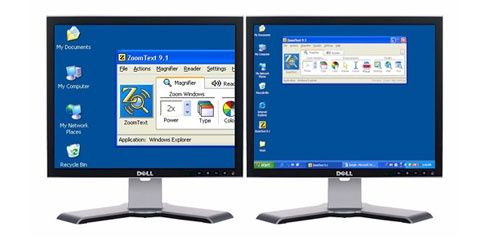
Jeżeli niekoniecznie chcesz rozszerzać powierzchnię roboczą, a szukasz monitora np. do przygotowywania długich dokumentów lub projektowania stron WWW, możesz zdecydować się na zakup panelu z funkcją pivot. Będziesz mógł wtedy ustawić ekran w pozycji portretowej.
W przypadku posiadaczy laptopów sytuacja na ogół wygląda nieco inaczej. Wyświetlacze komputerów przenośnych często są mniejsze i pracują z mniejszą rozdzielczością niż obecnie dostępne i opłacalne monitory biurkowe. Wówczas nie ustawiasz dwóch monitorów obok siebie, lecz po prostu zwiększasz powierzchnię roboczą. Ułatwia to wybór monitora, ponieważ nie musisz przejmować się np. walorami estetycznymi i dbać o to, aby obudowy urządzeń były do siebie podobne.
Warto zainteresować się konfiguracjami wielomonitorowymi nie tylko ze względu na zwiększony komfort pracy i produktywność. Często zdarza się, że chcemy kupić nowy monitor, ponieważ stary z jakiegoś powodu przestał spełniać oczekiwania. Wtedy nie trzeba oddawać wysłużonego monitora do utylizacji, czy też sprzedawać za symboliczną kwotę - można go wykorzystać np. w roli monitora drugoplanowego, na którym będą uruchamiane tylko podstawowe narzędzia z Photoshopa, czy też klient poczty e-mail.
Na troje babka wróżyła
Osobiście uważam, że korzystanie z dwóch monitorów jest optymalne. W przypadku trzech można liczyć na dodatkowe miejsce, jednak trudniej je "objąć" wzrokiem i po dłuższym czasie może stać się to męczące.
Jeśli uważasz, że wolałbyś używać nie dwóch, ale trzech monitorów, możesz zdecydować się na takie rozwiązanie. W zasadzie, jest ich kilka. Popularne to AMD Eyefinity i Nvidia 3D Vision Surround. Więcej na ten temat znajdziecie w naszych artykułach i testach (odsyłacze poniżej).
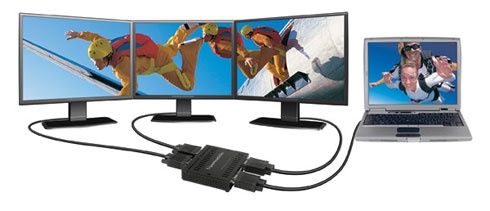
Mniej popularne, ale również skuteczne rozwiązanie to małe zewnętrzne urządzenie o nazwie Matrox TripleHead2Go. Obsługuje trzy monitory. Sprzęt Matroksa to wydatek rzędu 1000 zł.
Tańsza alternatywa to zakup adaptera USB-DVI lub USB-D-Sub. Pozwala na podłączenie dodatkowego monitora przez złącze USB, jednak ze względu na relatywnie słaby przesył danych, nie nadaje się do gier 3D. Wystarczy za to do pracy biurowej. Koszt to ok. 150 zł.