



Małe jest piękne
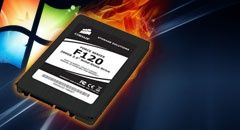
Dyski SSD robią w obecnych czasach dużą furorę wśród osób chcących mieć wydajną i energooszczędną platformę, z której szybko "startuje" zarówno system, jak i programy. Co jednak zrobić, gdy ma się ograniczony budżet? Czy trzeba rezygnować z wydajności i energooszczędności oferowanej przez SSD?
Załóżmy, że nasz budżet na dyski twarde oscyluje w granicy kilkuset złotych. Rozpatrzyć musimy wtedy jedną ważną kwestię: czy potrzebujemy nośnika pamięci do komputera stacjonarnego czy przenośnego? W przypadku stacjonarnego większe zużycie energii dysku nie będzie wiązało się z krótszym czasem pracy na zasilaniu bateryjnym. Irytować nie powinna także praca dysku - w stacjonarnych PC i tak zazwyczaj najgłośniejsze jest chłodzenie procesora czy karty graficznej.

Mając notebooka dysk SSD daje więcej korzyści, ponieważ poza wyższą wydajnością pozytywnie wpływa na czas pracy na baterii, a dodatkowo jest bezgłośny. Wówczas są duże szanse na to, że cały komputer będzie w czasie pracy niemal niesłyszalny.
SSD na system i programy
| Dysk użyty w teście: |
| Intel X25-V 40 GB Pojemność: 40 GB Zapis maks.: 35 MB/s Odczyt maks.: 170 MB/s Cena: 490 zł |
Tańsze dyski SSD w formacie 2,5 cala mają pojemności mieszczące się zazwyczaj w przedziale od 30 do 40 GB. Można mieć więc lekkie wątpliwości czy damy radę ze spokojem pracować, korzystając z tej wielkości nośnika. Jeśli jednak przeanalizujemy sytuację dokładniej, możemy być bardziej zaskoczeni niż sądziliśmy wcześniej. Mimo pierwszego wrażenia, 40 GB danych to naprawdę dużo, zwłaszcza gdy chcemy używać dysku SSD tylko jako miejsca na system operacyjny i kilka(naście) podstawowych programów.
Warto więc zastanowić się, jak sprawić by na dysku SSD nie zabrakło miejsca. Postaramy się przedstawić krok po kroku, jak w prosty sposób "wyczyścić" zbędne dane oraz skonfigurować pracę systemu tak, aby nie zaśmiecał niezbyt pojemnego SSD.
Nasze analizy oparliśmy na systemie Windows 7 Ultimate i dysku Intel X25-V MLC 40 GB. Dokładnie taki dysk wygra jeden z czytelników biorących udział w konkursie prowadzonym w dziale Mini-recenzje.
Przedstawimy także, jak wygląda wzrost wydajności w czasie pracy w macierzy RAID0. Dla porównania zaprezentujemy wyniki uzyskane przez tradycyjne dyski twarde Samsung SpinPoint F4 320GB.
Czyszczenie systemu
Dlaczego warto czyścić? Odpowiedź jest prosta i złożona zarazem. Prosta dlatego, że czyszczenie zwyczajnie zmniejsza ilość miejsca zajmowanego przez zbędne dane. Złożona natomiast, ponieważ proces usuwania danych lub ich przenoszenia jest bezpieczny tylko gdy wykona się go prawidłowo.
W tej analizie zakładamy z góry, że SSD będzie służył tylko jako dysk systemowy poszerzony o zestaw standardowych programów. Ten tok rozumowania prowadzi do konkluzji, że powinniśmy mieć na wyposażeniu peceta jeszcze jeden dodatkowy nośnik o większej pojemności, który będzie stanowił duży magazyn dla cennych danych (np. filmy, muzyka).
Przy ograniczonym budżecie dobrym kompromisem będzie więc dołożenie do wydajnego SSD tradycyjnego talerzowego dysku twardego. System operacyjny Windows 7 Ultimate tuż po instalacji zajmuje ok. 15 GB miejsca na dysku.
To dużo, lecz już w tej chwili można sobie uświadomić, że ciągle pozostaje nawet 25 GB całkowicie pustej niewykorzystanej przestrzeni, na której zainstalować możemy wiele ważnych, często używanych aplikacji, takich jak pakiet biurowy, odtwarzacze audio i wideo, przeglądarkę obrazów, edytor grafiki, program archiwizujący oraz wiele innych programów. Zestaw aplikacji w zależności od ich typu, wersji i ilości zajmował będzie zazwyczaj dodatkowe 5-10 GB na dysku, więc w dalszym ciągu mamy ok. 15 GB wolnej powierzchni.

Pamiętajmy, że dysków SSD nie trzeba defragmentować, więc ilość wolnego miejsca jakie powinno być zostawione dla celu swobodnego przenoszenia plików nie musi być duża. Większość programów tworzy oczywiście pliki tymczasowe w różnych miejscach dysku i w różnym czasie, jednak każdy użytkownik komputera ma swoje własne preferencje programowe zależne od jego zainteresowań, pasji, potrzeb, lub po prostu budżetu. My skupimy się zatem na opisie czyszczenia i przenoszenia plików tymczasowych tworzonych przez sam system operacyjny.
Uruchamiamy Oczyszczanie dysku
Oczyszczanie dysku jest jedną z podstawowych funkcji systemu Windows, służącą (jak sama nazwa wskazuje) do usuwania niepotrzebnych danych. Likwiduje ona pliki tymczasowe, opróżnia kosz oraz usuwa różnego typu dane systemowe i inne elementy, które nie są już potrzebne użytkownikowi oraz najważniejszym usługom do prawidłowego funkcjonowania. Ich objętość może niekiedy dochodzić do kilku, a nawet kilkunastu gigabajtów.
Aby wykonać tę czynność postępujemy zgodnie z poniższą procedurą:
a) Klikamy na „Start”, a następnie na „Komputer”
b) Wybieramy partycję, na której znajduje się system operacyjny (zazwyczaj jest ona oznaczona literą „C:”), klikamy na nią prawym przyciskiem myszy i wybieramy „Właściwości”.
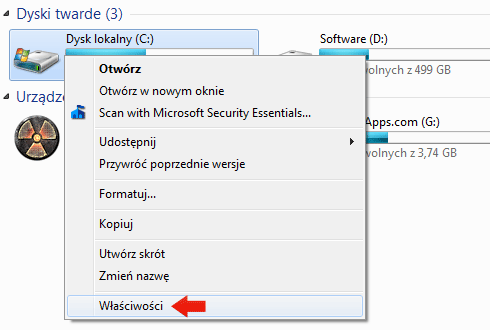
c) W zakładce „Ogólne” klikamy na „Oczyszczanie dysku”
d) Po ukazaniu się okna o nazwie „Oczyszczanie dysku dla (C:)” wybieramy znajdujący się w lewej dolnej części zakładki przycisk „Oczyść pliki systemowe”. Czynność ta wymaga praw dostępu administratora.
e) Następnie z listy o nazwie „Pliki do usunięcia:” wybieramy te opcje, które są według nas niepotrzebne lub nieużywane. Szczególnie polecamy zaznaczyć takie pozycje jak: Kosz, Temporary Internet Files (tymczasowe pliki internetowe, opcja ważna dla osób często posługujących się przeglądarką Internet Explorer) oraz Pliki tymczasowe.
Opcją, która może uwolnić nawet kilkaset megabajtów przestrzeni jest pozycja o nazwie Miniatury, jednak polecamy jej zaznaczenie tylko gdy ich rozmiar przekroczy 100 lub 200 MB. Nie polecamy jednak tego osobom, które mają ogromne kolekcje zdjęć w wielu folderach i nie chcą aby ich miniaturki były odświeżane przy każdej wizycie.
f) Nie opuszczamy jednak okna „Oczyszczanie dysku dla (C:)”, gdyż przechodzimy teraz do drugiej zakładki o nazwie „Więcej opcji” i w polu o nazwie „Przywracanie systemu i kopie w tle” klikamy na przycisk „Oczyść...”
Po tym kroku system powinien zapytać nas: „Czy na pewno chcesz usunąć wszystkie punkty przywracania z wyjątkiem ostatniego?”, a my odpowiadamy mu klikając na przycisk „Usuń”.
Całość akceptujemy klikając na OK.
Usuwamy niechciane programy
Każda zainstalowana aplikacja to dodatkowe dane na nośniku pamięci. Jeśli jednak masz mało programów i są one niezbędne - możesz pominąć ten krok.
Jak usuwać programy
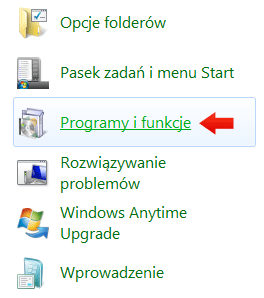
a) Klikamy na menu „Start”, a następnie na „Panel sterowania” i tam wybieramy aplet „Programy i funkcje”.
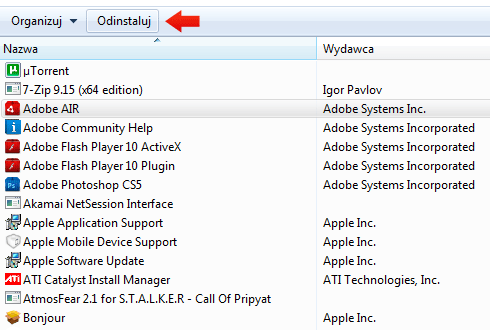
b) Wyświetla się lista programów, które zainstalowaliśmy w czasie pracy z komputerem. Ich odinstalowanie polega na wybraniu z listy odpowiedniej pozycji i kliknięciu przycisku „Odinstaluj” znajdującego się nad samą listą, a następnie podążaniu za instrukcjami deinstalatora.
Pamiętać musimy w tym przypadku o tym, żeby mieć świadomość jakiego programu próbujemy się pozbyć. Niektóre z nich mogą być nieużywane od miesięcy i zapomniane, ale niektóre mogą okazać się potrzebne, takie jak na przykład sterowniki urządzeń oraz aplikacje zabezpieczające typu firewall (zapora sieciowa) lub antywirus. Jeśli nie rozpoznajemy danego programu możemy poszukać jego nazwy w internecie i sprawdzić do czego on tak naprawdę służy.
Jeśli natomiast na liście programów widzimy i rozpoznajemy znane, ale już dawno zapomniane pozycje nie wahajmy się - ich usunięcie z pewnością zwolni dodatkowe miejsce na dysku.
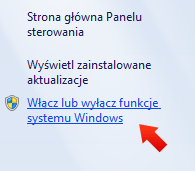
c) Pozostajemy nadal w oknie apletu „Programy i funkcje”, gdyż teraz wyłączać będziemy nieużywane przez nas funkcje systemowe. W tym celu klikamy na opcję „Włącz lub wyłącz funkcje systemu Windows” znajdującą się w lewym górnym rogu okna.
d) Otworzy się okno „Funkcje systemu Windows”, zawierające dość długą listę aplikacji i usług systemowych, które możemy wyłączyć.
Uprzedzamy jednak, że wyłączanie tych funkcji może nieść za sobą spore konsekwencje w przypadku wyłączenia opcji, która w danej chwili jest potrzebna. Każdy użytkownik powinien sam osądzić, która opcja jest mu niepotrzebna, gdyż korzystając z różnych programów możemy (nawet nieświadomie) komunikować się z jedną z aplikacji lub usług systemowych, które próbujemy wyłączyć.
Jeśli nie korzystamy z ekranu dotykowego lub tabletu, wtedy spokojnie można odinstalować „Składniki komputera typu Tablet”. Jeżeli nie gramy we wbudowane systemowe gry, to odznaczamy także tą opcję. Podobnie w przypadku „Windows Search”, jeśli nie wykorzystujemy systemowej wyszukiwarki plików i „Platformy gadżetów systemu Windows”, gdy ich nie potrzebujemy.
Ostrożność powinniśmy zachować przy odinstalowywaniu przeglądarki internetowej „Internet Explorer 8” oraz „Funkcji multimedialnych”, gdyż są to aplikacje ściśle powiązane z wieloma ważnymi plikami systemowymi. Do wspomnianych multimediów należą: program do tworzenia DVD, duży i wielofunkcyjny kombajn typu media center oraz znany odtwarzacz audio i wideo, czyli „Windows Media Player”. Wyłączyć i odinstalować te funkcje możemy tylko gdy zastąpimy je następnie odpowiednimi aplikacjami (np. przeglądarkę internetową Mozilla Firefox możemy ze spokojem uznać za godne zastępstwo w miejscu usuniętego Internet Explorera).
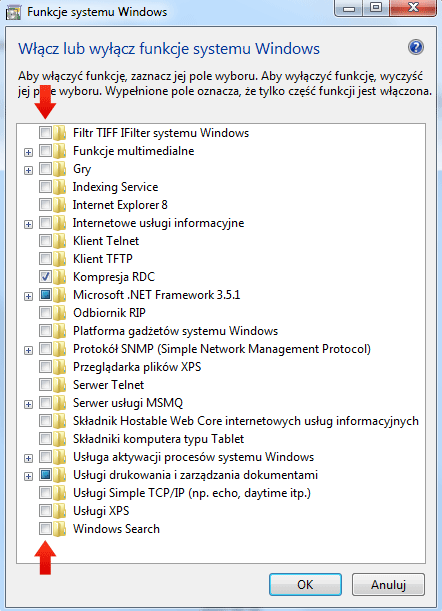
Zainteresowanych przywróceniem tych funkcji uspokajamy - w razie potrzeby da się to zrobić w ten sam sposób, jak przy ich usuwaniu.
Przenosimy zmienne środowiskowe
Ten krok przedstawialiśmy już w artykule dotyczącym optymalizacji pracy dysku SSD w systemie Windows, jednak jego wykonanie sprzyja także lepszemu rozkładowi danych. Dzięki temu ich zapis nie odbywa się na systemowym dysku SSD, tylko na dysku HDD od początku przeznaczonym do przechowywania całej masy danych.
Wykonujemy to w następujący sposób:
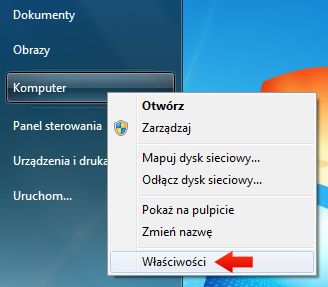
a) Klikamy Start, a następnie prawym przyciskiem myszy na „Komputer” i wybieramy „Właściwości”.
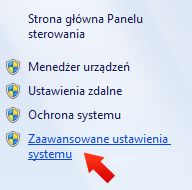
b) W lewej górnej części okna znajdziemy opcję „Zaawansowane ustawienia systemu”. Klikamy na nią:
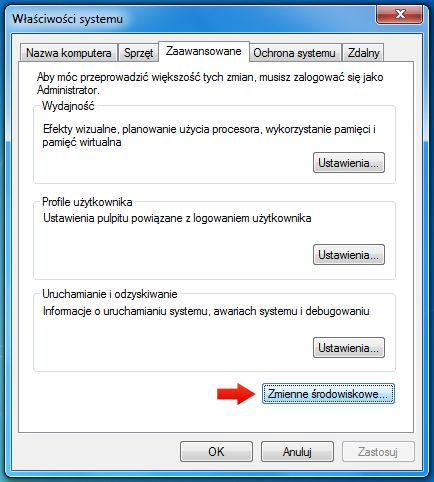
c) Otworzy się okno „Właściwości systemu”, w którym przechodzimy do zakładki „Zaawansowane” i klikamy na umieszczony na dole przycisk „Zmienne środowiskowe”.
d) Po otwarciu okna „Zmienne środowiskowe” ujrzeć możemy dwie mniejsze listy, u góry „Zmienne użytkownika”, a na dole „Zmienne systemowe”. W obu z nich odnaleźć można dwa wpisy. Jeden to „TEMP”, a drugi „TMP”.
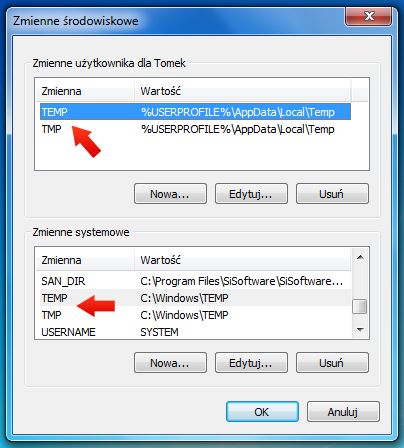
Wartości obu wpisów (czyli lokalizacje plików) standardowo umieszczone są na partycji systemowej. Jeśli więc nośnik SSD funkcjonuje jako platforma na której zainstalowany jest Windows, a mamy dodatkowo drugi klasyczny dysk talerzowy, powinniśmy właśnie na nim umieścić pliki tymczasowe, dzięki czemu zaoszczędzimy cenne miejsce na „flaszce”.
Zmieniamy zatem ich domyślne lokalizacje na przykład na D:\TEMP (dla wpisów TEMP) i D:\TMP (dla wpisów TMP), gdzie D:\ jest partycją umieszczoną na dysku HDD.
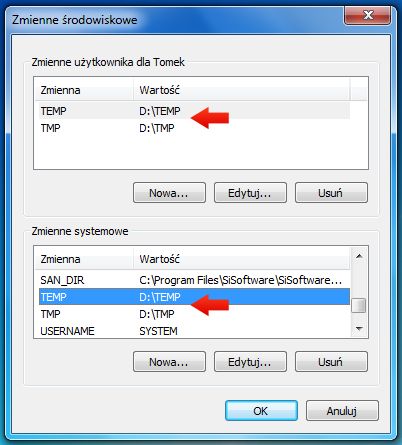
Zmiany zatwierdzamy klikając OK.
Nie zamykamy jednak okna „Właściwości systemu”, gdyż za moment przemieszczać będziemy również plik pamięci wirtualnej.
Przenosimy pamięć wirtualną
Pamięć wirtualna daje korzystającemu z niej procesowi wrażenie pracy w jednym, dużym i ciągłym obszarze pamięci. Obszar ten zajmuje dużą ilość miejsca na dysku i dla jego zaoszczędzenia warto przenieść pamięć wirtualną na dysk inny niż systemowy - zwłaszcza w przypadku dysku o pojemności 40 GB.
Osoby mające w komputerze dużą ilość pamięci RAM (np. 8 GB) mogą również pokusić się o całkowite usunięcie pliku pamięci wirtualnej, jednak jest to ryzykowne i może wpływać na stabilność pracy systemu w niektórych (rzadkich) sytuacjach, więc tego nie rekomendujemy. Samo przeniesienie tego obszaru na inny dysk jest mniej ryzykowne, czyli bardziej godne polecenia.
a) W oknie „Właściwości systemu” zostajemy na zakładce „Zaawansowane” i w tabelce „Wydajność” klikamy na „Ustawienia...”.
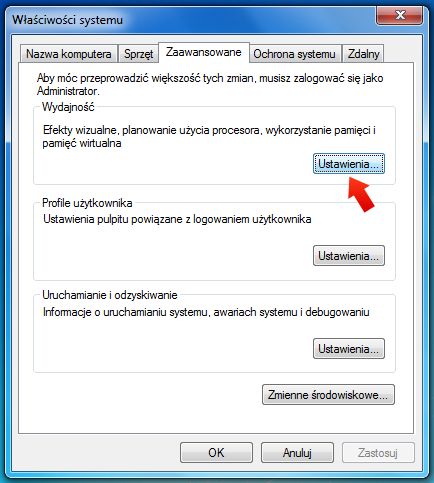
b) Otworzy się okno o nazwie „Opcje wydajności”, w którym przechodzimy do zakładki „Zaawansowane” i w tabeli „Pamięć wirtualna” klikamy na „Zmień...”.
c) Wyświetla się okno „Pamięć wirtualna”, w którym dostrzec możemy, że domyślnie włączona jest opcja automatycznego zarządzania plikiem stronicowania - odznaczamy to pole.
d) Następnie z listy dostępnych woluminów (dysków i partycji) wybieramy taki, który znajduje się fizycznie na „twardzielu” ( w naszym przypadku D:\).
Po dokonaniu wyboru przechodzimy niżej i klikamy opcję „Rozmiar niestandardowy”. Wartość jaką tam wpiszemy będzie wielkością pamięci wirtualnej. Jej zalecana objętość powinna stanowić półtorakrotność fizycznej pamięci RAM. Jeśli więc mamy zainstalowane 4GB RAM, czyli 4096 MB w polach „Rozmiar początkowy” oraz „Rozmiar maksymalny” wpisujemy 6144MB. Najkorzystniej jest gdy obie wartości są takie same, gdyż wtedy pamięć wirtualna podlega mniejszej fragmentacji. Jej wielkość nie zmienia się, bo cały czas zarezerwowany ma ten sam obszar na dysku.
Zmiany zatwierdzamy klikając na przycisk „Ustaw”, a po nim klikamy OK. Następnie restartujemy komputer. Po jego ponownym uruchomieniu nowe wartości zostaną wprowadzone w życie.
Wyłączamy przywracanie systemu
Na początku warto zaznaczyć, że przywracanie systemu jest dość ważną i niekiedy bardzo przydatną funkcją Windows. Tworzy ona automatycznie (lub ręcznie, gdy tego chcemy) tak zwane punkty przywracania, czyli bloki danych w których zapisane są ważne dla systemu operacyjnego ustawienia lub nawet całe pliki.
Jego wyłączenie zazwyczaj nie jest zalecane. Zawsze gdy instalujemy lub odinstalowujemy aktualizacje, poprawki, sterowniki i inne ważne aplikacje, system zapisuje sobie stan w jakim się znajdował przed instalacją. W przypadku gdy po takiej aktualizacji coś pójdzie źle i w rezultacie ujrzymy komunikat o błędzie, możemy w prosty sposób cofnąć dokonane zmiany i znów cieszyć się prawidłowym funkcjonowaniem Windows.
Jeśli jesteśmy pewni swoich działań na pececie i wiemy jakich czynności i sytuacji unikać, a przy okazji mamy niewiele wolnego miejsca na dysku systemowym, możemy pokusić się o wyłączenie przywracania systemu na partycji „C:”.
Czynność tę wykonujemy w sposób opisany poniżej.
a) Klikamy menu „Start”, następnie prawym przyciskiem myszy na „Komputer” i wybieramy „Właściwości”.
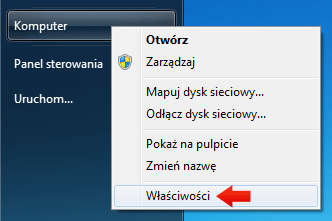
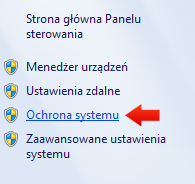
b) Po otworzeniu się okna klikamy na opcję „Ochrona systemu”, znajdującą się w lewym, górnym rogu okna. Czynność ta wymaga praw administratora.
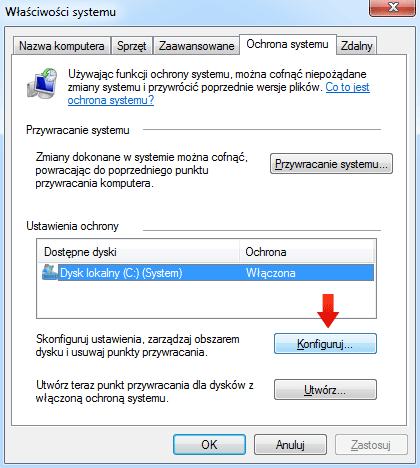
c) Otworzy się okno „Właściwości systemu”, a w nim zakładka „Ochrona systemu”. Z listy „Ustawienia ochrony” wybieramy nasz dysk systemowy (w tym przypadku „C:”) i klikamy przycisk „Konfiguruj...”.
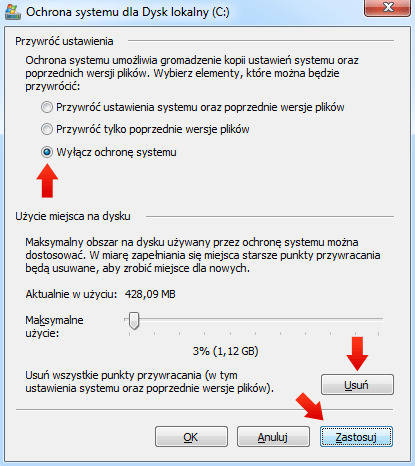
d) W celu zakończenia procedury, w następnym oknie klikamy kolejno „Wyłącz ochronę systemu”, przycisk „Usuń” i na końcu „Zastosuj”.
Wyłączamy hibernację
Hibernację można określić jako stan, w którym komputer jest fizycznie wyłączony, ale zawartość jego pamięci operacyjnej zachowana jest na nośniku pamięci masowej, czyli zazwyczaj na dysku twardym. Podczas kolejnego włączenia dane odczytywane są z dysku i trafiają z powrotem do pamięci „ulotnej”.
Funkcja ta przydaje się, gdy w ciągu określonego, długiego czasu pracy wielokrotnie włączamy i wyłączamy komputer oraz gdy istnieje duże prawdopodobieństwo zaniku dostępu do źródła energii elektrycznej (w przypadku laptopów lub desktopów z zasilaniem awaryjnym). Wówczas nie tracimy efektów bieżącej pracy.
Obszar zarezerwowany dla procesu hibernacji może jednak zajmować całkiem sporo miejsca na dysku (niekiedy znacznie ponad 1 GB), warto więc rozważyć możliwość jej wyłączenia, oczywiście jeśli jej nie używasz.
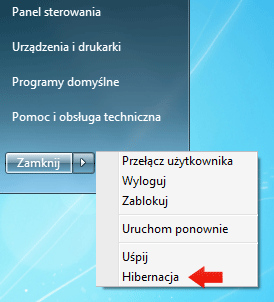
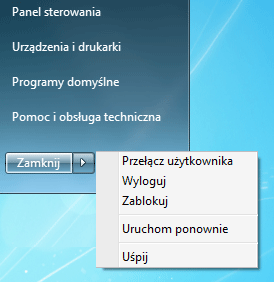
Poniższy zrzut ekranu pokazuje włączoną opcję hibernacji (prosimy nie klikać na nią).
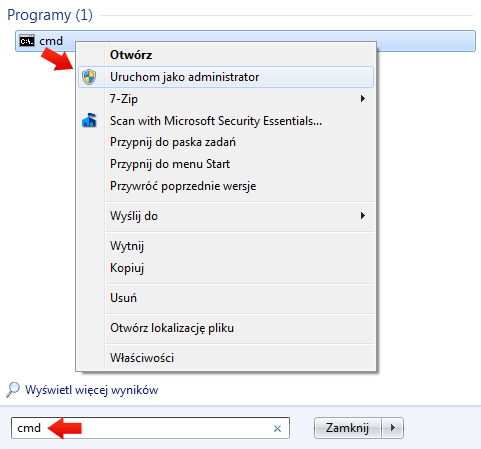
a) Klikamy na menu „Start” i w polu wyszukiwania wpisujemy „cmd”. Wynik wyszukiwania pokaże się u góry. Klikamy następnie na niego prawym przyciskiem myszy i wybieramy „Uruchom jako administrator”.
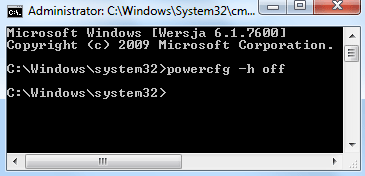
b) W otwartym oknie „Wiersza polecenia” wpisujemy komendę powercfg -h off. Poskutkuje ona wyłączeniem hibernacji. Po tej czynności zalecamy ponowne uruchomienie komputera.
Poniższy zrzut ekranu pokazuje dostępne opcje, po wyłączeniu hibernacji.
Intel X25-V 40 GB – test nośnika SSD
Intel jest zazwyczaj czarnym koniem w tego typu zmaganiach, lecz czy jego 40-gigabajtowy model X25-V MLC rzeczywiście da radę w pracy jako wydajny dysk systemowy? Postaramy się na to pytanie odpowiedzieć, ale rozpocznijmy tradycyjnie od opisu jakości urządzenia.
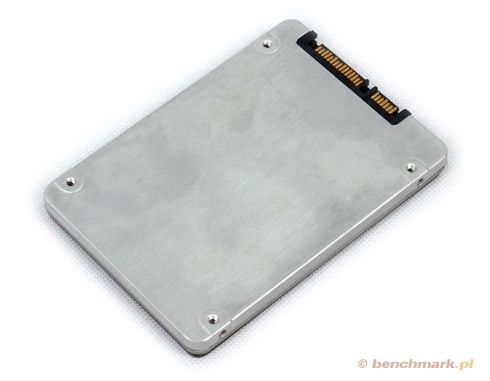
Obudowa wykonana jest z aluminium częściowo pokrytego gumą, która ma na celu wytłumienie wibracji pochodzących z zewnątrz i dostosowanie grubości nośnika do standardu 2,5 cala. Jej jakość wykonania jest znakomita.
W opakowaniu wraz z urządzeniem znajdziemy: czarno-białą naklejkę „MY SSD ROCKS!”, instrukcję w formie drukowanej i elektronicznej (na płycie) oraz aluminiową ramkę wraz z kompletem śrubek, pozwalającą przymocować nośnik wewnątrz standardowej obudowy komputera PC.
Podstawowa specyfikacja
| Pojemność | 40 GB |
| Interfejs | SATA II 3 Gb/s |
| Deklarowany zapis maks. | 35 MB/s |
| Deklarowany odczyt maks. | 170 MB/s |
| Deklarowany pobór prądu | 0,15 W (praca) 0,075 W (brak aktywności) |
| Format szerokości | 2,5 cala |
| Waga | 68 g |
| Gwarancja | brak danych |
Wydajność jest w przypadku tego urządzenia dość dużym zaskoczeniem. Deklarowane przez producenta poziomy zapisu i odczytu są niższe od tych zmierzonych w trakcie rzeczywistego przesyłu danych. Transfer serii plików o objętości od kilku do kilkuset megabajtów dawał rezultaty średnie 70 MB/s przy zapisie (dwa razy lepiej niż deklaruje producent) i 175 MB/s przy odczycie.
Różnicę między wydajnością przesyłu „do” i „z” urządzenia można określić jako dużą, ale jak pokazały testy praktyczne - takie jak instalacja gier lub transfer muzyki i filmów - można liczyć na bardzo komfortową pracę. Nawet w porównaniu do klasycznego, talerzowego Samsunga F4, który teoretycznie oferuje lepszą prędkość zapisu (około 130 MB/s), mały Intel wypadał niekiedy korzystniej. Było to spore zaskoczenie, ale można tę ponadprzeciętną sprawność wytłumaczyć bardzo niskim czasem dostępu do plików w nośniku flashowym. Pozwala on lepiej radzić sobie z wyszukiwaniem i przesyłaniem ogromnej ilości małych plików, tak jak ma to miejsce na przykład w czasie instalacji gier, lub z drugiej strony w czasie ładowania programów.
Dodatkowo testowany Intel X25-V w czasie intensywnej pracy zużywa tylko 0,15 W energii elektrycznej i praktycznie wcale się nie nagrzewa. Podczas testów wewnątrz obudowy peceta jego temperatura wynosiła po kilku godzinach pracy zaledwie 26 stopni Celsjusza, nawet gdy temperatura otoczenia wynosiła ok. 22-23 stopnie. W notebooku należy liczyć się ze wzrostem temperatury o kilka stopni. Dysk twardy Samsunga nagrzewał się do temperatury ok. 45-47 stopni zarówno w czasie pracy samodzielnej jak, i w macierzy RAID.
Na razie wszystko wygląda całkiem dobrze, a przecież jest to tylko pojedynczy dysk. Pojawia się więc pytanie jak wyglądałaby sytuacja w czasie jego pracy w układzie RAID? Odpowiedź jest prosta i krótka – dużo, dużo lepiej!
X25-V w trybie RAID0
Po połączeniu dwóch dysków X25-V o pojemności 40 GB w RAID0 otrzymaliśmy wirtualny układ, który fizycznie działa jak jeden nośnik o znacznie przyspieszonej wydajności zapisu i odczytu danych. W takim trybie pracy wyniki realnego zapisu oscylowały średnio wokół poziomu 120-130 MB/s (choć benchmarki programowe pokazywały tylko 85 MB/s). Jest to wartość dość niska w porównaniu do dużo droższych i dużo wydajniejszych urządzeń, ale całkiem niezła w klasie małych i relatywnie tanich nośników przeznaczonych do powszechnego zastosowania.
Teraz czas na najbardziej soczystą wisienkę na tym torcie, czyli wydajność układu w trakcie odczytu. Na początku zaznaczyć należy, że Intel X25-V kosztuje średnio ok. 490 zł. To nie jest mało w porównaniu do dysków talerzowych, ale jest to dość przyzwoita cena jak na SSD o tej pojemności, wydajności i jakości. Biorąc więc dwa takie nośniki otrzymujemy układ wart trochę poniżej tysiąca złotych.
Porównaliśmy dysk Intela do dysku twardego Samsung SpinPoint F4 o pojemności 320 GB, zarówno w układzie pojedynczym, jak i podwójnym (RAID0). Rezultaty nie są absolutnie jednoznaczne, ale nie biorąc pod uwagę ceny i skupiając się jedynie na wydajności łatwo jest dostrzec, że nawet przedstawiciel półki ekonomicznej wśród dysków SSD jest w stanie skutecznie rywalizować z teoretycznie wydajniejszym (w zapisie) Samsungiem.
Technologia proponowana przez firmę Intel jest bardzo dobra i dopracowana w najdrobniejszych szczegółach, tak aby mała i niepozorna rzecz mogła zaskakiwać przy wielu okazjach. ;-)
Odczyt uzyskiwany przez nas w sytuacjach realnego przesyłu plików o wielkości od kilku do kilkuset megabajtów w układzie RAID0 składającym się z dwóch dysków Intel X25-V przekraczał momentami 400 MB/s, a średnia wydajność wynosiła od 370 do 385 MB/s. W czasie testu dwóch połączonych Samsungów wyniki odczytu z kolei oscylowały wokół wartości 230-240 MB/s, czyli były dużo mniejsze od współpracujących ze soba dysków Intela. Jedynym tak naprawdę dużym plusem dwóch Samsungów w RAID0 jest bardzo dobry zapis.
Za niecałe 1000 zł raczej nie dostaniemy dysku, który osiągnie ok. 400 MB/s w odczycie i równocześnie będzie absolutnie bezgłośny, energooszczędny, lekki, odporny na wstrząsy i nie będzie się nagrzewać do wysokich temperatur.
System składający się z dwóch (i więcej) dysków twardych będzie wydajny w zapisie, ale i prądożerny, a ponadto powodował będzie wzmożone wibracje oraz duże dawki ciepła rozprzestrzeniające się wewnątrz obudowy. Oczywiście dużą zaletą będzie pojemność, niemniej to już czynnik do rozważenia dla każdego użytkownika. Niektórzy potrzebują szybkiego rozwiązania, inni takiego, które pomieści ich kolekcje muzyki, filmów czy zdjęć.
Z kolei jeden dysk SSD za ok. 1000 zł da na pewno dużą wydajność i zapewni mały pobór prądu, ale nie osiągnie w odczycie więcej niż ok. 250-260 MB/s. Jedynie w zapisie może okazać się lepszy niż układ dwóch Inteli X25-V, tymczasem warto wiedzieć, że w systemie Windows 7 zdecydowana większość operacji to odczyt.
Zapraszamy do analizy testów, które przedstawią sytuację w sposób jasny i czytelny.
Platforma testowa
| Procesor: Intel Core 2 Quad Q8300 | |
| Płyta główna: Gigabyte X48T-DQ6 | |
| Pamięć RAM: Kingston HyperX DDR3 2x 2GB | |
| Karta graficzna: ATI Radeon HD 5750 | |
| Zasilacz: Corsair HX 650W | |
| System operacyjny: Windows 7 Ultimate 64-bit |
- Benchmarki
1. ATTO Disk Benchmark 2.46 (wyniki podawane w MB/s. Im więcej tym lepiej).
2. PCMark Vantage 1.0.2 patch 1901 – test HDD (wyniki podawane w punktach. Im więcej tym lepiej).
1. Czas uruchamiania systemu Windows 7 Ultimate 64bit (wyniki podawane w sekundach. Im mniej tym lepiej). System został zaktualizowany o wszystkie krytyczne i zalecane aktualizacje dostępne w dniu testów oraz (w przypadku testu urządzeń SSD) odpowiednio zoptymalizowany.
2. Czas instalacji nastepujących gier z nośników DVD:
(wyniki podawane w minutach. Im mniej tym lepiej).
- Red Alert 3 - patch 1.12
- Call of Duty: World at War – patch 1.7
3. Czas ładowania pierwszego poziomu w następujących grach:
(wyniki podawane w sekundach. Im mniej tym lepiej).
- Red Alert 3 - patch 1.12
- Call of Duty: World at War – patch 1.7
4. Zapis i odczyt: 500 plików MP3 o wielkościach od 800 KB do 18 MB i łącznej objętości 1730 MB (wyniki podawane w sekundach. Im mniej tym lepiej).
5. Zapis i odczyt: 4 pliki z filmami w formacie MPEG o wielkościach 990 MB i łącznej objętości 3960 MB (wyniki podawane w sekundach. Im mniej tym lepiej).
6. Kompresja i dekompresja 2000MB danych złożonych z plików o różnym typie i wielkości.
Program: 7-Zip 9.15 beta. Ustawienia kompresji: ZIP Normal, przy wykorzystaniu wszystkich 4 rdzeni procesora. (wyniki podawane w sekundach. Im mniej tym lepiej).
ATTO
W pierwszym teście wychodzi mocna strona Samsunga F4, czyli teoretyczna wydajność jego zapisu. Analiza programowa wykazała sporą przewagę dysku talerzowego nad najtańszym Intelem. Podobną sytuację obserwujemy dla testu dysków połączonych w RAID0. Średnia z testów daje wynik około 140 MB/s dla pojedynczego „twardziela” i 245 MB/s dla dwóch. SSD Intela osiągnął gorszy rezultat, wynoszący 45 MB/s dla jednego dysku i 70 MB/s dla macierzy RAID0.
ATTO Disk Benchmark: Blok 16kB - zapis - [MB/s] więcej = lepiej
| Samsung SpinPoint F4 320 GB (RAID0) | 243 |
| Samsung SpinPoint F4 320 GB | 143 |
| Intel X25-V 40 GB (RAID0) | 63 |
| Intel X25-V 40 GB | 44 |
ATTO Disk Benchmark: Blok 256kB - zapis - [MB/s] więcej = lepiej
| Samsung SpinPoint F4 320 GB (RAID0) | 247 |
| Samsung SpinPoint F4 320 GB | 145 |
| Intel X25-V 40 GB (RAID0) | 85 |
| Intel X25-V 40 GB | 46 |
ATTO Disk Benchmark: Blok 8192B - zapis - [MB/s] więcej = lepiej
| Samsung SpinPoint F4 320 GB (RAID0) | 247 |
| Samsung SpinPoint F4 320 GB | 139 |
| Intel X25-V 40 GB (RAID0) | 63 |
| Intel X25-V 40 GB | 46 |
ATTO Disk Benchmark: Wynik uśredniony - zapis - [MB/s] więcej = lepiej
| Samsung SpinPoint F4 320 GB (RAID0) | 246 |
| Samsung SpinPoint F4 320 GB | 142 |
| Intel X25-V 40 GB (RAID0) | 70 |
| Intel X25-V 40 GB | 45 |
Jest to pierwszy test, w którym uwidacznia się jeden z największych atutów Intela X25-V, czyli prędkość odczytu. Już przy najmniejszych plikach widać, że nośnik ten ma duży potencjał. Porównując bezpośrednio otrzymamy: około 150 MB/s dla pojedynczego Samsunga HDD i niecałe 200 MB/s dla Intela, oraz 245 MB/s dla połączonych Samsungów kontra ponad 300 MB/s dla dysków SSD. Rezultaty uśrednione praktycznie potwierdzają te wyniki.
ATTO Disk Benchmark: Blok 16kB - odczyt - [MB/s] więcej = lepiej
| Intel X25-V 40 GB (RAID0) | 271 |
| Samsung SpinPoint F4 320 GB (RAID0) | 232 |
| Intel X25-V 40 GB | 194 |
| Samsung SpinPoint F4 320 GB | 147 |
ATTO Disk Benchmark: Blok 256kB - odczyt - [MB/s] więcej = lepiej
| Intel X25-V 40 GB (RAID0) | 331 |
| Samsung SpinPoint F4 320 GB (RAID0) | 237 |
| Intel X25-V 40 GB | 196 |
| Samsung SpinPoint F4 320 GB | 147 |
ATTO Disk Benchmark: Blok 8192B - odczyt - [MB/s] więcej = lepiej
| Intel X25-V 40 GB (RAID0) | 299 |
| Samsung SpinPoint F4 320 GB (RAID0) | 236 |
| Intel X25-V 40 GB | 188 |
| Samsung SpinPoint F4 320 GB | 147 |
ATTO Disk Benchmark: Wynik uśredniony - odczyt - [MB/s] więcej = lepiej
| Intel X25-V 40 GB (RAID0) | 300 |
| Samsung SpinPoint F4 320 GB (RAID0) | 235 |
| Intel X25-V 40 GB | 193 |
| Samsung SpinPoint F4 320 GB | 147 |
PC Mark Vantage
Wykorzystaliśmy w tej analizie jeden z kompleksowych testów pamięci masowych, czyli „HDD Suite”. W jego skład wchodzą następujące składniki:
1. Windows Defender. Intensywny odczyt danych z nośnika w czasie jego skanowania (99,5% odczyt / 0,5% zapis).
- 2. Gaming Performance. Przesył dużej ilości danych z wykorzystaniem kodu gry Alan Wake. (99,5% odczyt / 0,5% zapis).
- 3. Windows Photo Gallery. Import pokaźnego zbioru bitmap do Galerii fotografii systemu Windows (16% odczyt / 84% zapis).
- 4. Windows Vista Startup. Symulacja startu systemu operacyjnego Windows Vista Ultimate. Zdecydowana większość wykonywanych operacji obejmuje odczyt (85% odczyt / 15% zapis).
- 5. Windows Movie Maker. Symulacja typowych warunków pracy programu do edycji klipów wideo (55% odczyt / 45% zapis).
- 6. Windows Media Center. Nagrywanie i odtwarzanie plików wideo oraz ciągłe przemieszczanie dużych bloków danych zawierających multimedia (50% odczyt / 50% zapis).
- 7. Windows Media Player. Import dużej ilości plików muzycznych do programu Windows Media Player. Większość operacji obejmuje intensywny odczyt (78% odczyt / 22% zapis).
- 8. Application Loading. Test polegający na uruchamianiu jedna po drugiej następujących aplikacji: Microsoft Word 2007, Outlook 2007, Adobe Photoshop CS2 oraz Internet Explorer 7 (87% odczyt / 13% zapis).
Windows Defender - [MB/s] więcej = lepiej
| Intel X25-V 40 GB (RAID0) | 130 |
| Intel X25-V 40 GB | 108 |
| Samsung SpinPoint F4 320 GB | 18 |
| Samsung SpinPoint F4 320 GB (RAID0) | 18 |
Gaming Performance - [MB/s] więcej = lepiej
| Intel X25-V 40 GB (RAID0) | 116 |
| Intel X25-V 40 GB | 114 |
| Samsung SpinPoint F4 320 GB | 13 |
| Samsung SpinPoint F4 320 GB (RAID0) | 12 |
Windows Photo Gallery - [MB/s] więcej = lepiej
| Intel X25-V 40 GB (RAID0) | 149 |
| Intel X25-V 40 GB | 128 |
| Samsung SpinPoint F4 320 GB | 38 |
| Samsung SpinPoint F4 320 GB (RAID0) | 36 |
Windows Vista Startup - [MB/s] więcej = lepiej
| Intel X25-V 40 GB (RAID0) | 160 |
| Intel X25-V 40 GB | 106 |
| Samsung SpinPoint F4 320 GB | 19 |
| Samsung SpinPoint F4 320 GB (RAID0) | 19 |
Windows Movie Maker - [MB/s] więcej = lepiej
| Intel X25-V 40 GB (RAID0) | 141 |
| Intel X25-V 40 GB | 54 |
| Samsung SpinPoint F4 320 GB | 53 |
| Samsung SpinPoint F4 320 GB (RAID0) | 39 |
Windows Media Center - [MB/s] więcej = lepiej
| Intel X25-V 40 GB (RAID0) | 260 |
| Samsung SpinPoint F4 320 GB (RAID0) | 114 |
| Samsung SpinPoint F4 320 GB | 100 |
| Intel X25-V 40 GB | 91 |
Windows Media Player - [MB/s] więcej = lepiej
| Intel X25-V 40 GB (RAID0) | 87 |
| Intel X25-V 40 GB | 83 |
| Samsung SpinPoint F4 320 GB | 10 |
| Samsung SpinPoint F4 320 GB (RAID0) | 9 |
Application Loading - [MB/s] więcej = lepiej
| Intel X25-V 40 GB (RAID0) | 111 |
| Intel X25-V 40 GB | 86 |
| Samsung SpinPoint F4 320 GB (RAID0) | 6 |
| Samsung SpinPoint F4 320 GB | 5 |
Na wykresie podsumowującym widać wyraźną przewagę Inteli X25-V SSD w bardzo wydajnym układzie RAID0. Delikatna wyższość technologii klasycznej (HDD) uwidoczniła się w teście szóstym, obejmującym operacje na plikach w programie Windows Media Center. Przewaga jednak była niewielka i odnosiła się tylko do pojedynczego dysku SSD. Nie udało się natomiast pokonać podwójnego układu SSD, który zdecydowanie zwyciężył w zmaganiach.
Wynik ogólny - [punkty] więcej = lepiej
| Intel X25-V 40 GB (RAID0) | 29500 |
| Intel X25-V 40 GB | 14500 |
| Samsung SpinPoint F4 320 GB | 4750 |
| Samsung SpinPoint F4 320 GB (RAID0) | 4580 |
Przewaga nośników SSD nad dyskami HDD w tym benchmarku jest bardzo duża. Nośniki SSD otrzymują kilkukrotnie więcej punktów zarówno pracując samotnie, jak i w układzie RAID. Jak należy to interpretować? Otóż program PC Mark Vantage dość mocno faworyzuje nowoczesne technologie i charakterystykę ich działania. Dyski flashowe otrzymują duży plus już na starcie z powodu znacząco mniejszego czasu dostępu do plików. Test HDD Suite dość intensywnie wykorzystuje symulowane „skoki” między małymi plikami i dużą wagę przykłada do sprawności urządzenia w tym zakresie.
Rezultaty testu można traktować na dwa sposoby. Z jednej strony potwierdza się duża sprawność Intela X25-V w tej kwestii, czyli krótki czas dostępu i niezła wydajność w transferze małych plików. Z drugiej jednak strony pojedynczy dysk twardy również dobrze radzi sobie z małymi plikami. Dlaczego więc dwa dyski twarde zanotowały gorszy rezultat od jednego?
Jak się okazuje połączenie dwóch „twardzieli” w RAID0 daje znakomite wyniki przy transferze plików o objętości rzędu kilku megabajtów lub większych, jednak nie dają sobie one rady aż tak dobrze z całą masą maleńkich plików. Czas dostępu jest nadal gorszy od dwóch nośników SSD, a dochodzi jeszcze kwestia synchronizacji urządzeń. Wychodzi ona lepiej nośnikom flashowym, gdyż nie mają one żadnych mechanicznych części podlegających sile bezwładności.
Różnice w zsynchronizowaniu danych są co prawda mikroskopijne, ale w czasie wykonywania intensywnych operacji na małych plikach suma tych różnic ma jednak negatywny wpływ na wydajność układu RAID złożonego z dwóch dysków twardych. SSD nie mają tego problemu, a odczyt z początkowych komórek pamięci odbywa się z niemal identycznym opóźnieniem jak z końcowych komórek. Nie bez znaczenia są również wartości odczytu, a tutaj jak wiadomo dyski SSD zazwyczaj pokazują na co je stać.
Testy w zastosowaniu praktycznym
Czas uruchamiania systemu Windows 7 Ultimate 64bit
[sekundy] mniej = lepiej
| Intel X25-V 40 GB (RAID0) | 12 |
| Intel X25-V 40 GB | 17 |
| Samsung SpinPoint F4 320 GB (RAID0) | 21 |
| Samsung SpinPoint F4 320 GB | 37 |
W tym teście praktycznym przewaga nośników flashowych jest wyraźna i oczywista. Warto jednak zauważyć, że praca dwóch dysków HDD w RAID0 daje również niezłe rezultaty. Połączenie dwóch „twardzieli” w komputerze stacjonarnym da z pewnością zauważalną poprawę, ciągle nie będą one jednak lepsze nawet od pojedynczego dysku SSD - przynajmniej jeśli chodzi o start systemu.
Zapis 500 plików mp3 - [sekundy] mniej = lepiej
| Intel X25-V 40 GB (RAID0) | 16 |
| Samsung SpinPoint F4 320 GB (RAID0) | 16 |
| Intel X25-V 40 GB | 27 |
| Samsung SpinPoint F4 320 GB | 32 |
W trakcie zapisu pięciuset plików o różnych wielkościach w układzie pojedynczym przewaga Intela SSD była bardzo wyraźna, co jest dość zaskakujące, gdyż teoretycznie ma on znacznie gorszą prędkość zapisu. Z kolei w układzie połączonym oba dyski (HDD i SSD) okazały się równie dobre.
Odczyt 500 plików mp3 - [sekundy] mniej=lepiej
| Intel X25-V 40 GB (RAID0) | 9 |
| Samsung SpinPoint F4 320 GB (RAID0) | 16 |
| Intel X25-V 40 GB | 18 |
| Samsung SpinPoint F4 320 GB | 29 |
Test odczytu pięciuset plików MP3 nie dał szans „twardzielowi” Samsunga. Zarówno pojedynczo, jak i w RAID Intel okazał się zdecydowanym zwycięzcą.
Zapis 4 filmów - [sekundy] mniej=lepiej
| Samsung SpinPoint F4 320 GB (RAID0) | 27 |
| Intel X25-V 40 GB (RAID0) | 39 |
| Samsung SpinPoint F4 320 GB | 42 |
| Intel X25-V 40 GB | 55 |
Tutaj lepszy okazał się Samsung, co nie dziwi, gdyż plików z filmami było zaledwie kilka, więc dysk nie musiał poddawać próbie swojego czasu dostępu, a skupić mógł się jedynie na tym co mu wychodzi najlepiej, czyli na zapisie.
Odczyt 4 filmów - [sekundy] mniej=lepiej
| Intel X25-V 40 GB (RAID0) | 18 |
| Intel X25-V 40 GB | 27 |
| Samsung SpinPoint F4 320 GB (RAID0) | 28 |
| Samsung SpinPoint F4 320 GB | 52 |
W odczycie filmów znów górę wziął Intel X25-V. Wykorzystał swoją przewagę w wydajności i nie dał szans konkurentowi zarówno samotnie, jak i w RAID.
Kompresja 2000MB danych - [sekundy] mniej=lepiej
| Intel X25-V 40 GB (RAID0) | 90 |
| Intel X25-V 40 GB | 110 |
| Samsung SpinPoint F4 320 GB (RAID0) | 125 |
| Samsung SpinPoint F4 320 GB | 130 |
Górą okazuje się Intel. Ciekawostką jest natomiast, że HDD Samsunga nie wykazuje w tej analizie wyraźnej poprawy w trakcie pracy w układzie połączonym (w jego przypadku różnica wyniosła tylko 5 sekund, czyli relatywnie mało). Intel wykazywał większą poprawę (rzędu 20 sekund).
Dekompresja 2000MB danych - [sekundy] mniej=lepiej
| Intel X25-V 40 GB (RAID0) | 33 |
| Samsung SpinPoint F4 320 GB (RAID0) | 36 |
| Intel X25-V 40 GB | 45 |
| Samsung SpinPoint F4 320 GB | 67 |
W ostatnim teście praktycznym polegającym na dekompresji 2000 megabajtów danych ponownie lepszy okazał się nośnik flashowy. W obu konfiguracjach potrafił wykorzystać dużo lepszy czas dostępu do plików i przez to zyskiwał cenne sekundy.
Testy praktyczne w grach
Red Alert 3 - czas instalacji - [sekundy] mniej=lepiej
| Intel X25-V 40 GB (RAID0) | 790 |
| Samsung SpinPoint F4 320 GB (RAID0) | 800 |
| Samsung SpinPoint F4 320 GB | 1000 |
| Intel X25-V 40 GB | 1050 |
W tym przypadku różnice między urządzeniami zarówno pracującymi samodzielnie, jak i w RAID0 są minimalne. Samotnie wygrywa Samsung, a drużynowo Intel.
Red Alert 3 - czas ładowania - [sekundy] mniej=lepiej
| Intel X25-V 40 GB | 2 |
| Samsung SpinPoint F4 320 GB (RAID0) | 2 |
| Intel X25-V 40 GB (RAID0) | 2 |
| Samsung SpinPoint F4 320 GB | 4 |
Ta analiza pokazała, że Intel zarówno w układzie RAID, jak i samotnie daje wynik równy 2 sekundy. Samsung pojedynczo był dwukrotnie gorszy, ale w zestawie okazał się równie dobry.
Call of Duty: World at War - czas instalacji - [sekundy] mniej=lepiej
| Intel X25-V 40 GB (RAID0) | 600 |
| Samsung SpinPoint F4 320 GB (RAID0) | 610 |
| Intel X25-V 40 GB | 850 |
| Samsung SpinPoint F4 320 GB | 870 |
Ponownie różnice w przypadku instalacji są niewielkie, ale tym razem w obu sytuacjach lepszy okazał się Intel.
Call of Duty: World at War - czas ładowania - [sekundy] mniej=lepiej
| Intel X25-V 40 GB (RAID0) | 7 |
| Samsung SpinPoint F4 320 GB (RAID0) | 9 |
| Intel X25-V 40 GB | 11 |
| Samsung SpinPoint F4 320 GB | 12 |
Ta analiza wykazała różnicę wahającą się od 1 do 2 sekund kolejno dla dysków pojedynczych i połączonych. Minimalnie lepszy okazał się SSD Intela.
Podsumowanie
Testowany dysk X25-V firmy Intel możemy z czystym sumieniem polecić jako urządzenie, które będzie służyć jako mały ale wydajny dysk systemowy pracujący obok klasycznego, talerzowego dysku twardego o dużej pojemności.
Polecamy takie rozwiązanie z kilku powodów. Najważniejszym jest to, że dzięki takiej konfiguracji pogodzimy dwa światy. Z jednej strony system operacyjny będzie się uruchamiał o wiele szybciej, a z drugiej - nie będziemy pozbawieni dużej przestrzeni dyskowej służącej jako ogromny magazyn dla cennych danych. Poza tym, mimo że w obecnych czasach nowoczesne systemy operacyjne mogą zajmować kilkanaście gigabajtów na dysku, to nośnik o pojemności ok. 40 GB całkowicie spełni swoje zadanie.
Do systemu operacyjnego znajdującego się na SSD można dołożyć wszelkie uaktualnienia i sterowniki oraz kilkanaście, a nawet kilkadziesiąt najbardziej użytecznych programów, które zajmą kolejne kilka, kilkanaście gigabajtów. Po tych zabiegach i tak pozostanie jeszcze sporo wolnego miejsca na partycji "C:".
Pliki tymczasowe, pamięć wirtualną, gry, muzykę, filmy, zdjęcia i całą masę innych cennych dokumentów możemy wtedy umieścić na pojemnym „twardzielu”. Dzięki temu komfort posiadania dużej przestrzeni dyskowej pozostanie, a bardzo zwiększy się komfort pracy z programami. Samo "czyszczenie" świeżo zainstalowanego systemu oraz przeniesienie opisanych w artykule plików dało ok. 3 GB dodatkowego miejsca. Po dłuższym czasie użytkowania różnica ta zapewne będzie większa.
Polecamy również dyski flashowe posiadaczom komputerów przenośnych (notebook, netbook, tablet PC), gdyż poza przyspieszeniem startu systemu i programów otrzymają oni również wielki bonus w postaci zmniejszonego zużycia energii, a co za tym idzie - dłuższej pracy na zasilaniu bateryjnym.
| Intel X25-V 40 GB | |||
| plusy: • dobre wartości odczytu przy pojedynczym nośniku • rewelacyjne wartości odczytu w macierzy RAID • znikomy pobór energii nawet w macierzy RAID • bardzo niski czas dostępu • dużo niższe nagrzewanie się w porównaniu do HDD • odporność na wstrząsy, uderzenia i wibracje znacznie wyższa niż w HDD • bardzo lekki • przejściówka z 2,5 na 3,5 cala w komplecie | |||
| minusy: • wydajność zapisu mogłaby być wyższa • mała pojemność w porównaniu do HDD • wysoka cena w porównaniu do HDD | |||
| Orientacyjna cena w dniu publikacji testu: ok. 490 zł | |||