Gigabyte Aorus KD25F - monitor do gier z odświeżaniem 240 Hz
Gigabyte Aorus KD25F - monitor do gier z odświeżaniem 240 Hz
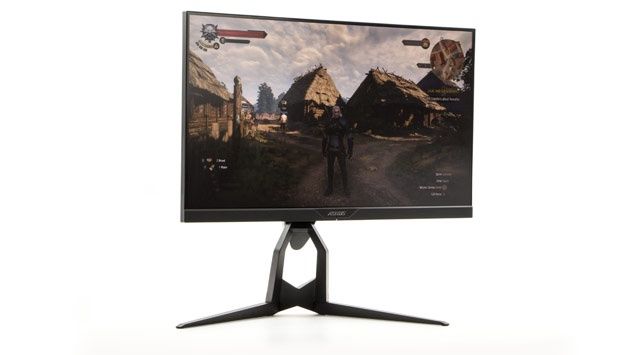
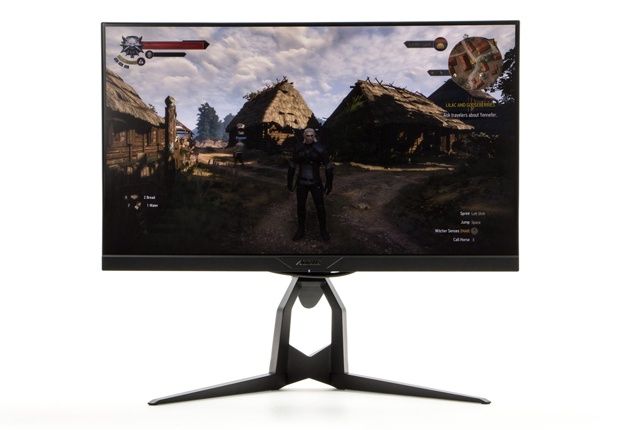
Gigabyte Aorus KD25F to monitor dla graczy stworzony z myślą o najbardziej dynamicznych tytułach. Znajdziemy tutaj matrycę TN o częstotliwości odświeżania aż 240 Hz, co przekłada się na wyjątkową płynność rozgrywki. Nie zabrakło również szerokiej ergonomii oraz podświetlenia RGB.
Mariusz Ignar
Udostępnij
Wygląd i specyfikacja
Firmy Gigabyte nie kojarzyłem do tej pory z tworzeniem monitorów. To raczej ceniony producent komponentów komputerowych, a nie peryferiów. Z tym większym zainteresowaniem zabrałem się za testy sygnowanego nazwą tego właśnie producenta, monitora do gier Aorus KD25F. Zwłaszcza, że jego parametry są naprawdę imponujące - oczywiście w kontekście gier.
Zdecydowano się tutaj na zastosowanie matrycy typu TN o szybkim czasie reakcji i częstotliwości odświeżania 240 Hz, wysokiej jasności (400 cd/m2) oraz typowo gamingowymi rozwiązaniami tj. AMD FreeSync, kompatybilność z Nvidia G-Sync, pełnej ergonomii, czy podświetleniu RGB.
AMD FreeSync (kompatybilne z Nvidia G-Sync), OSD SideKick, VESA 100x100, podświetlenie LED, FlickerFree
Regulacja pozycji ekranu
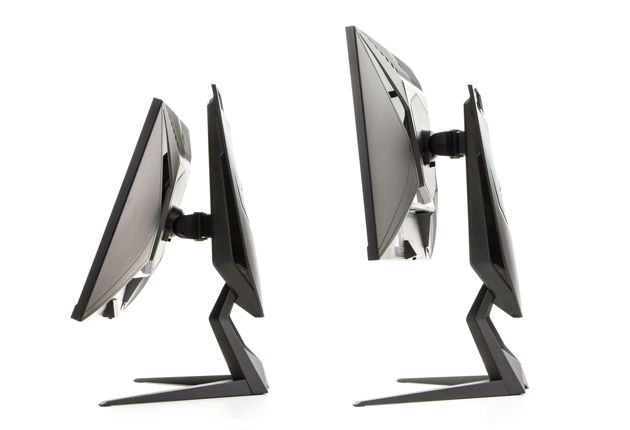
nachylenie przód tył -5/21 stopni, obrót w poziomie -20/20 stopni. regulacja wysokości 130 mm, pivot
Zasilacz
wewnętrzny
Akcesoria w zestawie
kabel zasilania, kabel DisplayPort, HDMI, USB, plyta CD ze sterownikami
Wymiary
558 x 485-548 x 236 mm
Waga
6,8 kg
Cena w dniu testu
2199 zł
Ergonomia i złącza
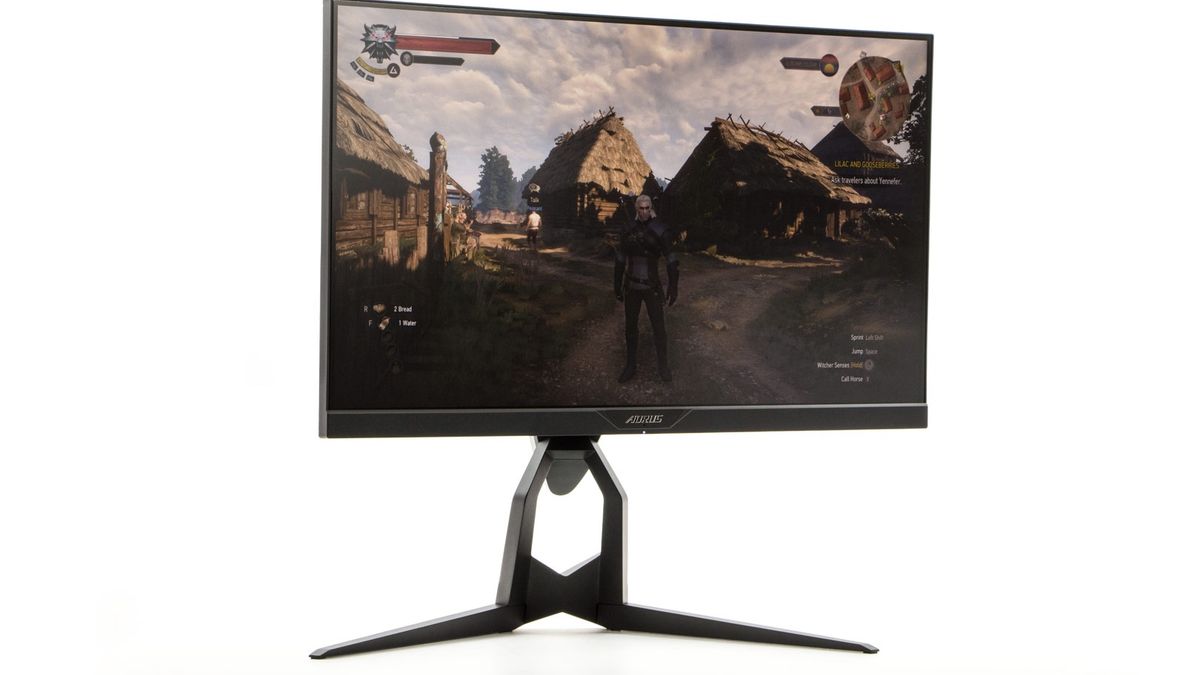
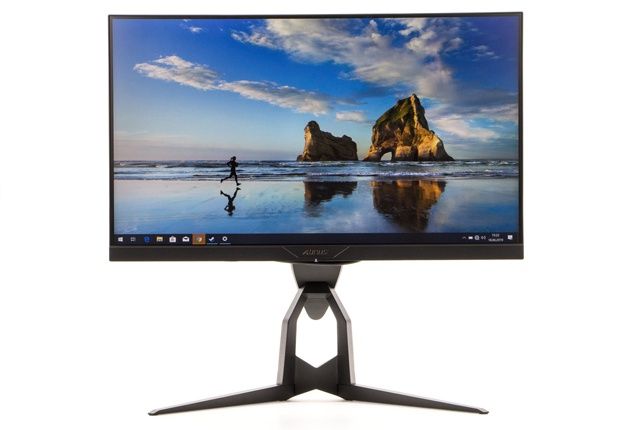
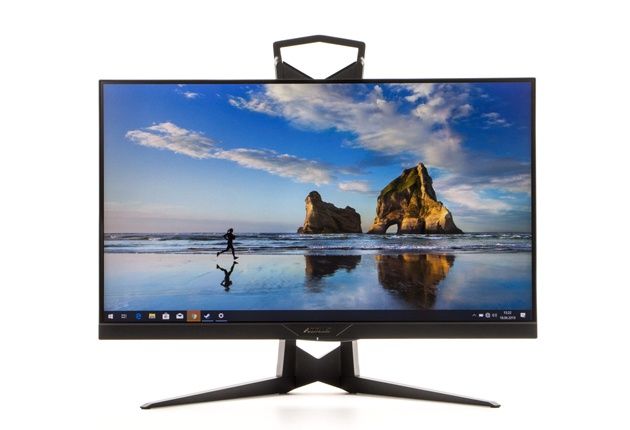
O tym, że Gigabyte Aorus KD25F jest monitorem dla graczy przekonać się można już rozpakowując go z pudełka ozdobionego gamingowym motywami i parametrami mającymi znaczenie w trakcie grania. Trudno przejść obok takiego designu obojętnie. Przynajmniej jeśli ceni się taką stylistykę. Doceniam obecność wąskich ramek ekranu, które zmniejszają optycznie gabaryty całego urządzenia.
Montaż całości zajmuje dosłownie chwilę, warto jednak zwrócić uwagę na jedną kwestię. Na ramieniu podstawy jest umieszczona plastikowa blokada regulacji wysokości, zakładana na czas transportu. Przy jej wyciąganiu lepiej zachować ostrożność i przytrzymać mocniej ten element, bowiem w przeciwnym razie uchwyt odskoczy dość gwałtownie. Niby drobiazg, ale lepiej dmuchać na zimne niż na bolącą dłoń.
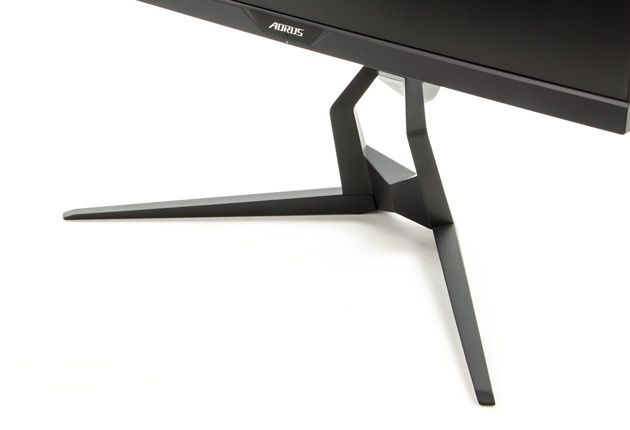
Sam montaż sprowadza się do przykręcenia trójkątnej podstawy i umieszczeniu ramienia w obudowie. Tutaj są już praktyczne zatrzaski, więc nic więcej nie trzeba przykręcać. Podstawa monitora zapewnia mu pełną stabilność nawet przy regulacji pozycji ekranu.
Skoro już przy tym jesteśmy, to monitor oferuje pełną ergonomię. Ekran możemy odchylać do przodu i tył, a także obracać na bok. Regulować możemy także jego wysokość.
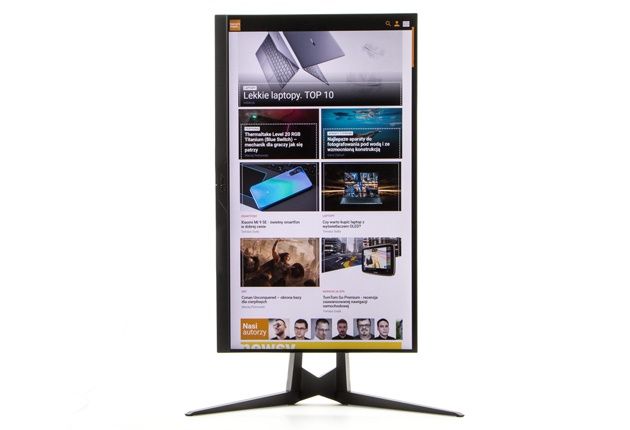
Warto docenić także możliwość zmiany orientacji ekranu i obrócenie go do pionu (funkcja pivot).
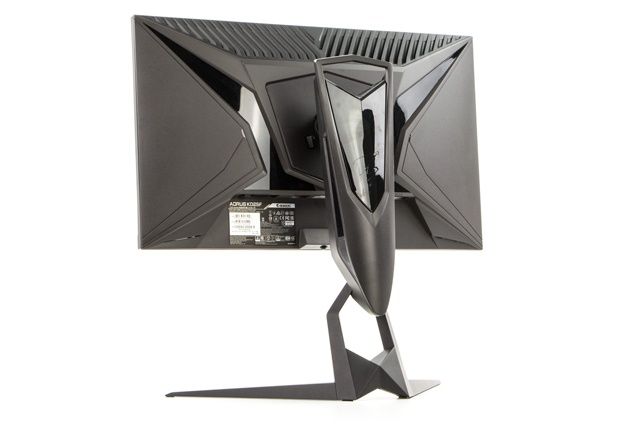
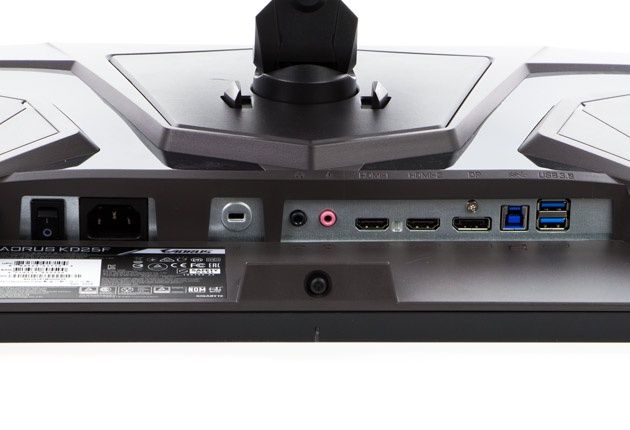
Jeśli chodzi o dostępne złącza, to wszystkie umieszczone są w tylnej części obudowy i skierowane w tył. Do dyspozycji mamy: dwa złącza HDMI 2.0, jeden Display Port 1.2, gniazda audio oraz dwa porty USB 3.0 z funkcją ładowania.
Jeśli możnaby sobie życzyć czegoś więcej, to byłoby to złącze USB typu C. Rozmieszczenie portów w przypadku złączy wideo nie ma większego znaczenia (w końcu podłączamy je zazwyczaj tylko raz), ale szkoda, że porty USB nie są nieco łatwiej dostępne, np. poprzez umieszczenie ich na bocznej krawędzi. Zwiększyłoby to znacząco wygodę korzystania z nich.
Menu OSD
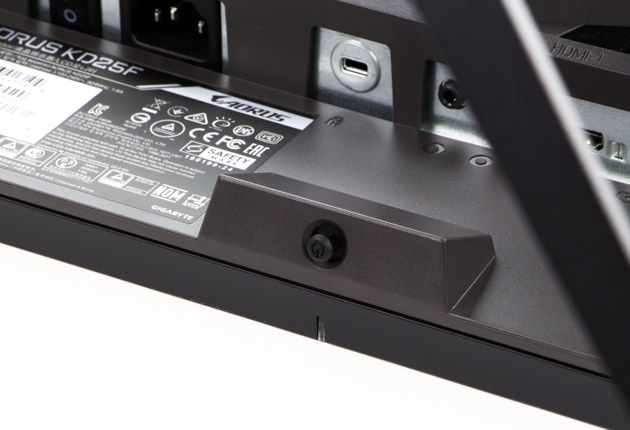
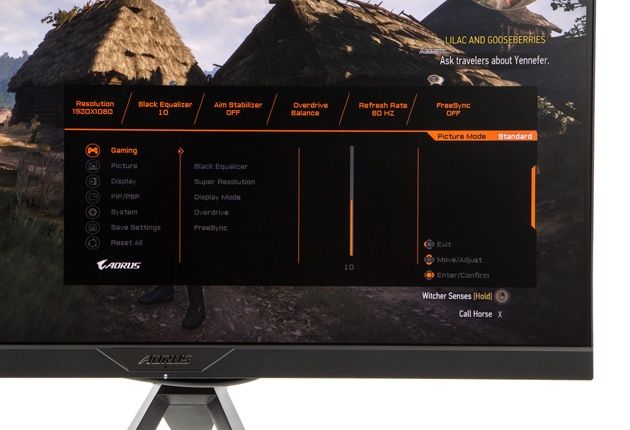
Do obsługi menu służy umieszczony centralnie na dolnej krawędzi joystick. Jego wychylenie na boki daje szybki dostęp do kilku funkcji. Domyślnie są to: źródło obrazu (prawo), głośność (lewo), tryb obrazu (dół) i Black Equalizer (góra). Można oczywiście zmienić te ustawienia, korzystając z odpowiedniej opcji w menu i przypisując im inne funkcje np. jasność.
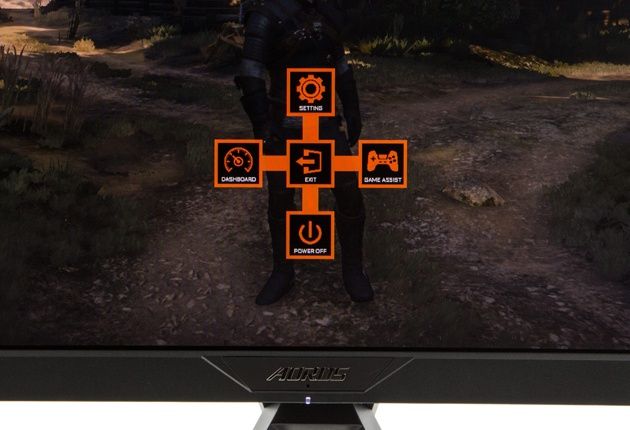
Wciśnięcie joysticka uruchamia skrócone menu obrazkowe z dostępem do kilku opcji. Przykładowo Dashboard wyświetla na ekranie szereg informacji o parametrach komputera np. wykorzystanie CPU i GPU, czy liczba klatek na sekundę. Natomiast Game Assist pozwala m.in. na wyświetlenie celownika oraz licznika czasu gry.
Menu główne jest mocno rozbudowane, ale jednocześnie na tyle intuicyjnie rozplanowane, iż bez problemu będziemy w stanie odnaleźć pożądane opcje.
Ustawienia monitora możemy zmieniać także bezpośrednio z poziomu aplikacji Aorus OSD Sidekick. Jest to z pewnością wygodne rozwiązanie i wiele osób właśnie taki sposób zmiany ustawień preferuje.
Na kolejnych stronach prezentujemy szczegółowe wyniki testów obrazu prezentowanego monitora.
Procedura testowa
Testy monitora wykonałem za pomocą X-Rite i1 Display Pro. Skorzystałem z firmowego oprogramowania i1Profiler oraz aplikacji DisplayCAL. Procedura obejmuje pomiar najważniejszych parametrów monitora (najpierw w ustawieniach fabrycznych, a następnie przy optymalnych ustawieniach). Mierzone parametry to:
Jasność i kontrast
Gamut (odwzorowanie palety barw sRGB wyrażone w procentach) - im wyższa wartość tym lepiej
Temperatura barwowa (optymalna to 6500K - wartość niższa oznacza cieplejszy obraz (przewaga czerwieni), podczas gdy wyższa oznacza chłodniejszy obraz (większa ilość barwy niebieskiej)
Delta E - jakość odwzorowania kolorów (im niższy wynik tym lepiej, punkt odniesienia to 3)
Ustawienia fabryczne
Pierwszego pomiaru wykonuję od razu po rozpakowaniu monitora i jego uruchomieniu na około 30 minut. Test jest wykonywany na ustawieniach fabrycznych. W tym wypadku oznaczało to następujące wartości jasność 80, kontrast 50, gamma 3, kolor normal, black equalizer 10. Oto najważniejsze wyniki:
Jasność bieli: 295 cd/m2
Temperatura: 6580K
Kontrast: 989.4:1
Jasność czerni: 0.4735 cd/m2
Delta E: 2,38
Jasność w trybie fabrycznym jest niższa niż deklarowana przez producenta, ale wciąż wystarczajco wysoka, aby wyświetlany obraz był czytelny. Od razu zaznaczę, że jeśli zdecydujemy się na zmianę trybu obrazu na opcję "Aorus", to jasność zwiększy się do ponad 400 cd/m2. Innym sposobem na osiągnięcie tego efektu jest podbicie kontrastu np. do 60.
Kontrast także okazał się niezły i nieznacznie tylko niższy od 1000:1. Nieco słabiej wypada jasność czerni. Zaskakująco dobra okazała się fabryczna temperatura kolorów.. Wynik 6580K, jest praktycznie niezauważalnym odchyleniem od optymalnej wartości 6500K.
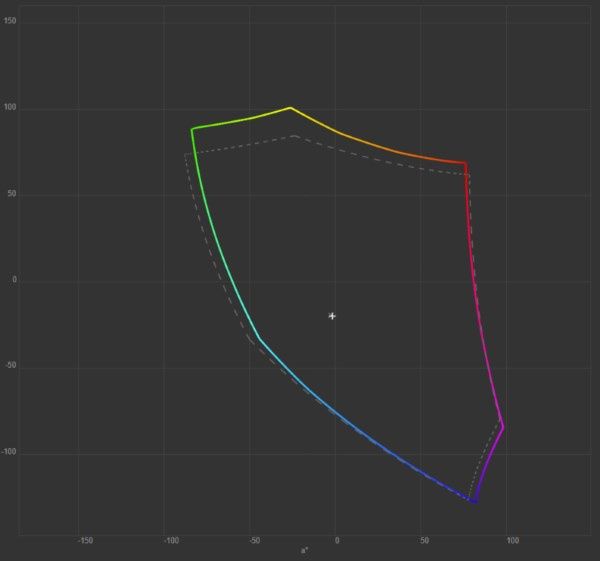
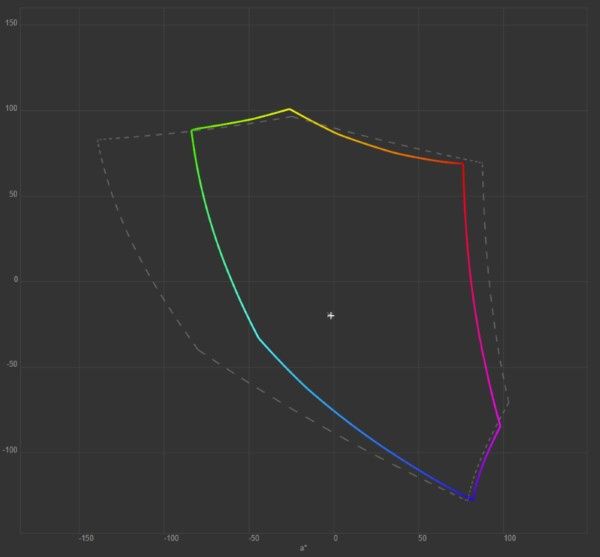
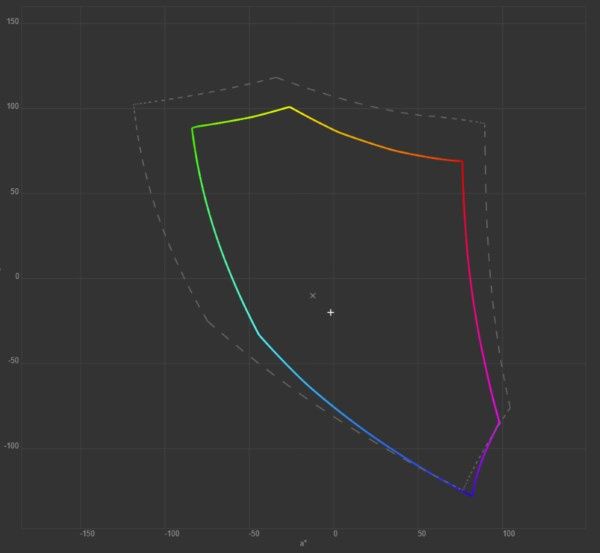
Monitor pokrywa 91,5% palety sRGB przy objętości 97,4%. W przypadku palety Adobe RGB wskaźnik ten wynosi 65,1% (przy objętości 67,1%), a DCI-P3 69%. Biorąc pod uwagę, że jest to matryca typu TN, to są to wyniki zasługujące na kilka dobrych słów. Wprawdzie trudno traktować ten monitor jako urządzenie do profesjonalnej edycji zdjęć, czy grafiki, ale gracze będą z pewnością usatysfakcjonowani.
Wykres palety sRGB pokazuje wyraźną przewagę zielonych i żółtych odcieni.
Oto wykresy pokrycia barw w poszczególnych paletach.
Gamut sRGB przy ustawieniach fabrycznych
Gamut Adobe RGB przy ustawieniach fabrycznych
Gamut DCI-P3 przy ustawieniach fabrycznych
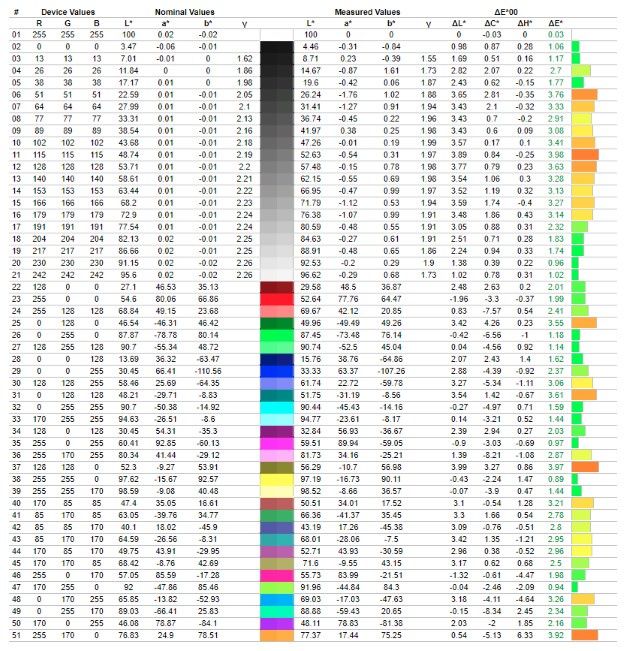
Parametr Delta E informujący o błędach w odwzorowaniu kolorów, podobnie jak fabryczna temperatura kolorów, wypadła nieźle. Wartość 2,38 jest niższa niż graniczna wartość 3 pkt., powyżej której różnice w odwzorowaniu barw są zauważalne gołym okiem.
Wynik ten jest jednak o tyle mylący, iż o ile średnia nie oddaje wyraźnych odchyleń w znacznej liczbie barw, co dobrze pokazuje powyższa tabela. Powtórzę jednak, że nie jest to monitor do zastosowań graficznych, a w grach takie wyniki są w pełni akceptowalne. Pomiar gammy pokazał tylko niewielkie odchylenia od optymalnych wartości, co zasłuje także na pochwałę.
Do dyspozycji użytkownikom oddano także przygotowane profile obrazu. Oto najważniejsze wyniki pomiarów w każdym z nich:
Aorus
Jasność - 411 cd/m2
Temperatura kolorów - 7100K
Delta E - 4,55
FPS
Jasność - 414 cd/m2
Temperatura kolorów - 6900K
Delta E - 6,63
RTS/RPG
Jasność - 226 cd/m2
Temperatura kolorów - 6600K
Delta E - 2,97
Movie
Jasność - 268 cd/m2
Temperatura kolorów - 6500K
Delta E - 2,76
Reader
Jasność - 189 cd/m2
Temperatura kolorów - 4400K
Delta E - 3,94
sRGB
Jasność - 142 cd/m2
Temperatura kolorów - 6600K
Delta E - 2,54
Ustawienia optymalne
Przyjmuje się że optymalny poziom luminancji w warunkach domowych to 120 cd/m2, a za najlepszą temperaturą barwową uznawana jest wartość 6500K. W przypadku tego monitora fabryczna kalibracja okazała się na tyle dobra, iż zmiany w składowych poszczególnych barw okazały się stosunkowo niewielkie. Przy kontraście 50 i jasności 19, kolory należy ustawić w następujący sposób:
R = 96
G = 99
B = 94
Oto uzyskane wyniki:
Jasność bieli: 119,4 cd/m2
Temperatura: 6500K
Kontrast: 965.1:1
Jasność czerni: 0.5197 cd/m2
Delta E: 0.84
Gamma: 2,18
Największą różnicą widoczną po sprofilowaniu monitora, jest bardzo wyraźne obniżenie wskaźnika Delta E, który po tym zabiegu wyniósł zaledwie 0,84 pkt. Z pozostałych wartości warto zauważyć, że kontrast nieco się zmniejszył, a jasność czerni delikatnie się zwiększyła.
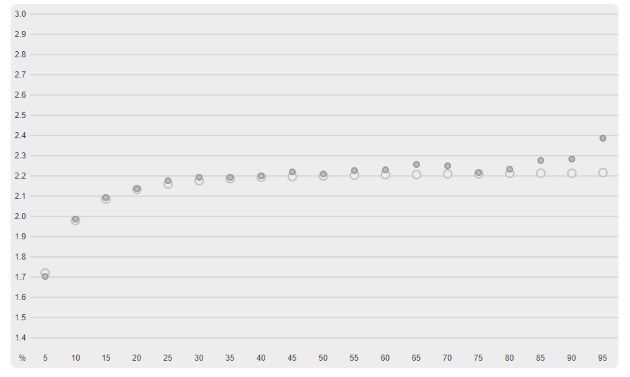
Wykres gammy pokazuje pokazuje natomiast bardzo przyzwoite wartości praktycznie w każdym momencie. Jedynie końcówka wykresu notuje odchylenia od optymalnej krzywej wartości.
Poziomy luminancji
Zgodnie ze specyfikacją techniczną wartość maksymalnej luminancji to 400 cd/m2. Jest to wynik w zasięgu monitora, aczkolwiek w przypadku podwyższenia kontrastu ze standardowych 50. Przy takiej bowiem wartości kontrastu oraz optymalnych ustawieniach barw, udało mi się uzyskać wynik zbliżający się do 350 cd/m2. Wystarczy jednak zwiększyć konrast do 60, a maksymalna luminancja osiągnie 415 cd/m2.
Test poziomu luminancji przeprowadziłem przy optymalnych ustawieniach monitora, temperaturze barwowej 6500K i kontraście 50. Oto wynik:
0% = 53 cd/m2
10% = 85 cd/m2
20% = 123 cd/m2
30% = 146 cd/m2
40% = 185 cd/m2
50% = 214 cd/m2
60% = 242 cd/m2
70% = 269 cd/m2
80% = 296 cd/m2
90% = 323 cd/m2
100% = 348 cd/m2
Optymalną wartość 120 uzyskuje się przy 1/5 skali jasności monitora. Luminancja rośnie dość nierównomiernie i na każde 10 procent na skali jasności monitora zwiększa się o ok. 25-40 cd/m2. Zakres regulacji jasności wyniósł niemal 300 cd/m2, co jest bardzo dobrym wynikiem i umożliwia swobodne dostosowanie jasności ekranu do własnych potrzeb i preferencji.
Równomierność podświetlania
105 cd/m2 87,5%
107 cd/m2 89.2%
109 cd/m2 90.8%
111 cd/m2 92.5%
120 cd/m2 100%
112 cd/m2 93.3%
111 cd/m2 92.5%
115 cd/m2 95.8%
110 cd/m2 91.7%
Poziom równomierności podświetlenia nie jest idealny w testowanym monitorze. Różnice pomiędzy środkiem ekranu, a skrajnymi obszarami sięgają 13 procent. Dolna i środkowa część matrycy wypadają w tym aspekcie nieco lepiej niż górna partia ekranu. Wystarczy zerknąć na powyższą tabelę, aby zobaczyć wyniki pomiarów w poszczególnych miejscach.
Może to mieć wpływ na czytelność wyświetlanych obrazów, szczególnie jeśli są to ciemniejsze sceny np. w grach. Efekt ten można zniwelować korzystając z opcji Black Equalizer w ustawieniach monitora.
Czas reakcji, kąty widzenia, pobór prądu, ocena końcowa
Monitor wyposażono w matrycę typu TN. W odróżnieniu od ekranów IPS nie oferuje ona tak szerokich kątów widzenia, ale dysponuje zaletami w innych obszarach. W tym przypadku obraz pozostaje w pełni czytelny, kiedy siedzimy dokładnie na wprost ekranu. Patrząc na monitor z innej perspektywy, zauważymy wyraźną zmianę jakości obrazu, który traci na czytelności. Zaburzeniu ulega kontrast i jasność.
Muszę jednak stwierdzić, że w porównaniu do innych testowanych przeze mnie monitorów gamingowych zaopatrzonych w matryce TN, Gigabyte Aorus i tak radzi sobie nieźle w tym aspekcie, a dobra ergonomia pozwala zniwelować nieprzyjemny ten nieprzyjemny efekt poprzez dostosowanie pozycji wyświetlacza.
Czas reakcji i odświeżanie obrazu
O ile kąty widzenia nie są najmocniejszą stroną matryc TN, tak w przypadku czasu reakcji zaczynają one błyszczeć. Szczególnie wyspecjalizowane egzemplarze, tj. testowany Aorus. Nominalny czas reakcji monitora według specyfikacji technicznej wynosi 0,5 ms (Gray-to-gray). Do przetestowania monitora pod tym kątem użyłem programu Pixel Persistance Analyzer i testu Streaky Pictures. Efekt smużenia pojawił się przy dopiero przy tempie 9, co jest jednym z lepszych wyników, jakie miałem okazję zanotować w jakimkolwiek testowanym monitorze.
Kolejną kwestią jest częstotliwość odświeżania obrazu, która w tym przypadku wynosi aż 240 Hz. Od razu podkreślę, że jest ona osiągalna, jeśli skorzystamy ze złącza DisplayPort 1.2. Złącze wideo HDMI nie jest w stanie wykorzystać w pełni możliwości tego urządzenia. Czy tryb odświeżania 240 Hz jest wart zainwestowania weń pieniędzy? Jeśli gramy szczególnie dużo w najbardziej dynamiczne tytuły, strzelanki sieciowe to zdecydowanie tak. Komfort rozgrywki oraz płynność obrazu generowanego przez monitor jest w takim wypadku wyśmienita.
Trzeba jednak również podkreślić, że uzyskanie takiej płynności obrazu to nie tylko kwestia monitora. To przede wszystkim komputer musi być w stanie wygenerować odpowiednią liczbę klatek na każdą sekundę. Jeśli oczekujemy takich rezultatów w najnowszych tytułach przy utlrawysokich detalach graficznych, to nasz sprzęt może po prostu nie podołać temu zadaniu. W takim przypadku prawdopodobnie lepiej byłoby pozostać przy monitorze o odświeżaniu 144 Hz.
Ze starszymi, e-sportowymi tytułami nie powinno być już tak wielkich trudności i nowoczesny komputer powinien już sobie z tym poradzić.
Pobór energii Gigabyte Aorus KD25F
Monitor Gigabyte Aorus KD25F pracując z optymalną luminancją (czyli ok. 120 cd/m2) pobiera 17,1 W energii elektrycznej. Przy maksymalnej jasności pobór energii wzrasta do 36,9 W. W trybie czuwania monitor pobiera 0,9 W.
Są to wartości nieodbiegające od innych monitorów o tej przekątnej, a nawet niższe od modeli gamingowych wyposażonych w techologię Nvidia G-Sync.
Zobacz jak testowany model wypada pod tym względem na tle innych testowanych przez benchmark.pl monitorów.
Myślę, że wiele osób zgodzi się z twierdzeniem, że praktycznie każde urządzenie stworzone z myślą o graczach, zaprojektowane pod kątem gier i mające w nazwie lub marketingowym opisie odmieniane przez wszystkie przypadki słowo "gaming", jest też odpowiednio wysoko wycenione. Nie zawsze słusznie.
Na szczęście znaczna część z nich oferuje cechy, funkcjonalności i możliwości uzasadniające swoją cenę. Gigabyte Aorus KD25F zdecydowanie należy do tej kategorii. Jest to monitor zaprojektowany po to, aby gracze spędzający czas na graniu w dynamiczne tytuły, szczególnie sieciowe shootery, byli usatysfakcjonowani. I mogę zapewnić, że tak właśnie będzie.
Aorus KD25F oferuje wyjątkowo płynny obraz dzięki zastosowaniu matrycy o częstotliwości odświeżania 240 Hz o szybkim czasie reakcji. Chcąc wejść na wyższy poziom zaawansowania i umiejętności w strzelankach, właśnie kwestia takiego sprzętu jak Aorus może być niezbędna.
Mamy tutaj nawet AMD FreeSync i wsparcie dla technologii Nvidia G-Sync, a więc trudno jeszcze wymyślić coś więcej, czego gracz mógłby oczekiwać? Może HDR?
Chociaż matryca TN nie jest w stanie osiągnąć takiej jakości obrazu jak ekrany IPS, to ta zastosowana w Aorusie radzi sobie naprawdę dobrze. Kolory są nieźle odwzorowane (chociaż zdecydowanie nie jest to monitor do profesjonalnej edycji zdjęć) i ogólną jakość obrazu oceniam jak najbardziej pozytywnie.
Kąty widzenia są rzecz jasna dość wąskie, ale to także cecha charakterystyczna matryc TN. Korzystając z możliwości regulacji pozycji ekranu, możemy sobie z tą niedogodnością w pewnym stopniu poradzić.
Czy zatem warto kupić Gigabyte Aorus KD25F? Tak, chociaż nie jest to sprzęt dla każdego. Jest przeznaczony raczej dla profesjonalnych graczy, którzy oczekują jak najszybszego monitora, aby wycisnąć z gier jak najwięcej i zapewnić sobie przewagę nad przeciwnikiem. Pełne wykorzystanie możliwości monitora wymaga również mocnych podzespołów w komputerze.
Jeśli więc spełniasz te warunki, to śmiało możesz wybrać ten monitor.