Gigabyte przejmuje kolejny segment rynku monitorów? Recenzja ultrapanoramicznego Gigabyte M34WQ
Gigabyte przejmuje kolejny segment rynku monitorów? Recenzja ultrapanoramicznego Gigabyte M34WQ
Ultrapanoramiczne monitory zyskują coraz większe zainteresowanie zarówno po stronie graczy, jak i profesjonalistów. Trudno jednak te dwa światy dobrze połączyć, czyli uzyskać monitor funkcjonalny, ale też szybki. Czy Gigabyte M34WQ zdoła tego zgrabnie dokonać?
Gigabyte niepozornie swoimi monitorami dla graczy skradł nasze serca – co ciekawe, głównie swoją podstawową serią „G”, jak Gigabyte G27QC, choć modele z wyższej półki też potrafiły nas zaskoczyć - tu świetnym przykładem mogą być wielkoekranowy Gigabyte Aorus FV43U oraz nominowany do produktu roku 2021 Gigabyte Aorus FO48U. Gdzieś pomiędzy tymi typowo gamingowymi modelami mieliśmy okazję zapoznać się z Gigabyte M27F, który wyróżnił się funkcją KVM i związaną z nią obecnością złącza USB-C. Kolejny model z „M” z przodu oznaczenia, czyli recenzowany dziś Gigabyte M34WQ, zapowiada się jeszcze ciekawiej, gdyż tym razem zdaje się mieć wszystko „jak trzeba” i to nadal w dobrej cenie – zobaczmy, co faktycznie ma do zaoferowania.
Dobrze zbalansowana wizualnie i bardzo funkcjonalna konstrukcja pozbawiona RGB
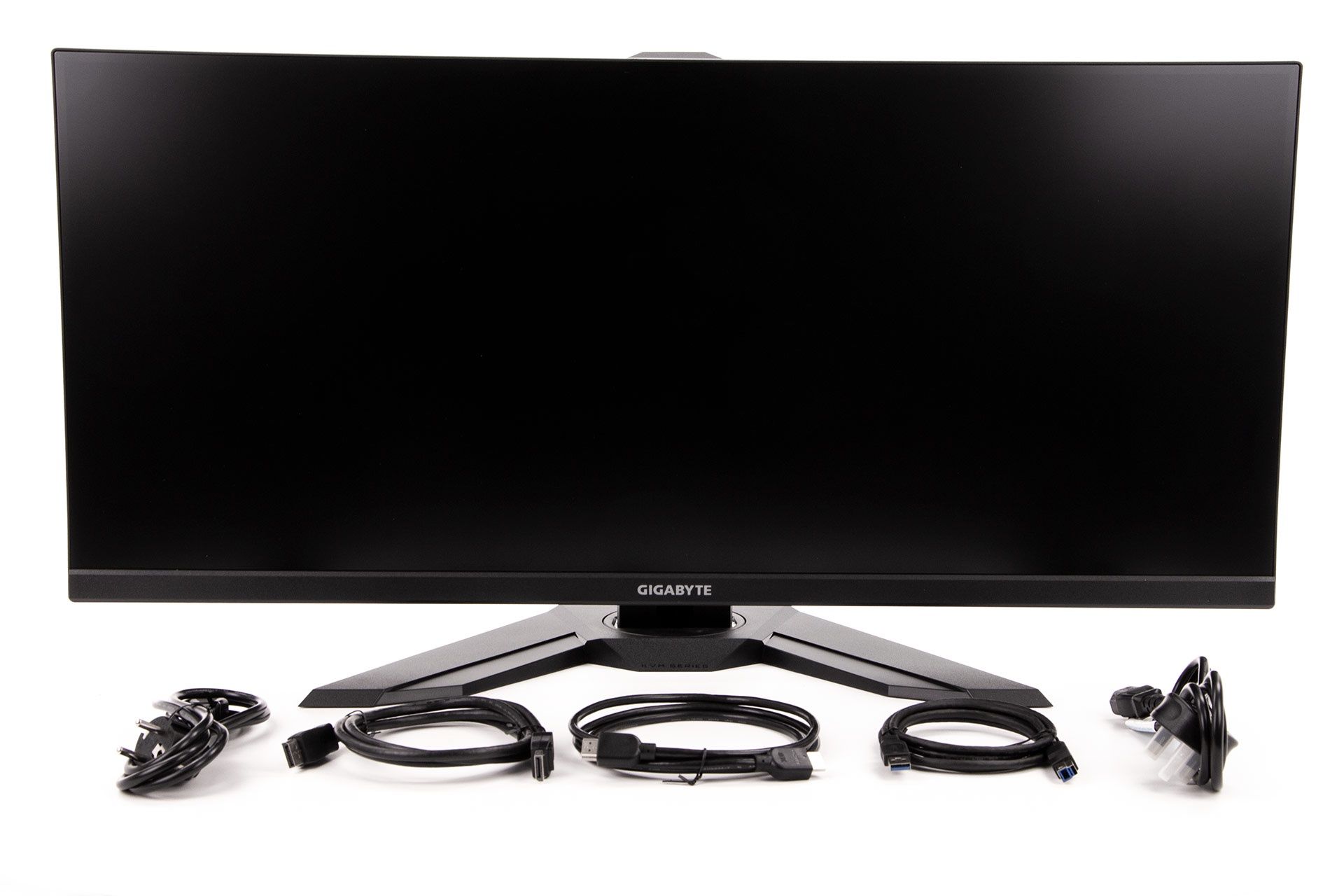
Podczas rozpakowywania nie dało się pominąć powielanego w całej serii monitorów „M” od Gigabyte błędu producenta, w postaci braku przewodu zakończonego obustronnie złączem USB-C, zwłaszcza że do przesyłania obrazu nie wystarczy dowolny tego typu kabel, a jednak chęć wykorzystania tego portu jest raczej istotnym czynnikiem przemawiającym za wyborem Gigabyte M34WQ. W zestawie za to znajdziemy przewód HDMI, DisplayPort oraz USB 3.0 typu B.
Do złożenia podstawy nie potrzeba żadnych narzędzi, a użyte materiały zostały dobrze spasowane i po scaleniu stanowią bardzo solidną konstrukcję.
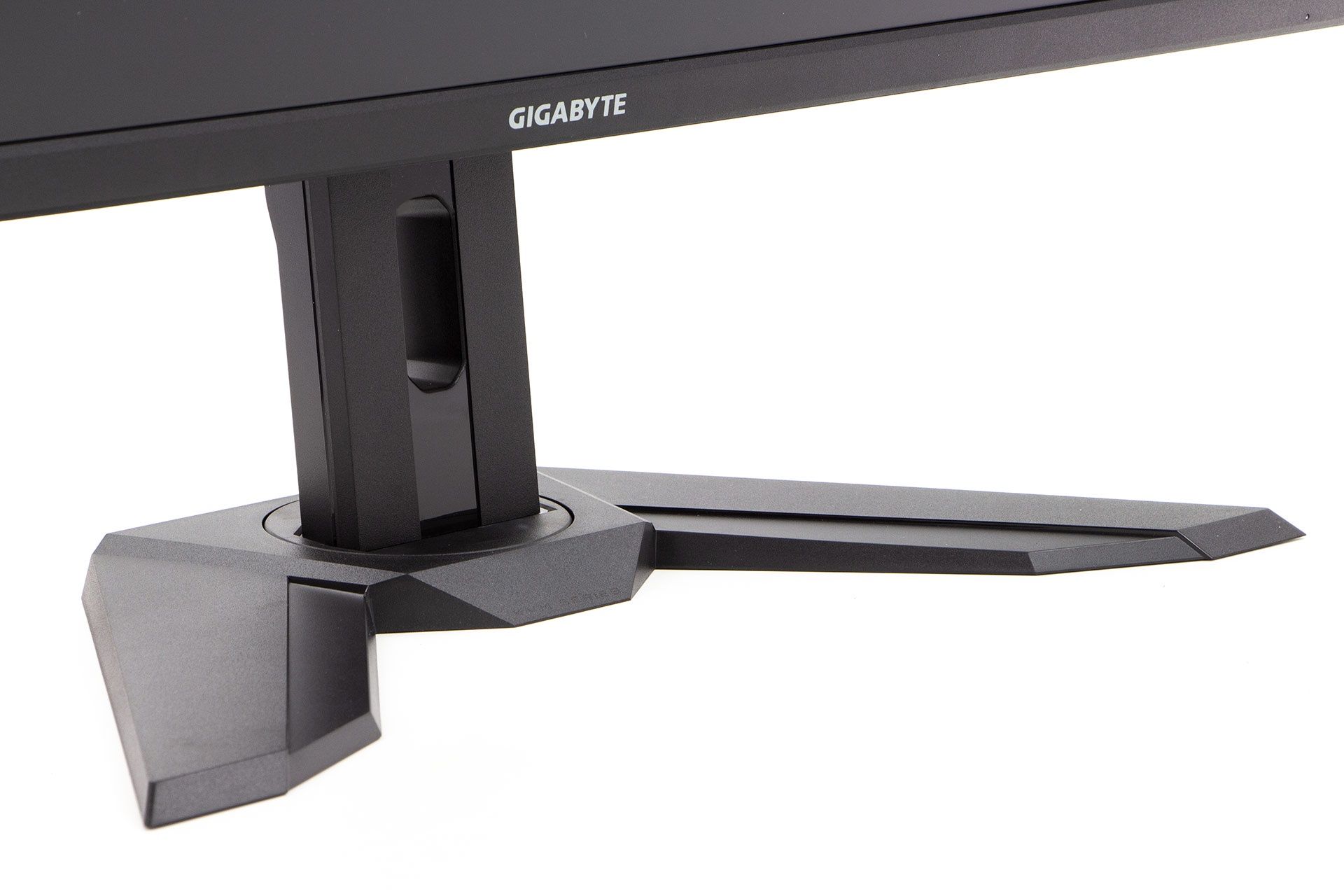
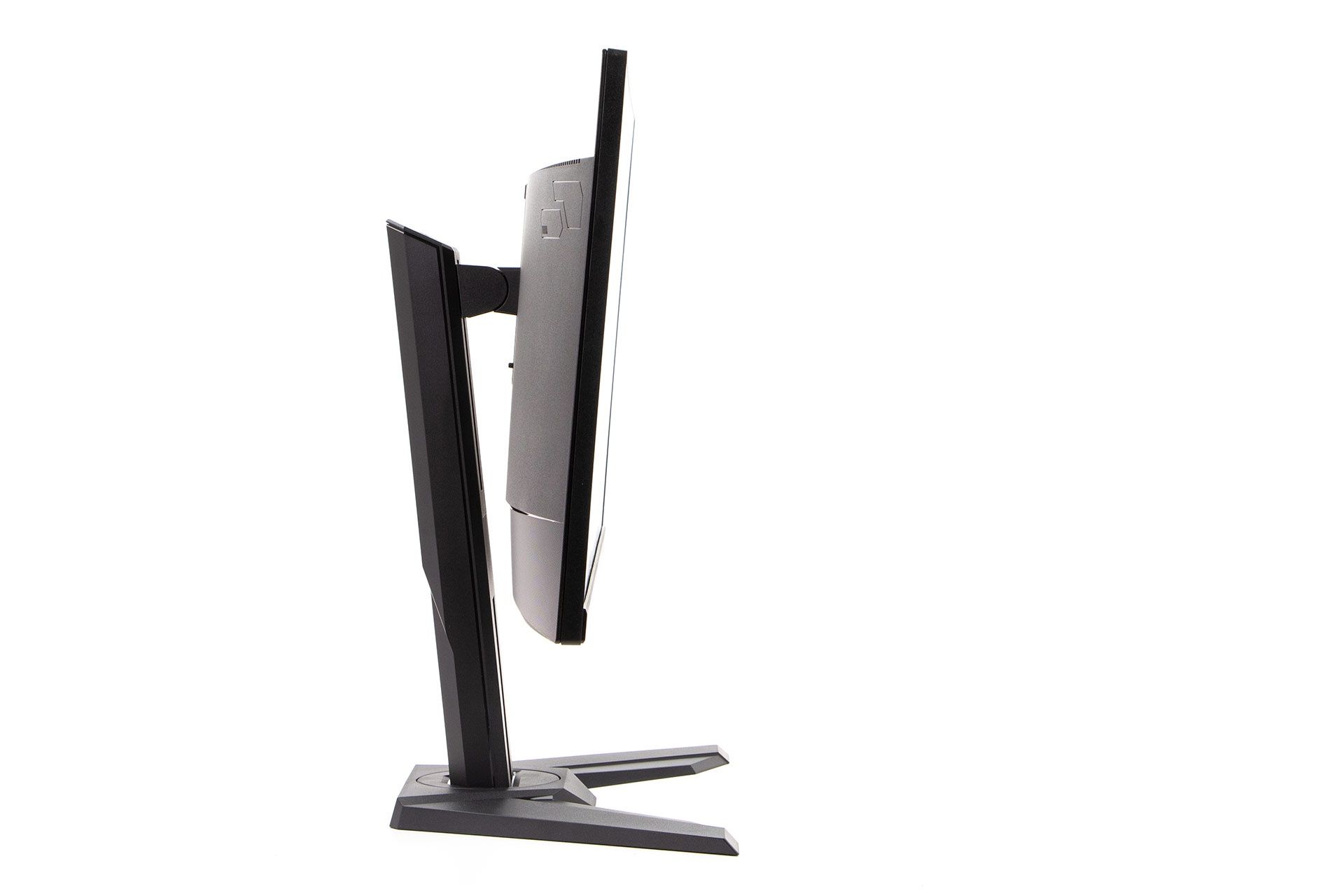
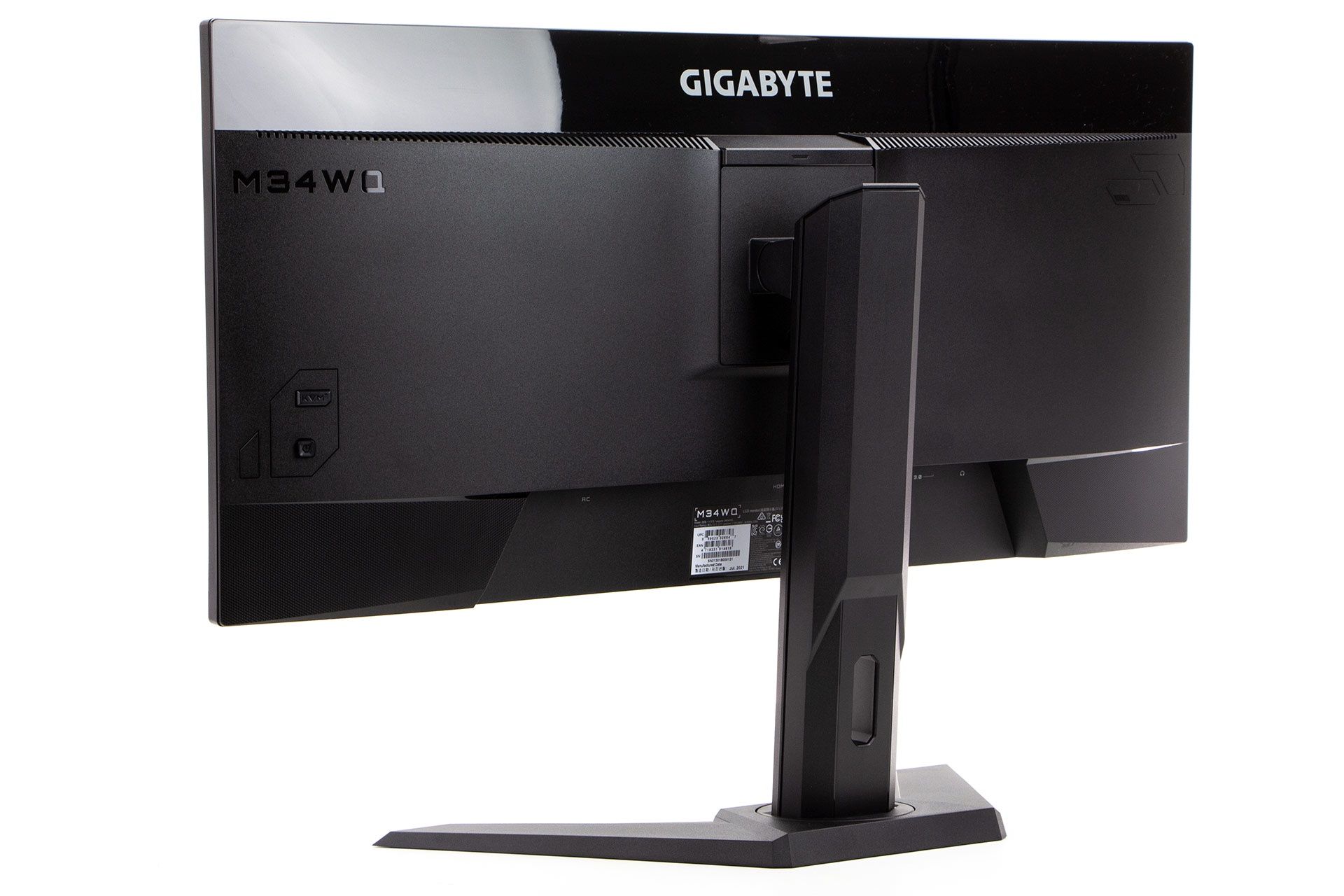
Podstawka niech Was nie zmyli swoim kształtem, który jest w zasadzie identyczny, co w innych modelach z „G” w nazwie, włącznie z relatywnie świeżym modelem G24F (który mamy nadzieję niebawem przetestować). W rzeczywistości ta noga jest znacznie większa i również bardziej funkcjonalna niż u mniejszych braci. Prawie 50 cm szerokości i 26 cm głębokości potrafi zająć sporą część typowego burka, choć płaska konstrukcja stopy pozwala również na niej składować różne przedmioty lub akcesoria.
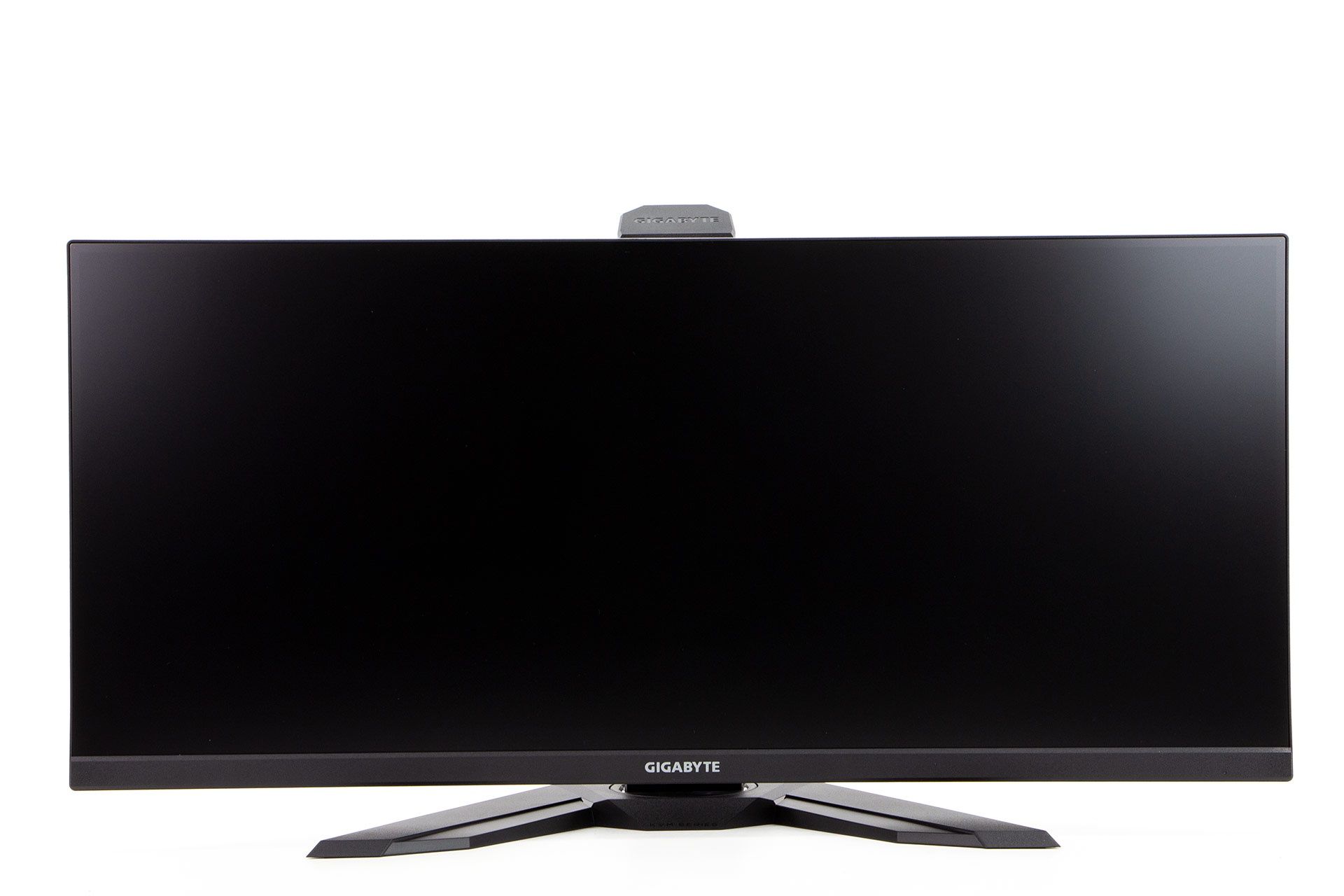
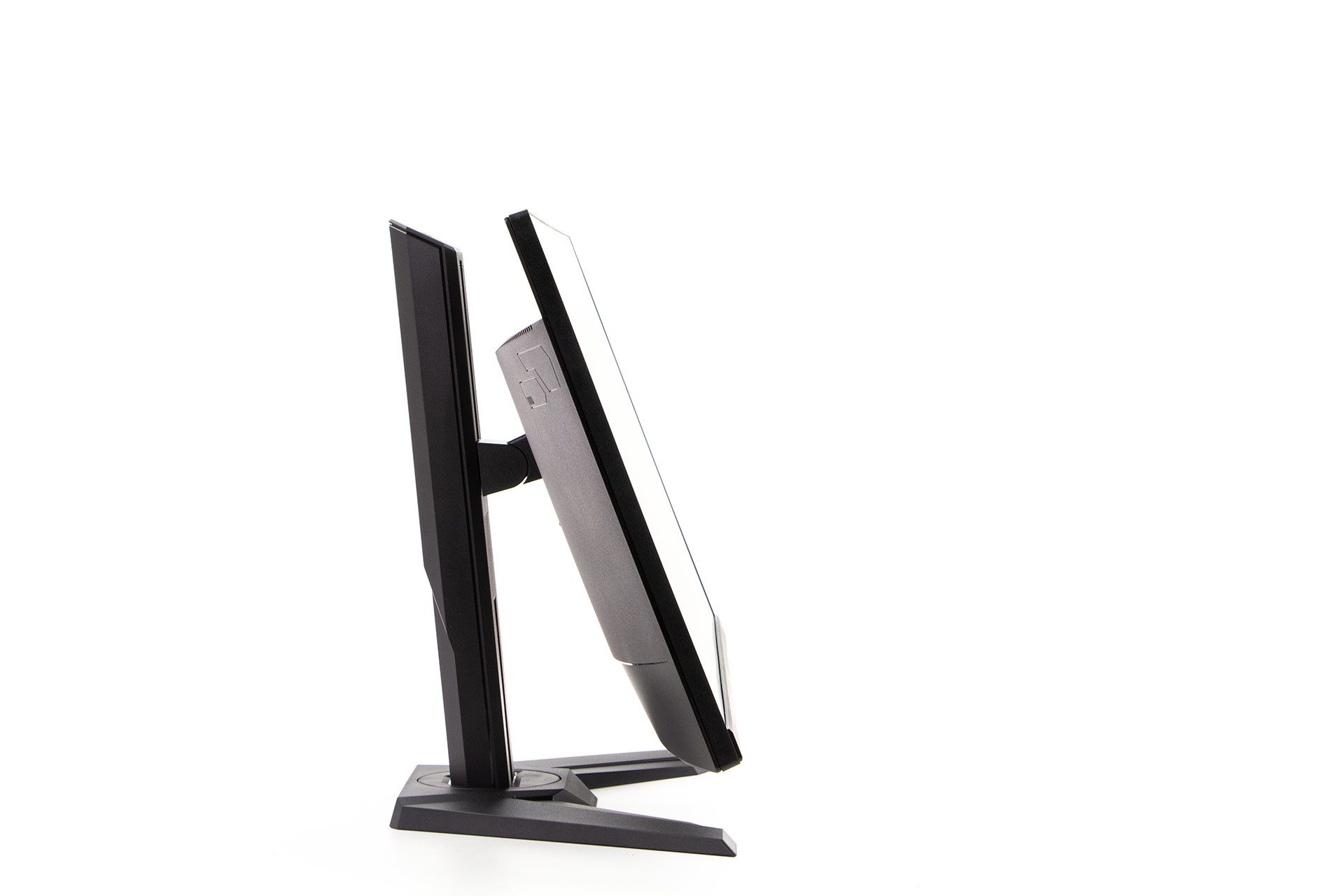
Poza regulacją wysokości od 3 cm do 16 cm nad poziomem blatu, możemy też obrócić ekran na boki o 30° w każdą stronę. Naturalnie monitor możemy też pochylić do przodu i do tyłu, i w zasadzie jedyne, czego zabrakło, to opcji pivot – choć ta zwykle nie występuje w monitorach ultrapanoramicznych.
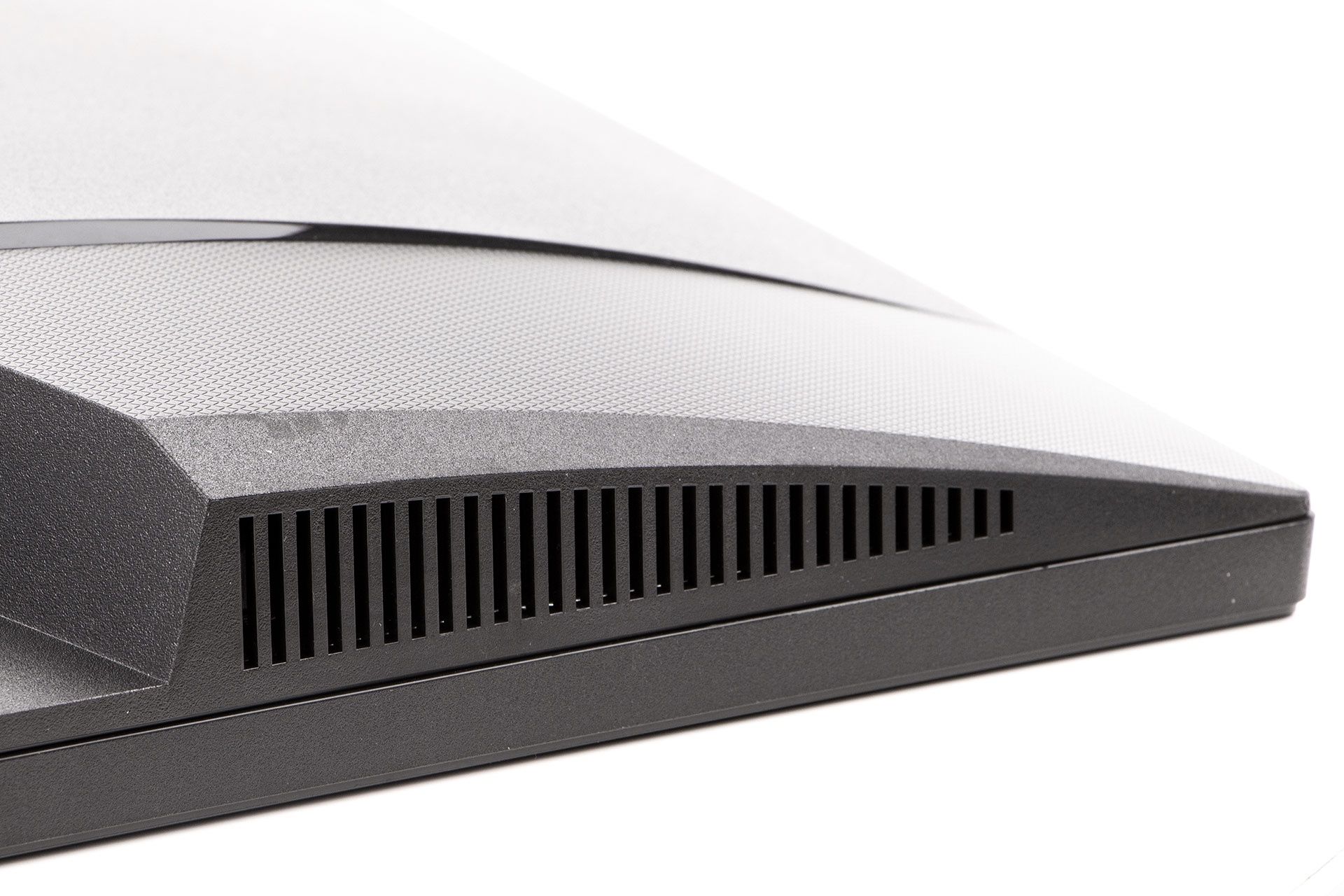
Plastik, jakim pokryto stalową nogę, zastosowano też do obudowania samej matrycy. W obu przypadkach mamy do czynienia z matowym wykończeniem oraz kilkoma gładkimi wstawkami dekoracyjnymi. Z tyłu monitora w sumie cały górny pas wykonano w ten połyskujący sposób. Dodaje to nieco gamingowego charakteru, ale nie na tyle, aby nie dało się tego modelu postawić w typowo firmowym biurze.
Zwolenników minimalizmu ucieszy brak jakiegokolwiek RGB, od którego ostatnio ciężko się opędzić w produktach „dla graczy”.
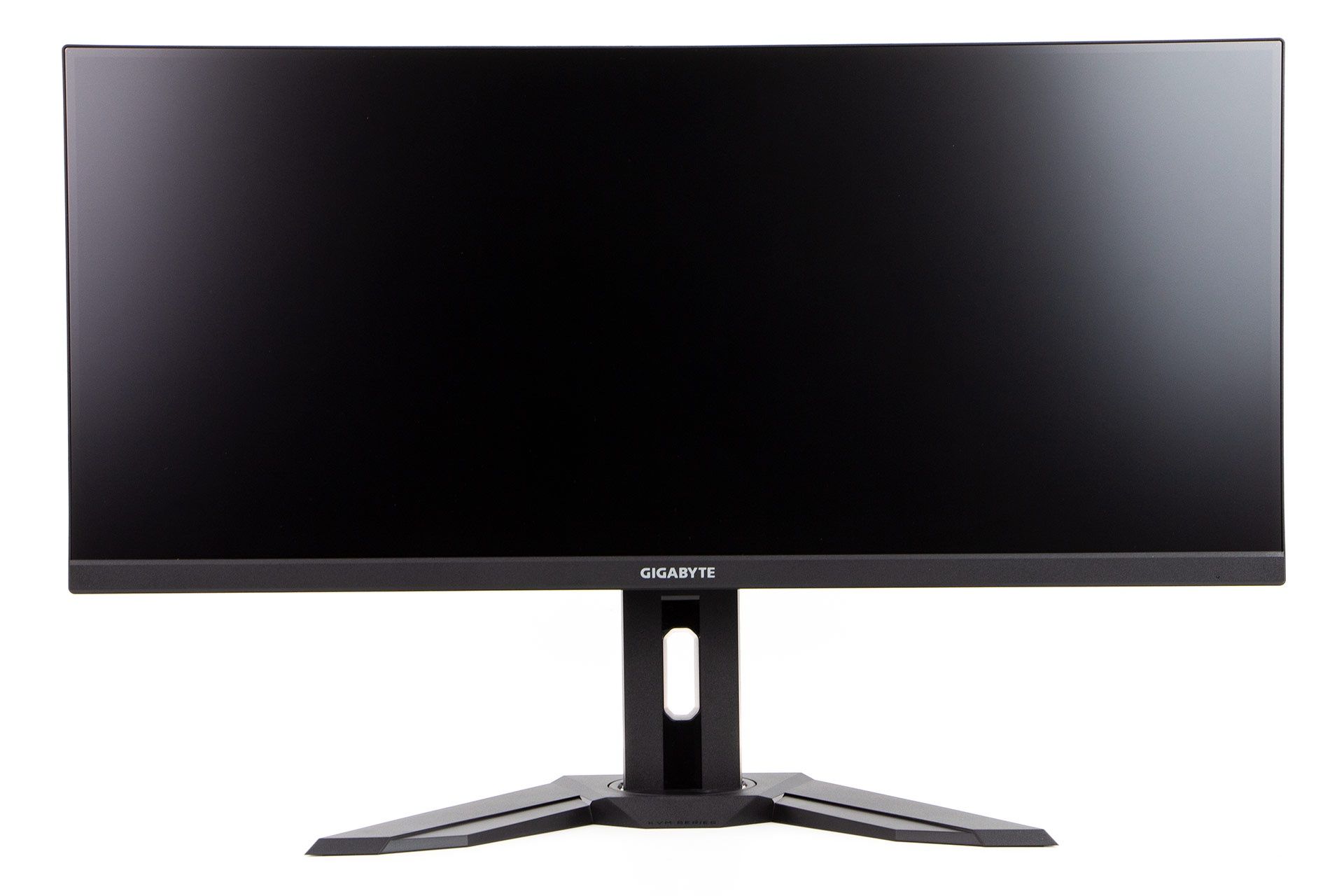
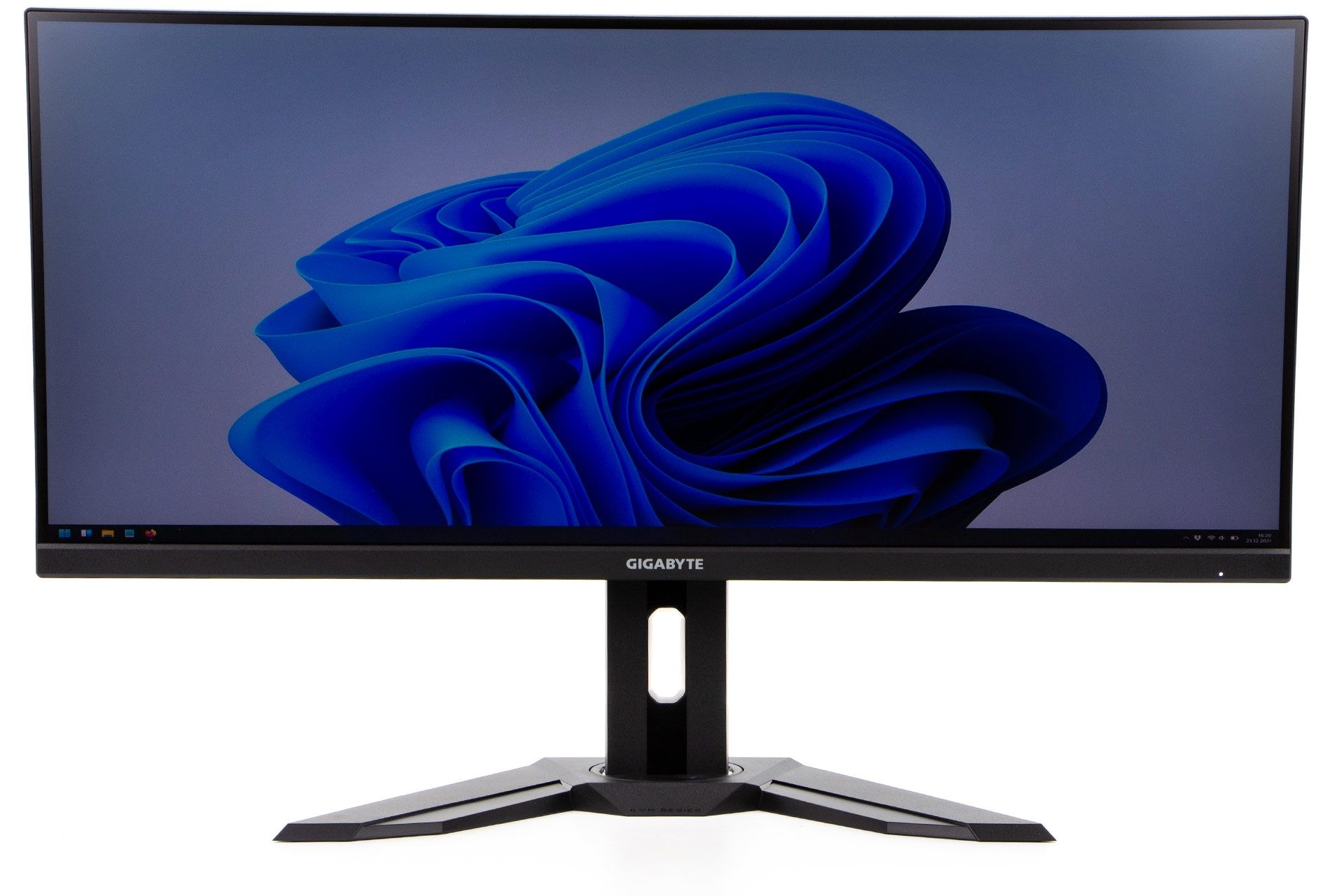
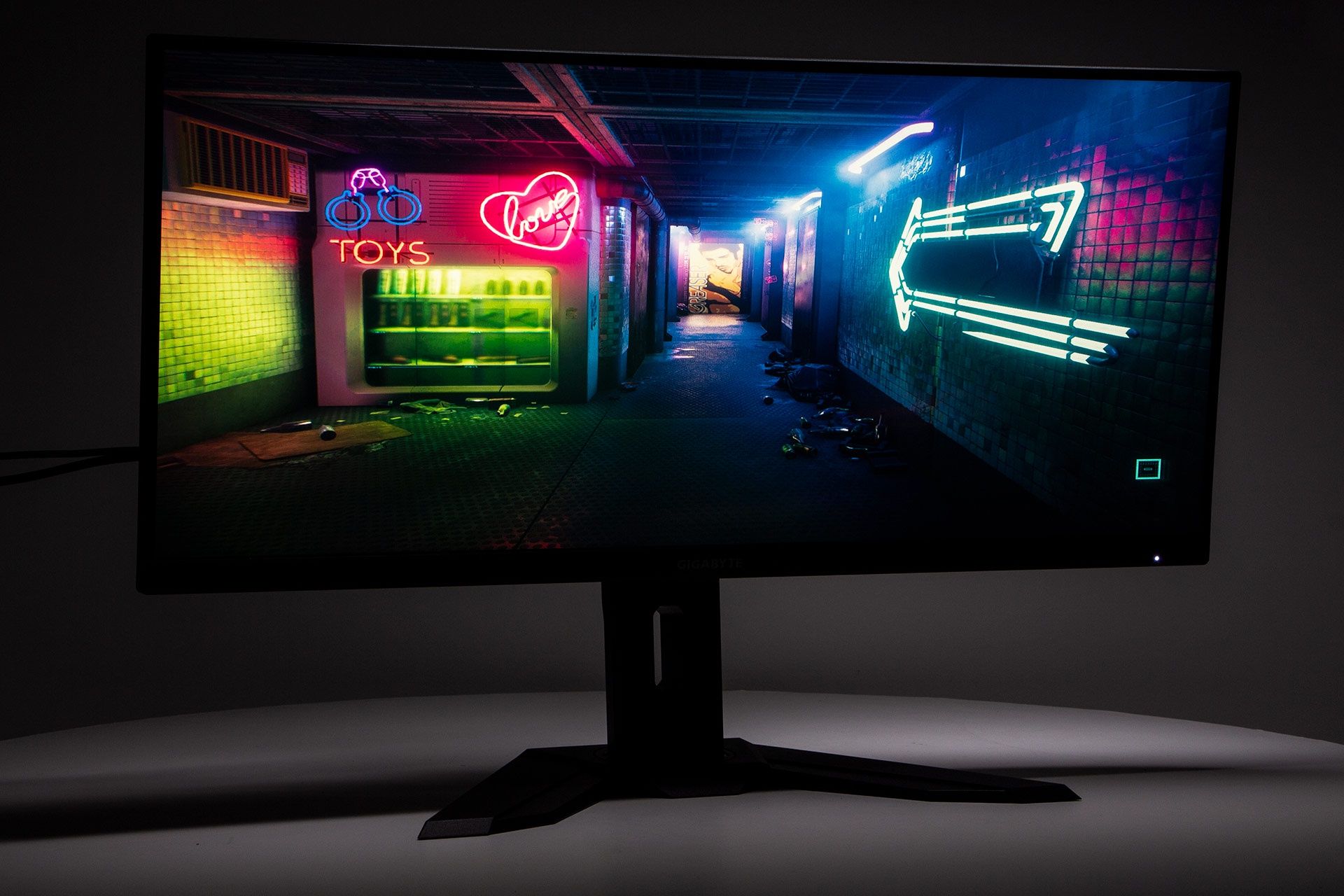
Od frontu rysuje się przed nami obraz bardzo nowoczesnego monitora z trzystronnie „bezramkową” konstrukcją. Ramka faktycznie ma poniżej 2 mm szerokości, a aktywna część matrycy zaczyna się już 8 mm od krawędzi obudowy. Naturalnie dolna ramka jest klasycznych rozmiarów.
Logo producenta znajdziemy z obu stron obudowy, ale to praktycznie jedyne mocno widoczne emblematy.
Złącza to to, co wyróżnia Gigabyte M34WQ na tle konkurencji
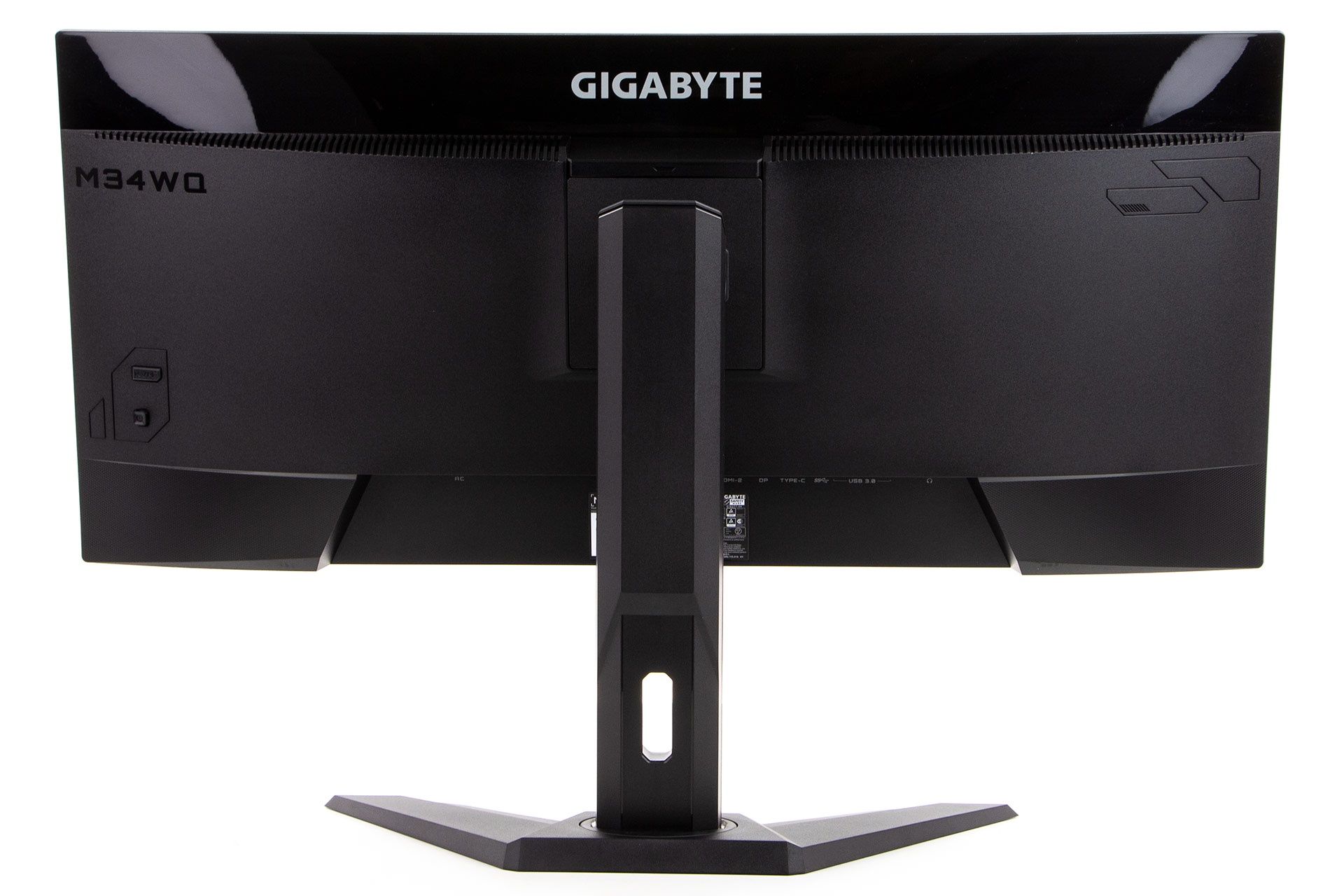
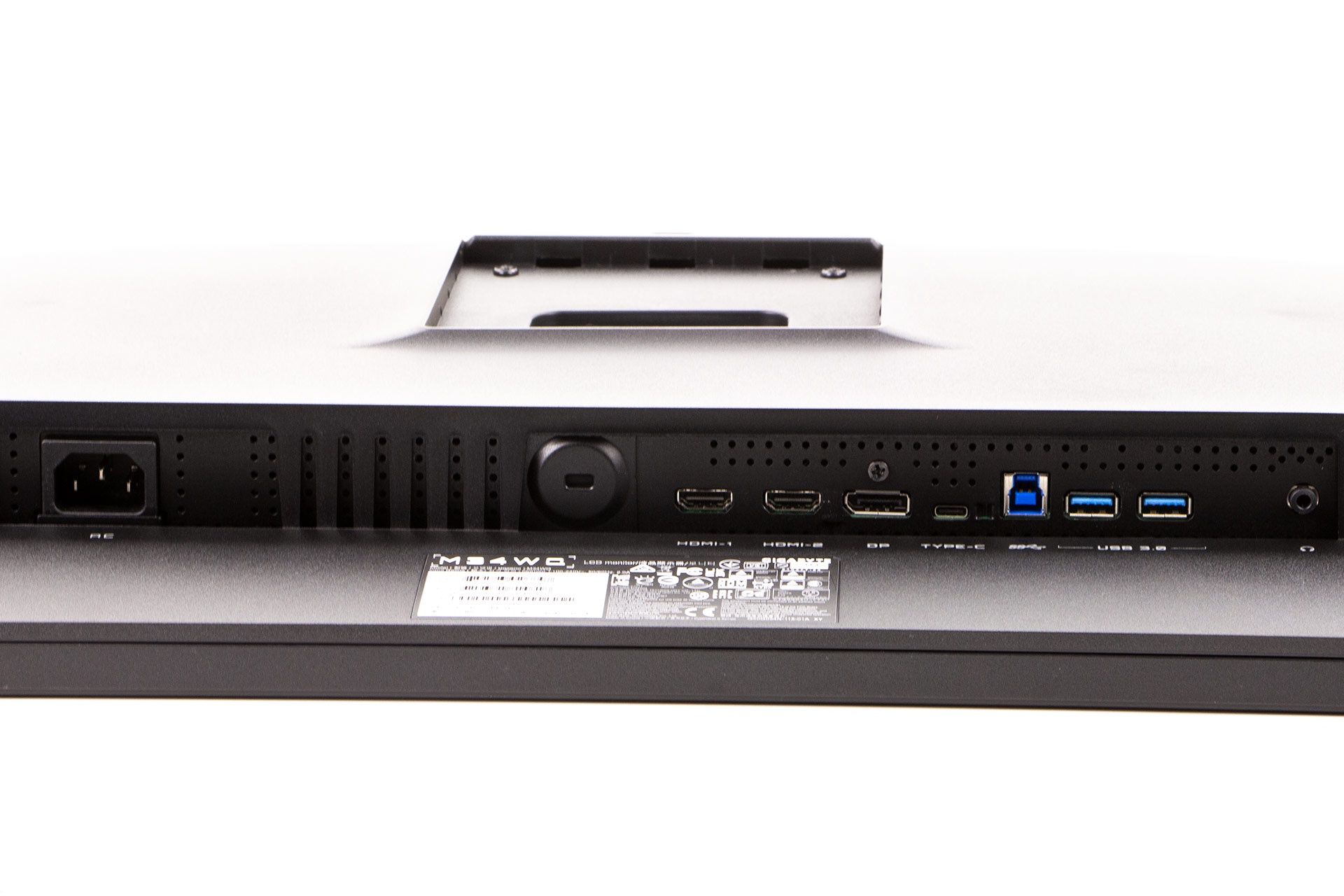
Zaglądając pod spód z tyłu monitora znajdziemy nad wyraz bogaty zestaw złączy – do naszej dyspozycji Gigabyte oddaje:
2x HDMI 2.0
1x DisplayPort 1.4 (DSC)
1x USB-C z obsługą DP 1.4 i PD 3.0 15 W
1x USB 3.0 typu B
2x USB 3.0 typu A
1x miniJack 3,5 mm (słuchawki)
Porty zostały estetycznie osłonięte plastikiem, czego często brakuje nawet w znacznie droższych konstrukcjach. Zasilacz jest wbudowany, zatem podłączamy tu też przewód 230 V.
Pomiędzy złączami video i zasilania mamy jeszcze mocowanie blokady Kensington Lock.
Najważniejszy oczywiście będzie tu port USB-C, którym nie tylko możemy przesłać obraz z telefonu lub laptopa wyposażonego w kompatybilne złącze, ale również te urządzenia nim ładować. Tu jednak czeka nas pewne rozczarowanie, gdyż nawet w tym większym i droższym modelu niż wcześniej testowany Gigabyte M27F nie uzyskamy więcej niż 15 W mocy ładowania – to za mało, aby podtrzymać pracę na większości laptopów, więc jedynie ładowanie w czasie bezczynności będzie możliwe.
Pod spodem znajdziemy również dwa głośniki, w jakie Gigabyte ten model wyposażył – każdy o mocy 3 W, więc szału nie ma, ale gra to lepiej niż byśmy się spodziewali.
Dodatkowo dzięki funkcji KVM można jednym kliknięciem przełączać przynależność HUBa USB (i np. wpiętych do niego myszki i klawiatury) pomiędzy przewodem USB-C oraz USB-B, łączącymi docelowo dwa PC. Co to oznacza w praktyce? Otóż możemy mieć monitor podpięty na stałe do PC przez DisplayPort + USB-B i czasami tylko podpinać laptopa przez USB-C. Jedno kliknięcie i obraz oraz sterowanie przełączamy na dowolny z podpiętych komputerów –to zaiste bardzo praktyczne.
Rozbudowane, ale intuicyjne OSD, sterowane wygodnym joystickiem – tak jak lubisz
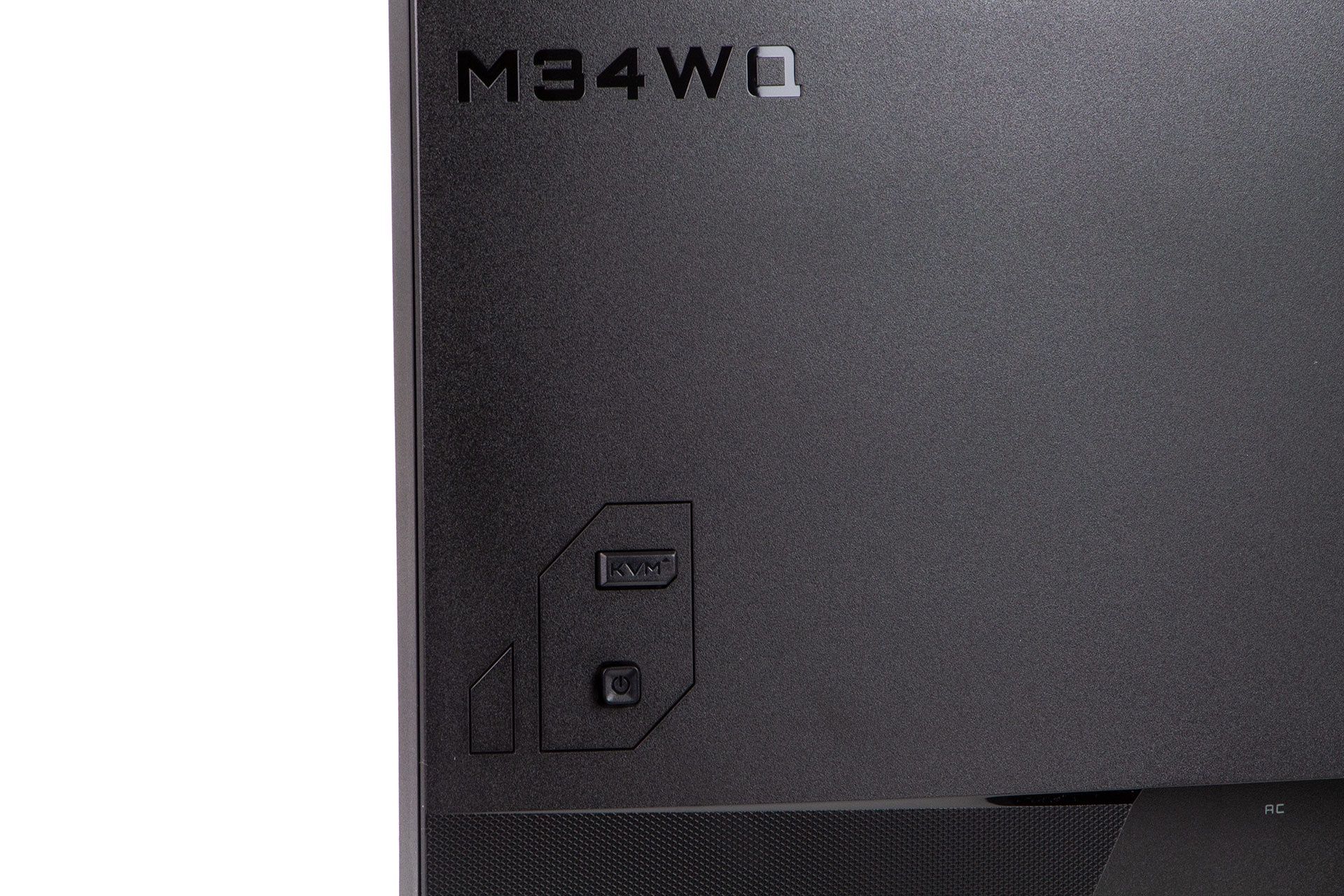
Z tyłu, przy prawym dolnym narożniku obudowy umieszczono dwa przyciski, a w zasadzie przycisk KVM, o którym mowa wyżej oraz joystick do sterowania OSD. Sam joystick domyślnie oferuje 4 skróty do przez nas zdefiniowanych (z ograniczonego zakresu) funkcji poprzez jego pochylanie w jednym z 4 kierunków.
Ten kształt po lewej stronie joysticka to tylko ozdoba :)
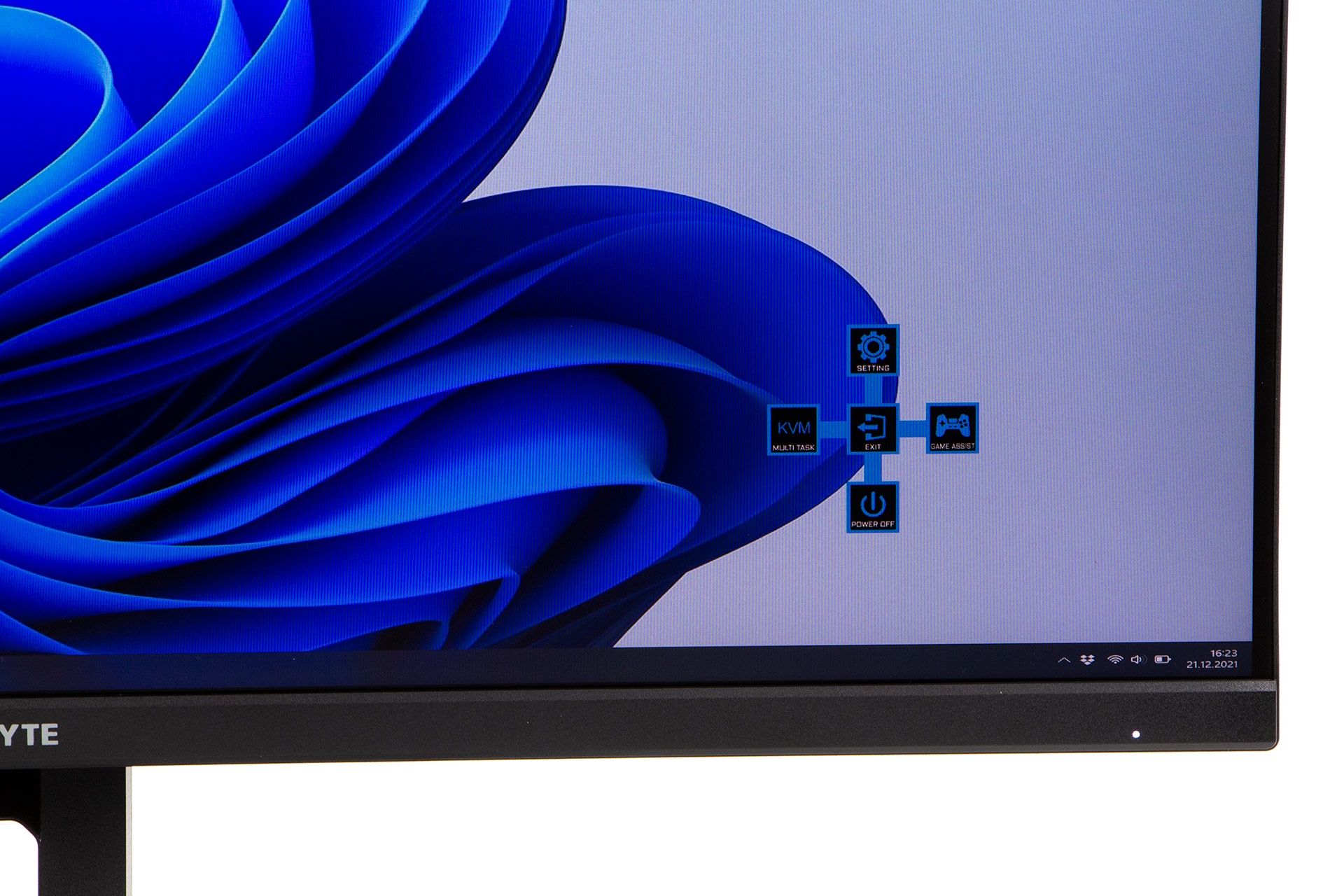
Aby wejść do menu joysticka, wystarczy kliknąć. Nie ma tu mowy o przypadkowym wyłączeniu monitora w czasie ważnego meczu, gdy chcieliśmy szybko zwiększyć kontrast – aby monitor wyłączyć, trzeba wybrać odpowiednią pozycję z pierwszego menu.
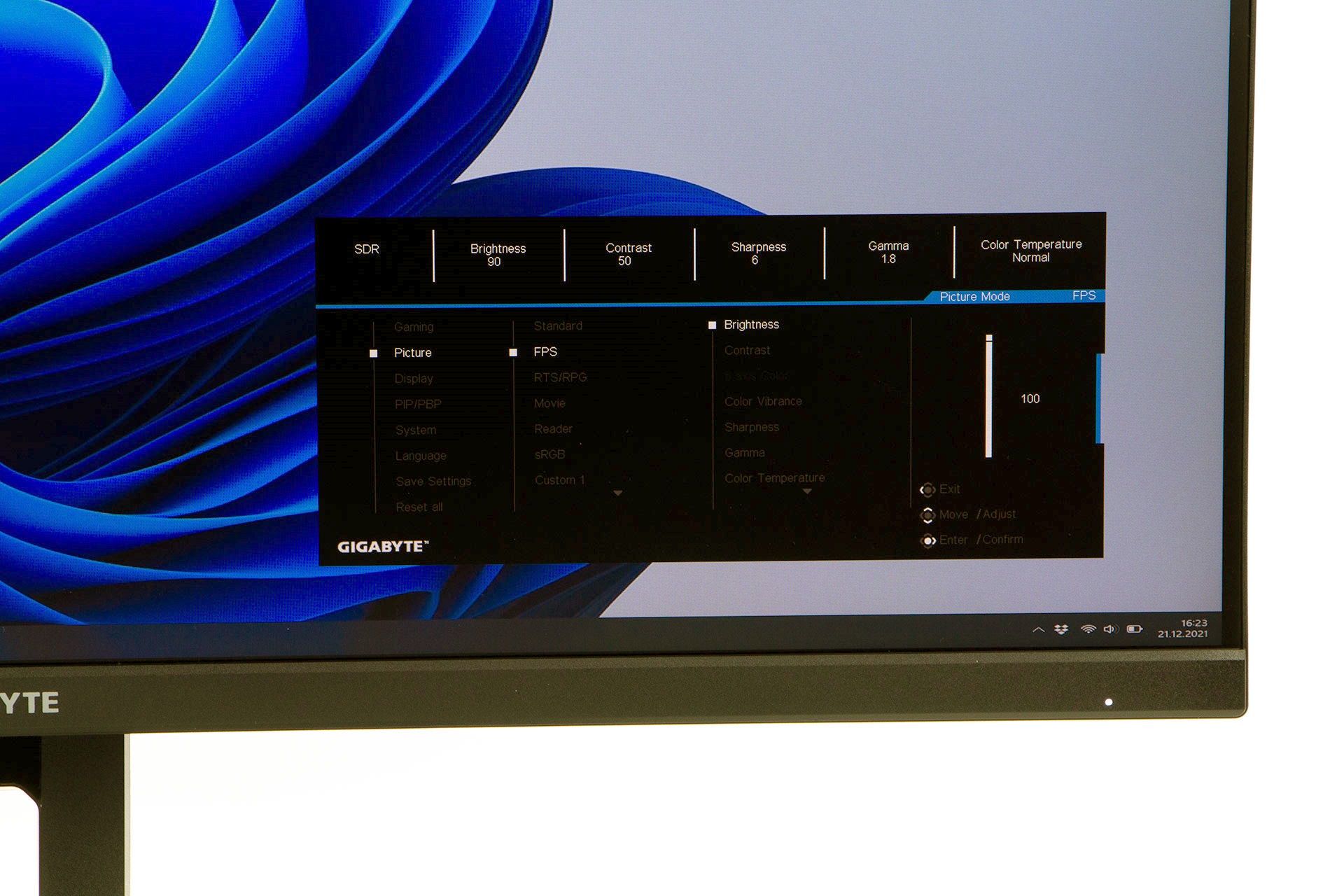
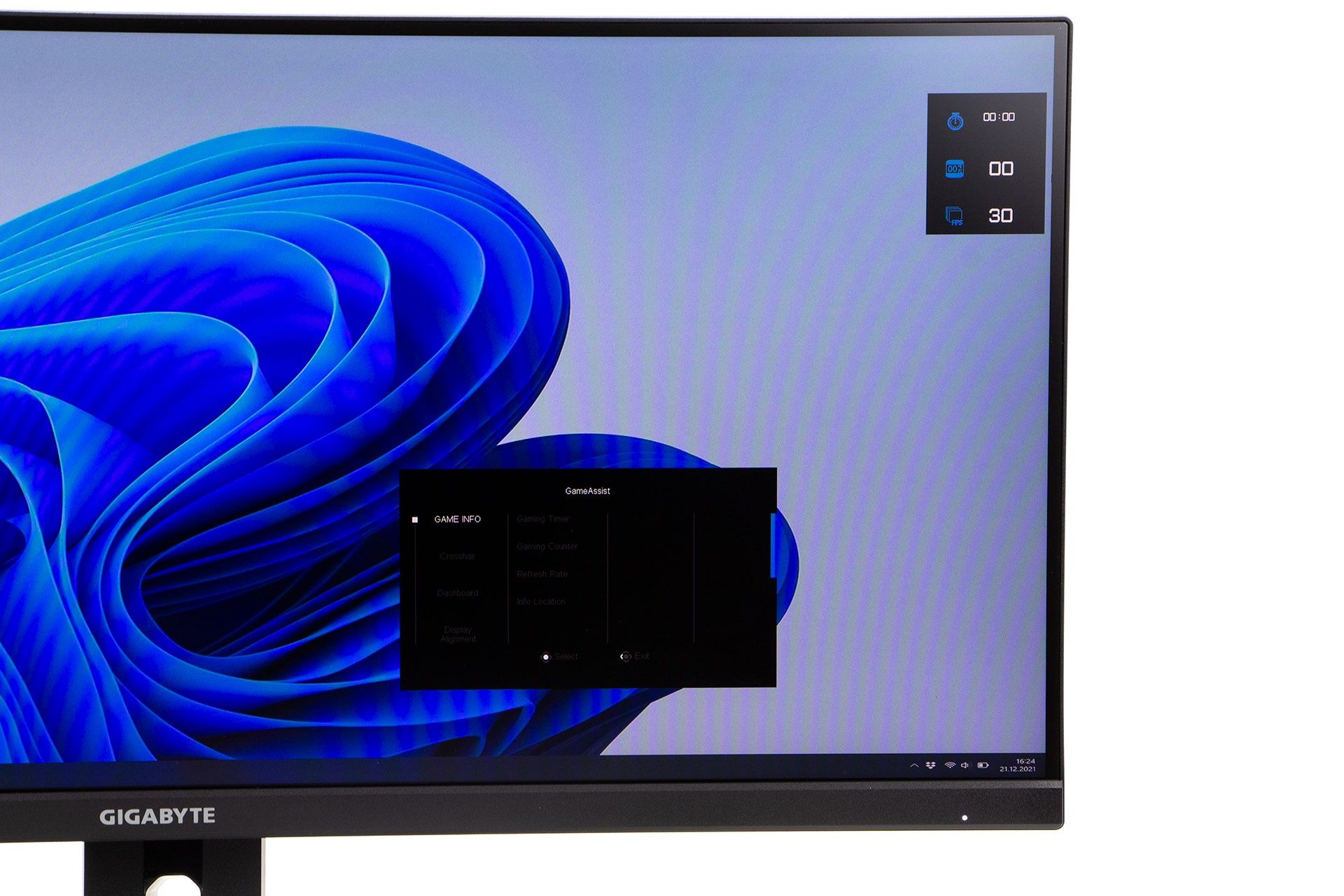
Monitor posiada tak naprawdę 3 osobne menu – to główne z ustawieniami obrazu, dodatkowe do sterowania KVM oraz ostatnie z funkcjami dla graczy.
Główne menu od razu informuje nas o podstawowych ustawieniach obrazu (w górnej belce). W momencie testu jeszcze nie było języka polskiego, ale znając Gigabyte, w chwili, gdy te słowa czytacie, jest już odpowiednia aktualizacja FW z polonizacją OSD. Do naszej dyspozycji oddano całkiem sporo predefiniowanych profili, a w (prawie) każdym można jeszcze ręcznie dostosować każdy parametr. Zaskakująca jest możliwość używania jednocześnie odświeżania adaptacyjnego oraz funkcji wstawiania czarnej ramki między odświeżeniami (redukcja rozmycia).
Mimo iż sterowanie ręczne jest bardzo wygodne, to można je zastąpić obsługą przez dedykowaną aplikację – tam również można przypisać profile do różnych aplikacji, jakich używamy, dzięki czemu będą przełączać się automatycznie.
Panel ustawień dla gracza, poza często spotykanym licznikiem odświeżania (czyli efektywnie klatek, jeżeli gramy z aktywną synchronizacją), oferuje również jeszcze dwa liczniki – jeden może odliczać czas (w dowolnym kierunku) po aktywacji przez nas skrótem klawiszowym (np. do wybuchu bomby w CS:GO, albo do pojawienia się kolejnego smoka w LoL), a drugi będzie zliczać ręcznie przez nas podawane sygnały (też skrótem klawiszowym), np. ile razy nasz support podkradł nam punkt ;).
To nic innego, jak dobrze znany z serii gamingowej pakiet Gigabyte Sidekick – bardzo przydatne narzędzia dla graczy.
Specyfikacja monitora Gigabyte M34WQ
Przekątna:
34"
Proporcje:
21:9
Rozdzielczość:
3440 x 1440 px
Czas reakcji:
1 ms (MPRT)
Maksymalne odświeżanie:
144 Hz
Obsługiwane kolory:
8 bit (16,7 mln); pokrycie 91% DCI-P3; pokrycie 117% sRGB
Jasność:
400 cd/m2
Podświetlenie:
krawędziowe W-LED
Kontrast:
1000:1 (typowy); 80M:1 (dynamiczny)
Typ matrycy:
FastIPS (matowa)
Regulacja ułożenia:
pochylenie 5° w dół i 20° w górę; wysokość 130 mm; obrót na boki o 30°
Głośniki:
2 x 3 W
Porty:
2x HDMI 2.0; 1x DisplayPort 1.4 (DSC); 1x USB-C (DP 1.4 + PD 3.0); 1x USB 3.0 typu B wejście; 2x USB 3.0 typu A wyjście (DC 5 V, 900 mA); 1x wyjście na słuchawki (miniJack 3,5 mm)
818 x 549 x 244 mm z podstawką; 818 x 369 x 68 mm bez podstawki
Standard VESA:
tak, 100x100
W zestawie dodatkowo:
1x przewód HDMI; 1x przewód DisplayPort; 1x przewód USB 3.0 typu B
Kolor:
czarny
Pobór energii:
0,3 -127 W (Klasa 2021 G)
Gwarancja:
2 lata
Cena w dniu testu:
2499 zł
Procedura testowa
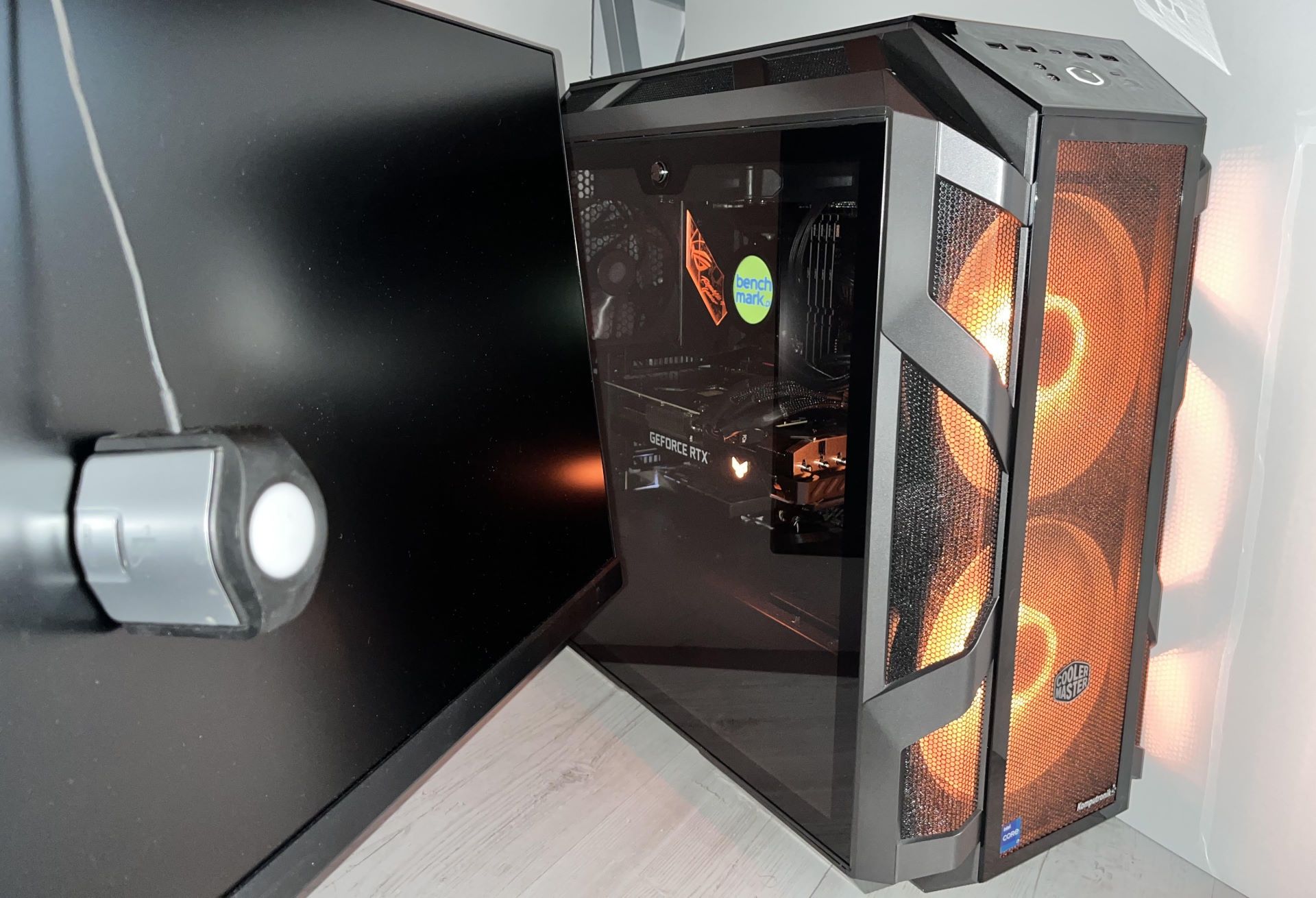
Monitor Gigabyte M34WQ testowaliśmy w natywnej rozdzielczości. Podłączony był kablem DisplayPort do karty graficznej RTX 3080 Ti z nowego zestawu testowego, złożonego na zamówienie w sklepie Komputronik. Zastosowany tu panel, mimo iż w rzeczywistości jest 8-bitowy, to dzięki technice FRC akceptuje również sygnał 10 bit (dzięki czemu w teorii można wyświetlić ponad miliard barw, tylko że nie jednocześnie :)). Monitor został oczywiście odpowiednio wygrzany przed testami, aby osiągnąć optymalne parametry pracy. Do testów użyliśmy kolorymetru X-Rite i1Display Pro, miernika input lag Leo Bodnar oraz sondy światłoczułej z oscyloskopem do testów czasu reakcji pikseli.
Pomiary czasów reakcji pikseli (GTG) - mniej = lepiej
Czas odświeżania 144 Hz
6,94 ms
Overdrive Jakość
0% 4,9 ms
Overdrive Balans
5,9% 4,1 ms
Overdrive Prędkość
17,1% 3,3 ms
Legenda:
średni błąd (over/undershot) GTG średni czas reakcji piksela GTG
Na początek to, co najważniejsze dla graczy, czyli czas reakcji. W tym przypadku mamy do dyspozycji 3 ustawienia ręczne overdrive (Jakość, Balans i Prędkość), jedno automatyczne (trudno powiedzieć, od czego zależy, ale zdaje się oscylować pomiędzy ustawieniami Jakość i Balans) oraz oczywiście możliwość wyłączenia tej funkcji. Biorąc jednak pod uwagę, że opcja Jakość nie wprowadza nawet najmniejszego powidoku, to zupełnie nie ma powodu, aby kiedykolwiek overdrive wyłączać i w testach go nie uwzględniliśmy (a znacznie podnosi średnie opóźnienia do ponad 7 ms!).
Gigabyte zdecydowanie wie, jak wysterować swoje monitory, aby dobrze balansowały między minimalnym smużeniem i niedostrzegalnym powidokiem
Wykres tego jasno nie pokazuje, ale w naszym odczuciu najlepszym trybem „na co dzień” będzie tryb Jakości. Przełączenie na Balans powoduje występowanie nawet 25% powidoku w transformacjach ciemnych scen, co może naprawdę zmylić nasze oko, gdy próbujemy wycelować w ruszającego się wroga w ciemnym korytarzu. To zaskakujące, gdyż zwykle takie zachowanie utożsamiamy z panelami VA. Pozostaje pytanie, czy po aktywowaniu „Aim Stabilizer Sync” uda się osiągnąć czas MPRT na poziomie 1 ms, jaką deklaruje producent.
Pomiar czasu reakcji MPRT (funkcja Aim Stabilizer Sync) - Overdrive Jakość, odświeżanie 144 Hz
ASS Off
3,6 ms 337 nit
ASS On
1,2 ms 56 nit
Legenda:
średni czas reakcji piksela MPRT jasność (więcej = lepiej)
W przeciwieństwie do typowego dla konkurencji stopniowania tej funkcji, Gigabyte pozwala ją jedynie aktywować lub też dezaktywować. Ciekawe jest to, co zauważyliśmy już przy sprawdzaniu OSD – można tę funkcję aktywować razem z adaptacyjnym odświeżaniem i pozwala zejść w takim przypadku z odświeżaniem aż do 85 Hz (choć czasami dziwnie to wygląda i do grania z FPS często spadającym poniżej 100 polecamy wyłączyć synchronizację w połączeniu z ASS i zablokowanie odświeżania na 120 Hz lub 144 Hz). Teraz odnośnie wyników – o ile faktycznie uzyskaliśmy czas bardzo bliski 1.0 ms i to bez powidoków (ponieważ OD też można dowolnie sobie regulować w tym trybie), to ze względu na poziom podświetlenia trudno takie granie uznać za przyjemne (a w dzień jest wprost niemożliwe). Trochę szkoda.
Adaptacyjna synchronizacja to w tym przypadku również G-Sync Compatible
Monitory Gigabyte zwykle nie starają się o certyfikację ze strony Nvidii, ale tak jak poprzednie, tak i ten nie sprawiał najmniejszych problemów we współpracy z kartą zielonych. Naturalnie, gdy używamy Radeona z FreeSync Premium, można dodatkowo liczyć na obsługę kompensacji niskich klatek (LFC).
Niski input lag – jak na gamingowy monitor przystało
Pomiary czasów opóźnienia wypadły na bardzo zbliżonym poziomie, co reszta ostatnio przez nas testowanych monitorów dla graczy – i jest to poziom, który zwyczajnie ciężko znacznie poprawić. Około 4,5 ms input lag przy natywnym odświeżaniu i 9 ms dla 60 Hz to bardzo dobre wyniki.
Pomiary jakości obrazu matrycy IPS zastosowanej w Gigabyte M34WQ
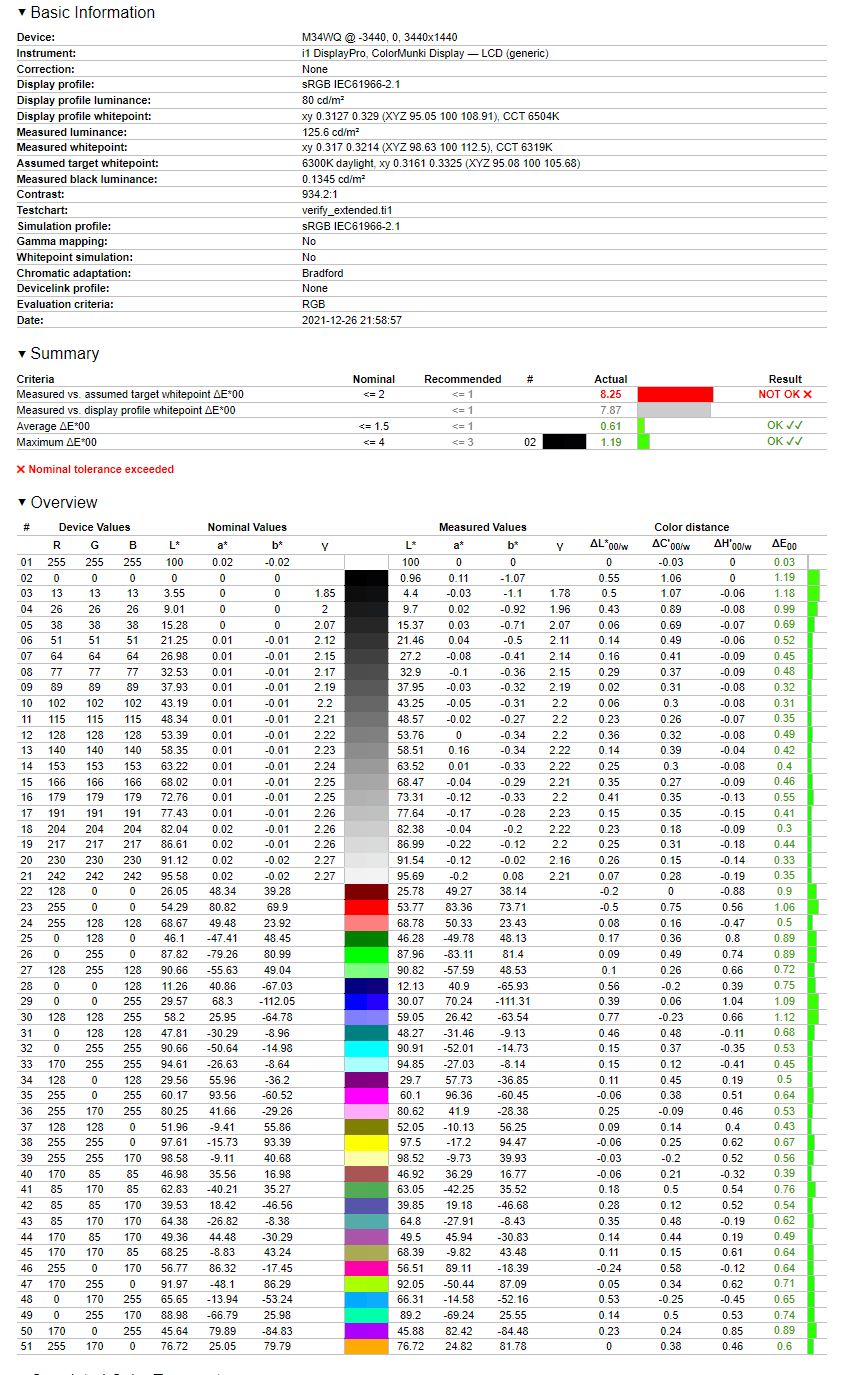
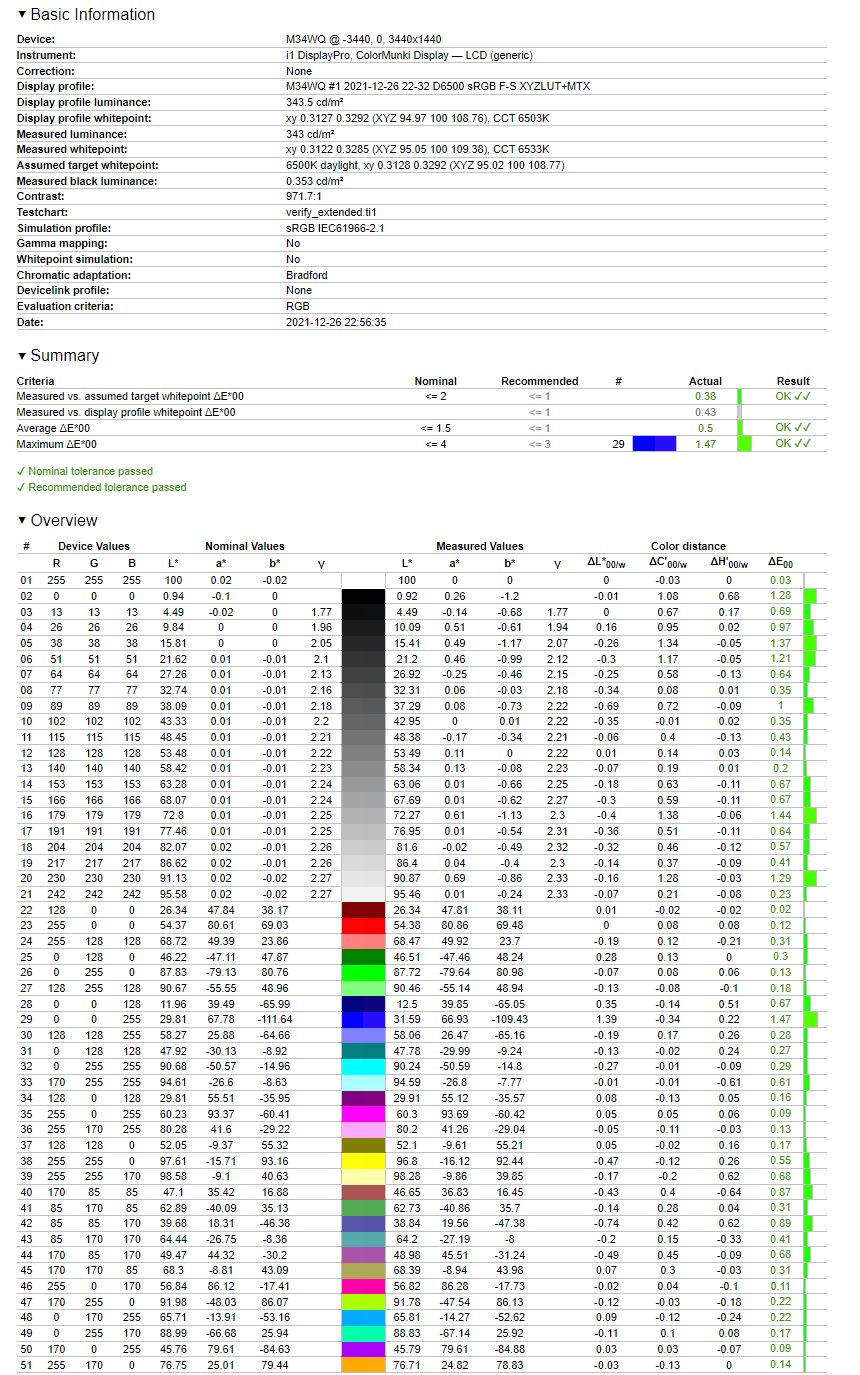
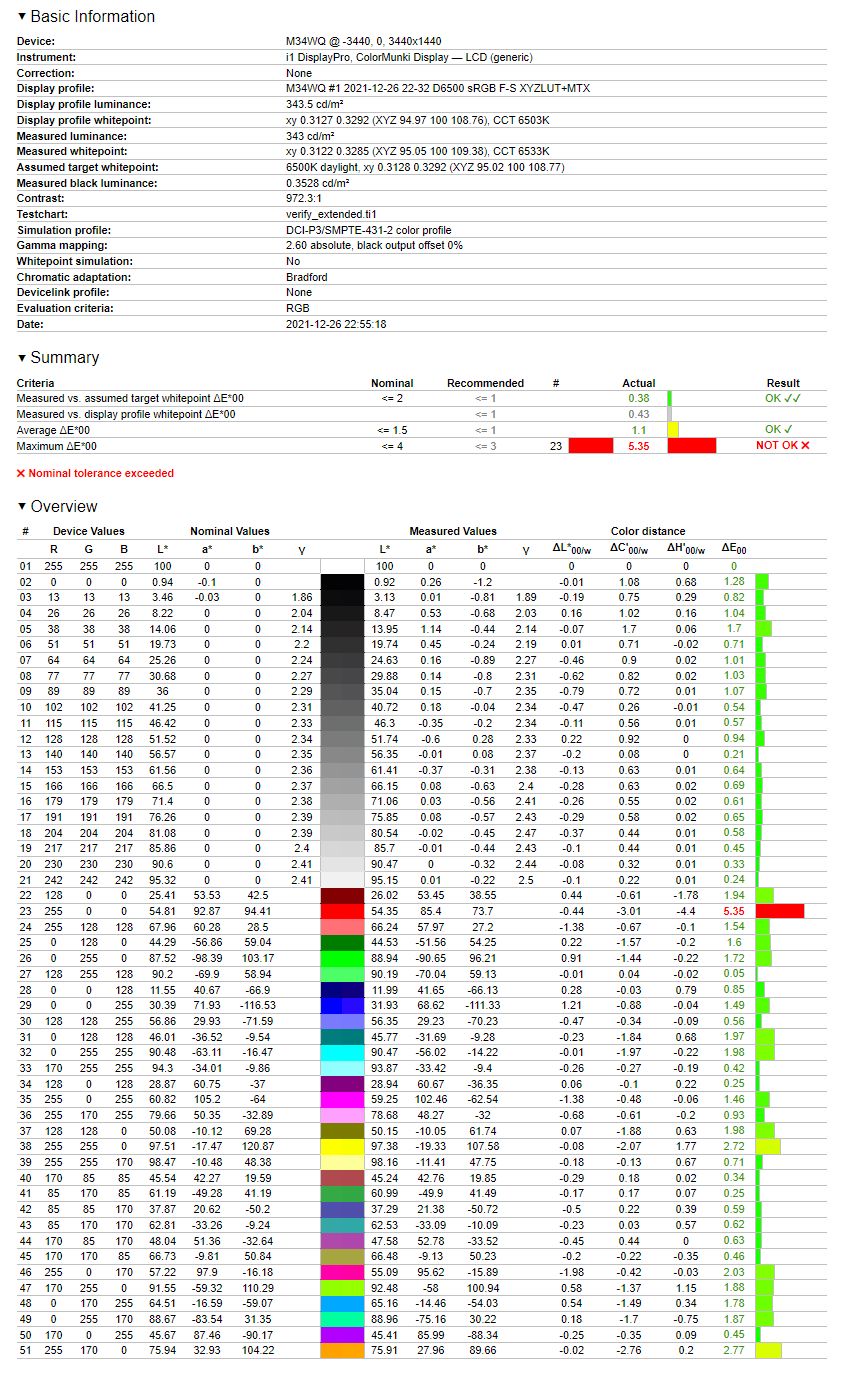
Pora przejść do testów samego obrazu. Tu na wstępie należy Gigabyte pochwalić za możliwość edytowania domyślnych profili, a w razie potrzeby też szybkiego powrotu do ich fabrycznego stanu. Na szczególne wyróżnienie zasługuje profil sRGB – nie tylko dlatego, że idealnie odwzorowuje i odcina przestrzeń kolorów o tej samej nazwie, ale również dlatego, że jego jedynego nie można edytować.
Pomiar predefiniowanych profili obrazu
Pomiar\Profil ustawienie jasności:
Domyślne 100%
sRGB 38%
Standard 70%
FPS 100%
RTS/RPG 80%
Czytelnik 60%
Film 100%
Jasność maksymalna:
335 cd/m2
126 cd/m2
189 cd/m2
335 cd/m2
253 cd/m2
149 cd/m2
335 cd/m2
Luminacja czerni:
0,350 cd/m2
0,134 cd/m2
0,198 cd/m2
0,351 cd/m2
0,249 cd/m2
0,177 cd/m2
0,351 cd/m2
Kontrast:
957:1
934:1
957:1
953:1
1016:1
839:1
956:1
Gamma:
2.18
2.20
2.20
1.8
1.93
2.18
2.18
Punkt bieli:
6603 K
6328 K
6358 K
6548 K
6040 K
5344 K
6571 K
sRGB ΔE*00 (średnia/maks.):
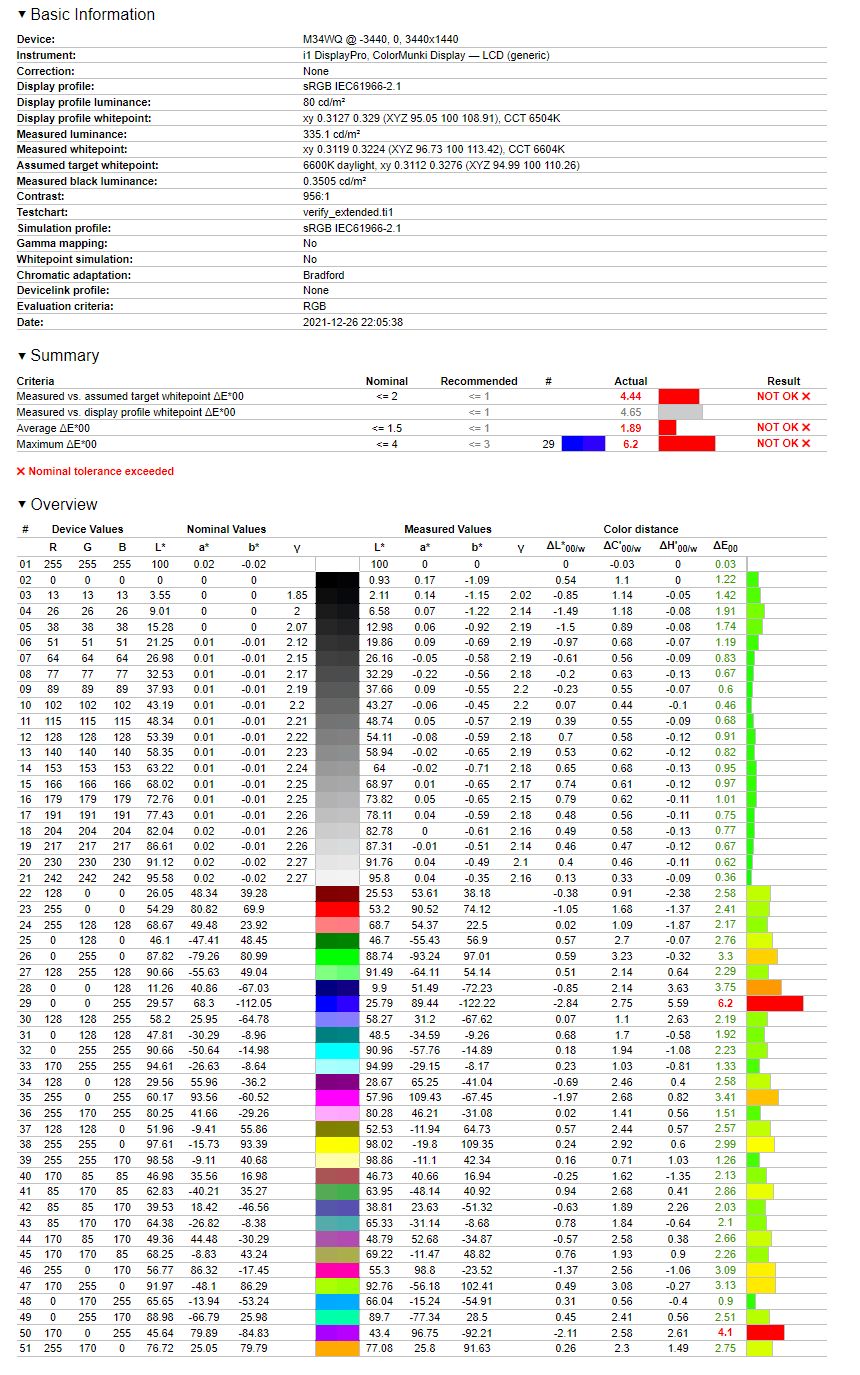
1.89 / 6.20
0.61 / 1.19
1.89 / 5.98
4.67 / 9.65
3.42 / 6.00
1.91 / 6.83
1.89 / 6.12
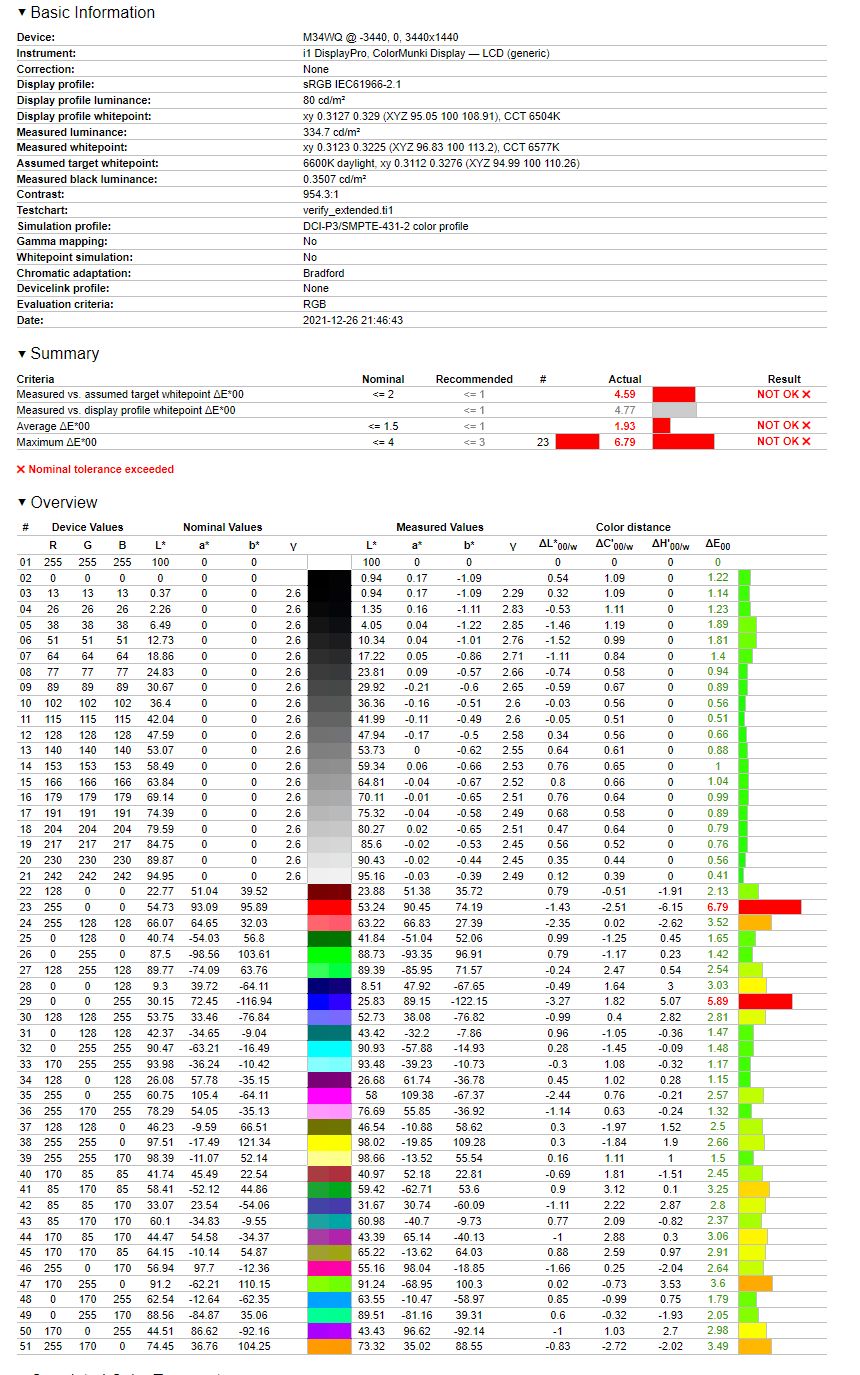
DCI-P3 ΔE*00 (średnia/maks.):
1.94 / 6.83
1.55 / 5.61
1.87 / 6.64
4.43 / 8.85
3.15 / 7.01
2.23 / 10.29
1.93 / 6.79
Jak na panel IPS przystało, mamy tu bardzo przeciętny kontrast na poziomie 1000:1 – tak też można było wyczytać w specyfikacji. To, czego natomiast nie udało się uzyskać, a w specyfikacji widnieje, to jasność na poziomie 400 nit. Nawet przy skrajnym podkręceniu wszystkiego i po aktywowaniu HDR nie udało nam się przebić 370 nit, a zwykle wartość ta jest znacznie poniżej 350 nit... Profile o specjalnym zastosowaniu również dobrze się spisują (jak FPS, który faktycznie rozjaśnia mocno ciemności, ułatwiając wypatrzenie przeciwników, albo znacznie ostrzejszy niż reszta tryb RTS, dzięki któremu łatwiej odczytać drobne napisy w grach strategicznych). Ogólnie kalibracja fabryczna stoi na bardzo wysokim poziomie (w szczególności delta E poniżej 2 dla weryfikacji filmowego gamutu DCI-P3 w profilu „filmowym” zrobiła na nas duże wrażenie).
Pomiar pozostałych ustawień monitora
Pomiar\Profil
Ciepły/ Naturalny/ Zimny
Gamma 1/2/3/4/5
Low Blue 5/10
Jasność maksymalna:
320 / 335 / 262 cd/m2
330-340 cd/m2
328 / 325 cd/m2
Luminacja czerni:
0,350 cd/m2
0,350 cd/m2
0,350 cd/m2
Kontrast:
918 / 957 / 751:1
~960:1
~960:1
Gamma:
2.18
1.78 / 1.97 / 2.18 / 2.37 / 2.57
2.18
Punkt bieli:
5138 / 6603 / 9168 K
6500-6600 K
5644 / 4991 K
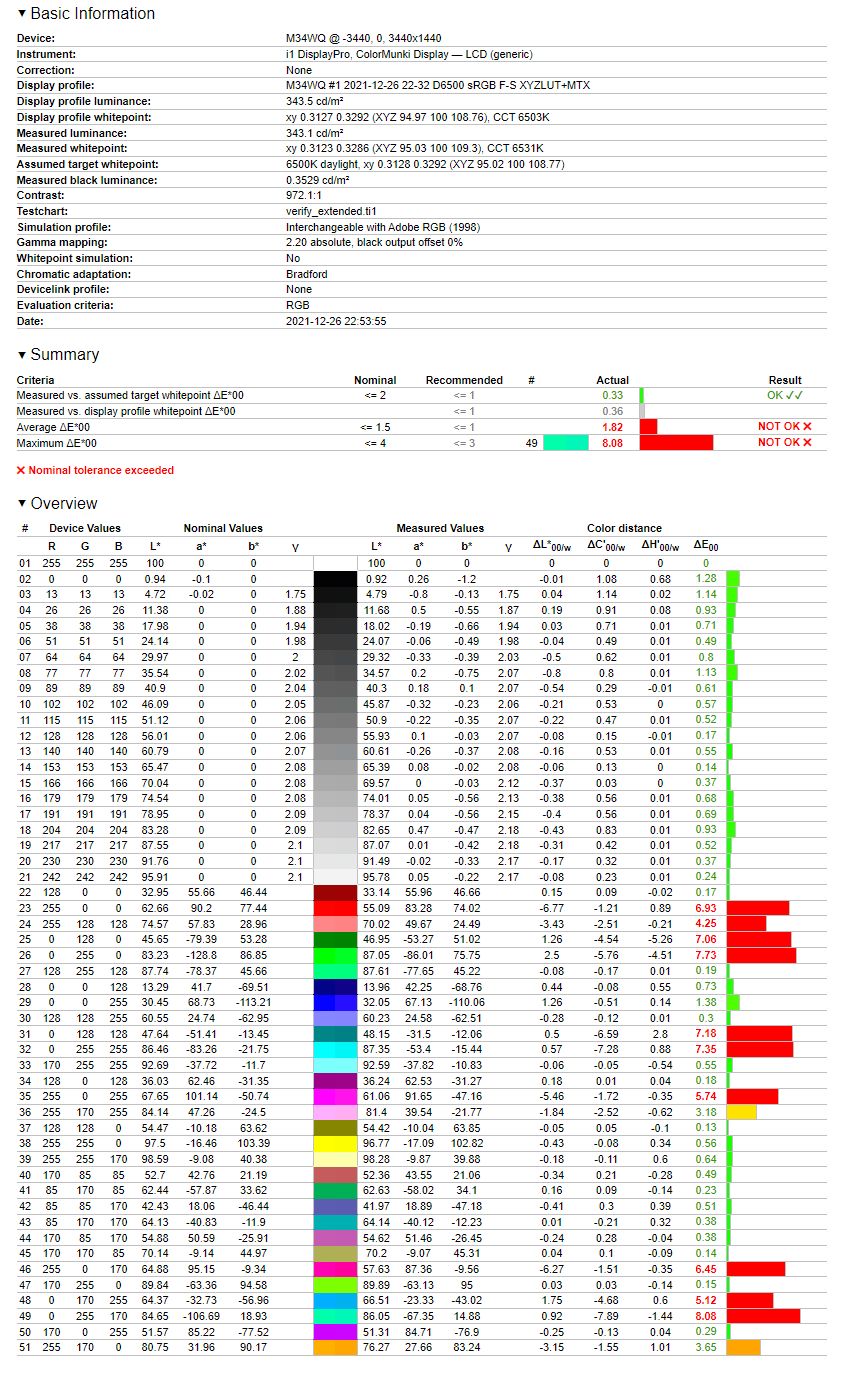
Regulacja temperatury oraz gamma są bardzo precyzyjne, a do tego jeszcze możemy ręcznie 6-osiowo kalibrować monitor. Co też uczyniliśmy, aby sprawdzić jego pełnie możliwości po dodatkowej kalibracji.
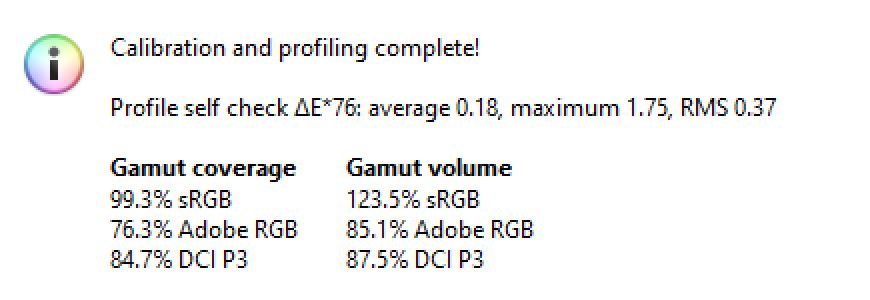
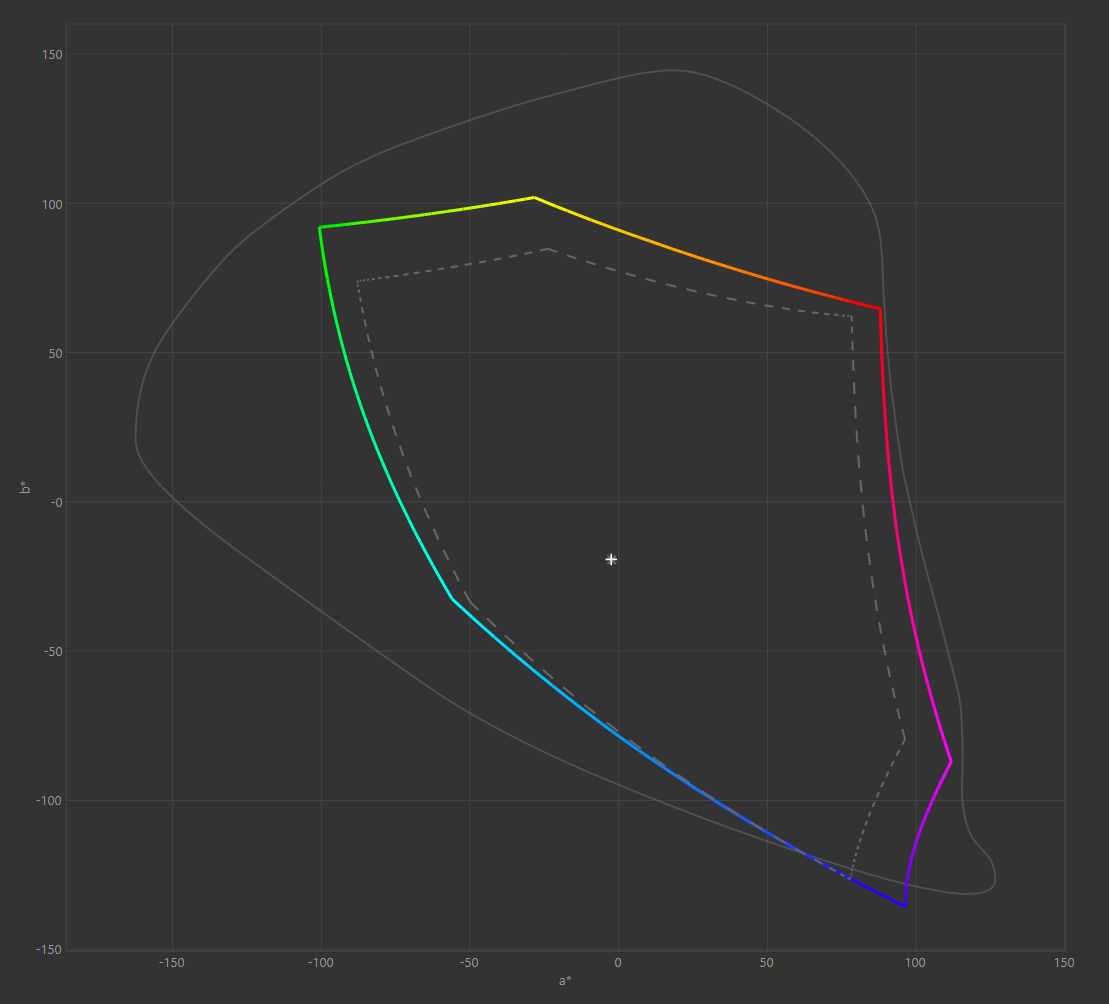
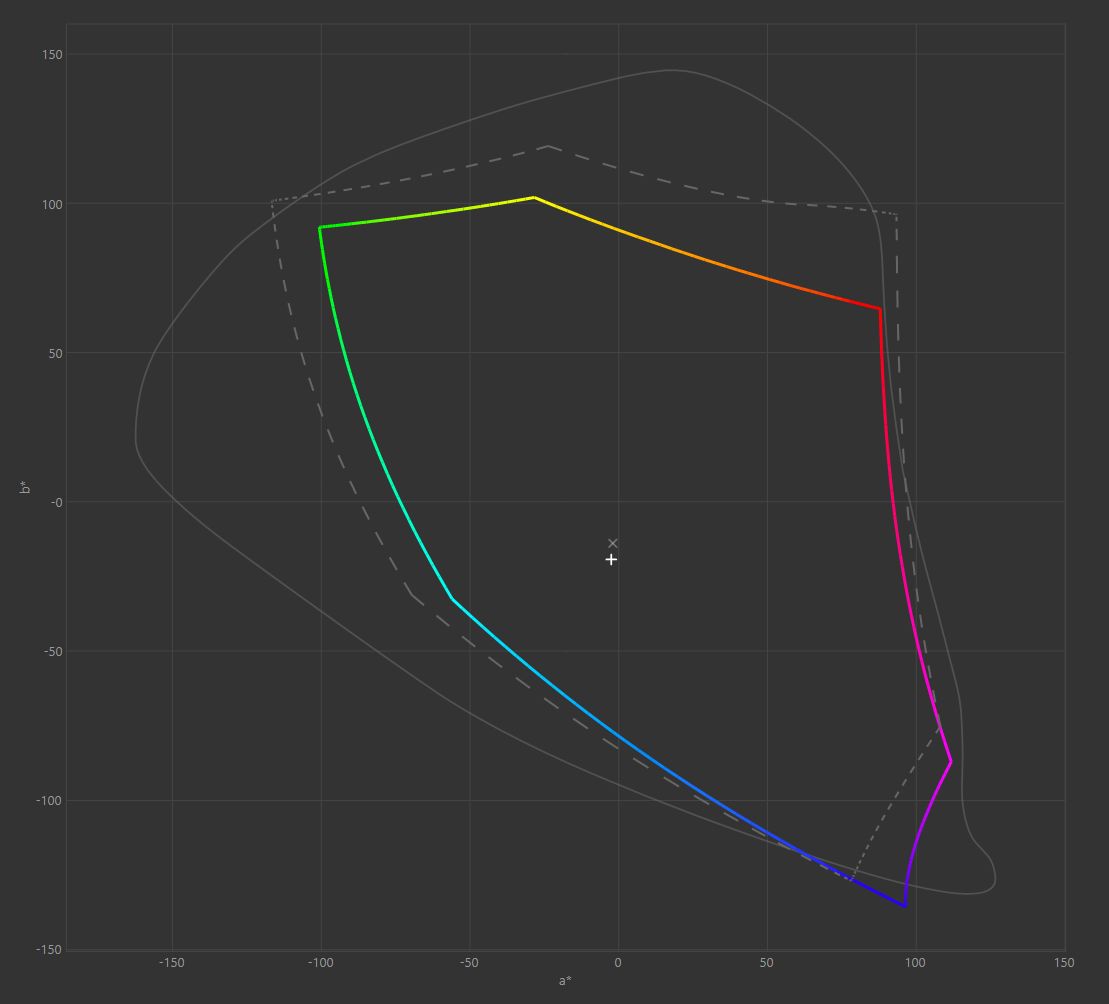
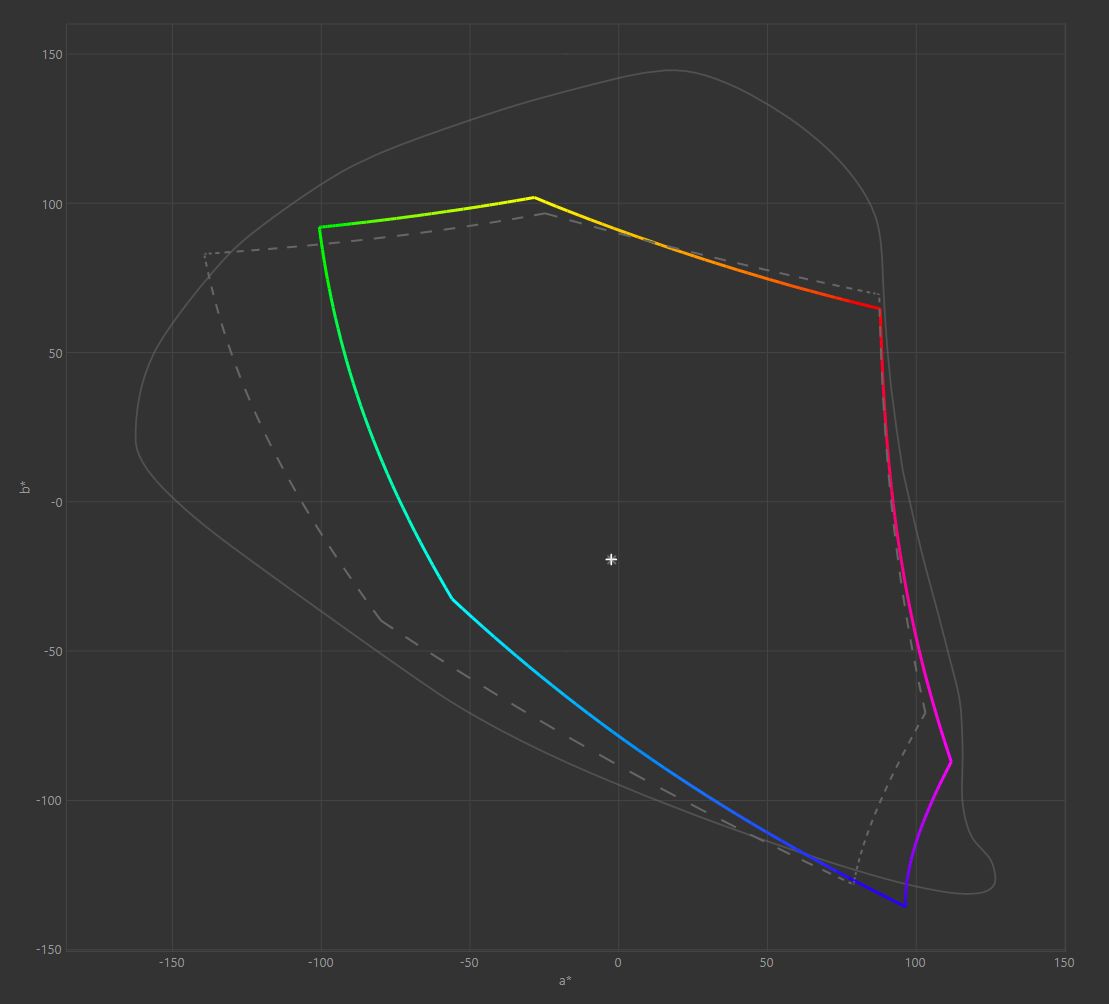
Na tle tegorocznych modeli, dawniej bardzo wysoki wynik 86% pokrycia gamutu DCI-P3 aż tak bardzo już nie imponuje, choć w tej cenie to nadal dobre osiągnięcie.
Tu znowu spotkał nas lekki zawód – z obiecanych 91% pokrycia DCI-P3 nie udało się dobić do 85%. Może się to wydawać niedużą różnicą, ale mimo wszystko występuje. Faktem jednak jest, że nawet z takiego pokrycia udaje się większość barw bardzo wiernie odwzorować i obraz jest bardzo soczysty, gdy wyświetlamy źródło w szerokim zakresie tonalnym.
Testy podświetlenia, czyli kolejny monitor „HDaRn’t”
Już powyżej zdradziliśmy, że podświetlenie nie jest w tym modelu zbyt mocne i dobitnie czuć to, gdy aktywujemy HDR. Owszem, pojawia się nieco więcej detali w ciemnych scenach, ale całość robi się wręcz bardziej wyblakła przez brak reprezentacji wyższych zakresów jasności. Sam monitor natomiast bez problemu może zejść z jasnością poniżej 50 nit, dzięki czemu przyjemnie pracuje się na nim nawet w całkowitej ciemności.
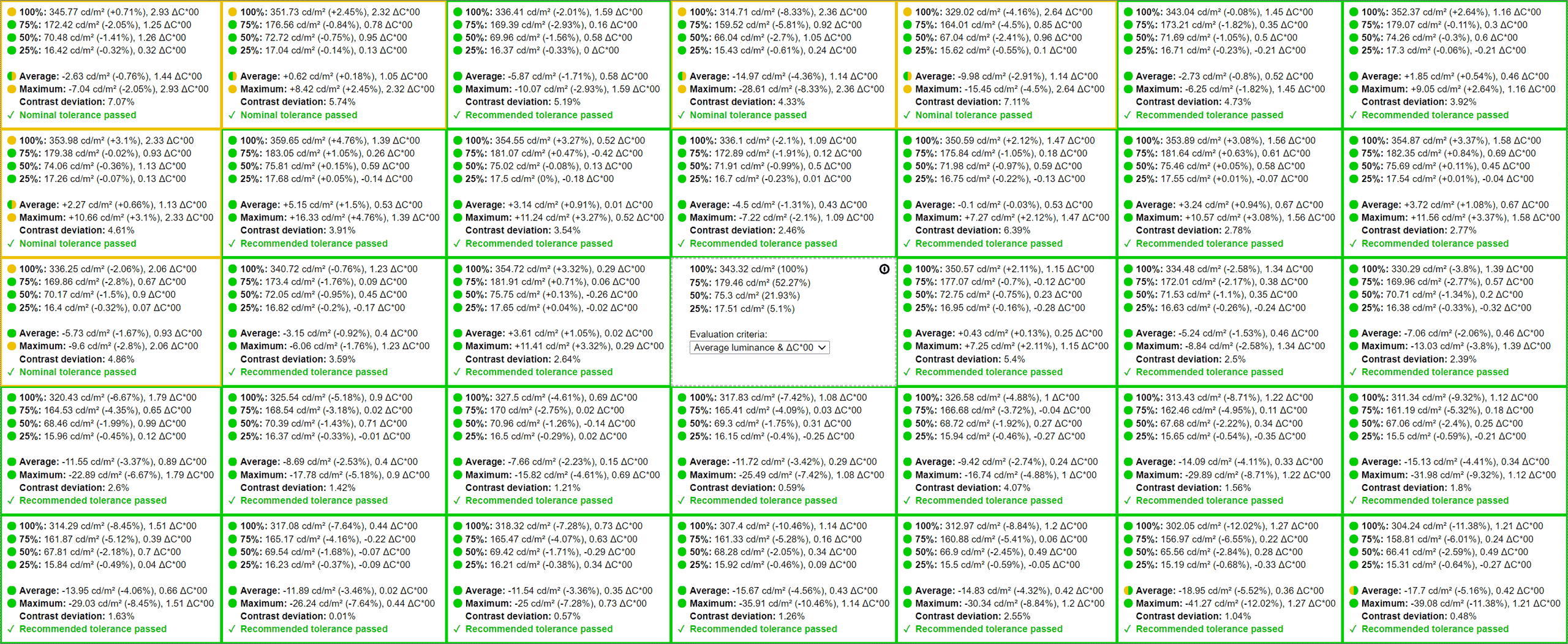
Weryfikacja równomierności pracy podświetlenia - pomiar delta C (kliknij, aby powiększyć).
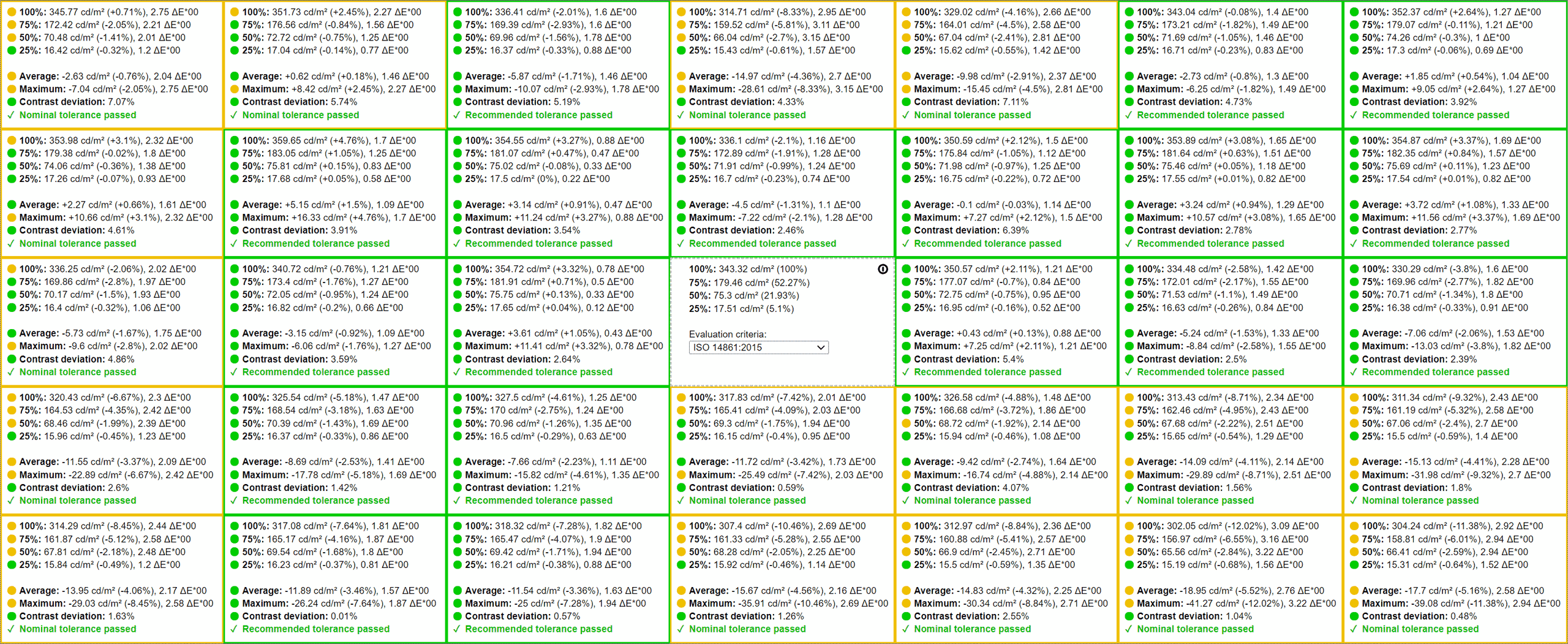
Równomierność podświetlenia i szarości są na przyzwoitym poziomie (zwłaszcza to drugie). Nie jest idealnie (wahania jasności miejscami przekraczają 10%), ale w tym segmencie to całkiem dobry wynik.
Weryfikacja równomierności pracy podświetlenia - pomiar delta E (kliknij, aby powiększyć).
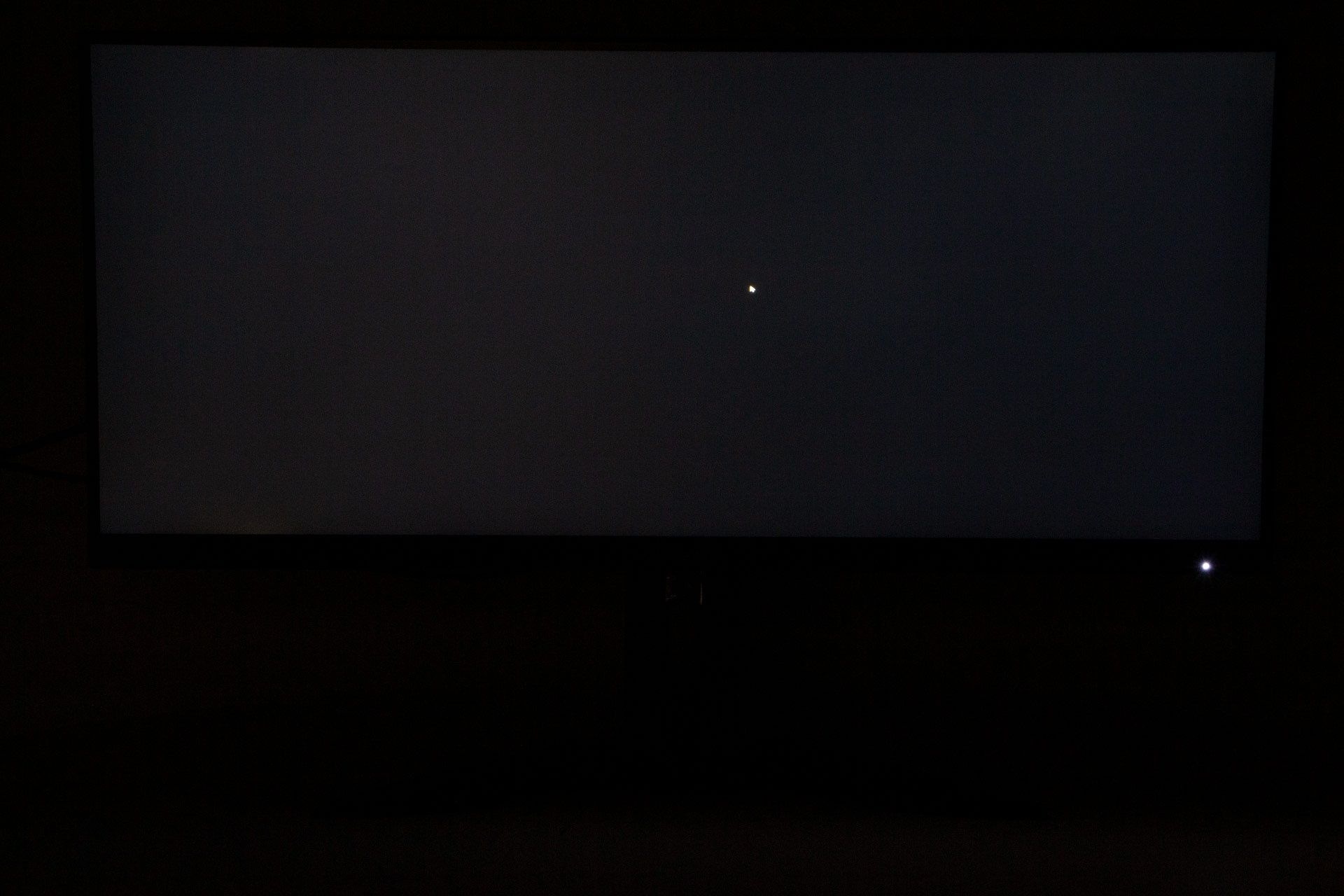
Pod względem wyciekania podświetlania przynajmniej nasz egzemplarz nie miał żadnych problemów – delikatnie na zdjęciach widać przebicie na dole po lewej, ale gołym okiem jest nie do dostrzeżenia. To jednak cecha konkretnego egzemplarza, choć może świadczyć o wysokim poziomie kontroli jakości u Gigabyte. To, co nieco rzuca się w oczy, to dosyć znaczny efekt IPS Glow – czerń w tym monitorze mocno srebrzy, zwłaszcza na jego bokach, co widać, gdy siedzimy blisko i obserwujemy je pod znacznym kątem.
Zaletą płaskich paneli jest znacznie mniejsze przebijanie poświetlenia (lub nawet praktycznie jego brak, jak w naszym egzemplarzu).
Pomiar energii pobieranej przez Gigabyte M34WQ
Spoczynek:
<0,5 W
Jasność 0%:
24 W
Jasność 120 nit:
29 W
Jasność 70%:
35 W
Jasność 100%:
49 W
Tu z jednej strony wynik należy uznać za bardzo dobry dla tak dużego panelu z wysokim odświeżaniem i rozdzielczością, ale z drugiej strony, jeżeli przypomnimy sobie relatywnie niewysoką jasność maksymalną (albo skupimy się tylko na wyniku pomiaru 120 nit), to już rysuje się bardzo typowy rezultat. W każdym razie monitor ten nie odbije nam się czkawką na rachunku za energię.
Kiedy warto wybrać monitor Gigabyte M34WQ?
Testowany monitor wywarł na nas dosyć mieszane odczucia, co wynikało głównie z bardzo wysokich oczekiwań, jakie mieliśmy po zapoznaniu się z poprzednimi propozycjami od Gigabyte. Przede wszystkim liczyliśmy na idealnie połączenie obszarów produktywności z graniem – czy to udało się uzyskać? Nie, idealnie nie jest, ale jak za cenę tego modelu, czyli niecałe 2500 zł, jest więcej niż dobrze.
Wygląd jest stonowany, ale nudnym byśmy go nie nazwali.
Otrzymaliśmy barwny i ponadprzeciętnie szybki monitor do grania z ogromem funkcji kierowanych właśnie do graczy (cały pakiet Gigabyte Sidekick), na którym można też niesamowicie komfortowo pracować projektowo, a nawet z grafiką (o ile nie będzie to obróbka fotografii do druku). Ogromna przestrzeń robocza przydaje się w pracy i zwiększa immersję w grach, a w razie potrzeby można szybko, jednym kliknięciem, przełączyć obraz oraz podpięte do monitora peryferia do innego komputera.
Gigabyte M34WQ to bardzo dobra propozycja dla osób, które poza grami na komputerze też pracują, zwłaszcza jeżeli poza PC używają też laptopa
To, co mogło wypaść lepiej, to z pewnością maksymalna jasność (w szczególności w trybie ASS), oraz wynikający z niej kontrast. Przydałoby się też mocniejsze, chociaż 45-watowe, ładowanie dostępne przez USB-C (a miejsca na mocniejszy zasilacz jest dużo…) i oczywiście do teraz jesteśmy oburzeni brakiem przewodu USB-C w zestawie!
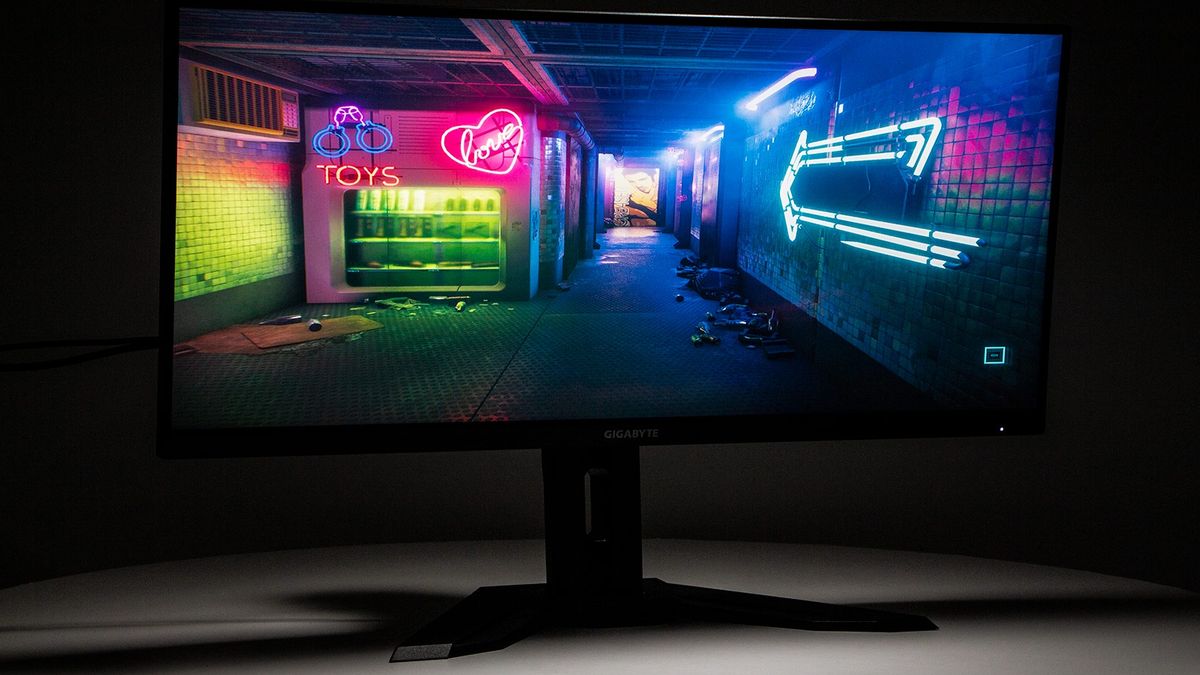
W odpowiednim świetle nawet IPS oferuje dobry kontrast ;)
Jeżeli do tego wszystkiego dołożymy jeszcze bardzo dobrą ergonomię, solidne wykonanie oraz uniwersalną stylistykę, to rysuje nam się bardzo pozytywny obraz, zwłaszcza dla osób, które komputera używają nie tylko do grania (ale granie jest dla nich ważne). W obecnej cenie 2499 zł to bardzo ciekawa propozycja (zwłaszcza jeżeli zależy nam na KVM) i od nas monitor otrzymuje rekomendację w takich właśnie zastosowaniach, łączących pracę i gaming.
Nasza ocena Nasza ocena monitora Gigabyte M34WQ:
4/ 5
Opinia o Gigabyte M34WQ
Plusy
- świetna kalibracja fabryczna
- bardzo duża przestrzeń robocza oraz większa immersja w grach dzięki proporcji 21:9