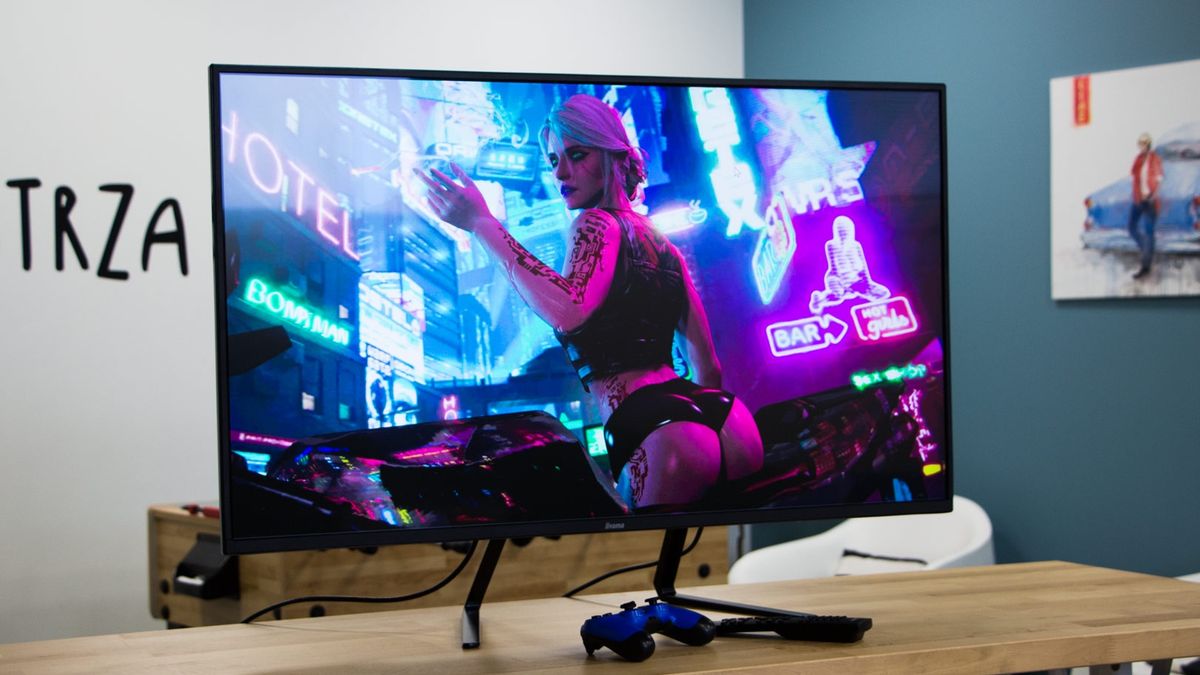
Monitor nie tylko do pracy! Recenzja iiyama ProLite X4372UHSU
Monitor nie tylko do pracy! Recenzja iiyama ProLite X4372UHSU
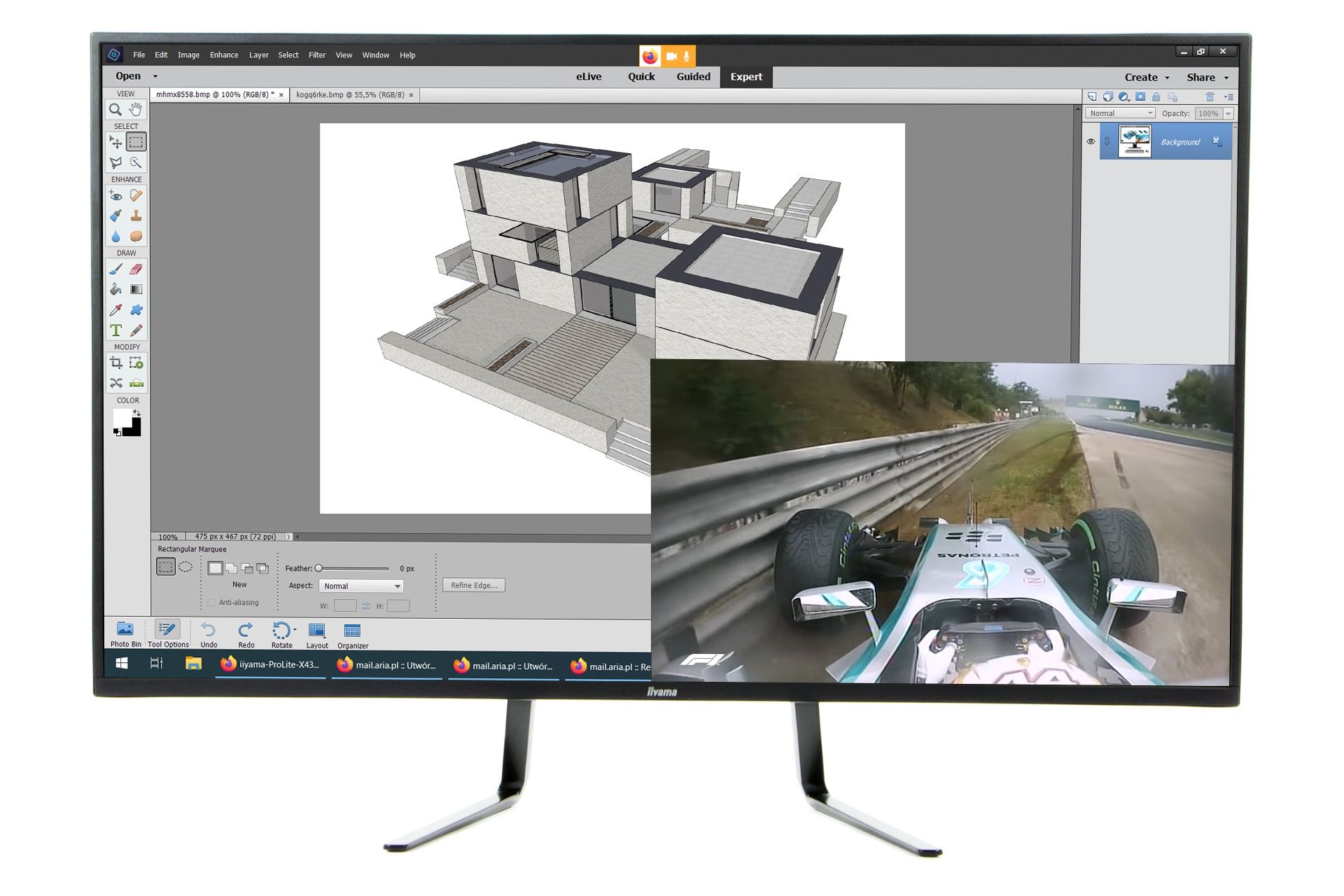
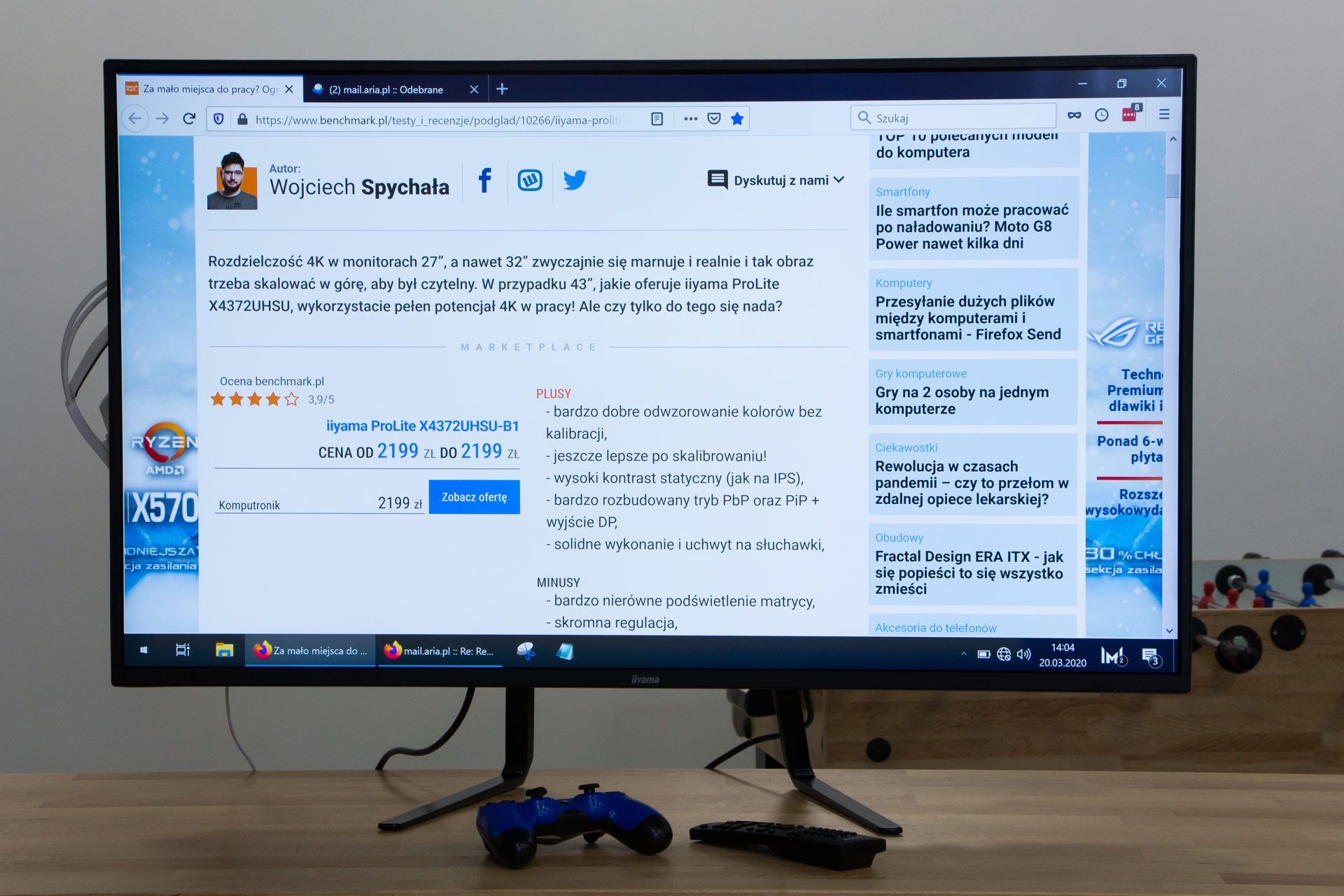
Rozdzielczość 4K w monitorach 27”, a nawet 32” zwyczajnie się marnuje i realnie i tak obraz trzeba skalować w górę, aby był czytelny. W przypadku 43”, jakie oferuje iiyama ProLite X4372UHSU, wykorzystacie pełen potencjał 4K w pracy! Ale czy tylko do tego się nada?
Na początku roku zaprezentowaliśmy Wam nasz TOP 10 polecanych monitorów Ultra HD i już wtedy aż dwa spośród wybranych modeli oferowały matrycę o przekątnej 43”. Postanowiliśmy przetestować jeszcze jeden z takich monitorów, tym razem ze stajni iiyamy. Co zaskakujące, mimo wcale nieodstających parametrów, można go odnaleźć w cenie nawet poniżej 2200 zł!
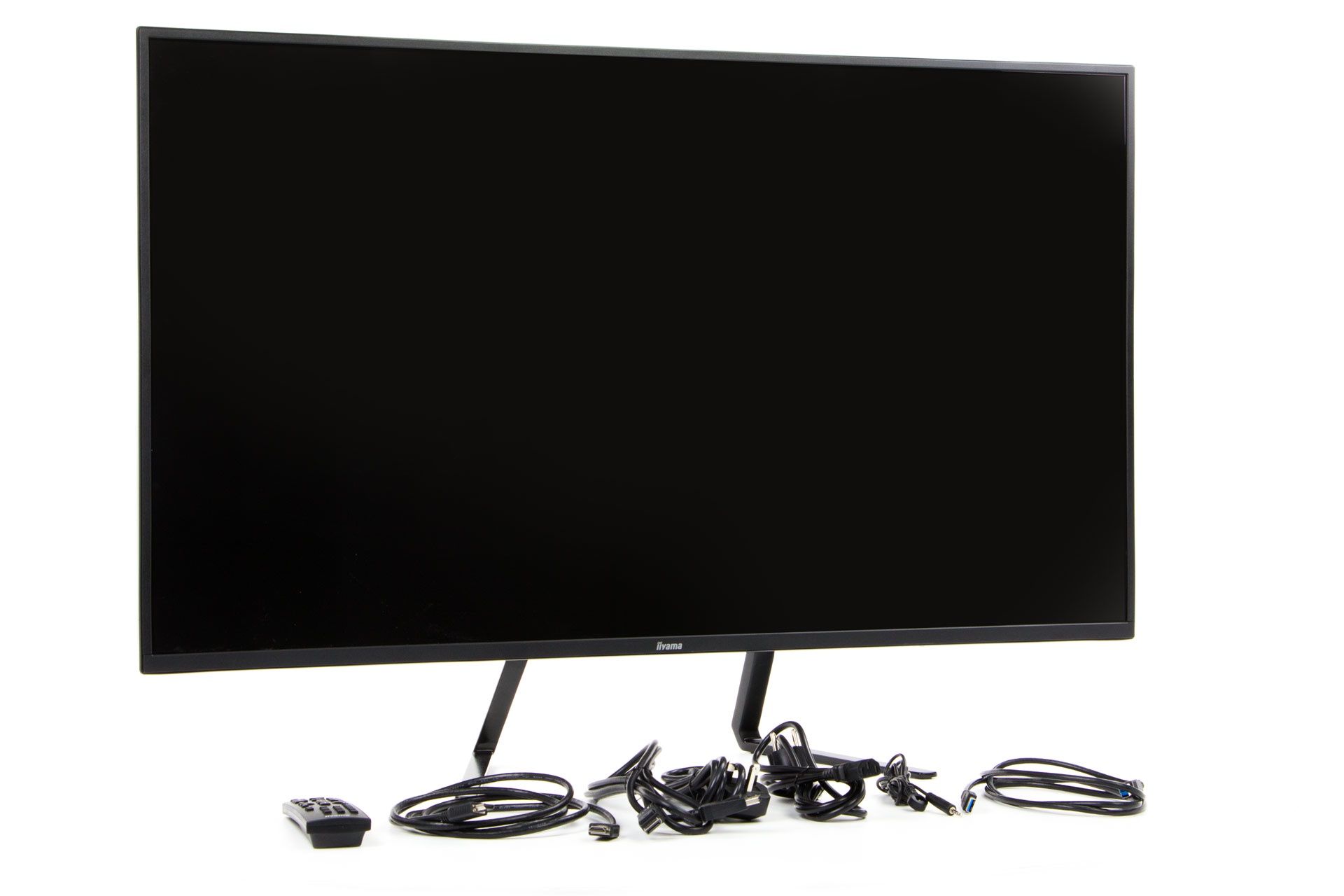
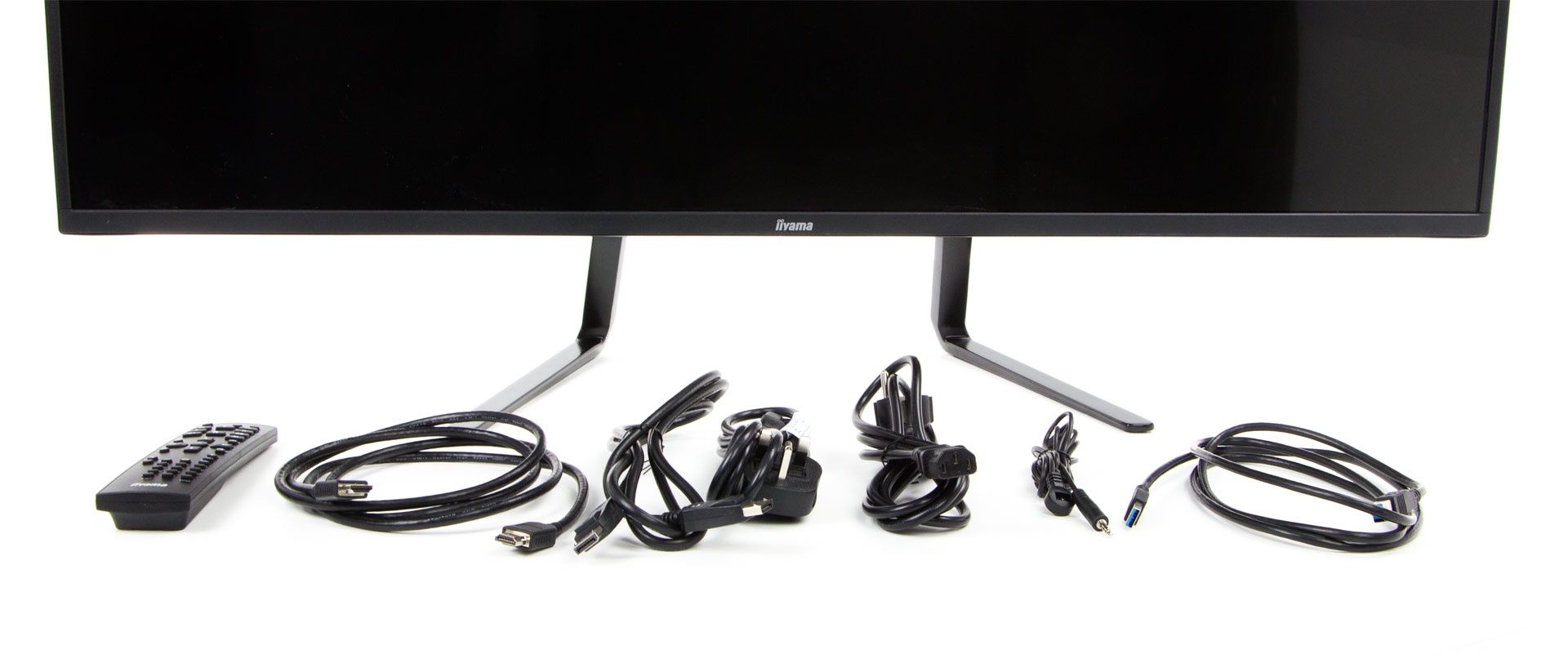
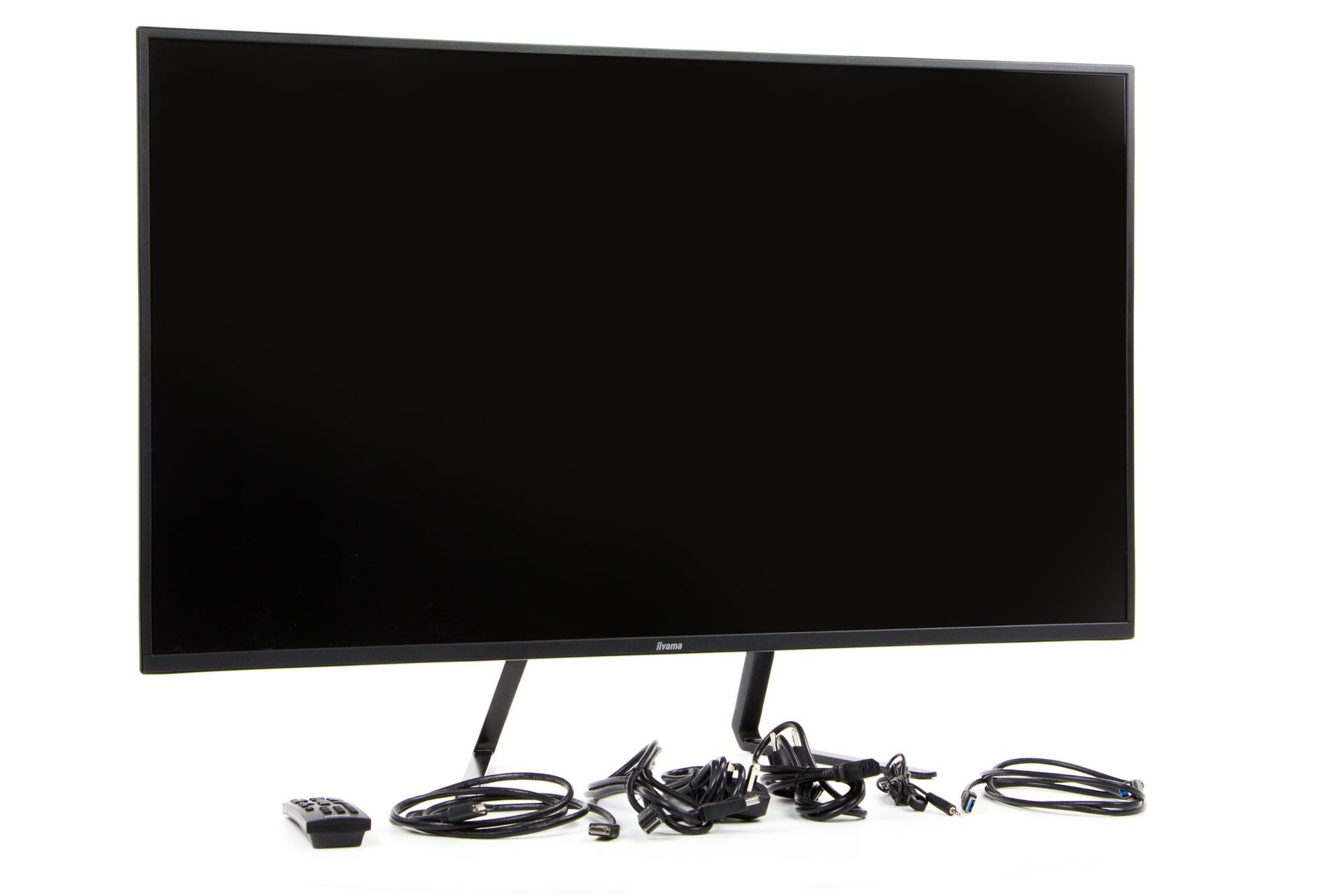
Monitor dotarł do nas w dużym czarnym kartonie. Jako że mamy tu do czynienia z serią dla profesjonalistów, to nie znajdziemy na nim krzykliwych ilustracji. Oto co znajdziemy w środku:
Monitor z fabrycznie zamontowaną podstawą
Przewód HDMI 2.0
Przewód DisplyPort 1.2
Przewód USB 3.0 typu B
Przewód zasiljący
To jednak nie wszystko, co otrzymujemy w zestawie!
W zestawie "tylko" dwa przewody do podłączenia obrazu - aby wykorzystać PbP w pełni musimy się doposażyć w kolejne dwa.
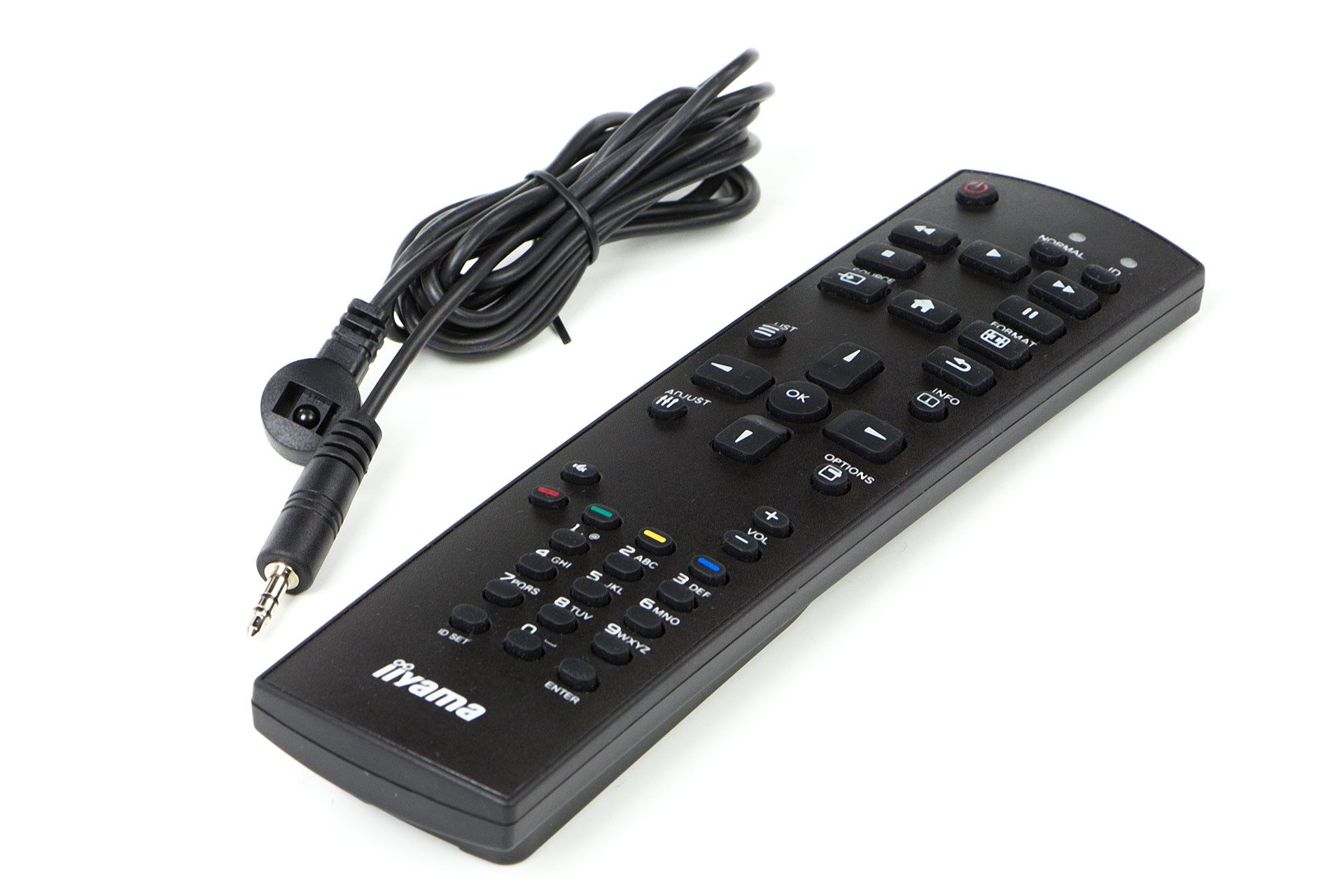
Poza powyższym (i oczywiście obszerną dokumentacją) znajdziemy jeszcze dwa elementy wyróżniające testowany monitor na tle konkurencji. Pierwszym z nich jest pilot sterowania (z dołączonymi bateriami) wraz z dołączonym na dosyć długim, półtora metrowym przewodzie, odbiornikiem IR. Pozwala on na sterowanie OSD monitora, co może być pomocne w momencie, gdy monitor powiesimy gdzieś wysoko, a trzeba jednak coś podregulować. Niestety większość przycisków, jakie się na nim znajduje, nie została wykorzystana do sterowania w przypadku testowanego modelu. A szkoda, bo aż się prosi, aby podpinając pod USB komputer, uzyskać faktycznie pełnoprawny pilot do systemu multimedialnego.
Nieczęsto monitory PC wyposażone są w pilot do sterowania OSD, więc taki dodatek cieszy, nawet jeżeli to tylko uniwersalny model, w którym większość przycisków jest nieaktywna.
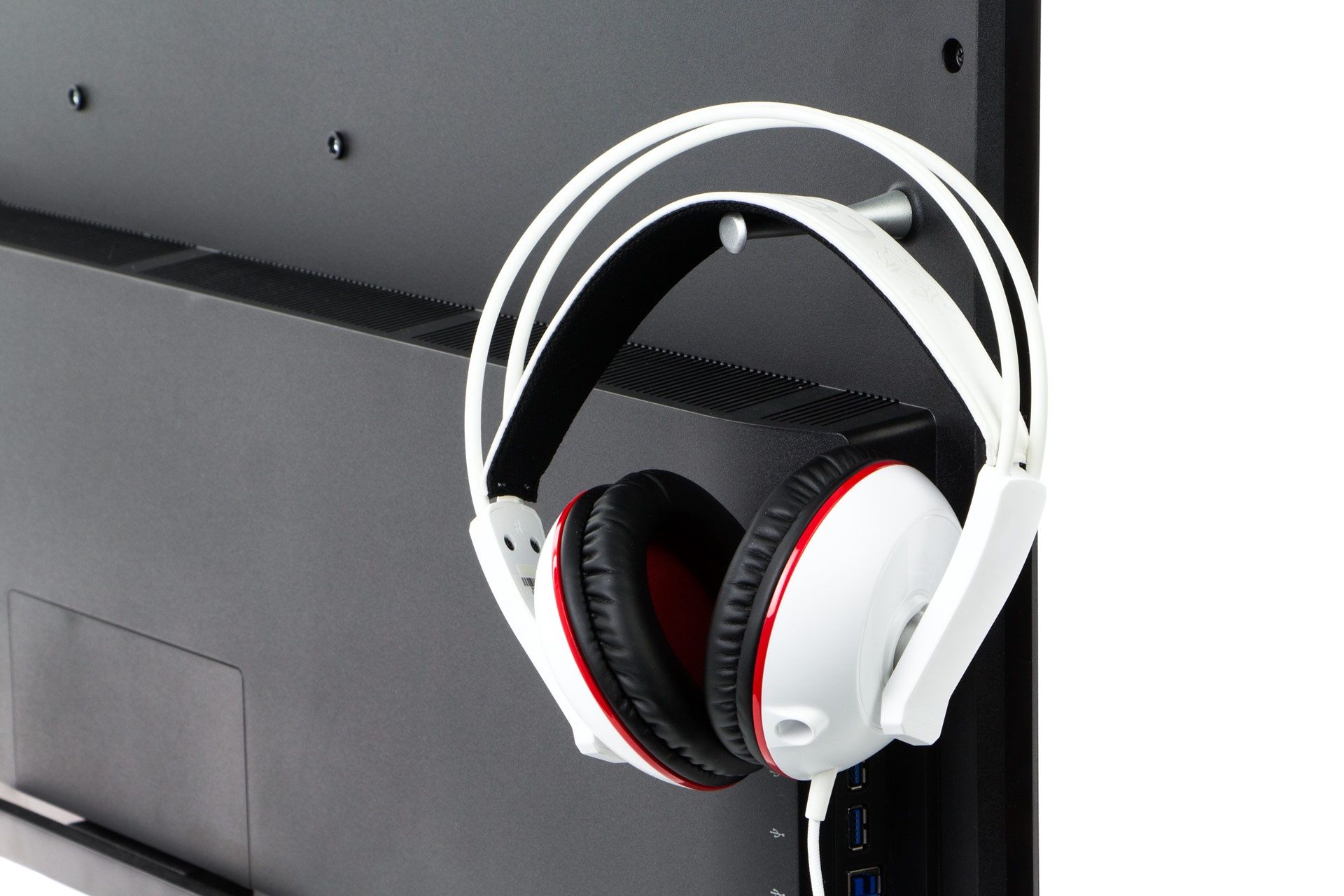
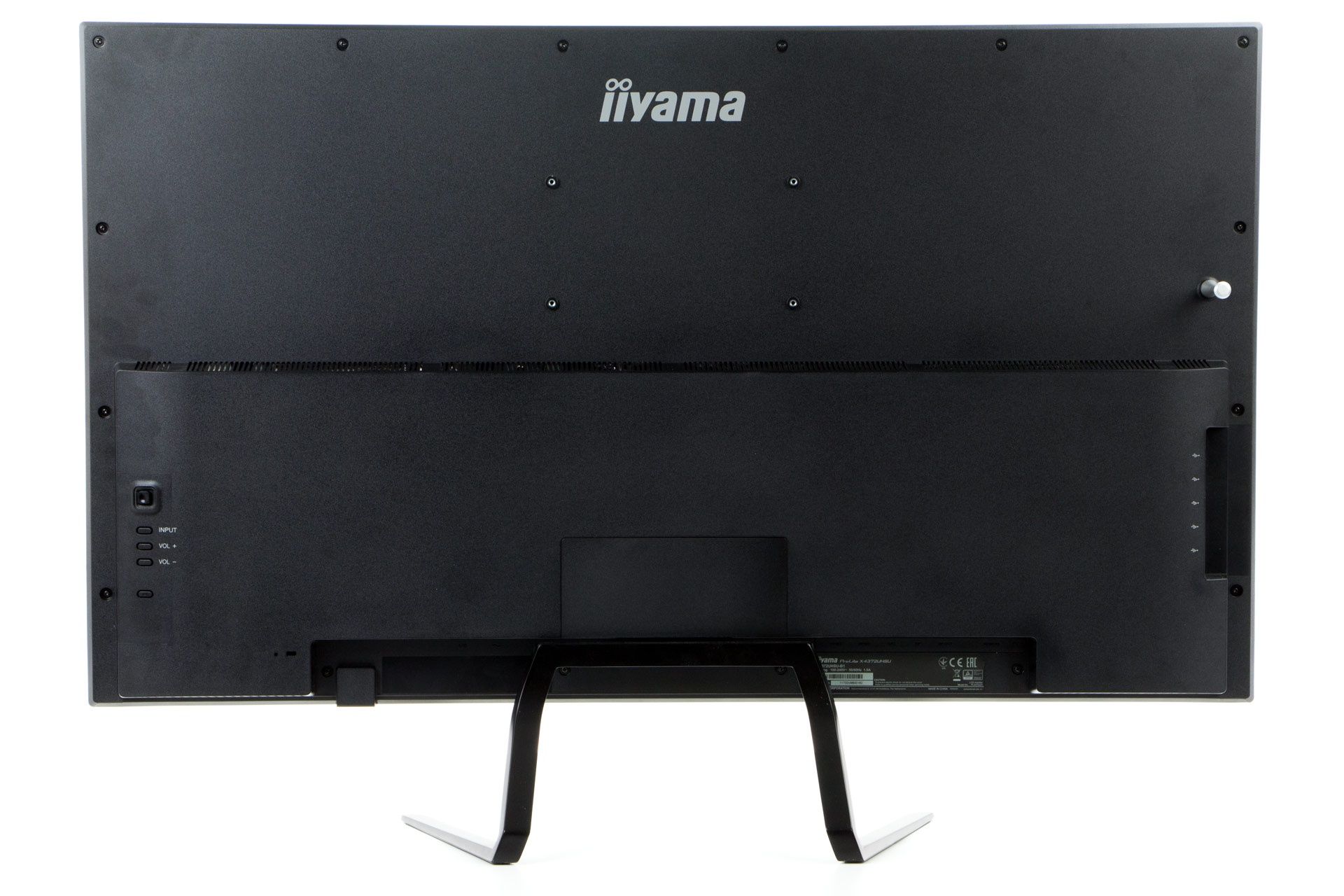
Kolejny nietypowy dodatek to uchwyt na słuchawki. Zgadza się – z tyłu monitora możemy dokręcić około pięciocentymetrowy drągal, na którym będzie można wieszać słuchawki. Nie da się ukryć, że jest to wartość dodana :)
Wieszak na słuchawki - niby mała, rzecz a cieszy :)
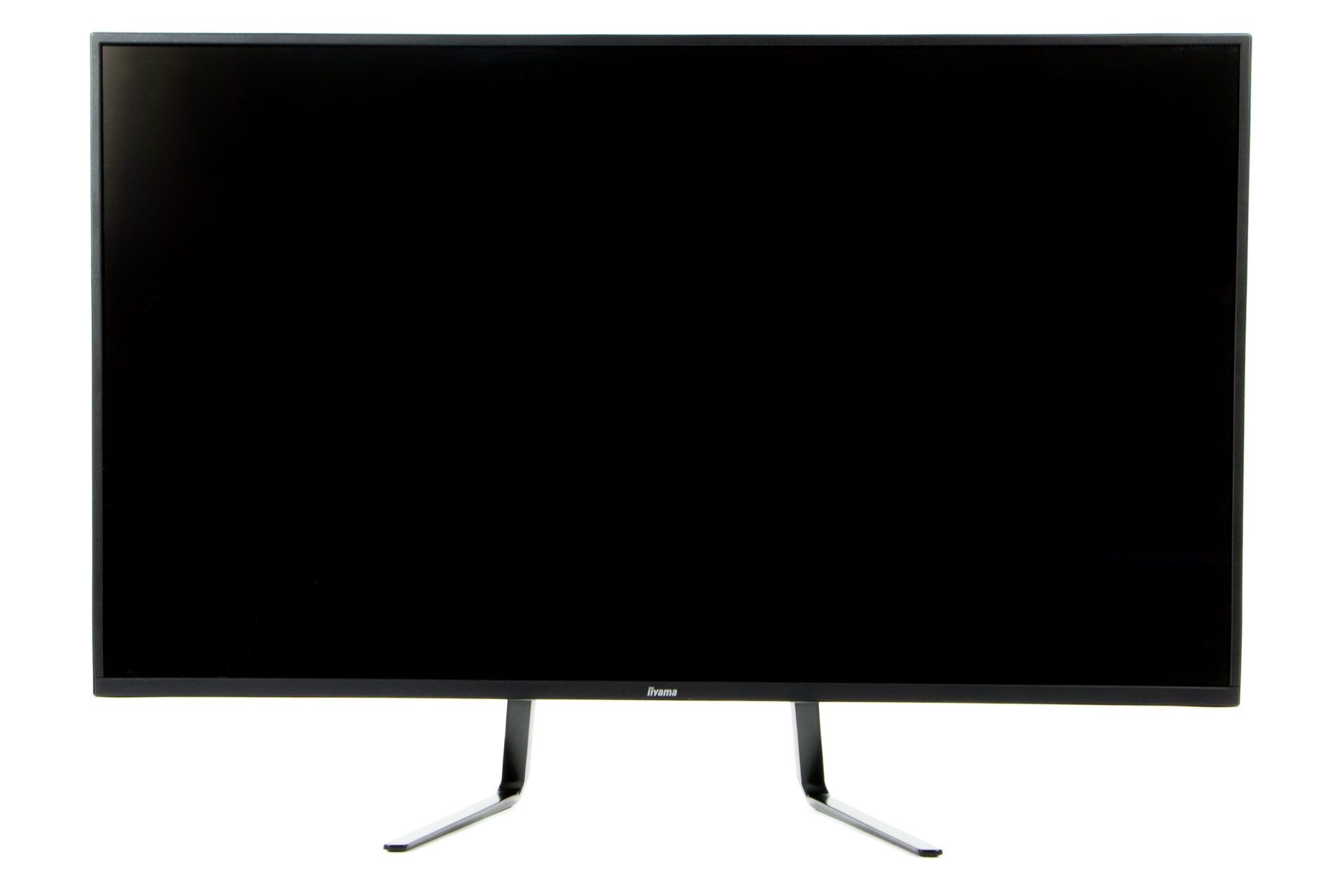
Ale dosyć już o dodatkach. Jak prezentuje się sam gwóźdź programu? Całkiem okazale, choć co zaskakujące wcale nie jest przytłaczający (przynajmniej na dużym 80 x 180 cm biurku). Przyznamy też, że przy nim obok stojący, nasz redakcyjny 27” (również 4K) monitor wygląda nagle bardzo skromnie i ciężko będzie wrócić do pracy na tak „małym” ekranie…
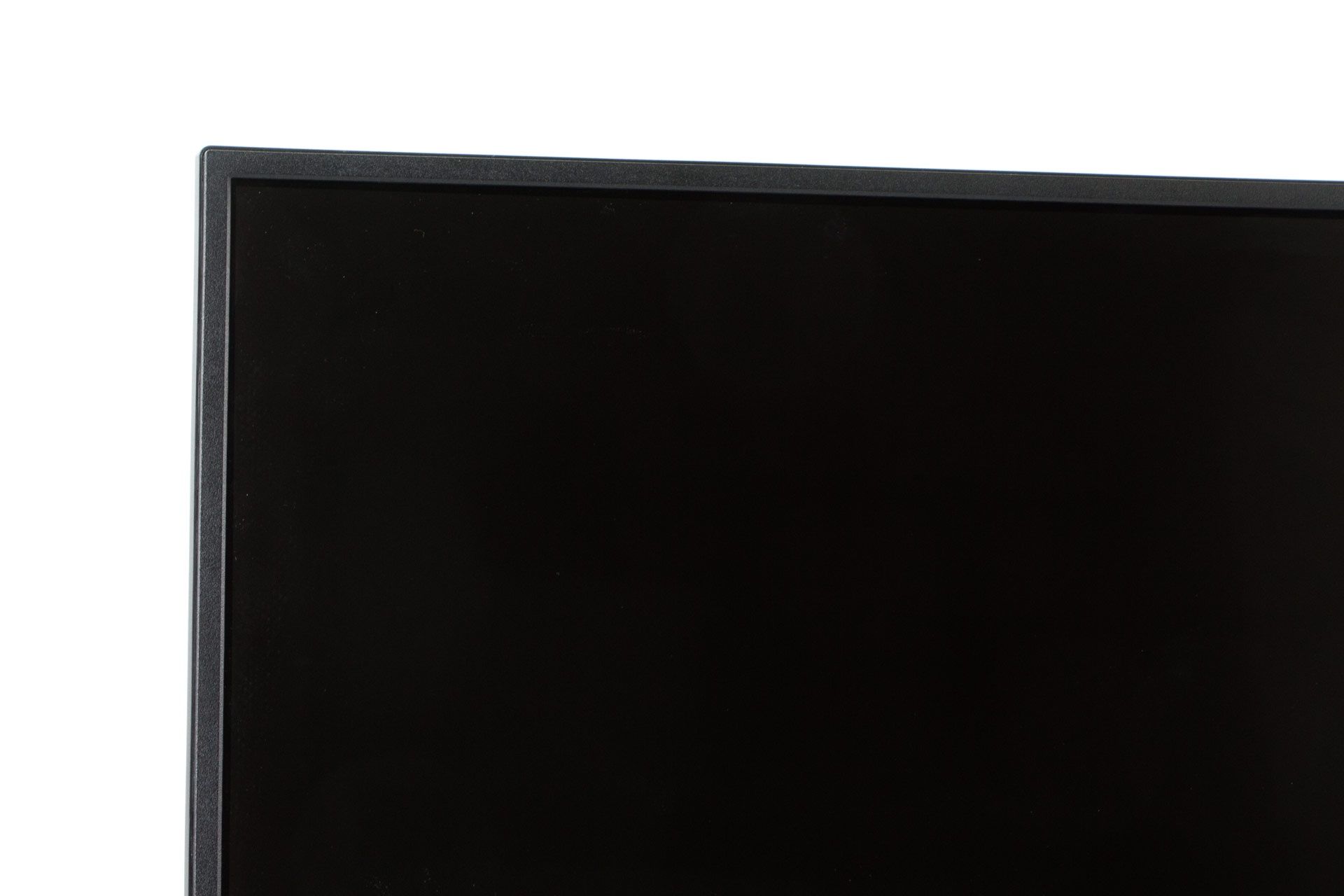
Ramki są (jak na ten rozmiar matrycy) bardzo małe, ale nie jest to design „bezramkowy” – choć realnie niejeden bezramkowiec oferuje niewiele mniejszą ilość powierzchni niebędącej wyświetlaczem. Mówimy tu o około 9 mm ramki + 2 mm nieaktywnej matrycy w przypadku krawędzi bocznych oraz górnej. Dolna krawędź posiada dwa razy grubszą ramkę.
Ramki wyglądają na bardzo cienkie, choć należy mieć na uwadze proporcję - na ekranie 27" już takie delikatne by się nie wydawały ;)
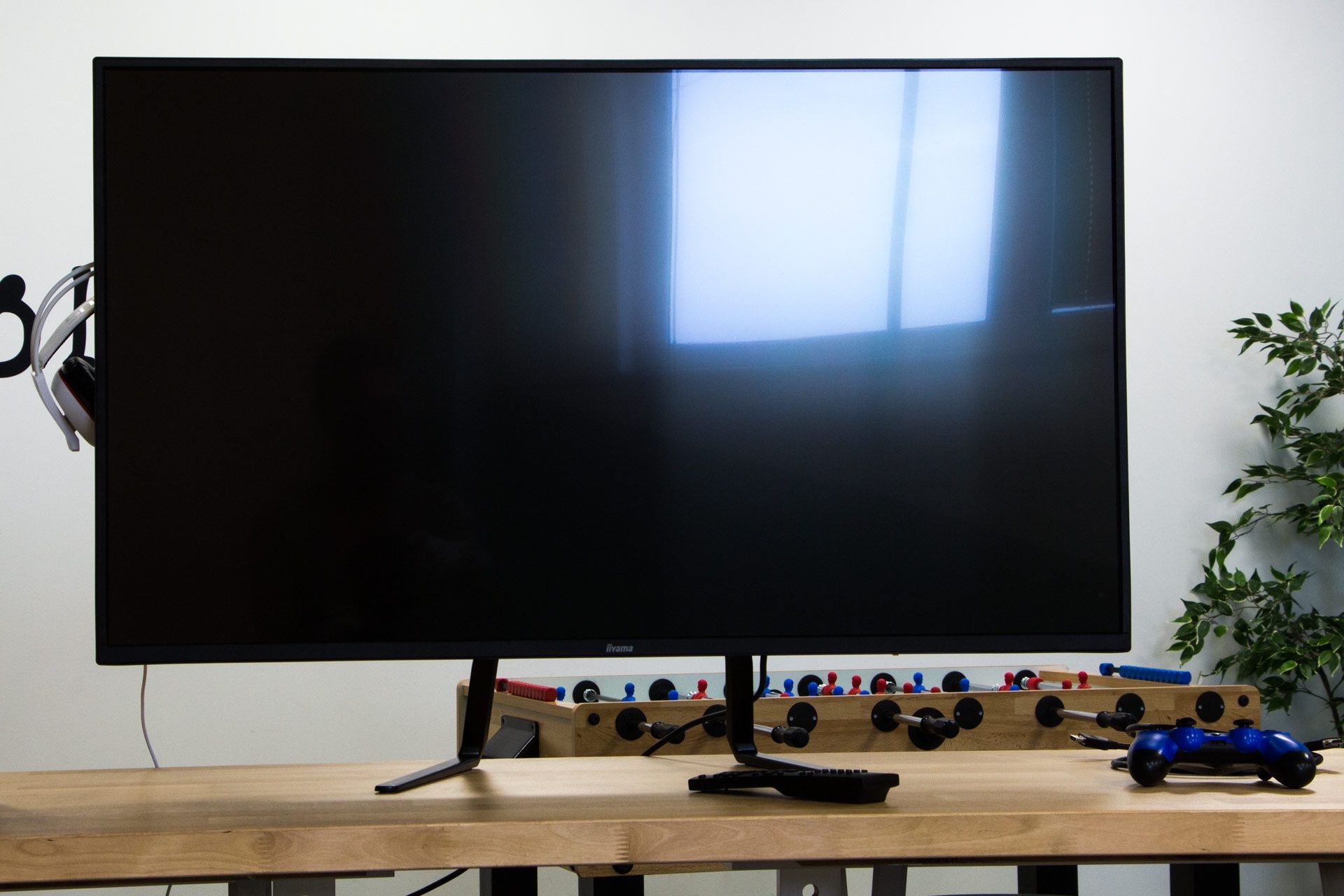
Matryca ma w rzeczywistości 42,5” i nie jest matowa, jak ma to miejsce w przypadku większości monitorów – producent zdecydował się na zastosowanie częściej spotykanej w laptopach powłoki antyrefleksyjnej, co widać. To znaczy widać odbicia, gdy wyświetlany jest czarny obraz w dobrze oświetlonym pomieszczeniu. Zaletą takiego rozwiązania jest to, że kolory są bardziej „żywe”.
Nie polecamy stawiać monitora przodem do okna...
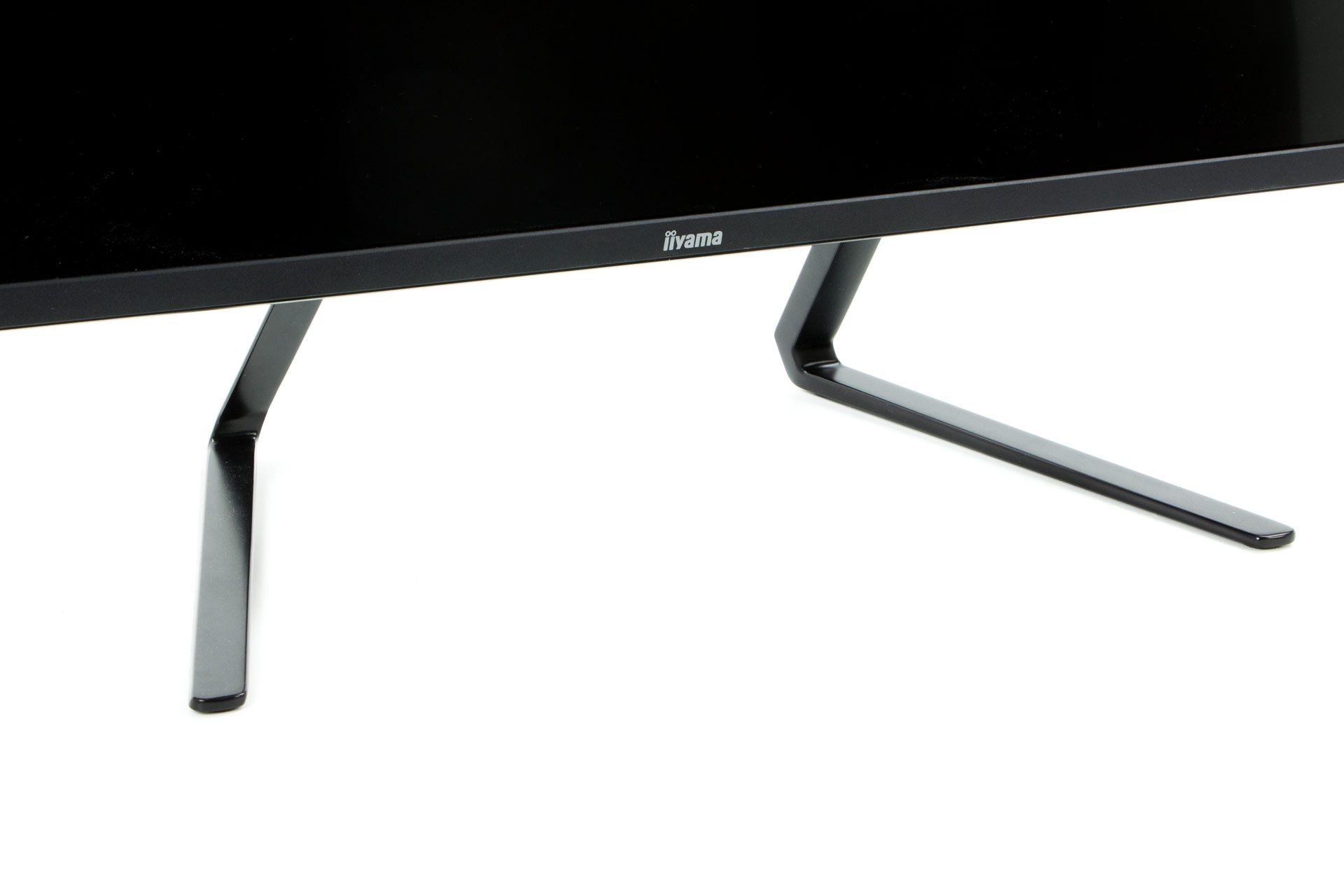
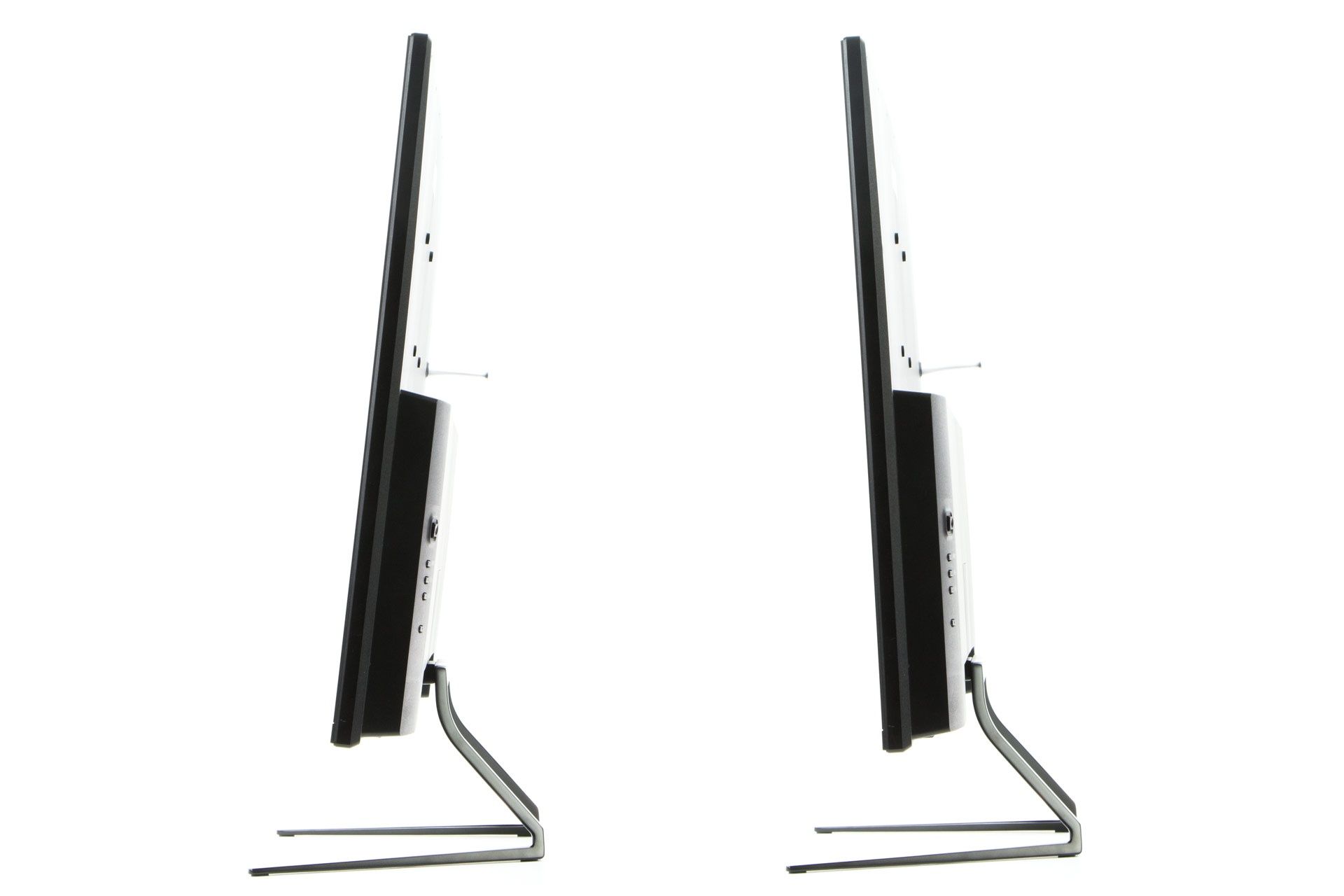
Monitor stoi, jak już pisaliśmy wcześniej, na dwóch nogach. Po prawdzie jest to jeden kawałek metalu rozchodzący się w kształt dwóch nóg, jednak z ergonomicznego punktu widzenia otrzymujemy dwie raczej cienkie i nieprzesadnie głębokie (25,5 cm) nogi, które nawet na biurku głębokim na 60 cm pozostawią sporo miejsca na klawiaturę i myszkę przed monitorem.
Metalowa noga zdecydowanie dodaje poczucia jakości i solidności, a przy tym nie można jej odmówić atrakcyjnego designu.
Wadą takiego rozwiązania jest minimalny zakres regulacji położenia monitora – możemy go pochylić o 8° do tyłu oraz 1° do przodu. Taki stan rzeczy bardziej wynika z jego rozmiaru, niż złej woli producenta i jeżeli chcemy mieć możliwość jego obrotu lub regulacji wysokości, to pozostaje skorzystać z mocowania na ramieniu, dzięki zgodności z systemem VESA (podstawę można bez problemu odkręcić).
Regulacja ze względu na rozmiar matrycy tylko w postaci odchylenia - i to naprawdę symbolicznego...
Mocowanie to znajdziemy (niespodzianka) z tyłu, w typowym dla TV standardzie 100x200. Tutaj też znajduje się wcześniej wspomniany uchwyt na słuchawki, choć naszym zdaniem mógłby być umieszczony tak, aby słuchawki nie kolidowały z panelem USB… Po lewej stronie pleców (czyli dostępny z prawej strony sięgając od przodu monitora) umieszczono joystick do sterowania OSD oraz dodatkowe przyciski do szybkiej regulacji głośności, zmiany źródła oraz wyłączenia zasilania. W okolicy prawego głośnika znajdziemy natomiast mocowanie blokady Kensington Lock.
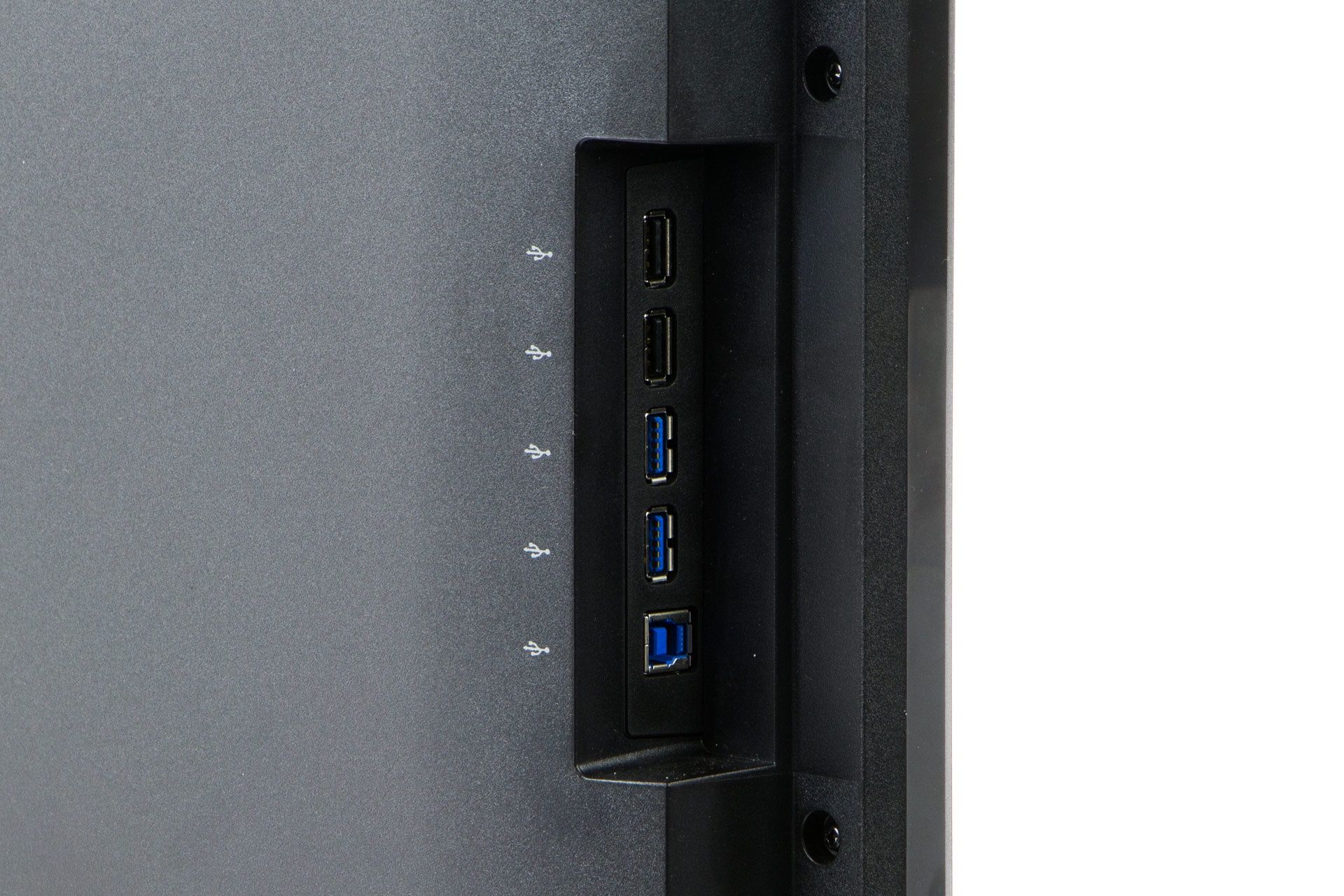
Z lewej strony (patrząc od przodu) umieszczono panel z hubem USB. Jakkolwiek doceniamy, że znajdziemy tu aż 4 gniazda USB (z tego dwa to USB 2.0, a kolejne dwa już USB 3.0), tak szkoda, że producent nie pokusił się o wyprowadzenie gniazda wejściowego do tych portów USB na spód konstrukcji, obok innych gniazd. Rezultat jest taki, że przewód USB zasilający koncentrator wisi niespecjalnie estetycznie z tyłu monitora. Z dwojga złego jest to jednak lepsze rozwiązanie niż pozostawienie wszystkich portów USB obok wejść obrazu, jak to zwykle bywa, a co bardzo utrudnia korzystanie z dodatkowych złączy „doraźnie”.
Dobrze, że producent podpisał każdy z portów ikonką USB ;)
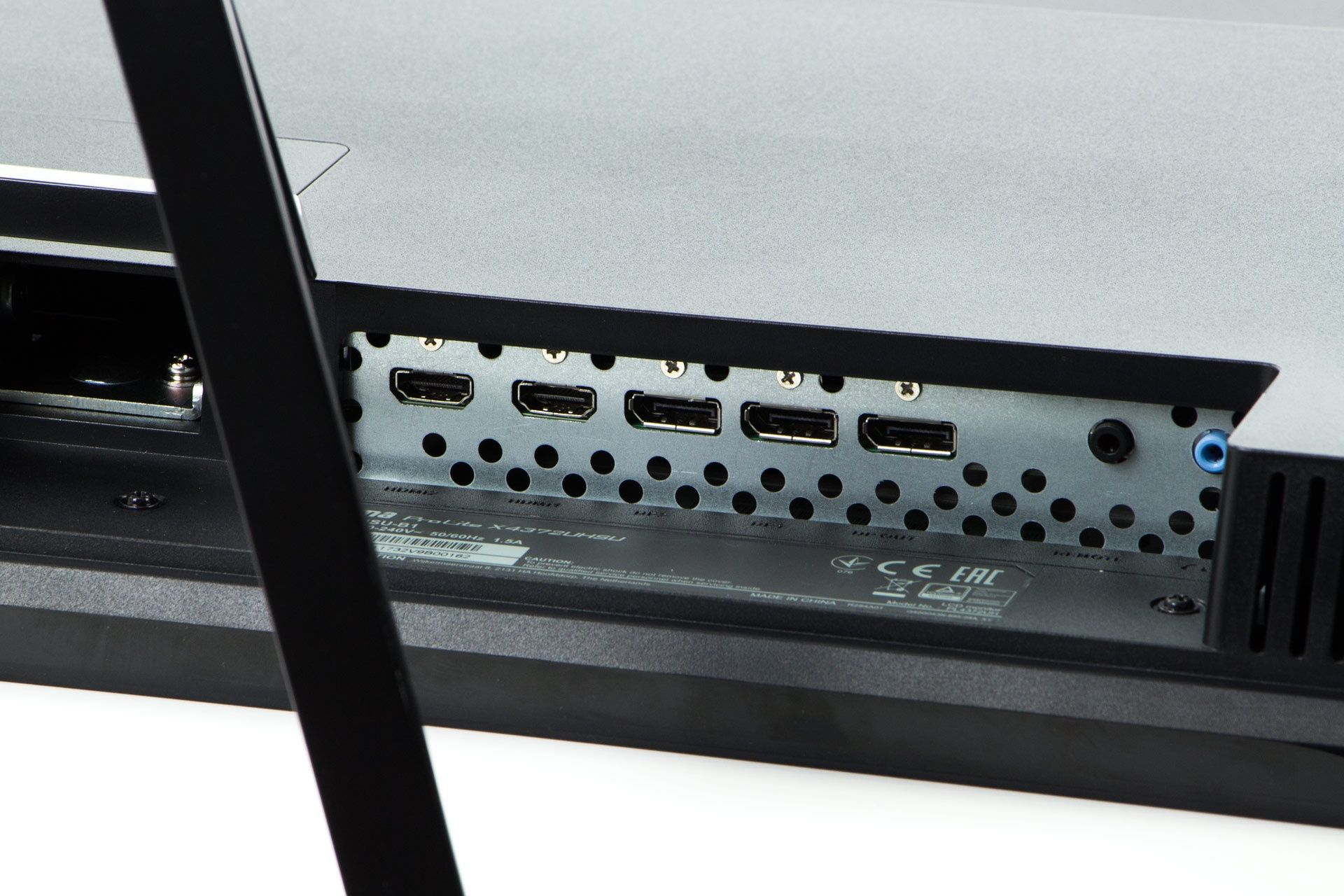
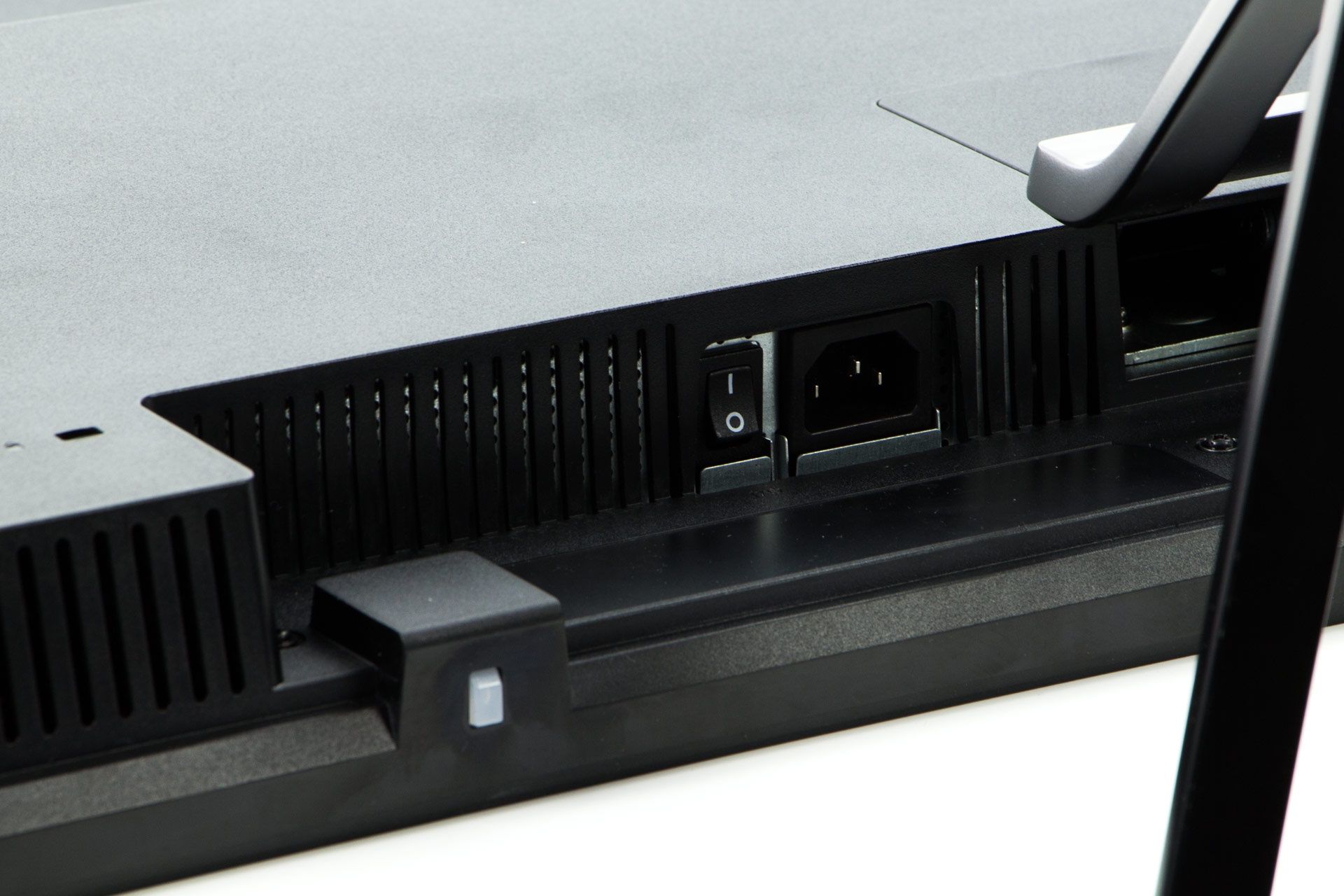
A co w takim razie znajdziemy na spodnim panelu? Przede wszystkim aż cztery wejścia obrazu – ta liczba nie jest przypadkowa, gdyż iiyama Pro Lite X4372UHSU posiada funkcję PbP (Picture by Picture), co oznacza możliwość wyświetlania do czterech obrazów jednoczenie w siatce 2x2 wydzielonych stref FHD. Do dyspozycji oddano nam dwa złącza DisplayPort 1.3 oraz dwa HDMI (jedno 2.0 i drugie 1.4). Co więcej, poza wejściami mamy tu również jedno wyjście DisplayPort pozwalające podłączyć szeregowo jeszcze jeden monitor! Obok znajdziemy jeszcze dwa złącza miniJack 3,5” – jedno z nich służy do wpięcia odbiornika IR pilota, a drugie do podpięcia słuchawek/głośników stereo.
Wolne miejsce pomiędzy gniazdem odbiornika IR a ostatnim portem DP aż prosi się o zlokalizowanie tutaj podpięcia koncentratora USB.
Po drugiej stronie umieszczono wbudowany zasilacz i tam też znajdziemy jego złącze oraz rozłącznik zasilania. Nieopodal umieszczono także diodę sygnalizującą pracę monitora – z pozycji „biurkowej” jest całkowicie niewidoczna i jedynie w nocy można dostrzec jej delikatną poświatę na blacie biurka.
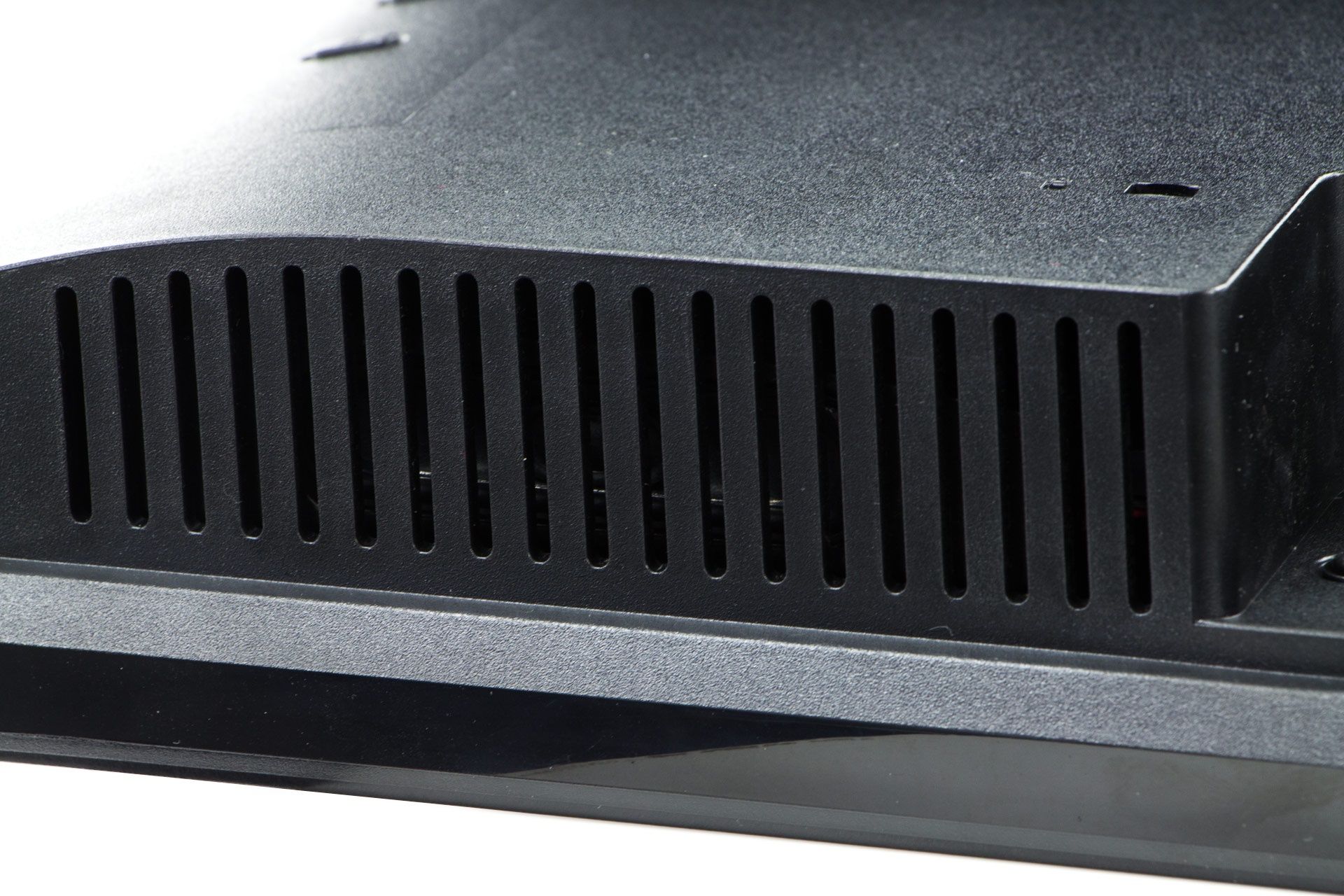
Całkowicie na skrajach spodu monitora umieszczono głośniki (około 7 cm od krawędzi). Każdy ma 9 W mocy i oba są skierowane w dół. Nie grają specjalnie głośno – śmiało możemy wskazać zwykłe monitory grające głośniej, ale za to grają dosyć czysto (zakres, który są w stanie przenieść – a oczywiście nie jest to zbyt szeroki zakres tonalny). Ogólnie dobrze sprawdzą się jako głośnik systemowy, ale muzyka, filmy czy gry będą się raczej dopraszać o lepsze przetworniki – stąd pewnie uchwyt na słuchawki ;)
Za tą maskownicą ukryto jeden z dwóch głośników.
Poniżej zamieszczamy pełną specyfikację, jaką udostępnia producent. To, co nam rzuciło się w oczy, to wyższy niż typowy dla paneli IPS kontrast (1300:1) oraz określenie reprodukcji kolorów przy pomocy bardziej znanego z TV gamutu NTSC. Przypominamy, że w przypadku NTSC pokrycie 75% odpowiada mniej więcej 100% pokrycia gamutu sRGB, natomiast 95% NTSC przekłada się na 100% gamutu Adobe RGB.
Specyfikacja iiyama Pro Lite X4372UHSU-B1
Przekątna:
42,5"
Proporcje:
16:9
Rozdzielczość:
3840x2160
Czas reakcji:
4 ms (gtg)
Maksymalne odświeżanie:
60 Hz
Obsługiwane kolory:
10 bit (1,07 mld kolorów)
Jasność:
450 cd/m2 (typowe)
Podświetlenie:
krawędziowe WLED
Kontrast:
1300:1 (typowy)
Typ matrycy:
IPS (antyrefleksyjna)
Regulacja ułożenia:
obrót - brak; pochylenie - 1 stopień w dół i 8 w górę; wysokość - brak
966 x 672.5 x 254 mm z podstawką; 966 x 561.5 x 65,5 mm bez podstawki
Standard VESA:
Tak, 200x100
W zestawie dodatkowo:
Przewód HDMI 2.0; Przewód Displayport 1.2; Przewód USB 3.0 Typu-B; Przewód zasilający (w dwóch wersjach - europejskiej i amerykańskiej); Odbiornik IR; Uchwyt na słuchawki mocowany do monitora; Pilot do sterowania OSD (z bateriami)
Kolor:
Czarny
Pobór energi:
0,5 - 77 W
Gwarancja:
2 lata
Sugerowana cena:
2200 zł
Zapraszamy teraz na omówienie elementów sterowania OSD na kolejnej stronie.
Menu OSD oraz funkcje PbP i PiP
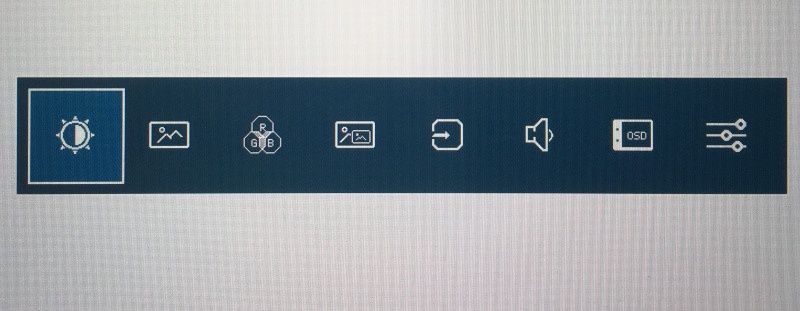
Aby aktywować OSD możemy posłużyć się zarówno pilotem, jak i joystickiem. Ogólnie sam joystick jest relatywnie świeżym zjawiskiem w przypadku iiyamy, jednak jest to zmiana zdecydowanie na plus. Znacząco też poprawiono ergonomię działania OSD. W porównaniu do np. bardzo popularnego niegdyś G-Master GB2560HSU, obsługa jest naprawdę bardzo intuicyjna. Brakuje może objaśnienia niektórych z funkcji, ale zwykle sama ich nazwa jest wystarczająca. W przypadku pilota zarówno przycisk „Home”, jak i „OK” prowadzi do wyświetlenia menu szybkiego wyboru.
Menu szybkiego dostępu jest wierną kopią zakładek głownego menu.
Warto tu jeszcze zaznaczyć, że joystick (oraz przyciski strzałek na pilocie) skrywa również funkcję skrótów do ustawień. Niestety w naszym egzemplarzu działały tylko dwa z czterech kierunków. Kierując gałkę w prawo możemy zmienić ustawienia redukcji niebieskiego światła, a przesuwając ją w lewo możemy regulować ustawienia trybu Eco. Skrótem są też przyciski fizyczne oraz pozostałe aktywne przyciski pilota, czyli regulacja głośności oraz zmiana źródła obrazu.
Poza powyższymi, powinna jeszcze być dostępna opcja szybkiej zmiany profili oraz jasności.
Realnie pilot pozwala jeszcze wyciszyć dźwięk oraz szybko przejść do ustawień formatu obrazu. Podobnie jak panel przycisków monitora, posiada też przycisk odpowiedzialny za zasilanie, a dodatkowo aktywny jest jeszcze przycisk od „cofania”. Główne menu OSD otwiera panel regulacji obrazu.
Zastanawia brak przełącznika HDR w tym dziale OSD.
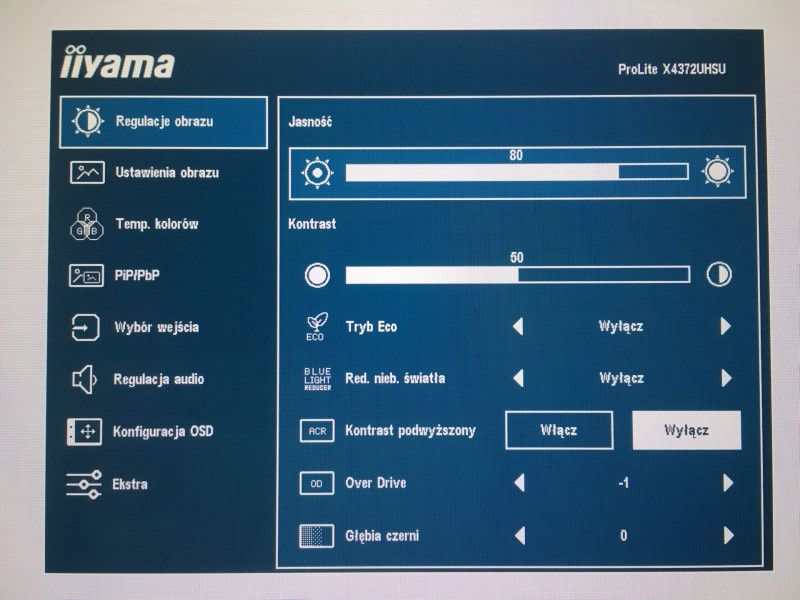
Poza podstawowymi ustawieniami, jak jasność i kontrast, mamy tu również możliwość regulacji wcześniej wspomnianych trybów Eco i redukcji niebieskiego światła. Warto jednak zaznaczyć, że zmiana trybu Eco blokuje regulację jasności (po prawdzie odnosimy wrażenie, że tryb Eco sprowadza się tylko do wymuszenia obniżonej jasności), natomiast aktywacja redukcji niebieskiego światła blokuje dostęp do ustawień temperatury kolorów (i znacząco samemu zmienia ich ustawienia). Ostatnie dwie opcje to regulacja funkcji Over Drive (czyli szybkości reakcji pikseli) oraz głębi czerni (sztuczne rozjaśnianie ciemnych fragmentów obrazu).
Tradycyjnie korzystanie z trybów redukcji niebieskiego światła oraz trybów ekologicznych znacząco ogranicza nasze możliwości regulacji obrazu
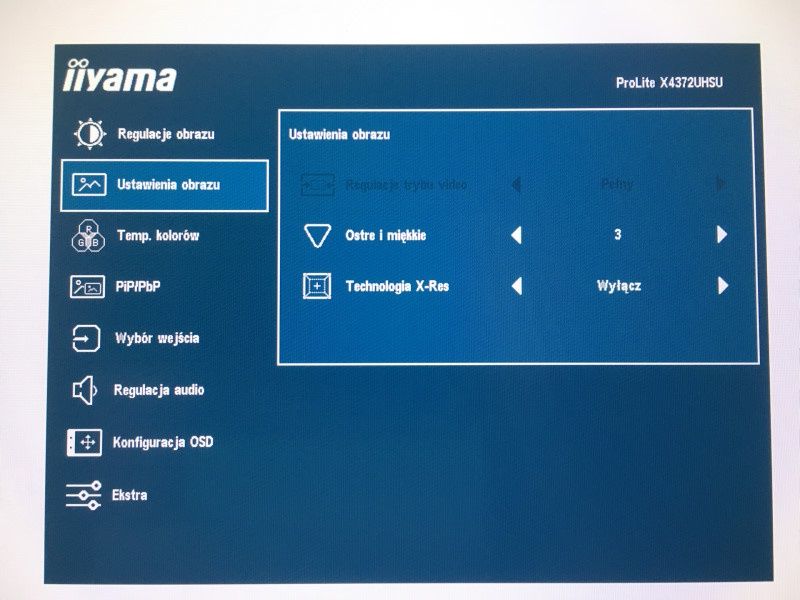
Kolejne menu to ustawienia obrazu. To właśnie menu można wywołać jednym przyciskiem pilota. Regulujemy tutaj w teorii format obrazu, jednak w naszym przypadku korzystając ze złącza DP opcja ta zawsze była niedostępna i obraz automatycznie miał czarne pasy na bokach lub na górze i dole, gdy aktywowaliśmy innej proporcji rozdzielczość. Pozostałe ustawienia dotyczą ostrości obrazu (w skali 1-6) oraz autorskiej technologii X-Res, pozwalającej na poprawienie ostrości krawędzi (3 stopnie oraz opcja wyłączenia tej funkcji).
To te opcje, które raczej zostawia się na domyślnych ustawieniach.
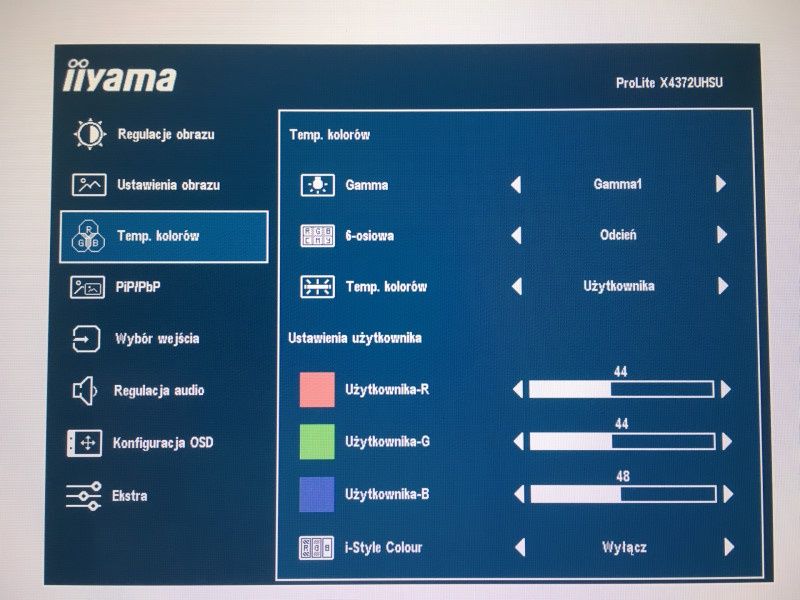
Trzecią pozycją w OSD jest menu temperatury kolorów. Ustawień mamy tutaj całkiem sporo, włącznie z 6-osiową regulacją barwy – do wyboru – poprzez odcienie lub poprzez saturację. Profile gamma są trzy, podobnie jak profile temperatury, choć tu jeszcze pozostaje opcja ręcznej regulacji (profil użytkownika). Ostatnia z opcji to predefiniowane ustawienia pod różne zastosowania (standard, tekst, Internet, gry, filmy, sport) – z góry uprzedzamy, że jak w praktycznie każdym monitorze, odradzamy używać tych ustawień.
Możliwość sterowania 6-osiowym zestawem odcieni lub saturacji to cecha monitorów dla profesjonalistów.
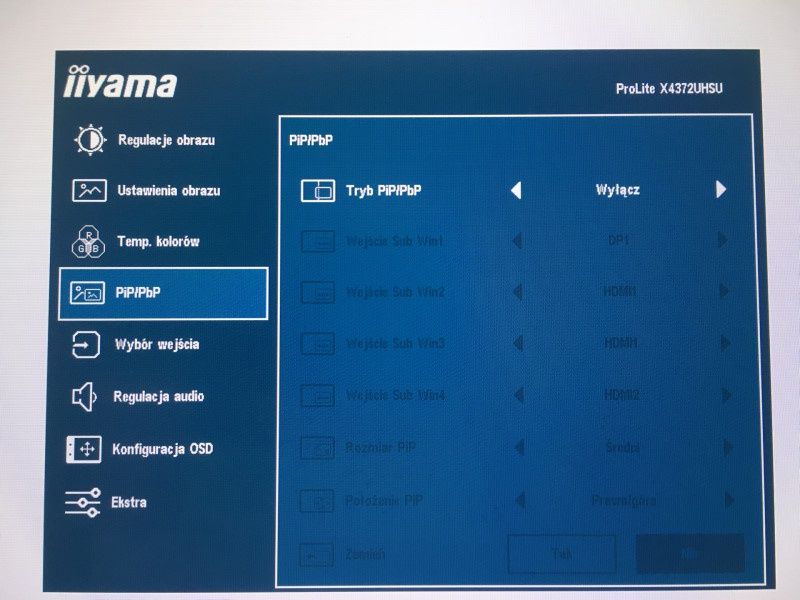
Następne menu jest- poświęcone funkcji PiP oraz PbP, co dokładnie opiszemy nieco niżej. Podpinając jedno źródło obrazu oczywiście niczego nie ustawimy.
PbP to funkcja, która w zasadzie najbardziej odróżnia testowany monitor na tle konkurencji.
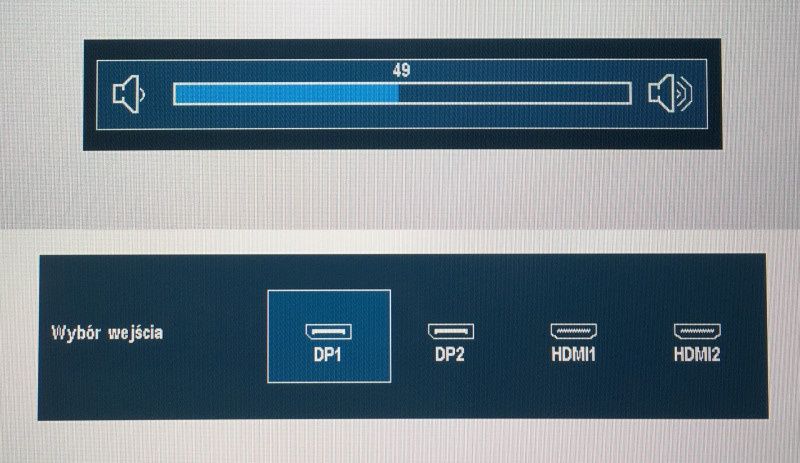
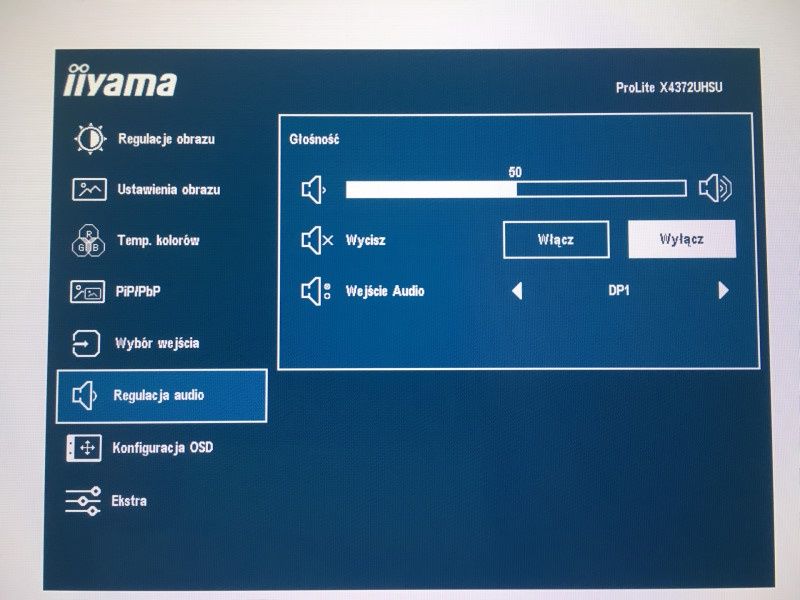
Menu wyboru wyjścia wyjaśniać raczej nikomu nie potrzeba. Za to menu regulacji audio posiada jedną bardzo ciekawą funkcję – możemy wybrać, z jakiego źródła ma być transmitowany na głośniki/słuchawki dźwięk. Szkoda jedynie, że nie można niezależnie przypisać do jednego wyjścia głośników wbudowanych, a do innego wyjścia miniJack.
Nie ma equalizera :(
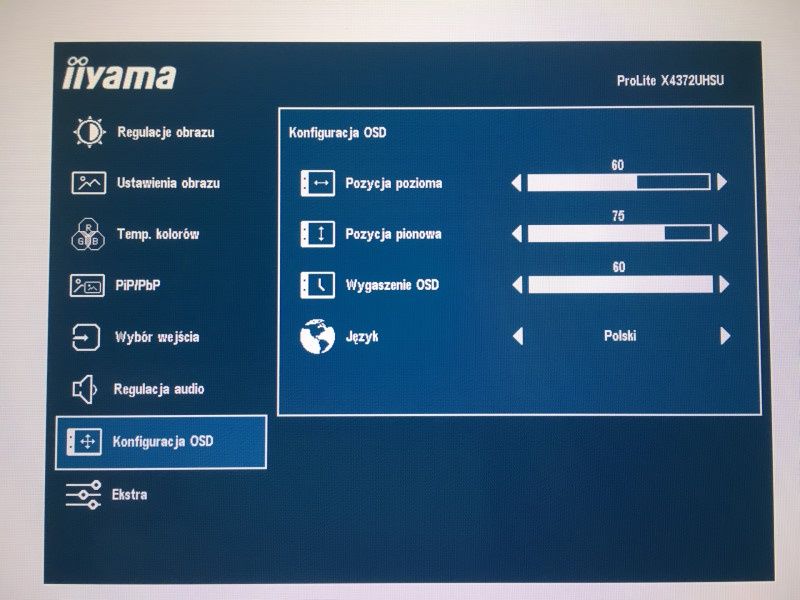
Menu regulacji OSD pozwala ustawić zarówno pozycję, jak i czas wygaszania – zabrakło jedynie możliwości regulacji przeźroczystości.
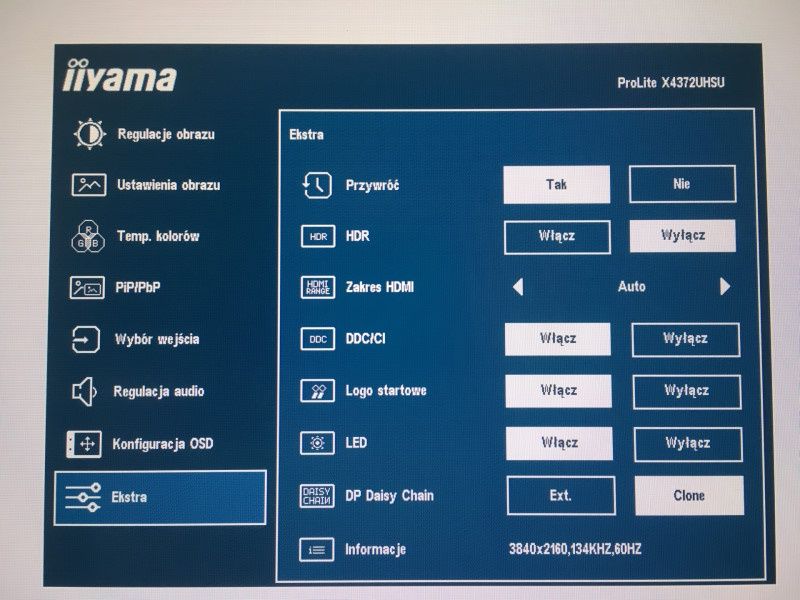
Ostatnia pozycja na liście to ustawienia dodatkowe. Znajdziemy tu np. możliwość aktywowania HDR lub wyłączenia diody LED. Tutaj również ukryto sterowanie DisplayPort Daisy Chain – czyli przekazywania sygnału na wyjście DP, w jakie monitor jest wyposażony. Oczywiście, jako że wszystkie porty są w standardzie DP 1.2, możemy przekazać dalej sygnał do kolejnego monitora, ale ograniczając oba do rozdzielczości 4K przy odświeżaniu 30 Hz. Tu zdecydowanie przydałaby się obecność portu DP 1.4.
O, tutaj jest przełącznik HDR!
To już w sumie wszystko, co ma do zaoferowania OSD. Producent nie przewidział aplikacji do sterowania OSD z poziomu Windows.
Konfiguracja PbP oraz PiP
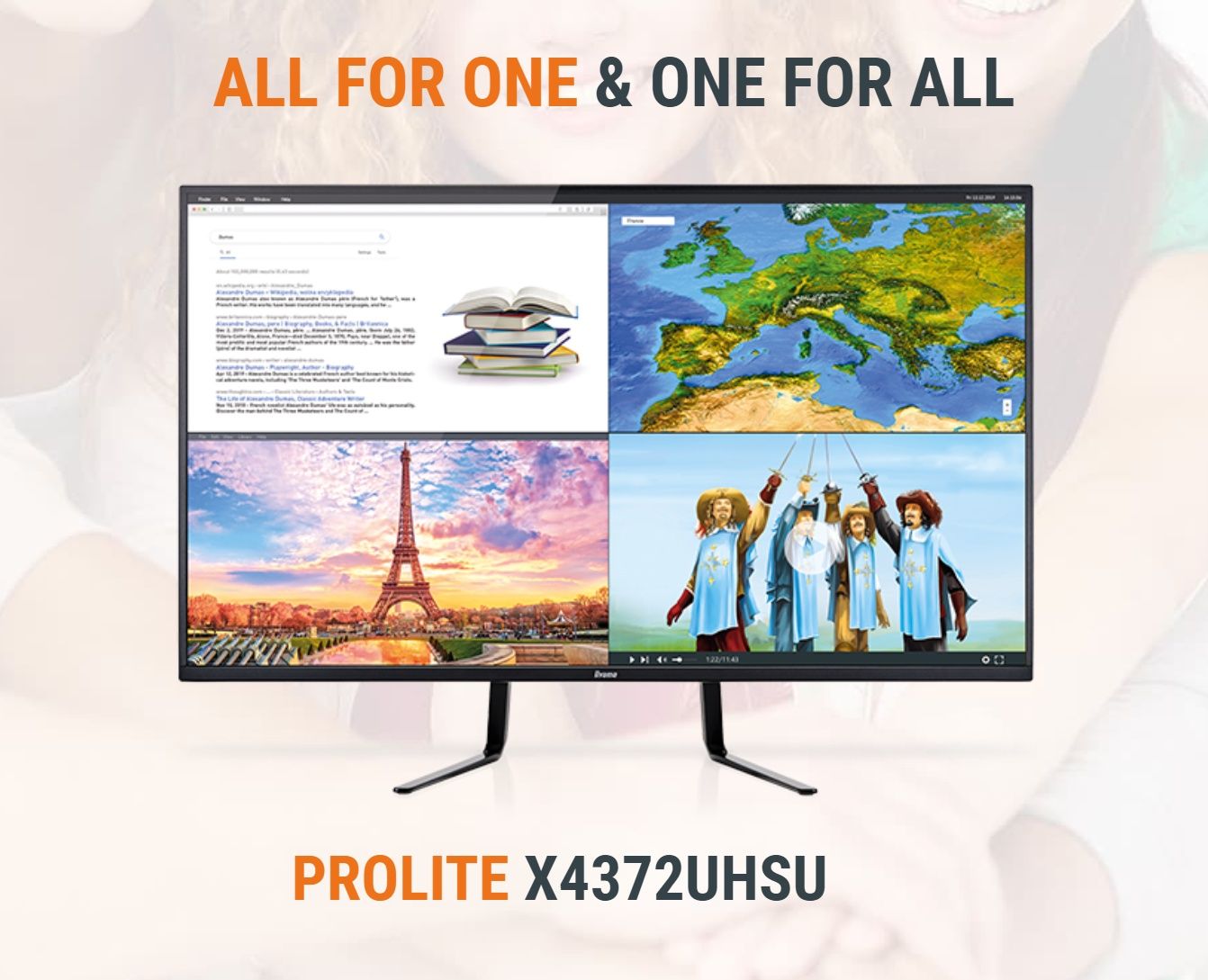
Postanowiliśmy tej funkcji poświęcić nieco więcej czasu, gdyż niecodziennie spotyka się monitor, który dosłownie może zastąpić cztery inne! Picture by Picture, czyli na nasze „obraz przy obrazie” to w żadnym razie nie jest nic nowego, ani innowacyjnego na rynku. Jest to natomiast funkcja bardzo rzadko spotykana w monitorach domowych, czy nawet półprofesjonalnych, jak testowana dziś iiyama. W skrócie polega ona na podzieleniu naszej matrycy na cztery niezależne obszary, które dla komputera są widoczne jako całkowicie osobny monitory.
Funkcja PbP przyda się nie tylko w biznesie.
Jak łatwo policzyć, dysponując 42,5” matrycą, możemy uzyskać nawet cztery ekrany o (wirtualnej) przekątnej 21,25” – i faktycznie tak to wygląda, gdyż nawet jeden piksel nie jest marnowany na odgrodzenie obszarów jakąkolwiek ramką. Oczywiście w takim przypadku nasz komputer każdy z „monitorów” interpretuje jako wyświetlacz FHD (4 x FHD to dokładnie 4K).
W końcu możliwe jest granie z wykorzystaniem czterech monitorów w Nvidia Surround bez psującego immersję „krzyża” z ramek na łączeniu ekranów! Ale chwila moment…
Pomyślicie pewnie, że kto normalny ma w domu cztery źródła obrazu, z których korzysta jednocześnie. Całkiem słusznie, gdyż zapewne nikt. Ale dwa źródła to już bardzo popularne zjawisko, a nic nie stoi na przeszkodzie, aby obraz podzielić na dwie strefy! Innymi słowy możemy w ten sposób stworzyć sobie dwa ekrany UltraWide 32:9 (3860x1080) – jeden nad drugim. Analogicznie możemy też podzielić monitor na dwa obszary 16:18 (1920x2160).
Funkcja PiP w praktyce - maksymalny rozmiar drugiego okna.
Funkcja Picture In Picture to również nic nowego, ale może być przydatna na przykład, gdy zajmujemy się na co dzień składaniem i konfiguracją zestawów komputerowych – możemy w małym okienku podglądać postęp instalacji systemu na nowym zestawie oraz potem go konfigurować, cały czas mając przed sobą obraz z naszego głównego komputera. Możemy też podpiąć sobie dekoder telewizji satelitarnej i podczas pracy w małym okienku podglądać przebieg meczu, który tylko w telewizji jest transmitowany. Dodatkowy obraz możemy regulować pod względem rozmiaru (mały/średni/duży) oraz położenia (dowolny z narożników).
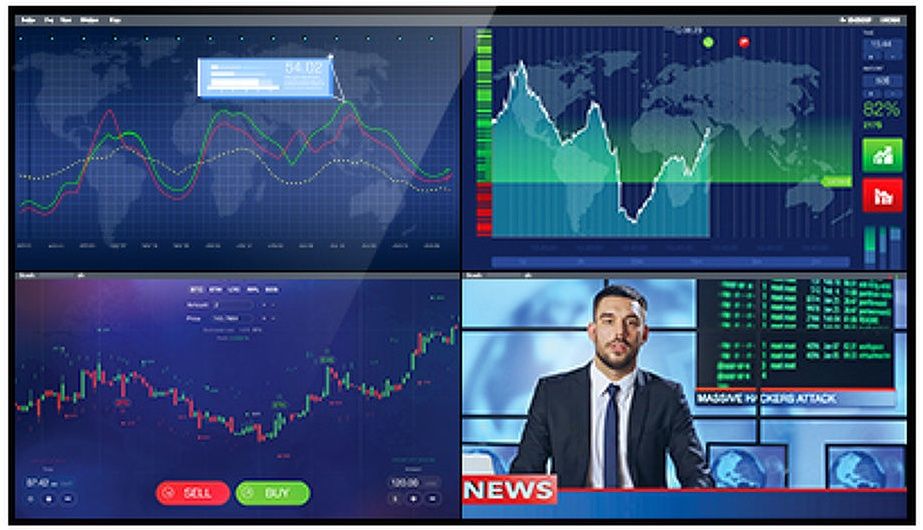
Typowe zastosowanie funkci PbP
Oczywiście obie te funkcje dedykowane są do zastosowań biznesowych i przemysłowych. Typowe zastosowanie to praca z danymi giełdowymi lub obsługa monitoringu (możemy podpiąć cztery rejestratory i z każdego oglądać kilka podpiętych do niego kamer jednocześnie). Niemniej uważamy, że nie należy lekceważyć potencjału w zastosowaniach domowych i półprofesjonalnych.
Możliwości wykorzystania funkcji PbP jest mnóstwo - ilu użytkowników, tyle zastosowań!
Zapraszamy teraz na kolejną stronę, gdzie przedstawimy wyniki naszych pomiarów.
Procedura testowa
Monitor przed każdym testem po zmianie ustawień został rozgrzany pracując przynajmniej godzinę w przeróżny sposób (głównie grając w Ori and The Will of The Wisps, gdzie rozmiar monitora i bogactwo kolorów nie pozwalają się oderwać od gry). Testy wykonaliśmy przy użyciu kolorymetru X-Rite i1display Pro w połączeniu z aplikacją DisplayCal. Karta graficzna użyta do testów to Nvidia RTX 2070. Do komunikacji użyliśmy dołączony z monitorem przewód DisplayPort (oraz USB). Monitor w systemie został ustawiony na 10-bitową przestrzeń barw RGB. Poniżej ustawienia domyślne, z jakimi pracuje monitor zaraz po wyjęciu z opakowania.
Nauczeni doświadczeniem, że większość użytkowników jedyne, co w nowym monitorze reguluje, to jasność i czasem kontrast, sprawdziliśmy, jakie parametry ma do zaoferowania iiyama Pro Lite X4372UHSH po wyjęciu z pudełka.
iiyama ProLite X4372UHSH - pomiar przed kalibracją
Jasność maksymalna:
354,3 cd/m2
Luminacja czerni:
0,2874 cd/m2
Kontrast:
1233:1
Gamma:
2.15
Punkt bieli:
6576 K
Średnia deltaE:
0,86
Wyniki są zaskakująco dobre. Nieczęsto monitor bez kalibracji wypada tak dobrze. Mimo że domyślny profil to „ciepły”, nie można powiedzieć, aby obraz był przesadnie ciepły – punkt bieli na poziomie 6570 K to wręcz prawie idealna biel. Nieco słabo wypada kontrast – to znaczy jest nadal wyższy, niż u większości konkurencyjnych paneli IPS, ale jednak nieco do obiecanych 1300:1 zabrakło. Gamma na poziomie 2.15 również bliska jest idealnej. A jak wypada pokrycie kolorów względem obiecanych 88% NTSC? Co prawda nasza aparatura nie pozwoliła zmierzyć tego akurat gamutu, ale wyniki można sobie przybliżyć.
Kalibracja fabryczna jest niespotykanie dobra, choć wyraźnie (co ciekawe) składowe niebieskie (cyan) są dalekie od zamierzonych. Po cichu liczyliśmy na przebicie 90% DCI-P3 i 80% Adobe RGB, jednak minimalnie zabrakło. Poniżej jeszcze tabela z pomiarami wszystkich profili kolorów i gamma.
iiyama ProLite X4372UHSH – pomiary fabrycznych profili kolorów i gamma
Gamma\Profil
Ciepły (jasność 100%, kontrast 50%)
Normalny (jasność 100%, kontrast 50%)
Zimny (jasność 100%, kontrast 50%)
Gamma 1
Maksymalna jasność: 434,1 cd/m2 Jasność czerni: 0,3582 cd/m2 Kontrast: 1212:1 Gamma: 2.17 Punkt bieli: 6686 K
Maksymalna jasność: 389,69 cd/m2 Jasność czerni: 0,3579 cd/m2 Kontrast: 1089:1 Gamma: 2.15 Punkt bieli: 7518 K
Maksymalna jasność: 324,66 cd/m2 Jasność czerni: 0,3581 cd/m2 Kontrast: 907:1 Gamma: 2.16 Punkt bieli: 9917 K
Gamma 2
Maksymalna jasność: 433,27 cd/m2 Jasność czerni: 0,3575 cd/m2 Kontrast: 1212:1 Gamma: 2.36 Punkt bieli: 6683 K
Maksymalna jasność: 388,83 cd/m2 Jasność czerni: 0,3577 cd/m2 Kontrast: 1087:1 Gamma: 2.35 Punkt bieli: 7523 K
Maksymalna jasność: 329,08 cd/m2 Jasność czerni: 0,3582 cd/m2 Kontrast: 919:1 Gamma: 2.35 Punkt bieli: 9758 K
Gamma 3
Maksymalna jasność: 432,27 cd/m2 Jasność czerni: 0,3574 cd/m2 Kontrast: 1209:1 Gamma: 1,78 Punkt bieli: 6691 K
Maksymalna jasność: 388,23 cd/m2 Jasność czerni: 0,3578 cd/m2 Kontrast: 1085:1 Gamma: 1,76 Punkt bieli: 7538 K
Maksymalna jasność: 324,55 cd/m2 Jasność czerni: 0,3580 cd/m2 Kontrast: 907:1 Gamma: 1,77 Punkt bieli: 10 102 K
Wywnioskować można, że monitor jest nastawiony raczej na wyświetlanie bardzo chłodnych barw. Profil zimny zbliżył się do 10 000 K, a w żadnych ustawieniach nie udało się zejść poniżej 6500… Sprawdziliśmy jeszcze, jak w takim przypadku poradzi sobie ze swoim zadaniem funkcja redukcji niebieskiego światła (oraz przy okazji tryb Eco).
iiyama ProLite X4372UHSH – pomiar działania funkcji redukcji niebieskiego światła i trybu Eco (domyślny profil ustawień)
Funkcja\tryb
tryb 1
tryb 2
tryb 3
Funkcja Eco
Jasność: 70% @ 326,5 cd/m2 Temperatura bieli: 6570 K
Jasność: 40% @ 223,5 cd/m2 Temperatura bieli: 6546 K
Jasność: 10% @ 113 cd/m2 Temperatura bieli: 6498 K
Funkcja redukcji niebieskiego światła:
Jasność 100% @ 460 cd/m2 Temperatura bieli: 5235 K
Jasność 100% @ 419 cd/m2 Temperatura bieli 4731 K
Jasność 100% @ 311 cd/m2 Temperatura bieli: 4234 K
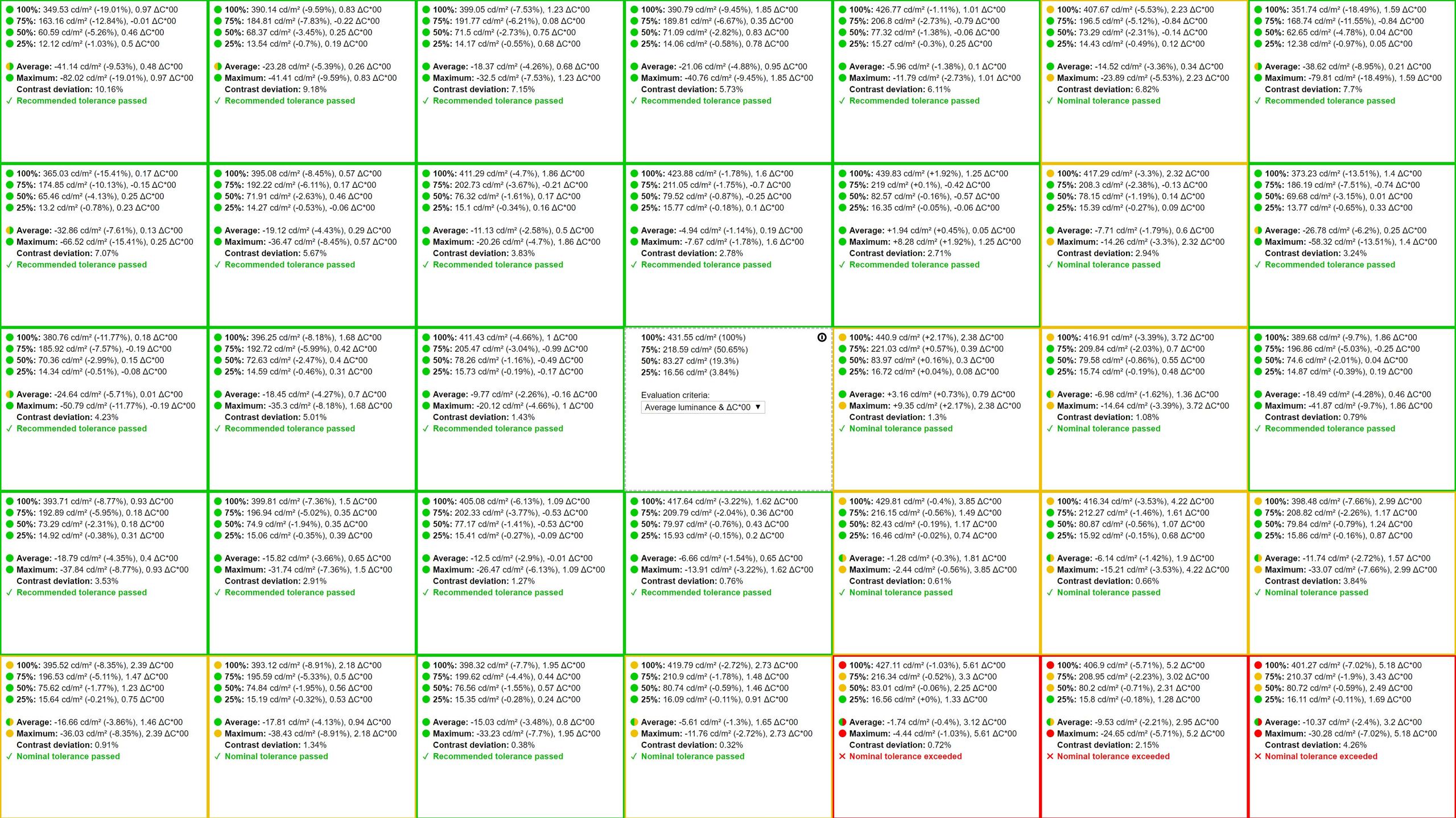
Powyższe odczyty pokazują, że można bez problemu zejść do ciepłych barw. Niestety dzieje się to też kosztem jasności – najwyższe ustawienie redukcji niebieskiego światła obniżyło jasność o 30%! Sam tryb Eco zdradza natomiast jeszcze jedną bolączkę testowanego monitora – ostatni tryb ustawia jasność na 10%, co przekłada się na i tak całkiem jasne 113 nit… Ustaliliśmy od razu, że najniższa jasność jaką da się ustawić to 81 nit, co może być w niektórych przypadkach zbyt jasne. A skoro już przy jasności jesteśmy, to poniżej wynik z testów równomierności podświetlenia. Tradycyjnie zachęcamy do kliknięcia w obrazek, aby zapoznać się ze szczegółami.
Weryfikacja równomierności podświetlenia - kliknij grafikę, aby powiększyć
Równomierność, a w zasadzie jej brak, to poważna wada testowanego monitora. Przy krawędziach oraz w (zwłaszcza górnych) narożnikach mówimy o różnicy nawet ponad 20% w jasności względem środka matryc! Średnia to co prawda „tylko” 7,62% (co przekłada się na 35 nit), więc poza krawędziami obraz jest całkiem równomiernie podświetlony. Cóż – tak duża matryca wyraźnie skorzystałaby z lokalnego podświetlania.
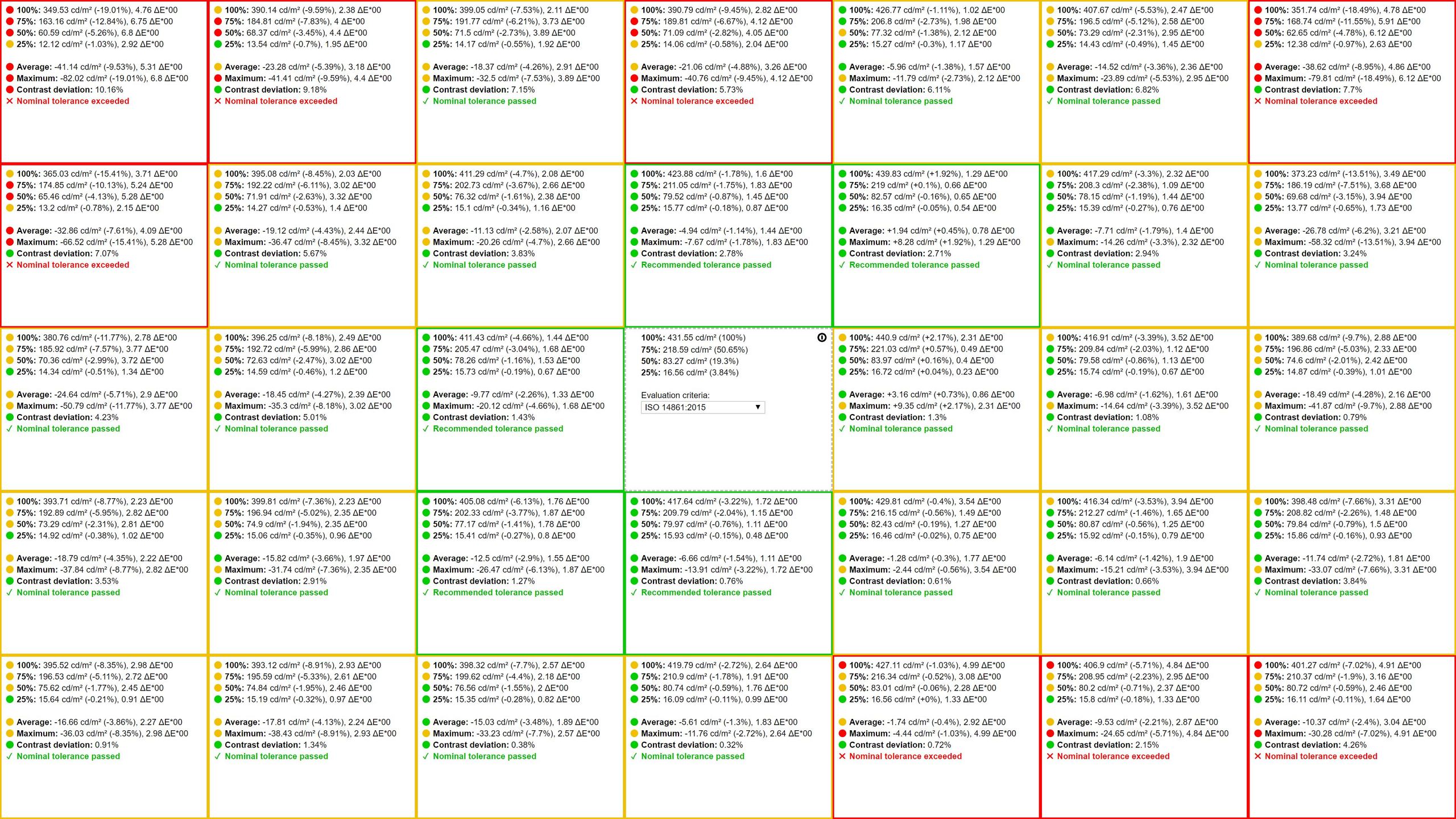
Weryfikacja równomierności temperatury bieli - kliknij grafikę, aby powiększyć
Nie bez znaczenia jest też bardzo wysoka ΔE*00 bieli na powierzchni całego ekranu, tu nawet blisko środka trudno o niższy niż 2 wynik. Średnia na poziomie 3,6 niebezpiecznie zbliża się do nominalnych limitów. Kolejne testy przeprowadziliśmy już po skalibrowaniu monitora.
Testy na skalibrowanym monitorze
Kalibrację przeprowadziliśmy przy 100% jasności oraz z wyłączonym HDR i ACR.
iiyama ProLite X4372UHSU – pomiary po kalibracji
Jasność maksymalna:
457,03 cd/m2
Luminacja czerni:
0,3554 cd/m2
Kontrast:
1286:1
Gamma:
2.2
Punkt bieli:
6501 K
Średnia deltaE:
6,39
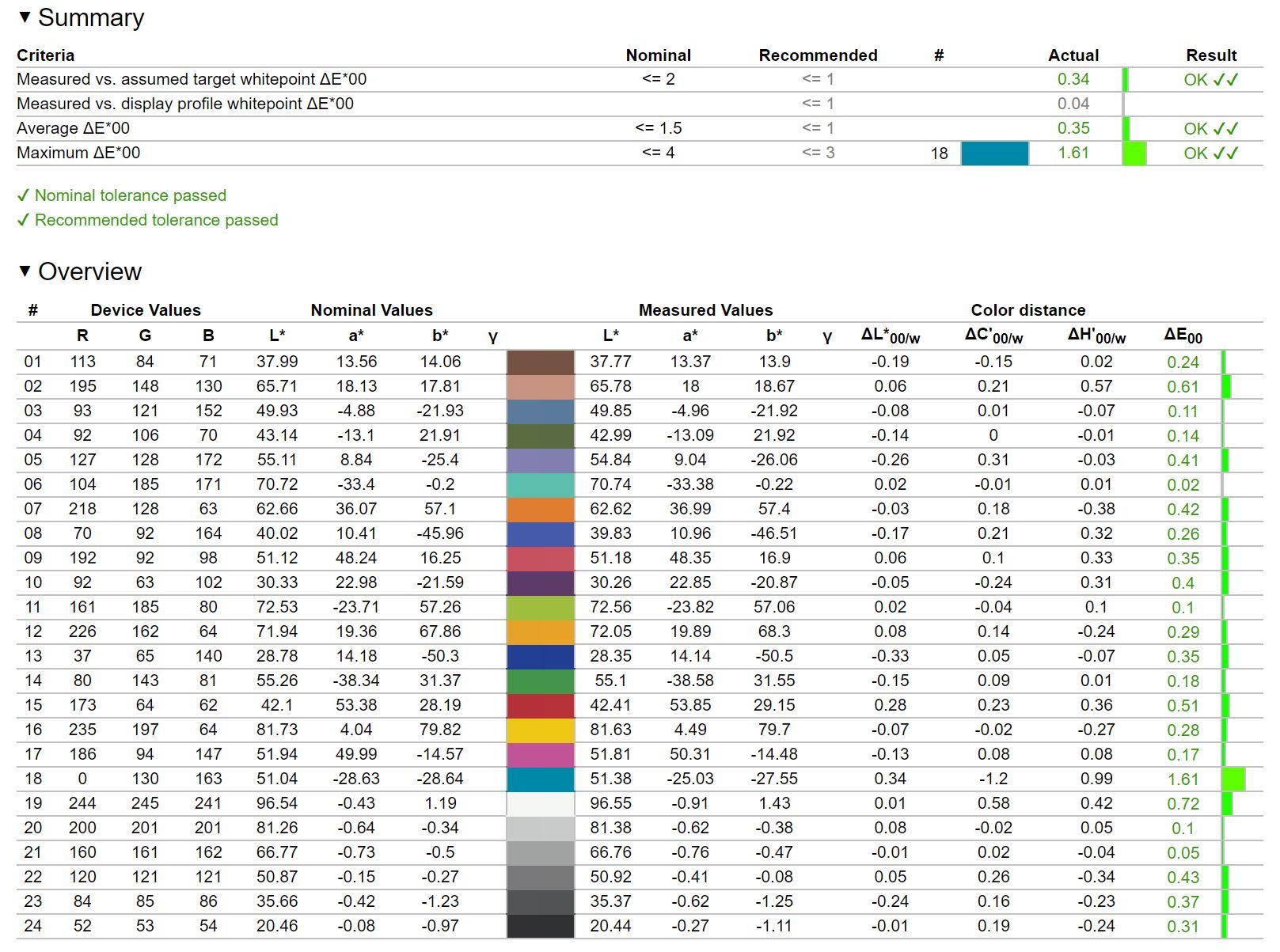
To, co najważniejsze, to średnia ΔE*00, która spadła jeszcze niżej (niż i tak całkiem niska wartość fabryczna). Gamma doszła do idealnych 2.2, a punkt bieli zszedł do 6501 K. Nadal nie udało się uzyskać obiecanego kontrastu, ale ten i tak się nieco podniósł. Poniżej wykres przedstawiający, jak kalibracja wpłynęła na pokrycie gamutu kolorów.
iiyama ProLite X4372UHSH – pokrycie gamutów po kalibracji
Tu wyniki również się poprawiły – ponad 90% DCI-P3 i ponad 80 % Adobe RGB cieszy nasze oczy (tak przenośnie, jak i dosłownie – na obraz tego monitora naprawdę przyjemnie się patrzy). Poniżej jeszcze wizualizacja pokrycia czterech najpopularniejszych gamutów oraz raport z kalibracji.
Raport z kalibracji
Na koniec zostawiliśmy jeszcze jeden profil, jaki można w ustawieniach monitora wybrać, a który wzbudził w nas najbardziej mieszane uczucia. Jest nim profil sRGB. Po jego aktywowaniu przez krótką chwilę można odnieść wrażenie, że aktywowaliśmy tryb monochromatyczny… Jak oczy przyzwyczają się do wizualnej skromności, to zaczniemy dostrzegać, że obraz nadal jest kolorowy – sprawdziliśmy jak wyglądają jego wyniki.
iiyama ProLite X4372UHSH – pokrycie gamutów w profilu sRGB
Jasność maksymalna:
395,96 cd/m2
Luminacja czerni:
0,2812 cd/m2
Kontrast:
1401:1
Gamma:
2.13
Punkt bieli:
6059 K
Średnia deltaE dla wszystkich barw:
6,19
Średnia deltaE tylko dla odcieni szarości:
0,25
Z całą pewnością kontrast poszedł w górę – praktycznie 1400:1 to znacznie lepiej, niż obiecuje producent. Temperatura bieli odchyla się w stronę ciepłą, a gamma oscyluje w okolicy 2.1. A pokrycie gamutów? Czy mamy tu 100% pokrycia sRGB, jakby sugerowała nazwa profilu i nic ponad to?
iiyama ProLite X4372UHSH – pokrycie gamutów w profilu sRGB
Jest gorzej niż źle. Co prawda ΔE*00 odcieni szarości jest praktycznie wzorcowa, ale pozostałe kolory umykają wszystkim normom. Poniżej 40% gamutu sRGB ciężko uzasadnić jakimkolwiek innym parametrem… Profil ten naszym zdaniem idealnie nadaje się do edycji zdjęć czarnobiałych.
Testy szybkości matrycy
Co prawda producent nawet nie próbuje nikogo przekonywać, że Pro Lite X4372UHSU ma służyć do grania, jednak naszym zdaniem sprawdza się w tej roli całkiem dobrze – z jednym tylko zastrzeżeniem – nie mówimy tu o graniu kompetytywnym! Ale nie uprzedzajmy faktów – jak wyglądają wyniki czasu reakcji?
iiyama ProLite X4372UHSU – testy czasu reakcji (mniej = lepiej)
Jak na IPS jest raczej typowo. Co prawda do obiecanych 4 ms nawet w najszybszym (absolutnie bezwartościowym z punktu widzenia użytkownika) trybie Over Drive „trochę brakuje”, ale biorąc pod uwagę, że okienko czasowe na reakcję pikseli przy odświeżaniu 60 Hz wynosi 16,6 ms, to mamy nadal spory zapas czasu nawet w optymalnym naszym zdaniem trybie Over Drive 0 - czas reakcji jest już całkiem przyzwoity, a do tego ilość błędów jest akceptowalna. Aby ukazać jak różni się tryb Over Drive 0 i +2, przygotowaliśmy porównanie poniżej.
[kontrolka typ=imageCompare big="1" foto1="http://cdn.benchmark.pl/uploads/backend_img/c/recenzje/2020_03/10266_iiyama_ProLite_X4372UHSU/iiyama_prolite_x4372UHSU_OD_2.jpg" foto2="http://cdn.benchmark.pl/uploads/backend_img/c/recenzje/2020_03/10266_iiyama_ProLite_X4372UHSU/iiyama_prolite_x4372UHSU_OD_1.jpg"]Porównanie Over Drive 0 (po lewej) i +2 (po prawej)
A jak wypada dodatkowy input lag? Też całkiem poprawnie z wynikiem 7,9 ms. Łącznie zatem mówimy o około 20 ms reakcji od kliknięcia do pełnej zmiany piksela na ekranie.
iiyama ProLite X4372UHSU demonem prędkości nie jest, ale nigdy nie miał być, a wyniki i tak pozwalają na granie bez odczuwalnego dyskomfortu
Sprawdziliśmy jeszcze działanie HDR – ten, co prawda przy około 450 nitach jasności matrycy ledwie spełnia kryteria HDR400, ale jest to już chociaż trochę odczuwalne. W bardzo ciemnych scenach jasność potrafi zejść do 0,06 nit, aby w najjaśniejszych dojść do 470 nit. To przekłada się na kontrast dynamiczny około 8000:1 – nie wiemy, w jaki sposób producent zmierzył 80 000:1, ale pewnie uwzględniało to tryb ACR, w którym to matryca wyłącza całkiem podświetlenie, gdy na ekranie jest tylko czerń.
iiyama ProLite X4372UHSU – Pobór energii
Spoczynek:
<0,8 W
Jasność 0%:
22 W
Jasność 70%:
49 W
Jasność 100%:
81 W
Ostatnie, co sprawdziliśmy to standardowo pobór energii – ten nie odbiegał od tego, co podał producent. Wyniki te nie są może niesamowicie niskie (nawet jak na ten rozmiar matrycy), ale mieszczą się w przyjętych normach. Choć przyznamy, że pond 80 W spodziewalibyśmy się raczej po monitorze z HDR1000. Tymczasem zapraszamy na ostatnią stronę, gdzie podsumujemy niniejszą recenzję.
Nasza opinia o iiyama ProLite X4372UHSU
Do niedawna 40” to był bardzo duży telewizor w salonie, a do pracy szczytem marzeń był monitor 27” 1440p. Czasy się jednak szybko zmieniają i obecnie nikogo nie dziwi kilka monitorów na biurku. A co gdyby tak te monitory zastąpić jednym dużym? Taki cel prawdopodobnie przyświecał inżynierom iiyama i trzeba przyznać, że takie rozwiązanie się obroni – zwłaszcza przy sugerowanej cenie na poziomie 2200 zł!
Skalowanie w Windows na 300%!
Co prawda nie można przejść obojętnie obok wad testowanego monitora, to jest problemem z równomiernością podświetlenia, oraz temperatury barw (a także minimalnego poziomu podświetlenia wynoszącego ponad 80 nit). Podstawowy zakres regulacji położenia też nie zachwyca i praktycznie wymusza użycie ramienia w systemie VESA, aby dobrze do swojego stanowiska tak duży monitor dopasować (co w przypadku tak dużych i ciężkich monitorów w sumie nie jest wadą, a normą). Ograniczenie standardu DP do wersji 1.2 również negatywnie odbija się na działaniu funkcji DP Daisy Chain (ograniczając nas do jednego dodatkowego wyświetlacza 4K i obniżając w obu odświeżanie do 30 Hz).
Cały zestaw na jednym zdjęciu.
To wszystko (nawet ta nierównomierność podświetlenia, ze względu na rozmiar matrycy) „blednie” w obliczu palety barw, jaką ma do zaoferowania ten wyświetlacz, i tego jak dobrze je odwzorowuje nawet bezpośrednio po wyjęciu z opakowania. Oczywiście – nie jest to monitor do profesjonalnej obróbki grafiki, ale te kosztują rząd wielkości więcej… Natomiast dla, nazwijmy to, półprofesjonalnego zajmowania się grafiką czy filmami, będzie naprawdę świetnym rozwiązaniem.
W czasach gdy Państwo domaga się opłacania abonamentu za telewizję, której i tak nie oglądamy, taki monitor może być dobrym sposobem na uniknięcie takich opłat – w połączeniu z konsolą może działać jako centrum multimedialne, a nie posiada tunera TV, od którego naliczany jest abonament!
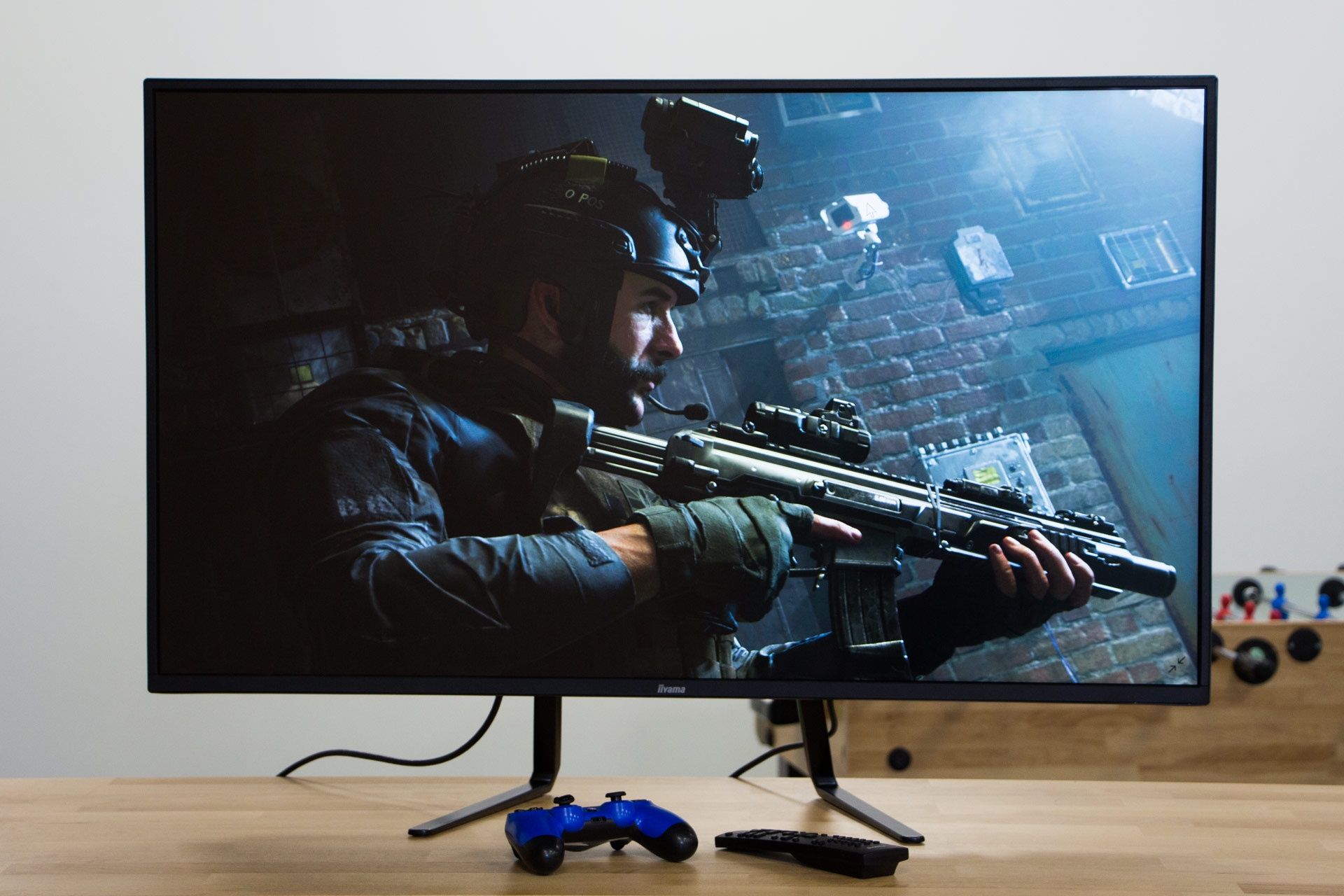
Wyśmienicie też sprawdzi się w filmach i grach, które stawiają na jakość oprawy. W przypadku konsol nawet HDR będzie odczuwalnie dodawać immersji (gdyż jego implementacja w Windows 10 nadal pozostawia wiele do życzenia). Głębia kolorów oraz rozmiar matrycy sprawiają, że dosłownie toniemy w świecie gry. W przypadku konsol, które nieczęsto dają radę utrzymać chociażby 60 FPS, dodatkowo kwestia szybkości matrycy schodzi na drugi plan.
iiyama ProLite X4372UHSU wbrew pozorom świetnie sprawdzi się również jako kompan konsoli!
Dla kogo zatem najbardziej polecamy ten monitor (poza firmami maklerskimi i i zajmującymi się ochroną obiektów)? Dla osób, które na co dzień muszą pracować z oknami lub wymagają bardzo dużej przestrzeni roboczej. 43” pozwalają bez skalowania używać rozdzielczości 4K, a w przypadku, gdy musimy np. monitorować klika źródeł jednocześnie, to w praktyce otrzymujemy cztery wirtualne monitory FHD o przekątnej 21”!
Ciekawym patentem może okazać się podpięcie dwóch konsol i granie na nich jednocześnie – już nie musisz czekać, aż brat skończy „swoją kolejkę” przed konsolą!
Naszym zdaniem idealny target to architekt pracujący w programach typu CAD, a po pracy lubiący zanurzyć się w barwnych światach gier fabularnych, gdzie nie potrzeba 240 Hz, ani 1 ms czasu reakcji.