




Jak podzielić dysk na partycje?

Przygotowaliśmy poradnik, który wyjaśnia w jaki sposób w systemie Windows podzielić dysk na partycje oraz jak połączyć dwie partycje w jedną.

Image
Paweł Maziarz

Dyski twarde oferują coraz większe pojemności i przy okazji coraz trudniej zachować na nich porządek. Jak rozwiązać ten problem? Najłatwiejszym sposobem jest więc podzielenie dysku na partycje.

Co to jest partycja? Najprościej mówiąc, jest to wydzielony obszar dysku twardego, który jest widziany przez system operacyjny jako osobny katalog. Stworzenie kilku partycji ułatwia zachowanie porządku wśród zgromadzonych plików, poprawia bezpieczeństwo danych i umożliwia zainstalowanie kilku systemów operacyjnych.

Jak podzielić dysk na partycje?

Do podstawowej operacji podzielenia dysku na partycje nie trzeba instalować dodatkowego oprogramowania – w zupełności wystarczą tutaj funkcje wbudowane w system operacyjny Windows (poradnik przedstawia to na przykładzie najnowszej wersji Windows 10, ale w starszych wersjach Windows 7, Windows 8 i Windows 8.1 wygląda to bardzo podobnie).

W celu podzielenia dysku na partycje należy przejść do odpowiedniego panelu: Panel Sterowania → Narzędzia Administracyjne → Zarządzanie Komputerem → Magazyn → Zarządzanie dyskami. Panel zarządzania dyskami można otworzyć również bezpośrednio poprzez uruchomienie programu „diskmgmt.msc”.

Jak podzielić dysk na partycje

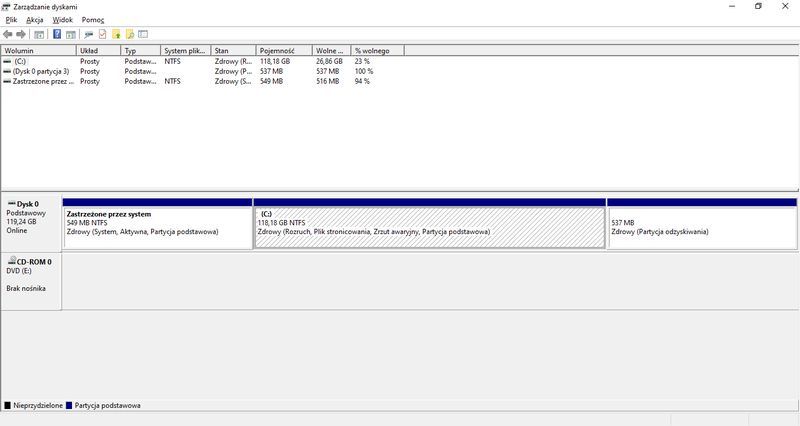
Na ekranie powinno pojawić się okno, gdzie będą wyszczególnione wszystkie zamontowane dyski i stworzone na nich partycje (wśród nich mogą być też uwzględnione partycje zastrzeżone przez system i partycje odzyskiwania – ich lepiej nie ruszać).

Jak podzielić dysk na partycje

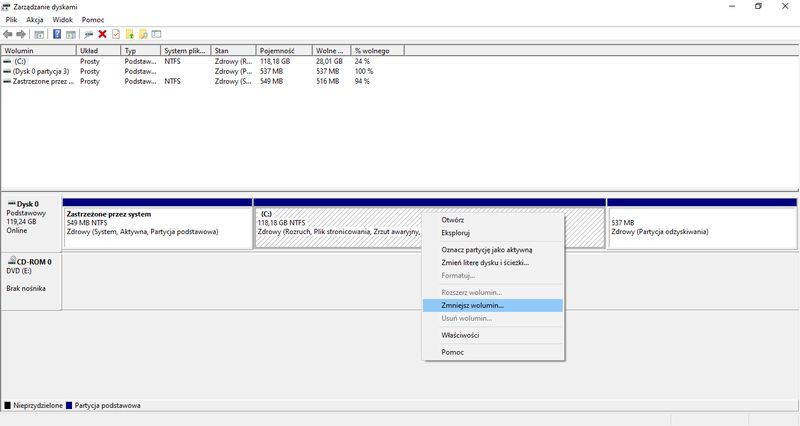
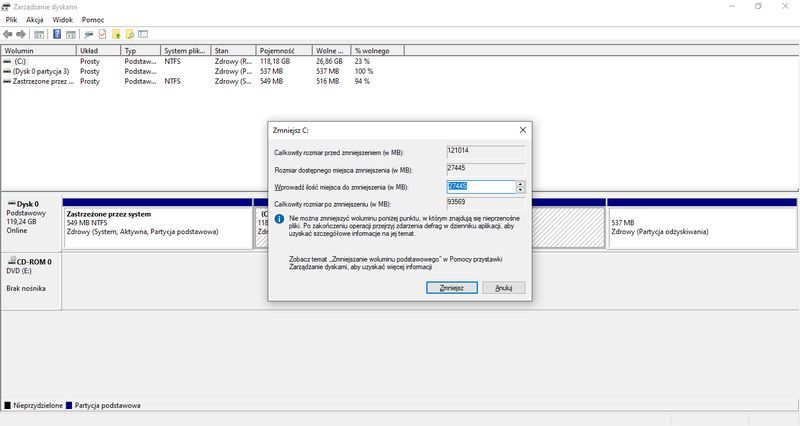
W celu podzielenia dysku na partycje należy wybrać opcję „Zmniejsz wolumin”. Po zbadaniu struktury dysku, aplikacja podpowie jaki maksymalny rozmiar może mieć nowa partycja (jest on uzależniony od ilości wolnego miejsca na dysku).

Jak podzielić dysk na partycje

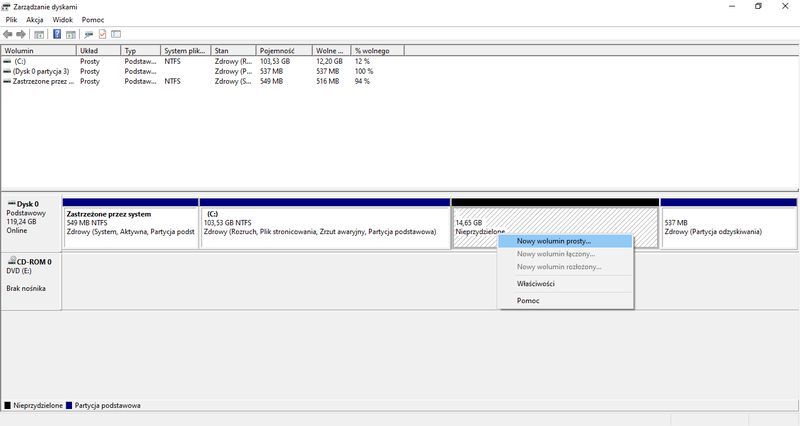
Po wybraniu nowego rozmiaru partycji (w MB), wybieramy opcję „Zmniejsz” - system samodzielnie wydzieli miejsce na dysku (operacja może potrwać kilka minut). Wydzielone miejsce jeszcze nie jest partycją.

Jak podzielić dysk na partycje

Konieczne jest stworzenie nowego woluminu. W tym celu wybieramy opcję „Nowy wolumin prosty”…

Jak podzielić dysk na partycje

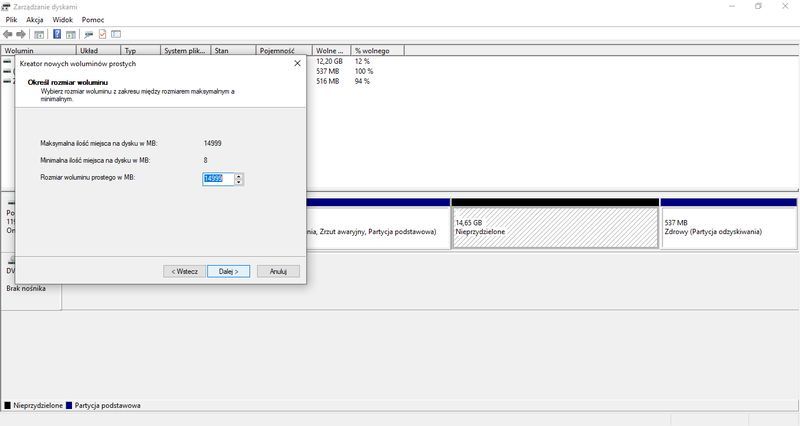
...a następnie ustalamy rozmiar woluminu…

Jak podzielić dysk na partycje

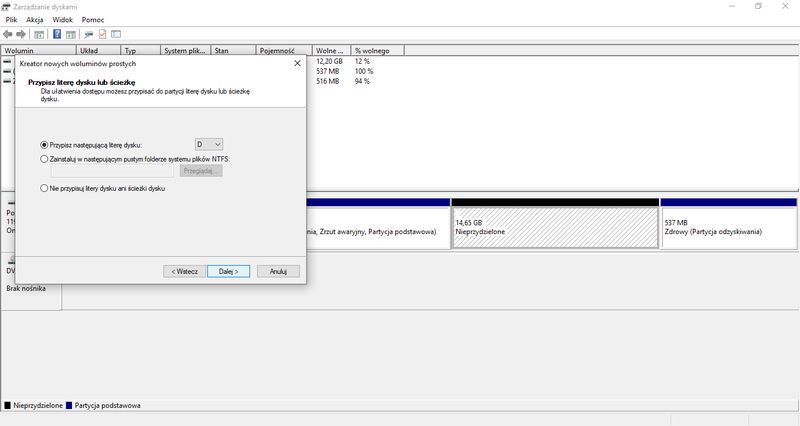
...i przypisujemy literę dysku (najlepiej wybierać po kolei D, E, F itd.).

Jak podzielić dysk na partycje

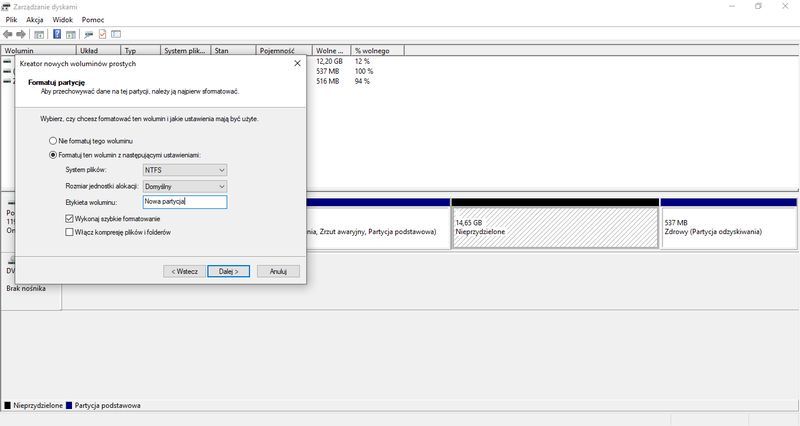
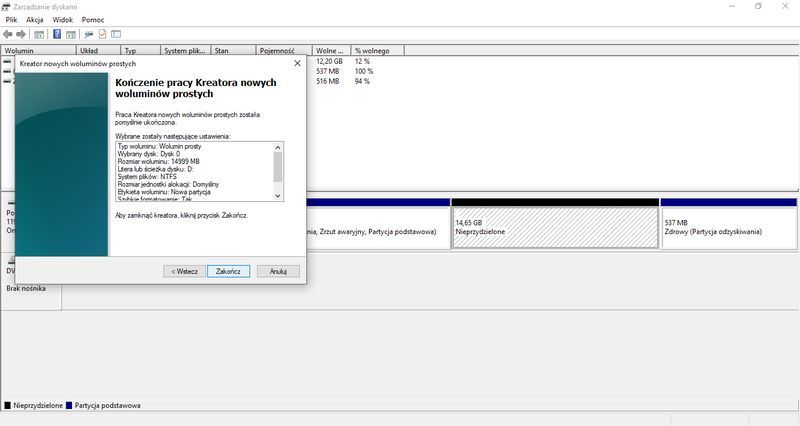
Konieczne jest jeszcze sformatowanie dysku. W ostatnim punkcie można też od razu nazwać nową partycję.

Jak podzielić dysk na partycje

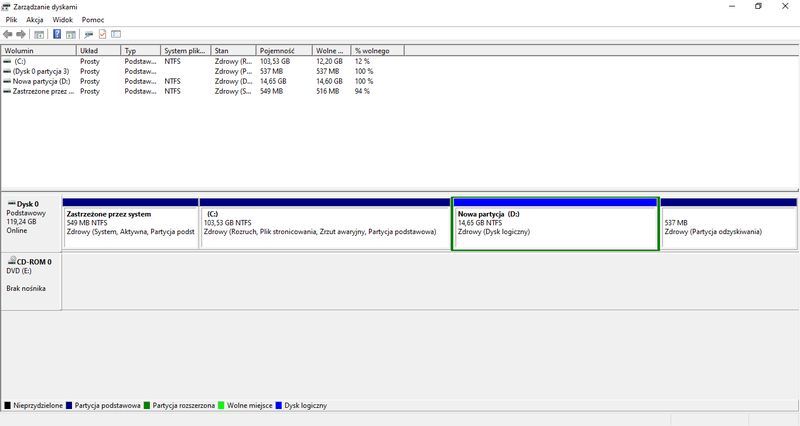
Gotowe, dysk został podzielony na partycje.

Jak połączyć dwie partycje?

System daje również możliwość połączenia dwóch partycji w jedną. W tym celu przechodzimy do panelu „Zarządzanie dyskami”.

Jak podzielić dysk na partycje

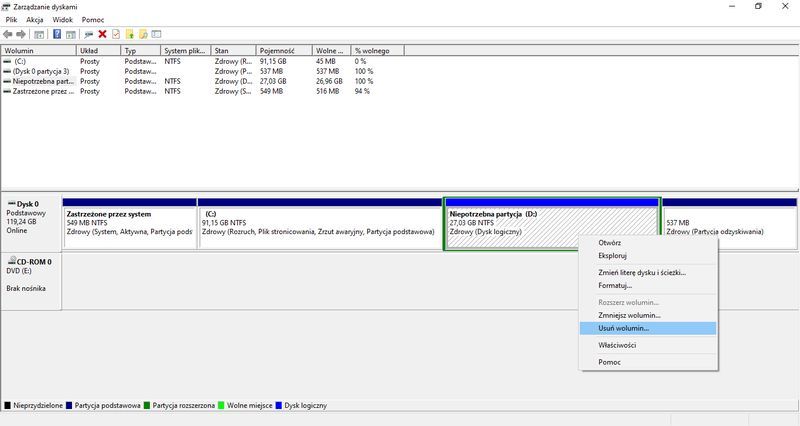
Wybieramy partycję, która jest niepotrzebna (wcześniej należy ją oczyścić z danych - te istotne można przenieść na inną partycję) i usuwamy z niej wolumin...

Jak podzielić dysk na partycje

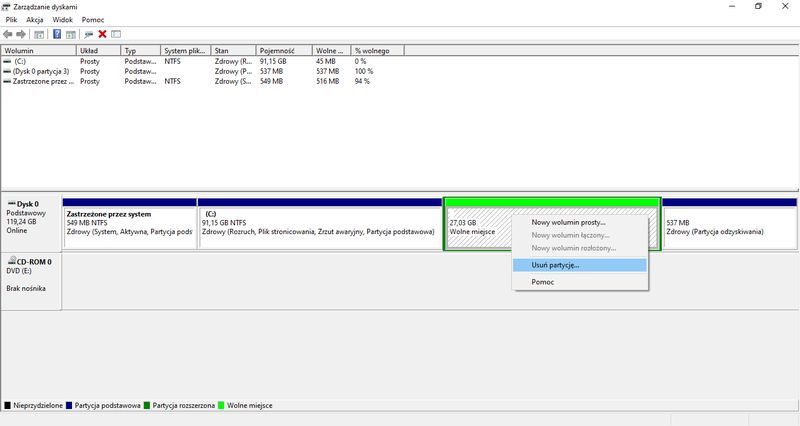
...a następnie usuwamy partycję.

Jak podzielić dysk na partycje

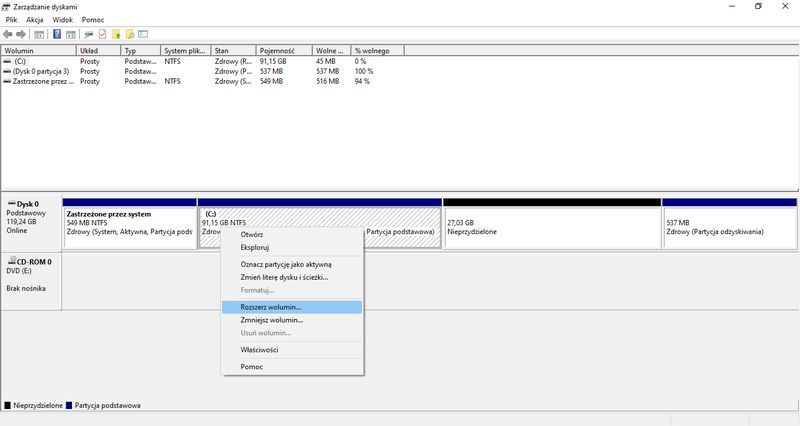
Wybrany wolumin możemy powiększyć o nieprzydzielony obszar z usuniętej partycji.

Jak podzielić dysk na partycje

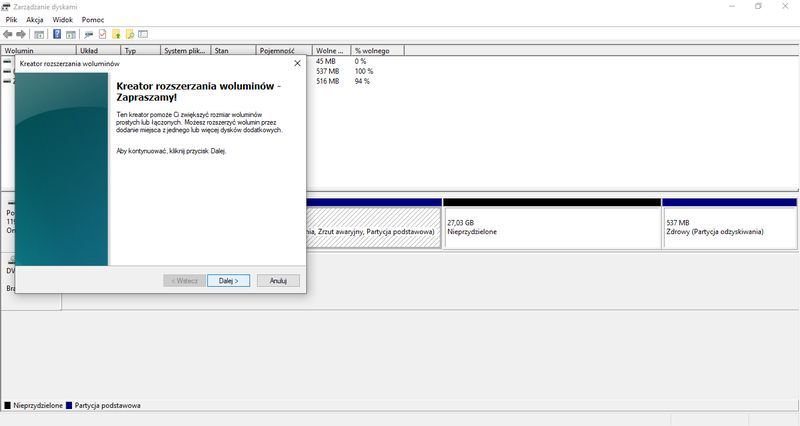
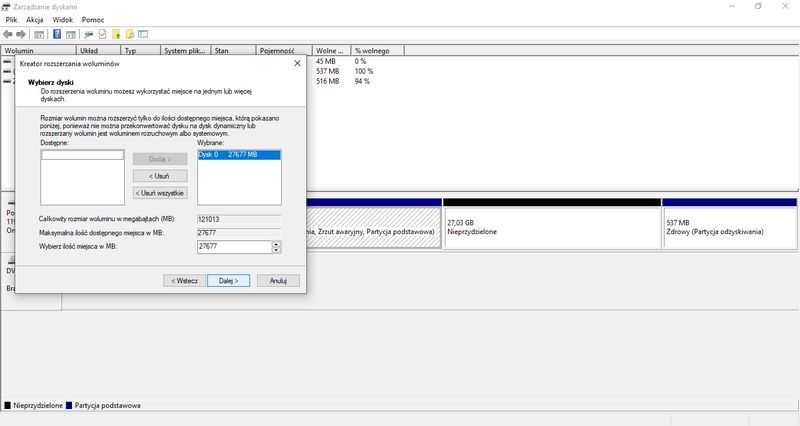
W tym celu wybieramy obszar i ustalamy ilość miejsca do rozszerzenia.

Jak podzielić dysk na partycje

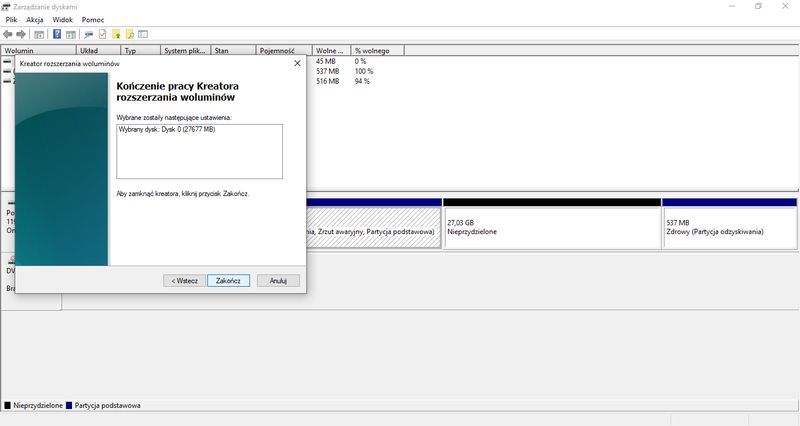
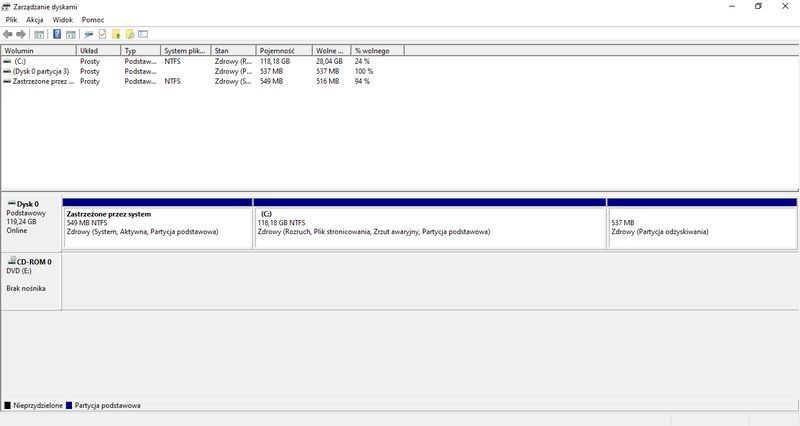
Po zaakceptowaniu operacji, wybrana partycja jest rozszerzona o ustaloną ilość miejsca.

Programy do dzielenia dysku na partycje

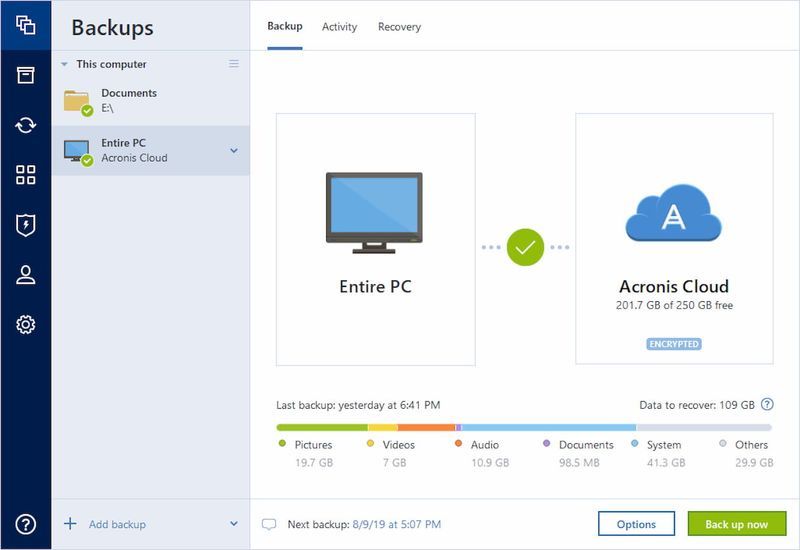
Acronis True Image

Do bardziej skomplikowanych operacji polecamy wykorzystać dodatkowe oprogramowanie. Często daje ono też możliwość wykonania kopii bezpieczeństwa lub sklonowania partycji bądź całego dysku. Wartym uwagi są darmowe programy: Acronis True Image (dostępny w wersji 30-dniowej), EaseUS Partition Master i GParted.

Wybrane dla Ciebie
ZATRZYMAJ SIĘ NA CHWILĘ… TE ARTYKUŁY WARTO PRZECZYTAĆ