





Prosty sposób na sieć LAN
Trudno wyobrazić sobie nowoczesne gospodarstwo domowe bez dostępu do internetu. Odbiorniki TV z funkcjami sieciowymi, komputery, tablety czy smartfony i wreszcie komputery. To urządzenia, które bez dostępu do sieci wiele tracą a wraz nimi użytkownicy. A przecież budowa domowej sieci jest taka prosta.
Choć w 2012 roku ponad 67% gospodarstw domowych miało dostęp do szybkiego szerokopasmowego internetu to w dalszym ciągu w porównaniu z innymi krajami europejskimi jesteśmy daleko w tyle. Ponad 90% użytkowników korzysta z internetu w domu. Stanowi to dość znaczną liczbę tych, którzy posiadają w domu dostęp do globalnej sieci. O zaletach jakie niesie za sobą internet nie będziemy rozmawiać bo jest ich wiele. Skupimy się raczej na naszej domowej „globalnej sieci”. Każdy użytkownik, który posiada w domu komputer oraz łącze internetowe z pewnością korzysta także z innych urządzeń, które chętnie skorzystałyby z zasobów internetowych czy domowej sieci lokalnej. Uruchomienie domowej sieci LAN z dostępem do internetu nie jest znacznym wydatkiem a jej koszty można podzielić na kilka etapów. Co otrzymamy w zamian:
- scentralizowaną sieć z odpowiednim poziomem ochrony
- możliwość korzystania z zasobów internetowych przez wiele urządzeń jednocześnie bez konieczności dokupowania np. dodatkowych pakietów transmisji danych dla poszczególnych urządzeń
- możliwość wymiany danych pomiędzy urządzeniami
- scentralizowane mechanizmy tworzenia kopii zapasowych
- współdzielenie multimediów z odbiornikami TV, amplitunerami, głośnikami, itp.
- dostęp do zasobów domowych zdalnie

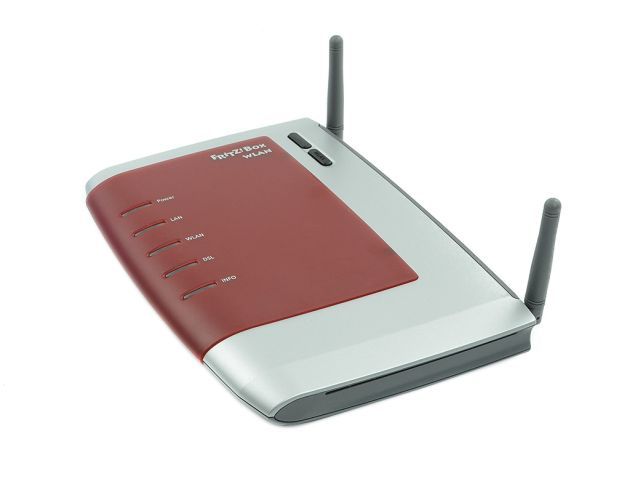
Funkcjonowanie domowej sieci LAN oprzeć najlepiej o jedno urządzenie, które będzie pełnić funkcję routera, przełącznika sieciowego, punktu dostępowego do sieci bezprzewodowej a jednocześnie zapeni ochronę przed atakami z zewnątrz. Router - słowo, które powoduje gęsią skórkę u nie jednego użytkownika. Okazuje się jednak, że ten rodzaj urządzenia sieciowego oraz jego konfiguracja nie muszą być skomplikowane. Pokażemy to na przykładzie routera FRITZ!Box 3270 wszechstronnego rozwiązania, które pomimo wielu zaawansowanych możliwości cechuje się prostotą obsługi. W kolejnym etapie zaprezentujemy kilka sposobów na rozbudowę sieci LAN niekoniecznie opartą o tworzenie skomplikowanej struktury kablowej i znajomości zagadnień sieci lokalnych.
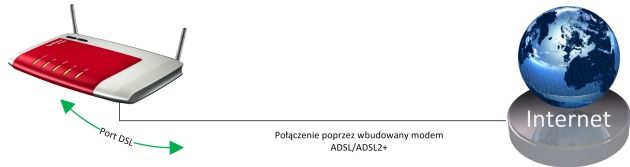
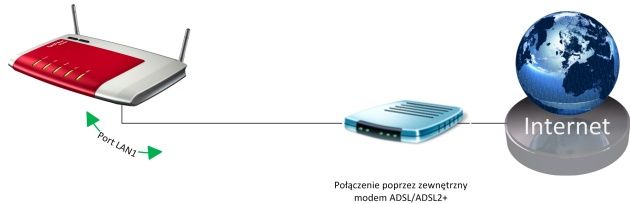
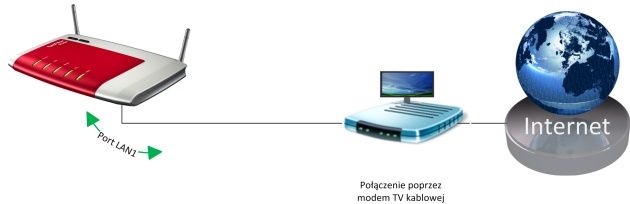
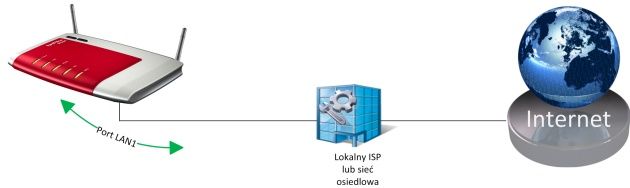
FRITZ!Box 3270 to nieco skromniejsze rozwiązanie w porównaniu z flagowym modelem FRITZ!Box Fon WLAN 7390 czy FRITZ!Box Fon WLAN 7270. Rodzina sieciowych produktów AVM FRITZ! to dość charakterystyczne wyglądem rozwiązania. Połączenie czerwonego i srebrnego tworzywa obudowy z dużymi diodami kontrolnymi. Tylny panel zawiera 4 portowy przełącznik sieci LAN do podłączenia komputerów oraz gniazdo modemu ADSL/ADSL2+ pozwalające na zestawienie łącza WAN z prędkością do 24 Mbps. Zwieńczeniem jest jeden port USB 2.0. Czy to wszystko? Otóż nie! Wbudowany modem ADSL nie ogranicza nas jedynie do wykorzystania asymetrycznych łącz operatorów telekomunikacyjnych w standardzie Annex A oraz Annex B. Otóż producent pomyślał także o użytkownikach, którzy posiadają już modem ADSL lub też dostęp do internetu świadczony jest przez operatora telewizji kablowej lub z sieci osiedlowej. Zostało to dość sprytnie rozwiązanie poprzez wykorzystanie portu LAN1 przełącznika sieci lokalnej. Kosztem jednego gniazda Fritz staje się uniwersalnym rozwiązaniem w przypadku zmiany dostawcy internetu. Zatem w jaki sposób podłączamy urządzenia?
Rozwiązań w przypadku FRITZ!Boxa 3270 jest kilka:
- jeśli posiadamy łącze ADSL/ADSL2+ to połączenie będzie realizowane przez wbudowany do routera modem ADSL
- jeśli posiadamy łącze ADSL/ADSL2+ i działający modem kablowy to nic nie stoi na przeszkodzie by pozostawić go w domowej infrastrukturze i podłączyć do niego router poprzez port LAN1
- jeśli posiadam łącze operatora telewizji kablowej i działające modem to podłączamy router poprzez port LAN1
- podłączony poprzez port LAN1 może pracować z odrębną wydzieloną siecią a dostęp do internetu uzyskiwać od lokalnego operatora ISP
Istnieje jeszcze jedna dodatkowa możliwość konfiguracji łącza WAN. FRITZ!Box poprzez wbudowany port USB obsługuje także modemy sieci komórkowej. I tu pojawia się kolejna propozycja a właściwie aż dwa rozwiązania. Możemy skonfigurować połączenie internetowe poprzez modem USB. Drugim rozwiązaniem jest stworzenie łącza zapasowego dla połączenia DSL. Takie rozwiązanie umożliwi nam zestawienie awaryjnego łącza poprzez połączenie komórkowe dla linii ADSL. Niestety rozwiązanie to nie jest aktywne dla połączeń realizowanych poprzez port LAN1.
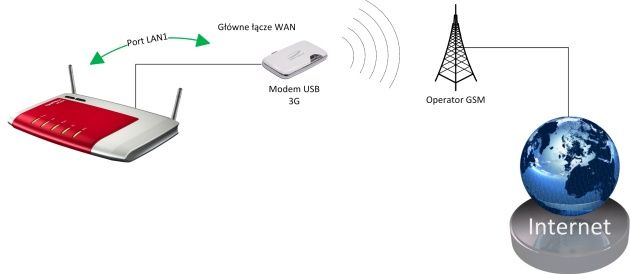
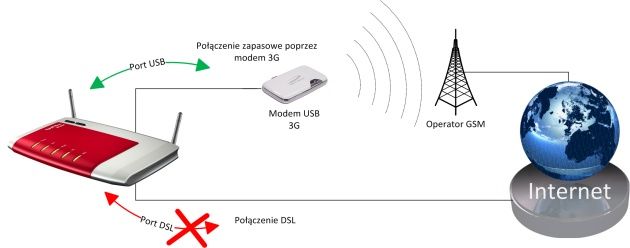
Jak łatwo zauważyćJak na tak niewielkie urządzenie to całkiem pokaźny zestaw możliwości konfiguracji łącza WAN.
Rozpoczynając proces konfiguracji routera i uruchomienia sieci LAN niezależnie od rodzaju połączenia podłączamy dowolny komputer do portu LAN2-LAN4 a następnie logujemy się do panelu WWW routera poprzez adres: http://fritz.box. Choć interfejs systemu FRITZ!OS 05.23 obsługujący FRITZ!Box-a 3270 wygląda niezwykle prosto i przejrzyście to producent nie przewidział jego obsługi w języku polskim. Ale nic straconego. To co jest mocną stroną FRITZ!OS-a to przede wszystkim jego prostota obsługi oraz możliwość włączenia dwóch trybów adminstracji: Standard Mode oraz Expert Mode. W tym drugim interfejs pozwala na dostosowanie do własnych potrzeb bardziej szczegółowych ustawień sieciowych. Panel konfiguracyjny został podzielony jedynie na 4 sekcje:
- Internet - konfiguracja łącza WAN
- Home Network - konfiguracja sieci lokalnej
- WLAN - konfiguracja lokalnej sieci bezprzewodowej
- System - narzędzia administracyjne routera.
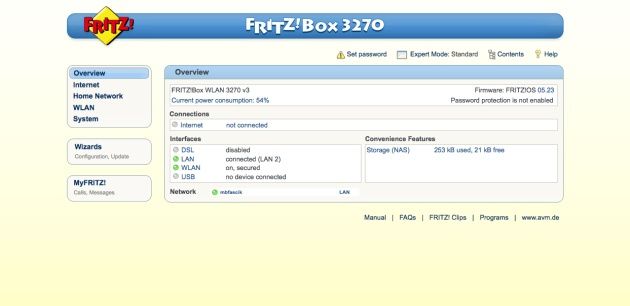
Konfiguracja łącza WAN poprzedzona jest prostym kreatorem, który w większości przypadków będzie wystarczającym elementem do skonfigurowania łącza WAN. Szczegółową konfigurację łącza internetowego WAN wykonujemy w zakładce Internet - Account Information. W zależności od typu łącza WAN konfiguracja każdego z nich będzie inna. Warto zwrócić uwagę na fakt, że FRITZ!Box 3270 obsługuje także sieć w standardzie IPv6.
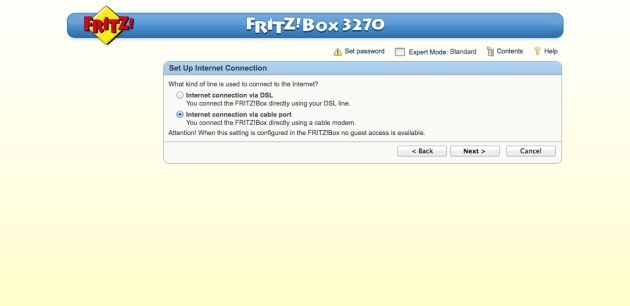
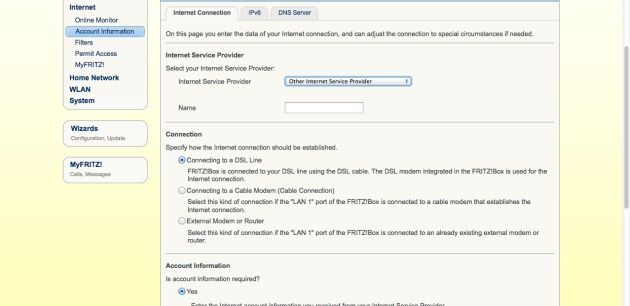
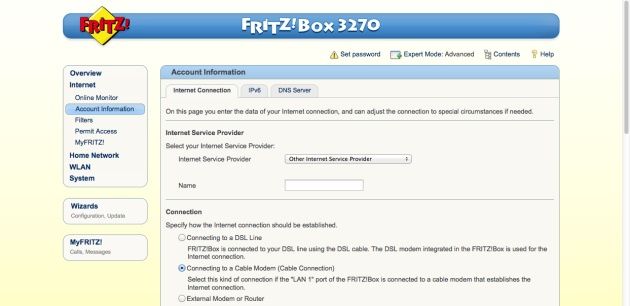
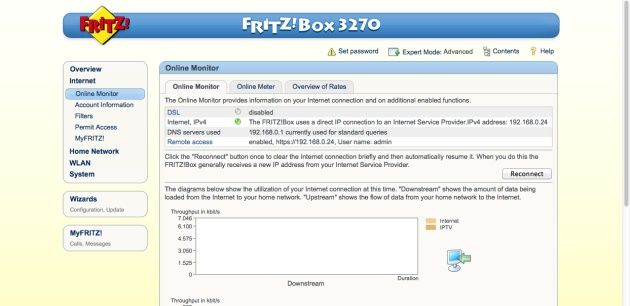
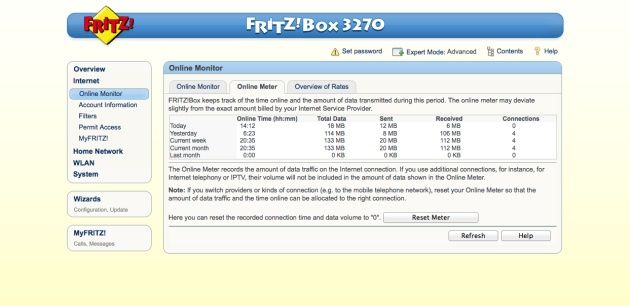
FRITZ!Box posiada bardzo rozbudowane systemy monitorujące i obrazujące pracę routera. Jednymi z nich są wskaźniki dotyczące stanu pobierania i wysyłania danych przez łącze WAN. Prezentowane są w sekcji Online Monitor w postaci wykresów oraz tabeli. Jeśli na łączu internetowym posiadamy limity ilości pobranych danych lub limity czasowe to możemy je skonfigurować w zakładce Overview of Rates.
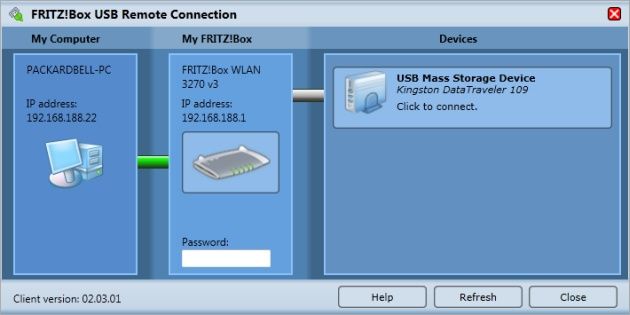
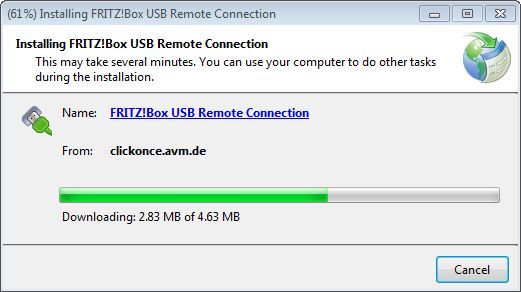
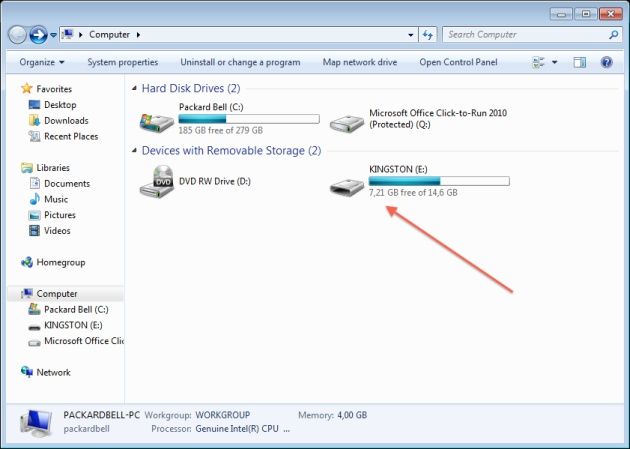
Oprócz typowych rozwiązań znanych z innych routerów - jak np. przekierowania portów, NAT, ochrona rodzicielska czy dostęp zdalny FRITZ!Box posiada jeszcze jedną ciekawą funkcjonalność. Wbudowany port USB pozwala nie tylko na udostępnianie drukarek, nośników danych w sieci lokalnej tworząc w ten sposób scentralizowaną pamięć masową. Znajdziemy tu również możliwość udostępniania multimediów (SMB, FTP/FTPS, UPnP AV, DLNA, WebDAV) oraz serwer VPN do połączeń zdalnych. Jednak najciekawszym rozwiązaniem jest funkcja FRITZ!Box USB Remote Connection. Cóż to takiego? Otóż rozwiązanie to pozwala w szybki sposób współdzielić dowolne urządzenie USB w sieci lokalnej. Wystarczy podłączyć go do routera a następnie uruchomić aplikację narzędziową na komputerze klienckim. Pozwoli ona na podłączenie danego urządzenia do określonego komputera w taki sposób jakbyśmy fizycznie podłączali je do komputera. Szkoda tylko, że producent projektując przełącznik sieciowy LAN routera zastosował układ pracujący z prędkością 10/100 Mbps zamiast 10/100/1000 Mbps. Dzięki gigabitowej sieci LAN współpraca z nośnikami pamięci podłączonymi zdalnie czy też kopiowanie zdjęć np. z aparatu przebiegałoby znacznie szybciej niż przy użyciu przełącznika fast-ethernet.
Sieć LAN
Producenci routerów do użytku domowego starają się maksymalnie uprościć konfigurację sieci LAN by użytkownik mógł od razu korzystać z jej zasobów czy też w prosty sposób podłączał okablowanie sieciowe i urządzenia. I tak też jest w przypadku urządzenia FRITZ!Box. Router posiada domyślnie uruchomiony serwer DHCP co umożliwia automatyczne przydzielenie adresu IP dla urządzeń podłączonych do portów LAN2-LAN4. Podłączone komputery są widoczne w zakładce Device and Users. Znalazły się tu także wpisy połączeń, które są w danej chwili nieaktywne.
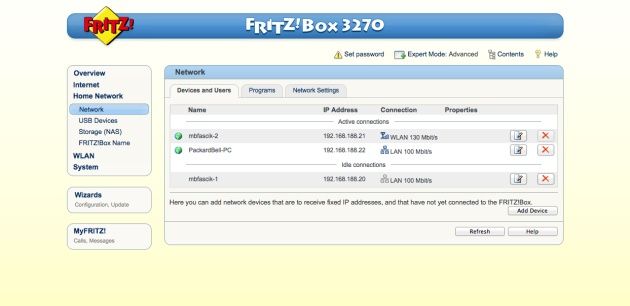
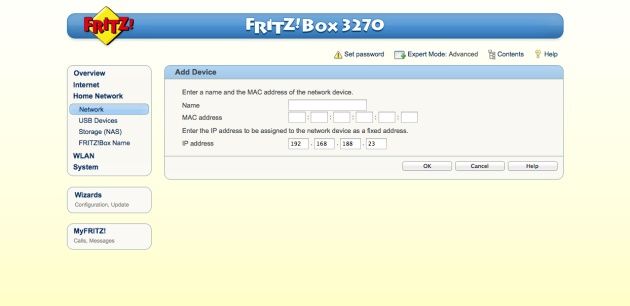
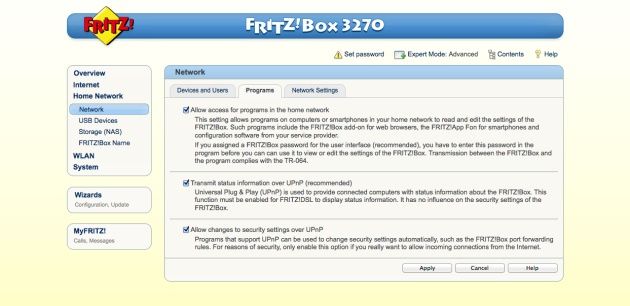
Bezpośrednio z zakładki Device and Users możemy skonfigurować statyczne wpisy adresów IP dla podłączonych komputerów. Z tego miejsca możemy także ręcznie dodać poszczególne urządzenia sieciowe do rezerwacji DHCP. To bardzo wygodne rozwiązanie, które w innych tego typu konstrukcjach znajdowało się zazwyczaj w odleglejszych częściach menu. W sekcji sieci domowej możemy także zabronić lub zezwolić dodatkowym aplikacjom FRITZ!Box - np. dodatkowi do przeglądarek internetowych na dostęp do urządzenia a także rozgłaszanie informacji o UPnP i automatycznej konfiguracji routera (m.in. przekierowań portów) przez aplikacje zewnętrzne.
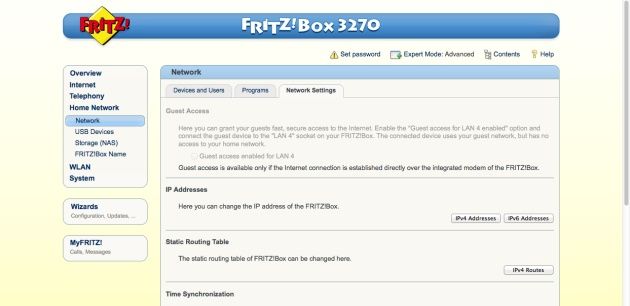
Klasę adresową, maskę podsieci a także zakres adresów IP przydzielanych przez serwer DHCP ustawiamy w sekcji Network Settings. Tu także znalazły się ustawienia pozwalające na uruchomienie sieci z użyciem protokołu IPv6 oraz określenie routingu statycznego. Ciekawą opcją niespotykaną w tej klasie routerów jest funkcja Guest Access dla sieci ethernet. Funkcja ta bardzo często wykorzystywana jest w przypadku sieci WiFi. Pozwala ona na przydzielenie dostępu do internetu dla naszych gości ale bez możliwości przeglądana zasobów sieci lokalnej. Niestety funkcja działa jedynie w przypadku połączenia sieci WAN realizowanego przy użyciu wbudowanego modemu DSL. Jeśli skonfiguowaliśmy nasze połączenie internetowe z wykorzystaniem portu LAN1 funkcja sieci gościnnej ethernet nie będzie dostępna.
Sieć bezprzewodowa
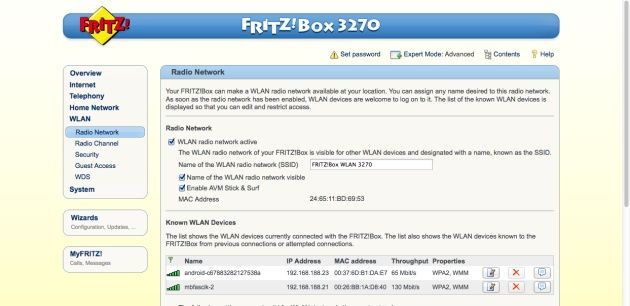
W dzisiejszych czasach trudno wyobrazić sobie funkcjonowanie domowej sieci lokalnej bez bezprzewodowego dostępu do jej zasobów oraz internetu. Tablety, smartfony, notebooki czy nawet komputery stacjonarne są wyposażone w bezprzewodowe karty sieciowe WiFi. Niezaprzeczalną zaletą sieci WiFi jest ich uniwersalność ale także wygoda korzystania. Możemy podłączyć dowolne urządzenie sieciowe bez konieczności układania kabli i unikania ich plątaniny. FRITZ!Box 3270 został wyposażony w obsługę sieci bezprzewodowych pracujących w paśmie 2,4 oaz 5 GHz z prędkością do 300 Mbps. Niestety nie ma róży bez kolców. Prezentowany model nie może pracować jednocześnie na obydwu częstotliwościach. Dopiero w konstrukcji Fritz!BOX 7390 mamy do dyspozycji funkcję pracy dwóch sieci jednocześnie. Pozostaje nam zdecydować czy będziemy wykorzystywać bardziej popularne pasmo 2,4 czy też wydajniejsze pasmo 5 GHz. Wszystko zależy od posiadanych urządzeń bezprzewodowych. Konfiguracja sieci WiFi w routerze została zgromadzona w sekcji WLAN. Producent ograniczył możliwości konfiguracji do najważniejszych parametrów sieci bezprzewodowej. Dodatkowo wspierając je prostymi w zrozumieniu opisami. Pierwsza zakładka Radio Network dotyczy ustawień nazwy sieci, jej widoczności oraz aktywacji usługi AVM Stick & Surf (o niej powiemy za chwilę). Dodatkowa opcją jest możliwość izolacji podłączonych klientów a także zabronienie podłączania nowych hostów do sieci bezprzewodowej.
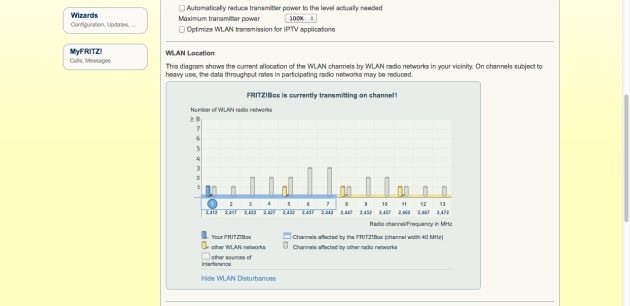
W sekcji Radio Channel router umożliwia szczegółową konfigurację sieci WiFi oraz częstotliwości nadawania. Dodatkowo dla 2,4 oraz 5 GHz możemy ustawić odpowiednie standardy 802.11abgn. Bardzo ciekawą opcją ułatwiającą ustawianie sieci bezprzewodowej jest Radio Channel. Jak wiadomo sieci bezprzewodowe pracują na odpowiedniej szerokości pasmach częstotliwości 2,4 oraz 5 GHz. W zależności od ilości sieci WiFi obecnych w okolicy mogą występować nieznaczne zakłócenia w transmisji. Dlatego też AVM zdecydował się na bardzo porządnie dopracowane rozwiązanie tej kwestii. Wybierając opcję Autochannel router sam dobierze najbardziej odpowiednią częstotliwość dla naszej sieci a dodatkowy diagram w formie graficznej zaprezentuje rozkład kanałów poszczególnych sieci WiFi oraz naszej sieci. Dzięki temu użytkownik może zapomnieć o pracochłonnym skanowaniu etery i doboru odpowiedniego kanału nie tylko dla określonej częstotliwości ale także dla określonego standardu. Jeśli w sieci LAN wykorzystujemy intensywnie streaming wideo to warto aktywować opcję Optimize WLAN transmission for IPTV applications. Pozwala ona na transmisję obrazu z wyższym priorytetem niż inne pakiety.
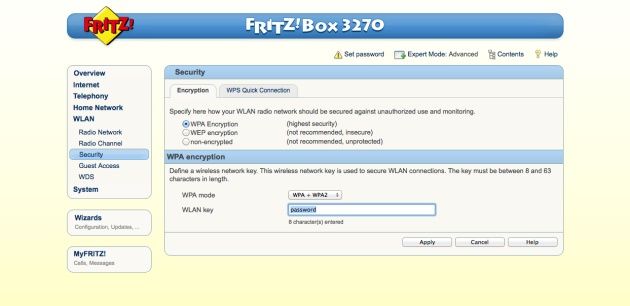
Kolejnym krokiem jest zabezpieczenie sieci WiFi. Tu po raz kolejny z pomocą przychodzi FRITZ!Os. Domyślna sieć bezprzewodowa jest już zabezpieczona szyfrowaniem WPA2 a jej klucz znajduje się pod spodnią częścią urządzenia. Ponieważ jego długość oraz mało intuicyjny ciąg znaków do zapamiętania możemy go zmienić w sekcji Security. Tu w zależności od potrzeb możemy wyłączyć ochronę sieci WiFi lub włączyć mechanizm WEP lub WPA/WPA2.
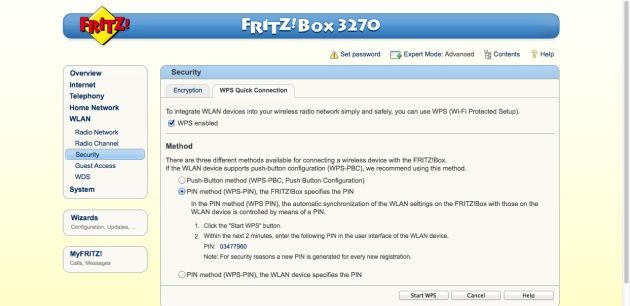
Router oferuje również inny mechanizm podłączenia klientów do sieci. Nie musimy na terminalach wyszukiwać dostępnych sieci WiFi, wpisywać hasła czy też konfigurować zabezpieczeń. By szybko połączyć się z siecią bezprzewodową (nawet nie znając jej nazwy) wystarczy wykorzystać w tym celu mechanizm WPS (Wi-Fi Protected Setup). Jest to funkcjonalność, dzięki której pomiędzy kompatybilnym terminalem a routerem następuje zestawienie szyfrowanego połączenia bezprzewodowoego. Użytkownik nie musi posiadać wiedzy na temat nazwy SSID, hasła czy szyfrowania sieci. Warto jednak pamiętać, że wykorzystanie mechanizmu WPS wiąże się ze spełnieniem pewnego warunku Otóż urządzenie klienckie połączane do sieci powinno także wspierać ten mechanizm. Połączenie poprzez WPS można skonfigurować na trzy sposoby:
- PBC - Push Button Connect - zestawienie połączenia następuje poprzez naciśnięcie przycisku na routerze a następnie w ciągu dwóch minut na urządzeniu
- Router PIN - na podłączanym urządzeniu wpisujemy kod PIN wyświetlany w interfejsie routera
- Klient PIN - kod PIN jest generowany przez klient i wpisujemy go w menu routera.
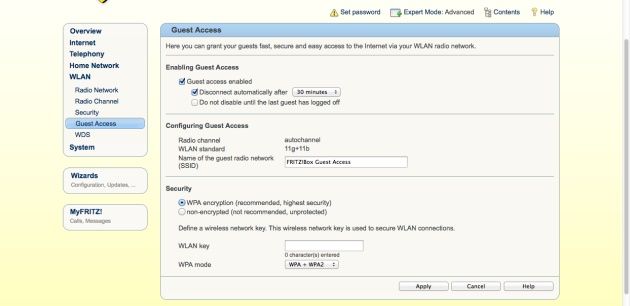
Jak już wspomnieliśmy wcześniej FRITZ!Box pozwala na stworzenie sieci gościnnej dla portu LAN4. Wspomnieliśmy także o ograniczeniu tego rozwiązania. Dużo lepiej wygląda sytuacja w przypadku sieci bezprzewodowej. Tu AVM spisał się na medal. Dla sieci WiFi możemy włączyć sieć gościnną, która będzie posiadała odrębne zabezpieczenia oraz inne hasło a także SSID. Dodatkowo router pozwala na określenie czasu na jaki może zostać zestawione połączenie w sieci gościnnej. Do jakich celów wykorzystać sieć gościnną? To doskonałe rozwiązanie dające możliwość dostępu do internetu dla osób, które przyjdą do naszego domu czy mieszkania i chcą skorzystać z internetu. Dzięki sieci gościnnej nie musimy podawać im danych zabezpieczających dla naszej sieci produktywnej. Dodatkowo sieć gościnna stanowi wyodrębniony element infrastruktury sieciowej i nie pozwala na dostęp do zasobów naszej sieci domowej. Czyli oprócz bezpieczeństwa chronimy także naszą prywatność i nasze dane zgromadzone np. na serwerze czy komputerach.
Rozszerzenie sieci bezprzewodowej - WDS
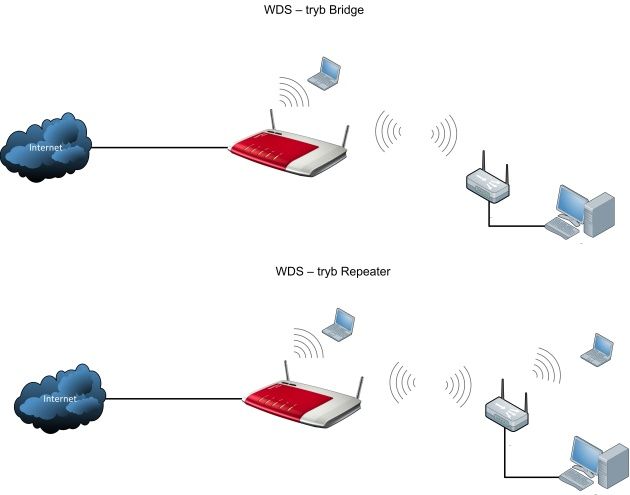
Odrębną sekcję konfiguracji sieci bezprzewodowej stanowi zakładka WDS (Wireless Distribution System). To system połączeń bezprzewodowych, który pozwala na rozsyłanie sygnału sieci WiFi, następnie wzmocnieniu go przez punkt dostępowy i rozsyłanie dalej zasięgu sieci. System WDS może pracować w dwóch trybach:
WDS Bridge - dwa punkty dostępowe tworzą bezprzewodowy link, do którego nie mogą podłączyć się klienci bezprzewodowi. Jedyne połączenie na kliencie WDS można zrealizować na porcie LAN. Innymi słowy bezprzewodowy link WDS w trybie Bridge zastępuje przewód sieciowy.
WDS Repeater - dwa punkty dostępowe tworzą link bezprzewdowy, odległy punkt dostępowy rozszerza również sieć WiFi.
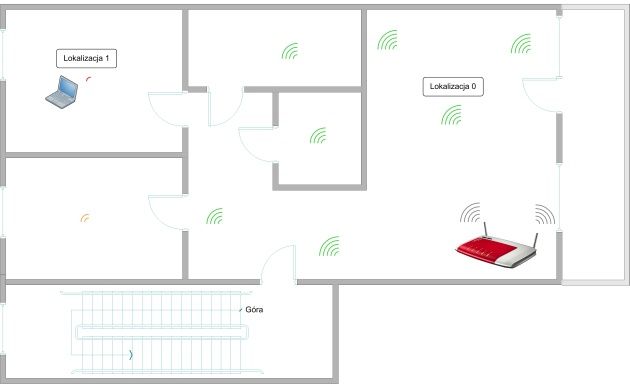
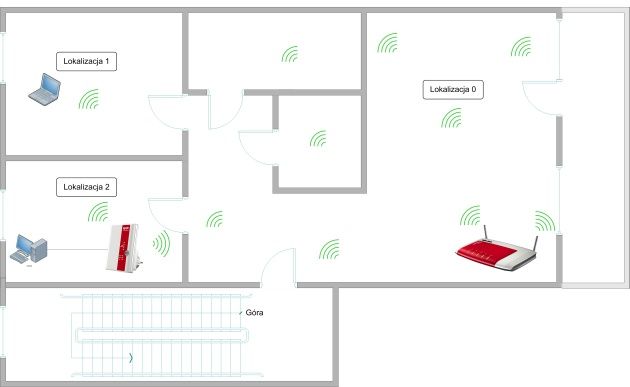
W jaki sposób wykorzystać FRITZ!Box-a do rozszerzenia sieci zarówno bezprzewodowej jak i przewodowej? Wyobraźmy sobie sytuację, w której w przykładowej lokalizacji mamy router z WiFi. Okazuje się jednak, że zasięg sieci bezprzewodowej w Lokalizacja 0 jest odpowiedni, jednak w Lokalizacja 1 jest niewystarczający do poprawnej i wydajnej łączności. W warunkach domowych w gotowym mieszkaniu trudno jest położyć dodatkowe okablowanie sieciowe. Oczywiście można to robić w specjalnych korytach kablowych. Są one przydatne w warunkach biurowych jednak w domu nie wyglądają one zbyt estetycznie. Pozostaje zatem rozszerzenie zasięgu sieci bezprzewodowej np. przy użyciu mechanizmu WDS.
Aktywując wspomniany mechanizm WDS. Oprócz samego routera niezbędne będzie także dodatkowe urządzenie, które będzie odbierało sygnał sieci bezprzewodowej a jednocześnie wspierało mechanizm WDS. Urządzenie; w naszym przypadku FRITZ!Box 3270 może być stacją WDS - czyi dystrybuować bezprzewodowy link do klientów WDS. Jednak producnet poszedł o krok dalej. Router można przekształcić także w Repeater czyli dystrybuować sygnał sieci bezprzewodowej ze stacji WDS rozszerzając go jednocześnie tworząc bezprzewodowy link.
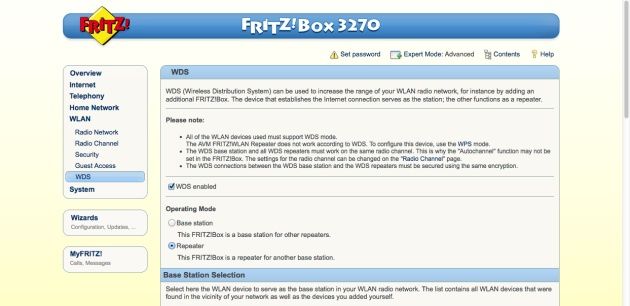
O czym warto pamiętać konfigurując stację WDS oraz link WDS? Przede wszystkim o kompatybilności urządzeń i wspieraniu zarówno przez stację jaki i odległy punkt dostępowy mechanizmu WDS. Układ radiowy linku WDS powinien w obydwu urządzeniach pracować na takim samym kanale. Obydwa urządzenia powinny posiadać ten sam identyfikator SSID, wpisać adresy MAC obydwu urządzeń sieciowych do konfiguracji. Ustawić taki sam rodzaj szyfrowania. Warto także pamiętać, że prędkość zestawienie linku WDS przy przejściu przez kolejnego klienta zmniejsza się o połowę.
Rozszerzanie zasięgu sieci bezprzewodowej - repeater
Dużo prościej można rozszerzyć zasięg sieci bezprzewodowej bez konieczności używania urządzeń obsługujących WDS. Rozwiązania takie najczęściej nazywa się repeaterami. Są to klasyczne urządzenia typu punkt dostępowy lub router, które posiadają wbudowaną funkcję Repeater AP. Dzięki takim rozwiązaniom nie musimy konfigurować bezprzewodowego linku WDS pomiędzy stacją a odległym urządzeniem. W przypadku repeatera wystarczy skonfigurowanie odległego urządzenia i podłączenie się do sieci WiFi dystrybuowanej przez router z WiFi. I tu z pomocą przychodzi kolejne rozwiązanie od AVM. To repeater z funkcją punktu dostępowego FRITZ!WLAN Repeater 300E. Jest niewielkim urządzeniem wielkości ładowarki do akumulatorków, podłączanym bezpośrednio do gniazda energetycznego.
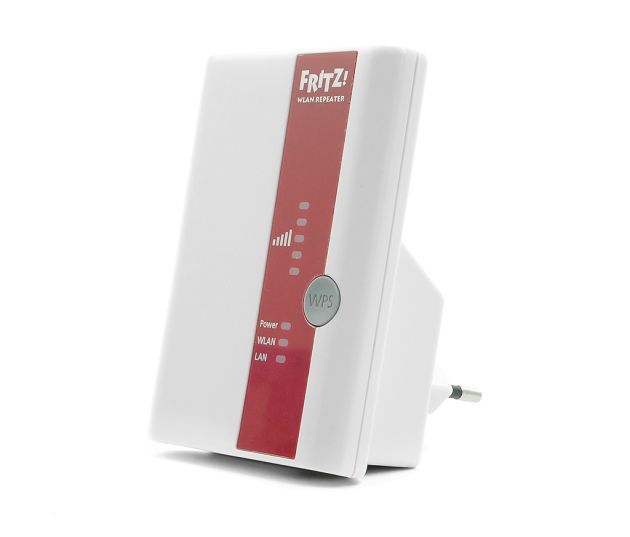
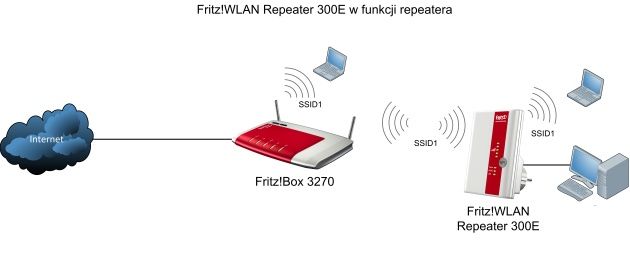
Kompaktowy FRITZ!WLAN to konstrukcja nawiązująca swoją kolorystyką do routera. Czerwony panel główny został wyposażony w 3 diody kontrolne: zasilanie, sieć WLAN oraz sieć LAN. Nieco wyżej znalazł się bardzo ciekawy diodowy wskaźnik poziomu sygnału sieci WiFi lub linku WiFi. Do kompletu szary przycisk WPS. U dołu producent zamontował gigabitowy port ethernet. W jaki sposób dzięki duetowi FRITZ!Box i FRITZ!WLAN rozszerzyć zasięg sieci? Wystarczy nie więcej niż minuta. Jak już wcześniej wspomnieliśmy router FRITZ!Box 3270 wspiera mechanizm połączeń WPS i posiada sprzętowy przycisk WPS. Podobną funkcjonalnością może poszczycić się FRITZ!WLAN. By zestawić połączenie pomiędzy tymi dwoma urządzeniami wystarczy na FRITZ!WLAN nacisnąć i przytrzymać przez 6 sekund przycisk WPS. Następnie w ciągu 2 minut tą samą czynność należy wykonać na routerze naciskając przycisk WLAN. Po kilkunastu sekundach nastąpi zestawienie połączenia, czego potwierdzeniem będzie zaświecenie się diod poziomu sygnału sieci WiFi na repeaterze. Zostanie zestawiony bezprzewodowy link, który nie tylko będzie stanowił połączenie mostowe zabezpieczone zgodnie z ustawieniami zastosowanymi w routerze. Repeater będzie także rozszerzał zasięg, poprawiając go i eliminując miejsca o słabszym poziomie sygnału (np. w rozważanej wcześniej Lokalizacji 0). Dodatkową zaletą jest możliwość korzystania z portu ethernet wbudowanego we FRITZ!WLAN. Możemy np. podłączyć do niego komputer stacjonarny (np. w Lokalizacja 2), odtwarzacz Blu-ray czy telewizor.
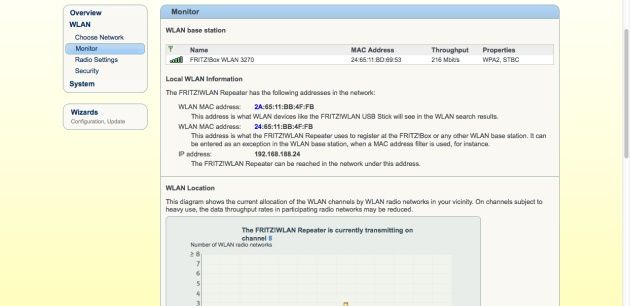
Po zalogowaniu do panelu administracyjnego FRITZ!WLAN możemy sprawdzić zestawiony link oraz zabezpieczenia. Dodatkowo repeater pozwala na podgląd podłączonych aktualnie klientów sieci bezprzewodowej. Podobnie jak we FRITZ!Boxie i tutaj znajdziemy przejrzyste menu z informacjami np. o zajętości kanałów.
Jeśli w swojej sieci lokalnej nie posiadamy routera z mechanizmem WPS to również nic nie stoi na przeszkodzie by uruchomić w nim repeater. W takim przypadku musimy skonfigurować link ręcznie. Podłączamy się zatem kablem ethernet do portu repeatera, domyślnie uruchomiony serwer DHCP przydzieli nam adres IP. W panelu WWW przechodzimy do zakładki System - Operating Mode, w którym wybieramy opcję WLAN Bridge. W następnym kroku wybieramy sieć bezprzewodową, z którą zestawiony będzie link a także podajemy rodzaj zabezpieczeń. Wystarczy już tylko zatwierdzić ustawienia i poczekać na zestawienie linku. Funkcję rozszerzenia sieci bezprzewodowej możemy przeprowadzić zarówno dla pasma 2,4 jak i 5 GHz ponieważ FRITZ!WLAN Repeater 300E obsługuje obie częstotliwości. Tu również mamy pewne ograniczenie. FRITZ!WLAN może pracować w tym samym czasie tylko na jednej częstotliwości.
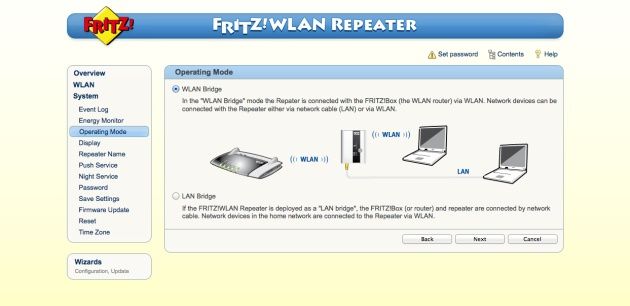
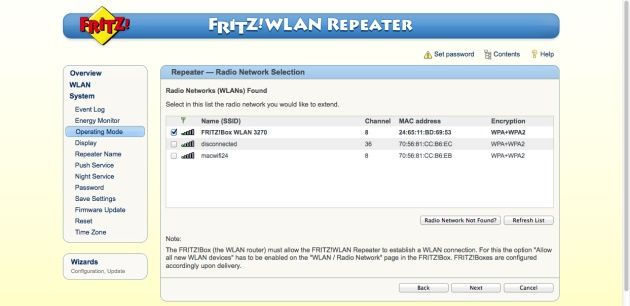
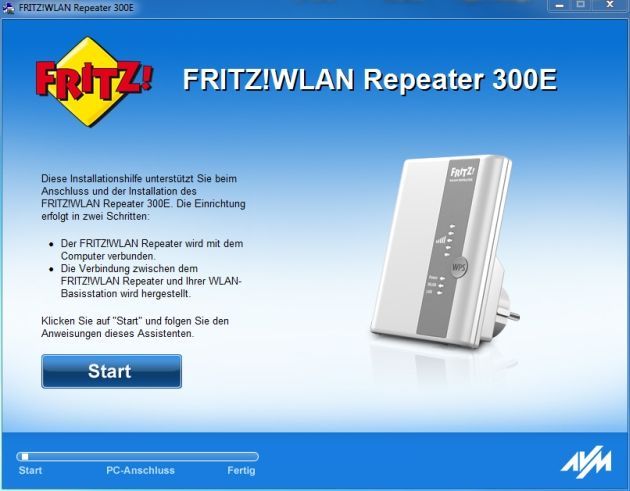
Tworząc link można także skorzystać z kreatora dostępnego dla systemu Windows. Niestety rozwiązanie to komunikuje się z nami w języku niemieckim.
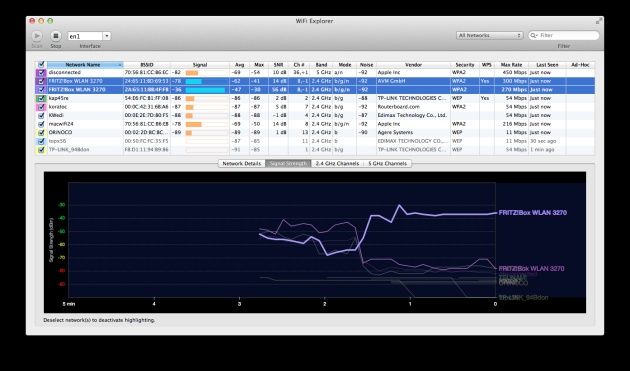
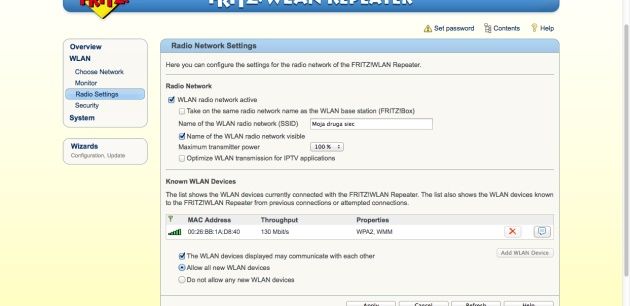
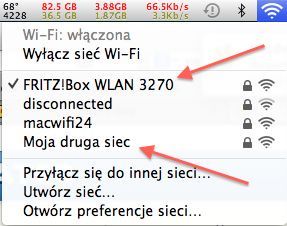
Jak łatwo zauważyć zestawiony link i rozszerzona sieć WiFi prezentują się za pomocą tego samego SSID. Jednak w rzeczywistości podłączane stacje robocze mogą przełączać się pomiędzy urządzeniami. Jeśli przeskanujemy dowolnym monitorem sieci WLAN to łatwo zauważymy, że w eterze znajdują się dwie sieci o tym samym SSID oraz kanale i zabezpieczeniach za to o różnych adresach MAC i poziomie sygnału.
Możemy dokonać zmiany tych ustawień w taki sposób by każda z sieci miała inną nazwę SSID. W tym celu wystarczy wejść do sekcji WLAN - Radio settings i dezaktywować opcję: Take on the same radio network name as the WLAN base station (FRITZ!Box). Następnie ustawić odpowiednią nazwę SSID ale bez zmiany rodzaju zabezpieczeń czy kanału.
Sieć bezprzewodowa - tryb Access Point (LAN Bridge)
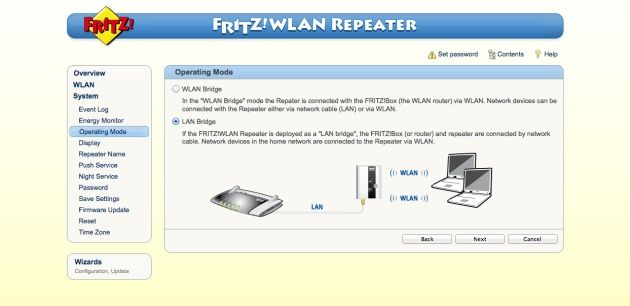
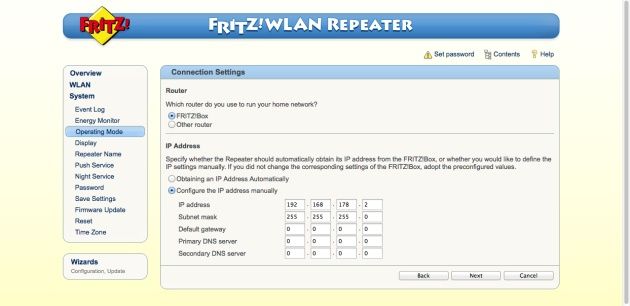
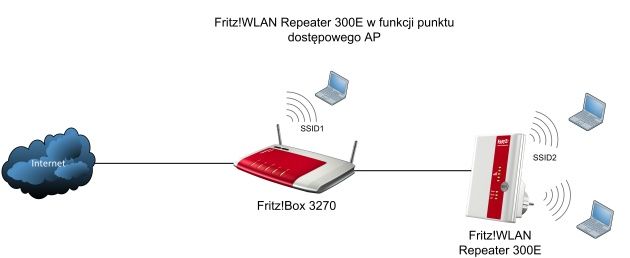
Bardzo często w sieci domowej można spotkać klasyczny router kablowy bez funkcji sieci bezprzewodowej. Jeśli chcemy uruchomić sieć WiFi nie musimy od razu wymieniać routera. Możemy do tego celu wykorzystać FRITZ!WLAN i ustawić go w tryb punktu dostępowego. Dzięki temu będziemy mogli cieszyć się siecią bezprzewodową w całym domu. Konfigurację FRITZ!WLAN w funkcji punktu dostępowego musimy przeprowadzić ręcznie przy użyciu panelu WWW. Podobnie jak w przypadku repeatera najprościej będzie jeśli podłączymy się do urządzenia kablem sieciowym i po zalogowaniu przechodzimy do zakładki - System - Operation Mode. Następnie przełączamy go w tryb LAN Bridge. W kolejnym etapie definiujemy adresację IP, maskę podsieci, bramę oraz adresy serwerów DNS. A w ostatnim etapie ustawiamy nazwę sieci bezprzewodowej oraz jej zabezpieczenia i hasło. Po czym nastąpi zatwierdzenie ustawień. Możemy teraz podłączyć punkt dostępowy do routera.
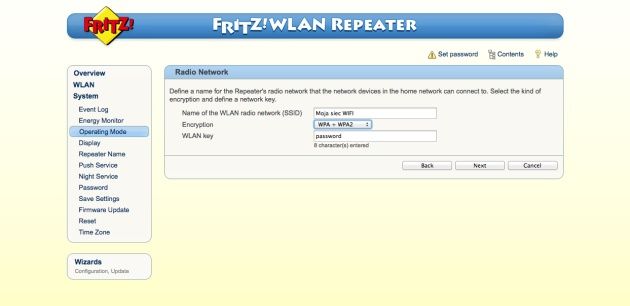
Po przeskanowaniu sieci przy pomocy komputera lub smartfonu możemy przyłączyć się do zdefiniowanej przez nas sieci WiFi.
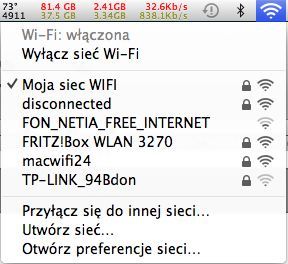
W ten sposób uzyskamy funkcjonalność sieci bezprzewodowej lub też zbudujemy dodatkową sieć WiFi np. dla gości i oddzielimy ją od zasobów naszej sieci. FRITZ!WLAN dzięki swoim niewielkim rozmiarom jest idealnym rozwiązaniem w podróży. Doskonale sprawdzi się jako urządzenie do rozdzielenia np. sieci hotelowej czy też wzmocnienia jej sygnału. Dzięki prostemu kreatorowi w kilka chwil możemy także stworzyć sieć bezprzewodową np. w biurze na potrzeby szkolenia czy spotkania.
Sieć PLC - rozszerz, podłącz i zapomnij
Co zrobić jeśli chcemy uwolnić się od okablowania sieciowego i korzystać w całym domu z połączenia sieciowego? A może komputer PC stoi w odległym miejscu i nie mamy możliwości położenia okablowania strukturalnego a sygnał sieci WiFi jest zbyt słaby by podłączyć do komputera kartę bezprzewodową?
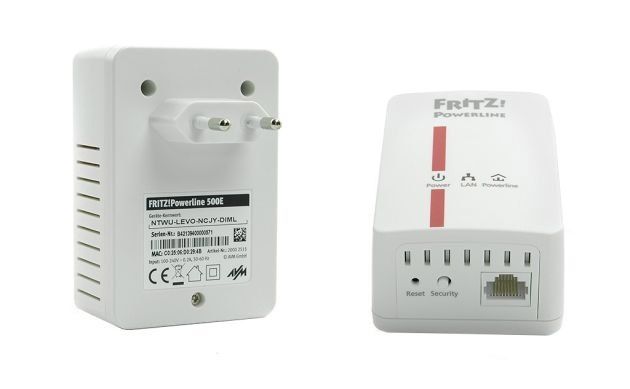
Rozwiązaniem problemu jest technologia, która znana jest kilkudziesięciu lat. To PLC - Power Line Communication - wykorzystanie linii energetycznych do przesyłania danych. Bardziej obrazowo - komunikacja odbywa się poprzez nałożenie na częstotliwość prądu kanału z transmisją danych. Oczywiście by taka komunikacja była możliwa z połączeniem sieci LAN na obydwu końcach takiego linku powinny znaleźć się urządzenia, które przetłumaczą sygnał płynący w sieci energetycznej na sygnał sieci LAN. Do tego celu można wykorzystać np. komplet dwóch adapterów FRITZ!Powerline 500E. Są to dwa niewielkie urządzenia, które podłączamy do gniazdek sieci elektrycznej w domu. Zostały one także wyposażone w gigabitowe porty ethernet do podłączenia do sieci LAN. Jeden z adapterów podłączamy przewodem ethernet do routera lub przełącznika. Drugi odległy adapter możemy podłączyć bezpośrednio do komputera, przełącznika sieciowego lub np. punktu dostępowego. Urządzenia nie wymagają żadnej konfiguracji. Są gotowe do użycia zaraz po podłączeniu, tworząc link szyfrowany 128-bitowym algorytmem AES. Adaptery współpracują także z sieciami IPv6. Oczywiście producent przewidział możliwość ich konfiguracji poprzez aplikację zewnętrzną.
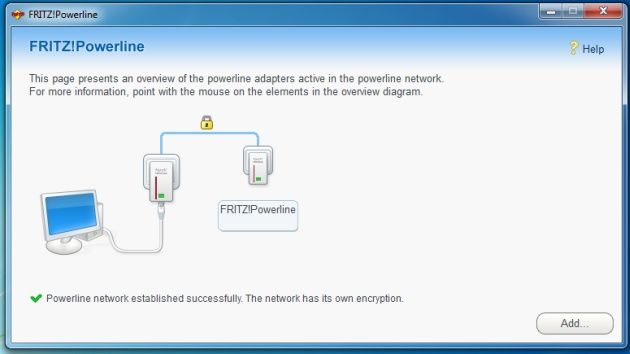
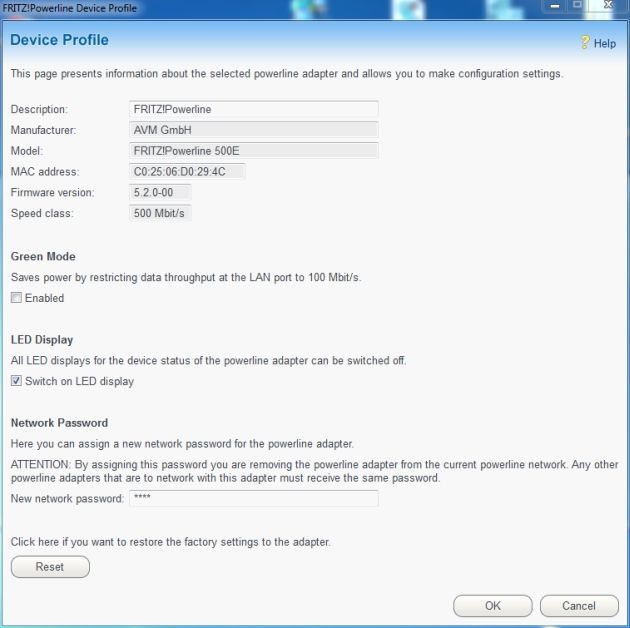
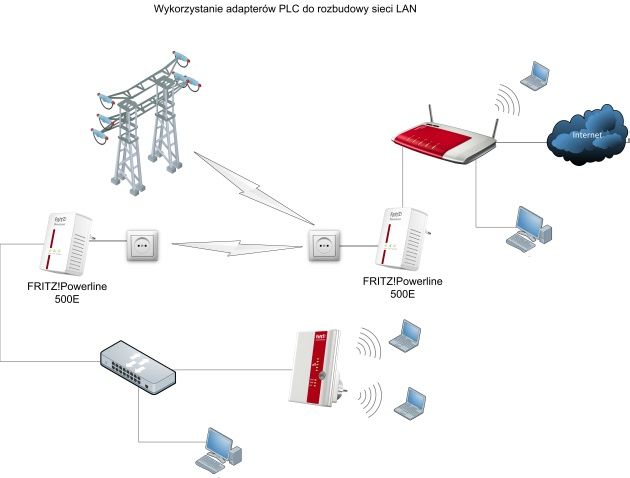
Zaletą takiego rozwiązania jest szybka sieć LAN - do 500 Mbps, brak konieczności budowania infrastruktury sieci LAN a także wysoka skalowalność. W każdej chwili możemy dołożyć dodatkowe urządzenia PLC do już istniejącej sieci. W tym celu wystarczy podłączyć kolejny adapter FRITZ!Powerline do sieci a następnie nacisnąć na nim przycisk Security, na pracującym adapterze również nacisnąć przycisk Security.
Adaptery są idealnym rozwiązaniem w przypadku gdy szybko chcemy podłączyć o naszej sieci dodatkowy komputer oddalony od gniazdek LAN czy np. odbiornik TV znajdujący się w innym pokoju. Sieci PLC do niedawna były dość drogimi rozwiązaniami i charakteryzowały się niską wydajnością. Obecne urządzenia oferowane są w dość przystępnej cenie 300-400 złotych za komplet i pozwalają na zestawienie połączeń do 500 Mbps a także bez problemu mogą pracować w sieciach elektrycznych do 500 m. Oczywiście realne wartości będą zależeć od jakości instalacji elektryczne w domu - np. stare aluminiowe przewody czy też urządzenia o bardzo dużej mocy. Adaptery bez trudu radzą sobie również z pracą na kilku różnych obwodach sieci elektrycznej w instalacji domowej. W przypadku kiedy połączenie LAN nie jest aktywne adapter przechodzi w tryb uśpienia i zużywa zaledwie 1 W energii.
Sieć WiFi plug and play. Podsumowanie
Rozwiązania firmy AVM to nie tylko proste w podłączeniu, konfiguracji i użytkowaniu adaptery PLC, routery czy repeatery. W domowej sieci LAN czasami zachodzi potrzeba podłączenia klienta do sieci WiFi. O ile jest to nowoczesny notebook nie ma z tym żadnego problemu ponieważ nawet najtańszy sprzęt tego typu posiada wbudowany moduł sieci WiFi. Co jednak jeśli zapragniemy podłączyć do sieci komputer stacjonarny? Oczywiście można połączyć go do switcha czy routera przewodem sieciowym lub wykorzystać adaptery PLC. Jednak nie zawsze mamy możliwość w sposób estetyczny ułożenie okablowania sieciowego. Z kolei stosowanie adapterów PLC będzie wiązać się z większym niż planowaliśmy wydatkiem. W takim przypadku pozostaje wykorzystanie bezprzewodowej karty sieciowej w formie klucza USB lub karty PCI/PCI-E. To pierwsze rozwiązanie jest dużo wygodniejsze w realizacji. Jeśli wykorzystamy do tego adapter FRITZ!WLAN USB Stick N to możemy zapomnieć o jakiejkolwiek konfiguracji połączenia router - karta.
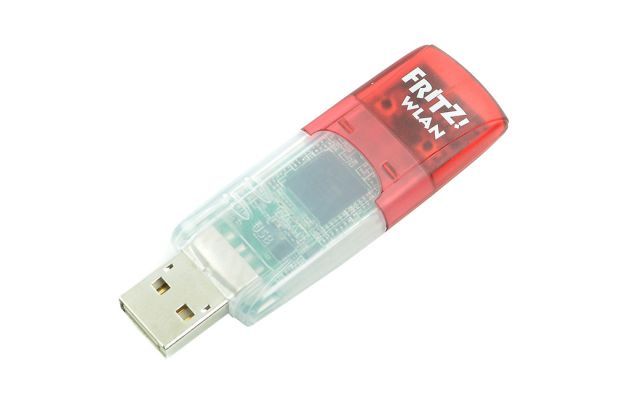
Dlaczego? Producent wbudował w to niepozorne urządzenie technologię Stick & Surf. Na czym ona polega? Otóż do portu USB routera podłączamy na kilkadziesiąt sekund kartę WiFi USB. Router rozpocznie proces jej konfiguracji wgrywając ustawienia sieci, jej SSID i zabezpieczenia. Następnie tak przygotowaną kartę umieszczamy w porcie USB komputera. Rozpocznie się proces instalacji sterowników oraz dodatkowego oprogramowania. A po nim komputer sam podłączy się do sieci WiFi dystrybuowanej przez router FRITZ! Prawda, że proste?
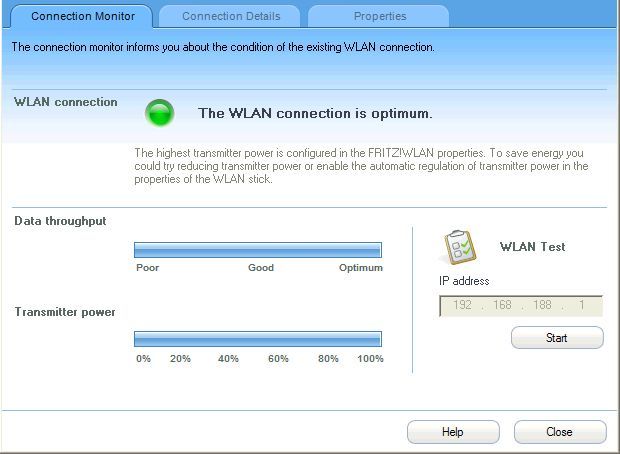
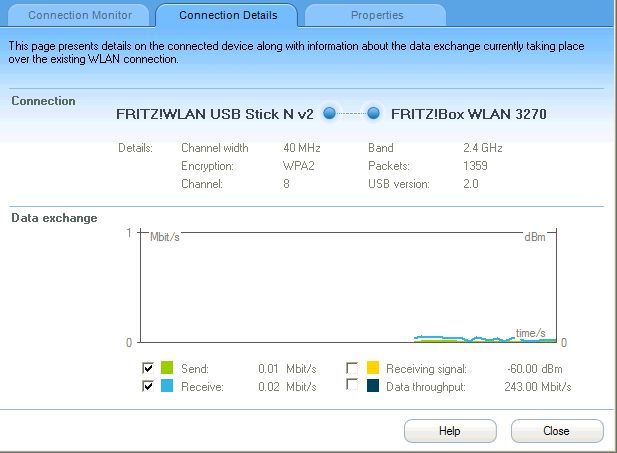
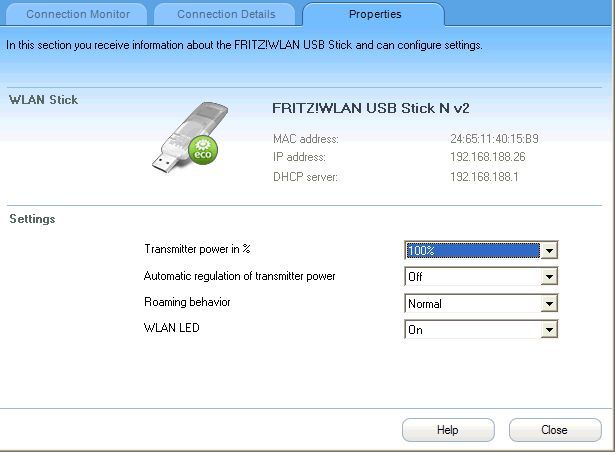
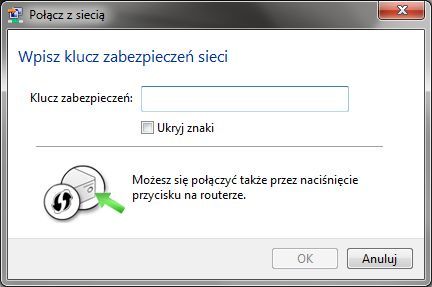
Oczywiście FRITZ!WLAN nie jest ograniczony tylko do używania wraz z technologią Stick & Surf. Jak każda karta sieciowa pozwala na klasyczne wyszukiwanie sieci przy pomocy menadżera połączeń sieciowych a także przy użyciu mechanizmu WPS - wprowadzając kod PIN routera.
Podsumowanie
Choć prezentowane rozwiązania AVM mają pewne ograniczenia - takie jak przełącznik fast ethernet routera czy praca tylko jednej sieci WiFi to dla użytkownika domowego może to mieć w wielu przypadkach marginalne znaczenie. Ważniejszym elementem jest prostota ale także uniwersalność. Kupując router FRITZ!Box możemy go uruchomić w dowolnej sieci lokalnej i z łączem internetowym dowolnego operatora. FRITZ!WLAN Repeater oraz adaptery PLC są doskonałym rozwiązaniem problemu rozszerzenia sieci bezprzewodowej i przewodowej lub utworzeniem z repeatera punktu dostępowego. Zaprezentowane rozwiązania sieciowe AVM FRITZ! są doskonałym przykładem na to, że budowa domowej sieci LAN a także jej rozbudowa nie są czynnościami skomplikowanymi i poradzi sobie z nimi każdy użytkownik posiadający znikomą wiedzę o sieciach. Interfejs konfiguracyjny FRITZ!OS komunikuje się z nami w języku angielskim, jest za to polska instrukcja, która dosłownie w kilku prostych krokach wyjaśni mechanizm konfiguracji danego urządzenia.