Mocy przybywaj!
„Force” (z ang. „moc”), to seria nowoczesnych i bardzo wydajnych pamięci masowych opartych na technologii flash. Corsair celuje tym urządzeniem głównie w wymagających użytkowników domowych. Pytanie jednak: czy realia potwierdzą te interesujące zapowiedzi i rzeczywiście zaspokoją potrzeby odbiorców? Postaramy się na to odpowiedzieć.
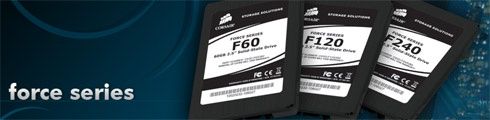
Zanim przejdziemy do spraw kluczowych, czyli jakości i wydajności testowanego dysku, warto zatrzymać się na chwilę i określić szerzej, w jaki sposób zoptymalizować pracę tego typu nośnika w systemie Windows 7. Tak, aby pracował wydajnie i długo.

Optymalizacja ustawień systemu Windows 7: -
Przestrzegamy jednak, że wszystkie powyższe czynności wykonujecie tylko na własną odpowiedzialność. Rekomendujemy również zapisanie domyślnych wartości dla wszystkich ustawień, które będą zmieniane, aby móc w przyszłości je przywrócić do standardowej postaci. Warto przygotować też kopię zapasową rejestru systemowego.
Wyłączamy indeksowanie plików
Indeksowanie jest jedną z usług niepotrzebnych w przypadku korzystania z dysku SSD. Ma za zadanie utworzenie swego rodzaju „spisu” plików znajdujących się na dysku, w celu przyspieszenia ich wyszukiwania. Urządzenia SSD nie mają jednak żadnych ruchomych części mechanicznych, które wydłużałyby czas dostępu do plików, więc można w ich przypadku śmiało wyłączyć tę usługę.
Wykonujemy to w następujący sposób:
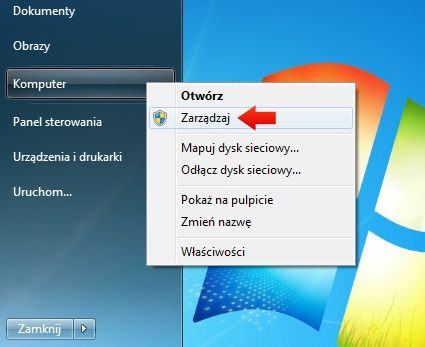
a) Klikamy Start i następnie wywołujemy menu kontekstowe na "Komputer", by kolejno wybrać "Zarządzaj".
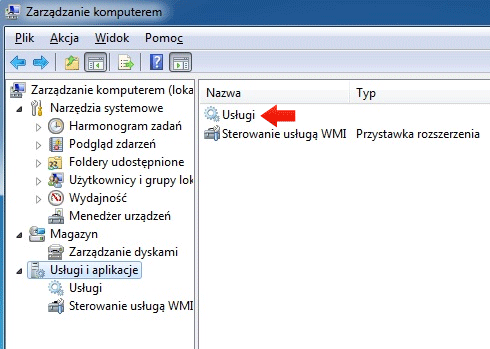
Wyświetli się okienko o nazwie "Zarządzanie komputerem", tam udajemy się do "Usługi i aplikacje"
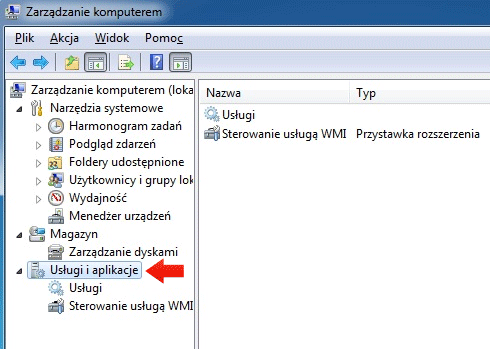
b) Następnie po prawej stronie wybieramy "Usługi". Po chwili system załaduje wszystkie usługi.
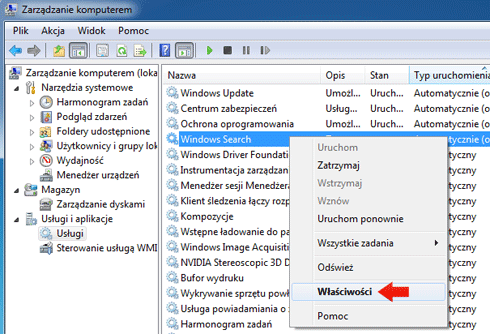
c) Znajdujemy usługę o nazwie "Windows Search" i wybieramy jej "Właściwości".
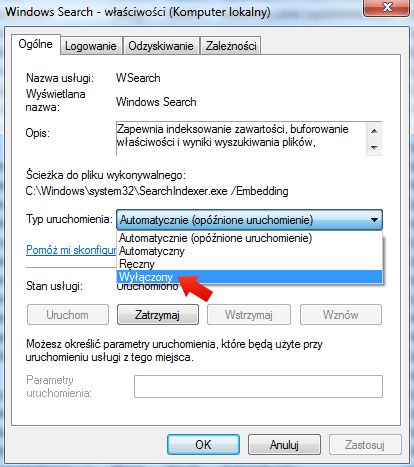
d) W zakładce "Ogólne" jest pole "Typ uruchomienia". Ustawiamy tam funkcję "Wyłączony" i zatwierdzamy zmiany przyciskiem OK.
Po tej czynności należy ponownie uruchomić system operacyjny. Zmiany zostaną wprowadzone przy ponownym jego uruchomieniu.
Wyłączamy wstępne ładowanie do pamięci
Wstępne ładowanie w przypadku dysku twardego poprawia wydajność systemu w trakcie dłuższego korzystania. Jest to szczególnie przydatne, gdy w ciągu kilku tygodni a najlepiej miesięcy nie przeinstalowujemy od nowa systemu i w tym czasie nie wprowadzamy częstych, radykalnych zmian w rozmieszczeniu wielu bloków danych na dysku. Windows optymalizuje sobie wtedy ich fizyczne „położenie” na talerzu "twardziela" i odczytuje oraz zapisuje pliki w tych samych, konkretnych sektorach.
W przypadku dysków korzystających z technologii flash, takich jak przezentowany obecnie Corsair Force, absolutnie nie ma potrzeby stosowania jakichkolwiek systemów zapisujących dane w ściśle wyznaczonych miejscach. Co więcej, jest to dla tych urządzeń wręcz szkodliwe, gdyż dyski SSD nie lubią częstych modyfikacji zawartości komórek z danymi. Takie czynności w szybkim tempie mogą nadmiernie zużyć wspomniane komórki. Dysk potrafi zastąpić te zużyte punkty nowymi, umieszczonymi w innym fizycznie miejscu w „kościach” pamięci, ale po dłuższym czasie okazać może się, że wyraźnie ubywa dostępnego na nim miejsca.
Wyłączenie tej funkcji w większości przypadków dość wyraźnie zwiększa szybkość uruchamiania się systemu operacyjnego (niekiedy nawet o kilkanaście sekund, szczególnie w wolniejszych SSD).
Wykonujemy to w następujący sposób:
a) Klikamy Start i w polu wyszukiwania wpisujemy „regedit”.
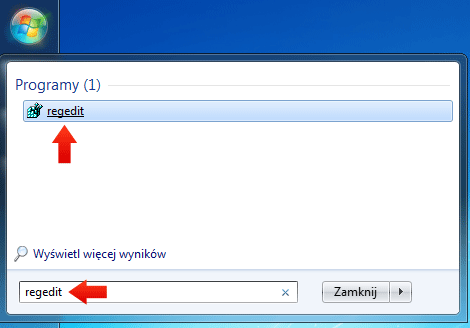
b) Następnie szukamy kolejno następujących wpisów (rozwijając „drzewo”):
- HKEY_LOCAL_MACHINE
- System,
- CurrentControlset,
- Control,
- Session Manager,
- Memory Management,
- PrefetchParameters,
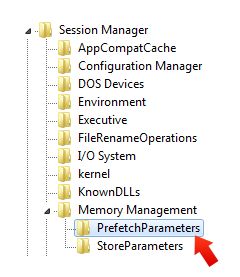
c) W tym miejscu, w prawej części okna wyświetla nam się kilka parametrów.
Wartości następujących zmieniamy na „0” (cyfra zero):
- EnableBootTrace
- EnablePrefetcher
- EnableSuperfetch
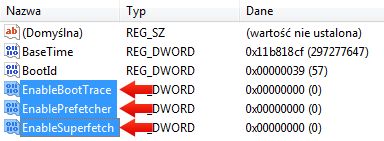
Po tej czynności należy ponownie uruchomić system operacyjny. Zmiany zostaną wprowadzone przy ponownym jego uruchomieniu.
Wyłączamy defragmentację
Nie ma wyraźnej potrzeby stosowania tej usługi w przypadku korzystania z napędów SSD (szczególnie jako dysków systemowych). Nie daje ona praktycznie żadnej poprawy wydajności, gdyż w przypadku takich urządzeń odczyt z dowolnego miejsca w pamięci następuje w takim samym czasie bez dodatkowych opóźnień związanych z mechaniką ruchu sensora magnetycznego, tak jak ma to miejsce w dyskach twardych.
Poza tym uwolnimy w ten sposób kolejne cenne zasoby systemowe. Trzeba pamiętać tylko, że jeśli mamy działający jednocześnie w komputerze dysk talerzowy HDD (np. jako bank danych), należy go zdefragmentować od czasu do czasu ręcznie, bo akurat ten typ urządzeń będzie tego potrzebował. Do przeprowadzania tej czynności przydatny będzie bezpłatny program MyDefrag lub Defraggler.
Wykonujemy to w następujący sposób:
a) Klikamy Start i wybieramy "Komputer".
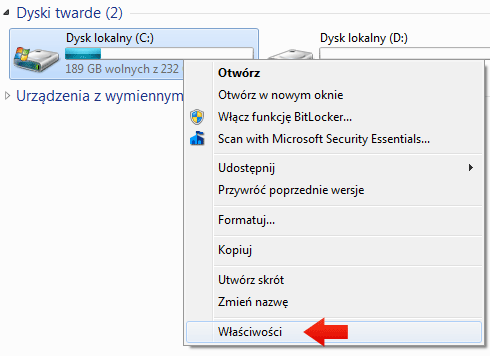
b) Następnie klikamy prawym przyciskiem na ikonie dysku twardego, wywołujemy menu kontekstowe i wybieramy „Właściwości”
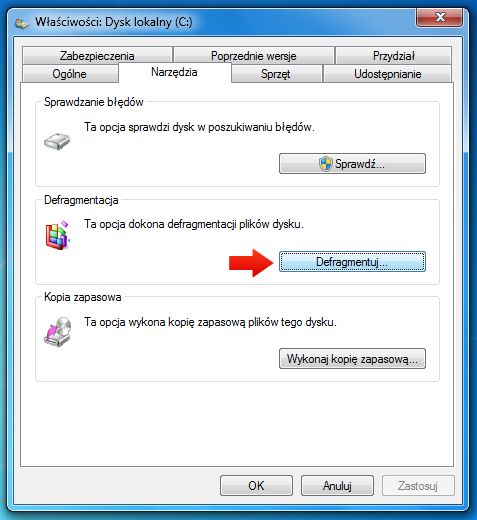
c) Po czym udajemy się do zakładki "Narzędzia" i klikamy funkcję "Defragmentuj".
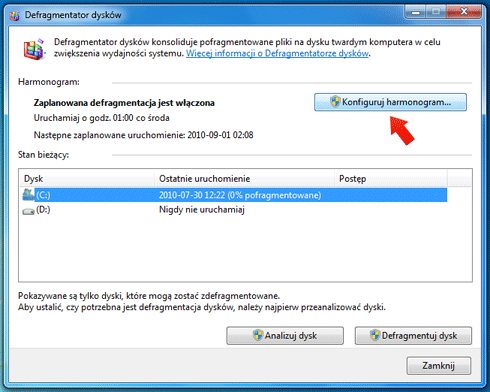
d) Wyświetli się okno Defragmentator dysków. Przechodzimy do "Konfiguruj harmonogram".
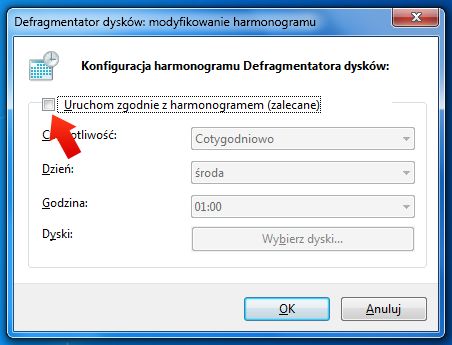
e) Następnie odznaczamy funkcję "Uruchom zgodnie z harmonogramem (zalecane)". Zatwierdzamy zmiany przyciskiem OK.
Ponadto jeśli chcemy mieć też pewność, że system nie przeprowadzi „samowolki” w postaci automatycznego uruchomienia defragmentacji plików wymaganych do startu systemu (wykonuje to w czasie braku aktywności systemu) powinniśmy wykonać następujące czynności:
a) Klikamy Start i w polu wyszukiwania wpisujemy „regedit”.
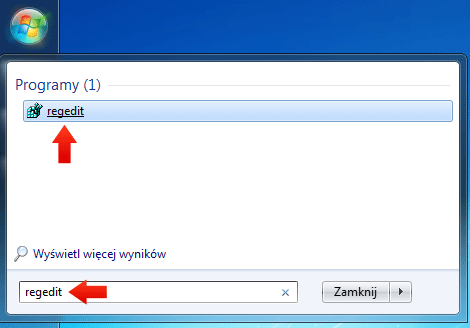
b) Następnie szukamy kolejno następujących wpisów (rozwijając „drzewo”):
- HKEY_LOCAL_MACHINE
- SOFTWARE
- Microsoft
- Dfrg
- BootOptimizeFunction
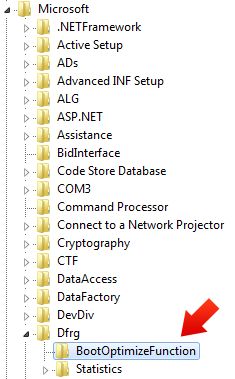
c) W tym miejscu, w prawej części okna wyświetla nam się kilka parametrów.
Wybieramy prawym przyciskiem na wpis o nazwie „Enable”, wybieramy „Modyfikuj...” i następnie zmieniamy istniejącą wartość wartość na „N”.
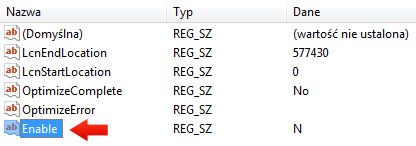
Dodać należy, że wpis ten nie występuje we wszystkich systemach z rodziny Windows. Jeśli nie odnaleźliśmy go w rejestrze powinniśmy się ograniczyć tylko do pierwszej części poświęconej wyłączeniu defragmentacji.
Po tej czynności należy ponownie uruchomić system operacyjny. Zmiany zostaną wprowadzone przy ponownym jego uruchomieniu.
Włączamy AHCI
Advanced Host Controller Interface (zaawansowany interfejs kontrolera hosta) to funkcja, która pozwala na użycie zaawansowanych metod konfiguracji urządzeń magazynujących dane i ich komunikacji z pamięcią systemową za pomocą kontrolera Serial ATA. Choć AHCI nie obejmuje standardu Serial ATA II, to obsługuje zaawansowane możliwości, takie jak „Hot plugging”, czyli podłączanie peryferiów w czasie gdy zasilanie komputera jest włączone oraz Native Command Queuing (NCQ).
NCQ jest systemem optymalizacji odczytu i zapisu danych na dyskach twardych. Wspierają go również nowoczesne urządzenia SSD. We „flaszkach” będzie bardzo przydatny, gdy komórki pamięci trzeba będzie adresować w maleńkich blokach (od 2 do 4 kB) oraz w czasie usuwania (lub nadpisywania) istniejących danych, gdyż w większości przypadków wykonywane jest to w blokach od 256 do 512 kB. NCQ może ułatwić też nośnikowi SSD zarządzanie "zużytymi" komórkami.
W BIOS-ie (przed uruchomieniem systemu) należy wejść do zakładki, która przez wielu producentów nazywana jest „Integrated Peripherals” (czyli zintegrowane urządzenia peryferyjne) i zmienić tryb SATA/IDE z IDE na AHCI.
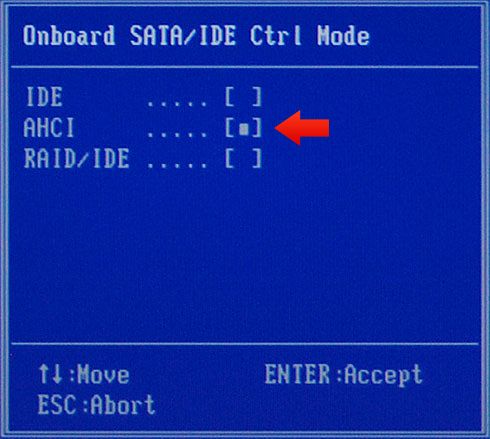
Po zapisaniu tych ustawień i uruchomieniu systemu powinniśmy zobaczyć komunikat informujący, że Windows zainstalował nowe sterowniki dla urządzenia. Po tym komunikacie wskazane jest również ponowne uruchomienie systemu.
Uwaga!
W przypadku gdy po włączeniu funkcji AHCI w czasie startu systemu otrzymujemy komunikat o błędzie (pokazuje się nam „Blue Screen” - niebieski ekran) zalecamy wyłączenie tej opcji, a następnie uruchomienie systemu Windows i wykonanie następujących czynności:
Wykonujemy to w następujący sposób:
a) Klikamy Start i w polu wyszukiwania wpisujemy „regedit”.
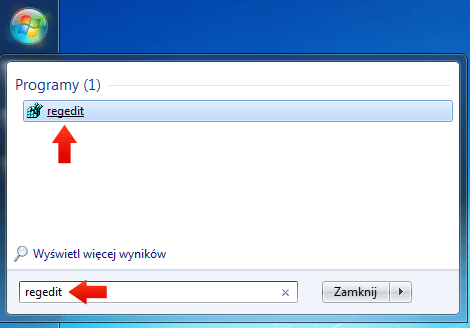
b) Następnie szukamy kolejno następujących wpisów (rozwijając „drzewo”):
- HKEY_LOCAL_MACHINE
- System
- CurrentControlset
- Services
- Msahci
W tym miejscu, w prawej części okna wyświetla nam się kilka parametrów.
Klikamy prawym przyciskiem myszy na wpis o nazwie „Start”, wybieramy „Modyfikuj” i zmieniamy widniejącą wartość na „0” (cyfra zero).
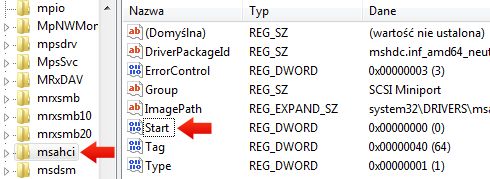
c) Następnie szukamy kolejno następujących wpisów (rozwijając „drzewo”):
- HKEY_LOCAL_MACHINE
- System
- CurrentControlset
- Services
- iastorV
W tym miejscu, w prawej części okna wyświetla nam się kilka parametrów.
Klikamy prawym przyciskiem myszy na wpis o nazwie „Start”, wybieramy „Modyfikuj” i zmieniamy widniejącą wartość na „0” (cyfra zero).
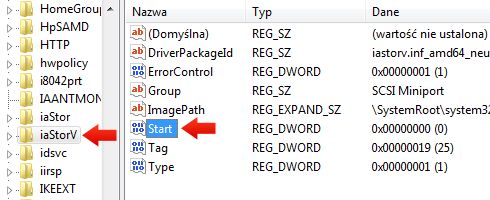
Po wykonaniu tych kroków restartujemy nasz system, po czym znów uruchamiamy BIOS i tam ponownie włączamy funkcję AHCI. Kolejne włączenie Windows'a nie powinno powodować już błędu.
Włączamy funkcję TRIM w Windows 7
Funkcja TRIM jest niezmiernie ważna dla prawidłowego korzystania z dysków SSD. Prawdopodobnie jest to jedno z najmniej znanych, ale bardzo istotnych rozwiązań technologicznych poprawiających pracę urządzeń flashowych.
Z powodu tego, że charakter niskopoziomowych operacji w przypadku nośników SSD różni się bardzo w porównaniu do dysków HDD, mogłoby dojść do sytuacji, że „flaszki” traciłyby swoją sprawność i szybkość działania (szczególnie zapisu) po dłuższym czasie. Urządzenie mogłoby przestać orientować się, które sektory w jego pamięci są już wykorzystane i nie wolno na nich zapisywać, a które mają już status „pustych” i można tam prowadzić operacje zapisu.
Pamięci NAND (flash) mogą prowadzić efektywny zapis tylko do komórek, które są już puste. Jeśli więc dana komórka nie jest pusta, a dane zawarte w niej są „widziane” przez system jako usunięte, wtedy przed zapisem do tej komórki zawartość musi być usunięta. Dla tradycyjnych dysków talerzowych nie ma wielkiej różnicy, czy zapisuje namagnesowaną już część talerza, czy nienamagnesowaną.
Dyski flashowe są zatem dużo bardziej wymagające jeśli chodzi o bieżącą kontrolę tego, co wykonują. W tym celu stosuje się właśnie komendy TRIM. Praktycznie wszystkie nowoczesne nośniki SSD obsługują tą funkcjonalność w tak dobrym stopniu, że można mieć do nich bardzo dużą dozę zaufania w kategorii "bezpieczeństwo danych". Wszystkie operacje są też wykonywane w tak dużym tempie, że urządzenia SSD wydajnościowo w praktyce sprawdzają się nawet dwa razy lepiej niż HDD.
W pierwszej kolejności trzeba sprawdzić czy funkcja TRIM jest już włączona:
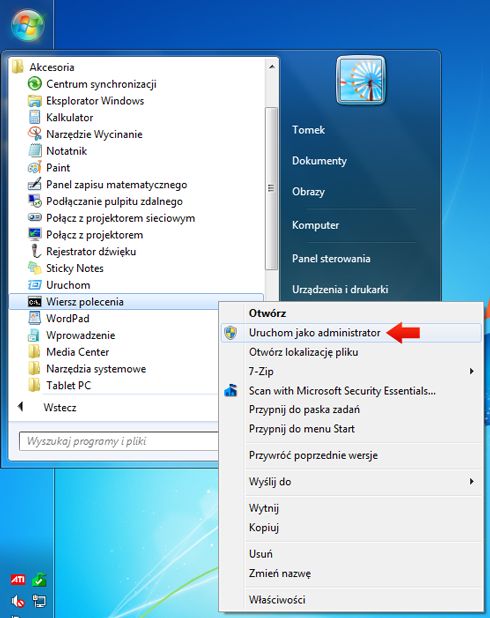
a) Klikamy Start, następnie kolejno „Wszystkie Programy”, „Akcesoria”, klikamy prawym przyciskiem myszy na „Wiersz polecenia” i następnie na „Uruchom jako administrator”.
b) Po pojawieniu się okienka wpisujemy „fsutil.exe behavior query DisableDeleteNotify”
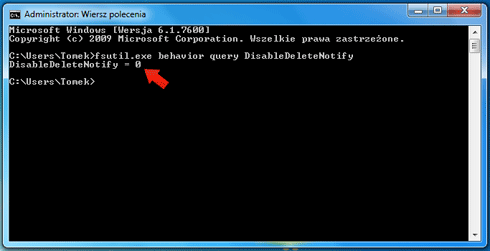
Jeśli wartość tego wpisu równa jest „0” (zero), to znaczy że TRIM działa.
Funkcja ta jest standardowo uruchomiona w systemie Windows 7, więc w większości przypadków powinniśmy otrzymać taki właśnie rezultat.
c) Jeśli pokazała się inna wartość, należy w „Wiersz polecenia” wpisać wpisać komendę „fsutil.exe behavior set DisableDeleteNotify 0”
Przenosimy zmienne środowiskowe
Na początku należałoby zaznaczyć, że przeniesienie zmiennych środowiskowych nie jest koniecznym elementem w czasie korzystania z dysku SSD. Całość w praktyce polega na zmianie lokalizacji miejsc zapisu plików tymczasowych.
System operacyjny zapisuje tego typu pliki w ściśle określonych miejscach i robi to bardzo często. Pliki te zazwyczaj (ale nie zawsze) są bardzo małej objętości, więc w przypadku starszych technologicznie wersji dysków flashowych można po dłuższym czasie zbyt mocno zużyć komórki pamięci.
Najnowsze modele urządzeń SSD mają jednak wbudowane bardzo zaawansowane systemy zarządzania związane z rozmieszczaniem zapisywanych danych i zjawisko zużycia komórek jest mocno ograniczone. Średni czas życia nowych „flaszek” przekracza zazwyczaj pięć lat, po których technologia będzie już dużo bardziej zaawansowana i wymiana dysku na nowy będzie się wiązała z wielkim skokiem, zarówno jeśli chodzi o wydajność, jak i trwałość.
Wykonujemy to w następujący sposób:
a) Klikamy Start, a następnie prawym przyciskiem myszy na „Komputer” i wybieramy „Właściwości”.
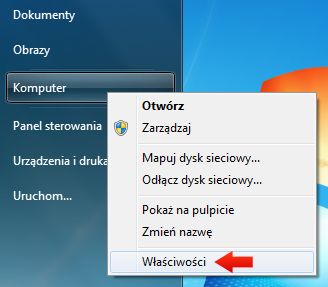
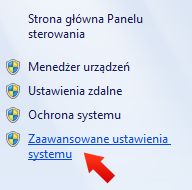
b) W lewej górnej części okna znajdziemy opcję „Zaawansowane ustawienia systemu”. Klikamy na nią:
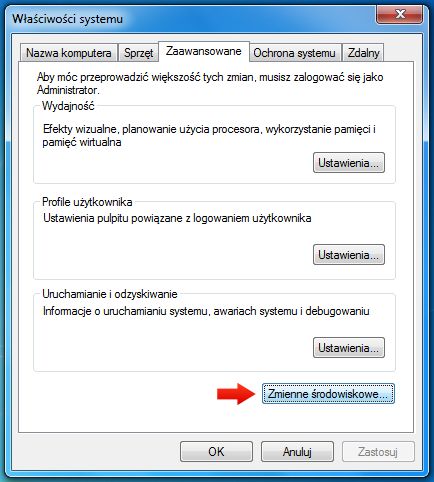
c) Otworzy się okno „Właściwości systemu”, w którym przechodzimy do zakładki „Zaawansowane” i klikamy na umieszczony na dole przycisk „Zmienne środowiskowe”.
d) Po otwarciu okna „Zmienne środowiskowe” ujrzeć możemy dwie mniejsze listy, u góry „Zmienne użytkownika”, a na dole „Zmienne systemowe”. W obu z nich odnaleźć można dwa wpisy. Jeden to „TEMP”, a drugi „TMP”.
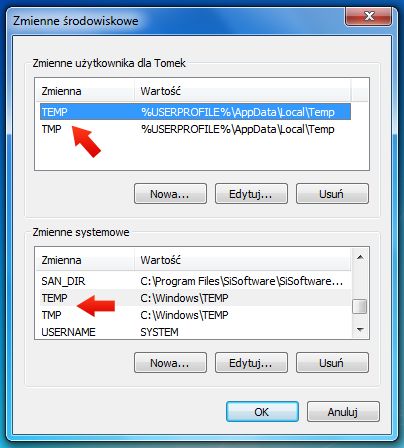
Wartości obu wpisów (czyli lokalizacje plików) standardowo umieszczone są na partycji systemowej. Jeśli więc nasz nośnik SSD funkcjonuje jako platforma, na której zainstalowany jest Windows, a mamy dodatkowo drugi, klasyczny dysk talerzowy, powinniśmy właśnie na nim umieścić pliki tymczasowe.
Zmieniamy zatem ich domyślne lokalizacje na przykład na D:\TEMP (dla wpisów TEMP) i D:\TMP (dla wpisów TMP), gdzie D:\ jest partycją umieszczoną na dysku twardym. Czynność ta powinna poprawić także wydajność urządzenia flashowego, gdyż jego praca nie będzie już obarczona koniecznością prowadzenia zapisu i odczytu przeniesionych danych.
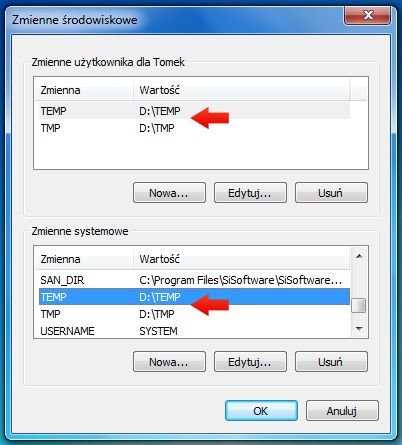
Zmiany zatwierdzamy klikając OK.
Nie zamykamy jednak okna „Właściwości systemu”, gdyż za moment przemieszczać będziemy również plik pamięci wirtualnej.
Przenosimy pamięć wirtualną
Pamięć wirtualna daje korzystającemu z niej procesowi wrażenie pracy w jednym, dużym i ciągłym obszarze pamięci, mimo że tak naprawdę fizycznie obszar ten może być znacząco pofragmentowany. Dane zapisywane w tym miejscu mogą być również często modyfikowane, więc dla przyspieszenia działania i zmniejszenia zużycia nośnika SSD warto je przenieść na dysk twardy.
a) W oknie „Właściwości systemu” zostajemy na zakładce „Zaawansowane” i w tabelce „Wydajność” klikamy na „Ustawienia...”.
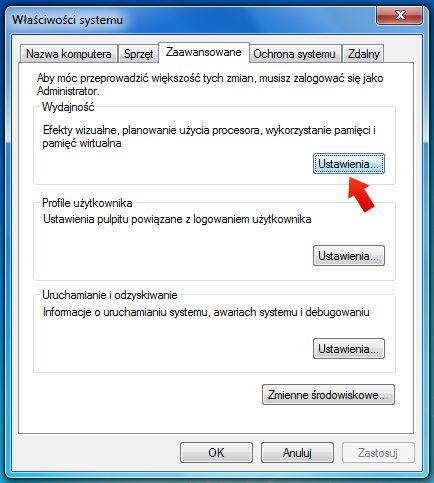
b) Otworzy się okno o nazwie „Opcje wydajności”, w którym przechodzimy do zakładki „Zaawansowane” i w tabeli „Pamięć wirtualna” klikamy na „Zmień...”.
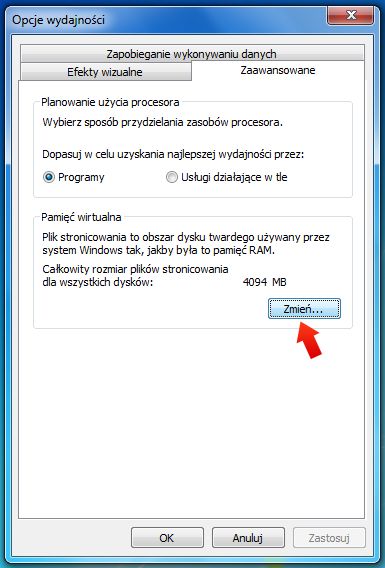
c) Wyświetla nam się okno „Pamięć wirtualna”, w którym dostrzec możemy, że domyślnie włączona jest opcja automatycznego zarządzania plikiem stronicowania - odznaczamy to pole.
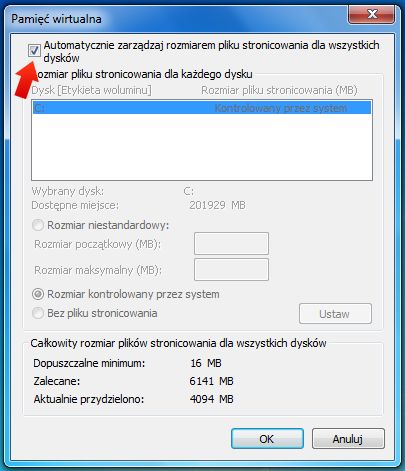
d) Następnie z listy dostępnych woluminów (dysków i partycji) wybieramy taki, który znajduje się fizycznie na „twardzielu” ( w naszym przypadku D:\).
Po dokonaniu wyboru przechodzimy niżej i klikamy opcję „Rozmiar niestandardowy”. Wartość jaką tam wpiszemy będzie wielkością naszej pamięci wirtualnej. Jej zalecana objętość powinna stanowić półtorakrotność fizycznej pamięci RAM. Jeśli więc mamy zainstalowane 4 GB RAM, czyli mamy 4096 MB w polach „Rozmiar początkowy” a w „Rozmiar maksymalny” wpisujemy 6144 MB. Najkorzystniej jest gdy obie wartości są takie same, gdyż wtedy pamięć wirtualna podlega mniejszej fragmentacji. Jej wielkość nie zmienia się, gdyż cały czas zarezerwowany ma ten sam obszar na dysku.
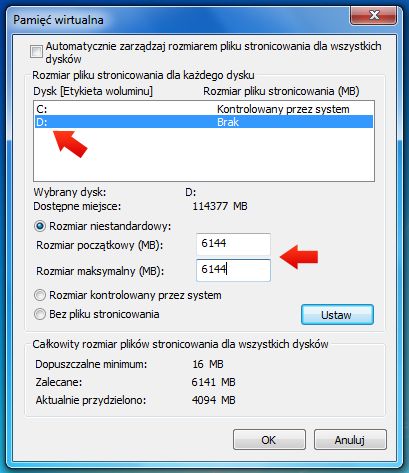
Zmiany zatwierdzamy klikając na przycisk „Ustaw”, a po nim klikamy OK. Następnie restartujemy komputer. Po jego powtórnym uruchomieniu nowe wartości zostaną wprowadzone w życie.
Corsair Force 120GB – test dysku SSD
Teraz, gdy wiemy już jakie kroki przeprowadzić, by dysk SSD działał wydajnie, przejść możemy do właściwego testu tego ciekawego urządzenia.
Wygląd i jakość
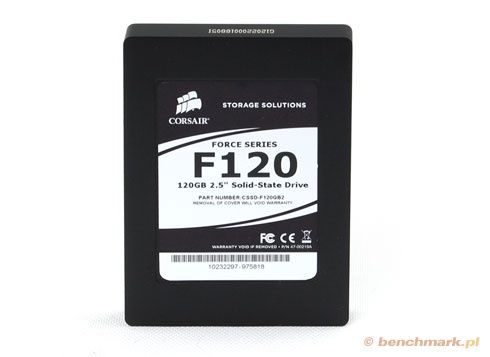
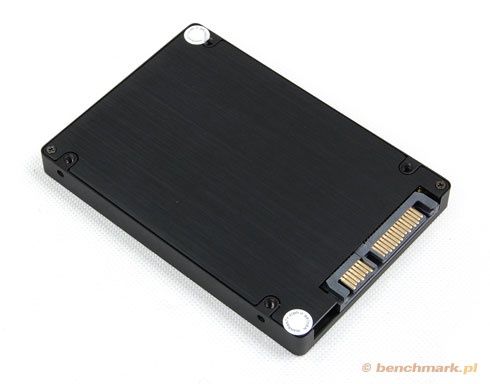
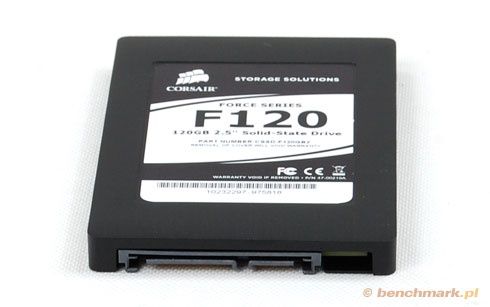
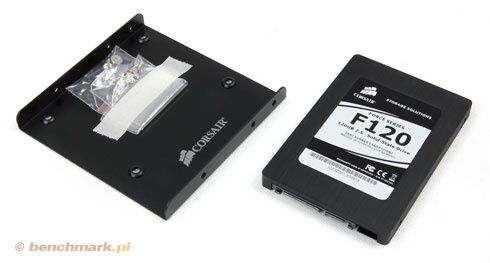
Małe, poręczne, biało-czarne opakowanie kryje w sobie dwie komory. W większej z nich znajdziemy interesujący nas dysk w formacie 2,5 cala. Jego obudowa składa się z dwóch części i wykonana jest z bardzo eleganckiego szczotkowanego aluminium, pomalowanego na kolor czarny, matowy. Ma na zewnątrz złącza interfejsu Serial ATA II, czyli miejsce podłączenia kabla zasilającego oraz kabla do przesyłu danych. Jedynym mankamentem jest brak zintegrowanego portu USB, jednak to mały minus. Wszystko spasowane jest idealnie a jakość nie pozostawia nawet najmniejszych powodów do narzekań.
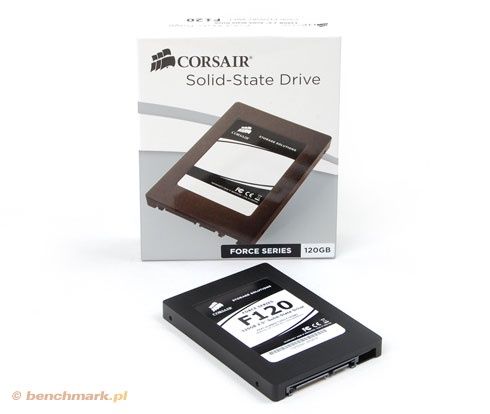
W mniejszej komorze opakowania odnaleźć można równie elegancką, czarną i aluminiową tackę, stanowiącą solidną przejściówkę z formatu 2,5, na 3,5 cala. Dzięki niej możemy zakupić ten nośnik bez obaw, że nie zamontujemy go wewnątrz obudowy typowego peceta. Instalacja jest bardzo prosta i intuicyjna, tym bardziej że wraz z przejściówką znajdziemy komplet ośmiu śrubek. Można ją oczywiście także przymocować systemem zatrzasków lub w „szufladkach”, jeśli obudowa takowe oferuje.
Podstawowa specyfikacja
| Pojemność | 120 GB |
| Interfejs | SATA II 3 Gb/s |
| Deklarowany zapis maks. | 275 MB/s |
| Deklarowany odczyt maks. | 285 MB/s |
| Deklarowany pobór prądu | 2 W (praca) 0,5 W (brak aktywności) |
| Format szerokości | 2,5 cala |
| Waga | 80 g |
| Gwarancja | 3 lata (producenta) |
Wydajność
Przeprowadzone analizy wydajności tego urządzenia przyniosły rewelacyjne rezultaty. Firma Corsair modelem tym zaoferowała bowiem dysk, który uzyskuje dla niektórych zastosowań prędkości zapisu wyższe (tak, to nie pomyłka) od wartości odczytu. Zarówno w benchmarkach jak i w czasie realnego korzystania z tego nośnika transfer stał na tak wysokim poziomie, że praca z dużymi ilościami plików - obojętnie czy małymi, czy dużymi - była prawdziwą przyjemnością.
Pracując z dość dużymi objętościowo plikami o wielkości 1 MB lub większymi odczyt z urządzenia dochodził niekiedy do 250 MB/s i był bardzo stabilny (nie wahał się w czasie przesyłu), więc za to należą się bardzo duże pochwały. Największym jednak zaskoczeniem okazał się zapis, który nie dość, że jest dość dobry przy transferze małych plików, okazał się niezrównany w przypadku transferu dużych bloków danych. Jego wartości dochodziły nawet do 260 MB/s, więc biły zwycięzcę poprzedniego testu (czyli model OCZ Vertex 120 GB) dosłownie na głowę.
Średni zmierzony w programie SiSoftware Sandra 2010 czas dostępu losowego do danych wyniósł 150 µs, co jest wynikiem nieco gorszym od podawanego przez producenta teoretycznego poziomu około 80 ms, ale i tak całkiem dobrym w klasie dysków flashowych. Taka wartość czasu dostępu jest praktycznie niezauważalna i w porównaniu do czasów dostępu osiąganych przez klasyczne dyski talerzowe (HDD) jest średnio od 50 do 100 razy niższa (czyli lepsza).
Dokładniej sytuację uwidaczniają wykresy porównujące Corsaira Force do urządzeń z poprzedniego testu nośników SSD.
Temperatura
Jeśli chodzi o temperatury osiągane przez ten nośnik w „stresie”, to sytuacja wygląda bardzo dobrze. Po półgodzinnej sesji transferowania kilkunastu gigabajtów danych na dysk i z dysku oraz pięciokrotnym wykonaniu dość wymagających benchmarków w programie Sandra 2010 temperatura sięgnęła 33 stopni Celsjusza. Trzeba jednak zaznaczyć, że ten rezultat osiągnięty był w czasie pracy bez przykręcenia urządzenia do metalowej „przejściówki” z 2,5 cala, na 3,5. Identyczny test wykonany po przymocowaniu do wspomnianej „przejściówki” dał wyniki średnio o 4 stopnie Celsjusza niższe. Oznacza to, że załączona metalowa ramka działa także jako radiator, odprowadzając dodatkowe ilości energii cieplnej z nośnika.
Warto dodać, że ogólnie dyski SSD nie są zbyt podatne na awarie spowodowane nadmierną temperaturą, gdyż zazwyczaj ze spokojem wytrzymują dwukrotnie wyższe wartości niż realnie osiągają. Nie ma więc obaw, że „ugotujemy” dysk wewnątrz grzejącego się notebooka.
Klasyczny, talerzowy dysk twardy nagrzewa się o wiele bardziej niż urządzenia SSD i przeciętnie osiąga w stresie między 40 a 50 stopni Celsjusza, czasami (w małej, niepoprawnie wentylowanej obudowie) nawet więcej. Testowany przez nasz Samsung SpinPoint F3 1 TB mieścił się w tym przedziale i osiągał w czasie benchmarków średnio 47-48 stopniC. Nieco starszy, 250-gigabajtowy jednotalerzowy Seagate ST3250318AS nagrzewał się w „stresie” średnio do 44-45 stopni C.
Jeśli ktoś chce lub potrzebuje używać kilka dysków SSD lub - szczególnie - HDD wewnątrz jednej obudowy, wtedy bardzo rekomendowane jest zastosowanie jednego dużego lub kilku małych wiatraczków nadmuchujących chłodne powietrze na te urządzenia, plus taką samą ilość wiatraczków wydmuchujących ogrzane powietrze poza obudowę.
Energooszczędność
W czasie testów Corsaira Force wykonaliśmy także badanie czasów pracy komputerów przenośnych na w pełni naładowanej baterii, ze standardowym dyskiem twardym i testowanym nośnikiem SDD.
Bardzo często stosuje się flashowe pamięci masowe do przedłużenia czasu pracy netbooków. Do badań wykorzystaliśmy model Asus Eee PC 1002HA, z baterią litowo-polimerową o pojemności 31 Wh, procesorem Intel Atom N270, 2 GB pamięci RAM DDR2, ekranem z podświetlaniem LED i dyskiem twardym o pojemności 160 GB i prędkości obrotowej 5200 obr/min. Całość kontrolowana była przez 32-bitowy system Windows 7 Professional. W czasie analizy komputer pracował w trybie oszczędzania energii, z minimalnym podświetleniem ekranu oraz wyłączonym Bluetooth, Wi-Fi, oraz kamerą (aby ograniczyć zużycie energii przez komponenty inne niż pamięć masowa).
Testy obejmowały przeprowadzane w odstępach 20-minutowych benchmarki w programie Sandra 2010, przeplatane zapisem i odczytem 5 GB plików różnego typu i wielkości w obrębie jednego dysku (z partycji na partycję).
Wyniki okazały się być korzystne (to nie zaskoczenie) dla urządzenia SSD. W czasie testów z wykorzystaniem dysku twardego netbook pracował na nowej, w pełni naładowanej baterii 3 godziny i 4 minuty. Stosując tą samą procedurę i identyczne testy z użyciem dysku SSD oraz zoptymalizowanych ustawień systemu czas pracy na pełnej baterii wyniósł 3 godziny i 50 minut - komputer działał zatem całe 46 minut dłużej.
Temperatury osiągane przez oba dyski w czasie pracy wewnątrz Eee PC 1002HA wyniosły odpowiednio: 35 stopni Celsjusza dla urządzenia SSD Corsair Force oraz 46 stopni dla standardowego, załączanego przez producenta dysku twardego. Nośnik flashowy działa też całkowicie bezgłośnie, co poprawia komfort pracy, szczególnie z małymi netbookami i notebookami.
- Benchmarki
- ATTO Disk Benchmark 2.46
Wyniki podawane w MB/s. Im więcej tym lepiej
- PCMark Vantage 1.0.2 patch 1901 – test HDD
Wyniki podawane w punktach. Im więcej tym lepiej
Testy praktyczne
- Czas uruchamiania systemu Windows 7 Ultimate 64 bit
Wyniki podawane w sekundach. Im mniej tym lepiej
System został zaktualizowany o wszystkie krytyczne i zalecane aktualizacje dostępne w dniu testów oraz (w przypadku testu urządzeń SSD) zoptymalizowany w sposób opisany szerzej w artykule.
- Czas instalacji nastepujących gier z nośników DVD
Wyniki podawane w minutach. Im mniej tym lepiej
•Red Alert 3 - patch 1.12
•Call of Duty: World at War – patch 1.7
- Czas ładowania pierwszego poziomu w następujących grach
Wyniki podawane w sekundach. Im mniej tym lepiej
•Red Alert 3 - patch 1.12
•Call of Duty: World at War – patch 1.7
- Zapis i odczyt: 500 plików MP3 o wielkościach od 800 KB do 18 MB i łącznej objętości 1730 MB
Wyniki podawane w sekundach. Im mniej tym lepiej
- Zapis i odczyt: 4 pliki z filmami w formacie MPEG o wielkościach 990 MB i łącznej objętości 3960 MB
Wyniki podawane w sekundach. Im mniej tym lepiej
- Kompresja i dekompresja 2000MB danych złożonych z plików o różnym typie i wielkości
Program: 7-Zip 9.15 beta.
Ustawienia kompresji: ZIP Normal, przy wykorzystaniu wszystkich 4 rdzeni procesora
Wyniki podawane w sekundach. Im mniej tym lepiej
| Uwaga! W testach pozycja z dopiskiem "(default)" oznacza analizę przeprowadzoną przed zoptymalizowaniem systemu. Wszystkie pozostałe dyski zostały przetestowane po zoptymalizowaniu systemu. |
Jak oceniamy
- Testy wydajnościowe - im szybszy transfer i krótszy czas, tym lepiej.
- Relacja ceny do pojemności, czyli opłacalność zakupu.
- Akcesoria i gadżety dodawane do opakowania przez producenta.
ATTO zapis
ATTO Disk Benchmark: Blok 0,5kB - zapis
[MB/s]
ATTO Disk Benchmark: Blok 1kB - zapis
[MB/s]
ATTO Disk Benchmark: Blok 2kB - zapis
[MB/s]
ATTO Disk Benchmark: Blok 4kB - zapis
[MB/s]
ATTO Disk Benchmark: Blok 8kB - zapis
[MB/s]
ATTO Disk Benchmark: Blok 16kB - zapis
[MB/s]
ATTO Disk Benchmark: Blok 32kB - zapis
[MB/s]
ATTO Disk Benchmark: Blok 64kB - zapis
[MB/s]
ATTO Disk Benchmark: Blok 128kB - zapis
[MB/s]
ATTO Disk Benchmark: Blok 256kB - zapis
[MB/s]
ATTO Disk Benchmark: Blok 512kB - zapis
[MB/s]
ATTO Disk Benchmark: Blok 1024kB - zapis
[MB/s]
ATTO Disk Benchmark: Blok 2048kB - zapis
[MB/s]
ATTO Disk Benchmark: Blok 4096kB - zapis
[MB/s]
ATTO Disk Benchmark: Blok 8192B - zapis
[MB/s]
ATTO odczyt
ATTO Disk Benchmark: Blok 0,5kB - odczyt
[MB/s]
ATTO Disk Benchmark: Blok 1kB - odczyt
[MB/s]
ATTO Disk Benchmark: Blok 2kB - odczyt
[MB/s]
ATTO Disk Benchmark: Blok 4kB - odczyt
[MB/s]
ATTO Disk Benchmark: Blok 8kB - odczyt
[MB/s]
ATTO Disk Benchmark: Blok 16kB - odczyt
[MB/s]
ATTO Disk Benchmark: Blok 32kB - odczyt
[MB/s]
ATTO Disk Benchmark: Blok 64kB - odczyt
[MB/s]
ATTO Disk Benchmark: Blok 128kB - odczyt
[MB/s]
ATTO Disk Benchmark: Blok 256kB - odczyt
[MB/s]
ATTO Disk Benchmark: Blok 512kB - odczyt
[MB/s]
ATTO Disk Benchmark: Blok 1024kB - odczyt
[MB/s]
ATTO Disk Benchmark: Blok 2048kB - odczyt
[MB/s]
ATTO Disk Benchmark: Blok 4096kB - odczyt
[MB/s]
ATTO Disk Benchmark: Blok 8192B - odczyt
[MB/s]
PC Mark Vantage
PC Mark Vantage - test HDD
Start systemu Windows 7
Czas uruchamiania systemu Windows 7 Ultimate 64bit
mniej=lepiej [s]
Red Alert 3 - czas ładowania i instalacji gry
Red Alert 3 - czas instalacji
mniej=lepiej [s]
Red Alert 3 - czas ładowania
mniej=lepiej [s]
Call of Duty: World at War - czas ładowania i instalacji gry
Call of Duty: World at War - czas instalacji
mniej=lepiej [s]
Call of Duty: World at War - czas ładowania
mniej=lepiej [s]
Test zapisu i odczytu: 500 plików MP3
Zapis 500 plików mp3
mniej=lepiej [s]
Odczyt 500 plików mp3
mniej=lepiej [s]
Test zapisu i odczytu: 4 filmy
Zapis 4 filmów
mniej=lepiej [s]
Odczyt 4 filmów
mniej=lepiej [s]
Test: kompresja i dekompresja danych
Kompresja 2000MB danych
mniej=lepiej [s]
Dekompresja 2000MB danych
mniej=lepiej [s]
Różnica przed i po optymalizacji systemu
Czas uruchamiania systemu Windows 7 Ultimate 64bit
mniej=lepiej [s]
Red Alert 3 - czas instalacji
mniej=lepiej [s]
Red Alert 3 - czas ładowania
mniej=lepiej [s]
Call of Duty: World at War - czas instalacji
mniej=lepiej [s]
Call of Duty: World at War - czas ładowania
mniej=lepiej [s]
Zapis 500 plików mp3
mniej=lepiej [s]
Odczyt 500 plików mp3
mniej=lepiej [s]
Zapis 4 filmów
mniej=lepiej [s]
Odczyt 4 filmów
mniej=lepiej [s]
Kompresja 2000MB danych
mniej=lepiej [s]
Dekompresja 2000MB danych
mniej=lepiej [s]
Jak widać opłaca się przeprowadzić optymalizację systemu pod kątem wydajności dysku. Daje to wymierne rezultaty. W najlepszym wypadku poprawę osiągów nawet w okolicach 30%.
Podsumowanie
Firma Corsair za swój model Force o pojemności 120 GB otrzymuje od nas duże brawa. Producent pokazał dobitnie, że nie tylko jest w czołówce wytwórców pamięci typu flash, ale wręcz potrafi być wyróżniającym się liderem.
Dając z kolei tak wiele w kategorii "wydajność" można liczyć na to, że klient wybaczy drobne braki w wyposażeniu, zwłaszcza że koszt zakupu tego nośnika nie jest zbyt wygórowany na tle konkurencji z wyższej półki. Jego średnia cena rynkowa mieści się w granicach 1180 złotych, co daje relację ceny do pojemności poniżej 10, czyli całkiem nieźle.
Oczywiście nie zawsze można być najlepszym, ale jak się okazuje bycie bardzo dobrym w zdecydowanej większości konkurencji może dać godne zwycięstwo. Niech jego moc będzie z wami... Gorąco polecamy!