



Jak wzmocnić zasięg Wi-Fi – 5 pomocnych porad

Internet irytująco zwalnia? Wi-Fi się co chwilę rozłącza? Sąsiad odsunął router od dzielącej Was ściany? Problemów z zasięgiem Wi-Fi doświadczył zapewne każdy, ale czasami niewiele potrzeba, aby skutecznie je zażegnać. Dziś pokażemy Wam kilka sprawdzonych sposobów – zapraszamy!

Image

Zanim zaczniemy…

Zanim jednak zaczniemy szukać winnego i rozwiązywać problem, którego być może wcale nie ma, warto sprawdzić, czy za słabo działający Internet nie odpowiada nasz dostawca tej usługi. Najszybszym sposobem będzie w tym przypadku podejście do routera z laptopem wyposażonym w złącze RJ45 (sieciowe) i podpięcie się pod dowolny z dostępnych portów LAN. Router powinien automatycznie skonfigurować połączenie, po czym możemy przejść do testu szybkości łącza, aby upewnić się, czy faktycznie „po kablu” wszystko działa jak trzeba.

Warto mieć na uwadze, że w przypadku kabla obecnie bez problemu zdołamy wykorzystać pełną przepustowość łącza o prędkości 1000 Mbps, podczas gdy dla Wi-Fi często będzie to znaczne wyzwanie, nawet gdy staniemy bezpośrednio obok routera – wyjątkiem będą tutaj urządzenia komunikujące się w standardzie Wi-Fi 6 lub nowszym, ale też nie zawsze.  Jeżeli jednak nasz dostawca Internetu nie jest sprawcą problemów, to pora przejść do faktycznych porad.

Porada pierwsza – wyciągnij router z metalowej szafki

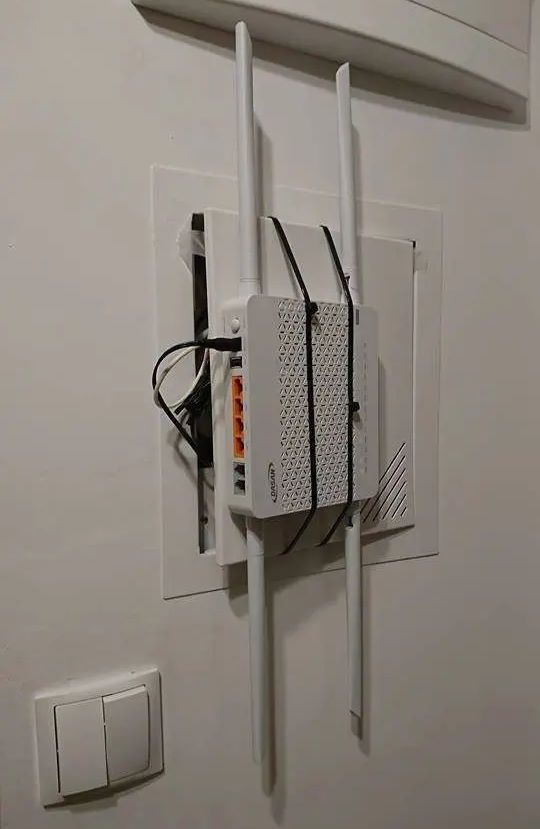
Dla części czytelników może to zabrzmieć niedorzecznie – po co ktoś miałby chować router w metalowej szafce? Niemniej w dzisiejszym budownictwie takie rzeczy się zdarzają… Zresztą nawet szafka plastikowa nie jest optymalnym rozwiązaniem, a najgorsze, co można zrobić, to włożyć router do szafy z lustrem zamiast drzwi. Sygnał bezprzewodowy ma znaczne problemy z przenikaniem przeszkód i najlepiej, gdyby router jednak był na widoku – im wyżej, tym lepiej oraz oczywiście optymalnie byłoby router umieścić w centrum mieszkania/domu.. A co w przypadku, gdy takiej możliwości nie ma?

patent na router w metalowej skrzynce
To jedna z opcji rozwiązania problemu metalowej skrzynki na router :) Źródło: elektrykapradnietyka.com

Zwykle takie szafki telekomunikacyjne nie tylko dostarczają sygnał z Internetem, ale również skupiają resztę przewodów rozprowadzonych do gniazdek sieciowych w reszcie domu/mieszkania. W takim przypadku możemy zakupić nawet najtańszy zestaw Mesh, podłączyć jego punkty w różnych pokojach (najlepiej po jednym na każde piętro) i skonfigurować go jako punkty dostępowe (AP) dla naszej sieci. Owszem, to dodatkowy koszt, ale gwarantuje rozwiązanie problemów ze słabym zasięgiem w sytuacji, gdy nie możemy ingerować w lokalizację głównego routera. Polecamy zajrzeć do naszego TOP 5 zestawów Wi-Fi mesh – większość posiada wbudowany przełącznik LAN, zatem sygnał przewodowy można z nich rozprowadzić dalej po pokoju.

Porada druga – zoptymalizuj ustawienia Wi-Fi na routerze

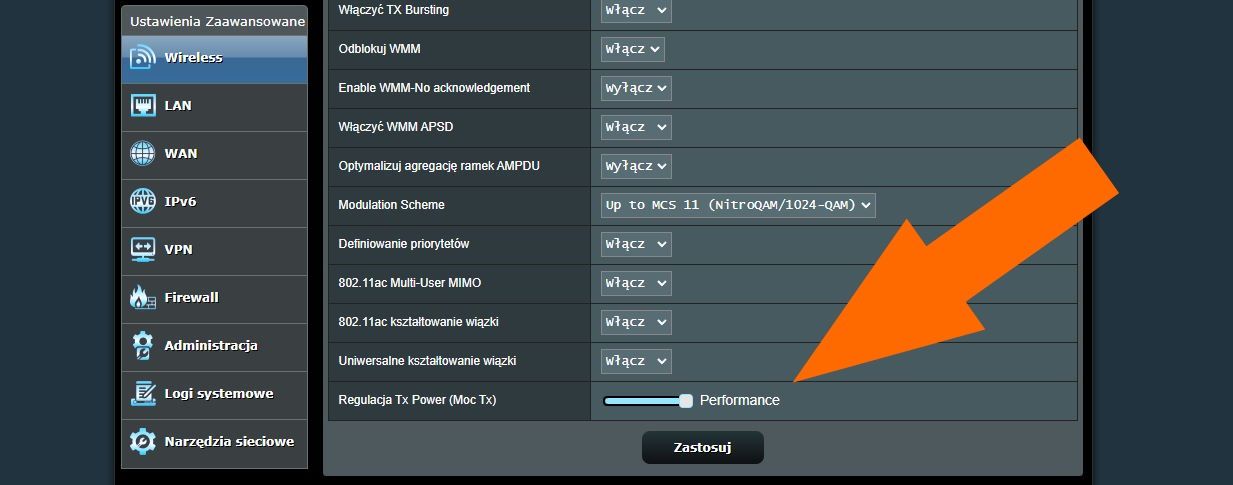
Zakładając, że posiadamy dostęp do ustawień routera (przez przeglądarkę lub aplikację), warto sprawdzić kilka kwestii. W szczególności moc nadawania sygnału – ta zwykle domyślnie ustawiona jest na najwyższą, ale warto się upewnić, że tak w istocie jest i w naszym przypadku. W zależności od routera opcję tę znajdziemy w różnych miejscach panelu, ale zwykle są to zaawansowane ustawienia Wi-Fi.

Zwiększ moc nadawania Wi-Fi
W przypadku routera ASUS moc regulujemy suwakiem, ale zwykle jest to zrealizowane przez rozwijaną listę.

Przy tej okazji warto też rozważyć zrezygnowanie z popularnego obecnie „Smart Connect”, czyli funkcji, która oba zakresy pracy Wi-Fi propaguje pod tym samą nazwą sieci (SSID). Jej wyłączenie sprawi, że router zacznie oferować niezależnie dwie sieci – jedną dla zakresu 2,4 GHz i jedną dla zakresu 5 GHz. Ta druga oferuje znacznie większą przepustowość, ale gorzej radzi sobie z przeszkodami, takimi jak ściany. Jeżeli zatem nasz telefon w niektórych miejscach domu potrafi gubić sygnał, to warto zablokować na stałe połączenie właśnie z zakresem 2,4 GHz – przepustowości nie zabraknie, a zasięg się poprawi.

Porada trzecia – skontroluj swoje otoczenie

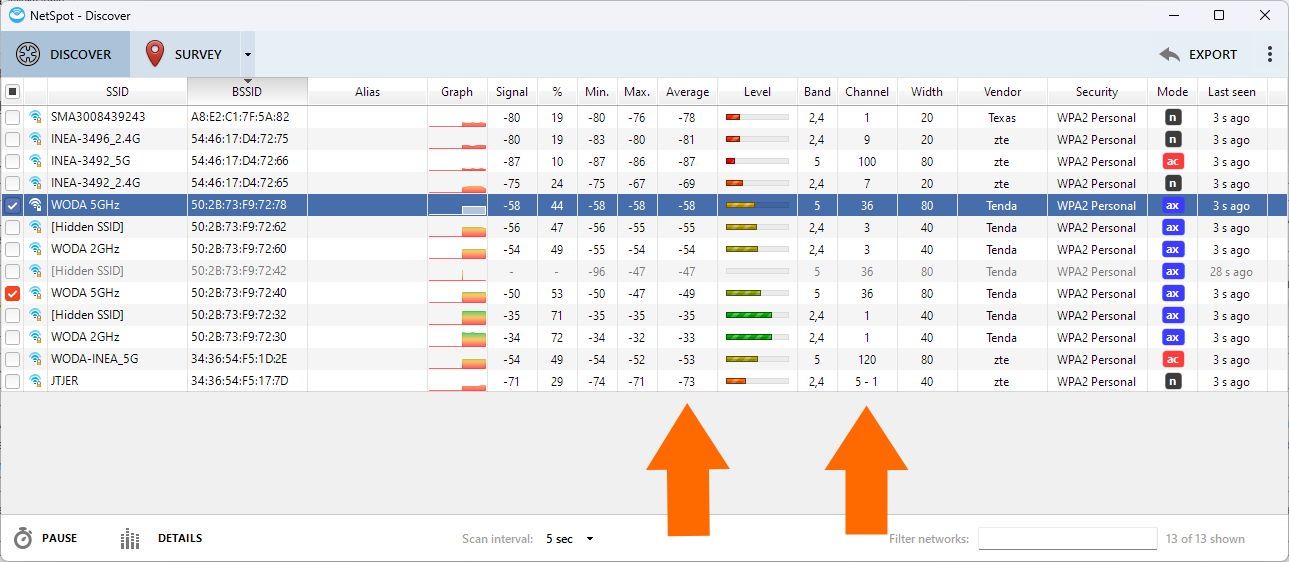
Zanim wylogujemy się z panelu sterowania routerem, sprawdźmy jeszcze, jak wygląda nasze otoczenie sieciowe. Ilość dostępnych dla cywilnych sieci kanałów komunikacji bezprzewodowej jest ściśle ograniczona i w przypadku zabudowy wielorodzinnej bardzo łatwo o sytuację, w której kilku sąsiadów próbuje operować na tym samym kanale (częstotliwości). Do wykonania takiego rozpoznania polecamy aplikację NetSpot, którą można pobrać całkowicie za darmo. Po jej uruchomieniu wyświetli nam się lista wszystkich wykrywanych w naszej okolicy sieci Wi-Fi. Dobrze się jej przyjrzyjmy.

sprawdź swoje otoczenie sieciowe
Kolumna Average pokazuje średnią ze zmierzonej siły sygnału - im wartość bliższa 0 (mniej ujemna), tym lepszy sygnał!

To, co jest kluczowe, to aby tej weryfikacji dokonać w miejscu, w którym mamy problemy z sygnałem. Nowoczesne routery zwykle same skanują swoją okolicę i dobierają możliwie pusty kanał, ale to, że w pobliżu routera dany kanał jest pusty nie oznacza, że po drugiej stronie domu mocniej na tym samym kanale nie nadaje router sąsiada… W aplikacji musimy spoglądać na kolumnę podpisaną „Kanał” i porównać wartość dla naszych sieci z wartościami sieci sąsiadów, zwłaszcza tych o mocniejszym sygnale niż ten z naszego routera.

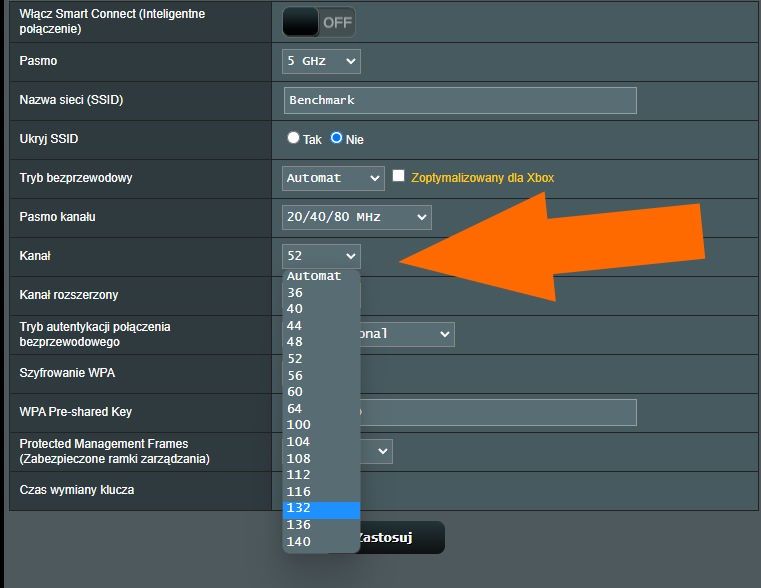
Zmień kanał na wolny
Zakres 5 GHz ma dostęp do większej liczby kanałów, ale też używa ich więcej do pracy - dla szerokości 160 Hz nawet 8 kanałów jednocześnie!

Jeżeli ustalimy, że kanał należy zmienić, to w panelu sterowania routera (oraz rzadziej również w aplikacji mobilnej) musimy odszukać tych ustawień Wi-Fi. Zwykle domyślnie będzie wybrana opcja „auto”, którą wystarczy zmienić na dowolną wartość, którą rozdzielają w każdą stronę przynajmniej dwa wolne kanały. Przykładowo – jeżeli zarówno my, jak i sąsiad A korzystamy z kanału 11 dla częstotliwości 2,4 GHz, a sąsiad B używa kanału 6, to najlepiej wybrać kanał numer 1 (najdalszy od pozostałych). Jeżeli jednak jest jeszcze sąsiad C na kanale 3, to my przełączmy się na kanał 9. Zapisujemy ustawienia i po ponownym podłączeniu się z Wi-Fi powinno ono działać znacznie lepiej.

Porada czwarta – wykonaj czynności serwisowe na swoim routerze

To może zabrzmieć memicznie, ale zastanówmy się – czy próbowaliśmy już wyłączyć i włączyć ponownie nasz router? Pamiętajmy, że to w zasadzie taki mini komputer, z własnym systemem operacyjnym, który po kilku latach ciągłej pracy ma prawo nieco się zamulić i taki restart może rozwiązać bardzo wiele problemów. Zasadniczo najlepiej jest skorzystać z funkcji harmonogramów na routerze i zaplanować taki restart np. raz w miesiącu (np. w godzinach nocnych).

Zaktualizuj router
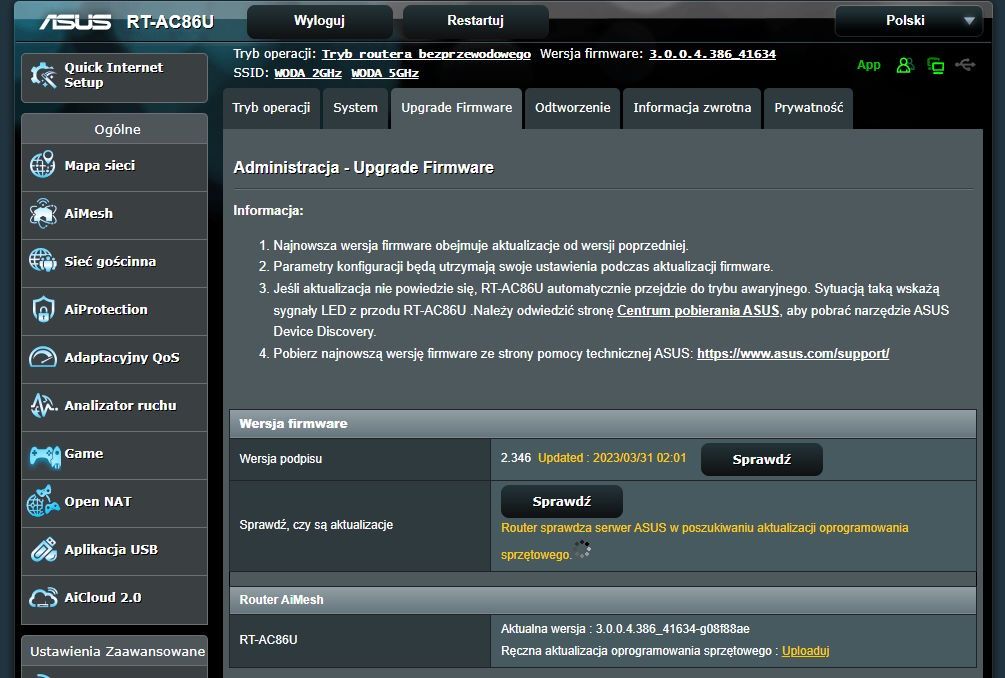
Aktualizacja firmware może rozwiązać problem z niestabilnie działającym Wi-Fi.

Jeżeli ten najstarszy sposób na świecie nam nie pomógł, to warto jeszcze sprawdzić, czy nasz router nie doczekał się wydania aktualizacji oprogramowania. Najnowsze routery pozwalają wykonywać takie aktualizacje automatycznie lub ogólnie z poziomu interfejsu w przeglądarce/aplikacji. W starszych modelach bywa konieczne ręczne pobranie odpowiedniego pliku i wysłanie go przez panel sterowania na router w celu aktualizacji. Warto takich aktualizacji dokonywać również z uwagi na bezpieczeństwo sieci, a czasem również ze względu na nowe funkcjonalności routera.

Porada piąta – skontroluj lub wymień anteny

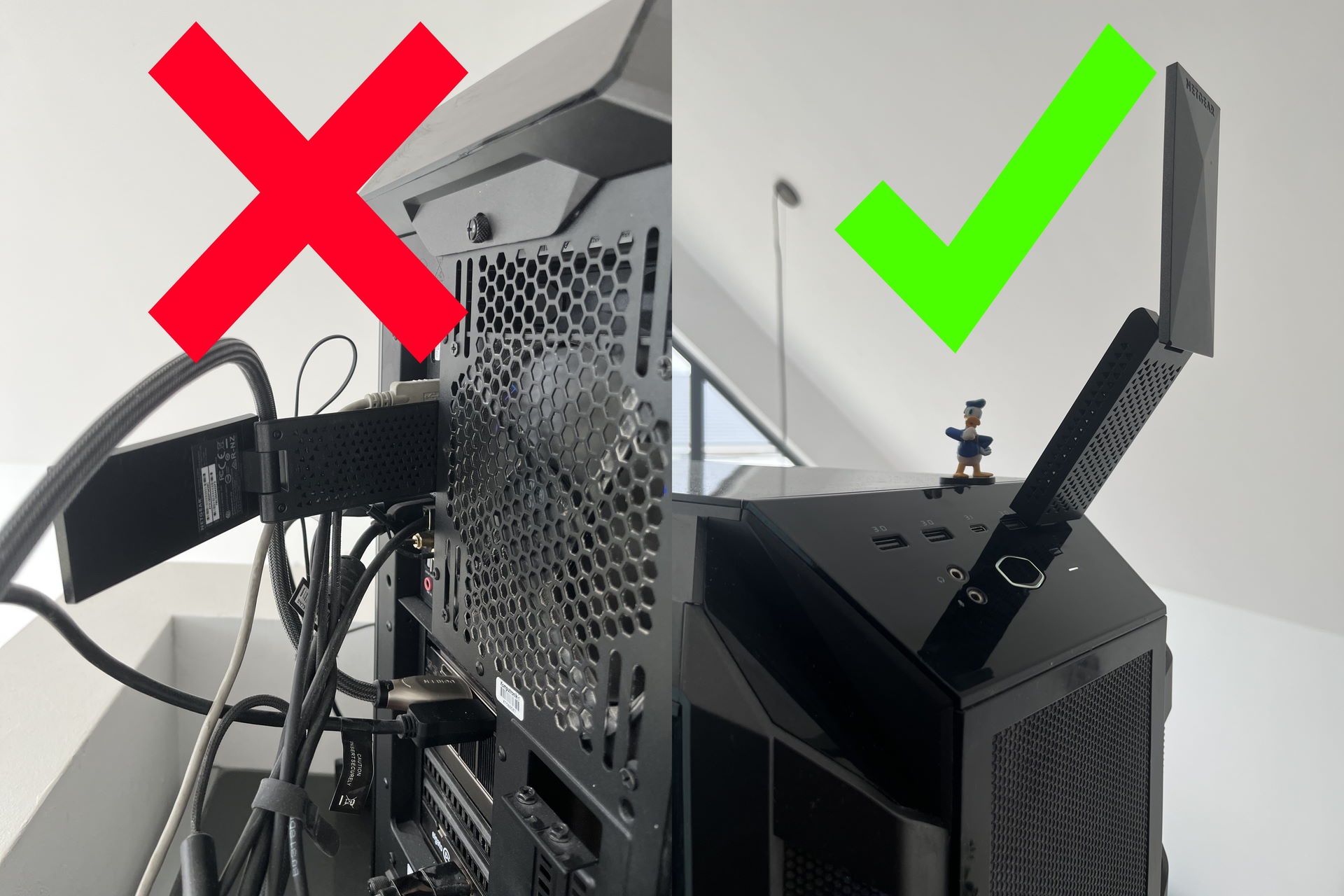
Ta porada dotyczy głównie komputerów stacjonarnych z dołożonym modułem Wi-Fi. Często takie karty sieciowe są w formie adaptera na USB, który dla wygody i poprawienia estetyki chciałoby się schować z tyłu komputera, a ten następnie zamknąć w szafce pod biurkiem. Tego Wi-Fi oczywiście nie lubi.. Jeżeli posiadamy taki adapter, to najlepiej wpiąć go w jedno z gniazd na froncie obudowy albo dokupić przedłużacz USB i adapter spod biurka wyprowadzić na jego wierzch.

Poprawnie ustaw antenę
W tym przypadku komputer jest na biurku, więc jeszcze "pół biedy", ale i tak jakość sygnału (po przestawieniu adaptera na pozycję po prawej stronie zdjęcia) poprawiła się dwukrotnie!

Co w przypadku, gdy karta sieciowa jest zintegrowana z płytą główną lub występuje w formie karty PCI-E i antenki są przykręcone właśnie z tyłu komputera? W tym przypadku upewnijmy się, że anteny nie stykają się z innymi przewodami – zwłaszcza tymi od zasilania, ale również przewody od monitora nie są tutaj mile widziane. Anteny powinny być też skierowana ku górze. Ostatecznie, jeżeli nic tu nie pomaga, a komputer faktycznie znacznie lepiej łapie zasięg, gdy na próbę odwrócimy go antenami w stronę routera, to pozostaje wymienić same anteny na zestaw mocowany na przewodzie, tak aby wyprowadzić ja na blat biurka (lub inny, jeszcze wyższy punkt).

Porada bonusowa – nie bądź sknera

Z kwestii, które można zrobić niewielkim kosztem lub całkiem bez niego, to by było na tyle, ale mamy jeszcze jedną, dodatkową poradę. W obecnych czasach tani router za 200-300 zł potrafi już zaoferować bardzo przyzwoity zasięg i przepustowość, zatem jeżeli nadal korzystacie z routera kupionego za czasów panowania Windows XP, to stanowczo przyszedł czas na jego wymianę. Ostatecznie nie ma sensu płacić za łącze, którego nawet w połowie nie wykorzystujemy, podczas gdy za równowartość 5-6 takich miesięcznych opłat można już nabyć bardzo przyzwoity router

W ostateczności pewnym kompromisem będzie również zakup któregoś z polecanych repeaterów Wi-Fi (czyli inaczej extendera Wi-Fi). Te są wyraźnie tańsze od zestawu Mesh lub nowego routera, ale mają swoje przywary (np. konieczność ręcznego przełączania się na sieć wzmacniacza, gdy zaczyna nam brakować zasięgu z głównego routera). 

Wybrane dla Ciebie
MOŻE JESZCZE JEDEN ARTYKUŁ? ZOBACZ CO POLECAMY