





Porad część druga!
Nowe urządzenia z Androidem pojawiają się jak grzyby po deszczu. Możecie wierzyć lub nie, ale najnowsze statystyki wskazują, że codziennie na świecie aktywowanych jest (uwaga!) 850 000 nowych urządzeń z Androidem na pokładzie. Taka informacja podana została przez samego ojca systemu Android, Andyego Rubina, na jego profilu Google+. Całkowita liczba aktywacji natomiast osiągnęła już poziom około 300 milionów. Również w Polsce coraz więcej osób kupuje urządzenia oparte na tym systemie. Zależy nam, aby przekazać podstawową wiedzę dla każdego, kto planuje zasiąść za sterami popularnego i lubianego Andka.
Pierwsza część androidowego kompendium przeznaczona była stricte dla użytkowników rozpoczynających dopiero przygodę z systemem Google Android. W drugiej części oprócz kolejnych informacji dla początkujących zamieściliśmy też porcję porad sięgających nieco bardziej w głąb systemu oraz kilka informacji dla entuzjastów dotyczących np. rootowania, drukowania za pośrednictwem usługi Cloud Print lub transformacji smartfona w pilot oraz kamerkę do monitoringu.

W dalszym ciągu porady oparte są w znacznej mierze na systemie Android 2.3 Gingerbread, a trzecia część kompendium dotyczyła będzie systemu 3.x Honeycomb, który wciąż działa na znacznej części tabletów.
Poradnik dotyczący najnowszego systemu o nazwie Ice Cream Sandwich, który instalowany jest jednocześnie na smartfonach i tabletach, realizowany będzie w chwili, gdy system ten stanie się bardziej popularny. Uważamy, że jest to tylko kwestia czasu, gdyż na rynku pojawia się coraz więcej wydajnych urządzeń potrafiących świetnie wykorzystać możliwości Androida 4.0. Dodatkowo część dotychczasowych smartfonów i tabletów również otrzyma (lub otrzymała już) aktualizację do „lodowej kanapki”. Zapraszamy do lektury.
System Android - porady:
56. Jak zmienić telefon z Androidem w pilot do sterowania multimediami na komputerze? (ZAAWANSOWANE!
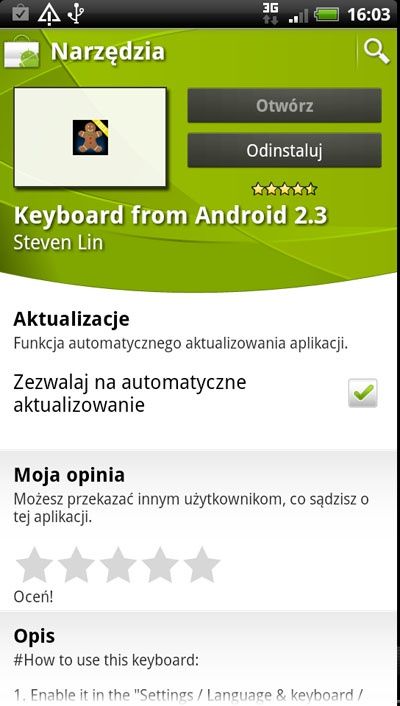
Jak zainstalować klawiaturę z Gingerbread na każdym telefonie z Androidem?
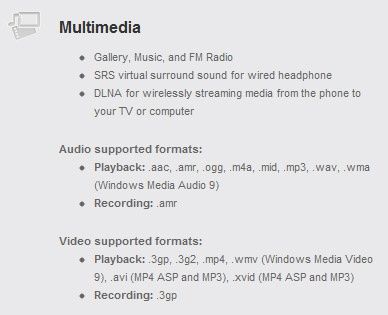
Jak konwertować wideo do odtwarzania na telefonie?
Jak zainstalować Adobe Flash Player i jakie wersje systemu go obsługują?
Oficjalnie pełną i domyślną obsługę Adobe Flash oferuje Android 2.2 i nowszy, plus oczywiście tabletowe wersje Honeycomb (niektóre smartfony ze starszym systemem mają zainstalowany Flash Lite). W Andku 2.2 Google zintegrowało wtyczkę, która uruchamiana jest w przeglądarce internetowej. System w wersji 2.1 i niższej zwyczajnie nie potrafi aktywować Flasha. Android 4.0 Ice Cream Sandwich również obsłuży tę technologię, ale trzeba się pogodzić z faktem, że mobilny Flash powoli przechodzi już do lamusa, wypierany częściowo przez inne technologie, takie jak HTML5, CSS3 i JavaScript.
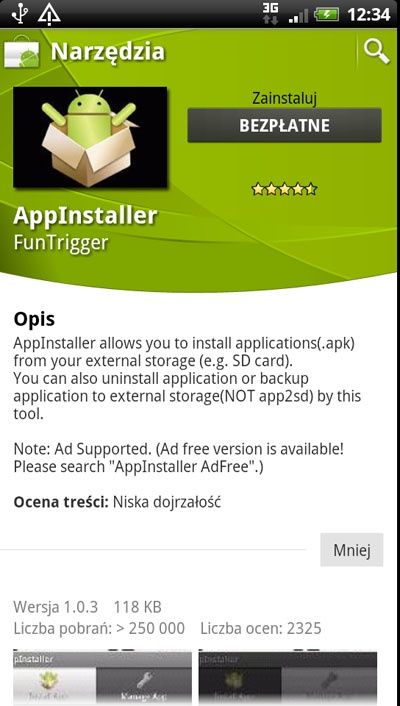
Istnieją oczywiście możliwości zainstalowania spreparowanego Flasha 10.1 na starszych Androidach, jednak są one nieoficjalne i pozbawione wsparcia Adobe. Użytkownicy Andka 2.1 mogą spróbować wyszukać odpowiedniego APK w internecie, ściągnąć program na kartę microSD w telefonie i zainstalować go przy użyciu takich aplikacji jak np. AppInstaller.
W przypadku systemu w wersji 2.2 lub nowszej procedura jest dużo prostsza - wystarczy zainstalować Flasha wprost z Android Marketu. W tym celu otwieramy pole wyszukiwania (lupa) i wpisujemy hasło „flash”.
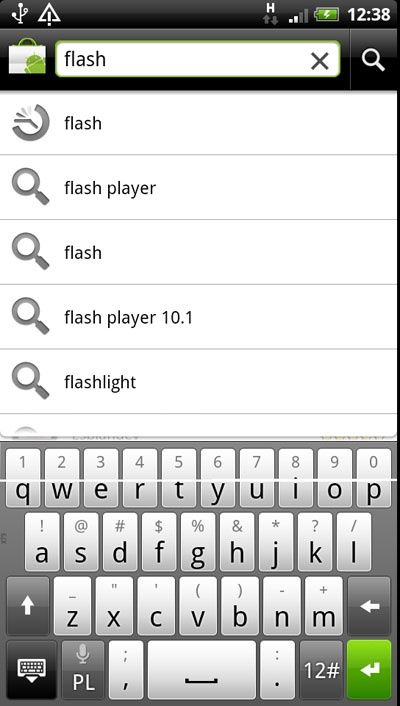
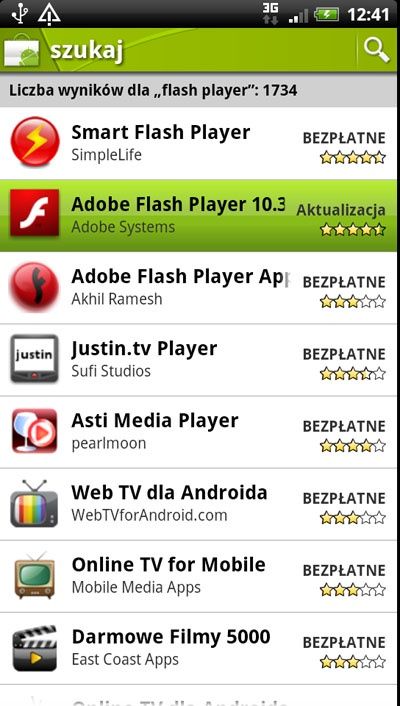
W podpowiedziach klikamy „flash player” lub po prostu „flash” i otrzymujemy listę wyników wyszukiwania. Zainteresowani jesteśmy pozycją Adobe Flash Player.
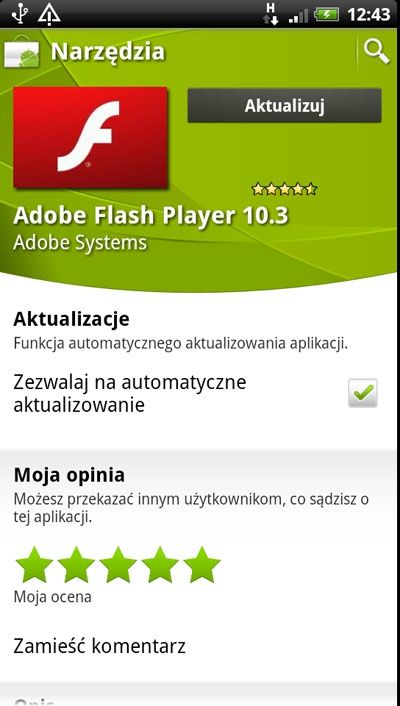
Następnie instalujemy program lub dokonujemy aktualizacji, jeśli mamy zainstalowaną starszą wersję Flasha. Warto przy tym zaznaczyć opcję automatycznej aktualizacji.
Potwierdzamy zmianę aplikacji...
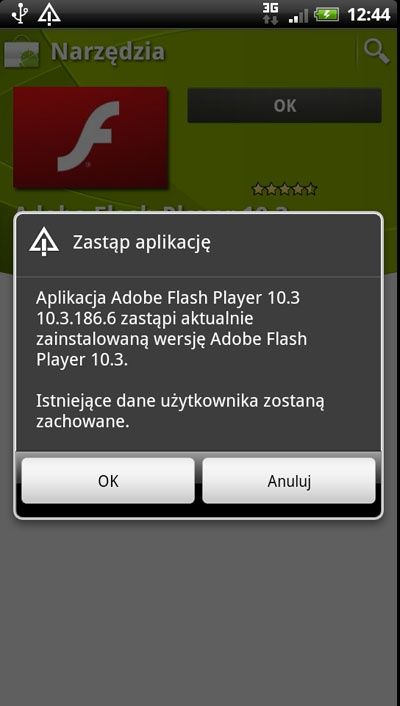
… po czym rozpoczyna się pobieranie i automatyczna instalacja wtyczki.
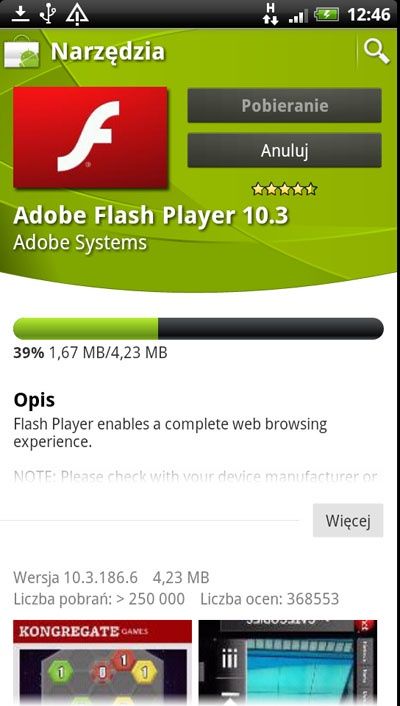
Korzystanie z wtyczki rozpocząć możemy od razu po instalacji.
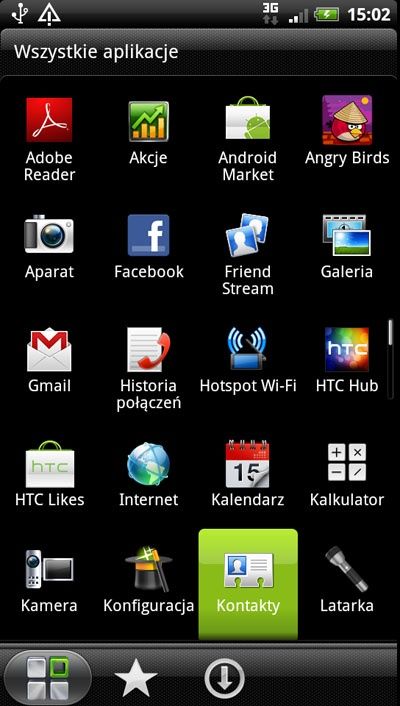
Jak ustawić oddzielne dzwonki dla kontaktów?
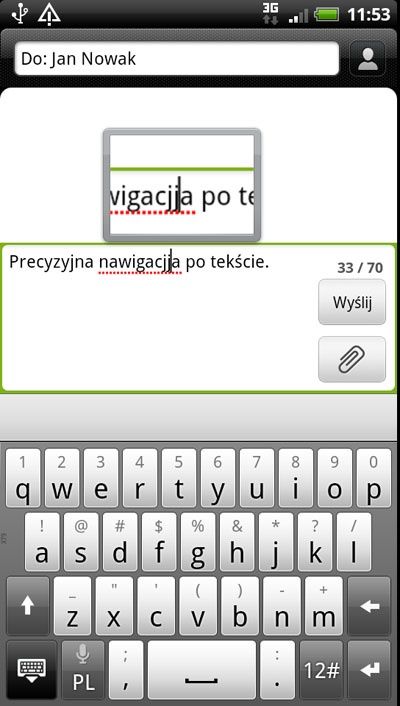
Jak precyzyjnie poruszać się po tekście?
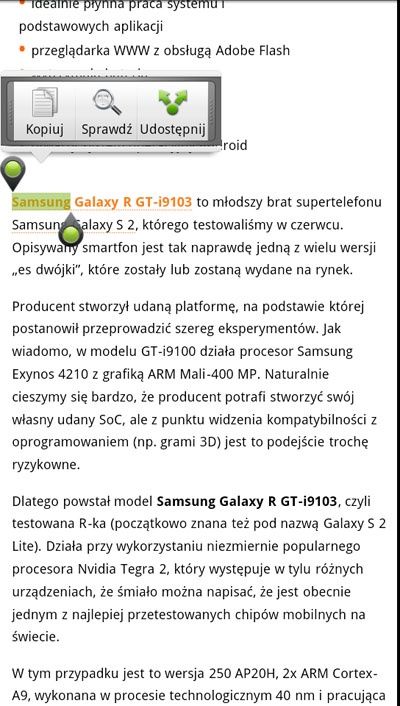
Jak kopiować i wklejać tekst bez użycia klawiatury?
Jakie są skróty klawiszowe w Androdzie? Lista najpopularniejszych
Skróty klawiszowe z całą pewnością przydadzą się bardziej osobom używającym smartfonów z klawiaturą sprzętową. Warto jednak zaznaczyć, że skróty mogą być nieco odmienne w przypadku różnych modeli telefonów (niektóre mogą nie działać wcale).Skróty klawiszowe: aplikacjeSearch (szkło powiększające) + B: otwórz przeglądarkęSearch + C: otwórz kontaktySearch + E: otwórz klienta pocztySearch + G: otwórz GmailSearch + I: otwórz kalendarzSearch + M: otwórz mapySearch + P: otwórz muzykęSearch + S: otwórz wiadomości SMS/MMSSearch + Y: otwórz YouTubeSkróty klawiszowe: pisanieAlt (FN/function) + Spacja: wstaw znak specjalnyShift + Del: usuń znak po prawej stronie kursoraAlt + Del: usuń całą linięShift + Shift (dwukrotne przyciśnięcie): aktywacja Caps-lockaAlt + Trackpad w lewo: kursor na początek liniiAlt + Trackpad w prawo: kursor na koniec liniiAlt + Trackpad w górę: kursor na początek stronyAlt + Trackpad w dół: kursor na koniec stronyShift + Trackpad w lewo/prawo: zaznaczanie tekstuMenu + X: wytnij tekst (cały lub tylko zaznaczony)Menu + C: kopiuj tekst (cały lub tylko zaznaczony)Menu + V: wklej tekstMenu + A: zaznacz wszystkoSkróty klawiszowe: przewijanieSpacja: strona w dół w dokumentach biurowych i na WWWShift + Spacja: strona w górę w dokumentach biurowych i na WWWSkróty klawiszowe: przeglądanie internetuMenu + I: powiększenieMenu + O: oddalenieMenu + J: poprzednia stronaMenu + K: następna stronaMenu + R: odświeżanieMenu + F: wyszukiwanie na stronieMenu + B: otwieranie zakładekMenu + S: współdzielenie stronyMenu + H: historia przeglądaniaMenu + S: ustawienia przeglądarkiSkróty klawiszowe: GmailF: prześlij dalej (działa tylko gdy czytamy daną wiadomość)R: odpowiedz (działa tylko gdy czytamy daną wiadomość)A: odpowiedz wszystkim (działa tylko gdy czytamy daną wiadomość)Y: archiwizuj wiadomośćMenu + U: odśwież skrzynkęMenu + C: komponuj nową wiadomośćEnter: otwórz zaznaczoną wiadomośćAlt + Trackpad w górę: skok do początku skrzynki odbiorczejAlt + Trackpad w dół: skok do końca skrzynki odbiorczej
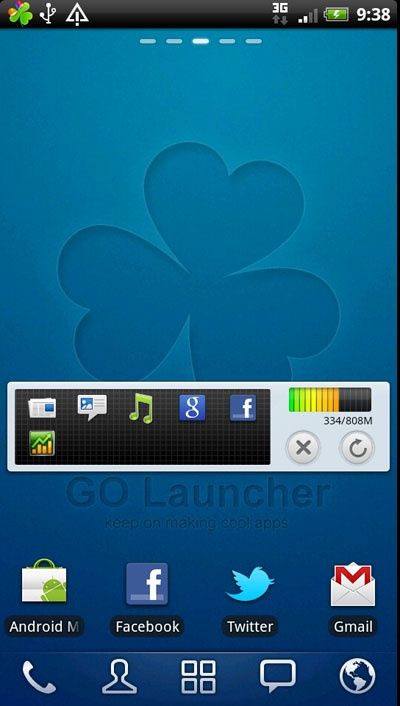
Jak zainstalować innego launchera i czy warto?
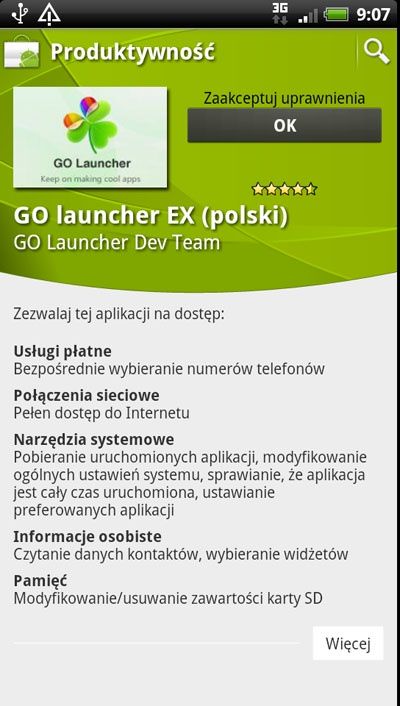
Jak korzystać z innego launchera? (GO Launcher EX)
Jak aktywować raporty doręczenia wiadomości SMS?
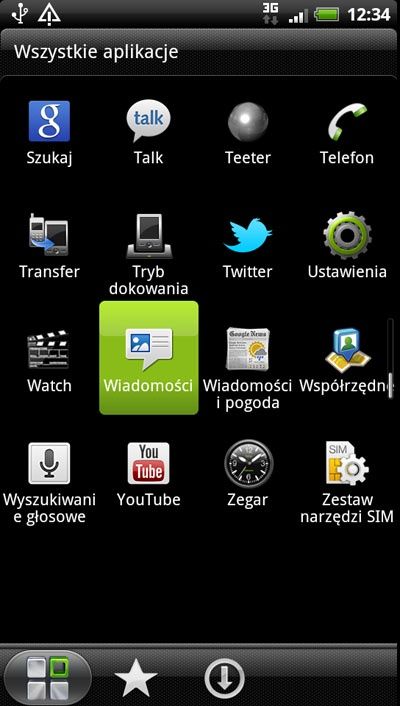
Jak aktywować przekazywanie SMS-ów na inny numer telefonu lub e-maila?
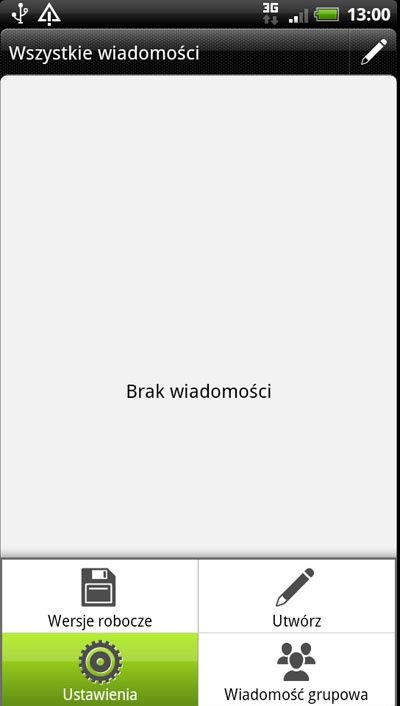
Jak usunąć niepotrzebne słowa ze słownika użytkownika?
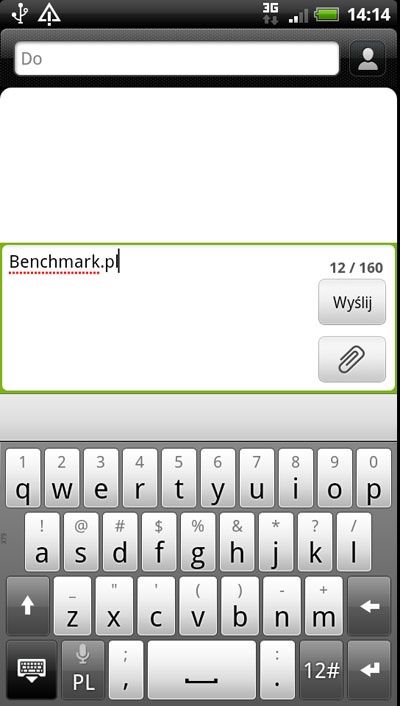
Jak zapisać słownik użytkownika na karcie microSD?
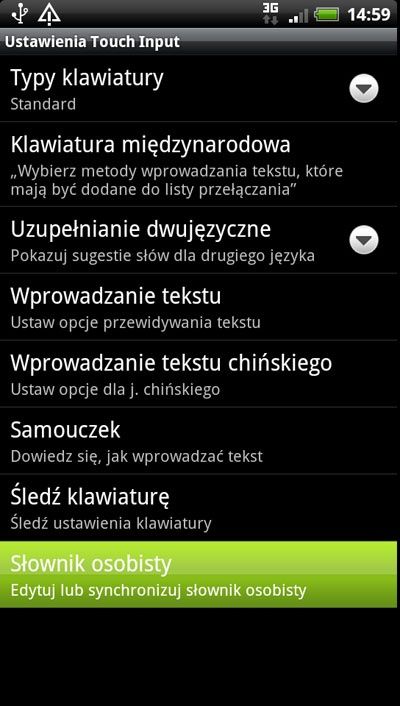
Jak sprawdzić zawartość karty microSD i nią zarządzać?
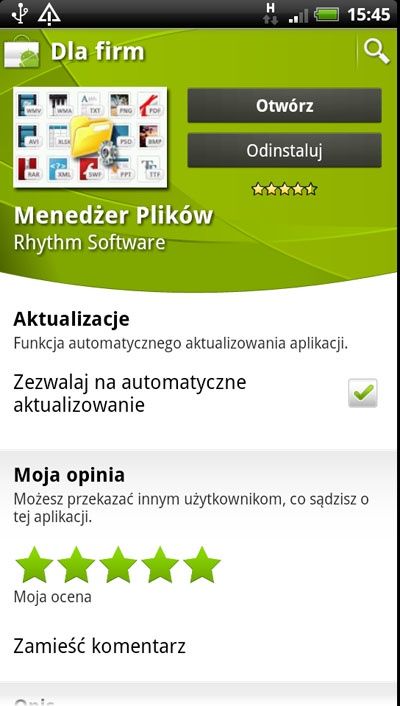
Gdzie można zmienić czas po którym blokuje się ekran?
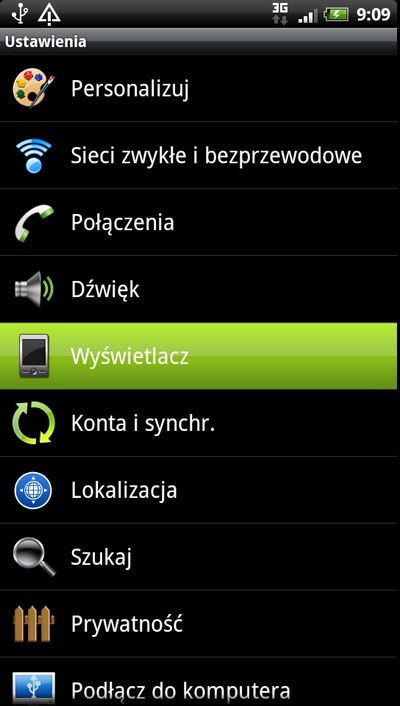
Jak wydłużyć czas pracy na baterii?
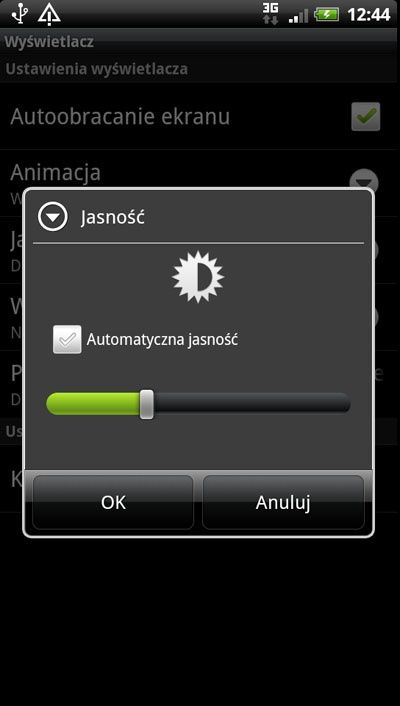
Jak zmienić dostęp stron WWW do informacji o lokalizacji?
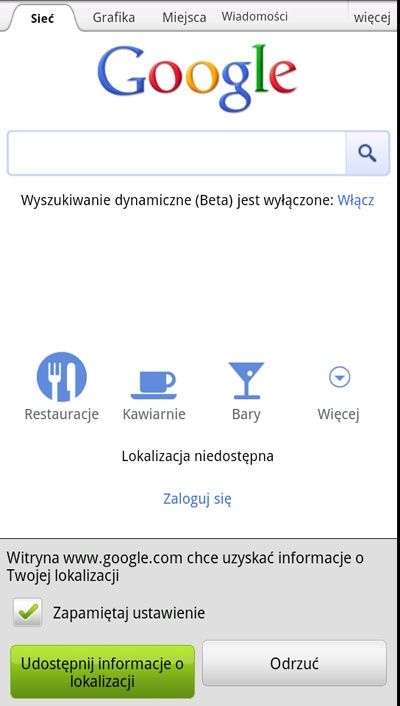
Jak zmienić wielkość czcionek na stronach WWW?
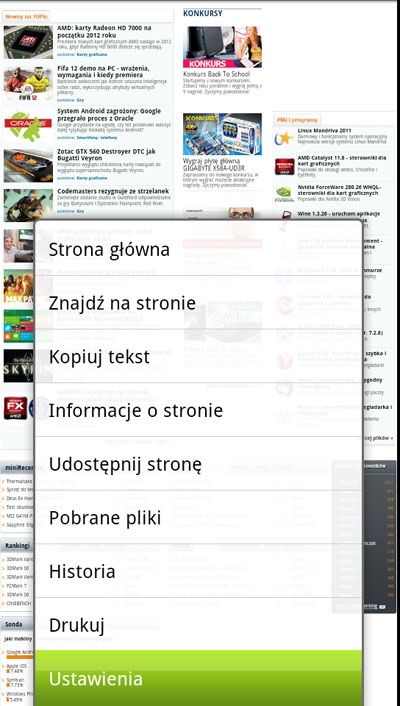
Jak ustawić blokadę telefonu za pomocą wzoru lub hasła?
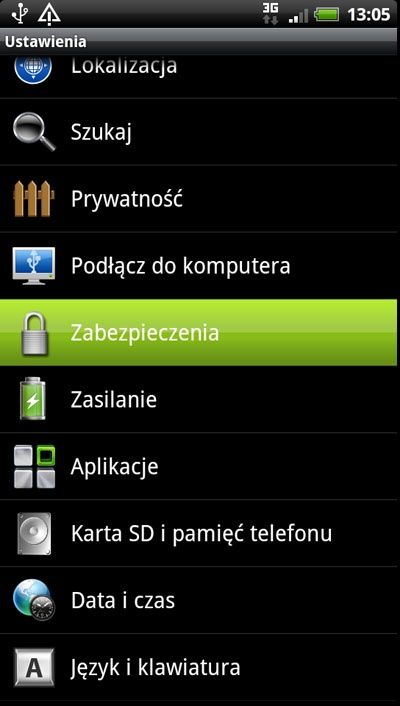
Czy możliwe jest używanie nawigacji GPS bez instalowania oprogramowania firm trzecich?
Tak. Od czasu wprowadzenia do Polski Google Maps Navigation korzystać możemy z niej bezpłatnie właściwie na każdym w miarę nowoczesnym androidowym smartfonie. Jeśli nie dysponujemy Mapami Google zainstalować możemy je z Android Marketu. Haczyk jest tylko jeden - musimy mieć uruchomione połączenie internetowe. W niektórych przypadkach możliwe jest wyłączenie transmisji danych, ale wtedy aplikacja nie wczyta informacji o trasie, jeśli z niej zboczymy.
Aby uruchomić nawigację uruchamiamy Mapy i klikamy przycisk Menu.
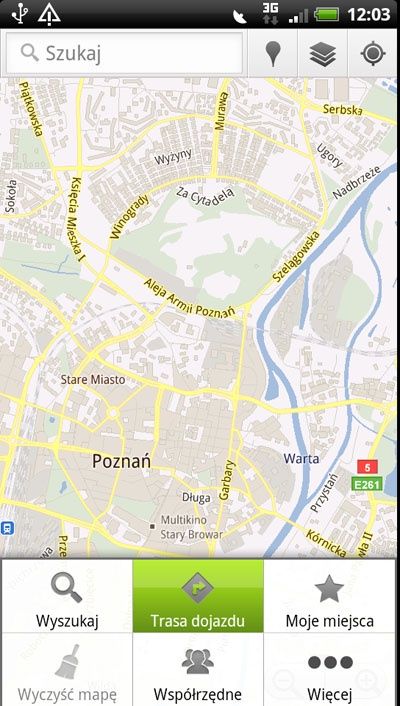
Następnie wpisujemy adres punktu docelowego i klikamy Pokaż trasę.
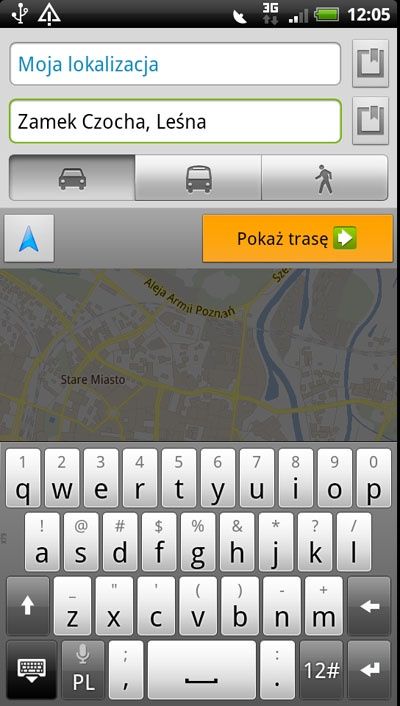
W tym momencie nawigacja pobierze wszystkie konieczne dane i wyznaczy trasę. Użytkownik kliknąć musi na przycisk Nawigacja umieszczony w prawym górnym rogu ekranu (niebieska strzałka).
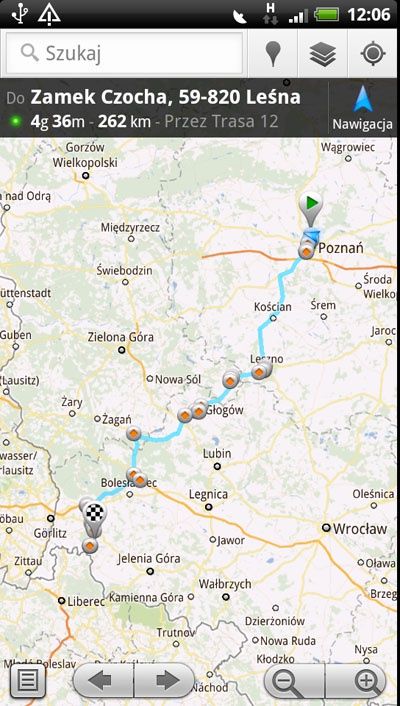
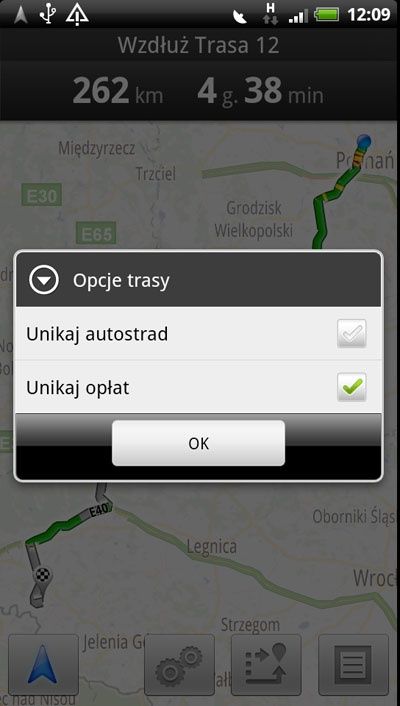
W opcjach możemy włączyć np. funkcję, aby program prowadził kierowcę trasą bez opłat.
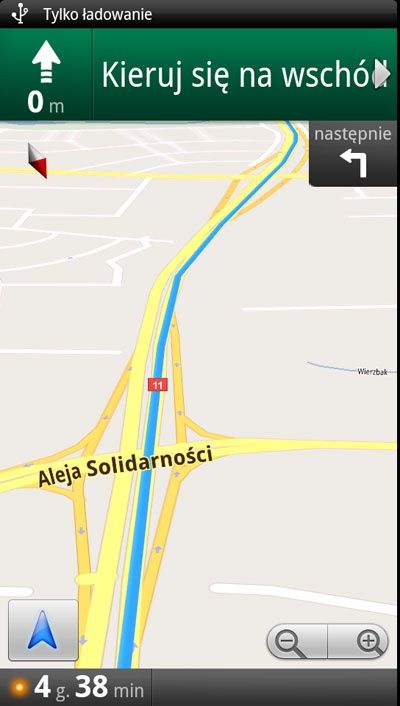
W tym momencie jesteśmy gotowi do drogi. Głos będzie prowadził kierowcę w języku polskim (pod warunkiem, że mamy polskie ustawienia telefonu).
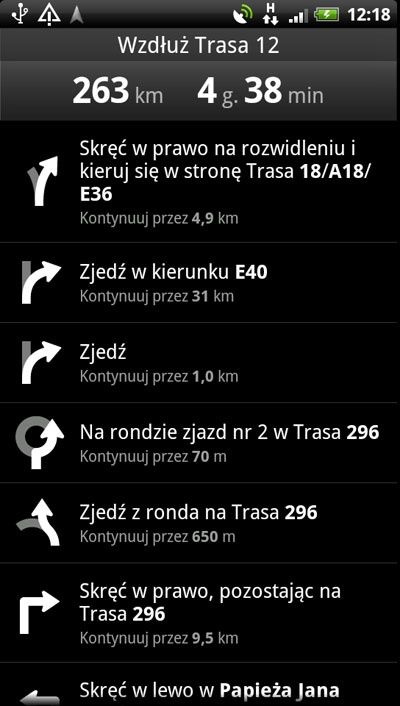
W razie potrzeby wyświetlić możemy też listę wskazówek dojazdu i prześledzić całą trasę w wersji tekstowej.
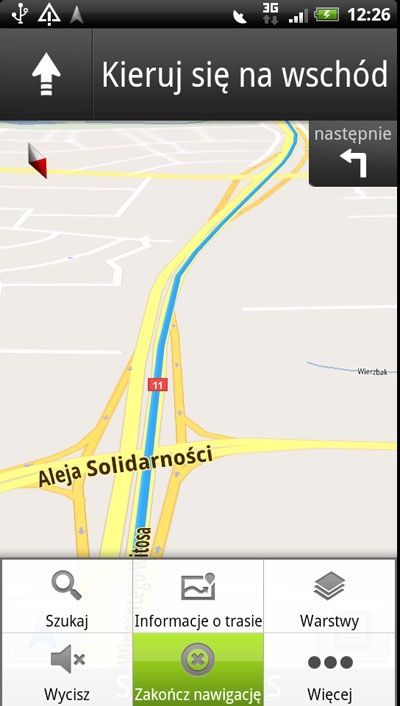
Aby zakończyć pracę programu klikamy przycisk Menu i wybieramy opcję Zakończ nawigację.
Jak usunąć niepożądane multimedia z galerii?
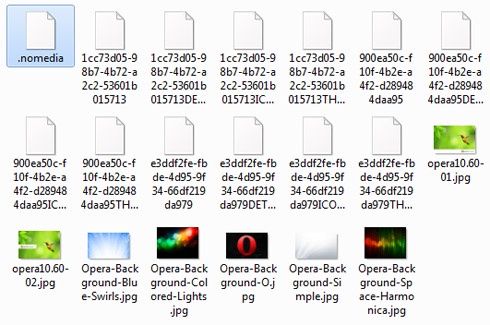
Jak mogę ukryć swój numer telefonu?
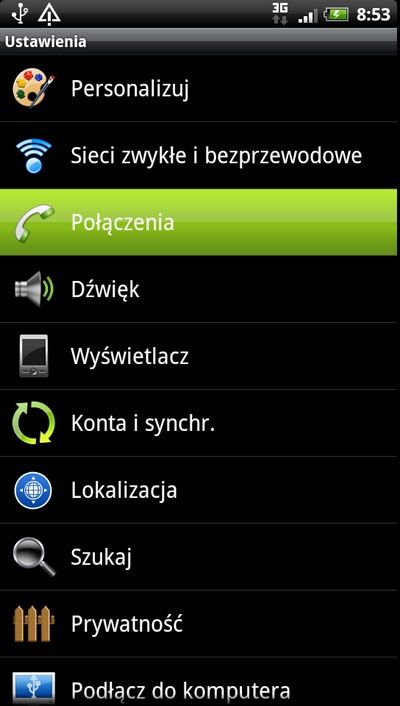
Jak wykonać zrzut ekranowy?
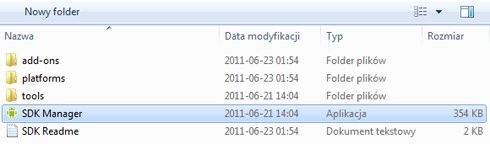
Jak ustawić statyczny adres IP?
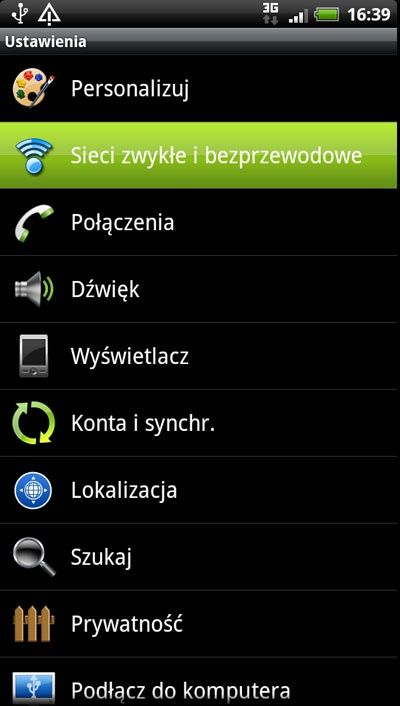
Jak włączyć wyższą wydajność Wi-Fi?
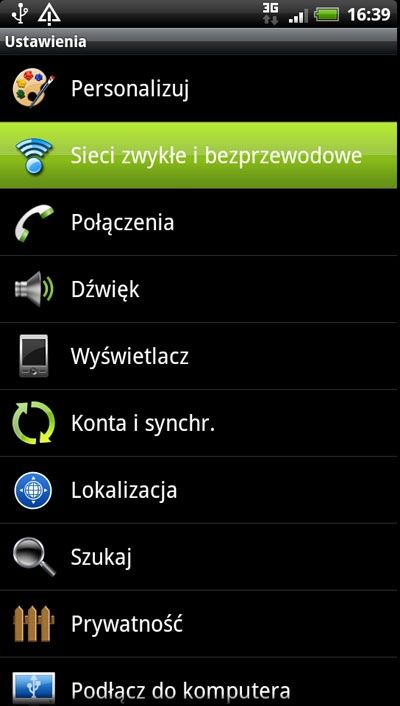
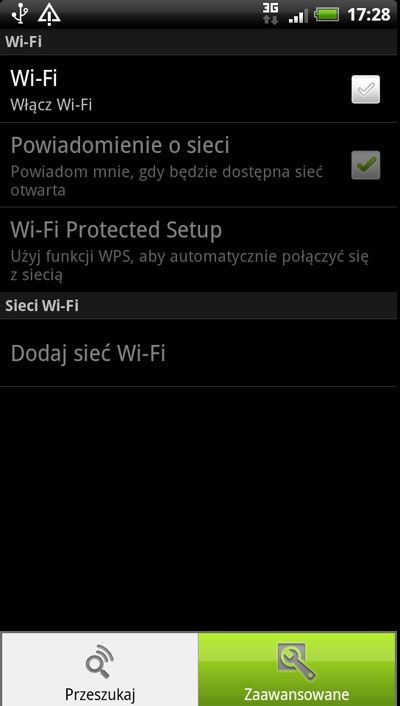
Jak zmienić zasady usypiania łączności Wi-Fi?
Jak zrootować telefon z Androidem?
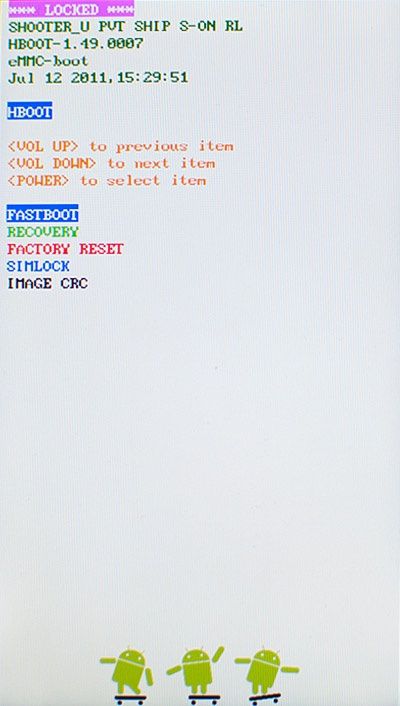
Na wstępie pragniemy zaznaczyć, że proces tak zwanego rootowania, czyli uzyskiwania pełnego dostępu do telefonu jest często równoznaczny z zerwaniem gwarancji producenta na urządzenie. Rootowania nie zalecamy przede wszystkim użytkownikom, którzy są zadowoleni z funkcjonalności swojego smartfona. Proces ten każda osoba przeprowadza na własne ryzyko - redakcja benchmark.pl nie bierze odpowiedzialności za powstanie błędów i szkód, które mogą wyniknąć z przeprowadzenia rootowania.Pamiętajmy też, że przed przystąpieniem do procedury warto wykonać kopię zapasową najpotrzebniejszych dokumentów, kontaktów i innych ważnych danych. Prawidłowo przeprowadzony proces rootowania nie powinien mieć co prawda wpływu na zawartość magazynu danych, ale lepiej się zabezpieczyć niż później żałować.Sama procedura może wyglądać odmiennie w przypadku korzystania z różnych smartfonów. My używaliśmy nowego HTC EVO 3D, którego rootowanie nie jest zbyt skomplikowane. Do przeprowadzenia procesu wykorzystaliśmy bardzo popularne narzędzie znane pod nazwą Revolutionary. Lista obsługiwanych przez nie urządzeń w chwili pisania artykułu wyglądała następująco: HTC Desire (bravo) 0.93.0001, 1.02.0001 HTC Desire CDMA (bravoc) 1.06.0000 HTC Wildfire (buzz) 1.01.0001 HTC Aria (liberty) 1.02.0000 HTC Incredible S (vivo) 1.09.0000 and 1.13.0000 HTC Droid Incredible 2 (vivow) 0.97.0000 (Gingerbread) HTC Desire S (saga) 0.98.0000 oraz 0.98.0002 HTC View (express) 1.09.0000 oraz 1.13.0000 HTC Flyer (flyer) 1.10.0000, 1.11.0003 HTC Sensation (pyramid) 1.17.0006, .0008, .0011 oraz .0012, 1.18.0000 HTC Evo 3D (shooter) 1.30.0000 oraz 1.40.0000 HTC EVO 3D GSM (shooteru) 1.49.0007, 1.49.0008 HTC Thunderbolt (mecha) 1.04.0000, 1.05.0000 HTC EVO 4G (supersonic) 2.15.0001, 2.16.0001 HTC myTouch Slide 4G (doubleshot) 1.44.0007
Skąd pobrać zmodyfikowany OS (custom ROM)?
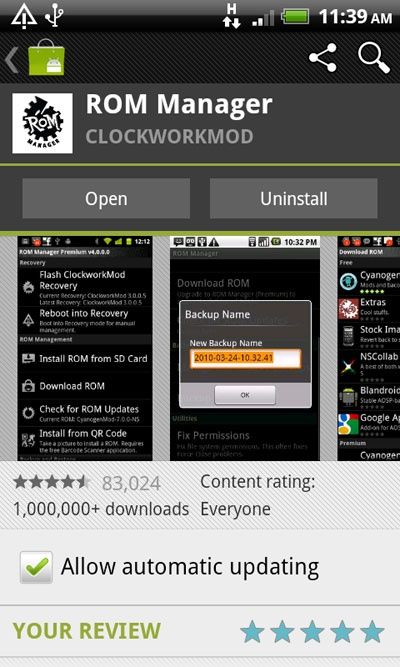
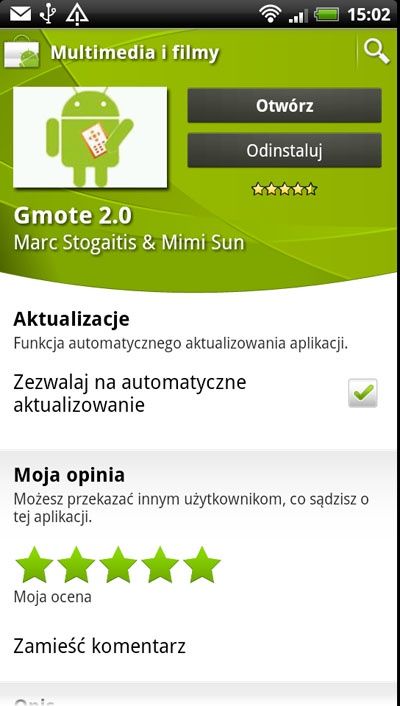
Jak zmienić telefon z Androidem w pilot do sterowania multimediami na komputerze?
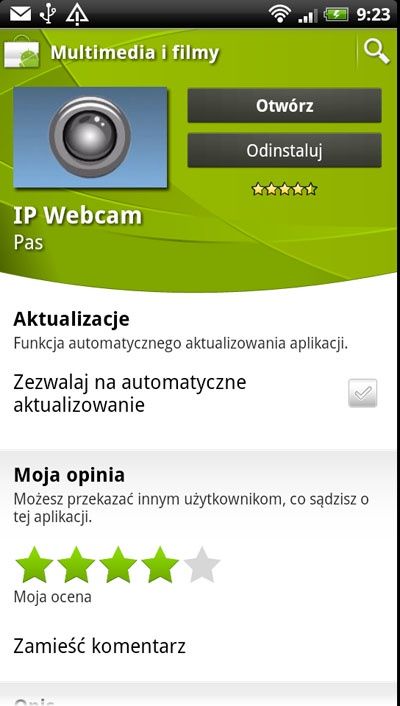
Jak zmienić telefon w kamerę do monitoringu?
Podsumowanie
Całość będzie więc składać się na kompletne kompendium wiedzy. W części trzeciej dowiecie się jak synchronizować zakładki w przeglądarce internetowej, jak wyświetlić ukryte ustawienia owej przeglądarki, czy możliwe jest podłączenie zewnętrznych pamięci i akcesoriów przez USB, jak zaszyfrować dane zgromadzone w tablecie, jak włączyć klawiaturę kciukową, jak szybko sprawdzić adres MAC oraz IP tabletu, jak z poziomu tabletu uzyskać dostęp do pulpitu Windows, a nawet jak włączyć emulację Androida na pececie.Zachęcamy was również do dzielenia się wrażeniami na temat użytkowania smartfonów i tabletów z Androidem. Czy system wam się podoba? Czy jest według was lepszy niż Windows Phone lub Apple iOS? Czy coś was rozczarowało lub wręcz odwrotnie - wywarło ogromne i pozytywne wrażenie? Zachęcamy do dyskusji.












