





Miodzio, czyli porady do Honeycomb
Tym razem przygotowaliśmy porady dla użytkowników systemu Android Honeycomb, czyli dla posiadaczy tabletów. Wbrew pozorom, na rynku sporo jest urządzeń, które nie mają najnowszej edycji systemu (Ice Cream Sandwitch - 4.0) i ciągle opierają się na starszym oprogramowaniu. Dotyczy to zwłaszcza tańszych tabletów. Do sprzedaży trafia wiele sprzętów bardzo tanich, ale za to z gorszym wyposażeniem i starszym systemem.
Posiadaczom smartfonów polecamy oczywiście pierwszą i drugą część kompendium. Można w nich znaleźć kilkadziesiąt porad dotyczących Androida na telefony. Są tam zarówno informacje dla początkujących, jak i zaawansowanych użytkowników.

Przy okazji dodajemy, że w przyszłości (już niedługo!) pojawi się kolejny poradnik, ostatni z serii, w którym skupimy się na Androidzie 4.0, czyli obecnie najnowszej edycji, którą można znaleźć np. w telefonie Samsung Galaxy Nexus, który został Produktem Roku 2011/12 wg redakcji w kategorii "smartfony".
Nie przedłużając, życzymy miłej lektury i mamy nadzieję, że porady przydadzą się posiadaczom tabletów z Androidem.
System Android - porady:
- Jak zmienić dowolny obraz w tapetę
- Jak wyłączyć autoobracanie ekranu
- Jak sprawić aby system nie tworzył automatycznie skrótów na pulpicie?
- Jak wyświetlić mobilną wersję strony internetowej
- Jak przyspieszyć działanie przeglądarki WWW
- Jak szybko synchronizować zakładki w przeglądarce
- Czy można uruchomić popularne dodatki w przeglądarce WWW
- Jak przeglądać internet w trybie pełnoekranowym
- Jak włączyć tryb incognito w przeglądarce
- Jak wyświetlić ukryte ustawienia przeglądarki WWW
- Jak wyświetlić listę niedawno używanych aplikacji
- Jak wyszukać aplikacje zoptymalizowane do działania na tabletach
- Jak zwiększyć ilość informacji wyświetlanych przez widżety
- Czy możliwe jest podłączenie zewnętrznych dysków USB?
- Czy Android Honeycomb obsługuje zewnętrzne myszki, klawiatury, trackpady i trackballe?
- Jak szybko przesyłać link i tekst z komputera na tablet z Androidem
- Jak zaszyfrować dane w pamięci tabletu
- Jak najszybciej odinstalować aplikacje w Androidzie Honeycomb
- Jak chronić się przed wirusami na tablecie
- Jak włączyć klawiaturę kciukową
- Jak szybko sprawdzić swój adres MAC oraz IP na tablecie z Androidem
- Jak na tablecie uzyskać zdalny dostęp do pulpitu Windows
- Jak włączyć emulację Androida w Windows
- Jak wyświetlić logo Androida Honeycomb
Jak wyłączyć autoobracanie ekranu

Jak sprawić aby system nie tworzył automatycznie skrótów na pulpicie
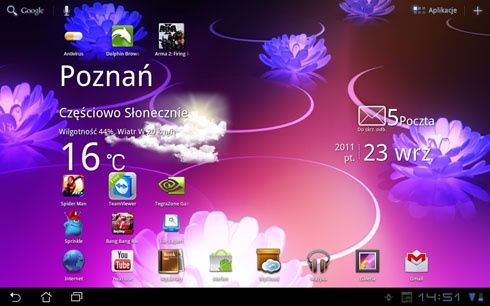
Jak wyświetlić mobilną wersję strony internetowej
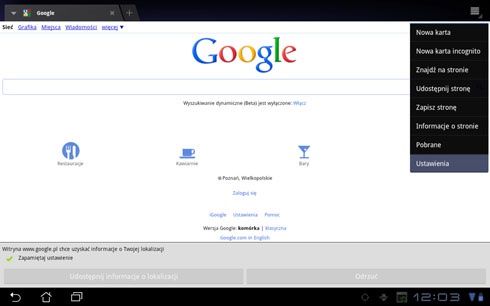
Jak synchronizować zakładki w przeglądarce
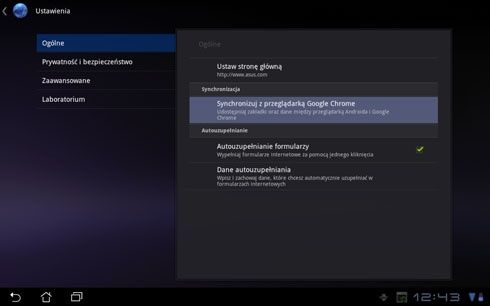
Czy można uruchomić popularne dodatki w przeglądarce WWW?
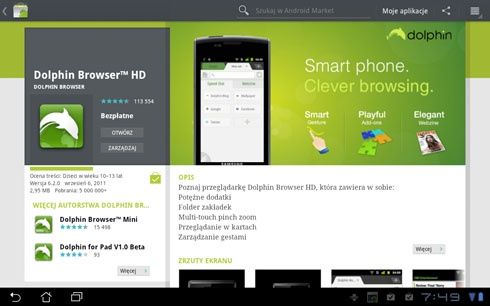
Jak przeglądać internet w trybie pełnoekranowym
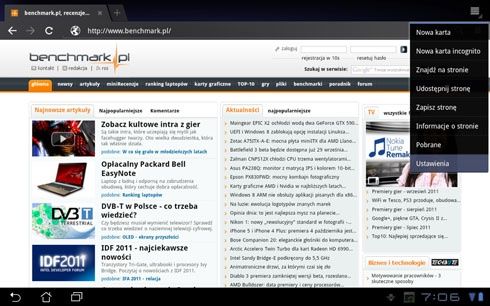
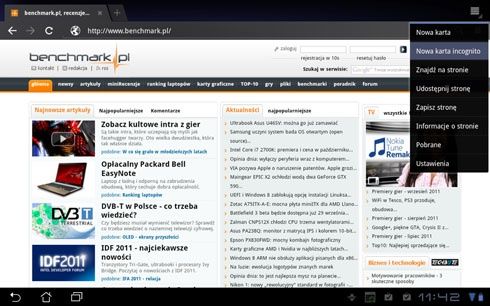
Jak włączyć tryb incognito w przeglądarce
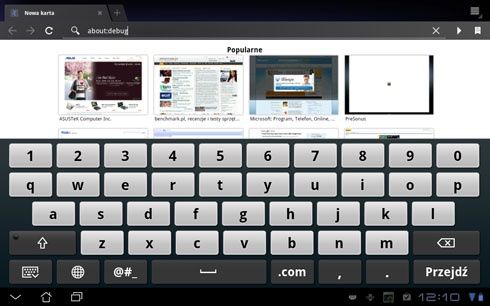
Jak wyświetlić ukryte ustawienia przeglądarki WWW
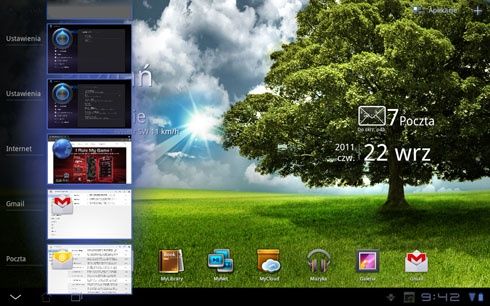
Jak wyświetlić listę niedawno używanych aplikacji
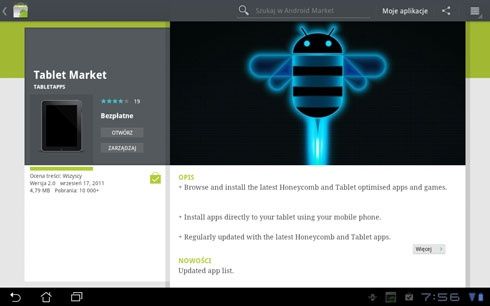
Jak wyszukać aplikacje zoptymalizowane do działania na tabletach
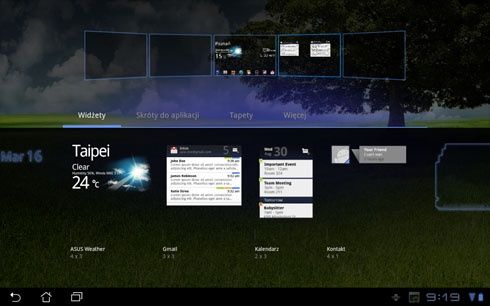
Jak zwiększyć ilość informacji wyświetlanych przez widżety
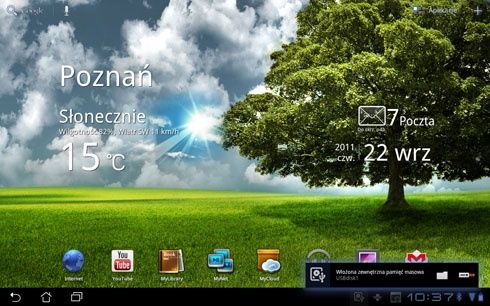
Czy możliwe jest podłączenie zewnętrznych dysków USB?
Czy Android Honeycomb obsługuje zewnętrzne myszki i klawiatury?
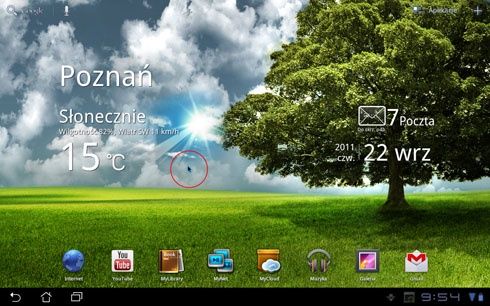
Jak szybko przesyłać link i tekst z komputera na tablet z Androidem?
W Google Play jest aplikacja, która radzi sobie z tym doskonale. Nazywa się Chrome to Phone i do działania wykorzystuje przeglądarkę Google Chrome (choć dostępna jest również podobna wtyczka dla Firefoksa).
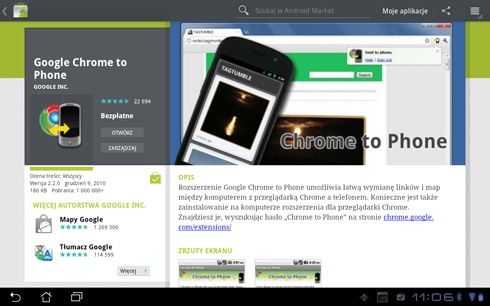
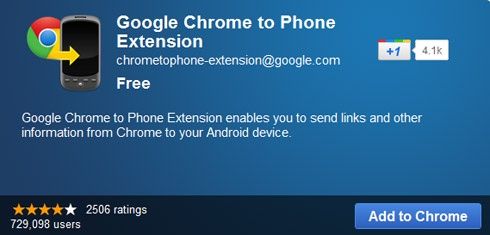
Oprócz instalacji programu na tablecie (lub smartfonie), musimy również dodać odpowiedni dodatek do Chrome'a, który dostępny jest na tej stronie.
Na początku korzystania z Chrome to Phone ustalić powinniśmy z jakiego konta Google będziemy korzystać.
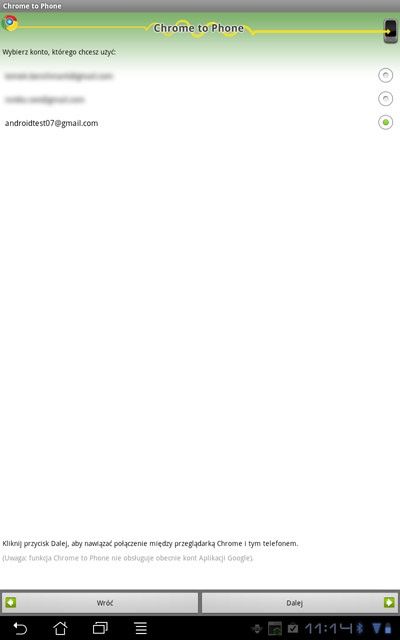
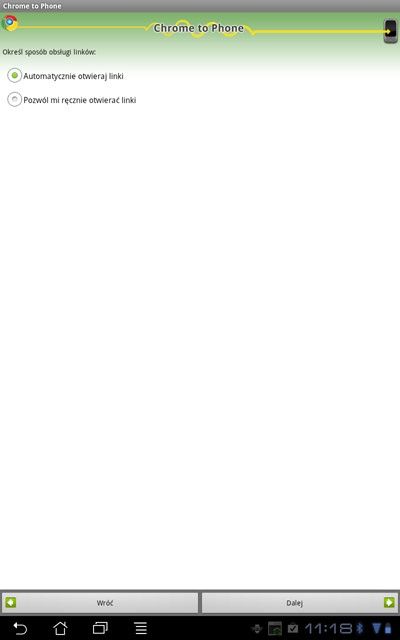
Deklarujemy też, czy chcemy linki otwierać automatycznie, czy ręcznie.
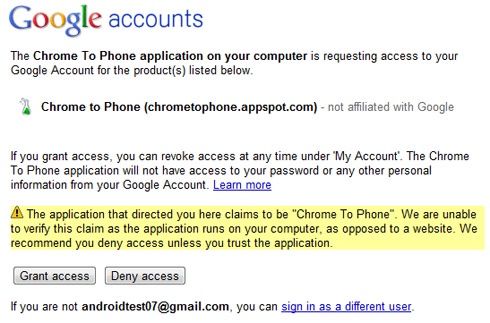
Teraz klikamy ikonkę Chrome to Phone umieszczoną na pasku przeglądarki Chrome i zezwalamy na dostęp aplikacji do profilu Google (Grant access).
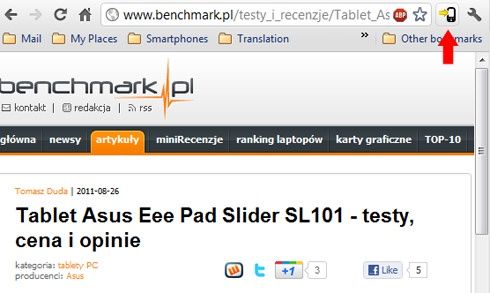
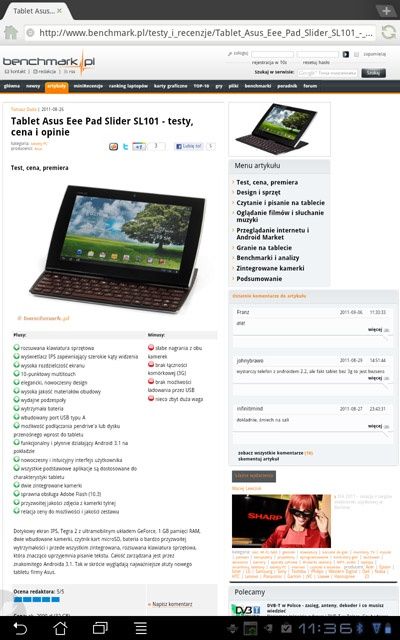
Po ukończeniu wstępnej konfiguracji jesteśmy gotowi do przesyłu danych z peceta. Na przykład jeśli chcemy przesłać na tablet artykuł zamieszczony w serwisie benchmark.pl, klikamy wspomnianą ikonkę w przeglądarce Chrome (przesyłana strona musi być aktualnie otwarta).
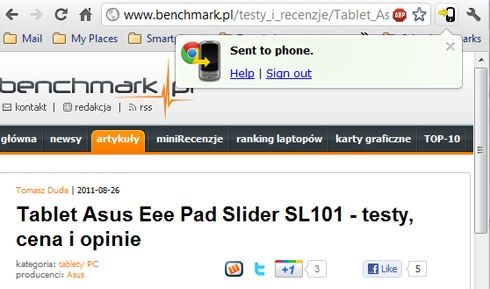
Po chwili w tablecie słyszymy dźwięk oznaczający, że łącze dotarło – zostaniemy poproszeni o wybór przeglądarki (możemy zapamiętać ten wybór, aby aplikacja nie pytała powtórnie).
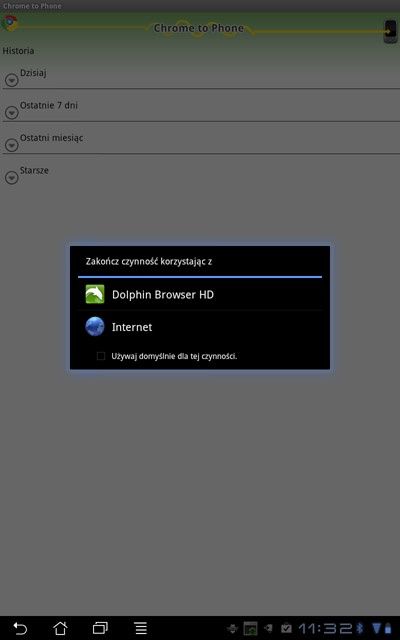
Przesyłany link otworzy się w tablecie.
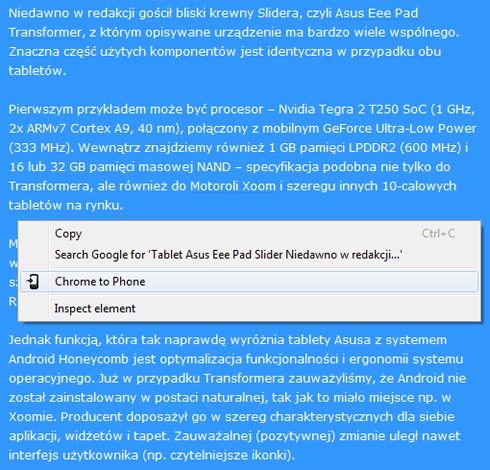
Równie szybko jesteśmy w stanie przesłać zaznaczony tekst. Wystarczy, że klikniemy prawym przyciskiem myszy i wybierzemy opcję Chrome to Phone.
Tekst trafia do schowka systemowego, po czym jesteśmy go w stanie bez problemu wkleić w dowolny dokument tekstowy.
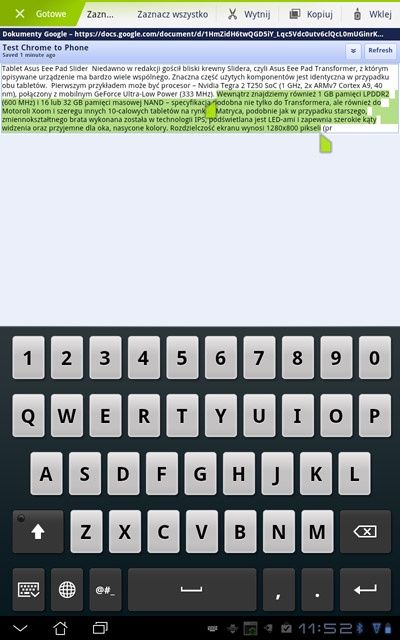
Dzięki Chrome to Phone przekopiowanie nawet długiego tekstu z komputera do tabletu nie powinno zająć więcej niż kilka sekund.
Jak zaszyfrować dane w pamięci tabletu
Jak najszybciej odinstalować aplikacje w Androidzie Honeycomb
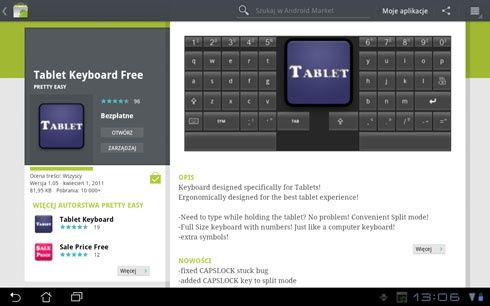
Jak włączyć klawiaturę kciukową
Jak sprawdzić adres MAC oraz IP na tablecie z Androidem
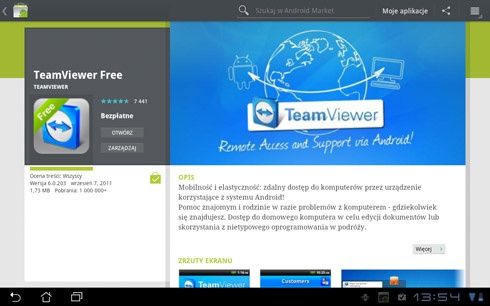
Jak uzyskać zdalny dostęp do pulpitu Windows
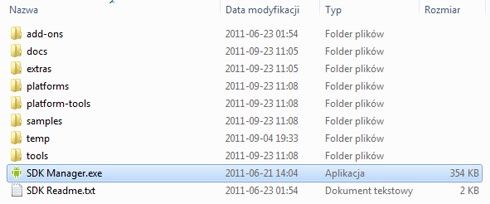
Jak włączyć emulację Androida w Windows
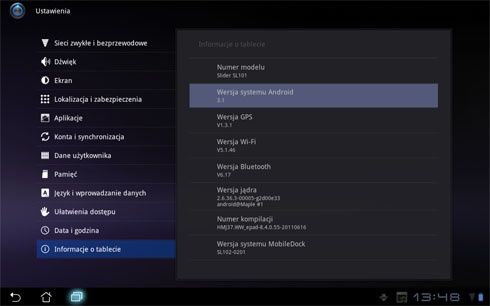
Jak wyświetlić logo Androida Honeycomb
Podsumowanie
Dlatego uważamy, że warto rozszerzać wiedzę o Androidzie, ponieważ wiele osób nie wie, jakie możliwości oferuje ten system i urządzenia weń wyposażone. Jednocześnie jako redakcja benchmark.pl pozostajemy obiektywni i zapowiadamy, że artykuły, poradniki i testy rozwiązań dotyczących platformy Apple iOS także będą ukazywać się na naszych łamach. Zdajemy sobie sprawę, że iPady, choć relatywnie drogie, to fantastyczne urządzenia, a sama platforma iOS ma wiele cech i funkcji, o których warto pisać szerzej. Zachęcamy was zarówno do lektury naszych testów i poradników, jak i dzielenia się niniejszym poradnikiem (klikając "Lubię to!" u góry arytkułu) oraz opiniami na temat tabletów.












