




Coś innego... czyli Legrand Keor Multiplug 800VA
Legrand… każdy, kto choćby pobocznie zetknął się z elektryką zna tą firmę. Słynie ona głównie z produkcji urządzeń i podzespołów elektrycznych dobrej jakości.
Dzisiaj, razem z Wami, będę miał okazję przyjrzeć się bliżej jednemu z jej zasilaczy awaryjnych (UPS), a konkretnie modelowi Legrand Keor Multiplug w wersji 800VA (dostępna jest także wersja 600VA).
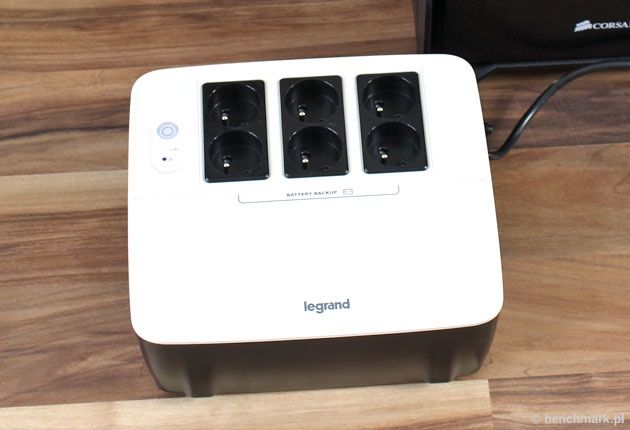
Jest to urządzenie nietypowe. Nietypowe przede wszystkim z racji budowy, która odbiega od standardowej prostokątnej skrzynki w której moduł sterujący znajduje się po jednej stronie, zaś gniazda zasilające wraz ze złączami komunikacyjnymi, po drugiej.

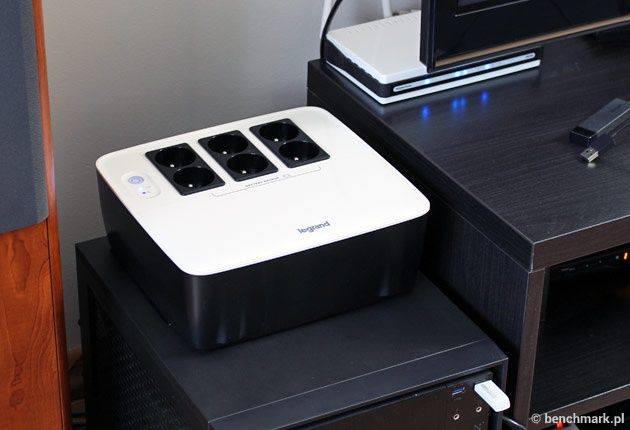
Przyzwyczajony do takich właśnie - klasycznych - rozwiązań, zawsze miałem dość ambiwalentnie odczucia jeżeli chodzi o konstrukcje użyte m.in. u bohatera dzisiejszego testu. Bo to ani klasyczny zasilacz awaryjny, ani przedłużacz. Przytaczając stare przysłowie „ni pies, ni wydra”.
No dobrze, ale czy moja opinia nie wynika przypadkiem z uprzedzeń? Że jak nie prostokątna skrzynka, to już zły zasilacz, itd.? Być może.
W takim razie postaram się mieć to na uwadze i bez zbędnego dystansu przystąpić do testu. Sprawdźmy jak tego typu konstrukcja sprawdza się w codziennym użytkowaniu.
Pora na test
Zasilacz otrzymujemy w pudełku niemalże „marketowym” - kolorowym z rączką do przenoszenia. Przypomina niewielką walizeczkę. Obiektywnie jednak przyznać należy, że jest ono wygodne w transporcie i dobrze zabezpiecza swoją zawartość.
W jego środku znajdziemy:
- Tytułowy zasilacz,
- Instrukcję szybkiej instalacji,
- Kabel USB
Pozostając przy instrukcji szybkiej instalacji należy napisać, że jest to klasyczny obrazkowy przewodnik, który wyróżnia się jedną prostą, ale bardzo funkcjonalną rzeczą. Na jednej z jego krawędzi zostały naszkicowane otwory montażowe, które należy wywiercić w ścianie, aby można było w nich zamontować kołki do powieszenia na nich zasilacza. Genialnie proste, ale jakże przydatne.
Kończąc zachwyty nad instrukcją można przejść do oględzin kabla USB. Tutaj jednak nie ma żadnej niespodzianki. Kabel zarówno na pierwszy, jak i na drugi rzut oka, wygląda jak zwykły kabel USB ;)
No dobrze. Idźmy dalej, do centrum naszego zainteresowania.
Zasilacz USB Legrand Keor Multiplug 800VA, jak wspomniałem na wstępie, jest urządzeniem o kształcie rzadko spotykanym w klasie zasilaczy awaryjnych. Przód (lub góra – w zależności od tego czy urządzenie stoi / wisi, czy leży) to biały, fortepianowy, plastik. Panel został podzielony symetrycznie na dwie części z których jedna nie zawiera nic poza logiem producenta, natomiast w drugą zostało wmontowanych sześć gniazd na „zwykłe” wtyczki, przycisk włączania i wyłączania urządzenia oraz dwie diody informujące o stanie pracy.
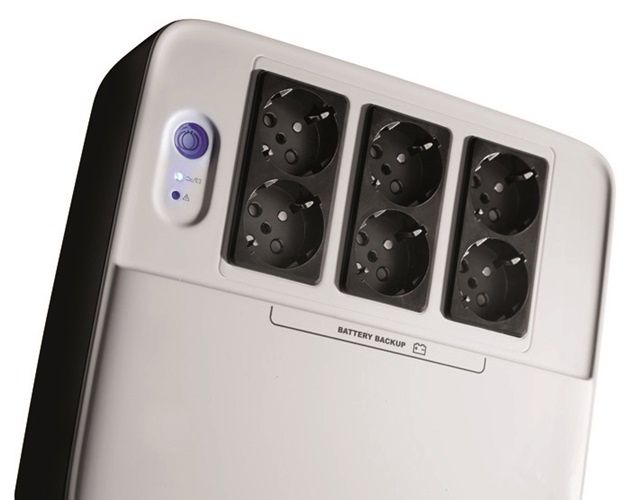
Diody w połączeniu z brzęczykiem, mogą przekazywać poniższe informacje:
| Stan | Niebieska dioda | Czerwona dioda | Brzęczyk |
|---|---|---|---|
| Praca sieciowa | Zawsze włączona | Wyłączona | Wyłączony |
| Praca z baterii – normalna | Miga co 10 sekund | Wyłączona | Sygnał co 10 sekund |
| Praca z baterii – rezerwa | Miga co 1 sekundę | Wyłączona | Sygnał co 1 sekundę |
| Tryb awarii | Wyłączona | Włączona | Ciągły dźwięk |
| Alarm wysokiej temperatury | Włączona | Miga co 1 sekundę | Wyłączony |
Szkoda, że zamiast sygnalizacji diodowej, producent nie zastosował choćby niewielkiego wyświetlacza informującego o statusie urządzenia. Nawet jeżeli użytkownik zapozna się z instrukcją, to raczej po np. roku, nie będzie pamiętał poszczególnych kombinacji dioda – brzęczyk, aby dokonać szybkiej diagnozy nieprawidłowego działania. Ewentualnie producent mógłby rozważyć zamontowanie z tyłu urządzenia odpowiedniej plakietki z informacjami jak w powyższej tabelce.
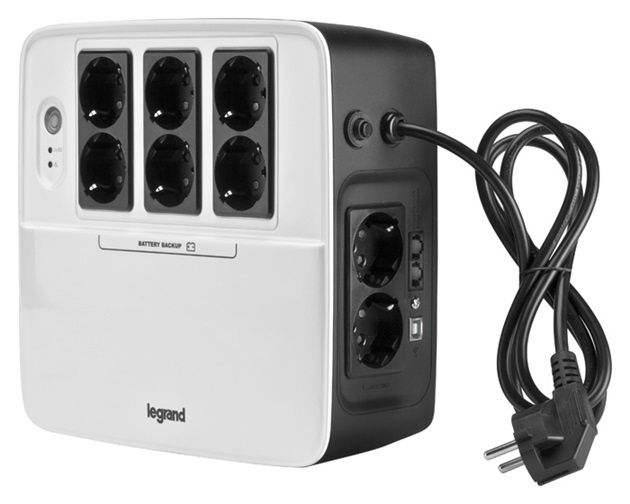
Omawiając w dalszym ciągu cechy fizyczne Legranda Multiplug 800VA przejdźmy do prawego boku, gdzie swoje miejsce znalazły dodatkowe dwa gniazda zasilające. Różnią się one od tych z przedniego panelu tym, że nie oferują podtrzymania bateryjnego, a jedynie ochronę przeciwprzepięciową. Dzięki temu można ich użyć do dostarczenia zasilania do urządzeń mniej krytycznych, jak np. drukarka, czy skaner.
Obok nich został umieszczony port USB do komunikacji z komputerem, dwa gniazda RJ11/RJ45 do zabezpieczenia przeciwprzepięciowego linii danych (np. modem, lub kabel sieci LAN), automatyczny bezpiecznik oraz wbudowany na stałe kabel zasilający.
Pozostałe boki urządzenia to płaski plastik. Niewiele więcej „dzieje” się z tyłu urządzenia, gdzie swoje miejsce znalazły 2 plakietki z których jedna informuje o zamontowanej w środku baterii, natomiast druga o numerze seryjnym, napięciach wejściowych i wyjściowych, użytym bezpieczniku (7A, 250V) i mocy znamionowej urządzenia wynoszącej 800VA (moc czynna 480W).
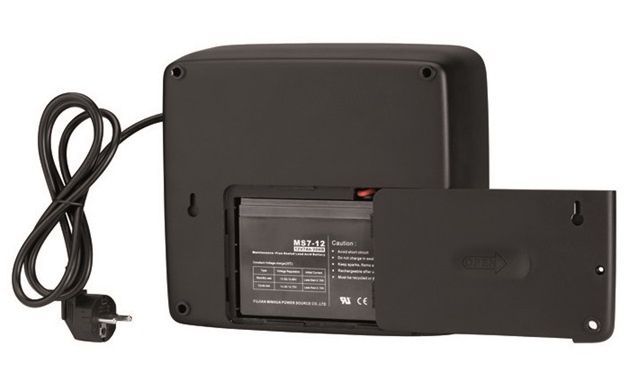
Także tam znajduje się klapka pod którą umieszczono baterię 12V 9Ah. Cechą charakterystyczną jest dopasowanie baterii do komory obudowy. Nie ma tam żadnego luzu. Zewnętrzna klapka powoduje zaś delikatne dociśnięcie baterii, uniemożliwiając tym samym jakiekolwiek niekontrolowanie zmiany jej położenia.
| Moc znamionowa (czynna) | 800VA (480W) |
| Przełączenie na pracę z baterii |
|
| Czas przełączenia na zasilanie bateryjne | 2~6ms typowo |
| Bateria |
|
| Zabezpieczenia |
|
| Inne funkcje |
|
| Wymiary i waga |
|
Oprogramowanie
Do zarządzania zasilaczem służy aplikacja „UPS Communicator”, która tak naprawdę zawiera w sobie 2 moduły konieczne, aby komputer, do którego podłączony jest zasilacz, poprawnie współpracował z Multiplugiem. Są to:
- UPS Server,
- UPS Diag Monitor.
Pierwsza z nich jest usługą instalowaną na komputerze posiadającym bezpośrednie połączenie z zasilaczem, natomiast druga służy do komunikacji użytkownika z serwerem.
Zaczynając jednak od początku należy wspomnieć, że przy próbie instalacji system Windows 10 blokuje cały proces twierdząc, że chcemy uruchomić „nierozpoznaną aplikację”. Robiąc małą dygresję zastanowić się należy, czy kiedyś w podobny sposób „inteligentne” maszyny nie będą przejmować nad nami kontroli. Dla naszego bezpieczeństwa….
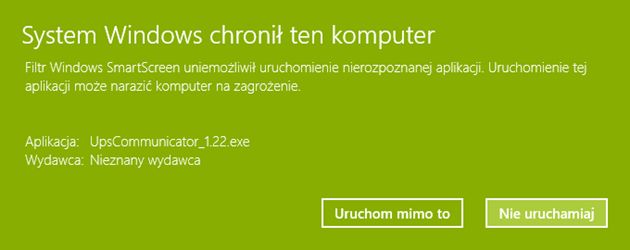
No nic. Na razie – rzec by można „na szczęście” - mamy możliwość zignorowania ostrzeżenia i uruchomienie instalatora. Cały proces przebiega dosyć standardowo, jednak w którymś z kolejnych kroków proszeni jesteśmy o dokonanie wyboru typu instalacji.
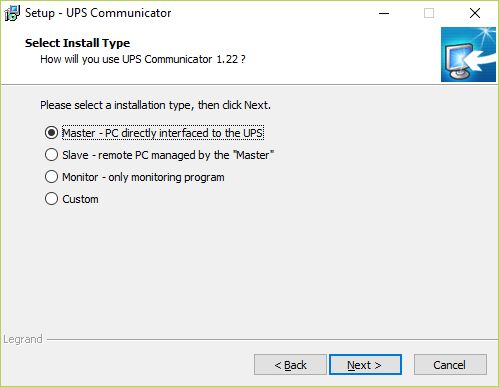
Do wyboru są poniższe opcje:
- „Master – PC directly interface to the UPS” – jest wspomnianym wcześniej serwerem UPS,
- „Slave – remote PC manager by the „Master” – jak sama nazwa sugeruje instaluje się tą wersję na komputerze mającym być zarządzanym przez komputer Master,
- „Monitor – only monitoring program” – również wspomniany wcześniej program nazwany UPS Diag Monitor służący do monitorowania i wizualizacji działania zasilacza poprzez usługę na komputerze Master.
- „Custom” – wersja instalacji, którą można dostosować pod własne potrzeby.
Jak wspomniałem wcześniej, aby można było zarządzać zasilaczem z komputera do którego jest on podłączony, konieczne jest zainstalowanie serwera i aplikacji monitorującej. Robi się to poprzez dwukrotne uruchomienie programu instalacyjnego i wybranie za pierwszym razem trybu instalacji Master, zaś za drugim Monitor. Wydaje się to zbytnim skomplikowaniem, biorąc pod uwagę samą prostotę urządzenia.
Konfiguracja serwera
Instalacja serwera wymaga jego skonfigurowania poprzez wybranie modelu zasilacza z którym ma współpracować oraz sposobu połączenia. Także tutaj ustawianie jest hasło do konfiguracji serwera i monitora.
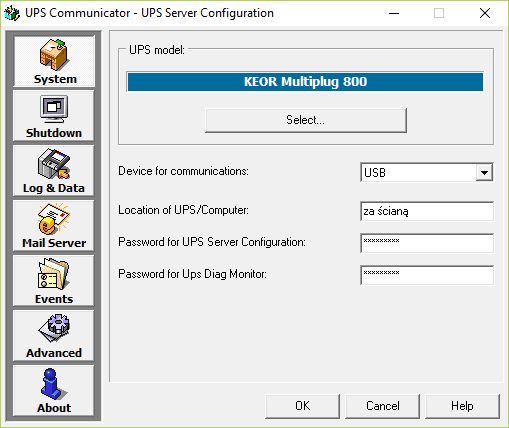
Dopiero po ustawieniu tych parametrów program uaktywnia kolejne zakładki po lewej stronie. Wśród nich są:
Zakładka Shutdown
Jest to jedno z ważniejszych miejsc w całym programie, ponieważ to właśnie tutaj definiuje się zachowanie programu na brak zasilania.
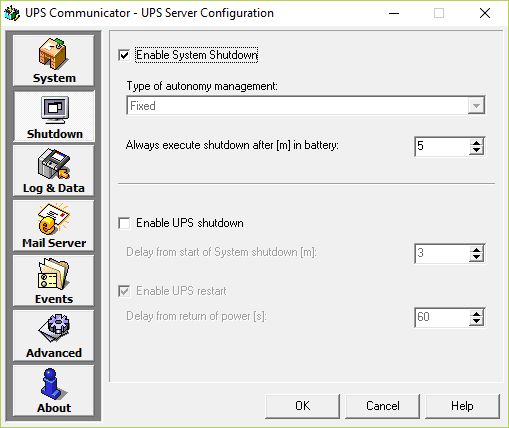
Pomimo, że w zakładce dostępne jest rozwijalne pole „Type of autonomy management”, to nie można w nim wybrać niczego poza „fixed”. Jest to opcja, która umożliwia ustawienie czasu po którym ma nastąpić wyłączenie podłączonego do zasilacza komputera. Domyślnie jest to okres 5 minut. Brak natomiast opcji umożliwiającej zamknięsie systemu po osiągnięciu określonego stanu rozładowania baterii, np. 10%.
W celu poprawnego ustawienia czasu podtrzymania należy przeprowadzić własny test podtrzymania i sprawdzić jak długo zasilacz będzie w stanie podtrzymywać podłączone do niego urządzenia. Jeżeli zasilacz wytrzyma np. 10 minut, to domyślny czas 5 minut powinien być odpowiedni, ponieważ kolejną opcją jest „Enable UPS shutdown”, która także potrzebuje czasu. Służy ona do wyłączenia UPSa w celu ochrony baterii przed dalszym, niepotrzebnym rozładowywaniem. Domyślnie wyłącza ona UPS po 3 minutach od rozpoczęcia zamykania systemu operacyjnego. Okres 3 minut powinien pozwolić większości domowych komputerów na całkowite zamknięcie systemu.
Zakładka Log & Data
Tutaj producent umieścił możliwość włączenia logów opisujących zdarzenia dotyczące zasilania oraz jego parametrów, przy czym drugi log może być definiowany spośród 5 dostępnych opcji widocznych na poniższym screenie.
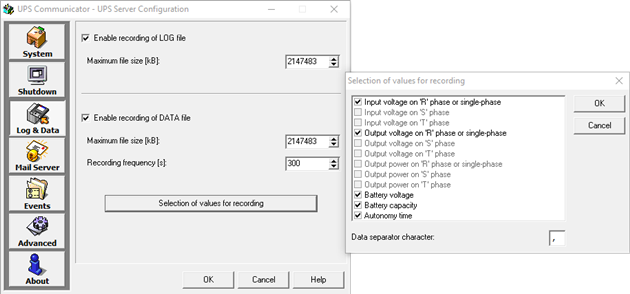
Wprawdzie przy importowaniu pliku tekstowego do arkusza kalkulacyjnego można samemu podać znak, jaki został użyty do rozdzielenia kolumn, ale umożliwienie jego wybrania już na poziomie aplikacji generującej logi, jest miłym dodatkiem. Domyślnie jest to przecinek.
Przechodząc dalej trafiamy do zakładki Mail Server.
Posiadanie możliwości wysyłania powiadomień na e-mail jest niejako „must have” dla wszystkich programów zarządzających zasilaczami awaryjnymi. Nie inaczej jest i tutaj.
Kolejną zakładką w aplikacji serwera jest właśnie ta służąca konfiguracji wysyłania powiadomień na pocztę elektroniczną. Producent z pewnością zasłużył na pochwałę za udostępnienie możliwości ustawienia autentykacji, szyfrowania oraz zmiany domyślnego portu SMTP. Dzięki temu użytkownik nie powinien mieć problemów z ustawieniem wysyłania powiadomień np. z serwerów onet, które działają na porcie 465, wymagają autentykacji i szyfrowania SSL.
Poniżej zresztą przedstawiona jest działająca z tymi serwerami konfiguracja, która wysyła powiadomienia na adres e-mail znajdujący się w domenie @gmail.com.
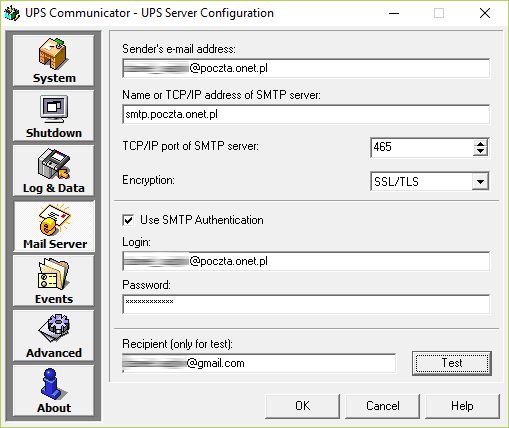
Zaznaczyć należy, że podany w tej zakładce adres odbiorcy w domenie @gmail.com służy tylko do testu konfiguracji. Zarówno zdarzenia mające podlegać wysyłaniu na e-mail, jak i adresy odbiorców definiuje się w kolejnej zakładce noszącej nazwę Events.
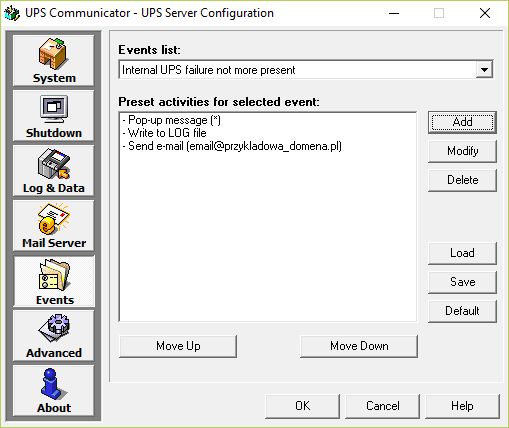
To tutaj użytkownik otrzymuje możliwość ustawienia sposobu logowania różnych zdarzeń oraz w przypadku wysyłania powiadomień na e-mail, ustawienia adresów odbiorców.
Zdefiniować można logowanie dla poniższych zdarzeń:
- Start UPS Server,
- Stop UPS Server,
- UPS Server started – UPS found,
- UPS Server started – No UPS found,
- UPS communication lost,
- UPS communication restored,
- Power failure,
- Power restored,
- Battery Low signal (autonomy reserve),
- Broadcast event – UPS still in battery mode,
- System shutdown,
- Notice for shutdown programmed within 5 minutes,
- UPS internal failure,
- Internal UPS failure not more present
Dla każdego z nich można ustawić poniższe zachowania:
- Pop-up message,
- Write to LOG file,
- Execute Local Shutdown,
- Remote Shutdown command,
- Remote message command,
- Remote custom command (można ustawić 3 różne komendy),
- Execute local program,
- Send e-mail,
- Write to Windows „Event Viewer”
Zakładka Advanced
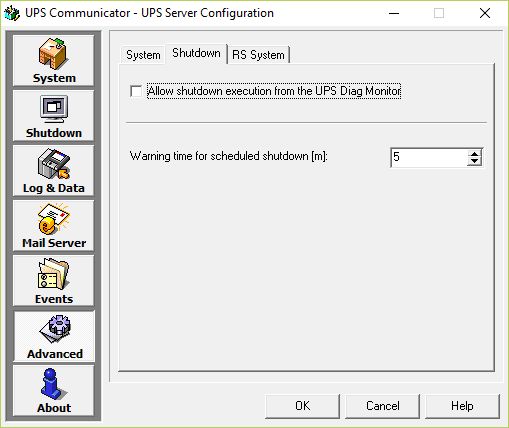
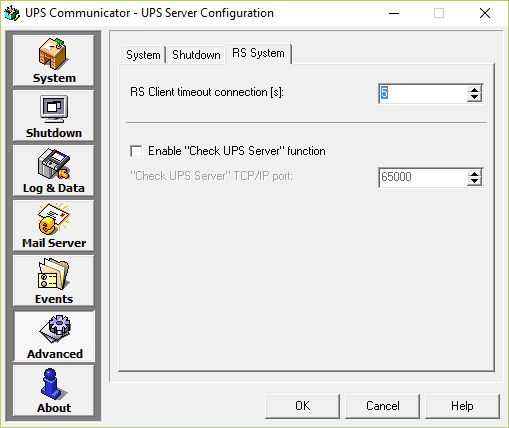
Poza ostatnią zakładką nazwaną „About”, aplikacja konfiguracyjna serwera udostępnia także opcje zaawansowane. Próba przejścia do nich skutkuje wyświetleniem komunikatu, że zawarte w niej informacje zawierają informacje istotne z punktu widzenia poprawnego działania zasilacza i zalecane jest, aby ich nie modyfikować.
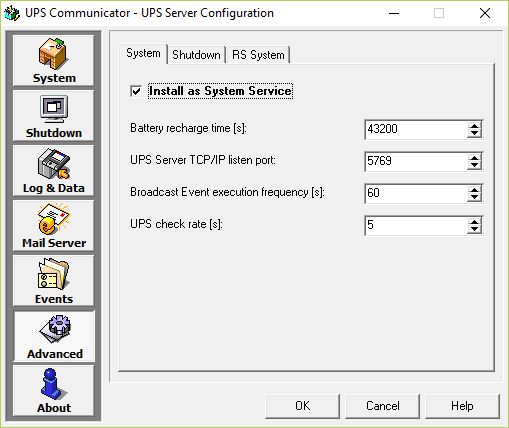
Można tam ustawić m.in. czy serwer ma pracować jako usługa, czas ładowania baterii, czy port nasłuchu.
Program Monitorujący
Program monitorujący "UPS Diag Monitor" jest drugim elementem, który należy zainstalować, aby w pełni móc korzystać z zasilacza.
Przy uruchamianiu jesteśmy proszeni o podanie, czy chcemy się połączyć z serwerem zainstalowanym lokalnie, czy też na zdalnej maszynie.
Panel główny aplikacji prezentuje się jak na screenie poniżej.
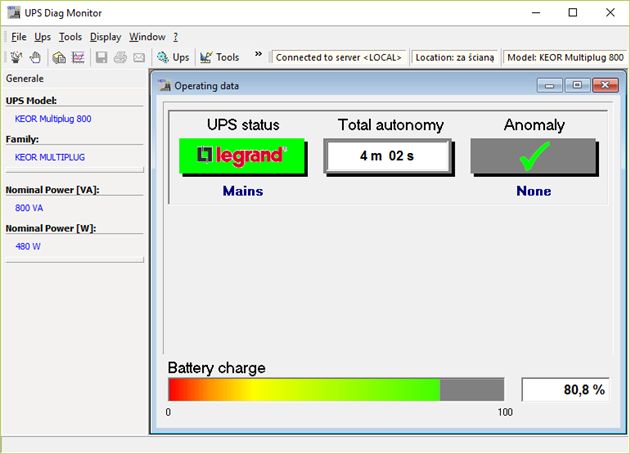
Po lewej stronie ukazane są parametry zasilacza, zaś po prawej jego podsumowanie, w którym zawarto:
- Status urządzenia,
- Szacunkowy czas podtrzymania,
- Występowanie nieprawidłowości,
- Poziom naładowania baterii w postaci paska z wielokolorowym gradientem oraz wskaźniku procentowym.
W menu File można odnaleźć menu logów, które powoduje pojawienie się nowego okna z ostatnimi zdarzeniami dotyczącymi zasilacza. Kliknięcie prawym przyciskiem myszy na wyświetlonym logu powoduje ukazanie się menu w którym można m.in. zapisać informacje, bądź je wydrukować.
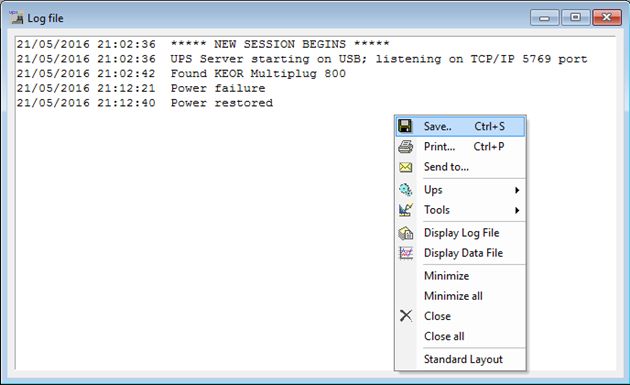
Również tam znalazło się menu wyświetlające parametry pracy urządzenia, które definiowane są w serwerze, w zakładce Log & Data.
UPS Diag Monitor posiada funkcję planowania 3 różnych działań zasilacza, tj. zamknięcia systemu operacyjnego, testu baterii i kalibracji zasilacza. Dostęp do nich znajduje się w menu Tools.
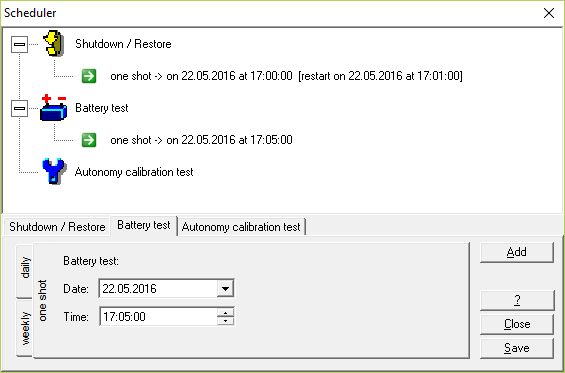
Jeżeli chodzi o zamykanie systemu operacyjnego, to zauważyć możecie, że tak dokładnie to opcja ta nazywa się „Shutdown / Restore” i należą się tu małe wyjaśnienia. Opcja owszem powoduje wysłanie sygnału zamykającego system operacyjny komputera, jednak nie umożliwia jego wzbudzenia.
Mogłoby to ewentualnie działać gdyby opcja Shutdown powodowała także odcięcie zasilania w gniazdach UPSa i jego przywrócenie o odpowiedniej porze. Wtedy, dzięki opcji w BIOSie uruchamiającej komputer po powrocie zasilania, mogłoby następować jego uruchomienie.
Niestety obecnie nie jest to raczej możliwe.
Poza funkcjami zarządzającymi, czy to z poziomu serwera, czy modułu monitorującego, program czuwa na bieżąco nad staniem połączenia, aby w przypadku braku zasilania poinformować o tym użytkownika oraz o zbliżającym się czasie zamknięcia systemu operacyjnego.
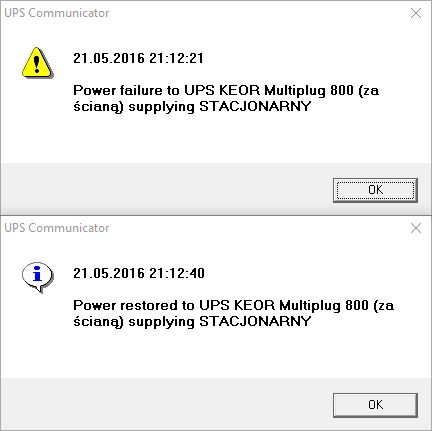
Będąc zaś przy temacie wyłączania systemu operacyjnego, sprawdźmy jak długo zasilacz będzie w stanie podtrzymać podłączony do niego komputer i monitor.
Test
W instrukcji obsługi producent podaje, że czas autonomii wynosi 10 minut dla „typowej stacji roboczej”. Sprawdźmy zatem jak zachowa się UPS z podłączonym komputerem stacjonarnym o poniższych parametrach:
- Procesor Intel i5 4670K,
- 16GB RAM,
- 1 x SSD,
- 1 x HDD,
- Grafika Radeon R9 270,
- Płyta AsRock Z87 Extreme 4,
- Zasilacz SilentiumPC Deus M1 550W,
- Monitor Dell P2414
Czy jest to „typowa stacja robocza”? Pewnie można tak przyjąć. Nie jest to demon prędkości, ale też nie jest to najwolniejszy sprzęt. Komputer w trakcie odłączenia od zasilania nie był w żaden sposób obciążony. Pracował jedynie system operacyjny z włączoną przeglądarką Chrome, w której znajdowało się 34 (sic!) otworzone karty.
Pierwsze odłączenie zasilania pokazało, że zasilacz bez problemu przejął funkcję zapasowego źródła zasilania. Nie nastąpiła tutaj przerwa na tyle długa, aby mogła skutkować wyłączeniem / restartem komputera.
Zgodnie z ustawieniami w serwerze, aplikacja podtrzymywała zasilanie stacji roboczej przez 5 minut, po czym nastąpiło zamknięcie systemu operacyjnego. Na około pół minuty przez zamknięciem systemu, stan baterii spadł do poziomu ~69%.
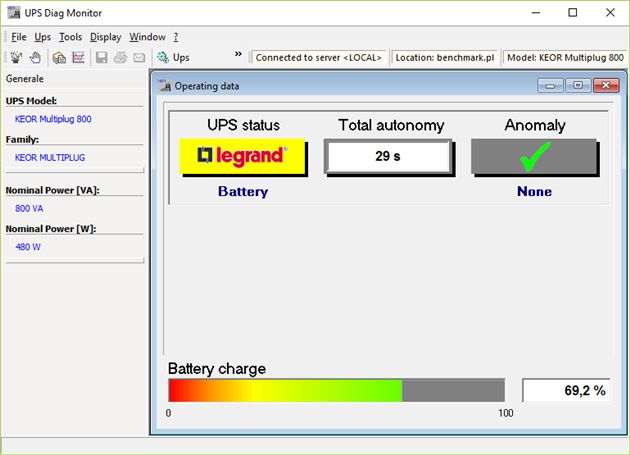
W związku z tym, że po pięciominutowym teście zapas energii w baterii był jeszcze dosyć duży, postanowiłem podładować urządzenie i powtórzyć test, ale z odpiętym kablem komunikacyjnym USB, tak aby zasilacz nie był w stanie wysłać sygnału zamknięcia do systemu operacyjnego. W ten sposób zasilacz był obciążony przez komputer do momentu całkowitego rozładowania baterii.
Tak jak poprzednim razem, tak i teraz jedyne obciążenie w komputerze stanowił system operacyjny oraz przeglądarka internetowa.
Tym razem UPS podtrzymywał zasilanie przez 26 minut i 14 sekund, do momentu kiedy bateria całkiem się rozładowała. Jest to sporo ponad domyślne 5 minut.
W sytuacjach awaryjnych taki czas, w połączeniu z funkcją zimnego startu powinien umożliwiać chociażby uruchomienie komputera w celu skopiowania ważnych dokumentów.
Kształt sinusoidy i podsumowanie
Producent w specyfikacji podaje, że przy pracy z zasilania sieciowego, wyjściowy kształt fali napięcia jest taki jak na wejściu, zaś w przypadku przejścia na pracę z baterii zamienia się ona w przebieg prostokątny. Nie ma tutaj więc żadnych niedomówień.
Kształt fali możecie zaobserwować na poniższych screenach wykonanych oscyloskopem Siglent SDS1202CNL+.
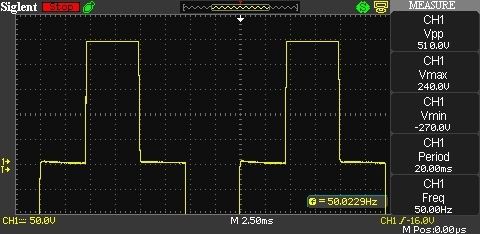
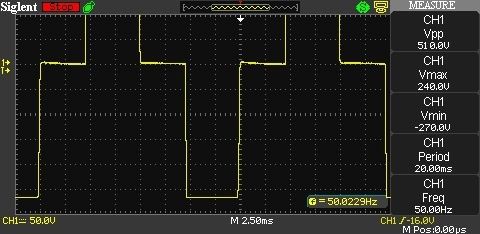
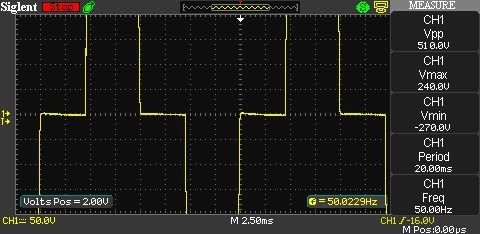
Czy można mówić o zaskoczeniu tym typem fali? Nie sądzę. W tej kategorii cenowej, raczej innego typu nie uświadczymy. Zaś biorąc pod uwagę zastosowanie do jakiego ten zasilacz został zaprojektowany, tj. podtrzymywanie zasilania komputera, monitora (czyli urządzeń z zasilaczami opartymi o przetwornice impulsowe, którym nie przeszkadza kształt napięcia zasilającego), nie powinno się to wiązać z żadnymi problemami.
Podsumowanie
Legrand Keor Multiplug 800VA to zasilacz, jak wspominałem na początku, nietypowy. Okazuje się, że to co było moją główną obawą, czyli jego kształt, okazało się być jego największą zaletą.
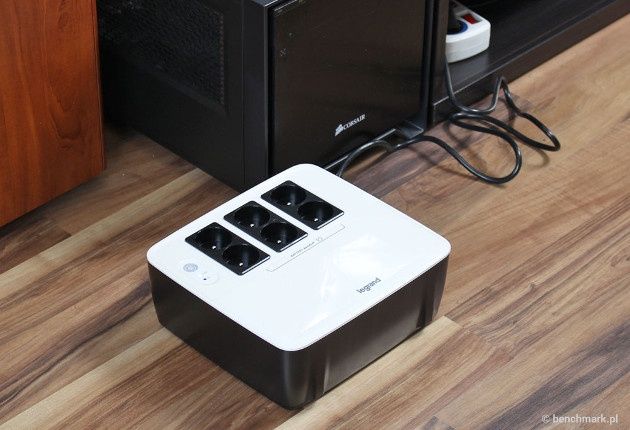
Możliwość położenia na „płasko”, ustawienia w pionie, czy nawet zamontowania na ścianie to są rzeczy, które wyjątkowo przypadły mi do gustu. Ponadto fakt, że po jednej stronie znalazły się gniazda zasilające oraz włącznik z diodami sygnalizacyjnymi również ma swoje plusy. Dzięki temu, w celu przełączania wtyczek, nie byłem zmuszony „nurkować” za UPSa, lecz przepinałem je bez najmniejszego wysiłku. Również fakt, że zasilacz wyposażony został w „zwykłe” gniazda sprzyja łatwości obsługi. I o ile „zwykła gospodyni domowa” będzie potrafiła poradzić sobie z tym UPSem na zasadzie trochę większego rozdzielacza, który ma swój przycisk zasilania, o tyle z instalacją i obsługą oprogramowania może mieć trudności.
Architektura aplikacji „klient – serwer” może znaleźć uznanie wśród osób znających się na rzeczy, natomiast wcześniej przytoczona „zwykła gospodyni domowa” może skapitulować zaraz po zadziałaniu filtra Smart Screen systemu Windows. Tutaj producent powinien znacząco usprawnić zarówno sam proces instalacji jak i samą aplikację.
Na koniec warto zaznaczyć, że jest to chyba pierwszy zasilacz, który jest CAŁKOWICIE bezgłośny podczas pracy z zasilania sieciowego. Nic nie buczy, mruczy, brzęczy, czy dźwięczy. Jest po prostu cicho.
Ocena końcowa:
- kształt obudowy bardzo dobrze sprawdzający się w warunkach domowych,
- bezgłośny przy pracy z zasilania sieciowego,
- zabezpieczenie przeciwprzepięciowe linii zasilającej oraz linii danych RJ11/RJ45,
- automatyczny bezpiecznik,
- brak możliwości ustawienia wyłączania komputera w zależności od stanu rozładowania baterii (np. gdy stan baterii osiągnie 10%),
- sygnalizacja stanu pracy diodami, zamiast najprostszym wyświetlaczem LCD