





Microsoft Continuum i Lumia 950
Smartfony w ostatnich latach nabrały krzepy. Modele topowe są już na tyle wydajne, że z powodzeniem służyć mogą nie tylko do zabawy, ale również pracy. Poniekąd można już traktować je jak przenośne, kieszonkowe komputery.
Co jednak, gdy słowo „komputer” chcemy potraktować dosłownie? Czy do smartfona można podłączyć monitor, klawiaturę, myszkę oraz pendrive'a i pracować na nim równie wygodnie, jak na pełnoprawnym komputerze? Postanowiłem to sprawdzić na przykładzie smartfona Lumia 950 i technologii Microsoft Continuum.
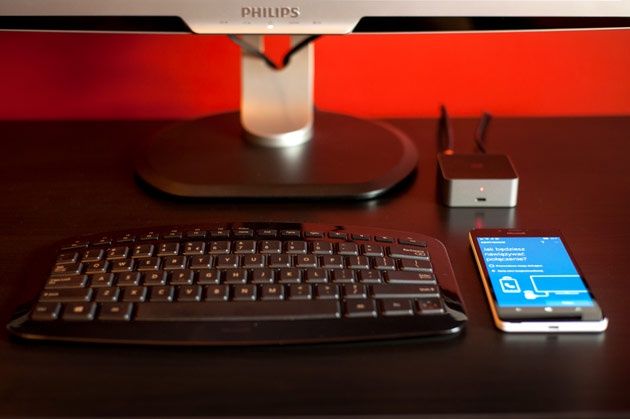

Zrobiłem komputer ze smartfona, czyli Microsoft Continuum
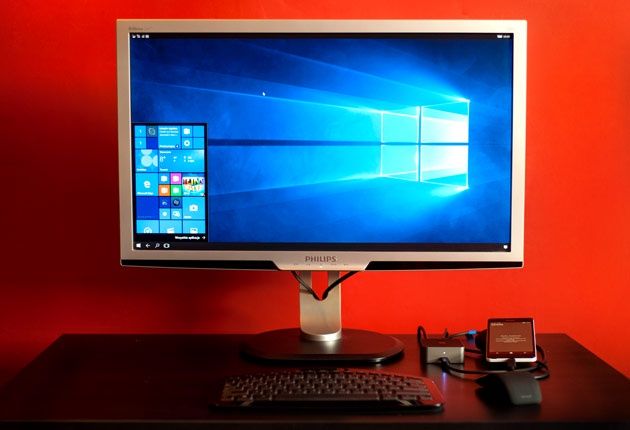
Aby dokonać takiej transformacji wcale nie trzeba prosić Spock'a o pomoc. Wymagane są trzy główne elementy: smartfon, centralka i oczywiście monitor (lub telewizor). Ostatni z tych elementów może być dowolny, byle żeby miał złącze HDMI lub DisplayPort.
W przypadku pozostałych dwóch części wielkiej dowolności nie ma. Centralka przynajmniej na razie może być tylko jedna – Microsoft HD-500. Smartfony do wyboru mamy aż dwa – Microsoft Lumia 950 lub Lumia 950 XL z systemem Windows 10 Mobile.
WIDEO
Są jeszcze dwa elementy opcjonalne: klawiatura i myszka. Mogą być bezprzewodowe, byle by miały odbiorniki z interfejsem USB. Wraz z nimi praca na zestawie Continuum ma szansę być równie przyjemna jak na zwykłym komputerze. O tym za chwilę.
Bezprzewodowo lub przez kabel
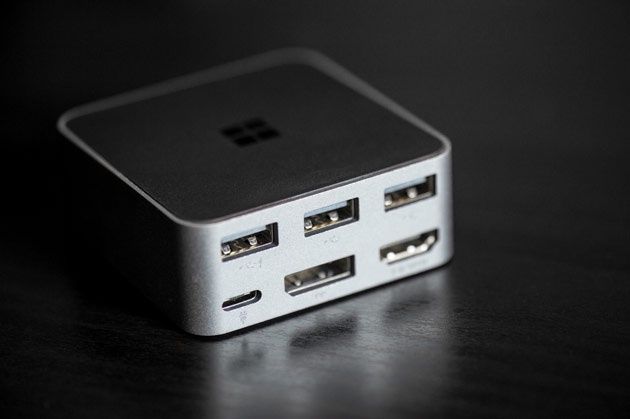
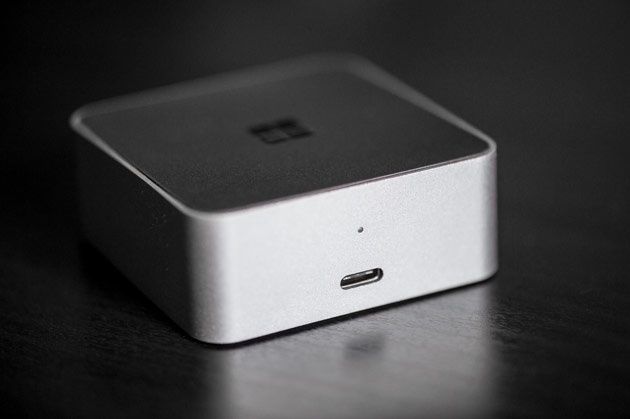
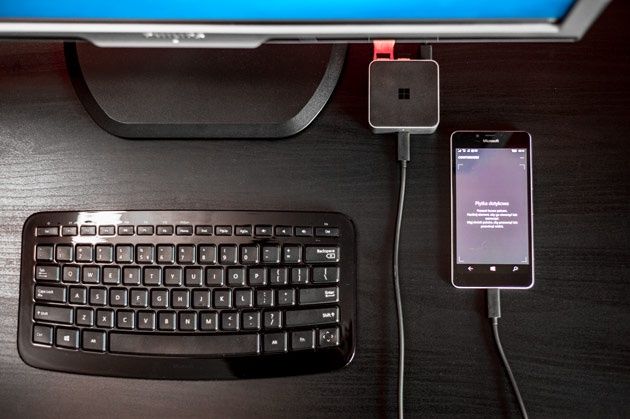
Konfiguracja jest banalnie prosta - powinien poradzić sobie z nią każdy. Centralkę HD-500 podłączamy do zasilania i wpinamy z tyłu monitor, myszkę i klawiaturę. Pozostanie jeszcze jeden port USB wolny, więc możemy wsunąć w niego pendrive'a. Do złącza USB typu C z przodu podłączamy z kolei smartfona.
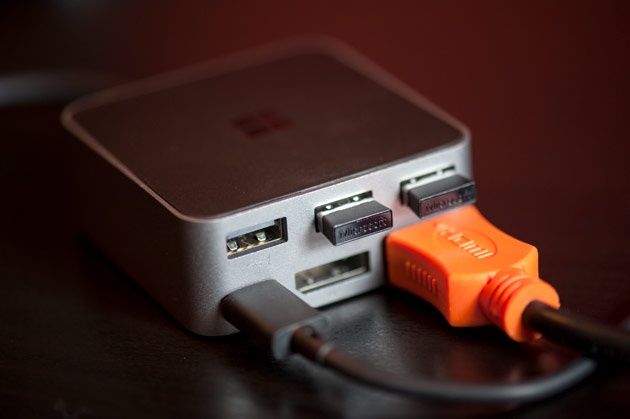
Na tym w zasadzie kończy się cały proces. Po podłączeniu smartfona automatycznie przełączy się on w tryb Continuum.
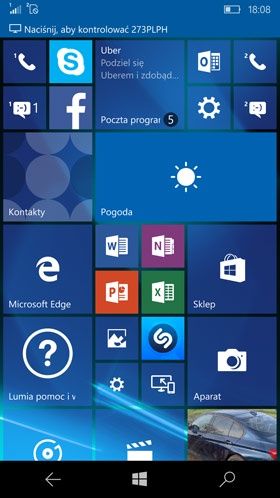
Nie trzeba uczyć się na nowo
Od momentu podpięcia smartfona zaczynamy pracę w trybie wielkoekranowym. Dotychczasowy pulpit znany ze smartfona przekształcił się w menu Start. Moim zdaniem pomysł ten jest genialnie prosty i skuteczny. Zamiast tworzyć nowy interfejs, którego trzeba by było się uczyć od początku, po prostu przenieśli go na duży ekran w postaci wysuwanego menu. O to właśnie chodziło.
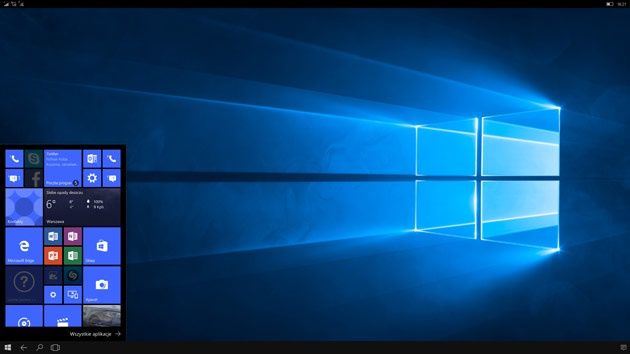
Pulpit wygląda podobnie jak w „pecetowym” Windowsie 10. Na dole mamy pasek systemowy na którym pojawiają się ikony kolejnych uruchomionych programów. Menu powiadomień, które w smartfonie rozwijane jest u góry, teraz w bardzo podobnej postaci wyświetla się po prawej stronie monitora (po kliknięciu w ikonę powiadomień).
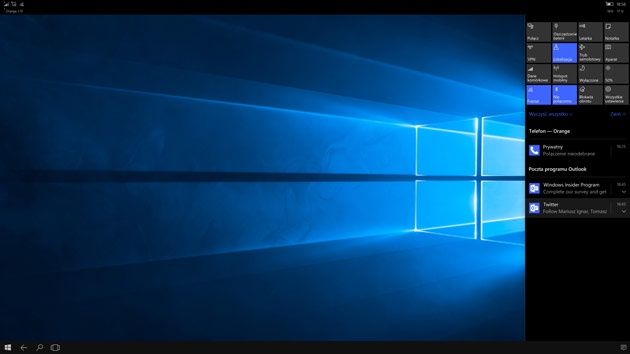
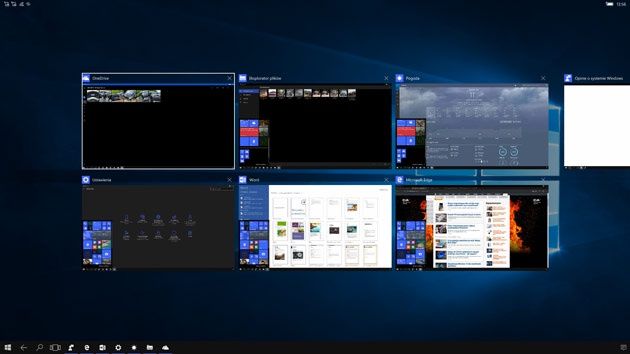
W prawym rogu okien otwartych aplikacji po najechaniu kursorem pojawiają się przyciski minimalizacji i zamykania. Alternatywnym sposobem zamykania jest nieśmiertelna kombinacja klawiszy ALT+F4. Jeszcze innym sposobem jest przytrzymanie przycisku COFNIJ (strzałka w lewo na dolnym pasku systemowym) i zamknięcie miniatury okna.
Wadą dla mnie jest to, że aplikacje można otwierać tylko w trybie pełnoekranowym. Nie da się ustawić kilku okien obok siebie. Bywa to uciążliwe, ale w końcu mam tutaj do czynienia z czymś na kształt komputera do prostych prac, a nie stacją roboczą.
Tę wadę rekompensuje poniekąd funkcja szybkiego przełączania się między aplikacjami za pomocą kombinacji klawiszy WINDOWS+TAB
Touchpad i klawiatura również w trybie dotykowym
Domyślnie po włączeniu funkcji Continuum wyświetlacz smartfona przekształca się w płytkę dotykową (touchpad rozpoznający kilka miejsc dotyku), ale nic nie stoi na przeszkodzie by ten tryb opuścić i korzystać z dowolnej innej funkcji.
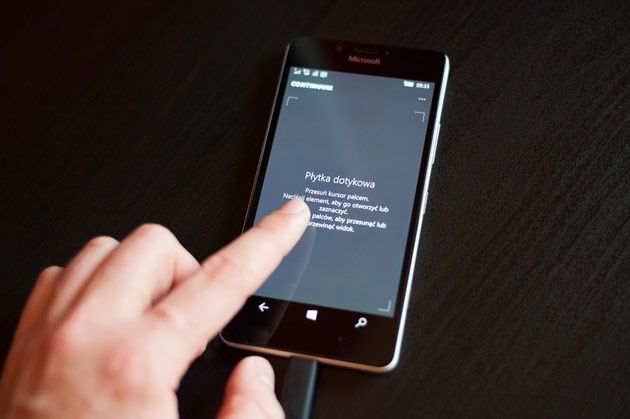
W praktyce jeśli nie mamy pod ręką osobnej myszki i klawiatury, to smartfon podłączony do centralki HD-500 zastąpi oba te akcesoria. Sądzę, że jest to opcja przydatna jedynie w sytuacjach awaryjnych. Wiadomo - co dzień zdecydowanie lepiej pisze się na dużej klawiaturze fizycznej, niż na relatywnie małej ekranowej.
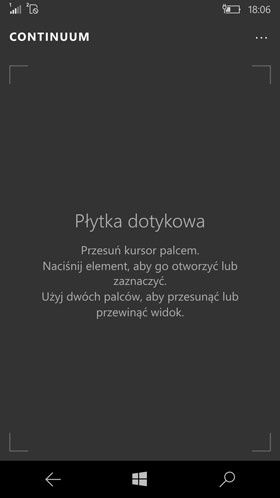
Mały i duży wyświetlacz jednocześnie? Da się!
Ciekawe jest to, że nawet w czasie pracy na monitorze możemy korzystać ze smartfona. Bez problemu uruchomimy w tym samym czasie różne aplikacje na małym i dużym wyświetlaczu. Ta wielozadaniowość jest jedną z największych zalet technologii Microsoft Continuum.
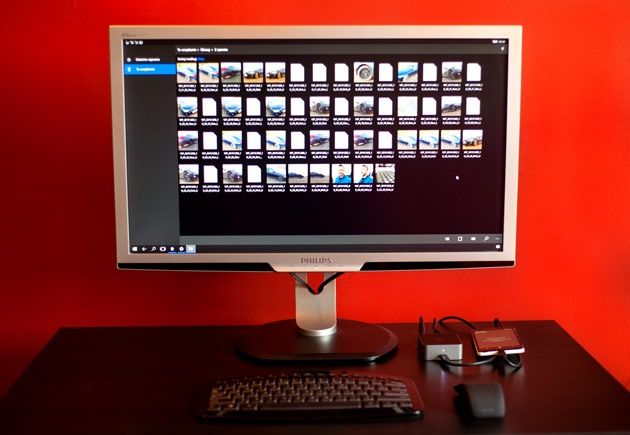
Microsoft zagwarantował pełną swobodę działania. Możemy pracować na dużym monitorze, a gdy ktoś do nas zadzwoni podnieść smartfona i rozmawiać, przeglądać kontakty, otworzyć załączniki, strony internetowe itp.
Wyobraźcie sobie taką sytuację: jedna osoba siedzi na kanapie i korzysta ze smartfona, a druga w tym samym czasie pracuje na monitorze, przy czym obie korzystają jednocześnie z mocy obliczeniowej jednego smartfona.
Taka wizja byłaby naprawdę piękna, gdyby nie jedna, dość istotna rzecz. W czasie pracy jednocześnie na smartfonie i monitorze niestety pojawiają się lagi. Działanie systemu zwalnia jeszcze bardziej i praca robi się po prostu niekomfortowa.
Nie jest to wielkim zaskoczeniem. Procesor Snapdragon 808 i 3 GB pamięci RAM tworzą całkiem zgrany i wydajny duet, ale jednoczesna, aktywna obsługa dwóch przestrzeni roboczych o rozdzielczościach 2560x1440 px oraz 1920x1080 px, to trochę za wiele. Na szczęście w czasie pracy na jednym wyświetlaczu jest znacznie lepiej.
Czy rzeczywiście zastąpi komputer?
W jakich zastosowaniach realnie sprawdza się technologia Microsoft Continuum? Czy faktycznie Lumia 950 z małą centralką Microsoft HD-500 mogą zastąpić komputer?
Po pierwsze pamiętajmy, że mamy tutaj dostęp do tym samych programów, jakie zostały zainstalowane na smartfonie. Możemy pobrać kolejne ze sklepu Windows Phone, ale nie będziemy w stanie zainstalować programów EXE (tak jak na PC lub tabletach z pełnym Windowsem). Jest to duże ograniczenie, bo jak na razie różnorodność aplikacji w mobilnym Windowsie jest znacznie mniejsza niż w Androidzie lub iOS'ie.
Moim zdaniem jest to zestaw, który zapewnia niezłą wygodę w czasie edycji dokumentów biurowych. Możemy ze spokojem uruchomić Worda, Excela czy PowerPointa i pracować na nich niemal równie efektywnie jak na tanim laptopie. Warunkiem jest oczywiście podłączenie tradycyjnej klawiatury i myszki przez USB do centralki HD-500 – bez nich komfortowa praca jest niemożliwa.
Lumię w trybie Continuum można polecić również do słuchania muzyki. Aplikacja „Muzyka Groove” spisuje się świetnie na dużym wyświetlaczu, ale rzeczą wartą wyróżnienia jest przesyłanie dźwięku ze smartfona na telewizor lub monitor za pośrednictwem centralki i podłączonego do niej przewodu HDMI.
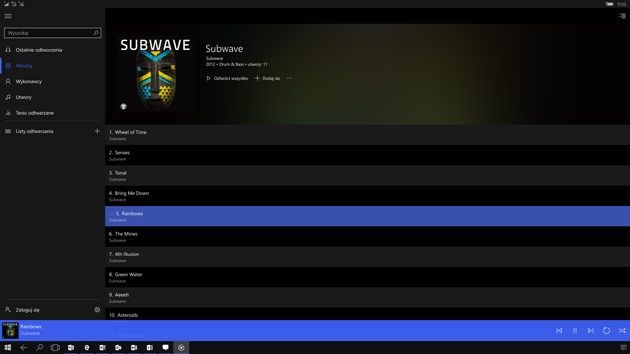
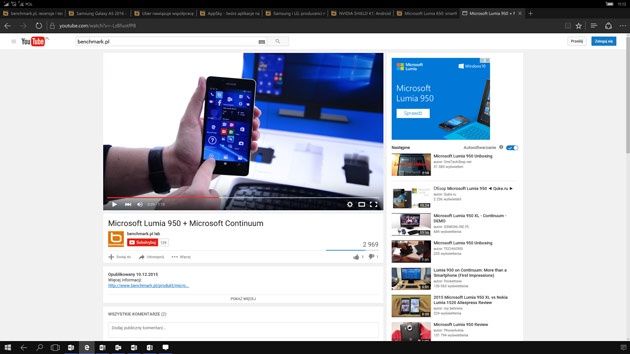
Continuum to rozwiązanie dobre do tworzenia notatek w programie OneNote oraz synchronizacji plików z chmurą OneDrive. Nadaje się też do wyświetlania zdjęć za pomocą systemowej przeglądarki oraz oglądania filmów na YouTube. W tym ostatnim przypadku nie trzeba korzystać z żadnej aplikacji – można wygodnie obsługiwać YT w trybie pełnoekranowym za pomocą przeglądarki Edge.
Przeglądanie stron internetowych jest wygodniejsze niż na małym wyświetlaczu smartfona, ale niestety same strony w trybie Continuum ładują się wolniej. Pojawiają się lagi, szczególnie w pierwszej fazie ładowania. Później jest lepiej (płynniej).
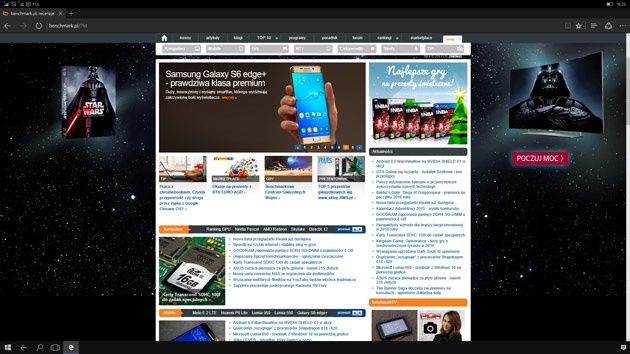
Na szczęście 3 GB pamięci RAM i Snapdragon 808 radzą sobie z otwieraniem kilkunastu aplikacji i kart przeglądarki w tle. System nie zwalnia wtedy znacząco.
Granie na smartfonie Microsoft Lumia 950 jest jak najbardziej możliwe, bo to naprawdę wydajna maszyna. Jednak w trybie wielkoekranowym smartfon jest znacznie bardziej obciążony, więc nie wszystkie będą działać idealnie płynnie. Ponadto wybór gier dla Windows 10 Mobile jest relatywnie mały, więc jeśli ktoś szuka mobilnej platformy do grania, to polecam Androida lub iOS'a.
Pamięć
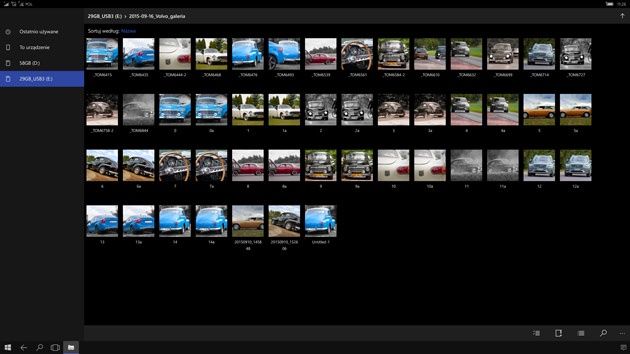
Dla mnie jedną z najważniejszych rzeczy w zestawie Microsoft Continuum jest to, że można go rozbudować o dodatkową pamięć masową. Standardowo korzystamy z pamięci wewnętrznej smartfona + karty microSD. Jednak stacja HD-500 ma aż trzy pełnowymiarowe porty USB.
Nawet jeśli dwa z nich zajęte są przez myszkę i klawiaturę, to do trzeciego można podpiąć pendrive'a lub przenośny dysk. Pamięci raczej nie powinno zabraknąć. Każdym nośnikiem zarządzać można za pomocą menadżera plików w systemie Windows 10 Mobile.
Podsumowanie
Microsoft Continuum to projekt, który dopiero się rozwija, nie można zatem oczekiwać, by pod każdym względem działał idealnie. Idea jest jednak bardzo ciekawa. Kupujemy bowiem smartfona plus maleńką stację i zyskujemy możliwość przekształcenia go w komputer do prostych prac, przeglądania stron i multimediów.
Owszem smartfon tani nie jest, bo aktualnie zapłacimy za niego 2500-2600 zł, ale gdy już go mamy, to centralka Microsoft HD-500 nie będzie bardzo drogim zakupem. Kosztuje ona ok. 350 zł. Klawiaturę, myszkę i monitor właściwie każdy z nas ma już w domu, więc ich dokupować nie trzeba. Dzięki Continuum własny komputer osobisty mamy dosłownie w kieszeni.












