





Office 365 dla Użytkowników Domowych - moda na abonament
Steve Ballmer czynił to trochę nieporadnie, za to Satya Nadella już w pełni świadomie kontynuuje dzieło zmieniania Microsoft. I tak oto Windows 10 część użytkowników otrzyma zupełnie za darmo. Polityka firmy w ostatnich latach zmieniała się także w zakresie pakietu Office. Efektem tego jest pojawienie się bardziej „usług” niż (jak dotychczas) „programów”. Z online’owym pakietem Google rywalizuje Office Online, z kolei w wersji stacjonarnej pod koniec 2012 roku zaprezentowano nam Office 365. Czym jest, z czym się go je, w jaki sposób kontynuuje dzieło Office 2000, 2003, 2007, 2010 czy 2013? Czy przyszedł egzystować obok nich, a może na zawsze odmienić oblicze pakietów biurowych?
W artykule postaramy się odpowiedzieć na następujące pytania:
- Do kogo jest skierowany Office w wariancie subskrypcji rocznej? Skąd ta moda na subskrypcje roczne? Czy to się opłaca?
- W polskich sklepach taniej niż na stronie Microsoft: różnica 429 zł vs 299 zł
- Jeśli ktoś decyduje się kupić jeszcze taniej na allegro, na co powinien uważać.
- Kalkulacja ekonomiczna – kiedy lepiej kupić pełny pakiet (choćby na raty)
- Jak to będzie wyglądać z tym Office 365, jeśli Microsoft wyda wersje 2015, czy aplikacje w Office 365 automatycznie zaktualizują się do najnowszego wydania?
- Z kim można podzielić się pozostałymi subskrypcjami (w cenie jest ich 5), jakie te osoby otrzymują uprawnienia, w jaki sposób zarządzają swoim kontem.
- Jak duże zmiany nastąpiły pomiędzy kolejnymi edycjami 2007, 2010, 2013. Czy warto przesiadać się na kolejne wydania?
- Co oferuje pełny pakiet O365dUD w porównaniu do bezpłatnego Office online (z kontem Microsoft)
- Co może zaoferować O365dUD w porównaniu do darmowego pakietu biurowego np.: OpenOffice?
- Jak działa Office 365dUD na tablecie iPad?

Moja przygoda z Office 365 rozpoczęła się kilka lat temu, gdy zaczynałem pisać pracę magisterską. Dotychczas korzystałem z konkurencyjnego pakietu OpenOffice, jednak obawa o zgodność formatowania z pakietem promotora i generalnie dość nieprzystępne zakamuflowanie kilku przydatnych opcji sprawiły, że zacząłem rozglądać się za Officem od Microsoft. Niezwykle ciepło przyjąłem wówczas fakt istnienia czegoś takiego jak pakiet Office 365, który za stosunkowo drobną kwotę mogłem kupić sobie tylko na jeden, intersujący mnie miesiąc.
Tym właśnie jest Office 365 – to bardziej subskrypcja pakietu biurowego, troszkę na kształt usług typu Spotify, Deezer czy Netflix, niż stacjonarny, kupowany jednorazowo zestaw oprogramowania. Subskrypcja na jedną osobę kosztuje w skali miesiąca 30 złotych. Moim zdaniem jest to ciekawa oferta, ponieważ trafia także do osób, które z pakietu biurowego i pełni jego możliwości korzystają bardzo sporadycznie (np. dwa razy w toku studiów) – do podstawowych czynności w pełni wystarczający jest bowiem OfficeOnline, który jest darmowy i w mojej ocenie bije na głowę Dokumenty Google sprawiające nagminne problemy z prawidłowym formatowaniem.
Jest jeszcze jedna rzecz, dla której warto rozważyć Office 365 dla Użytkowników Domowych. To pakiet rodzinny, który jest nieznacznie droższy w skali miesiąca/roku, ale za to całą tą kwotą możemy podzielić się z resztą rodziny i domowników. Na czym to polega i czy pakiet Office 365 dla Użytkowników Domowych ma przewagę nad LibreOffice i OpenOffice – wyjaśnię w dalszej części artykułu.
Skład pakietu Office 365 dla Użytkowników Domowych to bogaty zestaw, nie tylko podstawowych narzędzi, ale także aplikacje dostępne w profesjonalnych pakietach. Może nieco mniej niezbędne, za to niewątpliwie również przydatne w niektórych rodzajach działalności.
Ponadto, prócz aplikacji pakietowych, Microsoft wykorzystuje swoją pozycję technologicznego giganta, który skupia w swoich rękach istotną część rynku. Starając się ubarwić ofertę pakietu (jak i zareklamować swoje pozostałe obsługi), przy wykupieniu subskrypcji Office 365 dla Użytkowników Domowych otrzymujemy ponadto:
- 60 darmowych minut na Skype (odnawialnych co miesiąc)
- 1000 GB miejsca do zagospodarowania w chmurze Microsoft o nazwie OneDrive (konkurent Google Drive i Dropbox)
- Multiplatformowość pakietu, czyli prócz wersji PC/Mac, możemy z niego korzystać także na telefonie komórkowym i tablecie z systemem Android i Apple.
Czy Office 365 to rewolucja na rynku pakietów biurowych? Jak wypada na tle konkurencyjnych rozwiązań? Czytajcie w dalszej części artykułu. Na końcu artykułu zapraszamy Was także do sondy: Office 365. Czy warto?
Office dla Ciebie, dla Rodziny
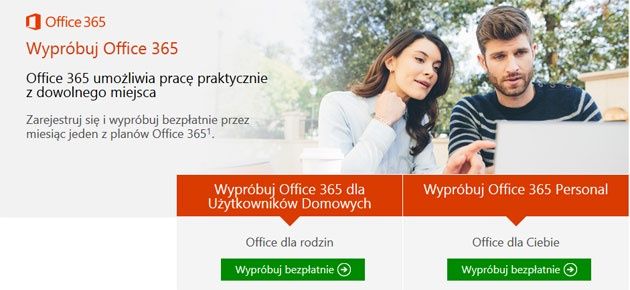
Office 365 Personal dystrybuowany jest w "egoistycznym" wariancie, gdzie miesięczny abonament opiewa na kwotę 30 złotych, a z dobrodziejstw pakietu może korzystać tylko jedna osoba. Bardziej opłacalny wydaje się familijny wariant Office 365 dla Użytkowników Domowych, gdzie miesięczna kwota zobowiązania wynosi 43 złotych (rocznie 430 zł). Dlaczego opłacalny? Bo wówczas taki pakiet możemy przypisać aż do pięciu osób, co pozwala troskliwemu ojcu rodziny zapewnić swoim podopiecznym pakiet w dość promocyjnej cenie. Ewentualnie - domownicy mogą pomyśleć o metodzie "zrzutki". Jeżeli będzie ich pięcioro, dostęp do pakietu wyniesie wtedy około 8,60 zł miesięcznie lub 86 zł rocznie.

Definicja ta jest na tyle nieostra, że pod definicję gospodarstwa domowego można też zapewne podciągnąć osoby, które nie są ze sobą spokrewnione, ale razem ze sobą mieszkają. Mowa tu oczywiście o parach, ale i stancjach zamieszkiwanych przez grupę sublokatorów. Zastanawiam się, choć zapewne byłoby to już przesadą, czy gospodarstwem domowym można określić akademik. Próbowałem drążyć temat pytając o opinię polski oddział Microsoft, jednak prawnicy firmy zbyli mnie odsyłając do powszechnie obowiązującej w społeczeństwie definicji gospodarstwa domowego.
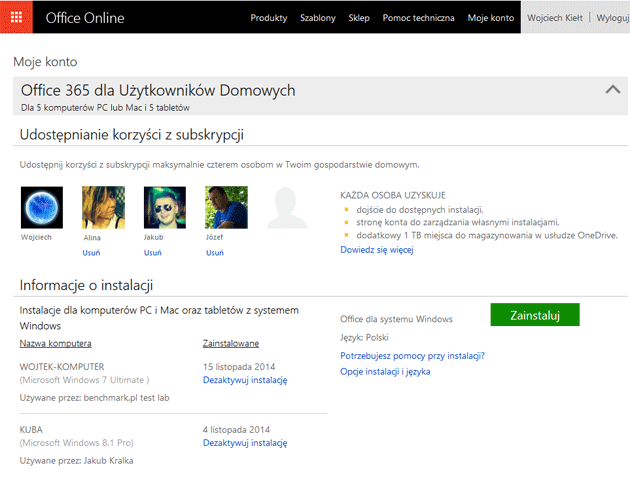
Generalnie jednak, w mojej ocenie, uwzględnienie w swoim pakiecie Office 365 dla Użytkowników Domowych, dziadków mieszkających w innym mieście czy koleżanki, z którą wspólnie wynajmujemy mieszkanie, nie powinno stanowić naruszenia licencji pakietu. A to z kolei tworzy nam dość rozległe możliwości pozwalającej na zebranie nawet całej "cudownej piątki".
Licencjobiorcą jest osoba, która pierwotnie dokonuje zakupu pakietu, a następnie w drodze postanowień licencyjnych zyskuje uprawnienie do korzystania z niego wraz z członkami gospodarstwa domowego. Każda z maksymalnie pięciu osób uzyskuje prawo do uruchamiania programu połączonego z kontem Microsoft na swoim komputerze i tablecie w dowolnym czasie, niezależnie od pozostałych użytkowników, o ile oczywiście subskrypcja została opłacona.
Natomiast, aby korzystać z programu zgodnie z literą prawa, istotne jest również to, żeby nie wykorzystywać go w ramach zastosowań komercyjnych - dla przedsiębiorców, a nawet fundacji typu non-profit, zgodnie z treścią licencji przeznaczone są odrębne wersje pakietu, czyli Office 365 Business Premium.
Office 365 kontra OpenOffice i LibreOffice
Porównywanie Office 365 z OpenOffice i LibreOffice nie jest łatwym zadaniem. Nawet fani konkurencyjnych pakietów biurowych przyznają bowiem często, że ten od Microsoft jest pod względem oferowanych opcji i jakości wykonania poza konkurencją. Dlatego omawiane pakiety, nawet jeśli uprawiają sport, to śmiało można zaryzykować stwierdzenie, że nie w tej samej dyscyplinie. OpenOffice i LibreOffice są pakietami darmowymi, natomiast za Office 365 należy zapłacić - i w tym miejscu wątpliwości niektórych konsumentów zapewne zostają rozstrzygnięte. A czy warto płacić?
LibreOffice to stosunkowo młody pakiet biurowy, który zrodził się... z OpenOffice, jakiś czas po tym jak przejęła go firma Oracle. Część programistów najwyraźniej nie czuła się zbyt dobrze z wizją wytyczaną przez nowego właściciela i zdecydowała się powołać swój open source'owy projekt od nowa. W ramach pakietu znajdziemy programy takie jak Writer, Calc, Impress, Draw (edytor grafiki), Base (bazy danych) i Math (wzory matematyczne), które (z wyjątkiem programu pocztowego) konkurują z ofertą Microsoft. Co typowe dla niezależnego oprogramowania - brak tutaj wsparcia ze strony producenta, który działa na swoich zasadach. Takie wsparcie można jednak dokupić u niezależnych podmiotów.
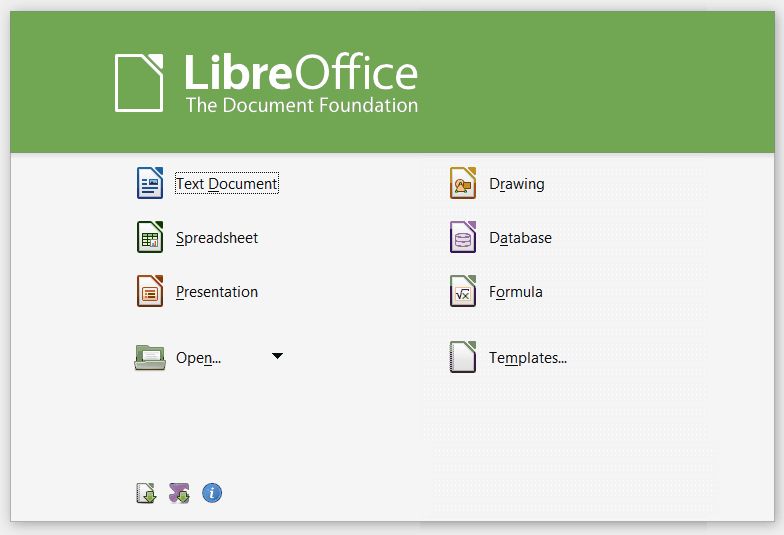
LibreOffice jest stosunkowo najmłodszym w wyścigu gigantów biurowych i pod względem stabilności czy oferowanych możliwości (np. formuł w arkuszu kalkulacyjnym, możliwości kreowania prezentacji w Impress, itd.) cały czas jeszcze goni konkurentów - robi to jednak ambitnie i prawdopodobnie przegoni OpenOffice borykający się od pewnego czasu z różnymi problemami. Z drugiej strony, The Document Foundation potrafi zaprezentować bardzo kreatywny sposób myślenia. Jestem wielkim fanem aplikacji Impress Remote, która zmienia nasz telefon w pilot do nawigacji prezentacją na przykład w trakcie wykładu.
OpenOffice, obecnie właściwie Apache OpenOffice, już w pierwszej połowie XXI wieku zaczął podgryzać Microsoft Office i wyrósł do rangi godnego rywala, choć nie miał lekko. Forsowany przez niego domyślny format *.odt dla plików tekstowych, z którym nie zawsze lubiły się programy konkurencji, potrafił swego czasu sparaliżować pracę niejednego biura czy urzędu. Ponieważ OO wywodzi się z tej samej rodziny co LibreOffice, zawiera te same programy Writer, Calc, Impress, Draw (edytor grafiki), Base (bazy danych) i Math (wzory matematyczne), choć od pewnego czasu rozwijane przez inny zespół osób. Podobnie ma się w tej materii kwestia zaplecza technicznego, które można uzyskać za dodatkową opłatą. Choć - w mojej prywatnej ocenie - OpenOffice jest już raczej w odwrocie na tle swojego open source'owego konkurenta, to sam projekt jest bardzo aktywnie wspierany przez Unię Europejską i lokalne, także polskie urzędy.

Niewątpliwą zaletą darmowego oprogramowania biurowego jest fakt, iż jego twórcy koncentrują się na większej liczbe platform. I tak oto tylko OpenOffice i LibreOffice uświadczymy na przykład na Linuksie. Również dzięki tej otwartości, darmowe pakiety mogą pochwalić się nieco lepszą współpracą z językami obcymi czy plikami multimedialnymi zewnętrznych producentów. Choć gwoli sprawiedliwości trzeba przyznać, że są to często dość egzotyczne formaty, o których przeciętny użytkownik komputera raczej nie słyszał. Microsoft niewątpliwie lepiej rozwiązał wszystkie kwestie integracyjne, starając się wypuścić swoją aplikację na mobilne systemy operacyjne. Podczas, gdy OpenOffice i LibreOffice mają na Androidzie czy iOS jedynie swych pośrednich reprezentantów, Office 365 stara się możliwie bezlitośnie dla konkurentów korzystać z dobrodziejstw słynnej chmury.
OpenOffice jest pod wieloma względami uboższy od swoich stacjonarnych odpowiedników. W gronie jego zalet (poza darmowością i ogólnodostępnością) należy jednak wymienić nieco lepiej rozpracowane moduły edycji grupowej, która umożliwia nawet równoczesne edytowanie tej samej linijki. W sieci można trafić na wiele konfrontacji pomiędzy darmowymi pakietami a tym od Microsoft. Niektóre są tworzone przez fanatyków firmy z Redmond, jeszcze inne można znaleźć na stronach pokroju "Uwolnij się od Microsoft i NSA", gdzie twórcy udowadaniają, że oprogramowanie giganta chce kontrolować nasze myśli, za to LibreOffice przywodzi na myśl 2003 rok i najlepsze czasy komputerów. No cóż - oczywiście szanuję te opinie.
Różnice
W mojej ocenie zarówno po stronie darmowych pakietów, jak i po stronie Microsoft Office znajduje się wiele argumentów. Na korzyść pakietu Microsoft przeważają ogólne doznania - wygoda pracy (w sieci można znaleźć badania, zgodnie z którymi znalezienie niektórych opcji we Writerach wymaga dodatkowych 2-3 kliknięć), oprawa wizualna i stabilność. Darmowe pakiety mogą wymagać też instalacji dodatkowych składników oprogramowania, m.in. Javy, w celu zapewnienia prawidłowego działania. Nie należy też zapominać o integracji z chmurą OneDrive, pakietem Office Online czy aplikacjami na telefony komórkowe i tablety. Microsoft Office jest też wciąż popularniejszym formatem od swoich darmowych odpowiedników, w związku z czym ewentualne ryzyko braku zgodności formatowania zwykle przemawia na jego korzyść.
Pomijając różnice wizualne oraz dotyczące całych ekosystemów, bardziej zaawansowani użytkownicy są w stanie wskazywać również atuty przemawiające za konkretnymi argumentami. Przy czym ostrzegam, że to już wyższa szkoła pracy na pakietach biurowych. I tak oto fani OpenOffice często wytykają rywalom, że zdecydowanie lepiej wymyślono edycję tabel - podczas gdy w Wordzie robi się je szybko i głównie szablonowo, Writer pozwala dostosować każdą, niemal najmniejszą kwestię. Fani otwartych rozwiązań cały czas przypominają też konkurentom, że ich ekosystem lepiej radzi sobie z PDF-ami, podporządkowaniem sobie marginesów oraz aplikacją stylów w niemal wszystkich aspektach działalności.
Porównanie Microsoft Office do jego darmowych odpowiedników przypomina nieco relacje Windowsów z Linuksami, choć akurat w tej materii OpenOffice i LibreOffice nie tracą aż tak na problemach z kompatybilnością. Na kogo się zdecydujecie?
Office 365 kontra Office 2013 - subskrypcja czy konserwatyzm?
Dobrym pytaniem nasuwającym się na tym etapie artykułu byłoby coś w stylu "No dobrze, ale czemu wiązać się opłatami abonamentowymi i tak naprawdę nigdy nie mieć programu na własność, skoro w dobrej cenie można kupić całkiem nowy jeszcze Office 2013?". Jest to prawidłowy tok rozumowania, natomiast przy bliższym zbadaniu porównanie obu ofert może wydać się intrygujące.
Office 2013 dla użytkownika domowego oferowany jest w dwóch pakietach, za 499 złotych lub za 850 złotych i jest to wówczas także wariant dla małych firm. Ceny są sugerowane przez Microsoft, jednak w praktyce można trafić na oferty nieco tańsze. Udzielona przy zakupie licencja jest dożywotnia, natomiast swoim zasięgiem obejmuje zaledwie jeden komputer. Piszę zaledwie, w związku z przedstawioną wczesniej ofertą Office 365 dla Użytkowników Domowych, choć oczywiście takie rozwiązanie dotychczas było standardem.
W skład Office 2013 wchodzą programy:
- Word 2013
- Excel 2013
- PowerPoint 2013
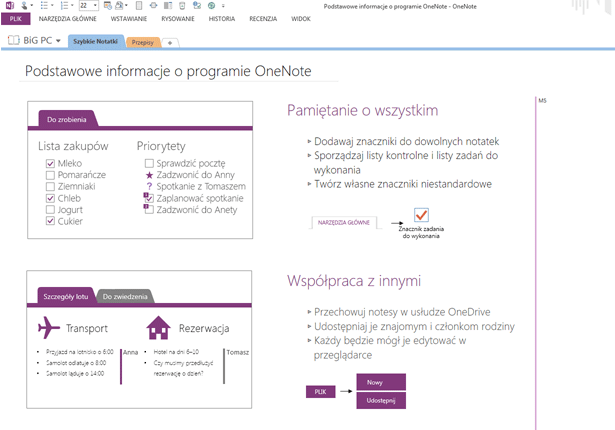
- OneNote 2013
- Outlook 2013
W chwili, gdy piszę, możliwości pakietu Office 2013 i zawartych w jego ramach programów są stosunkowo zbliżone do zawartości Office 365. Brakuje oczywiście tych wszystkich opcji sieciowych czy korzyści pobocznych (większa pojemność chmury, gratisy na Skype) typowych dla modelu subskrypcyjnego, ale generalnie w zakresie możliwości same programy różnią się od siebie nieznacznie. Jednocześnie jednak należy mieć na uwadze, że gdy pojawi się Office 2015 (czy jego ewentualni kontynuatorzy), prawdopodobnie przyniesie on zmiany, które zostaną zawarte w sieciowym pakiecie 365 - podczas gdy wersja 2013 pozostanie już delikatnie przestarzała.
Dlatego jest to klasyczny dylemat, w którym z jednej strony godzimy się na to, że nasze oprogramowanie się zdezaktualizuje i po pewnym czasie będziemy musieli dokonać zakupu nowego (przy czym oczywiście zmiany przeważnie nie są na tyle istotne, by nabywać każdą edycję), a z drugiej - nie nabywamy oprogramowania na własność, uzależniając możliwość korzystania z niego od cyklicznych opłat abonamentowych.
W sieci można znaleźć dużo wyliczeń, które pokazują, że opcja abonamentowa jest jednak o wiele bardziej opłacalna. Najtańszy wariant jaki udało mi się znaleźć dla Office 365 to roczny pakiet dla Użytkowników Domowych za 299 złotych (w porównaniu z 429 złotymi w sklepie Microsoft). Jednocześnie najbardziej podstawowy wariant Office 2013 dla tej samej grupy użytkownika kosztuje 495 złotych, przy czym jest to już inwestycja "dożywotnia".
Jakby tego było, pakiet Office 365 zawiera więcej programów, raczej jest rozwiązaniem, na którym Microsoft z czasem skupi całe swoje wysiłki, a na dodatek oferuje bonusy w postaci 60 minut miesięcznie za darmo na Skype i 1 terabajta (1000 gigabajtów!) miejsca w chmurze OneDrive. Ile kosztowałoby to w normalnych okolicznościach?
Wysiłek po stronie użytkownika sprowadza się głównie do tego, by do wzajemnego udziału w pakiecie namówić przynajmniej dwóch członków gospodarstwa domowego (a najlepiej całą piątkę) - ponieważ dopiero w grupie pakiet okazuje się najbardziej opłacalny.
A czy posiadacze Office 2007 lub 2010 powinni rozważać przesiadkę na nowe warianty?
Programy biurowe mają to do siebie, że bardzo trudno jest je wymyślić na nowo. Te podstawowe funkcje dość dobrze realizują tak naprawdę już od kilkunastu lat, kolejne edycje prezentują co najwyżej rozbudowanie pewnych opcji, dodatnie formuł, ciekawsze szablony, dostosowane bardziej do współczesnych wymogów estetycznych.
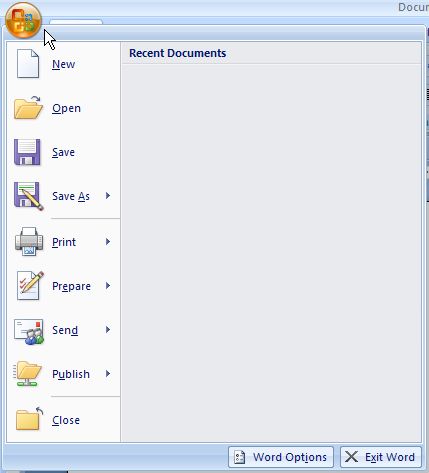
Office 2007 wspominamy szczególnie ze względu na dość duże zmiany w estetyce programu za sprawą wprowadzenia Wstążki (ang. Ribbon). Ideą tego interfejsu było zmieszczenie w górnym panelu tak wielu opcji, by w zasadzie cała paleta jego możliwości stała się dostępna w kilku kliknięciach. W efekcie otrzymaliśmy kilka "podstron" górnego panelu oraz pamiętny przycisk Office. Także wtedy Microsoft zaczął eksperymentować z gotowymi szablonami pracy na dokumentach, minipaskami, skrótami klawiszowymi, paskami statusów. Gdyby podsumować hasło przyświecające twórcom Office 2007 to byłby to wielki sztandar z napisem "NAWIGACJA". To nie były zmiany idealne, estetycznie z perspektywy czasu moda na aero trochę nawet odstrasza, ale dały początek dobrym efektom, które obserwujemy w nowych edycjach programu.
Office 2010 czynił podwaliny pod Office Online, choć wtedy jeszcze jego nieśmiałe kroki znaliśmy pod nazwą Office Web Apps. Microsoft już wtedy eksperymentował z interfejsem, usprawniając konfigurowalność swojego programu. Wtedy też pojawił się "tryb zabezpieczony", który docelowo chronił nas przed wirusami czy spyware, umożliwiając jedynie przeglądanie dokumentów. Dopiero pod wpływem naszej decyzji mogliśmy przejść do ich edycji. Liczba szablonów zwiększyła się z 20 (w 2007) do 40. Word solidnie pracował nad obróbką grafiki, umożliwiając między innymi obcinanie obrazków czy wstawianie do wpisu screenshotów. Po raz pierwszy pojawił się też panel nawigacyjny dokumentu tekstowego. Excel pomagał nam wyrażać dane w bardziej graficzny sposób, a PowerPoint otworzył się w tamtym okresie na video, umożliwiając wstawianie do prezentacji filmów lub... zamieniając prezentacje na film, łatwy do przesłania na YouTube.
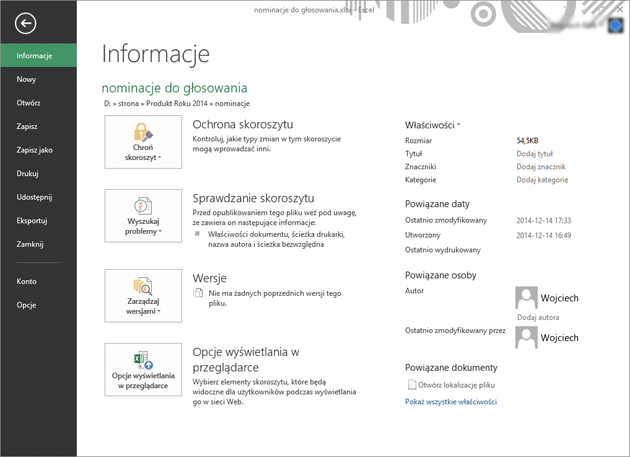
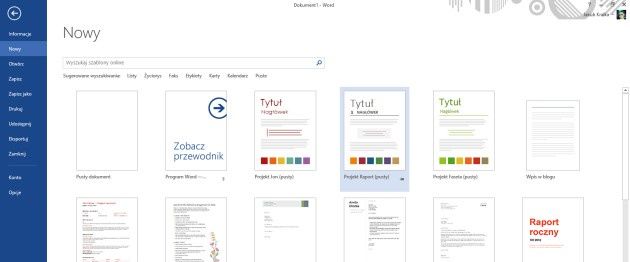
W stosunku do poprzednika z roku 2010, Office 2013 wniósł ekran startowy umożliwiający szybkie zdefiniowanie tego, nad czym chcemy pracować - i wybranie gotowców, które skutecznie wyręczą nas w zadaniu (ale jakże zarazem zabijając kreatywność).
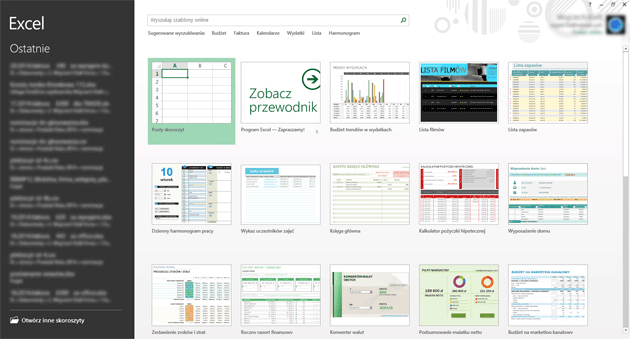
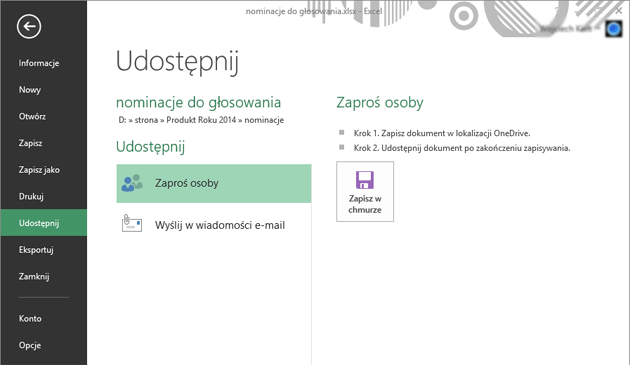
Wśród najważniejszych zmian należy też wymienić współpracę z chmurą OneDrive czy pojawienie się wreszcie opcji edycji plików PDF (dotychczas można było dokumenty jedynie do nich eksportować). Office 2013 dokonał też - zgodnie ze swoją filozofią - głównie "upraszczających" zmian w kwestii tworzenia wykresów z danych opublikowanych w Excelu, czy możliwość precyzyjnego określania funkcji poszczególnych elementów prezentacji PowerPoint. Zapewne nie skłamię, jeśli powiem, że jednak z najważniejszych rewolucji jakie przyniósł ze sobą Office 2013, było też dodanie konta Microsoft połączonego z pakietem i otwarcie całego systemu na politykę subskrypcji.
Edycja 2013 i Office 365 niewątpliwie sporo zmieniają w kwestiach "interfejsowych". Pakiet hołduje trendom wytyczanym przez nowy system Windows i interfejs Metro UI. Dlatego też nowe pakiety biurowe Microsoft zostały dostosowane do obsługi na urządzeniach o panelu dotykowym. Niewątpliwie też zrewolucjonizowano estetykę samego oprogramowania, które wygląda bardzo nowocześnie i przełamuje budowane od wielu lat trendy, pokazując, że program biurowy też może się podobać. Prócz zmian w nawigacji i kosmetyki nie brakuje oczywiście wzbogacenia Office 2013 o nowe funkcje, jednak nie na tyle stanowcze, by z miejsca wieścić rewolucję. Nieco inaczej ma się to w przypadku rozwiązań Office 365, który bardzo aktywnie stara się wykorzystywać swój online'owy potencjał.
A może wystarczy darmowy Office Online?
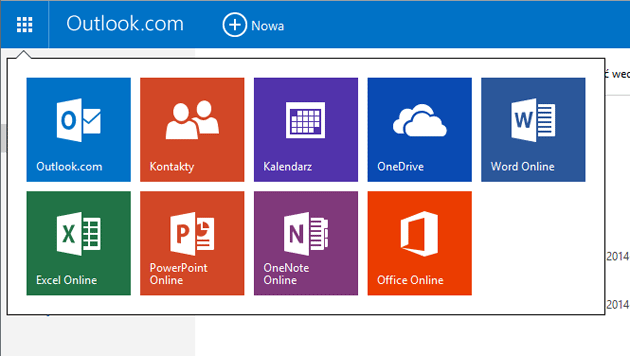
Pod adresem http://office.com znajdziemy Office Online, będący usługą konkurencyjną dla Google Docs - a więc pakiet biurowy dostępny z poziomu przeglądarki. Na samym wstępie warto podkreślić, że jest on całkowicie darmowy, co poniekąd obrazuje zmiany jakie w ostatnich latach dokonały się w polityce Microsoft.
Otrzymujemy dostęp do złotej trójki pakietów biurowych Office w online'owym wydaniu - są to Word Online, Excel Online oraz PowerPoint Online. Ponadto usługa w bardzo ciekawy sposób łączy się z ekosystemem, który Microsoft budował przez ostatnich kilka lat - a który zapewne docenią posiadacze szczególnie systemu Windows 8.1 (a także jego mobilnego odpowiednika). Wirtualny Office pozostaje bowiem w bliskiej relacji z naszym kontem Microsoft - kalendarzem, kontaktami (często dodatkowo czerpiącymi informacje np. z Facebooka), pocztą Outlook czy wreszcie chmurą przechowującą także biurowe pliki - OneDrive. To ostatnie jest zresztą świetnie znanym także fanom Google i Google Drive, pozwalając w miarę szybko z poziomu dysku dodać się do edytowanych wirtualnie plików. Wisienką na torcie jest umieszczenie w pakiecie także programu OneNote, który zresztą w uproszczonej wersji znajdziemy również w Sklepie Windows.
Programy zawarte w ramach pakietu Office Online to troszkę uproszczone wersje ich "pełnoprawnych" odpowiedników, pozbawione niektórych opcji. W zupełności wystarcza to do codziennej pracy, ale już pracy... magisterskiej nie da się napisać w ten sposób z łatwością, biorąc pod uwagę jej wszystkie wymogi odnośnie prawidłowego formatowania czy mechanizmu tworzenia przypisów. A przecież istnieją ludzie, którzy tworzą w Wordzie znacznie bardziej skomplikowane rzeczy.
Zdecydowanie sugeruję więc, by Office Online traktować jako miejsce tworzenia treści, zaś Office stacjonarny - jako miejsce ich ostatecznego szlifowania. Alternatywna metoda może się okazać bardzo ryzykowna dla ostatecznego działania czy przejrzystości układu. Problemy sprawia też opcja "wersjowania" naszych prac nad danym dokumentem, czyli śledzenia dokonanych zmian. Office Online nie radzi sobie z dokumentami zabezpieczonymi hasłem, a tworzenie PDF-ów bywa problematyczne. Również takie kwestie jak praca na wielostronicowych plikach potrafi zirytować, ponieważ nawigacja nie jest aż tak dobrze przemyślana jak ma to miejsce na w edycji pulpitowej.
Zaskakująco nieźle radzi sobie wirtualny Excel, który powinien - w teorii - sprawiać najwięcej problemów z racji swojej złożoności. Na drugim biegunie jest PowerPoint - wciąż niezły, ale mimo wszystko najmniej użyteczny w porównaniu ze stacjonarną edycją. Pojawiają się problemy z osadzaniem multimediów (choć np. Word Online radzi sobie w tej materii całkiem nieźle) i generalnie z konfiguracją wszelkich obiektów zewnętrznych, wykresów, tabelek. Na dodatek program do prezentacji miewa problemy ze stabilnością.
W różnych materiałach promocyjnych Office Online możemy wyczytać, że w odróżnieniu do Office 365, pakiet ten nie ma "pamięci offline" umożliwiającej zapisywanie dokumentów na komputerze. To nie jest do końca prawda, ponieważ gotowe pliki z chmury możemy wyeksportować i pobrać do stanu normalnego wordowskiego dokumentu.
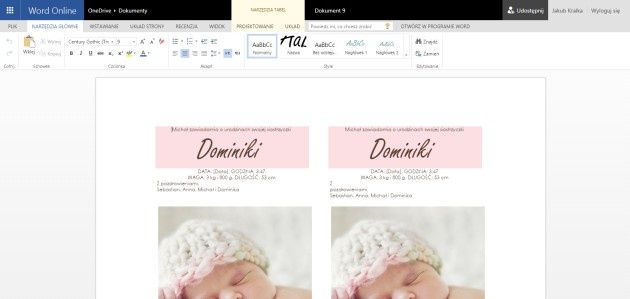
Jak już przyznałem, jestem wielkim fanem i korzystam z Office 365 od kilku lat. Natomiast bywają sytuacje, w których "cofam się" do jego uproszczonej, online'owej wersji. Specyfika uprawianych przeze mnie zawodów wymaga od czasu do czasu wspólnej pracy nad dokumentami tekstowymi. I pakiet sieciowy w fantastyczny sposób to realizuje, pozwalając mi wraz z moimi współpracownikami z Krakowa i Poznania równocześnie redagować ten sam dokument tekstowy czy arkusz kalkulacyjny - tę funkcję posiadają także Google Docs, a przed lat głównie w tym celu miała być stworzona osobna usługa - Google Wave. Choć online'owy pakiet Microsoft jest generalnie lepszy, to gorąco polecam zarówno Office Online i Google Docs - w pracy grupowej na odległość sprawuje się doskonale.
Office Online może okazać się konkurentem dla standardowych pakietów, jeżeli korzystamy tylko z najbardziej elementarnych funkcji biurowych, od czasu do czasu i nie przeszkadza nam dostęp do programu z poziomu przeglądarki komputera, uzależniony od połączenia internetowego.
Office 365 na iPadzie
Pojawienie się pakietu Office na iPada było rzeczą łatwą do przewidzenia... ale tylko dla osób spodziewających się spotkania Adama "Nergala" Darskiego w gronie ministrantów w lokalnej parafii czy tego, że FC Barcelona już tej zimy zupełnie za darmo podaruje Realowi Madryt Leo Messiego. Dla całej reszty branży nowych technologii zapowiedź Microsoft była jednak ogromnym zaskoczeniem i poniekąd zwiastunem nowej ery. Wygląda na to - i wcale to nie dziwi - że duet Nadella/Cook ma o wiele lepszą zdolność "koalicyjną" niż Bill Gates i Steve Jobs.
I jest to Office nie byle jaki, ponieważ Microsoft nie zdecydował się na rozciągnięcie swojej znanej do niedawna, mobilnej wersji do nieco wyższej, tabletowej rozdzielczości. O nie, firma z Redmond do swojego kolejnego projektu naprawdę się przyłożyła, programując edycję iPadową w zasadzie... od zera, dzięki czemu jest to prawdopodobnie najbardziej "prodotykowe" wydanie popularnego pakietu biurowego. To też trochę zaskakuje, bo przecież Microsoft powinien przede wszystkim promować tablety z Windowsem na pokładzie, ze szczególnym uwzględnieniem linii Surface. A tu, mimo wszystko, przynajmniej na chwilę obecną, wiodącym dotykowcem wydaje się iPad (a od około miesiąca także iPhone, który doczekał się nowego, lepszego Office w listopadzie).
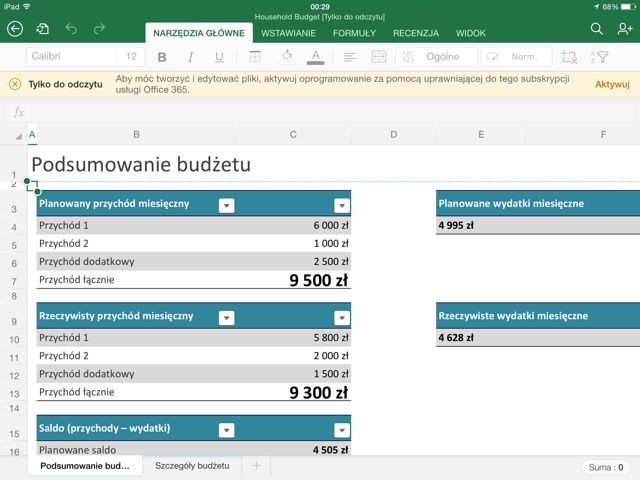
Pod pojęciem "Office na iPada" rozumiemy trzy aplikacje dostępne z pułapu App Store:
- Word
- Excel
- PowerPoint
Office na iPada czyta też pliki zapisane w tablecie, jak również umożliwia zaimportowanie ich np. z Dropboxa. W tej materii widoczne są jednak nieco jego ograniczenia, gdyż promując chmurę OneDrive, umożliwia eksportowanie i udostępnianie ich przede wszystkim za jej pośrednictwem.
Zaprzyjaźnieni dziennikarze specjalizujący się w tematyce Apple wielokrotnie w rozmowach ze mną podkreślają, że wersja dla iPada jest absolutnie fenomenalnym rozwiązaniem i pod wieloma względami pozostawia w tle domyślny pakiet biurowy jabłkowego producenta - iWork. PowerPoint śmiało może rywalizować z Keynote, a Word z dostępnymi edytorami tekstu. Natomiast największe wrażenie budzi oczywiście iPadowy Excel, który nie ma w infrastrukturze Apple godnej konkurencji.
Przy czym należy mieć na względzie, że te mobilne wydania, zakresem możliwości nawiązują bardziej do i tak bogatego w funkcje Office Online, niż stacjonarnego, pełnoprawnego odpowiednika w postaci Office 365 (w tym wypadku zasilanego aplikacjami Office 2013). Decydując się więc na zakup subskrypcji, nasza mobilna aplikacja wzbogaca się o dodatkowe możliwości wynikające z jej posiadania - większą powierzchnię OneDrive czy darmowe minuty na Skype, a także dodatkowe funkcje pracy na dokumentach. Jakie? Przykładowo - możlwiość zmiany układu dokumentu (horyzontalny/wertykalny), obsługę kolumn w dokumentach tekstowych, obsługę nawigacji pomiędzy tymi dokumentami, dodawanie notatek w podglądach prezentacji, możliwość "wersjowania" dokumentu (funkcja Track Changes) plus całą masę opcji wizualnych - kolorowanie tabel, odbłyski na obrazkach, WordArt, etc. Innymi słowy - nic, bez czego nie można żyć, ale niektórzy mogą chcieć za to dopłacić.
Chwalony Office dla iPada lada moment będzie więc Officem dla całego iOS i Androida spełniających wymagania sprzętowe, a niebawem prawdopodobnie niekwestionowanym królem pakietów biurowych - nie tylko na komputerach.
Office 365 - gdzie kupić i na co uważać przy zakupie
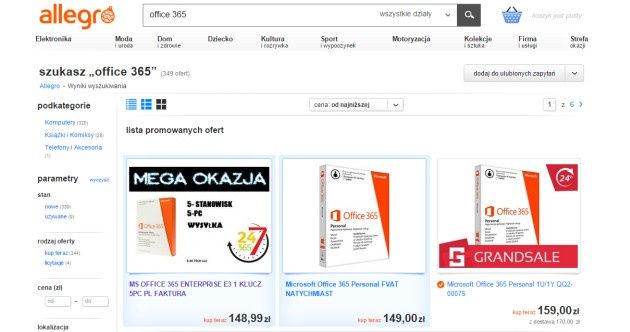
Microsoft nie sprzedaje Office 365, a jedynie udziela licencji na jego korzystanie. W tym konkretnym modelu licencja ta uzależniona jest opłacania stosownych subskrypcji - w skali rocznej lub miesięcznej. Z tego też względu trzeba być niezwykle uczulonym na różne próby sprzedaży oprogramowania Microsoft (i każdego innego producenta) w serwisach zakupów grupowych czy na przykład na aukcyjnym portalu pokroju popularnego Allegro. Bardzo często bowiem, pomimo zapłacenia dość wysokiej kwoty odstępnego, dostajemy towar bezwartościowy, naruszający prawa producenta w dokładnie taki sam sposób, jak gdybyśmy pobrali go z nielegalnych źródeł. Oczywiście nie oznacza to, że wszelkie próby sprzedaży np. na Allegro oznaczają łamanie postanowień licencyjnych.
Czasami pakietami biurowymi handlują również studenci, którzy otrzymali swoje wersje od uczelni czy inne osoby zdobywające pakiet Office w specyficznych warunkach. Przede wszystkim przestrzegam jednak przed pomniejszymi "spryciarzami". Można bowiem spotkać oferty osób, które kupują pakiet dla Użytkowników Domowych, a następnie odsprzedają jedno z pięciu kont dostępu, na dodatek z dużym przebiciem cenowym - w niektórych wypadkach drożej, niż za pakiet Personal. Takie działanie również nie jest zgodne z umową. Z tych powodów przy zakupie zalecam szczególną ostrożność i wnikliwą analizę opisów aukcji, ponieważ w przeszłości zdarzały się przypadki, że nawet pozornie profesjonalne aukcje organizowane przez przedsiębiorców naruszały postanowienia umowy, głównie z racji nieznajomości prawa przez tych ostatnich.
Natomiast należy mieć na uwadze, że zewnętrzni sprzedawcy najczęściej zajmują się dystrybucją rocznych subskrypcji usługi. Jeżeli skłaniamy się przede wszystkim ku modelowi miesięcznemu, idealnym miejscem do rozpoczęcia przygody będzie oficjalna strona Office 365.
Jak zacząć?
Do korzystania z Office 365 niezbędne jest posiadanie konta Microsoft. Każdy internauta, posiadający konto pocztowe w usłudze outlook.com (lub niegdysiejszym hotmail.com) powinien takie konto już posiadać. Podobnie ma się sprawa w przypadku osób korzystających na co dzień z systemu Windows 8 czy mobilnego odpowiednika - Windows Phone. Oczywiście wszystkie pozostałe osoby, stosowne konto moga utworzyć w każdej chwili.
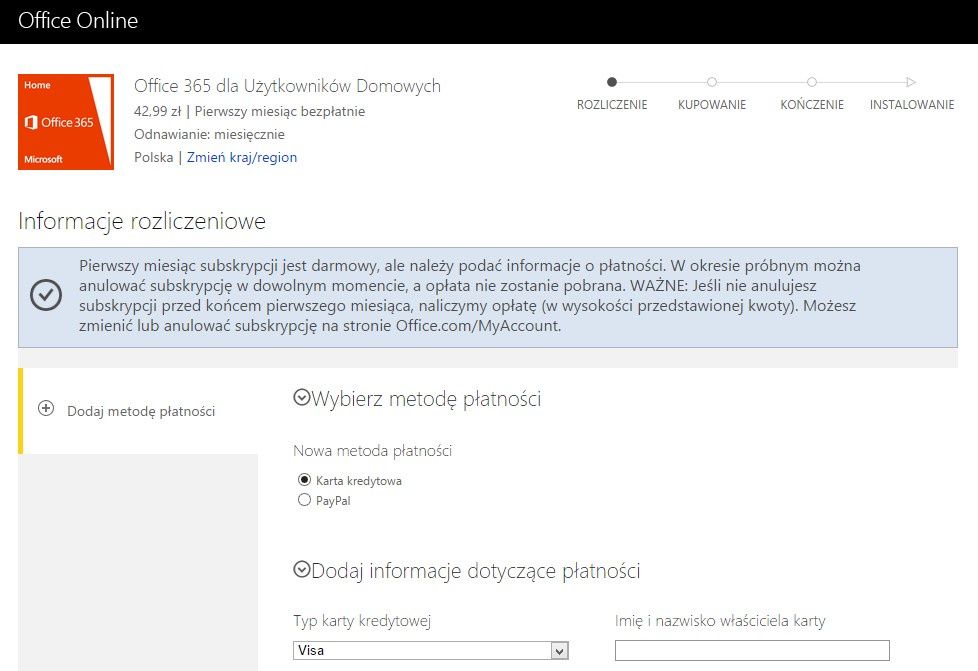
Po rozpoczęciu procedury zamawiania przez stronę internetową Office 365 dla Użytkowników Domowych, jesteśmy proszeni o zalogowanie się na konto Microsoft, a nastepnie udział w procedurze zakupu. Przysługuje nam prawo do przetestowania oprogramowania za darmo, przez pierwszy miesiąc, natomiast już teraz system poprosi nas o podanie danych niezbędnych do realizacji płatności w przyszłości (jeżeli się rozmyślimy, będziemy mogli anulować subskrypcję w dowolnym czasie). Zakupów w sklepie Microsoft dokonujemy za pośrednictwem karty kredytowej (lub dostosowanej do płatności online karty debetowej) lub konta PayU. Po zakończeniu procesu płatności, powinno rozpocząć się pobieranie pakietu.
Drugi z wariantów, zakłądający kupienie klucza produktu u zewnętrznego resellera, po uzyskaniu tego klucza odsyła nas na stronę internetową Office Setup. Po podaniu stosownych danych identyfikacyjnych rozpocznie się automatyczna instalacja pakietu.
Instalator będzie pobierał stosowne dane, dodatkowo prosząc o potwierdzenie tożsamości (zalogowanie się na konto Microsoft). Dzięki dokonaniu tego połączenia, tworzone przez nas stacjonarne treści, zostaną trwale połączone z zasobami w chmurze, stając się dostępne m.in. także za pośrednictwem usługi online. Powodzenia!












