





Przeznaczenie, typ, cena
Lubisz pracować wygodnie i wydajnie, korzystając z zalet wielozadaniowości, czyli używając kilku programów równocześnie? Może grasz w najnowsze gry, które potrafią zająć na twardym dysku wiele gigabajtów? Jeśli twój komputer spowalnia właśnie w takich momentach, a dioda LED symbolizująca pracę dysku zaczyna migać w bardzo szybkim tempie - to znak, że komputer ma za mało pamięci.
W takich wypadkach zamiast przeprowadzać operacje na szybkiej pamięci RAM, musi korzystać z pamięci wirtualnej na twardym dysku, co znacząco spowalnia pracę całego systemu. Dzięki odpowiedniej ilości RAM-u unikniesz częstych przestojów w rozgrywce, podczas których program doczytuje kolejne dane, a praca na wielu programach stanie się czystą przyjemnością.
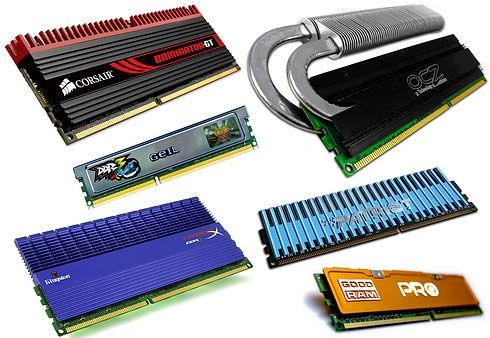

Pamięć RAM jest bardzo istotnym i jednym z podstawowych podzespołów komputerowych. To miejsce w którym komputer tymczasowo przechowuje poszczególne dane. Im więcej pamięci zainstalujemy w komputerze, tym więcej programów będziemy mogli uruchamiać w tym samym czasie, co pozwoli pracować efektywniej. Pamięć RAM ma duże znaczenie dla wydajności komputera. Oczywiście w kontekście pamięci nie liczy się jedynie jej wielkość, ale też parametry pracy.
Jakie są rodzaje pamięci?
Jest kilka typów pamięci, ale obecnie najważniejszymi są
- typ DDR2
- typ DDR3
To, jakie pamięci możesz zainstalować w swoim komputerze, będzie zależało od płyty głównej (chociaż można spotkać się z modelami, które umożliwiają zarówno montaż DDR2, jak i DDR3 – nie można ich jednak używać równocześnie). Od niej zależy też ilość pamięci, czyli ile GB może maksymalnie obsłużyć i jak pojemny może być pojedynczy moduł.
Różnice
Obecne układy pamięci DDR3 SDRAM są produkowane w procesie produkcyjnym 90 nanometrów, a standardowe napięcie zasilania wynosi dla nich 1,5 V. Pamięci DDR2 wymagają standardowo 1,8 V.
Moduły pamięci DDR3 mają 240 wyprowadzeń, czyli tyle samo ile DDR2. Jednak kontroler pamięci przystosowany do obsługi DDR2 nie potrafi obsłużyć DDR3, a kilka wyprowadzeń modułu DIMM zmieniło swoje znaczenie. Z tego powodu niemożliwe jest włożenie niezgodnych modułów – np. modułów DDR3 w złączach DIMM dla DDR2.
Zwracając uwagę na zastosowania pamięci można podzielić na:
- RAM dla zwykłych użytkowników
- RAM dla graczy
- RAM dla entuzjastów
- RAM dla profesjonalistów (serwerowe)
- RAM do laptopów
Pamięci serwerowe zwykle nie mają zastosowania w domowych komputerach, chociaż w niektórych przypadkach można je wykorzystać, niemniej poświęciliśmy im oddzielny dział, w którym znajdziecie podstawowe informacje na ich temat.
Już po wyglądzie modułów RAM można się zorientować do jakiego segmentu należą. Pamięci RAM pozbawione jakichkolwiek radiatorów bądź wyposażone w proste aluminiowe radiatory należą zwykle do segmentu value (dla przeciętnych użytkowników), albo są to pamięci serwerowe.
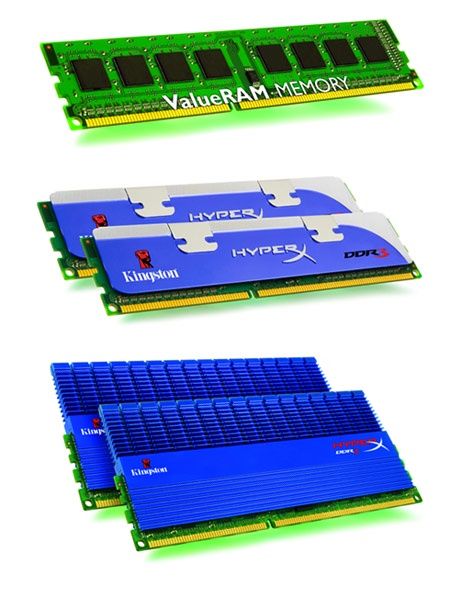
Pamięci dla graczy wyróżniają się zwykle wydajnymi i przy okazji efektownie zaprojektowanymi radiatorami. Jeśli moduły RAM są wyposażone w ciepłowody (heatpipes), wentylatory bądź chłodzenie wodne, mamy do czynienia z najdroższymi pamięciami dla entuzjastów/najbardziej wymagających graczy, które są zaprojektowane wedle zasady: jak największa wydajność, a o koszty niech martwi się odbiorca. Wybór pamięci RAM dodatkowo warunkuje posiadana platforma sprzętowa.
Dla procesorów Intela
Na jaki typ pamięci należy się zdecydować? Jeśli chodzi o procesory Intela, wybór nie jest zbyt łatwy.
Decydując się na jednostkę centralną pracującą z szyną FSB 200 (800 efektywnie) lub 266 MHz (1066 MHz efektywnie), zakup pamięci DDR3nie jest tak opłacalny. Wystarczy nabyć układy DDR2 o częstotliwościach pracy odpowiednio 800 i 1066 MHz.
Wybór pamięci DDR3 na platformie LGA 775 ma sens tylko wtedy, gdy komputer będzie pracował na magistrali wyższej niż 333 MHz (1333 MHz efektywnie).
Jeśli nie chcemy zmieniać domyślnej częstotliwości, wystarczą moduły DDR2, które zapewnią w pełni zadowalającą wydajność. Ogólnie rzecz biorąc, szybsza pamięć zawsze spowoduje szybsze działanie komputera, jednak staje się to widoczne przy wyższym FSB. Zwiększa się wtedy przepustowość magistrali łączącej procesor z chipsetem i pamięcią RAM, co pozytywnie wpływa na wydajność platformy i niweluje problem tzw. wąskiego gardła.
Warto zauważyć, że wiele płyt z gniazdem Intel LGA 775 pozwala na nominalną pracę przy FSB 400 MHz (1600 MHz efektywnie). Skoro producenci sprzętu udostępniają taką możliwość, nie ma powodu, aby jej nie wykorzystywać. Nawet jeśli nie zamierzamy podkręcać procesora i RAM (wystarczą drobne manipulacje mnożnikiem procesora oraz dzielnikami RAM, tak aby pozostały one przy standardowych taktowaniach), wyższe FSB przyniesie nam korzyści.
Należy także pamiętać, że niektóre płyty główne i procesory mogą obsługiwać wyłącznie nowszy typ pamięci - DDR3. Jest tak w przypadku platform wykorzystujących procesory oparte na mikroarchitekturze Nehalem (Intel Core i7).
Dla procesorów AMD
Osoby zainteresowane procesorem AMD nie mają wyjścia, jeśli decydują się na układy pracujące z podstawką AM2/AM2+, bo obsługuje ona wyłącznie pamięci DDR2. Warto więc zakupić do nich pamięci DDR2-1066, które będą odpowiednio wydajne i pod żadnym pozorem nie będą stanowić wąskiego gardła podczas podkręcania procesora. Dzięki wykorzystaniu technologii HyperTransport pamięci takie czasami mogą pracować znacznie efektywniej niż na platformie Intela opartej na FSB (LGA 775).
Po premierze procesorów Phenom II i Socket AM3 użytkownicy otrzymali możliwość wykorzystania pamięci DDR3. Kontroler pamięci wbudowany w procesory Phenom II obsługuje zarówno pamięci DDR3, jak i DDR2. Aby jednak wykorzystać te drugie, należy skorzystać z płyty z podstawką AM2+, która obsługuje procesory Phenom II.
Pamiętaj: nie potrzebujesz najszybszych pamięci, jeśli nie zamierzasz znacząco podkręcać procesora.
RAM dla przeciętnego użytkownika (desktop)
To pamięci spełniające normy branżowe, które nie są nastawione na wysoką wydajność. Ich niewątpliwą zaletą jest to, że są wyjątkowo przyjazne dla portfela, czyli oferowane w atrakcyjnej cenie. Moduły tego rodzaju zwykle ściśle trzymają się wytyczonych standardów i specyfikacji, dzięki czemu cechują się wysoką zgodnością z większością platform sprzętowych.
Zwolenników ekologicznychrozwiązań z pewnością zainteresuje informacja, że w tym segmencie można się spotkać z „zielonymi” seriami pamięci (Green Series), które oferują mniejsze zużycie energii. Pamięci tego rodzaju wyróżniają się zwykle obniżonym zapotrzebowaniem na napięcie o 10-20%.
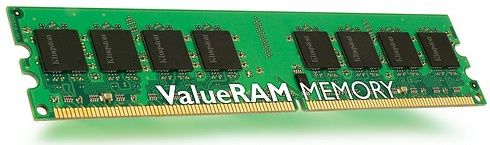
| Pamięci dla przeciętnego użytkownika nie muszą być słabej jakości. Dla przykładu, wszystkie pamięci Kingston ValueRAM są w 100% testowane na etapie produkcji, a sama firma inwestuje miliony dolarów w zapewnienie wysokiej jakości modułów. Pamięci te są najlepszymi modułami do komputerów stacjonarnych i przenośnych, jeśli chodzi o wersje oferujące standardowe parametry (JEDEC). |
Specyfikacja JEDEC dla pamięci DDR2 ustala napięcie dla modułów RAM na poziomie 1,8 V. Dla przykładu, oszczędne wersje pamięci DDR2 potrafią pracować na napięciu nieprzekraczającym 1,6 V (667/800/1066 MHz). Aby dodatkowo zachęcić miłośników ekologii do kupna takich pamięci, ich opakowania wykonano z materiałów pochodzących z recyklingu.
Ale uwaga: przeciętny użytkownik raczej nie odniesie wymiernych korzyści z używania takich modułów, bo pamięci RAM są i tak jednym z najmniej energochłonnych komponentów komputera. Niemniej inicjatywie takiej należy przyklasnąć i jeśli nie mamy potrzeby używania wydajnych pamięci, to dlaczego by nie skorzystać z oszczędnej wersji modułów RAM?
Połączone działanie systemów oszczędzania energii procesora, płyty głównej i pamięci powinno już przynieść zauważalne efekty. Mniejsze napięcie na podzespołach oznacza mniejszą ilość generowanego ciepła. W konsekwencji można się pokusić o spowolnienie obrotów wentylatorów tak, aby cały komputer działał ciszej, nie przegrzewając się równocześnie.
| Pojemność | 1 GB dla systemu Windows XP 2 GB dla systemu Windows Vista |
| Szybkość/parametr CAS Latency | DDR2: 533/667/800 MHz oraz CL4/CL5 DDR3: 1066 MHz/CL7 |
| Napięcie | DDR2: 1,6 – 1,8V DDR3: 1,5V |
| Typ | Pamięci niebuforowane |
Jeśli komputer służy do standardowych zastosowań i musi zmagać się co najwyżej z pakietami biurowymi, odtwarzaniem filmów z DVD/Blu-ray czy kilkudziesięcioma zakładkami w przeglądarce, możesz z powodzeniem zadowolić się pamięciami taktowanymi najniżej, a zwrócić większą uwagę na wielkość RAM.
W komputerach przenośnych wciąż często używa się pamięci taktowanych poniżej 800 MHz. Nieco inaczej sprawa wygląda z komputerami stacjonarnymi. W tym przypadku zakup pamięci taktowanych 533 i 667 MHz jest w zasadzie nieopłacalny. Można jeszcze je znaleźć w ofertach sklepów, ale ich ceny praktycznie nie różnią się od modułów taktowanych 800 MHz.
- Przykładowe ceny pamięci firmy Kingston na dzień 25.08.2009:
- Kingston DDR2 2x 1GB 667MHz CL5 – cena brutto 131 zł
- Kingston DDR2 2x 1GB 800MHz CL5 – cena brutto 132 zł
- Kingston DDR2 1GB 533MHz CL4 – cena brutto 62 zł
- Kingston DDR2 1GB 667MHz CL5 – cena brutto 63 zł
- Kingston DDR2 1GB 800MHz CL6 – cena brutto 64 zł
Jak widać na powyższym przykładzie, praktycznie w tej samie cenie dostaniemy moduły pracujące z częstotliwością 800 MHz, które zwykle udostępniają tryby pracy przy mniejszym taktowaniu (różne profile JEDEC). W razie potrzeby można je więc przestawić w tryb 533/667 MHz, które to charakteryzują się niższymi timingami.
RAM dla graczy
Gry są jednymi z najbardziej wymagających pod względem sprzętowym aplikacji i to właśnie gracze w dużym stopniu napędzają „przemysł” i pogoń producentów za megahercami. Gracze powinni więc zaopatrzyć się w wydajniejsze pamięci, które nie będą spowalniały działania platformy, a także zadbać o jej odpowiednią wielkość.
Edycje pamięci dla graczy są szybsze od pamięci przeznaczonych dla przeciętnych użytkowników i często sprzedawane w zestawach o wielkości, które zapewniają odpowiednie działanie łakomych na pamięć operacyjną gier.
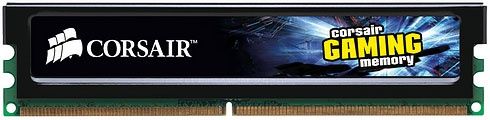
| Pojemność | 2 (2 x 1) GB dla systemu Windows XP 4 (2 x 2) GB dla systemu Windows Vista |
| Szybkość parametr CAS Latency | DDR2: 800/1066 MHz oraz CL4/CL5/CL6 DDR3: 1066/1333/1600 MHz oraz CL7/CL8 |
| Napięcie | DDR2: 1,8 - 2,1V i wyższe DDR3: 1,5 – 1,65 i wyższe |
| Typ | Pamięci niebuforowane |
Wyższa wydajność może oznaczać większe zapotrzebowanie na zasilanie. Wydajne pamięci o wyższych taktowaniach / niższych timingach, często wymagają wyższego napięcia. W przypadku DDR2 podwyższone napięcie najczęściej sięga 2,0 - 2,1V (standardowo 1,8V), a DDR3 1,65 – 1,8V (standardowo 1,5V), choć oczywiście można się spotkać z pamięciami, które „pożerają” jeszcze więcej prądu.
Producenci przyciągają graczy nie tylko wymyślnymi radiatorami, ale także specjalnymi edycjami pamięci, wyposażonych choćby w logo ich ulubionych produkcji. Można się też spotkać z edycjami pamięci sygnowanymi nickami znanych graczy, jak choćby Fatal1ty. Wraz z premierą procesorów Core i7 pojawiły się zestawy triple-channel adresowane dla graczy (3 moduły po 1 lub 2 GB).
Granica pomiędzy modułami RAM dla graczy i entuzjastów czasami się zaciera. Można się spotkać z pamięciami dla graczy wyposażonymi w wydajne radiatory, które mają duży potencjał O/C. Niektórzy producenci w ogóle nie czynią takiego rozróżnienia i w ich ofercie znajdziemy jedynie dwa rodzaje modułów RAM: przeznaczone dla zwykłych (Value RAM) oraz wymagających użytkowników (Performance RAM).
RAM dla entuzjastów
Pamięci dla entuzjastów można poznać z daleka. Wyposażone w imponujące radiatory, ciepłowody (heatpipes), a nawet systemy chłodzenia wodnego pozwolą wspiąć się na granice wydajności, a często i dalej. Pamięci z górnej półki przeznaczone dla graczy również można zaliczyć do tej kategorii, bo cechują się tymi samymi cechami, włączając w to także wysoką podatność na podkręcanie.
Wysoko taktowane moduły RAM dla entuzjastów często wyróżniają się znacznie zwiększonym zapotrzebowaniem na napięcie (w stosunku do norm JEDEC). W przypadku pamięci DDR2 można się spotkać nawet z modułami, jakie do pracy wymagają napięcia zbliżonego do 2,5 V, a w przypadku DDR3 do 2 V. Wykorzystując moduły RAM tego rodzaju przyda się dokładna wiedza na temat posiadanej platformy sprzętowej – przykładowo pamięci DDR3 operujące na napięciu wyższym niż 1,65 V mogą uszkodzić kontroler pamięci wbudowany w procesor Core i7. Wysokie napięcie przydaje się przy podkręceniu i nierzadko ma kluczowe znaczenie - może bowiem stanowić hamulec przy uzyskaniu możliwie najlepszych osiągów.
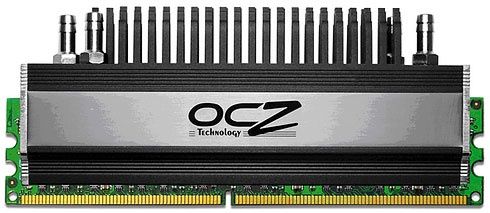
| Pojemność | 2 GB w modułach 2x 1GB 4 GB w modułach 2x 2GB |
| Szybkość parametr CAS Latency | DDR2: 1066/1150/1200 MHz lub więcej, oraz CL4/CL5/CL6 DDR3: 1600/1800/2000 MHz lub więcej, oraz CL7/CL8 |
| Napięcie | DDR2: 2,0 V i wyższe DDR3: 1,65 V i wyższe |
| Typ | Pamięci niebuforowane |
Najpopularniejsze pamięci DDR2 pracują w częstotliwości 1066 MHz. Entuzjaści w tym segmencie znajdą bardzo szeroki wybór wyżej taktowanych pamięci. Można się spotkać z pamięciami DDR2 taktowanymi 1150, 1200, a nawet 1300 MHz. Niektórzy producenci chwalą się, że ich pamięci DDR2 potrafią podkręcać się nawet do 1400 MHz.
Najwięksi zwolennicy podkręcania mogą zainteresować się modułami DDR3 o wyższych częstotliwościach pracy, takich jak 1800 czy nawet 2000 MHz. Pamięci tego typu poleca się osobom bijącym rekordy w benchmarkach, dla których każdy dodatkowy procent wydajności ma gigantyczne znaczenie. Typowy użytkownik może bardziej skupiać się na pojemności pamięci, nie zaś na jej szybkości. W tradycyjnych zastosowaniach więcej pamięci zawsze będzie milej widziane.
Podobnie jak w przypadku procesorów, ten sam rodzaj pamięci może się podkręcać bardzo różnie, w zależności od serii, a nie modelu. Jeśli więc gdzieś przeczytasz, że pamięć X producenta Y podkręca się rewelacyjnie, wcale nie jest powiedziane, że akurat trafisz na partię, dzięki której uda ci się osiągnąć tak rewelacyjny wynik. Zdarza się, że ten sam model modułów RAM może występować na bazie układów nie tylko różnych serii, ale i producentów. W niektórych przypadkach producent gwarantuje, że dane pamięci na pewno dadzą się podkręcić do określonego pułapu, ale są to sytuacje stosunkowo rzadkie.
RAM dla profesjonalistów (zastosowania serwerowe)
Pamięci zastosowane w serwerach muszą być przede wszystkim stabilne i oszczędne. Jeśli domowy komputer z powodu wystąpienia błędu pamięci zawiesi się kilka razy na miesiąc, to oprócz naszej irytacji nic się nie stanie. Podobna sytuacja nie może mieć miejsca w zastosowaniach profesjonalnych. Serwer musi być stabilny jak skała, zużywać jak najmniej energii i wydzielać jak najmniej ciepła. Dotyczy to każdego jego komponentu, a więc także i pamięci.
specyficzne moduły RAM marki Kingston do serwerów
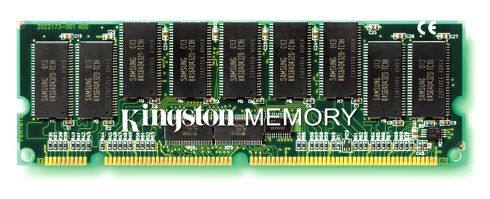
Wydajność jest sprawą drugorzędną, a na pierwszym miejscu stoi niezawodność, dlatego też pamięci przeznaczone dla zastosowań serwerowych są wyposażone w mechanizmy kontroli błędówECC, ECC-R. Jako dodatkowe zabezpieczenie dla prawidłowej pracy pamięci tego rodzaju montuje się w nich czasami czujniki temperatury.
Można się też spotkać z modułami FB-DIMM, wyposażonymi w układ buforujący, który łączy szeregowo każdy moduł pamięci z kontrolerem. Nie są to jednak pamięci przeznaczone dla komputerów domowych, a profesjonalnych stacji serwerowych.
ValueRAM - HyperX FB-DIMM
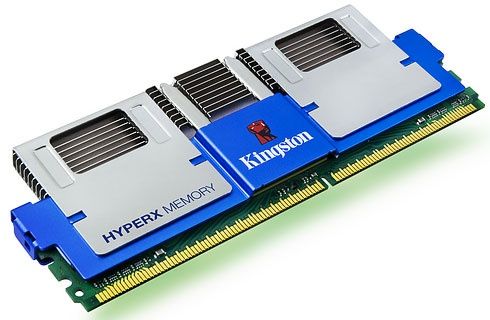
| Pojemność | Zależna od zastosowania |
| Szybkość parametr CAS Latency | DDR2: 400/533/667/800 MHz oraz CL3/CL4/CL5 DDR3: 1066/1333 oraz CL7/C9 |
| Napięcie | DDR2: 1,7-1,9 V DDR3: 1,6 V |
| Typ | Pamięci niebuforowane wyposażone w system kontroli błędów, bądź buforowane |
Stosowanie pamięci serwerowych w domowych komputerach nie ma sensu, ponieważ są one droższe i nieco mniej wydajne. Jeśli jednak traktujesz swój domowy komputer jako stację roboczą, która np. przelicza całymi dniami i nocami skomplikowane animacje 3D, a utrata pracy spowodowana przez zawieszenie się komputera byłaby dla ciebie dużą stratą, możesz zastanowić się nad kupnem pamięci ECC. Oczywiście przed zakupem takich pamięci należy sprawdzić, czy posiadany sprzęt potrafi obsłużyć moduły wyposażone w system kontroli błędów.
RAM dla posiadaczy komputerów przenośnych
Notebooki korzystają z pamięci w standardzie SO-DIMM i dlatego nie można w nich wykorzystać RAM-u używanego w komputerach stacjonarnych. Moduły SO-DIMM są znacznie mniejsze od pamięci używanych w desktopach i nawet po ciemku nie sposób ich pomylić.
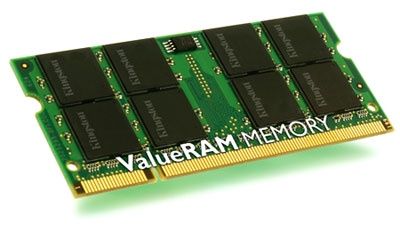
Aktualnie w laptopach najczęściej wykorzystuje się pamięci DDR2 taktowane zegarami 667 i 800 MHz. Producenci coraz rzadziej wykorzystują pamięci DDR2 533 MHz, ale wciąż można się z nimi spotkać. Jako że platformy przenośne pracują często na niskim FSB, już takie pamięci pozwalają na efektywne wykorzystanie możliwości systemu. Wejście na rynek pamięci DDR3 naturalnie nie mogło przejść bez echa w świecie notebooków i coraz częściej mamy do czynienia z laptopami wyposażonymi w ten rodzaj pamięci.
| Pojemność | Zależna od zastosowania |
| Szybkość parametr CAS Latency | DDR2: 533/667/800 MHz oraz CL4/CL5/CL6 DDR3: 1066/1333 oraz CL7/C9 |
| Napięcie | DDR2: 1,7-1,8 V DDR3: 1,5 V |
| Typ | Pamięci niebuforowane |
Przy rozbudowie pamięci w notebooku najlepiej jest wykorzystać pamięć o takim taktowaniu, jakim cechuje się moduł zainstalowany fabrycznie przez producenta. Chipsety stosowane w laptopach często nie mają takich możliwości i nie są tak elastyczne, jak te wykorzystywane w komputerach stacjonarnych. Nawet jeśli wymienimy wszystkie moduły pamięci na wyżej taktowane, może się okazać, że płyta główna notebooka po prostu nie będzie potrafiła wykorzystać ich możliwości. Obecnie płyty główne notebooków nie mają żadnych problemów z obsługą pamięci w trybie dwukanałowym, ale jeszcze niedawno wiele komputerów przenośnych nie obsługiwało tej technologii.
W przypadku laptopów można też zwykle zapomnieć o manipulacji pamięcią RAM z poziomu BIOS-u. Możliwości konfiguracyjne BIOS-ów stosowanych w notebookach są często bliskie zeru.
Wbrew pozorom wymiana pamięci RAM w laptopie jest czynnością prostą, z którą poradzi sobie nawet użytkownik początkujący. Jeśli zaliczasz się do tej grupy, kilka stron dalej opisujemy i dokładnie ilustrujemy jak przeprowadzić taką operację. Ogólnie nie poleca się instalacji dwóch modułów pamięci o różnym taktowaniu, ale też nie ma co do tego większych przeciwwskazań.
Jeśli w laptopie zainstalowany jest moduł RAM taktowany 533 MHz, a jako drugiego modułu użyjemy pamięci 667 MHz, szybsza pamięć automatycznie obniży swoje taktowanie do wolniejszej, czyli obie będą pracować z częstotliwością 533 MHz. Częstotliwość pracy to jednak nie wszystko, ponieważ moduły mogą się różnić wartością zasilania i opóźnieniami. Jednak w przypadku rozbudowy pamięci RAM komputera przenośnego użytkownik może się skupić głównie na pojemności.
1. DDR2 czy DDR3?
Niedawno opłacalność zakupu pamięci DDR3 stała pod znakiem zapytania, bo były one po prostu drogie. Podobnie jak miało to miejsce przy przejściu z technologii DDR na DDR2, pierwsze modele pamięci DDR3 były wolniejsze od najszybszych modułów DDR2 z powodu wyższych timingów. Dodatkowo przed premierą procesorów AMD dla podstawki AM3 korzystać z nich mogli jedynie właściciele komputerów opartych na procesorach Intela.
Premiera procesorów Phenom II otworzyła drogę pamięci DDR3 dla fanów AMD, a co najważniejsze ceny tych pamięci wciąż maleją. Coraz wyższe taktowanie DDR3 zniwelowało też wadę wyższych czasów dostępu. Obecnie decydując się na zakup komputerów wykorzystujących najnowsze platformy AMD (AM3) i Intela (Socket 1366) nie mamy wyjścia i po prostu trzeba korzystać z pamięci DDR3. Pamięci DDR2 stosowane na poprzednich platformach, czyli AM2/AM2+ oraz LGA 775, wciąż są bardzo popularne, sprawują się świetnie, oferują dobrą wydajność i będę jeszcze długo służyć użytkownikom.
Jeśli chcesz iść z duchem czasu i zależy ci na jak najbardziej wydajnej pamięci, zainwestuj w system obsługujący DDR3. Jeśli cena sprzętu stanowi dla ciebie istotne kryterium, w zupełności wystarczą ci pamięci DDR2, które obecnie stanowią świetny kompromis pomiędzy kwotą jaką należy na nie przeznaczyć, a dobrą wydajnością.
2. Jaka pojemność pamięci mi wystarczy?
Ogólnie im większa pojemność pamięci, tym więcej programów może pracować jednocześnie. Pojemność zależy także od indywidualnych wymagań użytkownika. Poniżej prezentujemy optymalne ilości pamięci dla poszczególnych zastosowań.
| Zastosowania | 512 MB | 1 GB | 2 GB | 4 GB | 8 GB |
| Internet, edytor tekstu, programy edukacyjne, odtwarzanie filmów i muzyki | Stanowczo za mało | Za mało | Dobrze | Aż nadto | Nie warto |
| Gry, obróbka plików wideo, audio i zdjęć | Stanowczo za mało | Stanowczo za mało | Za mało | Dobrze | Aż nadto |
| Programy graficzne 2D i 3D oraz aplikacje specjalistyczne dla profesjonalistów | Stanowczo za mało | Stanowczo za mało | Stanowczo za mało | Dobrze * | Dobrze |
* choć może okazać się, że za mało (w zależności od konkretnej aplikacji i potrzeb użytkownika)
Uwaga: Aby móc w pełni wykorzystać pamięci 4 GB lub więcej, trzeba mieć nie tylko płytę główną, która obsłuży taką ilość RAM-u i 64-bitowy procesor. Konieczna jest także instalacja 64-bitowego systemu operacyjnego. W innym wypadku do dyspozycji będziemy mieć tylko nieco ponad 3 GB pamięci (około 3,2 GB), ponieważ 32-bitowy system obsługuje do 4 GB przestrzeni adresowej, więc jest to dla niego absolutne maksimum.
3. Ile pamięci dla systemu Windows XP i ile dla Visty?
Obecnie, kiedy powszechna jest wielozadaniowość (jednoczesne korzystanie z wielu programów), w Windows XP przydaje się 1 GB pamięci, natomiast do gier poleca się 2-3 GB. Jeśli chodzi o Windows Vista, aby móc pracować z kilkoma programami jednocześnie i nie narzekać na ciągłą wymianę danych między pamięciami a plikiem wymiany na twardym dysku, poleca się co najmniej 2 GB pamięci. Wówczas codzienna praca będzie komfortowa.
Gracze powinni zainwestować w 4 GB RAM-u – najnowsze gry uwielbiają przetwarzać dużo danych, dlatego taka ilość pamięci jest mile widziana. Instalując 4 GB (i więcej) pamięci należy wiedzieć, że system powinien być wtedy 64-bitowy. Wciąż jednak najczęściej spotykanymi odmianami są 32-bitowe wersje Windows. Sytuację diametralnie powinna odmienić premiera Windows 7, którego 64-bitowa wersja ma wielkie szanse na supremację na rynku.
4. Czym różnią się pamięci DDR/2/3 DIMM od SO-DIMM?
Pamięci SO-DIMM są przeznaczone do laptopów, natomiast pamięci DDR DIMM to typowe moduły dla komputerów stacjonarnych. Co ważne, w notebooku nie zainstalujemy pamięci DIMM i odwrotnie - w pececie stacjonarnym nie da się zainstalować modułów SO-DIMM. Istnieje kilka rodzajów pamięci SO-DIMM, jednak dzięki zastosowaniu wycięć między pinami w różnych miejscach nie sposób ich pomylić, ani też zainstalować niewłaściwego modułu w laptopie.
Pamięci SO-DIMM nie różnią się zbytnio od desktopowych pamięci DIMM jeśli chodzi o zasilanie i inne cechy, jednak nie występują w wersjach tak wysoko taktowanych jak ich stacjonarni kuzyni. Dla przykładu, najwyżej taktowana pamięć SO-DIMM DDR2 pracuje z częstotliwością 800 MHz.
5. Czy potrzebuję pamięci RAM z korekcją błędów ECC/ECC-R?
Nie. Pamięci RAM przeznaczone dla komputerów domowych są pozbawione tej opcji. Przypadek wystąpienia błędu w pamięci zdarza się bardzo rzadko i jego efektem może być co najwyżej zawieszenie się komputera. Jest to niedopuszczalne w zastosowaniach serwerowych, ale takie niezwykle rzadkie przypadki nie mają znaczenia przy pracy komputerów domowych. Pamięci ECC są dodatkowo droższe i nieco mniej wydajne od swoich kuzynów pozbawionych tej opcji.
6. Dlaczego moja nowa pamięć RAM powoduje zawieszanie się komputera?
Zapewne opcje w BIOS-ie dotyczące ustawień pamięci RAM są ustawione na Auto. Specyfikacje danej pamięci RAM zapisane przez producenta w SPD często różnią się od standardów JEDEC. Sprawdź informacje RAM zapisane w SPD za pomocą CPU-Z i ręcznie ustaw czasy opóźnień oraz napięcie pamięci RAM w BIOS-ie. Automatyczne wykrywanie ustawień RAM czasami nie działa prawidłowo i pamięć pracuje z nieprawidłowymi timingami bądź z za małym napięciem.
Jeśli i to nie pomoże, najprawdopodobniej na pamięci podawane jest za niskie zasilanie (profile EPP zwykle wymagają zastosowania wyższego napięcia). Jeśli ustawienie napięcia podanego w profilu EPP nie pomaga, należy minimalnie zwiększyć napięcie od wartości zapisanej w SPD (np. z 2,1 V do 2,15 V) – czasem płyta główna nie dostarcza napięcia zgodnie z wprowadzonymi wartościami i np. zapewnia pamięci napięcie 2,05 V, pomimo wprowadzonej wartości 2,1 V. Sytuacje takie są dość rzadkie, tym niemniej mogą się zdarzać.
Uwaga: operując na napięciu większym od maksymalnego określonego przez producenta, robisz to na własną odpowiedzialność!
Można też spotkać się z sytuacją, kiedy płyta główna X po prostu „nie lubi się” z pamięciami Y i w takim przypadku należy sprawdzić, czy producent płyty głównej nie udostępnił nowej wersji BIOS-u, która usuwa problem. Jeśli mamy pecha, najprościej jest po prostu wymienić pamięć na inną, co do której mamy pewność, że bezproblemowo zadziała z daną płytą główną. Czasami zdarza się, że płyta główna bezproblemowo pracuje z pamięciami w trybie single-channel (1 moduł) i dual-channel (2 moduły), ale dołożenie drugiej pary pamięci (double dual-layer) powoduje już konflikty sprzętowe. W takim przypadku najlepiej wymienić cztery moduły pamięci na dwa o takiej samej pojemności (np. 4 x 1 GB zamienić na 2 x 2 GB).
Istnieje bardzo małe prawdopodobieństwo, że pamięć RAM jest wybrakowana. Wpadki producentów RAM związane z wprowadzeniem na rynek wadliwych modułów pamięci należą do rzadkości, niemniej można się spotkać z taką sytuacją. Ostatnio głośna stała się sprawa wycofania ze sprzedaży niektórych modułów RAM przez firmę Corsair. Problem tkwił w układach Hyper firmy Elpida, które wykorzystano przy ich budowie. Okazało się, że te same układy scalone wykorzystała firma OCZ przy budowie pamięci Blade, które również wycofano ze sprzedaży. Obie firmy zapewniły, że w przypadku problemów z wyżej wymienionymi pamięciami podlegają one normalnym warunkom gwarancji.
7. Jaki typ pamięci obsługuje moja płyta główna?
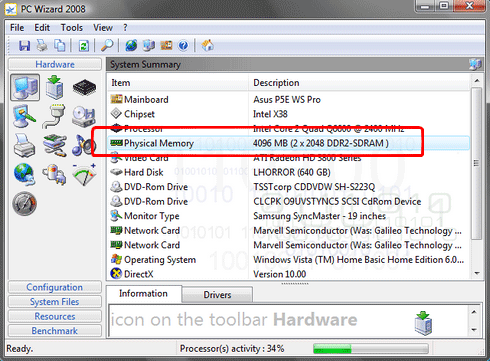
Aby to sprawdzić należy zajrzeć do instrukcji dołączonej do płyty głównej (w razie jej zgubienia zawsze można pobrać wersję elektroniczną ze strony producenta), bądź uruchomić aplikację diagnostyczną, jak choćby CPU-Z, PC Wizard czy Everest. Wiedza na temat możliwości obsługi pamięci przez płytę główną/procesor ustrzeże nas przed zakupem niewłaściwej pamięci RAM.
8. Czy zakup pamięci DDR1 jest opłacalny?
Nie. Najbardziej rozpowszechnionym i najczęściej spotykanym rodzajem pamięci jest dziś DDR2. Cena nowocześniejszych i szybszych modułów DDR2 może być ponad dwa i pół razy mniejsza od przestarzałych DDR o tej samej pojemności. Pamięci DDR2 stanowią obecnie najlepszy kompromis pomiędzy ceną i wydajnością. Przykładowe ceny pamięci firmy GoodRam na dzień 25.08.2009:
- GoodRam DDR2 2 x 1GB 800MHz CL5 – cena brutto 117 zł
- GoodRam DDR 2 x 1GB 400MHz CL3 – cena brutto 255 zł
Jeśli zamierzasz rozbudowywać system oparty na DDR, właściwie nie masz innego wyjścia. Zastanów się jednak, czy zamiast rozbudowy platformy wykorzystującej pamięć DDR (której wartość spada z miesiąca na miesiąc), bardziej opłacalny nie będzie zakup nowej płyty głównej wykorzystującej DDR2.
Najistotniejsze pojęcia związane z RAM
DDR SDRAM (Double Data Rate Synchronous Dynamic Random Access Memory)– Pierwsza generacja pamięci DDR. W pamięciach tego typu dane przesyłane są dwukrotnie w czasie cyklu zegara. Stąd realne taktowanie pamięci DDR (a także DDR2 i DDR3) mnoży się razy dwa, by uzyskać wartość efektywną. Np. pamięci DDR 200 MHz PC-1600 realnie taktowane są zegarem 100 MHz, DDR2 1066 MHz PC2-8500 zegarem 533 MHz, a DDR3 1333 MHz PC3-10600 zegarem 667 MHz. Standardowe napięcie pamięci DDR wynosi 2,5 V. Z pamięcią DDR obecnie można się jeszcze spotkać w starszych systemach, np. opartych na procesorach AMD Athlon XP/64 (Socket A, 745, 939), czy Intel Pentium 4 (Socket 478).
Można się spotkać z następującymi modułami DDR:
- DDR 200 MHz - PC-1600
- DDR 266 MHz - PC-2100
- DDR 333 MHz - PC-2700
- DDR 400 MHz - PC-3200
- DDR 533 MHz - PC-4200
- DDR 550 MHz - PC-4400
Specyfikacja JEDEC obejmuje pamięci DDR od 200 do 400 MHz. Podwójne nazewnictwo pamięci wynika z tego, że w pierwszym przypadku podaje się jej efektywne taktowanie, a w drugim przepustowość. Maksymalną przepustowość pamięci zawartą w nazwie (np. PC-1600) oblicza się wedle wzoru: 100 (realne taktowanie DDR-200) x 2 (DDR) x 64 (bity) / 8 (bajty) = 1600 MB/s. Istotne jest zwłaszcza taktowanie - informacja o przepustowości ma bardziej znaczenie marketingowe.
DDR2 – Druga generacja pamięci DDR. W stosunku do poprzednika cechuje się wyższymi taktowaniami i niższym napięciem pracy (standardowo 1,8 V). Można się spotkać z następującymi modułami DDR2:
- DDR2 400 MHz (praktycznie już niewykorzystywane) - PC2-3200
- DDR2 533 MHz - PC2-4200/4300
- DDR2 667 MHz - PC2-5300/5400
- DDR2 800 MHz - PC2-6400
- DDR2 850 MHz - PC2-6800
- DDR2 1000 MHz - PC2-8000
- DDR2 1066 MHz - PC2-8500/8600
- DDR2 1150 MHz - PC2-9200
- DDR2 1160 MHz - PC2-9280
- DDR2 1200 MHz - PC2-9600
- DDR2 1300 MHz - PC2-10400
Tylko taktowania od 400, 533, 667 i 800 MHz są zgodne ze standardem JEDEC. Producenci pamięci stworzyli jednak dalsze specyfikacje wychodzące poza JEDEC i tak zostaliśmy uraczeni profilami EPP i XMP. Cechują się one nie tylko zmianą taktowania i czasów dostępu, ale i napięcia modułów DDR2.
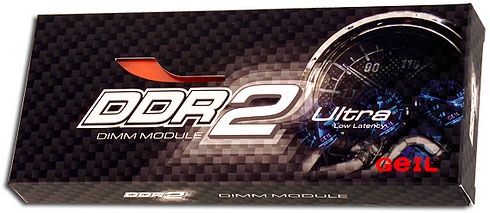
DDR3 – Pamięci DDR3 cechują się zwiększonym czasem dostępu w porównaniu do DDR2, ale nadrabiają to wyższym taktowaniem. Z tego też powodu pamięć DDR2 o identycznym taktowaniu jak DDR3 będzie od niej szybsza. Do zalet pamięci DDR3 należy zaliczyć też niższy pobór napięcia (standardowo 1,5 V), a do wad wciąż mało atrakcyjną cenę. Można się spotkać z następującymi modułami DDR3:
- DDR3 800 MHz - PC3-6400
- DDR3 1066 MHz - PC3-8500
- DDR3 1333 MHz - PC3-10600/10666
- DDR3 1375 MHz - PC3-11000
- DDR3 1600 MHz - PC3-12700/12800
- DDR3 1625 MHz - PC3-13000
- DDR3 1800 MHz - PC3-14400
- DDR3 1866 MHz - PC3-15000
- DDR3 1900 MHz - PC3-15200
- DDR3 2000 MHz - PC3-16000
- DDR3 2133 MHz - PC3-17000/17066
W przypadku DDR3 specyfikacja JEDEC obejmuje pamięci taktowane 800, 1066, 1333 i 1600 MHz.
- Opóźnienia (timingi) – Parametry pamięci RAM, inaczej zwane czasami dostępu. Im niższe opóźnienia, tym szybszy dostęp do pamięci. Poszczególne opóźnienia i inne parametry przedstawiają się następująco:
- Cas Latency (CL)
Czas upływający od wydania przez procesor odpowiedniego rozkazu dotyczącego aktywacji danej kolumny, do chwili wysłania danych do bufora w kontrolerze pamięci. Przykład: parametr CL 4 będzie oznaczać, że układ dostarczy odpowiednie dane w ciągu czterech tatków zegara od otrzymania polecenia. Im niższy jest parametr CL, tym lepiej.
- RAS to CAS Delay (RCD)
Czas upływający od zakończenia wykonywania polecania aktywacji danej kolumny (CAS), do rozpoczęcia wykonywania polecania aktywacji danego wiersza (RAS). Również tym razem im niższy jest ten parametr, tym lepiej.
- RAS Precharge (RP)
Czas upływający od wykonania polecenia zamknięcia dostępu do uprzednio aktywowanego wiersza oraz rozpoczęcia wykonywania polecenia aktywacji wiersza kolejnego.
- Row Active Time (RAS)
Czas jaki upływa od wykonania polecenia aktywacji wiersza aż do jego dezaktywacji. Parametr zapobiega przedwczesnemu przeskokowi – gdyby do niego doszło, nastąpiłoby przerwanie odczytu lub zapisu danych.
- Command Rate (CR)
Jest to z kolei czas, jaki zostaje przydzielony kontrolerowi pamięci na wybór odpowiedniego modułu. Teoretycznie wydajność pamięci będzie wyższa gdy ustawiamy ten parametr na 1, jednak nie każda platforma sprzętowa pozwala na taki manewr.
Najistotniejsze pojęcia związane z RAM c.d.
ECC (Error Correction Code) - Kod korekcji błędu. Pamięci z ECC polecane są przede wszystkim do serwerów, gdzie duże znaczenie ma bezpieczeństwo danych. Oferują technologię korygowania błędów, która potrafi wykryć i poprawić niektóre usterki transmisji.
- Pamięci rejestrowe - Mają specjalne procesory buforujące, które zajmują się przesyłaniem sygnałów przez wiersze adresowania. Rozwiązanie to sprawia, że elektryczne obciążenie płyty głównej jest mniejsze, dochodzi też do stabilizacji wymiany danych. Tego typu moduły RAM polecane są także do serwerów, które często wyposażone są w więcej niż 4 moduły pamięci .
- Pamięci niebuforowane - W tego typu modułach kontroler pamięci odwołuje się do układów pamięci na module, więc ma do nich dostęp bezpośredni, beż żadnego bufora „po drodze”.
- FSB (Front Side Bus) – magistrala łącząca procesor z kontrolerem pamięci umieszczonym w mostku północnym (northbridge). Systemy oparte na FSB najdłużej wykorzystywał Intel (platforma LGA 775). Firma AMD od dawna integrowała kontroler pamięci z procesorem i stosowała nowocześniejszą magistralę (HyperTransport), natomiast Intel zdecydował się na wprowadzenie podobnego rozwiązania dopiero wraz procesorami Nehalem. Na platformach opartych na FSB jego wysokość jest powiązana z szybkością działania kontrolera pamięci i samych modułów RAM.
- HyperTransport (HT) – szybkie połączenie point-to-point cechujące się małymi opóźnieniami, co zmniejsza ograniczenia przepustowości systemu. Dzięki temu rozwiązaniu możliwe stało się zwiększenie prędkości komunikacji pomiędzy poszczególnymi układami. Firma AMD wprowadziła to rozwiązanie zamiast FSB wraz z premierą platformy K8 (Athlon 64). Na platformie Intela można spotkać się z terminem HT, jednak w tym wypadku oznacza to zupełnie inną technologię o nazwie HyperThreading (wielowątkowość).
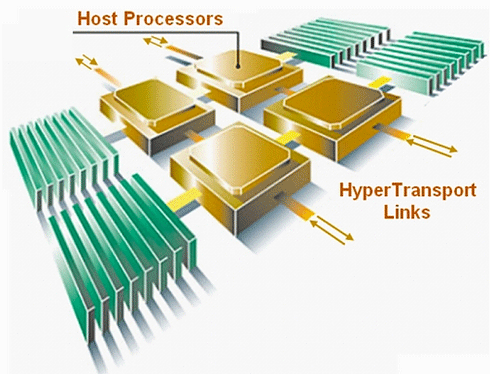
Magistrala HT ewoluowała wraz z rozwojem procesorów AMD. Najnowsze procesory Phenom II obsługują już magistralę HT w wersji 3.1:
- HT 1.x (max. 800 MHz) – Socket 754 – maksymalna przepustowość 12,8 GB/s
- HT 2.0 (max. 1,4 GHz) – Socket 939, Socket AM2 (nie licząc procesorów Sempron dla tych podstawek które korzystały z HT 1.x). Taktowanie HT na tych platformach wynosiło 1GHz – maksymalna przepustowość 22,4 GB/s (2,8 GT/s)
- HT 3.0 (max. 2,6 GHz) – Socket AM2+ – maksymalna przepustowość 41,6 GB/s (5,2 GT/s)
- HT 3.1 (max. 3,2 GHz) – Socket AM3 – maksymalna przepustowość 51,2 GB/s (6,4 GT/s)
Więcej informacji na temat technologii HT można znaleźć na stronie konsorcjum HyperTransport
QPI (Intel QuickPatch Inteconnect) – Wraz z premierą pierwszego procesora opartego na mikroarchitekturze Nehalem, czyli Core i7, firma Intel zaprezentowała nowe rozwiązanie o nazwie QPI, które zastąpiło przestarzałą magistralę FSB. Podobnie jak HyperTransport jest to dwukierunkowe połączenie point-to-point, które pozwala na znacznie szybszą komunikację pomiędzy poszczególnymi elementami systemu. W zależności od modelu procesora, QPI może działać z szybkością 4,8 GT/s (Core i7) lub 6,4 GT/s (Core i7 Extreme).
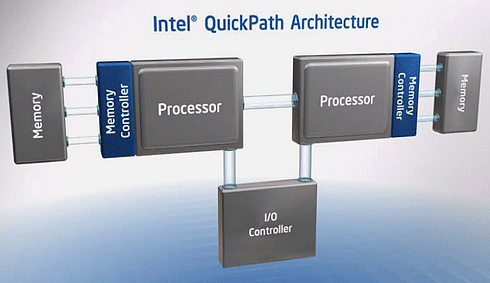
Więcej informacji na temat magistrali QuickPath Interconnect można znaleźć na stronie firmy Intel.
Technologia QPI będzie dostępna jedynie dla procesorów Core i7 Bloomfield oraz dla nadchodzącego procesorów Gulftown. Procesory Lynnfield, Clarkfield, Clarkdale i Arrandale zostaną pozbawione tej architektury, ale wciąż będą oferować zintegrowany z rdzeniem kontroler pamięci RAM, a do komunikacji będą wykorzystywały magistralę DMI.
- SPD (Serial Presence Data) – układ EEPROM zawarty w każdym module pamięci RAM, w którym zapisane są informacje o parametrach działania pamięci (między innymi częstotliwość, timingi i napięcie).
JEDEC - Organizacja zajmująca się standaryzacją pamięci. Zgodnie z zaleceniami JEDEC producenci pamięci umieszczają informacje o parametrach działaniach pamięci w SPD. Wielu producentów przekracza jednak te standardy, celem uzyskania lepszej wydajności i oprócz profilów JEDEC umieszcza w SPD dodatkowe ustawienia parametrów (np. EPP lub XMP).
Umieszczenie w SPD profilów JEDEC zapewnia pamięci kompatybilność, ale oznacza to, że pamięć może się uruchomić na „bezpiecznych” ustawieniach, czyli nie będzie pracować z pełną wydajnością. Czasami oznacza to konieczność ręcznego wprowadzania parametrów pamięci w BIOS-ie, by wykorzystać profile inne niż JEDEC.
Więcej informacji na temat standardów pamięci DDR/DDR2/DDR3 powinny znaleźć na stronie organizacji JEDEC.
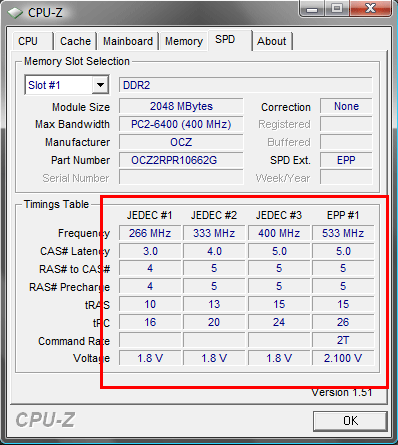
EPP (Enhanced Performance Profile) – nowe, bardziej wydajne profile pamięci niezgodne ze standardami JEDEC, stworzone przez firmy Corsair i NVIDIA. Jak widać na poniższym zrzucie ekranowym, w tym konkretnym przypadku zastosowanie EPP wiąże się z korzyścią wyższego taktowania, przy praktycznie niezmienionych timingach, ale przy zwiększonym napięciu.
XMP (eXtreme Memory Performance) - nowe, bardziej wydajne profile pamięci niezgodne ze standardami JEDEC, stworzone przez firmę Intel.
IMC (Integrated Memory Controller) – kontroler pamięci wbudowany w procesor.
FB-DIMM (Fully Buffered DIMM) – pamięci przeznaczone dla zastosowań serwerowych wyposażone w kontroler buforujący, który odciąża linie adresowe i sterujące. Układ ten umożliwia szeregowe połączenie point-to-point każdego zainstalowanego modułu RAM z kontrolerem. Celem jej powstania było utrzymanie i zwiększanie maksymalnej obsady pamięci pomimo rosnącego taktowania.
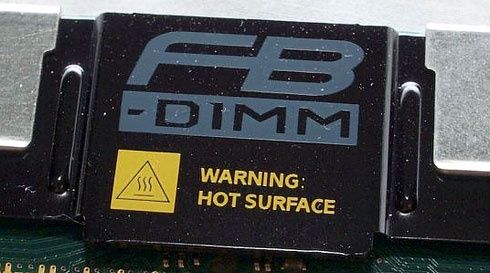
Zaletą modułów FB-DIMM jest zwiększona efektywność pasma na kanał pamięci (maksymalnie 288 urządzeń na kanał pamięci, przy 72 przy tradycyjnych DIMM). Ich wadą jest wyższa cena, a także problemy z temperaturą pracy. Wymiary modułów FB-DIMM są takie same jak pamięci DIMM, jednak różnią się one układem styków.
Qualified Vendors – W instrukcji każdej płyty głównej znajdziemy listę sprawdzonych producentów (qualified vendors list) pamięci i ich modułów RAM, które zostały przetestowane z tym modelem płyty. W praktyce jednak mało kto na to patrzy (przynajmniej jeśli chodzi o komputery domowe), bo jeśli chipset pozwala np. na obsługę pamięci DDR2 1066 MHz, to takie pamięci powinny na niej działać.
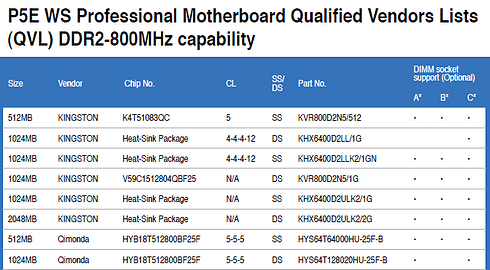
W zasadzie tak jest, ale czasem okazuje się, że pamięci „gryzą się” z płytą główną, doprowadzając niejednokrotnie do przykrych zwisów Windows i wyświetlania BSOD (Blue Screen Of Death, czyli Niebieskiego Ekranu Śmierci). Może się tak dziać z powodu niestandardowych (niezgodnych z JEDEC) profili EPP, których opcja Auto w BIOS-ie nie potrafi właściwie odczytać. Należy wówczas ręcznie ustawić taktowanie pamięci oraz timingi.
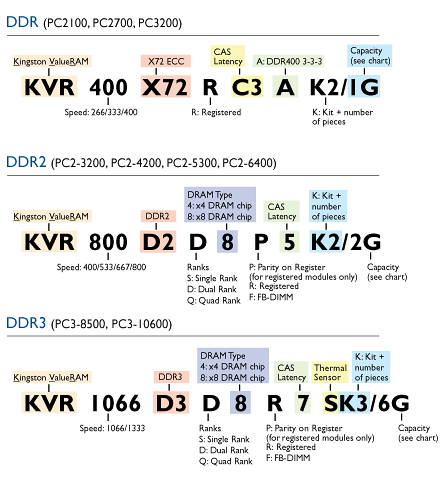
Oznaczenia pamięci DDR/DDR2/DDR3
Producenci RAM zwykle oznaczają swoje produkty ciągiem liter i cyferek, które niewiele powiedzą dla przeciętnego odbiorcy. Zwykle są one jednak tworzone przy pomocy podobnych schematów. Na oficjalnych stronach producentów pamięci RAM zwykle znajdziemy objaśnienie co do stosowanego nazewnictwa. Poniżej przykład oznaczenia pamięci firmy Kingston.
Najważniejsze cechy pamięci RAM
Częstotliwość (taktowanie)– Najważniejszy parametr określający wydajność pamięci RAM. Oczywiście pojęcie wydajności pamięci RAM jest umowne, bo tak naprawdę mamy jedynie do czynienia z tymczasowym magazynem danych, który umożliwia w większym lub mniejszym stopniu wykorzystanie mocy obliczeniowej procesora. Szybsza pamięć RAM nie tylko podnosi wydajność całej platformy sprzętowej, ale także przyśpiesza obliczenia samego procesora.
Przeciętny użytkownik nie musi inwestować w jak najwyżej taktowane moduły RAM – wystarczy ich odpowiedni dobór do platformy sprzętowej. Dla przykładu (platforma Intel LGA 775) dla systemu i procesora pracującego na FSB 266 (efektywnie 1066 MHz) w zupełności wystarczą pamięci DDR2 taktowane 800 MHz. Użycie modułów taktowanych 1066 MHz na takiej magistrali przyniesie minimalny, wręcz niezauważalny wzrost wydajności, który może mieć znaczenie dla entuzjastów, ale nie dla przeciętnego użytkownika.
Sytuacja zmienia się wraz z wzrostem FSB. Przy FSB 333/400 (efektywnie 1333/1600 MHz) różnica w zastosowaniu pamięci DDR2 800 MHz a 1066 MHz staje się już bardziej widoczna. Zarówno cały system, jak i sam procesor działa wydajniej. Jeśli więc nie zależy nam na każdym procencie wydajności, który będzie widoczny wyłącznie w syntetycznych benchmarkach, nie przepłacajmy za moduły RAM, których system nie będzie mógł w pełni wykorzystać.
Opóźnienia (timingi) - O wydajności pamięci RAM w dużym stopniu decydują opóźnienia (timingi), czyli zakresy czasów trwania poszczególnych cykli pracy. Timingi mają znaczenie przede wszystkim w modułach DDR2 – pamięci DDR3 nie są już nań tak wrażliwe i dla nich liczy się głównie częstotliwość pracy.
Moduły DDR2-1066 mogą okazać się szybsze od DDR3-1333, jeśli tylko będą oferowały niższe timingi. Dlatego podczas zakupu kości DDR2 warto zwracać uwagę na ciągi liczbowe takie jak 4-4-4-12 czy 5-5-5-15 – te pierwsze mogą zapewnić nawet o kilka procent wyższą wydajność komputera niż te drugie (im niższe ciągi liczbowe, tym lepiej), oczywiście przy takim samym taktowaniu.
Na timingi (zwłaszcza na parametr CL) szczególnie powinni zwracać użytkownicy domowi, bo niższe opóźnienia zapewniają wzrost wydajności niezależnie od innych parametrów systemu.
Zestawy dwukanałowe (Dual Channel) - Rozwiązanie w którym do kontrolera pamięci trafiają strumienie danych z dwóch modułów pamięci równocześnie. Dawniej możliwe to było jedynie przy użyciu dwóch modułów pamięci o takiej samej wielkości, dzisiaj niektóre chipsety umożliwiają wykorzystanie trybu dual channel przy dwóch modułach RAM o różnej pojemności.
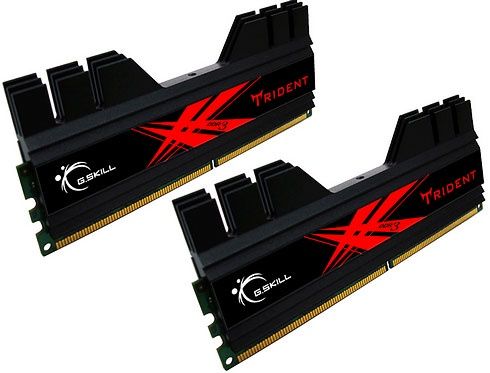
Wiele pamięci sprzedawanych jest w zestawach dwukanałowych - są to najczęściej dwa identyczne moduły pamięci sprzedawane w jednym opakowaniu. Takie zestawy przeznaczone są do płyt obsługujących pamięci dwukanałowe. Dla przykładu, jeśli w opisie pamięci widnieje oznaczenie 2 GB (2 x 1 GB), oznacza to, że mamy do czynienia z zestawem dwukanałowym, składającym się z dwóch modułów o pojemności 1 GB każdy. Polecamy zestawy dwukanałowe, ponieważ oferują wyższą wydajność niż pojedyncze moduły o tej samej pojemności - zestaw 2 x 1 GB będzie lepszy niż jeden moduł 2 GB.
Zestawy trzykanałowe (Triple Channel) – Rozwiązanie w którym do kontrolera pamięci trafiają strumienie danych z trzech modułów pamięci równocześnie. Trzykanałowe zestawy pamięci jak na razie mają zastosowanie jedynie w systemach wykorzystujących procesor Core i7 Bloomfield.
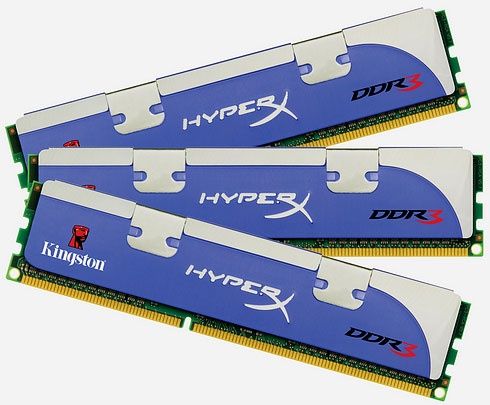
Pozostałe procesory oparte na architekturze Nehalem (Lynnfield i Clarkfield) zostaną pozbawione możliwości współpracy z pamięcią triple-channel. Nawet pierwsze procesory wytwarzane w procesie produkcyjnym 32 nm (Westmere), czyli Clarkdale i Arrandale nie będą obsługiwać tej funkcji. Dopiero sześciordzeniowy procesor Gulftown, który ma pojawić się na rynku w okolicach 2010 roku, będzie wykorzystywał tę technologię.
Chłodzenie pamięci
W większości przypadków (oprócz pamięci dla entuzjastów i niektórych zestawów dla graczy), do chłodzenia pamięci wystarczą zwykłe aluminiowe radiatory umieszczone po obu stronach modułu.
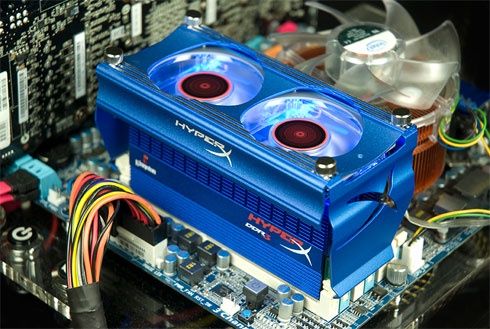
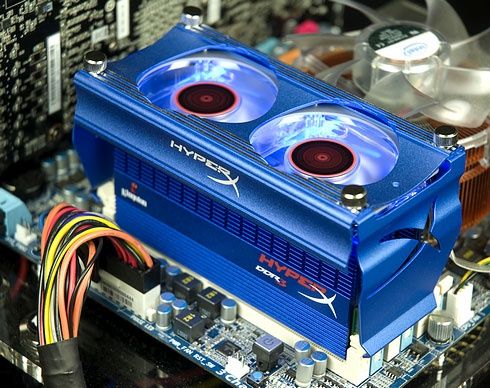
Producenci często instalują specjalne systemy chłodzenia na najdroższych modułach, począwszy od typowych aluminiowych radiatorów, przez systemy używające rurki cieplne, skończywszy na rozwiązaniach wykorzystujących ciecz. Pamięci wyposażone w zaawansowany system chłodzenia oferują zazwyczaj znakomite parametry pracy zagwarantowane przez samego producenta, ale wiąże się to z pewnymi kompromisami. Najczęściej spotykamy się wówczas z faktem, że w płycie oferującej 4 złącza DIMM tylko 2 z nich będzie można wykorzystać. Okazuje się, że moduły z zainstalowanymi radiatorami potrzebują stosunkowo dużo miejsca, aby ciepło mogło być odprowadzane, więc jeśli zamontujemy 4 pamięci blisko siebie, będą się one bardzo nagrzewać. Niekiedy radiatory są także zbyt duże, co po prostu uniemożliwia instalację dodatkowego modułu w sąsiednim slocie. W przypadku instalacji na płycie mocno nagrzewających się modułów RAM, możemy posiłkować się dodatkowymi systemami chłodzenia montowanymi nad pamięcią.
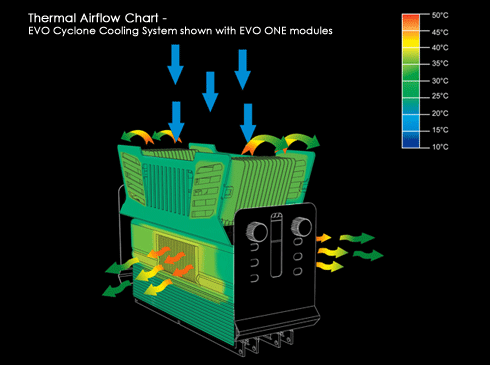
Należy też pamiętać, że nawet najciekawiej zaprojektowany radiator wcale nie musi być wydajny, za to może być kłopotliwy i utrudniać instalację innych komponentów komputera. Czasem, poza uniemożliwieniem rozbudowy komputera, użytkownik musi borykać się jeszcze z innym problemem. Na niektórych radiatorach instalowane są również wentylatory, które pracując na wysokich obrotach są dość hałaśliwe. Zwróć na to uwagę, jeśli chcesz zbudować cichy komputer.
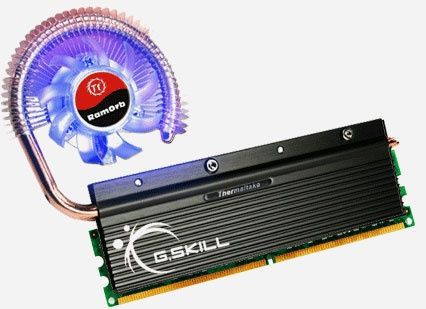
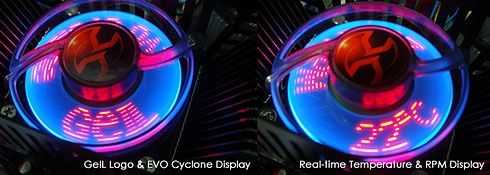
Istnieje spory wybór dodatkowych systemów chłodzenia pamięci, które montuje się nad modułami. Jako że są to rozwiązania zwykle przeznaczone dla entuzjastów, często mogą olśniewać swoim wyglądem. Niektórzy producenci montują w nich nawet świecące wentylatory z wyświetlaczami LED, które informują o temperaturze układów bądź wyświetlają logo producenta.
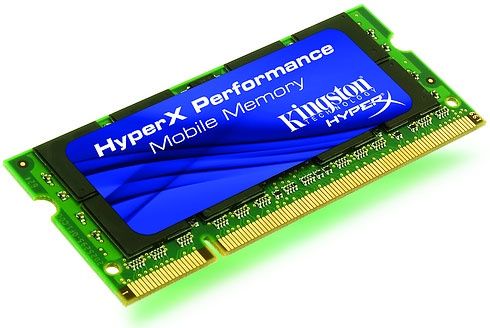
Pamięci z systemami chłodzenia polecamy przede wszystkim osobom lubującym się w overclockingu, które podkręcają poszczególne komponenty komputera. Dobrym przykładem są moduły Kingston HyperX, które zapewniają nie tylko wysoką wydajność, ale również stabilność i wydajność termiczną. Dopełnieniem całości jest legendarna już jakość wykonania, całodobowa pomoc techniczna i wieczysta gwarancja producenta.
Sloty RAM
Sloty pamięci zwykle znajdują się w prawym górnym rogu płyty głównej, pomiędzy podstawką procesora a złączem zasilacza (ATX). Od reszty slotów odróżniają je między innymi charakterystyczne zatrzaski po obu stronach.
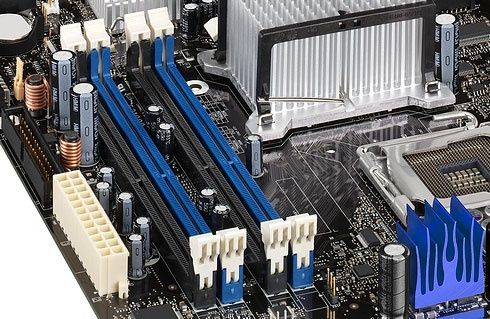
Płyty główne wykorzystujące pamięci DDR są zwykle wyposażone w 2, 3 lub 4 sloty pamięci. Najczęstszą konfiguracją slotów przy pamięciach DDR2 i DDR3 jest układ 2 x 2. Sloty 1 i 3 (bądź 0 i 2 w zależności od numeracji) są oznaczone innym kolorem niż sloty 2 i 4 (0 i 3).
Można też spotkać się z oznaczeniami DIMM A1, A2 oraz B1, B2. Związane jest to z obsługą trybu dual channel. Aby dwa moduły pamięci pracowały w tym trybie, instalujemy po jednym układzie na kanał, czyli 1 + 3 (0 + 2) bądź A1 + B1. Znakiem szczególnym płyt głównych z podstawką procesora 1366 jest 6 (układ 2 x 3) slotów pamięci DDR3, co wiąże się z obsługą trybu triple-channel.
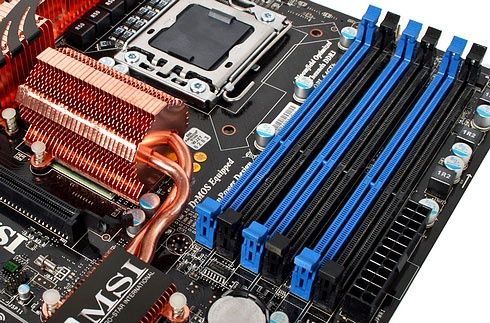
Jak powiedziane było wcześniej, moduły, a więc i sloty, nie różnią się znacząco. Jednak specjalne wycięcie uniemożliwia instalację np. pamięci DDR2 w slotach DDR3. Odpowiednie sloty mogą być kompatybilne wyłącznie z jednym rodzajem pamięci.
Instalacja modułów RAM
Montaż pamięci RAM, tak jak wszystkich innych podzespołów, musi się odbywać przy odłączonym zasilaniu. Wyłączamy zasilacz przełącznikiem z tyłu lub też w ogóle odpinamy komputer od sieci i jeszcze raz przyciskamy włącznik komputera, tak by całkowicie rozładować zasilacz (prawdopodobnie przy tej operacji przez sekundę zakręcą się wentylatory). Nie należy zapominać o uziemieniu się, na przykład przez dotknięcie kaloryfera. W ludzkim ciele potrafią zebrać się ładunki elektrostatyczne, które mogą uszkodzić delikatny sprzęt.
Instalacja RAM jest wyjątkowo prosta, po prostu wsuwamy moduły w odpowiednie sloty i delikatnie, ale zdecydowanie dociskamy. Zatrzaski same powinny się zacisnąć, jednak zwykle trzeba je jeszcze zapiąć do końca. Gdy moduł znajduje się na miejscu, dla pewności dociskamy go ponownie.
Powtórzę, że należy to robić z wyczuciem. Nie można używać takiej siły żeby coś chrupnęło, a płyta główna wygięła się w łuk, bo i z takim podejściem można się spotkać. Jeśli mamy wątpliwości co do swoich zdolności manualnych, najlepiej poprosić o pomoc kogoś, kto się na tym zna. Instalacja dodatkowych radiatorów zwykle jest również bezproblemowa i szczegółowo wyjaśniona przez producenta w instrukcji.
Instalacja pamięci RAM w notebooku jest równie prosta, jednak czynność ta może być nieco trudniejsza do wykonania, z powodu niewielkiej przestrzeni na której musimy operować.
Programy diagnostyczne pamięci RAM
Jak sprawdzić, czy zainstalowana pamięć działa poprawnie? Podstawowe narzędzie diagnostyczne do testowania pamięci znajdziemy w systemie Windows Vista. Wystarczy zajrzeć do Panelu Sterowania i kliknąć na Narzędzia Administracyjne. Znajduje się tam między innymi Narzędzie diagnostyczne pamięci systemu Windows.
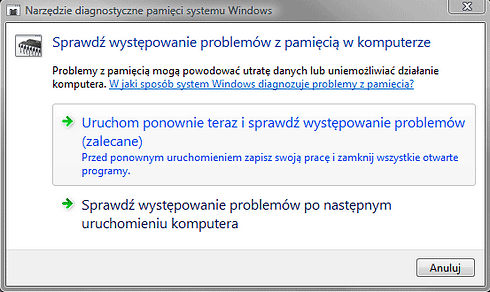
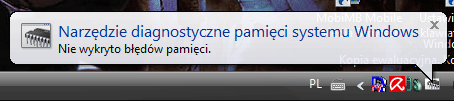
Po uruchomieniu programu staniemy przed wyborem, czy chcemy zrestartować komputer i przeprowadzić test już teraz, czy też przeprowadzić go przy kolejnym restarcie systemu. Jak większość programów diagnostycznych pamięci, ten także nie działa z poziomu Windows, ale DOS. Po ponownym uruchomieniu komputera i przeprowadzeniu testu powinien uruchomić się system Windows i jeśli wszystko jest w porządku, zostaniemy uraczeni stosownym komunikatem.
Wśród innych programów diagnostycznych pamięci zalecanych przez samych producentów znajduje się też Memtest 86+. W najnowszej wersji programu o numerze 2.11 zaimplementowano między innymi obsługę procesorów Core i5 Lynnfield, chipsetów P55, a także mobilnych chipsetów PM45/GN45/GM47 oraz GL40/GS45.
Program działa z poziomu DOS i wymaga startu po resecie z dyskietki, płyty CD lub pamięci USB. Na oficjalnej stronie Memtest86+ znajdziemy wersje przeznaczone na różne nośniki. Test najlepiej jest przeprowadzać kilka razy – im więcej razy przeprowadzisz test, tym większą masz pewność, że pamięć działa prawidłowo.
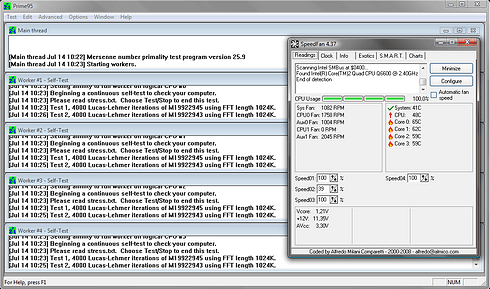
Przy sprawdzaniu pamięci pod systemem przyda się program o nazwie Prime95. Testuje on zarówno poprawność działania procesora, jak i pamięci. Po uruchomieniu programu wybieramy rodzaj testu: SmallFFTs przeprowadza niewiele operacji na RAM (dane trzymane są w pamięci podręcznej procesora), In-place large FFTs czyni to w większym stopniu, natomiast test Blend maksymalnie „katuje” pamięć RAM.
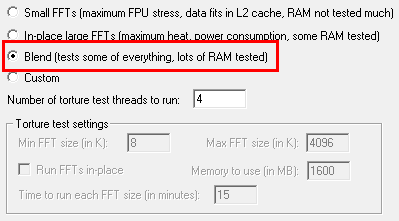
Jest to znakomite narzędzie zwłaszcza do sprawdzania stabilności podkręconych systemów. Najnowszą wersję Prime95 można pobrać za darmo ze strony producenta. Program istnieje w wersji na Windows, Mac OS X oraz Linux (wersje 32 i 64-bit).
Do sprawdzania ustawień działającej pamięci oraz informacji zapisanych w SPD służy doskonale znany CPU-Z.
Podsumowanie
Kwestia pamięci często traktowana jest przez użytkowników po macoszemu. Skupiają się oni na jej rozmiarze, co oczywiście jest niezwykle ważne, ale równocześnie zapominają o innych cechach. Faktem jest, że taktowanie/opóźnienia RAM nie mają tak dużego wpływu na wydajność platformy sprzętowej jak procesor czy karta graficzna, niemniej to właśnie rodzaj pamięci warunkuje między innymi to, czy procesor może w pełni wykorzystać swój potencjał.
Dobór pamięci wedle zasady „byle było jej dużo” i nie zwracanie uwagi na jej pozostałe parametry można porównać do sytuacji, gdy posiadamy samochód z pięciobiegową skrzynią biegów, ale wykorzystujemy tylko cztery. Można i tak, ale dlaczego nie wykorzystać pełni możliwości posiadanego przez nas sprzętu?
Przede wszystkim należy pamiętać o tym, by dobierać RAM stosownie do platformy sprzętowej. Ze względu na zróżnicowanie systemów nie ma „złotego środka”, którym można się kierować przy wyborze pamięci. Ta sama pamięć może różnie sprawować się na odmiennych platformach – w jednym przypadku pozwalać na maksymalnie wydajne działanie systemu, w drugim spowalniać jego działanie, a w trzecim potencjał RAM-u może się marnować, bo system nie potrafi wykorzystać jego możliwości.
Warto mieć podstawową wiedzę na temat pamięci RAM, aby nie przepłacać za moduły RAM, których możliwości będą się po prostu marnować. Nie będziemy też tworzyć dziwnych i mało wydajnych konfiguracji (dość często spotykanych w komputerach oferowanych w marketach), na widok których każdy szanujący się informatyk zawyłby ze zgrozy i rozpaczy. Mowa tu o takich konfiguracjach, w których komponenty są dobrane w sposób losowy, prawdopodobne z przypadkowych części, które akurat były dostępne w magazynie.
Podsumowując krótko zapotrzebowanie różnych użytkowników na rodzaj RAM:
Przeciętnym użytkownikom polecamy standardowe moduły RAM, które w zupełności wystarczą do codziennych zastosowań. Powinni przede wszystkim zwrócić uwagę na odpowiednią ilość pamięci, aby system nie „dusił się” i mógł pracować sprawnie. Taktowania pamięci powinny optymalnie współgrać z możliwościami płyty głównej i procesora. Można się pokusić o moduły o jak najniższych timingach, ale zakup RAM o taktowaniach wyższych od standardowych będzie w tym przypadku marnotrawstwem pieniędzy.
Gracze powinni zainwestować w bardziej efektywne pamięci, które pozwolą im osiągnąć większą wydajność systemu. W tym przypadku rozmiar ma szczególne znaczenie, bo rozgrywka przy niewystarczającej ilości RAM nie należy do przyjemnych. Granica zapotrzebowania na pamięć przez gry przesuwa się nieubłagalnie w stronę 4 GB, dlatego też warto zainteresować się 64-bitowymi wersjami systemu, w szczególności zaś nadchodzącą premierą Windows 7.
Entuzjaści muszą przygotować się na spore wydatki, bo zakup najwyżej taktowanych modeli RAM, wyposażonych w wymyślne systemy chłodzenia i o dużym potencjale O/C, może rozbić bank. Pozwolimy sobie powtórzyć, że podkręcanie RAM-u często jest ruletką, na którą ma wpływ olbrzymia ilość czynników (napięcie, ilość faz zasilania pamięci, timingi, możliwości odprowadzania ciepła czy dzielniki RAM). Jeśli chcemy mieć pewność, że pamięć będzie pracowała na danej częstotliwości, jedyną pewną metodą jest zakup modułów RAM, które fabrycznie oferują określone taktowanie. Dysponując odpowiednim sprzętem, wiedzą oraz szczęściem można jednak znacząco zwiększyć ich możliwości, więc podkręcanie RAM jest jak najbardziej opłacalne.
Profesjonaliści z pewnością doskonale zdają sobie sprawę ze swojego zapotrzebowania na rodzaj modułów RAM, ponieważ jak sama nazwa wskazuje – są profesjonalistami. :) Przypomnijmy jedynie, że pamięci buforowane (FB-DIMM) czy też wyposażone w system kontroli błędów (ECC, ECC-R) są przeznaczone właśnie dla nich i w 99 proc. przypadków nie mają zastosowania w systemach domowych.
Posiadacze notebooków/netbooków ze względu oczywistych ograniczeń swoich maszyn mają najmniejszy wybór pamięci, ale też najmniej dylematów przy ich wyborze. Oczywiście zachęcamy, aby także oni zwrócili jak największą uwagę na optymalny dobór modułów RAM. Warto zauważyć, że niektórzy producenci RAM rozszerzyli swoją ofertę pamięci przeznaczonych dla komputerów przenośnych i oprócz standardowych modułów segmentu value oferują też wydajne odmiany pamięci przeznaczone dla laptopów, które cechują się zwykle niższymi timingami. W przypadku przenośnych komputerów o ograniczonej możliwości rozbudowy każdy procent wydajności może mieć znaczenie.
Mamy nadzieję, że zebrana w tym poradniku wiedza okaże się dla was pomocna. Zachęcamy też do korzystania z działu Poradnik » Pamięci » RAM. Można tam znaleźć wiele porad związanych z pamięciami RAM i rozwiązania wielu problemów!
Artykuł przygotowali:
- Marcin Jaskólski
- Wojciech Kiełt
- Grzegorz Kubera












