





Wstęp
Czas to pieniądz. Oto 20 porad, które mogą ułatwić ci życie. Będziesz mógł wykonywać niektóre zadania szybciej, inne wygodniej, jeszcze inne - wygodniej i szybciej.
W tekście dowiesz się, jaki program nadaje się do synchronizacji danych między komputerami pracującymi na identycznych lub różnych systemach operacyjnych, pozasz bezpłatny program do wykonywania automatycznego backupu danych, czy też narzędzie przyspieszające pobieranie plików z internetu.

Ponadto polecamy serwis, który pozwala konwertować filmy z YouTube'a w pliki MP3 do pobrania, przygotowaliśmy kilka sztuczek do Google'a, radzimy jak wysyłać duże załączniki, by nie irytować odbiorców, jak szybko tworzyć pliki PDF lub zamieniać je w edytowalne dokumenty tekstowe, oraz jak czytać, oglądać załączniki i przygotowywać e-maile w trybie offline.
Porad jest nawet więcej! Mamy dla was mniej irytujący UAC (Kontrola konta użytkownika) z Windows Visty, serwis pozwalający przeglądać witryny (np. nasza-klasa.pl) bez rejestrowania się, a także narzędzie pozwalające na tworzenie zabawnych fotomontaży w kilka sekund.
Jest też serwis do konwertowania dowolnych plików, strona sprawdzająca pliki pod względem wirusów, która korzysta aż z 39 (!) skanerów antywirusowych, jak i skrót, który będzie na twoim pulpicie i pozwoli wyłączyć komputer bez udawania się do menu Start.
Każda z porad ma w jakimś stopniu zaoszczędzić czas lub sprawić, że wykonywanie danej czynności będzie wygodniejsze.
Szybka i wygodna synchronizacja danych
Dropbox to jeden z najlepszych i najwygodniejszych serwisów do synchronizacji danych. Oferuje intuicyjną obsługę oraz powierzchnię dyskową o pojemności 2 GB za darmo.
Jeśli korzystasz z dwóch komputerów, Dropbox może cię zainteresować. Dzięki niemu nie będziesz musiał wysyłać e-maili do siebie czy korzystać z przenośnej pamięci flash USB tylko po to, by przenosić pliki między własnymi maszynami.
Wystarczy założyć konto w serwisie i zainstalować klienta Dropbox na obydwu (lub więcej) komputerach. Co więcej, jeden komputer może używać systemu Windows, drugim może być MacBook z Mac OS X lub np. netbook korzystający z Linuksa. Platforma nie ma znaczenia - Dropbox obsługuje każdą z nich.
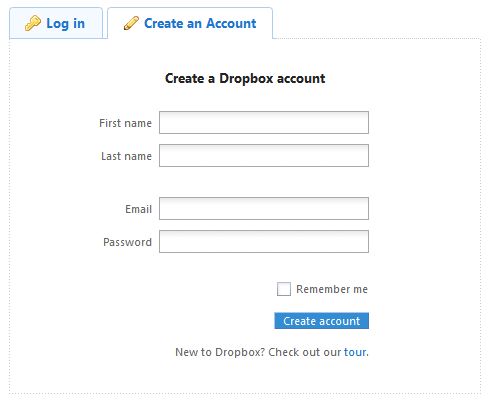
Wejdź na stronę Dropbox i w prawym górnym rogu kliknij przycisk Log in. Następnie wybierz Create an Account (Stwórz konto) i wypełnij prosty formularz. Po rejestracji zostaniesz natychmiast przeniesiony do konta Dropbox.
Będąc zalogowanym wybierz przycisk Install i pobierz klienta Dropbox. Następnie zainstaluj go i pamiętaj, aby uważnie śledzić to, co wyświetli kreator zawarty w instalatorze. W oknie "Welcome to Dropbox" wybierz "I already have a Dropbox account" i następnie zaloguj się, wpisując podany wcześniej e-mail i hasło.
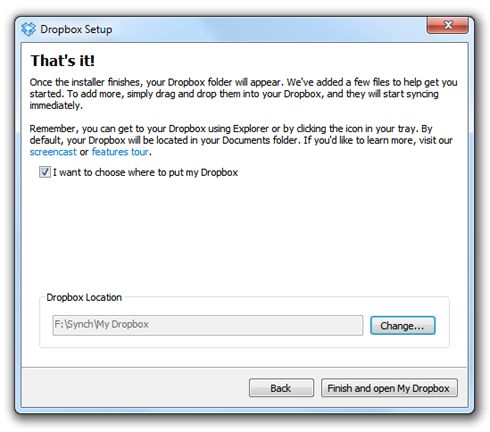
Pod koniec instalacji polecamy zaznaczyć funkcję "I want to choose where to put my Dropbox". Dzięki temu będziesz mógł wybrać lokalizację, gdzie mają być przechowywane pliki objęte synchronizacją Dropboksa. Gotowe.
W wybranym przez ciebie folderze znajdziesz My Dropbox, domyślnie zawierający foldery Photos i Public. Wszystkie foldery są dostępne z poziomu eksploratora Windows. Możesz tworzyć nowe lub usunąć obecne.
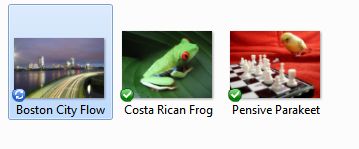
Aby wgrać jakiś plik do Dropboksa, zwyczajnie przenieś go do jednego z folderów. Dla przykładu, zdjęcie możesz przenieść do folderu Photos. Gdy to zrobisz, obok zdjęcia zobaczysz ikonkę symbolizującą wgrywanie pliku na serwer. Kiedy ta czynność się skończy, ikona zmieni się na typowego ptaszka, co oznacza, że proces wgrywania na serwer odbył się pomyślnie.
Niebieska ikonka symbolizuje wgrywanie pliku na serwer
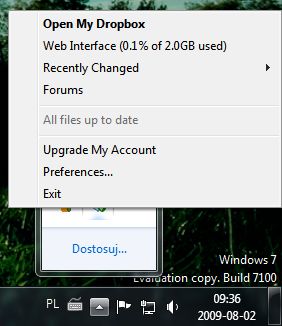
Co istotne, w zasobniku systemowym znajdziesz odtąd ikonę Dropbox. Dzięki niej możesz szybko dotrzeć do folderu zawierającego przechowywane w serwisie pliki, dowiedzieć się ile pojemności już wykorzystałeś, czy też zmienić ustawienia programu.
Dropbox w zasobniku systemowym (tray)
Synchronizacja plików między komputerami odbywa się następująco: musisz zainstalować klienta Dropbox na obydwu maszynach i zalogować się na swoje konto. Na dwóch pecetach tworzysz foldery My Dropbox. Wówczas znajdą się w nich pliki dostępne dla twojego konta.
Teraz wystarczy, że dany plik przeniesiesz do folderu My Dropbox, a ten natychmiast zaktualizuje się na wszystkich komputerach, na których zainstalowałeś aplikację i zalogowałeś się na to samo konto. To naprawdę proste.
Co warte wzmianki, wszystkie pliki możesz otwierać bezpośrednio z folderu My Dropbox. Dla przykładu, otwierasz plik tekstowy, dopisujesz jakiś tekst, zapisujesz go i wyłączasz komputer. Następnie udajesz się do drugiego peceta, włączasz go, a plik tekstowy będzie dostępny w folderze My Dropbox, oczywiście już z naniesionymi zmianami.
Do poprawnej pracy Dropboksa wymagany jest dostęp do internetu.
Mniej irytujący UAC w Windows
W systemie Windows 7 firma Microsoft przygotowała przemyślany i po prostu dobry mechanizm zabezpieczający User Account Control (UAC, Kontrola konta użytkownika). Można go konfigurować i wybierać poziom bezpieczeństwa.
W Windows Vista nie mamy takich możliwości. Możemy albo wyłączyć UAC i wtedy stracić oferowane przezeń zabezpieczenia, albo zostawić go w spokoju i radzić sobie z często wyskakującymi komunikatami, które potrafią zirytować każdego użytkownika. Ale uwaga! Jest jeszcze trzecie rozwiązanie.
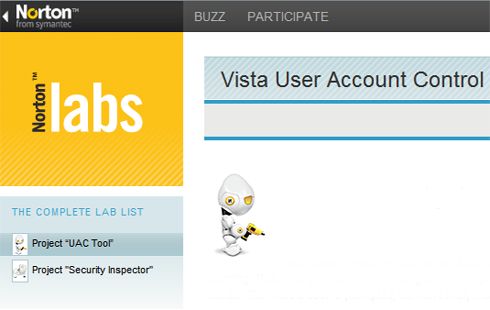
Rozwiązanie to nazywa się Norton UAC. Tak, tak, opracowała go popularna firma zajmująca się bezpieczeństwem - Symantec.
Norton UAC nie zaoferuje takich możliwości jak ten z Windows 7, ale udostępni przydatną funkcję o nazwie "Don't ask me again".
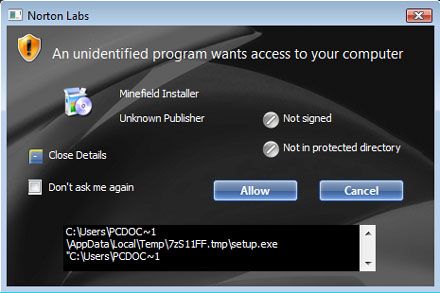
Zainstaluj to rozszerzenie do Visty i ciesz się udoskonalanym mechanizmem UAC. Od tej pory, gdy uruchomisz jeden ze swoich ulubionych programów i wyświetli się komunikat Kontroli konta użytkownika, możesz wybrać funkcję "Don't ask me again" (Nie pytaj mnie ponownie) i kliknąć przycisk Allow (Zezwól). Teraz, gdy po raz kolejny uruchomisz dany program, UAC nie wyświetli już swojego komunikatu.
Po instalacji Norton UAC nie zauważysz różnicy od razu. Najpierw będziesz musial ponownie zmagać się z irytującymi okienkami. Ale gdy już wybierzesz "Don't ask me again" przy najczęściej używanych aplikacjach i wykonywanych czynnościach, po pewnym czasie zapomnisz o tym, że zabezpieczanie Visty było tak irytujące.
Co ważne, Norton UAC nie jest dostępny w polskiej wersji językowej, więc okienka UAC będą oferowały opisy po angielsku. Na szczęście tylko one zmienią język, więc to niewielka strata.
Jeśli irytuje cię domyślny UAC systemu Windows Vista, Norton UAC może ci się spodobać. Polecamy.
Backup: szybko i przyjemnie
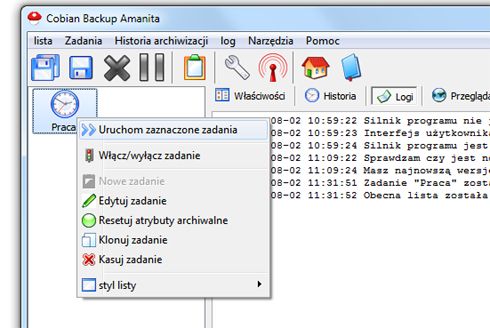
Czy program do backupu danych może być łatwy w obsłudze, polskojęzyczny, skuteczny i bezpłatny? Jak najbardziej!
Polecamy program Cobian Backup. To darmowe narzędzie pozwala na wykonywanie kopii zapasowych w łatwy sposób - wystarczy wybrać odpowiednie opcje, by aplikacja w określonym czasie przeprowadzała backup automatycznie. Dzięki temu twoje pliki będą bezpieczne, a ty nie będziesz musiał się martwic o to, czy wykonałeś ich kopię. Wszystkim zajmie się Cobian Backup.
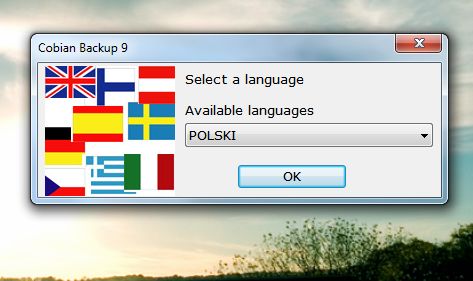
Pobierz Cobian Backup i zainstaluj. Podczas instalacji wybierz język polski.
Cobian Backup dostępny jest w polskiej wersji językowej
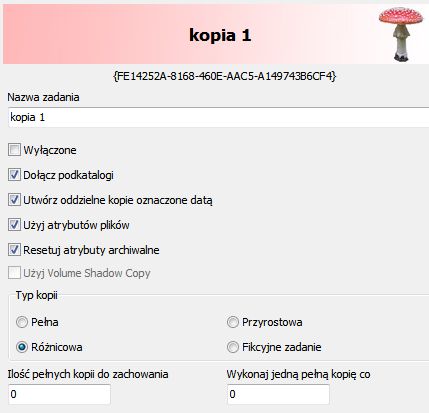
Po instalacji otwórz program i skonfiguruj backup. Z zakładki Zadania wybierz Nowe zadanie. Wyświetli się nowe okienko. Zacznij od podania nazwy dla zadania, np. "Dokumenty". Następnie zapoznaj się z poniższymi funkcjami i wybierz typ kopii zapasowej: pełna, przyrostowa, różnicowa, fikcyjne zadanie. Osobiście polecam kopię różnicową, która polega na kopiowaniu jedynie tych plików, które zostały utworzone lub zmienione od czasu otworzenia ostatniej kopii normalnej (pełnej).
Podstawowe funkcje backupu
Następnie udaj się do menu Pliki, by wybrać pliki i foldery, które ma obejmować backup. Gdy to zrobisz, koniecznie zapoznaj się z innymi funkcjami, a już na pewno z harmonogramem (ustal, kiedy ma być przeprowadzany backup).
Gdy skończysz konfigurować swój backup, wykonaj zadanie po raz pierwszy. Następna kopia wykona się już automatycznie w dniu i godzinie, którą podałeś w harmonogramie.
Cobian Backup może wykonywać backup na innej partycji tego samego dysku, na całkowicie innym dysku (np. zewnętrznym USB), czy też na dysku sieciowym. Możliwości programu są bardzo wysokie i warto z niego korzystać, jeśli zależy ci na bezpieczeństwie danych.
Szybsze pobieranie plików
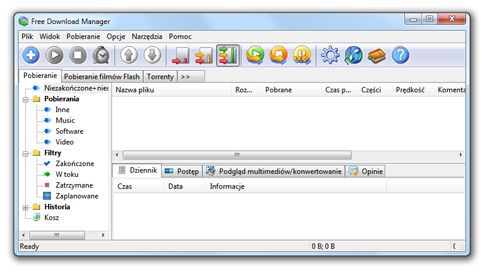
Jeśli często ściągasz jakieś pliki z internetu, rozważ instalację menedżera pobierania. Program tego typu nie tylko przyspieszy transmisję danych, ale zaoferuje także inne przydatne funkcje.
Menedżer pobierania oferuje pobieranie wielowątkowe. Jest to technika umożliwiająca pobieranie pojedynczego pliku w kilku lub nawet kilkunastu fragmentach równocześnie. Na początku menedżer dzieli plik na określoną przez użytkownika liczbę części, by kolejno nawiązać tyle samo połączeń z serwerem. Kiedy wszystkie części trafią na dysk, aplikacja samodzielnie łączy je w całość i dany plik jest do naszej dyspozycji.
Dzięki pobieraniu wielowątkowemu pliki są ściągane szybciej, choć dużo zależy tutaj również od źródła, z jakiego pobierany dany plik - przyspieszenie może być nieznaczne lub bardzo zauważalne.
Ustawienia programu Free Download Manager
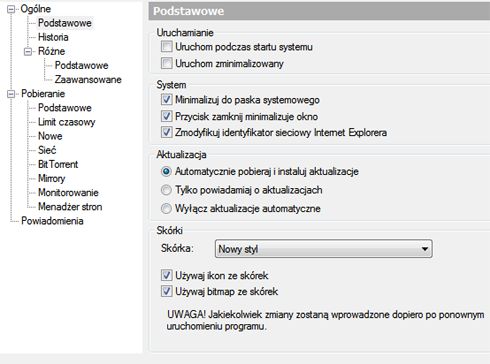
Menedżer pobierania to nie tylko większa szybkość. To również zabezpieczenie przed przerwami. Dla przykładu, pobierasz obraz płyty ISO czy też ważące 1 GB demo najnowszej gry. Z jakiegoś powodu pobieranie zostanie przerwane - wówczas będziesz musiał ponowić całą czynność, co może być irytujące jeśli masz stosunkowo wolne łącze i udało ci się już pobrać większą część danego pliku. Z menedżerem pobierania nie musisz się jednak martwić, bo programy tego rodzaju oferują możliwość wznawiania. Oczywiście niektóre przeglądarki WWW także udostępniają podobne funkcje, ale nie wszystkie.
Bardzo dobrym i bezpłatnym menedżerem jest Free Download Manager. Oferuje wszystkie najważniejsze funkcje, takie jak limitowanie zajętości łącza, wyłączanie komputera po skończeniu pobierania, czy też planowanie pobierania z wyprzedzeniem. Program integruje się z przeglądarkami, obsługuje protokoły HTTP, HTTPS, FTP, BitTorrent, pozwala pobierać całe witryny WWW, wyszukuje mirrory, ma funkcję o nazwie strefa zrzutu (wygodne pobieranie), oferuje filtrowanie formatów plików, jak również - co ważne - nie wyświetla reklam. Jest też w polskiej wersji językowej.
Jeśli Free Download Manager nie przypadnie ci do gustu, polecamy także inne menedżery pobierania:
Każdy z powyższych programów oferuje polski interfejs obsługi.
Konwertuj muzykę z YouTube'a w pliki MP3

YouTube to prawdziwy skarb internetu. Znajdziesz tam mnóstwo filmów, w tym teledyski wielu znanych i mniej znanych wykonawców.
Serwis nie pozwala pobierać udostępnianych filmów i nie powinno to nikogo dziwić (model biznesowy). Ale co zrobić, kiedy w sklepie nie da się kupić utworów danego wykonawcy, a my matrwimy się, że teledysk zostanie usunięty z serwisu?
Dla przykładu, w Merlinie czy EMPiK-u nie udało mi się znaleźć płyty Justina Hewitta, który ma piękne nagranie "Close Your Eyes". W obawie przed tym, że ktoś usunie ten teledysk, zostało tylko jedno: spróbować pobrać go na dysk, najlepiej w pliku MP3. Zwłaszcza że mój odtwarzacz MP3 nie ma możliwości łączenia się z internetem.
Video2MP3: konwertuje dowolne wideo z YouTube'a w plik MP3
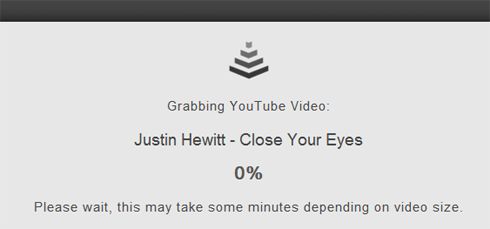
W tym celu wystarczy udać się do serwisu http://www.video2mp3.net/. Nie trzeba się w nim rejestrować - musisz jedynie skopiować adres URL danego wideo i wkleić go w polu Video URL w tym serwisie. Następnie wybierasz jakość nagrania i wybierasz przycisk Convert (Konwertuj). Następnie czekasz kilka chwil, w zależności od długości filmu, i otrzymujesz przycisk "Download" (Pobierz). Klikasz go i gotowy utwór w formacie MP3 trafia na twardy dysk komputera. Teraz możesz go przenieść na odtwarzacz MP3 czy do telefonu, czy gdziekolwiek. I słuchać do woli!
Co więcej, użytkownicy Firefoksa mogą nawet pobrać odpowiednie rozszerzenie, dzięki czemu nie będą musieli kopiować i wklejać adresów URL z YouTube'a.
Uwaga dla wszystkich: serwis Video2MP3 udostępnia trik, który jest uważany za, ekchem, "prawnie wątpliwy". Oznacza to, że korzystając z tego serwisu działasz na własną odpowiedzialność.
Google: dodatkowe funkcje wyszukiwarki
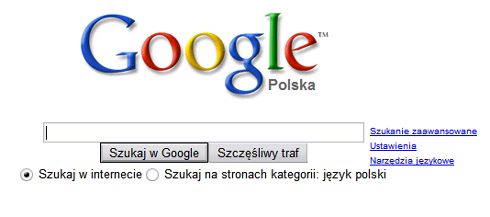
Wyszukiwarka Google może znajdywać potrzebne informajce szybciej i skuteczniej. Wystarczy tylko skorzystać z podstawowych trików. Oto one:
filetype:
Jeśli szukasz pliku tekstowego lub MP3, w polu wyszukiwania podaj odpowiednie rozszerzenie. Dla przykładu, wpisując w Google polecenie "laptop filetype:doc", wyszukiwarka udostępni pliki tekstowe zawierające wyraz "laptop", które możesz pobrać na twardy dysk. Szczegółowy spis formatów znajdziesz w Wikipedii . Komenda "filetype:" przydaje się naprawdę często!
site:
Wiele serwisów internetowych nie oferuje dobrych wyszukiwarek lub są tak ogromne, że trudno znaleźć odpowiednie materiały. Dla przykładu, widziałeś w Benchmark.pl artykuł o dyskach SSD - był na stronie głównej, ale później... przepadł. Wpisz w Google "dyski SSD site:benchmark.pl", a Google wyświetli wyniki obejmujące wyłącznie serwis Benchmark.pl, co pozwoli uniknąć przypadkowych rezultatów np. ze sklepów online czy innych serwisów.
Dzięki komendzie "site:" można w łatwy sposób dotrzeć do informacji, które widzieliśmy w konkretnym serwisie internetowym.
Pogoda w Google
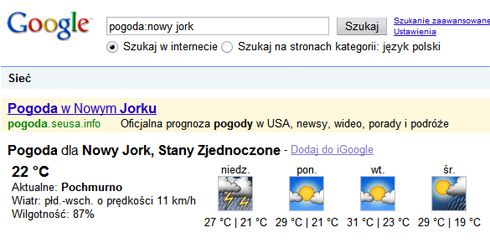
pogoda:
Google pozwala w szybki i łatwy sposób sprawdzić pogodę w danym miejscu. Wpisz "pogoda: poznań", by zobaczyć pogodę w Poznaniu oraz prognozę na najbliższe dni, czy też "pogoda: Nowy Jork", czy dowiedzieć się jaka pogoda jest aktualnie w Nowym Jorku.
Pamiętaj jednak, że Google nie obsługuje mniej znanych miast i wsi.
przewalutowanie
12123 dolarów lub 412 euro to ile złotych? Bardzo łatwo sprawdzić to w Google. Wpisz "12123 usd w pln" lub "412 euro w pln", by poznać odpowiednie wartości. Najpopularniejsza wyszukiwarka, jak widać, to coś więcej niż wyszukiwarka.
Konwerter Google'a
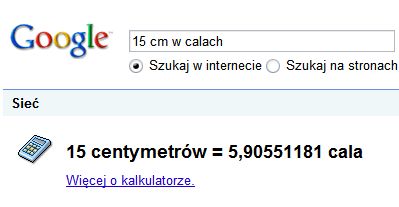
konwenter
Google oferuje również konwerter. Dla przykładu, wpisz "15 cm w calach" lub "312 kg w funtach", czy po chwili otrzymać odpowiednie wyniki. To naprawdę tak proste!
Duże załączniki e-mailem bez irytowania odbiorcy

Jeżeli korzystasz z klienta e-mail (np. Outlook Express, Poczta Windows Live) i otrzymasz wiadomość z dużym załącznikiem, musisz czekać - często dość długo - zanim odbierze się poczta i wiele funkcji jest wówczas niedostępnych. Bywa to irytujące, bo klient poczty musi najpierw pobrać całą wiadomość i dopóki się to nie stanie, nie dowiesz się nawet kto uraczył cię aż tak pokaźnym załącznikiem.
To działa w dwie strony - ty także nie powinieneś wysyłać ciężkich e-maili. Jak zatem wysłać wiadomość z załącznikiem, który waży kilka megabajtów? To proste: należy skorzystać z YouSendIt.
Wysyłanie wiadomości z YouSentIt
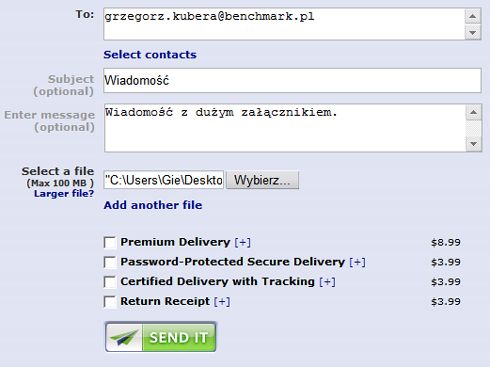
Po rejestracji się w serwisie otrzymasz bezpłatne konto o pojemności 100 MB. Teraz wystarczy że przygotujesz wiadomość w YouSendIt, dodasz załącznik, wskażesz adres odbiorcy i wyślesz wiadomość. Trafi ona do odbiorcy z odsyłaczem, z którego będzie mógł pobrać załącznik - dzięki temu nie zirytuje go, że musiał tak długo czekać na odbieranie się poczty.
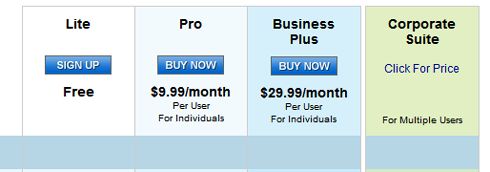
Bezpłatne konto oferuje pojemność 100 MB, a odbiorcy będą mogli pobrać twoją wiadomość maksymalnie 100 razy. Aby się zarejestrować, wybierz przycisk Sign Up (lewy górny róg serwisu) i konto Lite Free.
Dostępne konta w serwisie (Lite jest za darmo)
Podczas wypełniania formularza rejestracyjnego pamiętaj, by podać odpowiedni adres e-mail - podany tutaj e-mail będzie się później wyświetlać u odbiorcy wiadomości.
Serwis YouSendIt to świetne rozwiązanie dla osób, które często wysyłają duże załączniki (np. zdjęcia, filmy, muzykę).
Szybkie i łatwe tworzenie plików PDF
Szukasz łatwego sposobu na przerabianie plików tekstowych w PDF i na odwrót? Mamy dla ciebie dwa świetne serwisy WWW.
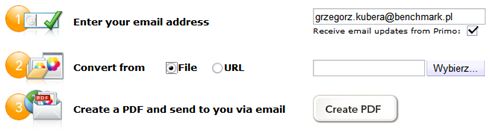
Aby przekonwertować plik tekstowy lub inny (lista obsługiwanych formatów poniżej) na PFT, nie musisz się nawet rejestrować. Wszystko wykona serwis Primo Online, a zadanie sprowadza się do 3 prostych kroków.
- W polu "Enter your email address" wpisz swój adres e-mail. Otrzymasz na niego gotowy plik PDF.
- W polu "Convert from" wybierz File, jeśli chcesz wgrać plik z twardego dysku lub URL, jeśli chcesz zmienić daną stronę WWW w plik PDF (przydatne, gdy np. chcesz zapisać jakiś artykuł i później przeczytać go na komputerze bez dostępu do internetu).
- Kliknij przycisk Create PDF. Gotowe - teraz musisz tylko poczekać kilka chwil na e-mail z plikiem PDF.
Zmienianie dokumenty tekstowego w PDF
Serwis Primo Online obsługuje następujące formaty plików:
| Obsługiwane dokumenty: | Microsoft Word, Wordpad (DOC, RTF), MS Excel (XLS), MS PowerPoint (PPT), WPD, ODF,HTML, TXT |
| Obsługiwana grafika: | BMP, EPS, GIF, JPEG, JPG, PNG, TIFF |
Aby przekonwertować plik PDF na dokument tekstowy DOC lub RTF, udaj się do serwisu PDF to Word. Jego obsługa jest podobna:
- Wgraj plik PDF z twardego dysku.
- Wybierz format pliku jaki chcesz otrzymać (DOC lub RTF).
- Podaj adres e-mail na jaki chcesz otrzymać gotowy plik tekstowy i kliknij przycisk Convert.
Zmienianie pliku PDF w dokument tekstowy
Przeglądaj wiele serwisów WWW bez rejestrowania się
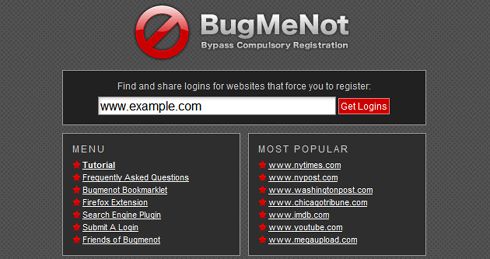
Chciałbyś zobaczyć zdjęcia znajomych na naszej-klasie, ale jednocześnie wolałbyś się nie rejestrować, bo jesteś zmęczony wypełnianiem wszystkich formularzy? Serwis BugMeNot to rozwiązanie dla ciebie.
BugMeNot oferuje mnóstwo loginów i haseł do popularnych serwisów, głównie społecznościowych. Udaj się na stronę BugMeNot http://www.bugmenot.com/ i w polu wyszukiwania wpisz adres URL serwisu, do którego chcesz uzyskać login i hasło. Następnie kliknij przycisk Get Logins.
Gotowe loginy do nasza-klasa.pl
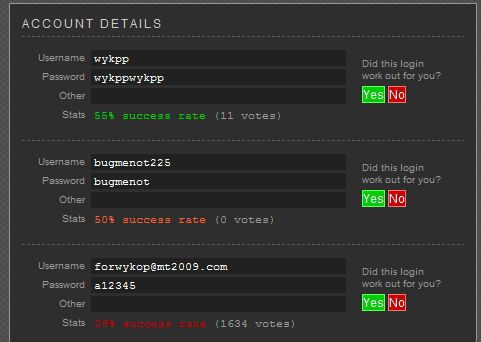
Następnie BugMeNot wyświetli listę loginów i haseł, które możesz sprawdzić w serwisie. W naszym przypadku bez trudu działał drugi login z listy: login bugmenot225 i hasło bugmenot.
Zalogowaliśmy się pomyślnie do nasza-klasa.pl
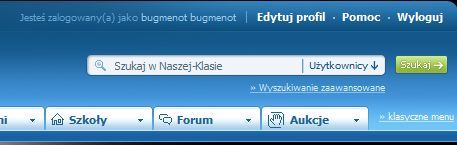
Zagraniczny serwis BugMeNot oferuje również loginy do tak znanych serwisów społecznościowych jak MySpace czy YouTube. Warto wypróbować.
GMail: czytaj i pisz offline
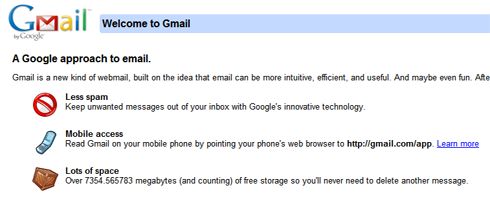
Od jakiegoś czasu GMail oferuje możliwość przeglądania poczty w trybie offline również dla użytkowników, którzy wybrali polski interfejs obsługi. Jeśli korzystasz z tej popularnej poczty, polecamy ci funkcję Offline.
Dzięki funkcji Offline możesz nadrobić zaległości dotyczące e-maili, gdy nie masz dostępu do internetu. Możesz nawet przygotować wiadomości, które zostaną wysłane gdy tylko połączysz się z siecią WWW.
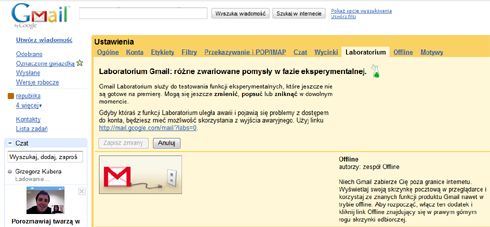
Aby korzystać z funkcji Offline zaloguj się w GMailu na swoje konto. Następnie w prawym górnym rogu wybierz Ustawienia -> Laboratorium. Tam na samej górze znajdziesz funkcję Offline. Zaznacz przy niej funkcję Włącz, kolejno zjedź na dół strony i kliknij przycisk Zapisz zmiany.
Funkcja Offline w GMailu
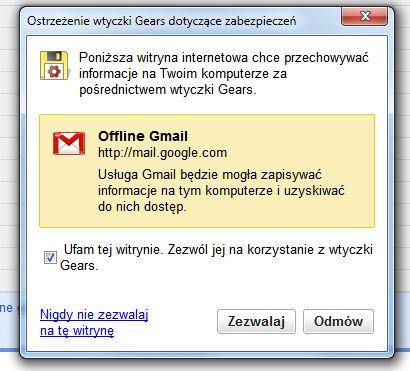
Po włączeniu trybu Offline obok loginu znajdziesz odsyłacz "Offline". Kliknij go - wyświetli się okienko informujące o tym, że do poprawnej pracy trybu Offline potrzebna jest wtyczka Google Gears. Zainstaluj ją i postępuj zgodnie z instrukcjami (są w języku polskim).
Po instalacji Gears trzeba będzie ponownie uruchomić przeglądarkę internetową. Zrób to i kolejno zaloguj się w poczcie GMail.com. Następnie znowu wybierz odsyłacz Offline widoczny obok loginu i postępuj zgodnie z instrukcjami wyświetlanymi na ekranie.
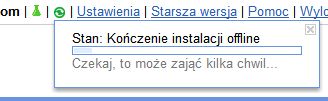
Kończenie instalacji Google Gears
Następnie Google przygotuje e-maile w trybie Offline. Może to potrwać dłuższą chwilę, jeśli przechowujesz w skrzynce dużo wiadomości z załącznikami.
Już działający tryb Offline
Odtąd będziesz mógł przeglądać wiadomości (włącznie z załącznikami!), a także tworzyć e-maile bez połączenia z internetem. Co istotne, GMail będzie też działał bardzo szybko, ponieważ dzięki Gears poczta będzie uruchamiać się bezpośrednio z twardego dysku.
Zabawne zdjęcia w ciągu sekund
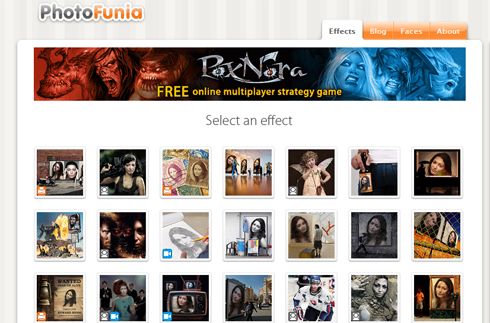
Chcesz dodać jakieś zabawne zdjećia do serwisu społecznościowego, ale nie masz umiejętności, programu lub po prostu czasu na porządny fotomontaż? Skorzystaj z PhotoFunia.
Serwis PhotoFunia oferuje wiele zabawnych fotomontaży. Wystarczy że wgrasz swoje zdjęcie, a PhotoFunia użyje technologii rozpoznawania twarzy i umieści je na jednym z dostępnych szablonów.
Wybór jest ogromny. Twoja twarz może być pokazywana na bilbordach, na bombce choinkowej, na zdjęciu trzymanym przez Paris Hilton, na okładce magazynu czy w na koszulce pięknej modelki. Możliwości jest sporo - my wymieniliśmy tylko kilka.
Twoje zdjęcie może być wszędzie! ;-)


Aby dodać jakąś fotografię, wybierz interesujący cię efekt i następnie wgraj swoje zdjęcie. To tyle. Po chwili wyświetli się gotowa fotografia, którą będziesz mógł pobrać na dysk.
PhotoFunia to świetny serwis, który w łatwy sposób przygotuje dla ciebie interesujący fotomontaż, mogący rozbawić twoich znajomych. Zachęcamy do zabawy!
Przekonwertuj plik na dowolny format
Zamzar umożliwia konwertowanie wielu plików na inne formaty bezpośrednio w przeglądarce internetowej - nie musisz instalować żadnego oprogramowania.
Serwis obsługuje najpopularniejsze i mniej popularne formaty plików. Konwertowanie przebiega w 4 prostych krokach:
1. Wgraj plik, który chcesz przekonwertować na inny format, np. plik tekstowy DOCX. Plik może mieć maksymalnie 100 MB, niezależnie od formatu.
2. Następnie z dostępnej listy wybierz format, jaki chcesz otrzymać po przekonwertowaniu, np. RTF.
3. Podaj adres e-mail, na który chcesz otrzymać gotowy plik.
4. Kliknij przycisk Convert i poczekaj na e-mail.
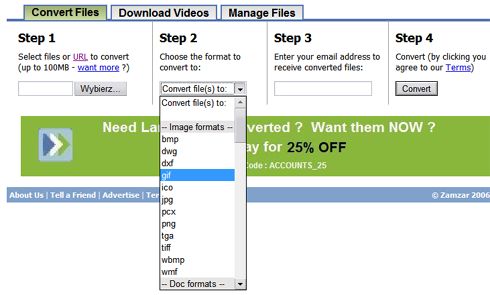
Serwis ten przydaje się przede wszystkim wtedy, gdy nie mamy możliwości zainstalowania odpowiedniego oprogramowania (np. w niektórych firmach).
Bezpłatne konto oferuje możliwość przekonwertowania dowolnego pliku, który waży maks. 100 MB. Jeśli chciałbyś zmienić format większego pliku, musisz wykupić bardziej pojemne konto.
Obsługiwane formaty:
| Formaty graficzne: | BMP, DWG, DXF, GIF, ICO, JPG, PCX, PNG, TGA, TIFF, WBMP, WMF |
| Formaty dokumentów: | CSV, DOC, DOCX, HTML, ODP, ODS, ODT, PCX, PDF, PPS, PPT, PPTX, PS, PUB, RTF, TXT, VSD, WKS, WPD, WPS, XLS, XLSX, XML |
| Formaty muzyczne: | AAC, AC3, FLAC, M4A, MMF, MP3, OGG, RA, RAM, WAV, WMA |
| Formaty wideo: | 3GP, 3G2, AVI, FLV, GVI, IPHONE, IPOD, M4V, MOV, MP4, MPG, OGG, RM, RMVB, VOB, WMV |
| Inne formaty: | 7Z, TAR.BZ2, CAB, IZH, RAR, TAR, TAR.GZ, YZ1, ZIP |
Zamzar przydaje się przede wszystkim wtedy, gdy chcemy przygotować film lub zdjęcia dla odtwarzacza MP3 - urządzenie te nie obsługują wielu formatów, a użytkownicy często nie mają pod ręką odpowiedniego oprogramowania, by np. przekonwertować klip FLV z YouTube'a na MP4.
Sprawdź pobrany plik antywirusem
Niektóre pliki pobierane z internetu mogą zawierać wirusy. Zwłaszcza gdy są to pliki "tajemniczego pochodzenia", takie jak cracki do gier czy key generatory. Najczęściej nie są to legalne pliki, ale fakty są takie, że użytkownicy je pobierają i w rezultacie zarażają swoje komputery wirusami.
Jeśli pobierzesz plik - jakikolwiek plik! - mający nie więcej niż 10 MB, warto sprawdzić przy pomocy usługi VirusTotal, czy nie zawiera złośliwego kodu. Wystarczy przesłać plik do serwisu.
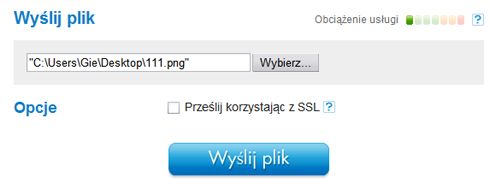
Plik wysłany na serwer VirusTotal zostanie przeskanowany aż 39 aplikacjami zabezpieczającymi, takimi jak G DATA, AVG, Kaspersky, McAfee, PANDA Security, Avast, Symantec, F-Secure czy Trend Micro.
Dzięki VirusTotal możesz przeskanować dany plik przy pomocy nie jednego, a niemal wszystkich dostępnych antywirusów. W ten sposób dowiesz się na 100 proc., czy dany plik nie jest zarażony jakimś szkodnikiem. Ale to nie wszystko.
Przy pomocy VirusTotal dowiesz się także, jakie antywirusy są najbardziej skuteczne w walce z zagrożeniami czyhającymi w internecie - zobaczysz bowiem, jakie programy wykryją szkodnika, a jakie uznają, że dany plik jest wolny od niebezpieczeństw.
Warto dodać, że VitusTotal otrzymał nagrodę od amerykańskiego PC Worlda, jako jeden ze stu najlepszych produktów roku 2007, w kategorii "strona związana z bezpieczeństwem". To naprawdę cenne wyróżnienie.
Wygodne wgrywanie i dzielenie się zdjęciami

Flickr przechowuje miliardy fotografii, oferując też świetne możliwości dzielenia się nimi z innymi internautami. Posiadacze bezpłatnych kont mogą wgrywać zdjęcia o rozmiarze maks. 10 MB dla jednego pliku.
Udaj się do serwisu i kliknij przycisk Create Your Account. Następnie na dole strony odnajdź przycisk Sign Up, by stworzyć Yahoo ID (Flickr należy do Yahoo). Po wypełnieniu formularza będziesz mógł skorzystać z Flickra - po prawej stronie pojawi się okienko z przyciskiem Continue, by przejść do serwisu Flickr.
Po zalogowaniu się w serwisie możesz wgrać swoje pierwsze zdjęcia, wybierając funkcję Upload your first photos.
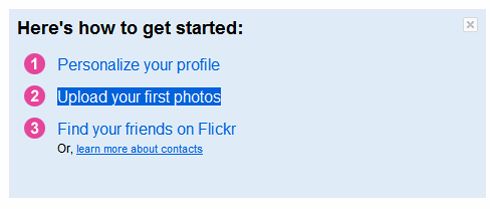
Wówczas wyświetli się nowa podstrona, na której możesz wgrać zdjęcie i wybrać, czy ma być prywatne, czy widoczne dla wszystkich użytkowników serwisu. Następnie kliknij przycisk Upload Photos and Videos.
Kiedy zdjęcie się wgra na serwer, możesz jeszcze dodać opis dla pliku. Wówczas trzeba będzie podać tagi i opis.
Dodawanie opisu i tagów dla zdjęcia
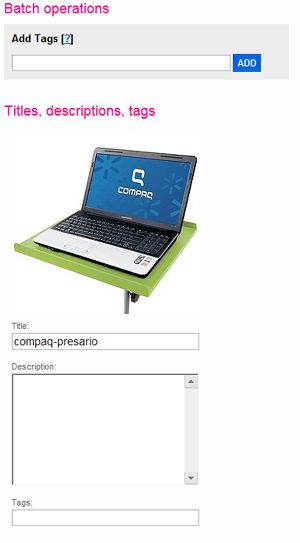
Obsługa serwisu nie jest skomplikowana, mimo że ten jest dostępny w języku angielskim. Warto jednak z niego korzystać, ponieważ jest szybki i niezawodny. Z kolei chcąc dzielić się zdjęciami wybierz link Share This, znajdujący się w prawym górnym rogu.
Link Share This
Możliwości Share This
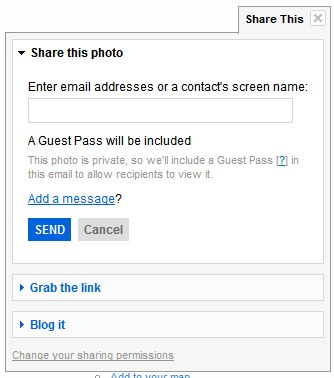
Wówczas wyświetli się małe okienko, które pozwala na dzielenie się zdjęciami. W serwisie Flickr możesz dzielić się każdą fotografią, korzystając z funkcji wysłania zdjęcia poprzez e-mail lub skopiowania odsyłacza do niego. Odsyłacz możesz później wstawić w okienku rozmowy w komunikatorze czy też na forum bądź w komentarzach do artykułów. W opcjach Share This jest także możliwość dodania zdjęcia do bloga.
Wyłączaj komputer ikoną na pulpicie
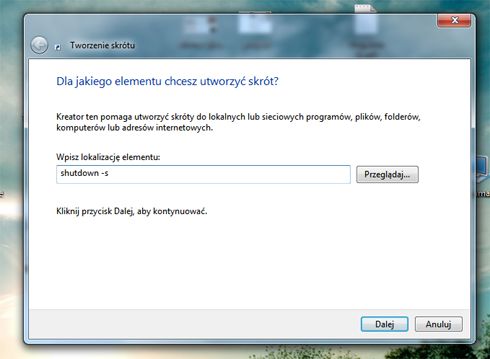
Jesteś zmęczony klikaniem menu Start, by dotrzeć do przycisku pozwalającego wyłączyć komputer? Jeśli tak, możesz stworzyć na pulpicie odpowiedni skrót.
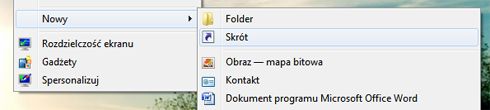
Kliknij na pulpicie prawym przyciskiem myszy i wybierz Nowy -> Skrót. Wówczas wyświetli się kreator pozwalający stworzyć odpowiedni skrót.
W polu "Wpisz lokalizację elementu" wpisz shutdown -s i wciśnij przycisk Dalej. Teraz wpisz nazwę dla skrótu, np. Zamknij system, i wybierz przycisk Zakończ.
Od tej pory gdy zechcesz wyłączyć komputer, wystarczy że dwukrotnie klikniesz myszą na tym skrócie.
Zmiana ikony skrótu
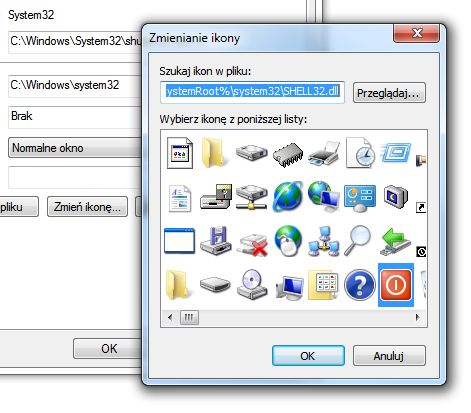
Możesz także zmienić ikonę skrótu. W tym celu kliknij na nim prawym przyciskiem myszy i wybierz Właściwości. Następnie kliknij przycisk Zmień ikonę i wybierz taką, która odpowiada zamykaniu systemu (lub inną, wedle własnego gustu).
Szybko do najnowszych wiadomości
Zamiast nieustannie sprawdzać, czy na ulubionych stronach pojawiały się jakieś nowe wiadomości lub dłuższe artykuły, skorzystaj z czytnika kanałów RSS. Program tego typu pozwala wczytywać nagłówki wiadomości publikowanych w kanałach informacyjnyh oferowanych przez wybrane przez ciebie serwisy (pod warunkiem, że dany serwis udostępnia swoje kanały RSS).
Polecamy program RSS Bandit, który pod względem wyglądu wzorowany jest na popularnym kliencie poczty MS Outlook 2003. To z kolei, wraz z interfejsem w języku polskim, sprawia że Bandit jest łatwy w obsłudze.
Kreator nowej subskrypcji
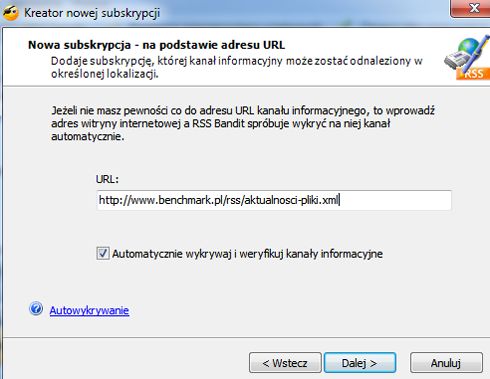
RSS Bandit oferuje m.in. możliwość dzielenia się kanałami z innymi użytkownikami oraz przechowywanie listy kanałów na innych komputerach. Co więcej, ma wbudowaną przeglądarkę - dzięki temu możemy szybko dotrzeć do informacji oferowanych przez kanały RSS.
Gdy zainstalujesz i uruchomisz program, kliknij na zakładce Plik i wybierz Nowa subskrypcja. Następnie wyświetli się kreator nowej subskrypcji, który pomoże ci przeszukać stronę HTML pod kątem dostępnych kanałów RSS.
Wiadomości z Benchmark.pl
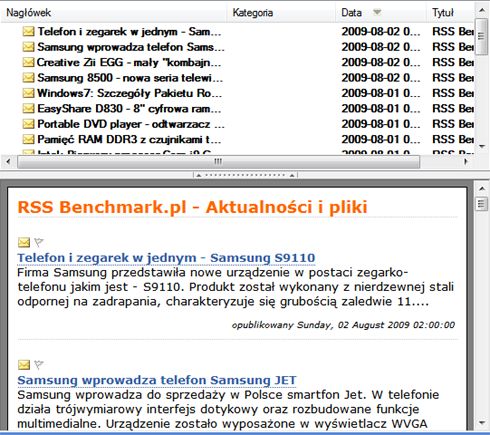
Gdy już dodasz odpowiedni kanał RSS, Bandit wyświetli niezbędne wiadomości, które możesz przeczytać bezpośrednio w programie.
Cały pakiet aplikacji na pamięci flash USB
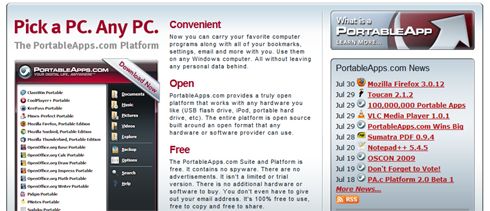
Wybierasz się w podróż i wiesz, że będzie tam na ciebie czekał komputer? Co z tego, skoro nie zaoferuje ci ulubionych aplikacji... Ale uwaga! Możesz przygotować odpowiednie środowisko pracy i przechowywać je na przenośnej pamięci flash USB. Wiele popularnych programów można wgrać na pendrive i uruchamiać je bezpośrednio z niego, nie pozostawiając przy tym żadnych śladów swojej obecności.
Polecamy profesjonalny i bezpłatny pakiet programów na pendrive, PortableApps.com. Serwis PortableApps.com oferuje pakiet programów wraz z odpowiednim interfejsem, który pozwala je uruchamiać i działa na pamięci flash USB.
Wystarczy pobrać jedną z dostępnych wersji pakietu i zainstalować ją na flaszcze. W skład każdego pakietu wchodzą następujące programy:
- Mozilla Firefox (przeglądarka internetowa)
- Mozilla Thunderbird (klient e-mail)
- Mozilla Sunbird (kalendarz)
- ClamWin Portable (program antywirusowy)
- Pidgin (komunikator internetowy)
- Sumatra PDF (czytnik plików PDF)
- KeePass (menedżer haseł)
- Sudoku (gra)
- Mines-Perfect (gra)
- CoolPlayer+ (odtwarzacz audio)
- PNotes (notatnik)
Dostępne wersje różnią się tym, że Light (150 MB) oferuje tylko edytor tekstu AbiWord, natomiast Standard (355 MB) zawiera pakiet biurowy OpenOffice.org, składający się z aplikacji Writer, Calc, Impress, Base i Draw.
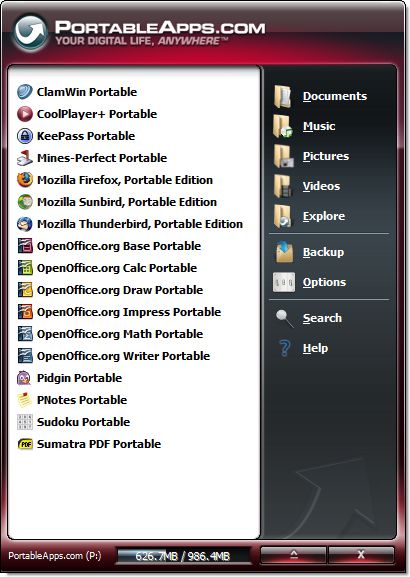
Odpowiednią wersję pakietu możesz pobrać z serwisu.
Co ważne, później możesz także rozszerzyć możliwości pakietu PortableApps, dodając do niego kolejne aplikacje - znajdziesz je na podstronie Applications.
Stwórz płytę ratunkową
Jak dostać się do cennych danych, kiedy Windows odmawia posłuszeństwa? Warto skorzystać z Linuksa Puppy, który powinien spodobać się użytkownikom pecetów.
Pobierz Puppy Linuksa, który oferowany jest w postaci pliku ISO (obraz płyty). Następnie nagraj obraz na CD, np. za pomocą bezpłatnego programu Burn4Free. Oczywiście jeśli twój system nie działa, będziesz musiał wypalić tę płytkę u znajomego. Jeśli zaś działa, wypal ją teraz - może się przydać na przyszłość. ;-)
Puppy Linux 4.2.1
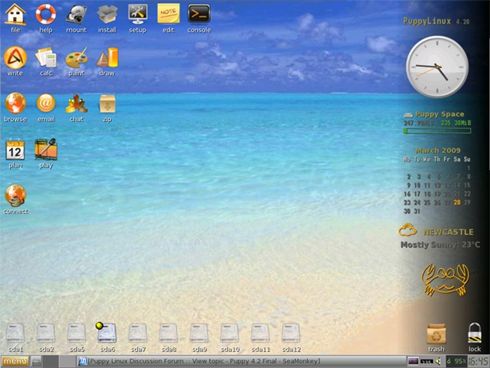
Co ważne, Puppy nie jest najbardziej rozbudowaną dystrybucją Linuksa, ale radzi sobie z dyskami NTFS, jak również łatwo się w nim odnaleźć użytkownikowi Windows. Ponadto gdy już uruchomisz komputer z Linuksem Puppy, obsługuje on pliki dostępne na twardym dysku (także zewnętrznym), takie jak DOC czy XLS, pozwalając je nawet edytować.
Dzięki Puppy będziesz mógł skopiować cenne dane przed formatem. Puppy, oczywiście, jest za darmo. Obraz ISO widocznego na powyższym obrazku systemu zajmuje nieco ponad 100 MB.
W systemie znajdziemy już aplikacje takie jak edytor tekstu, arkusze kalkulacyjne, przeglądarkę WWW, gry i edytor obrazków. Warto też dodać, że Puppy jest interesującym system dla komputerów "emerytowanych", czyli na tyle starych, że nie radzą sobie zbyt dobrze z systemami Windows, a już zwłaszcza z Vistą.
Szybki sposób na zmianę rozdzielczości ekranu

Jeśli masz monitor LCD, powinieneś korzystać z rozdzielczości nominalnej przez cały czas - tylko wtedy jakość obrazu będzie najlepsza. Ale nie zawsze jest to możliwe.
Są bowiem wyjątki, kiedy trzeba zmienić rozdzielczość - najczęściej na mniejszą. W przeciwnym razie spadnie wydajność. Jest tak w przypadku gier. Jeśli komputer nie radzi sobie z zapewnieniem płynnej animacji np. w rozdzielczości 1680 x 1050, to albo będziemy grać w nominalnej rozdzielczości przy tzw. pokazie slajdów, albo obniżymy rozdzielczość i kosztem jakości obrazu zapewnimy sobie zadowalającą wydajność.
Ze zmianą rozdzielczości w grach ma się do czynienia zwłaszcza wtedy, gdy mamy laptopa i podłączymy do niego duży monitor. Wiele notebooków nie oferuje superwydajnych kart graficznych i wówczas nie da się grać z zachowaniem płynnej animacji w nominalnej rozdzielczości monitora.
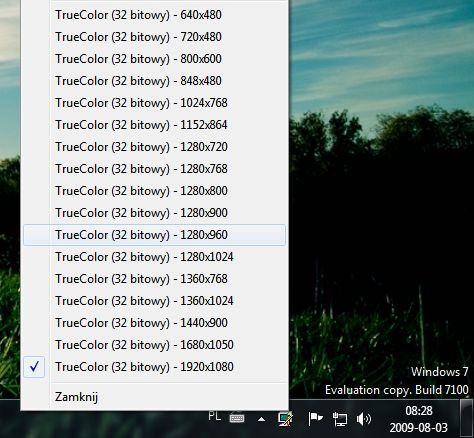
Jak najwygodniej zmieniać rozdzielczość ekranu? Polecamy program MultiRes. To łatwe w obsłudze i bezpłatne narzędzie dodaje się do zasobnika systemowego, oferując możliwość zmiany rozdzielczości i nie tylko.
Jeśli często zmieniasz rozdzielczość, wypróbuj MinRes. Bez wątpienia ułatwia to zadanie.
Jak pamiętać wszystkie niezbędne hasła
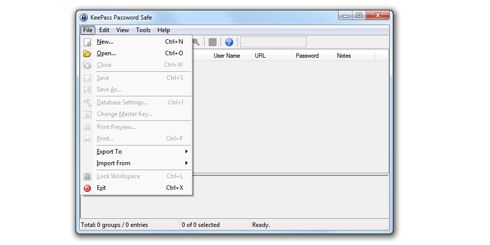
Jeśli chcesz używać innego hasła dla każdego posiadanego konta online (czyli tak jak radzą eksperci bezpieczeństwa!), twoja głowa mogłaby eksplodować od pamiętania wszystkich niezbędnych danych. Z kolei używanie jednego hasła do wszystkich serwisów to kuszenie losu...
Aby korzystać z różnych haseł a pamiętać tylko jedno, skorzystaj z menedżera haseł. Polecamy bezpłatnego KeePass Password Safe. To świetny, open-source'owy program, który zapamięta wszystkie twoje hasła do serwisów WWW, a nawet numery kart kredytowych czy numery ID oraz klucze do rejestracji oprogramowania.
Dodawanie serwisu w KeePass\
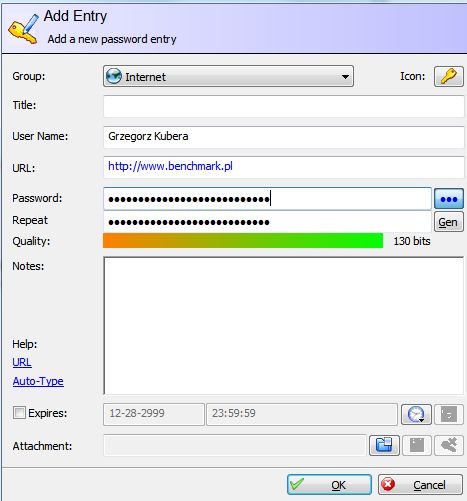
Aplikacja zapamięta i przechowuje wszystkie twoje hasła - musisz je tylko jednorazowo dodać. Później pozostaje już tylko jedno hasła do zapamiętania. Jedno, ale niezwykle ważne - to, które umożliwia dostęp do menedżera KeePass.
Podsumowanie
Technologia ma, przynajmniej w teorii, ułatwiać nam życie. Często jednak okazuje się, że niektóre funkcje czy zadania są trudne do wykonania i zabierają zbyt wiele czasu. Jeśli korzystasz z wielu programów, odwiedzasz wiele stron WWW i masz więcej niż jeden komputer, możesz w końcu dojść do wniosku, że za dużo czasu przeznaczasz na proste czynności.
Dlatego przygotowaliśmy 20 porad, które powinny ułatwić życie wielu użytkownikom. Polecany przez nas Dropbox sprawi, że synchronizacja plików będzie przyjemnością, czytnik kanałów RSS ułatwi przeglądanie wiadomości i artykułów, a serwis BugMeNot zaoferuje dostęp do wielu serwisów, które chcielibyśmy obejrzeć, ale nie chcemy mieć tam konta.
Przygotowane przez nas porady to jedno, ale to, co mają do powiedzenia czytelnicy - drugie. Gorąco zachęcamy do wymieniania się poradami i programami. Wiemy, że znacie świetne aplikacje i rozwiązania, i liczymy na to, że podzielicie się własnymi doświadczeniami. Wówczas każdy z nas będzie mógł skorzystać zarówno z porad Benchmarka, jak i świetnych czytelników.
Tymczasem mamy nadzieję, że przynajmniej część porad zawartych w artykule okaże się dla was pomocna i wypróbujecie niektóre z polecanych przez nas programów czy trików.












