


Bo matryca ma znaczenie!
Zanim kupisz monitor warto zastanowić się, która matryca będzie dla ciebie najlepsza. Najpopularniejsze i najtańsze monitory oferują matrycę TN. Według obiegowych opinii matryca TN świetnie nadaje się do gier, ponieważ oferuje krótki czas reakcji i w rezultacie nie smuży - w dynamicznych scenach nie występuje tzw. efekt ducha. Nie oznacza to jednak, że monitory z matrycami PVA czy S-IPS nie nadają się do gier. Sprawdziliśmy to na przykładzie paneli HP i okazało się, że żaden z nich nie miał problemów z grami.
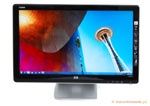
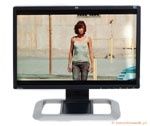
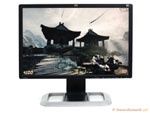
Przetestowaliśmy trzy monitory HP - z matrycą TN, PVA, S-IPS

Tutaj przechodzimy do meritum: z obecnych testów wynika, że charakterystyki matryc zmieniły się. Przed zakupem monitora nie warto kierować się opiniami sprzed kilku lat, ponieważ nowoczesne monitory oferują już inne parametry i są znacznie lepsze niż kiedyś.
Sprawdziliśmy, jak w poszczególnych zastosowaniach radzą sobie trzy popularne matryce. Zwycięzcą okazała się S-IPS, drugie miejsce przypadło PVA, a trzecie zajął monitor z matrycą TN, który jest też najtańszy i najładniejszy. Zatem jak to możliwe, że panele z TN są najpopularniejsze i jest ich najwięcej? To proste: klienci kupują portfelami, a dodatkowo zachęca ich atrakcyjny wygląd obudowy. Z kolei wąskie kąty widzenia i słabe odwzorowanie kolorów zdają się nie mieć znaczenia.
Na następnej stronie przedstawiamy cechy poszczególnych matryc wraz z komentarzem - jest on niezbędny, ponieważ niektóre parametry się zmieniły, a na forach internetowych ciągle można znaleźć przestarzałe porady, które kiedyś świetnie definiowały poszczególne matryce, a dziś nierzadko wprowadzają w błąd.
Każdy monitor został przetestowany w typowy dla nas sposób, jak również - dodatkowo - przygotowaliśmy testy praktyczne, od których zaczniemy. Testy obejmowały:
- Gry
- Filmy
- Pracę biurową i internet
- Grafikę i obróbkę zdjęć
Czy do gier najlepszy jest monitor z matrycą TN? Nie. Czy do filmów polecamy S-IPS? Nie tylko. Jaki panel wybrać najlepiej do biura? Czy któryś z testowanych monitorów to dobry wybór dla grafika? Poznaj odpowiedzi i argumenty, zobacz wyniki testów. Dowiedz się, jaki typ monitora sprosta twoim wymaganiom.
• TN (Twisted Nematic)
Tanie wyświetlacze TN są najpopularniejsze i nie da się ukryć, że zawdzięczają to niskiej cenie i marketingowi producentów. Już kilka lat temu monitory TN oferowały krótki czas reakcji, dzięki czemu nie występowało smużenie. Ten parametr do dzisiaj podkreślany jest w reklamach monitorów TN, choć w większości przypadków wartość stojąca za czasem reakcji nie odzwierciedla wydajności w całym zakresie możliwych zmian kolorów.
Coraz częstsze używanie technologii RTC (Response Time Compensation) pozwoliło producentom wyraźnie zredukować przejście grey-to-grey (G2G), czyli szary-do-szarego, jednak bez znacznej poprawy czasu reakcji ISO. I tak, obecnie podawany jest czas reakcji G2G - w przypadku nowych monitorów wynosi on 4 czy 2 milisekundy, natomiast o przejściu kolorów czarny-biały-czarny niemal nikt już nie informuje.
Ponieważ w matrycach TN czas reakcji jest najkrótszy, producenci wykorzystali to i często podają, że ten parametr jest najważniejszy, ponieważ w grach czy filmach nie występuje smużenie. Trzeba przyznać, że odnieśli tutaj sukces i doprowadzili do rynkowej dominacji paneli TN.
Poza krótkim czasem reakcji matryce TN mają właściwie same wady. Pierwszą są ograniczone kąty widzenia, zwłaszcza w pionie. Jeśli nie siedzisz na wprost monitora i popatrzysz na obraz z boku, z dołu czy z góry, zobaczysz przekłamane kolory. Ta wada nie ma znaczenia jeśli tylko ty używasz komputera - dopiero w towarzystwie robi się nieciekawie, ponieważ tylko osoba siedząca na wprost ekranu może cieszyć się dobrą jakością obrazu.
Matryce TN odwzorowują kolory przy użyciu tylko 6 bitów (zamiast 8) na kolor i nie są w stanie wyświetlić 16,7 milionów odcieni kolorów, które są dostępne dla kart graficznych. Zamiast tego wyświetlacze TN oferują interpolowaną 24-bitową głębię kolorów za pomocą ditheringu (tworzenie koloru poprzez kompozycję kilku barw z dostępnej palety). Monitory TN mogą również używać FRC (Frame Rate Control), czyli kolejnej metody do symulowania odpowiednich odcieni kolorów.
Tego rodzaju oszukiwanie w odwzorowaniu kolorów jest zauważalne dla wielu osób, zwłaszcza jeśli chodzi o ciemne barwy (przede wszystkim czerń!). Często źle odwzorowywane barwy przekreślają też decyzję o zakupie monitora - tutaj mamy na myśli głównie profesjonalnych grafików.
Braki w gamie kolorów mają też związek z technologią podświetlania. W przypadku ekranów CCFL (Cold Cathode Fluorescent Lamps), czyli zwykłych LCD podświetlanych lampami fluorescencyjnymi, które równomiernie podświetlają piksele, można liczyć na od 10 do 26 proc. z gamy kolorów NTSC. Tymczasem inne rodzaje monitorów mogą zaoferować nawet 100 proc. - tak jest np. w przypadku podświetlenia LED RGB. Tutaj uwaga: na rynku można znaleźć monitory z matrycą TN i podświetlaniem LED, niemniej w większości przypadków jest to LED edge. W tym wypadku diody LED umieszczone są na bocznych krawędziach, dzięki czemu można zmniejszyć grubość sprzętu, ale nie wpływa to na jakość obrazu. Z kolei panele z LED RGB są bardzo, bardzo drogie.
• IPS (In-plane switching) oraz S-IPS
W 1996 r. firma Hitachi opracowała matryce IPS i powód był prosty: poprawić fatalne kąty widzenia i słabe odwzorowanie kolorów, czyli pozbyć się największych wad matryc TN. Pamiętajmy jednak, że było to w 1996 r. i obecnie dostępne monitory TN są o wiele lepsze - mają te same wady, ale nie są one już tak duże jak kiedyś; niektórym wcale nie przeszkadzają.
W panelach IPS "pałeczki" ciekłego kryształu są ułożone równolegle do siebie i do powierzchni ekranu, nie zaś prostopadle, jak ma to miejsce w matrycach TN. Zamiana ta redukuje rozproszenie światła w matrycy, dzięki czemu monitory z IPS mogą pochwalić się szerokimi kątami widzenia i dobrym odwzorowaniem kolorów.
Początkowo panele z matrycą IPS nie mogły się jednak pochwalić krótkim czasem reakcji. Nękał je także niski współczynnik kontrastu. Obecnie dostępne panele są jednak o wiele lepsze (zobacz komentarz do matrycy obok).
Matryce IPS stosowane są przede wszystkim w wysokiej klasy monitorach przeznaczonych do profesjonalnych grafików. Kiedyś były bardzo drogie, obecnie znacznie potaniały i nierzadko na ich zakup decyzją się także przeciętni użytkownicy.
Co ważne, matryce IPS zostały zastąpione przez S-IPS (S to skrót od Super). Producentem jest Hitachi, a matryce S-IPS debiutowały w 1998 r. Mają wszystkie zalety IPS plus poprawiony czas odświeżania pikseli. W niniejszym artykule testujemy monitor z matrycą S-IPS.
• MVA (Multi-domain vertical alignment) oraz PVA
Opracowana przez Fujitsu w 1998 r. technologia MVA stanowi kompromis pomiędzy TN a IPS. Oferuje krótki czas reakcji, szerokie kąty widzenia oraz wysoki kontrast, a jej wadami były relatywnie niska jasność i słabe odwzorowanie kolorów. Najnowsze panele z matrycami MVA mogą już pochwalić się czernią odwzorowywaną na zadowalającym poziomie i dobrymi kolorami za sprawą wykorzytania technologii RTC.
Przewiduje się, że monitory z matrycami MVA i nowszymi odmianami tej technologii (np. S-MVA, P-MVA) zdominują w końcu rynek, ponieważ są lepsze niż panele z matrycami TN, a ich ceny nie są już tak wysokie jak kiedyś. Trudno jednak powiedzieć, kiedy może to nastąpić - na razie TN ciągle króluje i panele z tą matrycą są bardzo tanie.
Kolejną bardzo ważną matrycą jest PVA. To alternatywa dla MVA, ale oferująca wyższy współczynnik kontrastu - do 3000:1.
Tańsze panele PVA często używają metody ditheringu i FRC, podczas gdy wersje S-PVA zawsze oferują przynajmniej 8 bitów dla koloru i nigdy nie wykorzystują metod do symulowania barw. Wybrane nowsze matryce S-PVA oferują nawet 16-bitową precyzję przetwarzania informacji o kolorze, dzięki czemu znakomicie odwzorowują barwy. Takie matryce można znaleźć w drogich monitorach marki Eizo, adresowanych do profesjonalnych grafików.
| Jak testowaliśmy |
| Testy przeprowadziliśmy na komputerze z kartą graficzną Radeon HD 3850. Pomiary i analizy dokonywaliśmy zawsze na tym samym stanowisku. Wszystkie monitory były testowane w nominalnych rozdzielczościach. Przed rozpoczęciem pomiarów monitory były poddawane kilkunastominutowemu wygrzewaniu, aby ich podzespoły osiągnęły optymalne warunki pracy. Następnie monitory zostały skalibrowane z uwzględnieniem wytycznych: temperatura barw 6500K, luminancja 140 cd/m2 (uważana za standard do komfortowej i długotrwałej pracy przy komputerze). Czas reakcji ocenialiśmy uruchamiając na komputerze gry (strzelanki, wyścigi samochodowe), filmy DVD, jak i przy pomocy programu Pixel Persistence Analyzer (test Streaky Pictures). Każdy monitor ocenialiśmy także pod kątem ergonomii, wygody obsługi (menu ekranowe), kątów widzenia i poboru prądu. |
• TN (Twisted Nematic)
Tanie wyświetlacze TN są najpopularniejsze i nie da się ukryć, że zawdzięczają to niskiej cenie i marketingowi producentów. Już kilka lat temu monitory TN oferowały krótki czas reakcji, dzięki czemu nie występowało smużenie. Ten parametr do dzisiaj podkreślany jest w reklamach monitorów TN, choć w większości przypadków wartość stojąca za czasem reakcji nie odzwierciedla wydajności w całym zakresie możliwych zmian kolorów.
Coraz częstsze używanie technologii RTC (Response Time Compensation) pozwoliło producentom wyraźnie zredukować przejście grey-to-grey (G2G), czyli szary-do-szarego, jednak bez znacznej poprawy czasu reakcji ISO. I tak, obecnie podawany jest czas reakcji G2G - w przypadku nowych monitorów wynosi on 4 czy 2 milisekundy, natomiast o przejściu kolorów czarny-biały-czarny niemal nikt już nie informuje.
Ponieważ w matrycach TN czas reakcji jest najkrótszy, producenci wykorzystali to i często podają, że ten parametr jest najważniejszy, ponieważ w grach czy filmach nie występuje smużenie. Trzeba przyznać, że odnieśli tutaj sukces i doprowadzili do rynkowej dominacji paneli TN.
Poza krótkim czasem reakcji matryce TN mają właściwie same wady. Pierwszą są ograniczone kąty widzenia, zwłaszcza w pionie. Jeśli nie siedzisz na wprost monitora i popatrzysz na obraz z boku, z dołu czy z góry, zobaczysz przekłamane kolory. Ta wada nie ma znaczenia jeśli tylko ty używasz komputera - dopiero w towarzystwie robi się nieciekawie, ponieważ tylko osoba siedząca na wprost ekranu może cieszyć się dobrą jakością obrazu.
Matryce TN odwzorowują kolory przy użyciu tylko 6 bitów (zamiast 8) na kolor i nie są w stanie wyświetlić 16,7 milionów odcieni kolorów, które są dostępne dla kart graficznych. Zamiast tego wyświetlacze TN oferują interpolowaną 24-bitową głębię kolorów za pomocą ditheringu (tworzenie koloru poprzez kompozycję kilku barw z dostępnej palety). Monitory TN mogą również używać FRC (Frame Rate Control), czyli kolejnej metody do symulowania odpowiednich odcieni kolorów.
Tego rodzaju oszukiwanie w odwzorowaniu kolorów jest zauważalne dla wielu osób, zwłaszcza jeśli chodzi o ciemne barwy (przede wszystkim czerń!). Często źle odwzorowywane barwy przekreślają też decyzję o zakupie monitora - tutaj mamy na myśli głównie profesjonalnych grafików.
Braki w gamie kolorów mają też związek z technologią podświetlania. W przypadku ekranów CCFL (Cold Cathode Fluorescent Lamps), czyli zwykłych LCD podświetlanych lampami fluorescencyjnymi, które równomiernie podświetlają piksele, można liczyć na od 10 do 26 proc. z gamy kolorów NTSC. Tymczasem inne rodzaje monitorów mogą zaoferować nawet 100 proc. - tak jest np. w przypadku podświetlenia LED RGB. Tutaj uwaga: na rynku można znaleźć monitory z matrycą TN i podświetlaniem LED, niemniej w większości przypadków jest to LED edge. W tym wypadku diody LED umieszczone są na bocznych krawędziach, dzięki czemu można zmniejszyć grubość sprzętu, ale nie wpływa to na jakość obrazu. Z kolei panele z LED RGB są bardzo, bardzo drogie.
• IPS (In-plane switching) oraz S-IPS
W 1996 r. firma Hitachi opracowała matryce IPS i powód był prosty: poprawić fatalne kąty widzenia i słabe odwzorowanie kolorów, czyli pozbyć się największych wad matryc TN. Pamiętajmy jednak, że było to w 1996 r. i obecnie dostępne monitory TN są o wiele lepsze - mają te same wady, ale nie są one już tak duże jak kiedyś; niektórym wcale nie przeszkadzają.
W panelach IPS "pałeczki" ciekłego kryształu są ułożone równolegle do siebie i do powierzchni ekranu, nie zaś prostopadle, jak ma to miejsce w matrycach TN. Zamiana ta redukuje rozproszenie światła w matrycy, dzięki czemu monitory z IPS mogą pochwalić się szerokimi kątami widzenia i dobrym odwzorowaniem kolorów.
Początkowo panele z matrycą IPS nie mogły się jednak pochwalić krótkim czasem reakcji. Nękał je także niski współczynnik kontrastu. Obecnie dostępne panele są jednak o wiele lepsze (zobacz komentarz do matrycy obok).
Matryce IPS stosowane są przede wszystkim w wysokiej klasy monitorach przeznaczonych do profesjonalnych grafików. Kiedyś były bardzo drogie, obecnie znacznie potaniały i nierzadko na ich zakup decyzją się także przeciętni użytkownicy.
Co ważne, matryce IPS zostały zastąpione przez S-IPS (S to skrót od Super). Producentem jest Hitachi, a matryce S-IPS debiutowały w 1998 r. Mają wszystkie zalety IPS plus poprawiony czas odświeżania pikseli. W niniejszym artykule testujemy monitor z matrycą S-IPS.
• MVA (Multi-domain vertical alignment) oraz PVA
Opracowana przez Fujitsu w 1998 r. technologia MVA stanowi kompromis pomiędzy TN a IPS. Oferuje krótki czas reakcji, szerokie kąty widzenia oraz wysoki kontrast, a jej wadami były relatywnie niska jasność i słabe odwzorowanie kolorów. Najnowsze panele z matrycami MVA mogą już pochwalić się czernią odwzorowywaną na zadowalającym poziomie i dobrymi kolorami za sprawą wykorzytania technologii RTC.
Przewiduje się, że monitory z matrycami MVA i nowszymi odmianami tej technologii (np. S-MVA, P-MVA) zdominują w końcu rynek, ponieważ są lepsze niż panele z matrycami TN, a ich ceny nie są już tak wysokie jak kiedyś. Trudno jednak powiedzieć, kiedy może to nastąpić - na razie TN ciągle króluje i panele z tą matrycą są bardzo tanie.
Kolejną bardzo ważną matrycą jest PVA. To alternatywa dla MVA, ale oferująca wyższy współczynnik kontrastu - do 3000:1.
Tańsze panele PVA często używają metody ditheringu i FRC, podczas gdy wersje S-PVA zawsze oferują przynajmniej 8 bitów dla koloru i nigdy nie wykorzystują metod do symulowania barw. Wybrane nowsze matryce S-PVA oferują nawet 16-bitową precyzję przetwarzania informacji o kolorze, dzięki czemu znakomicie odwzorowują barwy. Takie matryce można znaleźć w drogich monitorach marki Eizo, adresowanych do profesjonalnych grafików.
| Jak testowaliśmy |
| Testy przeprowadziliśmy na komputerze z kartą graficzną Radeon HD 3850. Pomiary i analizy dokonywaliśmy zawsze na tym samym stanowisku. Wszystkie monitory były testowane w nominalnych rozdzielczościach. Przed rozpoczęciem pomiarów monitory były poddawane kilkunastominutowemu wygrzewaniu, aby ich podzespoły osiągnęły optymalne warunki pracy. Następnie monitory zostały skalibrowane z uwzględnieniem wytycznych: temperatura barw 6500K, luminancja 140 cd/m2 (uważana za standard do komfortowej i długotrwałej pracy przy komputerze). Czas reakcji ocenialiśmy uruchamiając na komputerze gry (strzelanki, wyścigi samochodowe), filmy DVD, jak i przy pomocy programu Pixel Persistence Analyzer (test Streaky Pictures). Każdy monitor ocenialiśmy także pod kątem ergonomii, wygody obsługi (menu ekranowe), kątów widzenia i poboru prądu. |
Matryce TN, PVA, S-IPS: gry, filmy
Przetestowaliśmy trzy monitory: HP 2009m (TN), HP LP2275w (PVA), HP LP2475w (S-IPS). Rozpoczynamy od testów praktycznych, sprawdzając jak każdy z monitorów radzi sobie w typowych zastosowaniach. Z kolei pełne testy i wszelkie pomiary i analizy umieściliśmy na następnych stronach. Są tam również szczegółowe oceny każdego z monitorów i dokładne specyfikacje techniczne.
Testy praktyczne
Przeprowadziliśmy kilka symulacji, starając się korzystać z danego monitora tak, jak zwykły użytkownik. W tym wypadku nie dało się przeprowadzić jakichś pomiarów, dlatego testy praktyczne są prezentowane w formie opisowej. Przygotowaliśmy jednak odpowiednią skalę oceń, dzięki którym można porównać monitory, jednocześnie zaznaczając, że oceny dotyczą wyłącznie monitorów przetestowanych na potrzeby tego artykułu i nie należy porównywać z nimi monitorów, które przetestowaliśmy wcześniej na łamach serwisu.
Do każdego monitora (jego wyników) przygotowaliśmy także krótkie podsumowanie, w którym rozpatrujemy zakup pod kątem stosunku ceny do oferowanych możliwości. Doradzamy też, jaki użytkownik powinien zainteresować się danym monitorem.
Gry

Aby sprawdzić, jak monitory sprawują się w grach, wybraliśmy kilka dynamicznych gier (m.in. Call of Duty 4). Dzięki temu mogliśmy się przekonać, czy nie występuje smużenie. Graliśmy przede wszystkim w trybie wieloosobowym, gdzie dużo się dzieje i niemal cały czas rozgrywka jest dynamiczna. Jakiekolwiek smużenie nie występowało. Później zagraliśmy jeszcze w samochodówki i tym razem także nie można było narzekać na czas reakcji matrycy, a więc monitory z matrycami TN, MVA i S-IPS nadają się do gier.
Werdykt: Smużenie w grach nie występuje, każdy z monitorów spełni wymagania zwykłych graczy. Czy warto jednak kupować do gier monitor z lepszą matrycą niż TN?
Jeśli nie jesteś bardzo wymagający, do gier w zupełności wystarczy ci monitor z matrycą TN. A jeśli masz bardzo wydajny komputer i na zakup monitora możesz poznaczyć sporo pieniędzy, to również warto rozważyć monitor TN, ale o większej przekątnej. Dla przykładu, gra na 26-calowym monitorze TN daje według nas o wiele większą frajdę niż na 22-calowym S-IPS. :-)
Gracze wymagający czy e-sportowcy powinni z kolei rozważyć zakup monitora PVA. Obraz wyświetlany na monitorze z matrycą TN ma kiepskie przejścia tonalne, a w wielu grach bardzo ważna jest widoczność szczegółów – przykładowo postaci ukrytych w ciemnych pomieszczeniach.
Filmy

Przy oglądaniu filmów kluczowe znacznie ma czas reakcji, kolory oraz kąty widzenia. Aby sprawdzić czy kolory są nasycone i żywe odtwarzaliśmy bajkę Kung Fu Panda, w której można podziwiać piękną feerię barw. Filmy oglądaliśmy też w towarzystwie, aby sprawdzić czy kąty widzenia są zadowalające – dzięki temu wiedzieliśmy ile osób może jednocześnie zasiadać przed monitorem i nie będzie narzekać na przekłamane kolory.
W przypadku filmów istotna jest również czerń, z którą mamy do czynienia w mrocznych, ciemnych scenach (np. w horrorach). Jeśli nie jesteś wymagającym kinomaniakiem, czerń oferowana przez monitor z matrycą TN będzie dla ciebie zadowalająca.
| HP z matrycą TN [1 punkt = brak smużenia na filmie] | |
| Kung Fu Panda | |
| Quantum of Solace | |
| X-Men Geneza: Wolverine | |
| Terminator Ocelanie | |
| Kąty widzenia | |
| Odwzorowanie kolorów | |
| Ocena końcowa | 7 punktów |
| HP z matrycą PVA [1 punkt = brak smużenia na filmie] | |
| Kung Fu Panda | |
| Quantum of Solace | |
| X-Men Geneza: Wolverine | |
| Terminator Ocelanie | |
| Kąty widzenia | |
| Odwzorowanie kolorów | |
| Ocena końcowa | 10 punktów |
| HP z matrycą S-IPS [1 punkt = brak smużenia na filmie] | |
| Kung Fu Panda | |
| Quantum of Solace | |
| X-Men Geneza: Wolverine | |
| Terminator Ocelanie | |
| Kąty widzenia | |
| Odwzorowanie kolorów | |
| Ocena końcowa | 12 punktów |
Werdykt: Jeśli oglądasz filmy w pojedynkę kolory nie będą przekłamane na monitorze TN. Chyba że mowa o zakochanej parze, gdzie dziewczyna siedzi na kolanach chłopaka – wówczas można oglądać film we dwójkę bez przekłamanych kolorów, choć wtedy można mieć problemy z nadążaniem za fabułą. ;-)
Na panelu z matrycą TN można też liczyć na odwzorowanie kolorów na poziomie zadowalającym dla osób, które nie uważają się za kinomaniaków i na komputerze oglądają filmy sporadycznie.
Matryca PVA spisuje się znacznie lepiej w tym zastosowaniu, ponieważ oferuje zauważalnie lepszą jakość obrazu, a dodatkowo ma na tyle szerokie kąty widzenia, że z powodzeniem można oglądać film we dwójkę.
W przypadku S-IPS jest jeszcze lepiej, jednak tutaj ponownie trzeba zastanowić się nad opłacalnością. Według nas kupowanie monitora za ok. 2000 zł do oglądania filmów mija się z celem, chyba że jesteś wymagającym kinomaniakiem i bardzo często oglądasz filmy na komputerze.
Grafika, obróbka zdjęć
Jeśli tworzysz materiały do druku i jesteś odpowiedzialny za to, aby końcowy efekt (wydruk) miał takie same lub bardzo podobne kolory do tych, które było widać na monitorze, musisz kupić panel do profesjonalnych zastosowań – polecamy monitory Eizo z serii ColorEdge.
W przypadku monitora do grafiki kąty widzenia nie są istotne, ponieważ użytkownik siedzi na wprost ekranu. O wiele większe znacznie ma za to równomierność podświetlania i odwzorowanie kolorów. Kolory, jak wiemy, muszą być odwzorowane możliwie najlepiej. Z kolei jeśli chodzi o równomierność podświetlania, to w zależności od tego, w którym obszarze monitora będziesz pracował, kolory mogą się różnić jeśli ten parametr jest kiepski.
Kolejne zastosowanie: grafika na potrzeby WWW. W tym przypadku odwzorowanie kolorów nie jest tak ważne, jak w materiałach do druku, ponieważ gotowe prace ogląda się w internecie, a zdecydowana większość internautów używa monitorów z matrycami TN. Dlatego dla grafika webowego polecamy monitory z matrycą MVA lub PVA – według nas taki panel w zupełności wystarczy do tego zastosowania.
Jeśli chodzi o obróbkę zdjęć, tutaj ponownie kluczowe znacznie ma fakt, czy zamierzamy później drukować poprawione czy wyretuszowane fotografie, czy będziemy je oglądać na monitorze. Jeśli będą drukowane, monitor świetnie odwzorowujący kolory jest mile widziany, jeśli zaś nigdy nie opuszczą twardego dysku – wystarczy nawet panel TN.
Werdykt: monitor HP z matrycą TN nadaje się według nas do tworzenia prostych grafik na WWW i obróbki zdjęć, jeśli te będą oglądane tylko na komputerze (nie będą drukowane).
Panel PVA jest świetny dla grafika webowego, natomiast nie nadaje się dla profesjonalisty, który składa materiały do druku (np. czasopisma, ulotki). W przypadku obróbki zdjęć użytkownik będzie zadowolony, jeśli poprawi i wydrukuje zdjęcia na własne potrzeby - efekt końcowy nie będzie daleki od ideału (czyt. efektu widocznego na monitorze).
Panel S-IPS to dobry sprzęt dla grafika. Jedynie w przypadku poważnych zleceń, jak drukowanie czasopisma o gigantycznym nakładzie, zalecamy stosowanie monitora z wyższej półki, np. wartego kilka tysięcy złotych przedstawiciela serii ColorEdge marki Eizo.
Podsumowanie testów praktycznych
Monitor z matrycą PVA to złoty środek. Będzie idealny dla użytkownika, który może przeznaczyć na monitor ok. 1000-1300 zł i chce być zadowolony z zakupu. Będzie mógł liczyć na bardzo dobrą jakość obrazu i dobre wyniki w niemal wszystkich zastosowaniach. Plus: prawdopodobnie monitor zaoferuje też zadowalającą ergonomię.
W tej cenie można też nabyć monitor z matrycą TN, niemniej według nas kwota ok. 1000 zł i 20-calowy monitor TN nie powinny występować w jednym zdaniu. Panele TN w tym segmencie cenowym są pełne marketingu. Płacimy wówczas za podświetlanie LED edge, które nie poprawia jakości obrazu, czy też designerski wygląd. Tak czy inaczej płacimy sporo, a otrzymujemy niewiele. Jeśli nie masz dużych wymagań, możesz śmiało kupić monitor TN, ale poszukaj tańszego modelu lub o większej przekątnej.
Z kolei monitor z S-IPS to świetny sprzęt dla wymagających, sprawdzi się także na biurku grafika, pod warunkiem że nie wykonuje on bardzo poważnych zleceń, takich jak przygotowywanie wysokonakładowych materiałów do druku dla wielkich korporacji. Pamiętamy bowiem, że na rynku są monitory S-IPS kosztujące relatywnie mało, ale są też modele za kilka tysięcy złotych, jak i dużo paneli S-PVA, które kosztują majątek. One również mają swoje zastosowania i są nimi przede wszystkim odpowiedzialne i poważne zlecenia na materiały do druku.
HP 2309m to monitor dla zwykłego użytkownika, wyposażony w matrycę TN. Ma również atrakcyjne wzornictwo, które – na co z pewnością liczy producent – będzie kusić potencjalnego klienta, kiedy zobaczy ten panel w sklepie.
Monitor rzeczywiście wygląda atrakcyjnie. Ramka jest błyszcząca, podobnie jak ekran. Przyciski służące do sterowania menu ekranowym znajdują się na dole, za ramką, więc siedząc na wprost monitora całkowicie ich nie widać. Atrakcyjnie prezentuje się również podstawa.
Dodatkowo monitor jest zaokrąglony na rogach, co również sprawia, że jest elegancki i może się podobać. Całość prezentuje się bardzo ładnie, ale czy praktycznie?
Monitor może spodobać się w sklepie, ale kiedy przyniesiesz go do domu i podłączysz do peceta, to czy wygląd nadal będzie najważniejszy? Pod względem funkcjonalności HP 2309m nie wypadł zbyt dobrze, o czym piszemy nieco niżej. Co najgorsze, dużymi wadami okazały się właśnie te elementy, dzięki którym jest tak ładny.
Czy monitor z matrycą TN okaże się lepszy od modeli MVA i S-IPS w niektórych zastosowaniach? Jaki jest jego stosunek ceny do możliwości? Czy odwzorowanie kolorów jest dobre? Na te i inne pytania odpowiemy w teście.
| Przekątna ekranu | 20" |
| Rozdzielczość | 1600 x 900 pikseli |
| Czas reakcji | 3 ms (szary-szary) |
| Rodzaj matrycy | TN |
| Powłoka ekranu | błyszcząca |
| Podświetlanie | CCFL |
| Jasność i kontrast | 300 cd/m2 i 1000:1 |
| Kąty widzenia pion / poziom | 160 / 160 |
| Złącza wideo | D-Sub, DVI, HDMI; obsługa HDCP |
| Zasilacz | wewnętrzny |
| Inne cechy | wbudowane głośniki 2 W |
| Oprogramowanie | - |
| Cena | 1129 zł |
Monitor ma dość nietypową rozdzielczość - 1600 x 900 pikseli. Wynika to z proporcji ekranu. Ma też błyszczącą powłokę, co uważamy za wadę, ponieważ w ekranie odbija się twarz użytkownika i otoczenie. Mamy też do czynienia z wąskimi kątami widzenia, co jest jednak cechą matryc TN. Na plus należy zaliczyć dobry zestaw złączy oraz wbudowane głośniki.
Monitor sprawia wrażenie solidnego. Jest jednak dość lekki i kiedy zechcesz zmienić nachylenie ekranu, jedną ręką musisz przytrzymywać podstawę - w przeciwnym razie może się przewrócić.
HP 2309m łatwo można obracać na boki - wówczas obraca się wraz z podstawą. Jest na tyle lekki, że można to zrobić jedną ręką i nie trzeba w to wkładać dużo siły.
HP informuje również, że jeśli potrzebujesz więcej miejsca na biurku, możesz włożyć pod monitor klawiaturę i umieścić ją na podstawie. To jednak wchodzi w grę tylko wtedy, gdy jej nie używasz i np. chcesz przejrzeć na biurku czasopismo. Nie jest to wielka zaleta, ale warta odnotowania.
Jak na typowo konsumencki monitor z matrycą TN, ergonomia jest przeciętna. Nie oczekujemy od tego typu sprzętu funkcji Pivot czy regulowania wysokości. Oczekujemy jednak wysokiej jakości i wygody obsługi. O ile jakości nie można nic zarzucić, tak regulowanie panelu, kiedy jedną ręką trzeba przytrzymywać podstawę, a drugą obracać bądź co bądź duży ekran (czyt. trzeba włożyć w to nieco siły) nie jest zbyt wygodne.
Irytuje również fakt, że przyciski do sterowania menu ekranowym są na dole, za ramką okalającą ekran. Odpowiednie oznaczenia umieszczono na przodzie, więc nie będziemy wciskać tych przycisków na oślep, niemniej nie wciskają się miękko i ponownie trzeba używać tutaj dużo siły - to sprawia, żepodczas regulowania obrazu cały monitor chwieje się na boki. A to, niestety, świadczy o małej staranności producenta, jeśli chodzi o funkcjonalność tego modelu. Widać że priorytetem był tutaj wygląd.
HP z matrycą TN: menu OSD, pomiary kolorymetrem
Sterowanie, jeśli chodzi o wciskanie przycisków, nie jest tak wygodne jak w modelach z matrycami MVA i S-IPS. Samo menu OSD jest jednak identyczne i funkcje zostały pogrupowane w ten sam sposób, co niewątpliwie jest zaletą. Podczas testów zauważyliśmy, że menu OSD monitora HP 2009m reaguje nieco z opóźnieniem. Nie jest jednak na tyle duże, by mogło irytować użytkownika.
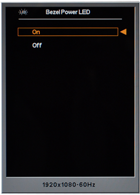
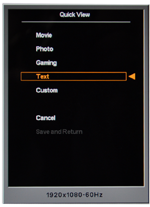
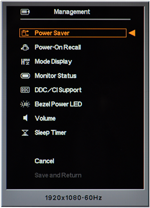
Menu OSD oferowane w modelu 2009m nie jest dostępne w języku polskim. Funkcji jest dość sporo, ale można mówić tylko o podstawach, takich jak regulowanie jasności czy kontrastu. Zaletą jest kilka predefiniowanych ustawień dostępnych w podmenu Quick Select. Są tam ustawienia "Filmy", "Gry", "Tekst" oraz "Zdjęcia".
Nie brakuje też funkcji oszczędzania energii, możliwości wyłączenia diody LED, czy też licznika czasu. Menu OSD oceniamy dobrze pod względem dostępnych funkcji, jak i słabo jeśli chodzi o przyciski do sterowania.
Nadszedł czas na pomiary kolorymetrem. Dowiedz się, jak monitor HP z matrycą TN radzi sobie z odwzorowywaniem kolorów, jaki jest jego maksymalny poziom luminancji i czy można liczyć na dobrą równomierność podświetlania.
Temperatura kolorów
Monitor HP 2009m oferuje trzy tryby kolorów: 6500K, 9300K i sRGB. Dodatkowo ma predefiniowane ustawienia dla poszczególnych zastosowań: Gry, Filmy, Tekst, Zdjęcia. Wartości profili kolorów sprawdziliśmy dla domyślnych ustawień - jasnośći 50% i kontraście 50%.
- ustawienie 6500K
rzeczywista temperatura barw 6100K, luminancja 97,8 cd/m2
- ustawienie 9300K
rzeczywista temperatura barw 9600K, luminancja 71,9 cd/m2
- ustawienie sRGB
rzeczywista temperatura barw 6200K, luminancja 163,6 cd/m2
- ustawienie Gry
rzeczywista temperatura barw 6500K, luminancja 293,6 cd/m2
- ustawienie Filmy
rzeczywista temperatura barw 7100K, luminancja 277,9 cd/m2
- ustawienie Tekst
rzeczywista temperatura barw 6200K, luminancja 161,4 cd/m2
- ustawienie Zdjęcia
rzeczywista temperatura barw 5900K, luminancja 246,9 cd/m2
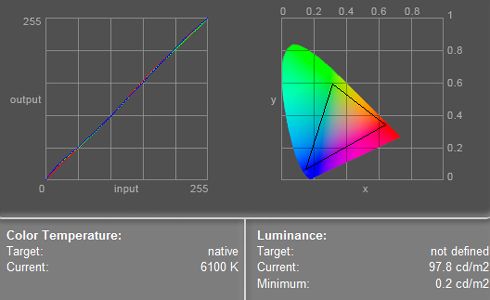
Przygotowane przez producenta ustawienia dla odpowiednich temperatur kolorów odbiegają od rzeczywistych i zmierzonych za pomocą kolorymetru. Jeśli chodzi o ustawienia dopasowane do zastosowań (Gry, Filmy, Tekst, Zdjęcia), nie możemy ich polecić. Ustawienie Tekst wydaje się w porządku, gdzie mamy dość ciemny obraz i dobrze czyta się dokumenty czy artykuły, niemniej pozostałe są zbyt jasne i w rezultacie wzrok szybko się męczy. Wygodniej doregulować sobie jasność i kontrast samodzielnie.
Optymalna jasność
Testy wykonaliśmy przy pomocy kolorymetru Eye One Display 2. Na potrzeby testów wybraliśmy kontrast 50% i temperaturę barw 6500K. Aby ją uzyskać ustawiliśmy ręcznie poszczególne składowe kolorów na:
R = 254 - G= 248 - B = 246
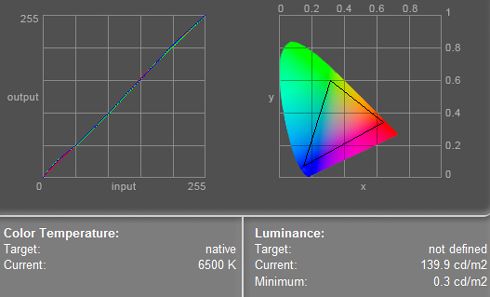
Optymalny poziom luminancji (ok. 140 cd/m2) osiągnęliśmy przy ręcznie ustawionych kolorach, jasności 87% i kontraście 50%. Krzywa kolorów jest wówczas dobra i wszystkie barwy odwzorowywane są na zadowalającym poziomie. Można więc liczyć na dobrą jakość obrazu.
Poziomy luminancji i równomierność
Maksymalna jasność podawana przez producenta to 300 cd/m2. Zweryfikowaliśmy to i w praktyce rzeczywiście tak jest - uzyskany wynik to 302 cd/m2.
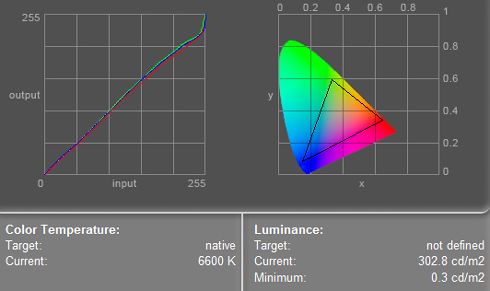
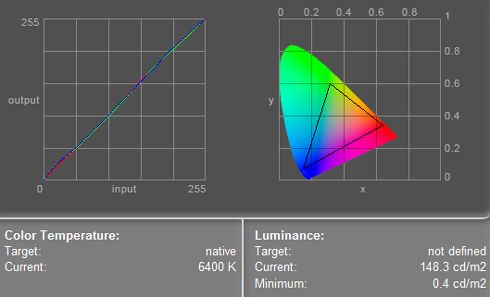
Poziomy luminancji dla poszczególnych ustawień jasności zmierzyliśmy przy kontraście 50% i temperaturze kolorów 6500K (R = 254, G = 248, B = 246).
- 0% = 40,1 cd/m2
- 10% = 48 cd/m2
- 20% = 58,8 cd/m2
- 30% = 70,7 cd/m2
- 40% = 83,6 cd/m2
- 50% = 95,9 cd/m2
- 60% = 108,3 cd/m2
- 70% = 119,7 cd/m2
- 80% = 132,1 cd/m2
- 90% = 147,4 cd/m2
- 100% = 155,9 cd/m2
Przy kontraście 50% i jasności 0% obraz jest zbyt ciemny. Co 10% jasność rośnie zauważalnie.
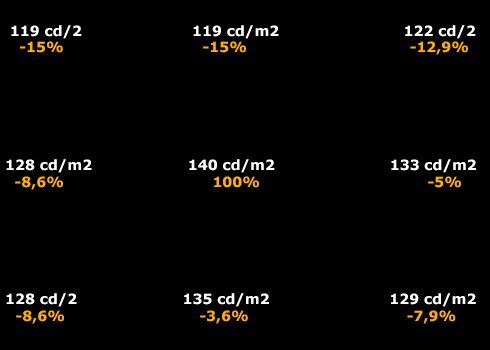
Równomierność jest dobra, ale tylko na środku i na dole - tam różnice względem środka (100%) nie są większe niż 10%. Niestety, u góry mamy do czynienia nawet z różnicą 15%. Równomierność monitora HP 2009m oceniamy jako przeciętną.
Smużenie było widoczne dopiero przy tempie 14, co oznacza, że na monitorze bez obaw można oglądać dynamiczne filmy i grać w strzelanki czy samochodówki.
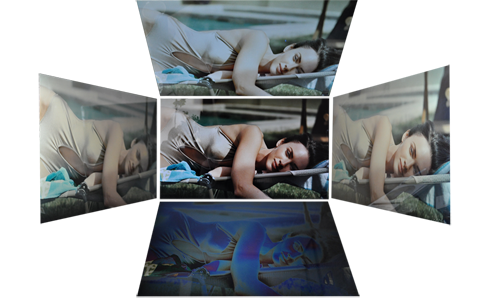
Kąty widzenia pozostawiają wiele do życzenia. O ile w poziomie są jeszcze do zaakceptowania, to jednak w pionie są już fatalne i kolory są wyraźnie przekłamane.
Pobór prądu
| Producent | Model | Przekątna ekranu (cale) | Pobór prądu(Spoczynek) | Pobór prądu Pulpit w Win 7 (luminancja 140 cd/m2, kontrast 50%) | Pobór prądu Wyświetlanie czarnego obrazu (jasność i kontrast 100%) |
| HP | 2009m | 20" | 7 W | 46 W | 57 W |
| HP | LP2275w | 22" | 9 W | 48 W | 63 W |
| HP | LP2475w | 24" | 11 W | 62 W | 78 W |
Wszystkie monitory zmierzyliśmy przy luminancji 140 cd/m2 i kontraście 50% - wtedy każdy "świecił" tak samo. Z kolei aby sprawdzić maksymalny pobór prądu danego monitora, ustawialiśmy czarne tło i wówczas jasność i kontrast były na poziomie 100%.
Na korzyść monitora HP 2009m przemawia przejrzyste menu OSD, choć przyciski sterujące nie pracują miękko i ich wciskanie nie jest wygodne. Poza tym panel ten jest dobry dla użytkownika domowego, który ceni ładny wygląd elektroniki użytkowej i używa komputera do typowych zastosowań: od czasu do czasu obejrzy jakiś film, gra w gry, przegląda internet i niekiedy korzysta z pakietu biurowego.
Monitor ma też zadowalającą równomierność podświetlania, wysoki współczynnik kontrastu i jasności, zużywa też relatywnie mało prądu. Ze względu na proporcje 16:9 można też liczyć na to, że filmy wyświetlane są w całości na ekranie - nie widać czarnych pasów po bokach czy na gorze/dole ekranu.
Są też głośniki wbudowane w monitorze i możliwość chowania klawiatury pod ekranem. Dzięki temu monitor spodoba się posiadaczom małych biurek.
Nie można też nie wspomnieć o błyszczącej powłoce na ekranie, która dla niektórych jest zaletą, dla innych wadą. Według nas jest to wada monitora, ponieważ odbija się w nim twarz użytkownika i otoczenie, zwłaszcza jeśli pracujesz w jasnym pomieszczeniu i monitor stoi np. blisko okna.
| Podsumowanie | |||
| plusy: • atrakcyjny wygląd • krótki czas reakcji • elegancka stylistyka • przejrzyste menu OSD • dobra jakość obrazu jak na matrycę TN | |||
| minusy: • niewygodne przyciski do sterowania menu OSD • nienajlepsza jakość wykonania •brak polskiej wersju menu OSD •słaba ergonomia jak na ten przedział cenowy | |||
| Orientacyjna cena w dniu publikacji testu: ok. 1130 zł | |||
HP LP2275w to 22-calowy monitor z segmentu biznesowego. Z założenia nie jest więc do gier, ale do pracy. Przy projektowaniu HP położyło większy nacisk na ergonomię niż atrakcyjny wygląd, ponieważ większość klientów biznesowych nie sugeruje się przy zakupie wyglądem urządzenia - dla nich ważniejsza jest funkcjonalność i cena.
Nie powinno więc dziwić, że monitor ma surowy wygląd i nie jest supercienki, jak np. testowany niedawno LG Flatron W2286L-PF (22") z krawędziowym podświetlaniem LED. Jest za to niewiele droższy, a oferuje lepszą jakość obrazu (matryca PVA), znakomitą ergonomię, jak i lepsze wyposażenie.
Do monitora dołączone jest też oprogramowanie, które wzbogaca go o kilka dodatkowych funkcji. Jakiej jakości obrazu należy oczekiwać od matrycy PVA? Czy taki monitor nadaje się również do rozrywki? Sprawdziliśmy to w testach praktycznych i wiemy już, jak model LP2275w radzi sobie w poszczególnych zastosowaniach. Teraz pozostały jednak testy kolorymetrem, szczegółowy opis ergonomii, dokładna specyfikacja techniczna i inne informacje, aby osoby rozważające zakup tego modelu miały pewność, czy rzeczywiście warto brać go pod uwagę.
| Przekątna ekranu | 22" |
| Rozdzielczość | 1680 x 1050 pikseli |
| Czas reakcji | 6 ms (szary-szary) |
| Rodzaj matrycy | PVA |
| Powłoka ekranu | matowa |
| Podświetlanie | CCFL |
| Jasność i kontrast | 300 cd/m2 i 1000:1 |
| Kąty widzenia pion / poziom | 178 / 178 |
| Złącza wideo | DVI wraz z przejściówką DVI->VGA, DisplayPort; obsługa HDCP |
| Zasilacz | wewnętrzny |
| Inne cechy | hub USB (4 x USB 2.0) |
| Oprogramowanie | HP Display Assistant, HP Display LiteSaver, Pivot Software Control |
| Cena | ok. 1350 zł |
Dwa dodatkowe porty USB z boku mogą się przydać użytkownikom, którzy podłączają do komputera wiele akcesoriów USB. Brakuje złącza HDMI, ale jest za to nowoczesne DisplayPort. Można też liczyć na szerokie kąty widzenia (matryca PVA) i dobrej jakości oprogramowanie.
Monitor HP nie jest atrakcyjny wizualnie - w dobie supercienkich paneli wygląda jak toporny wół roboczy. Nie wygląd jest jednak najważniejszy. Zamiast zdobić biurko, HP LP2275w oferuje znakomitą ergonomię użytkownikowi.
Panel można dowolnie regulować. I tak, możliwa jest regulacja nachylenia, wysokości, jest też funkcja pivot (90 stopni). Na obróconym o 90 stopni ekranie lepiej widać całe dokumenty w formacie ich wydruku (np. A4), świetnie prezentują się również witryny WWW.
HP opracowało też funkcję Quick Release, która ułatwia montaż panelu na ramieniu lub na ścianie, jak również łączenie monitorów.
Monitor jest również ciężki i ma solidną podstawę. Da się go także regulować w boki, więc nie trzeba przestawiać całego panelu. Warto też dodać, że sam ekran reguluje się bardzo płynnie i nie trzeba wkładać w to wiele wysiłku. Pod względem ergonomii monitor HP prezentuje się bardzo dobrze, więc jego posiadacze mogą liczyć na duży komfort użytkowania.
Również jakość wykonania jest wysoka. Jedynie wygląd może odstraszyć niektóre osoby, zwłaszcza użytkowników domowych. Tych jednak HP może do siebie przekonać jakością obrazu i wygodnym w obsłudze menu OSD.
HP z matrycą PVA: menu OSD, pomiary kolorymetrem
HP LP2275w oferuje przejrzyste i łatwe w obsłudze menu OSD. Przyciski umieszczone pod ekranem działają bez zarzutu, a wyświetlane na nim ustawienia zostały pogrupowane w przemyślany sposób.
Z głównemu menu (Main Menu) można dostać się do poszczególnych funkcji. Dzięki temu nie trzeba szukać ich w różnego rodzaju podgrupach. Co więcej, HP nie stosuje wyszukanych nazw dla funkcji, dlatego już na pierwszy rzut oka - po zobaczeniu nazwy i ikonki graficznej obok - wiadomo, do czego służą.
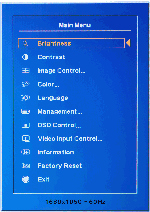
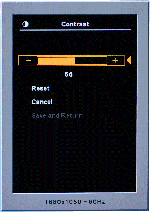
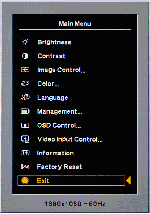
Niestety, menu OSD nie jest dostępne w języku polskim, ale ze względu na łatwość obsługi nie można uznać tego za wielką wadę - każdy użytkownik znajdzie potrzebne funkcje w krótkim czasie. Przydatna jest także możliwość przezroczystości w menu OSD (sekcja OSD Control), którą pokazujemy na zdjęciu.
Warto także zwrócić uwagę na opcje dostępne w sekcji Management. Można tam przede wszystkim zarządzać zasilaniem (np. oszczędzanie energii Power Saver, wyłączenie diody LED - Bezel Power LED). W monitorze HP znajdziemy wszystkie niezbędne funkcje, a do tego są łatwo dostępne.
Temperatura kolorów
Monitor oferuje trzy tryby kolorów: 6500K, 9300K i sRGB. Wartości profili kolorów zostały sprawdzone dla domyślnych ustawień - jasności 50% i kontraście 50%.
- ustawienie 6500K
rzeczywista temperatura barw 5900K, luminancja: 68,1 cd/m2
- ustawienie 9300K
rzeczywista temperatura barw 8200K, luminancja: 57,7 cd/m2
- ustawienie sRGB
rzeczywista temperatura barw 6100K, luminancja: 63,7 cd/m2
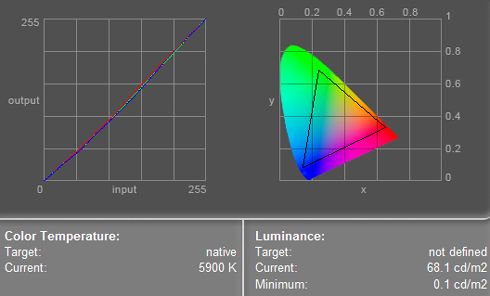
Zdefiniowane przez producenta temperatury kolorów odbiegają od rzeczywistych i zmierzonych za pomocą kolorymetru. Widać to zwłaszcza przy 9300K, gdzie zmierzona wartość to 8200K.
Optymalna jasność
Testy wykonaliśmy za pomocą kolorymetru. Wybraliśmy kontrast 50% i temperaturę barw 6500K. Aby ją uzyskać trzeba było doregulować poszczególne składowe kolorów na:
R= 249 - G = 240 - B = 235
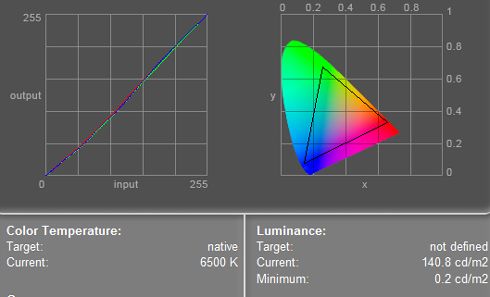
Optymalny poziom luminancji osiągnęliśmy przy jasności 89% i kontraście 50%. Krzywa kolorów jest wówczas bardzo dobra. Idealnie byłoby wtedy, gdy linie czerwona, niebieska i zielona były stale zbieżne, ale to się raczej nie zdarza. Niemniej uzyskany wynik należy uznać za jak najbardziej pozytywny.
Poziomy luminancji i równomierność
Producent informuje, że maksymalna jasność monitora to 300 cd/m2. Nasze testy to potwierdzają, a dodatkowo pokazują, że jest nawet większa - wynosi 314,3 cd/m2.
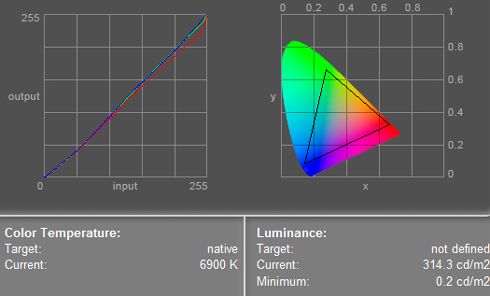
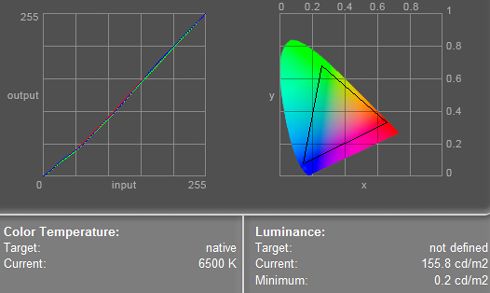
Poziomy luminancji dla poszczególnych ustawień jasności zmierzyliśmy przy kontraście 50% i temperaturze kolorów 6500K (R = 249, G = 240, B = 235).
- 0% = 32 cd/m2
- 10% = 36,1 cd/m2
- 20% = 43,5 cd/m2
- 30% = 53,6 cd/m2
- 40% = 63,8 cd/m2
- 50% = 78,8 cd/m2
- 60% = 93,6 cd/m2
- 70% = 110 cd/m2
- 80% = 124,6 cd/m2
- 90% = 141,2 cd/m2
- 100% = 155,6 cd/m2
Przy kontraście 50% i jasnośc 0 czy 10% nie da się pracować - obraz jest stanowczo za ciemny. Co 10% jasność rośnie zauważalnie, ale dopiero od poziomu 20% - między 0% a 10% w zasadzie nie widać różnicy.
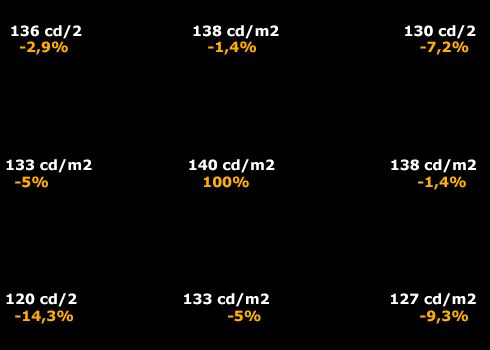
Równomierność monitora oceniamy dobrze. Tylko lewy dolny róg nie osiągnął zadowalalącego wyniku, czyli do -10%. Ma ponad -10%, więc wyraźnie odbiega od 140 cd/m2 (środek). Ogólnie jednak wynik końcowy jest dobry.
Oprogramowanie (identyczne dla modelu PVA i S-IPS)
Aplikacje dołączane przez HP są łatwe w obsłudze i oferują dobrą funkcjonalność, ale nie są dostępne w języku polskim. O ile wszystkie funkcje zostały opisane, to jednak podstawy z angielskiego mogą nie wystarczyć, aby zrozumieć do czego służy Color Calibration czy Theft Deterrence. Szkoda, że producent nie przygotował polskiej wersji. Z drugiej strony odpowiednie opisy w rodzimym języku znajdziemy w instrukcji dołączanej na płycie CD (format PDF), ale biorąc pod uwagę, że niewielki odsetek użytkowników czyta instrukcje – zwłaszcza te na płytach CD – można przypuszczać, że większość osób uzna, że trzeba opanować obsługę programu w języku angielskim. Uważamy, że instrukcja w formacie PDF i na płycie CD to tylko połowiczne rozwiązanie problemu i aplikacja powinna oferować interfejs w polskiej wersji językowej.
Program HP Display Assistant oferuje funkcje pogrupowane w zakładkach: Adjust, Wizard, Options, File, Plug-ins.
W Adjust znajdziemy możliwość ustawiania jasności, kontrastu czy rozdzielczości ekranu. Wizard to kreator, który pozwoli ci skalibrować monitor, aby uzyskać dobrze odwzorowane kolory. W Options możesz sprawdzić czy HP udostępniło jakieś aktualizacje do programu, czy też ustawić poziom przezroczystości okna aplikacji.
File zawiera profile ustawień. Na początku dostępne są domyślne ustawienia fabryczne, a użytkownik może tworzyć własne i zapisać je w programie – później wystarczy je wybrać również w File.
Interesująca zakładka to Plug-ins. Znajdziemy tam funkcje pozwalające na ustawienie odpowiednich kolorów (Color Calibration), jak i Theft Deterrence, która zapobiega kradzieży urządzenia (ochrona hasłem).
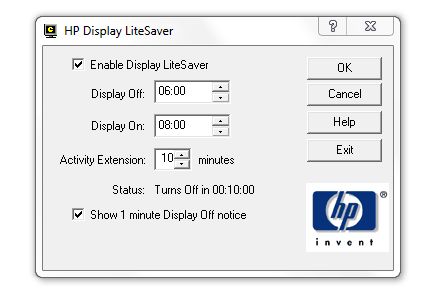
W zestawie jest też HP Display LiteSaver. To niewielka aplikacja do oszczędzania energii i zapobiegająca retencji obrazu, spowodowanej pozostawieniem na monitorze statycznego obrazu przez długi czas. W takim wypadku na ekranie może pojawić się nikły cień - dzięki programowi LiteSaver nie dojdzie do takiej sytuacji. Warto jednak wiedzieć, że jest też alternatywny i prosty sposób - gdy monitor nie jest używany wystarczy zastosować wygaszacz ekranu o dynamicznie zmieniającym się obrazie.
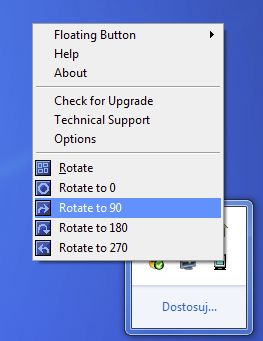
Dodatkowo jest również proste narzędzie zarządzające funkcją Pivot. Odpowiednia ikonka znajduje się w zasobniku systemowym i można wybrać dogodną orientację obrazu.
Co więcej, panel z matrycą PVA jest doby do gier także z tego względu, że oferuje lepsze przejścia tonalne niż TN. To istotne, ponieważ możesz liczyć lepszą widoczność szczegółów, np. postaci, które ukrywają się w ciemnych pomieszczeniach.

Kąty widzenia są naprawdę dobre. Dzięki temu monitor nadaje się także do oglądania filmów w towarzystwie i docenią go kinomaniacy.
Pobór prądu
| Producent | Model | Przekątna ekranu (cale) | Pobór prądu(Spoczynek) | Pobór prądu Pulpit w Win 7 (luminancja 140 cd/m2, kontrast 50%) | Pobór prądu Wyświetlanie czarnego obrazu (jasność i kontrast 100%) |
| HP | 2009m | 20" | 7 W | 51 W | 57 W |
| HP | LP2275w | 22" | 9 W | 48 W | 63 W |
| HP | LP2475w | 24" | 11 W | 62 W | 78 W |
Warto zapoznać się z naszym poprzednim testem monitorów, gdzie testujemy panele 22-calowe z matrycami TN. Dzięki temu można wywnioskować, że monitor z matrycą PVA pobiera więcej prądu. Z drugiej strony model HP 20" (TN) pobiera jej tyle, co 22-calowy Acer, iiyama czy LG. Wygląda na to, że monitory HP mają po prostu większy apetyt na energię.
22-calowy monitor pracuje w rozdzielczości 1680 x 1050 i został wyposażony w matrycę PVA. W testach osiągnął bardzo dobre wyniki i uznaliśmy go za złoty środek- kompromis pomiędzy monitorem TN dla niewymagających użytkowników a drogim panelem S-IPS dla tych, którzy mają bardzo wysokie wymagania.
Kosztujący ok. 1350 zł monitor z PVA wydaje się znacznie lepszym wyborem niż wersja TN za niespełna 1130 zł. Ma nie tylko o wiele lepszą matrycę, ale także większą przekątną ekranu. Dodatkowo oferuje o wiele lepszą ergonomię i oprogramowanie.
Jeśli szukasz monitora oferującego wysoką jakość obrazu, bardzo dobrą ergonomię i chciałbyś używać go zarówno do pracy jak i rozrywki, panel z matrycą PVA jest świetną propozycją. Może nie jest tak ładny jak wiele błyszczących i designerskich monitorów TN, niemniej oferuje o wiele lepszą funkcjonalność i jakość obrazu, a to według nas jest ważniejsze.
| Moja ocena: | HP LP2275w |
| Jakość wykonania: | super |
| Funkcjonalność: | super |
| Jakość obrazu: | dobra |
| Ergonomia: | super |
| Ogólna ocena: | |
| Podsumowanie | |||
| plusy: • b. dobra jakość obrazu • krótki czas reakcji • dobre wyposażenie • dobra równomierność podświetlania • dobre odwzorowanie kolorów • wysoka jakość wykonania • wygodne w obsłudze menu OSD • świetna ergonomia | |||
| minusy: • toporny wygląd • dość wysokie zużycie prądu | |||
| Orientacyjna cena w dniu publikacji testu: ok. 1350 zł | |||
Kolejny monitor HP to 24-calowy model LP2475w (matryca S-IPS). Z wyglądu jest bliźniaczo podobny do testowanego LP2275w (PVA) i oferuje równie świetną ergonomię. Tutaj jednak kończą się podobieństwa. Wersja S-IPS to nie tylko lepsza matryca i w rezultacie jakość obrazu, ale także dodatkowe funkcje i o wiele bogatsze wyposażenie (złącza).
Podobnie jak LP2275w, starszy brat z matrycą S-IPS oferuje możliwość umieszczenia przewodów w kanale umożliwiającym ich układanie. Warto ułożyć kable zgodnie z instrukcją, ponieważ można później wygodnie obracać monitor i korzystać z funkcji Pivot.
Z tyłu monitora znajdziemy także szyny pozwalające na montowanie do niego dodatkowych urządzeń, takich jak listwa głośnikowa HP. Kolejna cecha wspólna monitorów LP2275w i 2247w to łatwa instalacja na ścianie, wysięgniku obrotowym lub innym uchwycie montażowym. Monitor ma bowiem "szybki zwalniacz" - rozwiązanie to ułatwia zdejmowanie go z podstawy i umieszczanie na niej.
Jeśli chodzi o wygląd monitora, nie ma się czym zachwycać - to panel dla profesjonalistów, którzy bardziej niż atrakcyjne wzornictwo cenią funkcjonalność i ergonomię.
| Przekątna ekranu | 24" |
| Rozdzielczość | 1920 x 1200 pikseli |
| Czas reakcji | 5 ms (szary-szary) |
| Rodzaj matrycy | S-IPS |
| Powłoka ekranu | matowa |
| Podświetlanie | CCFL |
| Jasność i kontrast | 400 cd/m2 i 1000:1 |
| Kąty widzenia pion / poziom | 178 / 178 |
| Złącza wideo | 2x DVI, DisplayPort, HDMI, Composite, S-Video, Component; obsługa HDCP |
| Zasilacz | wewnętrzny |
| Inne cechy | hub USB (6 x USB 2.0) |
| Oprogramowanie | HP Display Assistant, HP Display LiteSaver, Pivot Software Control |
| Cena | ok. 2200 zł |
Nie da się ukryć, że monitor jest drogi. Ale jest też duży (24"), oferuje wysoką rozdzielczość pracy, matrycę S-IPS, świetny zestaw złączy, hub USB i dobrej jakości oprogramowanie. Za tak funkcjonalny panel, który zapewnia też bardzo dobrą jakość obrazu, niewątpliwie trzeba płacić ekstra.
Pod względem ergonomii monitorowi HP LP2475w nie można nic zarzucić. Ma złącza USB na panelu bocznym i tylnym, które mogą służyć do podłączania takich urządzeń jak klawiatura, mysz, czy aparat cyfrowy. Można go dowolnie regulować. Aby ustawić go na wysokości odpowiedniej dla wzroku trzeba pochylić go do przodu lub do tyłu, natomiast chcąc uzyskać najlepszy kąt widzenia wystarczy go obrócić w lewo lub w prawo.
Można również regulować wysokość panelu, a obracając go zgodnie z ruchem wskazówek zegara zmienimy orientację monitora z poziomej na pionową (Pivot), w zależności od aktualnych potrzeb. Tutaj jednak mała uwaga: do korzystania z Pivotu niezbędne jest oprogramowanie Pivot Pro, które jest dostępne na płycie CD z oprogramowaniem i dokumentacją. Ta niewielka aplikacja pozwala wyświetlać obraz w odpowiednim układzie.
Da się także obrócić menu ekranowe OSD (funkcja OSD Rotation) do funkcji Pivot. Monitor cechuje wysoka jakość wykonania, ma też solidną podstawę. Zasilacz zainstalowany jest wewnątrz.
HP z matrycą S-IPS: menu OSD, pomiary kolorymetrem
Monitor HP LP2475w oferuje nie tylko doskonałą ergonomię, ale także bogate w funkcje menu OSD. Nawigowanie po menu jest identyczne, jak w przypadku pozostałych monitorów (bardzo dobre), więc tym razem skupimy się przede wszystkim na dostępnych funkcjach.
Przycisk Skan umożliwia przeskanowanie wszystkich wejść wideo pod kątem dostarczania prawidłowego sygnału. Kolejnym przyciskiem odróżniającym model z matrycą S-IPS jest Quick Select, pozwalający wyświetlić prawidłowe sygnały wejściowe wideo w celu szybkiego wyboru - jeśli wiesz, z jakiego złącza korzystasz, nie musisz czekać aż minie proces skanowania (Skan), tylko - dzięki Quick Select - od razu ustawić konkretne sygnały.
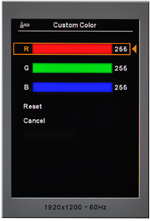
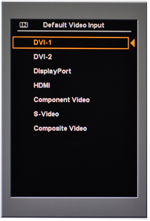
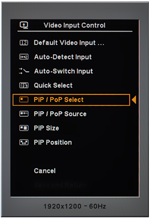
Dodatkowo HP oferuje przycisk PIP/POP. Dzięki temu można włączać lub wyłączać funkcję "obraz w obrazie" (PIP) lub "obraz obok obrazu" (POP). Aby używać tych funkcji trzeba uprzednio skonfigurować je w menu OSD - wybrać opcję Video Input Control i wprowadzić odpowiednie ustawienia dla PIP/POP, źródła sygnału i wielkości okna oraz jego położenia na ekranie. Funkcje PIP i POP mogą się przydać, zwłaszcza monitor oferuje dużą powierzchnię roboczą, więc można znaleźć nań miejsce.
HP LP2475w rzeczywiście zapewnia wysoką funkcjonalność i doceni go każdy wymagający użytkownik, przynajmniej pod względem ergonomii i dostępnych funkcji. A co z jakością obrazu?
Temperatura kolorów
Monitor ma trzy tryby kolorów: 6500K, 9300K, sRGB. Wartości profili kolorów zmierzyliśmy dla standardowych ustawień - jasności 50% i kontraście 50%.
- ustawienie 6500K
rzeczywista temperatura kolorów 6500K, luminancja: 143,9 cd/m2
- ustawienie 9300K
rzeczywista temperatura kolorów 9400K, luminancja: 122,3 cd/m2
- ustawienie sRGB
rzeczywista temperatura kolorów 6500K, luminancja: 144,1 cd/m2
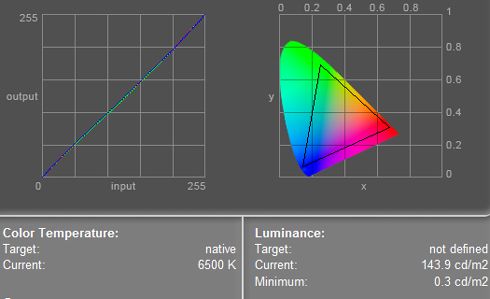
Przygotowane przez producenta temperatury kolorów są bardzo dobre i można uznać, że nie odbiegają od zmierzonych za pomocą kolorymetru.
Optymalna jasność
Testy wykonaliśmy przy pomocy kolorymetru Eye One Display 2. Wybraliśmy kontrast 50% i temperaturę kolorów 6500K. W tym przypadku nie trzeba było jej ustawiać ręcznie, z drugiej strony zależało nam na luminancji 140 cd/2, a takiej nie oferował zdefiniowany przez producenta tryb, więc uznaliśmy, że przygotujemy optymalne ustawienia także dla tego panelu.
Składowe kolorów doregulowaliśmy na:
R = 254 - G = 252 - B = 253
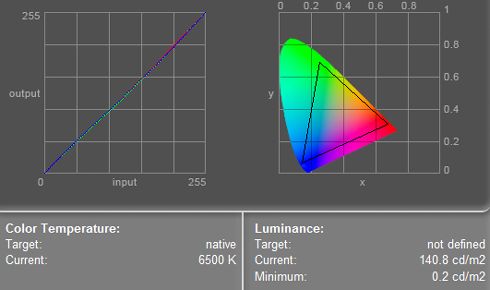
Optymalne ustawienia (140 cd/m2) osiągnęliśmy przy jasności 33% i kontraście 50%. Krzywa kolorów jest wówczas bardzo dobra, więc można liczyć na równie dobrą jakość obrazu. Warto też dodać, że monitor odwzorowuje więcej kolorów niż model z matrycą PVA czy TN.
Poziomy luminancji i równomierność
Maksymalna jasność podawana przez producenta to 400 cd/m2. Zweryfikowaliśmy to. Z naszych testów wynika, że wynosi 328,4 cd/m2. To znacznie mniej niż deklaruje producent.
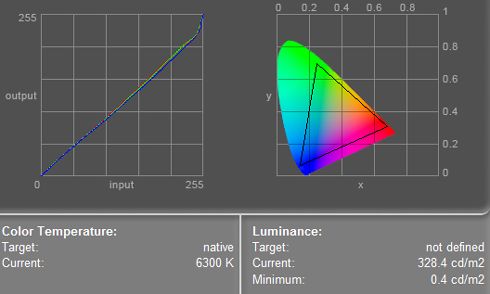
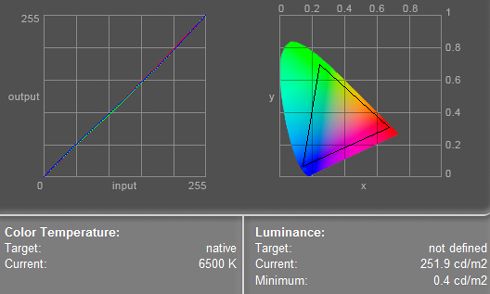
Poziomy luminancji dla poszczególnych ustawień jasności zmierzyliśmy przy kontraście 50% i temperaturze kolorów 6500K (R = 254, G = 252, B = 253).
- 0% = 88 cd/m2
- 10% = 101,5 cd/m2
- 20% = 117,8 cd/m2
- 30% = 134,6 cd/m2
- 40% = 152,9 cd/m2
- 50% = 170 cd/m2
- 60% = 186 cd/m2
- 70% = 202,3 cd/m2
- 80% = 217,2 cd/m2
- 90% = 232,6 cd/m2
- 100% = 248,8 cd/m2
Przy kontraście 50% i jasności 0% obraz wciąż pozostaje dość jasny. Co 10% jasność rośnie zauważalnie.
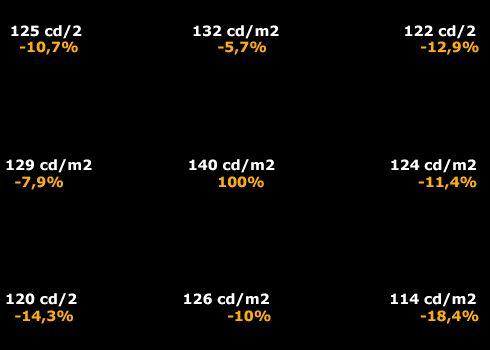
Równomierność monitora jest bardzo przeciętna. W prawym dolnym rogu mamy do czynienia nawet z wartością bliską -20%. Od monitora tej klasy spodziewaliśmy się znacznie lepszych wyników.
Dodatkowo sprawdziliśmy czas reakcji przy pomocy programu Pixel Persistence Analyzer (test Streaky Pictures). Smużenie zaczynało być widoczne dopiero przy tempie 13, co oznacza, że bez obaw można oglądać filmy i grać w gry.
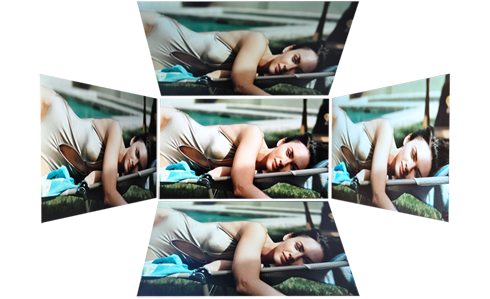
Kąty widzenia są rewelacyjne. Przed monitorem może zasiadać kilku użytkowników i żaden z nich nie powinien skarżyć się na słabą jakość obrazu.
Pobór prądu
| Producent | Model | Przekątna ekranu (cale) | Pobór prądu(Spoczynek) | Pobór prądu Pulpit w Win 7 (luminancja 140 cd/m2, kontrast 50%) | Pobór prądu Wyświetlanie czarnego obrazu (jasność i kontrast 100%) |
| HP | 2009m | 20" | 7 W | 51 W | 57 W |
| HP | LP2275w | 22" | 9 W | 48 W | 63 W |
| HP | LP2475w | 24" | 11 W | 62 W | 78 W |
Monitor o przekątnej 24" będzie pobierał dość dużo prądu niezależnie od zastosowanej matrycy. Kupując taki panel trzeba mieć na uwadze, że nie należy on do energooszczędnych. Warto więc zwracać uwagę na obecność rozwiązań technologicznych i programów, które mają zmniejszać zużycie energii.
Matryca S-IPS, szerokie kąty widzenia, duża przekątna i rozdzielczość pracy - monitor świetnie radzi sobie w niemal każdym zastosowaniu i nadaje się zarówno do pracy, jak i rozrywki.
Dużymi atutami są rozwiązania wpływające na funkcjonalność sprzętu. Mowa o hubie USB (6 portów), funkcji PIP i POP, które pozwalają na wyświetlanie dwóch wejściowych sygnałów wideo, możemy też zmienić orientację monitora (Pivot). Nie zapominajmy też o komplecie złączy.
Dodatkowo ergonomia stoi na najwyższym poziomie. Możliwość regulacji pochylenia, obrotu i wysokości, elastyczne opcje montowania dzięki zdejmowanej podstawie z "szybkim zwalniaczem" też należy uznać za plus.
Jest też oprogramowanie HP, jak również świetne wyniki w testach, zarówno praktycznych, jak i w pomiarowych. To dobrej klasy monitor dla wymagających użytkowników.
| Moja ocena: | HP LP2475w |
| Jakość wykonania: | super |
| Funkcjonalność: | super |
| Jakość obrazu: | super |
| Ergonomia: | super |
| *Ogólna ocena: | |
| Podsumowanie | |||
| plusy: • b. dobra jakość obrazu • krótki czas reakcji •b. dobre wyposażenie • wysoka jakość wykonania • b. dobre odwzorowanie kolorów • wygodne w obsłudze menu OSD • świetna ergonomia | |||
| minusy: • dość duży pobór prądu • toporny wygląd • przeciętna równomierność podświetlania | |||
| Orientacyjna cena w dniu publikacji testu: ok. 2200 zł | |||
Praca biurowa i internet
Jaki monitor nadaje się do pracy biurowej? Decydują o tym przede wszystkim dwa czynniki: stosunek ceny do możliwości i ergonomia. Niezależnie od matrycy, każdy monitor dobrze sprawdzi się w pracy biurowej i do przeglądania internetu, ponieważ oferuje obraz wystarczająco dobrej jakości. Jednak spędzając przed komputerem wiele godzin każdego dnia powinieneś zadbać nie tylko o dobrą jakość obrazu, ale także o komfort pracy. Dlatego ergonomia jest niezwykle istotna i im lepsze możliwości regulowania monitora, tym większą ocenę otrzymał w tej kategorii. Pod uwagę braliśmy nie tylko takie funkcje jak regulacja wysokości czy nachylenia, ale także obecność huba USB, ponieważ dzięki niemu takie akcesoria jak pendrive nie muszą być podłączane do komputera, który zazwyczaj stoi pod biurkiem (użytkownik nie musi "nurkować" pod biurko).
Stosunek ceny do możliwości ocenialiśmy następująco: pod uwagę brana była średnia cena rynkowa danego monitora, jego przekątna i rozdzielczość, jak i ergonomia. Jeżeli monitor ma dużą przekątną i rozdzielczość nominalną, czyli oferuje dużą powierzchnię roboczą, otrzymywał dwa punkty. Za ergonomię mógł otrzymać maksymalnie trzy punkty. Następnie braliśmy pod uwagę jego cenę, zakładając że monitor do pracy biurowej nie powinien być droższy niż 1000 zł. Co oczywiste, monitor do typowej pracy czy przeglądania internetu może być znacznie tańszy, ale wówczas niemal pewne jest, że jego ergonomia nie będzie zbyt dobra.
| HP 2009m (TN) | |
| Ergonomia | |
| Przekątna i rozdzielczość | |
| Cena: ok. 1130 zł | |
| Ocena końcowa | 4 punkty |
| HP LP2275w (PVA) | |
| Ergonomia | |
| Przekątna i rozdzielczość | |
| Cena: ok. 1350 zł | |
| Ocena końcowa | 6 punktów |
| HP LP2475w (S-IPS) | |
| Ergonomia | |
| Przekątna i rozdzielczość | |
| Cena: ok. 2200 zł | |
| Ocena końcowa | 6 punktów |
Werdykt: monitor HP z matrycą TN nadaje się do pracy biurowej, ale go nie polecamy, ponieważ nie oferuje wystarczająco dobrej ergonomii i jest zbyt drogi. W tej cenie (1129 zł) można znaleźć na rynku monitory do pracy, które cechują się lepszą opłacalnością, oferując czy to lepszą ergonomię, czy większą powierzchnię roboczą.
Panel z matrycą PVA otrzymał – po podsumowaniu – 6 punktówy. Przede wszystkim oferuje rewelacyjną ergonomię, dzięki czemu będzie można go dopasować do własnych preferencji i liczyć na wysoki komfort pracy. Jest też większy niż monitor z matrycą TN, ale oferuje rozdzielczość nominalną 1650 x 1080. Z tego powodu w kategorii "Przekątna i rozdzielczość" nie mógł otrzymać 2 punktów. Warto jednak podkreślić, że jest lepszy od modelu z matrycą TN, ponieważ oferuje nieco większą rozdzielczość, jak i większy o 2 cale ekran. Dodatkowo nie jest przesadnie drogi - kosztuje średnio 1350 zł.
Monitor HP z matrycą S-IPS to czysta rewelacja jeśli chodzi o funkcjonalność. Niestety, cena powyżej 2000 zł według nas przekreśla go jako sprzęt do pracy biurowej i przeglądania internetu. Jeśli byłby używany tylko do takich zastosowań, to zwyczajnie by się marnował.