

Coś dla miłośników zdjęć!
DLA CIEBIEHUAWEI Pura - poznaj nowy smartfon
Każdy z nas wie, co to jest GIMP, Adobe Photoshop, Adobe Lightroom, Google Picasa czy Paint Shop Pro. W tych właśnie programach zazwyczaj obrabiamy i porządkujemy zdjęcia. Ponadto w naszej kolekcji są także aplikacje dostarczone przez producenta aparatu. I to wszystko.

Oczywiście można argumentować, że takim zestawem da się zrobić ze zdjęciami wszystko co trzeba, więc nie warto szukać innych narzędzi. Z drugiej strony te programy to zaledwie wycinek aplikacji do fotografii cyfrowej. W internecie można znaleźć bardzo wiele innych narzędzi do tych zastosowań, które w wielu zastosowaniach sprawdzają się lepiej niż aplikacje uważane za standardowe w tej dziedzinie.
Warto im się przyjrzeć także dlatego, że w większości są to programy bezpłatne. A nawet jeśli są płatne, to są kilku-, kilkunastokrotnie tańsze od popularnych odpowiedników.

Zresztą cena, lub jej brak, nie jest jedynym argumentem przemawiającym za sięgnięciem po alternatywne narzędzia do fotografii cyfrowej. Wiele z nich jest wysoko wyspecjalizowanych pod kątem jednego zastosowania. Dobrym przykładem jest oprogramowanie do tworzenia zdjęć o wysokiej rozpiętości tonalnej - HDR. Chociaż taki obraz można utworzyć w Photoshopie, narzędzia takie jak Photomatix pozwalają na znacznie lepszą kontrolę nad tym procesem, a efekty automatycznej konwersji, jaką udostępniają, przewyższają to, co możemy zrobić w programie Adobe.
Podobnie wygląda sprawa z narzędziami do łączenia zdjęć w panoramy czy uzupełnianie kolekcji informacjami geograficznymi, czyli geotagami.
Alternatywnym programom warto przyjrzeć się także dlatego, że sięgając po kilka różnych narzędzi - zamiast jednego dużego komercyjnego programu - możemy mieć tę samą funkcjonalność za darmo.
Aby ułatwić odnalezienie się w świecie alternatywnego oprogramowania do obróbki zdjęć, wybraliśmy i szczegółowo opisaliśmy 22 najbardziej interesujące aplikacje z następujących kategorii:
» Edytory i przeglądarki zdjęć
Większość z nas, mówiąc edytor zdjęć, myśli Photoshop. Oczywiście jeśli ktoś ma nieograniczone fundusze, będzie to najlepszy wybór. Jednak do zastosowań domowych lepiej poszukać innego programu, który spełnia te same funkcje.
4.Pictomio
» Przetwarzanie wsadowe zdjęć
Za pomocą edytorów wygodnie poprawimy pojedyncze zdjęcia. Natomiast jeśli zależy nam na błyskawicznym wprowadzeniu kilku modyfikacji do całego albumu, albo na szybkim przygotowaniu zdjęć do umieszczenia w sieci, lepiej posłużyć się programem do przetwarzania wsadowego, który wszystkie zdjęcia poprawi za jednym zamachem.
» Łączenie zdjęć w panoramy
Jedną z ulubionych przez amatorów form prezentacji zdjęć są panoramy. Oprogramowanie do ich tworzenia znajdziemy w praktycznie każdym pakiecie oprogramowania dołączonego do aparatu cyfrowego. Nie są niestety programy najwyższych lotów. Znacznie lepsze efekty osiągniemy używając jednej z aplikacji opisanych poniżej.
8. Hugin
10.PhotoSynth
» Skanowanie
Skanowanie jest jedną z najtrudniejszych technik związanych z cyfrowym procesem fotograficznym. Aby odnieść sukces, trzeba nie tylko dobrego skanera, ale także oprogramowania, które potrafi wycisnąć z niego więcej niż przewidział to producent. Do tego celu nadają się nie tylko nowe, ale także starsze skanery. Te niestety często nie mają już sterowników do najnowszych systemów: Windows Vista i Windows 7. Na szczęście są programy, które radzą sobie ze skanowaniem z pominięciem sterownika systemowego.
11.Vuescan
12.SilverFast
» Tworzenie obrazów wysokiej rozpiętości tonalnej - HDR
Matryce cyfrowe mają znacznie mniejszą rozpiętość tonalną niż klasyczne filmy, nie mówiąc już o ludzkim oku. W efekcie nie są w stanie zarejestrować jednocześnie wielu szczegółów w silnych światłach i głębokich cieniach. Ten problem można obejść robiąc zamiast jednego zdjęcia trzy: jedno według wskazań światłomierza, drugie prześwietlone o 1 EV, a trzecie niedoświetlone o 1 EV. Następnie zdjęcia można połączyć w jedno, które będzie zawierać więcej informacji niż pojedyncza klatka z cyfrówki. Do tego niezbędne jest wyspecjalizowane oprogramowanie.
13.Photomatix
14.EasyHDR
» Konwertery plików RAW
Żaden poważny fotograf nie zapisuje zdjęć w plikach JPEG. Zamiast tego używa plików RAW, które mają znacznie więcej informacji o fotografowanej scene, i można z nich wywołać wiele różnych plików JPEG o odmiennym od siebie charakterze, nie uszkadzając jednocześnie pliku źródłowego, do którego zawsze można wrócić tak jak do analogowego negatywu. Aby skonwertować pliki RAW na nadające się oglądania JPEG-i niezbędny jest program, który surowe dane z matrycy jest w stanie przetworzyć w zdjęcie.
15.RAW Therapee
16.Lightzone
» Tworzenie albumów online
Równie ważnym aspektem jak obróbka jest prezentacja zdjęć. Choć internetowe galerie zdjęć takie jak Picasa Web Albums czy Flickr doskonale spełniają swoją rolę, mają jednak pewną zasadniczą wadę - nie można zmienić wyglądu ani układu strony. Jeśli chcemy mieć kontrolę nad tym, w jakim otoczeniu będą prezentowane fotografie, trzeba stworzyć galerię samemu.
17.Jalbum
» Dodawanie współrzędnych geograficznych do zdjęć
Geotag to wpis w metadanych EXIF zdjęcia cyfrowego, który zawiera dane o pozycji geograficznej miejca, w którym zostało zrobione. Ta niepozorna informacja daje duże możliwości jeśli chodzi o prezentacje zdjęć, które mogą być wyświetlane na mapie, oraz agregacji różnych użytkowników według kryteriów geograficznych. Geotagi można dodawać na dwa sposoby: przez synchronizację zdjęć z trakiem GPS oraz poprzez ręczne wskazanie miejsca zrobienia zdjęcia na mapie.
20.Geosetter
22.Gpicsync
W tak rozbudowanym i różnorodnym zestawieniu, każdy bez problemu znajdzie narzędzie, które pozwoli mu zwiększyć możliwości swojego warsztatu obróbki cyfrowej fotografii.
1. Pixel Image Editor
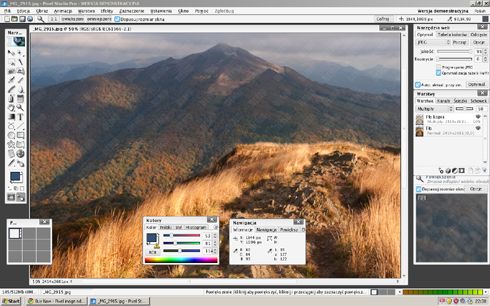
Jak widać, interfejs do złudzenia przypomina Photoshopa i jest po polsku
Jednym z najciekawszych i najmniej znanych alternatywnych edytorów jest Pixel Image Editor. Program jest bardzo funkcjonalny, ma wiele narzędzi dostępnych zazwyczaj tylko w profesjonalnych programach, np. wsparcie dla przestrzeni koloru CMYK oraz 16 bit koloru, co pozwala użyć go od przygotowania materiałów do druku. Jego największą zaletą jest wysoki poziom zgodności interfejsu z Photoshopem. Jeśli kiedykolwiek pracowaliśmy w programie Adobe, w oknie Pixela poczujemy się jak w domu. Wszystkie palety, menu i funkcje są w tym samym miejscu. Zgodna jest też większość skrótów klawiaturowych.
Spośród narzędzi edycyjnych mamy do dyspozycji najważniejsze, czyli warstwy, w tym także warstwy efektowe, w nomenklaturze Photoshopa zwane warstwami dopasowania. Pozwalają one na korygowanie koloru i jasności zdjęcia bez fizycznej modyfikacji pikseli w warstwie obrazu. Dostępne są też maski, ścieżki, kanały i zaawansowane narzędzia do tworzenia selekcji, w związku z czym można tego programu z powodzeniem użyć do tworzenia montaży.
Znajdziemy także większość filtrów, jakie są dostępne w Photoshopie. Niestety większość z nich ma znacznie uboższe opcje niż odpowiedniki firmy Adobe. Mniej rozbudowane są także inne narzędzia. Na przykład Krzywe, które jest często używana do tonalnej i kolorystycznej korekcji obrazu, mają tylko trzy punkty kontrolne. Własnych punktów kontrolnych, tak jak w Photoshopie, nie można definiować. To ogranicza możliwości, ale tylko przy zaawansowanych zastosowaniach.
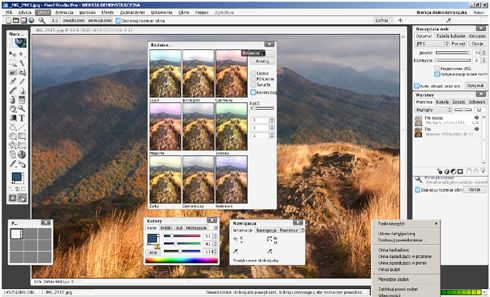
Korekcji tonalnych można dokonywać za pomocą wygodnego narzędzia różnice
W Pixelu brakuje narzędzi automatyzujących tworzenie selekcji i szparowanie zdjęć. W związku z tym wiele rzeczy, które w Photoshopie można załatwić jednym kliknięciem, tutaj trzeba robić "na piechotę". Ubogie są także narzędzia do retuszu fotografii. Dostępny jest tylko Stępel, nie ma natomiast Pędzla korygującego, który sam wyszukuje i wkomponowuje piksle, które nadają się do przykrycia ubytku w obrazie.
Z programu będą zadowoleni natomiast webmasterzy, bo dostępne są wygodne narzędzia do dzielenia obrazów, w celu przekształcenia ich w szablony dla stron WWW.
Pixel jest programem płatnym. W chwili pisania artykułu licencja kosztowała 33 euro (w przyszłości zdrożeje do 89 euro). Biorąc pod uwagę fakt, że w amatorskich i półprofesjonalnych zastosowaniach można zastąpić nim Photoshopa, kwotę tą warto zapłacić. Szczególnie jeśli nie chcemy męczyć się z niewygodnym interfejsem GIMP-a.
Najważniejsze funkcje:
- Obsługa warstw, zaznaczeń i warstw dopasowania
- Obsługa RGB/CMYK do 16-bit
- Narzędzia do retuszu
- Narzędzia do cięcia projektów z myślą o internecie
- Duża liczba filtrów efektowych
2. Paint .NET
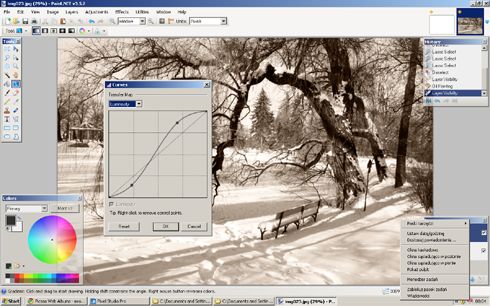
W programie zaimplementowano wygodne narzędzie do korekcji jasności i koloru - Krzywe
Mały, ale zaskakująco wydajny edytor bitmapowy. Program jest połączeniem narzędzia do tworzenia rysunków, z edytorem fotografii cyfrowych. Nazwa nawiązuje do programu MS Paint, ale aplikacja nie ma z nim nic wspólnego.
Możliwości możliwości programu nie mogą oczywiście konkurować z rozbudowanymi edytorami zdjęć, jak Photoshop czy opisany wcześniej Pixel, ale są znacznie większe niż to, co jest dostępne w typowych aplikacjach do zarządzania fotografią cyfrową, jak np. Google Picasa.
Mamy dostęp do trzech kluczowych narzędzi niezbędnych dla fotografa: Poziomów, Krzywych oraz Stempla. Dzięki temu można dopasować kontrast, skorygować barwy oraz przeprowadzić prosty retusz zdjęcia.
Oczywiście możliwości jest dużo więcej. Dostępne są narzędzia do tworzenia zaznaczeń, co pozwala na nanoszenie efektów miejscowo. Program obsługuje warstwy, więc można pokusić się o tworzenie prostych kompozycji. Niestety bardziej zaawansowanych montaży nie zrobimy, bo nie ma masek, które są do tego celu niezbędne. Brakuje także warstw efektowych, ale te mają pojawić się w kolejnej wersji programu.
Lepiej prezentuje się zestaw filtrów. Są wśród nich narzędzia do korekcji zdjęć, jak filtr odszumiający czy wyostrzający, a także narzędzia do tworzenia efektów specjalnych, np. do przekształcania zdjęć na rysunek, tworzenia zniekształceń, nieostrości zwiększających głębię ostrości itp.
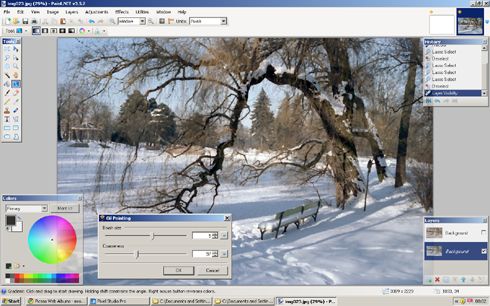
Słowa pochwały należą się także za przejrzysty interfejs. Układ palet jest logiczny, a okna są półprzezroczyste, więc nie zakrywają edytowanego zdjęcia. Można także dostosować rozkład narzędzi do własnych potrzeb, modyfikować jednostki, wyświetlać miarki itp.
Program pozwala na otwarcie wielu plików naraz i przełączanie się między nimi za pomocą zakładek, dokładnie tak jak w najnowszym Photoshopie CS4. Dostępna jest także historia operacji - co ciekawe, bez ograniczeń liczby zapamiętanych kroków. Dzięki temu można łatwo cofnąć się do dowolnego momentu w celu poprawienia błędów popełnionych przy edycji.
Poważną wadą programu, poza dość ograniczonymi możliwościami w porównaniu do zaawansowanych edytorów (ale to raczej cecha niż wada), jest brak polskiego interfejsu.
Najważniejsze funkcje:
- Warstwy i zaawansowane narzędzia do korekcji tonalnej
- Ciekawe narzędzia do rysowania
- Dużą liczba filtrów wfektowych
- Proste narzędzia do zaznaczania
3. Photoscape
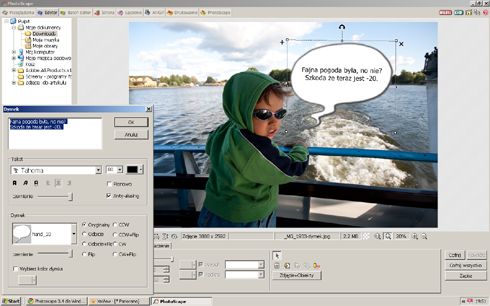
W programie można dodawać komiksowe komentarze do obrazków
Program Photoscape nie jest typowym edytorem. Można go raczej sklasyfikować jako edytor efektów wizualnych, bo właśnie na nie twórcy programu położyli duży nacisk.
Spośród typowych funkcji edycyjnych mamy możliwość zmodyfikowania kontrastu, jasności oraz nasycenia barw. Niestety narzędzia są dość proste i nie pozwalają na precyzyjne dobranie siły korekcji, tak jak możemy to zrobić za pomocą funkcji Krzywe czy Poziomy w poważnym edytorze. Poza tym zdjęcie można skadrować, a także w łatwy sposób zmniejszyć, np. przed wysłaniem e-mailem, wybierając rozmiar docelowy z podręcznej rozwijalnej listy.
Znacznie ciekawsze funkcje znajdziemy w menu Filtrów. Są tam nie tylko typowe efekty artystyczne, jak przekształcanie zdjęcia na rysunek, czy rozmaite zniekształcenia. W Photoscape są także niedostępne nawet w Photoshopie filtry modyfikujące kolorystykę zdjęć tak, by odzwierciedlała charakter popularnych filmów analogowych, jak np. Fuji Velvia czy Kodak Portra, a także modną ostatnimi czasy kolorystykę cross-proces czy wygląd filmu kinowego.
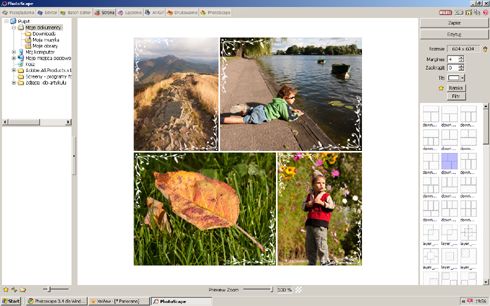
Efekt działania narzędzia do tworzenia sklejek ze zdjęć
Za pomocą innego filtru można dodać do filmu perforację, kolejny pozwala przekształcić zdjęcie na stare na kilka różnych sposobów. Bardzo interesujący jest filtr przeznaczony do symulacji działania obiektywu Tilt-shift, który pozwala na manipulację płaszczyzną ostrości, np. na pozostawienie ostrych samych tylko oczu.
Kolejna duża grupa efektów w edytorze jest związana z uzupełnianiem zdjęć dodatkowymi elementami. Możemy dodawać ramki w kilkudziesięciu różnych stylach. Są też predefiniowane kształty chmurek, za pomocą których łatwo przekształcić zdjęcie w komiks. Niestety efekty są nakładane za pomocą szablonów bitmapowych, a nie wektorowych, więc ich jakość obniża się w miarę wzrostu rozdzielczości zdjęcia. Najlepiej wyglądają na obrazach o wymiarach internetowych (do 1200 px).
Wszystkie opisane wyżej efekty można dodawać automatycznie do dużej liczby plików dzięki modułowi przetwarzania wsadowego.
Poza efektami, za pomocą Photoscape można łączyć zdjęcia w sklejki. W programie jest wiele szablonów, dzięki którym stworzenie interesującej kompozycji sprowadza się do przeciągnięcia plików do określonego pola.
Słabym punktem narzędzia są bardzo ubogie możliwości jeśli chodzi o generowanie pokazów slajdów. Właściwie nie mamy w tej sferze żadnych opcji konfiguracyjnych.
Najważniejsze funkcje:
- Narzędzia do korekcji tonalnej
- Filtry artystyczne i symulacja tradycyjnych filmów
- Narzędzia do tworzenie chmurek z komentarzami
- Automatyczne tworzenie obramowań
4. Pictomio
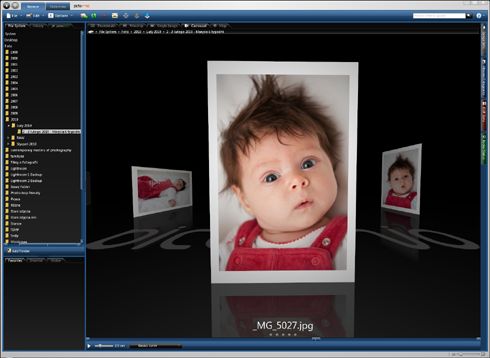
Efekt przeglądania zdjęć wzorowany na macowym Coverflow
Jeśli użytkownik peceta tęskni za fajerwerkami charakterystycznymi dla programów do Maca, jak np. iPhoto, powinien sięgnąć po Pictomio. Ta mało znana aplikacja jest chyba najbardziej efektowną przeglądarką zdjęć dla PC.
Cały interfejs programu jest wspomagany przez kartę graficzną 3D, dzięki czemu możliwe było zastosowanie szeregu ciekwych rozwiązań. Powiększanie zdjęć jest płynne, a nie ograniczone do kilku widoków o zdefiniowanym wcześniej powiększeniu. Zdjęcia można przeglądać w kilku trybach, m.in. w widoku paska filmu, gdzie obok zdjęcia widzimy miniaturki, ale także z wykorzystaniem efektu karuzeli, który został spopularyzowany dzięki odtwarzaczom muzycznym iPod (efekt nazywa się tam "cover flow"). W pokazie slajdów dostępne są bardzo ładnie renderowane i estetyczne przejścia, które także wykorzystują wspomaganie 3D.
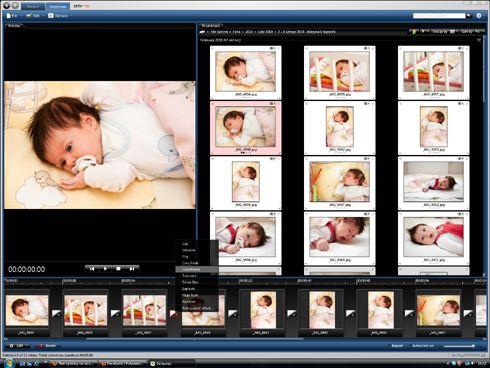
Pozostając przy pokazach: warto zwrócić uwagę na funkcję linii czasu, która jest dostępna w zakładce Slideshow. Tworząc pokaz możemy dopasować czas wyświetlania każdego zdjęcia indywidualnie, podobnie jak czas i mechanizm przejścia. Szkoda tylko, że nie można podkładać muzyki, bo w połączeniu z funkcją linii czasu mielibyśmy świetne narzędzie do synchronizacji zdjęć i dźwięku. Pokaz slajdów można zapisać, ale nie ma funkcji eksportu do uniwersalnego formatu, np. Flash.
Program pozwala na indywidualne dopasowanie długości wyświetlania każdego slajdu
Kolejną ciekawą funkcją jest integracja z galeriami online. Bezpośrednio z Pictomio można zdjęcia wysłać do Facebooka, Flickra, Picasa Web Albums, a także do galerii zdjęć z geotagami - Lockr. To ostatnie jest bardzo przydatne, bo za pomocą opisywanego programu można dodawać geotagi, wskazując miejsce zrobienia zdjęcia na mapach Google.
Poważną wadą jest brak jakichkolwiek narzędzi edycyjnych. Jedyne co można zrobić w Pictomio, to obrócić zdjęcie. Na szczęście bezpośrednio z programu można wysłać plik do obróbki w Photoshopie bądź innym edytorze.
Dla odmiany bardzo dobrze rozwiązana jest kwestia edycji metadanych. Do zdjęć można dodawać tagi, gwiazdki i komentarze. W zakładce widocznej z prawej strony ekranu znajdziemy przeglądarkę danych EXIF, która pozwala także na modyfikację wybranych danych. Pola, które można edytować, są zaznaczone ikoną ołówka. Poza tym program ma wyszukiwarkę, pozwalającą na szybkie odnajdywanie zindeksowanych fotografii.
Mimo że Pictomio robi świetne wrażenie, to przez brak narzędzi edycyjnych nie może zaspokoić wszystkich potrzeb związanych z zarządzaniem kolekcją zdjęć cyfrowych. Nadaje się za to świetnie na uzupełniający program, którego będziemy używali obok Picasy, w której brakuje kilku rozwiązań dostępnych w Pictomio, np. estetycznego interfejsu do przeglądania i pokazywania zdjęć, czy rozbudowanych narzędzi do eksportu plików do galerii online.
Najważniejsze funkcje:
- Interfejs wspomagany efektami 3D
- Przeglądarka zdjęć w folderach z funkcją pokazu slajdów
- Tworzenie pokazów slajdów z linią czasu
- Przeglądarka i edytor EXIF
- Wyszukiwarka zdjęć
- Narzędzia do geotagowania
5. Faststone Photo Resizer
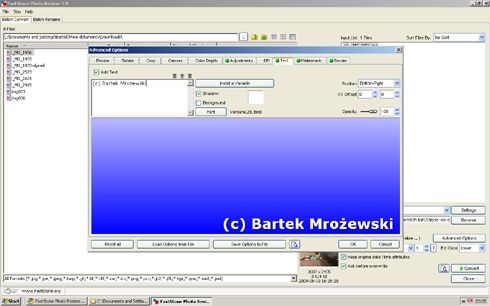
Program można wykorzystać do ochrony zdjęć przed kradzieżą
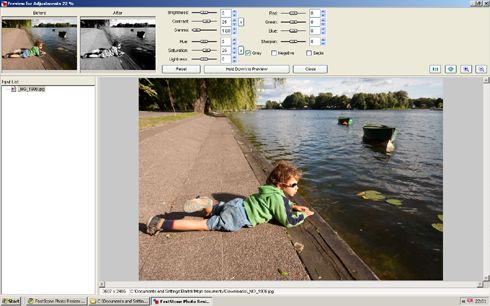
Wbrew nazwie możliwości programu nie ograniczają się wyłącznie do zmiany wielkości zdjęć. Po zaznaczeniu w głównym oknie pola wyboru opcji zaawansowanych, możemy wywołać okno dialogowe z narzędziami edycyjnymi. Za ich pomocą można modyfikować format zdjęcia, np. zmienić orientację, skadrować, zmienić głębię koloru, a także skorygować. Tę ostatnią operację możemy poprzedzić edycją wybranego zdjęcia pod kontrolą wzroku, tak by precyzyjnie dobrać efekty do naniesienia na całą serię zdjęć. Szkoda, że edytor jest dość prymitywny i nie ma w nim np. opcji autokorekty, która najbardziej przydaje się właśnie przy przetwarzaniu wsadowym.
Bardzo przydatną funkcją jest możliwość umieszczenia identycznej ramki do całej serii zdjęć. Uprości to życie wszystkim, którzy lubią publikować zdjęcia w sieci właśnie w takiej formie.
Wszystkie korekcje można zdefiniować pod kontrolą wzroku, na przykładowym zdjęciu
Faststone'a można także użyć do ochrony zdjęć przed kradzieżą. Za pomocą narzędzia do umieszczania tekstu możemy podpisać całą serię zdjęć przed wysłaniem ich do serwisu internetowego. Alternatywnie można użyć opcji dodawania znaku wodnego, tyle że ten musi być wcześniej przygotowany w edytorze zdjęć i zapisany w pliku PNG.
Oczywiście w programie nie zabrakło bardziej prozaicznych funkcji jak zmiana nazw z zachowaniem wszystkich oryginalnych atrybutów pliku, a także automatyczna konwersja między formatami.
Najważniejsze funkcje:
- Zmiana typu pliku, wielkości i formatu zdjęć
- Proste zabiegi edycyjne
- Dodawanie tekstu i znaków wodnych
6. ImageConverter
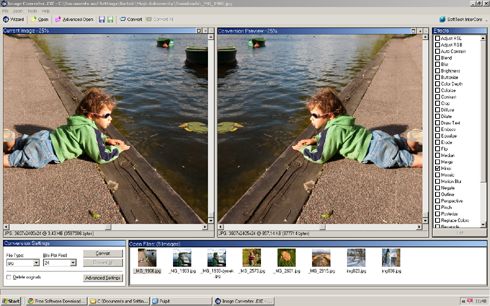
W głównym oknie program wyświetla zdjęcie przed i po konwersji
Wygodny w użyciu, ale dość prosty program do konwersji wsadowej. Poza możliwością zmiany formatu pliku można w nim stosować kilkanaście filtrów modyfikujących zdjęcie. Niestety mamy bardzo małe możliwości doboru ich parametrów, więc nie da się skutecznie sterować siłą poszczególnych efektów.
Spośród dostępnych filtrów najbardziej przydatny jest ten do zmiany rozdzielczości obrazków. Jest także auto-kontrast, co umożliwia szybkie poprawienie dużego zestawu zdjęć z aparatu cyfrowego. Bardzo wygodny jest natomiast interfejs do konfiguracji efektów. W przeciwieństwie do wielu innych programów do przetwarzania wsadowego, nie musimy dobierać efektów w ciemno. Po wczytaniu zdjęć możemy wybrać jedno z nich, korzystając z wygodnego interfejsu, w którym widzimy zdjęcie przed i po, dobrać parametry konwersji. Wszystkie ustawienia można zapisać do pliku i wczytać przy obróbce następnej serii zdjęć.
Początkujący mogą wybrać odpowiednie pliki i zdefiniować efekty za pomocą wbudowanego w program kreatora, który prowadzi przez cały proces krok po kroku.
Jak ktoś woli, operację przetwarzania wsadowego można zaprogramować za pomocą kreatora
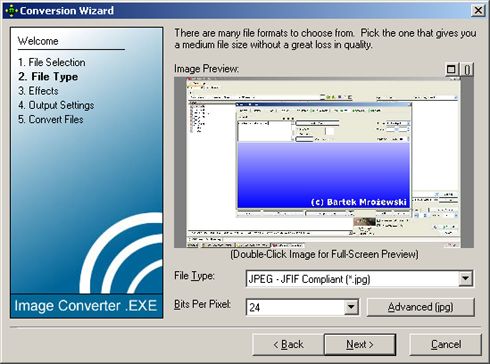
Słabą stroną programu jest niewielka liczba obsługiwanych typów plików. Zdjęcia po konwersji możemy zapisać w kilku popularnych formatach: JPEG, TIFF, PNG, czy BMP. Brakuje obsługi nowocześniejszych rozwiązań, jak np. JPEG2000, czy popularnego wśród grafików formatu PSD, nie wspominając o plikach RAW z zaawansowanych aparatów cyfrowych.
Powodem, dla którego warto używać ImageConvertera mimo przeciętnej funkcjonalności, jest bardzo duża szybkość działania. Zarówno wczytywanie plików i miniatur, jak i sam proces filtrowania i konwersji formatu przebiega nieco szybciej niż w konkurencyjnych programach.
Najważniejsze funkcje:
- Zmiana typu i rozmiarów pliku
- Proste filtry efektowe
- Integracja z menu kontekstowym Windows.
7. BIMP Lite
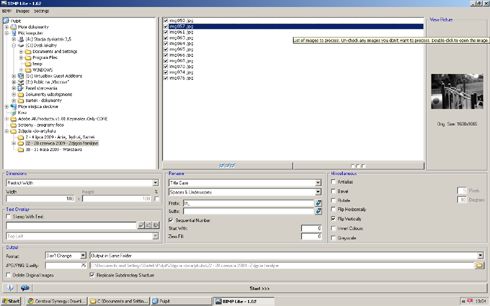
Ten lekki i niewielki program jest praktycznie pozbawiony filtrów efektowych, jeśli nie liczyć kilku opcji pozwalających przekształcić zdjęcie na czarno-białe, odwrócić obraz negatywowy czy obrócić bądź zamienić zdjęcie stronami.
Są natomiast wszystkie najbardziej przydatne opcje przy przetwarzaniu wsadowym. Przede wszystkim zmiana rozdzielczości. Tę operację można wygodnie zdefiniować określając wielkość pliku docelowego w procentach rozmiarów oryginału, albo poprzez zdefiniowanie maksymalnej długości boku.
Równie dobre są możliwości jeśli chodzi o zmianę nazw plików. Można określić, czy ma być pisania wielkimi czy małymi literami, a także uzupełnić ją o przedrostek czy końcówkę. Bardzo przydatna jest opcja zamiany nazw plików w kolejne numery porządkowe - dzięki niej możemy prosto uporządkować kolekcję obrazków ściągniętych ze stron internetowych.
Po tak prostym programie trudno spodziewać się dużej liczby obsługiwanych formatów i rzeczywiście znajdziemy tylko podstawowe, najczęściej używane typy plików. Dla tych którzy używają egzotycznych rodzajów plików przeznaczona jest wersja płatna programu - BIMP Pro, która nie dość, że obsługuje ponad 80 typów plików, to dodatkowo ma rozbudowany moduł z filtrami, a także możliwość automatycznego dodawania obramowań do zdjęć.
Przydatnym dodatkiem w BIMP Lite jest wbudowany klient FTP, pozwalający na przesłanie skonwertowanych zdjęć na serwer.
Najważniejsze funkcje:
- Zmiana typu i rozdzielczości pliku
- Duże możliwości modyfikacji nazw
- Wbudowany klient FTP
8. Hugin
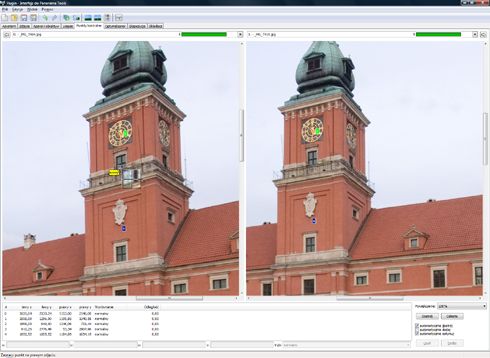
Okno do wprowadzania punktów kluczowych, niezbędnych do łączenia zdjęć
Jednym z najlepszych programów do tworzenia panoram jest pakiet Panorama Tools. Niestety to narzędzie jest obsługiwane z linii komend. Aby uniknąć wpisywania tasiemcowych poleceń, w codziennej pracy używamy do niego nakładek graficznych. Najpopularniejsza to PT GUI, która jest niestety dość droga. Można ją jednak zastąpić bezpłatnym Huginem, który choć nie jest tak prosty w obsłudze i nie działa równie szybko, to w zupełności wystarczy użytkownikom, którzy od czasu do czasu chcą zrobić panoramę .
Program obsługuje wszelkie możliwe odwzorowania geometryczne, według których łączone są zdjęcia: panoramy cylindryczne, sferyczne oraz obrazy o wysokiej rozdzielczości powstałe w wyniki połączenia wielu zdjęć w jednej płaszczyźnie. Spośród tych typów można wybierać poszczególne algorytmy odwzorowania.
Program wyróżnia się też świetnym mechanizmem uzgadniania jasności zdjęć. Dzięki temu na gotowych panoramach nie znajdziemy śladu wad optycznych obiektywu, takich jak winietowanie, ani różnic wynikających z niejednolitej ekspozycji. To ostatnie jest typowym błędem, gdy zdjęcia do panoramy rejestrujemy w trybie automatycznym (powinno się rejestrować w trybie manualnym, tak by każde zdjęcie było naświetlone przy identycznych parametrach ekspozycji).
W tym oknie możemy dopasować siatkę geometryczną, której program użyje do połączenia zdjęć
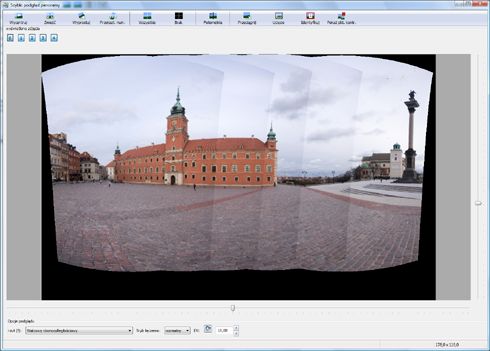
Kluczową funkcją każdej aplikacji do panoram jest algorytm wykrywania wspólnych punktów na zdjęciach. Tutaj niestety Hugin ustępuje komercyjnym programom. Ma tylko mechanizm półautomatyczny. Po zaznaczeniu punktu kontrolnego na lewym zdjęciu klikamy w obszar, w którym znajduje się punkt na prawym zdjęciu. Wówczas Hugin, na zmniejszonym obszarze poszukiwań, powinien szybko odnaleźć grupę pikseli, którą chcemy użyć jako punkt kontrolny przy łączeniu zdjęć. To metoda prezyzyjna, lecz czasochłonna.
Aplikacja potrafi korzystać także z zewnętrznych narzędzi do wyszukwiania punktów kluczowych, np. Autopano, ale te nie są dołączone do programu ze względów patentowych. Trzeba je samodzielnie znaleźć w sieci i zainstalować.
Najważniejsze funkcje:
- Półautomatyczne wyszukiwanie punktów kontrolnych
- Duża liczba odwzorowań geometrycznych do wyboru
- Automatyczna korekcja błędów geometrii i ekspozycji na zdjęciach składowych
9. Microsoft Composite Image Editor
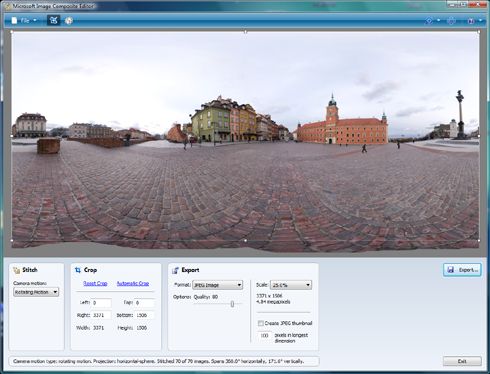
Program łączy zdjęcia w panoramę już w czasie ładowania plików. Gdy proces się zakończy, od razu widzimy efekt końcowy
Program Microsoftu jest zaprzeczeniem Hugina. Ma niewielkie możliwości konfiguracji, ale za to dysponuje niewiarygodnie skutecznym i szybkim algorytmem wyszukiwania punktów kluczowych na obrazach. Pozwala tworzyć zarówno zdjęcia wysokiej rozdzielczości - w wyniku połączenia zdjęć w jednej płaszczyźnie - jak i panoramy o odwzorowaniu sferycznym.
Image Composite Editor w dużym stopniu automatyzuje proces łączenia zdjęć. Wystarczy wskazać zdjęcia, a już podczas ich wczytywania następuje łączenie obrazu. Program na podstawie analizy obrazu wykrywa ruch aparatu i kąt widzenia, który został zarejestrowany na zdjęciach, i na tej podstawie dobiera odpowiednie odwzorowanie: sferyczne, cylindryczne lub płaskie. Gdy proces się zakończy, na ekranie widzimy gotowy do zapisania obraz panoramiczny. Wówczas wystarczy go skadrować, wybrać format i wyeksportować.
Ta sama panorama w odwzorowaniu sferycznym
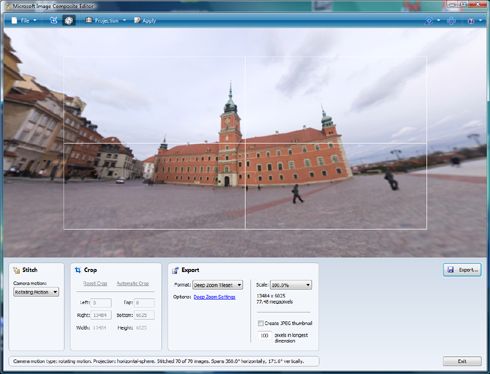
Oczywiście po konwersji automatycznej można skorygować odwzorowanie, co pozwala wyeliminować ewentualne błędy. Można także określić docelową rozdzielczość panoramy. Domyślnie jest to 25 proc. oryginału, a opcjonalnie może być nawet 100 proc.
Zaletą Microsoft ICE jest także możliwość eksportu połączonych obrazów bezpośrednio do formatu Deep Zoom. To własnościowa technologia Microsoftu pozwalająca na stworzenie interaktywnej prezentacji w technologii Silverlight, pozwalającej płynnie zbliżać i oddalać widok, kręcąc kółkiem myszy (tak jak na Bing Maps). Idealnie nadaje się to do pokazywania panoram w bardzo wysokiej rozdzielczości, które powstały w skutek połączenia kilkudziesięciu lub kilkuset zdjęć. Jeśli panorama odzwierciedla sferę 180/360 st, można ją zapisać w innym własnościowym formacie: HD View, który ma cechy formatu Deep Zoom, z tym że odwzorowuje panoramę w perspektywie kulistej i pozwala się w niej "rozglądać", co daje zbliżony efekt do Street View na mapach Google. Poza tym panoramy możemy wyeksportować do innych typów plików bitmapowych (JPEG, TIFF, PNG).
Najważniejsze funkcje:
- W pełni automatyczne generowanie panoramy
- Kilka typów odwzorować do wyboru
- Eksport także do interaktywnych formatów przeznaczonych do prezentacji w sieci
10. PhotoSynth
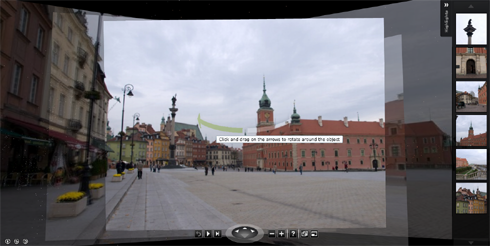
Zaskakująco świeży sposób na pamiątkę ze zwiedzania ciekawego miejsca
Photosynth to program, a może nawet szerzej, technologia opracowana przez Microsoft przy współpracy z naukowcami z University of Washington. Służy do tworzenia interaktywnych trójwymiarowych prezentacji na podstawie serii zdjęć pokazujących obiekt lub miejsce w przestrzeni z różnych punktów widzenia. Proces łączenia ujęć odbywa się na podstawie analizy zniekształceń takich obszarów jak np. krawędzie i fasady budynków, czy kształty i faktury obiektów, co pozwala odkryć ich wzajemne położenie, a na tej podstawie - trójwymiarowy układ przestrzenny fotografowanego miejsca.
Algorytm radzi sobie dobrze z motywami, które są zróżnicowane i żaden ich fragment nie powtarza się w kilku miejscach. Dlatego dobrą prezentację możemy zrobić np. ze zdjęć z widokiem gór lub w muzealnej sali pełnej rzeźb i obrazów. Ta sztuka nie uda się z ujęciami zrobionymi w gęstym lesie. Doskonałym motywem do stworzenia prezentacji w Photosynth jest pejzaż miejski. Ulice, a szczególnie place miejskie, mają wiele charakterystycznych, niepowtarzalnych elementów, co ułatwia programowi wykrycie wzajemnego położenia ujęć.
Oczywiście w Photosynth można składać także zwykłe panoramy. Program świetnie sobie radzi z synchronizację serii zdjęć zrobionych z jednego miejsca w przestrzeni.
To samo miejsce widziane z innego punktu widzenia
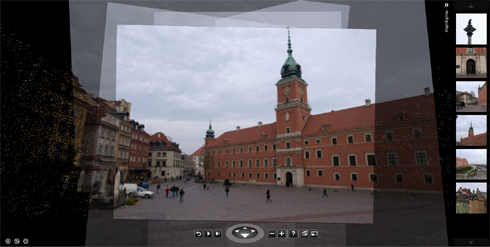
Zdjęcia możemy zrobić dowolnym aparatem cyfrowym, a nawet dobrej klasy aparatem z telefonu komórkowego. Wystarczą 2 - 3 megapiksele. Większe zdjęcia i tak trzeba zmniejszyć przed synchronizacją do tej rozdzielczości, np. za pomocą jednego z opisanych wcześniej narzędzi do przetwarzania wsadowego. Inaczej synchronizacja będzie postępowała bardzo wolno. Dobrze natomiast, jeśli aparat ma możliwość manualnego ustawienia ekspozycji oraz balansu bieli. Choć zdjęcia o różnych parametrach naświetlania i balansu bieli także dobrze się synchronizują, to prezentacja wygląda lepiej jeśli zdjęcia mają identyczne barwy.
Aby Photosynth poprawnie ułożył ujęcia względem siebie, każdy fragment sceny powinien pojawić się przynajmniej na trzech ujęciach. Do stworzenia najprostszej prezentacji trzeba zrobić serię zdjęć układających się w panoramę. Każde ujęcie musi zachodzić na siebie przynajmniej w 50 proc. Jeśli fotografujemy plac w mieście, trzeba zrobić kilka takich panoram z różnych punktów widzenia. Tylko w ten sposób program poradzi sobie z rozmieszczeniem obiektów w przestrzeni 3D, co pozwoli na oglądanie ich z każdej strony.
Kolejnym etapem jest sfotografowanie najciekawszych detali. Rejestrując detale warto posłużyć się sztuczką - fotografujemy je dwa razy w średnim i w pełnym zbliżeniu. Dzięki temu do najciekawszych detali można będzie się "zbliżyć" i obejrzeć je ze wszelkimi szczegółami. Właśnie możliwość płynnego przechodzenia od ogółu do szczegółu decyduje o niezwykłej atrakcyjności prezentacji w Photosynth.
Renderowanie prezentacji odbywa się w lokalnym komputerze. W tym celu musimy zainstalować program Photosynth, który jest udostępniany w formie wtyczki do IE lub Firefoksa. Po zakończeniu renderowania prezentacji jest ona wysyłana do serwisu Photosynth.net.
Efekt końcowy możemy oglądać tylko online. Domyślnie wszystkie prezentacje są publiczne, można jednak opcjonalnie zablokować dostęp. Możliwe jest także osadzenie jej na własnym blogu. Jeśli dodamy geotag, prezentacja pojawi się jako obiekt w serwisie Bing Maps.
Najważniejsze funkcje:
- Automatyczne tworzenie interaktywnych panoram 3D
- Płynne przemieszczanie się między sąsiadującymi zdjęciami
- Oglądanie tych samych obiektów z różnych stron, także z lotu ptaka
- Wyświetlanie zarysów sąsiadujących ujęć
- Zbliżanie i oddalanie widoku
- Obrót wokół własnej osi z danego punktu widzenia
- Zmiana punktu patrzenia, przez kliknięcie na podświetloną ramkę symbolizujące inne ujęcie
- Możliwość osadzenia prezentacji w treści strony WWW
- Darmowe miejsce do zamieszczania prezentacji w sieci
11. Vuescan
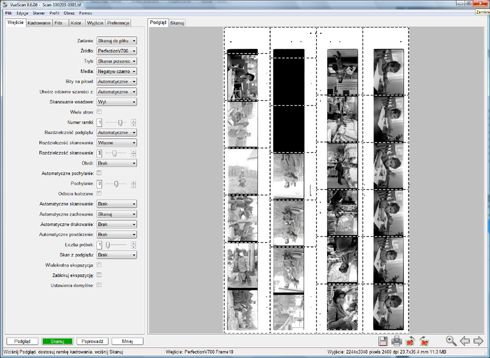
Vuescan wyróżnia się dość egzotycznym interfejsem
Wiele starszych skanerów, w tym bardzo dobrych modeli marki Konica-Minolta, która wycofała się z biznesu fotograficznego, nie ma sterowników do nowych wersji Windows. Można jednak korzystać z nich dzięki programowi Vuescan, który potrafi obsługiwać skanery z pominięciem systemowego sterownika. Program ma wbudowaną obsługę 1200 urządzeń. Z Vuescana warto korzystać nawet jeśli do konkretnego modelu skanera jest sterownik, bo aplikacja potrafi wydobyć ze sprzętu więcej niż oprogramowanie dostarczone przez producenta.
Przede wszystkim za pomocą Vuescana można skanować w trybie RAW i zapisać obraz w pliku DNG. To znaczy, że do pliku są zapisywane surowe dane płynące z sensora z pominięciem jakiejkolwiek obróbki w oprogramowaniu skanującym. Ta technika jest często wykorzystywana przez fotografów do skanowania negatywów. Pominięcie obróbki w skanerze i przeniesienie jej do wydajnego edytora pozwala zazwyczaj na uzyskanie większej liczby informacji ze skanu, a co za tym idzie = doskonalszego pliku czy wydruku. Plik DNG można także zaimportować do konwertera plików RAW, np. do Lightrooma, i obrabiać tak jak zdjęcia z aparatu cyfrowego. To pozwala na uproszczenie organizacji pracy nad skanami.
W programie znajdziemy profile korekcji, ale tylko dla niektórych typów filmów
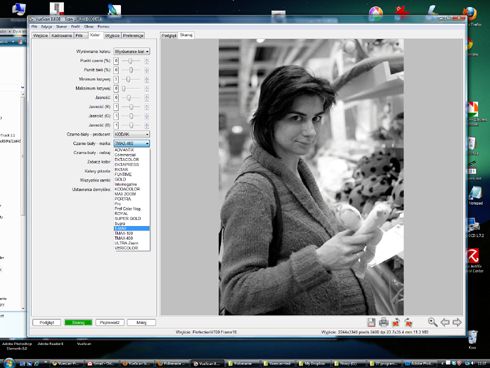
Vuescan słynie także z możliwości bardzo precyzyjnej kontroli nad skanowaniem. Autokorekta domyślnie jest wyłączona, a wszystkich modyfikacji dokonujemy samodzielnie. Niestety interfejs programu jest nieprzyjazny. Wszystkie korekty trzeba robić numerycznie. Brakuje dostępnych w oprogramowaniu skanerów narzędzi Krzywe i Poziomy, które ułatwiają na przeprowadzenie wstępnej korekty zdjęcia już na etapie skanowania.
Dużą zaletą jest możliwość zastosowania sprzętowego oczyszczania zdjęć z pyłków ubytków emulsji (ICE). To, niestety, działa tylko w bardziej zaawansowanych skanerach, które potrafią skanować także w trybie podczerwieni.
Program jest wieloplatformowy. Dla użytkowników Linuksa, którzy nie dostają sterowników od producenta, Vuescan to jedyne rozwiązanie, które pozwala na uzyskiwanie skanów zdjęć profesjonalnej jakości na tym systemie.
Najważniejsze funkcje:
- Obsługa skanerów z pominięciem sterownika
- 1200 obsługiwanych modeli
- Możliwość skanowania do pliku RAW
- Obsługa sprzętowego ICE
12. SilverFast
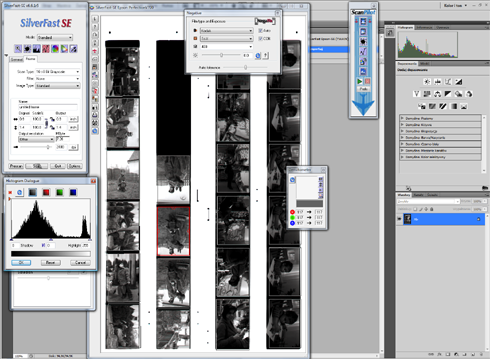
Program ma wszystkie narzędzia do skanowania i korekcji zdjęć, o jakich można marzyć
Program, w przeciwieństwie do Vuescana, jest dostępny tylko dla skanerów najpopularniejszych marek (m.in. Epson, Canon). Jego układ jest podobny do typowego sterownika TWAIN, z tym że jest znacznie bardziej funkcjonalny. Ma na przykład wbudowane profile dla niemal każdego typu materiału światłoczułego. Dzięki temu, że program uwzględnia charakterystykę filmu, autokorekta działa znacznie lepiej niż w innych aplikacjach do skanowania. Jeśli używamy niepopularnego materiału, dla którego nie ma profilu, możemy stworzy go sami i zapisać do użycia w przyszłości.
Kolejną ciekawą funkcją jest skanowanie z wykorzystaniem kilku przebiegów. W ten sposób program poprawia próbkowanie najgęstszych partii filmu, co przekłada się na lepsze odwzorowanie szczegółów i np. zmniejszenie ziarna.
Bardzo dopracowane są narzędzia do korekcji zdjęcia podczas skanowania. Można to robić za pomocą Poziomów i Krzywych. Alternatywnie można skorzystać z predefiniowanych profili dla zdjęć robionych w określonych sytuacjach oświetleniowych (pejzaż, śnieg, portret itp.).
Oprócz tego mamy do dyspozycji zestaw filtrów do wyostrzania zdjęcia, rozmywania czy descreeningu, czyli usuwania artefaktów ze zdjęć drukowanych techniką offsetową.
Program ma także specjalny tryb dla początkujących. Za pomocą tego okna zdefiniujemy wszystkie podstawowe parametry skanu
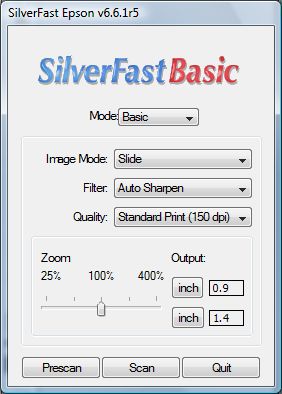
Duża liczba funkcji powoduje, że program nie jest łatwy w obsłudze. Aby posługiwać się nim płynnie, niezbędna jest spora wiedza o obróbce cyfrowej i skanowaniu. Na szczęście interfejs jest o niebo lepiej zaprojektowany niż w Vuescanie, w związku z czym poszczególne narzędzia mają logiczny układ, który odpowiada temu, co znajdziemy w każdym edytorze zdjęć.
SilverFast jest dostępny zarówno w formie pluginu do Photoshopa, jak i zewnętrznego programu do skanowania. Niestety apliakacja jest płatna i droga. Podstawowa wersja SilverFast SE kosztuje 49 euro, zaawansowana SilverFast Ai - 119 euro, profesjonalna SilverFast Studio - 233 euro.
Najważniejsze funkcje:
- Predefiniowane charakterystyki popularnych materiałów światłoczułych
- Zaawansowane narzędzia do korekcji zdjęć
- Skanowanie z wielokrotną ekspozycją
- Obsługa sprzętowego ICE
13. Photomatix
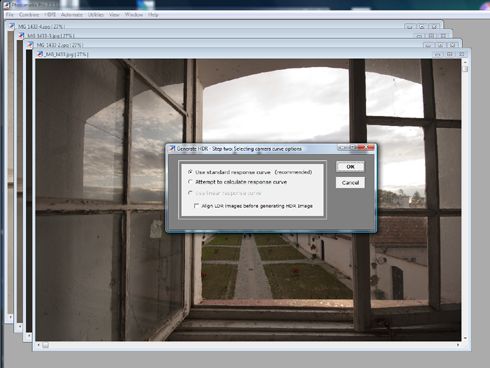
Program może generować HDR zarówno według ręcznych, jak i automatycznych ustawień
Wprawdzie obrazy o zwiększonej rozpiętości tonalnej - HDR - można wygenerować w Photoshopie, to użycie do tego celu specjalistycznego programu pozwala na lepszą kontrolę nad tym procesem. Najlepszym programem do tego jest Photomatix. Obsługuje dwie metody zwiększania rozpiętości tonalnej: HDR oraz połączenie ekspozycji.
W efekcie pierwszej techniki powstaje typowy obraz o podwyższonej rozdzielczości, który jest wynikiem syntezy zawartości kilku fotografii w jeden obraz 32-bit. Drugi proces to automatyczne połączenie kilku ekspozycji na zasadzie maskowania i wyboru poprawnie naświetlonych fragmentów z każdego zdjęcia. To samo można zrobić w edytorze za pomocą nakładania ręcznych masek. Pierwszy sposób daje bardzo efektowne zdjęcia, drugi zaś bardziej naturalne, dzięki czemu mogą udawać pojedynczą fotografię, zrobioną przy pomocy filtru połówkowego, który zmniejsza kontrast sceny.
Jeden i drugi proces jest w Photomatiksie w pełni zautomatyzowany. Wystarczy wskazać pliki źródłowe, a program sam dokona ich poprawnego ułożenia względem siebie, co jest szczególnie ważne, jeśli zdjęcia nie były robione ze statywu, w wyniku czego mogło dojść do przesunięcia kadru. W następnym kroku generowany jest HDR, a w ostatnim program mapuje tony, czyli kompresuje 32-bit HDR-a w obraz 16-bit lub 8-bit, który może być poprawnie wyświetlony na ekranie komputera.
Okno mapowania tonów
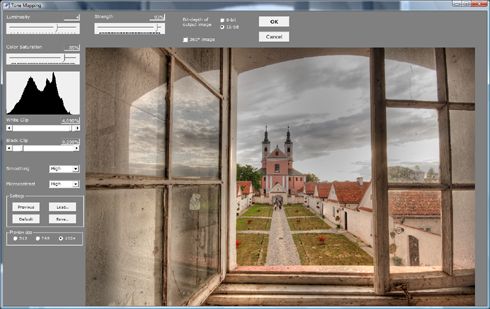
Photomatix jest narzędziem bardzo uniwersalnym. Poza wersją w postaci niezależnej aplikacji, z programu można korzystać w formie pluginu do Lightrooma i Photoshopa. W pierwszym wypadku umożliwia to pracę bezpośrednio na plikach RAW.
Najważniejsze funkcje:
- Zwiększanie rozpiętości tonalnej zdjęć na dwa sposoby
- Narzędzie do dopasowywania kadrów
- Automatyczna generacja HDR
- Narzędzia do korekty tonalnej zdjęć HDR przed eksportem
- Pluginy do Photoshopa i Lightrooma
14. EasyHDR
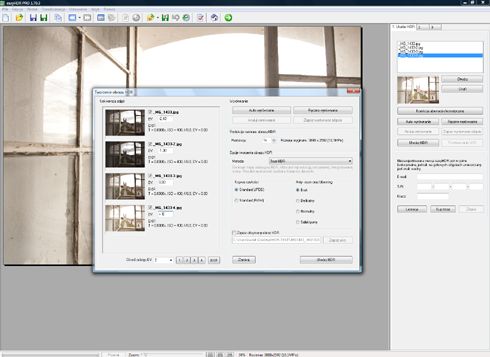
W programie możemy ręcznie określić odstęp ekspozycji. Ułatwia to generowanie pseudo HDR-ów z kilku różnych konwersji jednego pliku RAW
EasyHDR Pro oferuje podobne możliwości jak Photomatix, tyle że za 1/2 ceny. Program potrafi generować HDR-y zarówno z plików JPEG jak i RAW. Do dekodowania tych drugich używa dobrego, bezpłatnego silnika DC RAW. Obsługa RAW-ów jest o tyle ważna, że mają znacznie więcej informacji od JPEG-ów. RAW-y z większości lustrzanek mają głębię kolorów 12-bit, więc mają znacznie więcej poziomów jasności niż 8-bit JPEG i dlatego lepiej nadają się do tworzenia zdjęć o dużej rozpiętości tonalnej.
EasyHDR Pro składa się z dwóch modułów: narzędzia do układania zdjęć, które ma funkcje dopasowywania kadrów, tak, by na obrazie HDR nie było przesunięć, oraz narzędzia do tworzenia mapowania tonów, czyli określania stopnia rozpiętości tonalnej w wynikowym pliku HDR.
Obydwa okna dialogowe są dobrze zaprojektowane i wygodne w użyciu. W standardowym trybie pracy dopasowywanie i łączenie zjęć odbywa się automatycznie. Jeśli nie będziemy zadowoleni z efektu, możemy wprowadzić ręczne korekty.
Program ma funkcję automatycznej korekcji aberracji chromatycznej na zdjęciach, co poprawia jakość pliku wynikowego
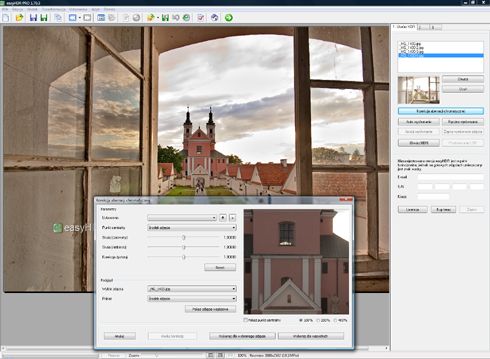
Po połączeniu zdjeć program przełącza się do trybu mapowania tonów. Tutaj także najlepiej zdać się na mechanizm automatyczny, który działa doskonale. Oczywiście można w każdej chwili wprowadzić ręczne poprawki. W oknie dialogowym tonowania znajdziemy wszystkie narzędzia niezbędne do prezycyjnego dostrojenia obrazu, w tym Krzywe i Poziomy.
Dostępne są także filtry do wyostrzania i korygowania kolorystyki obrazu. EasyHDR Pro nie ustępuje Photomatix Pro pod względem jakości obrazu. Gotowe HDR-y mają podobną liczbę szczegółów oraz tak samo płynne przejścia tonalne, tyle że są ciut mocniej nasycone.
Tym, którzy nie chcą płacić za program, albo nie potrzebują zaawansowanych manualnych ustawień, możemy polecić darmową wersję programu - EasyHDR Basic, która oferuje tylko prosty tryb łączenia zdjeć na zasadzie maskowania, bez zaawansowanego mapowania tonów.
Najważniejsze funkcje:
- Narzędzie do dopasowywania kadrów
- Automatyczna generacja HDR
- Zestaw filtrów efektowych
- Narzędzia do korekty tonalnej zdjęć HDR przed eksportem
- Obsługa plików RAW
15. RAW Therapee
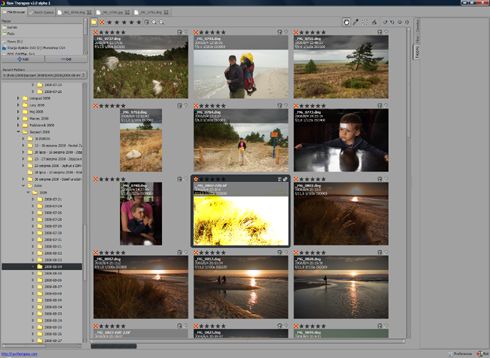
Okno podglądu plików, po kliknięciu obrazy w pełnej rozdzielczości otwierają się w zakładkach
Bezpłatny konwerter plików RAW o funkcjonalności zbliżonej do programu Adobe Camera RAW. Wykorzystuje darmowy i bardzo dobry silnik konwersji danych z matryc cyfrowych - DC RAW, który jest także wykorzystywany w innych open-source'owych konwerterach RAW. Pod względem jakości konwersji co prawda ustępuje on algorytmowi stosowanemu w programach Adobe czy Phase One, natomiast jest lepszy niż algorytmy stosowane w konwerterach dostarczanych z aparatami cyfrowymi. Jednak różnice między silnikiem DC RAW a ACR są trudno dostrzegalne przy zwykłym oglądaniu fotografii. Dopiero powiększenie widoku do 100 proc. zdradza nieco więcej szumu, jaki pozostaje w plikach skonwertowanych za pomocą Raw Therapee.
Interfejs jest bardzo przejrzysty. Narzędzia są pogrupowane w zakładkach, a brakuje jedynie paska z miniaturkami zdjęć, jaki znajdziemy niemal we wszystkich konwerterach RAW. W opisywanym programie, aby obejrzeć miniaturki trzeba się cofnąć do przeglądarki plików.
Okno wywoływania RAW-ów
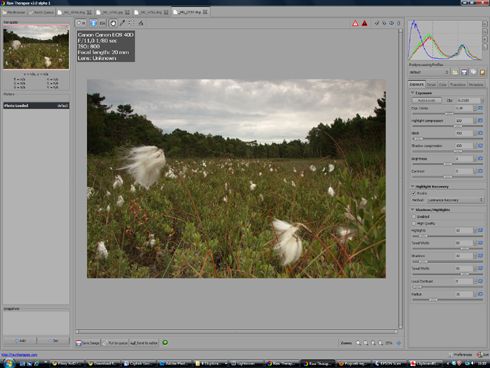
Pod względem dostępnych narzędzi do korekcji obrazu program praktycznie nie ustępuje komercyjnym odpowiednikom. Spośród przydatnych rzeczy brakuje tylko Krzywych, ale w przypadku konwertera RAW nie są tak ważne jak w edytorze zdjęć. Z kolei jest np. narzędzie do korygowani dystorsji obiektywu, którego nie znajdziemy ani w ACR, ani w Lightroomie. Niestety nie działa ono poprawnie, ale pamiętajmy że RAW Therapee jest dopiero w wersji alfa, więc niektóre funkcje mogą mieć błędy. Korekcje, podobnie jak w innych konwerterach, można kopiować ze zdjęcia na zdjęcie. W Raw Therapee odbywa się to za pomocą skrótu klawiaturowego. Program umożliwia także wygodną edycję metadanych zarówno w formacie EXIF, jak i IPTC.
Po dobraniu parametrów korekcji zdjęcie można albo od razu zapisać w formie pliku JPEG, albo TIFF. Jeśli przetwarzamy większą liczbę fotografii, zdjęcie można dodać do kolejki, a po zakończonej edycji wyeksportować wszystkie pliki za jednym zamachem dzięki modułowi do przetwarzania wsadowego.
Najważniejsze funkcje:
- Obsługa plików RAW wszystkich popularnych aparatów cyfrowych
- Duża liczba narzędzi do korekcji zdjęć
- Klonowanie korekt na inne zdjęcia
- Edytor danych EXIF i IPTC
16. Lightzone
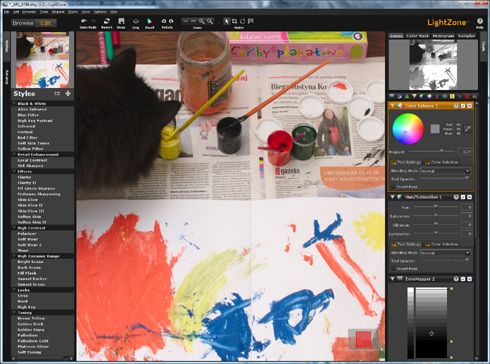
Okno edycji. Po lewej stronie widać listę gotowych do użycia stylów zdjęć
Ten komercyjny ale dość tani RAW konwerter ma kilka funkcji, które są unikalne na rynku. Warto zwrócić na niego uwagę, nawet jeśli używamy na co dzień Lightrooma albo Adobe Camera RAW. W programie jest ciekawe narzędzie do korekcji tonalnej Zonemapper, które zastępuje popularne Krzywe. Koncepcję tego rozwiązania zaczerpnięto z techniki systemu strefowego Ansela Adamsa, który zakłada indywidualne traktowanie poszczególnych stref szarości i manipulację nimi w celu osiągnięcia optymalnego kontrastu. Tak samo działa Zonemapper. Jeśli chcemy zmniejszyć kontrast w wybranej strefie półtonów, rozciągamy jej obszar na wykresie, a gdy chcemy zwiększyć - zawężamy. W ten sposób można bardziej precyzyjnie kontrolować półtony na fotografii.
Innym, ciekawym i niespotykanym w innych programach narzędziem jest funkcja Relight, która automatycznie rozjaśnia ciemne obszary na zdjęciu, tworząc coś w rodzaju zdjęcia pseudo HDR. Przydaje się to szczególnie przy pejzażach. W przypadku portretów należy uważać, bo ludzka twarz pozbawiona cieni zaczyna wyglądać sztucznie.
W porównaniu z Lightroomem możliwości edycji metadanych są skromne
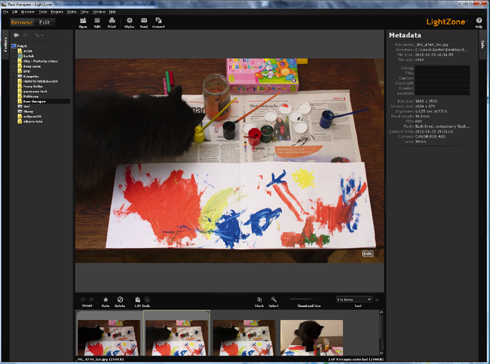
Oryginalna jest tak samo koncepcja korekcji zdjęcia przy pomocy bardziej tradycyjnych narzędzi, jak ekspozycja czy balans kolorów. W Lightzone każdy efekt jest warstwą dopasowania. Dzięki temu pliki źródłowe nie są modyfikowane podczas obróbki, a ponadto możemy modyfikować działanie efektu, zmieniając kolejność ich nakładania, np. warstwę Zonemappera możemy dodać albo na początku, albo na końcu stosu warstw dopasowania. Zresztą każdy efekt można nałożyć kilka razy z różnymi parametrami.
Poza tym program ma cały zestaw predefiniowanych stylów zdjęcia, dzięki czemu takie operacje jak zamiana kolorowej fotografii na czarno-białą to jedno kliknięcie myszą.
Niestety twórcy Lightzone zaniedbali ważną kwestię edycji meatadanych. Można wypełnić tylko kilka pól IPTC, ale z drugiej strony w praktyce amatorskiej rzadko opisuje się zdjęcia. To raczej jest potrzebne zawodowcom, którzy wystawiają swoje zdjęcia na sprzedaż w bankach obrazów.
Najważniejsze funkcje:
- Obsługa plików RAW wszystkich popularnych aparatów cyfrowych
- Oryginalne narzędzia do korekcji, bazujące na systemie strefowym
- Klonowanie korekt na inne zdjęcia
- Edytor danych EXIF i IPTC.
17. Jalbum
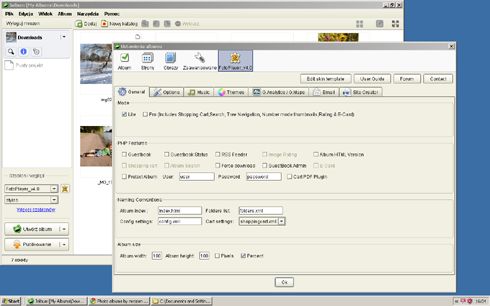
Szablony mają własne okna ustawień. Niektóre z nich są znacznie bardziej rozbudowane niż opcje całego programu
Najlepszym narzędziem do tworzenia prezentacji zdjęć jest Jalbum, m.in. dlatego, że pozwala na tworzenie galerii złożonej z wielu albumów, co pozwala wyeksportować z tego programu całe portfolio.
Największą zaletą tego programu jest olbrzymi wybór szablonów. W pakiecie instalacyjnym znajdziemy ich co prawda tylko kilka, ale po wejściu na stronę domową projektu dostępny stanie się cały katalog szablonów przesłanych przez użytkowników. Po pobraniu są one automatycznie instalowane w programie i można ich użyć po ponownym uruchomieniu aplikacji.
Co ciekawe, format szablonów Jalbumu pozwala ich autorom na tworzenie rozbudowanych paneli konfiguracyjnych. Dzięki temu mamy precyzyjną kontrolę nad tym, jak album będzie prezentował się w sieci. Najlepsze i najbardziej rozbudowane albumy, np. FotoPlayer czy SimpleViewer, pozwalają wręcz na osadzanie skryptów rozszerzających funkcjonalność. Pierwszy z nich umożliwa nawet podłączenie galerii do serwisu Google Analitics, a w wersji komercyjnej uzupełnienie galerii o sklep, za pośrednictwem którego można sprzedawać zdjęcia.
Galeria utworzona w programie i umieszczona w darmowym serwisie hostingowym
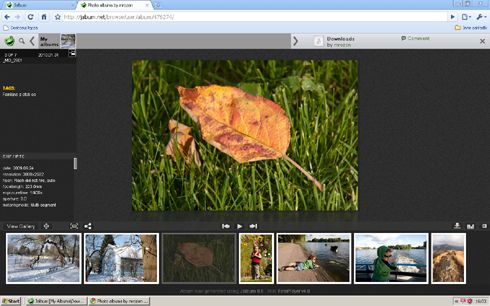
Po utworzeniu album bezpośrednio z programu można opublikować w internecie. Producent programu udostępnia bezpłatnie 30 MB na galerie zdjęć w domenie "nazwa-użytkownika.jalbum.net", za więcej trzeba zapłacić (19 euro/1 GB za rok). Zaletą skorzystania z tego hostingu jest jego ścisła integracja z programem. Po utworzeniu albumu można przesłać go na serwer jednym kliknięciem myszy.
Ponadto można korzystać z licznych widgetów działających tylko w tym serwisie, jak np. liczniki odwiedzin. Alternatywnie można zdefiniować własny serwer i opublikować album za pomocą wbudowanego w aplikację klienta FTP.
W programie znajdziemy także przydatny dodatek w postaci narzędzi do przetwarzania wsadowego, które ułatwiają zmianę nazw plików, tak, by były poprawnie odczytywane przez przeglądarkę internetową.
Najważniejsze funkcje:
- Tworzenie galerii HTML i Flash
- Możliwość ściągania nowych szablonów z internetu
- Darmowe miejsce na galerię online
18. Web Album Generator
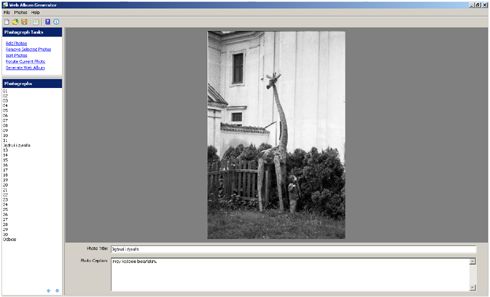
Interfejs programu jest spartański
W przeciwieństwie do prawdziwego kombajnu jakim jest Jalbum, Web Album Generator to narzędzie nieskomplikowane. Ma tylko jeden szablon galerii, bardzo prosty, wręcz minimalistyczny, ale za bardzo praktyczny w użyciu i lekki.
Proces generowania galerii jest także uproszczony do minimum. Po zaimportowaniu zdjęć w głównym oknie programu pojawiają się pola do wpisania nazwy prezentacji i podpisów pod zdjęciami. Można je wpisać bądź pozostawić puste. Następnie uruchamiamy generator galerii, który ma formę typowego kreatora, jakich wiele w programach dla systemów Windows.
W kolejnych jego krokach wybieramy układ galerii. Jako że jest tylko jeden szablon, pole manewru ogranicza się do wyboru liczby zdjęć na każdej stronie miniatur, położenia paska nawigacyjnego (można go też wyłączyć), a także wielkości obrazków. Kreator pozwala także na dodanie linku powrotu do strony głównej. Po zakończonej pracy program eksportuje pliki do folderu, który następnie przesyłamy na serwer dowolnym klientem FTP.
Galeria wygenerowana w programie
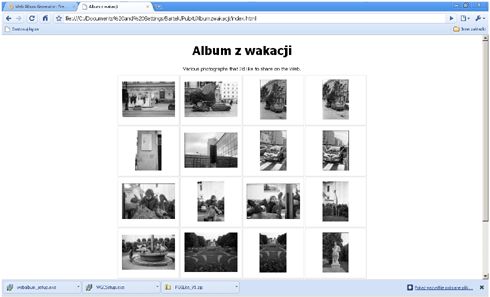
Prostota galerii oraz fakt, że można dołączyć link powrotu na stronę nadrzędną, czynią z Web Album Generatora dobre narzędzie do tworzenia galerii powiązanych np. z blogiem na Wordpressie. Jest to lepsze wyjście niż dodawanie wyszukanych pływających ramek, które otwierają się nad postem.
Do zestawu galerii można także dorobić w zwykłym edytorze HTML prostą stronę główną z miniaturkami podlinkowanymi do poszczególnych galerii. W ten sposób będziemy mieli bardzo estetyczne portfolio online, pozbawione zbędnych elementów, które odwracają uwagę od zdjęć.
Najważniejsze funkcje:
- Jeden szablon galerii z możliwością konfiguracji
- Kreator galerii
19. Gallery Wizard
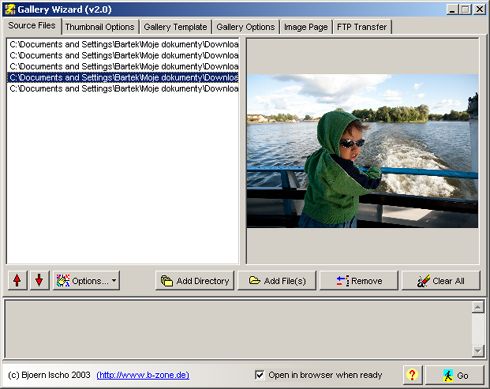
Nie ma kreatora - zamiast niego mamy okno z zakładkami, w których ustawiamy opcje
Bardzo prosty generator galerii, przydatny przede wszystkim gdy chcemy udostępnić zdjęcia w pełnej rozdzielczości. Program w przeciwieństwie do opisanych wyżej narzędzi nie modyfikuje plików źródłowych. Zamiast tego do zbioru plików generuje stronę HTML z miniaturkami. Opcjonalnie można przekształcić pliki w mniej popularnych formatach do JPEG-ów.
Opcji nie ma wiele. Możemy zdefiniować wielkość miniaturki, liczbę miniaturek w szablonie, a także styl galerii.
Według domyślnych ustawień, pojedyncze zdjęcia są ładowane do przeglądarki jako pliki JPEG, opcjonalnie można wygenerować dla każdego zdjęcia stronę HTML. W generator wbudowany jest prosty klient FTP, który pozwala na wysłanie zdjęć na serwer. Galeria nadaje się także do umieszczenia na pamięci flash USB albo na płycie CD.
- Najważniejsze funkcje:
- Kilka szablonów
- Możliwość osadzenia plików w pełnej rozdzielczości
20. Geosetter
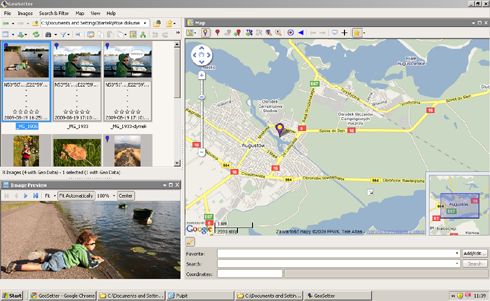
Okno geotagowania zdjęć na podstawie mapy
Jednym z najlepszych programów do dodawania geotagów do zdjęć jest Geosetter. Pozwala dodawać informacje geograficzne zarówno na postawie tracku GPS, jak też poprzez wskazanie miejsca zrobienia zdjęcia na Google Maps.
Geosetter szczególnie przydaje się właśnie do synchronizacji. Jego zaletą jest możliwość korygowania czasu, co jest niezbędne gdy godzina w aparacie ustawiona jest błędnie. Jako że synchronizacja zdjęć i tracku GPS odbywa się właśnie na podstawie danych o czasie, błędna godzina w aparacie (GPS ma dane z satelity, więc są zawsze poprawne) oznacza błędny geotag. Możliwość korekcji czasu przydaje się także do uzgadniania stref czasowych. Program pozwala też na tworzenie predefiniowanych zestawów informacji geograficznych dla miejsc, w których często fotografujemy
Poza tym aplikacja, oprócz geotagów, dodaje do zdjęcia dane o wysokości. Nie są to informacje ze ścieżki, bo GPS jeśli nie ma dodatkowego wysokościomierza może pomylić wzniesienie o ok. 150 metrów. Zamiast tego Geosetter, na podstawie danych o pozycji GPS, pobiera informacje o wysokości danego punktu na Ziemi z ultradokładnej mapy radarowej NASA.
W tym panelu możemy pobierać z sieci nazwy miejscowe oraz precyzyjne dane o wysokości
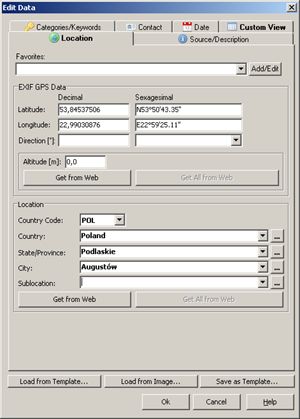
Opcjonalnie do zdjęć możemy także automatycznie dodać tagi tekstowe z nazwą państwa, regionu i pobliskich miejscowości, które Geosetter pobiera z internetowej bazy Geonames. W najnowszej wersji programu pojawiła się ciekawa funkcja, pozwalająca wskazać, w którą stronę skierowany był aparat w czasie robienia zdjęcia.
Geosetter świetnie sprawdza się jako przeglądarka zdjęć z geotagami. Po zaznaczeniu pliku w oknie podglądu miejsce zrobienia zdjęcia jest zaznaczane na mapie. Za pomocą wbudowanej wyszukiwarki można znaleźć zdjęcia zrobione w pobliżu. Jeśli zaznaczymy więcej zdjęć, widok można oddalić się tak, by widoczne były wszystkie miejsca jakie odwiedziliśmy w czasie wycieczki. Program może wyświetlić także tracki GPS, dzięki czemu widać nie tylko gdzie zrobiliśmy zdjęcia, ale także jaką trasę pokonaliśmy.
Zdjęcia z programu można wyeksportować bezpośrednio do galerii internetowej Locr, która specjalizuje się w agregowaniu zdjęć właśnie na podstawie geotagów. Możliwe jest także wyeksportowanie zdjęć razem z trackami GPS do pliku KML, który można oglądać w programie Google Earth lub przesłać do serwisu Google Maps (usługa Moje mapy), w celu opublikowania ich na stronie WWW.
Najważniejsze funkcje:
- Obsługa geotagowania ręcznego i przez track GPS
- Pobieranie dodatkowych danych o wysokości i lokalizacji z sieci
- Możliwość tagowania plików RAW
- Eksport plików KML
21. Locr GPS Photo
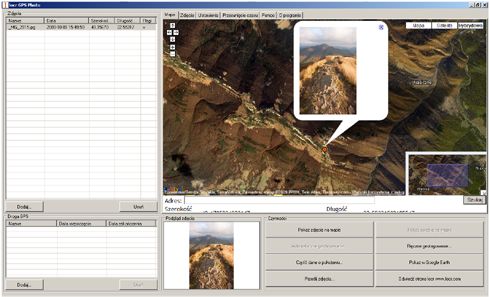
Podgląd zdjęcia na podkładzie satelitarnym
Mimo że Locr GPS Photo sprawia wrażenie aplikacji dość prostej, jego podstawowa funkcjonalność związana z tworzeniem geotagów jest porównywalna z rozbudowanym Geosetterem. Co więcej układ interfejsu (lista zamiast miniaturek zdjęć) upraszcza pracę z dużymi kolekcjami. Informacje geograficzne możemy dodawać zarówno na podstawie wskazania zdjęcia na mapie, jak i poprzez synchronizację ze ścieżką GPS.
Przy wskazywaniu zdjęć na mapie można ułatwić sobie pracę wyszukując lokalizację na podstawie adresu. Podobnie jak w Geosetterze można także korygować czas, w celu wyeliminowania błędów w synchronizacji. Co ważne, za pomocą Locr bardzo łatwo da się usunąć geotagi, co warto zrobić jeśli chcemy skorygować ustawienie. Wystarczy zaznaczyć zdjęcia na liście i kliknąć znajdujący się pod nimi przycisk Usuń.
Ekran geotagowania zdjęć na bazie mapy Google
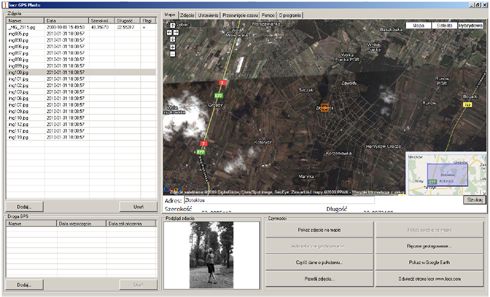
Po zakończonej synchronizacji komplet zdjęć pojawia się na mapie. Można także dodać ścieżkę GPS i całość wyeksportować do pliku Google Earth (KML). W związku z tym, że program jest firmowany przez serwis Locr, nie obsługuje innych galerii internetowych.
Najważniejsze funkcje:
- Obsługa geotagowania ręcznego i przez track GPS
- Usuwanie geotagów ze zdjęć
- Eksport plików KML
22. Gpicsync
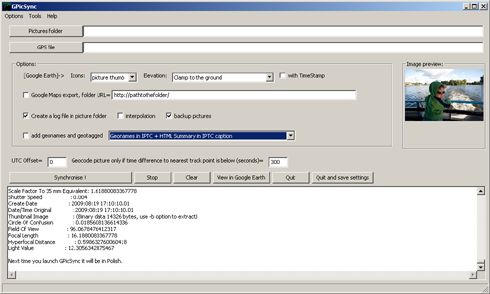
Gpicsync wygląda prymitywnie, ale ma bardzo duże możliwości i działa naprawdę szybko
Gpicsync to prosty i bardzo szybki program przeznaczony wyłącznie do geokodowania zdjęć za pomocą tracków GPS, z możliwością korekcji czasu. Wprawdzie można to zrobić za pomocą jednej z opisanych wcześniej aplikacji, ale mimo to warto skorzystać z tego programu, bo ma kilka ciekawych funkcji.
Przede wszystkim daje kontrolę nad odwzorowaniem wysokości. Dane GPS dotyczące wysokości są niedokładne, w związku z tym niektórzy chcą się ich pozbyć. W Gpicsync można to zrobić automatycznie ustawiając wysokość wszystkich punktów ścieżki GPS na 0 metrów.
Kolejną ciekawą funkcją jest możliwość eksportu zdjęć do formatu Google Maps. Program generuje wówczas zestaw plików HTML, które po przesłaniu na serwer wyświetlą zdjęcia naniesione na mapę Google. To rozwiązanie dobre dla wszystkich, którzy udostępniają zdjęcia na własnej stronie WWW. Oczywiście można także wyeksportować zdjęcia do pliku KML - tutaj program daje wybór, czy na mapie mają pojawić się miniaturki, czy zastąpić je ikonami aparatu fotograficznego, które po kliknięciu wyświetlają dymek ze zdjęciem.
Oczywiście Gpicsync potrafi korzystać także z bazy Geonames. Oferuje kilka interesujących funkcji - przykładowo nazwy miejsca można użyć jako nazwy pliku ze zdjęciem, alternatywnie można wpisać te informacje jako słowa kluczowe do EXIF albo jako dłuższy opis sformatowany tagami HTML do zestawu metadanych IPTC.
Poza silnikiem do geokodowania fotografii, w Gpicsync znajdziemy kilka przydatnych dodatków: moduł pozwalający na dodanie do nazwy pliku z geotagiem, słów kluczowych na podstawie danych o pozycji, polecenie do odczytywania wszystkich danych z EXIF oraz moduł do ręcznego wpisywania danych GPS do zdjęcia na podstawie pozycji GPS w formacie heksadecymalnym.
Najważniejsze funkcje:
- Obsługa geotagowania przez track GPS
- Pobieranie dodatkowych danych o wysokości i lokalizacji z sieci
- Eksport plików KML oraz plików HTML, do prezentacji zdjęć i tracków na Google Maps
Podsumowanie

Wybór programów z zestawienia zależy w dużej mierze od indywidualnych potrzeb i gotowości zapłacenia za daną aplikację.
Spośród edytorów zdecydowanie najlepszy jest Pixel, którym w praktyce amatorskiej można bez problemu zastąpić Photoshopa. Jeśli nie chcemy płacić i nie potrzebujemy zaawansowanych narzędzi do zaznaczania i maskowania, w zupełności wystarczy Paint .NET - jak na darmowy program ma wspaniałe możliwości.
Wśród opisanych programów do przetwarzania wsadowego jest Faststone Photo Resizer, który ma najwięcej funkcji korekcyjnych. Poza tym świetnie integruje się z interfejsem użytkownika systemu Windows, jego opcje pojawiają się w menu kontekstowym, co ułatwia dodawanie plików do obróbki. Jeśli przetwarzanie wsadowe jest potrzebne przede wszystkim do modyfikacji nazw, najlepiej sprawdzi się BIMP Lite.

Opisane narzędzia do panoram bardzo się od siebie różnią. Microsoft ICE jest prosty w obsłudze i ma mało opcji konfiguracyjnych, za to jest szybki i daje dobrej jakości pliki wynikowe. Jeśli nie potrzebujemy dużej kontroli nad siatką odwzorowania, ten program sprawdzi się najlepiej. Z kolei Hugin ma masę opcji, ale jest dość skomplikowany. To raczej program dla tych, którzy oczekują pełnej kontroli nad procesem łączenia zdjęć.
Obydwa omówione narzędzia do skanowania są świetne. Jeśli jesteśmy w stanie oswoić się z nietypowym interfejsem, zdecydowanie polecamy VueScana, który pozwala wycisnąć z negatywów wszystko co możliwe. Natomiast SilverFast, także świetny, jest niestety znacznie droższy.
Podobnie jest w przypadku programów do tworzenia zdjęć w wysokiej rozdzielczości. Obydwa opisane programy są bardzo dobre, więc najlepiej wybrać tańszy, czyli Easy HDR, tym bardziej, że kupując go wspieramy rodaka, bo program napisał polski programista.
Biorąc pod uwagę programy do tworzenia galerii, najlepsze wrażenie zrobił na nas prościutki Web Album Genertor. Zaimplementowany tam szablon jest minimalistyczny, ale dzięki temu nie przeszkadza w oglądaniu zdjęć, a przecież o to chodzi przede wszystkim w galerii internetowej. Z kolei Jablum to prawdziwy kombajn, który jest idealnym rozwiązaniem, gdy planujemy stworzyć bardziej rozbudowaną galerię, albo wyświetlać zdjęcia w interfejsie flashowym.
Każdy program do geotagów sprawdzi się świetnie. Najprzyjemniej pracuje się w GeoSetterze. Natomiast jeśli nie chcemy bawić się dodatkowymi opcjami, tylko szybko zsynchronizować zdjęcia z trackiem GPS, najlepszy będzie prosty Gpicsync.
Programy, których nie wymieniliśmy w podsumowaniu także są godne instalacji i obejrzenia. Każdy z nich ma swoje unikalne, przydatne funkcje, które zaoferuja dodatkowe możliwości w zakresie obróbki i porządkowania fotografii z naszej kolekcji.
| Polecamy artykuły z kategorii Oprogramowanie: | |



![Ostatni dzień na Cytadeli. Pożegnanie z BioWare [Opinia]](https://v.wpimg.pl/ZjA1NWFidQsgUzhkaRJ4HmMLbD4vS3ZINBN0dWlab1o5Hig-KgwoDzFeYDA0HCoLNkFgJypGOxooHjhmaQ0zGTFdLy5pDDcIJFVhNSINbFInUHZ6cg8-U2wFf2ZyRGMJeQBjb35cYwxxBHs2JFxiSDw)