





Wstęp
Przeciętnie instalacja Windows XP zajmuje przynajmniej godzinkę. W przypadku nowszej Visty czas ten udało się znacząco skrócić, niemniej jednak ciągle jest on znikomy w porównaniu z mordęgą, która czeka nas po instalacji.
Najpierw sterowniki, później programy, następnie dostosowanie środowiska do własnych potrzeb i upodobań. I choć pracujemy na najwyższych obrotach i tak cały dzień możemy uznać za stracony.
Zdarza się, że w pośpiechu o czymś zapominamy lub co gorsza gubimy jakieś ważne dokumenty lub inne cenne efekty naszej pracy. Wtedy zaczynamy uskarżać się na niesprawiedliwość panującą na tym świecie i niekompetencję pracowników pewnego obrzydliwie bogatego pana. Co bardziej światli komputerowcy odgrażają się przejściem na Linuksa. Rzadko kto pomyśli: "a mogłem zrobić kopię zapasową!".

poświęcamy 15 minut na zdefiniowanie zadań kopii
i przez kolejne dni, tygodnie, miesiące, kopia dysku będzie robić się sama
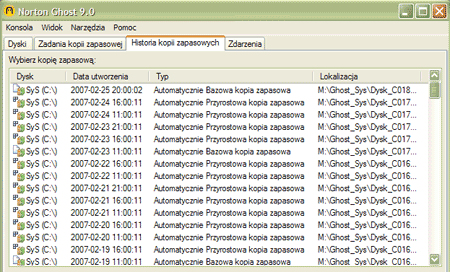
Dziś prezentujemy 6 programów do wykonywania kopii zapasowych dysków lub partycji. Ich właściwe zastosowanie pozwala na odtworzenie naszego ulubionego środowiska pracy w ciągu kilku(nastu) minut. Przy okazji prezentacji programów przedstawimy niektóre aspekty pracy z nimi. Czytelnik po przebrnięciu przez artykuł zyska wiedzę na temat możliwości opisywanych programów oraz ogólnych zasad wykonywania i posługiwania się kopiami zapasowymi partycji.
- W przeglądzie biorą udział:
- Acronis True Image Home 10
- DriveImage XML 1.21
- Norton Ghost 10
- Paragon Drive Backup 8.5 Personal
- Partition Image 0.6.4
- R-Drive Image 3.1
Wszystkie programy to najnowsze wersje pełne lub testowe, pobrane 15 lutego 2007 ze stron producentów. Programy opisano w kolejności alfabetycznej.
Fundamentalna zasada tworzenia kopii bezpieczeństwa!
Kopii dysku nigdy nie przechowujemy na dysku, który chronimy.
W przypadku awarii dysku stracimy i dane i kopie zapasową.
Komputery testowe
Komputery testowe. Aby powstał niniejszy przegląd konieczne było wykonanie wielkiej liczby operacji na partycjach (między innymi kopiowanie i przywracanie, tworzenie nowych, czy wreszcie zmiana rozmiarów partycji). Najbezpieczniej i na ogół najwygodniej zabiegi te przeprowadzać na komputerze wirtualnym.
W naszym przeglądzie większość testów wykonano pod Windows 2000 lub XP Home pracujących na wirtualnych maszynach utworzonych w programie VirtualBox, udostępnionym niedawno przez producenta na licencji GPL.
Wirtualna maszyna dysponowała dwoma dyskami: (1) 3GB sformatowane jako NTFS oraz (2) 10GB sformatowany jako FAT32.
Na partycji (1) zainstalowano system operacyjny Windows 2000 lub XP Home, partycja (2) służyła do zapisywania kopii zapasowych tworzonych przez programy. Przydzielona wirtualnym maszynom pamięć RAM to 256 lub 384MB, odpowiednio dla Windows 2000 i XP Home.
W razie zaistnienia przypadków niekompatybilności między testowanym oprogramowaniem a maszyną wirtualną z Windows 2000, testy przeprowadzano na maszynie wirtualnej z Windows XP, a w razie dalszych komplikacji do sprawdzenia niektórych istotnych funkcji (zwłaszcza "bootowalnych" nośników ratunkowych) wykorzystywano sprzęt realny.
Dodatkową istotną zaletą wykorzystania komputerów wirtualnych była możliwość uzyskania doskonałej jakości zrzutów ekranów prezentujących testowane aplikacje podczas pracy.
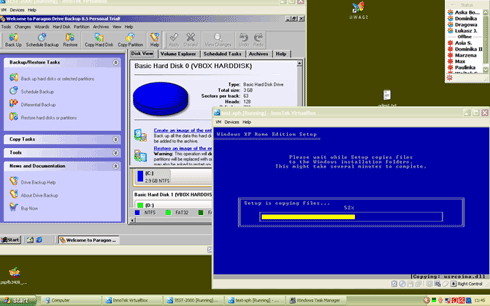
Na powyższym obrazku widzimy pulpit Windows z dwoma oknami maszyn wirtualnych. Na jednej z nich uruchomiony jest Windows 2000, na drugiej właśnie instaluje się XP Home.
Zalety i wady kopiowania partycji:
+ możliwość odzyskania w pełni sprawnego systemu (z wszystkimi sterownikami i aplikacjami) w ciągu kilku minut - oszczędność wielu godzin pracy - + komfort psychiczny związany z posiadaniem kopii zapasowej systemu - + możliwość przeniesienia partycji systemowej na nowy dysk - + możliwość przechowywania kopii na rozmaitych nośnikach (płyta CD/DVD, twardy dysk, pamięć flash)
- - dezaktualizacja zarchiwizowanej wersji systemu (przywracany system posiada stare sterowniki, programy, brakuje w nim poprawek opublikowanych po wykonaniu kopii) - - możliwość utraty zbiorów zapisanych na odtwarzanej partycji lub odtworzenia ich starych wersji - - spora ilość miejsca zajmowana przez kopie zapasowe
Wymienione wyżej niedogodności związane z odtwarzaniem partycji można ominąć na kilka sposobów:
- Folder z dokumentami przenieść na inną partycję niż systemowa - dzięki temu podczas odtwarzania nie ma szans na utratę efektów naszej pracy.
- Jeśli nie używamy dużej liczby aplikacji wykonujemy kopie zapasową partycji ze świeżym systemem - po przywróceniu doinstalowanie potrzebnych aplikacji w najnowszych wersjach zajmie nam niewiele czasu.
- Używamy oprogramowania pozwalającego na aktualizację naszej kopii zapasowej. Dzięki temu, w razie "wyłożenia się" systemu jesteśmy w stanie przywrócić jego wersję na przykład z dnia poprzedniego. Wadą tego podejścia jest podatność na utratę "świeżości działania" systemu - nie od dziś wiadomo, że Windows wraz z upływem czasu traci nieco na szybkości, a niekiedy i na stabilności. Poza tym w kopii zapasowej możemy zachować również ewentualne szkodliwe programy, które pojawiły się na naszej maszynie, a które przeoczył nasz antywirus.
Uważny Czytelnik zwróci uwagę, że tak naprawdę możliwe jest jednoczesne zastosowanie wszystkich powyższych sposobów jednocześnie i wybór metody przywracania dopasowanej do bieżących potrzeb i zasobów czasowych. Taki właśnie system polecamy. Jednocześnie autor artykułu przestrzega przed nadmiernym zaufaniem do wbudowanej w Windows XP usługi przywracania systemu. Nie jest to pełnowartościowa kopia zapasowa i skorzystanie z niej dość często jest nieefektywne - zaawansowani użytkownicy nie bez powodu zwykle ją po prostu wyłączają...
Do czego zmierzają producenci
Od dłuższego czasu w każdej dziedzinie oprogramowania widzi się wyraźną tendencję do unikania specjalizacji. Programy są coraz większe, zajmują coraz więcej zasobów, są coraz bardziej samodzielne. Jednocześnie dysponują coraz większym zakresem funkcji, nie zawsze związanych z zadaniami do jakich pierwotnie je stworzono. Tendencja ta dotyczy również głównych producentów aplikacji do tworzenia kopii zapasowych partycji. Kilka lat temu głównym graczem w tej dziedzinie był Symantec, z programem Norton Ghost. Ghost z kilkudziesięciokilobajtowego programiku rozrósł się do kilkudziesięciu megabajtów. Co prawda przybyło mu funkcji, ale nie uchroniło go to przed prześcignięciem przez kilku młodszych, choć niekiedy jeszcze bardziej otyłych kolegów. Na szczęście pojawili się też silnie wyspecjalizowani, szczupli młodziankowie...
Ogólnie procedury zapisu i odtwarzania partycji z kopii zapasowej wyglądają dość podobnie w przypadku wszystkich programów. Osoby wprawione w użytkowaniu któregokolwiek z nich nie będą zagubione w przypadku przesiadki na inny - przynajmniej w zakresie podstawowych czynności. Wszystkie z testowanych programów działają w zgodzie z zasadami zdrowego rozsądku. Dodatkowo wszystkie poza Partition Image 0.6.4 użytkowane w zakresie podstawowym nie powinny stanowić żadnego problemu dla przeciętnego użytkownika Windows, gdyż ich obsługa jest w miarę intuicyjna, a co ważniejsze - okna z opcjami są albo "samoobjaśniające się", albo też zawierają opisy co trudniejszych elementów.
Acronis True Image Home 10 (i przykładowe tworzenie kopii )
Wersja instalacyjna programu wzbudza respekt - 104 MB do ściągnięcia! Po instalacji program okupuje niemal 200 MB na dysku oraz wzbogaca nasz system o 2 usługi zajmujące około 10 MB pamięci RAM. Trzeba jednak przyznać, że w obliczu olbrzymiej funkcjonalności programu można przymknąć oko na te niewątpliwe wady.
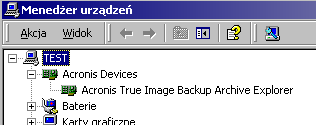
Program instaluje nam wirtualne urządzenie do backupu danych, co widać na powyższym obrazku.
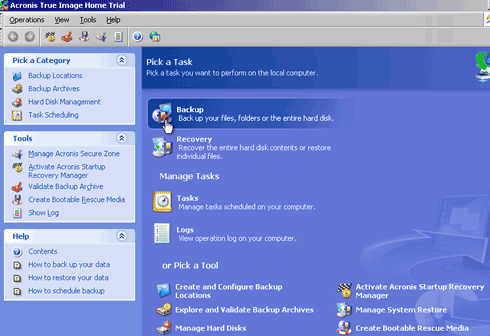
Po uruchomieniu program wita nas niebieskim oknem głównym, w którym możemy wybierać wśród dużej liczby funkcji. Na początek spróbujemy zrobić najzwyklejszą w świecie kopię partycji systemowej nie wychodząc z systemu. Wybieramy opcję Backup.
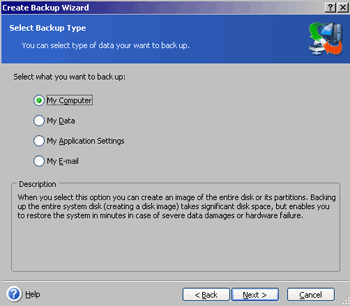
Uruchamia się kreator pozwalający wybrać nam spośród kilku dostępnych opcji. Wybieramy My Computer, która pozwala na kopiowanie dysku lub partycji.
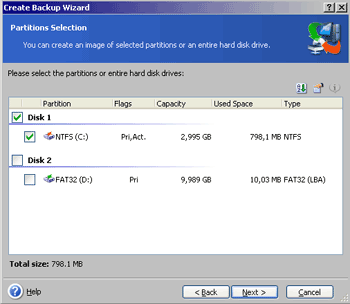
Kolejne okno programu pozwala na wybór partycji do skopiowania. Jak pamiętamy, w naszym testowym komputerze są dwa dyski. Wybieramy systemową partycję NTFS na pierwszym z nich. Flagi PRI i ACT oznaczają odpowiednio partycję PODSTAWOWĄ i AKTYWNĄ. W oknie możemy też odczytać pojemność dysków oraz ilość przestrzeni zajętej na nich przez dane.
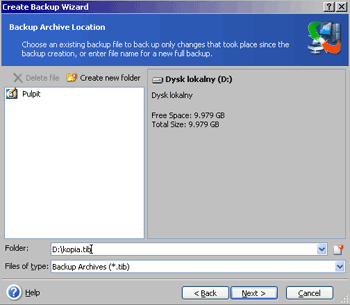
To punkt, w którym program z niewiadomych przyczyn lubi się "zamrozić" lub przynajmniej zatrzymać na dłuższy czas. Niemożność wyświetlenia struktury katalogów obeszliśmy ręcznie wpisując miejsce i nazwę pod jaką zapisana ma być kopia Błąd! Nieprawidłowy odsyłacz typu hiperłącze..
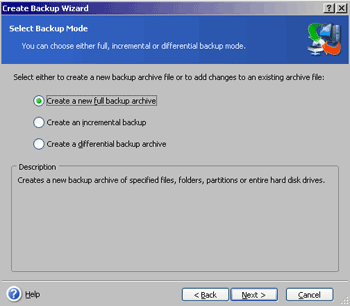
Powyższe okno pozwala wybrać typ kopii zapasowej: pełną, przyrostową lub różnicową. Dwa ostatnie typy wymagają istnienia bazowej pełnej wersji kopii zapasowej.
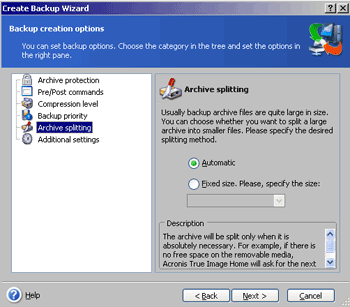
Okno dostrajania zaawansowanych opcji tworzonego obrazu pozwala między innymi na zabezpieczenie archiwum hasłem, wybranie poziomu kompresji czy wreszcie ustalenie sposobu podziału archiwum na części (widoczne na obrazku) co może być przydatne w przypadku konieczności nagrania archiwum na kilka płyt.
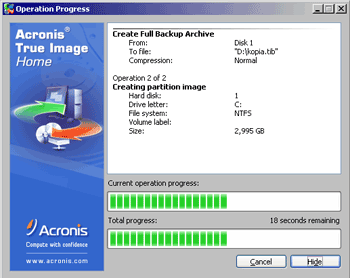
Widoczne powyżej okno graficznie prezentuje postęp operacji tworzenia kopii zapasowej partycji. Powyższe zrzuty ekranowe ilustrują podstawowy tok czynności podejmowanych przez program i użytkownika podczas tworzenia kopii partycji. Pominięto etapy mało istotne, np. gratulacje z powodu szczęśliwego zakończenia procedury tworzenia kopii zapasowej.
Powyższa prezentacja nie wzbudza prawdopodobnie większych emocji, gdyż przedstawia prostą i logiczną procedurę. Ale przejdźmy teraz do smaczków, jakie przygotowali dla nas autorzy Acronis True Image. Wśród wielu możliwości program pozwala na utworzenie ukrytej partycji, na której będzie przechowywał nasze kopie zapasowe (Acronis Secure Zone).
c.d. Acronis True Image Home 10 - Acronis Secure Zone
Dodatkowo program dysponuje możliwością instalacji własnego programu startującego systemy operacyjne (bootmanager). Pozwoli on nam na uruchomienie programu Startup Recovery Manager, umieszczonego na wcześniej opisanej ukrytej partycji Secure Zone, dzięki któremu bez uruchamiania systemu operacyjnego przywrócimy dowolną z kopii zapasowych - na przykład nadpiszemy partycję z uszkodzonym systemem Windows kopią zawierającą system działający poprawnie (o ile oczywiście wcześniej taką kopię wykonaliśmy). Przypomina to system odzyskiwania systemu podczas startu komputera dostępny w wielu markowych maszynach, nie wymagający posiadania przy sobie żadnych nośników z wersjami instalacyjnymi programów. Koszt takiego udogodnienia to oczywiście pomniejszenie przestrzeni dyskowej dostępnej z poziomu Windows.
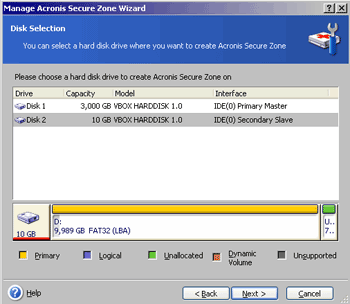
Powyższy obrazek przedstawia jedno z pierwszych okien kreatora ukrytej partycji Acronis Secure Zone. Widzimy na nim 2 dyski. Strefę bezpieczną wydzielimy z drugiego dysku (FAT32). Na dysku znajdują się dane - wykonana przez nas przed chwilą kopia zapasowa.
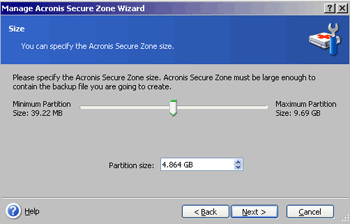
Kolejne okno kreatora pozwala nam ustalić wielkość wykrawanej partycji za pomocą magicznego suwaczka.
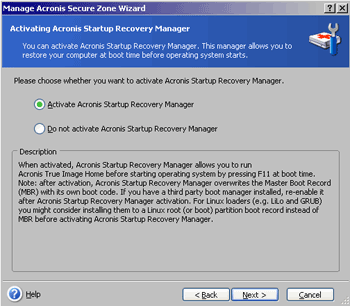
W dalszym kroku sensownym rozwiązaniem będzie zdecydować się na instalację opisanego wcześniej programu Startup Recovery Manager.
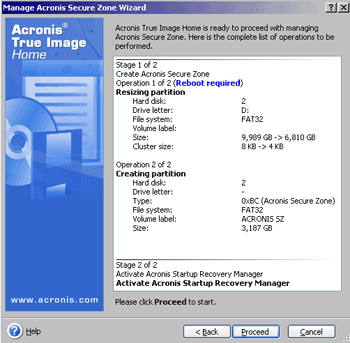
Program prezentuje nam podsumowanie czynności, które wykona i proponuje restart systemu.
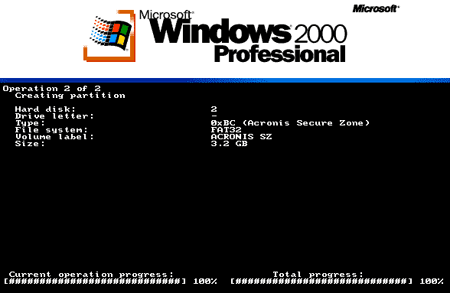
Następny start systemu wygląda inaczej niż zwykle, gdyż w jego trakcie oprogramowanie Acronis dokonało rzezi naszego drugiego dysku i wycięło z niego przestrzeń dla ukrytej partycji. Po restarcie sprawdziliśmy, że dane z drugiego dysku NIE zostały utracone. Nie zaszkodzi jednak pamiętać o ich zabezpieczeniu, gdyż operacje zmiany rozmiaru partycji z danymi czasem kończą się nieszczęśliwie dla danych...
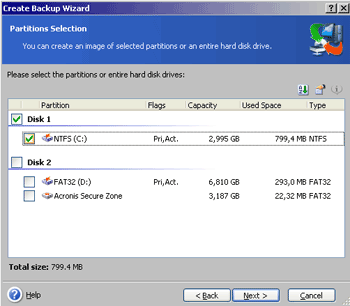
Tym razem po uruchomieniu kreatora tworzenia kopii zapasowej wśród miejsc nadających się do zapisu naszego archiwum widzimy utworzoną wcześniej Acronis Secure Zone.
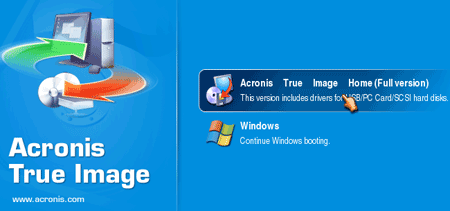
A takim ekranem powitani zostaniemy przy następnym włączeniu komputera. Pozwala nam on wystartować Windows lub oprogramowanie Acronis. Procedura przywracania partycji z kopii zapasowej jest mniej więcej odwróceniem postępowania przy tworzeniu jej kopii i zostanie opisana przy okazji innego programu.
Acronis True Image pozwala również wystartować komputer ze specjalnie przygotowanego nośnika startowego zawierającego oprogramowanie tej firmy. Kreator takiej płyty dostępny jest między innymi z poziomu programu. Niestety, nie pozwala on nam wpłynąć na jej zawartość - tymczasem możliwość dołączenia naszej zarchiwizowanej partycji systemowej byłaby bardzo pożądana. Co prawda zawartość takiej płyty można modyfikować narzędziami firm trzecich (np. Ultraiso, Winiso), niemniej jednak wymaga to dodatkowych nakładów czasowych i finansowych. True Image posiada również wtyczkę dla popularnego BartPE.
Program może być używany nie tylko do wykonywania kopii dysków czy partycji, ale również do zachowywania efekty naszej twórczej pracy. Posiada wbudowane kreatory archiwizacji poczty i ustawień wielu programów (np. Outlook, Outlook Express, Internet Explorer, Mozilla Firefox i wiele innych) - z punktu widzenia doświadczonego użytkownika nie mają one większej wartości. Bardzo przydatna za to może być możliwość klonowania zawartości dysku na inny dysk. Proces wykonywania kopii zapasowych z poziomu Windows możemy zautomatyzować, ustalając plan działania programu (Scheduler). Program oferuje zarządzanie twardym dyskiem (tworzenie, usuwanie, zmiana rozmiaru partycji).
True Image wykazuje pewne problemy ze stabilnością działania. Zdarza mu się zawieszać w losowych momentach. Na naszej maszynie wirtualnej Startup Recovery Manager nie chciał się uruchomić, uczynił to jednak na sprzęcie realnym bez najmniejszych problemów. Autor posiada doświadczenie z pracy z wersją 9 Acronis True Image Home. Co prawda najbardziej irytujący w wersji 9 błąd polegający na niewytłumaczalnym spowolnieniu odzyskiwania partycji z kopii zapasowej (oczekiwany czas wzrastał z 7 do ok. 150 minut) prawdopodobnie został wyeliminowany w wersji 10, nie można jednak pominąć miłosiernym milczeniem dalej utrzymujących się epizodów niestabilności. Producent nie jest też zbyt hojny, jeśli chodzi o okres działania wersji próbnej programu - 15 dni może nie wystarczyć do przyzwyczajenia się do dobrodziejstw oferowanych przez True Image.
DriveImage XML 1.21
Jest to jeden z 2 darmowych produktów w naszym przeglądzie. Możliwościami nie dorównuje swoim większym konkurentom, ale w rękach doświadczonego użytkownika zainteresowanego przede wszystkim kopiami zapasowymi partycji może stanowić doskonałe narzędzie.
Program współpracuje TYLKO z Windows XP oraz jego następcami (2003 i Vista). Wersja instalacyjna zajmuje mniej niż 2 MB, sam zainstalowany program niewiele więcej.
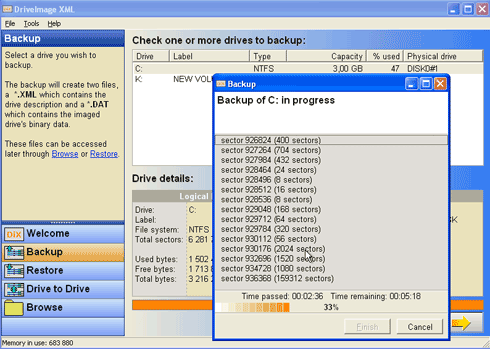
Interfejs programu jest bardzo przejrzysty. Po części wynika to ze stosunkowo niewielkiej liczby opcji oferowanych przez program. Funkcje programu kryją się pod niebieskimi przyciskami, zmieniającymi kolor na pomarańczowy w momencie ich naciśnięcia. Powyższy obrazek pokazuje program wykonujący kopię partycji. Widoczna na ekranie akcja poprzedzona była wyborem przycisku Backup, który spowodował uruchomienie prostego kreatora pozwalającego na wskazanie partycji źródłowej, nazwy, miejsca i różnych opcji związanych z tworzonym archiwum.
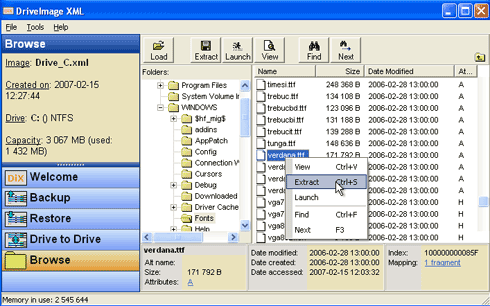
DriveImage XML oferuje nie tylko tworzenie i przywracanie kopii partycji, ale również możliwość klonowania dysku, a także (widoczną na powyższym obrazku) bardzo wygodną przeglądarkę zawartości archiwów, oferującą możliwość wyodrębnienia wskazanych plików.
Co prawda program potrafi tworzyć kopię zapasową używanej w danym momencie partycji systemowej (dzięki wykorzystaniu standardowej usługi systemowej Volume Shadow Copy), nie ma jednak żadnej możliwości utworzenia bootowalnego nośnika, pozwalającego na uruchomienie komputera i odtworzenie partycji systemowej. Na szczęście producent zdając sobie z tego sprawę oferuje wtyczkę dla darmowego programu BartPE Buider, umożliwiającego utworzenie okrojonej wersji Windows XP uruchamianej z płyty CD. Na marginesie warto dodać, że taka zubożony Windows jest świetnym systemem do uruchamiania wielu aplikacji ochronnych (np. Kaspersky oferuje wtyczkę antywirusową dla BartPE), czy aplikacji do odzyskiwania danych. Opis tworzenia tego rodzaju płyty startowej z Windows XP wykracza poza ramy niniejszego artykułu - dostępny jest jednak na stronie jego autora.
Kopie partycji tworzone przez DriveImage XML mogą zawierać dane zinterpretowane przez program (możliwość wyekstrahowania konkretnych plików), lub też pozostawać w tzw. stanie surowym (RAW Data). Wtedy są one tylko niejako obrazem bitowym nośnika.
Ciekawą właściwością DriveImge XML jest zapisywanie informacji o tworzonym obrazie w dodatkowym pliku XML - dzięki temu teoretycznie format tworzonego archiwum może być przenośny między wieloma aplikacjami (rozważania na temat XML również wykraczają poza ramy niniejszego przeglądu).
Opisywany program na razie nie pozwala na przywrócenie obrazu na partycję mniejszą od tej, z której obraz był wykonywany (nawet jeśli ilość danych zawartych w kopii powinna na to pozwalać). Obraz może być przywrócony jedynie na partycję równą lub większą od źródłowej.
Jako że DriveImage XML jest darmowy, producent nie oferuje dla niego wsparcia technicznego. Niemniej jednak strona programu zawiera wiele użytecznych informacji, do których dostęp nie jest zaburzony przez marketingowy bełkot - tak powszechny na witrynach większych, płatnych konkurentów.
Tworzenie kopii zapasowych przez opisywany program może być zautomatyzowane przez standardowy Windowsowy Task Scheduler (Harmonogram zadań).
Norton Ghost 10
Norton Ghost z doskonałego programu do tworzenia kopii zapasowych partycji wydaje się zmierzać w stronę programu do sporządzania kopii zapasowych ogólnego przeznaczenia. Co prawda pod względem możliwości nie może równać się z Acronis True Image, który od dłuższego czasu wytycza standardy w dziedzinie funkcjonalności. Za to wydaje się być od niego znacznie prostszy w obsłudze.
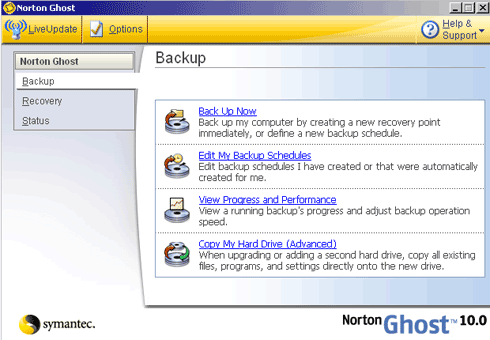
Aby zobaczyć prosty żółtoniebieski interfejs musimy ściągnąć niemal 50 MB z sieci. Norton Ghost niezbyt oszczędnie obchodzi się z naszą przestrzenią dyskową - zajmuje ponad 100 MB, a aastępnie domaga się instalacji NET.Framework 1.1...
Wersją próbną programu możemy się cieszyć zaledwie przez 15 dni. Jednak użytkując ją, w przeciwieństwie do programu Acronis, nie poznamy pełni możliwości Ghosta, ponieważ producent nie pozwala nam przetestować nośnika startowego, który znaleźć możemy jedynie w pudełku z zakupionym programem.
Dziwna to polityka - wersja trial raczej zniechęca, zamiast zachęcać do zakupu (przy tym nie szczędzi nam natarczywych monitów handlowych, nawet przy pierwszym uruchomieniu!).
Na podstawie lektury pomocy programu można wnioskować, że w wersji 10 producent całkowicie zrezygnował z kreatora tworzenia nośnika bootowalnego, co wydaje się być zdecydowanym krokiem wstecz, choćby w porównaniu z wersją 2003.
Przeglądając zawartość folderów w których zainstalowany jest Ghost, widzimy sporą liczbę zbiorów ciągle jeszcze firmowanych nazwą PowerQuest - znanego konkurenta Ghosta o nazwie Drive Image. Jednak poza przeniesieniem głównego środowiska programu z konsoli DOS-owej do Windows nie widać żadnego rewolucyjnego efektu przejęcia wspomnianego produktu (no, być może poza zniknięciem jego produktu z półek sklepowych).
Wróćmy jednak do funkcjonowania programu. Ghost jest ukłonem w stronę użytkowników całkowicie opornych na przyswajanie umiejętności obsługi komputera i uwielbiających składać bezpieczeństwo efektów swojej pracy na barki zautomatyzowanych narzędzi. Planowanie nowego zadania archiwizacji partycji jest banalne, a sugestie programu rozsądne.
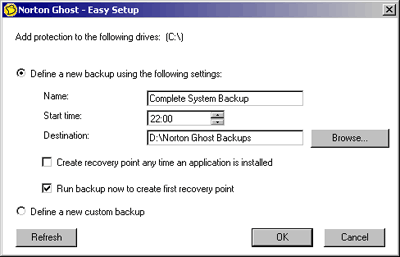
Prosty kreator pozwala utworzyć zadanie dokonania jednorazowej archiwizacji lub też ustalić harmonogram codziennego tworzenia kopii zapasowej. Kopia może być całościowa lub przyrostowa.
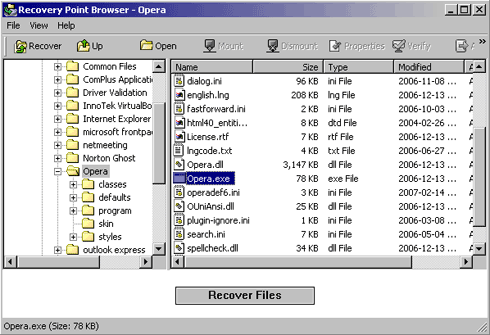
Dziesiąta wersja "duszka" wyposażona jest w wygodną przeglądarkę zawartości tworzonych archiwów, pozwala na ekstrakcję i przywrócenie pojedynczych zbiorów. Pamiętając funkcjonalność wcześniejszych wersji programu możemy mieć nadzieję, że Ghost z odtwarzaniem partycji nadal radzi sobie świetnie.
Paragon Drive Backup 8.5 Personal
To kolejny komercyjny program, który już dawno przerósł konkurencję ze stajni Symantec. Paragon Drive Backup 8.5 Personal dysponuje ogromnym arsenałem funkcji.
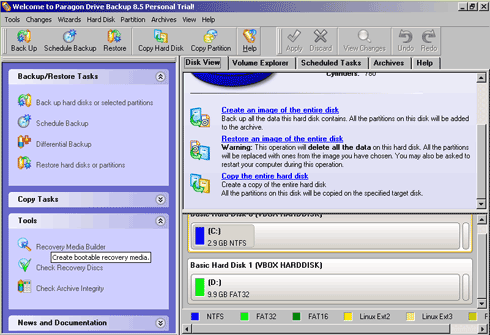
Pierwsze uruchomienie programu pod Windows stawia przed naszymi oczami dość przejrzysty interfejs. Menadżer urządzeń wzbogacany jest o wirtualny Universal Image Mounter. Podobnie jak konkurenci (poza Partition Image) program pozwala skopiować partycję systemową z poziomu uruchomionego z niej systemu Windows. Program zajmuje około 40 MB na dysku, z czego część stanowi plik ISO, będący podstawą dla kreatora nośnika startowego.
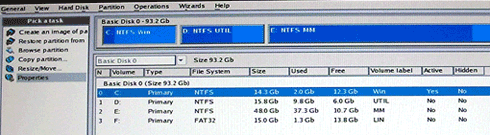
Nośnik startowy uruchamia konsolową wersję programu, która nie chciała wystartować na naszej maszynie wirtualnej, zawieszając się podczas ładowania antycznego sterownika myszy. Maszyna realna nie była już dla niej wyzwaniem, niemniej jednak mysz i tutaj nie działała. Wersja konsolowa, podobnie jak w przypadku Acronis True Image ma zbliżone możliwości do windowsowej.
Program nie pretenduje do bycia jedynym narzędziem do backupu, co może przypaść do gustu użytkownikom rozmiłowanym w wyspecjalizowanych narzędziach.
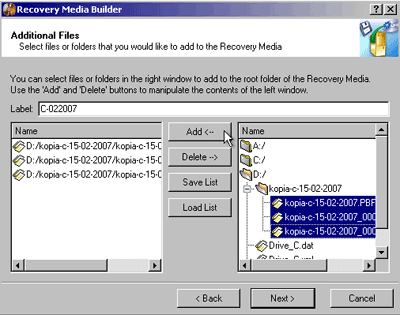
Rzeczą godną szczególnego podkreślenia jest możliwość dołożenia obrazu partycji do płyty ratunkowej. Pozwala to zaoszczędzić miejsce na dysku oraz jest po prostu wygodne i logiczne.
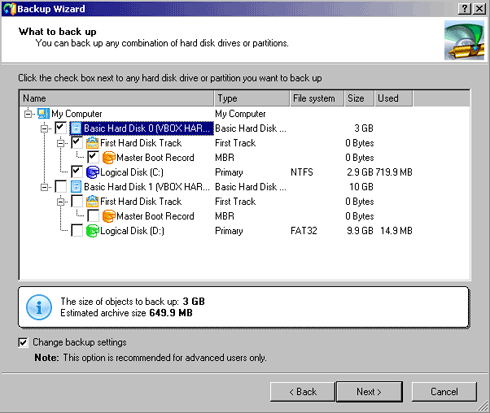
Kreator kopii zapasowej jest wygodny, choć może wprowadzić niedoświadczonego użytkownika w stan dezorientacji - przykładowa mnogość miejsc do "zaptaszkowania" w przypadku dwóch partycji podstawowych. Oczywiście jak w każdym tego typu programie mamy szereg dodatkowych możliwości, związanych z tworzonymi archiwami, np. zabezpieczenie kopii hasłem, wybór stopnia kompresji, ustalenie harmonogramu wykonywania kopii, czy opatrzenie ich komentarzami. Program umożliwia utworzenie bazy danych posiadanych obrazów partycji, co znacznie ułatwia pracę. Można na przykład wskazać w bazie konkretny obraz i wykonać na jego podstawie kopię różnicową. Nieco dziwne jest działanie kreatora, który wymaga dodatkowego zaakceptowania zaplanowanych czynności już po jego zakończeniu.
Program dysponuje możliwością tworzenia i usuwania partycji. Może utworzyć zarówno standardowe partycje dla Windows (FAT16/32 i NTFS) jak i dla Linuksa (Ext2 i 3, ReiserFS, Swap), może również przeskanować powierzchnię dysku w poszukiwaniu błędów.
Partition Image 0.6.4
Partition Image jest skierowany do nieco bardziej zaawansowanego użytkownika komputera. Podstawowa zaleta tego programu to działanie w systemie GNU/Linux. Wbrew pozorom cecha ta może stanowić plus również dla użytkowników Windows. Program dostępny jest prawdopodobnie dla każdej odmiany Linuksa, my jednak zajmiemy się specjalną dystrybucją o nazwie System Rescue CD. Jest to pełnowartościowy system uniksopodobny, świetnie dostosowany do roli płyty ratunkowej.
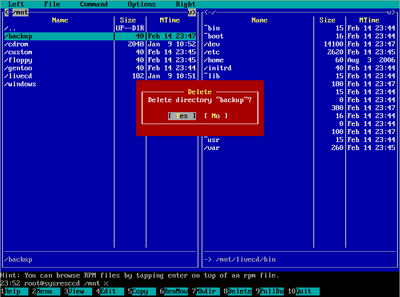
Po uruchomieniu komputera z płyty i przejściu przez szereg komunikatów startowych mamy możliwość korzystania z trybu tekstowego - na powyższym rysunku Midnight Commander - świetny menadżer plików, którego obsługa będzie "bułką z masłem" dla pamiętających dosowego Nortona Commandera.
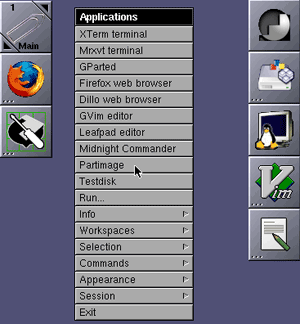
Możemy też uruchomić niewielkie, ale funkcjonalne środowisko graficzne (komendą startx). Widoczne na powyższym rysunku menu zawiera odnośniki do wielu interesujących programów, że wymienimy chociażby GParted - znakomity program do graficznego zarządzania partycjami naszego "twardziela".
Ale wróćmy do zasadniczego przedmiotu dzisiejszych rozważań. Najpierw komendą mkdir /mnt/backup utworzymy folder, w którym zamontujemy partycję, na której zapiszemy naszą kopię zapasową.
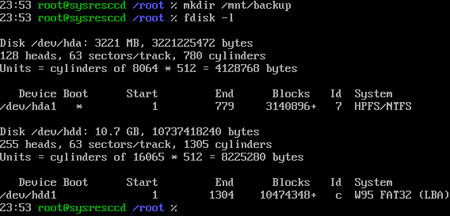
Zorientujmy się jakież to partycje mamy w naszym komputerze. Wydanie komendy fdisk -l jak widać na powyższym rysunku zaowocowało listą dwóch partycji (hda1 - HPFS/NTFS oraz hdd1 - W95 FAT32). Omawianie nazewnictwa dysków lub partycji w Linuksie wykracza poza ramy niniejszego artykułu, warto jednak pamiętać, że charakterystyczne dla Windows przypisanie im symboli literowych (C, D, itd.) jest tylko jedną z konwencji - i to w gruncie rzeczy dość niewygodną.
Jak zwykle skopiujemy zawartość partycji systemowej NTFS na partycję FAT32. W tym celu montujemy partycję z drugiego dysku w utworzonym wcześniej katalogu /mnt/backup wydając polecenie mount -t vfat /dev/hdd1 /mnt/backup co zaowocuje wyświetleniem jej zawartości w folderze /mnt/backup. Teraz już bez problemów możemy zapisywać informacje na naszej drugiej partycji.
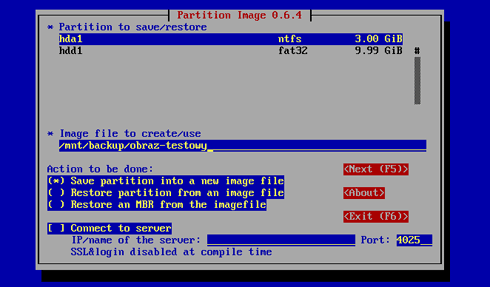
Wpisując komendę partimage uruchamiamy program, który wykona dla nas obraz partycji. Program posiada pseudograficzny interfejs, będziemy jednak umownie używać określenia "okno". U góry okna widoczna jest lista partycji do zapisu/odtworzenia. Poniżej plik obrazu do utworzenia/odtworzenia. Jeszcze niżej wybór akcji, którą program ma wykonać: zapis partycji do pliku obrazu, odtworzenie partycji lub odtworzenie głównego sektora startowego dysku. Nasz plik z kopią zapasową nazwaliśmy obraz-testowy, a zapiszemy go w katalogu /mnt/backup/ - stąd wpis /mnt/backup/obraz-testowy.
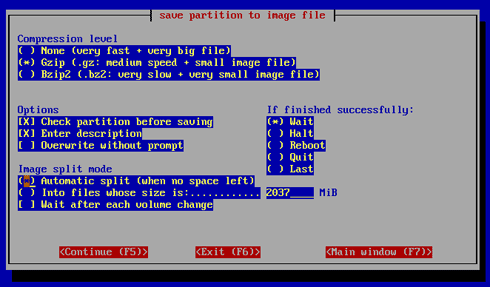
Wybór Next owocuje wyświetleniem okna z parametrami kompresji (brak, słaba - gzip, wysoka - bzip2) oraz szeregiem innych opcji, z których szczególnie istotna jest możliwość podziału obrazu na kawałki (split), sprawdzenie partycji przed zapisem i wprowadzenie opisu do pliku obrazu. Program lojalnie ostrzega nas, że obsługa formatu NTFS jest ciągle eksperymentalna. Mimo tego autorowi tekstu nie udało się odnaleźć błędów w odtworzonych, nawet bardzo pofragmentowanych partycjach.
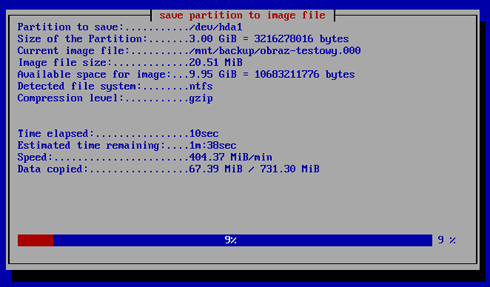
Kolejne okno widoczne podczas tworzenia kopii zapasowej, pokazuje orientacyjny czas pozostały do końca procedury oraz pasek postępu.
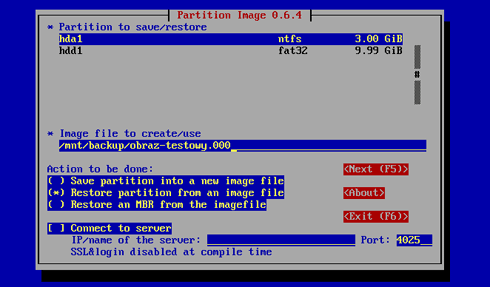
Odtworzenie partycji z obrazu to niejako proces odwrotny do opisanego powyżej. Wskazujemy partycję hda1, wpisujemy adres do pliku obrazu /mnt/backup/obraz-testowy.000 (to ten sam obraz, który utworzyliśmy przed chwilą - program automatycznie dodał mu rozszerzenie 000) oraz wybieramy opcję odtworzenia partycji (restore).
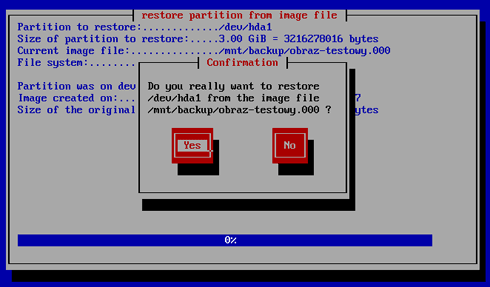
Program jeszcze upewnia się czy na pewno chcemy nadpisać partycję hda1 i po przytaknięciu przystępuje do wykonania zleconego zadania.
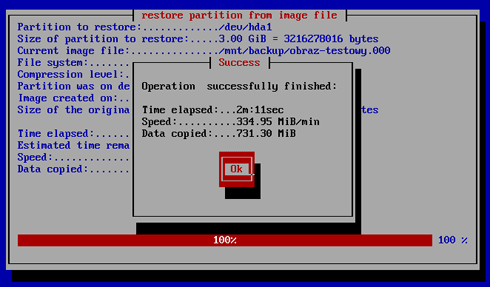
Szczęśliwe zakończenie operacji zwieńczone jest wyświetleniem odpowiedniego komunikatu. Teraz możemy zresetować maszynę i cieszyć się odtworzonym systemem Windows.
Jak widzimy program Partition Image jest narzędziem wyspecjalizowanym i nadaje się tylko do tworzenia kopii zapasowych partycji. Obsługa programu co prawda różni się nieco od standardów, do jakich przyzwyczajeni są użytkownicy Windows, jednak jeśli przyjrzymy się jej uważnie to okaże się, że wcale nie jest trudniejsza, ani mniej efektywna. Przy okazji korzystanie z System Rescue CD jest również przygodą z alternatywnym systemem operacyjnym i poza walorami praktycznymi ma wartość edukacyjną. Ważny jest również sposób licencjonowania Wolnego Oprogramowania pozwalający na darmowe i w pełni legalne wykorzystanie go zarówno w domu, jak i firmie.
R-Drive Image 3.1
R-Drive Image jest prostym i solidnym narzędziem do wykonywania kopii zapasowych partycji. Po instalacji zajmuje poniżej 20 MB na dysku. Okna programu są przejrzyste, choć miejscami utrzymane we wściekłych kolorach. Logo programu niepotrzebnie zajmuje sporą ich część.
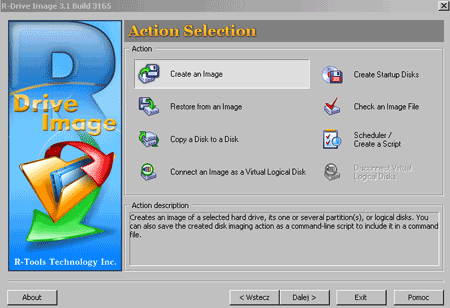
Po wskazaniu partycji przechodzimy do okna wyboru czynności, gdzie możemy nakazać utworzenie obrazu partycji, przywrócenie partycji z obrazu, skopiowanie zawartości dysku, zamontowanie i odmontowanie obrazu jako dysku wirtualnego, utworzenie nośnika startowego, sprawdzenie poprawności obrazu, czy wreszcie zautomatyzowanie procesu tworzenia kopii zapasowej. Lista długa, ale nie zawiera żadnej funkcji niestandardowej. Kreator nośnika bootowalnego nie umożliwia dołączenia archiwum do tworzonej płyty.
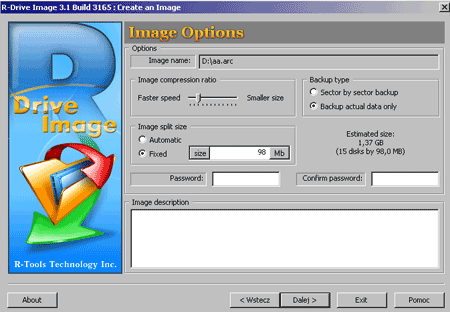
Kolejne okno to już precyzowanie ustawień archiwum. Wygodnym suwaczkiem regulujemy stopień kompresji. Podobnie jak w DriveImage XML wybierać możemy między "surowym" obrazem, a obrazem z interpretacją archiwizowanych zbiorów. Łatwo ustalimy tu rozmiar kawałków archiwum wieloczęściowego, opatrzymy je opisem, czy też zabezpieczymy hasłem.
Obraz partycji systemowej przywracamy korzystając z utworzonej wcześniej płyty startowej.
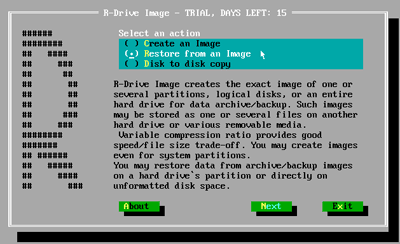
Uruchomione środowisko konsolowe jest proste, ale funkcjonalne. W pierwszym oknie wybieramy rodzaj zadania (tworzenie lub przywracanie kopii partycji, bądź tworzenie kopii dysku na innym dysku). Widzimy więc, że najważniejsze funkcje programu dostępne są również poza środowiskiem Windows.
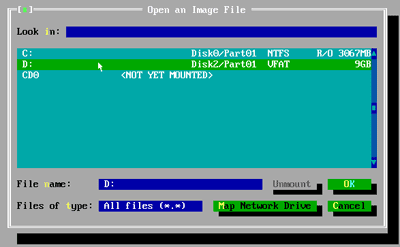
Po wybraniu przywracania partycji z obrazu następne okno pozwala nam znaleźć na dysku zbiór zawierający kopię tejże partycji.
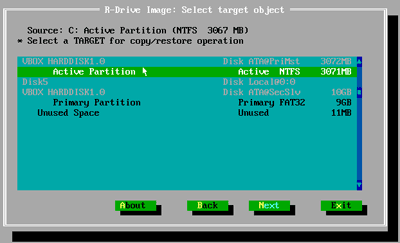
W kolejnym oknie wskazujemy partycję docelową, a więc tę, która zostanie nadpisana. Klikamy Next i po odczekaniu stosunkowo długiej chwili, po restarcie możemy cieszyć się świeżym systemem. Rozmiar nowej partycji na którą przywracane są dane z obrazu nie musi być równy partycji pierwotnej - może być zarówno większy, jak i mniejszy (ale nie mniejszy od ilości informacji zawartej w kopii zapasowej).
Podsumowanie
Trudno jednoznacznie wybrać lidera naszego przeglądu. Jeśli za najważniejsze kryterium przyjmiemy funkcjonalność programu to zdecydowanie wskazać należy na Acronis True Image. Wysoką ocenę w tej kategorii wystawiamy również programowi Paragon Drive Backup Personal.
W dziedzinie łatwości obsługi prym wiedzie Norton Ghost, choć w dużej mierze ocena ta wynika z ubóstwa funkcji, a nie wybitnych osiągnięć programistów firmy Symantec w dziedzinie poprawy ergonomii oprogramowania. Niewiele trudniejsze od Ghosta są testowane "małe" programy: R-Drive Image i DriveImage XML (swoją drogą widać jak niewielką inwencję w dziedzinie nazewnictwa wykazują producenci, czyżby jakiś zastój w pionie marketingu?).
Osobną kategorię stanowi Partition Image, który sam w sobie wyróżnia się raczej na niekorzyść w kategorii łatwość obsługi, jednak razem z pozostałymi składnikami dystrybucji System Rescue CD może wybawić wprawnego komputerowca z niejednej opresji. I to wszystko za cenę nagrywalnej płytki CD.
Który program w takim razie wybrać? Przyjrzyjmy się cenom:
- Acronis True Image Home 10 - 169 złotych
- DriveImage XML 1.21 - darmowy
- Norton Ghost 10 - 212 złotych
- Paragon 8.5 Personal - 45 dolarów
- Partition Image 0.6.4 - darmowy
- R-Drive Image 3.1 - 45 dolarów.
W kontekście cen wybór wydaje się znacznie łatwiejszy. Dla doświadczonych użytkowników Norton Ghost staje się propozycją zupełnie nieopłacalną w porównaniu z Acronis True Image, jednak program firmy Symantec może skusić użytkowników początkujących.
Paragon jest tańszy, ale nieco mniej funkcjonalny. Za to wybór między Paragon Drive Backup, a R-Drive Image również nie nastręcza większych trudności - ten drugi jest solidny, jednak znacznie mniej funkcjonalny. Opisywane darmowe programy to również mocni gracze i dla wielu użytkowników właśnie one będą stanowić najlepszy wybór.












