





O lepszej wydajności dysków słów kilka ...
Witamy was w drugiej części testu dysków twardych. Ponownie zajmiemy się czymś więcej niż tylko dodaniem kolejnych egzemplarzy do rankingu. Postaramy się wam pomóc tak skonfigurować wasze dyski, aby osiągnęły jak największą wydajność.
Część pierwsza miała na celu przedstawienie Wam jak działa dysk twardy, aby zrozumieć od czego zależy wydajność dysków od strony sprzętowej. To jednak nie wszystko, poprzez odpowiednia konfiguracje programową, również możemy dużo zyskać. Nasze starania w tym kierunku powinniśmy zacząć już na etapie instalacji systemu operacyjnego.
Odpowiedni podział na partycje, wydawało by się mało istotna sprawa - ma tutaj kluczowe znaczenie. Klasyczny podział, a więc jedna partycja na całej powierzchni dysku, jest niestety rozwiązaniem najgorszym. Dane przechowywane na dysku twardym prędzej czy później ulegają fragmentacji, a jest to proces, który ma bardzo duży wpływ na wydajność.

To obrazowy przykład szybkości pracy na 160GB dysku nie podzielonym na partycje...
(oś Y przedstawia szybkość odczytywania danych z dysku, oś X pozycję na dysku)
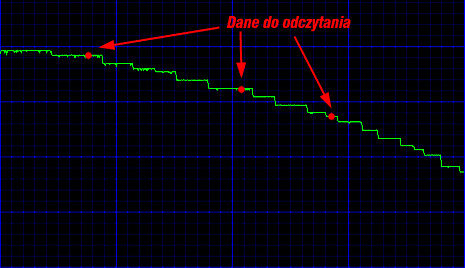
Dysk jako urządzenie mechaniczne działa wolniej, jeśli głowica podczas odczytu danych musi składać pojedynczy plik z wielu kawałków porozrzucanych po całym dysku. Można temu bardzo prosto zaradzić, dzieląc dysk na więcej partycji.
... a tak może wyglądać wydajność 160 GB dysku podzielonego na dwie 80GB partycje.
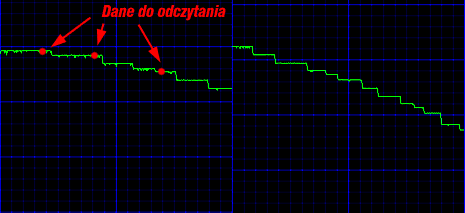
Propozycja, która tutaj przedstawimy, została wypracowana jeszcze w epoce Windowsa 95, a więc wydawało by się, że w czasach dość historycznych jeśli chodzi o przemysł komputerowy. Mimo, że minęło już prawie 9 lat, układ ten sprawdza się do dziś wyśmienicie. Schemat zakłada podział głównego dysku na co najmniej trzy partycje. Systemową, partycje na plik wymiany, oraz partycje na dane użytkowe. W razie potrzeby może zostać rozszerzony o kolejne partycje z danymi. Dlaczego właśnie tak?
Optymalizowanie wydajności HDD - podział na partycje, plik wymiany...
Osobna partycja systemowa, której rozmiar w przypadku Windows XP powinien wynosić około 4-6GB ma bardzo wiele zalet. Chyba najważniejsza jest to, iż w razie awarii systemu operacyjnego można ją bez większych przeszkód skasować nie martwiąc się o robienie kopii zapasowej ważnych danych. Druga istotna zaleta to oddzielenie danych użytkowanych - a więc takich które często modyfikujemy - od systemu operacyjnego i aplikacji których używamy. Takie rozwiązanie chroni nas przed fragmentacja plików oprogramowania użytkowego, które bezpośrednio przekłada się na prędkość ich uruchamiania.
Dzięki osobnej partycji (C) na system i osobnej partycji (D) na plik wymiany, komputer będzie żwawszy
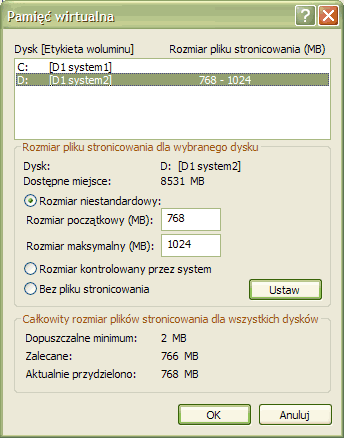
Osobna partycja na plik wymiany może się wydawać dziwnym rozwiązaniem dla większości użytkowników Windows. Jest to jednak rozwiązanie praktykowane niemalże we wszystkich "dużych" systemach operacyjnych nie bez powodu. Co prawda to nasze rozwiązanie jest nieco połowiczne, ponieważ stosujemy tutaj partycje dla pliku wymiany, przez co obsługa tegoż zależy w dużej mierze od wydajności systemu plików.
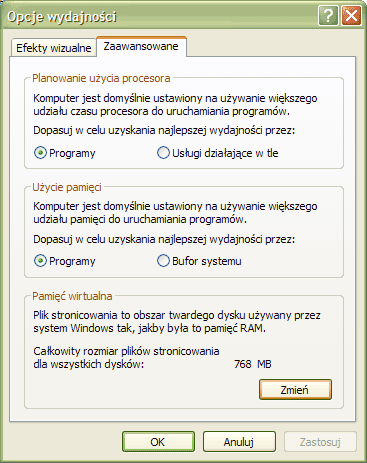
Dedykowana partycja, z dedykowanym systemem plików była by jeszcze wydajniejsza, jednak Windows nie jest do tego przystosowany. Dlaczego jest to aż tak ważne? Plik/Partycja wymiany używane są przez systemy operacyjne jako miejsce do przechowywania aktualnie nieużywanych obszarów pamięci. Gdy zminimalizujemy jakiś program, i nie będziemy go wykorzystywać przez dłuższą chwile obszar pamięci przez niego normalnie używany zostanie przeniesiony do pliku wymiany. Gdy otworzymy na raz na tyle dużo programów, że przestanie dla nich starczać fizycznej pamięci, takie operacje na pliku wymiany zaczynają być wykonywane bardzo często. Dlatego tak ważnym jest, aby ten plik był w jak najlepszej kondycji, a więc całkowicie scalony. Rozmiar partycji wymiany należy dobrać do ilości posiadanej pamięci operacyjnej.
uruchomienie kilku "dużych" aplikacji pobudza do życia plik wymiany, który doczytywany jest z dysku
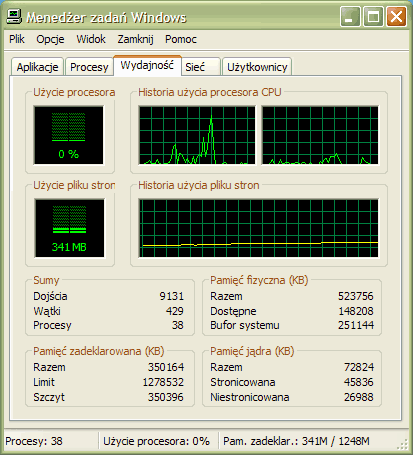
Standardowo Windows proponuje przedziela od 1.5 do 3 objętości pamięci operacyjnej. Gdy posiadamy do 512MB pamięci RAM, ustawy wielkość pliku wymiany na przedział od 1x do 2x ilość pamięci RAM, taka wielkość w zupełności wystarczy do nawet bardzo zaawansowanych prac. W przypadku gdy mamy 1GB RAM, wielkość pliku wymiany powinna być równa ilości pamięci RAM, a wiec w tym przypadku 1GB. W przypadku gdy jesteśmy szczęśliwymi posiadaczami 2 i więcej GB RAM możemy pokusić się o próbę wyłączenie pliku wymiany.
Wbrew pozorom może to być rozwiązanie wydajniejsze, niż "swapowanie" tak wielkich ilości danych. Warto także sformatować partycję wymiany wykorzystując do tego system plików FAT16, bądź FAT32. Zaawansowane funkcje NTFS jak choćby księgowanie nie są nam tutaj potrzebne, a ich używanie tylko spowolniło by niepotrzebnie pracę naszej partycji.
Na koniec pozostało wyjaśnienie, dlaczego potrzebujemy osobnej partycji na dane. Powody są podobne do tych, jakimi tłumaczyliśmy sens posiadania partycji czysto systemowej. Pierwszy, dość oczywisty jest taki, iż gdzieś przecież te dane musimy przechowywać. Dzięki osobnej partycji nie musimy się martwić o robienie kopi zapasowych podczas ponownej instalacji systemu operacyjnego. Jednak najważniejszym powodem ku temu jest fakt, że to właśnie te dane ulegają najczęstszej fragmentacji. Dlatego izolacja ich od wszystkich innych pomoże nam w zachowaniu porządku na dysku, a także przyczyni się do jego efektywniejszej pracy.
Optymalizowanie wydajności HDD - defragmentacja, system plików...
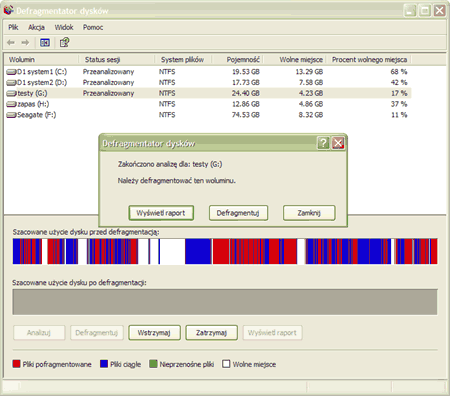
Myślę, że jest to odpowiedni moment aby po raz wtóry przypomnieć jak ważne jest częste defragmentowanie dysku twardego. Idealnie było by gdyby partycja systemowa naszego twardziela była scalana przed instalacja każdej nowej aplikacji. Dodatkowo przynamniej raz w tygodniu defragmentujmy wszystkie partycje. Jest to proces dość czasochłonny, dlatego warto go zostawić na noc. Napisano już wiele doskonałych programów służących do tego celu. Warto tutaj wspomnieć świetnego Diskeepera, którego bardzo okrojona wersje włączono do WindowsXP. Wiele tego typu programów potrafi za nas wyłączyć komputer po skończonej pracy, to ważne dla tych którzy cenią sobie cisze i obawiają się nadmiernych kosztów energii elektrycznej.
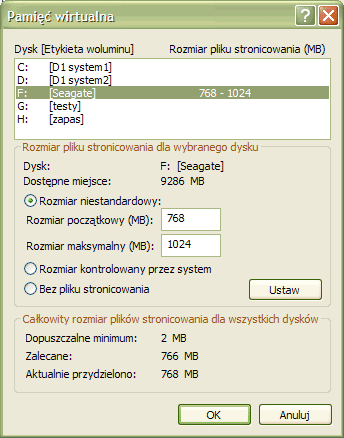
Omówiliśmy najprostszą, a zarazem najczęściej występująca konfiguracje. Jednak nieco bardziej zaawansowani użytkownicy, posiadający więcej niż jeden dysk twardy mogą zyskać jeszcze więcej. Wystarczy, że plik wymiany zostanie przeniesiony na drugi dysk twardy. Nawet jeśli dysk jest starszy i wolniejszy od głównego, zysk wydajności będzie niemalże od razu odczuwalny. Dzieje się tak dlatego, że system operacyjny może wykonywać operacje na pliku wymiany zupełnie niezależnie od operacji na danych czy aplikacjach znajdujących się na głównym dysku.
Jest jednak jeden haczyk, oba dyski musza się znajdować fizycznie na różnych kanałach IDE. Nie mogą być skonfigurowane jako master/slave na jednym kanale. Idąc jeszcze o krok dalej, dobierając odpowiedni system plików dla danej partycji jesteśmy w stanie zyskać nawet do 25% większa wydajność.
Przeniesienie pliku wymiany na drugi dysk może zaowocować znacznym wzrostem wydajności.
Warunek: dysk musi być podpięty do drugiego kontrolera.
Zasadniczo w Windows mamy do wyboru dwa różne systemy plików do wyboru FAT oraz NTFS. (oczywiście pomijamy fakt, iż samego FATa mamy co najmniej 4 odmiany: FAT12, FAT16, FAT32, FAT32x, także NTFS posiada kilka wariantów). FAT jest używany od zarania dziejów w produktach ze stajni M$, drugi, nowocześniejszy, został wprowadzony w Windows NT 3.5, ale dopiero za sprawa Windows XP upowszechnił się pod strzechami. FAT jako taki jest bardzo prostym systemem plików, nie posiada wielu pożądanych właściwości zaawansowanych systemów plików, ma jednak ogromna zaletę. Jest bardzo szybki przy obsłudze dużych plików. To właśnie dlatego został wybrany przez nas jako podstawowy dla partycji wymiany. Jednak jego zastosowanie tutaj się nie kończy. Jest wiele dziedzin które wymagają od komputera ogromnych ilości przestrzeni dyskowej potrzebnej na tymczasowe dane.
Przykłady można mnożyć jednak wystarczy podać dwa w których właściwie większość z nich można by zamknąć. Chodzi mianowicie o nieliniową obróbkę obrazu, czy to statycznego czy tez ruchomego, oraz obróbkę audio. W takich zastosowaniach FAT będzie sprawdzał się doskonale. Nie potrzeba tam ani ochrony dostępu do danych, ani księgowania (journalingu) ani auto defragmentacji. Oczywiście zdajemy sobie sprawę, że nie jesteśmy wstanie przewidzieć wszystkich kombinacji i zastosowań komputerów, chciałbym wam jednak przekazać wskazówki wg których będziecie mogli postępować dostosowując swoją konfiguracje.
Typy macierzy RAID
Wymieniliśmy już podstawowe możliwości "programowego" podniesienia wydajności pojedynczych lub wielu niezależnych dysków twardych. Przejdźmy więc do omówienia macierzy RAID.
Wszystko zaczęło się w 1987 roku, kiedy Panowie Patterson, Gibson i Katz z Uniwersytetu Kalifornii w Barkley opublikowali dokument o nazwie: "A Case for Redundant Arrays of Inexpensive Dinks (RAID)" Dokument opisywał różne rodzaje (poziomy) macierzy RAID, z których większość jest używana do teraz, zaś niektóre, ze względów czysto technicznych wyszły z użycia.
Tryb Liniowy
Służy do połączenia wielu mniejszych dysków, w jeden większy logiczny. Pojemności dysków są po prostu dodawane do siebie. Pojemność poszczególnych dysków może być całkowicie dowolna. Ze względu na swoja specyfikę, nie zapewnia nadmiarowości ani wzrostu wydajności. Awaria jednego z urządzeń powoduje utratę danych z całej macierzy. Nie ma wymagań co do ilości dysków łączonych ze sobą. Ze względu na prostotę implementacji może być obsługiwany programowo. Pojemność macierzy można wyznaczyć dodając do siebie pojemność wszystkich dysków
| Wady | Zalety |
|
|
RAID 0, striping
Pierwszy z poziomów RAID, chociaż z technicznego punktu widzenia nie zasługuje na tą nazwę, bowiem nie zapewnia nadmiarowości. Bardzo podobny do trybu liniowego. Z tym, ze dane są czytane i zapisywane jednocześnie na wszystkich dyskach połączonych w macierz. Główną zaletą tego poziomu jest wzrost wydajności liniowego odczytu/zapisu danych. Wadą natomiast zwiększone ryzyko utraty danych. Awaria jednego HDD z macierzy powoduje utratę wszystkich danych na niej zapisanych. W odróżnieniu od trybu liniowego, pojemność dysków łączonych w macierz powinna być jednakowa. W tym przypadku pojemność macierzy można wyznaczyć ze wzoru: Pojemność HDD * Ilość HDD.
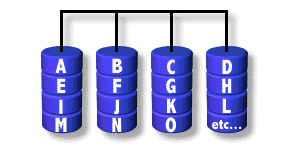
Jeśli jednak w macierzy zastosowano dyski o różnej pojemności: Pojemność najmniejszego HDD * Ilość HDD.
Dla przykładu, łącząc w RAID-0 trzy dyski twarde o pojemności 100GB, otrzymamy macierz o pojemności 300GB. Jeśli w ten sam sposób połączymy dyski 80, 100 i 120 GB otrzymamy macierz o pojemności 240GB.
Zalecane aplikacje: Wszelkie wymagające dużych prędkości liniowego zapisu/odczytu danych. Np. edycja Video.
| Wady | Zalety |
|
|
- RAID 1, mirroring
Pierwszy poziom zasługujący w pełni na określenie RAID. Zapewnia pełna nadmiarowość składowanych danych. Wymaga parzystej liczby dysków twardych w macierzy. Minimalna liczba urządzeń to dwie sztuki. Dane zapisywane za równocześnie na przynajmniej dwóch dyskach, które posiadają lustrzane odbicie przechowywanych na sobie danych. Największy narzut wymagany do pełnej redundancji - 100%.
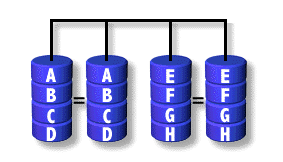
Dla przykładu, macierz stworzona z dwóch dysków twardych 100GB będzie miała efektywną pojemność 100GB.
Bez utraty danych wytrzymuje awarie 50% dysków z macierzy, ale tylko w przypadku, gdy awarii ulegają pojedyncze dyski z kolejnych par. W przypadku gdy uszkodzona zostanie jedna cała para, wszystkie dane z macierzy ulegają utracie. RAID 1 nie wymaga odbudowy danych po awarii dysku, a co się z tym wiąże nie posiada zdegradowanego trybu pracy. O ile kontroler potrafi zapisywać dane jednocześnie na dwóch napędach, wydajność zapisu do macierzy jest porównywalna z pojedynczym dyskiem. Wydajność odczytu podobnie jak w RAID-0 zależna od ilości dysków w macierzy.
| Wady | Zalety |
|
|
RAID-2
Tryb opracowany na potrzeby dysków, które nie potrafiły same sprawdzać poprawności odczytywanych danych. Jako jedyny z oryginalnej specyfikacji, który wyszedł całkowicie z użycia. Podczas zapisu na podstawie prostych operacji matematycznych obliczane są kody ECC, które są następnie przechowywane na dedykowanych dyskach. Podczas operacji odczytu, dane są sprawdzane pod kątem poprawności kodów ECC. Błędy 1-bitowe są automatycznie korygowane, błędy 2-bitowe są sygnalizowane. Ilość napędów i pojemność macierzy zależy od implementacji i nie może być prosto wyznaczona. Im więcej napędów z danymi w macierzy, tym mniejszy narzut na nadmiarowość.
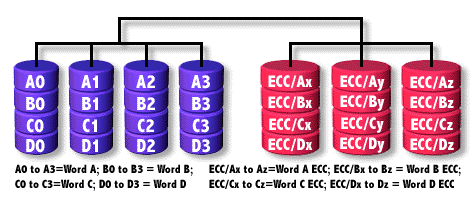
Dla przykładu, dla 10 dysków z danymi, wymagane są 4 dyski na kody ECC. Dla 32 dysków z danymi, wymagane jest 7 dysków kodami ECC.
Stosunkowo prosta konstrukcja kontrolera, niemniej nie istnieją żadne implementacje programowe. Wytrzymuje awarie jednego dowolnego dysku z macierzy. Ze względu na prostotę formuły obliczającej kody ECC tryb zdegradowany ma bardzo wysoką wydajność. Główną wadą jest nadmierne obciążenie napędów przechowujących kody nadmiarowe.
Na dzień dzisiejszy nie istnieją komercyjne implementacje tego standardu.
| Wady | Zalety |
|
|
RAID-3
Rozwinięcie poziomu 0 z uwzględnieniem dedykowanego dysku na potrzeby danych nadmiarowych. Dane dzielone są na paski dynamicznie na poziomie bajtów, nie można więc ustalić określonej minimalnej wielkości paczki danych. Każda operacja I/O na macierzy wiąże się również z dostępem do dysku z danymi nadmiarowymi, przez co ten ostatni często staje się wąskim gardłem macierzy. Minimalna liczba napędów w macierzy to trzy sztuki. Pojemność macierzy można wyznaczyć ze wzoru: Pojemność HDD * (Ilość HDD -1)
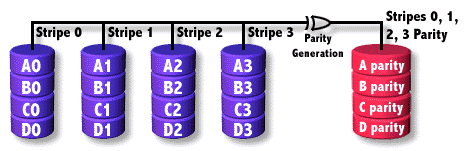
Podobnie jak w innych poziomach, dyski powinny być tej samej pojemności, w przeciwnym wypadku większe są automatycznie logicznie redukowane do pojemności najmniejszego napędu.
Jest to pierwszy poziom RAID, którego implementacja programowa jest bardzo skomplikowana, a gotowe rozwiązania programowe ze względu na skale obliczeń są bardzo wolne. Macierz wytrzymuje awarie jednego dowolnego dysku, również tego który przechowuje dane nadmiarowe. Po awarii działa w trybie zdegradowanym i musi zostać odbudowana aby uzyskać ponownie pełna wydajność. Jeśli podczas pracy w trybie zdegradowanym, bądź w trakcie odbudowy zawiedzie kolejny napęd, następuje utrata danych z całej macierzy. RAID-3 ma jednak dość poważna wadę. Do pracy wymaga synchronizacji osi napędów dyskowych. Dziś co prawda to nie jest już problem ponieważ nawet tanie dyski IDE potrafią tego dokonać, ale w momencie wypuszczenia specyfikacji była to bardzo istotna wada.
| Wady | Zalety |
|
|
RAID-4
Jest de-facto tylko nieznaczna modyfikacja poziomu trzeciego. Główną zmiana jest zwiększenie rozmiaru pasków na które dzielone są dane do przynajmniej 32kB. Często jednak przyjmuje się, że rozmiar paska ma wielkość dokładnie taka, jak pojedynczy blok danych na dysku. Posiada wszystkie wady i zalety RAID-3, ale w niektórych zastosowaniach jest nieco wydajniejszy. Często zdarza się, iż producenci implementując ten poziom w swoich kontrolerach nazywają go RAID-3 co nie jest jakąś specjalna wada, ale drobna niezgodnością ze specyfikacja.
RAID-5
Ewolucyjny starszy brat RAID-3 i RAID-4. Poziom w którym zlikwidowano główną wadę poprzednich dwóch poziomów. W tym przypadku dane nadmiarowe są rozproszone na wszystkich dyskach z danymi, nie ma więc wąskiego gardła w postaci pojedynczego dysku. Macierz wytrzymuje awarię jednego dowolnego dysku, po której działa w trybie zdegradowanym i wymaga odbudowy. Jeśli w tym stanie nastąpi awaria kolejnego dysku, następuje utrata danych z całej macierzy. W stosunku do poprzedników zastosowano jeszcze bardziej skomplikowane obliczeniowo algorytmy, które są dobierane odpowiednio w zależności od tego ile danych jest zapisywanych/modyfikowanych. Dzięki takiemu zróżnicowaniu strategii zapisu macierz RAID-5 może pracować optymalnie przy różnych scenariuszach dostępu do dysku. Jednak operacje zapisu przebiegają tu i tak wolniej niż w RAID-0, a przy wielu drobnych operacjach zapisu mogą spaść nawet do poziomu 25 % wydajności pojedynczego dysku.
Natomiast przy zapisie dużych bloków danych RAID-5 pracuje szybciej niż RAID-1. Rozwiązania programowe nawet na obecnych komputerach są bardzo wolne i nie pozwalają na osiągniecie w skrajnie dobrych warunkach przy zapisie wydajności większej jak około 20-25MB/s. Podczas odczytu w sprzyjających wypadkach zachowuje się podobnie jak RAID-0. Minimalna liczba napędów w macierzy to trzy sztuki. Wszystkie dyski powinny być tej samej wielkości, w przeciwnym wypadku większe zostaną zredukowane logicznie do pojemności najmniejszego.
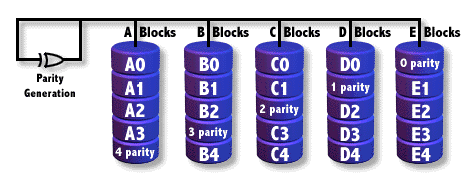
Pojemność macierzy można obliczyć ze wzoru: Pojemność HDD * (Ilość HDD -1). Jest to ostatni i zarazem najbardziej popularny podstawowy poziom macierzy pochodzący z oryginalnej specyfikacji. RAID-5 podobnie jak RAID-3 i 4 posiada najmniejszy narzut na nadmiarowość.
| Wady | Zalety |
|
|
Większość kontrolerów macierzy RAID posiada jeszcze jeden tryb pracy. Nazwany JBOD (Just A Bunch Of Disks). W tym trybie każdy z podłączonych dysków jest obsługiwany rozdzielnie jako pojedynczy logiczny napęd (kontroler macierzy pełni funkcję standardowego kontrolera dysków twardych). Dane nie są dzielone na paski , nie ma tez funkcji zabezpieczenia danych.
RAID w zastosowaniach domowych?
Na tym etapie można by właściwie zakończyć opisywanie poziomów RAID. Co prawda dociekliwi czytelnicy pewnie trafili gdzieś na opisy poziomów RAID-6 i 7, są to jednak rozwiązania zamknięte, opatentowane przez swoich twórców, a przez to bardzo drogie. Nie istnieją ich implementacje programowe, nie będziemy się więc nimi zajmować w ogóle.
Warto jednak wspomnieć o rozwiązaniach wielopoziomowych. A więc takich, gdzie tworzy się macierze z macierzy. Najpopularniejszym przedstawicielem tej kategorii jest RAID 0+1 a więc macierz RAID-0 stworzona z wielu macierzy RAID-1.
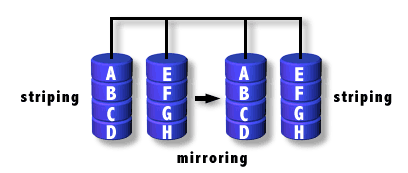
W ten sposób można stworzyć całkiem sporą liczbę kombinacji, w tym tak zwany RAID dla paranoików - RAID-55, który zakładając najprostsza konfiguracje wytrzymuje awarie 5 z 9 napędów wchodzących w skład takiej macierzy. Jednak opis jego działania wykracza aż nadto jak na potrzeby tego artykułu. Być może dla wszystkich którzy czują potrzebę zgłębienia wiedzy w tym temacie przygotujemy artykuł traktujący o macierzach w profesjonalnych serwerach.
Skoro wiemy już, co to jest macierz RAID, jakie poziomy mamy do dyspozycji, można przystąpić do implementacji. Tak na dobra sprawę dziś na większą skalę używa się tylko trzech podstawowych poziomów RAID. 0, 1 i 5. Pierwsze dwa są popularne głównie za sprawą ich prostej implementacji programowej, ostatni jako najbardziej zaawansowany i dopracowany poziom z pierwszej specyfikacji.
Użytkowników domowych zapewne najbardziej interesuje poziom 0, ze względu na jego największą wydajność. Jednak z jego zalet tak naprawdę skorzystają tylko nieliczni. Instalowanie aplikacji, czy przechowywanie danych na macierzy poziomu 0 mija się z celem. Po pierwsze podczas uruchamiania wszelkiego rodzaju programów kluczowym wyznacznikiem wydajności dysku jest nie jego prędkość liniowego odczytu danych, ale jego czas dostępu. Pisaliśmy o tym zresztą w części pierwszej tego artykułu. Korzystanie z RAID-0 w tym przypadku nic nam nie da. Może nawet zaszkodzić, ponieważ synchronizacja odczytu z wielu napędów wprowadza pewne niewielkie opóźnienie, a wiec czas dostępu do danych rośnie. W drugim przypadku, ze względu na zwiększone ryzyko utraty danych przechowywanie czegokolwiek na takiej macierzy jest co najmniej nie rozsądne. Użytkownikami którzy rzeczywiście odczują wzrost wydajności będą Ci, którzy potrzebują dużych, tymczasowych przestrzeni na dyskach twardych. A więc osoby zajmujące się np. obróbką video.
Zdecydowanie lepszym rozwiązaniem jest implementacja macierzy RAID-1. Zyskujemy przez to bezwzględne bezpieczeństwo przechowywanych danych, ponieważ jednoczesna awaria dwóch dysków jest nawet statystycznie mało prawdopodobna.
Aby stworzyć macierz RAID 1 wystarczy wybrać płytę główną z kontrolerem SerialATA z obsługą RAID 0.1, lub z dodatkowym kontrolerem IDE RAID 0.1, oraz zaopatrzyć się w dwa jednakowe dyski twarde. Dyski powinny być jednakowe pod względem pojemności i parametrówch technicznych (prędkość obrotowa, czas dostępu, cache, itd). Najlepiej aby były to dokładnie te same modele. Proponujemy np: dwa dyski Hitachi DeskStar 7K250 160GB.
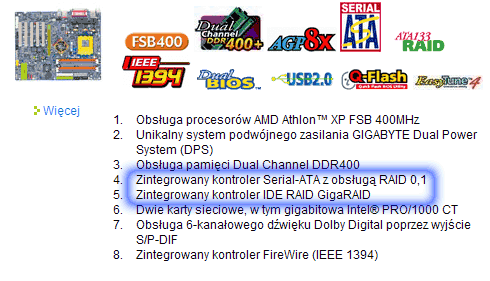
Wraz z płytą główną otrzymamy odpowiednią instrukcję i oprogramowanie, które krok po kroku wyjaśni nam jak utworzyć macierz RAID. W tym wypadku obowiązuje tylko jedna zasada: RTFM, czyli czytanie instrukcji popłaca. Oto przykładowe instrukcje jakie dołącza do swoich płyt firma Gigabyte: Manual Guide for GigaRAID i Manual Guide for Promise RAID.
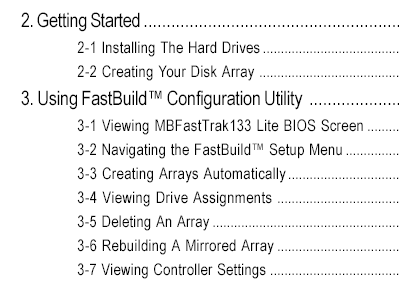
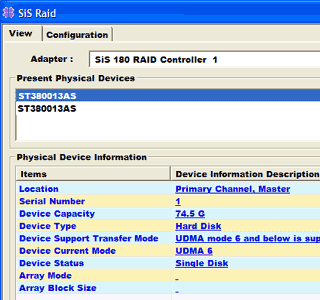
Dodatkowe oprogramowanie pozwala już z poziomu Windows sprawdzić, skonfigurować, stworzyć, odbudować lub skasować macierz RAID.
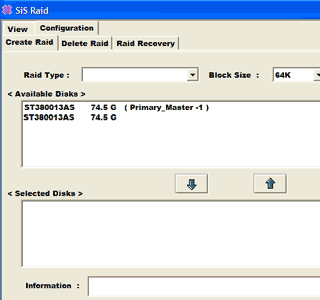
Z kolei RAID-5 jest zarezerwowany dla profesjonalistów. Znajdziemy go wszędzie tam, gdzie potrzeba bezpieczeństwa i dużej wydajności, a więc głównie we wszelkiego rodzaju serwerach. Tego typu instalacje oparte są prawie wyłącznie o dyski SCSI, chociaż teraz za sprawą Serial-ATA sytuacja ta może się zmieniać.
Pomimo, że w rozwinięciu akronimu znajdziemy słowo "niedrogie" to budując macierze powinniśmy sięgać po dyski z najwyższej półki. Oczywiście możliwe jest łącznie w RAID starszych napędów. Jednak wtedy nie osiągniemy naszych założeń. Stare dyski są często zbyt wolne i zbyt awaryjne aby budować z nich macierze, które budujemy po to aby osiągnąć większą wydajność bądź zwiększyć bezpieczeństwo przechowywanych danych. Nie jest to więc technologia dla wszystkich. Pomimo, ze ostatnio za sprawą zintegrowanych na płytach głównych kontrolerów trafiła pod strzechy, niemniej jest to bardziej spowodowane nagonka marketingowa niż realna potrzebą skorzystania z możliwości macierzy.
IBM / Hitachi Deskstar 7K250
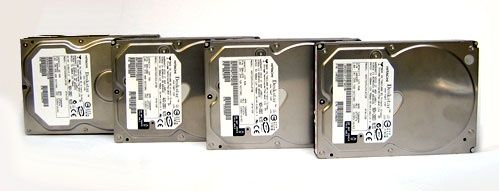
Kolejną rodzina w naszym teście, będzie przebywająca na rynku od niedawna seria 7k250 firmowana przez Hitachi. W istocie, są do dyski twarde z rodowodem od IBM'a, który po problemach z jakością produktów z jednej ze swoich fabryk, konkretnie tej na Węgrzech wycofał się zupełnie z segmentu dysków twardych. Jak nie trudno się domyślić, sektor ten wykupił Hitachi i teraz on sprzedaje te świetne dyski pod swoja marka. Chcielibyśmy jednak uspokoić potencjalnych nabywców. Wszystkie dyski Hitachi z jakimi mieliśmy styczność pochodziły z bezpiecznej fabryki w Tajlandii, nie ma więc powodów do obaw przy ich zakupie.
Być może niewiele osób pamięta, że dyski IBMa przed wspomnianymi kłopotami cieszyły się wybitnie dobra opinią wśród użytkowników. Do tej pory w jednym z redakcyjnych komputerów pracuje model DTTA-351010, na którego nie można powiedzieć złego słowa.
Seria 7k250 zbudowana jest w oparciu o talerze o pojemności 80GB, z wyjątkiem ostatniego flagowego modelu, który używa nieco niestandardowych talerzy o pojemności ~84GB.
Talerze wszystkich modeli wirują z prędkością 7200 obr/min, a elektronika dysponuje 2 bądź 8 MB pamięci podręcznej. Nowe Deskstary pracują bardzo cicho. Na tyle cicho, aby uplasować się na drugiej pozycji w naszym ogólnym rankingu, zaraz za Barracudami.
Druga mocną zaletą tej rodziny dysków jest fakt, iż prawie w ogóle się nie nagrzewają. Można śmiało powiedzieć, iż zajmują ex aequo pierwsze miejsce z najchłodniejszymi do tej pory Samsungami.
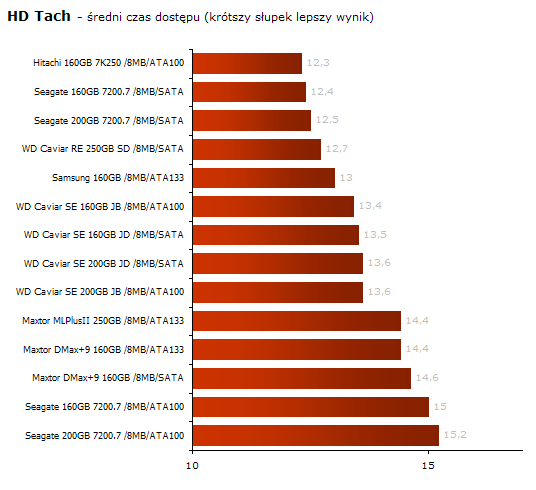
O ile model 80 GB to nieco starsza konstrukcja, to modele 120 GB i większe prezentują się bardzo dobrze. Przede wszystkim polecamy zwrócić uwagę na czas dostępu, który dorównuje najszybszym w teście. Liniowy odczyt i zapis danych nie jest już tak imponujący, niemniej nadal nie jest najgorzej. Podsumowując w kilku słowach: bardzo wydajne, ciche i chłodne. Czy można chcieć czegoś więcej?
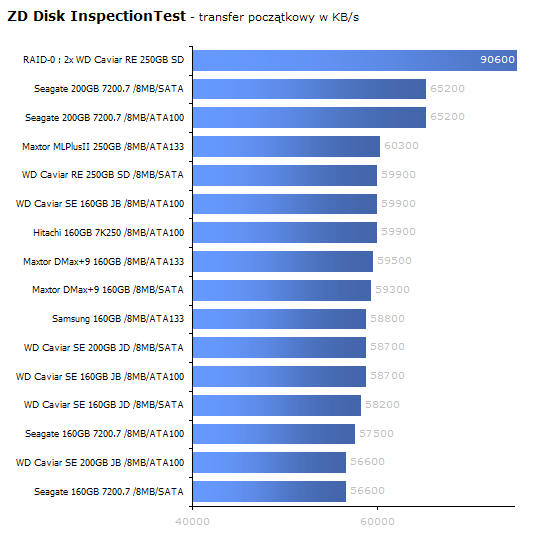
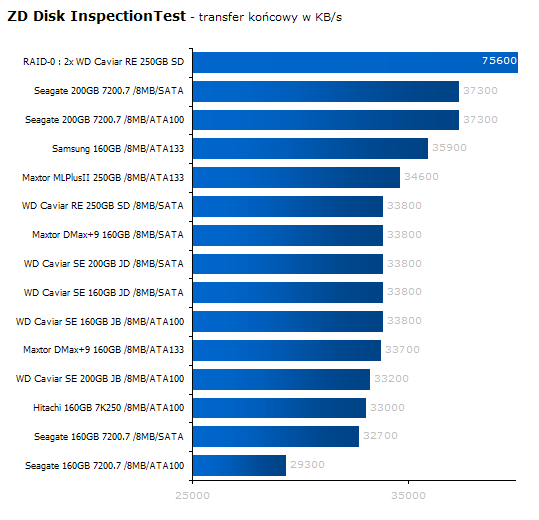
Testy wydajności dysków 160-250GB : ZD Winbench 99
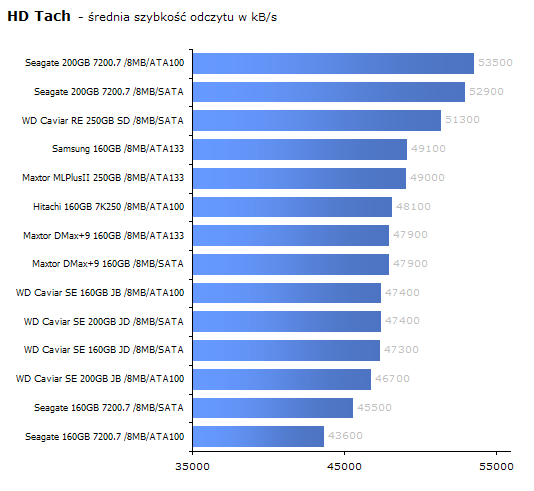
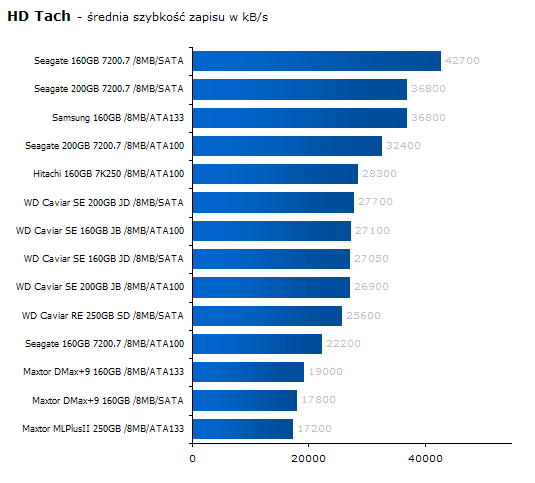
Testy wydajności dysków 160-250 GB : HDTach Test
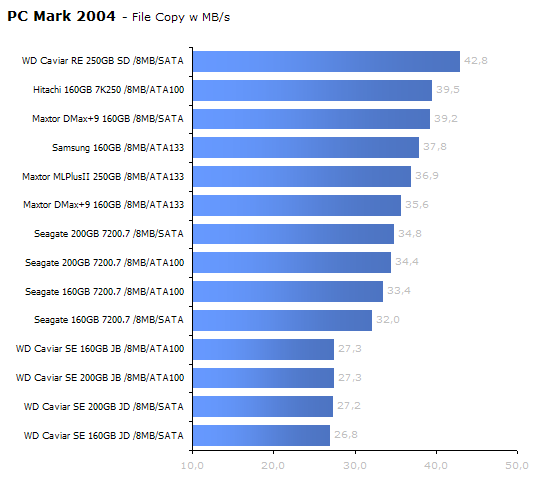
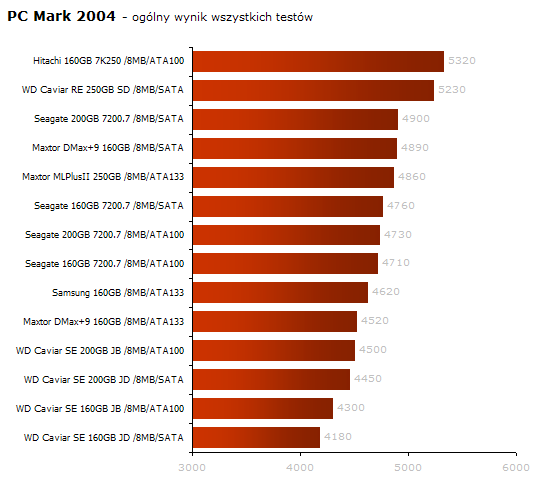
Testy wydajności dysków 160-250 GB : PC Mark 2004 Test
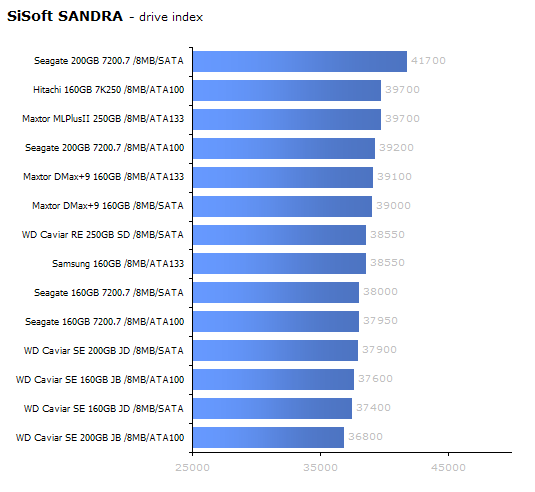
Testy wydajności dysków 160-250GB : SiSoft SANDRA Disk Test
Podsumowanie
- Trzy najwydajniejsze dyski w testach ZD Winbench Business
1. Hitachi DeskStar 7K250 (HDS722516VLAT80) 160GB
2. Maxtor DiamondMax +9 160 GB (8MB) 6Y0160M0 SATA
3. Maxtor DiamondMax +9 160 GB (ATA/133, 8MB) 6Y160P0
Trzy najwydajniejsze dyski w testach ZD Winbench High-End
1. Maxtor MaxLine Plus II 250 GB (8MB) 7Y0250P0 ATA133
2. Maxtor DiamondMax +9 160 GB (ATA/133, 8MB) 6Y160P0
3. Maxtor DiamondMax +9 160 GB (8MB) 6Y0160M0 SATA
Trzy najwydajniejsze dyski w testach HD Tach
1. Seagate 160 GB Barracuda 7200.7 ST3160023AS 8MB Serial ATA
2. Samsung SpinPoint 160 GB SP1614N (7200, 8MB cache) ATA/133
3. Hitachi DeskStar 7K250 (HDS722516VLAT80) 160GB
Trzy najwydajniejsze dyski w testach PC Mark 2004
1. Hitachi DeskStar 7K250 (HDS722516VLAT80) 160GB
2. Maxtor DiamondMax +9 160 GB (8MB) 6Y0160M0 SATA
3. Maxtor MaxLine Plus II 250 GB (8MB) 7Y0250P0 ATA133
Trzy najwydajniejsze dyski w testach SiSoft Sandra
1. Hitachi DeskStar 7K250 (HDS722516VLAT80) 160GB
2. Maxtor MaxLine Plus II 250 GB (8MB) 7Y0250P0 ATA133
3. Maxtor DiamondMax +9 160 GB (8MB) 6Y0160M0 SATA
Najcichsze dyski: Seagate Barracuda 7200.7 i Hitachi Deskstar 7K250
Najchłodniejsze dyski: Samsung SpinPoint, Hitachi Deskstar 7K250
Za największego faworyta naszych testów dysków z przedziału 160-250GB, możemy uznać dysk Hitachi Deskstar 7K250. W czterech na pięć testów znalazł się w pierwszej trójce, w tym aż trzy razy na pierwszym miejscu. Do tego jest cichy i chłodny. Doprawdy znakomity produkt. Miejmy nadzieje, że nie zawiedzie on przyszłych użytkowników również pod względem awaryjności.
Jako drugi plasuje się dysk Maxtora z serii DiamondMax +9. Zarówno model ATA100 jak i SerialATA osiągał świetne wyniki wydajności. Niestety, dyski Maxtora są nieco głośniejsze i grzeją się bardziej niż modele Hitachi i Samsung.
Największe rozczarowanie to dyski Western Digital. Caviary w większości testów plasują się albo w środku, albo na końcu stawki. Trudno w tej sytuacji polecić nam jakikolwiek dyski z przetestowanych modeli.
Ale to oczywiście nie koniec naszych testów. Zaprezentowane powyżej wnioski opierają się na testach jedynie 11 modeli. Sukcesywnie będzie uaktualniać nasze testy o kolejne dyski. A tymczasem kilka naszych redakcyjnych znaczków. Nasze rekomendacje otrzymują:












