



Wykonanie i specyfikacja
| odtwarzacze HD zobacz inne testy » WD Elements Play |
Odtwarzacz ma kilka cech, na które warto zwrócić uwagę. Pierwszą z nich jest możliwość odtwarzania najpopularniejszych formatów wideo, audio i graficznych. Rozdzielczość 1920 x 1080 pikseli, czyli Full HD, też nie jest dla tego urządzenia wielkim wyzwaniem. Drugą cechą, która może się okazać kluczowa dla dużej grupy nabywców jest niewygórowana cena, wynosząca ok. 240 zł. Za taką kwotę użytkownik otrzymuje całkiem niezłą funkcjonalność, o czym napiszemy szerzej na kolejnych stronach.

Dźwięk przesyłać można drogą analogową (Stereo „cinch”), a także przez wyjście optyczne (SPDIF), COAXIAL i naturalnie przez HDMI. Odtwarzacz obsługuje dźwięk przestrzenny w formacie Dolby Digital (AC3) i Dolby Digital Plus (E-AC3), dzięki czemu może śmiało pełnić rolę maleńkiego kina domowego. Oczywiście nie da się bezpośrednio do niego podłączyć wielokanałowego zestawu głośników, ale też nie do tego został zaprojektowany.
Skrzyneczka nie ma własnej powierzchni dyskowej, ale obecnie większość posiadaczy tego typu sprzętu używa na co dzień nawet kilku pendrive'ów, popularnych kart SD lub zewnętrznych dysków twardych obsługujących interfejs USB. Odtwarzacz obsługuje system plików FAT32 i NTFS.
Podstawowa specyfikacja
| Wyjścia wideo | Composite CVBS, Component YpbPr, HDMI |
| Wyjścia audio | Stereo (Analog), HDMI, koaksjalne i optyczne (SPDIF) |
| Wejścia | 2 x USB 2.0, Secure Digital, MultiMediaCard |
| Obsługiwane systemy plików | FAT16, FAT32, NTFS |
| Wymiary (Sz/Dł/Wy) | 130 x 130 x 46 mm |
| Waga | brak danych |
| Zasilanie | zewnętrzne, 12V, 2A |
| Gwarancja | 24 miesiące (producenta) |
Wykonanie i wyposażenie
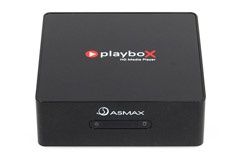
Obudowa jest naprawdę mała. Ma boki o długości 13 centymetrów, a jej wysokość wraz z gumowymi nóżkami delikatnie przekracza 4,5 cm. Stylistykę można określić jako nowoczesną i w miarę elegancką, mimo że czarny plastik, z którego jest wykonana konstrukcja, nie sprawia wrażenia bardzo solidnego. W dodatku producent postawił na błyszczące wykończenie, na którym szybko widoczne są ślady odcisków palców. Również kurz i drobne rysy będą wyraźnie widoczne.
Przedni panel oferuje dwa wskaźniki, z których ten położony po lewej stronie sygnalizuje zasilanie oraz pokazuje czy urządzenie zostało wprowadzone w stan uśpienia (miganie). Prawy wskaźnik ukazuje aktualną aktywność podłączonych nośników pamięci (transfer danych).
Lewa strona nie ma żadnych elementów funkcjonalnych, w przeciwieństwie do prawej, na której odnaleźć można jeden z dwóch portów USB i szczelinę gniazda kart pamięci SD/MMC. Ich rozmieszczenie zostało dobrze przemyślane, dzięki czemu nie powinniśmy mieć najmniejszych kłopotów z podłączeniem pendrive'ów o różnych rozmiarach.
Najobszerniejszą kolekcję przeróżnych złączy umieszczono na tylnym panelu. Oprócz opisanych już wcześniej wyjść audio i wideo, Asmax zamieścił tam gniazdo wejściowe dla 12-woltowego zasilacza i kolejny (drugi) port USB 2.0.
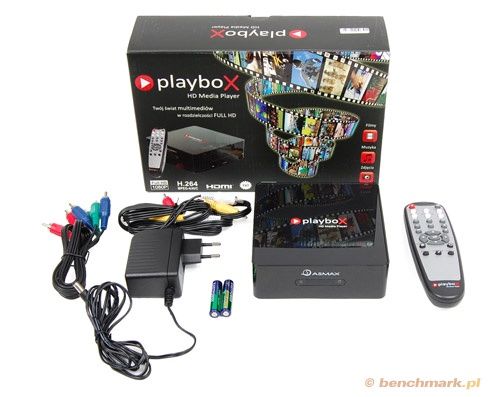
W zestawie wraz z samym odtwarzaczem producent załączył również kabel CVBS/Stereo Audio, kabel YpbPr, zasilacz oraz pilot zdalnego sterowania wraz z dwiema bateriami AAA. Niestety przewód HDMI, dzięki któremu osiągnąć będziemy mogli dużo lepszą jakość obrazu, nie został dodany.
Pilot zdalnego sterowania
Pilot bezprzewodowy wchodzący w skład zestawu ma wiele opcji. Będziemy mogli sprawnie poruszać się po menu oraz szybko uzyskać dostęp do wybranych ustawień.
Urządzenie wykonane jest z dwukolorowego plastiku i wygląda dość przyzwoicie, choć nie można się oprzeć wrażeniu, że plastik ten pęknie, a konstrukcja rozpadnie się przy pierwszym mocniejszym uderzeniu. Nie mamy jednak żadnych zastrzeżeń odnośnie samego działania przycisków i wygody ich obsługi. Obsługa pilota bez patrzenia na niego wymaga krótkiego przyzwyczajenia i zapamiętania lokalizacji przynajmniej podstawowych przycisków.
Oprócz opcji standardowych typu odtwarzanie, pauza, przewijanie w przód/tył, skok do następnego/poprzedniego pliku, mamy do dyspozycji szereg mniej typowych przycisków.
Jednym z nich jest "zoom" dający możliwość powiększenia wyświetlanego obrazu (dotyczy filmów i zdjęć), kolejnym jest przycisk "video", dzięki któremu w każdej chwili zmienimy rozdzielczość wyjściową obrazu. Do dyspozycji użytkownika oddane zostały też takie opcje jak "subtitle", dający możliwość wyboru wyświetlanych napisów w czasie rzeczywistym, "audio", dzięki któremu wybrać możemy ścieżkę dźwiękową, "rotate" dający efekt w postaci obrotu wyświetlanego zdjęcia oraz "option" - dostęp do bardzo przydatnego i wygodnego menu podręcznego.
Dzięki przyciskom "repeat" i "repeat AB" ustawić można preferowany tryb odtwarzania oraz oznaczyć "odcinek" utworu, który ma zostać powtórzony. Oczywiście nie zabrakło także opcji "home", dzięki której w każdej chwili przeskoczyć można bezpośrednio do menu głównego.
Instalacja oraz menu ekranowe
| odtwarzacze HD zobacz inne testy » WD Elements Play |
Instalacja odtwarzacza Asmax Playbox jest prosta i nie wymaga dogłębnej wiedzy technicznej oraz znajomości niuansów konfiguracyjnych. Nie pomylisz też przewodów i gniazd, bo mają takie same kolory.
Jeśli mamy możliwość wykorzystania złączy cyfrowych, takich jak HDMI czy wyjście optyczne dla cyfrowego dźwięku przestrzennego, to jest to rozwiązanie godne polecenia ze względu na zauważalnie wyższą jakość dźwięku i obrazu (ważne w przypadku telewizorów wysokiej rozdzielczości – Full HD).
Po podłączeniu okablowania urządzenie uruchamiamy za pomocą pilota, a telewizor ustawiamy na odbiór sygnału z odpowiedniego źródła: na przykład AV (analogowe) lub HDMI (cyfrowe).
Minusem może okazać się jednak to, że menu odtwarzacza Asmax Playbox domyślnie ustawione jest na język angielski. Zmiany na język polski dokonać można wybierając czwartą ikonkę w menu głównym (licząc od lewej) - Ustawienia. Po wejściu do ustawień klikamy przycisk „wejdź/potwierdź” na pilocie i strzałkami w prawo lub w lewo zmieniamy język tak długo, aż pojawi się napis „Polski”, po czym znów klikamy „wejdź/potwierdź”.
Wygląd interfejsu użytkownika określić można jako prosty. Ikonki są przemyślane i logiczne, ale ich jakość pozostawia mały niedosyt, gdyż brzegi niektórych bywają nieco postrzępione.
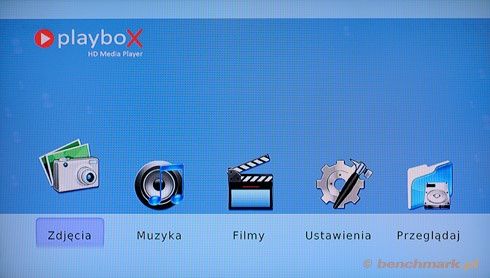
Nawigacja po wszystkich elementach menu jest intuicyjna, a do jej obsługi wystarczają przyciski kierunkowe (góra, dół, lewo, prawo). Głębiej w menu wchodzimy zaznaczając odpowiedni element i klikając przycisk „wejdź/potwierdź”, a wracamy do poprzedniego menu przyciskiem „back”. Niestety na płynność poruszania się po menu będziemy musieli trochę ponarzekać, gdyż pozostawia sporo do życzenia. Opóźnienia są wyraźne i zdecydowanie psują komfort użytkowania.
Obsługiwane formaty plików
| Audio | MP3, WAV, AAC, WMA, AC3 |
| Graficzne | JPG, PNG, BMP |
| Wideo | AVI, MPG, MP4, DAT, VOB, DIV, MOV, MKV, MJPEG, TS, TRP, TP (do rozdzielczości 1920x1080 pikseli – Full HD) |
| Napisy | TXT, SRT, SUB, ASS, SSA, SMI (z polskimi znakami) |
| Playlisty | brak |
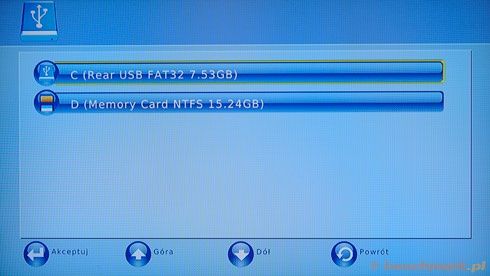
Pierwszym z pięciu elementów menu głównego jest opcja „Zdjęcia”. Po wejściu w nią wyświetli się nowy ekran zawierający listę podłączonych do odtwarzacza nośników pamięci, wraz z informacją o ich pojemności i systemie plików. Po wybraniu odpowiedniego urządzenia otrzymujemy bezpośredni dostęp do zapisanych wcześniej katalogów i plików graficznych.
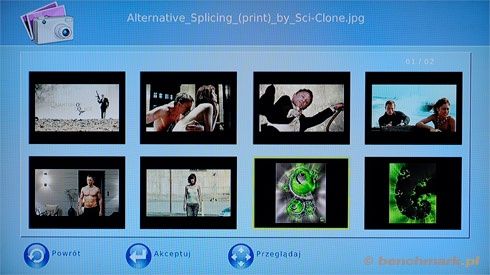
Zdjęcia mogą się wyświetlać jako pokaz slajdów, w czasie którego słuchać można ulubionej muzyki. Dostęp do opcji pokazu otrzymujemy po naciśnięciu przycisku „option” na pilocie. Do swoich preferencji dostosować możemy również tryb wyświetlania zdjęć używając następujących opcji: „pętla” (powtórz całą zawartość katalogu), „powtórz jeden”, „losowo” oraz „bez powtarzania” (pokaz slajdów zatrzymuje się na ostatnim zdjęciu w katalogu). Zdjęcia możemy również powiększać i pomniejszać używając przycisku "zoom".
Można także wybrać czas, przez który wyświetlane będzie zdjęcie (2,5,7 sekund) oraz jeden z licznych efektów przejścia między zdjęciami. Zaznaczyć jednak trzeba, że odtwarzacz słabo daje sobie radę z animowanymi przejściami wykonywanymi na grafikach o dużej rozdzielczości. Jeśli więc będziemy mieli ochotę wyjąć kartę SD z aparatu cyfrowego i oglądać zdjęcia za pośrednictwem tej skrzyneczki, liczyć się musimy z tym, że przejścia między nimi będą się niestety lekko przycinać. Dotyczy to grafik w każdym obsługiwanym formacie, także w popularnym JPG.
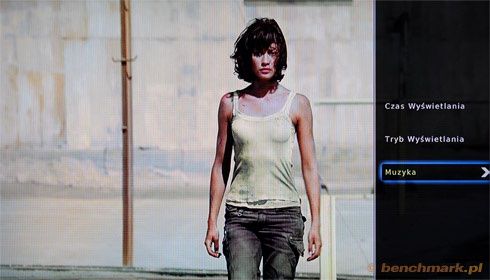
Jedynym lekarstwem na tę przypadłość może być uprzednie pomniejszenie zdjęć w komputerze, a następnie przeniesienie ich na pamięci USB lub karcie SD/MMC do odtwarzacza.
Zarządzanie i obsługa plików
| odtwarzacze HD zobacz inne testy » WD Elements Play |
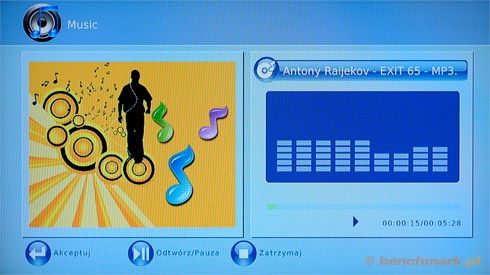
Kolejnym z głównych elementów w menu jest Muzyka. Po jej wybraniu również otrzymujemy możliwość dostępu do jednego z trzech portów (2 x USB oraz 1 x czytnik kart) i podobnie jak było w przypadku zdjęć, na ekranie wyświetli się lista plików i katalogów znajdujących się na nośniku. W tym przypadku otrzymujemy dostęp jedynie do formatów muzycznych rozpoznawanych przez odtwarzacz.
Jedynymi ustawieniami jakie będziemy mogli dostosować do swoich potrzeb są tylko tryby powtarzania utworów, czyli:
- powtórz całą zawartość katalogu
- powtórz jeden utwór
- odtwarzanie losowe
- brak powtarzania (pojedynczy przebieg przez zawartość katalogu).
Ewentualnych ustawień korektora dźwięku i tym podobnych wspomagaczy należy dokonać w telewizorze lub wzmacniaczu, do którego podłączony może być Asmax Playbox.
Trzecim z elementów menu głównego są Filmy. Podobnie jak w przypadku zdjęć i muzyki, tak i tutaj najpierw wybieramy nośnik z którego będziemy odtwarzać utwór, a następnie otrzymujemy dostęp do listy formatów wideo i katalogów zawartych w pamięci.
Naciskając raz na przycisk „wejdź/potwierdź” uruchomimy podgląd aktualnie podświetlonego pliku wideo. Wyświetla się on z małym opóźnieniem po prawej stronie ekranu. Drugie naciśnięcie lub kliknięcie na przycisk „odtwarzanie / pauza” spowoduje uruchomienie odtwarzania pełnoekranowego.
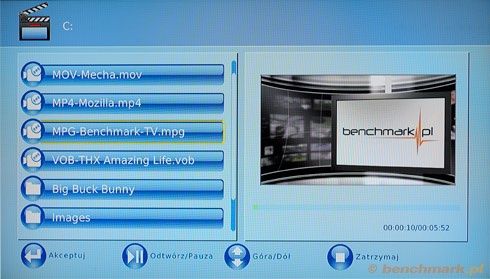
W czasie oglądania filmu możemy powiększyć obraz maksymalnie 8-krotnie, używając przycisku „zoom” na pilocie. Podobnie jak w przypadku zdjęć używać możemy następujących trybów odtwarzania:
- pętla (powtórz całą zawartość katalogu)
- powtórz jeden
- losowo
- bez powtarzania
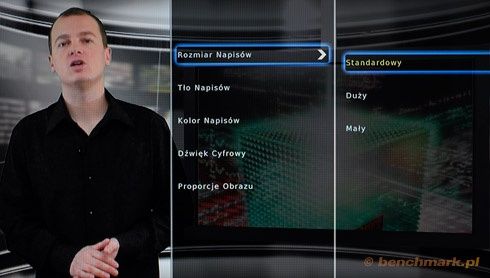
Przycisk „option” daje użytkownikowi dostęp do menu podręcznego, w którym odnaleźć można takie ustawienia jak: Rozmiar Napisów (standardowy, duży, mały), Tło Napisów (przezroczyste, szare, żółto zielone, białe), Kolor Napisów (czerwony, niebieski, zielony, biały), Dźwięk Cyfrowy (wyłączony, HDMI/SPDIF RAW) oraz Proporce Obrazu (auto, 4:3 pełne, 4:3 pan&scan, 4:3 letterbox, 16:9).
W czasie odtwarzania plików wideo zapisanych w różnych formatach zauważyliśmy kilka nieprawidłowości. Najbardziej dotkliwą z nich był brak płynnego odtwarzania niektórych plików w rozdzielczości Full HD. Skoki, haczenie się i spowolnione odtwarzanie występowało co prawda sporadycznie, ale znacznie redukowało przyjemność oglądania filmu.
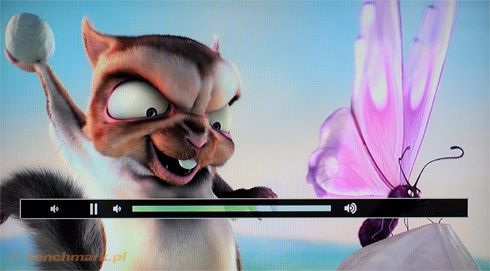
Kolejnym nieprzyjemnym objawem było często występujące obcinanie brzegów wyświetlanego obrazu. Tryb automatycznego dopasowywania proporcji obrazu nie był w stanie wiele pomóc, a manualne ustawienia nie wyeliminowały problemu w stu procentach.
Występowały też problemy z odtwarzaniem formatów plików, które producent określa jako obsługiwane. Pliki z rozszerzeniem VOB trzeba było niekiedy uruchomić dwa albo trzy razy, aby odtwarzanie w końcu się rozpoczęło. Bywały również problemy z plikami AVI, które mimo że zakodowane w jednym z kompatybilnych standardów (AVC/H.264, MPEG1, MPEG2, MPEG4, DivX, XviD) dawały efekt w postaci komunikatu "Nieobsługiwany plik".
Nieco dziwną rzeczą jest też zaproponowany przez producenta sposób wyświetlania polskich znaków diakrytycznych. Otóż standardowo ich wyświetlanie jest wyłączone. Nie można ich obsługi uruchomić za pomocą żadnej opcji dostępnej w menu Filmy. Jedynym sposobem było ustanowienie języka polskiego do obsługi menu głównego, co jakby „przy okazji” dało efekt w postaci rozróżniania polskich ogonków w napisach do filmów.
Dodać jednak trzeba, ze powyższe wady występują z umiarkowaną częstotliwością i da się je wyeliminować konwertując problematyczne pliki do innych, lepiej obsługiwanych formatów.
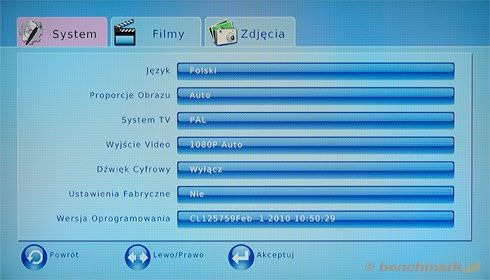
Czwarte miejsce w menu zajmują Ustawienia. Odnaleźć tam można opcje konfiguracyjne między innymi dla: języka, proporcji obrazu, systemu obrazu (PAL/NTSC), rozdzielczości oraz dla menu podręcznego (Film, Zdjęcia). Producent daje również możliwość przywrócenia wszystkich ustawień do ich wartości domyślnych.
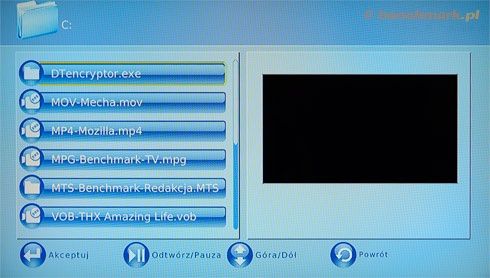
Piąty element menu głównego nosi nazwę „Przeglądaj” i jak sama nazwa wskazuje daje użytkownikowi możliwość przejrzenia całej zawartości podłączonych nośników. Wyświetla przy tym nie tylko formaty obsługiwane, ale też wszystkie pozostałe (np. EXE).
Podsumowanie
| odtwarzacze HD zobacz inne testy » WD Elements Play |
Asmax Playbox jest odtwarzaczem, który za przyzwoitą i niewygórowaną kwotę jest w stanie wyraźnie poszerzyć możliwości przeciętnego telewizora, dostarczając multimedialnej rozrywki zawsze, gdy tego chcemy.
Oferuje wiele przydatnych funkcji i popularne interfejsy służące do przesyłania obrazu i dźwięku, w tym HDMI i złącze optyczne SPDIF. Obsługuje też wiele różnych formatów wideo, audio, graficznych oraz napisy w języku polskim. Dzięki temu nadaje się do współpracy także z nowoczesnymi telewizorami wysokiej rozdzielczości oraz zestawami kina domowego. Tutaj jednak uwaga: zdarzało się, że filmy Full HD nie były odtwarzane płynnie.
Ulubione filmy, zdjęcia i utwory muzyczne dostarczać możemy poprzez dwa wbudowane złącza USB 2.0 i jeden czytnik kart pamięci SD/MMC. Jest to rozwiązanie wygodne i pozwalające na szybką zmianę wyświetlanej zawartości.
Playbox nie ustrzegł się jednak kilku błędów i niedociągnięć, do jakich z pewnością zaliczyć można: okazjonalne spadki wydajności wyświetlania obrazu w trakcie odtwarzania filmów w rozdzielczości 1920 x 1080 pikseli, problemy z obsługą niektórych formatów plików wideo, sporadyczne obcinanie brzegów wyświetlanego obrazu i ociężałe reakcje menu głównego na wydawane polecenia.
W tym miesiącu przygotowaliśmy dla was m.in. przegląd odtwarzaczy HD. Następny odtwarzacz w kolejności: Ferguson Ariva HDplayer 110.