




Wykonanie i specyfikacja
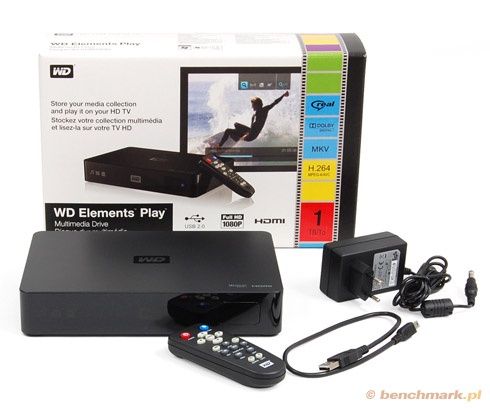
WD Elements Play to odtwarzacz, który obsługuje rozdzielczość Full HD 1080p oraz wiele popularnych formatów wideo, audio (w tym playlisty) i graficznych, które odczytywać możemy z wbudowanego dysku 1 TB lub z nośników zewnętrznych poprzez port USB. Do tych drugich zaliczyć możemy również aparaty cyfrowe, a nawet kamery wideo, z których odtwarzacz potrafi automatycznie sczytywać filmy.
Jeśli użytkownik tego potrzebuje, może przekształcić odtwarzacz w dysk przenośny lub biurkową stację do archiwizowania danych. Jest to niezmiernie proste - wystarczy podpiąć kabelek USB, a komputer sam rozpozna urządzenie i zainstaluje sterowniki. Całość trwa mniej niż 10 sekund.

Obsługa urządzenia nie powinna sprawiać kłopotu, bo interfejs jest po polsku, a WD deklaruje również obsługę polskich znaków diakrytycznych.
Podstawowa specyfikacja
| Wyjścia wideo | Composite RCA Video (cinch), HDMI |
| Wyjścia audio | Composite RCA Audio (cinch), HDMI, optyczne |
| Wejścia | 1 x USB 2.0 |
| Obsługiwane systemy plików | NTFS, HFS+, HFS+Journaling (tylko odczyt) |
| Wymiary (Sz/Dł/Wy) | 225 x 149 x 41 mm |
| Waga | 1,05 kg |
| Zasilanie | zewnętrzne |
| Gwarancja | 24 miesiące (producenta) |
Wykonanie i wyposażenie
Obudowa odtwarzacza wykonana jest z dobrej jakości plastiku w klasycznym kolorze czarnym. Panele górny i dolny są matowe, co pozwala uniknąć zarysowań powstających w trakcie ich odkurzania, natomiast wszystkie boki dla odmiany są błyszczące. Daje to atrakcyjny efekt. Całość wygląda minimalistycznie i elegancko.
Wbudowany dysk twardy 3,5" umieszczono po lewej stronie obudowy, więc lewy bok w większości pokryty został małymi kwadratowymi otworami wentylacyjnymi. Przedni panel oprócz naniesionego logo producenta i ikonek multimediów zawiera zintegrowany czujnik podczerwieni wykrywający sygnały nadawane pilotem, a także diodę LED określającą aktualną aktywność urządzenia.
Prawy bok konstrukcji wyposażono w jeden port USB 2.0, do którego podłączyć możemy zewnętrzne nośniki danych, np. aparat cyfrowy, kamerę wideo, a nawet zewnętrzny czytnik kart pamięci. Funkcjonalność jest duża, szkoda tylko, że producent nie zaoferował dwóch lub trzech takich portów, bo miejsca na prawej ściance jest pod dostatkiem. Jednak najważniejszą rolę pełni tu wbudowany „twardziel”, więc zewnętrzne akcesoria są tylko dodatkami.
Wszystkie niezbędne wyjścia sygnałowe zostały umieszczone z tyłu obudowy, a należą do nich: Composite RCA (analogowe wyjście audio i wideo), obsługujące rozdzielczości 480i oraz 576i, wyjście cyfrowe HDMI, które oprócz dwóch wymienionych rozdzielczości oferuje także te najbardziej pożądane, czyli 720p (HD-Ready) oraz 1080i / 1080p (Full HD). Obok nich widnieje wyjście optyczne, dzięki któremu można przesłać dźwięk wielokanałowy w postaci cyfrowej.
Z tyłu umieszczono również maleńki przycisk służący do sprzętowego resetowania ustawień odtwarzacza. Jego przypadkowe naciśnięcie jest na szczęście niemożliwe (trzeba użyć czegoś z ostrą końcówką, np. długopisu).
Cała konstrukcja opiera się na małych gumowych nóżkach, które zapewniają dobrą przyczepność do podłoża, a waga urządzenia, wynosząca odrobinę ponad 1 kilogram dodatkowo dodaje stabilności.
Do zestawu producent dołącza pilot zdalnego sterowania wraz z dwiema bateriami AAA, zasilacz oraz krótki kabelek USB. Minusem jest brak jakiegokolwiek kabla sygnału audio i wideo, więc będziemy musieli go dokupić we własnym zakresie.
Pilot zdalnego sterowania
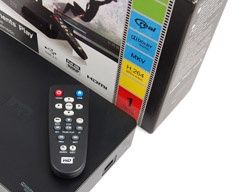
Do dyspozycji użytkownika oddano 17 przycisków, czyli niewiele, ale wystarczają one całkowicie do wykonywania wszystkich koniecznych operacji. Do poruszania się po menu służą głównie cztery strzałki, przycisk "ENTER" oraz "BACK".
Odtwarzanie kontrolować można przyciskami: PAUSE/PLAY, FF (przewijanie do przodu), REV (przewijanie do tyłu), NEXT (skok do następnego utworu), PREV (poprzedni utwór) oraz STOP.
Dodatkowo posłużyć możemy się przyciskami SEARCH (wyszukiwanie multimediów z danego katalogu), OPTION (proste menu podręczne), HOME (powrót do menu głównego) oraz EJECT, który pozwala bezpiecznie usunąć dołączone zewnętrzne nośniki.
Instalacja oraz menu ekranowe
| odtwarzacze HD zobacz inne testy » Asmax Playbox HD |
Instalacja odtwarzacza jest prosta. Na początku wybieramy preferowane połączenie (cyfrowe, lub analogowe). Jeśli mamy możliwość wykorzystania złącza cyfrowego, to HDMI jest najbardziej polecane ze względu na dużo wyższą jakość dźwięku i obrazu (ważne w przypadku telewizorów Full HD).
Port HDMI umieszczony jest z tyłu urządzenia i ma charakterystyczny kształt, natomiast złącza analogowe wyglądają identycznie, ale rozróżnić je można na pierwszy rzut oka po kolorze (żółte - wideo, a białe i czerwone to lewy i prawy kanał audio). Gniazdo zasilające jest czarne i raczej nie da się go pomylić z żadnym innym (pasuje do niego tylko wtyczka zasilacza). Zaślepka wyjścia optycznego jest szara, a wnętrze "portu" świeci na czerwono, więc jest on rozpoznawalny w dzień i w nocy.
Po podłączeniu okablowania urządzenie uruchamia się automatycznie. Telewizor ustawić należy na odbiór sygnału z odpowiedniego źródła: na przykład AV lub HDMI. Po wyświetleniu się menu głównego na ekranie telewizora wszystko jest już gotowe do pracy.
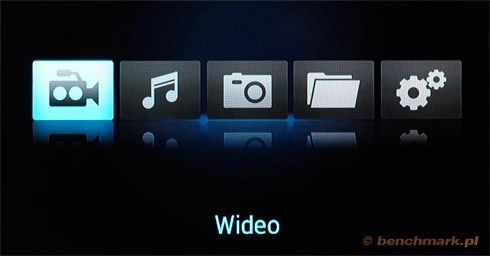
Interfejs użytkownika cechuje minimalizm. Jest on jednak ekstremalnie przejrzysty i logicznie ułożony, więc nie powinniśmy mieć żadnych kłopotów z nawigacją po menu.
Ikonki są proste, czytelne i kontrastowe oraz utrzymane w nowoczesnej stylistyce. Mają też przyjemne dla oka lustrzane odbicie, a u dołu ekranu wyświetla się również nazwa aktualnie zaznaczonego elementu. Jedyny minus należy się za tło, na którym widoczne są przejścia tonalne. Nie zmniejsza to jednak w żaden sposób czytelności obrazu.
Obsługiwane formaty plików
| Audio | MP3, WAV, AAC, WMA, FLAC, MKA, OGG, APE |
| Graficzne | JPG, PNG, BMP, GIF, TIFF |
| Wideo | AVI, MPG, VOB, ISO, MP4, MOV, TS, TP, M2TS, FLV, RM, RMVB, MKV |
| Napisy | TXT, SRT, SSA, SMI, SUB, MKS (z polskimi znakami) |
| Playlisty | PLS, M3U, WPL |
Menu główne składa się z pięciu elementów. Pierwszym z nich jest Wideo. Po wejściu w tą opcję zostajemy proszeni o wybór nośnika pamięci, z którego chcemy odczytać filmy (np. dysk wewnętrzny, pendrive).
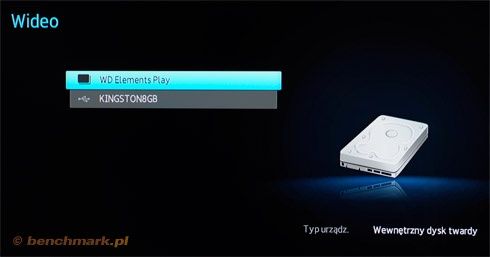
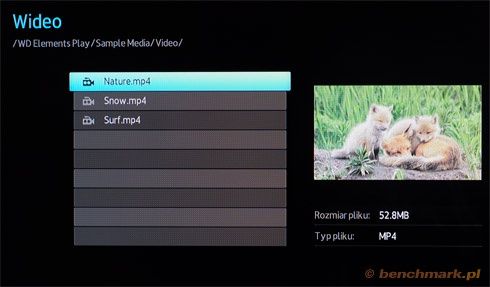
Następnie wyświetli się ładnie wyglądająca, prosta i czytelna lista plików z rozszerzeniami wideo. Po prawej stronie automatycznie uruchomi się podgląd aktualnie zaznaczonego pliku, wraz z informacją o jego objętości i typie. Dodatkowo w górnej części ekranu telewizora otrzymujemy informację w jakim katalogu aktualnie jesteśmy (pełna ścieżka). Nawigacja jest banalnie prosta i odbywa się płynnie. Podgląd plików wczytuje się zazwyczaj w sekundę, chyba że dany plik ma kilka gigabajtów wielkości - wtedy zajmuje to kilka sekund.
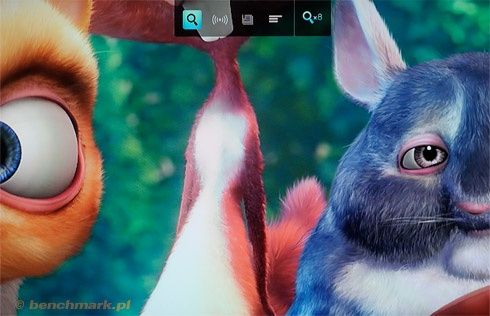
Klikając na przycisk ENTER umieszczony na pilocie zdalnego sterowania uruchamiamy odtwarzanie wybranego filmu. W jego trakcie obraz przewijać możemy w przód i w tył nawet 32-krotnie, a po naciśnięciu przycisku OPTION otrzymujemy także możliwość 8-krotnego powiększania obrazu (zoom), zmiany ścieżki dźwiękowej oraz rozdziału (jeśli plik takowe posiada), a także włączenia i zmiany napisów.
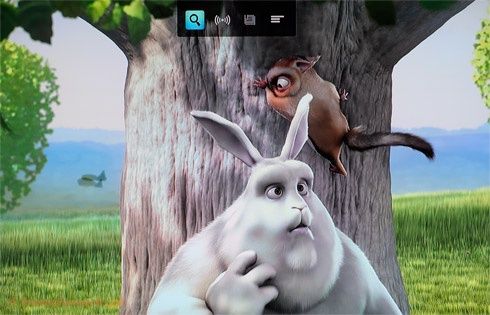
Obsługa polskich znaków diakrytycznych i różnych formatów plików to żaden problem. Wszystkie napisy określane jako "obsługiwane" są faktycznie obsługiwane. To duży plus tego urządzenia.
Napisy wczytują się, ale nie wyświetlają się same. Trzeba kliknąć na przycisk OPTION, a następnie na ikonkę napisów, po czym wszystko już działa jak trzeba. W ten sam sposób zmieniamy napisy jeśli aktualne nam nie odpowiadają.
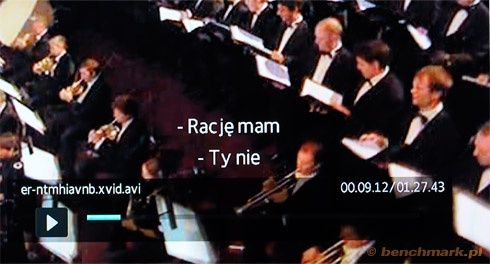
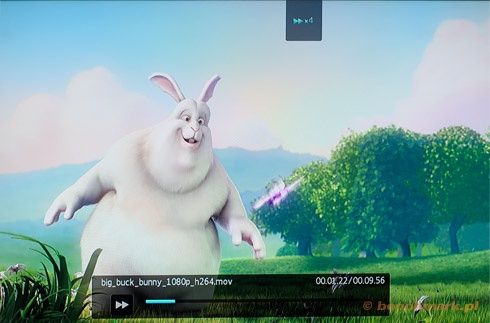
U dołu ekranu po wykonaniu niektórych czynności (np. przewijanie) pokazuje się pasek postępu, który dodatkowo zawiera tekstowe informacje na temat czasu i nazwy odtwarzanego pliku.
Zarządzanie i obsługa plików
| odtwarzacze HD zobacz inne testy » Asmax Playbox HD |
Użytkownik nie ma możliwości zmiany głośności dźwięku nadawanego przez WD Elements Play, ale nie jest to duży problem, gdyż większość osób i tak zmienia głośność w telewizorze lub zewnętrznym wzmacniaczu należącym do zestawu kina domowego. Zmiany trybu odtwarzania jesteśmy w stanie dokonać tylko wchodząc do menu Ustawienia (o tym w dalszej części testu).

Jeśli chodzi o obsługę formatów wideo, to sprawa wygląda podobnie jak w przypadku napisów. Wszystkie formaty deklarowane przez WD potwierdziły swoją przydatność, ale mały wyjątek należy do plików FLV, gdyż część z nich zwyczajnie nie chciała się uruchomić. Sytuacja ta zdarzała się jednak sporadycznie.

Drugim elementem menu głównego jest Muzyka. Po jej wybraniu wyświetlają się ekrany praktycznie identyczne jak w przypadku plików wideo, czyli najpierw wybór nośnika, a następnie wybór katalogu i pliku audio.
Jedyną różnicą jest to, że w oknie podglądu wyświetla się okładka albumu (jeśli została zapisana w pliku audio), a pod nią widnieje mały pasek postępu
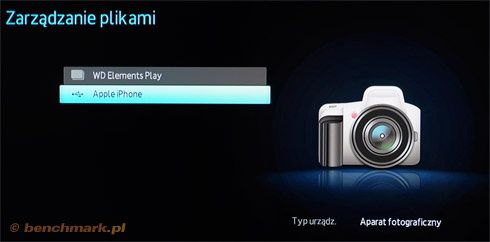
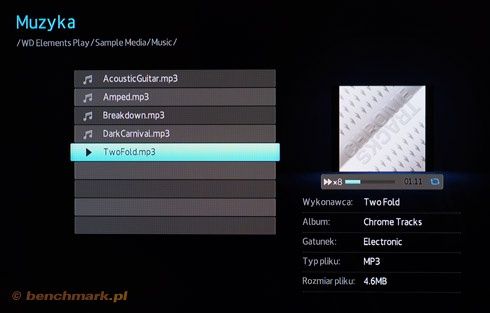
Odtwarzaną muzykę możemy pauzować , przewijać nawet 8-krotnie i zatrzymywać, a jeśli istnieje taka potrzeba, używając przycisku OPTION możemy wykasować konkretny plik z nośnika.
Zmiany trybu odtwarzania (podobnie jak w przypadku filmów) jesteśmy w stanie dokonać tylko wychodząc do menu głównego i następnie w Ustawienia. Nie jest to wygodne rozwiązanie, więc przyznajemy za to mały minus.
Nie odnotowaliśmy większych problemów z obsługą formatów muzycznych, jednak jak zwykle trafił się „rodzynek”. Otóż problem sprawiły jedynie pliki z rozszerzeniem FLAC, które w dużej mierze nie chciały się odtwarzać lub słychać było jedynie nieprzyjemny szum.
Na trzeciej pozycji wśród elementów menu głównego znalazły się Zdjęcia. Po standardowym wybraniu nośnika nie wyświetla się jednak lista plików. Zamiast tego ujrzeć możemy ekran zawierający miniatury grafik znajdujących się w katalogach. Dostajemy też informację o ścieżce dostępu do katalogu, nazwie aktualnie podświetlonego zdjęcia i dacie jego utworzenia.
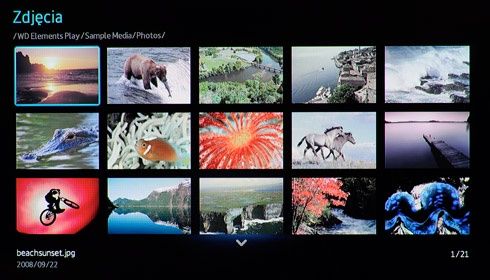
Naciskając ENTER otwieramy wybrane zdjęcie, ale pokaz slajdów uruchamia się dopiero po przyciśnięciu PAUSE/PLAY. Przejścia między zdjęciami są animowane i wyświetlają się bez problemów. Nic się nie haczy i nie zacina. Wyświetlenie każdej grafiki może trwać od 3 sekund do 5 minut, ale zmiany tych ustawień, podobnie jak trybu odtwarzania i wyboru efektu przejścia, dokonać możemy tylko po wyjściu do menu Ustawienia.

Zdjęcia możemy powiększać maksymalnie 16-krotnie, a odbywa się to równie płynnie jak animacja pokazu slajdów.
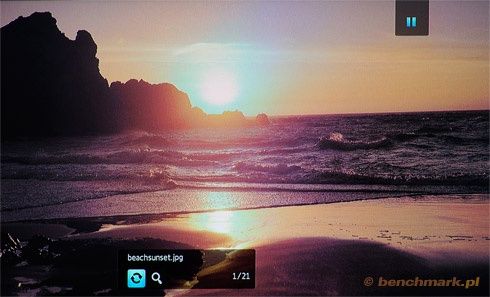
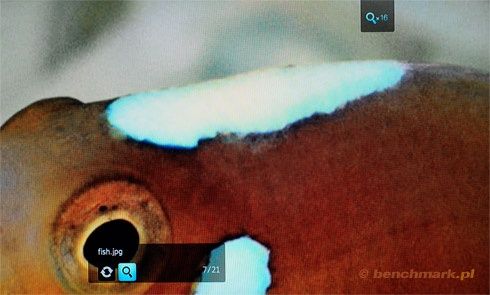
Wszystkie deklarowane przez producenta formaty graficzne zostały przetestowane i potwierdziły swoją przydatność. Nie zauważyliśmy absolutnie żadnych błędów w dekodowaniu map bitowych.
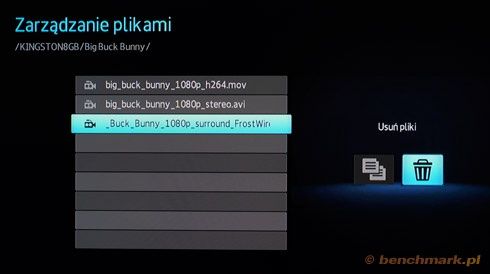
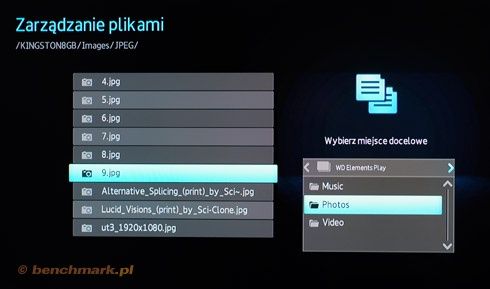
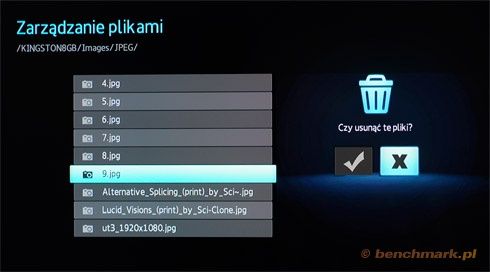
Na czwartym miejscu w menu głównym znalazło się Zarządzanie plikami. Jest to jedyne miejsce, w którym możemy bez przeszkód kopiować pliki miedzy katalogami lub nawet między nośnikami (np. z USB na dysk twardy). Jeśli zachodzi taka konieczność, użytkownik może również usunąć pliki lub katalogi, aby uwolnić część zasobów pamięciowych wybranego nośnika.
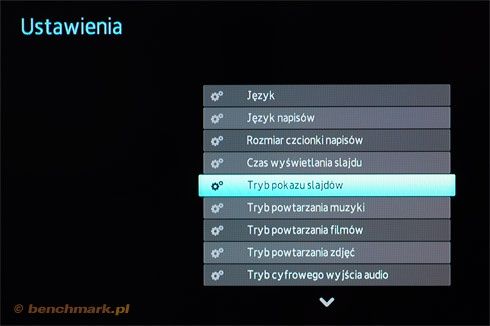
Na ostatnim, piątym miejscu w menu głównym odnaleźć można Ustawienia. Producent umieścił tutaj zdecydowaną większość opcji jakimi jest w stanie posłużyć się użytkownik tej skrzyneczki.
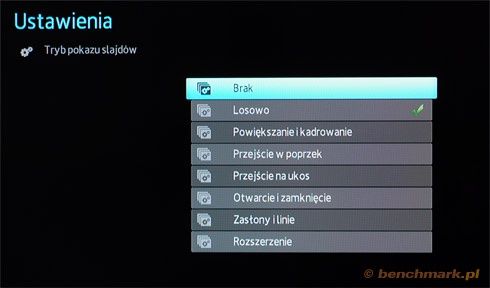
Jesteśmy w stanie dostosować do swoich preferencji między innymi: język interfejsu (w tym polski), język napisów (również polski do wyboru), rozmiar czcionki napisów (mały, średni, duży), czas wyświetlania slajdu (od 3 sekund do 5 minut), tryb pokazu slajdów (6 efektów do wyboru, plus losowo lub brak), tryb powtarzania muzyki (normalny, powtórz wszystkie, powtórz jeden, losowo, powtórz wszystkie losowo), tryb odtwarzania filmów oraz zdjęć.
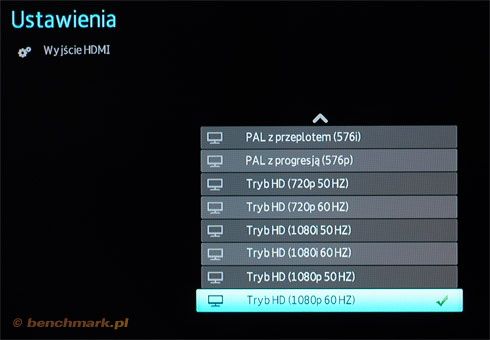
Ponadto skonfigurować można: tryb cyfrowego wyjścia audio (stereo, wyjście cyfrowe), tryb wyświetlania (4:3, 16:9), skalowanie zdjęć (rozmiar oryginalny, dopasowanie do ekranu), rozdzielczość wyjściową wideo (osobno dla sygnału analogowego i cyfrowego), tryb przeglądarki (lista, lub miniatury), menedżer wewnętrznego dysku twardego, odtwarzanie automatyczne multimediów oraz wygaszacz ekranu (5, 10, 15 minut).
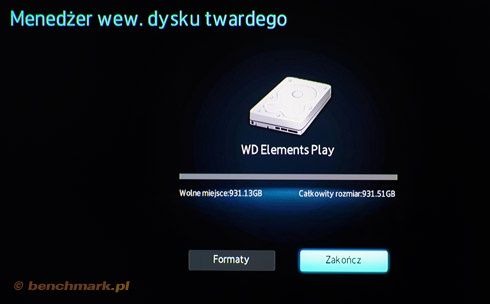
Nie zabrakło również opcji resetowania ustawień oraz wyświetlania informacji o aktualnej wersji systemu.
Podsumowanie
| odtwarzacze HD zobacz inne testy » Asmax Playbox HD |
Odtwarzacz Elements Play firmy Western Digital okazał się na tyle dobrym i dopracowanym urządzeniem, że trudno było znaleźć jakiekolwiek wady. Poza kilkoma małymi potknięciami przy obsłudze plików wideo i audio oraz niewielkimi brakami w dostępie do ustawień jest to urządzenie prawie idealne.
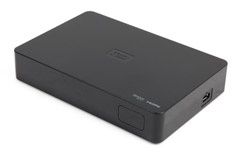
Szczerze polecamy tego „playera” każdej osobie, której nie zależy na tworzeniu rozbudowanej domowej sieci opartej o serwer multimedialny, ale na znakomitej jakości odtwarzania, wykonania, dużej funkcjonalności i szerokiej obsłudze różnych multimediów. Dodatkowo odtwarzacz ten oferuje w standardzie potężną przestrzeń dyskową, na której zmieścimy 1TB danych. Można ją także poszerzyć o kolejne gigabajty poprzez podłączanie zewnętrznych nośników oferujących interfejs USB.
Dostęp do zgromadzonych multimediów jest niezmiernie prosty, dzięki intuicyjnemu i płynnie działającemu menu. Cena tego urządzenia wynosi ok. 500 złotych, ale w tej kwocie poza odtwarzaczem otrzymujemy również wspomniany dysk twardy 1 TB, więc zakup uznajemy za bardzo opłacalny.