





Przeprowadzamy się na Windows 7 - instalacja, porady, nowe funkcje systemu
Dowiedz się jak krok po kroku zainstalować system Windows 7 RC i zmienić język interfejsu na polski. Poznaj interesujące funkcje "siódemki" oraz różnice między poszczególnymi wersjami systemu.
Microsoft udostępnił system Windows 7 RC (Release Candidate) do pobrania ze swoich stron WWW. Do 15 sierpnia każdy użytkownik może bezpłatnie pobrać "siódemkę" w wersji Ultimate.

Z artykułu dowiesz się, jak krok po kroku pobrać, a następnie zainstalować Windows 7. W tekście opisujemy również ciekawe funkcje Windows 7 i różnice między poszczególnymi wersjami systemu.
Windows 7 lepszy niż Vista
Windows 7 ma podbić serca użytkowników. Nowy system Microsoftu ma także pokazać, że gigant z Redmond ma jeszcze „coś do powiedzenia" na rynku systemów operacyjnych, a nielubiana Vista była jedynie pojedynczą wpadką. Przynajmniej wskazuje na to cała otoczka wytworzona wokół nadchodzącego OS-u, włącznie z intensywnymi testami systemu przez samych użytkowników.
Wersję beta Windows 7 mieliśmy okazję przetestować już na początku stycznia. Okazała się sporym sukcesem, a nowy system zachwycał, choć zdarzyły się drobne wpadki. Microsoft poszedł za ciosem i niespełna dwa miesiące temu podsunął użytkownikom wersję RC. I tutaj również nowość. "Siódemkę" można pobrać ze stron giganta i korzystać z niej bez ponoszenia żadnych opłat, w dodatku na dowolnej liczbie komputerów i aż do czerwca 2010 r.
Wystarczy pobrać z oficjalnej strony Windows 7 obraz ISO, wypalić go na płycie DVD i zainstalować.
Żeby nie było za pięknie, pewnego dnia podczas oglądania ulubionego filmu czy surfowania w sieci nasz komputer samoistnie się wyłączy. I nie, nie będzie to błąd. To właśnie jedno z ograniczeń RC, które będzie działało od marca 2010 r. Od tego czasu będziemy musieli liczyć się z restartem co dwie godziny - aby móc normalnie pracować trzeba będzie kupić pełną wersję systemu.
Niemniej do marca 2010 jest jeszcze sporo czasu. Dlatego warto zainstalować "siódemkę" już teraz i cieszyć się naprawdę - naprawdę! - udanym systemem operacyjnym.
Dlaczego "siedem"?
Windows 7 to po prostu siódma edycja popularnego systemu z Redmond i dlatego został on oznaczony tą szczęśliwą cyfrą. Co ciekawe, programiści wcale nie myśleli w ten sposób i nadali tej wersji numer 6.1. Mike Nash na swoim blogu wyjaśnia, że stało się tak, ponieważ chciano zachować jak największą kompatybilność wstecz, co w przypadku Visty (wersja 6.0) nie do końca się udało.
W wielu wypowiedziach pracownicy Microsoftu podkreślą również, że "siódemka" wnosi całkowicie nową jakość do rodziny Windows. Jest innowacyjna, ma także wiele nowoczesnych rozwiązań, trudno więc aby różniła się od Visty wyłącznie jedną cyfrą w oznaczeniu jądra.
Pobieranie i wypalanie Windows 7
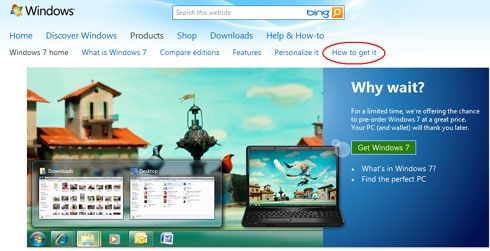
Po obraz płyty udajemy się na oficjalną stronę Windows 7 przygotowaną przez Microsoft. Zaczynamy od kliknięcia zakładki „How to get it”,
Strona internetowa Microsoftu poświęcona Windows 7
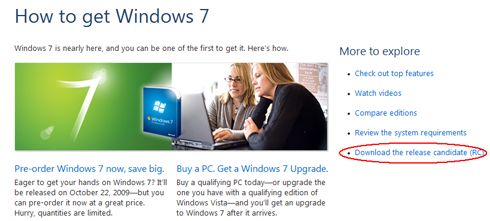
Następnie klikamy odsyłacz „Download the release candidate (RC)", który od razu rzuca się w oczy.
Pobierz Windows 7
Następnie przewijamy stronę w dół i zaznaczamy odpowiednią wersję (32 lub 64 bit), język (najlepiej angielski) i rejestrujemy się w usłudze Windows Live ID. Jest to niezbędne aby pobrać plik z obrazem i otrzymać klucz produktu. Proces rejestracji nie jest zbyt skomplikowany i zajmuje dosłownie chwilę.
Po zalogowaniu zobaczymy nasz klucz, możliwe będzie również pobranie obrazu. Klikamy na duży przycisk „Download Now” i pobieramy za pomocą uruchamianego w przeglądarce Download Managera plik ważący ok., 2,35 GB.
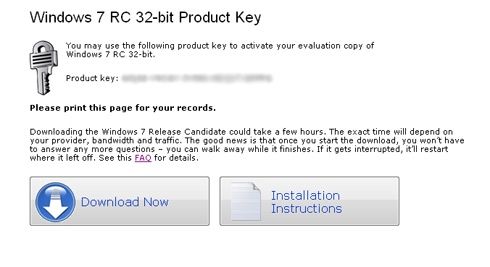
Warto zaznaczyć, że pobieranie obrazu można zatrzymywać i wznawiać. Tak więc nie musimy się obawiać, że chwilowy brak połączenia z internetem sprawi, że będziemy musieli pobierać system od początku.
Ściągniętego Windows 7 trzeba następnie wypalić za pomocą ulubionego programu. Producenci sprzętu zazwyczaj dodają do urządzeń aplikacje do nagrywania płyt, w większości przypadków jest to Nero Essentials oferujący podstawowe funkcje. W sieci dostępnych jest również mnóstwo lepszych i gorszych programów, które przeprowadzą nas przez proces nagrywania płyty DVD niemal za rękę. My polecamy Burn4Free który jest prosty w obsłudze i co najważniejsze - bezpłatny.
Główne okno Burn4Free
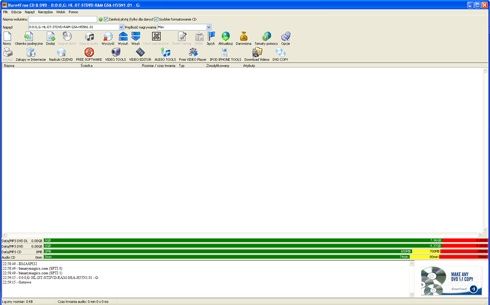
Jak nagrać płytę z systemem? Na górnej zakładce klikamy "Napęd" i z listy wybieramy opcję "Nagraj obraz ISO". Następnie lokalizujemy nasz plik ISO i naciskamy „Nagraj dane”. Program wyświetli komunikat, który oczywiście potwierdzamy.
Instalacja Windows 7 RC
Gdy mamy już płytę z Windowsem 7 RC, możemy rozpocząć instalację. Przed przystąpieniem do tej czynności sugerujemy jednak sprawdzić kilka ważnych rzeczy. Przede wszystkim, czy nasz komputer spełnia minimalne wymagania sprzętowe zalecane przez Microsoft. Podajemy je poniżej:
Wymagania sprzętowe Windows 7:
- Procesor: 1,0 GHz lub szybszy
- Pamięć RAM: 1 GB dla wersji 32-bit lub 2 GB dla 64-bit
- Twardy dysk: 16 GB przestrzeni dyskowej dla wersji 32-bit lub 20 GB dal 64-bit
- Karta graficzna: zgodna z DirectX 9 oraz Windows Display Driver Model (WDDM) 1.0 lub nowsza
Uwaga: Redakcja Benchmark.pl nie ponosi odpowiedzialności za ewentualne problemy wywołane instalacją systemu Windows 7 RC.
Kolejnym bardzo ważnym krokiem jest zrobienie kopii zapasowej danych przechowanych na dysku. Należy pamiętać, że RC to wersja testowa i może zawierać błędy (także krytyczne). Nie jest również objęta oficjalną pomocą techniczną Microsoftu.
Pomoc z pewnością znajdziemy na różnych forach dyskusyjnych (w tym na naszym), ale najlepiej samemu zadbać o bezpieczeństwo danych. Jak to zrobić? To już indywidualna sprawa. Metod jest wiele, od skopiowania danych na zewnętrzny twardy dysk, po skorzystanie z darmowej usługi online (np. Mozy lub iDrive).
Zadbajmy także o zestaw najnowszych sterowników do posiadanych urządzeń. Z doświadczeń wiemy, że Windows 7 potrafi czasem sprawiać problemy, zwłaszcza na starszych komputerach. W naszym przypadku cały proces przebiegł bezproblemowo i od razu mogliśmy rozpocząć pracę z systemem. Na jednym ze starszych komputerów wystąpiły jednak problemy - posłuszeństwa odmówiła zintegrowana na płycie głównej karta dźwiękowa.
Gdy zechcesz używać nowy system Microsoftu jako swój główny, przy starcie komputera naciśnij klawisz [Del] lub [F12] (możliwe są również inne kombinacje, w zależności od producenta BIOS-u). Następnie ustaw uruchamianie z płyty (lokalizacja opcji rozruchu jest uzależniona od producenta BIOS-u). W naszym przypadku korzystaliśmy z płyty Asusa i kolejność rozruchu ustawiliśmy w zakładce Boot.
Natomiast jeśli chcesz tylko sprawdzić nowe oprogramowanie i nie zamierzasz rozstawać się ze swoim XP lub Vistą, musisz jeszcze przygotować dla Windows 7 osobną partycję. Posiadacze Visty są w tym przypadku uprzywilejowani - Microsoft zaimplementował w tym systemie odpowiednie narzędzie i proces ten jest bardzo prosty.
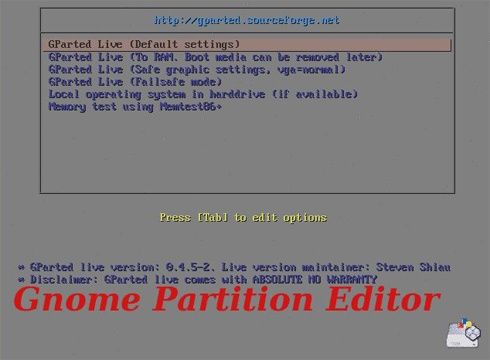
Właściciele XP będą się musieli niestety namęczyć i użyć osobnej aplikacji. Polecamy darmowy GParted. Jest to uniwersalny program do zarządzania dyskami, za pomocą którego wykonamy wszelkie niezbędne czynności. GParted dostępny jest w postaci LiveCD - przed użyciem trzeba go wypalić na płycie, używając do tego pobranego wcześniej Burn4Free. Gotowy nośnik wkładamy do napędu optycznego podczas startu komputera.
Ekran startowy GParted
Przydzieliliśmy miejsce na nowy system operacyjny, przejdźmy zatem to instalacji. Po włożeniu płyty do napędu ujrzymy znany już pasek wskazujący postęp ładowania plików.
Instalator ładuje pliki
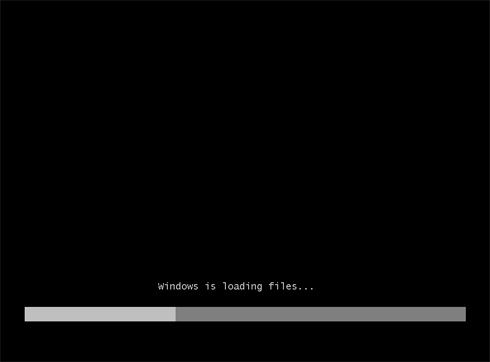
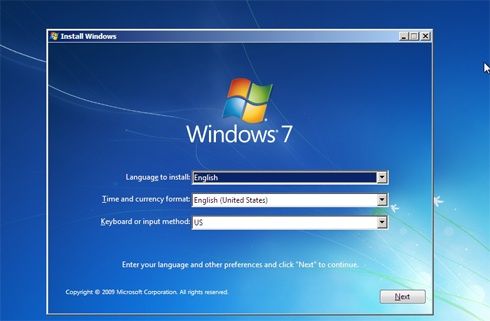
Gdy instalator wczyta wszystkie pliki, zostanie wyświetlony pierwszy ekran z opcjami. Powinniśmy tutaj wybrać język (język systemu wybieramy już podczas pobierania obrazu, ale można go zmienić na polski, o czym dalej w artykule), format czasu i waluty, a także strefę czasową (tutaj dostępne są już polskie formaty). Gdy to zrobimy, naciskamy przycisk Next.
c.d. Instalacja Windows 7 RC
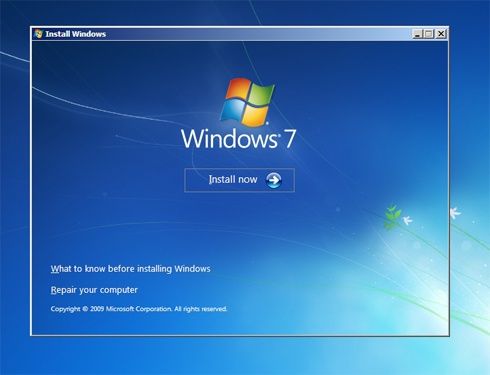
Pojawi się kolejny ekran, na którym potwierdzamy chęć instalacji.
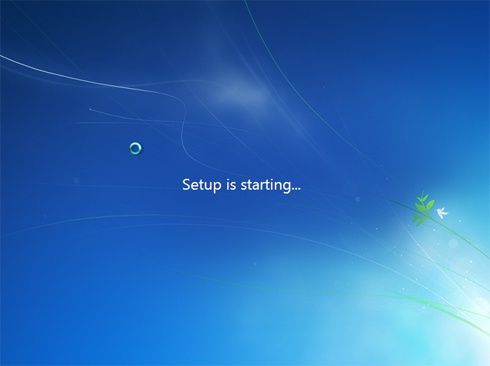
Rozpocznie się przygotowanie do procesu instalacji. Wyświetlona zostanie umowa licencyjna. Akceptujemy jej warunki i ponownie klikamy Next.
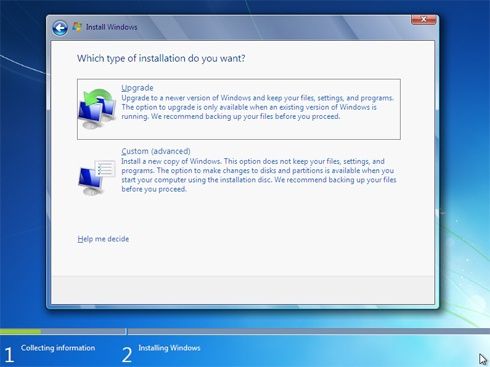
W następnym kroku wybieramy "Custom". "Upgrade" jest dostępny dla posiadaczy Windows Vista, ale my instalujemy nasz system obok głównego systemu - XP.
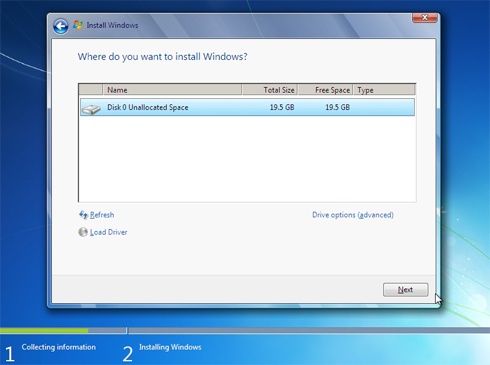
Instalator wyświetli listę dostępnych napędów, na których można zainstalować Windows 7. Wybierz z niej przygotowaną wcześniej partycję.
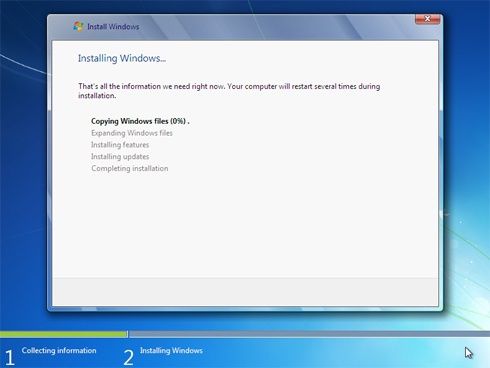
Windows 7 rozpocznie kopiowanie swoich plików. W naszym przypadku instalacja trwała ok. 30 min.
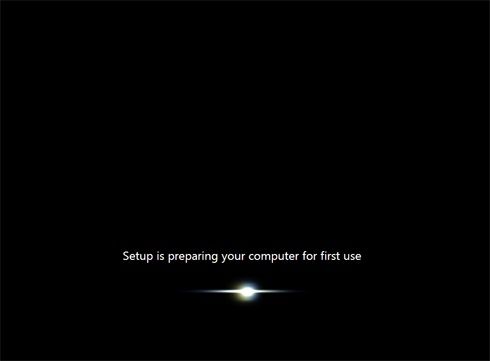
W międzyczasie komputer się zrestartuje, a instalator poinformuje nas, że przygotowuje się do pierwszego uruchomienia.
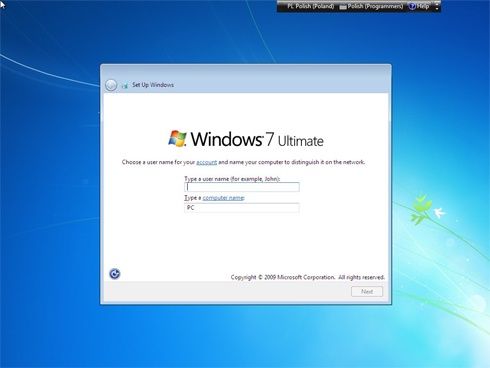
Pozostaje wprowadzić niezbędne dane i zakończyć proces instalacji. Na pierwszym ekranie podajemy nazwę użytkownika i komputera. Następnie klikamy Next.
c.d. Instalacja Windows 7 RC
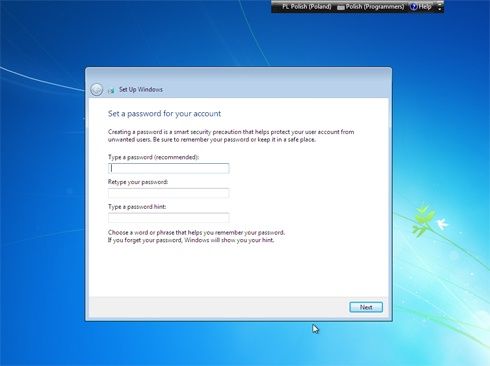
W kolejnym kroku zostaniemy poproszeni o podanie hasła, ale nie jest to konieczne i jeśli nie zamierzamy chronić profilu naciskamy przycisk Next.
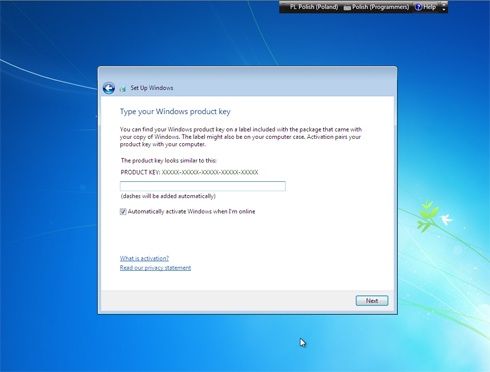
Wprowadzamy klucz produktu i upewniamy się, czy zaznaczone jest pole "Automatically activate Windows when I'm online". Klikamy Next.
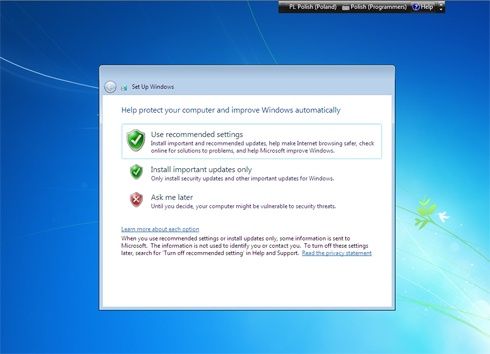
Następnie wybieramy jedno z trzech możliwych ustawień bezpieczeństwa. Sugerujemy, aby wybrać ustawienia domyślne ("Use reccomended settings").
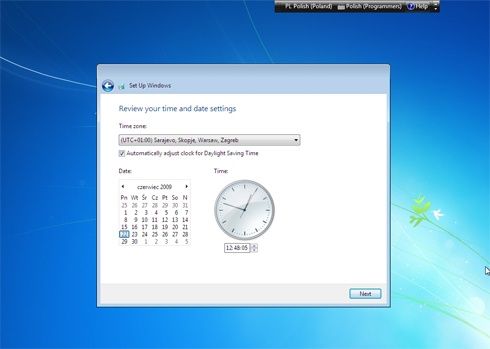
Ustawiamy strefę czasową, aktualną godzinę i datę.
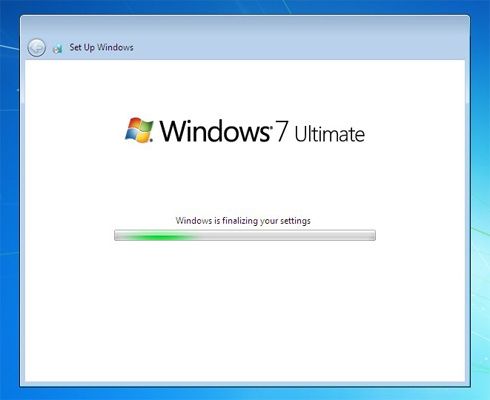
Czekamy aż Windows wprowadzi nasze ustawienia...
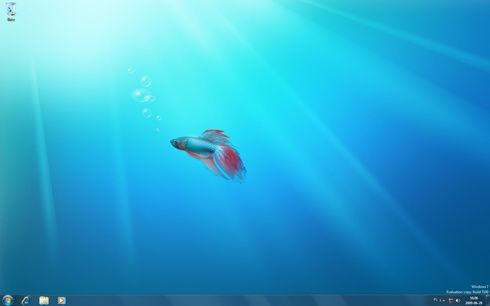
... i możemy już odkrywać nowe funkcje Windows 7.
Gdy Windows 7 jest drugim systemem podczas uruchamiania komputera, załaduje się najpierw Boot Loader, który pozwoli na wybór systemu, z którego chcemy aktualnie skorzystać.
Wirtualizacja
Jeśli chcemy tylko rzucić okiem na nowe oprogramowanie Microsoftu, możemy to zrobić znacznie szybciej i prościej. Wystarczy pobrać z sieci oprogramowanie do wirtualizacji (np.: Virtualbox lub Virtual PC 2007) i zainstalować system na writualnej maszynie. My polecamy Virtual PC.
Po instalacji uruchamiamy program i klikamy New.
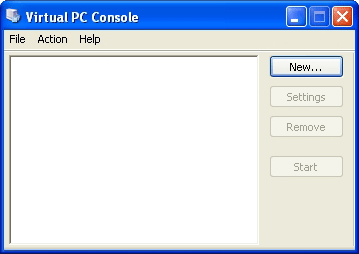
Następnie naciskamy przycisk Next. W kolejnym oknie wybieramy opcję "Create a virtual machine" i ponownie naciskamy Next. Nadajemy nazwę naszej wirtualnej maszynie, np. Win7.
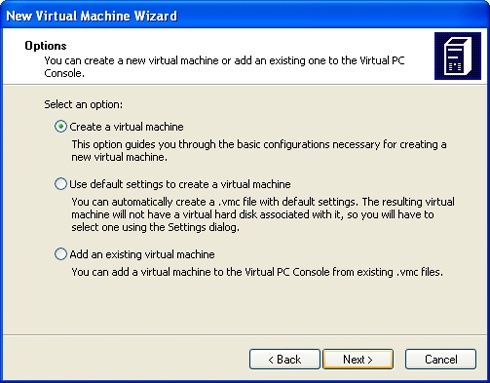
Z listy "Operating system" wybieramy "Other" i przechodzimy dalej.
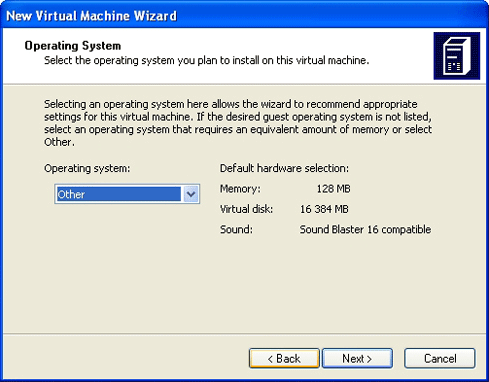
W kolejnym oknie wybieramy opcję "Adjust the RAM" i staramy się wybrać wartość, która nie przewyższy 50 proc. naszej pamięci operacyjnej.
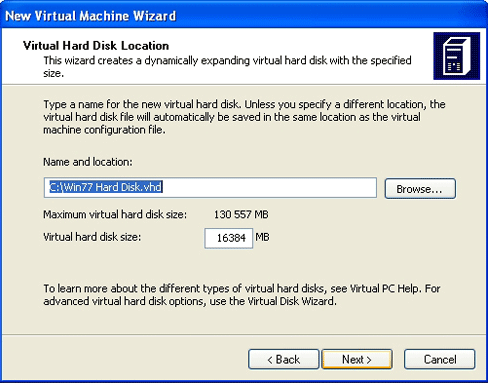
Dodajemy nowy wirtualny dysk i ustalamy jego pojemność. Przechodzimy do następnego okna, naciskamy "Finish" i możemy przystąpić do instalacji Windows 7.
Klikamy "Start" i uruchamiamy wirtualną maszynę. Otworzy się nowe okno. W menu odnajdujemy pozycję "CD" -> "Capture ISO Image", wskazujemy miejsce, gdzie znajduje się plik z obrazem i klikamy "Otwórz".
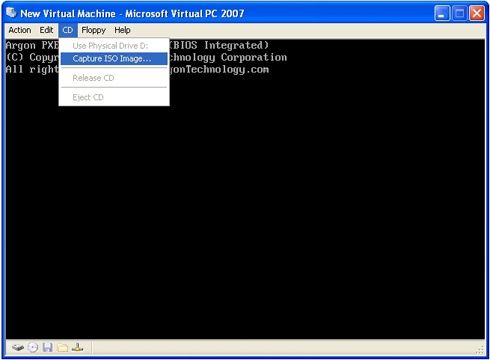
Powinien uruchomić się instalator systemu Windows 7. Jeśli tak się nie stanie, wystarczy zrestartować maszynę ("Action" -> "Ctrl+Alt+Del").
Windows 7 po polsku
Microsoft udostępnił wersję testową systemu Windows 7 tylko w pięciu językach (niemieckim, angielskim, francuskim, japońskim i hiszpańskim). Koncern jednak szybko naprawił ten błąd i przygotował 35 dodatkowych pakietów językowych, w tym również polski.
Firma zaznacza, że pakiety językowe nie są w pełni kompletne i niektóre elementy systemu nie zostały przetłumaczone.
Instalacja spolszczenia jest niezwykle prosta i odbywa się za pośrednictwem usługi Windows Update. Jest to jedyna możliwość dodania wybranego jeżyka i należy uważać na wszelkie pliki krążące po sieciach P2P i witrynach typu Rapidshare, gdyż są one nieprawdziwe, a w najgorszym przypadku mogą zawierać złośliwe oprogramowanie.
Windows Update można odnaleźć w menu Start po kliknięciu Wszystkie programy.
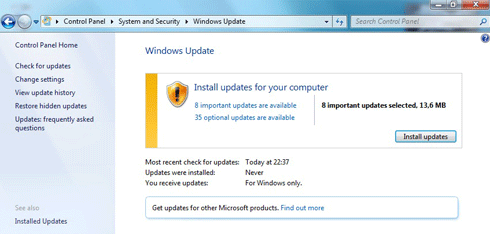
Po przejściu do tej zakładki wyszukujemy aktualizacje i klikamy na "optional updates", gdyż tam umieszczone zostały pakiety językowe.
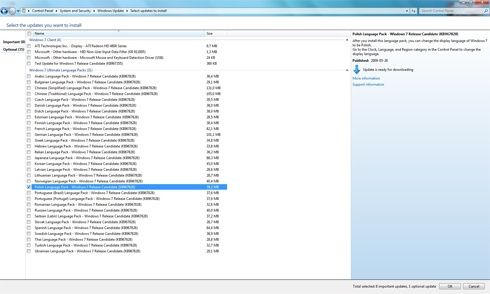
Tutaj zaznaczamy pakiet z językiem polskim oraz inne opcjonalne i ważne aktualizacje, które chcemy zainstalować. Następnie klikamy przycisk OK.
Zostaniemy przeniesieni na stronę główną Windows Update, gdzie należy nacisnąć przycisk "Install updates" i poczekać na konfigurację aktualizacji.
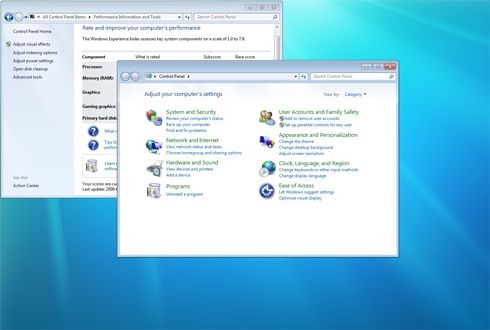
Po pomyślnym zainstalowaniu nowych dodatków odwiedzamy jeszcze Panel Sterowania ("Control Panel"), a konkretnie grupę opcji ukrytą pod nazwą "Clock, Language, and Region".
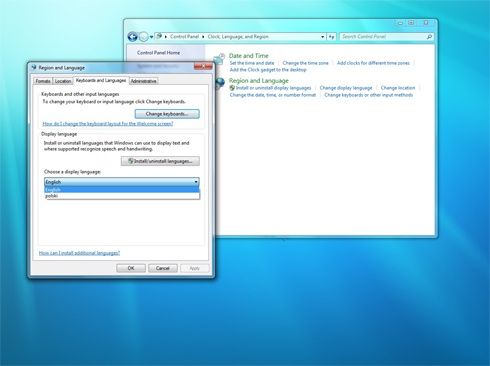
Klikamy opcję "Change display language". Z rozwijanej listy wybieramy polski i potwierdzamy swój wybór naciskając "Apply". Teraz pozostaje wylogowanie się z systemu i ponowne uruchomienie. Odtąd możemy cieszyć się spolszczonym Windows 7 RC.
Funkcje Windows 7: pasek zadań
Zainstalowaliśmy Windows 7. Po uruchomieniu naszym oczom ukazał się znany z większości screenów pulpit z tapetą, na której znajduje się rybka będąca przedstawicielem gatunku betta splendens. Jakie nowe możliwości oferuje "siódemka"? Poznajmy najważniejsze z nich.
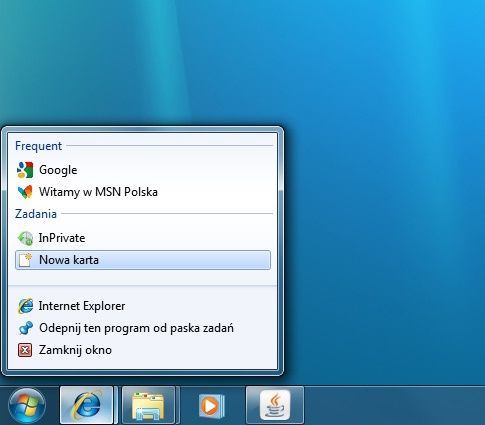
Oprócz odświeżenia interfejsu przez grafików, postawiono również na użyteczność. Na pasku nie znajdziemy już szerokich zakładek z nazwami otwartych programów (choć osoby przyzwyczajone do takiego rozwiązania mają oczywiście możliwość ich włączenia). Każda nowo otwarta aplikacja pokazywana jest jako ikona. Jeśli otworzymy np. kilka stron WWW, to wszystkie znajdą się pod symbolem IE.
Tutaj kolejna nowość, tzw. live thumbnail preview, czyli podgląd na żywo miniatur otwartych okien aplikacji. Po wskazaniu kursorem wybranej miniaturki Windows wyświetli na ekranie monitora jej powiększenie. Ułatwia to odnalezienie wybranego dokumentu i usprawnia pracę. Funkcja ta dostępna jest od edycji Home Premium.
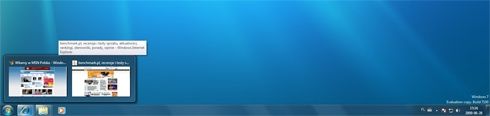
Pracę ułatwiają również tzw. Jump Listy, za pomocą których można wywołać wybraną funkcję programu lub otworzyć np. często oglądaną stronę WWW. Wystarczy kliknąć na ikonie znajdującej się na pasku prawym klawiszem myszy. Zestaw dostępnych funkcji zależy wyłącznie od programu - np. w IE8 będą to najczęściej otwierany strony, a w przypadku Windows Media Player ulubione utwory.
Warto wspomnieć o jeszcze jednej ciekawej funkcji: odpinaniu i przypinaniu programów do paska zadań. Dostęp do niej możliwy jest z poziomu Jump Listy. Jeśli masz aplikację, z której często korzystasz, możesz ją przypiąć do paska zadań. Jeśli natomiast jesteś zdecydowanym wrogiem IE, po prostu go odepnij.
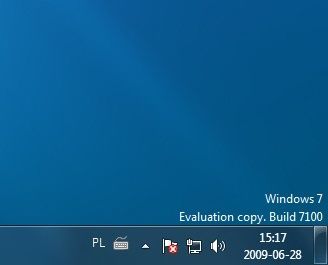
Spójrzmy teraz w prawą stronę - na zasobnik systemowy. W Windows 7 jest on w pełni konfigurowalny.
Funkcje Windows 7: interfejs Aero
W Windows 7 nie mogło zabraknąć znanego z Visty interfejsu Aero, który został poddany lekkiemu liftingowi i otrzymał kilka ciekawych funkcji.
Wciskamy klawisze [Windows] + [Spacja] i mamy szybki podgląd pulpitu.
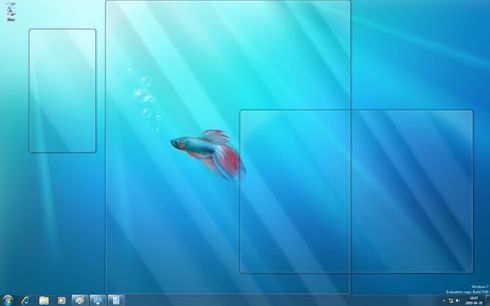
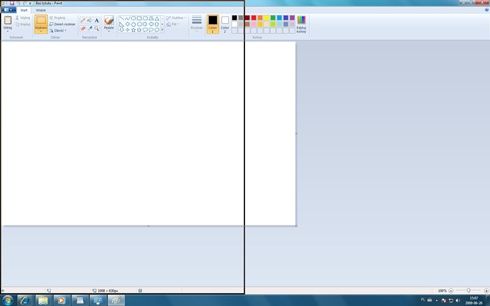
Po przyciągnięciu okna do jednej z krawędzi zmieni się jego rozmiar. Przyciągnięcie do lewej lub prawej krawędzi ekranu spowoduje, że zajmie właściwą do pozycji połowę. Natomiast okno aplikacji powiększy się na cały ekran, jeśli przyciągniemy je do górnej krawędzi.
Jeżeli dodatkowo mamy otwartych wiele okien i potrząśniemy oknem aktualnie używanego programu, wszystkie pozostałe aplikacje zostaną zminimalizowane do paska zadań. Ponowne potrząśnięcie przywróci je na ekran.
Pozostała również znana z Visty funkcja Flip 3D
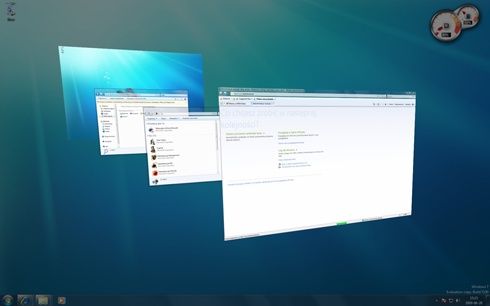
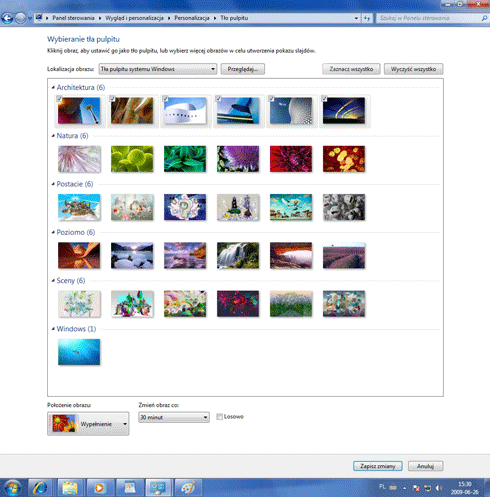
Nowy pulpit pozwala również na wykonanie kilku innych rzeczy. Przede wszystkim Gadżety nie są już przypięte na stałe do bocznego paska. Z powodzeniem można je rozmieszczać na całym pulpicie systemu. Użytkownik nie musi również przywiązywać się do jednej tapety. Jeśli lubisz zmiany, możesz uruchomić na pulpicie pokaz slajdów (Desktop SlideShow). Tapety będą się zmieniać automatycznie po określonym czasie.
Funkcje Windows 7: programy, biblioteki
Wraz z Windows 7 otrzymujemy odświeżone wersje popularnych programów: kalkulatora, Windows Media Playera oraz edytora tekstu (WordPad) i grafiki (Paint). W dwóch ostatnich nastąpiła całkowita rewolucja w nawigacji. Zastosowano interfejs oparty na tzw. "wstążce", znany użytkownikom Office'a 2007.
Poza tym zestaw funkcji pozostał niezmieniony, ale uważamy, że Paint zrobił się teraz bardziej sprzyjający.
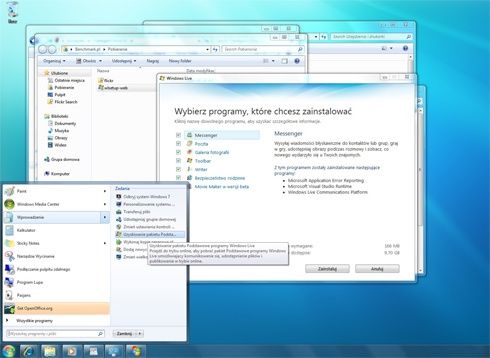
Microsoft odszedł również od domyślnego umieszczania wszystkich aplikacji w systemie, stawiając na promocję swojej platformy internetowej Windows Live. Programy możemy uzyskać otwierając menu Start, a następnie klikając na Wprowadzenie i Uzyskiwanie pakietu Podstawowe programy Windows Live. Po pobraniu i uruchomieniu instalatora można wybrać narzędzia, które chcemy zainstalować.
Biblioteki
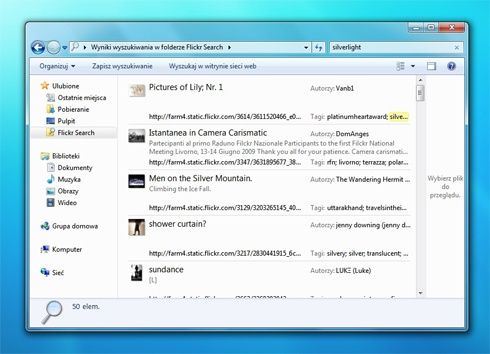
Funkcja ta ułatwia grupowanie w wirtualnych katalogach plików z danej kategorii, które są rozrzucone po napędach zainstalowanych w komputerze lub dostępnych w sieci lokalnej. Możemy grupować muzykę, pliki wideo, dokumenty i grafikę, oraz utworzyć własny zbiór.
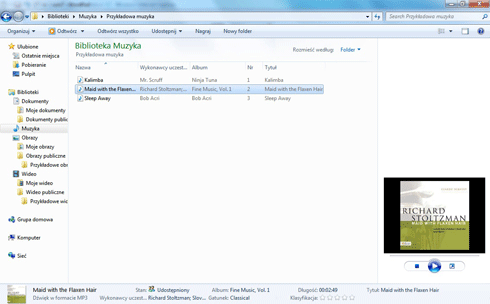
Eksplorator Windows 7 wyposażono także w tzw. Federated Search. Dzięki temu możemy z poziomu systemu przeszukiwać np. zasoby internetu. Jedyne, co jest do tego potrzebne, to instalacja w systemie odpowiedniej wtyczki (tzw. Connectora). Jest to skrypt, który został napisany w języku XML. W sieci jest już ich mnóstwo.
Funkcje Windows 7: bezpieczeństwo, szyfrowanie
Uosobieniem bezpieczeństwa w Windows Vista było znienawidzone UAC (User Account Control, Kontrola konta użytkownika). Na szczęście w "siódemce" jest dużo lepiej. Nowy UAC wreszcie spełnia swe zadanie i nie przeszkadza w codziennej pracy nawet przy domyślnych ustawieniach. Jeśli zaś jego komunikaty zaczynają nas irytować, można zmniejszyć ich ilość (dostępne są cztery poziomy).
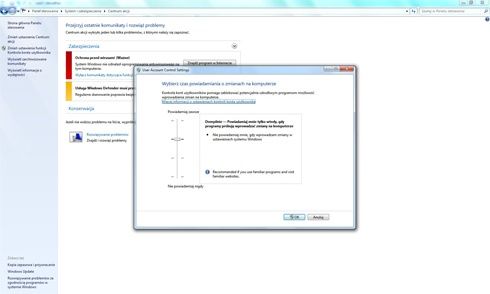
Kontrolę konta użytkownika znajdziemy w Centrum Akcji (Action Centre), które dostarcza informacji na temat bezpieczeństwa komputera. Komunikaty są jasne i precyzyjne, system proponuje też ich rozwiązanie.
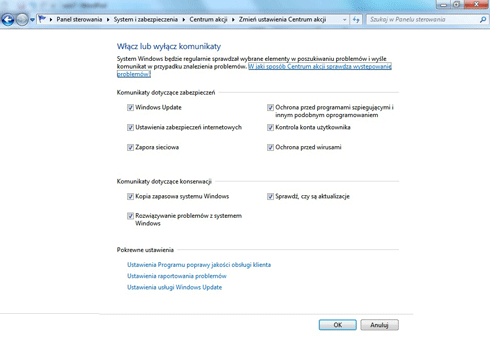
Starsze komunikaty przechowywane są w archiwum. Możemy także wybrać dla których elementów systemu będą zbierane dane.
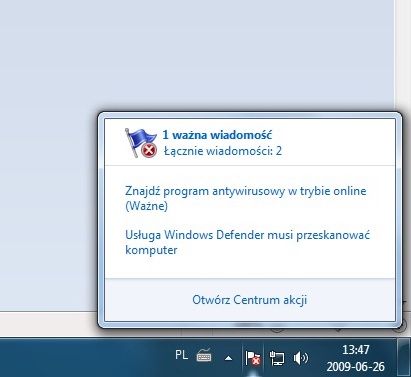
Aby dostać się do Centrum Akcji, nie musimy za każdym razem "przeklikiwać" się przez Panel Sterowania. Komunikaty dostępne są z poziomu zasobnika systemowego.
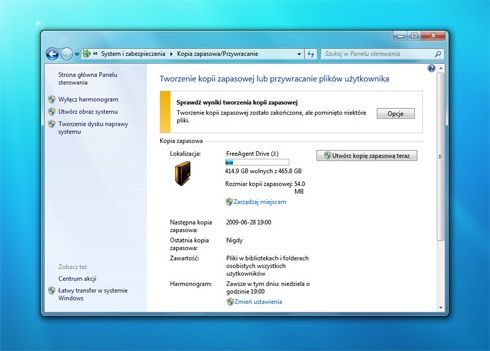
Łatwiej także zrobić kopię danych. Panel Kopia zapasowa/Przywracanie (Backup and Restore) jest bardzo dobry. Pozwala na przygotowanie kompletnej kopii zapasowej, korzystając z ustawień domyślnych lub dając użytkownikowi całkowitą swobodę, w tym również obraz dysku systemowego.
Wszystko odbywa się za pomocą kilu kliknięć i trwa zaledwie chwilę. Zbędne wydaje się w tym momencie instalowanie dodatkowych programów, natomiast trzeba pamiętać o ograniczeniach w niektórych edycjach.
Zaporę przed szkodliwym oprogramowaniem stanowią narzędzia znane z poprzednich edycji Windows: Firewall i Windows Defender. Warto wspomnieć, że uproszczono ich działanie i ułatwiono konfigurację.
Szyfrowanie
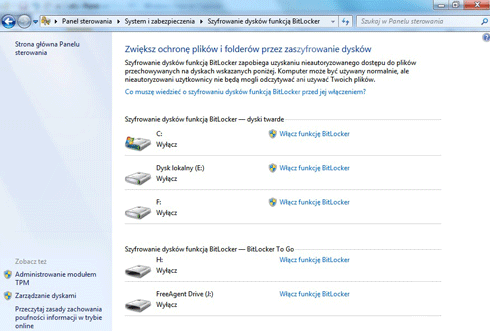
Narzędzie BitLocker, znane z Windows Vista, nie mogło nie pojawić się w kolejnym systemie Microsoftu.
BitLocker pozwala zaszyfrować całą partycję dysku. Po jego włączeniu każdy plik jest automatycznie szyfrowany. Dodatkowo Microsoft przygotował również aplikację BitLocker to Go, która ułatwia szyfrowanie napędów przenośnych, takich jak pendrive'y czy dyski zewnętrzne.
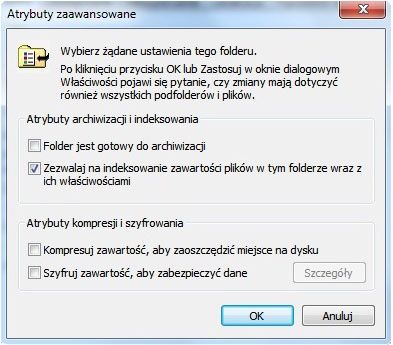
Jeśli chcemy zaszyfrować pojedynczy plik lub katalog, również nie ma problemu. "Siódemka" jest wyposażona w EFS (Encrypting File System). Wystarczy kliknąć prawym przyciskiem myszy na wybranym elemencie i wybrać z menu Właściwości -> Zaawansowane ustawienia.
Ciekawym, choć ukrytym narzędziem jest także "czarna skrzynka" (Problem Steps Recorder). Dostać się do niej można wpisując w wyszukiwarce w menu Start "psr.exe". Narzędzie to umożliwia nagrywanie kolejnych kroków, a następnie tworzy archiwum ZIP, zawierające dokument HTML z poszczególnymi akcjami wykonanymi przez użytkownika. Funkcja niezwykle przydatna, jeśli coś się zepsuło i chcemy odtworzyć kolejne kroki prowadzące do błędu.
Funkcje Windows 7: multimedia, zarządzanie urządzeniami
Obsługa multimediów to obecnie bardzo ważna część systemu operacyjnego. Coraz więcej użytkowników ma dostęp do telewizji cyfrowej, ma też monitory potrafiące wyświetlić obraz w jakości HD i lubi posłuchać muzyki. Windows 7 podąża za tym trendem.
Wraz z systemem (oczywiście należy pamiętać, że zestaw funkcji różni się w zależności od edycji) dostaniemy nowy Windows Media Player i Windows Media Center. Przeznaczenia obu aplikacji nie trzeba chyba szerzej wyjaśniać.
Krótko jednak o samym module Media Center. Przeszedł mały lifting i otrzymał kilka funkcji, m.in. dzielenie multimediów w ramach Grupy Domowej (Home Group), czy przygotowywania ciekawych pokazów slajdów z muzyką w tle. Microsoft opracował również gadżet na pulpit.
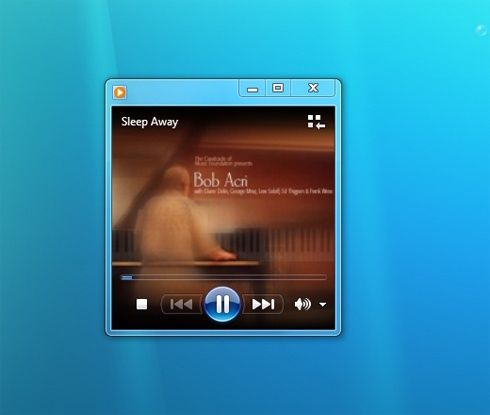
Dobrze znany i mało używany Media Player wreszcie jest przyjazną aplikacją. Microsoft postawił na minimalizm i odtwarzacz nie zajmuje już całego okna, choć istnieje również taka możliwość. Pojawia się jako małe okienko z najbardziej przydatnymi przyciskami.
Inna ciekawa funkcja to Odtwórz do (Play to), która pozwala na strumieniowaną transmisję wideo i muzyki do innego komputera pracującego pod kontrolą Windows 7 i urządzeń kompatybilnych z systemem (np. Xbox 360).
Oprogramowanie obsługuje więcej standardów audio i wideo, w tym 3GP, AAC, AVCHD, DivX, MOV oraz Xvid. Widać że Microsoft zwraca uwagę na multimedia.
Zarządzanie urządzeniami
Urządzenia i Drukarki (Devices and Printers) to miejsce grupujące cały sprzęt podłączony do komputera. Rozwiązanie proste, ale nie rewolucyjne. Microsoft poszedł więc krok dalej, implementując rozwiązanie o nazwie Device Stage.
Czym jest Device Stage? To "strona rozjazdowa" z funkcjami kompatybilnego z nim urządzenia. I tak, dla przykładu, gdy podłączamy telefon komórkowy, pojawi się on na stronie Urządzenia i Drukarki. Po kliknięciu na odpowiednią ikonę otrzymamy natomiast zestaw funkcji dotyczących naszej komórki. Z tego poziomu zmienimy dzwonek, zsynchronizujemy kontakty i wgramy pliki muzyczne.
Zestaw funkcji różni się w zależności od urządzenia i od oprogramowania przygotowanego przez producenta. W tym tkwi problem: urządzenie musi być kompatybilne. Jeśli nie będzie, otworzy się standardowe okno Właściwości urządzenia,wyświetlane przez Windows.
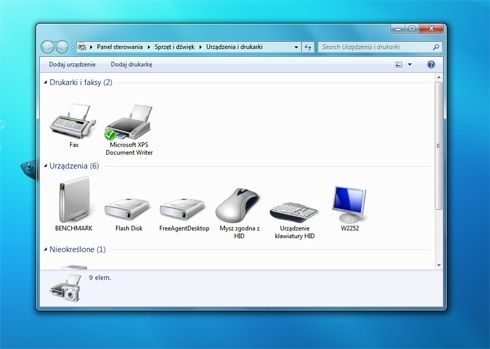
Z urządzeniami nieodłącznie powiązany jest pobór energii. Tutaj "siódemka" również radzi sobie nieźle, i nie chodzi tylko o możliwość dowolnego ustawienia planu w Panelu sterowania.
Nowy Windows jest mądrzejszy od starszych członków tej rodziny systemów. Włączy usługi tylko wtedy, gdy są potrzebne, i odpowiednio dopasuje wykorzystanie procesora (w zależności od potrzeb).
Jeśli nie jest potrzebna całkowita moc procesora, Windows zredukuje napięcie i obniży częstotliwość taktowania.
Funkcje Windows 7: sieć i Internet, tryb XP
Centrum sieci i udostępniania uległo w "siódemce" lekkiej przebudowie, ale nadal dobrze pełni swoją funkcję. Ze skonfigurowaniem połączenia po instalacji nie było żadnych problemów - wystarczyło kilka kliknięć myszą. Pomyślano również o użytkownikach często podróżujących z laptopem. Z poziomu zasobnika systemowego możliwy jest dostęp do wszystkich skonfigurowanych połączeń.
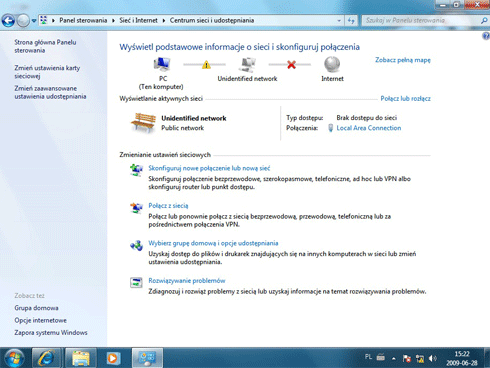
Ciekawym pomysłem na współdzielenie plików i drukarek w sieci lokalnej są Grupy Domowe. Wystarczy połączyć dwa komputery z Windows 7 i utworzyć grupę - system automatycznie udostępni w jej ramach wskazane biblioteki.
Grupę można zabezpieczyć hasłem i nadać prawa tylko do odczytu. Grupy Domowe można tworzyć tylko w wersjach Home Premium, Professional i Ultimate.
Pojedyncze pliki da się zaś udostępnić z poziomu menu "Udostępnij" (prawy klik na katalogu lub pliku, albo górna belka).
Windows 7 zapamięta także używane przez nas drukarki. Nie będzie potrzeby każdorazowego przełączania się na odpowiednie urządzenie - system samodzielnie je odnajdzie, gdy będziemy w pobliżu. Zarówno w sieci domowej, jak i po przeniesieniu komputera do firmy.
Tryb XP
Tryb XP to nic innego jak wirtualna maszyna pozwalająca na emulację Windows XP i uruchamianie programów zgodnych z tym systemem. Jest to ukłon Microsoftu skierowany głównie w stronę firm, aby ułatwić migrację na nowy system.
Jak wiemy, problemy z kompatybilnością jakie miała Vista skutecznie odstraszyły przedsiębiorców od przesiadki. Domyślnie w Windows 7 RC ta opcja nie jest zainstalowana - trzeba pobrać oprogramowanie ze strony Microsoftu. Po instalacji odpowiednia funkcja dostępna będzie w menu Start.
Minimalne wymagania sprzętowe:
- Procesor: 1,0 GHz (obsługujący Intel Virtualization Technology lub odpowiednik AMD-V)
- Pamięć RAM: 1,25 GB (rekomendowane 2 GB)
- Twardy dysk: 15 GB przestrzeni dyskowej
Edycje Windows 7 obsługujące Tryb XP: Professional, Enterprise, Ultimate.
Ciekawostki: reagowanie na dotyk, project Touchless
Interfejs dotykowy dla nikogo nie jest już żadną nowością. Mają go nowoczesne telefony komórkowe, możemy go spotkać także w komputerach typu Tablet PC z leciwym już Windows XP.
W Windows 7 Microsoft poszedł o krok dalej i skorzystał z dobrodziejstw technologii multi-touch (multidotyk) oraz poprawił komfort obsługi komputera w ten sposób.
Komputer HP już teraz pozwala na dotykową obsługę Windows 7
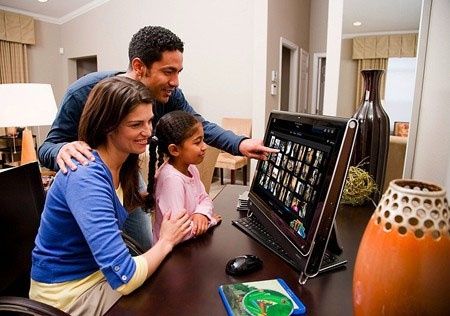
Firma udoskonaliła wsparcie dla wysokich rozdzielczości, aby ułatwić dostępność dla małych elementów, np. linków. Powiększono również klikalne pole wokół nich, a co za tym idzie - zmodyfikowano zarządzanie interfejsem i zaimplementowano obsługę dotyku w takich aplikacjach jak przeglądarka IE8 czy Paint. Wprowadzono także gesty znane z interfejsu iPhone'a, jak powiększanie poprzez rozsuwanie palców.
Inne gesty dostępne w Windows 7:
- dotknięcie i podwójne dotknięcie - działa jak kliknięcie myszą
- dotknięcie i przytrzymanie palca, a następnie jego puszczenie - działa jak prawy przycisk myszy; podobny efekt można uzyskać naciskając ekran jednym palcem, a następnie drugim
- przesunięcie - dotknięcie ekranu palcem i przesunięcie po jego powierzchni, podobnie jak przenoszenie obiektów za pomocą myszy
- przewijanie zawartości okna - dotknięcie okna i przesunięcie palcem na dół lub do góry,
- przewijanie w lewo lub prawo - szybkie przesunięcie po ekranie w wybranym kierunku
- rotacja - wystarczy dotknąć dwóch punktów np. zdjęcia i obrócić je na ekranie
Co ważne, od wersji beta możliwości dotykowe Windows 7 mogą przetestować użytkownicy komputerów:
- HP TouchSmart All-in-One PC (serie IQ500 i IQ800)
- HP TouchSmart tx2 Tablet PC
- Dell Latitude XT Tablet PC
Odpowiednie sterowniki można pobrać za pośrednictwem Windows Update, natomiast w przypadku Della - ze strony firmy N-Trig. Microsoft zapowiedział również w maju wydanie tzw. Touch Packa, złożonego z szeregu aplikacji przygotowanych specjalnie do obsługi za pomocą dotyku. Mowa o programach takich jak:
- Microsoft Surface Globe - wirtualny globus
- Microsoft Surface Collage - pozwala na stworzenie własnej aranżacji zdjęć na pulpicie; można je przesuwać, powiększać, pomniejszać, a potem zapisać rezultat swojej pracy
- Microsoft Surface Lagoon - wygaszacz ekranu
- Microsfot Blackboard, Pond i Rebound - proste gry logiczne i zręcznościowe
Obrazek przedstawia wygaszacz ekranu Surface Lagoon
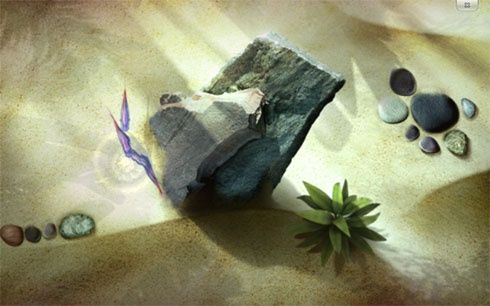
Oprogramowanie zostanie udostępnione producentom komputerów, którzy będą mogli preinstalować je na nowych maszynach. Na blogu Windows Team przedstawiciele firmy piszą również, że gdy Windows 7 pojawi się w sprzedaży, Touch Pack być może zostanie udostępniony szerszemu gronu odbiorców.
Project Touchless
Aby korzystać z dobrodziejstw nowego interfejsu, wcale nie trzeba być posiadaczem nowoczesnego komputera typu Tablet PC. Bardzo ciekawy sposób obsługi komputera można wypróbować już wtedy, gdy mamy Windows XP i kamerkę internetową. Mowa o Project Touchless - projekcie prowadzonym przez Microsoft Office Labs.
Cały trik polega na rejestrowaniu przez kamerkę internetową wybranych kolorów, co pozwala na obsługę specjalnie przygotowanego oprogramowania. Na filmach demonstrujących Project Touchless w działaniu można zaobserwować, jak jeden z twórców rysuje za pomocą... pomidora. Ważne jest, by obiekt używany jako wskaźnik miał bardzo wyraźny kolor.
Edycje Windows 7
Windows 7, podobnie jak poprzedni system z Redmond, będzie dostępny w sześciu podstawowych wersjach. Poniżej prezentujemy ich opis, z uwzględnieniem najważniejszych funkcji obecnych oraz usuniętych z danej edycji.
Windows 7 Starter
Najważniejsze funkcje: rozszerzony pasek zadań, tzw. Jump Listy, Action Center, Device Stage, Back up and Restore, Windows Media Player 12
Brakuje: Media Center, tryb XP, wiele funkcji związanych z interfejsem Aero (np. Live Thumbnail Preview, Aero Glass), Internet Connection Sharing, odtwarzanie DVD, obsługa wielu monitorów
Ta edycja systemu Windows 7 będzie przygotowana z myślą o małych, budżetowych komputerach, np. netbookach. Oprócz braku wspomnianych wcześniej funkcji, ograniczona zostanie również możliwość personalizacji pulpitu. Ważną informacją jest również to, że koncern zrezygnował z ostro krytykowanego wprowadzenia limitu trzech jednocześnie uruchomionych aplikacji.
Starter zostanie zaoferowany razem ze sprzętem, który nie przekroczy maksymalnych wymagań sprzętowych ustalonych przez Microsoft. Jak twierdzą dziennikarze serwisu ZDNet, są to:
- Maksymalna przekątna ekranu nie większa niż 10,2”
- Twardy dysk o pojemności 250 GB lub 64 GB w przypadku dysku SDD
- Karta graficzna zgodna z DirectX 9 lub niższym
- Jednordzeniowy procesor o częstotliwości pracy 2,0 GHz i maksymalnym TDP 15 W
Windows 7 Home Basic
Najważniejsze funkcje: Windows Mobility Center, Desktop Window Manager, wsparcie dla 32 i 64 bit, Device Stage
Brakuje: część funkcji związanych z interfejsem Aero, podgląd miniatur (Live Thumbnail Preview), możliwość zakładania Grup Domowych (funkcja dostępna jedynie jako klient), Windows Media Center
Home Basic jest okrojoną wersją edycji Home Premium. Zgodnie z zapowiedziami Microsoft, firma będzie oferować ją jedynie w krajach rozwijających się.
Windows 7 Home Premium
Najważniejsze funkcje: pełne wsparcie dla interfejsu Aero, technologia multi-touch, Wndows Media Center, możliwość tworzenia i dołączania do Grup Domowych
Czego nie ma: foldery offline, sieciowa kopia zapasowa, Encrypting File System, Windows Server Domain, Remote Desktop Host, MUI (dodatkowe pakiety językowe)
Home Premium jest wyposażona we wszystkie niezbędne funkcje do pracy oraz rozrywki. Z zapowiedzi wynika, że będzie to podstawowa wersja oferowana konsumentom zarówno na rynku detalicznym, jak i z nowymi komputerami.
Windows 7 Professional
Najważniejsze funkcje: sieciowa kopia zapasowa, wsparcie dla Windows Server Domain, Encrypting File System, Remote Desktop Host, foldery offline, tryb XP, MUI
Brakuje: Direct Access, BitLocker, BitLocker To Go, bootowanie z VHD, AppLocker
Windows 7 Professional dodaje do systemu kolejny pakiet funkcji, które będą przydatne zaawansowanym użytkownikom oraz małym firmom. Uwagę zwraca zaoferowanie trybu XP, który powinien zlikwidować większość barier związanych z kompatybilnością i ułatwić przesiadkę na nowy system. Microsoft zresztą nie ukrywa, że funkcja ta została przygotowana specjalnie w tym celu.
Windows 7 Enterprise
Najważniejsze funkcje: Direct Access, BitLocker, BitLocker To Go, bootowanie z VHD, AppLocker, MUI
Niczego nie brakuje!
Ta edycja najnowszego systemu giganta zawiera wszystkie dostępne funkcje. Nie będzie jednak oferowana w sprzedaży detalicznej. W założeniu jest ona przygotowana dla klientów biznesowych (duże firmy) z licencją wielostanowiskową.
Windows 7 Ultimate
Najważniejsze funkcje: Direct Access, BitLocker, BitLocker To Go, bootowanie z VHD, AppLocker, MUI
Niczego nie brakuje!
Ultimate zawiera wszystkie dostępne funkcje. Od wersji Enterprise różni się jedynie licencją - będzie oferowana na rynku detalicznym. Jej dostępność będzie jednak ograniczona.
Windows 7 - bez IE w Europie
Tak, jak przy okazji poprzednich Windowsów, możemy oczekiwać różnych mutacji systemu. Najważniejsze z nich odczujemy boleśnie być może na własnej skórze, a to z powodu regulacji, jakie chce wprowadzić Unia Europejska. Chodzi o usunięcie z systemu przeglądarki Internet Explorer 8.

Aby zrozumieć całą sprawę musimy się cofnąć do grudnia 2007 roku. To właśnie wtedy norweska firma Opera Software, znana skądinąd z bardzo dobrej przeglądarki, poinformowała o złożeniu do Komisji Europejskiej skargi na monopolowe zapędy amerykańskiego giganta.
Żądania firmy dotyczyły umożliwienia usunięcia IE z systemu Windows lub zaoferowania użytkownikom możliwości wyboru alternatywnego oprogramowania. Przedstawiciele Opery zarzucili też koncernowi Microsoft brak implementacji standardów zgodnych z wytycznymi W3C.
Kolejna wojna UE z Redmond dotyczyć miała Internet Explorera.
Mimo że postępowanie w tej sprawie trwa nadal i wciąż nie ma decydujących rozstrzygnięć, Microsoft postanowił uprzedzić bieg wydarzeń. Ogłosił niedawno, że na rynku europejskim wprowadzi do sprzedaży Windows 7 bez przeglądarki internetowej. Ma on być oznaczony literą „E”. Jak więc będzie można zdobyć przeglądarkę? Prosząc w sklepie sprzedawcę o instalację swojej ulubionej aplikacji do surfowania w sieci (Microsoft zaleca to rozwiązanie, przy czym rekomenduje aby dodatkowo jedną z przeglądarek był IE8). Pozostali będą musieli zdobyć program na płycie lub pobrać przez FTP.
Komisji Europejskiej to rozwiązanie nie do końca się podoba. Według unijnych urzędników najlepiej aby konsument miał możliwość wyboru. Ten postulat będzie jednak bardzo trudny do realizacji, bo według jakich kryteriów wybrać przeglądarki preinstalowane w systemie? Umieszczenie wszystkich graniczy wręcz z cudem, a pominięcie choćby jednej aplikacji może doprowadzić do kolejnej awantury. Nie mówiąc już o tym, że komputer użytkownika pełen będzie bezużytecznych programów.
Ceny i podsumowanie
Microsoft ogłosił oficjalne ceny Windows 7. Za nowy system zapłacimy:
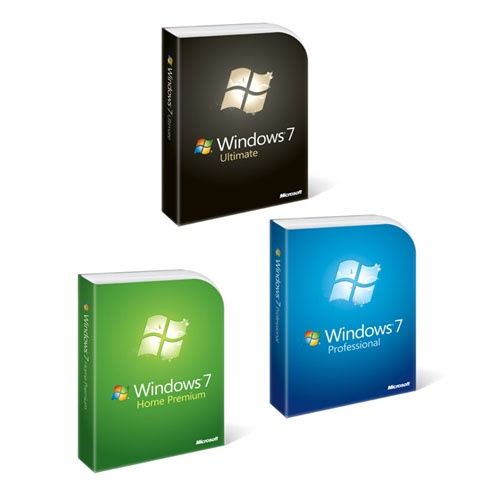
- Windows 7 Home Premium: 199,99 USD (119,99 USD upgrade)
- Windows 7 Professional: 299,99 USD (199,99 USD upgrade)
- Windows 7 Ultimate: 319,99 USD (219,99 USD upgrade)
Na rynku Europejskim Windows 7 nie będzie dostępny w formie uaktualnienia. Przyjęto następujące ceny:
- Windows 7 E Home Premium: 119,99 euro
- Windows 7 E Professional: 285 euro
- Windows 7 E Ultimate 299 euro
Po nowym roku ulegną zmianie ceny europejskich edycji Professional i Ultimate: wyniosą one odpowiednio 309 i 319 euro. Nie wiadomo jak będzie wyglądała polityka firmy odnośnie wersji OEM. Informacje o cenach europejskich podał serwis ZDNet.
Od 26 czerwca 2009 roku ruszył także Windows 7 Upgrade Option Program. Pozwola on osobom, które kupią nowy komputer od jednego z partnerów Microsoftu, i na którym będzie preinstalowana wersja systemu Vista Home Premium, Professional lub Ultimate, aktualizować Vistę do odpowiednika Windows 7. Microsoft informuje, że użytkownik nie poniesie z tego tytułu żadnych kosztów (lub będą one symboliczne). Program potrwa do 31 stycznia 2010 r.
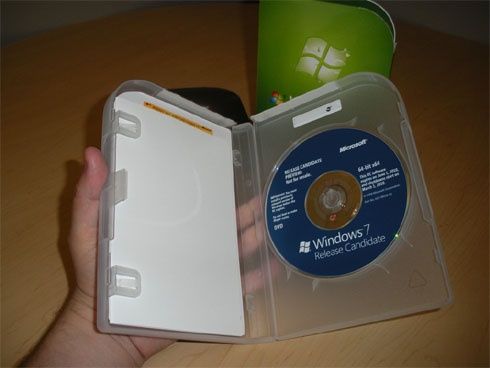
To jednak nie koniec niespodzianek. Gigant przygotował również specjalną ofertę dla osób, które kupią Windowsa 7 w pre-orderze (przedsprzedaż). Otrzymają one 50 proc. zniżki. Aby jednak skorzystać z tej opcji niezbędne jest spełnienie kilku warunków.
Przede wszystkim jest on ograniczony terytorialnie do wybranych państw (Japonia, USA, Kanada, Francja, Niemcy, Wielka Brytania) i do wybranych dystrybutorów. Poza tym trzeba kupić system w określonym czasie. W USA, Japonii i Kanadzie program wystartował 26 czerwca i potrwa do 11 lipca (w Japonii do 5 lipca) lub wyczerpania zapasów. W wybranych państwach europejskich będzie trwał od 15 lipca do 14 sierpnia tego roku.
Windows na 7!
W jednym artykule nie sposób opisać wszystkich nowości i ulepszeń. Wystarczy powiedzieć, że koncern poprawił kluczowe elementy systemu i skoncentrował się na multimediach i udoskonaleniu interfejsu. Zachęcamy do pobrania i instalacji Windows 7 RC.
Kluczowe pytanie: czy Windows 7 podbije rynek? Z pewnością jest na to duża szansa, ostatecznie przekonamy się o tym dopiero 22 października tego roku, ale już możemy jednoznacznie stwierdzić, że Microsoft tym razem się postarał.
"Siódemka" jest według nas godnym następcą lubianego XP i dużo lepsza od Visty. Szkoda tylko, że firma nie postarała się wcześniej i czas oczekiwania na naprawdę dobry system się wydłużył.












