


Twój serwer plików
O sieciowym serwerze plików QNAP słyszałem już ponad rok temu, gdy znajomy chwalił się jak to urządził swoje nowe mieszkanie. Oczywiście nie rozmawialiśmy o kafelkach i kolorach ścian ;), ale wkutych w ścianę metrach kabli sieciowych, audio i wideo, routerach, zestawach media center i domowych serwerach. Wtedy po raz pierwszy pokazał mi możliwości takiej stacji QNAP.
Bardzo poważna nazwa dla urządzenia które wygląda całkiem niepozornie,
wygląda na tyle estetycznie, że może stać na biurku obok monitora, ale równie dobrze

można je bez problemu upchnąć gdzieś pomiędzy routerem, modemem i drukarką
- solidna, aluminiowa obudowa, przyjemny panel przedni
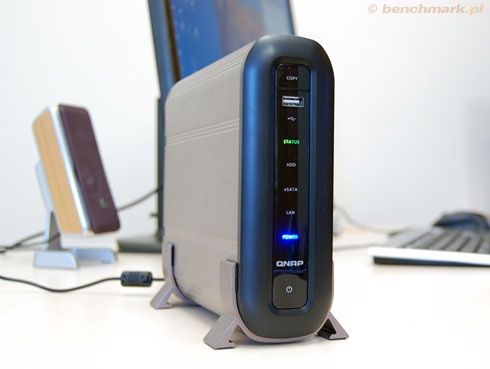
- z przodu przycisk 'COPY, złącze USB, oraz obowiązkowe diody informacyjne
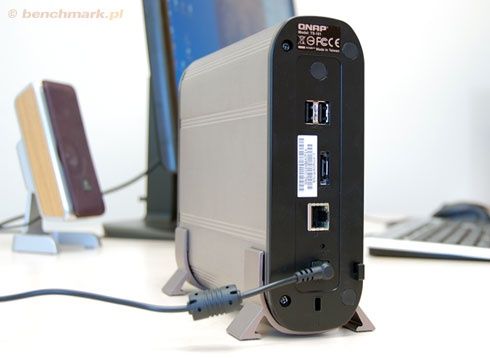
z tyłu dwa złącza USB, jedno eSATA, RJ-45
Możliwość połączenia się z dowolnego miejsca (na ziemi) - rzecz jasna w którym jest zasięg sieci, choćby WiFi - z domowym dyskiem, na którym znajdują się fotki, filmy, muzyka, przydatne pliki, informacje itp., rozbudza wyobraźnie co do zastosowań, ale też nie powala na kolana. Można przecież zbudować prosty komputerek, zainstalować na nim linuxa, udostępnić katalogi w sieci, podłączyć do routera i gotowe. No tak, tyle że będzie to proste tylko dla kogoś, kto zna się na sprzęcie, linuxie, sieciach, zabezpieczeniach itd.
składając TS-101 samodzielnie, siłą rzeczy musimy go rozkręcić aby włożyć do środka dysk,
można się wtedy przekonać, że QNAP to żaden tam tajwański shit - ale pewnie dlatego nie jest tani
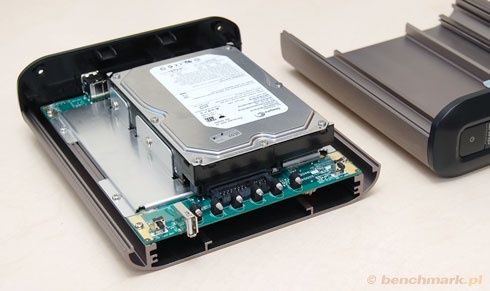
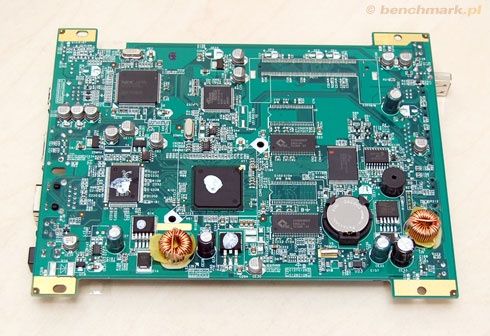
- Płyta główna QNAP'a to poważny kawałek elektroniki, mamy jeden CPU, trzy inne układy logiczne,
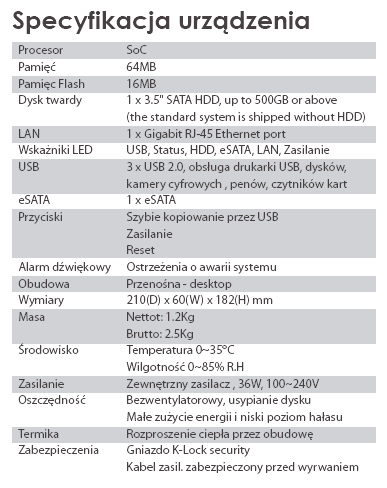
64MB pamięci RAM (dla systemu operacyjnego) i 16MB pamięci flash na stałe dane,
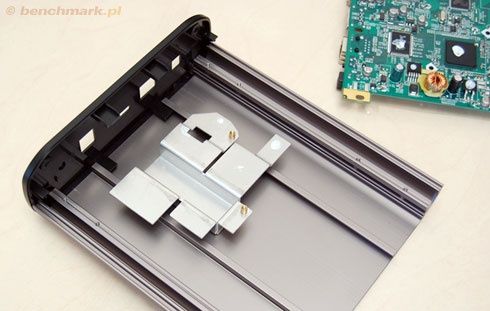
- aluminiowa obudowa pełni jednocześnie funkcje radiatora dla CPU - sprytnie
QNAP jest właśnie czym w rodzaju małego, prostego komputerka, z własnym procesorem, pamięcią i systemem operacyjnym, z przyjaznym, łatwym w obsłudze interfejsem. Zgrabna obudowa, cicha praca, podatność na ewentualne awarie z pewnością dużo dużo mniejsza od Peceta - jeśli założyć, że jako serwer plików ma pracować 24/24.
Od polskiego dystrybutora tej marki otrzymaliśmy na miesiąc testów model TS-101. W sprzedaży jest jeszcze dostępny nieco tańszy TS-100, za którego trzeba dziś zapłacić nieco ponad 700 zł. Model 101 kosztuje już 1000 zł. Sporo, jeśli wziąć pod uwagę, że do zestawu osobno trzeba dokupić jeszcze dysk twardy. W przypadku zestawu TS-101 z 320GB dyskiem twardym, otrzymujemy urządzenie za kwotę ~1300 zł. Co więc takie cudo za 13 stówek potrafi?
Uruchomienie i konfiguracja
Głównym przeznaczeniem - jak już sugeruje sama nazwa - jest przechowywanie i udostępnianie wszelkiego rodzaju plików - w sieci domowej, oraz na zewnątrz, z poziomu przeglądarki www. W tej roli QNAP sprawdza się znakomicie.
ekran powitalny przy logowaniu się do serwera TS-101
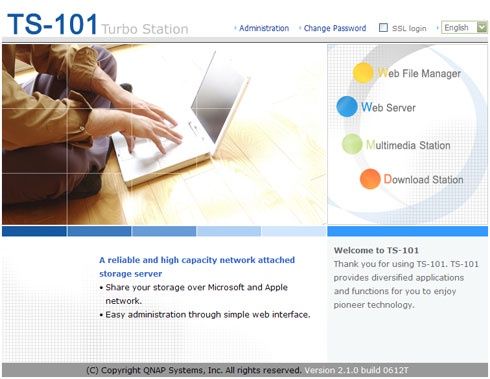
Serwer podłączamy bezpośrednio do routera - bo i trudno sobie wyobrazić domową czy biurową sieć bez niego. W tym miejscu warto zaznaczyć, że QNAP mimo wszystko wymaga od nabywcy podstawowej wiedzy na temat konfigurowania sieci, w szczególności znajomości swojego routera. Niestety, urządzenia te nie należą do tych, które działają 'po włączeniu' do gniazdka. Jeśli nie mamy takiej wiedzy, musimy mieć przynajmniej zacięcie do czytania instrukcji lub znajomego, który skonfiguruje nam taki zestaw za nas.
Oto w skrócie jak przebiega instalacja Turbo Station:
- podłączamy stacje do routera,
- instalujemy oprogramowanie na PC, ustawiamy hasła administratora na stacji TS, plus podstawowa konfiguracja urządzenia,
- definiujemy użytkowników i uprawnienia dla katalogów (sekcja User Management i Network Share Management),
- mapowanie katalogów TS na pececie,
* Jeśli nie chcemy mapować katalogów w sieci lokalnej (może ich być np. za dużo), do dysku można również dostać się z przeglądarki wpisując adres IP (czyli np: 192.168.1.104). Otrzymamy wtedy ekran powitalny jak na obrazku powyżej, z możliwością zalogowania się do wybranej sekcji. Można też najzwyczajniej przez cmd, a więc 'Uruchom' i wpisujemy \\192.168.1.104.
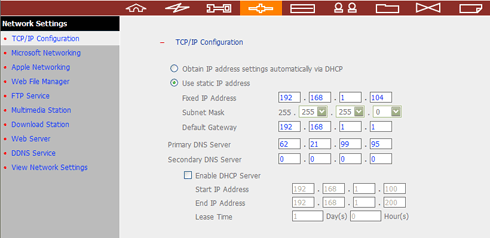
jeśli dysk ma być widoczny z zewnątrz z poziomu przeglądarki www: - przydzielamy stacji stały adres IP (sekcja Network Settings) na routerze trzeba wyłączyć DHCP.
- wrzucamy adres IP stacji TS do strefy DMZ na routerze (najlepsze rozwiązanie) lub ustawiamy przekierowanie portów w sekcji 'Port Triggering'.
* Wpisując w przeglądarce adres IP swojego routera (czyli przydzielanego od dostawcy netu), powinno wyskoczyć okno powitalne TS (jeśli nie mamy uruchomionej usługi 'WebServer'). Gdy korzystamy z niej, lub nie używamy z funkcji 'Port Triggering' na routerze, trzeba jeszcze dodać numer portu, w tym wypadku :6000.
jeśli od usługodawcy netu otrzymujemy zmienne IP, trzeba będzie: - stworzyć sobie domenę DDNS na www.dyndns.com, np: homeserwer.homedns.org
- odpowiednio skonfigurować router w sekcji DDNS (a więc wymagana od routera obsługa DDNS), tak aby automatycznie wysyłał do www.dyndns.com nowy numer IP.
- wyłączyć w firewall routera ew. funkcje takie jak np: 'Block Anonymous Internet Requests'.
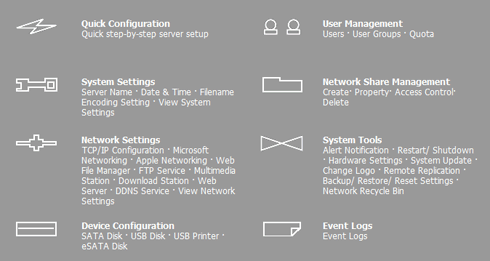
- moduł administracyjny TS-101
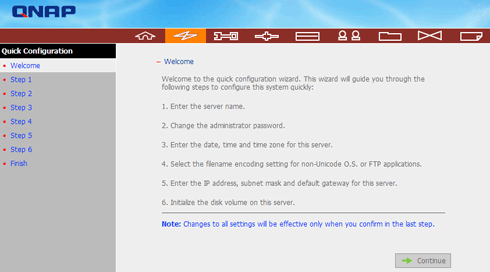
- łatwa konfiguracja 'krok-po-kroku'
włączanie/wyłączanie poszczególnych usług WFM, FTP, MS, DS, WS
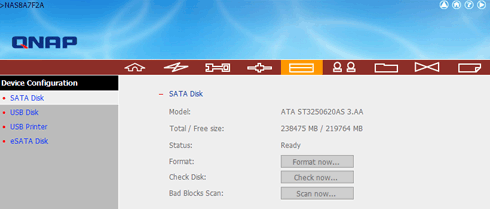
- urządzenia podłączone do stacji: zainstalowany dysk SATA, dyski i pamięci USB, drukarki, dysk eSATA
jak widać dysk można sformatować lub sprawdzić pod kątem błędów (choć trwa to wieki)
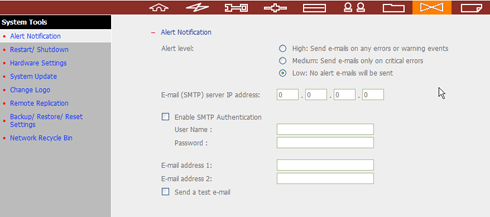
- dodatkowe przydatne funkcje: powiadamianie na email o ew. problemach z dyskiem,
czas po jakim dysk ma przechodzić w tryb uśpienia, alarm gdy na dysku brakuje miejsca,
uaktualnianie firmware'u (kernel i pliki systemowe), zmiana logo startowego,
zapisywanie ustawień lub resetowanie do ustawień fabrycznych,
sieciowy 'kosz na śmieci'
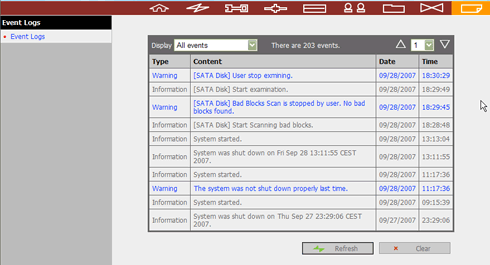
- logi zdarzeń
Udostępnianie zasobów na TS - Web File Manager
W sieci domowej, na pececie z którego się łączymy wystarczy zmapować dysk i odpowiedni katalog z TS'a, i gotowe. W zależności od uprawnień danego katalogu, podajemy też login i hasło.
przykładowe katalogi \media i \Qmultimedia na serwerze TS, zmapowane jako dyski sieciowe
(w systemie Windows)
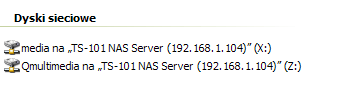
No i na tym etapie testów niestety ujawnia się pierwsza słabość TS'a - a właściwie specyfiki samej sieci. Kopiowanie lub przenoszenie plików/katalogów w obrębie samego dysku, z katalogu do katalogu (o różnych uprawnieniach, np: z \media na \Qmultimedia - patrz obrazek powyżej) nie odbywa się 'na dysku', lecz przez całą sieć. Innymi słowy, przesunięcie 700MB pliku z katalogu do katalogu nie trwa sekundy, lecz około 10 minut. Tak więc zanim zaczniemy zapełniać ten sieciowy dysk danymi, warto przemyśleć dwa razy, co gdzie chcemy wrzucić, bo potem przeniesienie danych może trwać pół dnia.
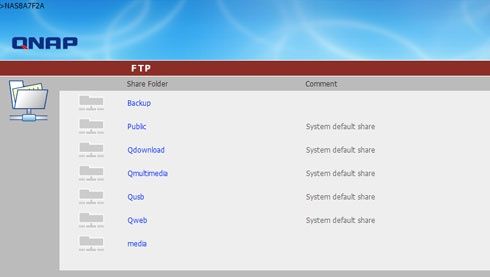
katalogi widziane z poziomu przeglądarki, po zalogowaniu się w 'Web File Manager'
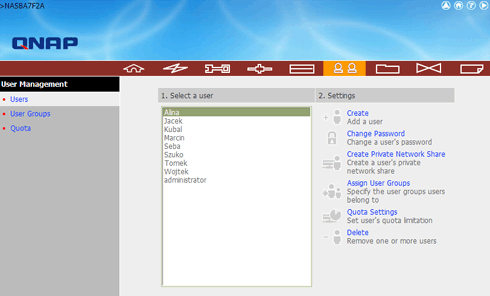
Oczywiście samo udostępnianie katalogów w lokalnej w sieci nie jest niczym rewelacyjnym, ale QNAP oferuje do tego niezwykle prosty i intuicyjny interfejs, w którym zdefiniujemy uprawnienia dla użytkowników lub grup użytkowników, oraz dostęp do poszczególnych katalogów.
panel do tworzenia kont użytkowników i grup
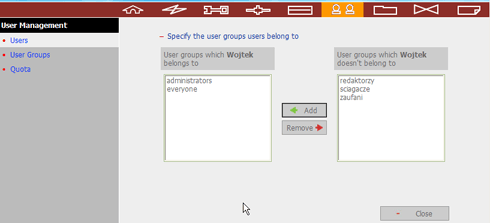
- przydzielanie użytkowników do wybranych grup ułatwia później nadawanie uprawnień w wybranych katalogach
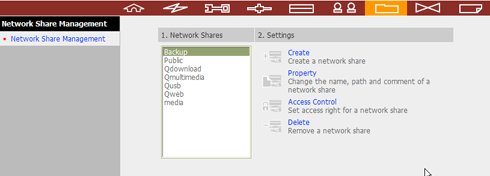
Testowany u nas model 101 umożliwia założenie kont dla 128 użytkowników, oraz 64 grup. Takie liczby z pewnością wykraczają poza możliwości i zastosowanie takiego malutkiego serwera. Każdemu utworzonemu na dysku katalogowi można nadać uprawnienia dostępu. Dla przykładu: \PUBLIC mogą widzieć wszyscy z uprawnieniami 'tylko od odczytu', zawartość \MUZKA może zobaczyć tylko wybrana grupa użytkowników (wymagane logowanie), a z kolei tylko wybrani użytkownicy mają 'pełny dostęp', czyli np: mogą też coś wgrać lub usunąć z tego katalogu. Kto choć raz bawił się w udostępnianie katalogów w systemie Windows lub Linux, doskonale wie o co chodzi.
ustawianie uprawnień dla katalogów na dysku TS
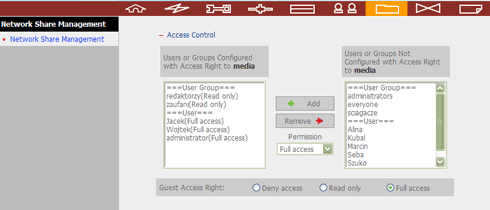
Mamy więc dysk, który możemy udostępnić w sieci i internecie wybranym użytkownikom, z pełnymi prawami dostępu lub tylko do ściągania. Reszta zależy od naszej wyobraźni i potrzeb.
userzy z pełnymi prawami mogą także wrzucać nam pliki na serwer (patrz funkcja 'upload')
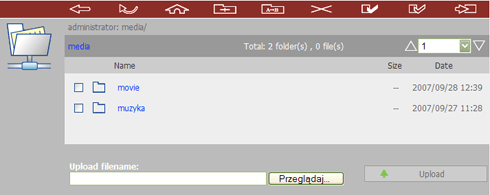
Ale tu wypatrzyłem drugą słabość w oprogramowaniu TS-101. Zdecydowanie brakuje funkcji określającej maksymalny limit transferu dla ściąganych lub wysyłanych plików - dla grupy userów lub wybranego katalogu. W szczególnym przypadku, gdy ktoś z naszych znajomych zapragnie sobie zassać z (lub uploadować do) serwera np: 700 MB plik w chwili, gdy my akurat korzystamy z łącza internetowego, bardzo mocno odbije się to na komforcie naszego połączenia, bo niestety plik leci od nas (do nas) z maksymalną prędkością, bez żadnych limitów.
Limit transferu można zdefiniować tylko w sekcji 'Download Station' - opisywany na kolejnej stronie - ale ten nie ma nic wspólnego z ustawieniami w 'Web File Manager'.
Przeglądanie fotek - Multimedia Station
To również ciekawa funkcja tego serwera plików, szczególnie gdy ktoś jest zapalonym fotografem (lub jak kto woli "pstrykaczem fotek") i lubi dzielić się swoimi zdjęciami z rodziną, znajomymi etc.
w MS dla fotek w każdym katalogu generowane są małe ikony
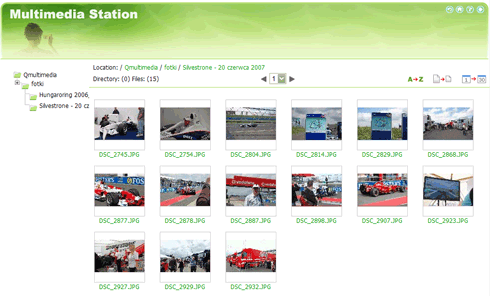
Ale, technika i algorytmy do przeskalowywania zdjęć na TS dają strasznie kiepską jakość. O ile 'thumble' ostatecznie mogą być słabej jakości, to podglądane fotki wyglądają po prostu koszmarnie :( Główna zaleta Multimedia Station, czyli 'slideshow', póki co nie zdaje tu w ogóle egzaminu.
po kliknięciu w wybraną ikonę otwiera się przeskalowana fotka,
obok niej bardzo szczegółowe informacje o zdjęciu (jeśli takowe ma zapisane)
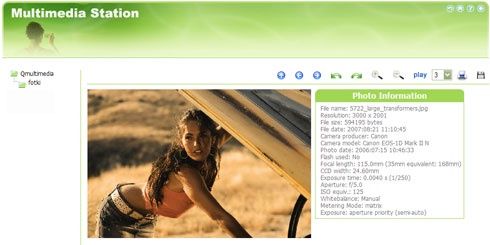
- a tak to faktycznie wygląda z poziomu przeglądarki www: pierwsza fotka wyświetlana przez stacje TS,
poniżej fotka skalowana z przeglądarki www przy użyciu funkcji 'CTRL+(-) (IE7)
(kliknij aby zobaczyć pełne zdjęcie)
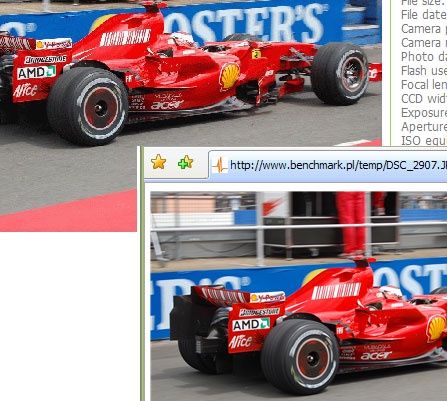
Z tego co widzimy po zaglądnięciu do katalogu \Qmultimedia, oprogramowanie QNAP'a tworzy kopię oryginalnych zdjęć. Dla przykładu, jeśli oryginalne ma 2256x1496 pikseli i 800KB, w katalogu @__thumb powstaje jego kopia 1024x768 i objętości ~110KB. OK, ma to swoje uzasadnienie, bo gdybyśmy chcieli (albo ktoś ze znajomych mający dostęp do naszego serwera) zrobić 'slideshow' ze 100 oryginalnych zdjęć wykonanych aparatem 6MP, mogłoby to być niemiłe dla procesora i sieci. Ale na litość, czy te fotki muszą być takiej koszmarnej jakości?
po lewej: zdjęcie przeskalowane do rozdzielczości 1024x768 zwykłym programem graficznym na Pececie (105 KB),
po prawej: to samo zdjęcie przeskalowane na Turbo Station 101 (102KB) - (kliknij aby zobaczyć pełne fotki)

No dobra, 266 MHz'owy procesor w stacji QNAP nie jest wystarczająco mocny, nie ma instrukcji MMX etc, aby szybko i ładnie przeskalowywać duże zdjęcia, tak jak Pecet.
Ale co gorsza, oprogramowanie jest na tyle głupie, że nawet jeśli wrzucimy na serwer już poddane obróbce zdjęcie w rozdzielczości 1024x768 (105KB), zostanie ono jeszcze raz przetworzone, bez zmiany rozdzielczości, bez zmiany wagi, a jedynie z dużo gorszą jakością. A to już kompletny idiotyzm.
Druga sprawa to szybkość generowania małych ikonek z podglądem zdjęć. Gdy po raz pierwszy zaglądamy do katalogu w którym znajduje się np: 15 fotek 2256x1496 pikseli, stronka zamiera na całe 2 minuty. Łatwo policzyć co stanie się w przypadku np: 100 fotek. Na częście generowanie 'thumbli' dzieje się tylko raz, przy pierwszym otwarciu katalogu.
* pomimo uaktualnienia firmware do wersji 2.1.1 Build 0827, przy której jak byk napisano: "Fixed one security hole in Qmultimedia (photo album)". Widocznie chodziło o jeszcze inną dziurę przy tej usłudze.
Download Station - zasysanie plików z netu. Kopia bezpieczeństwa
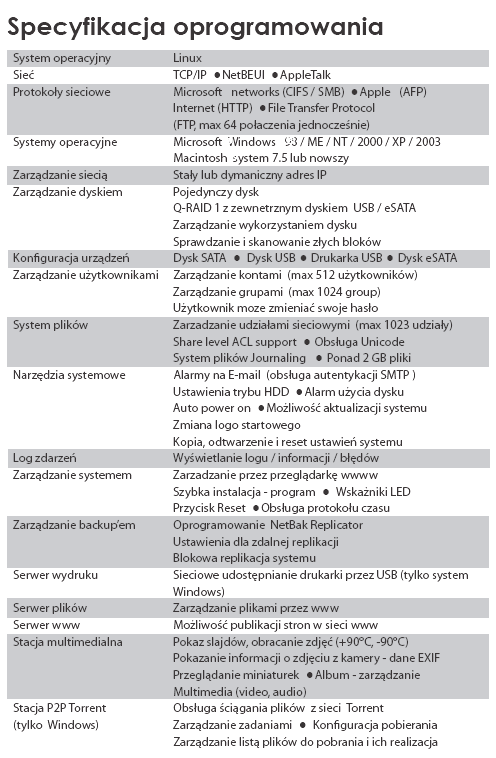
Kolejna świetna cecha stacji TS-101 to możliwość samodzielnego ściągania plików ze wskazanych adresów HTTP, FTP lub Bittorrent. Podajemy link do pliku, uruchamiamy zadanie, wyłączamy komputer, a TS przez noc zasysa sobie pliczek. Zalet takiego rozwiązania chyba nikomu nie trzeba wyjaśniać :)
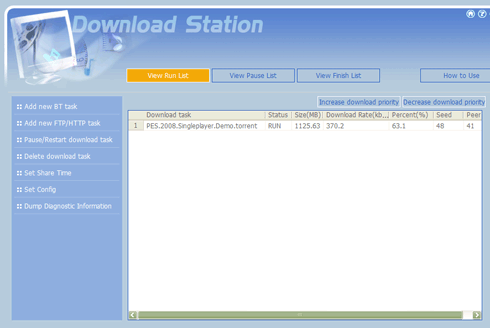
Zwróćcie uwagę na to, co jest najpiękniejsze w tej funkcji. Przychodzicie o 9 rano do pracy,
logujecie się do swojego domowego serwera TS, wrzucacie linka np: do najnowszego, 1 gigowego demka PES.2008 lub filmu który chcielibyście wieczorem oglądnąć, wylogowujecie się, a po powrocie z pracy czeka już na Was w domku zassany pliczek.
Nowe zadania do ściągnięcia może włączyć tylko użytkownik z uprawnieniami administratora, nie ma więc obawy, że któryś z userów na liście narobi Wam kłopotów wrzucając do ściągania jakieś filmy lub muzykę.
Kopia bezpieczeństwa - NetBak
Stacja TS może również służyć jako miejsce do przechowywania kopii bezpieczeństwa ważnych plików i katalogów, z komputerów podłączonych do sieci. Aby nie było niejasności, notebook łączący się z routerem przez WLAN, także ma dostęp do takiego serwera plików ;)
W zestawie dostajemy proste oprogramowanie, które pozwala nam zautomatyzować ten proces. Wskazujemy odpowiednie pliki/katalogi, włączamy 'Monitor' i od tej chwili przy każdym uruchomieniu NetBak będzie monitorować, czy w katalogu przybyły pliki lub czy plik został zmieniony.
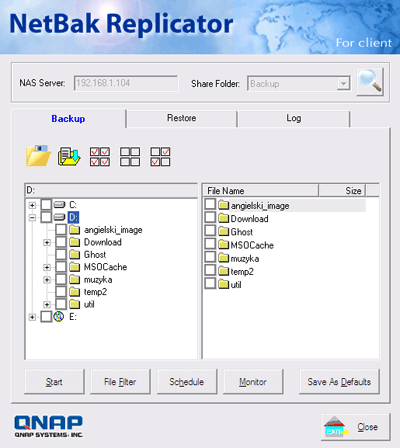
Warto jednak wiedzieć, że ma to sens tylko w przypadku plików nie przekraczających 200~400MB (w zależności czy jest to WLAN czy LAN), bo przepchnięcie tylu megabajtów przez sieć WLAN o prędkości 54 Mbps potrwa trochę czasu. Dla przykładu, zrobienie kopii zapasowej katalogu 'MojeDokumenty' ~4GB, zajęło prawie godzinę. A nie daj Boże, jeśli dwóch użytkowników NetBak'a mniej więcej o tej samej porze włączy swoje komputery. Zdycha i dysk i sieć. O tworzeniu obrazu całej partycji dysku np: 30GB (klasyczny ghost) bezpośrednio na TS'a, lepiej w ogóle zapomnieć.
Jeśli chodzi o bezpieczeństwo danych, szkoda że aplikacja nie oferuje zakładania hasła na tworzone archiwum, jak umożliwia to większość aplikacji do tworzenia kopii zapasowych.
A co w przypadku, jeśli to dane przechowywane na serwerze plików TS są wyjątkowe i wymagają zabezpieczenia? Nikt z nas nie chciałby stracić kilkudziesięciu Gigabajtów zdjęć czy muzyki, w wyniku awarii dysku. Okazuje się że producenci pomyśleli i o takim rozwiązaniu. Wystarczy postawić obok TS'a drugi dysk zapakowany w zwykłą obudowę ze złączem USB lub eSATA, podłączyć go do serwera i w module administracyjnym uruchomić funkcje Q-RAID 1. Na dołączonym dysku automatycznie, w czasie rzeczywistym będzie tworzone odbicie zawartości serwera plików (klasyczny mirror).
Pozostałe usługi i funkcje
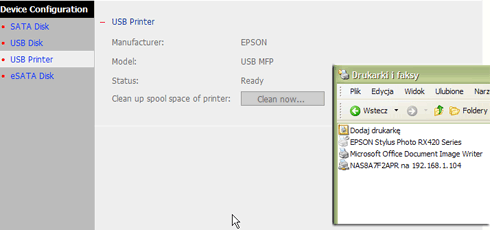
Co jeszcze ciekawego można zrobić z TS-101? Można podłączyć do niego drukarkę przez złącze USB i ucznić z niego sewer wydruku dla wszystkich użytkowników sieci.
w Windows podłączamy drukarkę jako sieciową, np: \\192.168.1.104\NAS8A7F2APR,
gdzie NAS8A7F2A to nazwa stacji TS, plus PR na końcu
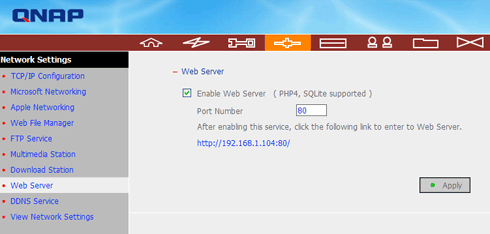
Można uruchomić na nim swoją stronkę www, postawić bloga, itp. WebSerwer obsługuje PHP4 i SQLite. Do katalogu QWeb wrzucamy zawartość stronki i gotowe. Co bardziej ambitni użytkownicy zamiast wrzucać swoje fotki do 'Multimedia Station', mogą w ten sposób stworzyć własny fotoalbum oparty na PHP lub html. I co najważniejsze, taki album można już sobie zahasłować (choćby przez htaccess).
przykladowa galeria naszego redakcyjnego kolegi Jacka Wiśniowskiego,
uruchomiona na serwerze TS-101

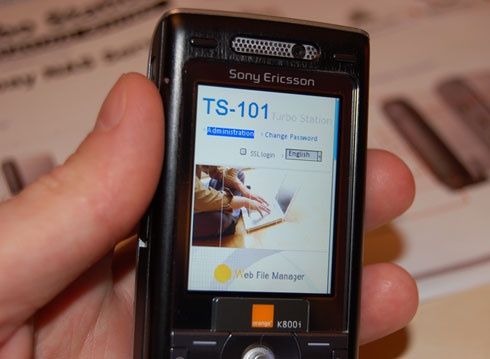
Czego nie udało nam się zrobić? Między innymi nie udało się zalogować do TS'a z telefonu (SE K800i), ale pewnie i to jest do dopracowania. Tu również pojawiają się ciekawe możliwości co do zastosowania.
Podsumowanie. Ocena
Co tu dużo ukrywać, QNAP Turbo Station bardzo przypadł mi do gustu. Oczywiście, jest to urządzenie bez którego można się obejść na co dzień, ale oferuje tyle fajnych funkcji i na tyle przyjemnie się je obsługuje, że po niecałym miesiącu trudno mi się z nim rozstać. Szczególnie, jeśli mamy w domu/w firmie małą sieć, więcej niż jeden komputer, sporo znajomych w sieci, z którymi wymieniamy się lub którym udostępniamy pliki. Zamiast przepychać przez maila duże porcje fotek, muzyki, dokumentów, grafiki, prace, itp, można je wrzucić na 'swój własny' serwer.
W zasadzie użytkowników takiego serwera plików można podzielić na dwie kategorie: świadomych, którzy mają określone potrzeby i szukają do tego odpowiedniego urządzenia. Oraz użytkowników 'fascynatów', których zainteresują możliwości jakie oferuje, znajdą dla niego zastosowanie i po pewnym czasie uświadomią sobie, jak dzięki niemu ułatwili lub uprzyjemnili sobie korzystanie z komputera, sieci i nowych technologii.
Dajmy na to jesteś grafikiem, prowadzisz niewielką firmę, wykonujesz większe zlecenie i do jutra rana masz przesłać do drukarni 300MB plików. Przepychasz je kilka godzin na wskazane FTP, albo w kilka minut wrzucasz na swój serwerek, wysłasz maila z linkiem i idziesz spać.
Przykłady można mnożyć, ale przecież nie moim zadaniem jest obmyślanie zastosowania i marketingu dla firmy QNAP ;)
Jak już wspomniałem, do TurboStation przyzwyczaiłem się na tyle mocno, że po odesłaniu tego egzemplarza testowego chyba sprawie sobie już własny ;)
QNAP TS-101 kosztuje około 1000 zł, ale już za 700 można kupić nieco uboższą wersje TS-100. Ze specyfikacji wynika (na stronie Qnapa znajdziemy wygodne porównanie wszystkich czterech modeli), że różnią się one między sobą przede wszystkich szybkością procesora: 266 vs 200 MHz, ilością pamięci RAM: 64 vs 32MB, ilością pamięci flash: 16 vs 4MB. Z tym ostatnim parametrem bezpośrednio wiąże się maksymalna liczba kont dla użytkowników (128 vs 64), grup (64 vs 32), oraz udostępnianych katalogów (128 vs 64). Do zastosowań domowych w zupełności wystarczy mi więc wersja TS-100, ale że mamy możliwość rzucenia okiem na każdy sprzęt przed jego zakupem, nie omieszkam go wcześniej jeszcze przetestować ;)
Na obecną chwilę wszystkim zainteresowanym urządzeniami oferującymi takie możliwości polecamy TS'a i przyznajemy mu nasz redakcyjny znaczek - z zastrzeżeniem, że jest to pierwsze tego typu urządzenie testowane na benchmarku. Gdyby usługa 'Multimedia Station' była lepiej dopracowana, bez wahania dałbym temu produktowi 'Super Produkt'. Czekamy na Wasze opinie, komentarze i pytania dotyczące działania QNAP'a.