


Cztery terabajty QNAP-a
Serwery NAS kojarzą się niezmiennie z sieciowymi systemami przechowywania danych. Dzięki możliwości montażu dysków o pojemności 2, 4 czy nawet 10 TB i kilku kieszeniom dyskowym zyskujemy ogromną przestrzeń na dane, usługi i funkcjonalności. I taki obraz mógłby pozostać niezmienny gdyby nie QNAP TBS-453A. Co w nim jest innego? Zmieniło się podejście producenta do sposobu przechowywania danych - a właściwie do stosowanych nośników. Ale o tym za chwilę.

W QNAP-ie SSD drzemie
Jak wygląda klasyczny serwer NAS? O jego wyglądzie zewnętrznym nie będziemy mówić – bo ten bywa różny. Niezmienne pozostają składniki wewnętrzne – płyta główna, procesor, pamięć RAM i pamięć flash. By móc skomunikować jednostkę z resztą sieci stosuje się interfejsy sieciowe (od jednego do kilku). Do tego oczywiście interfejsy dyskowe.

W zależności od modelu możemy wyposażyć jednostkę w 1, 2 lub nawet kilkanaście dysków twardych. Zazwyczaj są to jednostki z interfejsem SATA lub SAS. Producenci stosują rozwiązania pozwalające na montaż nośników 2,5 oraz 3,5 cala. Jeśli weźmiemy pod uwagę ich pojemność i pomnożymy przez liczbę zastosowanych dysków, to powierzchnia bez trudu może przekroczyć 100 TB surowej powierzchni.

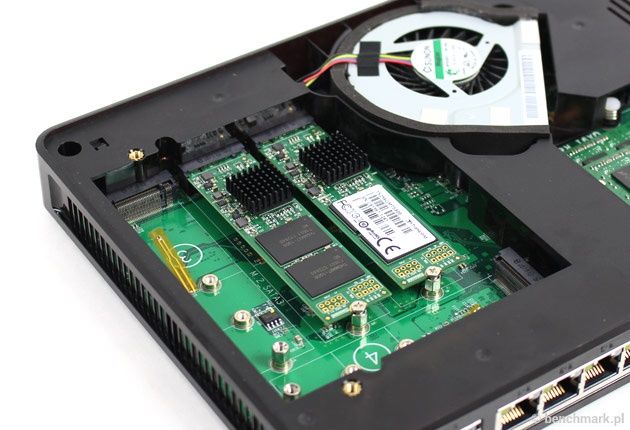
W QNAP-ie TBS-453A doszło do małej rewolucji, którą można na chwilę obecną określić – 4 terabajty i nic więcej. Producent zastosował dość niecodzienne rozwiązanie, które troszkę zakłóca przedstawioną powyżej charakterystykę NAS-a. Zamiast klasycznych interfejsów mamy możliwość montażu nośników M.2 SSD. I co w tym dziwnego?
Otóż jeśli weźmiemy pod uwagę obecny stan technologiczny to maksymalne jednostki jakie możemy zastosować oferowane są o pojemności 1 TB (w trakcie opracowywania publikacji pojawiły się informacje o 2-terabajtowej jednostce od Seagate 2TB Nytro XM1440 M.2 NVMe SSD). QNAP posiada 4 interfejsy M.2. Dalszych kalkulacji nie trzeba chyba przeprowadzać.
QNAP TBS-453A – czy my się już nie znamy?
Wróćmy jednak do samego rozwiązania TBS-453A. Serwer wygląda dość charakterystycznie i trudno będzie go pomylić z jakimkolwiek innym. Choć ogólna koncepcja mocno bazuje na rozwiązaniu QNAP HS-251 i HS-251+. Dwa modele, które określane są mianem „SilentNAS” z uwagi na ich pasywne chłodzenie.
Serwery idealnie nadają się do zastosowań jako domowe centra rozrywki, które producent wyposażył w porty HDMI. Prostopadłościenna konstrukcja wielkością przypomina raczej router, niż serwer NAS. Taki wygląd to także cecha charakterystyczna QNAP-a TBS-453A. Trudno jednak będzie pomylić modele HS z TBS. Cechą wyróżniającą jest pomarańczowy wzór na wierzchniej części urządzenia.

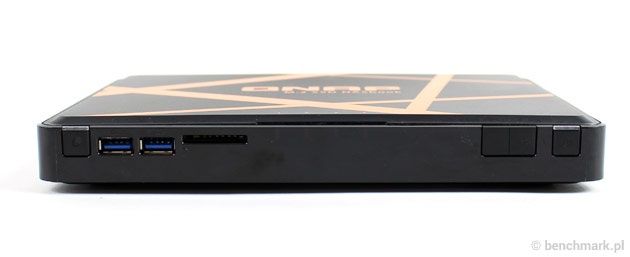
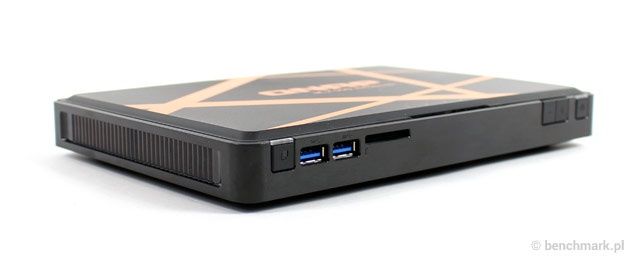
Urządzenie zaskakuje swoimi kompaktowym i wymiarami 25 x 230 x 165 mm - niewiele więcej niż kartka formatu A5. Dużo więcej niż w przypadku HS-251 dzieje się za to na frontowym panelu NAS-a. Znajdziemy tu bogaty zestaw interfejsów i przycisków: zasilanie, szybkie kopiowania, czytnik kart SD, 4 wskaźniki LED pracy dysków, 2 porty USB 3.0 oraz przyciski głośności. Na prawym boku zlokalizowano dodatkowy port USB 2.0 oraz głośniczek.
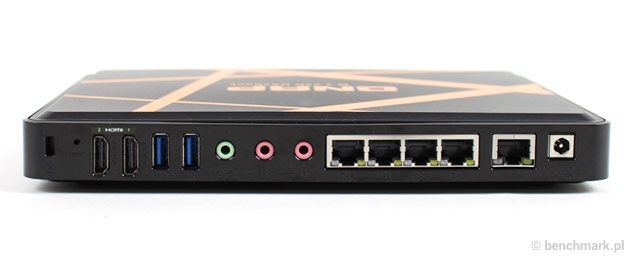
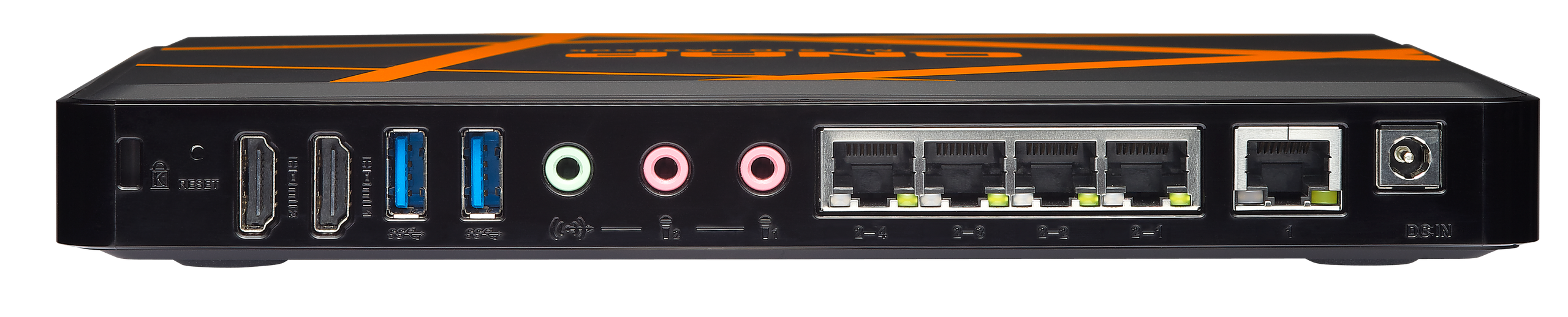
Ciekawie został zaprojektowany tył QNAP-a. Klasycznie znajdziemy gniazdo zasilania, przycisk resetu, 1 port LAN oraz dodatkowo kolejne 4 porty LAN, 3 gniazda audio 3,5 mm, 2 porty HDMI (ze wsparciem 4K 2160P) oraz 2 porty USB 3.0. Gniazda audio i HDMI nie są może nowością, ale 5 portów LAN? Po co? Jeden to oczywiście interfejs komunikacji z siecią lokalną. A 4 pozostałe? O tym kilka chwil.
W zestawie prócz serwera znajdźmy kilka dodatkowych elementów. Z uwagi na multimedialny charakter TBS-a, producent dołącza pilot zdalnego sterowania (kompatybilne modele QNAP RM-IR002, RM-IR003) a także 4 radiatory przeznaczone do montażu na dyskach M.2, zasilacz zewnętrzny i przewody sieciowe LAN. Plusem NAS-a jest możliwość pracy na zasilaniu 10-20 V prądu stałego.

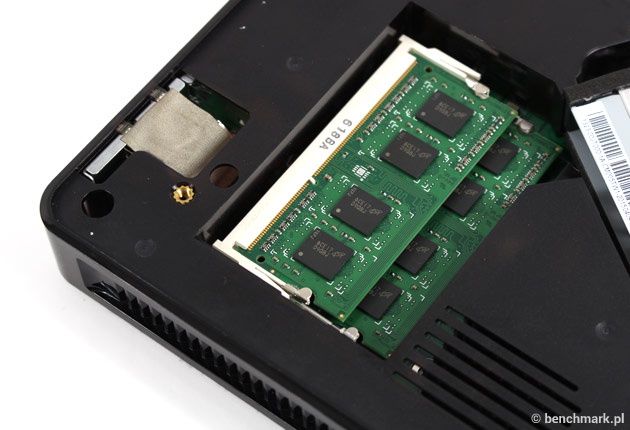
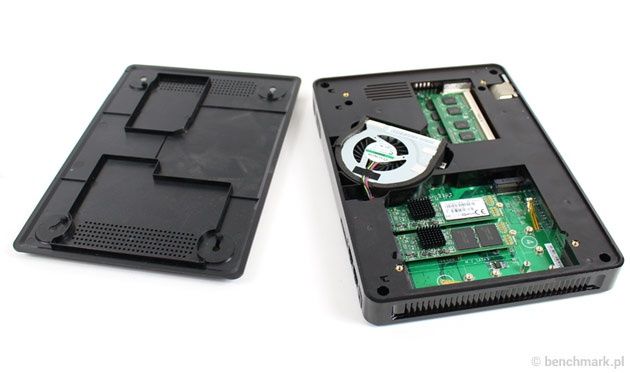
By móc uruchomić serwer NAS wypadałoby zamontować nośniki M.2 SSD. By to zrobić wystarczy podnieść gumowe nóżki serwera, odkręcić 4 śruby i podnieść osłonę. W środku znajdziemy 4 interfejsy M.2, 2 gniazda pamięci RAM oraz system chłodzenia w postaci jednego wentylatora. Producent przewidział możliwość montażu nośników M.2 M.2 2280, 2260, 2242 SATA 6Gb/s.
Oczywiście konstrukcja została wyposażona również w 4-rdzeniową jednostkę obliczeniową z rodziny Braswell - Intel Celeron N3150 o taktowaniu 1,6 GHz. Procesor wspiera szyfrowanie sprzętowe. Jeśli chodzi o pamięć RAM to zastosowano tu klasyczne kości SO-DIM DDR3L 1600. Producent na swojej stronie oferuje dwa modele – z pamięcią o pojemności 4 lub 8 GB. Warto pamiętać, że 8 GB to maksymalna pojemność. Na koniec 4 GB pamięci flash i układ grafiki Intel HD 8. generacji.
Specyfikacja TBS-453A
| System | QTS oraz Linux |
| Procesor | czterordzeniowy, Intel Celeron N3150 1,6 GHz, Intel Burst 2,08 GHz, zmiennoprzecinkowy, szyfroanie AES-NI, 8 generacja układu Intel HD Graphics |
| Pamięć | 8 GB, opcjonalnie model 4 GB, 4 GB pamięci flash |
| Ilość dysków | 4 x M.2 2280/2260/2242 SATA 6Gb/s SSD |
| Sieć | 1 x LAN 10/100/1000 Mbps, 4 x LAN 10/100/1000 Mbps, funkcja wirtualnego przełącznika |
| Złącza dodatkowe | 4 x USB 3.0, 1 x USB 2.0, 2 x HDMI, do 4K, gniazda audio 3,5 mm, czytnik kart |
| Wskaźniki LED | zasilanie, status, dyski |
| Wyświetlacz LCD | nie, w zestawie pilot zdalnego sterowania |
| Obsługa trybów RAID | Pojedynczy wolumen, JBOD, RAID 0, 1, 5, 6, 10, hot-spare, możliwość rozszerznia powierzchni jedostkami QNAP UX-500P lub UX-800P. Macierze RAID w zależności od liczby dysków |
| Przyciski | zasilanie, szybkie kopiowanie, reset, głośność |
| Wymiary | 25 x 230 x 165 mm |
| Waga | 0,724 kg |
| Środowisko pracy | 0-40 st. C |
| Zasilanie | zasilacz zewnętrzny |
| Pobór mocy | hibernacja 0,98 W, praca 15,2 W |
| Wake on LAN | tak |
| Systemy operacyjne | Windows, Mac OSX, Linux, Unix |
| Protokoły sieciowe | CIFS, AFP, NFS, FTP, WebDAV, CalDAV, iSCSI, Telnet, SSH, SNMP, VPN (PPTP, OpenVPN) |
| System plików | EXT4, EXT3, FAT (tylko dysk zewnętrzny), NTFS (tylko dysk zewnętrzny), HFS+ (tylko do odczytu) |
| Konfiguracja sieci | TCP / IP, stały lub dynamiczny adres |
| Serwer DHCP, dyn. DNS | tak |
| Jumbo Frame | tak |
| Wirtualizacja | tak, Virtualization Station, Linux Station, Container Station |
| Serwice Network Discovery | UPnP, SNMP, Bonjour |
| Windows Active Directory | tak oraz LDAP, praca jako konroler domeny |
| Inne usługi | iSCSI target, serwer poczty, serwery multimediów, serwer kamer sieciowych, serwer VPN, klient VPN, DHCP, druku, WWW, PHP/MySQL, serwer druku, chmura, pakiet APP Center |
| Serwer plików i FTP | FTP over SSL, TLS, tryb pasywny, kontrola pasma FTP, TFTP |
| Kopie zapasowe | kopia na nośnik zewnętrzny, kopia na inny serwer QNAP, kopia na inny serwer NAS, obsługa Time Machine |
| Powiadomienie awaryjne | e-mail, SMS, komunikatory |
| Inne usługi | kosz sieciowy, monitor zasobów on-line, harmonogram wł/wył |
| Zarządzanie systemem | poprzez przeglądarkę internetową, Qfiner oraz aplikację mobilną |

Jeśli już uporaliśmy się z montażem nośników SSD, przygotowaliśmy i zamontowaliśmy pamięć RAM to pora na uruchomienie serwera i przyjrzenie się jego możliwościom.
Sekrety QTS 4.2
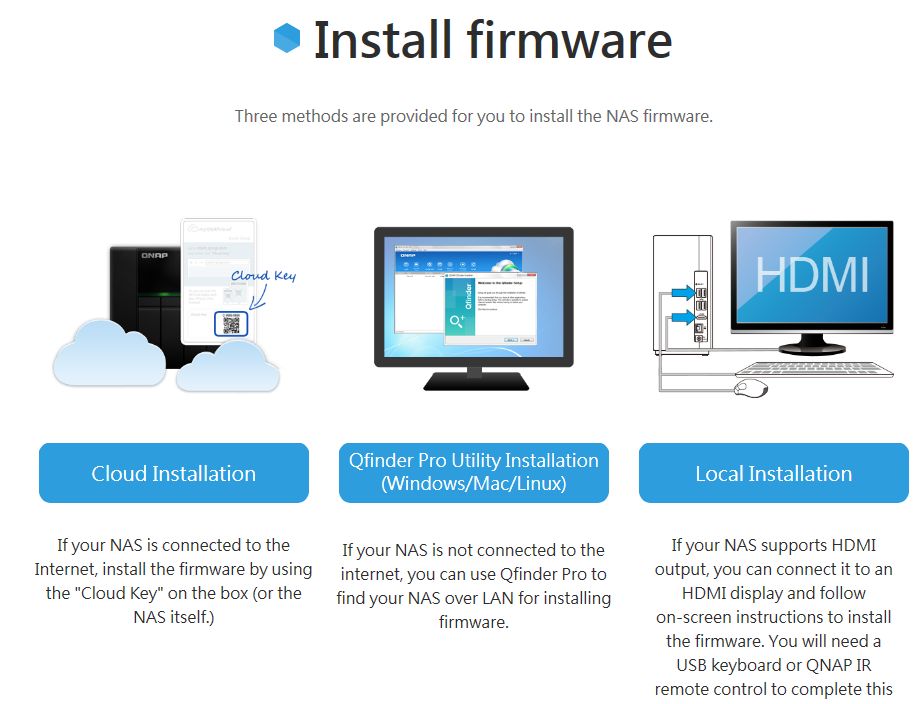
Mamy zatem gotowego NAS-a do pierwszego uruchomienia. Procedura jego konfiguracji wygląda dokładnie tak samo jak w omawianym niedawno modelu QNAP TS-453A (https://www.benchmark.pl/qnap-ts-453a-test-7267457733517889a) Tu również mamy możliwość instalacji systemu QTS na 3 sposoby:
- Z użyciem Cloud Key – specjalnego kodu dostępnego na urządzeniu lub w instrukcji Szybki start
- Z użyciem komputerowej aplikacji Qfinder
- Z użyciem samego serwera NAS podłączonego do odbiornika TV lub monitora.
Po kilku minutach jesteśmy gotowi do pierwszego logowania do serwera. Instalując serwer bezpośrednio z pliku systemu pobieranego z sieci internet mamy gwarancję, że będziemy w posiadaniu jego najnowszej wersji. W naszym przypadku była to kompilacja QTS 4.2.1.
System QTS z każdą kolejną kompilacją oferuje coraz to nowe funkcjonalności, które znacznie ułatwiają pracę z systemem. Wygląd QTS ma postać klasycznego pulpitu z ikonami, dodatkowymi stronami oraz m.in. górną belką. Na niej znajdziemy odnośnik do menu, dodatkowy zasobnik z narzędziami administracyjnymi i powiadomieniami. Z kolei na pulpicie głównym prócz ikon znajdziemy widżety oraz Pulpit nawigacyjny.
Początkowy układ ikon na pulpicie oraz w Menu głównym jest dość prosty. Z każdym kolejnym uruchomieniem funkcjonalności pojawiają się nowe ikony. Jednak całość jest bardzo intuicyjna. Użytkownik, który choć raz używał smartfona bez trudu połapie się w specyfice użytkowania QTS.
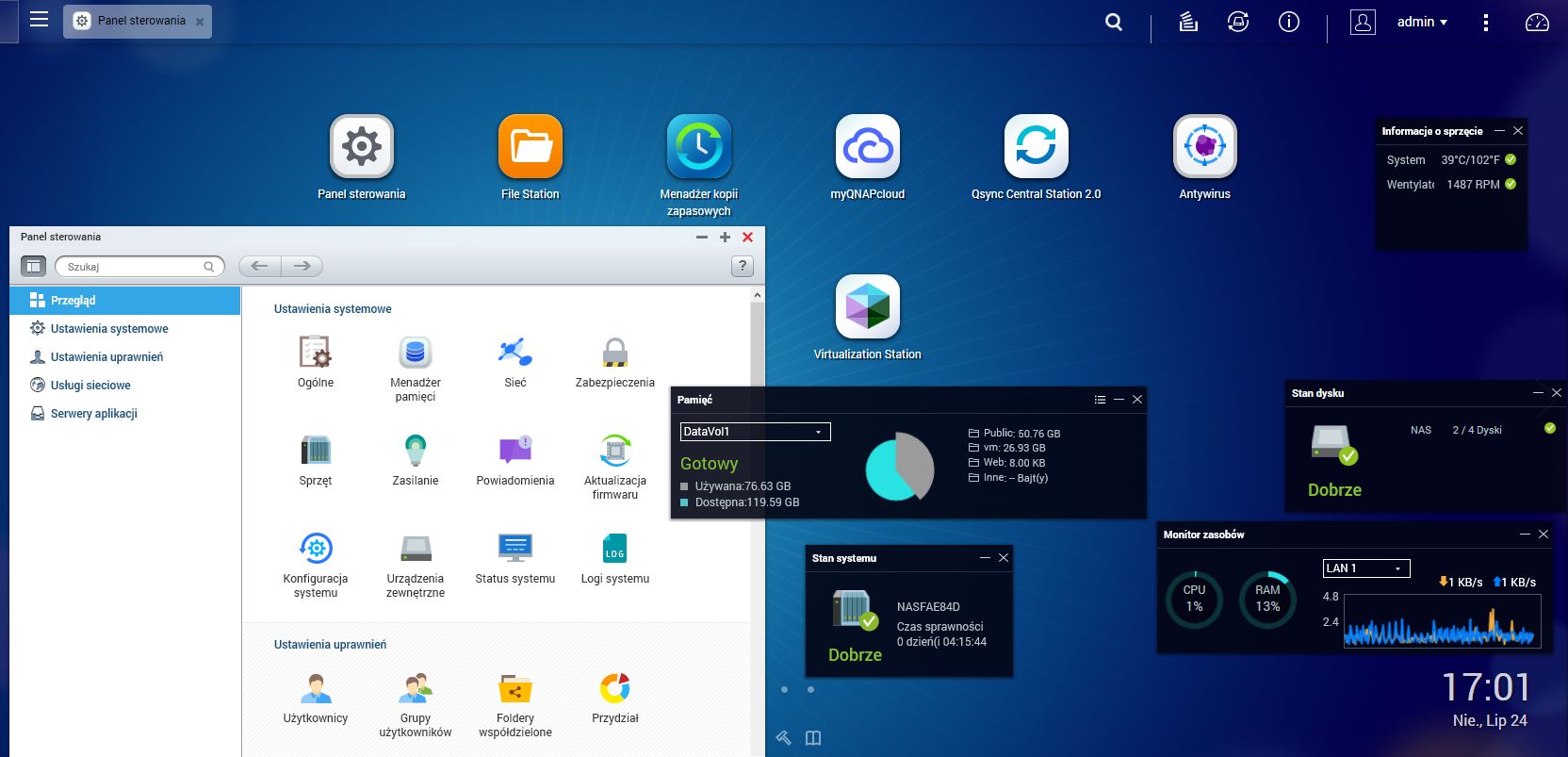
Jak zatem zakończyć konfigurację NAS-a? Po pierwsze warto sprawdzić jak wygląda alokacja przestrzeni dyskowej. Wchodzimy zatem do apletu Menadżer pamięci, skąd możemy rozpocząć proces tworzenia przestrzeni dyskowej. W ramach dostępnych dysków (dla przypomnienia w TBS-453A – 4 sztuki) możemy utworzyć kilka rodzajów macierzy (również z dyskiem zapasowym):
- JBOD
- Pojedynczy dysk
- RAID 0
- RAID 1
- RAID 5
- RAID 6
- RAID 10
W przypadku testowanego rozwiązania mieliśmy do dyspozycji dwa dyski SSD Transcend M.2 2280 256GB SATA3 TS256GMTS800 (co ograniczyło nasze testy do pierwszych 4 typów macierzy). Wspomniane modele nośników to niezbyt drogie, a jednocześnie dość szybkie dyski twarde SSD M.2. Osoby, które chciałby wykorzystać maksymalnie przestrzeń dyskową mogą zainstalować 4 nośniki Transcend o pojemności 1 TB (model TS1TMTS800). Niestety ich cena jest dość wysoka i oscyluje w granicach 2000 zł za jedną sztukę.
Ratunkiem dla niewielkiej powierzchni dyskowej mogą być jednostki rozszerzające np. UX-800P oraz UX-500P, które komunikują się z NAS-em poprzez port USB 3.0. Rozbudowana w ten sposób przestrzeń może być dowolnie konfigurowana podobnie jak jednostki dyskowe samego NAS-a.
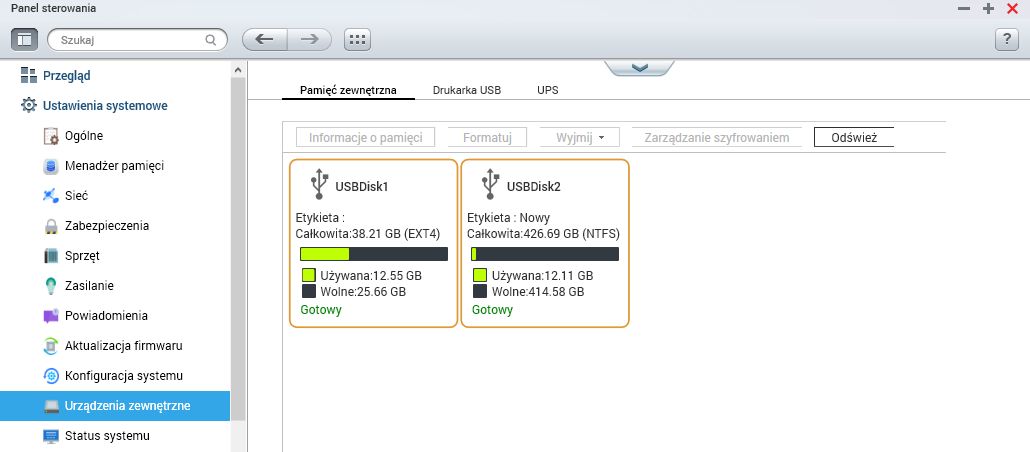
Tańszym rozwiązaniem z uwagi na duża liczbę portów USB jest podłączenie zewnętrznych dysków twardych z interfejsem USB 3.0. Podłączone nośniki mogą być dowolnie konfigurowane z poziomu QTS. Znajdziemy rozbudowaną sekcję ustawień dysków (łącznie z formatowaniem w popularnych formatach). Każda z partycji dyskowych nośnika USB będzie dostępna jako odrębny zasób udostępniony.
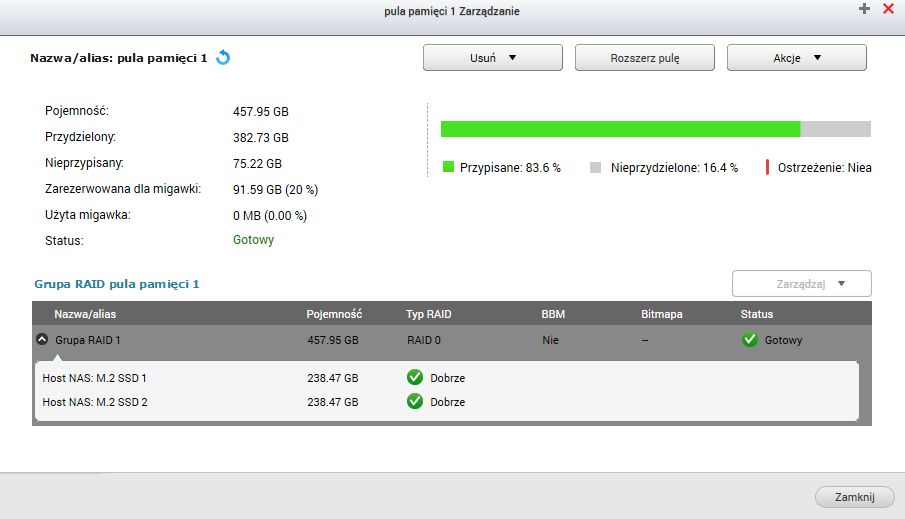
Tworzenie przestrzeni dyskowych można podzielić na dwa etapy. W pierwszym definiujemy tzw. pule dyskowe. To połączenie fizycznych dysków w jeden logiczny element. Tworząc pulę określamy nie tylko przynależność dysków, ale również ilość miejsca dla danej puli. Prócz tego na puli dyskowej możemy wykonywać dodatkowe operacje takie jak: rozszerzenie puli dyskowej, dodawanie dysku, migrację (np. z macierzy RAID 1 do 5) czy konfigurację dysku zapasowego.
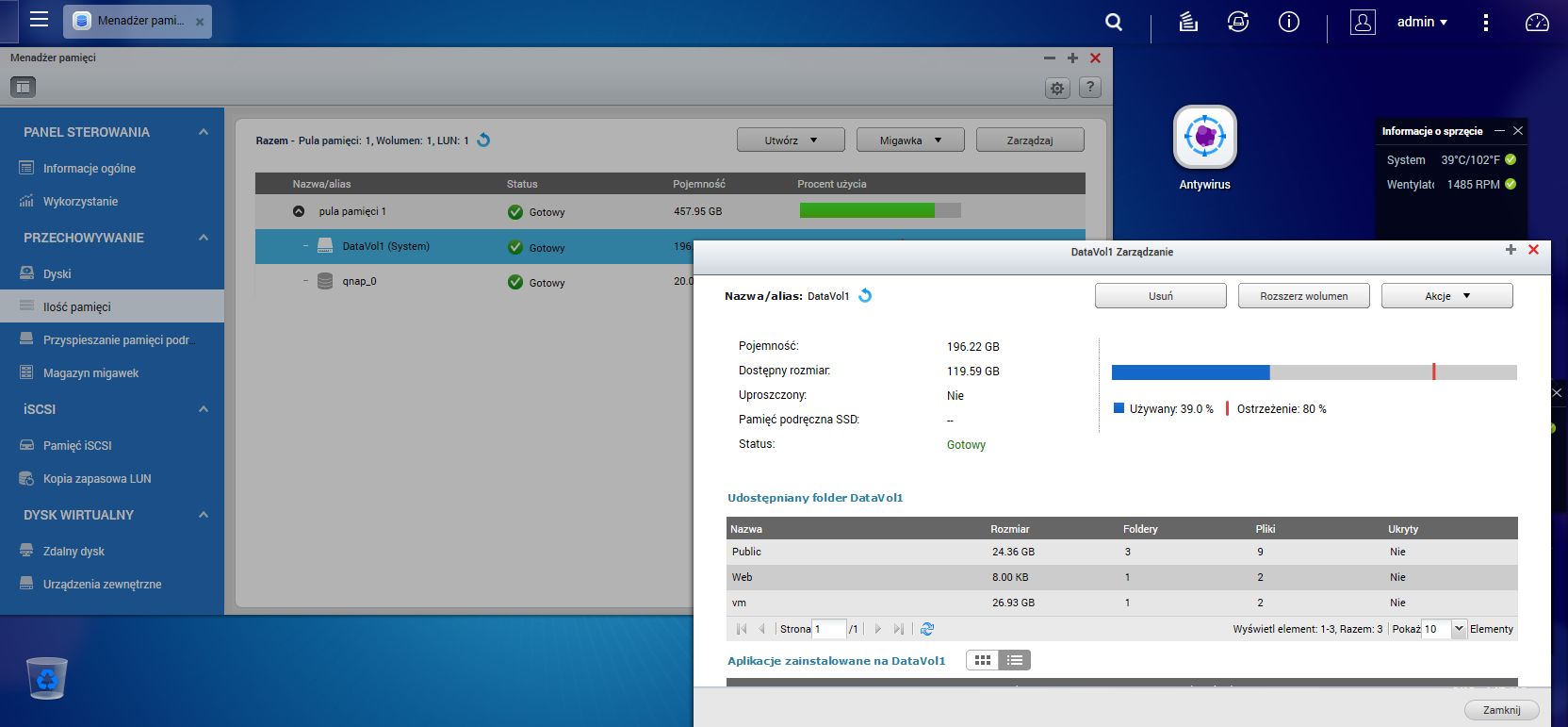
Kolejny etap to tworzenie tzw. wolumenów i jednostek LUN. Są to już tylko i wyłącznie jednostki logiczne, które mają swoje miejsce w ramach określonej puli dyskowej. Podobnie jak w przypadku puli tak i w wolumenach możemy rozszerzać wolumen o dodatkową przestrzeń dostępną w ramach puli.
Dodatkowymi funkcjonalnościami, w które został wyposażony NAS są możliwości tworzenia migawek wolumenów oraz tzw. Snapshot Replica. Mechanizm pozwala na replikowanie wolumenów oraz jednostek LUN na zdalny serwer. Oczywiście replikacja odbywa się w postaci migawek.
Mechanizm łączenia z wykorzystaniem protokołu iSCSI pozwala na wykorzystanie zdalnych przestrzeni dyskowych w urządzeniu lokalnym. Cechą charakterystyczną jest sposób połączenia do jednostki LUN – przestrzeń dyskowa jest podłączona tak jak klasyczny dysk twardy. W QNAP-ie mechanizm iSCSI pozwala na tworzenie jednostek LUN i obiektów docelowych iSCSI. Oczywiście w ramach bezpieczeństwa możemy tworzyć migawki LUN, stosować uprawnienia ACL czy też modyfikować pojemność danej jednostki.
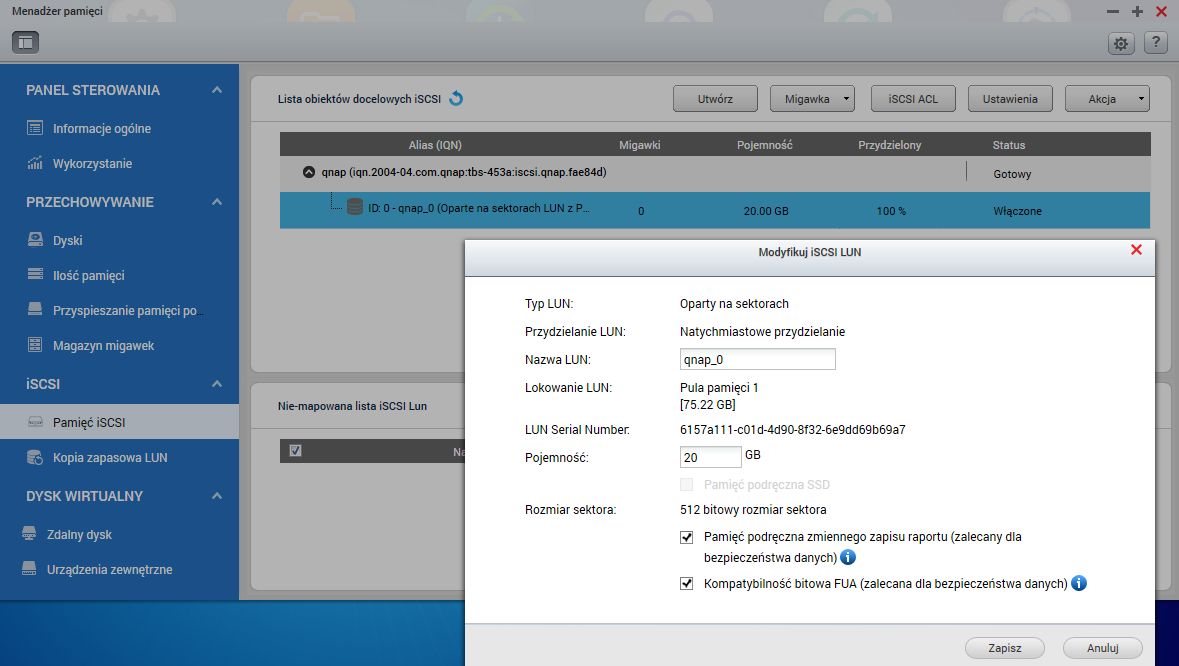
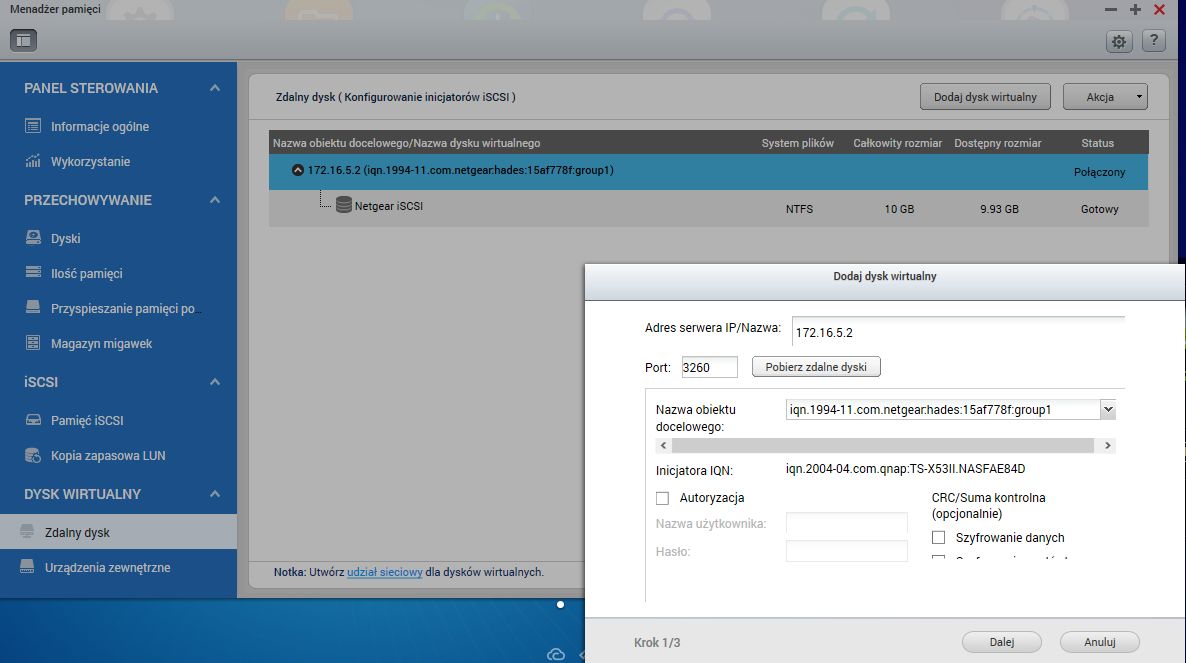
By móc połączyć się z jednostką celem iSCSI urządzenie lokalne np. komputer musi być wyposażone w inicjator iSCSI. To narzędzie wspomagające konfigurację połączenia. Takim mechanizmem dysponuje również QNAP. Jest to jeden z niewielu producentów, którzy w swoich urządzeniach implementują inicjator iSCSI. Dzięki niemu możemy zamapować do QNAP-a odległy zasób iSCSI i korzystać z niego jako klasyczna przestrzeń na dane. Prosty kreator przeprowadzi nas przez cały proces. Zamapowany dysk wirtualny jest automatycznie udostępniany.
Nieodłącznie z tworzeniem wolumenów oraz zasobów udostępnionych idzie tworzenie użytkowników. QNAP pozwala na kreowanie poszczególnych kont z użyciem jednego okna kreatora. Dzięki temu w dość szybki sposób możemy założyć poszczególne konta, przydzielić dostęp do zasobów udostępnionych oraz aplikacji.
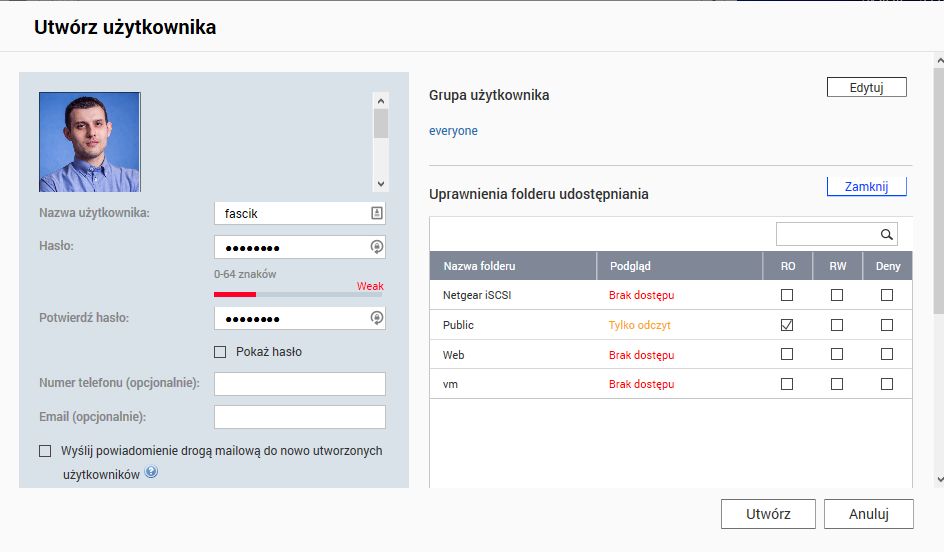
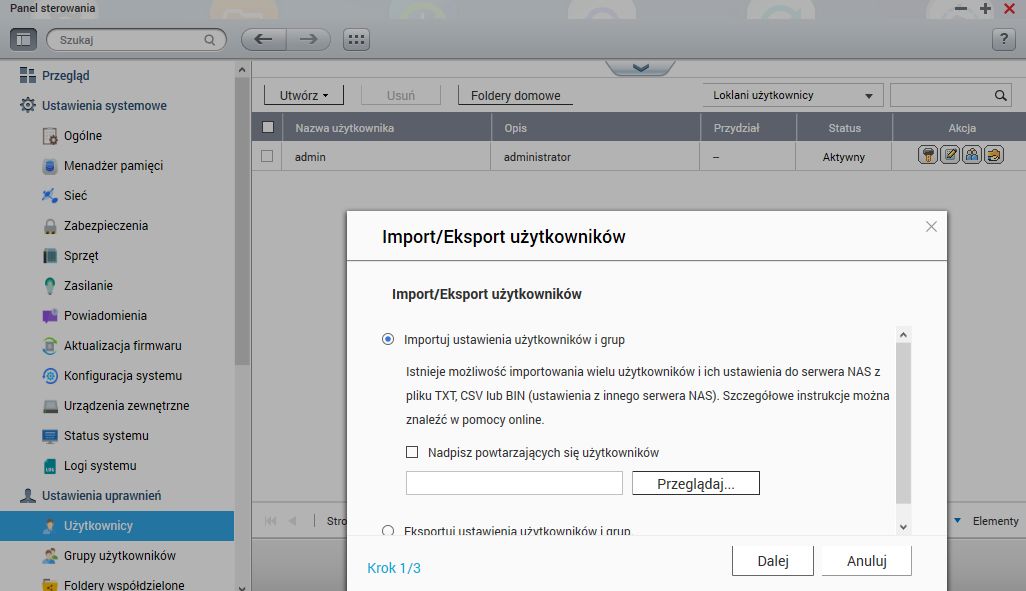
W przypadku bardziej skomplikowanych struktur można tworzyć dodatkowe grupy kont i do nich przydzielać określone zasoby. Jeśli będziemy zmuszeni do założenia wielu kont użytkowników serwera NAS to możemy skorzystać z kreatora wielu użytkowników. Opcjonalnie zaimportować konta ze specjalnie przygotowanego pliku txt czy csv. Dla każdego z użytkowników producent przewidział możliwość przydzielenia określonej pojemności dyskowej.
Jeśli serwer NAS będzie pracował w środowisku domenowym to nic nie stoi na przeszkodzie by podłączyć urządzenie do usługi katalogowej. Dzięki temu będziemy mogli również wykorzystać konta użytkowników Active Directory do przydzielania uprawnień. Co ciekaw również sam serwer NAS może stać się kontrolerem domeny.
TBS-453A do usług
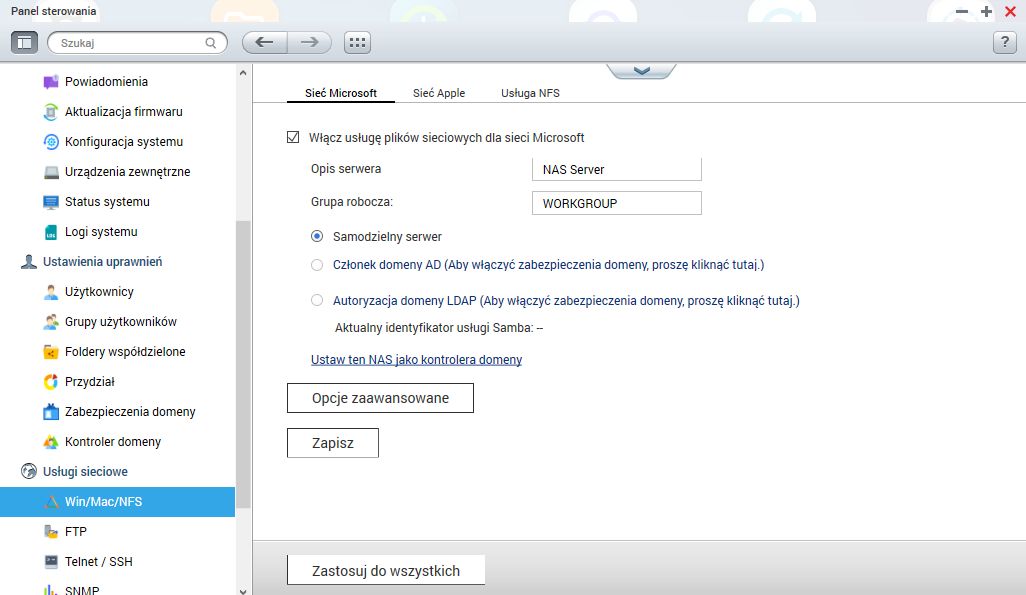
Utworzenie puli, wolumenów oraz kont użytkowników nie kończy drogi przygotowania NAS-a do pracy. Pozostaje jeszcze przydzielenie dostępu do określonych protokołów sieciowych, usług i aplikacji. Standardowo w przypadku sieciowych pamięci masowych uruchamiany jest domyślnie protokół CIFS/SMB – czyli popularne udostępnianie plików. Aktywacja poszczególnych protokołów odbywa się w sekcji Usługi sieciowe.
W zakładce Sieć Microsoft konfigurujemy nazwę serwera oraz jego przynależność do grupy roboczej lub domeny. Kolejna usługa to Sieć Apple (również z rozgłaszaniem Bonjour) oraz Usługi NFS. TBS-453A oferuje również podręczny serwer FTP i TFTP, połączenia telnet i SSH. Użytkownicy, którzy zechcą monitorować serwer NAS mogą wykorzystać obsługę SNMP i pobrać bazę MIB dla serwera. Sam NAS może także pełnić rolę serwera Syslog, który będzie agregował wszystkie logi spływające z urządzeń i usług sieciowych.
Podobnie jak w przypadku Synology tak i w QNAP-ie znajdziemy funkcję Kosza sieciowego. Pozwala on na przechowanie przypadkowo usuniętych plików z zasobów udostępnionych. Koszt może być opróżniany ręcznie lub w interwałach czasowych.
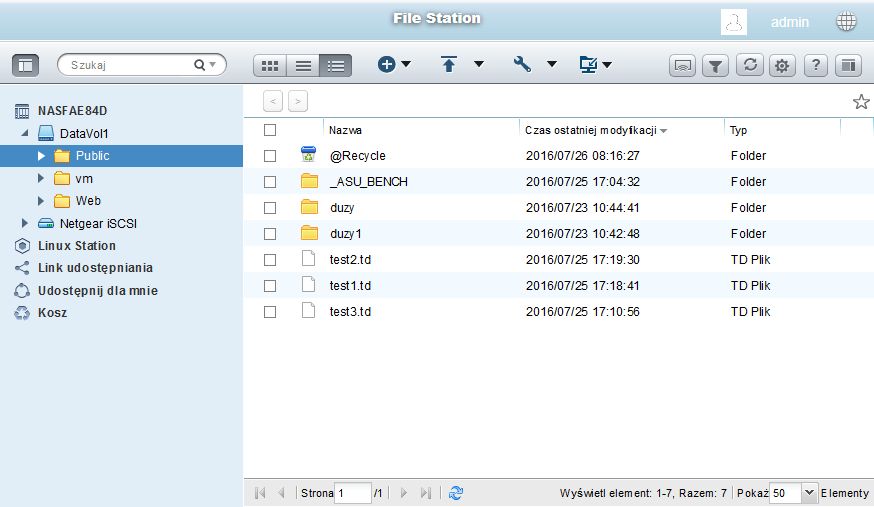
Bardziej rozbudowane systemy znajdziemy w aplecie Serwery aplikacji. Na starcie NAS oferuje kilka usług, które w znaczny sposób ułatwiają korzystanie z urządzenia ale także rozszerzają jego możliwości. Na początku Menadżer stacji z dwoma aplikacjami: File Station oraz Surveillance Station. Ta druga to system nadzoru nad kamerami IP. Pierwsza to poręczny menadżer plików pozwalający na dostęp do nich przez WWW, wykonywanie operacji plikowych i zdalne udostępnianie zasobów.
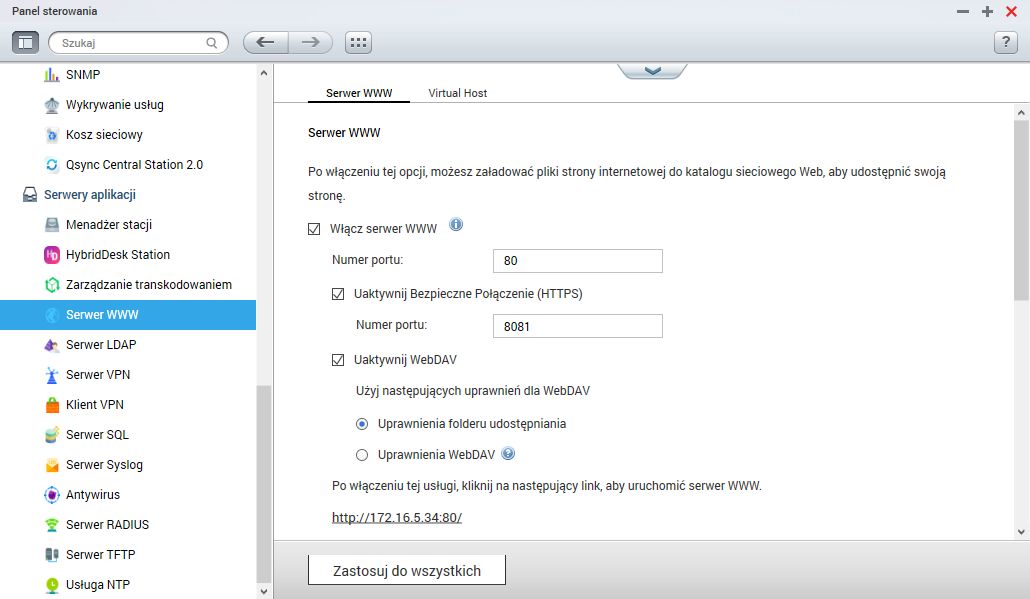
QNAP TBS-453A to także usługi webowe – czyli podstawowy serwer WWW z obsługa PHP i MySQL i dodatkowym protokołem WebDAV. Dzięki funkcji Virtual Host możemy uruchomić wiele narzędzi WWW.
Wspomnieliśmy już o możliwości pracy QNAP-a w domenie. Jeśli chcemy scentralizować bazę użytkowników i komputerów to możemy wykorzystać serwer do uruchomienia LDAP. Dzięki temu wyposażymy naszą sieć w usługę katalogową uławiającą zarządzanie użytkownikami i zasobami. Mając odpowiednie uporządkowaną infrastrukturę usług katalogowych możemy dodatkowo powierzyć NAS-owi funkcję serwera RADIUS. Usługa pozwala na centralne uwierzytelnianie i autoryzację dla komputerów, korzystających z określonych usług w sieci LAN.
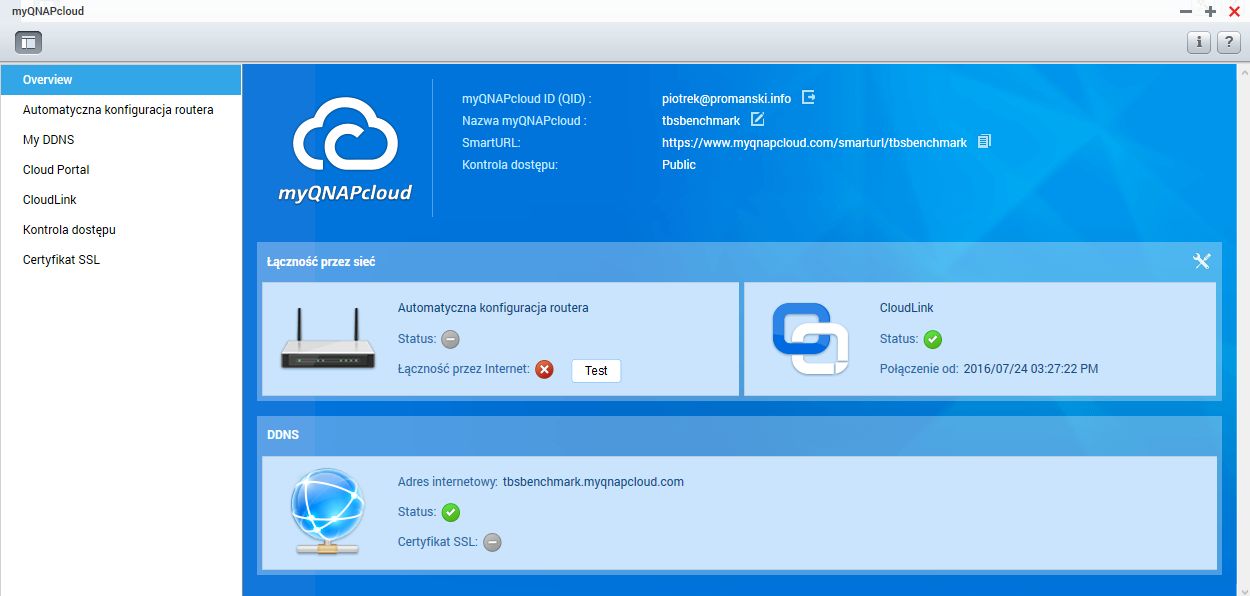
Ważnym elementem w funkcjonowaniu nowoczesnego serwera NAS są możliwości pracy zdalnej i zdalnego dostępu do plików. Do tego celu możemy wykorzystać usługę CloudLink. Pozwala ona na szybką konfigurację przyjaznego adresu domenowego, ustawieniu przekierowań portów na routerze, a w przypadku braku publicznego adresu IP również dostęp zdalny.
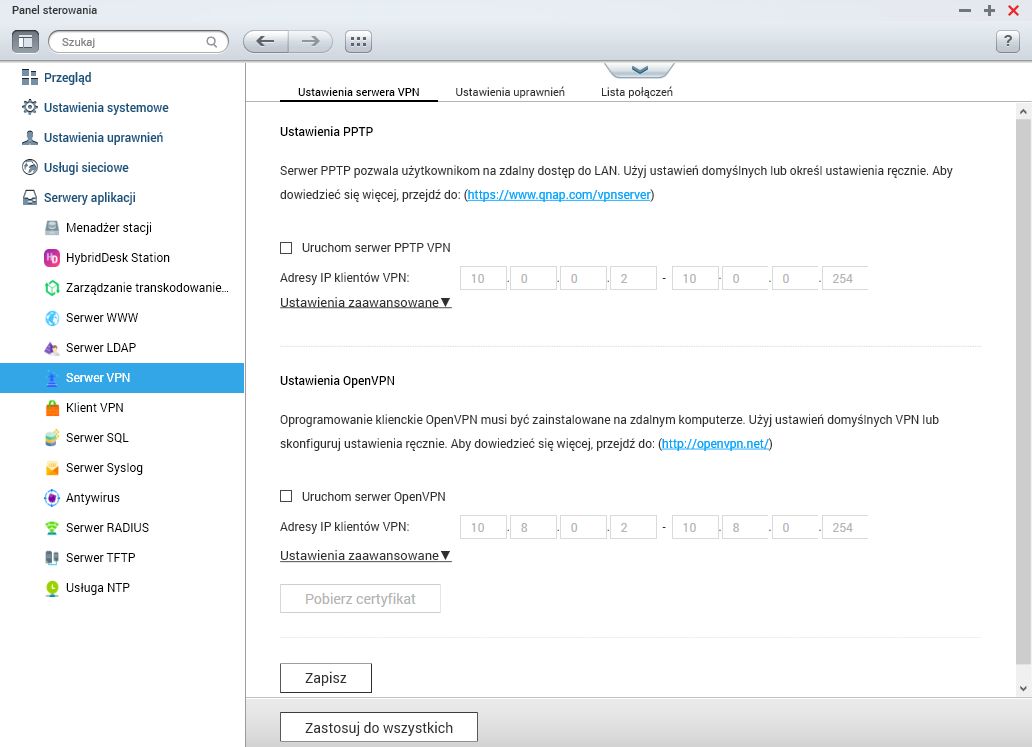
Jednak sam dostęp do serwera nie jest elementem wystarczającym. Często użytkownicy potrzebują szybkiego, ale i bezpiecznego dostępu do sieci domowej czy biurowej. Tu z pomocą przychodzą wirtualne sieci prywatne. TBS-453A może pełnić rolę serwera VPN obsługującego protokoły PPTP oraz OpenVPN. Opcjonalnie z App Center można doinstalować pakiet z protokołem L2TP/IPSec. Plusem w przypadku QNAP-a jest również możliwość pracy jako klient VPN. W takim scenariuszu to QNAP będzie mógł się łączyć do zdalnej sieci z użyciem bezpiecznego połączenia poprzez internet.
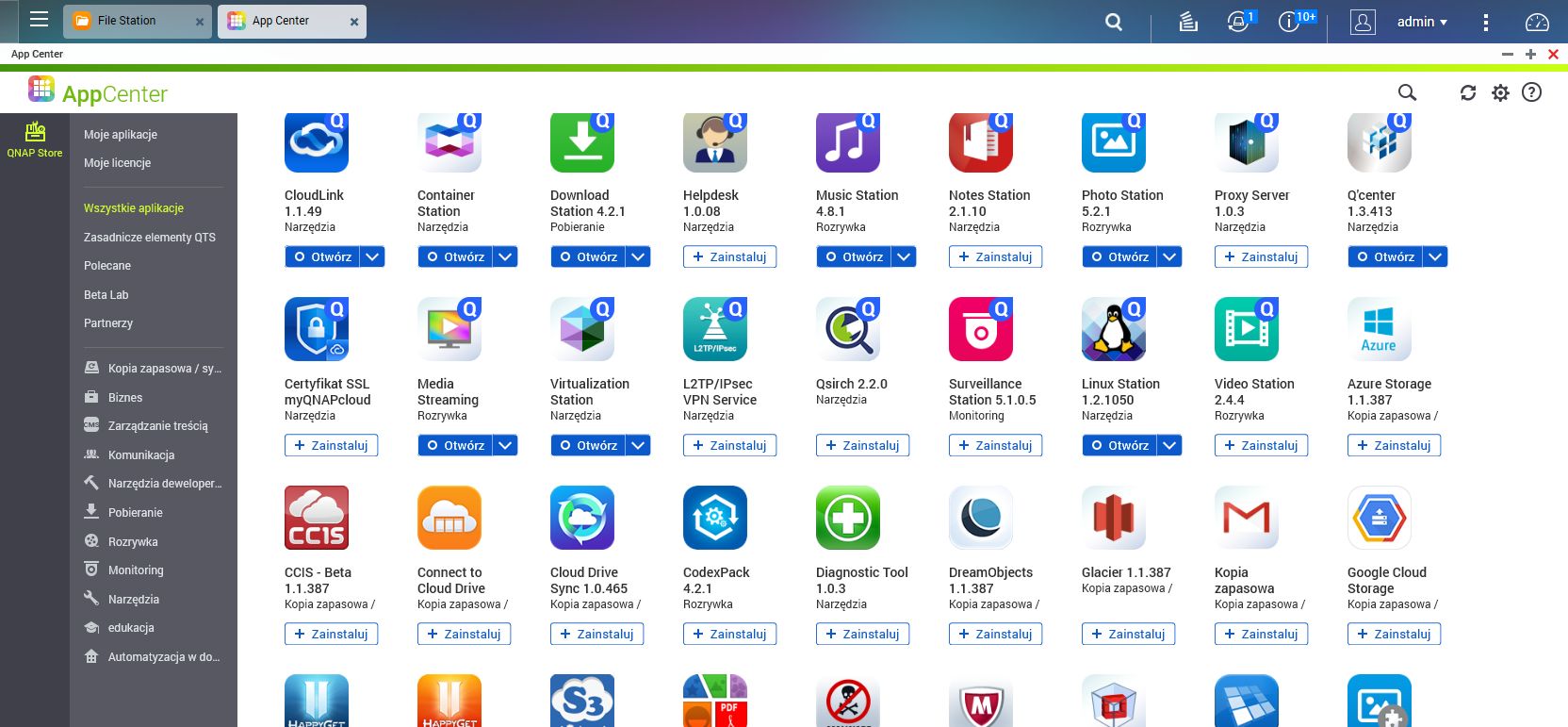
Wspominanie wyżej funkcjonalności nie są jednymi możliwościami NAS-a od QNAP. Bardzo bogatą bazę dodatkowych narzędzi odnajdziemy w AppCenter. Podobnie jak w przypadku Synology całość została podzielona na kategorie. W przypadku TBS-453A mamy do dyspozycji blisko 150 aplikacji dodatkowych. Wśród nich znajdziemy aplikacje oferowane przez QNAP dla systemu QTS:
- CloudLink – usługa ułatwiająca dostęp do NAS-a z zewnątrz,
- Container Station – pakiet oferujący wirtualizację Docker i LXC, pozwalający na uruchamianie maszyn wirtualnych oraz gotowych aplikacji kontenerowych,
- Download Station – pobieranie plików z użyciem protokołów BT, PT (prywatne trackery), link Magnet, HTTP/HTTPS oraz FTP/FTPS,
- QNAP Helpdesk – umożliwi uzyskanie pomocy technicznej od inżynierów QNAP,
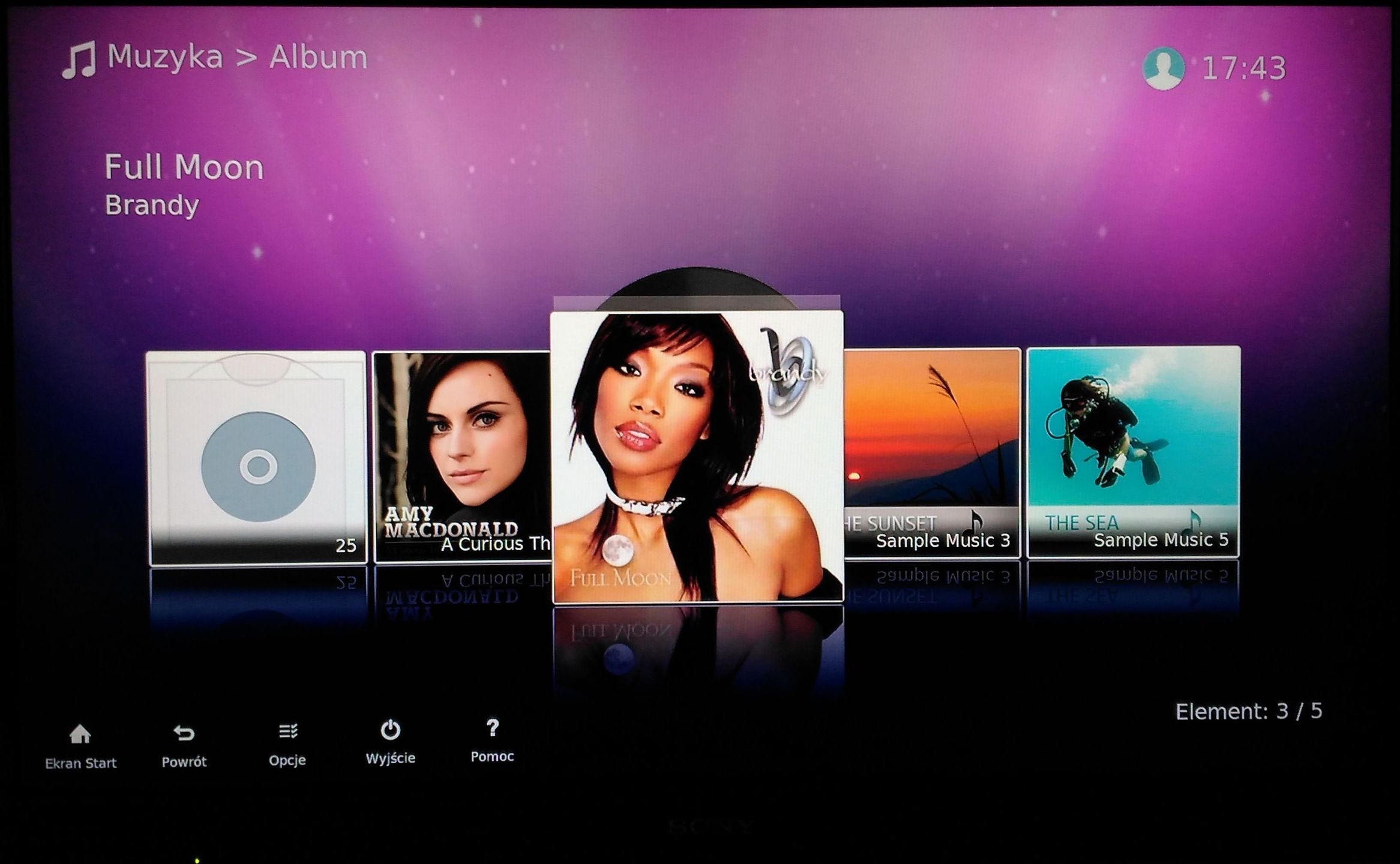
- Music Station – stacja muzyczna pozwalająca na odtwarzanie plików dźwiękowych z użyciem przeglądarki internetowej lub mobilnej aplikacji na smartfony i tablety, a także strumieniowania dźwięku do odbiorników AirPlay, Chromecast, bluetooth lub wbudowanego głośnika. Ta ostatnia opcja jest dość ciekawa – mamy do czynienia z niewielkim głośniczkiem, zatem jakość dźwięku można porównać do tej ze smartfonów, a nie z zestawu audio. Można również wykorzystać gniazda audio i podłączyć NAS do systemu domowego,
- Notes Station – tworzenie cyfrowych notatek oraz ich synchronizacja z aplikacją mobilną,
- Photo Station – umożliwia tworzenie albumów ze zdjęciami,
- Proxy Server – umożliwia przyspieszenie dostęp i wczytywania stron internetowych i oferuje większą kontrolę nad ruchem w sieci,
- Q’center – pozwala na centralne zarządzanie serwerami QNAP,
- Media streaming – strumieniowanie multimediów z aplikacji webowych QNAP-a do różnych urządzeń w sieci LAN,
- Virtualization Station – jeden z najciekawszych pakietów QNAP-a. Pozwala na uruchamianie maszyn wirtualnych na niektórych serwerach NAS,
- Qsirch – genialne narzędzie do wyszukiwania plików na serwerze QNAP,
- Surveillance Station – system do monitoringu IP,
- Linux Station – kolejny flagowy produkt QNAP-a. Umożliwia korzystanie z systemu Linux jednocześnie wykorzystywanie systemu QTS,
- Video Station – podobnie jak Photo Station i Music Station służy do odtwarzania materiałów multimedialnych i ich strumieniowaniu. Tym razem zamiast zdjęć i muzyki strumieniujemy filmy.
Oczywiście to nie wszystkie pakiety, a tylko natywne narzędzia polecane przez QNAP. By ułatwić nam odnalezienie określonego narzędzia powinniśmy udać się do App Center i przejrzeć dostępne kategorie.
Linux i wirtualizacja na dwa spososby
Wyposażenie QNAP TBS-453A w wydajny czterordzeniowy procesor oraz dużą ilość pamięci RAM pozwala na wykorzystanie mocy obliczeniowych NAS-a dodatkowo na 3 sposoby, w ramach technologii QvPC.
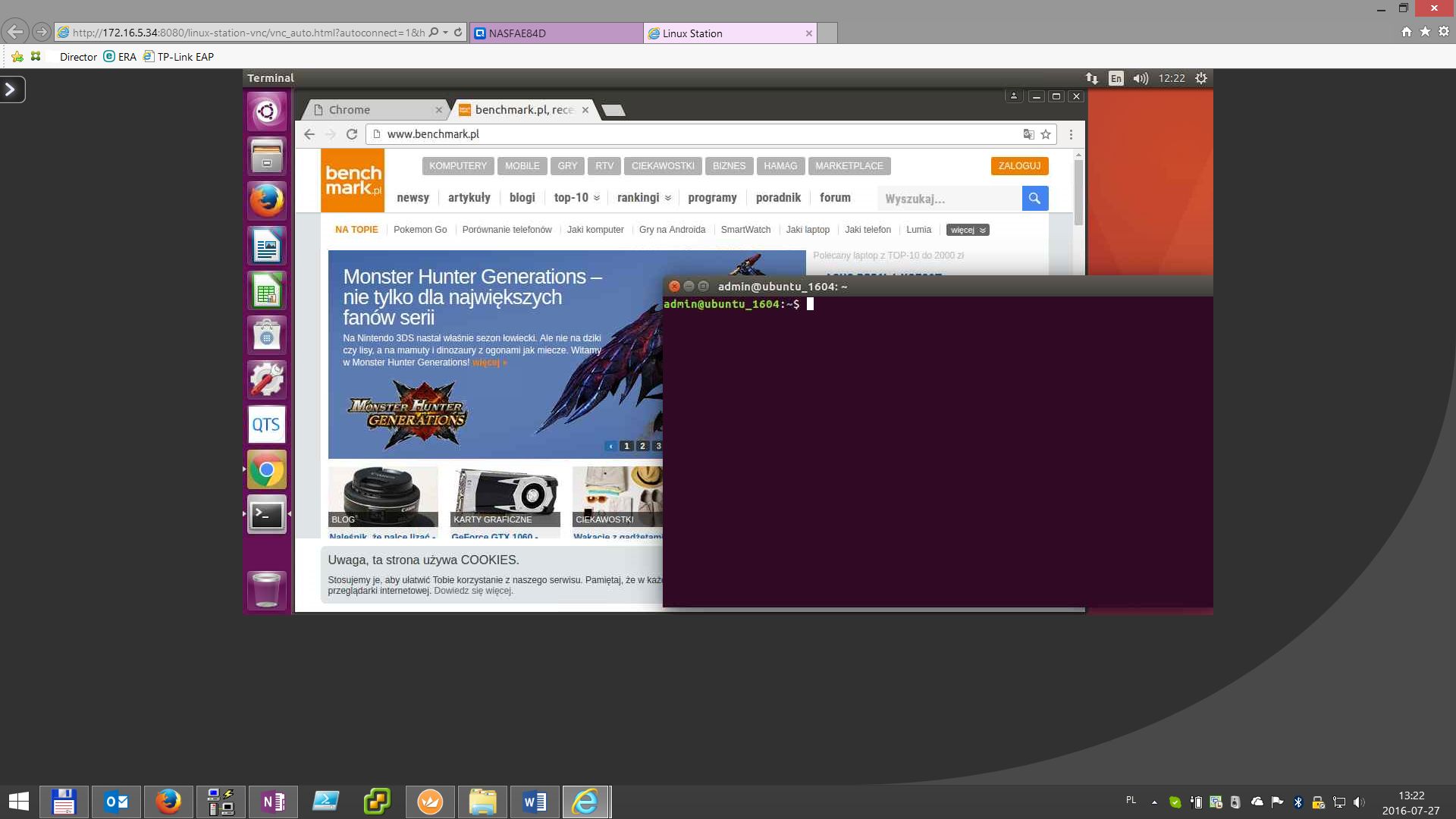
Pierwszym z nich jest LinuxStation. To nic innego jak wykorzystanie NAS-a jako komputera. Z poziomu QTS instalujemy platformę systemową Linux (obecnie dostępne m.in. Ubuntu). Następnie możemy podłączyć klawiaturę, mysz oraz wyświetlacz poprzez port HDMI. Dzięki temu NAS staje się pełnoprawnym komputerem PC z jednoczesną możliwością pracy z systemem QTS. Kolejną zaletą jest fakt, że taka instalacja nie potrzebuje dodatkowej konfiguracji, instalacji pakietów czy też uruchamiania skryptów bash. Po prostu działa!
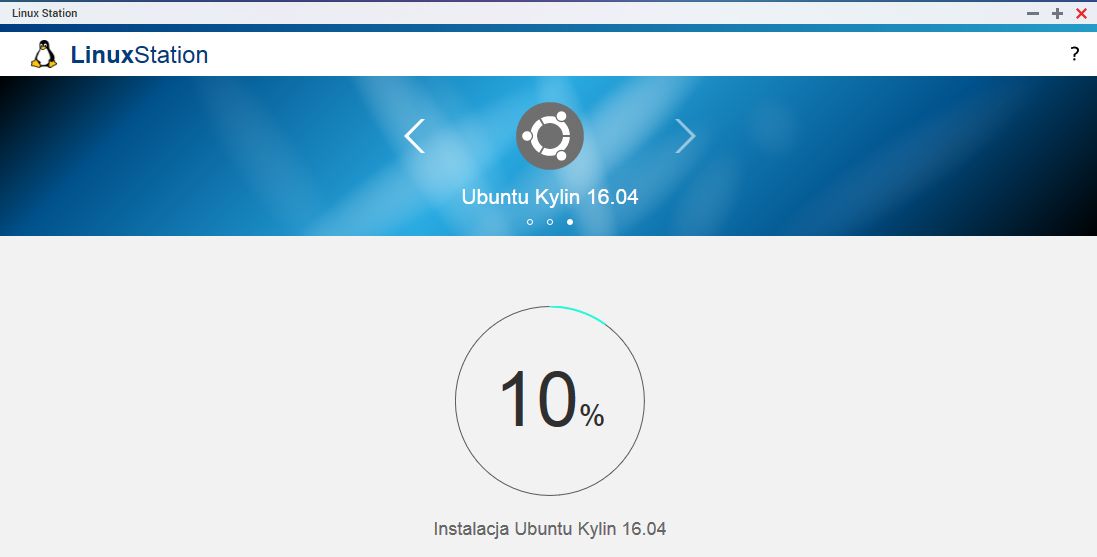
By było jeszcze ciekawiej rozwiązanie takie można obsługiwać również zdalnie. Może to być zarówno połączenie poprzez VNC, SSH. Ale także z wykorzystaniem przeglądarki internetowej. Niezwykle prosty jest również proces instalacji – wystarczy wybrać odpowiednia dystrybucję linuxa, która zostanie pobrana na dysk NAS-a a następnie zainstalowana.
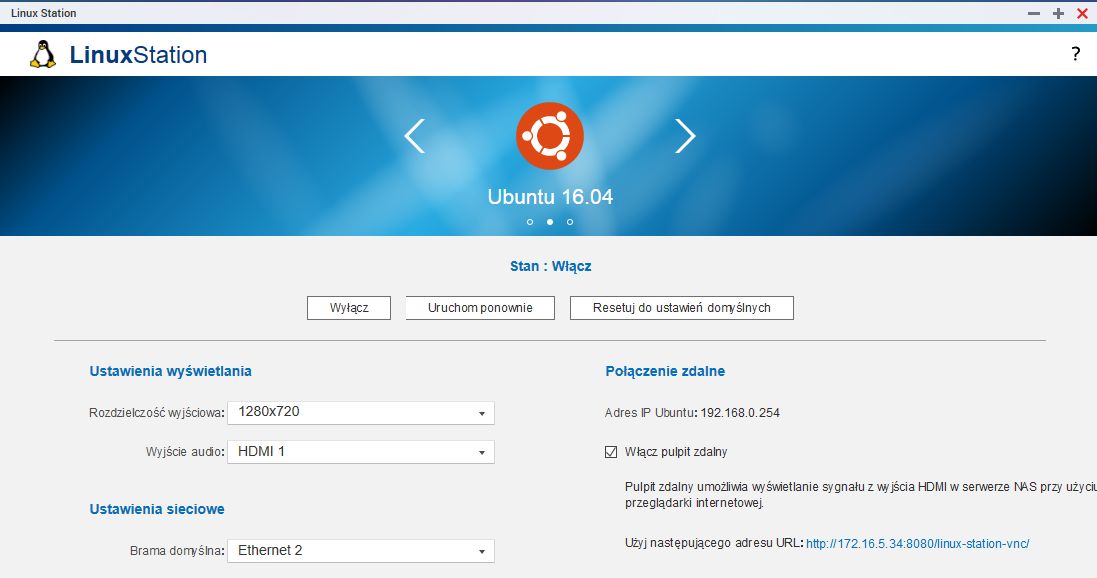
Opcje konfiguracyjne związane z ustawieniami maszyny LinuxStation znajdziemy w głównym oknie. Nie ma ich za wiele – rozdzielczość, wyjście dźwięku, domyślna brama dla komunikacji sieciowej oraz link prowadzący do zdalnego dostępu z użyciem przeglądarki internetowej.
Narzędzie, które za chwilę przedstawimy to obok Container Station jedno z bardziej innowacyjnych funkcji wybranych serwerów QNAP. Mowa o Virutalization Station. To rozwiązanie to nic innego jak hypervisor zamknięty w konstrukcji NAS-a pozwalający na tworzenie, instalowanie i uruchamianie maszyn wirtualnych. W przypadku TBS-453A gdzie mamy do dyspozycji czterordzeniowy procesor i 8 GB pamięci RAM możemy pokusić się o instalację kilku maszyn wirtualnych.
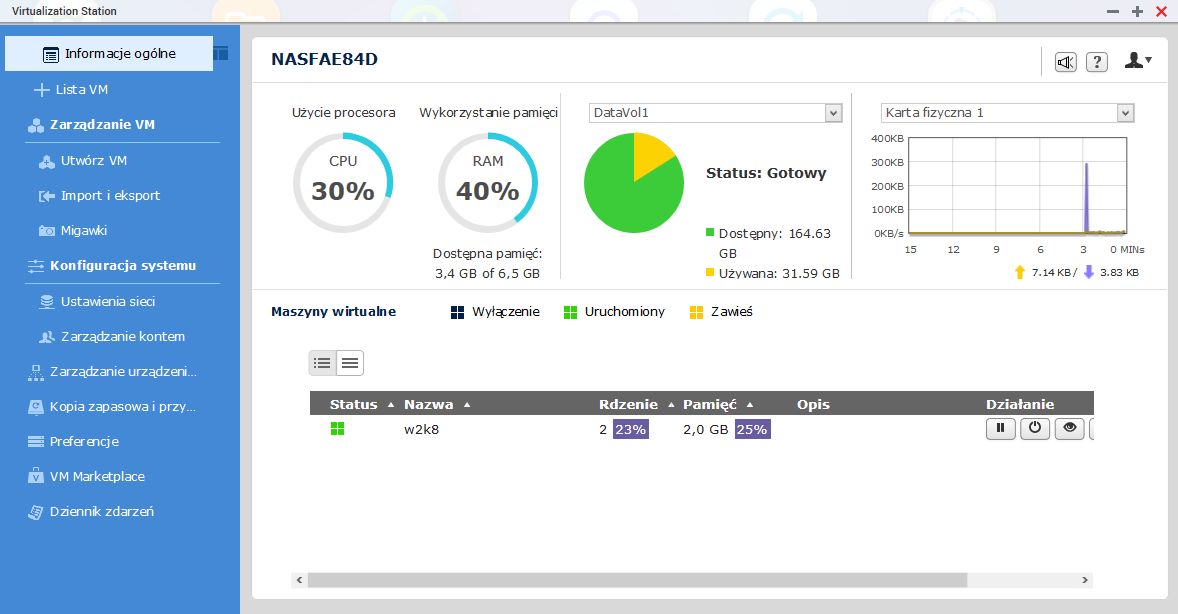
Oczywiście jednoprocesorowy NAS z ograniczoną ilością pamięci RAM nie będzie tak wydajny jak typowy serwer dla wirtualizacji. Jednak w przypadku QNAP-a bez trudu można uruchomić 3-4 systemy operacyjne. Warto jednak pamiętać, że tego typu rozwiązanie będzie służyło zadaniom wymagającym ciągłej pracy systemów, zbierającym np. logi. Fanom gier czy grafiki odradzamy zastosowanie wirtualnych systemów do rozgrywki.
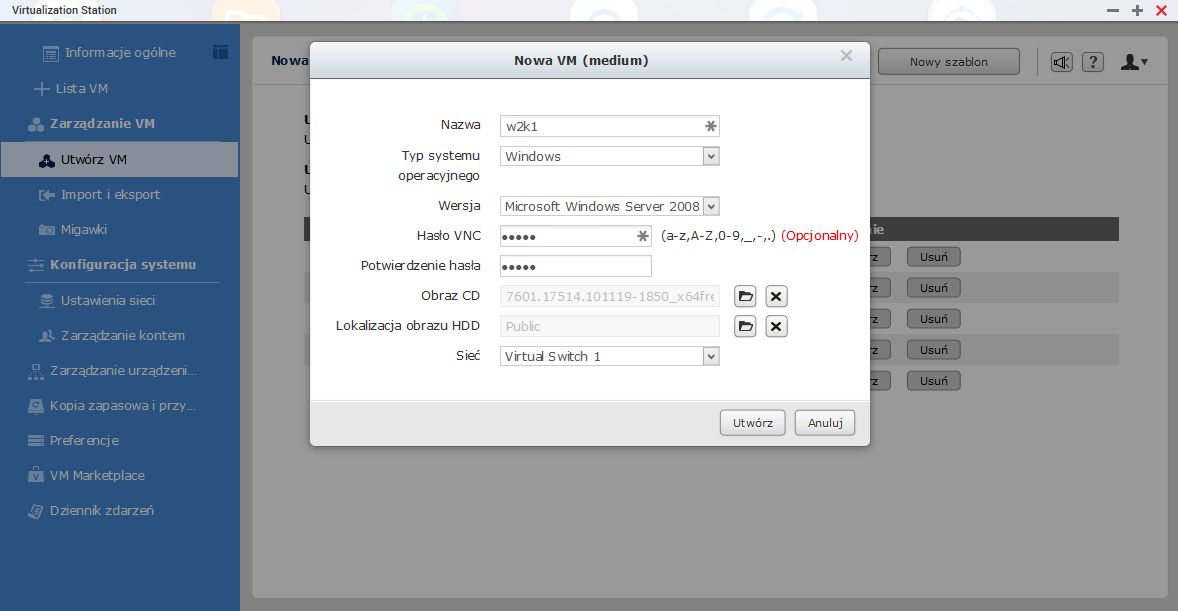
Konfiguracja i tworzenie maszyn wirtualnych to prosty proces. W pierwszym kroku możemy wybrać szablon maszyny wirtualnej (ilość pamięć RAM, liczba rdzeni procesora i wielkość dysku). Następnie przeniesieni jesteśmy do okna tworzenia maszyny. Tu podajemy nazwę i typ systemu, hasło do VNC do zdalnego zarządzania, wskazujemy obraz ISO systemu oraz wybieramy skonfigurowany wcześniej interfejs sieciowy lub wirtualny przełącznik.
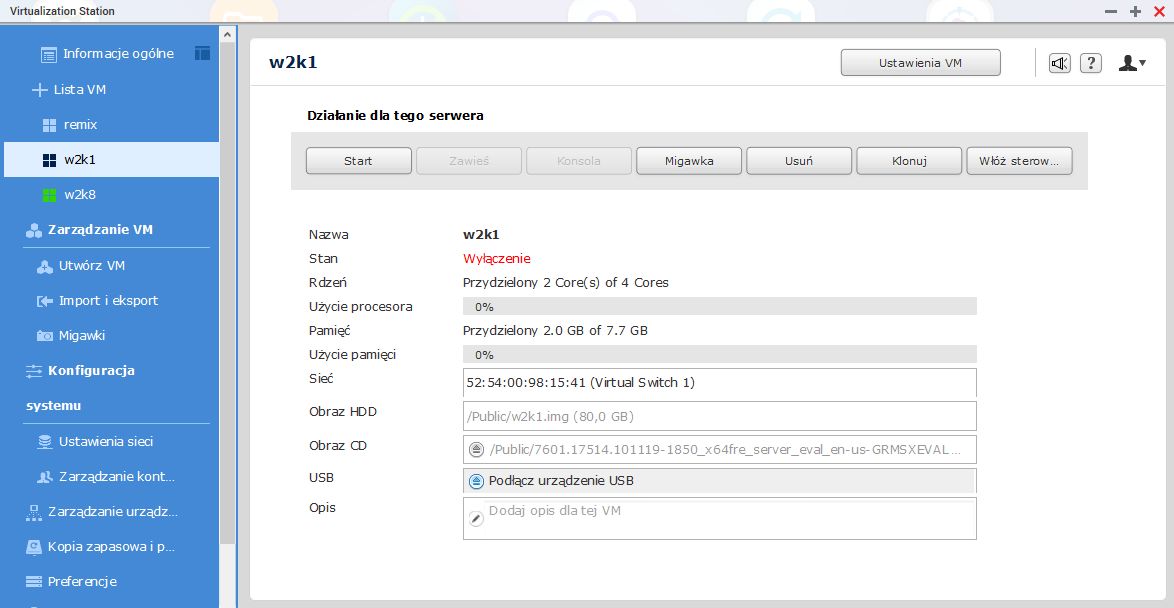
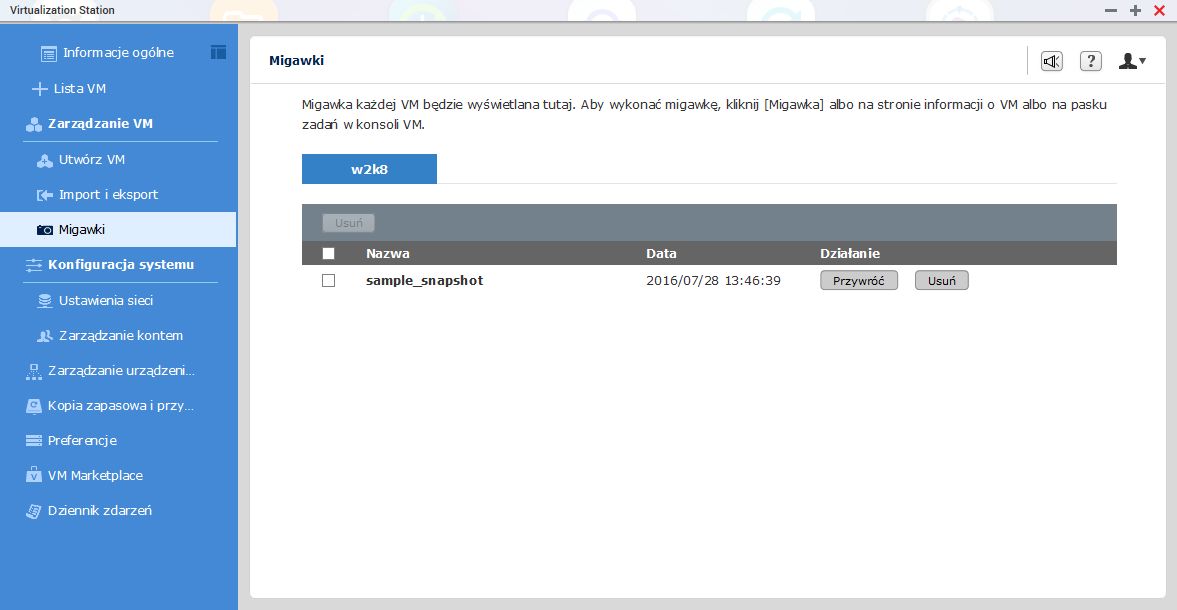
Teraz wystarczy uruchomić maszynę wirtualną i połączyć się konsolą by móc zainstalować system. W konfiguracji Virtaulization Station możemy wybierać dowolny system operacyjny lub pobrać obraz z VM Marketplace. Dodatkowo producent przewidział możliwości klonowania, importu i eksportu maszyn, tworzenie kopii zapasowych czy migawek.
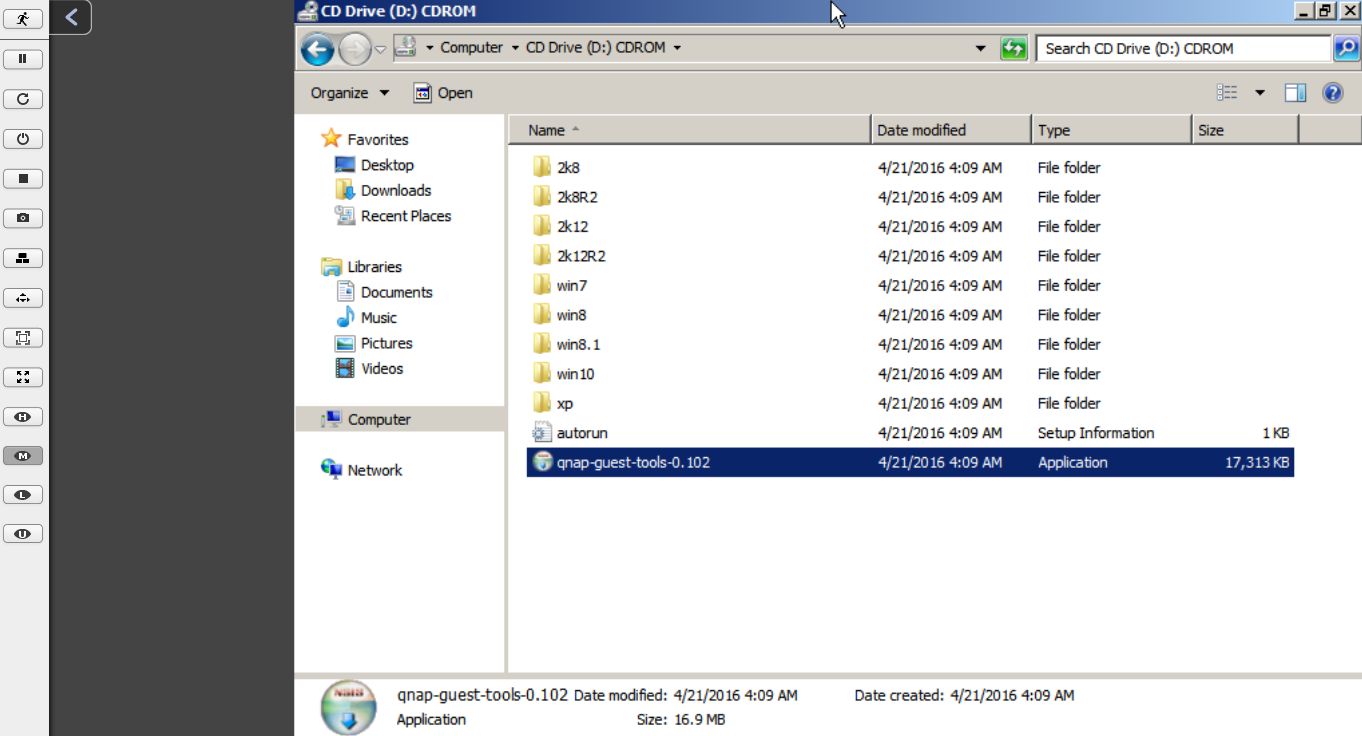
Po instalacji systemu operacyjnego (podobnie jak w przypadku większości hypervisorów) warto zainstalować sterowniki wirtualnej maszyny. W tym w głównym oknie wybieramy przycisk Włóż sterownik VM. Zapewni to prawidłowe działanie zwirtualizowanego systemu operacyjnego.
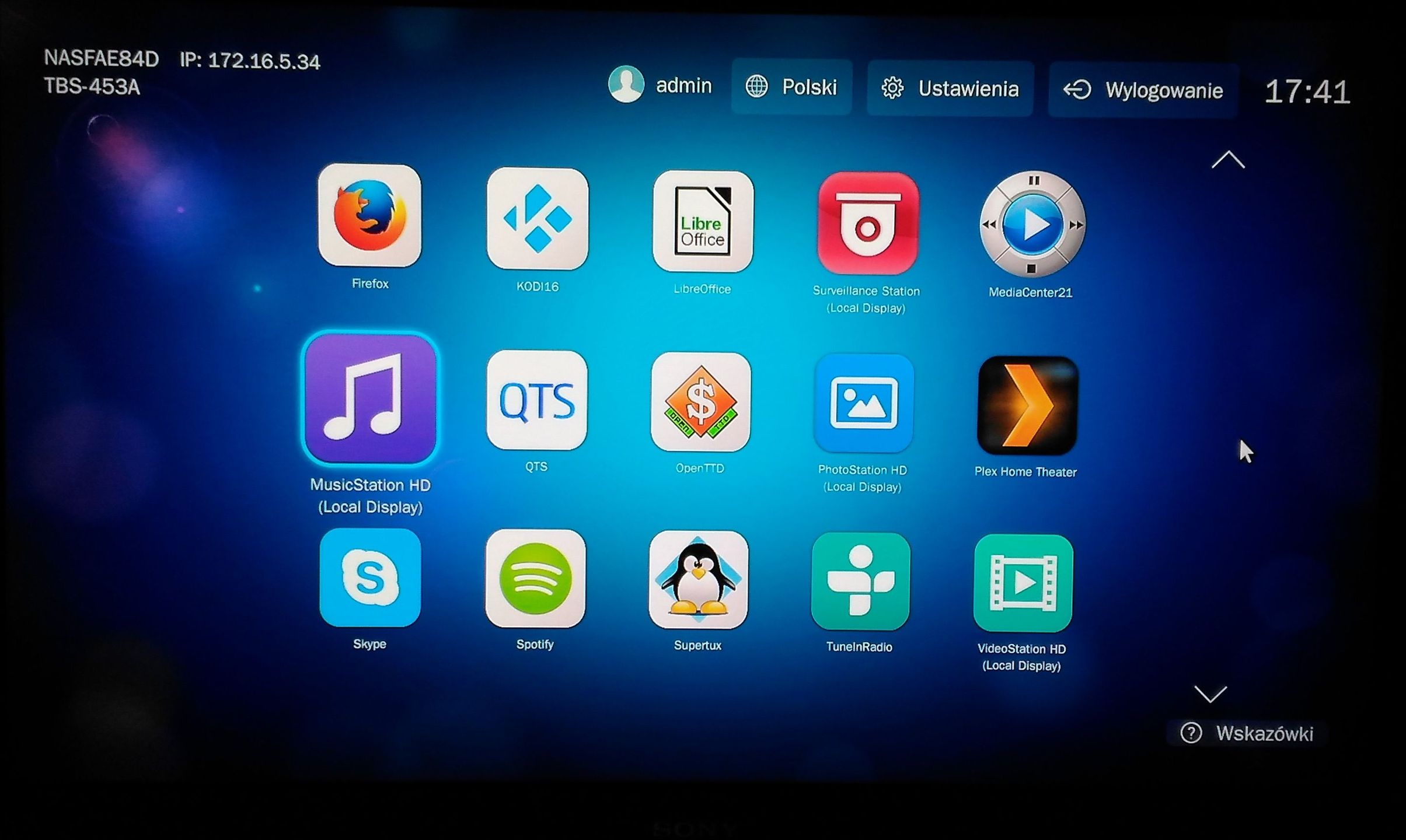
Kolejne świetne rozwiązanie, które obecne było w poprzednio prezentowanych serwerach NAS QNAP-a to stacja HybridDesk Station. To rozwiązanie, które pozwala uruchomić preinstalowane aplikacje, których zawartość może być wyświetlana na ekranie TV lub monitora.
W pakiecie znajdziemy niewielkie ale poręczne aplikacje (w większości multimedialne), które umożliwią skorzystanie nie tylko z zawartości serwera NAS, ale również ze strumieniowania multimediów z internetu. HybridDesk Station zostało wyposażone w Facebooka, przeglądarkę Firefox, pakiet biurowy, Chrome a nawet Skype. Zaletą rozwiązania jest możliwość instalacji dowolnych pakietów – np. tylko multimedialnych.
Jeśli prócz wyjścia HDMI, wykorzystamy do sterowania dołączony do zestawu pilot lub klawiaturę i mysz, to stajemy się posiadaczami mini centrum multimedialnego. Jedynym ograniczeniem tandemu Linux Station HybridDesk Station w przypadku TBS-453A jest wyświetlanie tylko jednej zawartości. Szkoda, że producent nie rozbudował możliwości pracy jednocześnie na dwóch osobnych monitorach.
QNAP w modelu TBS 453A zastosował dodatkowy wbudowany 4-portowy przełącznik sieciowy. Nietuzinkowe rozwiązanie pozwala wykorzystać NAS-a w dowolnym miejscu tworząc odrębną sieć LAN. Scenariuszy wykorzystania może być dwa. W pierwszym przypadku serwer NAS połączony jest z siecią LAN do portu nr 1. Z kolei na portach 2-1 do 2-4 (interfejsy w QTS identyfikowane są w ramach interfejsu Karta 2) tworzona jest odrębna sieć LAN wewnętrzna z serwerem DHCP.
Oczywiście wszystkie urządzenia podłączone do przełącznika będą mogły posiadać dostęp do internetu oraz zasobów NAS-a. W przypadku posiadania serwera QNAP z kilkoma interfejsami fizycznymi możemy konfigurować również agregacje portów, czy też przypisywać fizyczne interfejsy do różnych sieci.
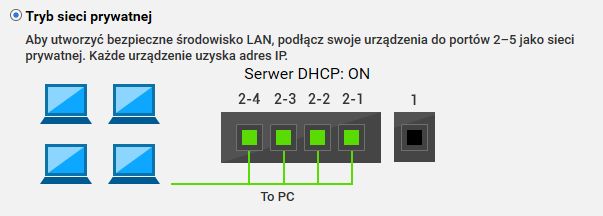
Drugi typ konfiguracji pozwala współdzielić połączenie internetowe i rozszerzyć sieć LAN o dodatkowe gniazda przełącznika. W tym przypadku połączenie NAS-a do sieci LAN i internet następuje poprzez port 2-1. Z kolei do portów 2-2, 2-3, 2-4 podłączamy komputery lub resztę segmentów sieci LAN. Dzięki temu QNAP będzie działał już jako klasyczny przełącznik sieciowy bez mechanizmów NAT czy uruchamiania serwera DHCP.
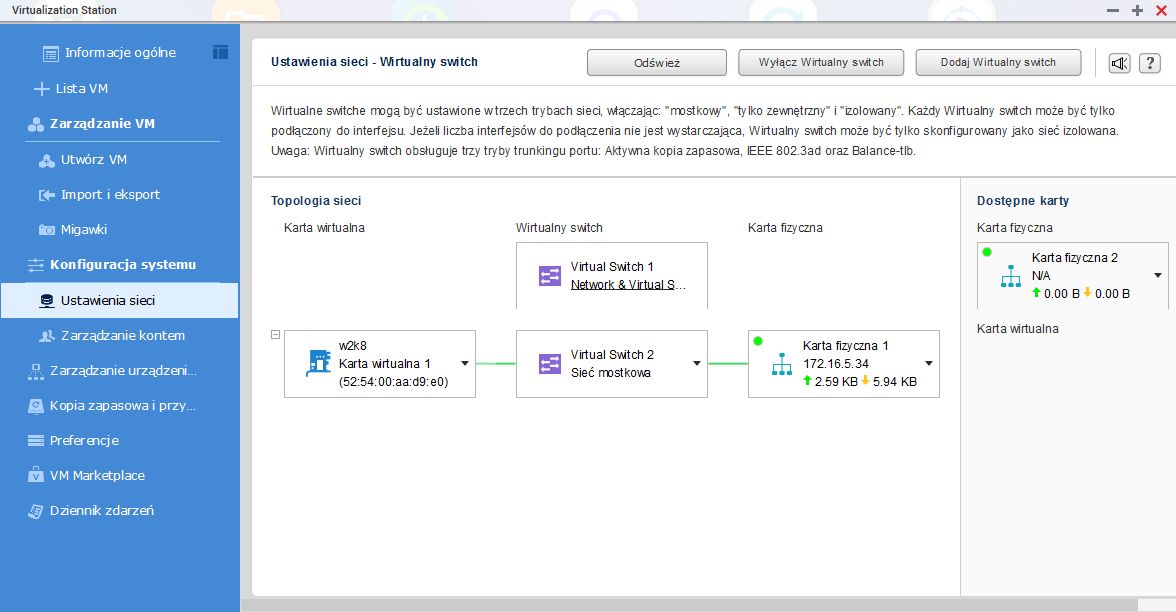
Kolejną opcją, która dotyczy sieci są mechanizmy tworzenia przełączników wirtualnych. W ramach przełączników wirtualnych możemy uruchomić 3 typy sieci:
- mostkowa – NAS oraz przełącznik wirtualny współdzielą ten sam interfejs fizyczny
- zewnętrzny – po podłączeniu interfejsu fizycznego do wirtualnego switcha, adres IP interfejsu zostanie zmieniony na 0.0.0.0 tak, aby ruch sieci VM nie przechodził przez NAS
- izolowana – sieć wirtualna będzie odseparowana od interfejsu fizycznego
Konfiguracja przełączników wirtualnych jest doskonale widoczna w aplecie Sieć. Natomiast bardziej precyzyjne ustawienia można skonfigurować m.in. w samym Virtualization Station lub też w pakietach dodatkowych.
Powyższe usługi i funkcjonalności są tylko niewielką cząstką na jaką chcieliśmy zwrócić uwagę tego co potrafi QNAP TBS-453A. Wiele typowych narządzi, które dostępne są w większości serwerów NAS są również obecne w QNAP-ie. Ot, chociażby obsługa sieci WiFi, możliwość podłączenia UPS czy drukarek USB. Znajdziemy tu również rozbudowane logi systemowe, zarządzani urządzeniami zewnętrznymi czy funkcjami bezpieczeństwa (blokada dostępu do usług), a także usługę chmury prywatnej myQNAPcloud.
Ciekawym scenariuszem wykorzystania HDMI oraz portów audio jest pakiet OceanKTV, który powala na przekształacenia NAS-a w system karaoke.Również warto pamiętać o mechanizmach synchronizacji, przeprowadzania kopii zapasowych serwera i komputerów oraz przebogatych pakietach multimedialnych oraz aplikacjach mobilnych wspierających natywne pakiety QNAP, których mnogość funkcji to materiał na co najmniej dwie oddzielne prezentacje.
Testy wydajnościowe
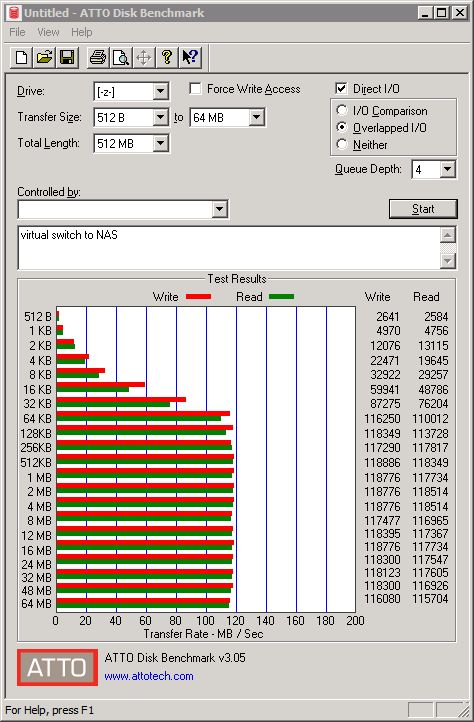
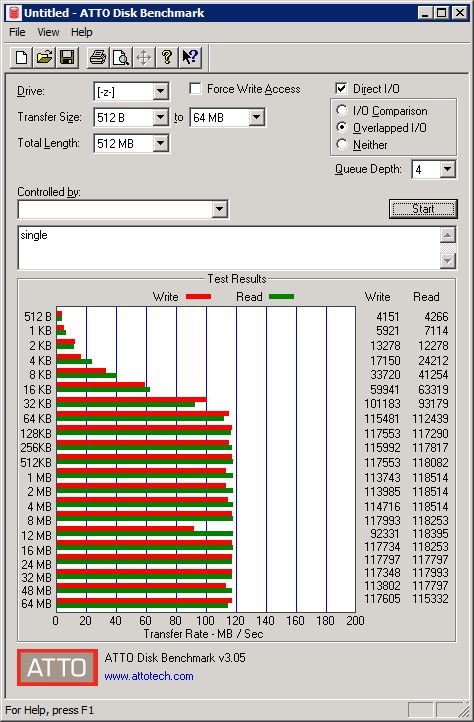
Testy wydajnościowe serwera QNAP TBS-453A przeprowadziliśmy przy wykorzystaniu benchmarków ATTO Disk Benchmark, CrystalDiskMark oraz kopiując pliki z serwera i na serwer przy użyciu Eksploratora Windows (SMB, iSCSI). Procedura kopiowania obejmowała próby przeprowadzone trzykrotnie:
- kopiowanie na serwer i pobieranie z serwera jednego pliku o wielkości 2 GB
- kopiowanie na serwer i pobieranie z serwera 1000 plików o wielkości 2 MB każdy
- kopiowanie na serwer i pobieranie z serwera 10000 plików o wielkości 2 KB każdy
Platformą sprzętową do testów wykorzystania protokołów SMB, iSCSI był serwer HP ProLiant MicroServer N36L ze skonfigurowaną macierzą RAID 0
- System operacyjny: Windows Server 2008 R2
- Procesor AMD Athlon DualCore 1,3 GHz
- Pamięć RAM: 8 GB
- Dysk twardy: macierz RAID 0
- Sieć ethernet: 4x1 Gbps (zagregowane połączenie)
- NAS i serwer testowy zostały podłączone do przełącznika sieciowego Netgear M4100.
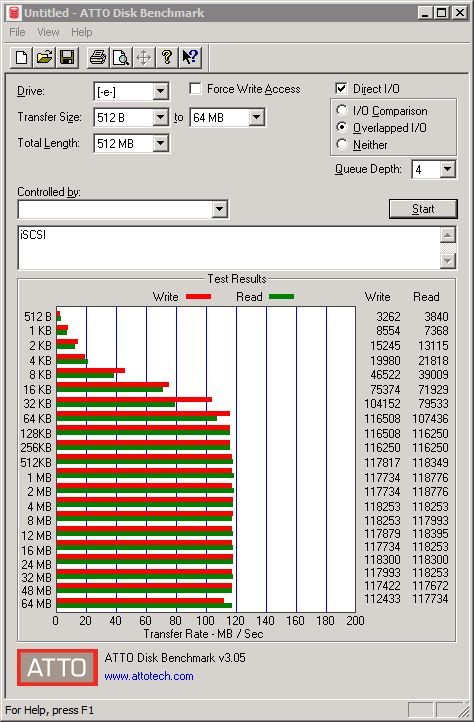
Wyniki testów nie były dla nas zaskoczeniem. Rozwiązanie QNAP-a (z uwagi na posiadany jeden interfejs sieciowy) oferuje bardzo dobrą wydajność jeśli chodzi o szybkość transmisji danych z użyciem protokołu SMB. Niezależnie od typu macierzy szybkość kopiowania dużych plików wyrażała się wartościami od 108-111 MB/s. Nieco wolniej transferowane są duże pliki z użyciem protokołu iSCSI, jednak jeśli weźmiemy pod lupę transmisję małych plików (z dużym uproszczeniem - scenariusz startu systemu operacyjnego) to w tym przypadku NAS znacznie przewyższa domowe, a nawet niektóre biznesowe rozwiązania.
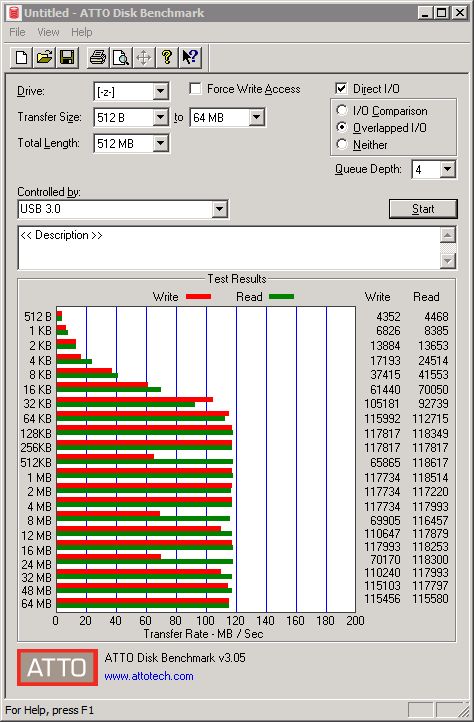
Nie zawiedziemy się również na obsłudze nośników USB 3.0, które w przypadku ograniczonej powierzchni dyskowej mogą stać się doskonałym rozwiązaniem na jej poszerzenie. Szybkość zapisu i odczytu zamknięta w wartościach 89-92 MB/s to bardzo obiecujący wynik pozwalający mieć pewność, że po podłączeniu dysku do NAS-a nie stracimy zbyt wiele na wydajności.
To, na co warto zwrócić uwagę, to również bardzo dobre wartości w przypadku kopiowania mniejszych plików z użyciem protokołu SMB. Jest to zasługą użytych dysków. Dzięki ich wysokiej wydajności serwer cechuje się znacznie wyższym wskaźnikiem IOPS niż klasyczne NAS-y z dyskami mechanicznymi, a co za tym idzie szybszym ich zapisem i odczytem. Dla przykładu jednostka Netgear ReadyNAS RN102 z dwoma dyskami WD RED w macierzy X-RAID osiągnęła maksymalnie 680 IOPS (odczyt sekwencyjny) i 670 IOPS (zapis sekwencyjny). W przypadku QNAP-a te wartości wynoszą odpowiednio 9345 oraz 9460 IOPS (blok 4K, odczyt/zapis losowy, 8 wątków, 8 kolejek).
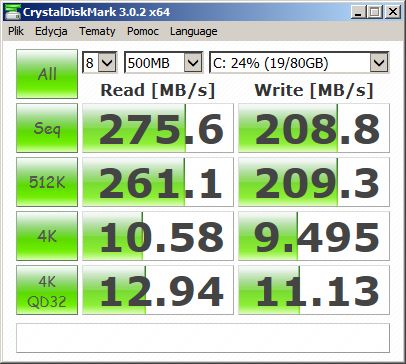
A jak wygląda wydajność dysku w środowisku zwirtualizowanym? Do tego testu wykorzystaliśmy instalację Windows Server 2008 R2 z 4 GB pamięci RAM uruchomioną w środowisku Virtualization Station. Sam proces instalacji jest zaskakująco szybki i porównywalny z instalacją serwera w bizensowych środowiskach VMware. Z kolei wydajność takiego rozwiązania dorównuje dyskom SSD fizycznych komputerach. W testach CrystalDiskMark odczyt sekwencyjny to wartości 275 MB/s z kolei zapis ponad 200 MB/s. To wartości w zupełności wystarczające do tego by uruchomić na QNAP-ie dodatkowe środowisko serwerowe.
Nie zawiedziemy się, jeśli będziemy chcieli skorzystać z wbudowanego w TBS-453A przełącznika sieciowego. Niewielkim ograniczeniem jest brak możliwości agregacji portów i obsługi standardu 802.3.ad. Jednak jak na gigabitowy przełącznik przystało pojedynczy porty pozwalają na transmisję z szybkością do 115 MB/s co potwierdza test ATTO Disk Benchmark.
Kopiowanie dużego pliku (2 GB) - Protokół SMB [MB/s]
| Upload Download | |
| Pojedynczy | 108 111 |
| RAID0 | 110 111 |
| RAID1 | 109 110 |
| JBOD | 111 110 |
| iSCSI | 84 94 |
| Dysk USB 3.0 | 89 92 |
Kopiowanie małych plików (1000x2 MB) - Protokół SMB [MB/s]
| Upload Download | |
| Pojedynczy | 59 64 |
| RAID0 | 68 69 |
| RAID1 | 55 65 |
| JBOD | 55 67 |
| iSCSI | 61 66 |
| Dysk USB 3.0 | 62 66 |
Kopiowanie małych plików (10000x2 KB) - Protokół SMB [MB/s]
| Upload Download | |
| Pojedynczy | 0,61 0,93 |
| RAID0 | 0,62 0,90 |
| RAID1 | 0,62 0,86 |
| JBOD | 0,65 0,84 |
| iSCSI | 1,15 1,8 |
| Dysk USB 3.0 | 0,61 0,8 |
Test – protokół SMB i iSCSI ATTO Disk Benchmark
- JBOD, protokół SMB
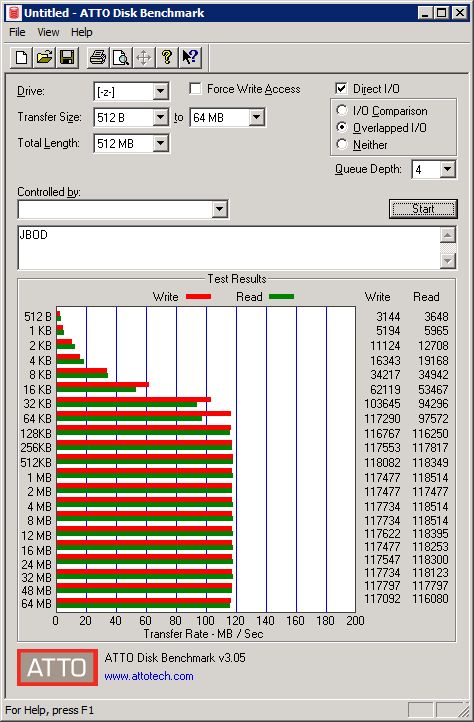
- RAID0, protokół SMB
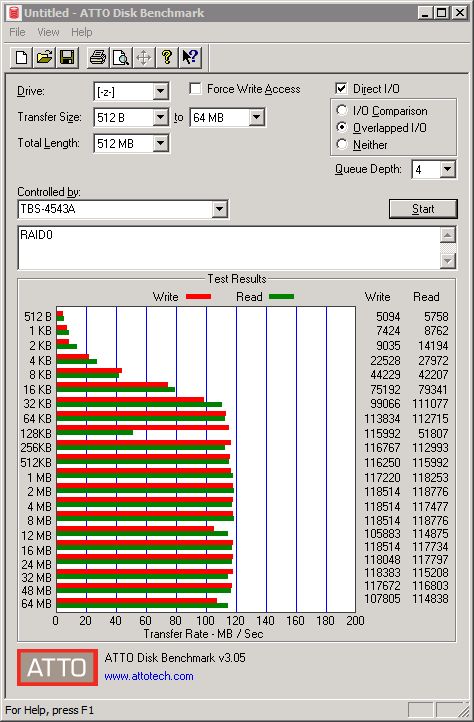
- RAID1, protokół SMB
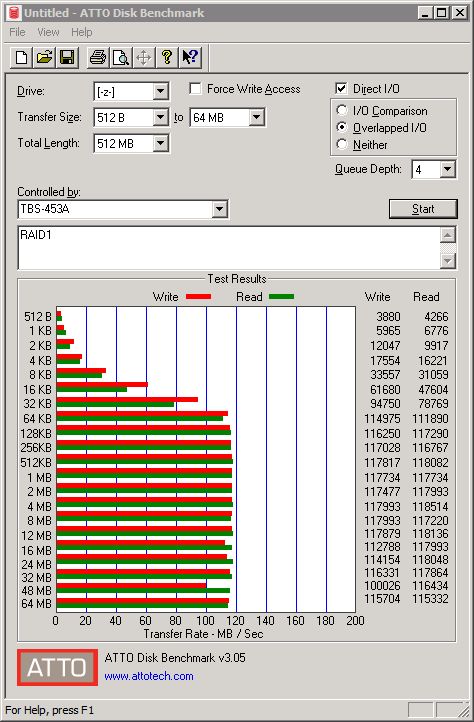
- Pojedynczy wolumen, protokół SMB
- Dysk USB 3.0, protokół SMB
- Protokół iSCSI
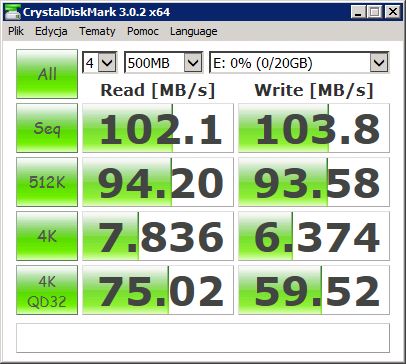
Test – protokół SMB i iSCSI, CrystalDiskMark 3.0.2
- JBOD, protokół SMB
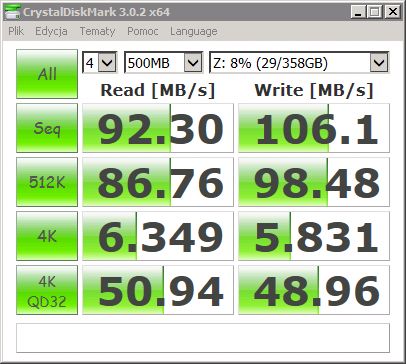
- RAID0, protokół SMB
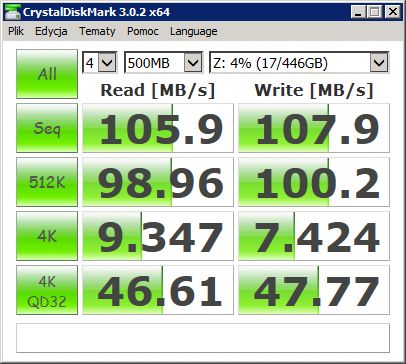
- RAID1, protokół SMB
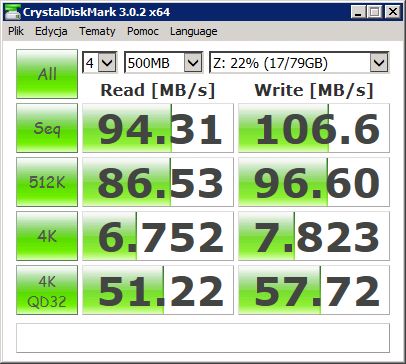
- Pojedynczy wolumen, protokół SMB
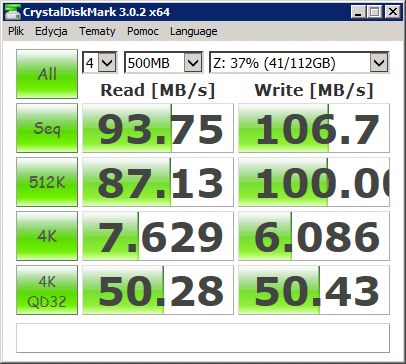
- Dysk USB 3.0
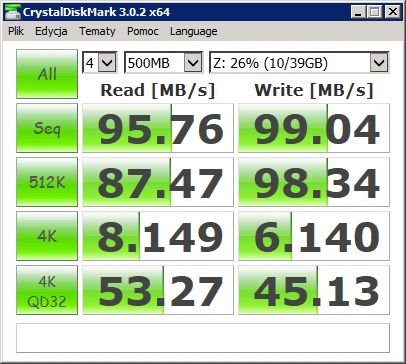
- Protokół iSCSI
Rewolucja?
Jak w kilku słowach określić QNAP-a TBS-453A? Z jednej strony mamy do czynienia z rewolucyjnym rozwiązaniem. To ciche, energooszczędne, wydajne i charakteryzujące się wysoką konfigurowalnością narzędzie. Przeznaczone zarówno dla domu jak i do biura. Bez trudu może zastąpić kilka domowych urządzeń multimedialnych, czy nawet komputerów PC. Z uwagi na niewielką wagę można zabrać go ze sobą w drogę.
Wbudowany przełącznik wraz z mechanizmami wirtualizacji umożliwia konfigurację ciekawego środowiska wirtualnego. Jednak czy wysokowydajne dyski SSD, charakteryzujące się niezbyt dużą pojemnością i wysokim kosztem zakupu będą zachętą po sięgnięcie po QNAP TBS-453A?
Ocena końcowa:
- Wydajne dyski SSD
- Bogate możliwości konfiguracji i dostosowania NAS-a do własnych potrzeb
- Cicha praca
- Dwusystemowy tryb pracy
- Wirtualizacja
- Porty HDMI oraz porty audio
- Wysoki koszt przechowywania 1 GB danych