



Wydajnie i funkcjonalnie czy oszczędnie?
Do przeprowadzenia tego testu zainspirowały nas wyniki w plebiscycie na Produkt Roku według Czytelników. Najwięcej głosów otrzymał w nim D-link 2xSATA DNS-323 - relatywnie ubogi w funkcje, ale bardzo tani.Drugie miejsce zajął oferujący większe możliwości, ale znacznie droższy QNAP TS-210. Postanowiliśmy sprawdzić co wpłynęło na taki właśnie rozklad głosów.
Już dawno nie prezentowaliśmy na łamach benchmark testów urządzeń NAS, z związku z tym przekazaliśmy dwa produkty z tej serii naszemu specjaliście. Otrzymaliśmy konkretny artykuł, z którego wszystkie się dowiemy.
QNAP TS-210 czy D-Link DNS-320?

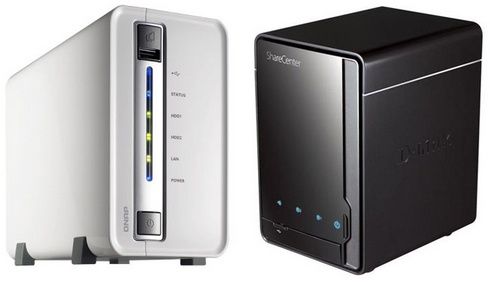
Choć pozornie QNAP TS-210 i D-Link DNS-320 mogą wydawać się urządzeniami bardzo podobnymi, to nie jest to do końca prawdą.Mimo iż należą do niejako tej samej grupy urządzeń typu NAS, w których zamontować możemy dwa dyski twarde, nie są bezpośrednimi rywalami i królują w zupełnie innych pułapach cenowych.
Obydwaj producenci są szanowanymi graczami na rynku rozwiązań sieciowych. QNAP od wielu lat wydaje zbierające same pochwały sprzęty typu NAS. Z drugiej strony kto nie słyszał na przykład o routerach firmy D-Link? Jednakże różnice pomiędzy modelem TS-210, a DNS-320 są znaczne. Wszystko wyjaśni się w dalszej części testu, gdzie dokładniej przyjrzymy się prezentowanym urządzeniom.
Najważniejsze cechy
| QNAP TS-210 | D-Link DNS-320 | |
| cena | ~800 zł | ~430 zł |
| Procesor | Marvell 800MHz | Marvell 800MHz |
| Pamięć RAM | 256 MB | 128 MB |
| Maks. pojemność HDD | 4000 GB | 4000 GB |
| Interfejs LAN | 10/100/1000 MBit/s | 10/100/1000 MBit/s |
| Złącza zewnętrzne | 1x RJ-45, 3x USB | 1x RJ-45, 1x USB |
| Zastosowanie | serwer WWW serwer plików serwer iTunes serwer FTP serwer baz danych media serwer kopie zapasowe serwer wydruku stacja fotograficzna stacja monitoringu stacja pobierająca dane | serwer plików serwer iTunes serwer FTP media serwer kopie zapasowe serwer wydruku stacja pobierająca dane |
| Zarządzanie | telnet, WWW | WWW |
| Wymiary (Sz/Dł/Wy) | 85 x 218 x 165 mm | 102 x 130 x 193 mm |
| Waga | 0,9 kg | 1,22 kg |
| Gwarancja | 2 lata | 2 lata |
| » Pełna specyfikacja | » Pełna specyfikacja |
Co to jest NAS i do czego się nam przyda?
Urządzenie typu NAS (Network Attached Storage) pozwala na dołączenie zasobów pamięci dyskowych bezpośrednio do sieci komputerowej. Jest to niejako obudowa na dysk twardy, ze specjalnym i łatwym w obsłudze oprogramowaniem (najczęściej opartym na Linuxie) umożliwiająca dostęp do danych na każdym komputerze, lub urządzeniu z obsługą sieci. Coraz częściej też producenci poszerzają oprogramowanie o dodatkowe moduły do pobierania danych, wykonywania backupu plików lub wielu innych.
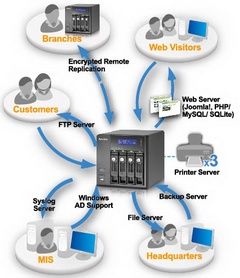
Prezentowane dziś serwery mogące pomieścić dwie sztuki dysków twardych skierowane są zarówno do małych lub średnich firm, jak i bardziej wymagających użytkowników domowych. Wszystko dzięki obsłudze macierzy RAID, dzięki którym możemy poprawić bezpieczeństwo dzięki replikacji danych.
Za wyborem takich urządzeń, zamiast na przykład dużych pecetów lub komputerów zbudowanych na płytach Mini-ITX, przemawia też kilka innych rzeczy. Po pierwsze bardzo niski pobór prądu. Po drugie wyspecjalizowane urządzenia są w stanie działać bezawaryjne przez bardzo długi czas.
Po trzecie ich wydajność jest często porównywalna z dużo droższymi konstrukcjami PCtów, a lista funkcji jest wystarczająca dla celów, w jakich będą wykorzystywane.
Wygląd i wykonanie
D-Link DNS-320
Zamknięty w eleganckiej, czarnej kostce. Wszystkie ścianki poza tylną wykonane zostały z błyszczącego plastiku, którego jakość niestety pozostawia do życzenia. Już po pierwszym kontakcie na obudowie zostają ślady palców, a po niewiele dłuższym korzystaniu całość pokrywa się dużą ilością rys.
Przedni panel zawiera osadzony równo z powierzchnią główny włącznik. Na dole znajdziemy klapkę, za którą umieszczone zostało złącze USB i przycisk do automatycznego kopiowania całej zawartości dysku (np: pendrive) podpiętego do portu USB.
Pozwala to na szybki backup danych.
Z przodu znajdziemy również fajnie ukryte kontrolki widoczne jedynie podczas pracy, gdy podświetlone są na niebiesko lub czerwono.
Z tyłu - wykonanego z karbowanego plastiku dużo lepszej jakości - umieszczone zostały dwa złącza - sieciowe oraz zasilania. Jest także niewielki wentylator wyciągający powietrze z wnętrza oraz przełącznik, dzięki któremu możemy zdjąć górną pokrywę i dostać się do środka. Ponadto blokada Kensington Lock, klawisz Reset oraz niewielki uchwyt ułatwiający poprowadzenie kabla.
Od dołu przymocowane zostały cztery gumowe nóżki i dodane niewielkie otworki wentylacyjne, przez które zasysane jest chłodne powietrze. Boczne panele ozdobione zostały logo producenta.
Boczny panel jest demontowalny, a pod nim umieszczane są dyski twarde. Niestety, poza dwoma nieprzylegającymi wystarczająco ściśle do dysków kawałkami metalu nie znajdziemy tu żadnych dodatkowych zabezpieczeń, przez co przy obracaniu urządzenia słychać ich uderzanie o ścianki.
- QNAP TS-210
Zupełnie inaczej wygląda to w NAS marki QNAP. Obudowa jest z nieco grubszego, również błyszczącego plastiku, ale za to w białym kolorze. Prezentuje się to może nieco mniej stylowo, ale jest praktyczniejsze, bo naprawdę trudno dostrzec zabrudzenia lub jakiekolwiek ryski.
Przedni panel jest dużo bardziej czytelny. Poszczególne kontrolki są dokładnie opisane. Zostały one też razem z przyciskiem uruchomienia i co u zestawie złożonym ze złącza USB i klawisza kopiowania, umieszczone na plastikowym elemencie.
Na spodzie urządzenia znajdują się również cztery nóżki i dużo większa kratka, przez którą chłodne powietrze dostaje się do środka. Dużo ciekawsze są jednak różnice w tylnym panelu. O ile gniazdo sieciowe i zasilania wraz z blokadą Kensington są wspólne w obu serwerach, to nie trudno zauważyć dwóch dodatkowych złącz USB i większego wentylatora. Plastik został tutaj również zastąpiony metalem.
Położenie dysków zostało zaplanowane zupełnie inaczej. Otworzenie urządzenia wymaga użycia śrubokręta. Bywa to uciążliwe, jednak zapewnia obudowie pełną stabilność. Miejsca na HDD wyznaczone są przez metalowe szyny. W dolnej podłączamy dysk do umieszczonych w odpowiednim miejscu złączy, w górnej skorzystać musimy z dołączonych kabelków. Podobnie jak przy pokrywie obudowy również tutaj wszystko musimy przykręcić dołączonymi śrubkami, co jednocześnie nie daje szans dyskom na poruszanie się.
Zawartość opakowania
Zestawy są praktycznie takie same. Oprócz urządzenia otrzymujemy zasilacz, kabel zasilający i jeden kabel sieciowy zakończony wtyczkami RJ45. Nie mogło zabraknąć również płyty ze sterownikami i dodatkowym oprogramowaniem, na przykład do wykonywania backupu danych. Producent dołącza też krótką instrukcję, w przypadku D-Linka w postaci książeczki, u QNAPa zaś rozkładanej broszury. Rodzimy język jednak spotkamy tylko w pierwszym przypadku. Również tylko D-Link sprzedaje wersję urządzenia z dołączonym dyskiem twardym, która jest od razu gotowa do użycia.
Instalacja i konfiguracja
Po instalacji jednego lub dwóch dysków twardych w urządzeniu, trzeba jeszcze załadować do niego sterownik i wykonać wstępną konfigurację. Proces ten w obu przypadkach przebiega niemalże automatycznie, w kilku krokach wygodnego kreatora. Odnalezienie NAS w sieci również jest godne pochwały - możemy podpiąć go do sieci o jakiejkolwiek topologii w dowolne miejsce, a aplikacja natychmiastowo go wykryje i wyświetli odpowiedni numer IP.
- D-Link DNS-320
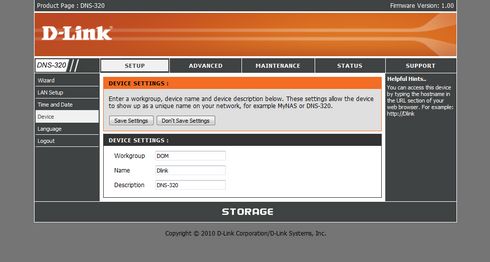
Po podłączeniu serwera do sieci i uruchomieniu wkładamy płytę CD i włączamy odpowiednią aplikację. W początkowym stadium pozwala nam ona wybrać język kreatora oraz przedstawia jeszcze raz w kilku ilustrowanych krokach jak prawidłowo powinniśmy zamontować dyski i podłączyć sprzęt. Następnie program wyszukuje urządzenie i łączy się z nim.
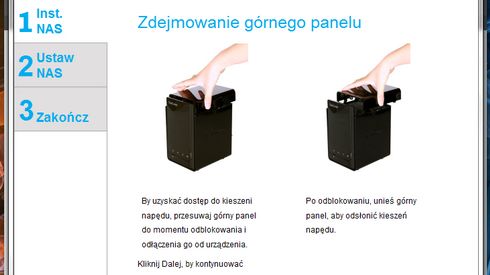
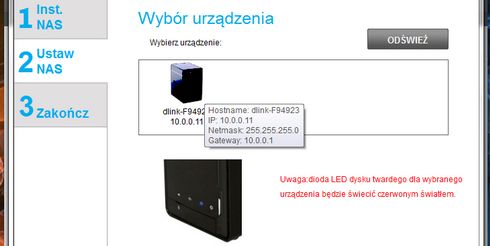
W kolejnych krokach wybieramy kolejno hasło administratora, odpowiednie adresy IP serwera i DNS, jego nazwę, grupę roboczą oraz ustawiamy datę i godzinę. Co ciekawe aplikacja zapisuje dane na bieżąco, a nie zbiorczo pod koniec procesu konfiguracji.
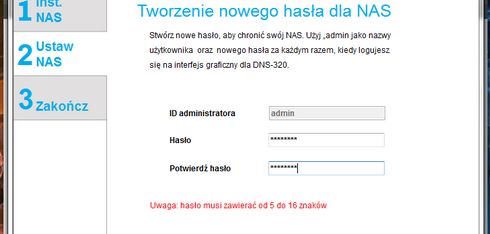
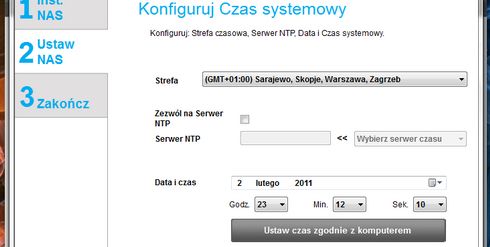
W kolejnym kroku powinniśmy zatrzymać się na chwilę dłużej. Wyświetlona zostaje lista zamontowanych dysków twardych i mamy możliwość wyboru trybu, w jakim mają one pracować. Są to kolejno:
- Standard - dyski funkcjonują osobno, bez żadnej macierzy
- JBOD - łączy dwa dyski razem, jednak bez RAID i żadnego zwiększenia wydajności czy bezpieczeństwa, dwa HDD są po prostu widziane jako jeden
- RAID 0 - w tym przypadku dane dzielone są na dwie części, z czego każda zapisywana jest na oddzielnym dysku, zwiększa dwukrotnie prędkość odczytu i zapisu, jednak w momencie awarii jednego z HDD tracimy wszystkie dane
- RAID 1 - inaczej replikacja, dane zapisywane są na jednym dysku i kopiowane w identycznej formie na drugi, zapis pozostaje bez zmian, jednak zwiększony zostaje dwukrotnie odczyt i poziom bezpieczeństwa
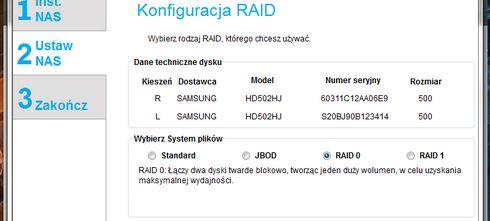
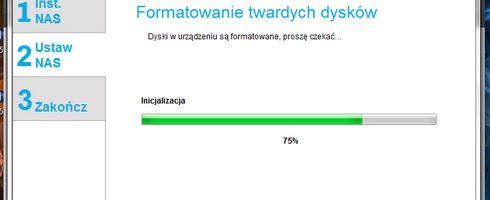
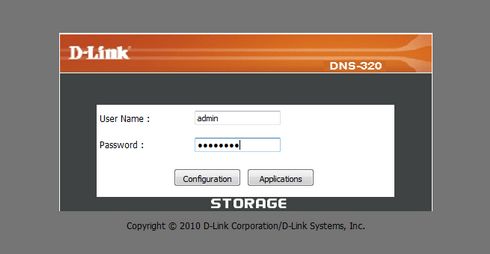
Po wybraniu odpowiedniej metody pozostaje tylko wybór litery dysku sieciowego. Następnie dyski zostają sformatowane, a proces zakończony, o czym informuje nas odpowiedni komunikat. Jak pewnie zauważyliście nie instalowany był żaden sterownik. Ten jest bowiem prawdopodobnie przechowywany w oddzielnej pamięci w urządzeniu. Po instalacji możemy otworzyć przeglądarkę, wpisać odpowiedni numer IP i korzystać z NASa.
- QNAP TS-210
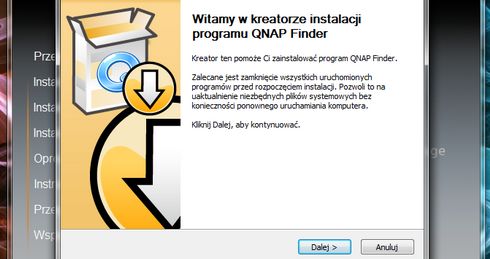
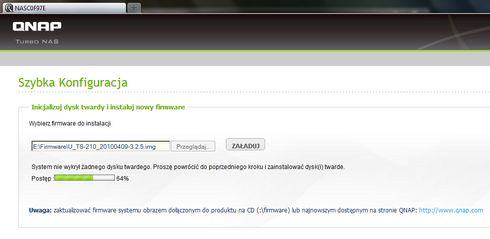
Proces instalacji wygląda bardzo podobnie. Po uruchomieniu płyty instalujemy aplikację QNAP Finder, która wyszuka i ułatwi nam połączenie z serwerem. Teraz następuje rzecz inna i zarazem nowa w serwerach tego producenta, bo konfiguracja zostaje przeprowadzona nie w programie, lecz w przeglądarce internetowej. Na początku nastąpi inicjalizacja dysków.
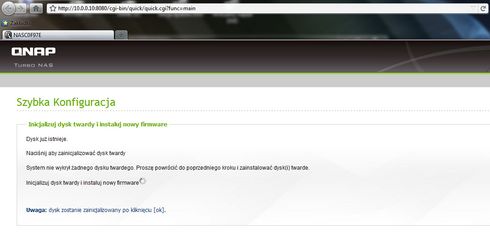
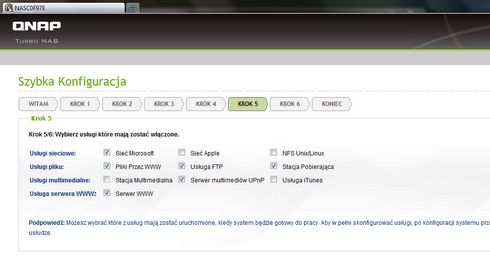
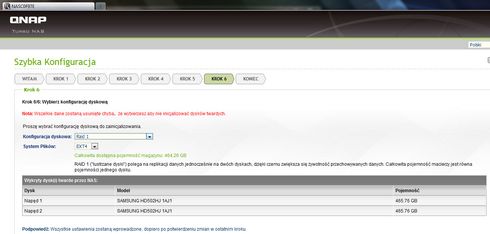
Później proszeni jesteśmy o podanie pliku z obrazem sterownika. Wybieramy go z odpowiedniego folderu na płycie lub ściągamy z Internetu. Po jego załadowaniu przechodzimy do podobnego co u D-Linka kreatora. Jedyną różnicą jest to, że mamy dodatkowo możliwość wyboru usług, jakie mają być po instalacji uruchomione. Po zakończonym procesie jesteśmy automatycznie przeniesieni do menu głównego.
Kultura pracy - głośność, pobór prądu
Głośność pracy urządzeń w spoczynku jest bardzo podobna.Wentylatory wytwarzają hałas o zbliżonym natężeniu.Dzięki temu, że sterownik w NASie D-Linka nie znajduje się na instalowanym dysku twardym, to w spoczynku lub nawet podczas przeglądania panelu administracyjnego nie wydaje właściwie innych dźwięków, w przeciwieństwie do QNAP, w którym czasem odezwie się dysk twardy.
Różnice są jednak większe podczas pracy. Przy obciążeniu TS-210 nadal zachowuje się bardzo dobrze, głośniej mogą odezwać się jedynie dyski, ale trudno o na przykład zwiększenie prędkości obrotowej wentylatora.
Słabiej wypada za to DNS-320. To, że dyski nie są dokładnie przymocowane może wprawić całe urządzenie w wibracje, wzmocnione szczególnie, gdy NAS stoi na półce. Chłodzenie stara się nie hałasować, jednak zdarza się, że dobrze je usłyszymy. Cieszy jednak to, że dzięki dobremu systemowi chłodzenia lub niskiemu użyciu dysków ich wskazywana temperatura jest niższa od tych zamontowanych w QNAP o kilka stopni.
Urządzenie D-Linka posiada niezły system oszczędzania energii. Gdy dyski nie są używane zostają wyłączone zmniejszając pobór prądu. Powrót ze stanu uśpienia jest błyskawiczny. Nie ma takich rozwiązań w QNAP, w którym HDD muszą kręcić się cały czas, jednak po nieco dłuższym czasie zostają one również wprowadzone w pewnego rodzaju stan czuwania.
Jeśli chodzi o czas uruchamiania D-Link ma przewagę prawie jednej minuty nad QNAPem, w którym dźwięk sygnalizujący gotowość do pracy odzywa się dopiero po czasie 2 minut i 30 sekund. Identycznie jest podczas wyłączania, gdzie QNAP przegrywa z czasem 1 minuty 15 sekund nad D-Linkiem, który już od 60 sekund jest w stanie spoczynku.
Na koniec warto wspomnieć o kontrolkach. Urządzenie D-Linka sprytnie je ukrywa i chodź czasem trudno dostrzec ich stan, to nie są przynajmniej zbytnio uciążliwe.Inaczej jest w QNAPie, gdzie dość mocne lampki mogą w specyficznych nieco przeszkadzać .
Interfejs użytkownika
Zaletą urządzeń typu NAS jest to, że możemy do nich dostać się z dowolnego komputera podłączonego do odpowiedniej sieci LAN lub internetu z zainstalowaną jedynie przeglądarką internetową. Wszystko dzięki temu, że interfejs w takich serwerach działa podobnie jak w innym sprzęcie sieciowym, takim jak routery i nie różni się wiele od spotykanych w internecie stron www. Dzięki temu po odpowiedniej konfiguracji możemy uzyskać dostęp do naszych plików lub zarządzać kolejką pobierania z praktycznie każdego miejsca na Ziemi.
D-Link DNS-320
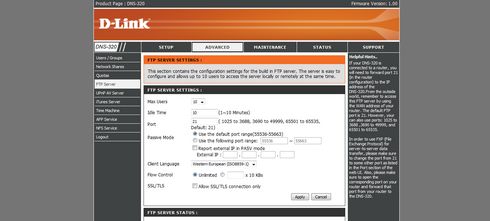
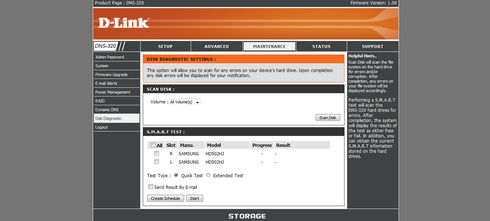
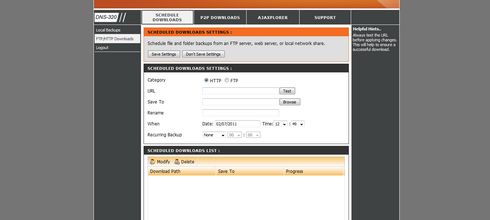
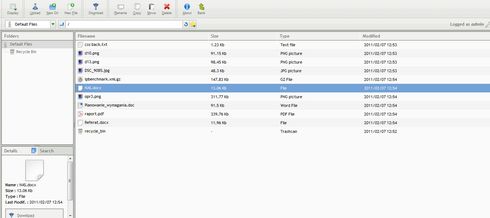
Interfejs bardzo przypomina te spotykane często w routerach. Prosty i przejrzysty układ, nieprzeładowany niepotrzebnymi teksturami. Na dwa oddzielne panele zostało rozdzielone zarządzanie funkcjami i konfiguracja urządzenia. Wyróżnia się Ajaxowa przeglądarka plików. W czasie testów wykorzystywane było oprogramowanie w wersji 1.0, jednak w najbliższym czasie ma ukazać się udoskonalony firmware w wersji 2.0, który aktualnie znajduje się w wersji beta.
Niestety, przy konkurencie wszystko wypada średnio. Interfejs jest całkiem przejrzysty, ale głównie dzięki temu, że nie posiada zbyt wielu opcji. Dodatkowo działa on trochę ociężale. Dobre nadzieje na poprawę w następnych wersjach daje jednak Ajaxowa przeglądarka plików, która działa całkiem sprawnie. Nie uniknęła ona jednak kilku niedopracowań, jak przykładowo przerwa pomiędzy wysyłanymi plikami. Poniżej kilka zdjęć i filmik prezentujący interfejs.
QNAP TS-210
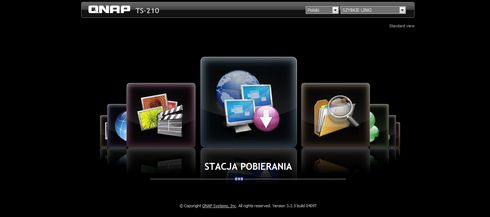
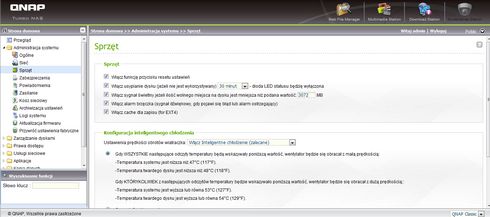
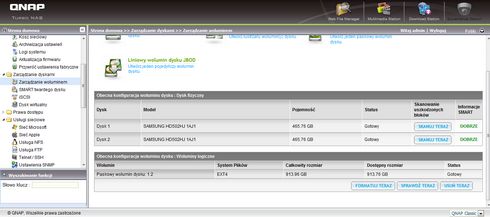
W QNAP TS-210 zainstalowane było nowe oprogramowanie w wersji 3, które wyszło już z fazy beta. Od poprzedniego oprócz usunięcia niektórych błędów twórcy skupili się na zmianie wyglądu i poprawieniu przejrzystości interfejsu. Dzięki temu wszystko wygląda naprawdę nowocześnie i łatwo znaleźć konkretne funkcje. Mniej zorientowani użytkownicy mogą jednak stwierdzić, że wszystko jest zbytnio przeładowane.
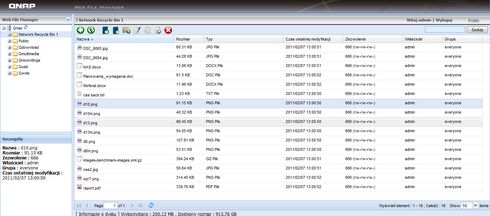
Rozwijane od wielu lat rozwiązania działają na każdym wyprodukowanym przez tę firmę serwerze. Wszystko jest zaplanowane jak należy i działa płynnie. Panel administracyjny został maksymalnie dopieszczony, posiada wiele funkcji, ale jednocześnie trudno się w nim pogubić. Wadą może być jedynie nieco wyższe zapotrzebowanie na przepustowość łącza. Poniżej kilka screenów i krótki filmik.
Główne funkcje
Dyski sieciowe dawno przestały już pełnić rolę jedynie wygodnych magazynów danych. Producenci dołączają do nich dodatkowe oprogramowanie, dzięki któremu korzystać możemy z wielu dodatkowych funkcji. Dzięki nim też nasz NAS staje się ważnym ogniwem domowej sieci łącząc każde podłączone do niej urządzenie. Może on również przejąć część zadań, do których wcześniej używaliśmy zwykłego komputera.
Serwer plików
Nie zważając jednak na dodatki wciąż najważniejszym zadaniem urządzenia typu NAS jest magazynowanie danych. Dostęp do nich możemy uzyskać zarówno poprzez udostępnianie czy protokół FTP, jak i poprzez zwykłą przeglądarkę www, co zapewnia wysoką elastyczność i wygodę. Jednak po kolei.
Najwygodniejsza, jednak dość mocno ograniczona jest lokalna wymiana plików poprzez udostępnione w sieci udziały. Dzięki nim możemy zarządzać danymi tak, jakby były one umieszczone w zwykłym folderze na aktualnie używanym komputerze. Dodatkowo ustawiane są one automatycznie, więc natychmiast po zainstalowaniu i skonfigurowaniu NASa pojawiają się one w Otoczeniu sieciowym gotowe do wymiany plików.
Inna droga to wymiana danych poprzez interfejsy sieciowe. Jednym kliknięciem uruchomić możemy protokół FTP, dzięki któremu połączymy się z serwerem z każdego miejsca na przykład za pomocą popularnego Total Commandera. Podobnie wygląda sprawa w przypadku www, jednak tutaj jedyną rzeczą, jaką musimy posiadać jest przeglądarka internetowa oraz oczywiście poprawne hasła. Cała reszta w postaci odpowiedniego menedżera znajduje się już na urządzeniu. Tutaj jednak pojawiają się pewne różnice.
Na pierwszy rzut oka obie oparte na Ajaxie przeglądarki wyglądają podobnie i bardzo porządnie. Pozwalają na sortowanie plików, ich przenoszenie, usuwanie i dodawanie. Bezproblemowe jest również tworzenie folderów, podgląd plików czy ich przerzucanie metodą "przeciągnij i upuść". Całkowicie pozytywnie wypowiedzieć się można jednak jedynie o menedżerze zawartym w serwerze QNAPa. Ten w urządzeniu D-Linka traci kilka punktów za wolniejsze działanie i wysyłanie plików oraz za kilka innych niedopracowań.
Serwer www
Jeżeli mamy całkiem wydajne łącze oraz urządzenie NAS, to nie musimy kupować hostingu, jeśli chcemy założyć własną stronę www. Specjalna funkcja pozwala na uruchomienie strony internetowej korzystającej zarówno ze skryptów PHP jak i baz danych SQLite czy MySQL. Wywoływanie jej odbywa się poprzez odpowiedni adres IP lub po przypisaniu domeny jak każdej innej strony poprzez wpisanie jej adresu do odpowiedniego paska przeglądarki. W przypadku naszego testu jest tylko jedno "ale": powyższy opis odnosi się jedynie do QNAPa TS-210. Urządzenie D-Linka nie posiada serwera www.
Stacja pobierająca dane
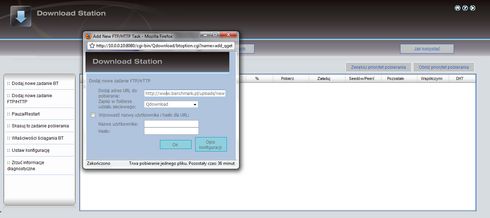
Funkcja ta jest ceniona przez wiele osób. Pozwala ona na ustawienie kolejki pobierania plików, które zostaną automatycznie ściągnięte z sieci bez udziału komputera. Odnosi się to zarówno do plików zamieszczonych na różnych hostingach i serwerach www, jak i tych krążących w sieciach P2P, ponieważ przedstawione NASy pozwalają na załadowanie torrentów.
Po załączonych zdjęciach można stwierdzić, że w tym przypadku QNAP postarał się lepiej. Owszem, interfejs stacji pobierającej jest przyjemniejszy, jednak w obu przypadkach wyniki jej działania są identyczne - pliki zostają pobrane. Dość podobnie prezentuje się również zestaw najważniejszych funkcji: zadania możemy pauzować, usuwać, dodawać i kontrolować. Prędkość pobierania w obu przypadkach również nie budzi zastrzeżeń - jest maksymalna i niczym nie spowolniona. Podczas ściągania D-Link jednak pracuje zauważalnie ciszej, co staje się dużym plusem, szczególnie gdy pliki pobieramy nocą, a urządzenie stoi w pobliżu naszego łóżka.
Kopia zapasowa
Oczywiste jest, że w dwudyskowym serwerze najważniejszą funkcją ułatwiającą backup danych jest obsługa macierzy RAID 1. Jeśli zdecydujemy się na jej użycie dane będą zapisywane w identycznej strukturze na obu dyskach. Dzięki temu w razie awarii jednego z nich nie utracimy żadnych cennych dokumentów. Czyni to urządzenia NAS doskonałym miejscem do składowania danych zarówno umieszczanych tam bezpośrednio jak i tych kopiowanych automatycznie z podłączonych do tej samej sieci komputerów.
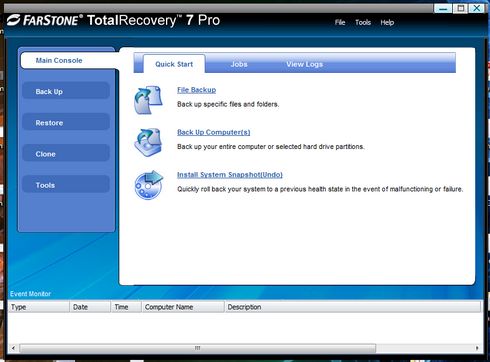
Producent do D-Linka DNS-320 dołącza całkiem rozbudowane oprogramowanie FarStone TotalRecovery 7 Pro. Pozwala ono nie tylko na wykonywanie backupu wybranych plików. Aplikacja umożliwia tworzenie kopii całego komputera lub klonowanie konkretnych partycji dyskowych. Do tego każdą operację możemy zaprogramować i zaplanować, przez co proces backupu stanie się całkowicie automatyczny.
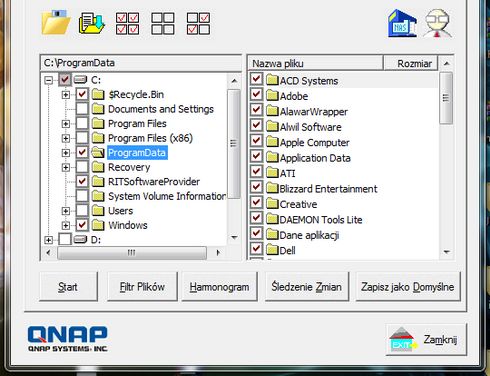
Aplikacja o nazwie NetBak Replicator, którą znajdziemy na płytce dołączonej do QNAPa TS-210 jest dużo mniej rozbudowana. Pozwala jedynie na backup wybranych folderów, przywracanie ich oraz planowanie operacji. Plusem jest jednak to, że świetnie współpracuje ona z NASami QNAPa i działa bardzo szybko.
Oprócz wymienionych wyżej funkcji w wbudowanym oprogramowaniu serwerów znajdziemy opcję, dzięki której możemy dodatkowo kopiować zgromadzone w NASach pliki na zewnętrzne dyski lub inne serwery podłączone do sieci lub portów USB. Tak więc gdyby aktywować wszystkie te usługi na raz, to naprawdę ciężkie było by utracenie jakiegoś dokumentu.
Funkcje dodatkowe
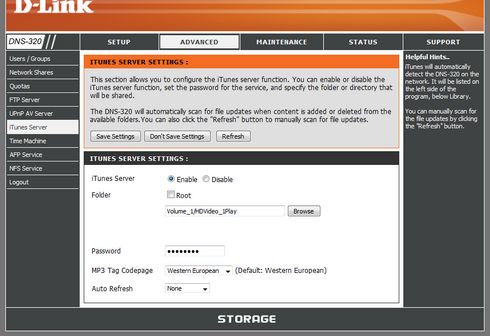
Oprócz wszystkich wymienionych modułów serwery oferują wiele dodatkowych funkcji dodawanych od producenta. Obecnie standardem staje się szereg różnych dodatków multimedialnych. Oba testowane serwery mogą być przykładowo serwerami iTunes, dzięki czemu będziemy mogli w sieci udostępniać muzykę i filmy. Również oba mogą być serwerem UPnP AV, dzięki czemu zgodne z tym standardem urządzenia bez problemu odtworzą zgromadzone na NASach multimedia. Ciekawą rzeczą jest również w urządzeniu QNAPa Stacja multimedialna, umożliwiająca przeglądanie zgromadzonych na niej filmów i zdjęć poprzez zwykłą przeglądarkę internetową. Nie mniej interesująca jest też możliwość podłączenia do TS-210 choćby zwykłej kamerki internetowej i uruchomienie stacji monitoringu.
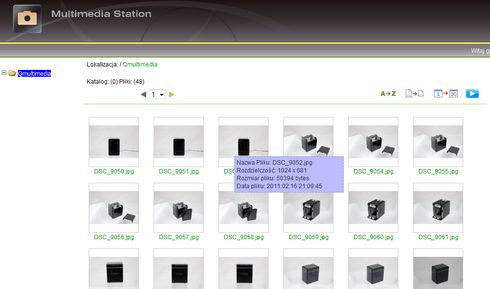
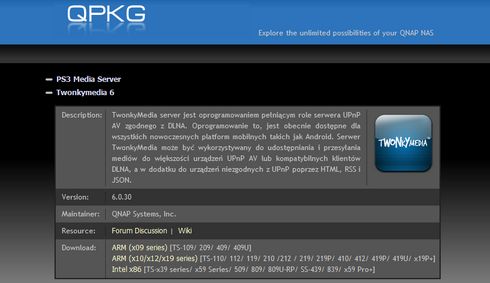
Na koniec warto powiedzieć też o świetnej opcji pozwalającej na doinstalowanie dodatkowych aplikacji do serwerów QNAPa zwaną Pluginami QPKG. Dzięki nim możemy rozwinąć funkcjonalność serwera. Baza aplikacji zawiera przykładowo program do zarządzania bazami danych phpMyAdmin, serwer pocztowy XDove, klient P2P MLDonkey i wiele więcej ciekawych aplikacji.
Testy wydajności
Przejdźmy jednak do części, która niektórych użytkowników zainteresuje najbardziej. W ich trakcie NASy były podłączone bezpośrednio kablem do komputera z gigabitowym portem Ethernet. Zamontowane w nich były dwa identyczne dyski Samsung SpinPoint F3 HD502HJ o pojemności 500 GB. Łączyła je macierz RAID 0, dzięki której otrzymywaliśmy jeden terabajtowy wolumin. Testy prowadzone były pod kontrolą 64-bitowego systemu Windows 7, przeglądarki Mozilla Firefox w wersji 3.6.13 oraz z wykorzystaniem programu Intel NAS Performance Toolkit w wersji 1.7.1.
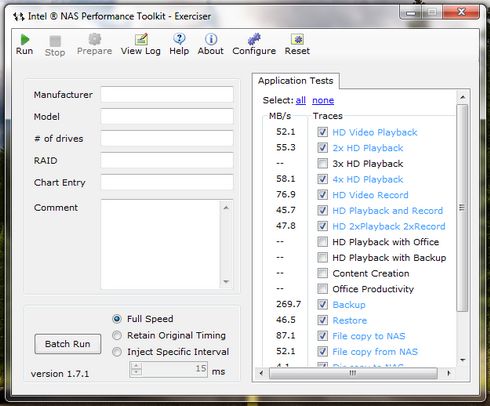
Pierwszy test polegał na trzykrotnym skopiowaniu na zmapowany w komputerze dysk prawie 8-gigabajtowego pliku i zmierzenie czasu tej operacji. Podobna czynność została wykonana dla podobnego pliku kopiowanego w drugą stronę. Następnie wyniki zostały przeliczone i uśrednione.
Zmapowany dysk sieciowy - [MB/s] więcej = lepiej
Kolejny test polegał na tym samym co poprzedni, jednak plik był wymieniany za pośrednictwem przeglądarki www i wbudowanego w każde z urządzeń menedżera danych.
Przeglądarkowy menedżer plików - [MB/s] więcej = lepiej
Do następnej serii testów wykorzystany został program Intel NAS Performance Toolkit. Symuluje on warunki, w jakich najczęściej pracują urządzenia tego typu. Następnie mierzy prędkości przez nie osiągane. Na początek odtwarzanie materiału w jakości HD.
Intel NAS Performance Toolkit - HD Video Playback - [MB/s] więcej = lepiej
W kolejnym kroku sprawdzona została wydajność podczas zapisu filmu w HD, a także przy uruchomieniu jednocześnie nagrywania oraz odtwarzania.
Intel NAS Performance Toolkit - HD Video Playback and HD Record - [MB/s] więcej = lepiej
Kolejny test symuluje wykonywania backupu plików, a następnie ich przywracanie z utworzonej kopii zapasowej.
Intel NAS Performance Toolkit - Backup and Restore - [MB/s] więcej = lepiej
Dalszy benchmark ma podobne zadanie, co wcześniejsze testy polegające na kopiowaniu plików. Sprawdza zachowanie NASów podczas wymiany pomiędzy nimi, a komputerem dużych objętościowo plików.
Intel NAS Performance Toolkit - File Copy - [MB/s] więcej = lepiej
Następny test wymaga już nieco większego wysiłku ze strony serwera, ponieważ zostaje na niego skopiowany folder zawierający w środku ogromną ilość podkatalogów i masę niewielkich plików.
Intel NAS Performance Toolkit - Dir Copy - [MB/s] więcej = lepiej
Ostatni już test symuluje przeglądanie zapisanej na NASach galerii zdjęć w wysokiej rozdzielczości i prezentuje osiągane prędkości odczytu.
Intel NAS Performance Toolkit - Photo Album - [MB/s] więcej = lepiej
Na koniec warto jeszcze spojrzeć na prądożerność obu urządzeń. Trzeba przyznać, że wypada naprawdę dobrze, jeśli tylko pomyślimy o mocy, jaką posiadać muszą dzisiejsze zasilacze do utrzymania nowoczesnych komputerów.
Pobór prądu - [W] mniej = lepiej
Jak widać w praktycznie każdym przypadku QNAP TS-210 osiąga lepsze wyniki niż konkurencyjny D-Link DNS-320. Wpływa na to zapewne większa ilość pamięci oraz lepsze oprogramowanie. Dlatego jeśli cenimy przede wszystkim wydajność, to najlepszym wyborem będzie dla nas kupno urządzenia firmy QNAP.
Podsumowanie
QNAP przebija konkurenta w takich kategoriach jak jakość wykonania, przejrzystość interfejsu czy liczba dostępnych funkcji. Całość zamykają testy wydajnościowe, w których ponownie D-Link otrzymuje kilka ciosów. D-Link ma jednak jednego asa w rękawie, którym jest cena - niższa o połowę od urządzenia QNAP. Dzięki temu zupełnie inaczej wygląda ocena samego urządzenia, a opłacalność takiego zakupu.
W tej sytuacji można dać tylko jeden wniosek. Jeśli poszukujemy prostego i taniego NASa, którego wykorzystywać będziemy głównie do przetrzymywania dużych plików, backupu danych, a czasami pobierania plików z internetu i jednocześnie nie interesują nas funkcje multimedialne czy tworzenie rozbudowanej sieci domowej - wybierzmy D-Linka.
W drugim przypadku jest zupełnie odwrotnie. Jeżeli mamy duże wymagania, nieco więcej pieniędzy, zawsze szukamy najlepszej wydajności i jakości, a także mamy zamiar połączyć wszystkie nowoczesne domowe urządzenia w prężnie działającą sieć, w której szybko będziemy mogli wymieniać dane - polecamy QNAP.