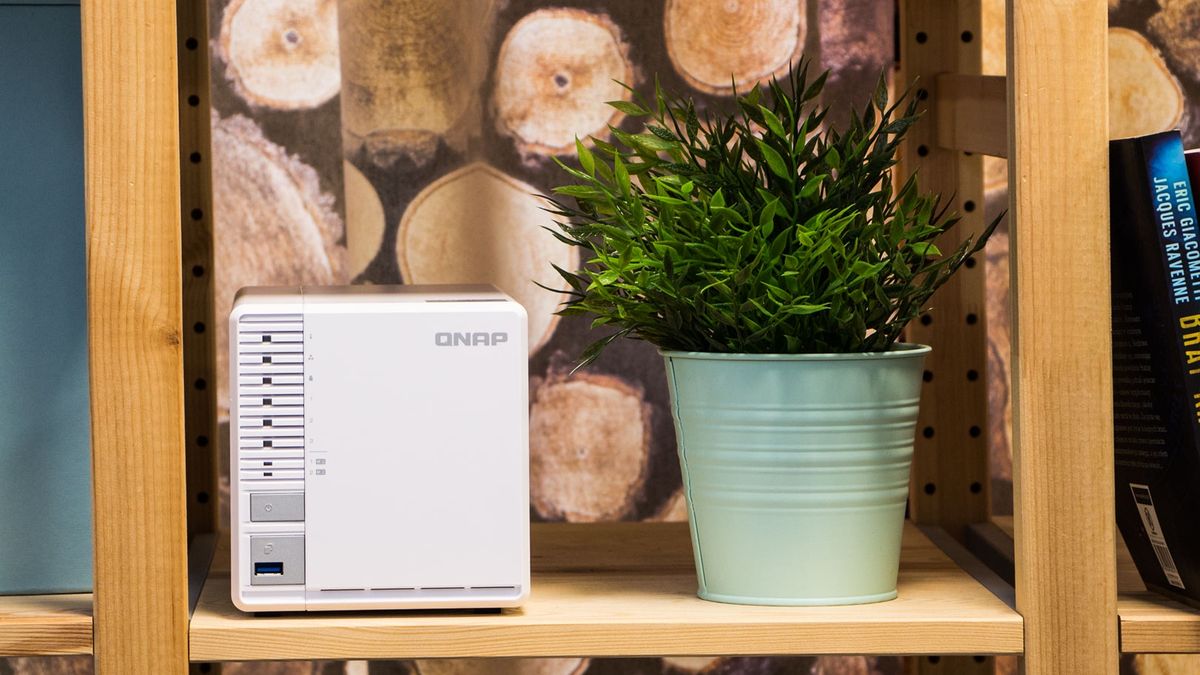
Czy to jeszcze NAS czy już komputer? Testujemy QNAP TS-351!
Czy to jeszcze NAS czy już komputer? Testujemy QNAP TS-351!
Zwykło się kojarzyć serwery NAS jedynie z przestrzenią dyskową dostępną w sieci, często także poprzez serwer DLNA. QNAP postanowił brutalnie przełamać ten stereotyp oferując nam, w cenie bliższej do ceny tabletu, praktycznie pełnoprawny komputer z ogromem funkcji sieciowych!
Narastające ilości danych oraz zwiększanie się rozmiarów praktycznie wszystkich multimediów sprawiają, że spora część użytkowników staje przed problemem kończącej się przestrzeni dyskowej w ich urządzeniach - zwłaszcza teraz, gdy tak popularne stają się dyski SSD, które jak wiemy zwykle nie grzeszą pojemnością. W takiej sytuacji zwykło się sięgać po dyski zewnętrzne, jednak czy nie lepiej od razu pójść w stronę prywatnej chmury na dane? QNAP ma dla nas propozycję w postaci niecodziennego dysku sieciowego (NAS).
NAS (Network-Attached Storage) to w wolnym tłumaczeniu "magazyn przyłączony do sieci". Jednak czy to wszystko, czym jest QNAP TS-351?
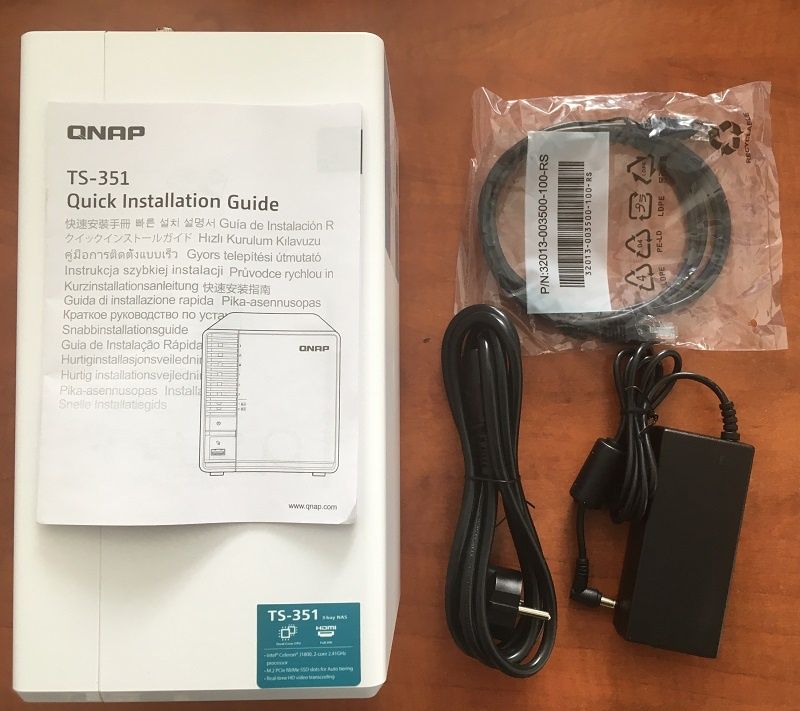
Testowany sprzęt otrzymujemy w niepozornym opakowaniu - kartonie okraszonym jedynie jedną naklejką ze zdjęciem samego produktu i krótką specyfikacją. Można docenić taki minimalizm. W środku znajdziemy bezpiecznie zapakowany w styropian serwer oraz osobny kartonik z akcesoriami i dokumentacją. Ogólnie nie otrzymujemy dużo ponad sam serwer NAS, jednak to właśnie on ma nas zaskoczyć tym, co oferuje.
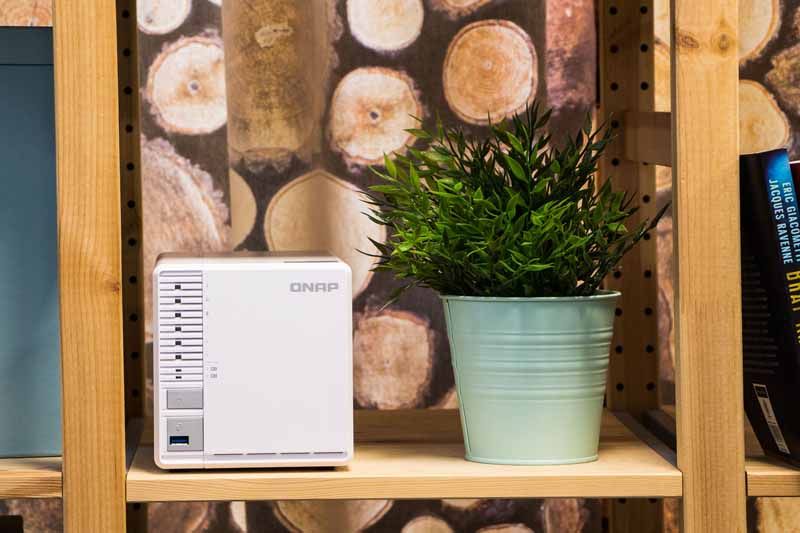
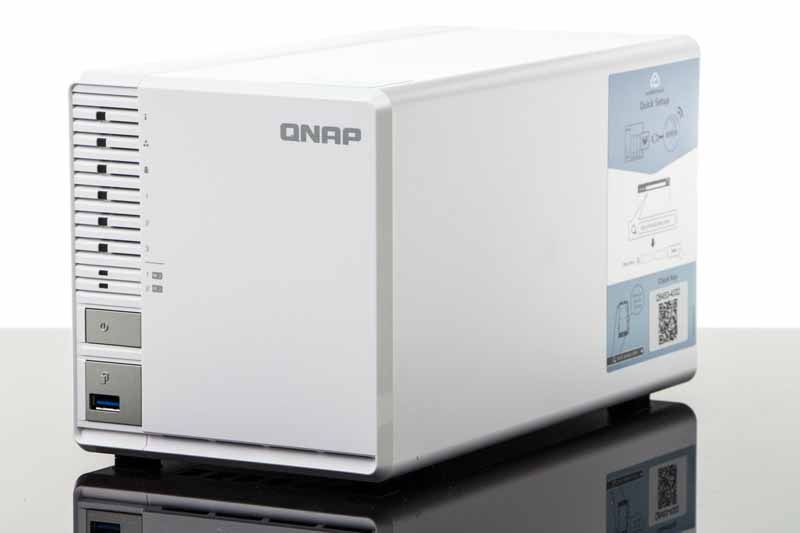
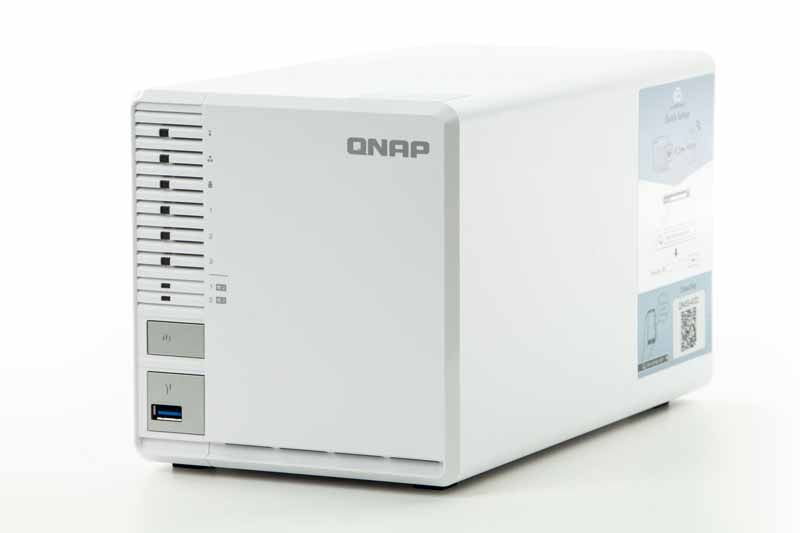
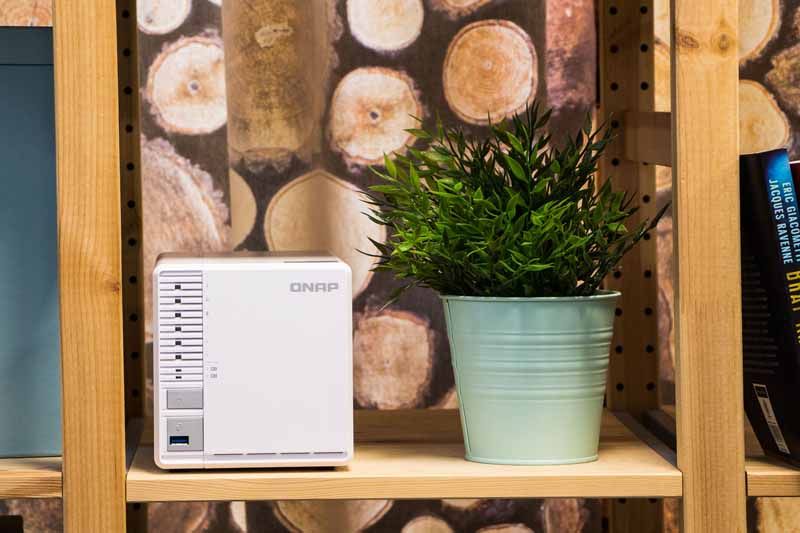
Design urządzenia jest zdecydowanie stonowany, co raczej nie powinno dziwić w przypadku serwera sieciowego. Obudowa jest schludna, ale zaskakuje jej głębokość – można by wręcz odnieść wrażenie, że do środka damy radę włożyć co najmniej 6 dysków 3,5”.
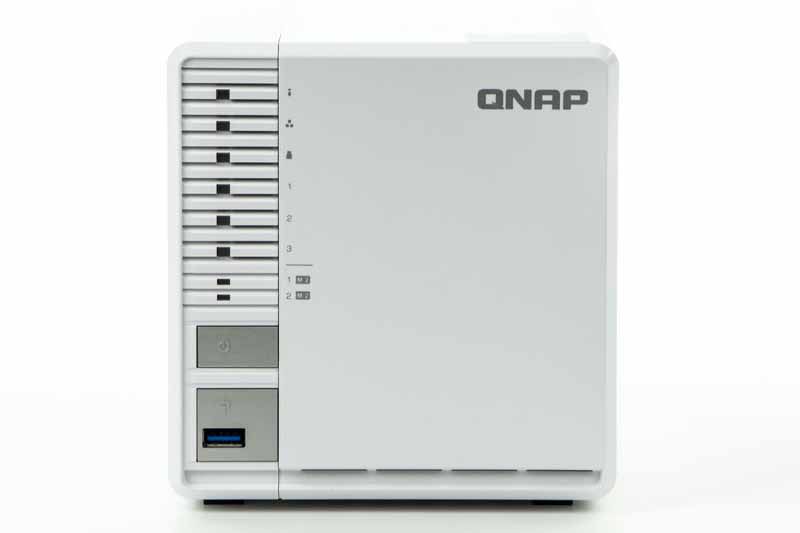
Przedni panel dosyć agresywnie atakuje nas aż ośmioma bardzo mocno świecącymi diodami – to można na szczęście płynnie regulować za pomocą oprogramowania. Diody sygnalizują stan pracy każdego z 5 dysków, jakie możemy do środka zamontować (każdy dysk ma osobno przypisaną diodę). Mamy też diody odpowiedzialne za przedni port USB, połączenie sieciowe oraz, co ciekawe, diodę informującą o powiadomieniach w systemie operacyjnym urządzenia.
Na samym dole znajdziemy port USB 3.0, który otoczony jest przyciskiem do automatycznego kopiowania danych (z lub na dysk, można to skonfigurować w systemie). Nad nim umieszczono jeszcze przycisk zasilania, co może się wydawać nietypowe w przypadku serwera NAS, ale ma sens, jeżeli urządzenie będziemy traktować jako centrum multimedialne.
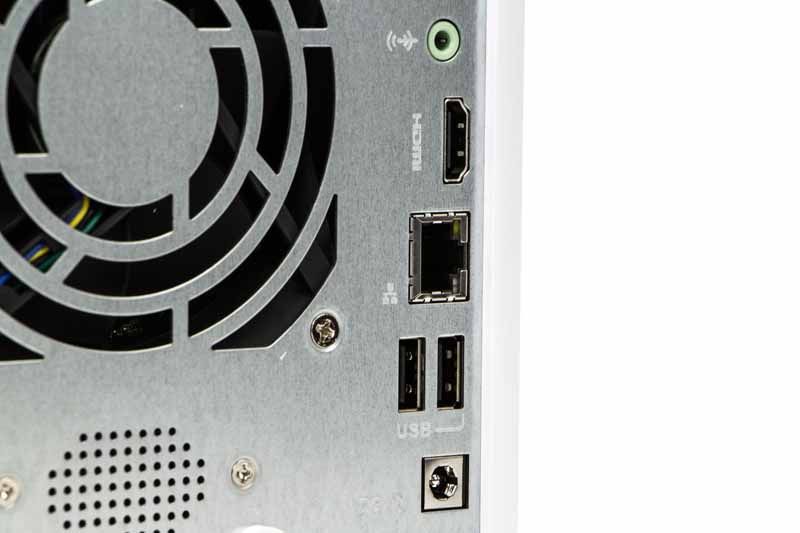
Tylny panel zaskakuje zarówno pozytywnie, jak i negatywnie. Jednak pierwsze, co rzuca się w oczy, to wentylator o śr. 10 cm, który ma za zadanie schładzać dyski w środku. Na plus trzeba zaliczyć obecność wyjścia HDMI oraz audio – w dalszej części artykułu opiszemy, w jaki sposób testowany serwer może służyć za urządzenie multimedialne podpięte do systemu kina domowego! Mniej pozytywnie zaskakuje standard portów USB – oba są portami USB 2.0 – producent tłumaczy, że mają one służyć głównie do podpięcia peryferiów do obsługi systemu multimediów (jak klawiatura, myszka lub nadajnik BT), jednak należy mieć na uwadze, że tylko jedno (przednie) złącze pozwoli na szybki transfer danych z nośników zewnętrznych.
Kolejnym rozczarowaniem jest port Ethernet – oczywiście nie jego obecność zawodzi, a jego standard – biorąc pod uwagę, że serwer oferuje możliwość korzystania z dysków SSD, nie trudno się domyślić, że tylko połączenie sieciowe o przepustowości 1000 Mbps będzie tu wąskim gardłem. Pod wentylatorem znajduje się głośnik, za pomocą którego system komunikuje nam różnego typu zdarzenia. Nie zabrakło tu również przycisku resetowania, a ciekawym dodatkiem jest wypust na podpięcie blokady Kensington Lock – możecie spać spokojni, że nikt wam serwera z domu nie wyniesie :)
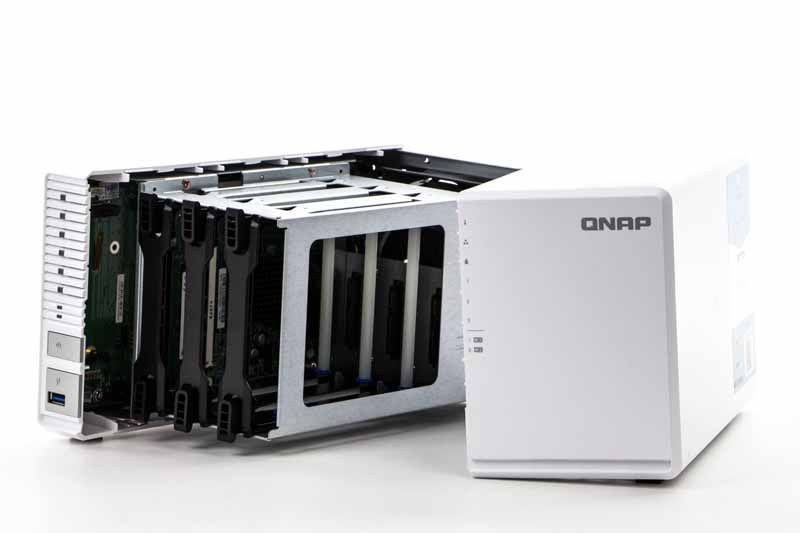
Od spodu umieszczono otwory wentylacyjne, a sam serwer stoi na 4 solidnych gumowych nóżkach, co gwarantuje stabilną pozycję nawet na nieco pochyłych powierzchniach. Co może natomiast zaskoczyć po obejrzeniu całego urządzenia dookoła, to brak otworów do montażu dysków. Otóż producent postanowił nie stosować tutaj opcji szybkiej wymiany dysków i aby się do nich dostać, należy rozkręcić obudowę. Nie jest to jednak trudna operacja, ponieważ wystarczy odkręcić 3 śrubki i rozsunąć obudowę – tu trzeba jednak zaznaczyć, że nie przemyślano tego zbyt dobrze: otóż zdejmowana część obudowy składa się także z części spodu urządzenia, przez co na czas czynności serwisowych należy go położyć na boku, co z kolei może spowodować jego zarysowanie. Dużo lepszym rozwiązaniem naszym zdaniem byłoby odwrócenie „wnętrzności” serwera o 90 stopni tak, aby zdejmowana była góra i boczne ściany.
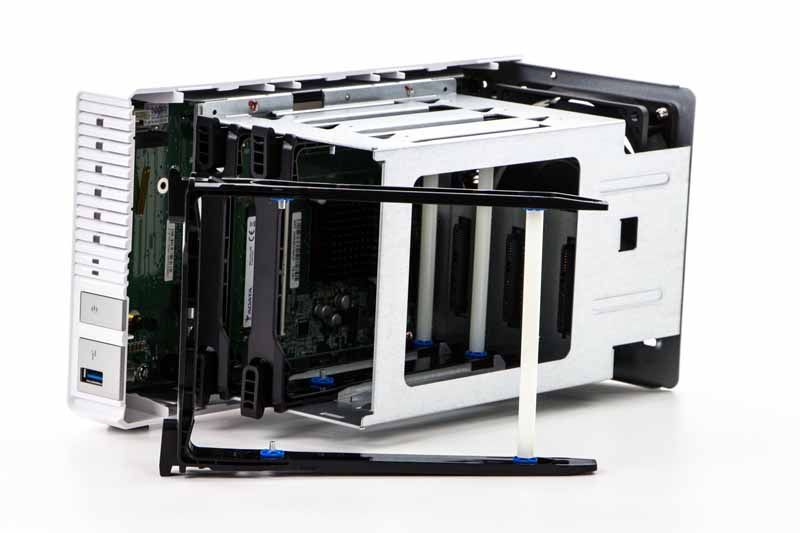
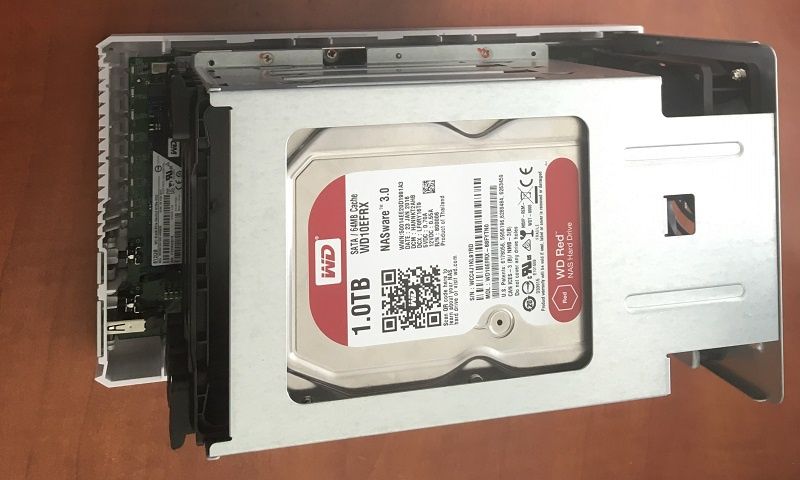
Ostatecznie po zdjęciu pokrywy w środku ukazuje nam się duży kosz na 3 dyski 3,5” – nieco zadziwia ich orientacja, gdyż przy tej szerokości całego urządzenia spodziewaliśmy się, że będą raczej pracować w pozycji poziomej. Kosz umożliwia szybki montaż bez użycia śrubek. Dyski po wsunięciu od razu wpinają się w gniazda SATA. System ten umożliwia również montaż dysków 2,5”.
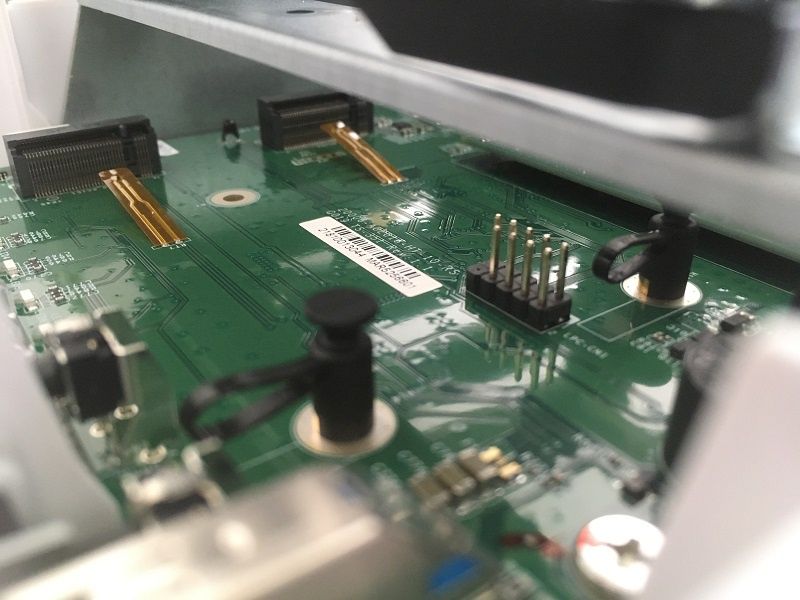
Pod koszem na dyski talerzowe znajduje się płyta główna, na której to znajdziemy 2 sloty SO-DIMM DDR3L (co oznacza, że wymagane są kości niskonapięciowe), z czego jeden fabrycznie jest okupowany przez kość 2 GB. Maksymalnie można tu zainstalować 2 x 4 GB RAM. Nieco bliżej frontu znajdziemy dwa sąsiadujące ze sobą gniazda M.2 w formacie 2280 – tu należy zaznaczyć, że ani większych ani mniejszych dysków M.2 nie uda się tu zamontować, gdyż przewidziano tylko nośniki o długości 80 mm. Montaż jest równie bezśrubkowy, co w przypadku dysków HDD, choć dostęp nie jest idealny i mając duże dłonie można się nieco napocić, aby oba dyski zainstalować.
Zabrakło tu niestety opcji dołożenia karty PCI-E, zatem nie rozbudujemy serwera o wydajną kartę Wi-Fi lub np. 10Gigabit Ethernet. Po zamontowaniu kompletu dysków całość nabiera masy, ale nadal pozostaje sporo miejsca do cyrkulacji powietrza, zatem urządzenie nie powinno być ani głośne, ani przesadnie gorące.
Bliższe spojrzenie na specyfikację
O ile można czuć się zaskoczonym, że w tym zakresie cenowym otrzymujemy aż dwa porty M.2, to zaskoczenie nieco maleje, gdy odkryjemy, że są to złącza PCI-E x1 i nawet mimo obsługi protokołu NVMe, limitem będzie tu transfer na poziomie poniżej 500 MB/s. Podobnie sprawa ma się z dyskami SATA - tylko jedno z trzech gniazd jest w standardzie SATA 3, pozostałe to SATA 2. Oznacza to, iż w przypadku podpięcia dysków SATA SSD, ograniczeni będziemy w tych dwóch gniazdach do 300 MB/s. Nie ma co liczyć na pełne wykorzystanie najszybszych dysków, choć po prawdzie i tak mówimy tu tylko o wewnętrznym użytku z takich transferów, bo na zewnątrz i tak limituje nas ~110 MB/s, jakie oferuje zastosowany układ sieciowy.
Czy Intel® Celeron® może być oznaką wydajności? Tak, jeżeli wsadzimy go do NASa ;)
Pozytywnym zaskoczeniem jest za to obecność 64-bitowego, 2-rdzeniowego procesora Intel Celeron J1800 o taktowaniu ponad 2,5 GHz – zastosowano go zapewne ze względu na multimedialną stronę testowanego NASa. Zastosowanie tego procesora wiąże się z obecnością układu graficznego Intel HD Graphic, co również można uznać za zaletę w tego typu urządzeniach. Do testów otrzymaliśmy model z 2 GB 1600 MHz, ale dostępna jest też wersja z fabryczną kostką 4 GB.
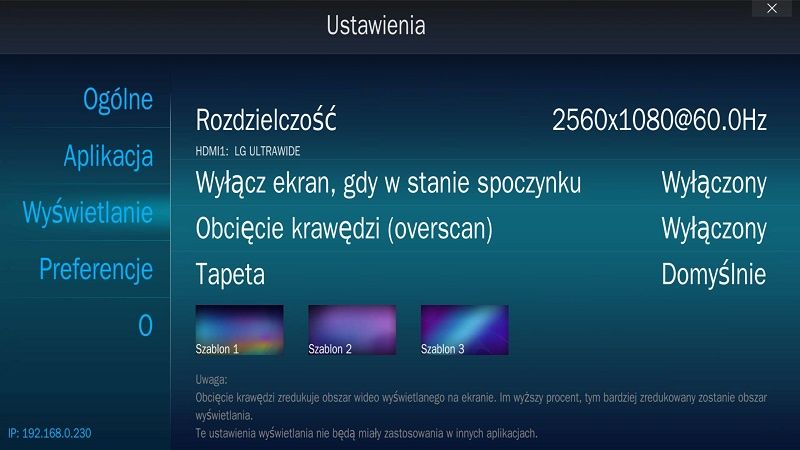
Port HDMI zastosowano w standardzie 1,4a i teoretycznie pozwala on na bezproblemową obsługę tylko rozdzielczości FHD (1920x1080), jednak nam udało się aktywować obraz 21:9 w rozdzielczości 2560x1080. Obsługuje również strumieniowanie wielokanałowego sygnału dźwiękowego. Dodatkowe gniazdo minijack pozwala zarówno na podpięcie głośników stereo, jak i mikrofonu.
NAS obsługuje macierze RAID 0, 1 oraz 5 w przypadku dysków HDD oraz RAID 0 i 1 na dyskach M.2.
2 GB (dostępne też w wersji 4 GB, rozbudowa do 2 x 4 GB)
Typ pamięci:
DDR3L SO-DIMM 1600MHz
Zatoki na dyski 3,5":
3
Możliwość montażu dysków 2,5":
Tak
Gniazda M.2:
2
Typy gniazd SATA:
1x SATA III, 2x SATA II
Typy gniazd M.2:
2x M.2 2280 NVMe PCI-E x1 (500 MB/s)
Karta sieciowa:
1x Gigabit Ethernet (1000 Mbps) - RJ45
Gniazda USB:
1x USB 3.0 (front) 2x USB 2.0 (tył)
Pozostałe gniazda:
HDMI 1.4a, minijack (audio we/wy)
Wbudowany głośnik:
Tak, mono
Sygnalizacja LED:
5x sygnalizacja pracy dysku 1x sygnalizacja pracy USB 1x sygnalizacja pracy LAN 1x sygnalizacja powiadomień Regulacja jasności w systemie
Przyciski:
Zasilanie, Reset, Kopiowanie USB
Wymiary (wys. x szer. x gł.)
142 × 150 × 260,1 mm
Waga (sam NAS):
1,64 kg
Waga z zasilaczem:
2,69 kg
Poziom hałasu
21,8 dB
Pobór energii (według producenta)
18,5-26,2 W
Złącze bezpieczeństwa Kensington:
Tak
Ostrzeżenia systemowe
Głosowe (po angielski lub chińsku), brzęczyk, SMS, email, pushup
Na kolejnej stronie przyjrzymy się bliżej temu, co oferuje od strony oprogramowania testowany serwer.
Pierwsza konfiguracja
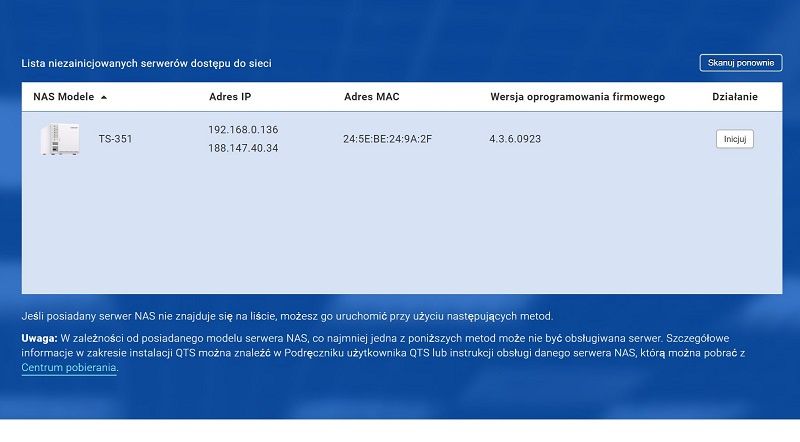
Po podłączeniu serwera do prądu oraz sieci lokalnej, możemy przejść do procesu pierwszej konfiguracji – jak to zrobić informuje nas naklejka na obudowie – wystarczy wpisać odpowiedni adres w przeglądarce i odczekać na wykrycie naszego serwera przez konfigurator.
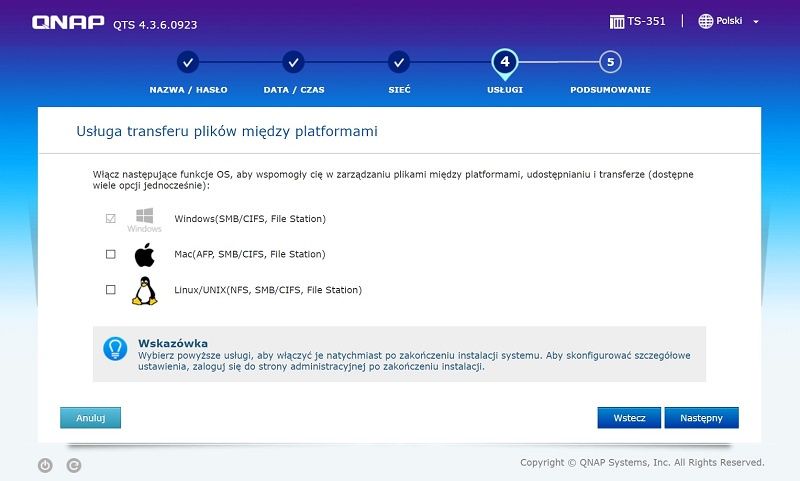
Proces konfiguracji rozpoczynamy podając nazwę, jaką NAS będzie się identyfikować w naszej sieci. Ustalamy też dane do logowania, strefę czasową oraz podstawowe parametry karty sieciowej (lub zostawiamy je pod kontrolą DHCP naszej sieci lokalnej). Na koniec możemy jeszcze wybrać, jakie systemy operacyjne będą się komunikować z serwerem tak, aby konfigurator przygotował odpowiednie protokoły – osobne dla Windows, Mac i Linuxów.
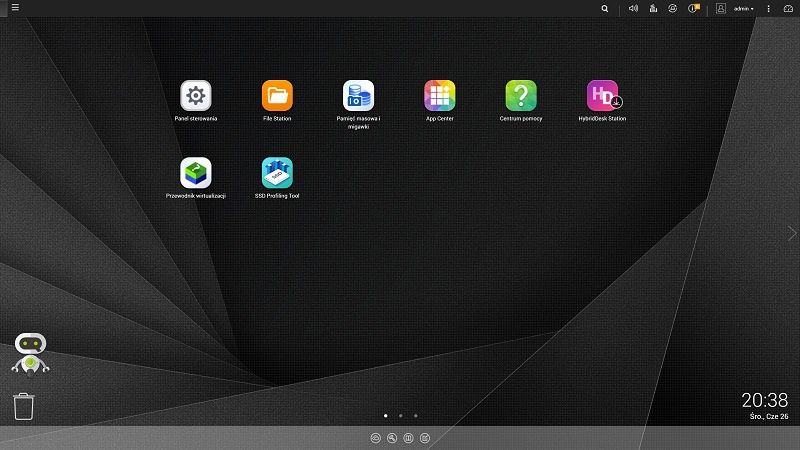
Jak wszystko przebiegnie pomyślnie, to już po chwili czeka na nas dysonans poznawczy, ponieważ oto w oknie przeglądarki ukazuje nam się pulpit systemu operacyjnego naszego serwera. Jeżeli przeglądarkę przełączymy w tryb pełnoekranowy, to zupełnie można zapomnieć, że używamy nadal swojego komputera.
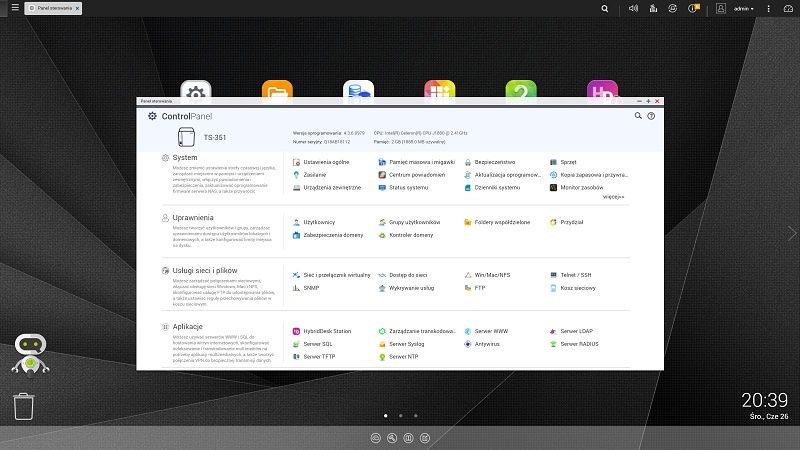
Od razu wyskakuje nam okienko z panelem sterowania, gdzie ilość opcji może początkowo przytłaczać, ale wystarczy zacząć o tym myśleć właśnie jak o konfiguracji nowego komputera i szybko okazuje się, że nie trzeba wszędzie zaglądać.
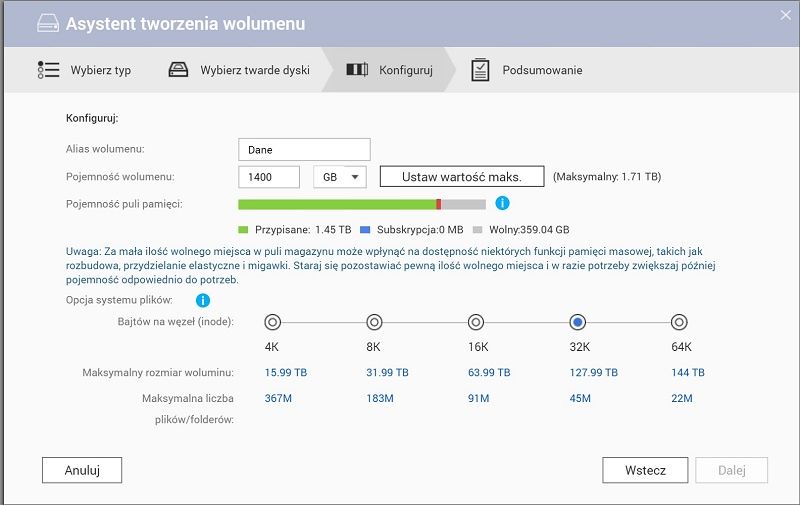
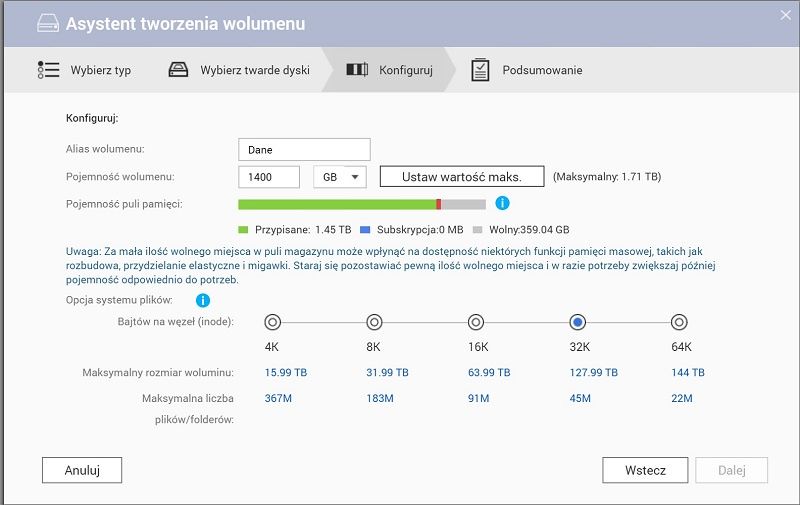
Na początku kluczowe będzie oczywiście skonfigurowanie naszych dysków. Na potrzeby testu, NAS zaopatrzyliśmy w trzy dyski WD RED w rozmiarze 3,5” oraz dwa dyski WD Black w formacie M.2. Przez proces tworzenia woluminów przeprowadzi nas bardzo intuicyjny asystent, zatem nie potrzeba tu bardzo specjalistycznej wiedzy. Do wyboru mamy kilka różnych typów macierzy dyskowych, w tym (dzięki zastosowaniu 3 dysków) również RAID 5 – dzięki temu możemy zarówno przyspieszyć pracę dysków, jak i połączyć je we wspólną przestrzeń, oraz (mniejszym niż w przypadku RAID 1 kosztem) zabezpieczyć dane przed utratą w konekwencji awarii któregoś z dysków. W naszym przypadku kontroler z 3 dysków 1 TB każdy, pozwolił stworzyć partycję o pojemności 1,7 TB w RAID 5, ale zalecał przypisać tylko 1,4 TB.
Następnie możemy zdecydować, co chcemy zrobić z dyskami M.2. Oczywiście można je sformatować jako kolejne dyski sieciowe, ale dużo ciekawszą opcją jest wykorzystanie przynajmniej jednego z takich dysków do przyspieszenia pracy pozostałych woluminów funkcji buforowania. Technologia ta działa na zasadzie wykorzystania wskazanego dysku jako bufora na dane (zarówno przychodzące jak i wychodzące). Ponadto odnieśliśmy wrażenie, że przy aktywnej tej funkcji, serwer nie potrzebuje czasu na wybudzenie dysków – można bez zwłoki przeglądać zawartość serwera i od razu rozpocząć kopiowanie danych na serwer.
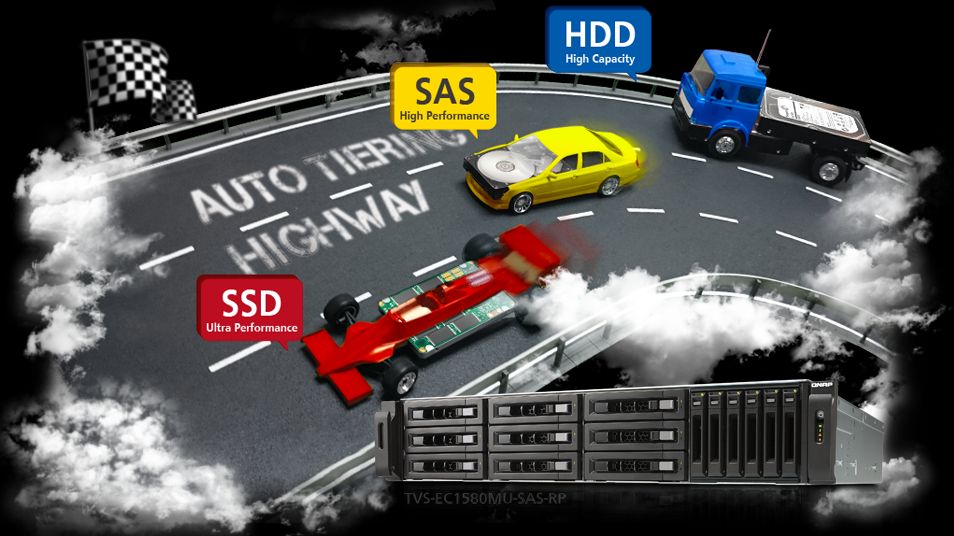
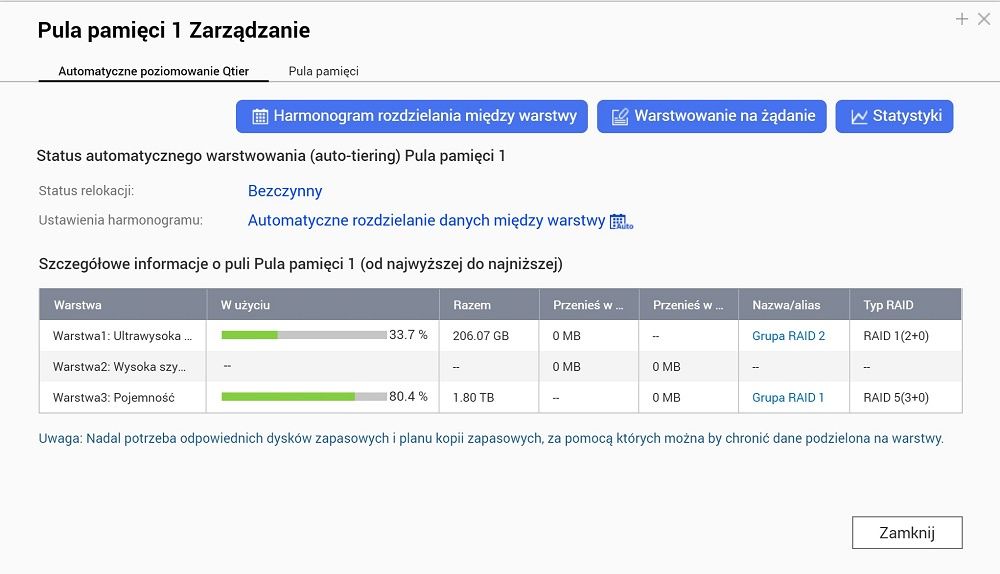
Dużo ciekawszą opcją jest funkcja QNAP Qtier. Jest to innowacyjna technologia od QNAP pozwalająca na łączenie różnego typu dysków w jedną wielką macierz wirtualną. Naszym zdaniem testowany serwer prosi się o następującą konfigurację dysków:
2 dyski HDD w macierzy RAID 1 (dla bezpieczeństwa danych) o bardzo dużej pojemności,
1 dysk SATA SSD w nieco mniejszym rozmiarze,
2 dyski M.2 o bardzo dużej prędkości do najszybszej warstwy macierzy.
Do dyspozycji ostatecznie mamy sumę wszystkich macierzy składowych i to serwer decyduje, co jest przechowywane na którym z dysków fizycznych, tak aby zoptyamlizować prędkość dostępu do najczęściej używanych plików.
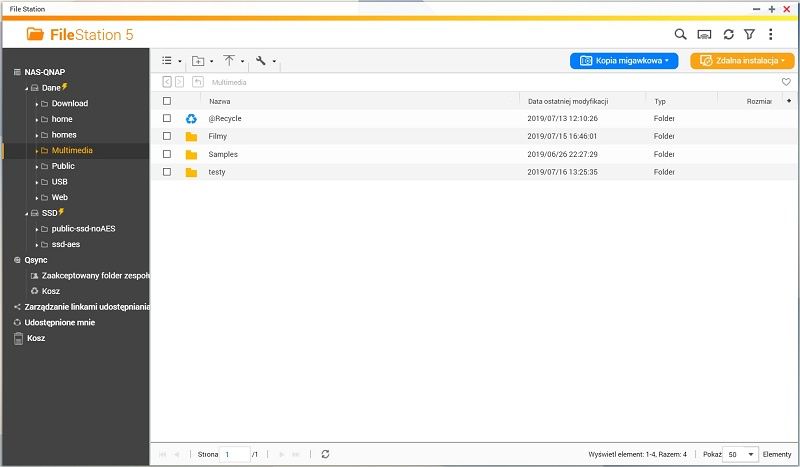
W tym momencie można powiedzieć, że otwiera się przed nami pełen wachlarz możliwości, jakie daje pełnoprawny system operacyjny zastosowany w testowanym NASie. Preinstalowane przez producenta aplikacje pozwalają na zarządzanie praktycznie wszystkim, czym domowy NAS powinien się zajmować. Mamy tu oczywiście bezpośredni dostęp do systemu plików, włącznie z wbudowanym odtwarzaczem multimediów.
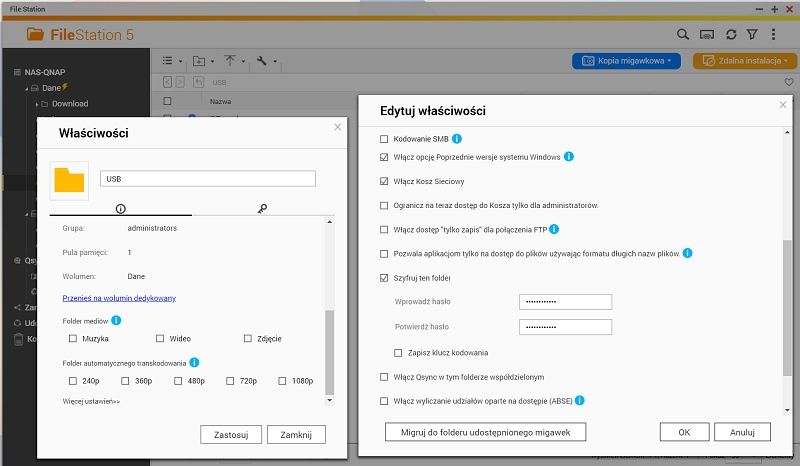
Mamy możliwość szyfrowania zarówno konkretnych folderów, jak i całych woluminów/partycji. Szyfrowanie oczywiście odbija się nieco na wydajności, ale o tym później.
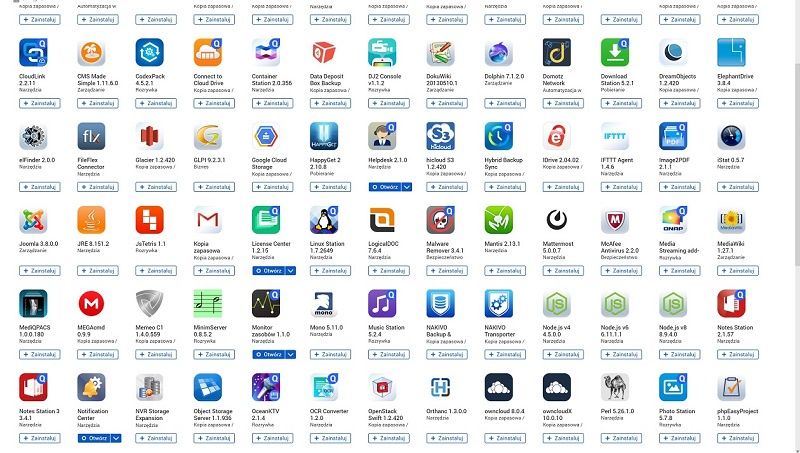
Prawdziwą zaletą jednak jest dostęp do biblioteki aplikacji, dzięki którym można jeszcze bardziej rozbudować funkcjonalność naszego NASa. Proces instalacji jest w pełni zautomatyzowany, co wcale nie jest oczywiste w świecie systemów Unix. Większość aplikacji ma przygotowany dodatkowo samouczek odpalany przy pierwszym uruchomieniu, zatem naprawdę nie potrzeba tu wiedzy specjalistycznej, aby w pełni wykorzystać potencjał TS-351.
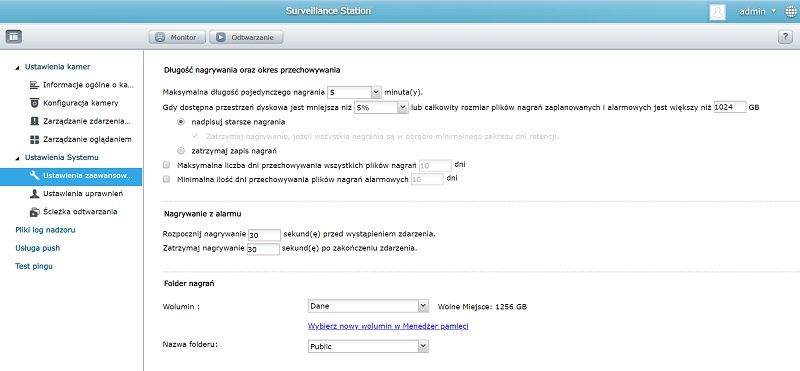
Jedną z ciekawszych grup aplikacji jest ta dotycząca monitoringu – okazuje się bowiem, że nasz serwer NAS może z powodzeniem zastąpić (zwykle więcej kosztujące) rejestratory CCTV! Oczywiście kamer nie podpinamy bezpośrednio pod NAS, tylko korzystamy z kamer IP. Aplikacji do zarządzania monitoringiem jest kilka, w tym niektóre są mocno rozbudowane i zdecydowanie spełnią swoją rolę wyśmienicie w domu lub małej firmie. Można z nich korzystać zarówno przez przeglądarkę (po pobraniu specjalnej wtyczki) lub całkowicie autonomicznie podpinając monitor do NASa, ale o tym później.
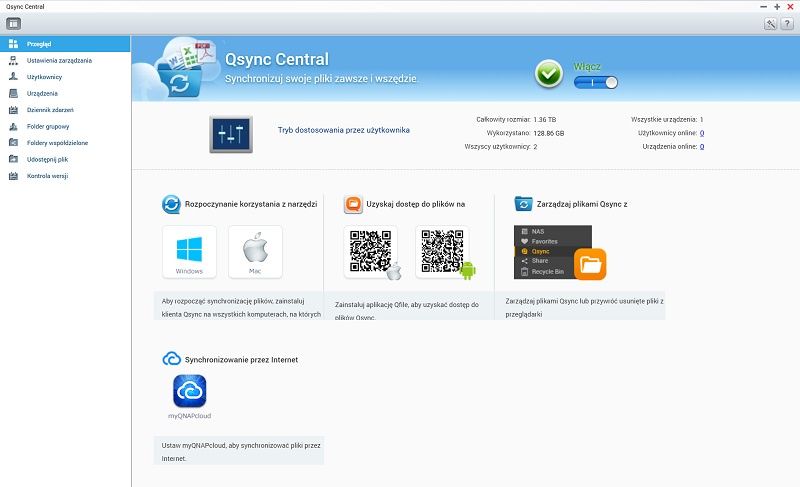
Warto też wspomnieć o usłudze Qsync, jaką oferuje QNAP – pozwala na synchronizację (backup) większości urządzeń mobilnych oraz komputerów zarówno w sieci lokalnej, jak i przez Internet. Przy obecnych cenach za gigabajt w chmurze, w korelacji do rozmiaru dysków w obecnych urządzeniach, może to być bardzo atrakcyjna alternatywa. No i mamy pewność, że nasze zdjęcia nie wyciekną z obcej chmury :)
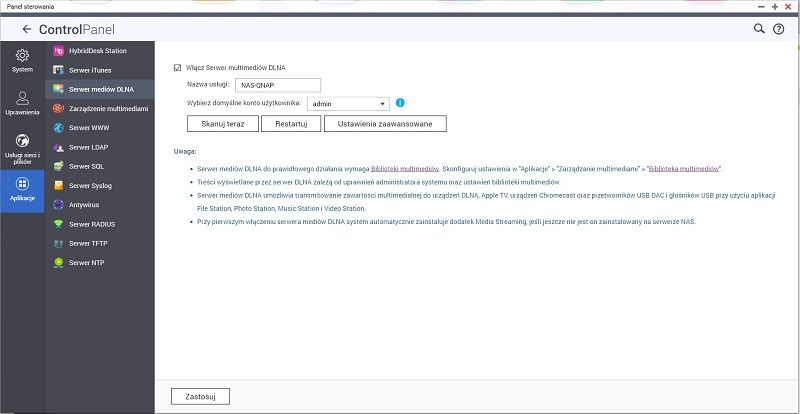
Poza typowym serwerem DLNA mamy tu również możliwość postawienia serwera WWW (jeżeli mamy zewnętrzny adres IP – zawsze to oszczędność na abonamencie, jeżeli z takiej usługi normalnie korzystamy), serwera SQL, serwera LDAP, serwera TFTP i jeszcze kilku innych. Nie zabrakło nawet serwera iTunes, zatem na braki w funkcjonalności serwerowej nie powinniśmy narzekać.
Jednak to, co wyróżnia ten NAS od konkurencji w zakresie oprogramowania to QNAP HybridDesk Station – na kolejnej stronie dokładnie się przyjrzymy tej funkcji.
Serwer NAS jako MediaCenter?
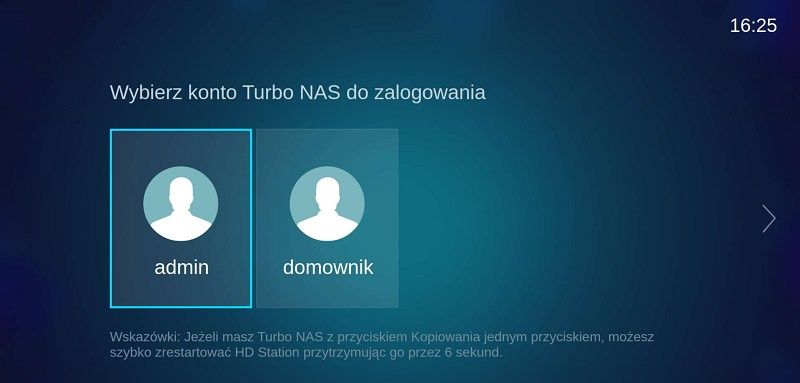
Tak jak pisaliśmy wcześniej, testowany NAS posiada wyjście HDMI. Podpinając pod nie zestaw kina domowego oraz dodatkowo wpinając np. zestaw bezprzewodowej klawiatury i myszki oraz nadajnik BT, można powiedzieć, że uzyskujemy pełnoprawną stację multimedialną! Tak też zrobiliśmy – NAS przywitał nas ekranem logowania na wcześniej przygotowane (w głównym systemie serwera) konta użytkowników.
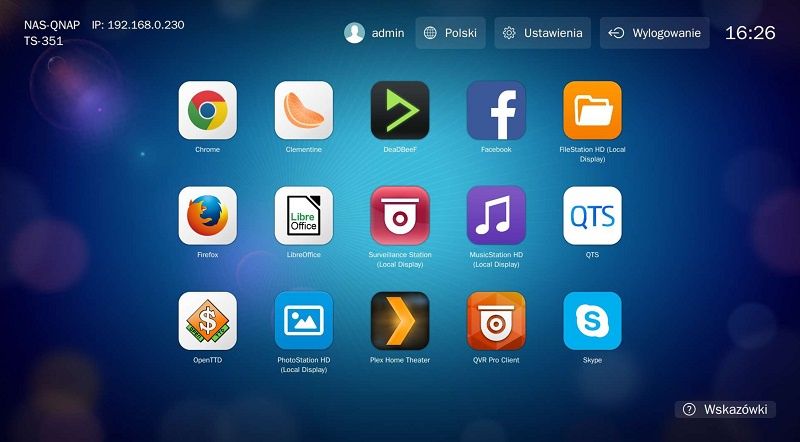
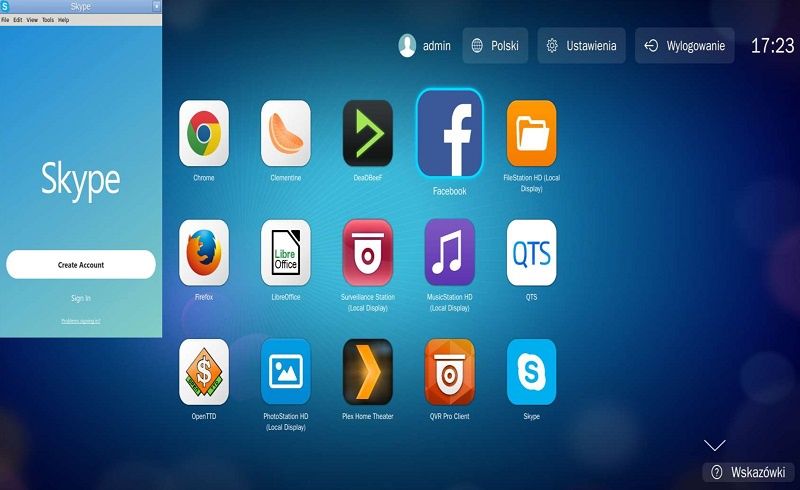
Po zalogowaniu się ukazuje się nam główny ekran z ikonami zainstalowanych aplikacji. Nawigować można tutaj za pomocą myszki lub klawiatury. Niestety od razu odczujemy, że w takim zastosowaniu dużo bardziej intuicyjny byłby pilot – producent niestety nie przewidział takiego rozwiązania fabrycznie. Możliwe jednak, że udałoby się skonfigurować któryś z uniwersalnych pilotów pod Bluetooth, niestety nie mieliśmy jak tego sprawdzić.
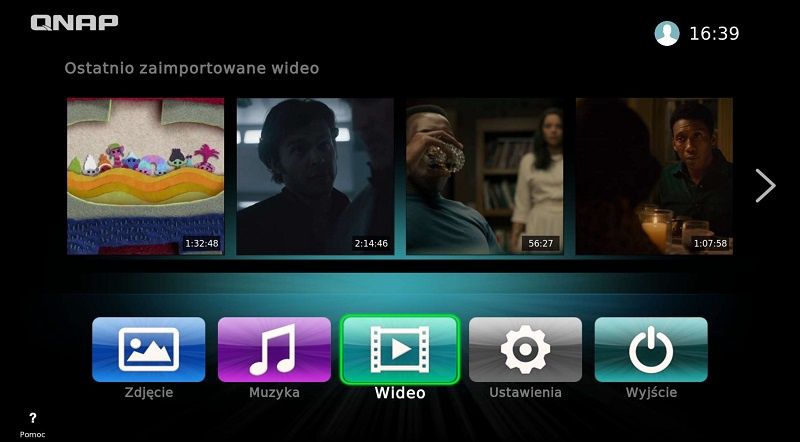
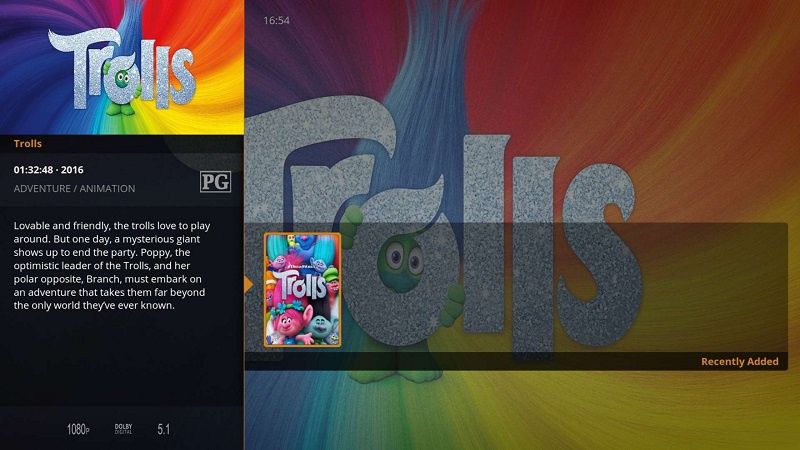
Do obsługi multimediów mamy cały szereg aplikacji. Począwszy od QNAPowego odtwarzacza VideoStation HD (który w ogóle nie radził sobie z większością plików .mkv), poprzez HD Player (który różnie radził sobie z dekodowaniem bardziej zaawansowanych plików – zwłaszcza miał problem z dźwiękiem przestrzennym), do Plex Home Theater (który z kolei obsługuje tylko sterowanie klawiaturą, ale nie robił żadnych problemów z dekodowaniem plików). Serwer pozwala również na transkodowanie filmów do niższej rozdzielczości tak, aby nie obciążać mocno transferu, np. gdybyśmy chcieli oglądać film z naszego NAS na telefonie w autobusie.
Do dyspozycji mamy też wiodące aplikacje do strumieniowania multimediów, tj. YouTube oraz Spotify – jest to dosyć wierna kopia tych aplikacji znana wszystkim ze smartTV, zatem nic nas tutaj raczej nie zaskoczy.
Nie zabrakło również aplikacji społecznościowych – a konkretnie jest tutaj Facebook oraz Skype. O ile Skype faktycznie jest aplikacją, to ikonka Facebooka to jedynie skrót do przeglądarki. W przypadku Skype można skorzystać z podpiętej przez USB kamerki internetowej, aby prowadzić rozmowy wideo. Jeżeli chcemy skorzystać z serwisu, który nie posiada (jeszcze) aplikacji dla QNAP HD Station, to można naturalnie odwiedzić jego wersję przeglądarkową poprzez pełnoprawną przeglądarkę internetową (a są zainstalowane aż dwie wiodące).
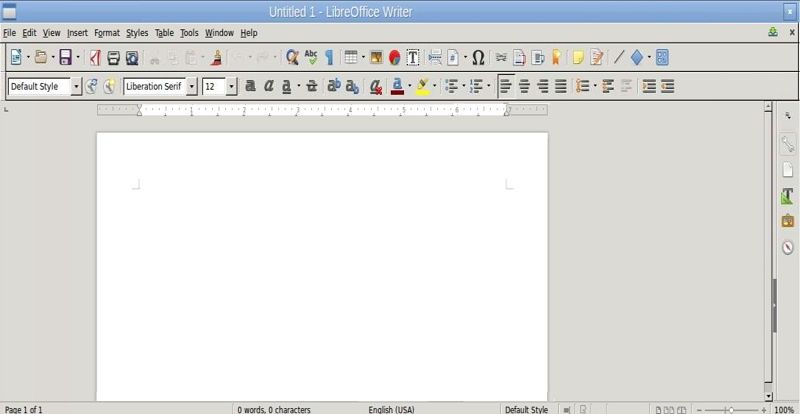
Aby podkreślić autonomiczność systemu HD Station dodano tutaj również pakiet aplikacji biurowych LibraOffice – działa całkiem sprawnie i spokojnie pozwala na edycję podstawowych dokumentów tekstowych i arkuszy kalkulacyjnych.
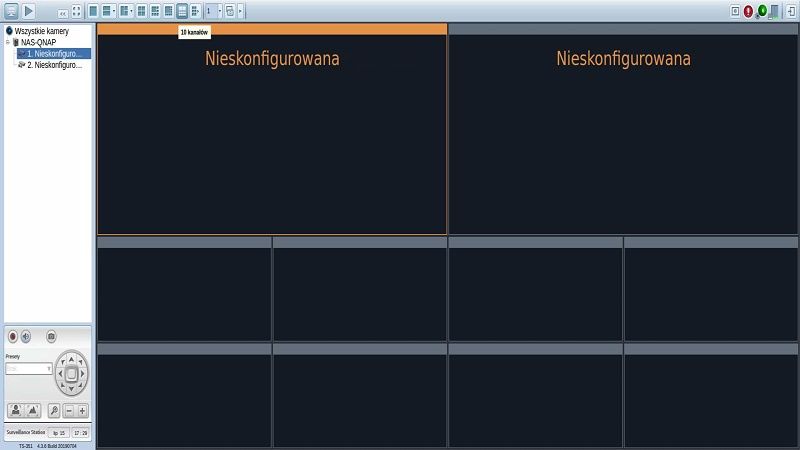
Skoro omówiliśmy już aspekt multimedialny, to warto jeszcze omówić to, do czego tak naprawdę najbardziej może się nadawać omawiany NAS – obsługa monitoringu. Aplikacji mamy kilka do wyboru i korzystają one z kamer IP. Całą konfigurację można przeprowadzić z poziomu HD Station i następnie w dosyć wygodny sposób faktycznie obsługiwać kilkanaście kamer. Obraz zapisuje się we wskazanym folderze, a kamerami można sterować przez aplikacje (jeżeli są z taką kontrolą kompatybilne).
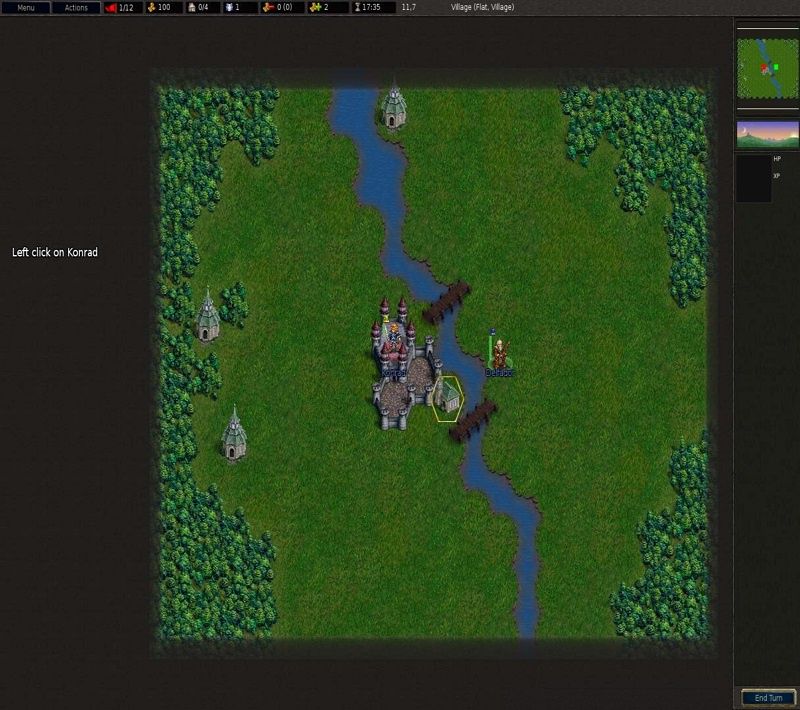
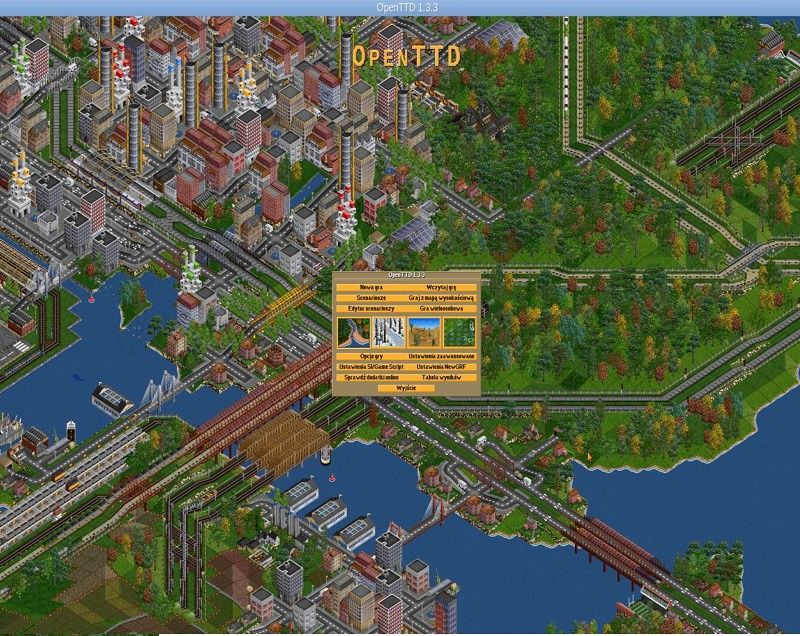
Na koniec zostawiliśmy jeszcze jeden miły aspekt – producent dostarcza również kilka gier. Oczywiście są to bardzo podstawowe i 2-wymiarowe tytuły – w tym jeden to klon Super Mario, czyli SuperLux, a drugi to klon SimCity (OpenTTD). Niemniej jest to miły dodatek do całości – zwłaszcza, że to nadal bardzo grywalne gry :)
Odkryj w sobie ponownie dziecko, zagrywając się w "SimCity" na dysku sieciowym!
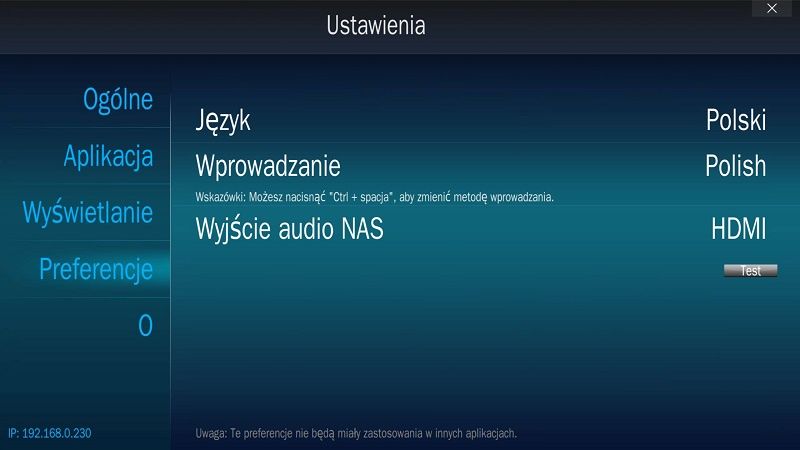
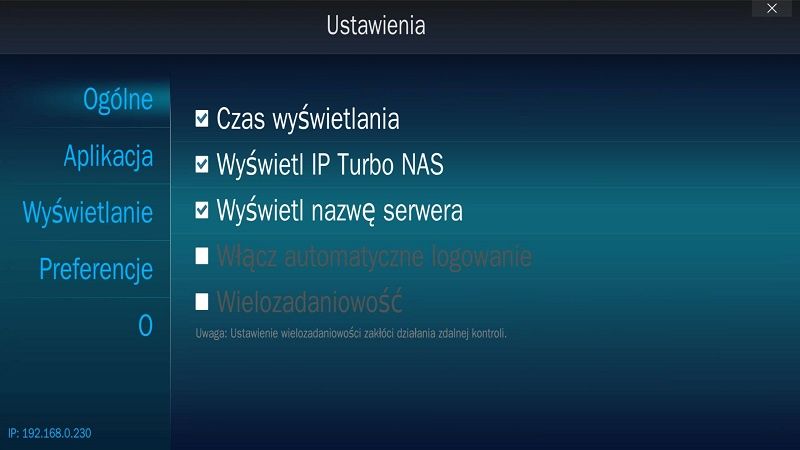
Ostatecznie zostaje nam kwestia ustawień samego trybu HD Station – tu za dużo do konfiguracji nie ma, ale można zmienić język (w tym na polski), rozdzielczość, czy też wskazać, z którego wyjścia audio chcemy korzystać.
Pozostało zatem już tylko sprawdzić, jak to wszystko wypada w praktyce. Na kolejnej stronie prezentujemy wyniki testów.
Czy M.2 w NAS to "przerost formy nad treścią"?
Do przeprowadzenia testów wykorzystaliśmy (jak wcześniej wspomniano):
trzy dyski HDD, model WD RED, każdy o pojemności 1 TB,
dysk SSD, model WD Black M.2, o pojemności 256 GB,
dysk SSD, model WD Black M.2, o pojemności 512 GB.
Dziękujemy firmie WD za dostarczenie dysków. Dyski HDD zostały spięte w macierz RAID 5, większy z dysków SSD wykorzystaliśmy, aby uruchomić funkcję buforowania, a mniejszy z SSD posłużył do testów jako samodzielna partycja.
1. Kup NAS z obsługą SSD M.2
2. Zamontuj szybki dysk M.2 z NVMe
3. Zorientuj się że NAS ma tylko 1Gb Ethernet
4. ???
5. Brak profitu.
Testy rozpoczęliśmy od sprawdzenia wydajności karty sieciowej, aby się upewnić, czy dodatkowo ponad swoją specyfikację nie będzie ograniczać szybkości transferu – co nie było tak oczywiste, bo wiele typowych NASów korzystających ze słabszych procesorów ma problem, aby utrzymać pełną przepustowość, jaką oferuje Gigabit Ethernet.
Jak widać, nie ma żadnych problemów, aby utrzymać liniowy transfer na poziomie limitu karty sieciowej tj. ~112 MB/s. Warto też odnotować, że w przypadku kopiowania mniejszych plików (średnio 50 KB/plik), partycja na dysku SSD wychodzi nieznacznie na prowadzenie. A jak NAS poradzi sobie z szyfrowaniem danych?
Tu niestety widać, że 2-rdzeniowy Celeron nie radzi sobie najlepiej. Wyniki na małych plikach są w granicy błędu pomiarowego identyczne, a w przypadku kopiowania z szyfrowaniem dużych plików zaskakująco SSD wychodzi (nieznacznie) na prowadzenie. Sprawdzimy jeszcze, ile realnie daje funkcja buforowania, z której korzystaliśmy w powyższych testach.
Wpływ buforowania na prędkość kopiowania [MB/s]
Okazuje się, że różnica występuje, ale nie jest oszałamiająca - co ciekawe zyskuje również dysk SSD o teoretycznie tej samej wydajności, co SSD użyty do buforowania.
QNAP Qtier - sposób na automatyczne przyspieszenie pracy z najczęściej używanymi plikami. Coś jak SSHD, ale jednak nie do końca.
Sprawdzimy teraz, co można zyskać uruchamiając funkcję QNAP Qtier. Tak jak pisaliśmy dwie strony wcześniej, funkcja ta zakłada włączenie do istniejącej macierzy (u nas RAID 5) kolejnej macierzy dysków (u nas RAID 1 SSD). Od tego czasu NAS samodzielnie będzie wybierać, jakie dane powinny być przechowywane w danej części dysku, tak aby zoptymalizować dostęp i transfer dla krytycznych danych. Niestety w naszej konfiguracji oznacza to rezygnację z buforowania.
Wpływ QNAP Qtier na prędkość kopiowania [MB/s]
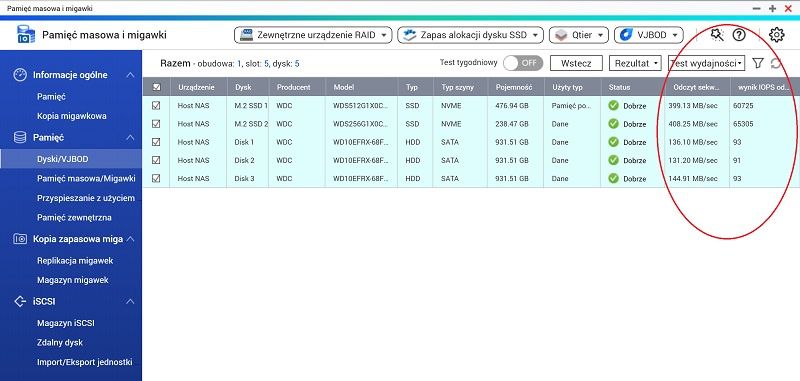
Okazuje się, że najwięcej po wyłączeniu buforowania straciła partycja SSD, choć naszym zdaniem nie są to znaczące różnice. W przypadku transferu liniowego, wyłączenie buforowania zupełnie niczego nie zmienia, gdyż zarówno HDD, jak i SSD, są ograniczone przez przepustowość karty sieciowej. Potwierdzają to testy wewnętrzne transferu, jakie udostępnia QNAP w panelu sterowania:
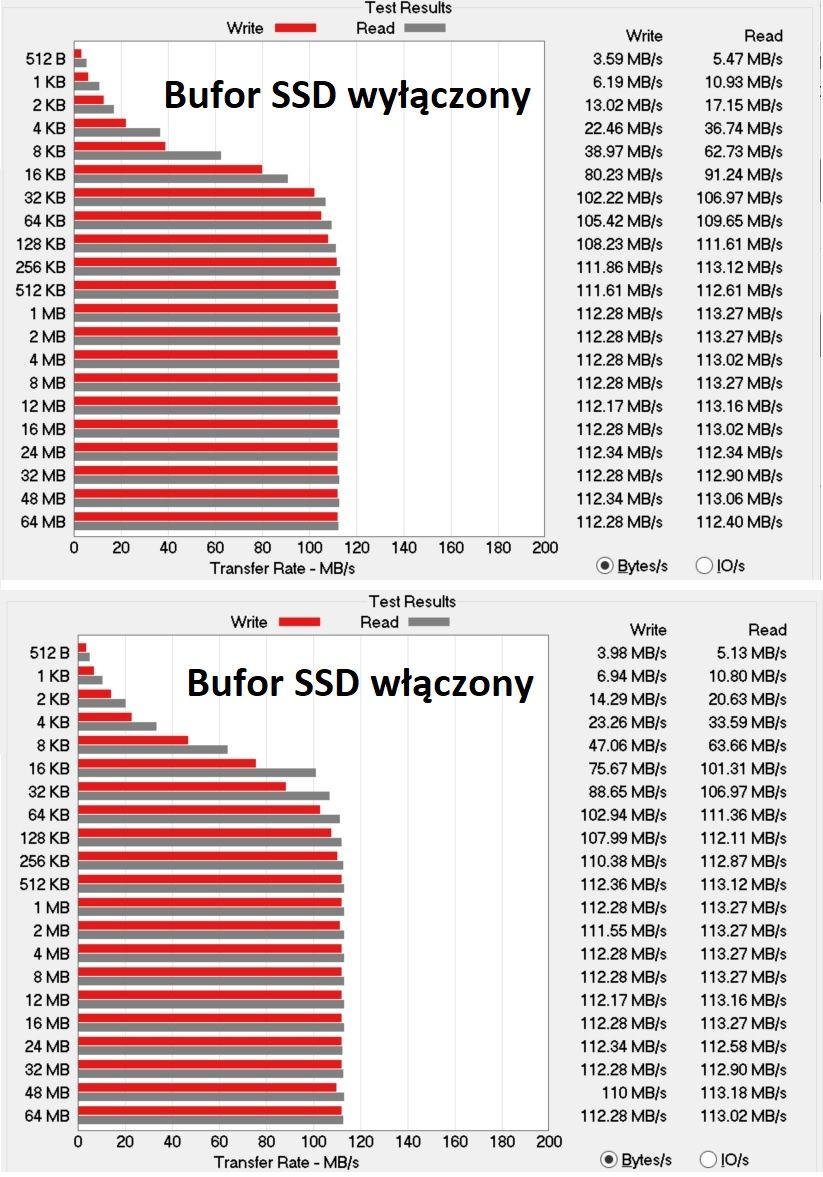
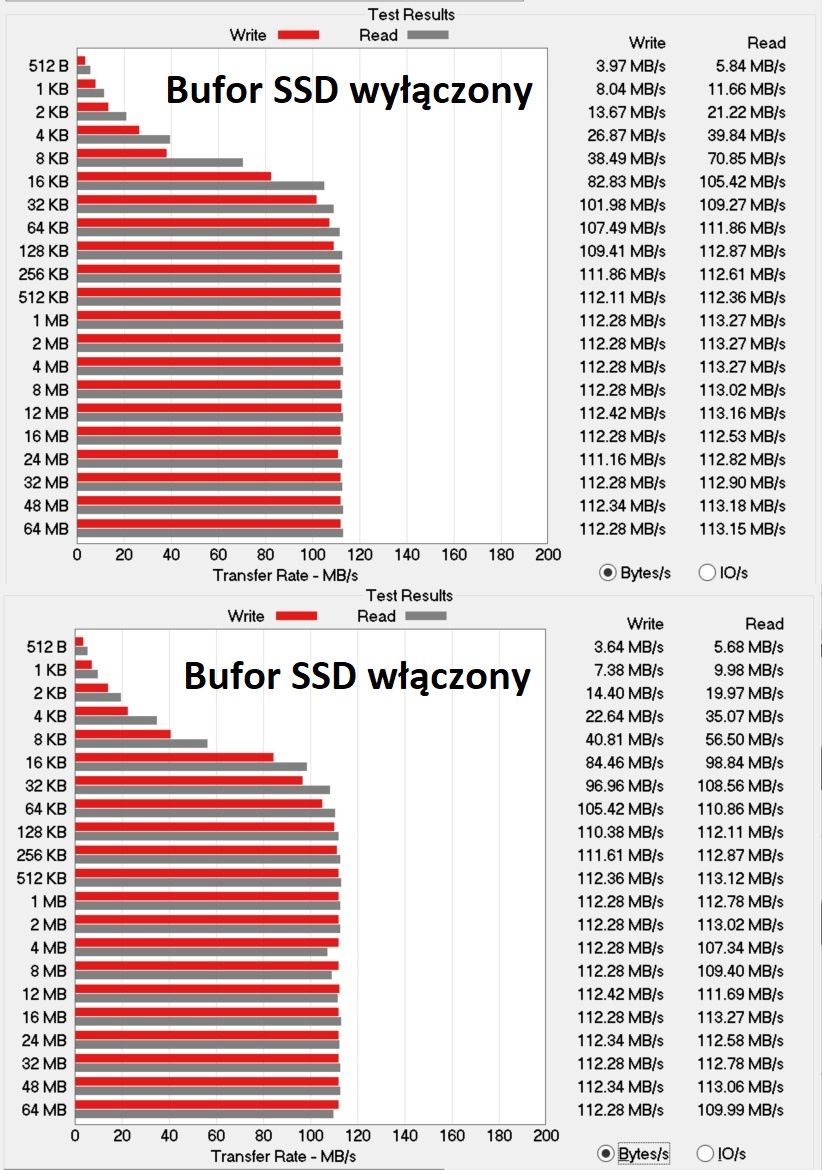
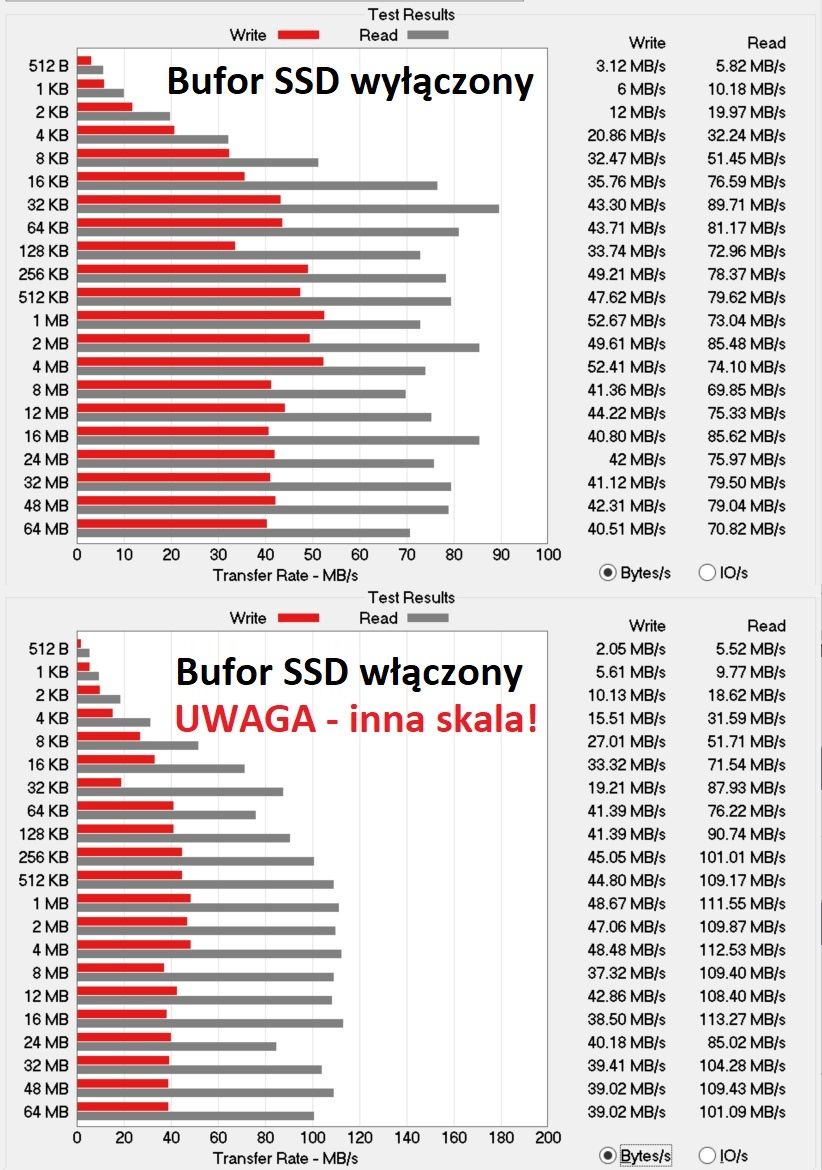
Gdyby producent zaopatrzył testowany NAS w kartę sieciową 10Gigabit, to można by było realnie wykorzystać to, co oferują dyski SSD, nawet jeżeli są ograniczone do ~600 MB/s. Po tych testach rzeczywistych, postanowiliśmy sprawdzić jeszcze wydajność w teście syntetycznym, korzystając z aplikacji ATTO Disc Benchmark. Jego wyniki w większości pokryły się z powyższymi – aktywowanie buforowania nieco przyspieszyło transfer.
Test w ATTO Disc Benchmark na RAID 5 z HDD
Test w ATTO Disc Benchmark na SSD
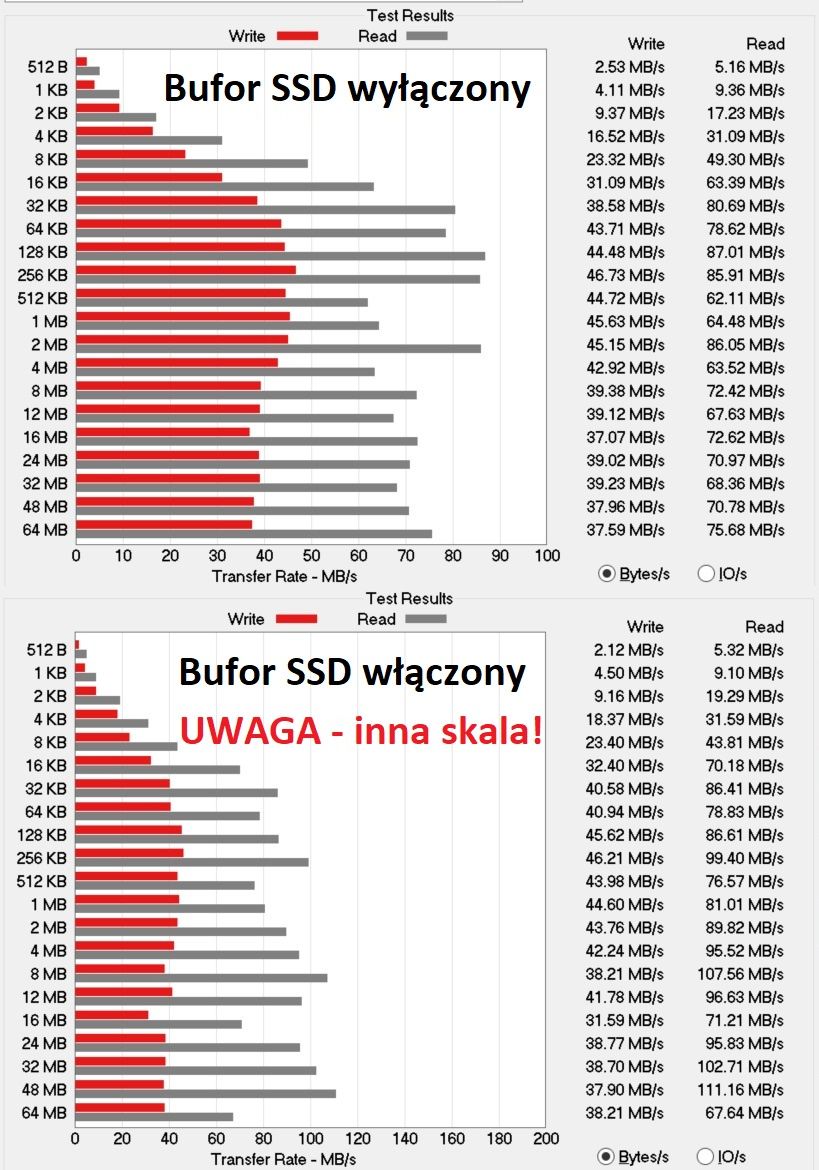
Po aktywowaniu szyfrowania różnice są już bardzo duże w przypadku prędkości odczytu danych z NAS. Zarówno odczyt z HDD, jak i z SSD pomimo szyfrowania przekraczał momentami 100 MB/s. Niestety minimalnie spadła prędkość zapisu na szyfrowanym SSD.
Test w ATTO Disc Benchmark na RAID 5 z HDD z włączonym szyfrowaniem
Test w ATTO Disc Benchmark na SSD z włączonym szyfrowaniem
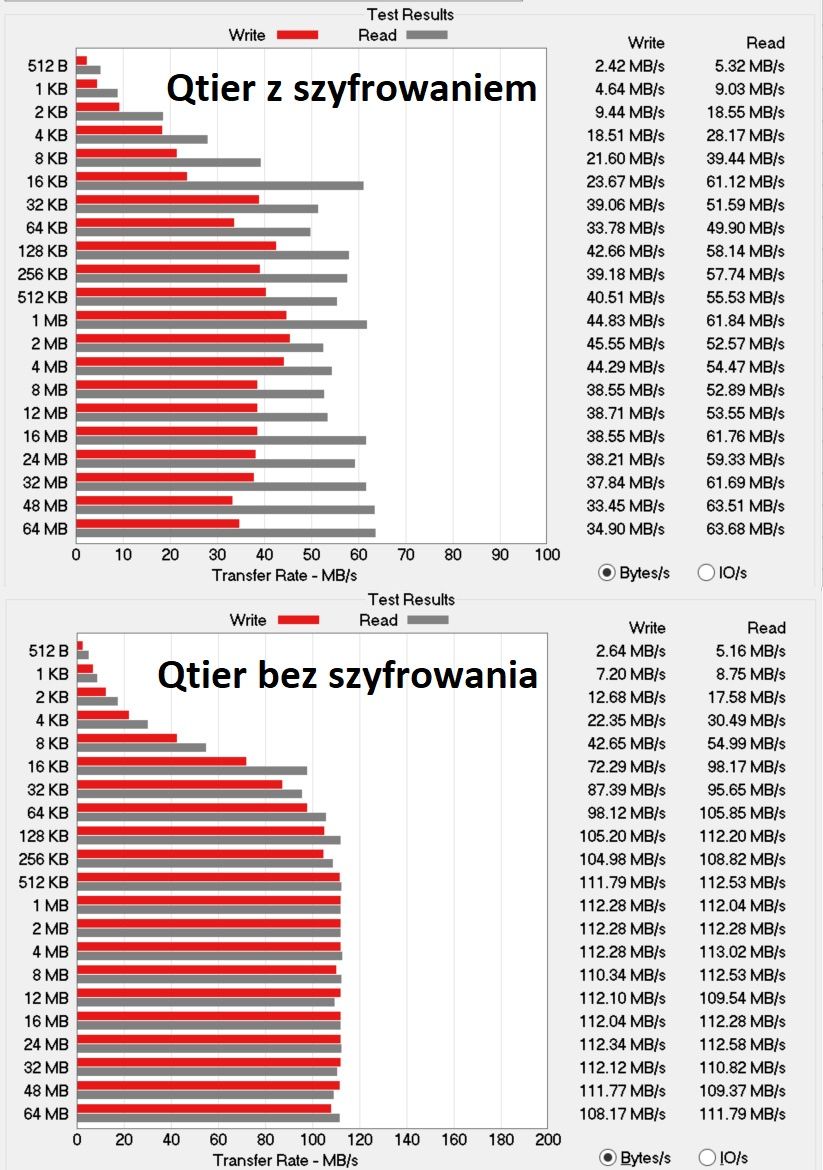
Nie omieszkaliśmy też wykonać testów z wykorzystaniem funkcji QNAP Qtier. Wyniki niestety również pokryły się z testami rzeczywistymi i odnotowaliśmy znaczący spadek wydajności przy odczycie z dysku (10% wolniejszy zapis i blisko 40% wolniejszy odczyt). Zapewne wynika to z jedynych 2 GB RAM w naszym serwerze - RAMu zwyczajnie zabrakło, aby obsłużyć jednocześnie szyfrowanie, jak i QNAP Qtier. Sam producent zaleca zastosowanie minimum 4 GB, aby uniknąć takich sytuacji.
Musimy też zwrócić uwagę na różnice w wydajności przy pierwszym i każdym kolejnym odczycie z macierzy QNAP Qtier - wyraźnie widać, jak serwer przenosi coraz większą część danych (o które ciągle go odpytujemy) na nośniki SSD. Niestety nigdy nie osiąga wydajności samodzielnego SSD - przy czym tutaj mówimy o partycji w 90% składającej się z HDD.
Test odczytu małych plików z QNAP Qtier [MB/s]
Jako że NAS automatycznie udostępnia w sieci pendrive wpięty do przedniego portu (i rozpoznaje tutaj większość popularnych formatów partycji), to sprawdziliśmy też prędkość tego portu USB. Prędkość odczytu nie budzi zastrzeżeń (limitem ponownie była przepustowość sieci), jednak prędkość zapisu pozostawia wiele do życzenia.
Test kopiowania przez USB [MB/s]
Na koniec pozostawiliśmy jeszcze kwestię poboru energii:
Pobór energii z gniazdka [Wat]
Te wyniki odstają nieco od konkurencji (opartej o inną architekturę procesora) – niestety zastosowany tutaj Celeron nie posiada aż tak niskich stanów energetycznych, aby w stanie spoczynku/hibernacji zejść poniżej typowych 10W. Za to pod obciążeniem pobór nie wzrasta znacząco i utrzymuje się na przyzwoicie niskim poziomie.
Prawie 15 minut na pełen restart - to zatrważająco długo!
Zmierzyliśmy też czas uruchamiania się systemu i tutaj jest bardzo źle, nawet jak na serwer, który w zamyśle ma pracować bez przerwy, ponieważ nietrudno sobie wyobrazić sytuację, w której chwilowy brak prądu wymusza ponowny rozruch urządzenia. Na szczęście w przypadku zawieszenia się HD Station, jego restart wywołany przyciskiem zajmuje tylko 35 sekund.
Czas rozruchu [minuty]
Pozostało już tylko podsumować testowany serwer, co zrobimy na kolejnej stronie.
Podsumowanie
Nasza opinia o QNAP TS-351
Ostatecznie mamy nieco mieszane uczucia wobec testowanego NASa. Z jednej strony oferuje on dostęp do rozbudowanych macierzy RAID 5 oraz daje możliwość zainstalowania 2 dysków SSD, ale z drugiej strony wszystko to ograniczone jest interfejsem Gigabit Ethernet. Jako dysk sieciowy sprawdzi się oczywiście bardzo dobrze, ale to samo można powiedzieć o tańszych propozycjach, pozbawionych wyżej wymienionych możliwości. Funkcja QNAP Qtier nieco nas zawiodła ze względu na ograniczenia naszej platformy testowej, za to na plus wyróżnia się szybkość operacji szyfrowania.
Można się zatem zastanowić, czy warto polecić testowany serwer jako centrum multimedialne. Tu ponownie nie jesteśmy przekonani – taniej można zakupić wydajniejsze centrum multimediów (oczywiście bez możliwości montażu dysków i funkcji serwerowych), z obsługą wyższych rozdzielczości. Niemniej należy podkreślić, że QNAP TS-351 z pomocą funkcji QNAP HybridDesk może w takiej formie pracować – dzięki dobrej wentylacji jest praktycznie bezgłośny i jeżeli mamy telewizor z rozdzielczością FHD i nie korzystamy z materiałów kodowanych w 7.1 kanałowym dźwięku, to nic nie stoi na przeszkodzie, aby tak właśnie ten sprzęt wykorzystać. No może poza brakiem pilota do sterowania.
Gdyby rozbudować pamięć do 8 GB, to konfiguracja 2x HDD + SATA SSD + 2x M.2 mogłaby pokazać, na co stać funkcję QNAP Qtier!
To, w czym testowany NAS naszym zdaniem sprawdzi się najlepiej, to obsługa monitoringu w małych i średnich obiektach, połączonego z firmową chmurą danych i np. serwerem WWW. W tym przypadku funkcji nie brakuje, a cena 1250 zł jest i więcej niż konkurencyjna! Niska rozdzielczość wyjścia HDMI oraz brak pilota tutaj w niczym przeszkadzać nie będą, a otrzymujemy kompleksowe rozwiązanie do obsługi kamer IP. Z tego względu chcemy TS-351 wyróżnić odznaczeniem Super Opłacalności.
Zalety oraz wady QNAP TS-351:
obsługa RAID 5
2 gniazda M.2
wysoka wydajność w szyfrowaniu
całkiem dobre centrum multimediów
świetny jako rejestrator monitoringu
potencjał jaki daje QNAP Qtier
ograniczenie w postaci 1Gigabit Ethernet
brak wymiernej korzyści z zastosowania dysków M.2
bardzo długi czas rozruchu
tylko 1080p na wyjściu HDMI
tylko jeden port USB 3.0 z przeciętną prędkością zapisu
brak opcji szybkiego demontażu dysków (choć można je wymieniać podczas pracy)