





WiFi - wprowadzenie
Minęło ponad 15 lat odkąd możemy cieszyć się bezprzewodową siecią WiFi. Koniec z kablami, koniec z przywiązaniem do jednego miejsca. Zmieniały się standardy sieci, zwiększały się prędkości, pojawiły się miliony nowych urządzeń bezprzewodowych. Pozostał jeden podstawowy problem trapiący wszystkich mających do czynienia ze standardem IEEE 802.11. Jak przyspieszyć sieć WiFi? Gigabit. Wystarczy?
Piętnastoletni okres w rozwoju technologii komputerowych to ogromna przepaść. Kilkanaście lat temu nikt nie mówił o tabletach, smartfonach a telefony komórkowe były luksusem. Wystarczyło tylko kilka lat by Internet zagościł niemal w każdym domu, na ulicy można było skorzystać z internetu a na ekranie telewizora oglądać multimedia przesyłane bezprzewodowo z komputera stojącego w innym pokoju. A jeszcze nie tak dawno mogliśmy rozkoszować się łącznością WiFi o zawrotnej; na ówczesne czasy; prędkości 1, 2 czy 11 megabitów na sekundę. Co to oznaczało? Przesłanie skompresowanego 700-megabajtowego filmu w sieci lokalnej z jednego komputera na drugi trwało kilkanaście lub kilkadziesiąt minut. Najważniejsze, że siedząc w ogrodzie czy na tarasie mieliśmy swobodny dostęp do sieci LAN, a także do internetu bez konieczności prowadzenia kabli sieciowych. Minęło kilka lat, zmieniły się standardy sieci ethernet. Zmieniły się również standardy sieci bezprzewodowej. Jednak w dalszym ciągu mamy do czynienia z barierą, która sprawia, że sieć bezprzewodowa nie dorówna prędkością sieci kablowej. Jeśli chcemy mieć wysokowydajne łącza musimy podłączyć się tym kablem sieciowym do komputera. Prędkości sieci WiFi podawana przez producentów 300, 450 czy 600 Mbps to tylko czysta teoria. W praktyce osiągnięcie połowy teoretycznej prędkości jest sukcesem. Jest jednak światełko w tunelu. Pojawia się szansa, na gigabitową (też w teorii - przynajmniej w pierwszej fazie) prędkość sieci WiFi. Jak to możliwe? To nadchodzi standard IEEE 802.11ac.


Wprowadzanie standardu (obecnie w dalszym ciągu w fazie ujednolicenia) 802.11ac jest przede wszystkim odpowiedzią na zwiększenie zapotrzebowania na szybką transmisję danych w sieciach bezprzewodowych. Coraz szybsze łącza internetowe, ale także pojawienie się wielu usług sieciowych wymagających wydajnych łączy sprawiły, że producenci i organizacje zajmujące się standardami sieci bezprzewodowych rozpoczęły prace nad kolejnymi standardami. Dodatkowym elementem, który wymusza pracę nad nowymi szybszymi standardami jest coraz większe zagęszczenie sieci WiFi, które – szczególnie w paśmie 2,4 GHz – zakłócają się wzajemnie, co powoduje trudności ze znalezieniem odpowiedniego kanału transmisji, a co za tym idzie zmniejszenie wydajności sieci.
Jak to wygląda w praktyce? Sieci bezprzewodowe w standardzie 802.11n mogą osiągać teoretyczne prędkości od 150 do 450-600 Mbps. Skąd takie różnice? Wszystko zależy od ilość anten i strumieni, które transmitują jednocześnie dane w sieci. Podstawowe pasmo 150 Mbps wykorzystuje jeden strumień przestrzenny, bardziej nowoczesne urządzenia potrafią wykorzystywać (mając wbudowane 2 lub 3 anteny) do 3 strumieni. Dzięki temu prędkość wzrasta do 450 Mbps.
| Antenty / liczba strumieni | Standard 802.11n | Standrd 802.11ac |
| Pojedynczy strumień (1T1R) | 150 Mbps | 450 Mbps |
| Podwójny strumień (2T2R) | 300 Mbps | 900 Mbps |
| Potrójny strumień (3T3R) | 450 Mbps | 1,3 Gbps |
W porównaniu ze starszymi standardami np. 802.11a czy 802.11g przyspieszenie jest możliwe dzięki zwiększeniu szerokości pasma transmisji danych z 20 do 40 MHz. Pozwala to na uzyskanie wyższych prędkości jednak kosztem zmniejszenia liczby kanałów nienakładających się i zwiększeniem podatności na zakłócenia z sąsiednich sieci nadających na zbliżonych częstotliwościach.
| Standary 802.11 | ||||
| Rok | Standard | Częstotliwość [GHz] | Pasmo transmisji [MHz] | Przepustowość |
| 1997 | 802.11 | 2,4 | 20 | 2 Mbps |
| 1999 | 802.11b | 2,4 | 20 | 11 Mbps |
| 1999 | 802.11a | 5 | 20 | 54 Mbps |
| 2003 | 802.11g | 2,4 | 20 | 54 Mbps |
| 2009 | 802.11n | 2,4 oraz 5 | 20, 40 | 450 Mbps |
| 2013 | 802.11ac | 5 | 40, 80, 160 | 1,3 - 7 Gbps |
Standard 802.11ac przechodzi ogromną zmianę w stosunku do poprzedników. W jaki sposób będzie komunikował się z obecnymi klientami i sieciami? Jak już wspomnieliśmy częstotliwość 2,4 GHz, na której pracuje większość sieci bezprzewodowych posiada do 14 kanałów, na których mogą pracować urządzenia sieciowe. W Europie ich liczba została ograniczona do 13. Jeśli spojrzymy na ich rozkład to okazuje się, że dysponujemy jedynie 3 zestawami 3 kanałów nie nakładających się na siebie i nie zakłócających wzajemnie:
- 1, 6, 11
- 2, 7, 12
- 3, 8, 13
| Kanał | Częstotliwość dolna | Częstotliwość środkowa | Częstotliwość górna | Europa | Ameryka Północna | Japonia |
| 1 | 2,401 | 2,412 | 2,423 | Tak | Tak | Tak |
| 2 | 2,406 | 2,417 | 2,428 | Tak | Tak | Tak |
| 3 | 2,411 | 2,422 | 2,433 | Tak | Tak | Tak |
| 4 | 2,416 | 2,427 | 2,438 | Tak | Tak | Tak |
| 5 | 2,421 | 2,432 | 2,443 | Tak | Tak | Tak |
| 6 | 2,426 | 2,437 | 2,448 | Tak | Tak | Tak |
| 7 | 2,431 | 2,442 | 2,453 | Tak | Tak | Tak |
| 8 | 2,436 | 2,447 | 2,458 | Tak | Tak | Tak |
| 9 | 2,441 | 2,452 | 2,463 | Tak | Tak | Tak |
| 10 | 2,451 | 2,457 | 2,468 | Tak | Tak | Tak |
| 11 | 2,451 | 2,462 | 2,473 | Tak | Tak | Tak |
| 12 | 2,456 | 2,467 | 2,478 | Tak | Nie | Tak |
| 13 | 2,461 | 2,472 | 2,483 | Tak | Nie | Tak |
| 14 | 2,473 | 2,484 | 2,495 | Nie | Nie | Tak |
W warunkach praktycznych jest to bardzo często niemożliwe do zrealizowania ponieważ zagęszczenie sieci jest tak duże, że wszystkie wolne kanały są zajęte.
Pozostaje zatem mniej zatłoczona częstotliwość 5 GHz. Zakres pracy to 5170 - 5825 MHz (włączając w to pasmo wykorzystywane wewnątrz i na zewnątrz budynków). Dlatego też standard 802.11ac będzie pracował w tej częstotliwości. Szersze dostępne pasmo pozwala na wykorzystanie w wersji 802.11n do 20-23 nie zachodzących na siebie kanałów. I tu organizacje standaryzujące upatrują szansy na nowy standard 802.11ac.
| Zakres | Numer kanału | Częstotliwość kanału [MHz] |
| 5150-5350 GHz (wewnątrz) | 36 | 5180 |
| 40 | 5200 | |
| 44 | 5220 | |
| 48 | 5240 | |
| 52 | 5260 | |
| 56 | 5280 | |
| 60 | 5300 | |
| 64 | 5320 | |
| 5500-5700 GHz (na zewnątrz lub wewnątrz) | 100 | 5500 |
| 104 | 5520 | |
| 108 | 5540 | |
| 112 | 5560 | |
| 116 | 5580 | |
| 120 | 5600 | |
| 124 | 5620 | |
| 128 | 5640 | |
| 132 | 5660 | |
| 136 | 5680 | |
| 140 | 5700 | |
5725-5850 MHz (częstotliwości operacyjne) | 149 | 5745 |
| 153 | 576 | |
| 157 | 5785 | |
| 161 | 5805 | |
| 165 | 5825 |
Częstotliwość 5 GHz posiadając większą liczbę kanałów oraz szerszy zakres częstotliwości wydaje się być doskonałym medium do komunikacji w nowym standardzie 802.11ac. Jak wspomnieliśmy pasmo 5 GHz jest mniej zatłoczone jednak nieco mniej odporne na zakłócenia niż częstotliwość 2,4 GHz. Jednak szerszy zakres częstotliwości pozwala na łączenie 20- czy 40-megahercowych kanałów w dwukrotnie a nawet czterokrotnie szersze pasma - 80 MHz (a w bardziej zaawansowanej implementacji 160 MHz). Jak będzie wyglądać w takim przypadku liczba kanałów nienakładających się? W zależności od lokalizacji (USA, Europa) będą niewielkie różnice w stosunku do pasma 20, 40 oraz 80 MHz.
| Długość pasma | Liczba kanałów USA | Liczba kanałów Europa |
| 20 MHz | 21 | 16 |
| 40 MHz | 9 | 7 |
| 80 MHz | 4 | 3 |
| 160 MHz | 2 | 2 |
Jak łatwo zauważyć wprowadzenie standardu 802.11ac i łączenie pasm do 80 lub 160 MHz znacznie uszczupla liczbę nienakładających się kanałów. Jednak w przypadku pasma 80 MHz w dalszym ciągu mamy 3 lub 4 nienakładające się kanały. Przy paśmie 160 MHz ich liczba spada do dwóch. Jednak dzięki możliwości zwiększenia prędkości sieci nawet do 7 Gbps wykorzystanie szerszego pasma w domowych warunkach będzie idealnym rozwiązaniem dla wszystkich zadań sieciowych wymagających wydajnej sieci WiFi.
Zwiększenie liczby strumieni transmisji pozwoliło na przyspieszenie sieci bezprzewodowych 802.11n. W standardzie 802.11ac również mamy do czynienia ze zwielokrotnieniem strumieni w takcie transmisji. Najprostsze konstrukcje oferujące transmisję jednostrumieniową o długości pasma 80 MHz i modulacji 256-QAM 5/6 będą oferować prędkość połączenia na poziomie 433 Mbps. Zwiększenie długości pasma do 160 MHz i podwojenie ilości strumieni zwiększa ogólną przepustowość do 1,73 Gbps. Z kolei zwiększenie ilości strumieni do 8 przy zachowaniu długości pasma 160 MHz pozwoli osiągnąć teoretyczną przepustowość ogólną na poziomie około 7 Gbps. Pierwszej generacji urządzenia obsługują jednak tylko do 3 strumieni. Plany producentów są dość obiecujące i wszystko będzie zależne od tego, jakiej klasy sprzęt będzie dostępny na rynku – jednak takie prędkości będziemy mogli osiągnąć dopiero za jakiś czas.
W standardzie 802.11ac zostanie wprowadzona jeszcze jedna ciekawa opcja. Wraz z pojawieniem się standardu 802.11ac będziemy mieli do czynienia z trybem MU-MIMO (Multi-User Multiple Input, Multiple Output). Punkt dostępowy dzięki wykorzystaniu wielu anten będzie mógł w tym samym czasie przekazywać wiele strumieni przestrzennych kierunkowo (kształtowanie strumienia poprzez wykorzystanie technologii beamforming) do wielu klientów jednocześnie na tej samej częstotliwości przy zachowaniu wysokiej wydajności a zmniejszając moc wiązki pomiędzy podłączonymi klientami.
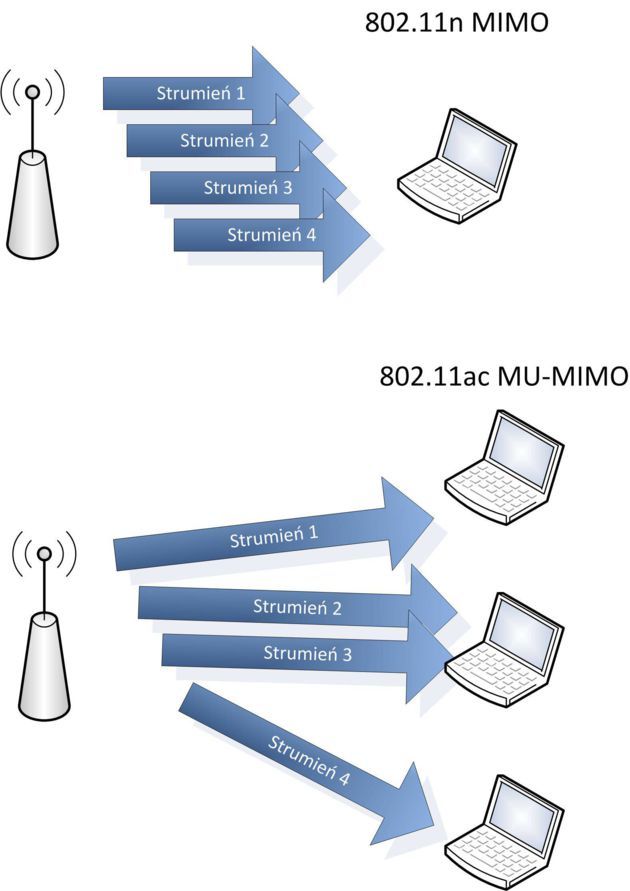
Piąta generacji sieci WiFi w dalszym ciągu jest w fazie standaryzacji, ale już teraz w praktyce można sprawdzić jej możliwości. Jakie prędkości oferuje nowy standard 802.11ac? Czy wczesne fazy rozwojowe urządzeń sieciowych pokażą jak można wykorzystać możliwości gigabitowej sieci WiFi? Sprawdzimy to bazując na zestawie router i karta sieciowa USB D-Link.
Ponieważ standard 802.11ac jest cały czas w fazie opracowywania na rynku nie znajdziemy gotowych produktów typu notebook, tablet czy smartfon z wbudowanym szybkim układem sieci WiFi. By móc wykorzystać możliwości szybkiej sieci WiFi niezbędna jest także kompatybilna karta sieciowa. D-Link oddaje w ręce użytkowników nie tylko router pracujący z „gigbitowym WiFi”, ale również dedykowaną kartę sieciową USB.
Zestaw sprzedażowy - router D-Link DIR-865L:
- Router
- Zasilacz zewnętrzny
- Kabel sieci LAN
- Płyta z dokumentacją i oprogramowaniem
- Deklaracja zgodności i warunki gwarancji
- Przewodnik QIG
- Karta z domyślnymi ustawieniami zabezpieczeń
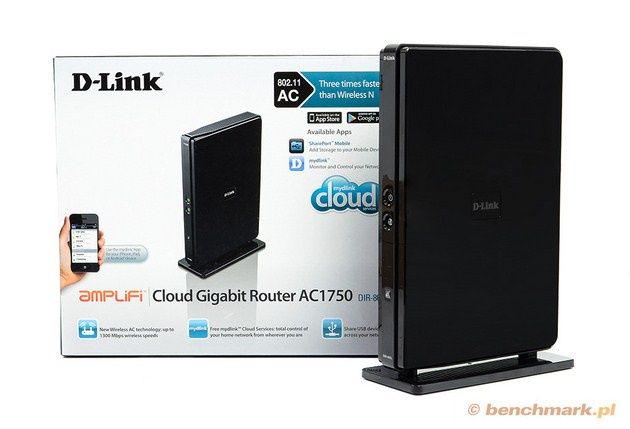
Specyfikacja techniczna - router D-Link DIR-865L
| Interfejsy urządzenia | Sieć bezprzewodowa 2,4 GHz 802.11bgn do 450 Mbps, 5 GHz 802.11an, 802.11ac do 1300 Mbps 5 porów ethernet LAN/WAN 10/100/1000 Mbps Przycisk WPS Przycisk resetowania |
| Zarządzanie | Interfejs WWW |
| Kontrolki | diody zasilania, połączenia internetowego |
| Standardy | 802.11abgn, 802.11ac |
| Tryby pracy | tryb routera, tryb bridge, obsługa IPv4 oraz IPv6 |
| Antena | 6 anten wewnętrznych, technologia beamforming |
| Bezpieczeństwo sieci WiFi | WEP (64/128 bit), WPA/WPA2, WPS (PIN/PBC) |
| Zapora sieciowa | Translacja adresów sieciowych Filtrowanie pakietów Strefa DMZ Ochrona DoS Kontrola rodzicielska, harmonogramy blokad Filtrowanie stron WWW Filtrowanie adresów MAC |
| Dodatkowe funkcje | Serwer iTunes, serwer DLNA UPnP Przepuszczanie pakietów VPN Kontrola przepustowości QoS usługa SharePort Plus, usłga mydlink, dostęp do plików za pomocą przeglądarki internetowej, QRS Mobile Port USB |
| Waga | 0,55 kg |
| Wymiary | 70 x 167 x 252 mm |
| Temperatura pracy | od 0 do 40 st. C |
| Temperatura przechowywania | -20 do 65 st. C |
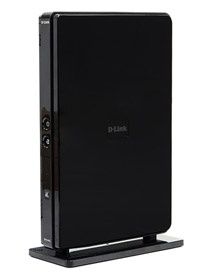
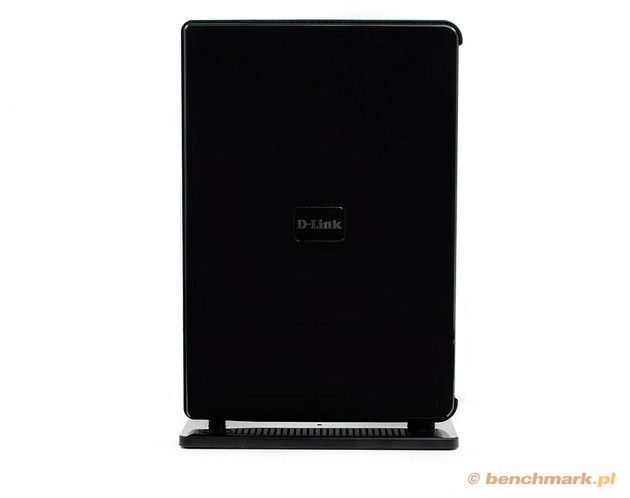
Zewnętrzna konstrukcja routera różni się znacząco od niezwykle popularnych rozwiązań typu DIR-826L, DIR-836L czy DIR-845L. Testowany model DIR-856L jest poniekąd kontynuacją serii, ale przeszedł olbrzymią metamorfozę wzorniczą. Zamiast obłego i opływowego korpusu w kształcie walca DIR-865L stał się prostopadłościanem. W dalszym jednak ciągu D-Link pozostaje konserwatywny utrzymując swoje produkty w czarnej, błyszczącej kolorystyce. Tym razem router nie leży na większym boku jak DIR-655 lecz został wyposażony w podstawkę, dzięki której urządzenie znajduje się w pozycji pionowej. Spód podstawki skrywa objaśnienia, numery seryjne, adresy MAC czy numer usługi myDLink. Swoim kształtem przypomina nieco wspomnianą konstrukcję DIR-655. Różnica tkwi jednak w szczegółach. Najszybszy router D-Link zamiast anten zewnętrznych został wyposażony w 3 anteny wewnętrzne, które odpowiadają za transmisję w kompatybilnym ze starszymi sieciami paśmie 5 GHz pozwalającą osiągnąć do 1300 Mbps. Układ pracujący w paśmie 2,4 GHz oferuje prędkość do 450 Mbps. Mamy więc do czynienia z naprawdę zaawansowanym routerem, który stanowi ciekwą alternatywę dla gigabitowych routerów przewodowych.
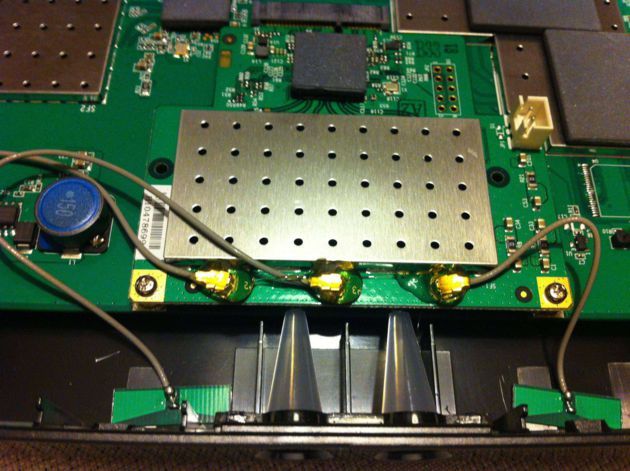
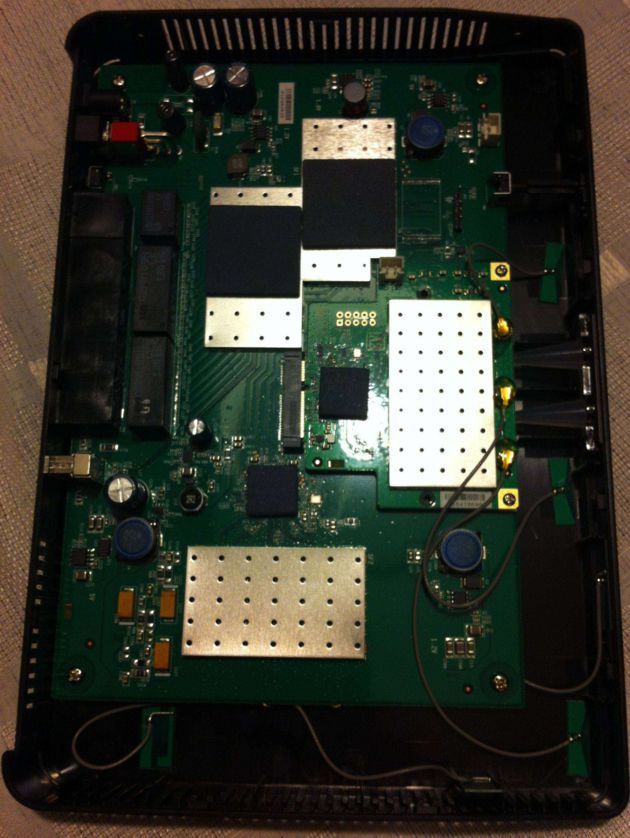
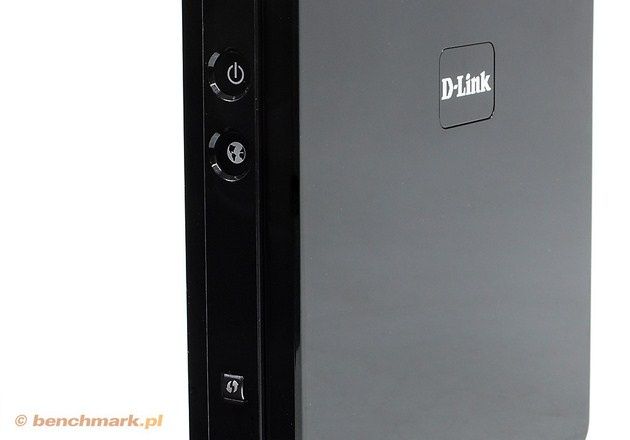
Boki urządzenia; wzbogacone logo producenta; jak również front zostały wykonane z błyszczącego czarnego tworzywa. D-Link ograniczając do minimum diody kontrolne na frontowym panelu nadał urządzeniu prostoty i elegancji. Z przodu znajdziemy jedynie diodę stanu zasilania oraz połączenia internetowego, a także sprzętowy przycisk WPS.
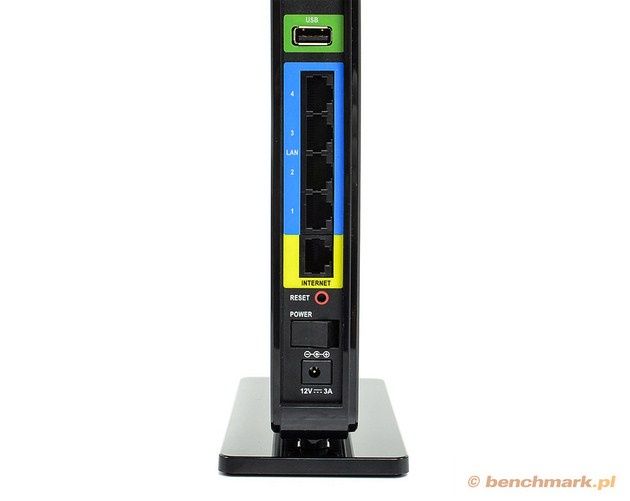
D-Link DIR-865L należy zaliczyć do grupy routerów zaawansowanych i można bez wyrzutów sumienia powiedzieć, że tylny panel prezentuje się w tym przypadku dość typowo. Znajdziemy tu 4-portowy gigabitowy przełącznik sieciowy odpowiedzialny za komunikację w sieci LAN oraz oznaczony na żółto gigabitowy port ethernet sieci WAN. Dodatkowo router został wyposażony w jeden port USB 2.0. Dzięki niemy możemy wykorzystać router jako nieskomplikowany serwer NAS. Dodatkowo wykorzystując usługę SharePort Plus możemy oprócz współdzielenia dysków udostępniać także inne urządzenia USB w sieci LAN. Zwieńczeniem tylnej ścianki jest port zasilania oraz pokaźnych rozmiarów włącznik sieciowy.
Pora teraz zająć się podłączeniem routera do infrastruktury sieciowej. Uruchomienie routera w sieci LAN nie jest specjalnie skomplikowaną czynnością. Podłączamy kabel sieci operatora ISP lub modemu do portu WAN. Z kolei do portów sieci LAN możemy podłączyć istniejące w sieci domowej komputery. Obsługa sieci bezprzewodowej, a także predefiniowane ustawienia SSID (dostępne na specjalnej karcie informacyjnej lub na spodzie podstawki routera) pozwalają na szybkie podłączenie przy wykorzystaniu sieci WiFi bez konieczności konfigurowania zabezpieczeń. Router domyślnie posiada skonfigurowany serwer DHCP dlatego też podłączenie każdego klienta sieciowego pozwoli na przydzielenie adresu IP z klasy 192.168.0.0/24. Dostęp do panelu konfiguracyjnego uzyskamy przy użyciu przeglądarki internetowej wprowadzając adres IP http://192.168.0.1 lub adres DNS http://dlinkrouter.local, gdzie domyślnie logujemy się przy użyciu konta Admin, bez hasła.
D-Link wykonał także ukłon w kierunku użytkowników smartfonów i tabletów. Z poziomu tych urządzeń nie tylko możemy skonfigurować router przy użyciu przeglądarki internetowej. Producent przygotował mobilną aplikację QRS Mobile (Quick Router Setup), która pozwala na konfigurację routera przy użyciu prostego kreatora.
Aplikacja QRS Mobile oprócz routera DIR-865L współpracuje również z kilkunastoma innymi modelami routerów D-Link. Ich listę znajdziemy na stronie.
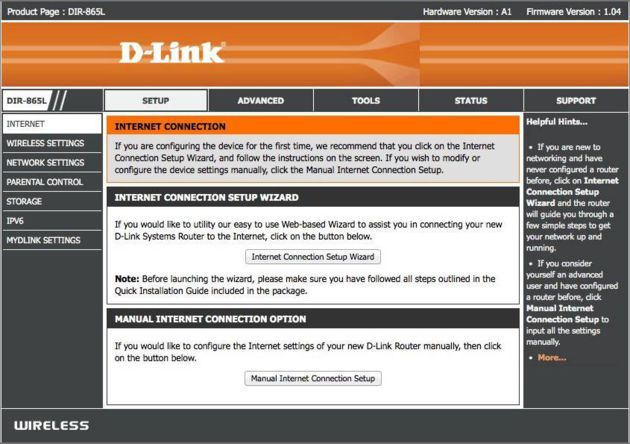
Konfigurację routera możemy rozpocząć bezpośrednio z poziomu przeglądarki. Testowany egzemplarz DIR-865L sterowany jest oprogramowaniem w wersji 1.04, a wersja sprzętu nosi oznaczenie A1. Pomimo tego, że urządzenia D-Link są bardzo popularnymi rozwiązaniami sieciowymi w Polsce, to producent w dalszym ciągu nie udostępnia możliwości obsługi routera w języku polskim. Pozostaje komunikacja w języku angielskim. Użytkownicy, którzy choć raz mieli do czynienia z produktami D-Link nie powinni być zagubieni w menu konfiguracyjnym routera. Szaro-pomarańczowa kolorystyka jest przyjemna dla oka, a interfejs działa płynnie i szybko. Jak zwykle został podzielony na 5 głównych zakładek umieszczonych na górze - Setup, Advanced, Tools, Status i Support. W pierwszej zakładce znajdziemy wszystkie podstawowe opcje związane z konfiguracją sieci przewodowej i bezprzewodowej oraz łącza WAN. Konfigurację dostępu do Internetu możemy przeperowadzić ręcznie lub przy użyciu kreatora. Router DIR-865L oferuje kilka możliwości zestawienia połączeń – od dynamicznego i statycznego przydziału adresu IP, poprzez PPPoE aż po mechanizmy VPN L2TP oraz PPTP.
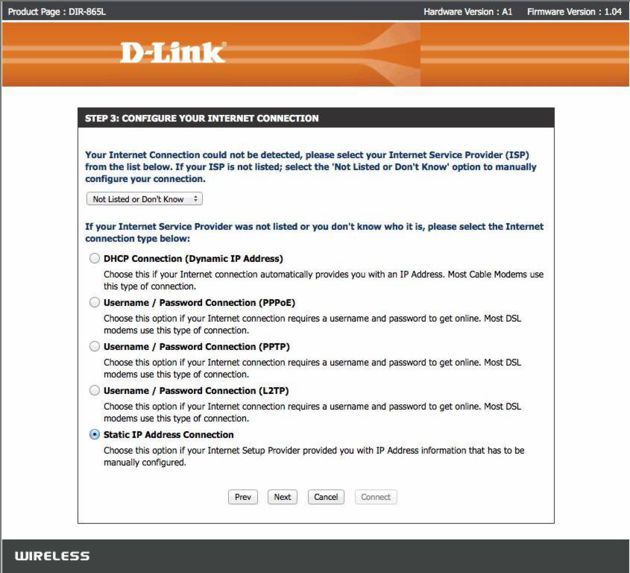
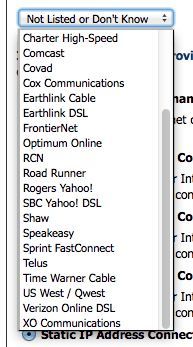
Router oferuje także zestaw predefiniowanych ustawień sieciowych dla różnych operatorów telekomunikacyjnych. Nad Wisłą ustawienia te będą jednak mało przydatne.
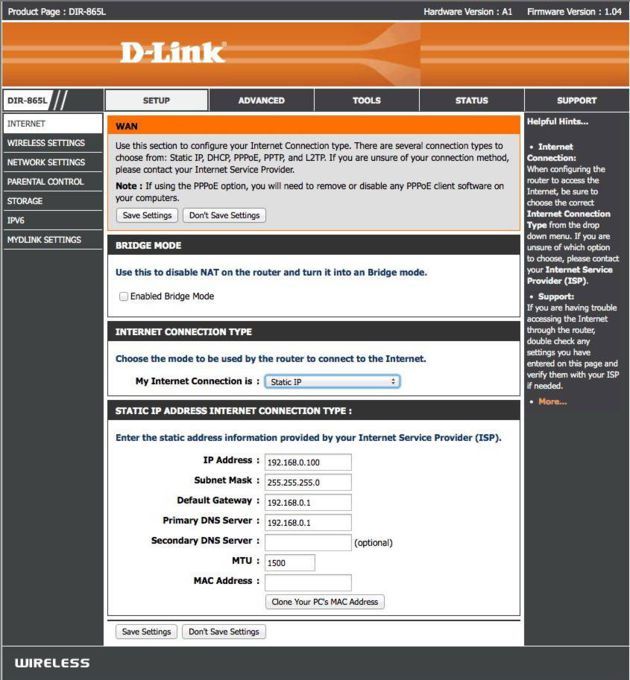
Możemy oczywiście zrezygnować z kreatora i ręcznie skonfigurować łączność WAN. Tu dodatkowo możemy użyć D-Linka jako bridge (most sieciowy). W tym przypadku funkcje routera, np. NAT zostaną wyłączone, a rolę tą przejmuje inny router, punkt dostępowy czy modem w sieci LAN. Z kolei sieć bezprzewodowa stanowi link (połączenie sieciowe) do odległego urządzenia.
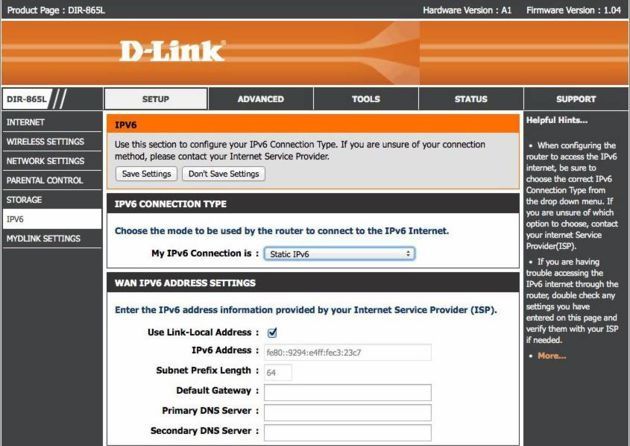
DIR-865L wspiera także najnowszy protokół komunikacyjny IPv6. Definiowanie parametrów łącza WAN oraz sieci LAN przeprowadzimy w zakładce Setup - IPv6. Podobnie jak w przypadku sieci IPv4 konfiguracja może odbywać się ręcznie lub przy użyciu kreatorów.
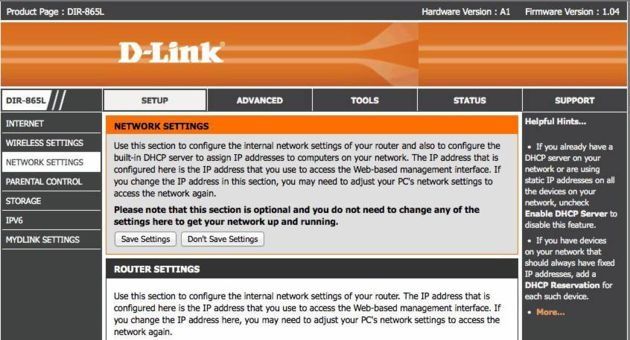
Ustawienia adresacji sieci lokalnej odnajdziemy w zakładce Setup - Network Settings. Oprócz możliwości zdefiniowania klasy adresowej, maski podsieci podajemy także nazwę routera. Jeśli włączymy serwer DHCP możemy dodatkowo ograniczyć liczbę adresów IP, które router przydzieli urządzeniom a także ustawić czas dzierżawy adresu IP. Router oferuje także funkcje związane z rozgłaszaniem NetBIOS oraz możliwość zdefiniowania adresów serwerów WINS. Przydatną opcją przy włączonym serwerze DHCP jest funkcja rezerwacji adresów IP. Pozwala ona na przydzielenie zawsze tego samego adresu IP dla urządzenia o określonym adresie sprzętowym MAC. Listę rezerwacji oraz listę klientów DHCP odnajdziemy na samym końcu strony konfiguracyjnej Network Settings.
Główne ustawienia sieci bezprzewodowych wykonujemy w zakładce Setup - Wireless Settings. Tu podobnie jak w przypadku konfiguracji łącza WAN mamy dwie drogi - ręczna konfiguracja parametrów lub powierzenie tej czynności kreatorowi.
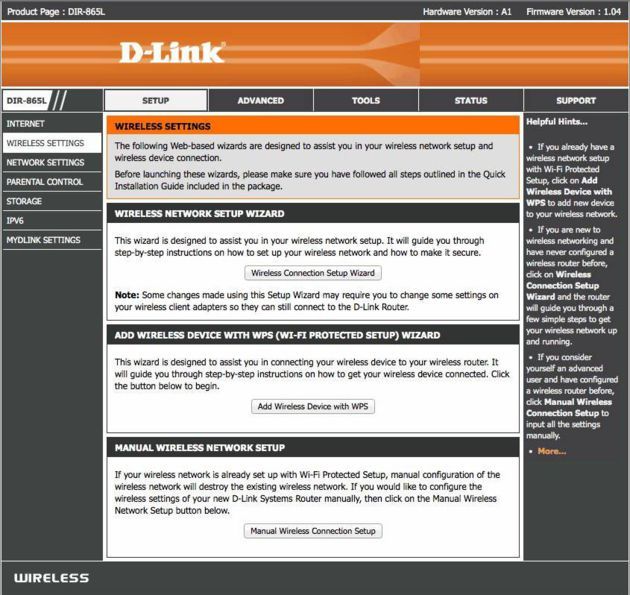
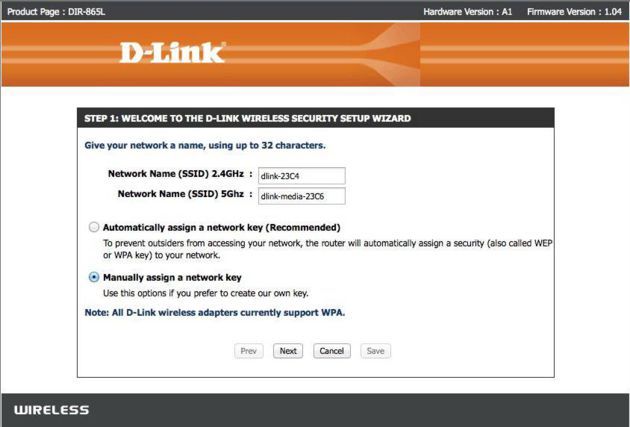
Pierwsza opcja czyli ręczna konfiguracja jest może bardziej skomplikowana jednak dzięki temu mamy kompletny wpływ na to jak będą wyglądały zabezpieczenia sieci WiFi oraz jej konfiguracja. Z drugiej jednak strony D-Link zaraz po wyjęciu z pudełka posiada skonfigurowane i zabezpieczone sieci bezprzewodowe (WPA Personal) i w pewnych sytuacjach możemy pominąć konfigurację sieci WiFi.
Ponieważ router oferuje komunikację zarówno w paśmie 2,4 GHz jak i 5 GHz sekcja Wireless Settings została podzielona na dwie części. W pierwszej definiujemy ustawienia sieci bezprzewodowej 2,4 GHz. Możemy zatem włączyć lub wyłączyć nadajnik sieci. Producent przygotował także funkcję aktywacji i deaktywacji sieci WiFi przy użyciu harmonogramów.
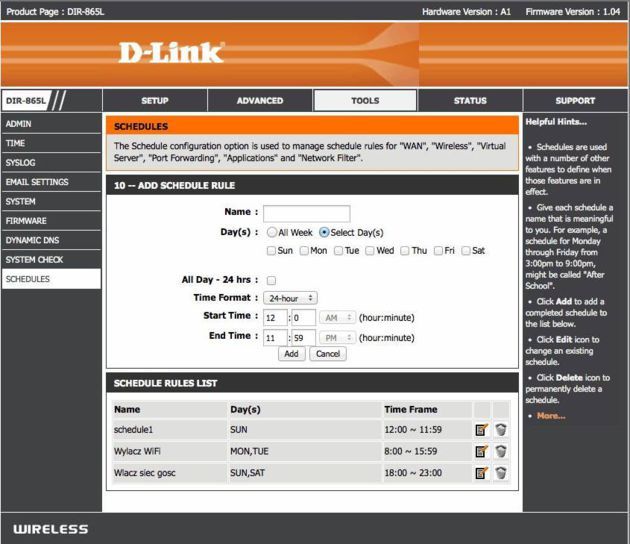
Jest to opcja przydatna w momencie, gdy np. nie ma nas w domu i nie chcemy by w ciągu dnia był dystrybuowany sygnał sieci WiFi. Ustawimy tu również parametry związane z poprawną współpracą routera z klientami pracującymi ze starszymi standardami 802.11. Możemy również aktywować automatyczny wybór kanału transmisji lub wybrać go ręcznie z menu rozwijalnego. Na koniec ustawienia związne z długością pasma oraz możliwość włączenia lub wyłączenia rozgłaszania nagłówka SSID. W dalszej części zakładki Wireless Settings definiujemy ustawienia zabezpieczeń wybierając ich typ, szyfrowanie, a także ustawiając hasło zabezpieczające. Dokładnie takie same ustawienia możemy skonfigurować dla sieci 5 GHz. Jedyne dwie różnice to wybór trybów pracy w sekcji 802.11 Mode - tu wybieramy pomiędzy 802.11a, 802.11n oraz 802.11ac. Drugą różnicą jest wybór długości pasma. DIR-865L oferuje pracę na częstotliwości 5 GHz z pasmami 20, 40 oraz 80 MHz.
Ustawienia zaawansowane
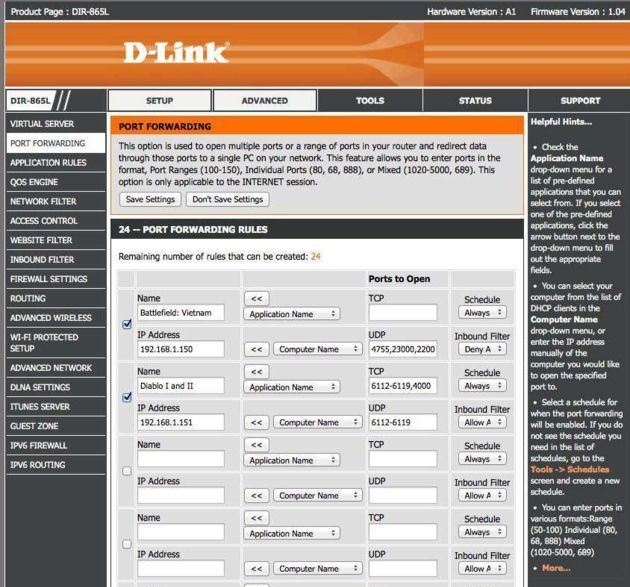
Główna zakładka Advanced stanowi bardzo rozbudowaną sekcję ustawień, które znacząco rozszerzają możliwości DIR-865L. Można je podzielić na 3 kategorie: przekierowanie portów, bezpieczeństwo oraz kontrola. To co warto docenić w D-Linku to bardzo precyzyjne mozliwości definiowania opcji związanych z aspektami Port Forwarding. D-Link już dawno opracował pewien standard dotyczący przkierowania i jest to jeden z najbardziej przejrzystych mechanizmów jakie można znaleźć w routerach. Podzielił przekierowanie portów na dwie części. Pierwsza z nich to Port Forwarding. Jest to typowy mechanizm przekierowania portów pozwalający na utworzenie do 24 reguł przekierowań dla protokółów TCP i UDP. Przekierowanie portów możemy wykonać „jeden do jednego” - czyli otwierając publiczny port otwieramy taki sam wewnętrzny port w sieci LAN. Mechanizm przekierowania możemy dodatkowo doprecyzować stosując harmonogramy. I tu po raz kolejny duży plus dla D-Linka. Czasowe otwieranie portów jest doskonałą opcją nieco zwiększającą bezpieczeństwo i ograniczającą dostęp do naszej sieci. Dodatkowo przy użyciu funkcji Inbound Filter możemy zdefiniować zakres publicznych adresów IP lub podsieci, które będą posiadać dostęp do przekierowanych portów. To kolejny mechanizm zabezpieczający router i sieć domową.
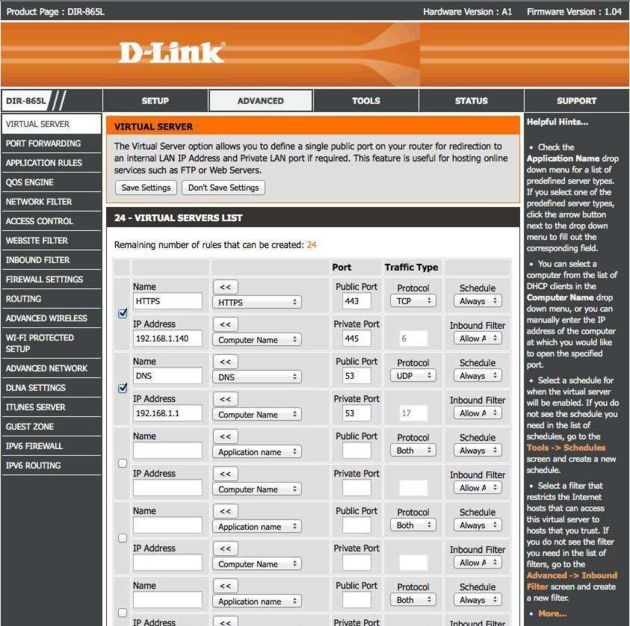
Dużo lepszą funkcją związaną z przekierowaniem portów jest Virtual Server. Podobnie jak w Port Forwarding możemy zdefiniować do 24 reguł. Różnica polega jednak na tym, że w Virtual Server możemy zdefiniować przekierowanie różnych portów zewnętrznych na różne porty wewnętrzne w sieci LAN.
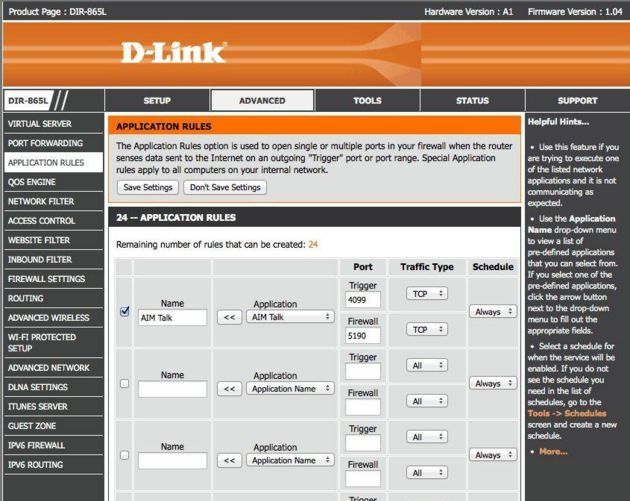
Ostatnią funckją związaną z dostępem do określonych portów jest port triggering, która w D-Linku kryje się pod określeniem Application Rules. Port Forwarding i Virtual Server pozwalają na stałe otworzyć określone porty dla określonych komputerów w sieci (poza wyjątkami objętymi harmonogramami). W przypadku niektórych aplikacji i usług zachodzi potrzeba krótkotrwałego otworzenia dużego zakresu; czasami losowych; portów. Ich otwarcie konieczne jest tylko w określonych przypadkach transmisji danych. Później działająca aplikacja nie potrzebuje dostępu do tych portów. I tu z pomocą przychodzi Application Rules. Opcja pozwala na zdefiniowanie wpisów, które umożliwią aplikacji żądającej dostępu przepuszczenie ruchu sieciowego.
Znacząco zostały rozbudowane funkcje bezpieczeństwa w DIR-865L. Mamy zatem do dyspozycji Network Filter - mechanizm zezwalający lub zabraniający dostępu do sieci internet dla określonych komputerów. Kontrola dostępu odbywa się na poziomie adresów MAC. Nie jest to może zbyt wyrafinowany mechanizm, który jest prosty do obejścia. Jednak w warunkach domowych jest na tyle skuteczny by uniemożliwić np. dziecku dostęp do sieci internet. Funkcja jest tym bardziej przydatna, że podobnie jak w przypadku Port Forwardin i Virtual Server możemy definiować dostęp na podstawie harmonogramów.
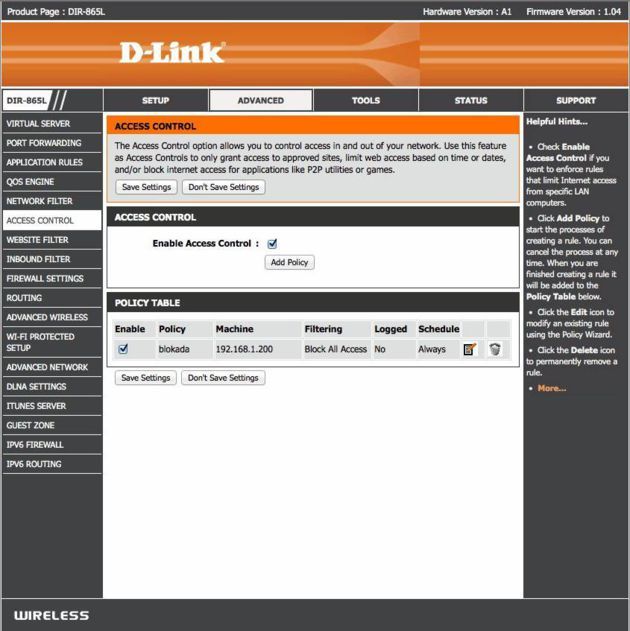
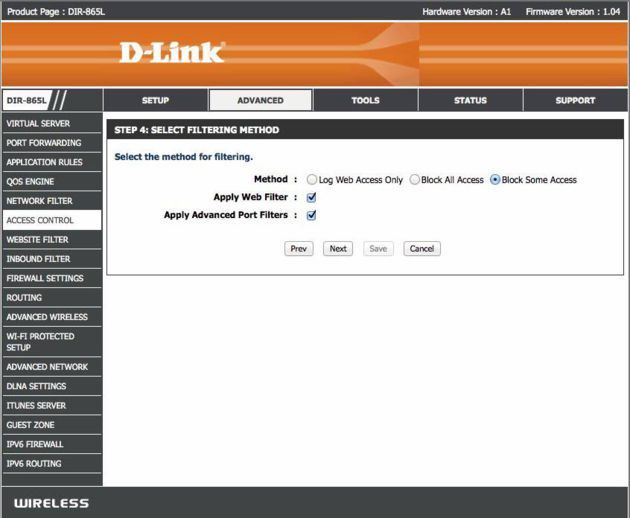
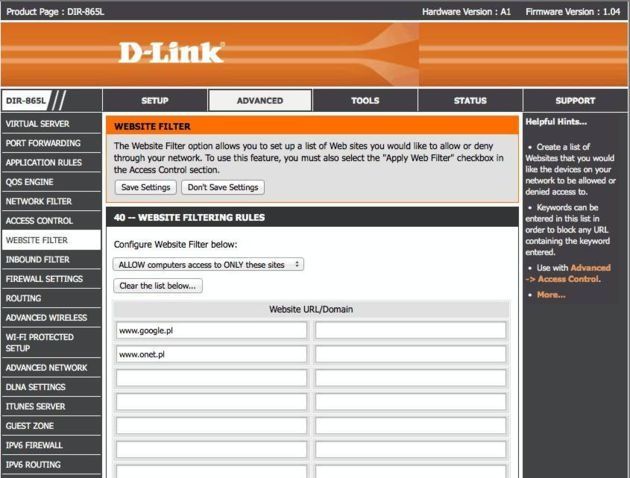
Kolejnym mechanizmem zabezpieczającym jest Access Control. Pozwala on na utworzenie reguł blokad dostępu do określonych stron dla określonych komputerów w sieci lokalnej. Funkcję Access Control należy ściśle połączyć z kolejnym mechanizmem bezpieczeństwa jakim jest Website Filter. To dzięki niemu zdefiniujemy adresy stron dozwolonych lub zabronionych. Z kolei Access Control doprecyzuje warunki kontroli dostępu do stron.
Kończąc prezentację kontroli dostępu warto jeszcze cofnąć się do zakładki Setup i wybrać opcję Parental Control. Mamy w niej do dyspozycji możliwość użycia zewnętrznych usług związanych z DNS pozwalających na doprecyzowanie stron internetowych, które uznamy za potencjalnie bezpieczne lub niebezpieczne. Router pozwala na stosowanie 4 różnego rodzaju konfiguracji:
- Advanced DNS - usługa oparta o OpenDNS i wprowadzająca adres DNS tego operatora
- OpneDNS FamilyShield - również usługa OpenDNS, która nie pozwala otworzyć stron o tematyce erotycznej czy blokująca strony phishingowe.
- OpenDNS Parental Controls - tp bardzo rozbudowana usługa wymagająca założenia bezpłatnego konta na stronie opendns.com. Po podłączeniu naszego routera do konta OpenDNS mamy możliwość samodzielnego utworzenia reguł zabezpieczeń kontroli rodzicielskiej. Mamy w niej wpływ nie tylko na konfigurację blokowania zawartości stron internetowych. Usługa chroni również przed złośliwym oprogramowaniem czy phishingiem. Dodatkowym atutem usługi jest możliwość przeglądania raportów z odwiedzanych stron, prób wejścia na blokowane strony czy też graficznych statystyk ruchu sieciowego.
- Static IP or Obtain Automatically From ISP - czyli adresy DNS wpisane ręcznie lub otrzymane od operatora ISP.
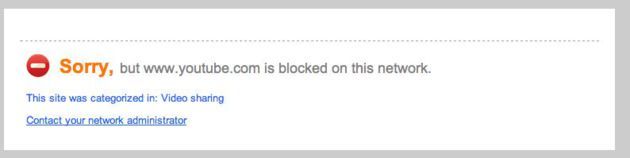
O ile w wielu routerach ustawienie blokady na określone adresy DNS kończyło się zazwyczaj zwykłym błędem o braku strony internetowej o tyle użycie usług Parental Control wyraźnie informuje dlaczego nie można wyświetlić strony internetowej.
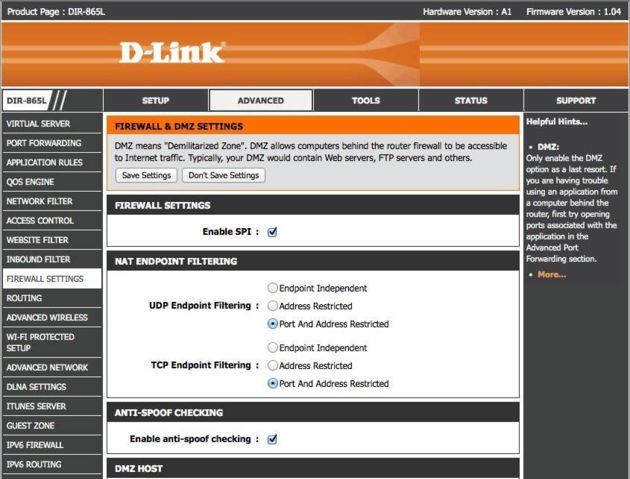
W sekcji Firewall Settings możemy aktywować zaporę sieciową SPI. Mechanizm SPI filtruje pakiety przechodzące przez router zapamiętując jego parametry. Jeśli, któryś z pakietów nie odpowiada określonym parametrom jest blokowany przez zaporę. Dodatkową opcją zwiększającą bezpieczeństwo jest aktywacja Enable anti-spoof checking, która chroni przed atakami typu spoofing (fałszowanie źródłowego adresu IP). W sekcji zapory sieciowej możemy również zdefiniować jeden adres IP w sieci, który będzie należał do strefy DMZ. Dodatkowo możemy zdecydować czy router będzie przepuszczał ruch sieciowy VPN - te ustawienia zdefiniujemy w sekcji ALG Configuration. Oddzielne ustawienia zapory sieciowej dla protokołu IPv6 znajdziemy w zakładce IPv6 Firewall.
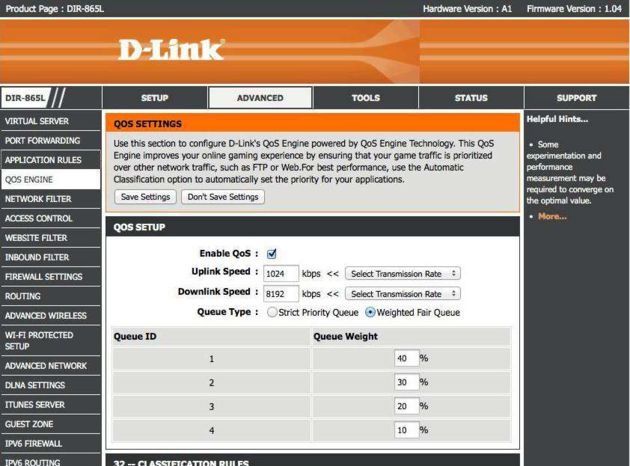
Jeszcze jedną wartościową funkcją, która wyróżnia routery D-Link jest rozbudowany silnik QOS. DIR-865L posiada dwa rodzaje mechanizmu QoS: Strict Priority Queue(SPQ) oraz Weighted Fair Queue(WFQ). Strict Priority Queue, który kształtuje ruch internetowy za pomocą priorytetów kolejkowania ruchu przydzielając określonemu ustawieniu odpowiednią rangę (Queue ID 1 - najwyższa, Queue ID 4 - najniższa). W przypadku Weighted Fair Queue ruch jest kształtowany na podstawie procentowej klasyfikacji prędkości łącza internetowego dla każdej z kolejek. WFQ możemy dla przykładu ustawić ruch dla streamingu mediów na poziomie 80% a pozostałe usługi rozdzielić na 20%. Dobierając odpowiednie wartości możemy bardzo precyzyjnie zdefiniować usługi, które będą posiadać wysoki priorytet oraz obniżyć ważność aplikacjom, które zapychają łącze internetowe.
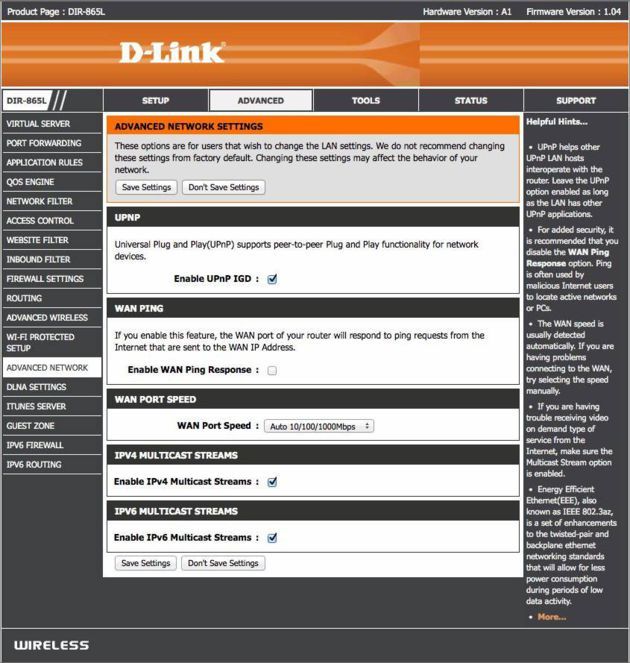
Opcje zgromadzone w sekcji Advanced Network są bardziej szczegółowymi parametrami, które możemy zdefiniować by nieco poprawić transmisję danych w sieci oraz jej bezpieczeństwo. Możemy tu zatem włączyć funkcję Universal Plug and Play dla urządzeń sieciowych - Enable UPnP IGD (Internet Gateway Device). Zezwolić na odpowiedź routera na ping z sieci WAN, ustawić prędkość portu WAN czy też aktywować przesyłanie wielowątkowego obrazu i dźwięki z sieci WAN (Enable IPv4 Multiast Steams oraz Enable IPv6 Multicast Streams).
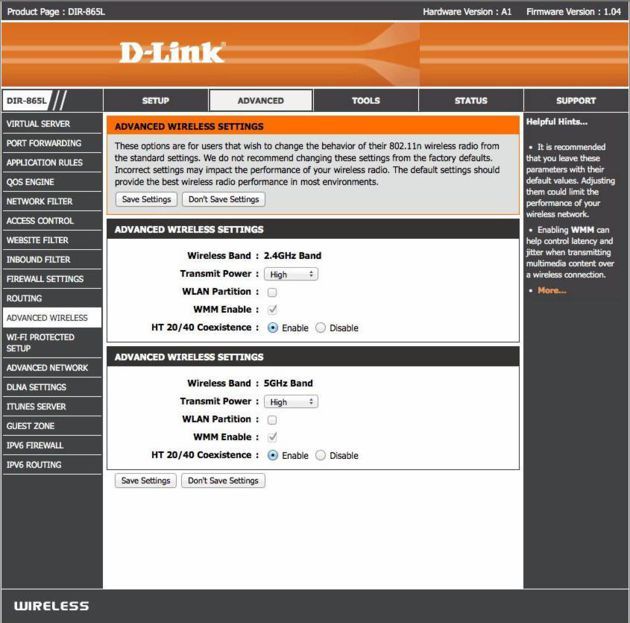
W sekcji Advanced znalazły się jeszcze dwie zakładki związane z funkcjonowaniem sieci bezprzewodowych. W Advanced Wireless zebrano ustawienia dotyczące mocy nadawania sieci 2,4 oraz 5 GHz. Dla każdej z nich możemy również ustawić WLAN Partition pozwalając na izolowanie klientów bezprzewodowych. Podłączone hosty nie będą się widzieć wzajemnie. Ciekawą funkcją jest HT 20/40 Coexistence, która pozwala na zmniejszenie zakłóceń pochodzących od innych sieci bezprzewodowych. Jeśli sieć pracuje w paśmie 40 MHz i w okolicy istnieje inna sieć, której kanał pokrywa się z naszą siecią powodując zakłócenia to router automatycznie przełączy długość pasma na 20 MHz.
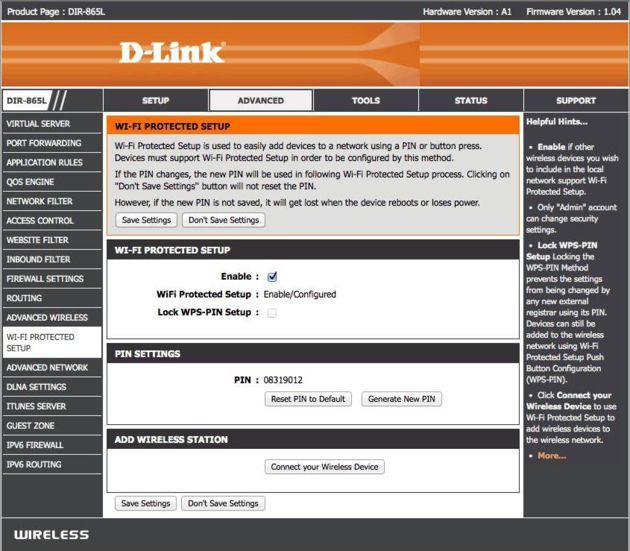
Jak wspomnieliśmy na wstępie router posiada sprzętowy przycisk WPS, który znacznie ułatwia podłączenie i konfigurację nowych klientów bezprzewodowych. Mechanizm Wi-Fi Protected Setup pozwala podłączyć urządzenia bez konieczności znajomości nazwy sieci, zabezpieczeń czy hasła. Wystarczy nacisnąć przycisk sprzętowy na routerze i karcie sieciowej lub też połączyć się z siecią przy użyciu numeru PIN.
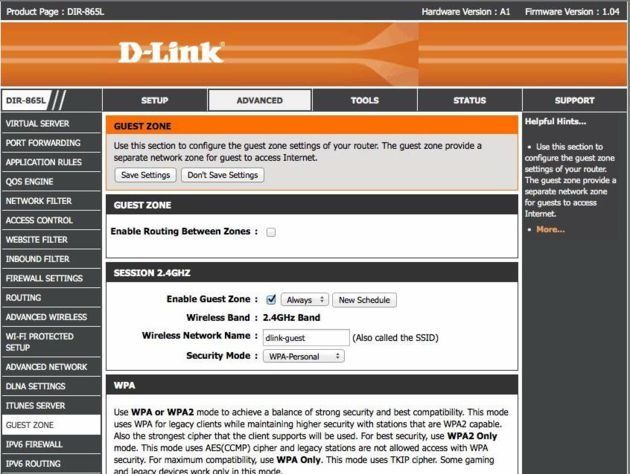
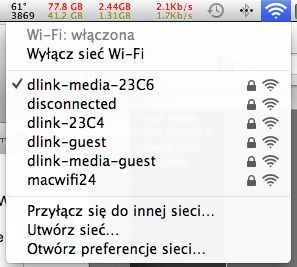
Niezwykle użyteczną opcją związaną z dostępem bezprzewodowym są tzw. sieci gościnne. Usługi tego typu pozwalają na podłączenie do naszej sieci WiFi znajomych czy gości, którzy przyjdą do nas do domu. W przypadku sieci gościnnych konfigurujemy wydzieloną oddzielną nazwę SSID oraz oddzielne zabezpieczenia i hasło. Dzięki temu nie musimy podawać hasła i rodzaju zabezpieczeń do naszej sieci domowej a jednie do sieci gościnnej. Dodatkowo w sieciach gościnnych możemy izolować klientów i zabraniać im przeglądania zasobów naszej sieci domowej. W DIR-865L możemy zdefiniować 2 sieci gościnne. Jedną dla pasma 2,4 GHz a drugą dla 5 GHz. Po zatwierdzeniu zmian sieci gościnne pojawią się w eterze. Funkcja Enable Routing Between Zones pozwala na przeglądanie otoczenia sieciowego naszej sieci domowej.
Funkcje administracyjne
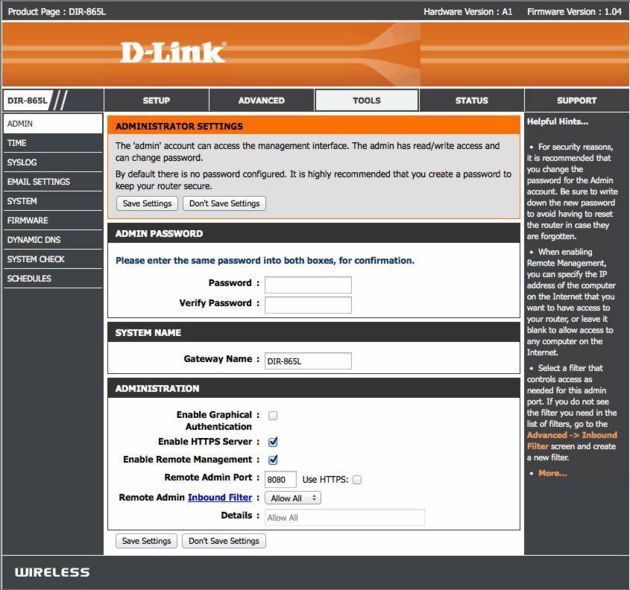
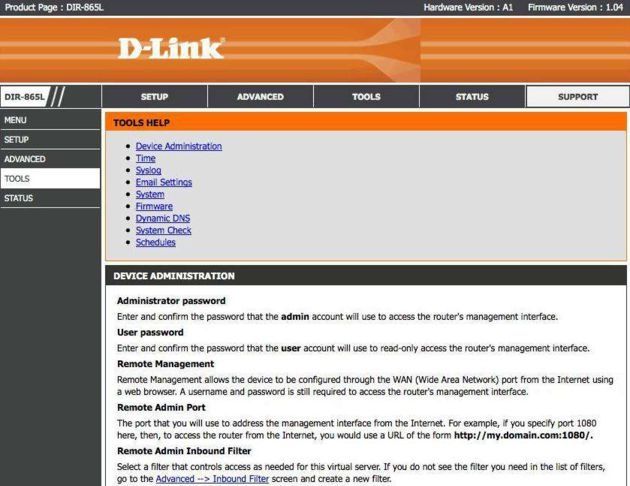
Zakładki Tools oraz Status są sekcjami, które zawierają typowe ustawienia administracyjne. W sekcji Tools - Admin możemy zmienić lub ustawić hasło administratora routera, włączyć połączenia szyfrowane do panelu WWW, włączyć zdalne zarządzanie czy użyć graficznej autoryzacji - logowanie do panelu oprócz podania hasła będzie wymagało przepisania kodu z obrazka.
W sekcji Syslog możemy zdefiniować adres serwera Syslog na który będą przesyłane logi systemowe routera. Jeśli w sieci LAN posiadamy większą liczbę urządzeń sieciowych wspierających przesyłanie logów to warto skonfigurować rozwiązanie serwera Syslog. Dzięki temu możemy scentralizować bazę logów w jednym miejscu i przeglądać ją w wygodnej formie
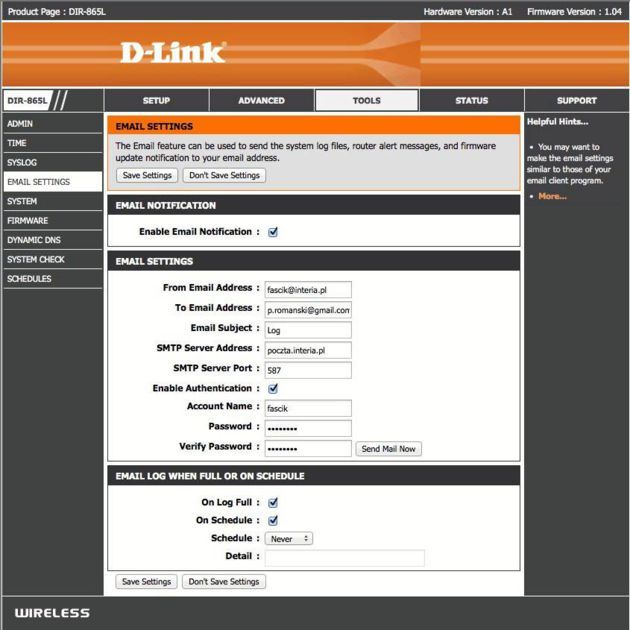
Jeśli nie mamy możliwości uruchomienia Syslog to dane logów możemy wysyłać do na adres mail. Wystarczy w sekcji Email Settings poprawnie skonfigurować dane kont mail.
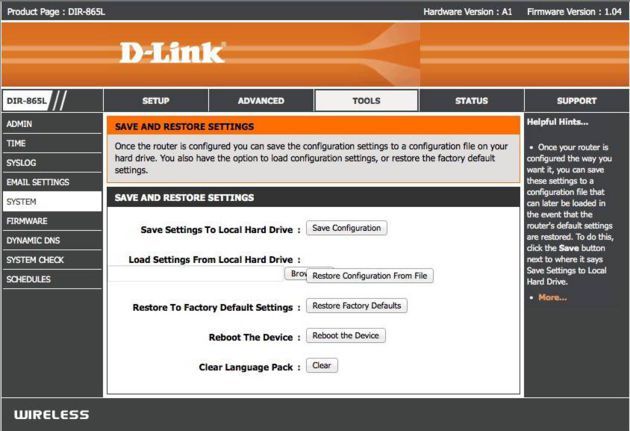
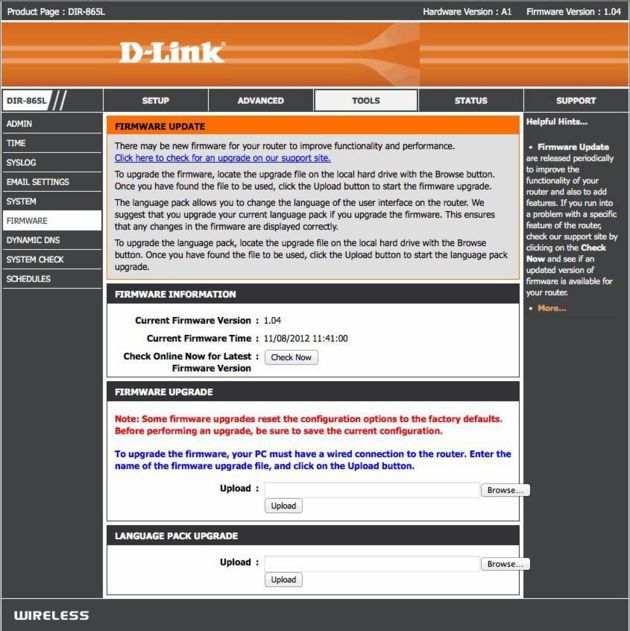
Zakładki System oraz Firmware umożliwiają zachowanie konfiguracji routera, wgranie zapisanej konfiguracji czy przywrócenie routera do ustawień domyślnych. Firmware zawiera elementy odpowiedzialne za aktualizację oprogramowania. D-Link umożliwia zdalne sprawdzenie dostępności oprogramowania lub wgranie pliku z dysku lokalnego. Dodatkowo na samym końcu znajdziemy sekcję Language Pack Upgrade. Jest to nadzieja na pojawienie się języka polskiego w routerze. Jednak na stronie producenta nie znaleźliśmy ani szczegółowej informacji na ten temat ani też paczek językowych.
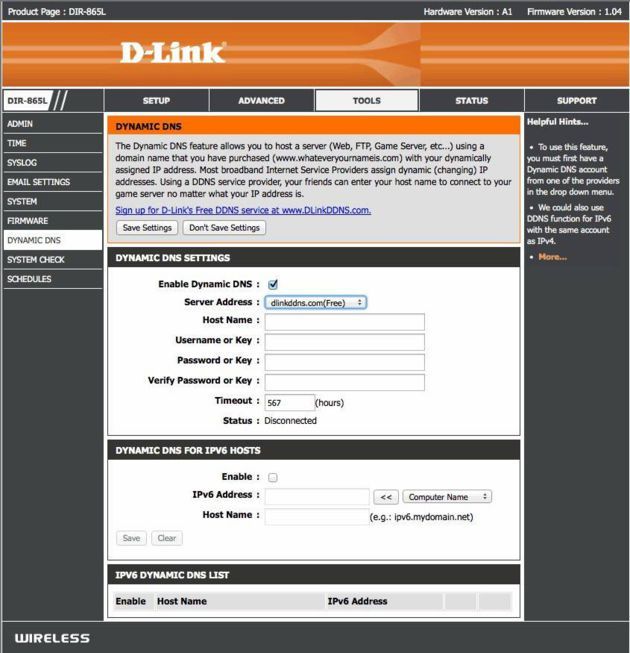
Osoby posiadające dynamiczny publiczny adres IP z pewnością docenią obsługę DDNS w DIR-865L. Została ona ukryta w sekcji Tools - Dynamic DNS. Pozwala ona na konfigurację przyjaznej publicznej nazwy domenowej dla routera bez konieczności pamiętania adresu IP czy też kontrolowania jego zmian. Do dyspozycji mamy usługi operatora DynDNS a także darmową usługę DLinkDDNS.
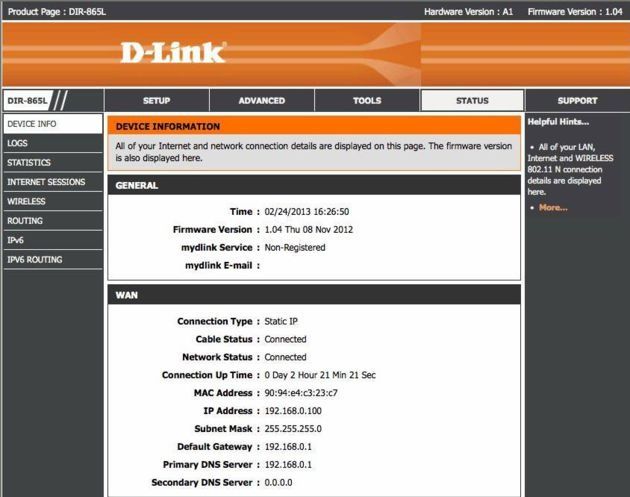
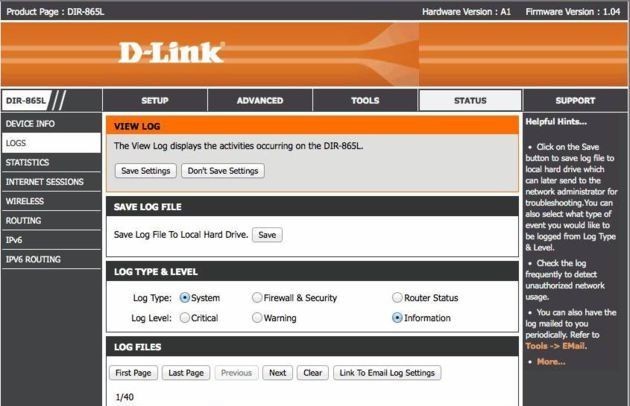
Z kolei w zakładce Status zgromadzone zostały wszystkie kwestie informacyjne dotyczące routera, jego logów systemowych, statystyk, sesji internetowych czy podłączonych klientów sieci bezprzewodowych. Znajdziemy tu także wpisy w tablicach routingu zarówno dla sieci IPv4 jak i IPv6.
Ostatnia zakładka Support to bardzo rozbudowana pomoc dotycząca poszczególnych usług i ustawień routera. Szkoda, że producent nie przygotował polskojęzycznej wersji pomocy. Jej angielski odpowiednik jest naprawdę świetnie opracowany. Wyjaśnione są w niej wszystkie definicje i oznaczenia użyte w menu konfiguracyjnym routera.
Multimedia, dane i usługi
Gigabitowe porty ethernet, atrakcyjny wygląd czy mocne radio to nie wszystkie cechy nowoczesnych routerów. Te elementy dostępne są w większości urządzeń sieciowych typu router. Dlatego też producenci starają się uatrakcyjnić swoje produkty wprowadzając ciekawe rozwiązania i usługi. I tak jest również w przypadku D-Linka. Producent do swoich routerów, kamer sieciowych czy serwerów NAS zaimplementował usługę mydlink. Jest to funkcjonalność pozwalająca na zarządzanie urządzeniami sieciowymi, dostęp do niektórych usług oraz monitorowanie poprzez Internet bez konieczności ustawiania przekierowań portów.
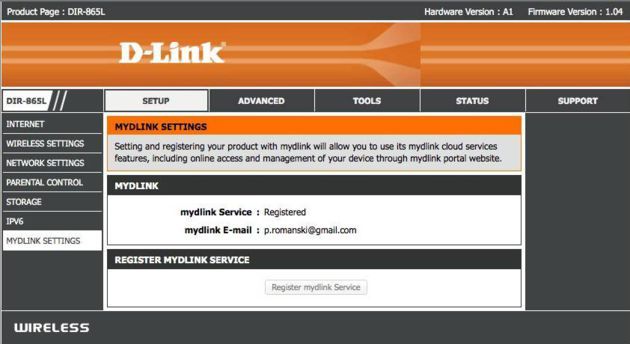
W przypadku DIR-865L rejestracja routera w usłudze mydlink odbywa się poprzez panel Mydlink Settings. Wystarczy uruchomić prosty kreator, który pozwoli na założenie konta w usłudze lub – jeśli posiadamy już konto – dodanie do niego naszego urządzenia.
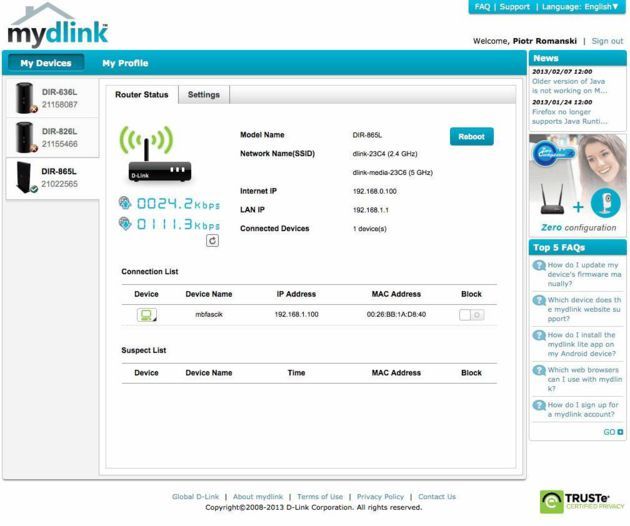
Po pomyślnym połączeniu możemy zalogować się na stronie mydlink.com i sprawdzić połączenie z routerem. Interfejs pozwala na obserwowanie prędkości połączenia sieciowego, sprawdzenie listy połączonych komputerów czy blokadę określonych urządzeń.
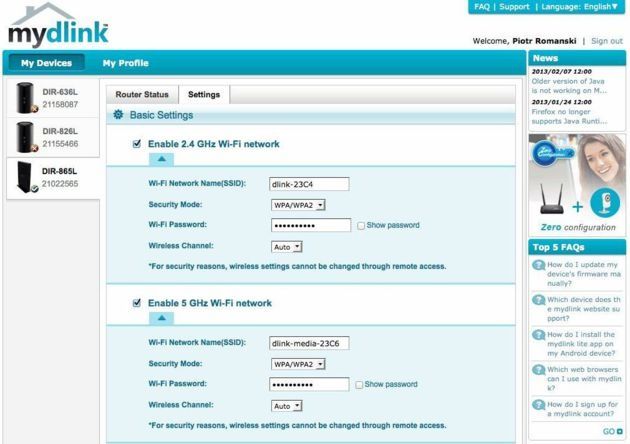
Dodatkowo w zakładce Settings możemy sprawdzić i konfigurować ustawienia sieci bezprzewodowej oraz ich zabezpieczenia.
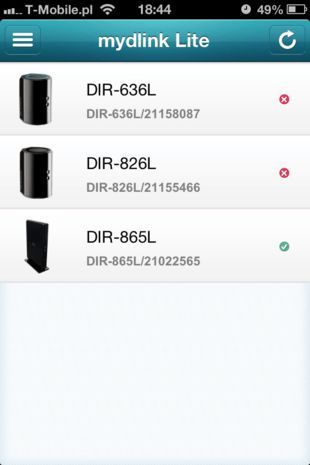
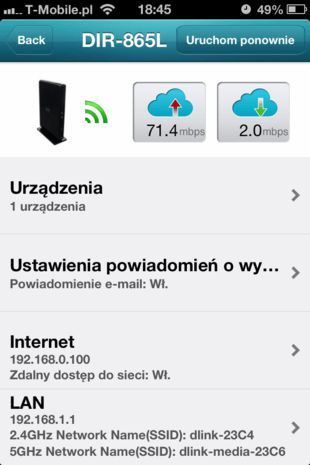
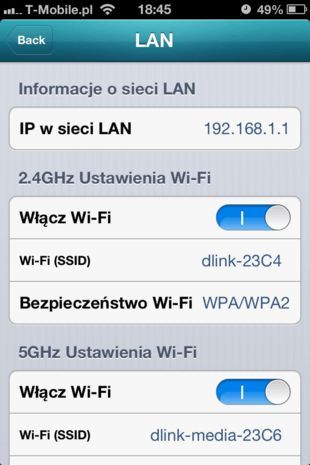
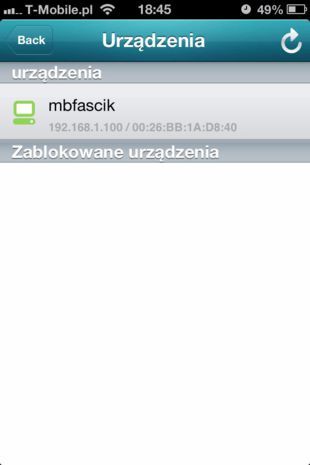
Uzupełnieniem webowej wersji usługi mydlink jest jej mobilny odpowiednik. Aplikacja dostępna m.in. na telefony z Androidem i iOS ma takie same możliwości jak wersja przeglądarkowa.
Wbudowany w router port USB 2.0 pozwala na podłączenie do DIR-865L m.in. dysku twardego i utworzenie niewielkiego serwera NAS w sieci lokalnej. Prędkości kopiowania na nośnik podłączony do portu USB prezentuje poniższe zestawienie. Osiągnięte wyniki może nie są rewelacyjne w porównaniu z prędkościami serwerów NAS jednak ponad 140 Mbps to wielkości pozwalające na dość szybkie kopiowanie nawet dużych ilości danych.
Szkoda, że producent nie pokusił się o wbudowanie jeszcze jednego portu USB, który znacząco poprawiłby wygodę korzystania z urządzenia. Jest jednak wyjście z tej sytuacji – router bez trudu radzi sobie z podłączonymi kilkoma urządzeniami przy użyciu aktywnego huba USB. Panel konfiguracyjny usług sieciowego serwera danych znajduje się w sekcji Setup - Storage. W tym miejscu możemy definiować użytkowników oraz ich hasła. Dzięki nim każde ze założonych kont może mieć określony dostęp do wskazanych zasobów sieciowych. W sekcji Shareport Web Access konfigurujemy porty, poprzez które będziemy mogli uzyskać dostęp do zasobów udostępnionych przy użyciu przeglądarki internetowej.
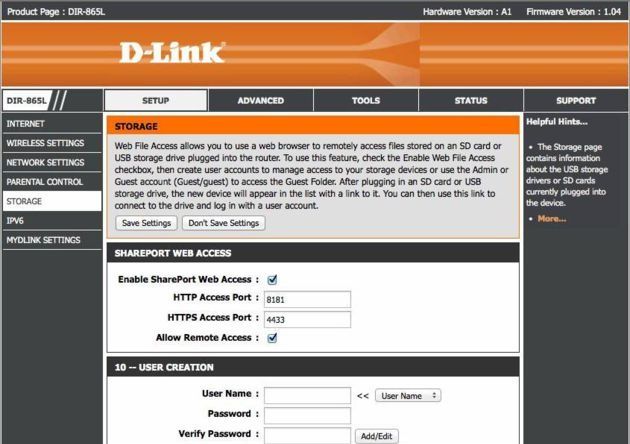
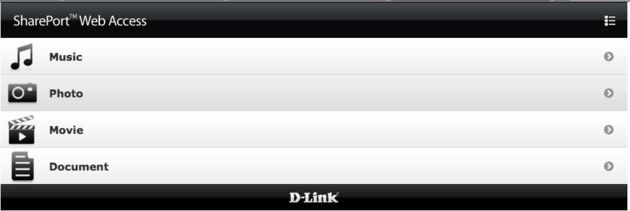
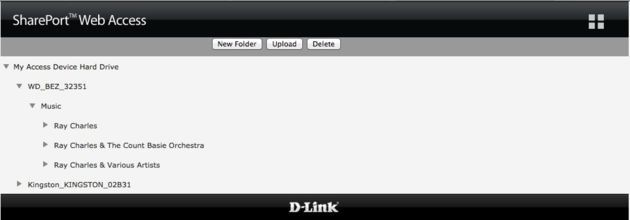
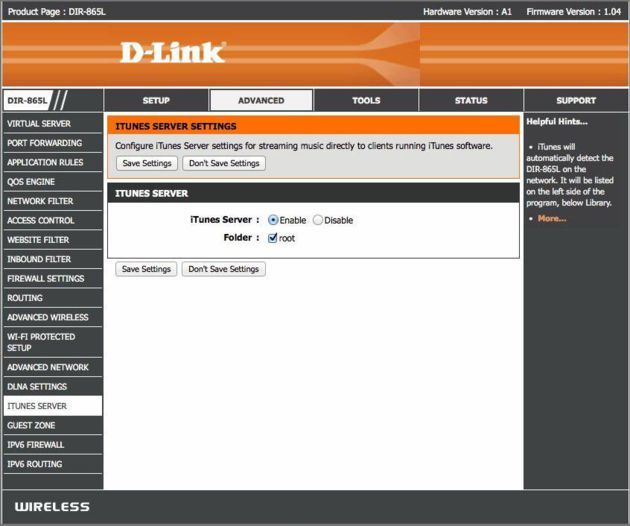
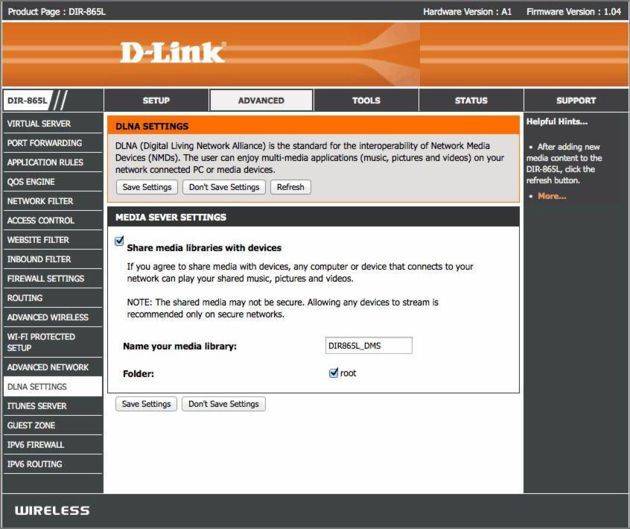
Mając ustawiony dostęp do danych możemy w sekcji Advanced - iTunes Server włączyć oraz skonfigurować serwer iTunes, który pozwoli na odsłuchiwanie muzyki zgromadzonej na dysku podłączonym do routera. Co ciekawe DIR-865L oprócz możliwości streamowania muzyki przy użyciu popularnego odtwarzacza Apple posiada wbudowaną obsługę DLNA. Z jej aktywacją również nie powinno być problemów. Wystarczy nadać odpowiednia nazwę dla serwera DLNA oraz podać katalog, w którym serwer będzie poszukiwał materiałów multimedialnych.
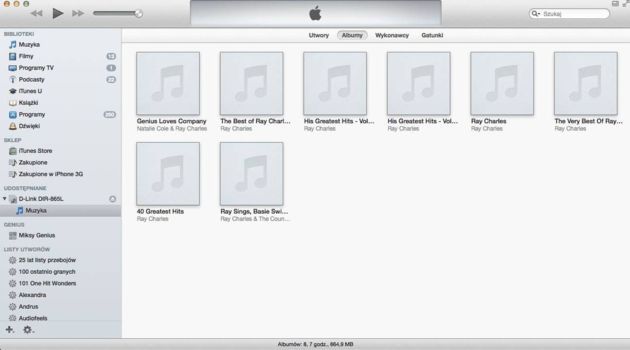
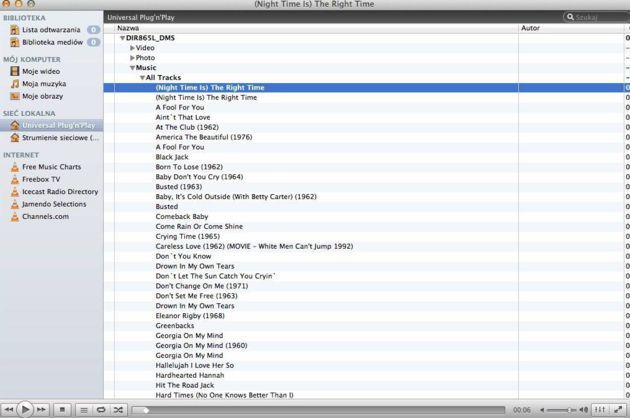
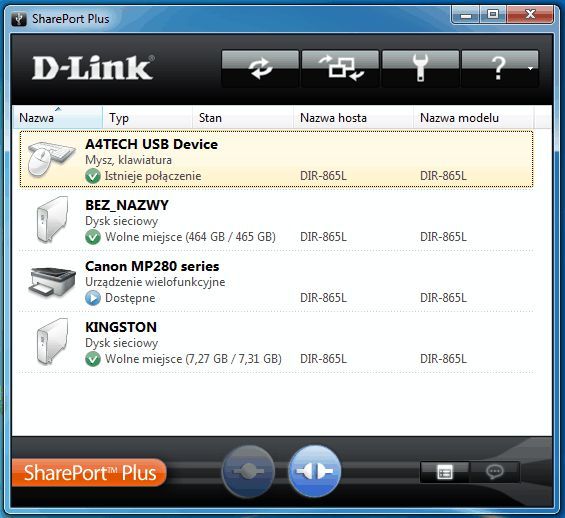
Serwer NAS, serwer iTunes czy DLNA to nie wszystkie mocne strony routera D-Link. Jednym z najciekawszych rozwiązań, które występują w routerach D-Link jest usługa SharePort Plus. To bardzo proste narzędzie, które po instalacji w systemie Windows lub Mac OS pozwala na współdzielenie podłączonych dysków twardych, drukarek sieciowych, urządzeń wielofunkcyjnych czy nawet myszy i klawiatur. Aplikacja SharePort Plus to prosty menadżer wyświetlający wszystkie urządzenia USB podłączone do portu USB huba i serwera. Każde z nich możemy indywidualnie podłączyć do określonego komputera, który posiada zainstalowaną aplikację SharePort Plus.
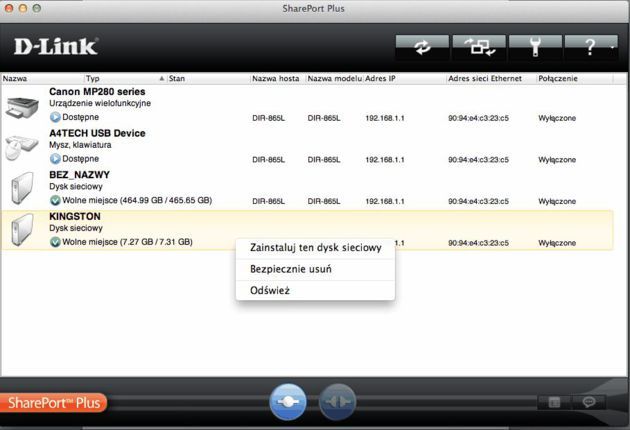
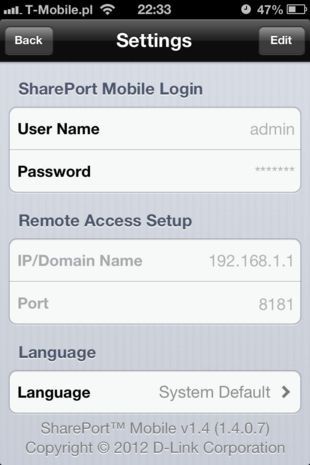
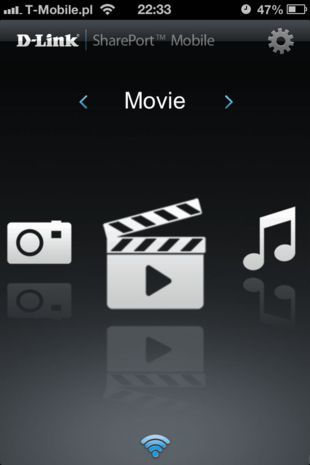
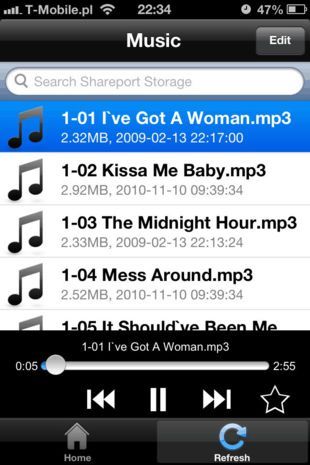
Uzupełnieniem serwera jest mobilna aplikacja SharePort Plus, dzięki której możemy przeglądać pliki i dokumenty zgromadzone na dysku podłączonym do routera przy użyciu smartfona lub tabletu.
Karta USB D-Link DWA-182
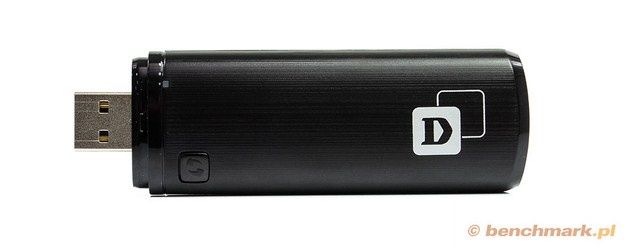
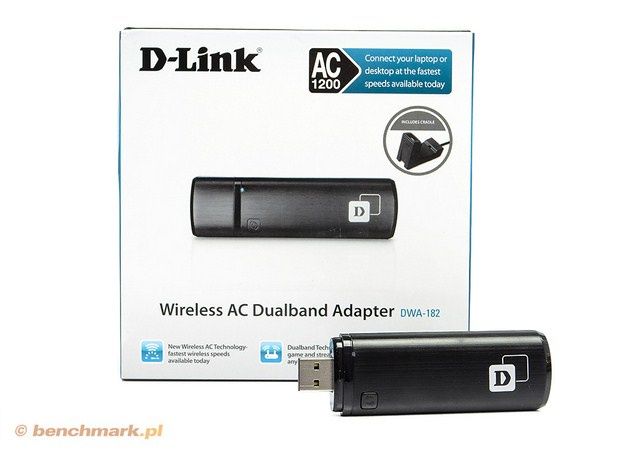
By móc w pełni wykorzystać możliwości szybkiej sieci WiFi oraz standardu 802.11ac oprócz routera powinniśmy posiadać kompatybilną kartę sieciową. D-Link w swojej ofercie posiada model DWA-182.
Zestaw sprzedażowy - karta sieciowa D-Link DWA-182:
- Karta WiFi
- Przedłużacz USB z modułem dokującym
- Przewodnik QIG
- Płyta z dokumentacją i oprogramowaniem
- Deklaracja zgodności i warunki gwarancji
Specyfikacja techniczna - karta USB D-Link DWA-182
| Interfejsy urządzenia | Sieć bezprzewodowa 2,4 GHz 802.11bgn do 450 Mbps, 5 GHz 802.11an, 802.11ac do 876 Mbps USB 2.0 Przycisk WPS |
| Zarządzanie | Menadżer sieci bezprzewodowych |
| Kontrolki | dioda stanu połączenia |
| Standardy | 802.11abgn 802.11ac (draft) |
| Tryby pracy | karta sieciowa |
| Antena | wewnętrzna |
| Bezpieczeństwo sieci WiFi | WEP (64/128 bit), WPA/WPA2, WPS (PIN/PBC) |
| Wspierane systemy operacyjne | Windows XP z ServicePack 3, Windows 7 |
| Waga | 20,5 g |
| Wymiary | 97,3 x 29,1 x 13,5 mm |
| Temperatura pracy | od 0 do 40 st. C |
| Temperatura przechowywania | -20 do 65 st. C |
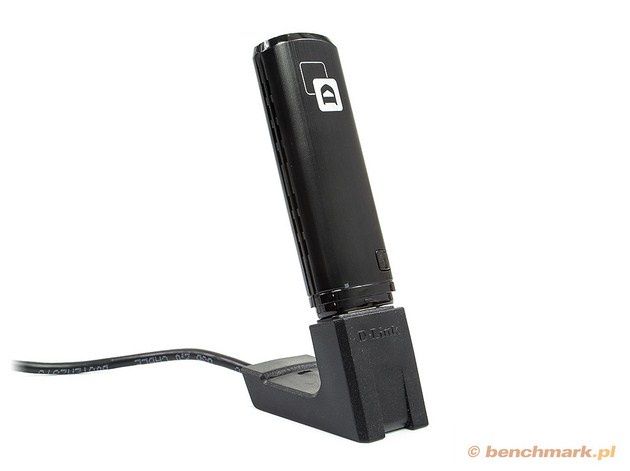
To rozwiązanie w postaci klucza USB. Konstrukcja urządzenia jest bardzo prosta - czarny prostopadłościan z lekko obłymi krawędziami. Powierzchnia ścianek stylizowana jest na strukturę szczotkowanego aluminium. Na wierzchniej stronie znajduje się logo producenta, mikroskopijna niebieska dioda kontrola oraz przycisk WPS. Bliższa analiza karty uwidacznia pewien mankament – interfejs USB to wersja 2.0, a więc oferująca teoretyczną prędkość do 480 Mbps. Nie wiadomo jak ma się to do zapewnień producenta, że karta obsługuje dwie częstotliwości odpowiednio z prędkością do 300 Mbps (2,4 GHz) oraz d 867 Mbps (5 GHz). Sprawdzimy te parametry przy okazji testów wydajnościowych – szczególnie w przypadku sieci 5 GHz.
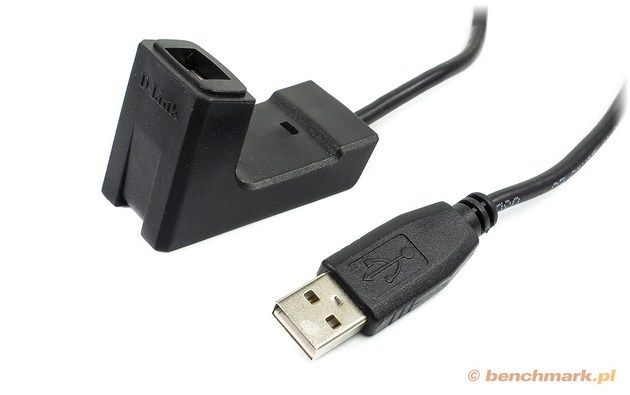
W zestawie oprócz karty i skuwki ochronnej na port USB znajdziemy także poręczną stację dokującą z przedłużaczem pozwalającą na ustawienie karty w odpowiednim miejscu. Warto wykorzystać stację dokującą gdyż dość szeroka obudowa karty blokuje sąsiednie porty USB.
Instalacja DWA-182 w systemie jest trywialna. Uruchamiamy kreator z płyty CD (niestety karta poprawnie współpracuje jedynie z systemami Windows) i postępujemy zgodnie z kolejnymi krokami kreatora. W trakcie instalacji zostaniemy poproszeni o podłączenie karty do portu USB.
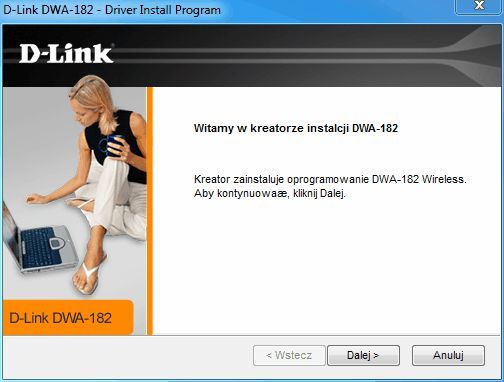
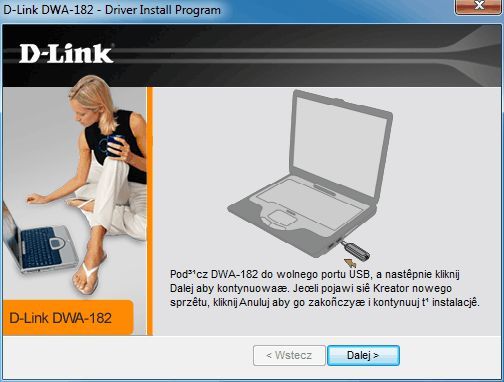
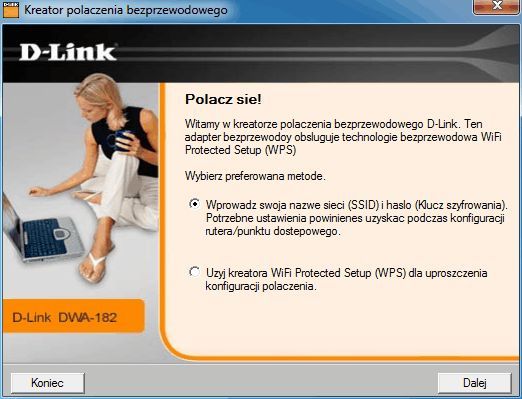
Po pomyślnej instalacji mamy urządzenie gotowe do pracy, a w systemie odnajdziemy aplikację Wireless Connection Manager pozwalającą na zarządzanie sieciami bezprzewodowymi. Oczywiście aplikacja nie jest elementem koniecznym do poprawnej pracy. Równie dobrze możemy wykorzystać dowolny menadżer sieci bezprzewodowych – choćby ten z Windows do podłączenia się do sieci pracującej w standardzie 802.11ac.
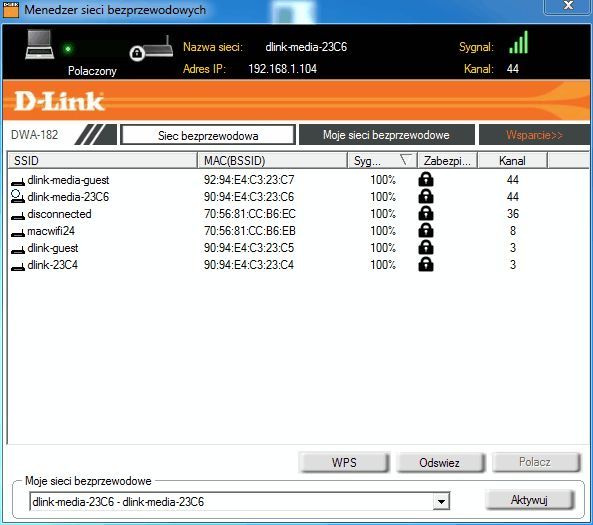
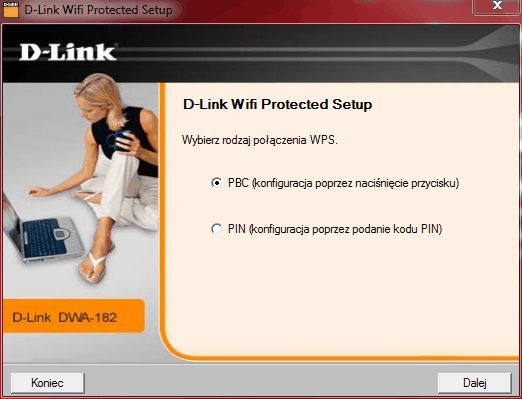
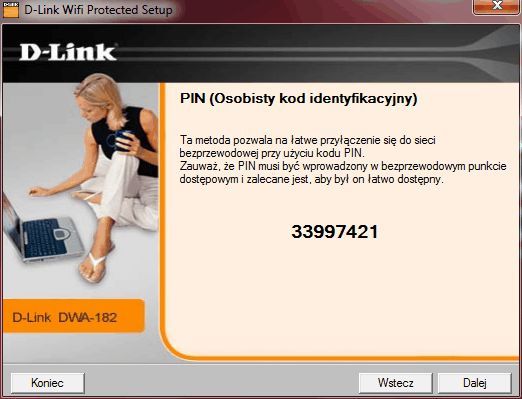
Bardzo dobrze karta sprawdza się przy wykorzystaniu sprzętowego przełącznika WPS. Wystarczy na routerze nacisnąć na kilka sekund przycisk WPS – zacznie migać dioda zasilania. Następnie tą samą czynność należy wykonać na karcie. Zestawienie połączenia nastąpi po kilku sekundach. Dodatkowo menadżer połączeń Wireless Connection Manager umożliwia programowe aktywowanie systemu WPS zarówno przez naciśnięcie przycisku jak i przy użyciu metody z kodem PIN.
Testy wydajnościowe i podsumowanie
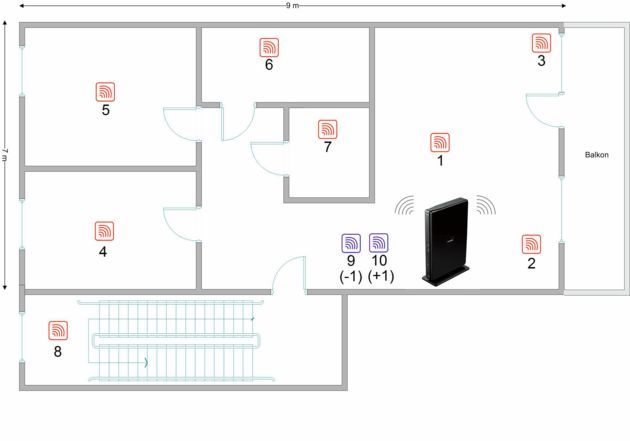
Procedurę testową wydajności i pokrycia sygnałem sieci bezprzewodowej wykonaliśmy w pomieszczeniu o powierzchni około 63 m2 (7x9 m). Plan pomieszczeń oraz umieszczenie routera przedstawia poniższy schemat. Punkty pomiarowe 1-7 (oznaczone piktogramami) zlokalizowane są na tym samym poziomie co router. Punkt 8 znajduje się na półpiętrze (schodach). Z kolei w punktach 9 i 10 dokonano pomiaru piętro niżej (9) oraz piętro wyżej (10) - bezpośrednio nad i pod routerem. Budynek, w którym dokonany został pomiar jest wykonany z płyt żelbetowych (ściany nośne oraz stopy), ściany działowe wykonane z bloczków gipsowych i pustaków ceramicznych. W punktach 1-10 badaliśmy poziom sygnału (dBm) a także prędkość pobierania (Mbps) i wysyłania (Mbps) plików do komputera podłączonego do portu ethernet.
Konfiguracje testowe:
- System operacyjny: Windows XP Professional SP3
- Procesor: Intel Core 2 Duo 2,26 GHz
- Pamięć RAM: 4 GB
- Dysk twardy: SSD OCZ Vertex Plus
- Sieć ethernet: 1 Gbps (połączenie 1000 Mbps, full duplex)
- System operacyjny: Windows 7 Home Premium 64-bit
- Procesor Intel Core i5 3210M 2,6 GHz
- Pamięć RAM: 4 GB
- Dysk twardy: Western Digital 320 GB
- Sieć WiFi: D-Link DWA-182
- połączenia gigabitowe ethernet - full duplex
- połączenia WiFi - ustawiane w zależności od typu testu
Dodatkowe testy porównawcze wykonano kartą
- Intel Ultimate N WiFi Link 5300
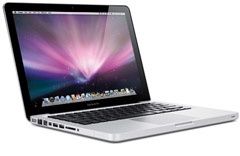
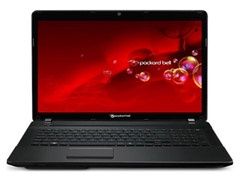
Komputer MacBook Pro pełnił rolę serwera, na który kopiowaliśmy i pobieraliśmy dane przy użyciu komputera Packard Bell EasyNote TV11CR oraz karta bezprzewodowa D-Link DWA-182 służyły jako nośnik testowy. Testy kopiowania wykonaliśmy dla każdej z 10 lokalizacji sieciowych. Dodatkowo każdy z testów przeprowadziliśmy dla sieci bezprzewodowej bez zabezpieczeń w paśmie 2,4 oraz 5 GHz a także dla połączeń ethernet oraz test wydajnościowy iperf. Dla lepszego zobrazowania wyników wykonaliśmy test porównawczy przy użyciu karty WiFi Intela.
Tak jak się spodziewaliśmy standard 802.11ac przynosi wyższe prędkości transmisji. Jednak w przypadku karty DWA-182 nie są one aż tak wysokie. Nie ukrywamy, że mieliśmy nieco wyższe wymagania co do osiągniętej rzeczywistej prędkości połączenia podczas kopiowania plików. Jak widać na poniższym obrazku wynegocjowania prędkość połączenia wynosiła 866,5 Mbps.
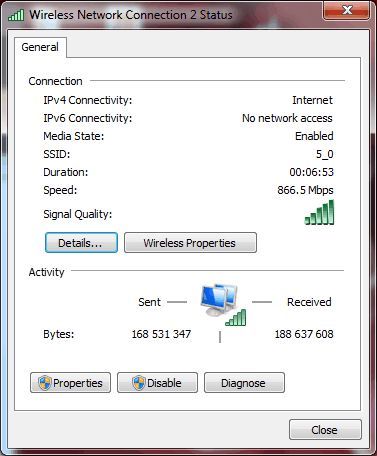
Jednak w praktyce udało się ponad 220 Mbps. Są to niemal dwukrotnie wyższe wartości niż w przypadku standardu 802.11n jednak w dalszym ciągu prędkość zapisu (wysyłania danych) to wartości oscylujące w okolicach 80-90 Mbps - czyli porównywalne ze starym standardem. Nie są one może tak ważnym elementem jak prędkości odczytu jednak nowy standard powinien oferować znacznie wyższe prędkości.
Za to bardzo dobrze radzi sobie wbudowany gigabitowy przełącznik sieciowy. Przy jednowątkowym teście iperf prędkość wynosiła nieco ponad 700 Mbps. Dużo lepiej przełącznik radzi sobie ze zwiększonym wielowątkowym ruchem sieciowym (obciążeniem) czy też pracą w trybie dual (jednoczesne wysyłanie i pobieranie danych). Cztery wątki testowe w iperf pozwoliły osiągnąć średnie wartości dla jednego wątku na poziomie ponad 230 Mbps. Jak łatwo zauważyć przełącznik wypełnia całe dostępne pasmo sieci 1 Gbps.
By zbadać poziom sygnał sieci WiFi wykonaliśmy dwa pomiary przy użyciu narzędzia Vistumbler. Jeden pomiar został wykonany z kartą D-Link DWA-182. Drugi test porównawczy (zarówno poziomu sygnału jak i prędkości) wykonaliśmy przy użyciu karty Intel Ultimate N WiFi Link 5300. D-Link nieźle radzi sobie z odbiorem sygnału w typowym mieszkaniu jednopoziomowym. Dużo gorzej prezentują się wyniki badań przeprowadzone piętro niżej i piętro wyżej w testowanej lokalizacji. Szczególnie na wyższej kondygnacji sygnał drastycznie spada. Link nie jest zerwany jednak zauważalny jest spadek prędkości kopiowania danych. Porównując wyniki z kartą Intela wyraźnie jednak widać, że router bardzo dobrze dystrybuuje sygnał w pionie. Wartości parametrów poziomu sygnału w lokalizacji 9 oraz 10 są o 3-4 dBm wyższe niż w przypadku routerów konkurencji.
Podsumowanie
Nowy standard 802.11ac choć w fazie projektowej już pokazuje swoje silne strony. To przede wszystkim zwiększona prędkość transmisji, dużo lepsze pokrycie sygnałem obszaru, a także wsteczna kompatybilność ze sprzętem starszej generacji. Czynniki te mogą znacząco wpłynąć na popularność gigabitowej sieci bezprzewodowej. Szczególnie będzie ona przydatna przy mocno obciążonych sieciach WiFI. Idealnie sprawdzi się także podczas przesyłania multimediów strumieniowych 1080p czy przy grach typu multiplayer. Należy mieć nadzieję, że stowarzyszenie Wi-Fi Alliance poczyni stosowne kroki i działania byśmy w 2013 roku mogli korzystać z w pełni ustandaryzowanego 802.11ac. Z kolei producenci szybko docenią zalety nowego standardu i będziemy mogli korzystać z wbudowanych rozwiązań standardu 802.11ac.

| Karta D-Link DWA-182 | |||
| plusy: • praca w dwóch systemach 2,4 oraz 5 GHz | |||
| minusy: • interfejs USB 2.0 zamiast USB 3.0 | |||
| Orientacyjna cena w dniu publikacji testu: ok. 260 zł | |||