




Wprowadzenie
Zaletą sieci bezprzewodowych jest przede wszystkim ich ogólna dostępność, bez konieczności montażu okablowania sieciowego. Plączące się kabelki, do których podłączamy kolejne urządzenia nie wyglądają zbyt estetycznie. Z kolei rozbudowa sieci kablowej nie zawsze jest możliwa w szybki prosty i tani sposób.
Na przykładzie dwóch niedrogich rozwiązań TP-Link, pokażemy w jaki sposób można dość szybko rozbudować sieć LAN o dodatkowe elementy, które poprawią zasięg sieci WiFi, a także pozwolą na podłączenie w dowolnym miejscu w domu czy biurze urządzeń sieciowych bez konieczności układania okablowania sieciowego. Na początku warto podkreślić, że ułożenie okablowania sieciowego ethernet jest jedną z najtańszych metod łączności sieciowej LAN. Skomunikowanie ze sobą odległych miejsce (do 100 metrów) to koszt do 80 złotych. Nie są to zbyt duże koszty, jednak układanie okablowania sieciowego w miejscach gdzie wiąże się to z dodatkowymi pracami (koryta kablowe, kucie ścian) może okazać się bardzo kosztowe i pracochłonne. Jeśli chcemy rozbudować sieć LAN, a jednocześnie nie ponieść wielu kosztów, to warto skorzystać z zalet jakie niesie za sobą sieć bezprzewodowa oraz sieć PLC. Mowa tu o możliwości tworzenia bezprzewodowych połączeń sieciowych pomiędzy segmentami sieci LAN, a także wykorzystanie okablowania energetycznego do komunikacji sieciowej. Trybów i rodzajów połączeń w zależności od użytego sprzętu jest kilka. Dziś pokażemy jak w prosty sposób zestawić bezprzewodowy most WDS (Wireless Distribution System) z punktem dostępowym, który rozszerzy zasięg sieci LAN, a także rozbudowę sieci LAN o elementy PLC.
Router TP-Link TL-WR841ND - specyfikacja techniczna
| Porty | 4 porty LAN 10/100 Mb/s 1 port WAN 10/100 Mb/s |
| Przyciski | Przycisk WPS/Reset Wyłącznik zasilania Przycisk Wi-Fi On/Off |
| Zasilanie | 9 V DC/0,6 A |
| Standardy bezprzewodowe | IEEE 802.11n, IEEE 802.11g, IEEE 802.11b |
| Antena | 2x5dBi, dołączalna, dookólna |
| Wymiary (S x G x W) | 192 x 130 x 33 mm |
| WŁAŚCIWOŚCI TRANSMISJI BEZPRZEWODOWEJ | |
| Częstotliwość pracy | 2,4-2,4835 GHz |
| Prędkość transmisji | 11n: do 300Mb/s (dynamicznie) 11g: do 54Mb/s (dynamicznie) 11b: do 11Mb/s (dynamicznie) |
| Funkcje transmisji bezprzewodowej | Włączanie/wyłączanie transmisji bezprzewodowej, most WDS, WMM, statystyki transmisji bezprzewodowej |
| Bezpieczeństwo transmisji bezprzewodowej | 64, 128, 152-bitowe szyfrowanie WEP, WPA, WPA2,WPA-PSK, WPA2-PSK |
| FUNKCJE OPROGRAMOWNIA | |
| Typ połączenia WAN | dynamiczne IP, statyczne IP, PPPoE PPTP (Dual Access), L2TP (Dual Access)/BigPond |
| DHCP | Serwer, klient DHCP, lista klientów DHCP Rezerwacja adresów |
| Funkcja Quality of Service | WMM, Kontrola przepustowości |
| Port Forwarding | Serwery wirtualne, Port Triggering, UPnP, DMZ |
| DDNS | DynDns, Comexe, NO-IP |
| VPN Pass-Through | PPTP, L2TP, IPSec (ESP Head) |
| Kontrola dostępu | Kontrola rodzicielska, kontrola dostępu do panelu zarządzania, lista hostów, harmonogram dostępu, zarządzanie regułami |
| Zabezpieczenia zapory sieciowej | Ochrona przed atakami DoS, zapora sieciowa SPI Filtrowanie domen, adresów IP i MAC Wiązanie adresów IP i MAC |
| Zarządzanie | Kontrola dostępu Zarządzanie siecią lokalną Zdalne zarządzanie |
| INNE | |
| Certyfikaty | CE, FCC, RoHS |
| Zawartość opakowania | Bezprzewodowy router TL-WR841ND, standard N 2 dołączalne anteny dookólne Zasilacz Płyta CD Skrócona instrukcja obsługi |
| Wymagania systemowe | Microsoft Windows 98SE, NT, 2000, XP, Vista lub Windows 7, 8, MAC OS, NetWare, UNIX lub Linux. |
| Środowisko pracy | Dopuszczalna temperatura pracy: 0 ℃ - 40℃ Dopuszczalna temperatura przechowywania: -40℃ - 70℃ Dopuszczalna wilgotność powietrza: 10% - 90%, niekondensująca Dopuszczalna wilgotność przechowywania: 5% - 90%, niekondensująca |

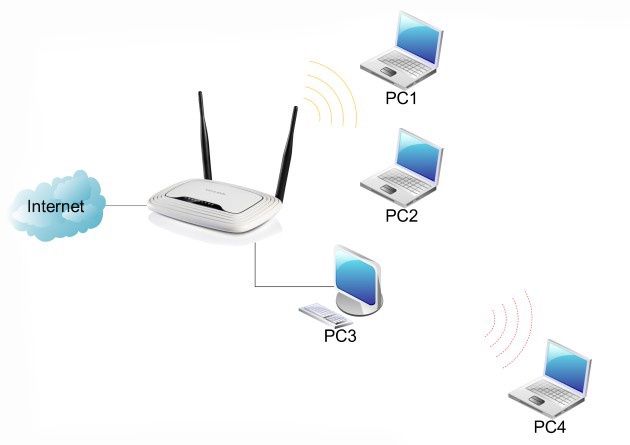
Zajmijmy się najpierw konfiguracją WDS. By zobrazować sytuację wyobraźmy sobie sieć LAN z jednym routerem wyposażonym w punkt dostępowy. Komputery w sieci PC1, PC2 są połączone z routerem bezprzewodowo, z kolei PC3 przewodowo. Notebook PC4 znajduje się w znacznej odległości od routera, gdzie zasięg sieci WiFi jest minimalny lub jest go brak. W zależności od lokalizacji (warunków pracy) odległość ta może wynosić kilka, a nawet kilkadziesiąt metrów.
Konfiguracja i tworzenie mostu WDS opiera się na kilku głównych zasadach:
- adresy sprzętowe MAC powinny być wpisane zarówno w urządzeniu rozgłaszającym sieć WiFi (WDS station) jak i odbierającym sygnał (WDS client),
- tworząc most WDS powinniśmy użyć tego samego identyfikatora SSID (nazwy sieci) oraz taki sam numer kanału
- w sieci WDS należy ustawić taki sam rodzaj zabezpieczeń (szyfrowanie oraz hasło),
- na zdalnym punkcie (WDS client) wyłączyć serwer DHCP,
- adresy IP sieci lokalnej zarówno WDS Station jak i wszystkich klientów WDS powinny różnić się od siebie, dobrze jeśli będą to adresy IP z tej samej klasy adresowej.
Konfiguracja WDS nie jest procesem trudnym, a producenci upraszczają nieco mechanizmy łączenia. Skonfigurowany most WDS pozwoli na połączenie dwóch odległych segmentów sieci LAN, a także rozszerzenie zasięgu sieci bezprzewodowej. Tyle w skrócie.
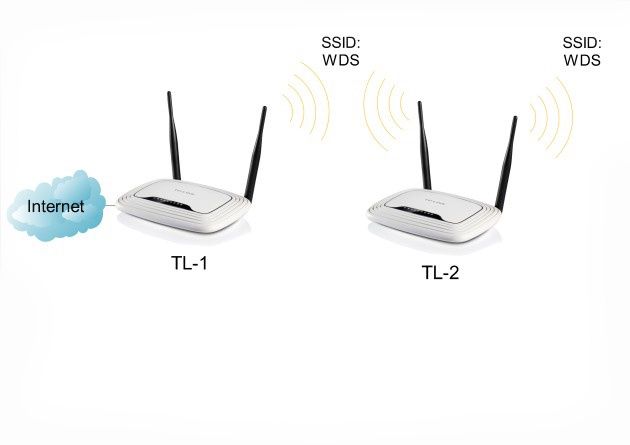
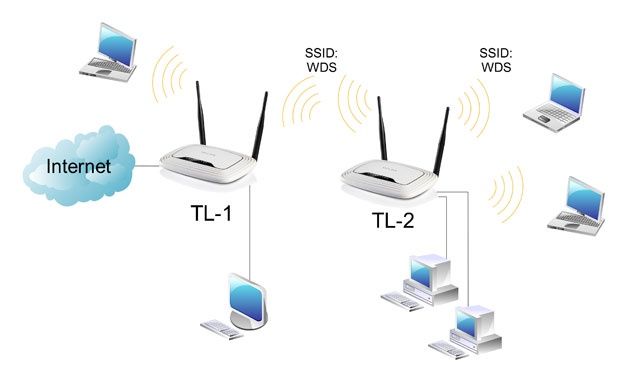
Przyjrzyjmy się w jaki sposób skonfigurować most WDS pomiędzy dwoma routerami TP-Link TL-WR841ND. Na razie będziemy je nazywać routerami, dopiero później doprecyzujemy jedno z urządzeń, gdyż nie będzie ono pracowało jako router, lecz jako klient WDS. Zatem mamy sytuację jak na poniższym rysunku. Router TL-1 będzie urządzeniem, które pracuje jako router, ma włączony serwer DHCP, ma dostęp do internetu i dystrybuuje sygnał WiFi. Z kolei TL-2 będzie odległym urządzeniem (klientem WDS), które połączymy mostem WDS z TL-1.
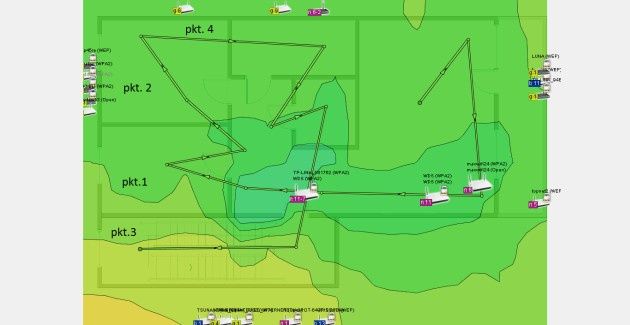
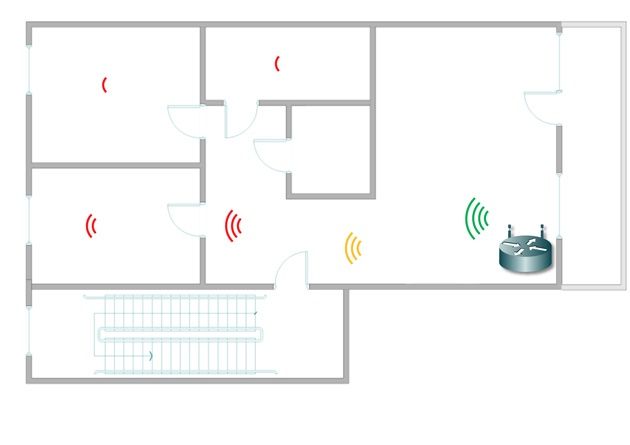
O ile w miejscu gdzie znajduje się router TL-1 zasięg sieci jest odpowiedni, o tyle w dalszych lokalizacjach spada nie tylko zasięg, ale i szybkość transmisji, co obrazuje poniższy schemat. Jak łatwo zauważyć sieć o nazwie WDS ma dość dobry zasięg (odcienie zieleni) w centralnej części badanego obszaru. Jednak przejście do dalszych lokalizacji, powoduje dość znaczny spadek zasięgu i sygnału sieci WiFi (odcienie żółtego i czerwonego).
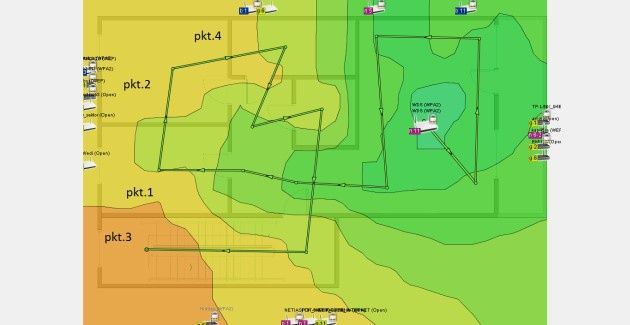
By poprawić zasięg sieci w punktach pkt.1 do pkt.4 możemy zastosować mechanizm WDS. W tym celu powinniśmy ustawić kolejny router, który będzie pracował w funkcji klienta WDS. Funkcja WDS pozwoli na zbudowanie bezprzewodowego mostu pomiędzy routerami (w dużym uproszczeniu - sieć bezprzewodowa stanie się okablowaniem sieciowym), a jednocześnie urządzenie może pracować w funkcji repeatera wzmacniając słaby sygnał macierzystej sieci WiFi, lub też dystrybuując drugą sieć bezprzewodową.
W praktyce...
Zestawienie mostu WDS jest procesem, który w momencie konfiguracji obejmuje kilka elementów, które musimy ustawić. Zanim jednak do tego dojdziemy, skonfigurujmy wpierw pierwszy router TL-1, który będzie bramą internetową, serwerem DHCP a także będzie dystrybuował sygnał sieci WiFi. Rozwiązanie TP-Link TL-WR841ND to konstrukcja typowa dla klasy urządzeń pracujących w standardzie 802.11n. Owalna konstrukcja została wyposażona w 4-portowy przełącznik sieci LAN pracujący z prędkością 10/100 Mbps, port WAN o tej samej prędkości oraz dwie odkręcane anteny ze złączami RP-SMA o mocy 5 dBi. Biała konstrukcja zewnętrzna została przełamana czarną etykietą, na której znajdziemy szereg diod kontrolnych: zasilania, statusu pracy, WiFi, a także aktywności portów przełącznika i internetu. Plusem jest także sprzętowy przełącznik sieci bezprzewodowej oraz mechanizm WPS. Z komponentów sprzętowych TP-Link zastosował SoC Atheros AR9341 533 MHz, 4 MB flash i 32 MB RAM. Samo urządzenie świetnie nadaje się do instalacji alternatywnego oprogramowania, np. OpenWRT.
Instalacja rotuera i jego konfiguracja w domowej sieci jest zadaniem typowym. Podłączamy sieć internet do złącza WAN, a komputer sieci lokalnej do jednego z portów LAN. Możemy też podłączyć się do zabezpieczonej sieci WiFi, którą router ma domyślnie uruchomioną - hasło znajduje się na tabliczce znamionowej (połączenie zestawiane ręcznie lub poprzez WPS). Dzięki uruchomionemu serwerowi DHCP nie musimy martwić się o ręczne nadawanie adresu dla łączącego się komputera. Wystarczy wpisać w przeglądarce adres: tplinklogin.net i zalogować się domyślnym loginem i hasłem: admin.
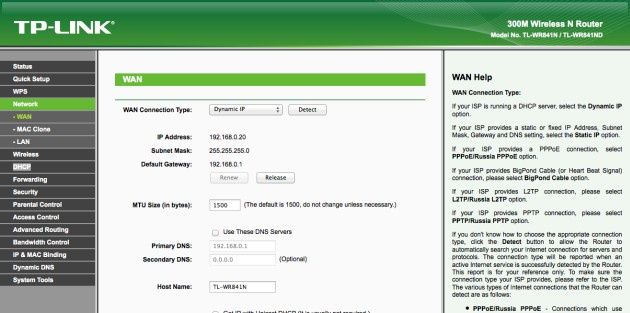
Połączenie WAN może być realizowane przy użyciu dynamicznego oraz statycznego adresu IP, poprzez PPPoE, a także zestawieniu tunelu L2TP oraz PPTP. Nie będziemy omawiać szczegółowo konfiguracji, ponieważ w zależności od typu połączenia w każdej sieci LAN może być ona inna. W naszym przypadku router pracuje na łączu WAN opartym o dynamiczny przydział adresów IP.
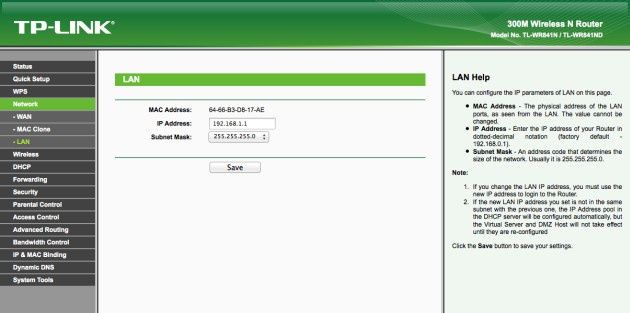
Skupimy się na konfiguracji sieci LAN. W pierwszej kolejności upewniamy się jaką adresację wewnętrzną będzie posiadała nasza sieć. Jeśli już dysponujemy skonfigurowanymi urządzeniami sieciowymi, to możemy zmienić klasę adresową routera dostosowując ją do obecnej sytuacji. Robimy to w zakładce Network - LAN. Router TL-1 w sieci LAN będzie posiadał klasę adresową 192.168.1.0/24. Z tej klasy będą przydzielane adresy IP i na niej będziemy konfigurować resztę urządzeń sieciowych.
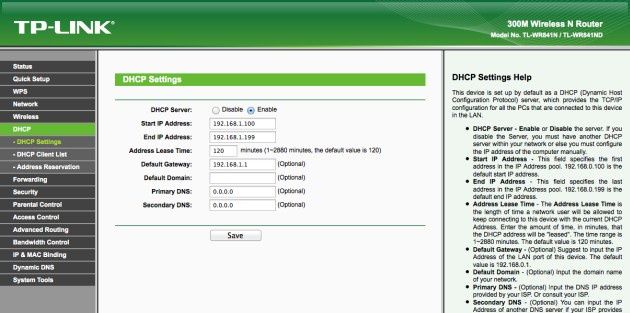
Jeśli już jesteśmy przy adresacji IP, to warto zajrzeć do zakładki DHCP, w której możemy doprecyzować zakres adresów IP przydzielanych przez router. Standardowo urządzenie będzie przydzielać adresy z puli 192.168.1.100-199. Tu także ustawiamy adresy DNS, domyślną bramę, a także czas rezerwacji adresu IP przez urządzenie.
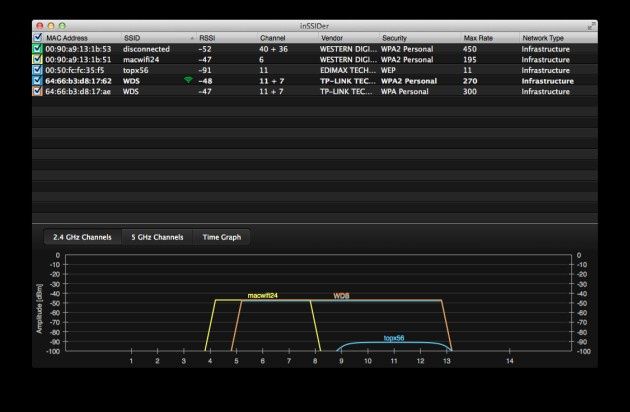
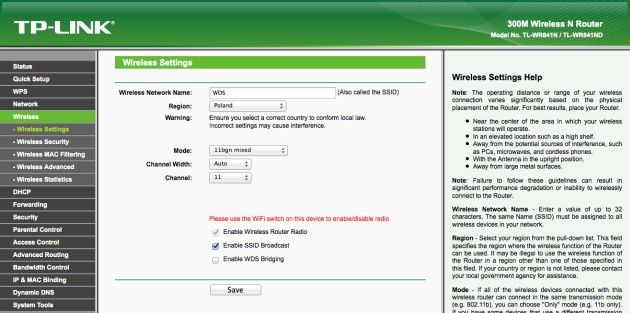
Zanim skonfigurujemy przekierowania portów (czy też kontrolę rodzicielską) w pierwszej kolejności udajmy się do sekcji Wireless, gdzie ustawimy najważniejsze parametry związane z siecią bezprzewodową. Ta sekcja wymaga szczególnej uwagi, gdyż to ona będzie decydującym elementem związanym z mostem WDS. Sama konfiguracja nie jest niczym skomplikowanym. Ustawiamy zatem nazwę SSID naszej sieci, region pracy, jej tryb - obsługa urządzeń pracjących w standardzie 802.11 b, g czy n lub wszystkich jednocześnie. Ustawiamy długość kanału, a także sam numer kanału. O ile długość kanału możemy pozostawić trybie auto (przynajmniej w początkowej fazie), o tyle numer kanału należy ustawić na wartość stałą. Jego dobór warto sprawdzić wykorzystując jakiekolwiek narzędzie do skanowania sieci bezprzewodowych. Pozwoli ono na odnalezienie okolicznych sieci i wybranie kanału, który będzie najmniej kolidował z sąsiednimi kanałami. Warto także wyłączyć mechanizm WPS.
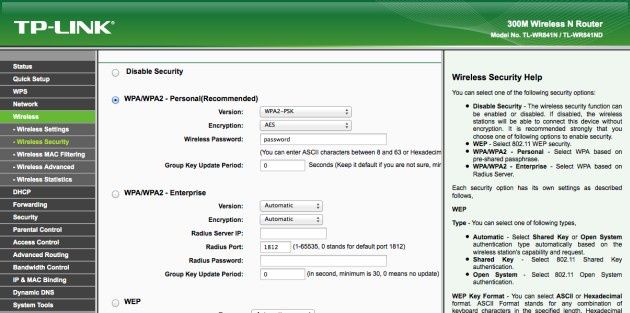
Następnie przechodzimy do zakładki Wireless Security i ustawiamy zabezpieczenia sieci bezprzewodowej. Określamy stopień zabezpieczeń - w naszym przypadku most będzie szyfrowany WPA2-PSK/AES.
Na tą chwilę mamy skonfigurowane podstawowe parametry routera źródłowego (głównego) TL-1.
Podsumujmy zatem ustawienia routera TL-1 przygotowanego do utworzenia mostu WDS:
- łącze WAN - dowolne
- sieć LAN - klasa adresowa 192.168.1.0/24
- włączony serwer DHCP - w zakresie adresów 192.168.1.100-199/24
- włączona sieć bezprzewodowa o nazwie SSID: WDS
- ustawiony tryb 802.11bgn (mixed)
- ustawiona długość kanału/pasma: Auto
- ustawiony na stałe numer kanału 11
- włączone szyfrowanie WPA2-PSK/AES
- hasło: password.
- adres MAC interfejsu bezprzewodowego BSSID: 64-66-B3-D8-17-AE
Pora teraz przejść do drugiego routera TL-2, który będziemy konfigurować jako klienta WDS. Ponieważ konfiguracja routera TL-2 będzie odbywać się na interfejsie WiFi, a także będziemy wyłączać pracujący na nim serwer DHCP, już na samym początku warto:
- konfigurować router jako odrębne urządzenie - bez podłączania jej do istniejącej infrastruktury routera TL-1
- włączyć stały adres IP dla komputera, z którego będziemy konfigurować router TL-2.
- konfigurację wykonywać poprzez połączenie kablowe z routerem TL-2.
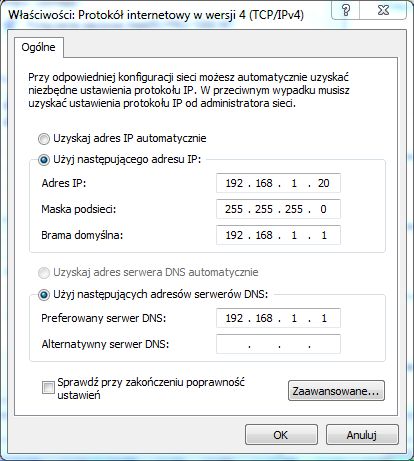
W pierwszej kolejności ustawiamy statyczny adres IP dla połączenia ethernet na komputerze. Ponieważ posługujemy się domyślną klasą adresową routera, parametry połączenia możemy ustawić w sposób zaprezentowany na poniższym ekranie:
Następnie podłączamy router TL-2 do zasilania, a kabel komputera do jednego z portów LAN TL-2. Po uruchomieniu wchodzimy do interfejsu konfiguracyjnego poprzez adres: tplinklogin.net lub 192.168.1.1.
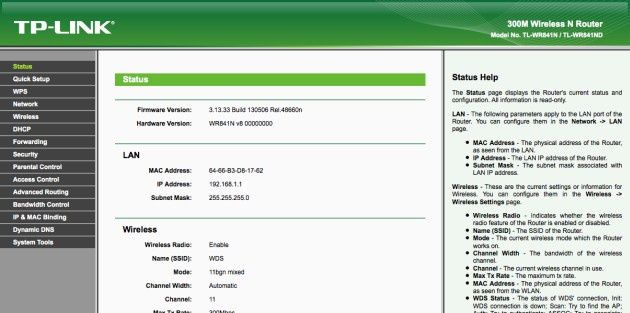
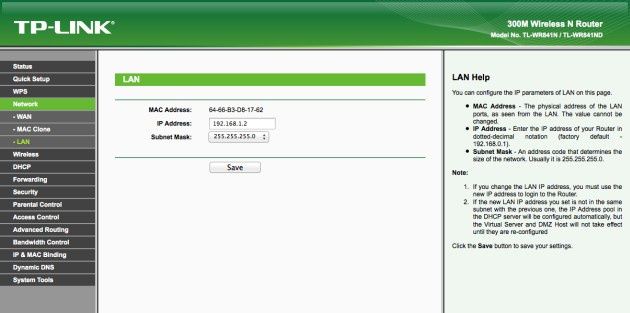
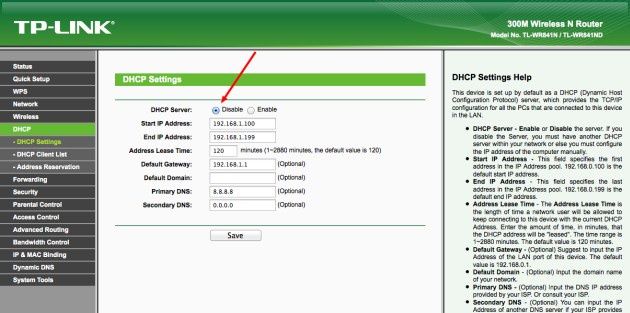
Na tym etapie posiadamy konfigurację routera TL-2 - dokładnie taką samą jak routera TL-1, na samym początku jego konfiguracji. W pierwszej kolejności musimy zmienić adres IP routera TL-2 a także wyłączyć serwer DHCP gdyż TL-2 będzie tylko klientem WDS a przydzielanie adresów IP będzie odbywało się na routerze TL-1. Wchodzimy zatem do zakładki Network - LAN i ustawiamy inny niż domyślny 192.168.1.1 adres IP. W naszym przypadku będzie to kolejny adres czyli 192.168.1.2. Ustawiamy także taką samą maskę podsieci jak na routerze TL-1 - 24-bitową czyli 255.255.255.0. Następne wchodzimy do zakładki DHCP - DHCP Settings i wyłączamy serwer DHCP na routerze TL-2. Możemy zapisać wszystkie zmiany i zrestartować router TL-2. Ponieważ serwer DHCP na TL-2 został wyłączony, konieczne było wcześniejsze ustawienie statycznego adresu IP dla komputera, z którego konfigurujemy urządzenie.
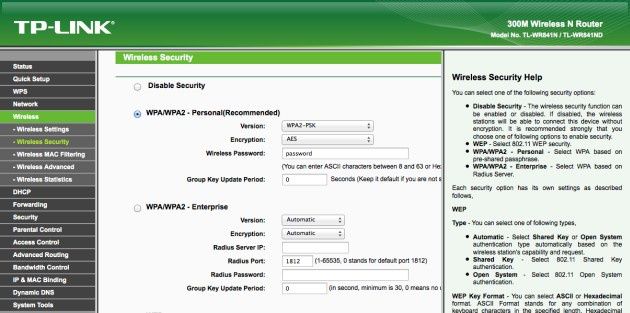
Po ponownym zalogowaniu do routera na nowym adresie IP 192.168.1.2 przechodzimy do konfiguracji mostu WDS. Po pierwsze wyłączamy mechanizm WPS. W kolejnym kroku udajemy się do zakładki Wireless - Wireless Security by ustawić taki sam typ zabezpieczeń sieci WiFi jak na routerze głównym TL-1. Czyli ustawiamy szyfrowanie WPA2-PSK/AES z hasłem: password. Oczywiście możemy pominąć tą opcję i określić całkowicie inne ustawienia sieci WiFi rozgłaszanej przez TL-2 - będziemy w ten sposób posiadać dwie sieci WiFi o dwóch różnych SSID. Jednak w naszym przypadku chodzi o to, by na całym obszarze działania sieci była ona dostępna pod jednym SSID.
Kolej na ustawienie samego mostu. W sekcji Wireless Settings w polu Wireless Network Name wpisujemy taką samą nazwę sieci WiFi jaką wpisywaliśmy w routerze TL-1. Dzięki takiemu rozwiązaniu w rozszerzone sieci bezprzewodowej będziemy mieli jedną sieć SSID, do której będą podłączać się komputery i płynnie przełączać pomiędzy poszczególnymi nadajnikami TL-1 oraz TL2. Wybieramy ten sam region: Poland, ten sam tryb sieci 802.11bgn mixed, długość kanału: auto, a także numer kanału (w naszym przypadku 11).
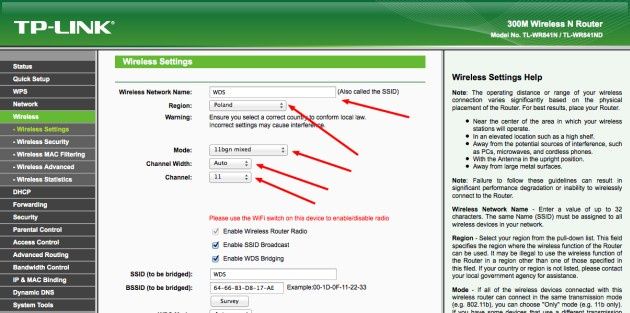
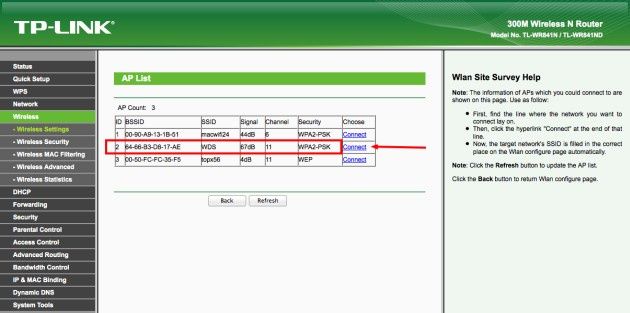
Kolejnym krokiem będzie faktyczne zestawienie mostu routera TL-2 z routerem TL-1. W sekcji Wireless Settings włączamy opcję Enable WDS Bridging. Zostanie rozszerzony panel ustawień. Klikamy przycisk Survey, który pozwoli na wyszukanie dostępnych sieci WiFi i wybranie właściwiej sieci o SSID: WDS. Wybieramy zatem naszą sieć SSID WDS (możemy sprawdzić dodatkowo jej adres BSSID - adres MAC routera TL-1) i klikamy opcję Connect. W tym małym szczególe tkwi różnica konfiguracji mostu WDS w przypadku TL-WR841ND, a innych urządzeń. Typowa konfiguracja opiera się na dopisywaniu po obydwu stronach WDS adresów MAC - WDS jest oparty na komunikacji w warstwie drugiej modelu OSI. W przypadku TL-WR841ND wystarczy to zrobić po jednej ze stron. Warto przy tym pamiętać, że WDS nie jest mechanizmem, który objęty jest standardem IEEE 802.11, dlatego też producenci chipsetów w różny sposób rozwiązują podejście do techniki łączenia przy wykorzystaniu WDS.
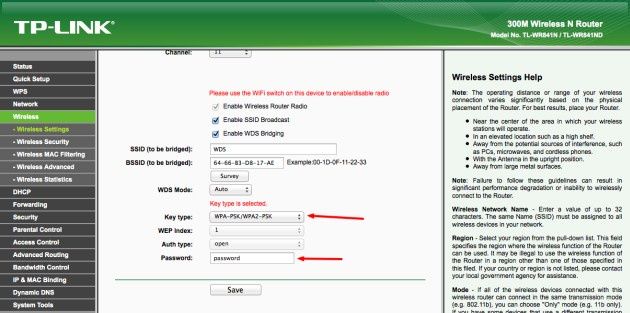
Jak dobrze pamiętamy sieć SSID: WDS była szyfrowana algorytmem WPA2-PSK/AES z hasłem: password. Dlatego też w menu konfiguracyjnym mostu ustawiamy taki sam rodzaj szyfrowania oraz takie samo hasło i klikamy przycisk Save.
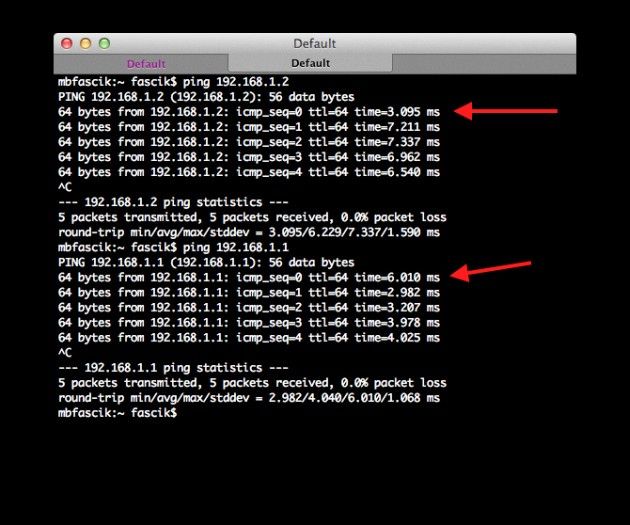
Teraz wystarczy już restart routera TL-2 (a właściwie w tej chwili klienta WDS) i sprawdzenie poprawności połączenia. Warto pozostawić jeszcze podłączony do TL-2 komputer oraz stały adres IP. Po restarcie sprawdzamy czy posiadamy łączność z TL-2 oraz TL-1. Wystarczy wykonać komendę ping. Powinniśmy otrzymać odpowiedź zarówno od routera TL-2, do którego jesteśmy podłączeni kablem sieciowym, jak od TL-1 (192.168.1.1) do którego zestawiliśmy most.
Co zyskaliśmy dzięki takiej konfiguracji? Przede wszystkim rozszerzony zasięg sieci bezprzewodowej (w TP-Linku jest on nazywany mostem WDS jednak dodatkową funkcja jest tryb repeatera WDS). Dodatkowym atutem takiego rozwiązania jest fakt uzyskania przez nas dodatkowych 4 gniazd ethernet routera TL-2, do którego możemy podłączyć w rozszerzonej lokalizacji kolejne urządzenia poprzez kabel sieciowy.
Testy
Jak wyglądają wyniki testów takiego rozwiązania? Oba routery oferują pracę w sieci 802.11n z prędkością do 300 Mbps. Dodatkowo zostały wyposażone w przełączniki sieciowe fast-ethernet (10/100 Mbps). W związku z tym prędkości jakie będą oferować pomiędzy mostem, a podłączonymi urządzeniami powinny oscylować w granicach 50-90 Mbps realnych transferów. Warto przy tym jednak zauważyć pewną cechę mechanizmu WDS. Otóż w naszym przypadku mechanizm działa w oparciu o dwa urządzenia. Jeśli chcielibyśmy podłączyć kolejne urządzenie bezprzewodowe poprzez most WDS do routera TL-2, to należy w tym momencie liczyć się z podwójnym spadkiem prędkości połączenia (2 przeskoki).
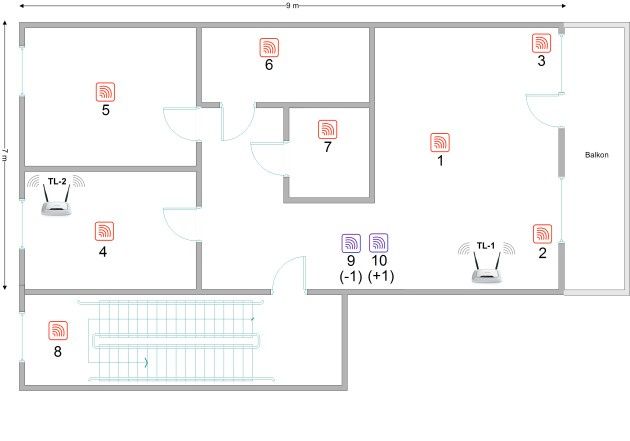
Oczywiście w przypadku zestawienia mostu WDS z punktem dostępowym wyniki testów należy traktować jako materiał porównawczy, a nie do końca odzwierciedlenie faktycznych wartości. Szybkość połączenia, a także pokrycie zasięgiem danej lokalizacji będą zależały od wielu czynników, m.in. odległości klienta od routera, fizycznej infrastruktury czy urządzeń klienckich. W testowanej lokalizacji ustawiliśmy urządzenia tak jak na poniższej grafice - mając na uwadze wcześniejszy pomiar siły sygnału.
Do testów wykorzystaliśmy następujące urządzenia:
Packard Bell EasyNote TV11CR (praca jako klient sieci przewodowej i bezprzewodowej)
- System operacyjny: Windows 7 Home Premium 64-bit
- Procesor Intel Core i5 3210M 2,6 GHz
- Pamięć RAM: 4 GB
- Dysk twardy: Western Digital 320 GB
- Sieć WiFi - karta Asus USB-N66
HP ProLiant MicroServer N36L (praca jako serwer)
- System operacyjny: Windows Server 2008 R2 64-bit
- Procesor AMD Athlon II NEO N36L
- Pamięć RAM: 8 GB
- Dysk twardy: RAID 0 (2 x 2 TB Seagate)
- Sieć LAN - 100 Mbps (full duplex)
Router TP-Link TL-WR841ND
- połączenia ethernet - fast ethernet 100 Mbps (full duplex)
- połączenia WiFi - sieć z zabezpieczeniami WPA2-PSK AES, dobrany kanał, długość kanału - Auto
Procedura testowa obejmowała badanie poziomu sygnału (dBm) routera TL-1 bez połączenia WDS z TL-2, a także pomiar szybkości kopiowania danych do i z serwera podłączonego okablowaniem ethernet do routera TL-1. Pomiar wykonywaliśmy dla każdego z 10 punktów oznaczonych na poniższym schemacie. Drugi test wyglądał analogicznie z tą różnicą, że do infrastruktury sieciowej został włączony również router TL-2.
Test poziomu sygnału w lokalizacjach - karta Asus USB-N66 - Poziom sygnału 2,4 GHz (802.11n) [dBm]
Jak nietrudno zauważyć rozszerzenie zasięgu przy użyciu mechanizmu, pozwoliło nam nie tylko pokryć lepszym zasięgiem większy obszar. Zyskaliśmy także na szybkości działania sieci bezprzewodowej w odleglejszych miejscach (o 30-40%) oraz w punktach 9, 10 (pod i nad routerem). Potwierdzają to nie tylko wyniki testów, ale także badanie pokrycia zasięgiem siecią WDS w testowanej lokalizacji. Co ciekawe w przypadku zestawu WDS, który stworzyliśmy nie zauważyliśmy znacznego spadku szybkości w przypadku połączenia komputera z klientem WDS (routerem TL-2).
PLC zamiast WDS
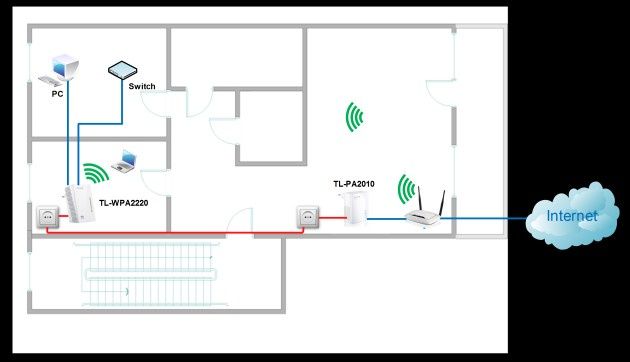
Jeśli konfiguracja mostu WDS wydaje nam się zbyt skomplikowana, to istnieje jeszcze jeden sposób na rozszerzenie domowej czy biurowej sieci LAN oraz sieci WiFi, bez konieczności układania okablowania lub tworzenia mostów bezprzewodowych. To PLC (Power Line Communication), która jest technologią pozwalającą na przesyłanie danych poprzez istniejącą sieć energetyczną. W dużym skrócie PLC pozwala na równoczesne przesyłanie z napięciem dodatkowego sygnału o wyższej częstotliwości, wykorzystując przewody energetyczne jako medium transmisyjne. Wśród kilku standardów PLC najpopularniejszym i najbardziej rozpoznawalnym stał się standard HomePlug (transmisja ethernet poprzez sieć energetyczną). Rozwiązanie jest przeznaczone w szczególności do pracy w gospodarstwach domowych czy biurach. Pierwsze adaptery PLC HomePlug pojawiły się w 2001 roku i oferowały prędkość transmisji rzędu kilkunastu Mbps. W przypadku kolejnej wersji rozwojowej HomePlug AV mamy do czynienia z rozwiązaniami oferującymi przepustowość pomiędzy adapterami rzędu 200-500 Mbps. Dzięki wykorzystaniu szyfrowania transmisji oraz możliwości zabezpieczenia utworzonej sieci hasłem, możemy utworzyć nie tylko szybką ale i bezpieczną w komunikacji sieć PLC z możliwością utworzenia sieci LAN w dowolnym miejscu. W jaki sposób zbudować taką sieć i jakie są jej praktyczne zastosowania i zalety - przekonamy się o tym za chwilę na przykładzie dwóch adapterów PLC sprzedawanych jako jeden zestaw - TP-Link TL-WPA2220KIT pracującym w standardzie HomePlug AV 200 Mbps. Poniższy schemat obrazuje prostą sieć PLC wraz z siecią LAN. Router w domowej sieci LAN podłączony jest do internetu. Z kolei jeden z adapterów PLC podłącza się do sieci energetycznej oraz do wspomnianego routera. Z kolei drugi i kolejne adaptery podłącza się w dowolnym miejscu w domu. By adaptery PLC komunikowały się ze sobą wystarczy na obydwu nacisnąć przycisk parowania lub też skorzystać z dodatkowych aplikacji pozwalających na dodatkową konfigurację urządzeń. Wbudowany port ethernet w adapterach PLC pozwala na podłączenie do nich komputera lub dodatkowego przełącznika lub punktu dostępowego.
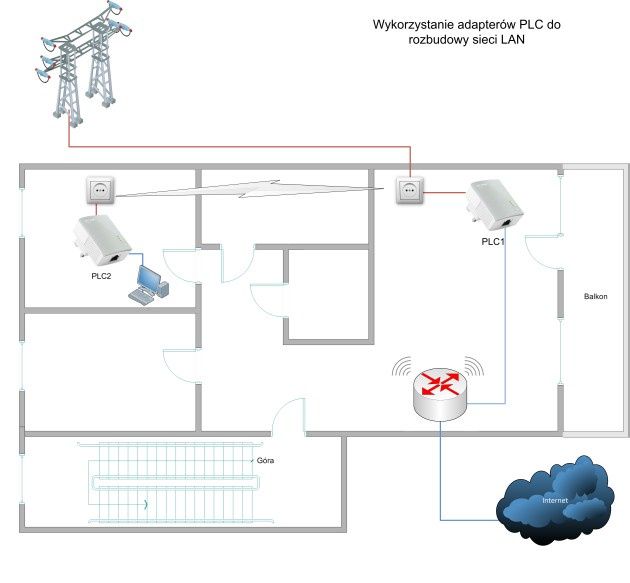
Jak łatwo zauważyć typowe adaptery PLC pozwalają na rozbudowanie kablowej sieci LAN. Jednak producenci tworząc nowe wersje swoich produktów starają się maksymalnie wykorzystać ich możliwości wprowadzając dodatkowe funkcje. I tak też jest z zestawem TL-WPA2220KIT. Składa się on z nano adaptera TL-PA2010, bliźniaczego względem prezentowanych niedawno adapterów TL-PA4010. Z kolei drugim elementem zestawu jest nieco większy adapter TL-WPA2220 (AV200 WiFi Powerline Extender). Jest to również adapter PLC HomePlug AV z dodatkowym punktem dostępowym WiFi oferującym prędkości do 300 Mbps, a także dwoma gniazdami fast-ethernet. Urządzenie posiada SoC RTL8196C oraz układ radiowy RTL8192CE (2x2:2).
Cechy sprzętowe: TP-Link TL-PA4010
| Standardy i protokoły | HomePlug AV, IEEE802.3, IEEE802.3u |
| Porty | 1 Port Ethernet 10/100 Mbps |
| Typ wtyczki | EU |
| Diody LED | zasilanie, Powerline, sieć LAN |
| Przyciski | Przycisk Pair |
| Wymiary (SxGxW) | 65 × 52 × 28,5 mm |
| Pobór prądu | < 2,0 W |
| Zasięg | Do 300 metrów w obrębie budynku |
| FUNKCJE OPROGRAMOWNIA | |
| Modulacja | OFDM |
| Szyfrowanie transmisji | 128-bitowe szyfrowanie AES |
| INNE | |
| Zawartość opakowania | transmiter sieciowy TL-PA4010 Kabel Ethernet (RJ45) Płyta CD Instrukcja szybkiej instalacji |
| Wymagania systemowe | Windows 8/7/Vista/XP/2000, Mac, Linux |
| Środowisko pracy | Dopuszczalna temperatura pracy: 0℃~40℃ Dopuszczalna temperatura przechowywania: -40℃~70℃ Dopuszczalna wilgotność przechowywania: 5%~90%, niekondensująca |
Cechy sprzętowe: TP-Link TL-WPA2220
| Standardy i protokoły | HomePlug AV, IEEE802.3, IEEE802.3u, IEEE802.11b/g/n |
| Porty | 2 porty Ethernet 10/100Mb/s |
| Typ wtyczki | EU, UK, US, AR |
| Przyciski | Pair, Reset, Wi-Fi/Wi-Fi Clone |
| Dioda LED | PWR, PLC, ETH, Wi-Fi/Wi-Fi Clone |
| Wymiary (S x G x W) | 94 × 54 × 40 mm |
| Pobór prądu | <6 W |
| Zasięg | 300 metrów przez sieć elektryczną w obrębie budynku |
| WŁAŚCIWOŚCI TRANSMISJI BEZPRZEWODOWEJ i PLC | |
| Standardy bezprzewodowe | IEEE 802.11b, 802.11g, 802.11n do 300 Mbps |
| Częstotliwość pracy | 2,400-2,4835 GHz |
| Modulacja | OFDM (PLC) |
| Szyfrowanie transmisji | Sieć elektryczna: |
| Szyfrowanie AES 128-bit | |
| Bezprzewodowa: | |
| Szyfrowanie WEP, WPA/WPA2, WPA-PSK/WPA2-PSK | |
| INNE | |
| Certyfikaty | CE, FCC, RoHS |
| Wymagania systemowe | Windows 2000/XP/2003/Vista, Windows 7/8, Mac, Linux |
| Środowisko pracy | Dopuszczalna temperatura pracy: 0 ℃ - 40℃ Dopuszczalna temperatura przechowywania: -40℃ - 70℃ Dopuszczalna wilgotność powietrza: 10% - 90%, niekondensująca Dopuszczalna wilgotność przechowywania: 5% - 90%, niekondensująca |
Instalacja urządzeń w domowej sieci LAN jest bardzo prosta i w przypadku typowej sieci zawiera się kilku prostych krokach:
- podłączamy adapter TL-PA2010 do zasilania w okolicy routera oraz kablem sieciowym do routera
- podłączamy adapter TL-WPA2220 niedaleko TL-PA2010 i na obydwu adapterach naciskamy przycisk Pair. Zostanie zestawione połączenie pomiędzy adapterami a dioda stanu sieci PLC zacznie świecić światłem ciągłym.
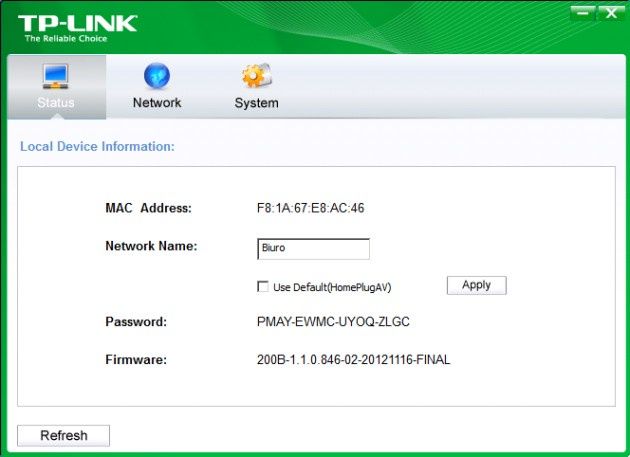
Do zarządzania adapterami PLC możemy także wykorzystać zewnętrzne narzędzie Powerline Utility. To prosta aplikacja pozwalająca na wykrycie w sieci adapterów PLC, a także skonfigurowanie nazwy sieci PLC oraz jej zabezpieczeń. Dodatkowo program podaje szybkość zestawionego połączenia.
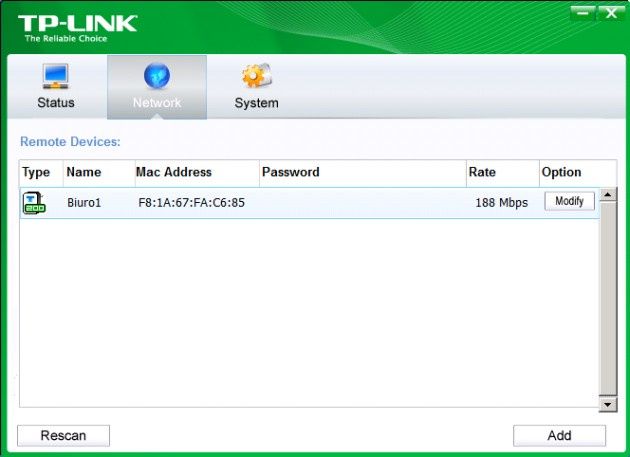
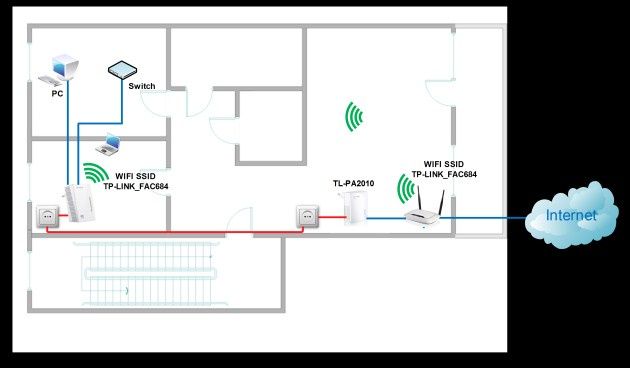
Teraz możemy przenieść adapter TL-WPA2220 w dowolne miejsce w domu i podłączyć go do zasilania. Zestawione połączenie oferuje przepustowość do 200 Mbps (technologia HomePlug AV). Dzięki dwóm portom ethernet wbudowanym w adapter TL-WPA2220 możemy rozbudować sieć LAN o dodatkowe komputery, czy też przełączniki sieciowe. Pamiętajmy, że TL-WPA2220 oferuje także sieć bezprzewodową, dlatego też w dalszej części pokażemy jak wykorzystać tę funkcjonalność w naszym przykładowym zestawie. Cała instalacja będzie prezentować się w następujący sposób.
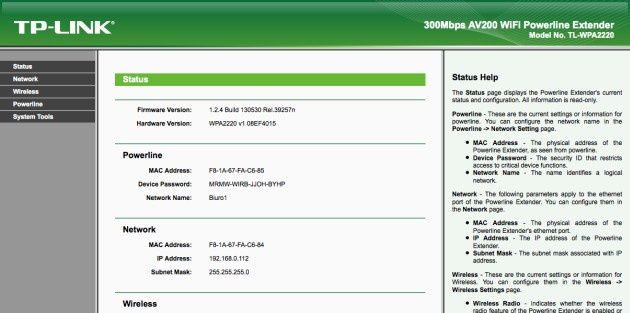
Dzięki wbudowanemu modułowi radiowemu pracującemu w paśmie 2,4 GHz, naszą domową sieć LAN możemy wyposażyć w sieć bezprzewodową WiFi i łączyć się bezprzewodowo zarówno z zasoboami sieci LAN jak i internetem. Wykorzystując narzędzie Powerline Utility (dostępne dla Windows i Mac OS) możemy skonfigurować sieć PLC, a następnie połączyć się z adapterem TL-WPA2220 by ustawić parametry sieci bezprzewodowej. Choć urządzenie uruchomia domyślnie zabezpieczona sieć WiFi, do której można podłączyć się przy użyciu standardowego hasła, to warto je jednak zmienić na swoje własne - co czynimy w interfejsie webowym urządzenia.
Panel konfiguracyjny WWW jest bardzo prosty i pozwoli nam przede wszystkim na skonfigurowanie adaptera jako punktu dostępowego sieci bezprzewodowej. Konfigurację punktu wykonujemy w zakładce Wireless nadając nazwę sieci WiFi, wybieramy region, kanał oraz tryb pracy, a także decydujemy czy włączamy sieć oraz czy będziemy rozgłaszać nagłówek sieci.
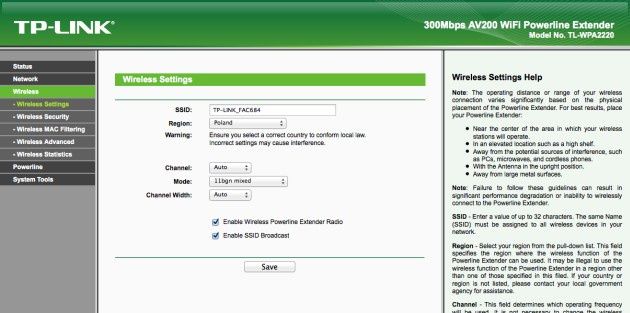
Pozostałe zakładki sekcji Wireless dotyczą zabezpieczeń sieci oraz dostosowania jej bardziej zaawansowanych parametrów.
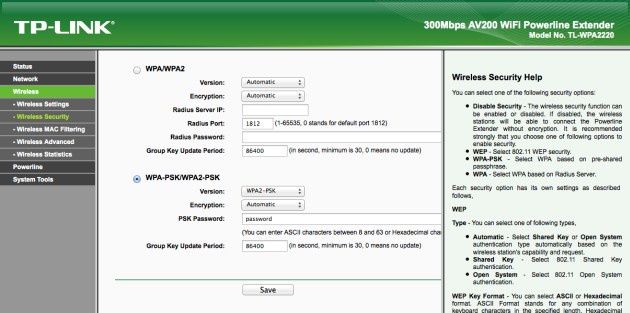
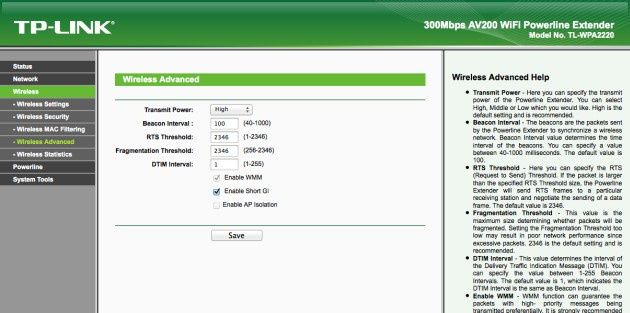
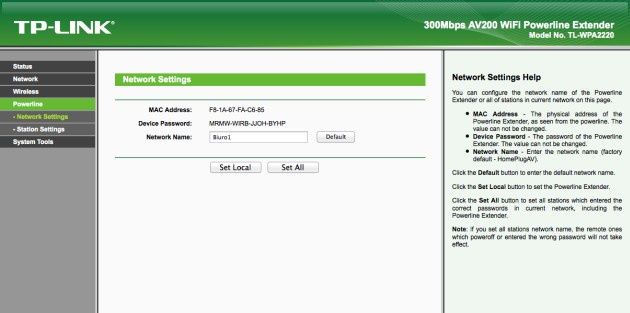
W sekcji Powerline możemy sprawdzić i określić przynależność adaptera do określonej sieci PLC.
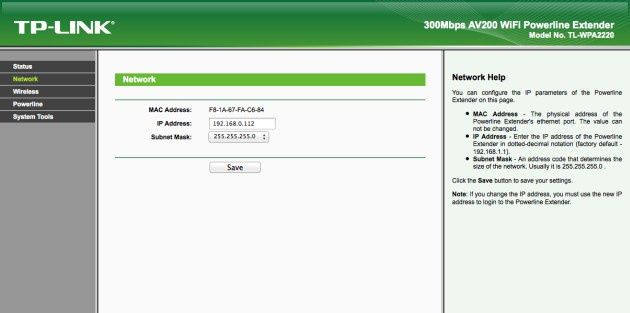
Parametry sieci LAN - adres IP oraz maskę podsieci adaptera TL-WPA2220 ustawiamy w zakładce Network. W przypadku sieci LAN z serwerem DHCP możemy pominąć ustawianie na stałe adresu IP. Każdorazowo zostanie on przydzielony dynamicznie.
Po ustawieniu wszystkich parametrów nasza sieć wzbogaca się o dodatkowy punkt dostępowy sieci WiFi. W naszym przypadku będzie to sieć o nazwie SSID: TP-LINK_FAC684. A cała infrastruktura wygląda następująco.
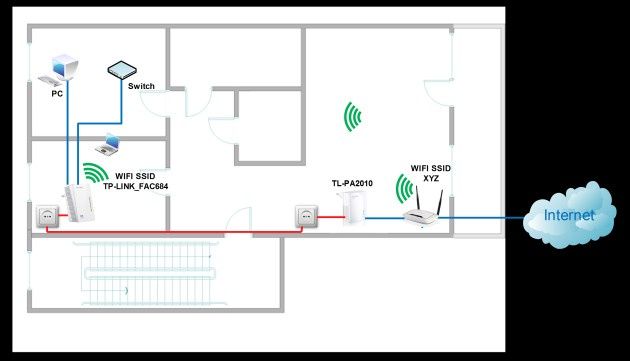
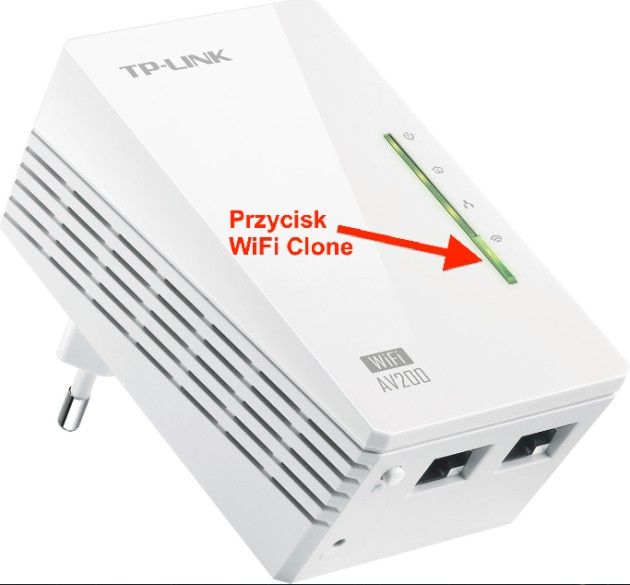
A co zrobić jeśli posiadamy już istniejącą infrastrukturę i sieć bezprzewodową, a jedynie chcemy rozszerzyć jej zasięg? Tu także z pomocą przyjdzie adapter TL-WPA2220. Dzięki przyciskowi WiFi-Clone i mechanizmowi WPS możemy skopiować ustawienia istniejącej sieci bezprzewodowej WiFi i rozszerzyć jej zasięg. W tym celu wystarczy na źródłowym routerze nacisnąć przycisk WPS i w ciągu 2 minut zrobić to samo na adapterze PLC. TL-WPA2220 skopiuje ustawienia sieci bezprzewodowej. Dzięki temu adapter możemy umieścić w dowolnym miejscu w domu lub biurze i posiadać rozszerzoną sieć WiFi.
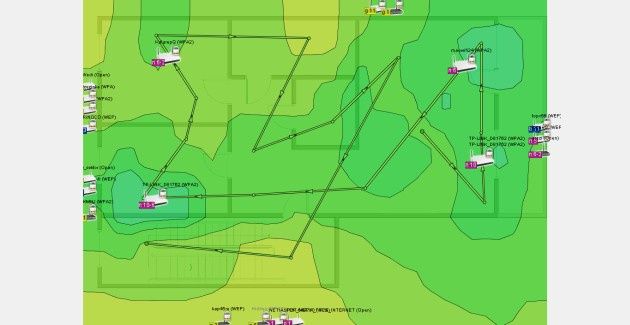
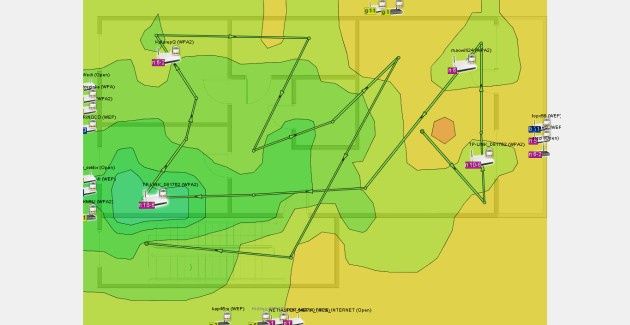
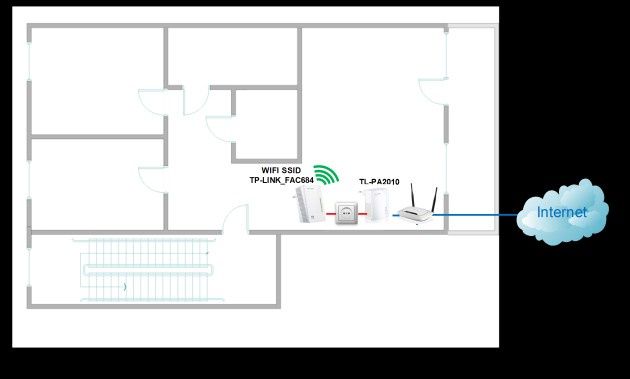
Efektem będzie znacznie lepsze pokrycie zasięgiem docelowej lokalizacji co obrazują poniższe grafiki. Ustawienie routera źródłowego oraz adaptera TL-WPA2220 jest takie samo jak w przypadku budowanego wcześniej mostu WDS z punktem dostępowym.
Testy PLC
Sprawdźmy w praktyce zestaw adapterów PLC oraz działanie rozszerzonej sieci WiFi, komunikację samego adaptera jako punktu dostępowego oraz komunikację w sieci kablowej ethernet. Podobnie jak w przypadku testów mostu WDS w zestawie testowym wykorzystaliśmy następujące urządzenia:
Packard Bell EasyNote TV11CR (praca jako klient sieci przewodowej i bezprzewodowej)
- System operacyjny: Windows 7 Home Premium 64-bit
- Procesor Intel Core i5 3210M 2,6 GHz
- Pamięć RAM: 4 GB
- Dysk twardy: Western Digital 320 GB
- Sieć WiFi - karta Asus USB-N66
HP ProLiant MicroServer N36L (praca jako serwer)
- System operacyjny: Windows Server 2008 R2 64-bit
- Procesor AMD Athlon II NEO N36L
- Pamięć RAM: 8 GB
- Dysk twardy: RAID 0 (2 x 2 TB Seagate)
- Sieć LAN - 100 Mbps (full duplex)
Router TP-Link TL-WR841ND
- połączenia ethernet - fast ethernet 100 Mbps (full duplex)
- połączenia WiFi - sieć z zabezpieczeniami WPA2-PSK AES, dobrany kanał, długość kanału - Auto
Adapter TP-Link TL-PA2010
- połączenie do portu LAN routera oraz do gniazda energetycznego
Adapter TL-WPA2220
- połączenie w sieć PLC z TL-PA2010
- praca w funkcji rozszerzonego zasięgu WiFi
- praca w funkcji punktu dostępowego WiFi
W pierwszej kolejności sprawdzimy utworzoną przed chwilą rozszerzoną sieć bezprzewodową. Podobnie jak w przypadku WDS porównany pokrycie zasięgiem badanej lokalizacji, a także sprawdzimy szybkość kopiowania danych. W przypadku rozszerzonej sieci WiFi schemat sieci wygląda jak na poniższej grafice. Router źródłowy posiada taką samą nazwę sieci SSID, kanał oraz zabezpieczenia jak adapter TL-WPA2220.
Test poziomu sygnału w lokalizacjach - karta Asus USB-N66 - Poziom sygnału 2,4 GHz (802.11n) [dBm]
Wartości prędkości kopiowania danych przy rozszerzonej sieci WiFi są nieco wyższe niż w przypadku WDS, czy samego routera. Z kolei pokrycie zasięgiem sieci rozszerzonej badanego obszaru jest porównywalna z wartościami pokrycia przy moście WDS. Komputer podłączony bezpośrednio do portu ethernet adaptera PLC pozwalał na kopiowanie danych z prędkością 74,81 Mbps (pobieranie) oraz 67,31 Mbps (w kierunku wysyłanie). Są to wartości dobre zważywszy na fakt, że zarówno adaptery PLC jak i sam router (TL-WR841ND) posiadają porty sieciowe pracujące z maksymalną szybkością do 100 Mbps.
W przypadku konfiguracji adaptera TL-WPA2220 jako oddzielnej sieci WiFi i transmitowanie danych poprzez przewody elektryczne wyniki testów wyglądały w sposób zaprezentowany poniżej. Adapter został umieszczony w pobliży routera oraz nano adaptera TL-PA2010, byśmy mogli mieć odniesienie co do pokrycia zasięgiem danej lokalizacji oraz poziomu sygnału rutera TL-WR841ND.
W przypadku TL-WPA2220 pracującego jako adapter PLC z punktem dostępowym zauważalny jest spadek siły pokrycia zasięgiem sieci o kilkanaście dBm w stosunku do routera TL-WR841ND w bliższych lokalizacjach. Co ciekawe w dalszych punktach pomiarowych poziom sygnału jest porównywalny. Prędkości kopiowania danych są na podobnym poziomie z maksymalnymi wartościami ponad 70 Mbps.
Kliknij i rozszerz - tryb repeatera. Podsumowanie
Stosowanie rozwiązań typu most WDS czy sieci PLC niesie za sobą pewne ograniczenia. Jak już wcześniej wspomnieliśmy mechanizm WDS nie jest objęty standardem IEEE 802.11. Dlatego też producenci oprócz własnych implementacji sposobu konfiguracji tego rozwiązania, zalecają by do konfiguracji mostu WDS używać urządzeń tego samego producenta - co niekiedy może wiązać się z dodatkowymi kosztami. Oba urządzenia powinny także wspierać mechanizm WDS. Z kolei sieci PLC choć w ostatnich latach stały się bardzo tanim sposobem na rozszerzenie sieci LAN, to także posiadają swoje ograniczenia wynikające z technologii. Przede wszystkim to odległość na jakiej możemy uruchomić sieć nadajników i odbiorników, która według deklaracji producentów wynosi do około 300 metrów. Owe 300 metrów to odległość w obrębie budynku lub budynków z adapterami PLC podłączonymi do jednej fazy. Mając świadomość tych ograniczeń możemy skorzystać z jeszcze prostszego rozwiązania. By rozszerzyć sieć bezprzewodową lub przewodową, wystarczy skorzystać z urządzeń pracujących w trybie repeatera lub extendera. Pozwalają na odebranie sygnału z istniejącej sieci bezprzewodowej, a następnie wzmocnienie go i przekazanie dalej. Dodatkowo bardzo często wyposażone są w port LAN umożliwiający podłączenie klientów przewodowych. Jednym z takich rozwiązań, którego funkcjonalność prezentowaliśmy niedawno jest TP-Link TL-WA850RE. To urządzenie zwane repeaterem lub wzmacniaczem sieci WiFi. Pozwala ono na zwiększenie zasięgu istniejącej sieci bezprzewodowej w miejscach gdzie sygnał jest słaby. Sytuacja taka może dotyczyć różnych lokalizacji - zarówno biurowych jak i domowych. W lokalizacji przy routerze będziemy mieć silny i stabilny sygnał a w odległości kilku czy kilkunastu metrów sygnał i szybkość sieci może spaść do poziomu kilkunastu Mbps.
Jeśli w docelowej lokalizacji nie możemy ułożyć okablowania strukturalnego ethernet, a także nie posiadamy routera czy punktu dostępowego wspierającego mechanizm WDS, to możemy wykorzystać TL-WA850RE jako urządzenia do rozszerzenia / poprawienia zasięgu sieci bezprzewodowej oraz sieci LAN. Zasada działania jest zobrazowana na poniższej grafice i jest podobna do działania mostu WDS z punktem dostępowym.
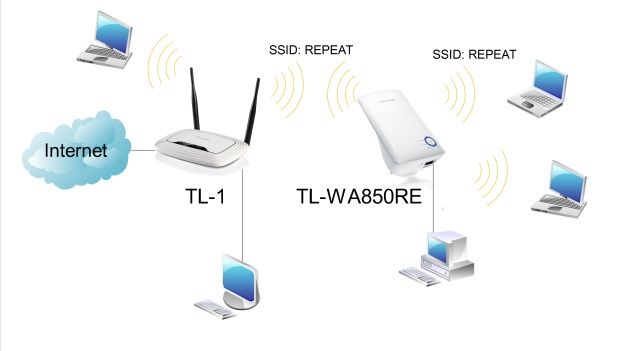
Router brzegowy TL-1 jest bramą internetową, posiada zintegrowany przełącznik LAN dla komputerów podłączonych kablem sieciowym, a także udostępnia sieć bezprzewodową o przykładowej nazwie SSID: „repeat”. Dzięki wykorzystaniu repeatera sygnał rozgłaszanej przez router TL-1 sieci WiFi może być wzmocniony i rozszerzony o dalsze lokalizacje. W odróżnieniu do mostu WDS z punktem dostępowym instalacja repeatera w sieci LAN nie wymaga by router brzegowy posiadał jakiekolwiek dodatkowe funkcje pozwalające na rozszerzenie zasięgu. Router brzegowy czy też punkt dostępowy, którego sieć bezprzewodową będziemy rozszerzać nie musi być tego samego producenta co repeater.
Cechy sprzętowe: TP-Link TL-WA850RE
| Porty | 1 port 10/100 Mbps Ethernet (RJ45) |
| Typ wtyczki | EU |
| Przyciski | Przycisk RE (Range Extender), Przycisk Reset |
| Procesor | Atheros AR9341-AL1A |
| RAM/flash | 32 MB / 4 MB |
| Standardy bezprzewodowe | IEEE 802.11n, IEEE 802.11g, IEEE 802.11b |
| Antena | 2 anteny wewnętrzne |
| Wymiary (S x G x W) | 110,0 x 65,8 x 75,2 mm |
| Pobór prądu | Około 3 W |
Właściwości transmisji bezprzewodowej | |
| Częstotliwość pracy | 2,4 - 2,4835 GHz |
| Prędkość transmisji | 11n: Do 300 Mbps (dynamicznie) 11g: Do 54 Mbps (dynamicznie) 11b: Do 11 Mbps (dynamicznie) |
| Tryby pracy bezprzewodowej | Range Extender - wzmacniacz sygnału |
| Funkcje transmisji bezprzewodowej | WMM (Wi-Fi Multimedia) Filtrowanie adresów MAC Statystyki transmisji bezprzewodowej Logowanie z użyciem nazwy domenowej |
| Bezpieczeństwo transmisji bezprzewodowej | 64/128/152-bitowe WEP, WPA-PSK / WPA2-PSK |
Inne | |
| Zawartość opakowania | TL-WA850RE Kabel Ethernet RJ-45 Płyta CD Instrukcja szybkiej instalacji |
| Wymagania systemowe | Microsoft Windows 98SE, NT, 2000, XP, Vista lub Windows 7, 8, Mac OS, NetWare, UNIX lub Linux. |
| Środowisko pracy | Dopuszczalna temperatura pracy: 0℃ - 40℃ Dopuszczalna temperatura przechowywania: -40℃ - 70℃ |
W przypadku TL-WA850RE mamy do czynienia z miniaturowym urządzeniem podłączanym bezpośrednio do gniazdka elektrycznego. Dzięki kompaktowej obudowie urządzenie nie zajmuje wiele miejsca, a jego dość smukły kształt powoduje, że nie blokuje sąsiednich gniazdek elektrycznych. Urządzenie zostało wyposażone w układ radiowy pracujący w paśmie 2,4 GHz i oferujący prędkość do 300 Mbps. Producent zastosował układ SOC Atheros AR9341-AL1A oraz 32 MB RAM i 4 MB pamięci flash. Obsługę sieci bezprzewodowej zapewniają 2 anteny wewnętrzne. Dodatkowym atutem jest jeden port ethernet 10/100 Mbps pozwalający na podłączenie do repeatera komputera, TV czy konsoli lub też rozszerzenie sieci LAN poprzez przełącznik sieciowy. Na białym błyszczącym froncie urządzenia znalazł się podświetlany na niebiesko pierścień z diodami kontrolnymi oraz centralnym przyciskiem WPS pozwalającym na szybkie łączenie z siecią WiFi. Diody pierścienia informują o sile sygnału WiFi oraz aktywności portu ethernet, włączonym zasilaniu i aktywnej sieci WiFi.
Uruchomienie repeatera i dołączenie do istniejącej infrastruktury sieci LAN i WiFI jest dużo prostsze niż w przypadku tworzenia mostu WDS. Możemy to zrobić na dwa sposoby. Pierwszy z nich polega na podłączeniu extendera kablem do sieci LAN i zalogowanie się do domyślnego adresu 192.168.0.254. Drugie rozwiązanie jest prostsze - wystarczy połączyć się z niezabezpieczoną siecią WiFi o SSID: TP-LINK_Extender_XXXXXX. A następnie wpisać w przeglądarce internetowej: tplinkextender.net lub też adres 192.168.0.254. W obydwu przypadkach zostaniemy poproszeni o uwierzytelnienie się domyślnym loginem i hasłem: admin/admin, a następnie przeniesieni do kreatora WWW pozwalającego na podłączenie do sieci WiFi routera brzegowego.
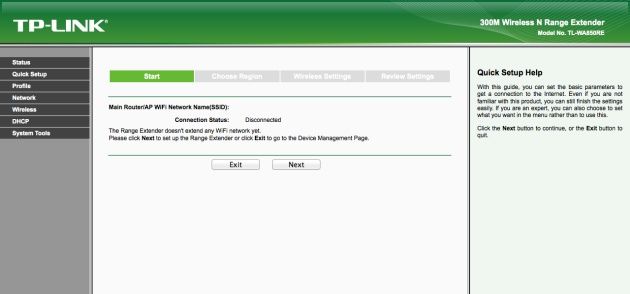
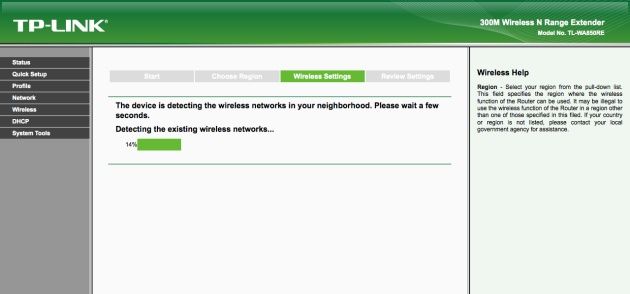
W następnym kroku Wireless Settings rozpocznie się proces wyszukiwania sieci WiFi. Następnie zostaną wyświetlone sieci bezprzewodowe - tu warto pamiętać by repeater na czas konfiguracji podłączyć w miarę blisko routera brzegowego. Dopiero po ostatecznym ustawieniu parametrów możemy go przenieść w miejsce docelowe, a wskaźnik świetlny na frontowym panelu pozwoli choć orientacyjnie ocenić zasięg sieci.
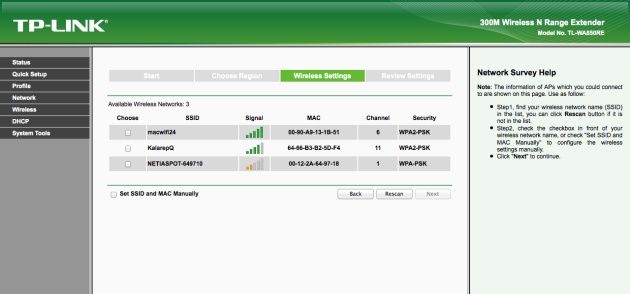
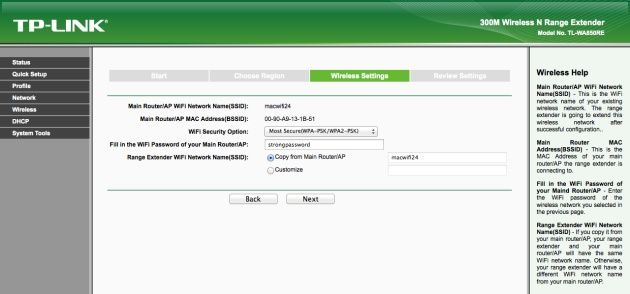
Następnie wybieramy SSID sieci, której zasięg będziemy rozszerzać. Wybieramy ten sam typ zabezpieczeń oraz wpisujemy to samo hasło, jakie występuje w macierzystej sieci WiFi. Dodatkowo możemy albo rozszerzyć zasięg obecnej sieci i rozgłaszać ten sam nagłówek (albo też w polu Customize wpisać własną nazwę sieci). Następnie weryfikujemy ustawienia i zatwierdzamy zmiany. Warto pamiętać by w trakcie restartu urządzenia odłączyć kabel sieciowy od repeatera.
Oczywiście możemy skonfigurować repeater automatycznie wykorzystując mechanizm WPS routera oraz extendera. Wystarczy na routerze nacisnąć przycisk sprzętowy WPS i w ciągu 2 minut zrobić to samo na repeaterze. Dioda Wireless oraz RE na pierścieniu świetlnym zaczną migać i po chwili nastąpi zestawienie połączenia i rozszerzenie zasięgu sieci.
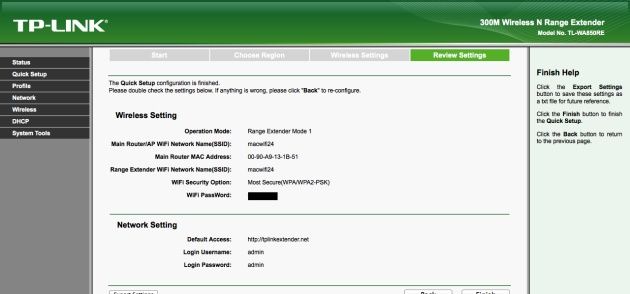
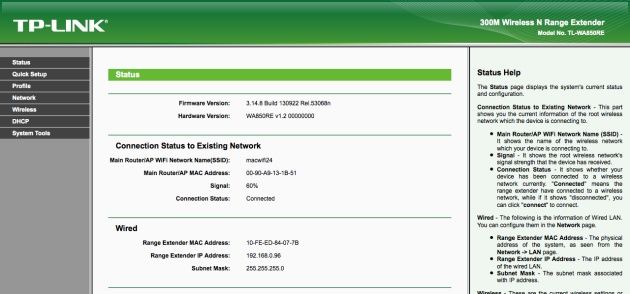
Po ponownym zalogowaniu do repeatera możemy zobaczyć status połączenia, a także siłę sygnału dla rozszerzonej sieci. Przy okazji warto wspomnieć, że TL-WA850RE oprócz pracy w trybie klasycznego repeatera pozwala także na zestawienie mostu WDS - podobnie jak to miało miejsce w przypadku routerów TL-WR841ND. By to było możliwe w sekcji Wireless Settings ustawiamy tryb pracy repeatera jako Range Extender Mode 2.
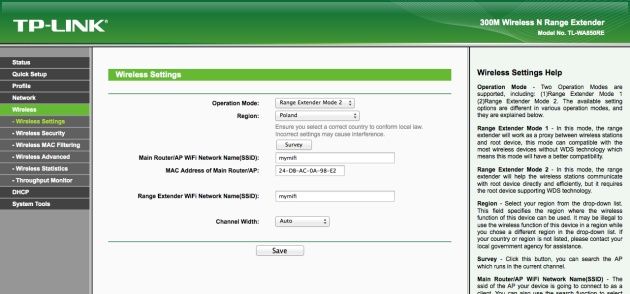
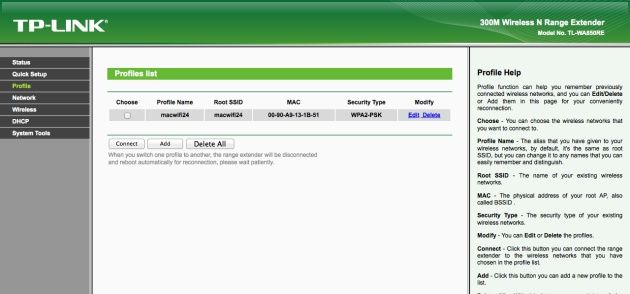
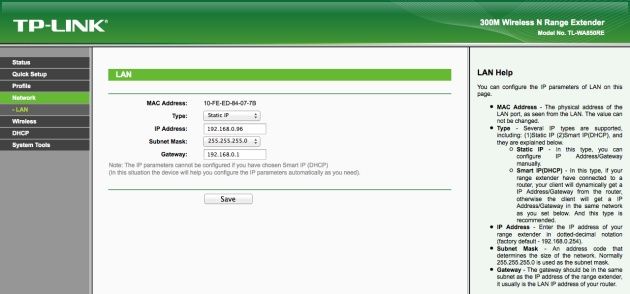
Repeater możemy z powodzeniem wykorzystywać w rożnych lokalizacjach sieciowych i podłączać do różnych sieci WiFi. Wystarczy w sekcji Profiles list utworzyć dodatkowe profile dla poszczególnych ustawień sieciowych. Z kolei by łatwo było można zlokalizować repeater i nim zarządzać, możemy mu przydzielić stały adres IP czego dokonujemy w sekcji Network - LAN
Testy - tryb repeater
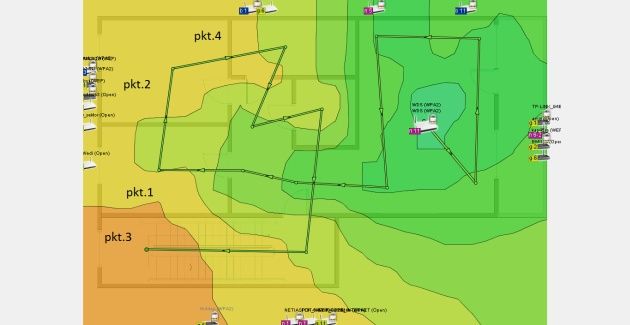
Podobnie jak w przypadku testów mostu WDS tak i w testach repeatera wykonamy taką samą procedurę. Router brzegowy TL-1 został umieszczony w jednym końcu badanej lokalizacji w taki sposób, aby można było podłączyć repeater miejscu gdzie sygnał zaczyna słabnąć - okolice PKT.1 z poniższej grafiki.
Do testów wykorzystaliśmy następujące urządzenia:
Packard Bell EasyNote TV11CR (praca jako klient sieci przewodowej i bezprzewodowej)
- System operacyjny: Windows 7 Home Premium 64-bit
- Procesor Intel Core i5 3210M 2,6 GHz
- Pamięć RAM: 4 GB
- Dysk twardy: Western Digital 320 GB
- Sieć WiFi - karta Asus USB-N66
HP ProLiant MicroServer N36L (praca jako serwer)
- System operacyjny: Windows Server 2008 R2 64-bit
- Procesor AMD Athlon II NEO N36L
- Pamięć RAM: 8 GB
- Dysk twardy: RAID 0 (2 x 2 TB Seagate)
- Sieć LAN - 100 Mbps (full duplex)
Router TP-Link TL-WR841ND
- połączenia ethernet - fast ethernet 100 Mbps (full duplex)
- połączenia WiFi - sieć z zabezpieczeniami WPA2-PSK AES, dobrany kanał, długość kanału - Auto
Extender TP-Link TL-WA850RE
- połączenia WiFi - sieć z zabezpieczeniami WPA2-PSK AES, dobrany kanał, długość kanału - Auto, tryb repeatera WiFi routera TL-WR841ND
Zestawiliśmy połączenie bezprzewodowe i umieściliśmy repeater w docelowej lokalizacji. Po czym sprawdziliśmy poziom sygnału sieci bezprzewodowej oraz szybkość kopiowania danych pomiędzy podłączonym klientem WiFi, a serwerem.
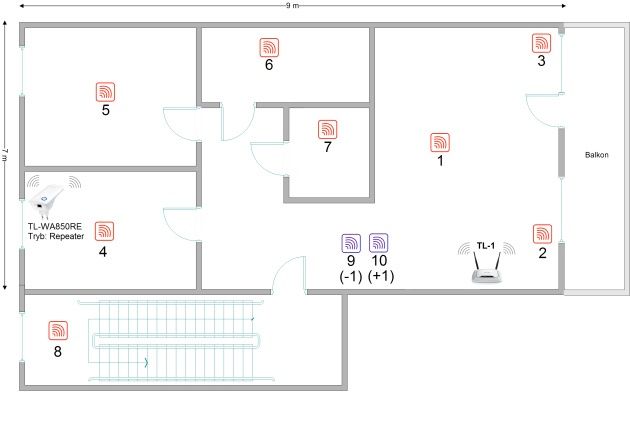
Pomiar wykonywaliśmy dla każdego z 10 punktów oznaczonych na powyższym schemacie.
Test poziomu sygnału w lokalizacjach - karta Asus USB-N66 - Poziom sygnału 2,4 GHz (802.11n) [dBm]
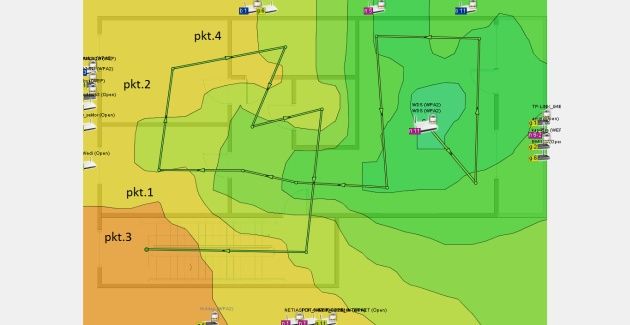
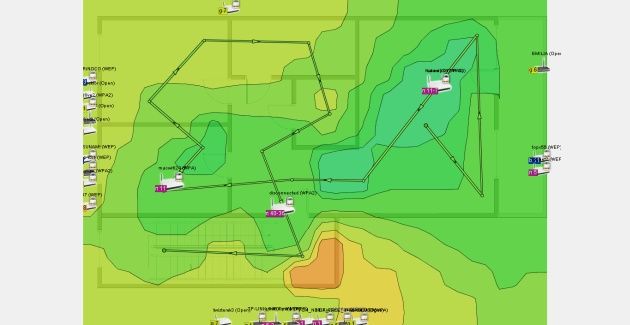
Wyniki jakie uzyskaliśmy są dość podobne do wyników z uzyskanych przy zestawieniu mostu WDS. W zależności od punktu pomiarowego, wartości prędkości wahają się raz na korzyść WDS, a raz na korzyść repeatera. W trybie repeatera nieco lepiej prezentuje się pokrycie sygnałem danej lokalizacji. Szczególnie dobrze wypada pomiar siły sygnału nad i pod kondygnacją na której znajdował się repeater - wartości od -49 - -45 dBm. W porównaniu z pokryciem zasięgiem lokalizacji tylko przez router, sieć z repeaterem prezentuje się znacznie lepiej.
Podsumowanie
Na przykładzie trzech zestawów urządzeń TP-Link pokazaliśmy w jaki sposób rozszerzyć zasięg sieci bezprzewodowej oraz przewodowej wykorzystując funkcje sieci WiFi oraz PLC. Dzięki tym niewielkim rozwiązaniom możemy niedużym nakładem finansowym rozbudować domową czy też biurową sieć LAN nawet do 300 metrów, bez konieczności prowadzenia okablowania sieciowego. Należy jednak pamiętać, że zarówno wydajność mostu WDS, repeatera jak i sieci PLC są zależne od warunków w sieci energetycznej (jakości okablowania, odległości i pracujących w sieci energetycznej urządzeń) jak i położenia routera źródłowego, repeatera i klienta WDS. Zarówno konfiguracja mostu WDS, jak rozszerzenie sieci repeaterem i ustawienie sieci PLC nie są czynnościami bardzo skomplikowanymi, a na dodatek wszystkie te rozwiązania charakteryzują się dobrą wydajnością jeśli chodzi o transmisję danych w sieci LAN.