Zestawy dla wymagających
Logitech jest jednym z najpopularniejszych producentów urządzeń peryferyjnych do komputerów. Praktycznie każdy zetknął się z kiedyś z klawiaturą, myszą, kamerką internetową czy głośnikami sygnowanymi logo Logitecha. Firma solidnie zapracowała na swoją popularność - jej produkty kojarzą się z dobrą jakością, a co równie ważne - ich wybór jest bardzo duży. Pozwala to każdemu uzytkownikowi na znalezienie sprzętu, który odpowiadałby jego potrzebom.
Coraz mniej osób zadowala się tanimi standardowymi klawiaturami, sięgając po sprzęt lepiej wyposażony, dopracowany i oczywiście... droższy. Trudno znaleźć klawiaturę idealną, która odpowiadałaby zarówno potrzebom graczy czy zwolennikom wygodnej pracy. Niektorzy poszukują klawiatury z dużą ilością dodatkowych opcji czy podświetlanymi klawiszami. Innym zależy przede wszystkim na urządzeniach bezprzewodowych, a jeszcze innych interesują specjalnie profilowane klawiatury, które oferują wysoki komfort pracy.
Przetestowaliśmy dwa w pełni bezprzewodowe zestawy klawiatura plus mysz. Są to:

Oprogramowanie Logitech SetPoint
Zanim przejdziemy do opisu samych klawiatur, przyjrzyjmy się bliżej oprogramowaniu dostarczanemu przez producenta. Każda z klawiatur obsługiwana jest przez aplikację Logitech SetPoint, która pozwala na wykorzystanie wszystkich zalet podłączanych urządzeń peryferyjnych.
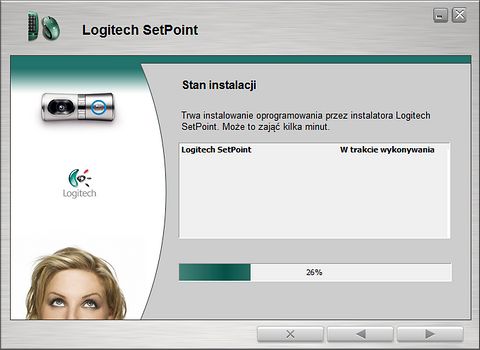
Aplikacja Logitech SetPoint jest przejrzysta i prosta w użyciu. Po podłączeniu samej klawiatury znajdziemy dwa menu: Moja Klawiatura i Narzędzia. W menu Moja Klawiatura możemy przypisać niemal dowolne rozszerzone działania dla klawiszy funkcyjnych. Dla przykładu, uruchomienie domyślnej przeglądarki, domyślnego klienta poczty, wyszukiwarki, programu Windows Messenger, kalkulatora czy wysunięcie tacki napędu optycznego. Wszystkie te funkcje realizujemy przez kombinację z klawiszem [Fn].
Funkcje rozszerzone pozwalają na wykorzystanie klawiszy funkcyjnych także do takich akcji jak uruchomienie dowolnego programu/pliku, otworzenie folderu czy przypisanie sekwencji klawiszy. Dodatkowo możemy wyłączyć takie klawisze jak Caps Lock, Windows, Scroll Lock czy Insert - ta opcja czasami przydaje się graczom.
W menu Narzędzia znajdziemy opcje dotyczące samego programu. Możemy ustalić zasady pobierania aktualizacji. Jeśli korzystasz z Windows 7 warto to zrobić zaraz na początku - jeżeli zainstalujesz starszą wersję programu z płyty dołączonej do klawiatury, system może szybko zgłosić problemy ze zgodnością. W menu Narzędzia można też skonfigurować wskaźniki stanu czy uzyskać dostęp do pomocy technicznej.
W przypadku podłączenia myszy bądź zestawu klawiatura + mysz, dostępne będzie kolejne menu, dotyczące oczywiście ustawień gryzonia (Moja mysz). W menu tym będziemy mogli skonfigurować wszystkie przyciski myszki, wybrać ustawienia dla konkretnych gier, szybkość ruchów kursora, powiększania i przewijania w poziomie i pionie.
Jeśli klawiatura lub mysz jest bezprzewodowa i zasilana bateryjnie, w menu nie zabraknie opcji sprawdzenia stanu naładowania baterii - można to sprawdzić także za pomocą ikonki w zasobniku systemowym Windows. Zainstalowanie SetPoint spowoduje także pojawianie się na ekranie wskaźników (np. głośności), co znacznie ułatwia regulację.
Oczywiście klawiatury i myszki będą również działać bez oprogramowania SetPoint, ale zdecydowanie obniży to ich funkcjonalność i nie będziemy mogli wykorzystać wszystkich zalet sprzętu.
Logitech Wireless Desktop MK710
Klawiaturę Logitech Wireless Desktop MK710 otrzymaliśmy w zestawie z laserową myszką Marathon Mouse M705. Zarówno klawiatura jak i myszka są bezprzewodowe. Łączność z komputerem zapewnia odbiornik Logitech Unifying, który umożliwia powiązanie do sześciu zgodnych bezprzewodowych myszy, klawiatur i klawiatur numerycznych. Sam odbiornik jest miniaturowy i o wiele mniejszy od samej wtyczki USB.
Na pierwszy rzut oka klawiatura Logitech Wireless Desktop MK710 nie prezentuje się zbyt imponująco. Wyróżnia ją bardzo wygodna podpórka pod nadgarstki oraz niewielki wyświetlacz ciekłokrystaliczny, otoczony klawiszami do zarządzaniami multimediami. Wyświetlacz jest monochromatyczny, wskazuje stan naładowania baterii i wciśnięcia takich klawiszy jak Fn, Caps czy Num Lock. Generalnie jest to średnio przydatny gadżet. Owszem, miło czasem zerknąć na stan naładowania baterii, ale przecież równie dobrze możemy to sprawdzić przez ikonkę aplikacji SetPoint na pasku zadań. Program zresztą zaalarmuje nas, gdy poziom naładowania baterii spadnie do określonego poziomu. Informowanie za pomocą wyświetlacza ciekłokrystalicznego, że został wciśnięty Caps Lock, także nie ma jakiegoś praktycznego zastosowania.
Klawiaturę obsługuje się całkiem wygodnie, choć skok klawiszy jest minimalnie za duży. Pod klawiszami F1-F12 przypisano dodatkowe funkcje, takie jak uruchamianie przeglądarki, programu pocztowego, One Touch Search, odtwarzacza multimediów, aplikacji do obsługi dokumentów czy arkusza kalkulacyjnego. Znajdziemy też dwa oddzielne klawisze: jeden odpowiedzialny za wysuwanie tacki napędu optycznego (całkiem praktyczne), a drugi za uruchamianie systemowego kalkulatora (może się przydać). Klawiatura ma aż dwie pary wysuwanych nóżek, dzięki którym możemy ją ustawić pod kątem czterech lub ośmiu stopni.
Myszka Marathon Mouse M705 jest dobrze wyprofilowana i znakomicie leży w dłoni. Ręka nie męczy się nawet przy dłuższej pracy. Szkoda jednak, że nie można jej ładować i że producent nie wyposażył jej w przełącznik DPI. Myszka ma kółko precyzyjnego przewijania MicroGear. Przycisk pod rolką służy do zmiany trybu jej pracy (przewijanie płynne lub skokowe). Pod kciukiem znajdziemy dwa przyciski nawigacyjne (Wstecz i Dalej) oraz przycisk do przełączania aplikacji. Wewnątrz myszki znajduje się też miejsce do przechowywania odbiornika USB, co przydaje się przy jej przenoszeniu.
Zarówno myszka jak i klawiatura zasilane są dwoma bateriami AA. Oba urządzenia mają mechaniczny włącznik/wyłącznik. Zestaw bardzo przyzwoicie sprawdza się w pracy.
| Podsumowanie: Logitech Wireless Desktop MK710 | ||
| plusy: • bezprzewodowa klawiatura i mysz • wygodna podpórka pod nadgarstki • odbiornik Logitech Unifying | ||
| minusy: • myszki nie można ładować • myszka nie ma przełącznika DPI | ||
Logitech Cordless Desktop Wave Pro
Klawiaturę Logitech Cordless Desktop Wave Pro otrzymaliśmy w zestawie z laserową myszką MX 1100. Zarówno klawiatura jak i myszka są bezprzewodowe. Łączność z komputerem zapewnia odbiornik USB o rozmiarach niewielkiego pendrive'a. Od razu widać też, że jest to klawiatura jak się patrzy.
Wyprofilowane kształty i klawisze - układ falisty i stąd nazwa "Wave" - upewniają nas, że jest to sprzęt dla osób, które naprawdę dużo piszą, spędzają przed komputerem sporo czasu i najważniejszy jest dla nich komfort pracy. Podpórka pod nadgarstki pokryta jest miękkim i wygodnym materiałym o delikatnej fakturze (identycznym jak w modelu MK710), który ma za zadanie zapobiegać ześlizgiwaniu się dłoni.
Do naszej dyspozycji pozostawiono dwa zestawy nóżek (większe i mniejsze), dzięki czemu każdy będzie mógł ustawić klawiaturę pod takim kątem, jaki mu odpowiada (4 lub 8 stopni). Tym razem rozwiązano to bardziej elegancko niż u opisywanej poprzedniczki - mniejsze nóżki zawierają się w większych.
Dookoła właściwej klawiatury znajdują się dodatkowe klawisze funkcyjne. Standardowo umożliwiają: wybór zadania (przerzucanie okien 3W), powiększanie/pomniejszanie obrazu, pokazanie/ukrycie gadżetów Windows, otworzenie katalogu Moje Obrazy, uruchomienie Windows Media Player, Windows Media Center, systemowego kalkulatora i uśpienie komputera. Oczywiście możemy je dowolnie konfigurować za pomocą oprogramowania SetPoint.
Nie zapomniano o oddzielnym bloku klawiszy do obsługi treści multimedialnych i dźwięku. Pozostałe funkcje, jak uruchomienie edytora tekstu, przeglądarki, klienta poczty czy wysunięcie tacki napędu optycznego realizuje się poprzez kombinację klawisza [Fn] z przyciskami F1-F12. Skok klawiszy według nas jest bardzo dobry, ale oczywiście jest to kwestia indywidualnych upodobań.
Profil myszki MX 1100 został dopasowany do kształtu dłoni. Na pierwszy rzut oka jej kształt może wydawać się nieco dziwaczny - zwłaszcza dla osób, które wcześniej miały do czynienia ze standardowymi tanimi myszkami, ale leży w dłoni jak ulał i przy pierwszym spotkaniu wydaje się niesamowicie wygodna.
Niestety, wystarczyło kilka godzin pracy by solidna, pękata myszka okazała się po prostu męcząca dla nadgarstka. Być może osoby mające większe dłonie nie miałyby z nią takich problemów. Myszka wyposażona jest w precyzyjną rolkę MicroGear (tryb pracy rolki zmienia się za pomocą przycisku znajdującego się poniżej). Po lewej stronie znajduje się przełącznik DPI (maks. 1600), dwa przyciski nawigacyjne i jeszcze jeden, niewidoczny na pierwszy rzut oka przycisk - umiejscowiony w miejscu, w którym znajduje się kciuk. Jego użycie wymaga nieco większej siły i prawdopodobnie nie ma szans, aby udało się go niechcący wcisnąć.
Do klawiatury można przyzwyczaić się błyskawicznie, a później przykro rozstawać się z takim zestawem. Na upartego można się przyczepić, że lewy [Shift] jest nieco za mały, ale profilowanie klawiatury sprawia, że nie ma się większego problemu z trafieniem w ten klawisz. Zarówno klawiaturę jak i myszkę wyposażono w mechaniczny włącznik. Klawiatura zasilana jest dwoma bateriami AA, natomiast mysz jednym akumulatorem AA (bateria NiMH). Do zestawu dołączono kabel USB-miniUSB do ładowania myszki, a także zasilacz sieciowy do ładowania myszki bezpośrednio z gniazdka.
| Podsumowanie: Logitech Cordless Desktop Wave Pro | ||
| plusy: • profilowana wygodna klawiatura • zestaw bezprzewodowy • mysz z akumulatorkiem do ładowania • wygodna podpórka pod nadgarstki | ||
| minusy: • pękata myszka może sprawiać problemy osobom o mniejszych dłoniach | ||
Podsumowanie
Obydwa zestawy Logitecha mają ciekawe funkcje i zapewne znajdą swoich odbiorców, którzy będą zadowoleni z zakupu. Logitech Wireless Desktop MK710 powinna spodobać tym, którzy cenią sobie brak splątanych kabli, a Logitech Cordless Desktop Wave Pro dzięki swoim kształtom pozwoli na wielogodzinną komfortową pracę.
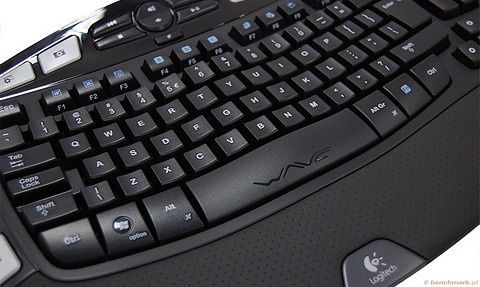
Wyróżniliśmy klawiaturę Logitech Cordless Desktop Wave Pro. Sami spędzamy długie godziny przed ekranem komputera i wygodna praca jest dla nas bardzo ważna. Wprawdzie myszka dołączona do zestawu nie jest produktem idealnym, ale sama klawiatura wywarła na nas bardzo pozytywne wrażenie. Niestety, klawiatury z wyższej półki nie są produktami tanimi. Wszyscy, którzy chcą zakosztować nieco komfortu, czy to podczas nocnej pracy, czy też dzięki bezprzewodowym technologiom, muszą się liczyć z wydatkiem rzędu 300 i więcej złotych - oczywiście jeśli chodzi o zaprezentowane tutaj klawiatury.
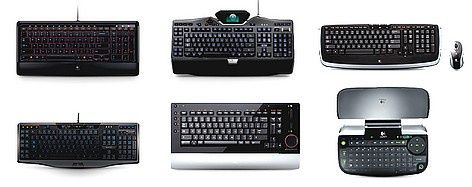
Wybór klawiatur na rynku jest olbrzymi. Tylko w ofercie samej firmy Logitech znajduje się ok. 30 różnych urządzeń. Mamy nadzieję, że dzięki temu krótkiemu testowi zapoznaliście się z możliwościami tego rodzaju sprzętu i wybór wymarzonego zestawu stanie się dla was łatwiejszy.
| Podsumowanie: Logitech Wireless Desktop MK710 | ||
| plusy: • bezprzewodowa klawiatura i mysz • wygodna podpórka pod nadgarstki • odbiornik Logitech Unifying | ||
| minusy: • myszki nie można ładować • myszka nie ma przełącznika DPI | ||
| Podsumowanie: Logitech Cordless Desktop Wave Pro | ||
| plusy: • profilowana wygodna klawiatura • zestaw bezprzewodowy • mysz z akumulatorkiem do ładowania • wygodna podpórka pod nadgarstki | ||
| minusy: • pękata myszka może sprawiać problemy osobom o mniejszych dłoniach | ||