





Samsung DeX Station - recenzja
Marzę o czasach kiedy smartfon będzie moim jedynym komputerem. Czasach w których będę mógł na nim wygodnie pracować, pisać, edytować zdjęcia i filmy oraz uruchamiać zaawansowane gry. Te czasy jeszcze nie nadeszły i moim zdaniem szybko nie nadejdą, ale stacja Samsung DeX to krok w dobrą stronę.
DeX to skrót od Desktop Experience. Samsung stara się nas przekonać, że wrażenia z używania jego nowego smartfona Galaxy S8 lub Galaxy S8+ wraz ze stacją dokującą będą takie jak na komputerze stacjonarnym.
Wszyscy jednak wiemy, że teoria nie zawsze idzie w parze z praktyką. Sprawdźmy zatem jakie zalety i wady ma stacja DeX.

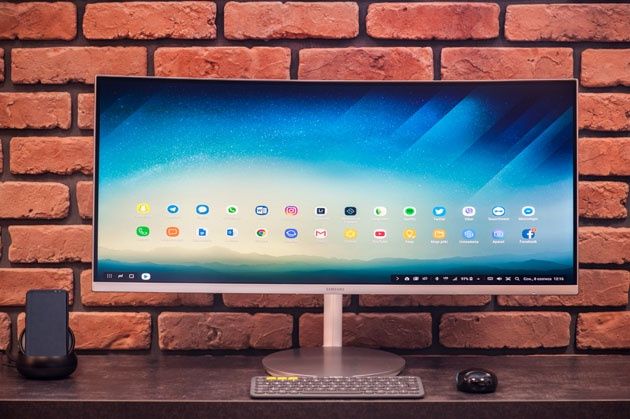
Co muszę mieć by zacząć korzystać?
- monitor lub telewizor ze złączem HDMI
- smartfon Samsung Galaxy S8 / S8+
- stację Samsung DeX
Monitor lub TV praktycznie każdy z nas ma już w domu. Specjalnych wymagań nie ma. Wyświetlacz musi mieć HDMI i tylko tyle. Stacja obsłuży maksymalnie Full HD (nawet jeśli wyświetlacz ma wyższą rozdzielczość).
Najlepsze będą standardowe ekrany o proporcjach 16:9. Ja podłączałem do stacji monitor Samsung Curved C34F791 o proporcjach 21:9 i obraz był rozciągnięty. Oczywiście mogłem to zmienić w ustawieniach monitora, ale wtedy widać było czarne pasy po bokach obrazu.
WIDEO
Największym wydatkiem jest sam smartfon – Galaxy S8 kosztuje 3500 zł, a Galaxy S8+ 4000 zł. To bardzo dużo, ale jeśli jesteście zainteresowani kupnem stacji DeX, to zapewne już macie smartfona w kieszeni. Stacja to wydatek rzędu 600 zł.
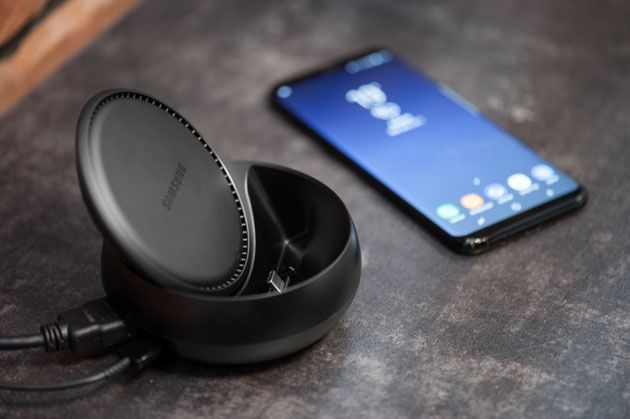
Obudowa
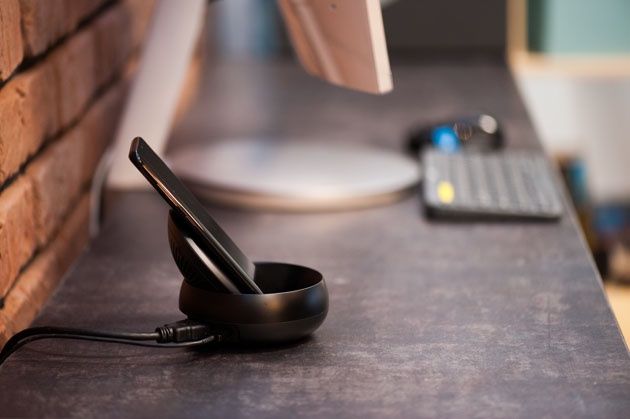
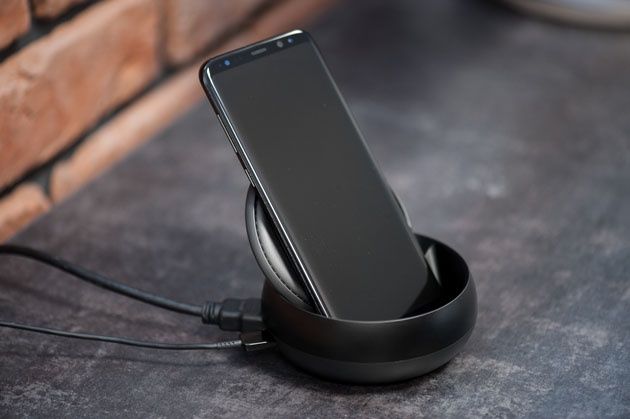
DeX Station ma 10,5 cm średnicy i po złożeniu niecałe 5 cm wysokości, więc zajmuje bardzo mało miejsca na biurku. Jej obudowę wykonano w całości z czarnego, półmatowego plastiku. Materiał nie jest szlachetny, ale DeX prezentuje się całkiem estetycznie i minimalistycznie.
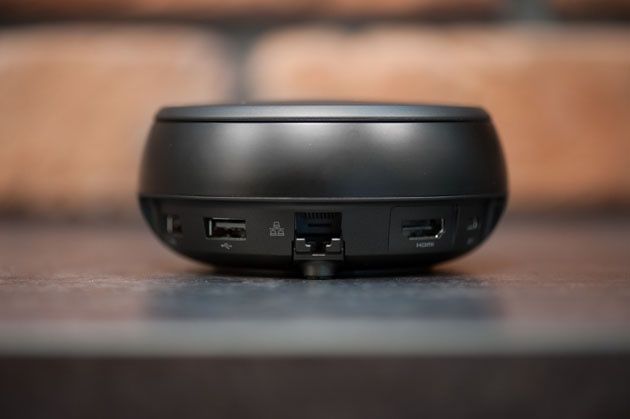
Stacja ma kilka wbudowanych złączy:
- HDMI – do podłączania monitora lub telewizora
- 2x USB 2.0 – do podłączania myszki, klawiatury lub pamięci USB
- gniazdo Ethernet – sieć przewodowa
- gniazdo ładowarki
- wtyk dokujący USB-C
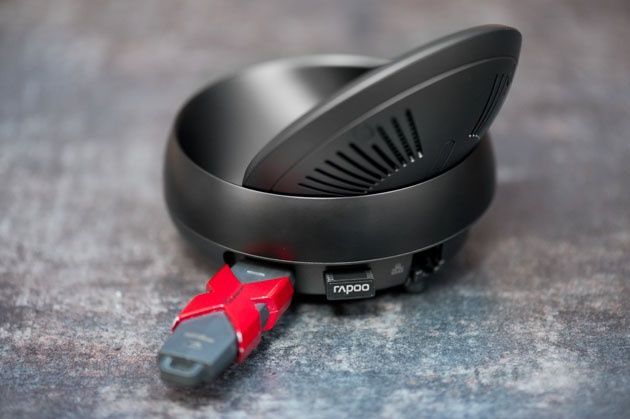
Górną powierzchnię można wcisnąć i przesunąć do tyłu. W ten sposób otrzymujemy dostęp do złącza dokującego USB typu C do ładowania smartfona i transmisji danych. Przesuwana klapka ma wbudowane aktywne chłodzenie. Wentylatorek jest cichy i uruchamia się rzadko – tylko gdy smartfon jest mocno obciążony przez dłuższy czas.
Wsuwamy smartfona i dzieje się magia
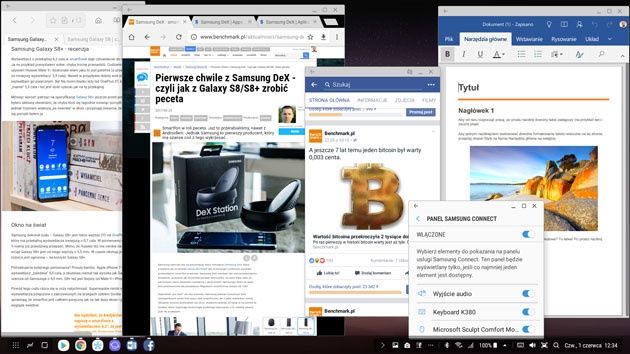
Po kilku sekundach monitor ożywa i prezentuje zupełnie inny interfejs niż na smartfonie. Przełączamy się z trybu dotykowego na obsługę za pomocą myszki i klawiatury.
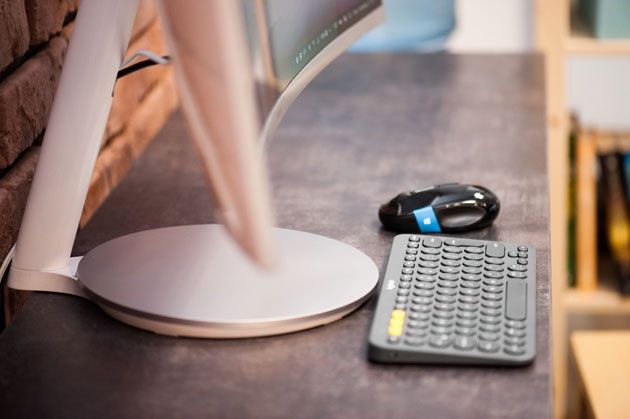
Ja obsługiwałem Galaxy S8+ głównie za pomocą klawiatury i myszki Bluetooth (Logitech K380 i Microsoft Sculpt Comfort Mouse). Oba peryferia działały dobrze – od czasu do czasu można było wyczuć drobne opóźnienia, ale bez większego wpływu na komfort.
Podłączałem też te urządzenia przez port USB (mysz i klawa Rapoo). W tym przypadku efekt był jeszcze lepszy – brak zauważalnych opóźnień, ale kosztem jednego zajętego portu USB.
System jest przetłumaczony na język polski, nie ma też problemu z wpisywaniem polskich znaków. W razie potrzeby można posiłkować się klawiatura ekranową.
Jak Windows… prawie
Czy przypomina to obsługę zwykłego Windowsa? Poniekąd tak, ale nie w stu procentach, bo przecież wciąż siedzimy na Androidzie.
Interfejs systemowy wygląda świetnie. Ikony, tapety, typografia, pasek systemowy, menu – wszystko to wygląda nowocześnie i atrakcyjnie. Galaxy S8 to wydajny smartfon, więc obsługa jest całkiem płynna. Wspierana rozdzielczość Full HD jest mniejsza od rozdzielczości wyświetlacza w smartfonie, więc procesor nie ma z nią żadnego problemu.
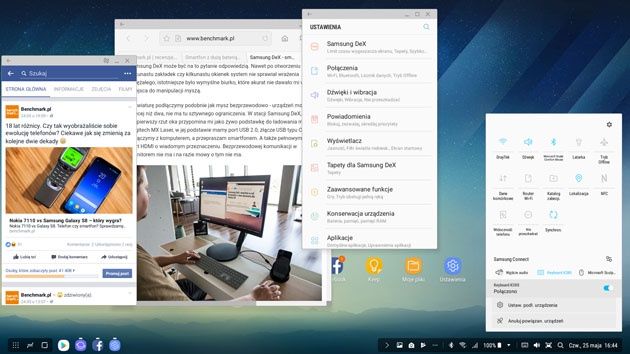
Miałem już okazję sprawdzać podobne rozwiązanie Microsoft Continuum oparte na mobilnym Windowsie, ale… działało i wyglądało ono gorzej od Samsung DeX. Tutaj jednak mamy lepszą optymalizację, o wiele atrakcyjniejszy interfejs i prostszą obsługę.
Kolejną zaletą jest możliwość korzystania ze skrótów klawiaturowych:
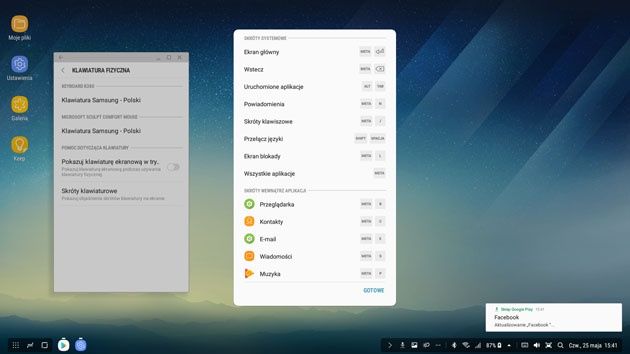
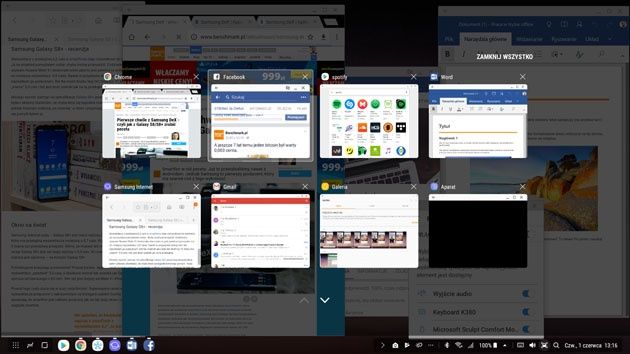
Jednym z najprzydatniejszych jest ALT+TAB czyli kombinacja umożliwiająca szybkie przełączanie otwartych w tle aplikacji. Działa też funkcja przeciągnij-upuść.
Pasek systemowy
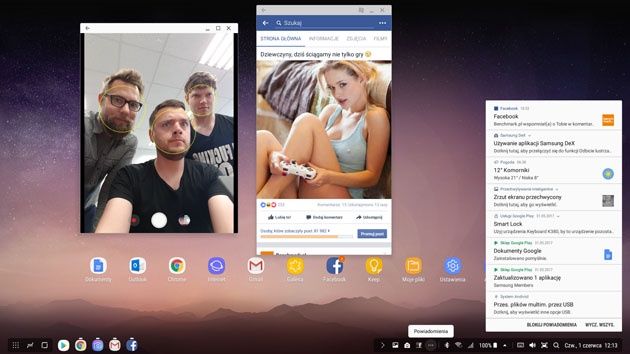
Przypomina pasek z Windowsa, ale w praktyce jest połączeniem górnego i dolnego paska systemowego z Androida. Po lewej stronie mamy trzy klasyczne przyciski systemowe, dalej ikony otwartych aplikacji, a po prawej stronie ikony informacyjne, czas, datę i dodatkowe przyciski (menu skrótów systemowych, menu powiadomień, regulacja głośności, wyszukiwarka systemowa, skrót do wykonywania zrzutów ekranowych itp.).
Okna
Jedną z najważniejszych rzeczy jest to, że programy otwierają się w oknach – podobnie jak w Windowsie. W prawym górnym rogu mamy przyciski minimalizowania, maksymalizowania i zamykania okien, a niekiedy także zmiany ich orientacji (pionowa/pozioma).
Zazwyczaj można też swobodnie zmieniać ich rozmiar, ale nie dotyczy to wszystkich aplikacji. Na przykład mobilny Facebook pokazuje się tylko w małym oknie, bez możliwości zmiany jego proporcji. Oczywiście można też zalogować się bez problemu przez przeglądarkę internetową.
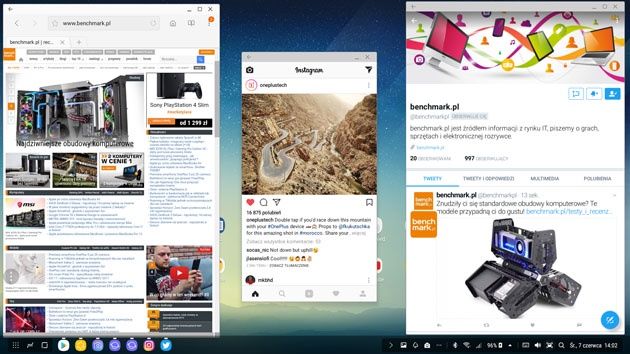
Warto od razu dodać, że korzystanie z domyślnej (samsungowej) przeglądarki internetowej jest bardzo wygodne. Jest dobrze dostosowana do dużego ekranu i działa szybko. Bez problemu otworzymy wiele kart bez zauważalnego „zamulenia” smartfona. W dodatku karty można też otwierać w postaci odrębnych okien – tak jak w przeglądarkach windowsowych.
No dobrze, tylko… po co mi to?
Jeśli nie używasz Samsunga Galaxy S8 lub S8+ i nie masz zamiaru go kupować, to oczywiście Samsung DeX Station jest Ci niepotrzebna. Nie może samodzielnie pełnić roli komputera. Działa dobrze i ma niezłą funkcjonalność, jednak zdecydowanie nie może konkurować z Windowsem 10 czy macOS’em.
Ale…
DeX wciąż ma sporo zalet. Największą z nich jest to, że w ciągu dosłownie kilku sekund jesteśmy w stanie przejść z dotykowej pracy na relatywnie małym ekraniku, do wygodniejszej pracy na dużym ekranie, zachowując wszystkie swoje pliki, ustawienia, a nawet otwarte aplikacje i karty. Przejście jest płynne – robimy coś na smartfonie, przerywamy na dosłownie kilka sekund i robimy to dalej, tylko wygodniej, na monitorze.
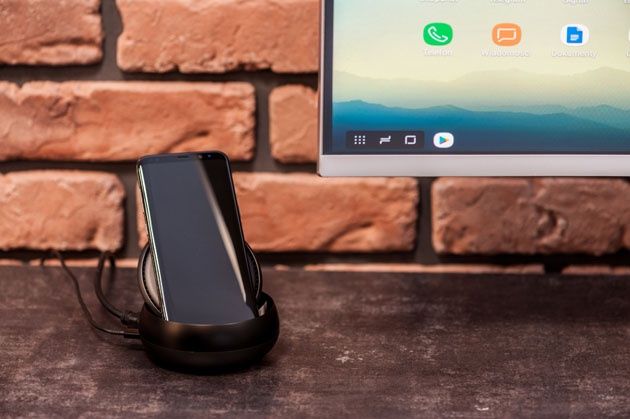
Umieszczamy smartfon w stacji i kontynuujemy pracę, tylko wygodniej, na dużym monitorze.
Pisanie za pomocą sprzętowej klawiatury i przełączanie, kopiowanie, przeciąganie i wskazywanie za pomocą myszki mimo wszystko jest szybsze i efektywniejsze od pracy dotykowej na okrojonym interfejsie.
Na kolejnej stronie znajdziesz informację o aplikacjach mobilnych na DeX oraz dodatkowych funkcjach.
Aplikacje mobilne
W Androidzie nie ma Menu Start, więc po naciśnięciu klawisza Windows (lub inaczej klawisza „Meta”) pokazuje się menu z wszystkimi programami zainstalowanymi w systemie. Są to aplikacje mobilne, ale można je uruchomić w trybie „okienkowym”.
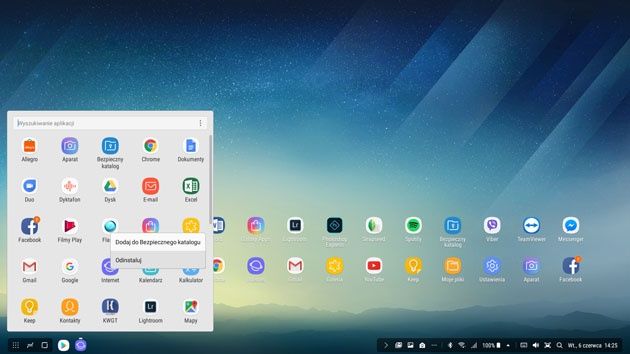
Stacja DeX pozwala płynnie przejść z pracy na smartfonie do prostej pracy stacjonarnej, więc na początek będziemy potrzebowali takich narzędzi jak klient poczty e-mail, komunikator internetowy, przeglądarkę, kalendarz, notatnik, dysk internetowy i pakiet biurowy.
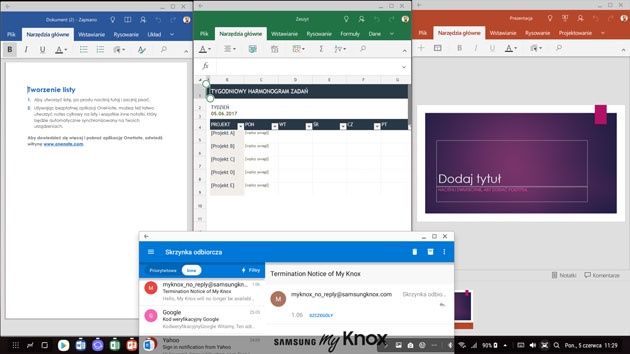
Word, Excel, PowerPoint, Outlook, Gmail, OneDrive, Google Drive, Skype, menedżer plików, Samsung Notes - wszystko to i znacznie więcej znajdziemy standardowo w smartfonie Samsung Galaxy S8 / S8+.
Skoro już wspomniałem o pakiecie biurowym Microsoft Office, to dodam, że korzystanie z niego nie jest bezpłatne. By móc normalnie edytować dokumenty tekstowe, arkusze i prezentacje oraz otrzymać 1000 GB przestrzeni w chmurze trzeba wykupić pakiet Premium, a to kosztuje kilkadziesiąt złotych na miesiąc. Oczywiście MS Office nie jest obowiązkowy – można edytować te same dokumenty w bezpłatnym pakiecie Google Docs.
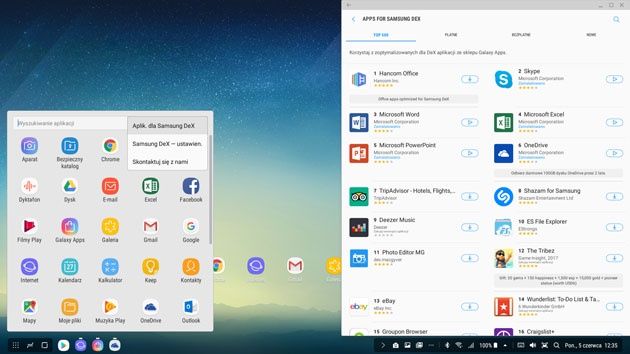
Więcej aplikacji znajdziemy w sklepie Samsunga. Wchodzimy w menu aplikacji, klikamy trzy kropki w prawym górnym rogu i wybieramy „Aplik. Dla Samsung DeX”. Otworzy się specjalny dział sklepu Galaxy Apps poświęcony właśnie programom działającym w trybie DeX.
Niektóre działają, inne nie
Można też poszukać aplikacji w sklepie Google Play, ale bez pewności, że będą one zgodne z trybem DeX. Jednym z przykładów, który mnie zabolał najbardziej jest Spotify.
Niestety przy próbie jego uruchomienia dostałem komunikat: „Nie można uruchomić aplikacji w trybie Samsung DeX. Spróbuj uruchomić ją w trybie telefonu”. To było rozczarowanie, bo mam podpięte głośniki do monitora i chętnie posłuchałbym w ten sposób muzyki. Mogłem pobrać Deezer’a, ale nie korzystam z niego na co dzień, więc nie widziałem większego sensu w przesiadaniu się.
Nie wystartował też popularny TeamViewer do pracy zdalnej (pulpit zdalny).
Na szczęście nie było problemów z uruchomieniem takich programów jak Adobe Photoshop i Lightroom. Oba działały dobrze w trybie pełnoekranowym. Bez problemu śmigał WhatsApp, Viber, Snapseed, Signal, Telegram i Snapseed, ale niektóre z nich uruchamiały się w małym oknie, bez możliwości przeskalowania do pełnego ekranu.
SMS’y i rozmowy telefoniczne
Dla mnie jedną z najlepszych rzeczy jakie oferuje DeX jest możliwość SMS’owania i korzystania z Messengera oraz innych komunikatorów za pomocą wygodnej, sprzętowej klawiatury. Pisanie na niej jest o niebo szybsze i wygodniejsze niż pisanie na wyświetlaczu dotykowym.
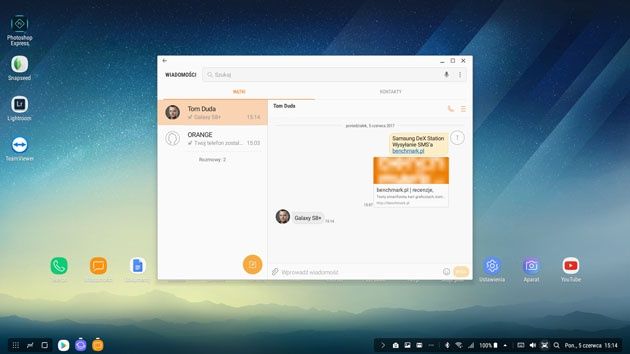
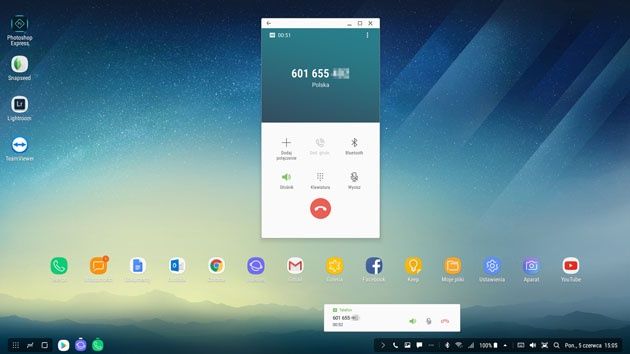
Można też prowadzić rozmowy telefoniczne. W interfejsie mamy dokładnie taką samą aplikację „Telefon” jak w trybie mobilnym. Dotyczy to także wideorozmów – wtedy aktywuje się dodatkowo przednia kamerka w smartfonie.
Podsumowanie
Moje oczekiwania w stosunku do stacji Samsung DeX nie były duże. Dla mnie jest to akcesorium do podstawowych zadań – multimedia, poczta, internet i edycja dokumentów. Dlatego nie odczułem zbyt mocno braków w oprogramowaniu. Jestem w stanie wybaczyć brak wsparcia np. dla Spotify.
Niezależnie od tego, czy jestem w redakcji, domu czy hotelu. Wpinam Galaxy S8 do stacji DeX i mogę pisać artykuły, oglądać YouTube, edytować zdjęcia, wysyłać e-maile i odpowiadać na wiadomości SMS znacznie wygodniej oraz szybciej niż na wyświetlaczu dotykowym.
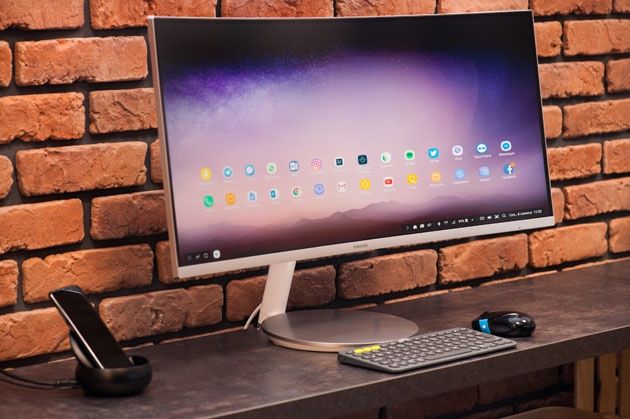
Wystarczy Galaxy S8 (którego noszę w kieszeni), mała stacja DeX, która zmieści się w każdej torbie oraz monitor lub telewizor, który jest praktycznie w każdym pokoju hotelowym, biurze lub domu.
Jeśli nie muszę wykonywać bardziej zaawansowanych zadań, to właściwie mogę obyć się bez laptopa. Jedynym problemem jest klawiatura i mysz bezprzewodowa. One zajmują najwięcej miejsca. Można jednak znaleźć w sklepach bardzo małe, składane klawiatury, które spiszą się doskonale.
Dla mnie Samsung DeX to kolejny krok w stronę miniaturyzacji komputerów. Czas w którym będę mógł w pełni wygodnie pracować na smartfonie jeszcze nie nadszedł, ale DeX jest ciekawą propozycją dla osób, które większość typowych zadań wykonują na smartfonie. Daleko mu do funkcjonalności i uniwersalności Windowsa czy macOS’a, ale do multimediów i prostych prac biurowych nadaje się znakomicie.












