
Filmy i zdjęcia ze smartfona na TV. Bezprzewodowo!
Rola współczesnych telefonów i telewizorów uległa wyraźnej ewolucji. Te pierwsze już dawno przestały służyć tylko do prowadzenia rozmów, a drugie nie ograniczają się już wyłącznie do wyświetlania obrazu i odtwarzania dźwięku.
Jeśli masz smartfona firmy Samsung, to możesz szybko wyświetlić nagrane nim filmy na swoim Smart TV. To bardzo proste. Wystarczy wykonać kilka kroków, które prezentuję poniżej.
WIDEO

Samsung Quick Connect, czyli szybkie połączenia
Funkcja Quick Connect obecna jest w topowych modelach smartfonów Samsung (seria Galaxy S oraz Galaxy Note). We starszych wersjach systemu nosi ona nazwę AllShare. Pozwala błyskawicznie łączyć się nie tylko z telewizorem, ale również komputerem lub innym smartfonem. Ja skupię się wyłącznie na tej pierwszej opcji.
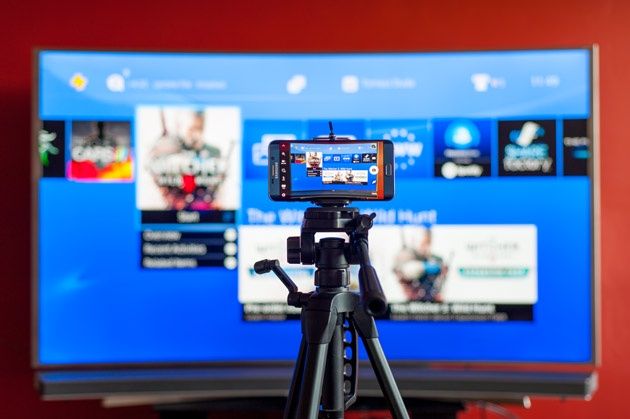
Do wykonania poradnika używałem smartfona Samsung Galaxy S6 edge+ oraz 65-calowego telewizora Samsung Curved SUHD Smart TV UE65JS9000.
Bezprzewodowe odtwarzanie filmów, zdjęć i muzyki
Zanim wykonamy jakiekolwiek czynności na smartfonie upewnijmy się, że w telewizorze włączona jest komunikacja Wi-Fi Direct. Jest ona konieczna do prawidłowego działania Quick Connect. Tradycyjny router W-Fi nie jest potrzebny - smartfon komunikuje się bezpośrednio z TV.
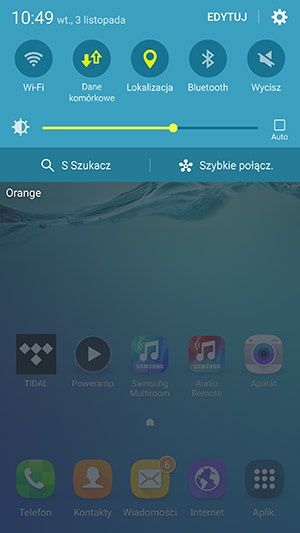
Aby aktywować Quick Connect rozwijamy górne menu (przesunięcie palcem od górnej krawędzi wyświetlacza do dołu) i dotykamy napisu „Szybkie połącz.”.
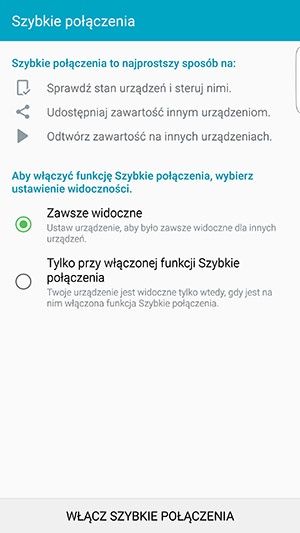
Teraz określamy czy smartfon ma być zawsze widoczny dla innych urządzeń, czy tylko po ręcznym włączeniu funkcji „Szybkie połączenia”.
W kolejnym kroku na smartfonie wyświetlona zostanie lista funkcji, które wykorzystać można w połączeniu z danym telewizorem.
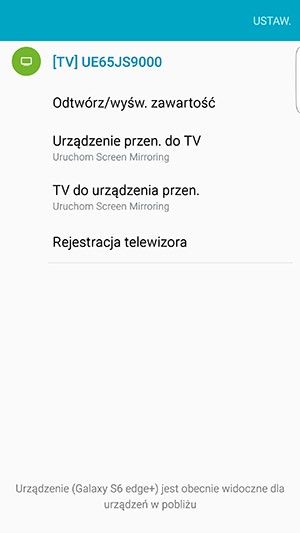
Miałem dostęp do następujących opcji:
- odtwórz/wyświetl zawartość
- urządzenie przenośne do TV
- TV do urządzenia przenośnego
- rejestracja telewizora
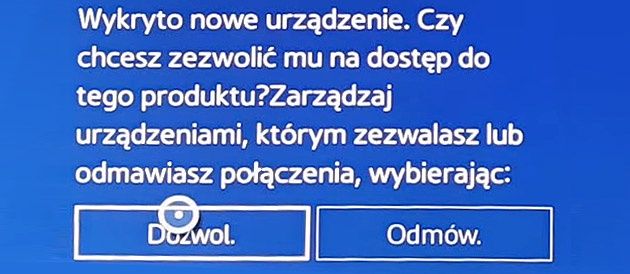
Pierwsza z nich pozwala wyświetlić na TV zdjęcia i filmy lub odtworzyć muzykę. Wybieramy plik z pamięci smartfona, a następnie na telewizorze zezwalamy na dostęp. Filmy Full HD odtwarzają się płynnie. Rozdzielczość Ultra HD nie jest zalecana, bo może powodować przycięcia obrazu. W przypadku zdjęć nie ma aż tak dużej różnicy. Nawet 16-megapikselowe fotografie wyświetlają się bardzo szybko.
Obraz ze smartfona na TV
Opcja „Urządzenie przenośne do TV” pozwala wyświetlić interfejs smartfona na dużym ekranie. W ten sposób zaprezentujemy nie tylko filmy i zdjęcia, ale również strony internetowe, dokumenty biurowe, e-booki lub aplikacje. Wszystko to, co widzimy smartfonie będzie widoczne również na TV.
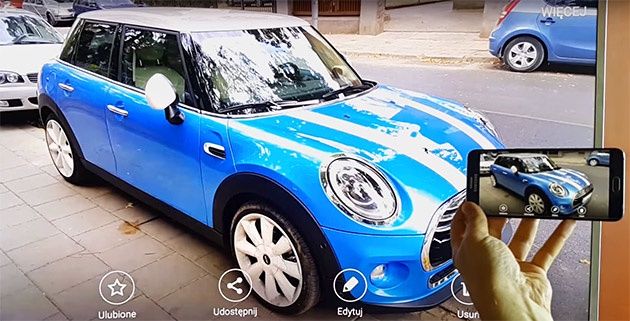
Funkcja ta nosi nazwę Screen Mirroring. Co ciekawe w tym trybie możemy sterować smartfonem za pomocą pilota od telewizora. Kursorem przełączymy pulpity, rozwiniemy menu, włączymy programy i wykonamy większość tych czynności, które normalnie robimy palcem.
Obraz z TV na smartfonie
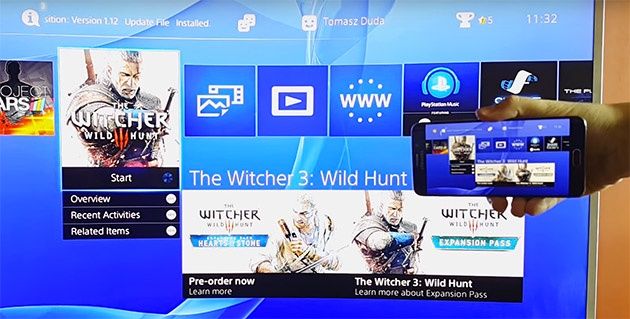
Możliwe jest też wykonanie odwrotnej czynności, czyli wyświetlenie obrazu z telewizora na smartfonie. Teoretycznie możemy spróbować obejrzeć telewizję nawet w innym pokoju, ale w praktyce szansa na to jest mała, bo sygnał Wi-Fi Dirtect jest zbyt słaby.
Ciekawostka
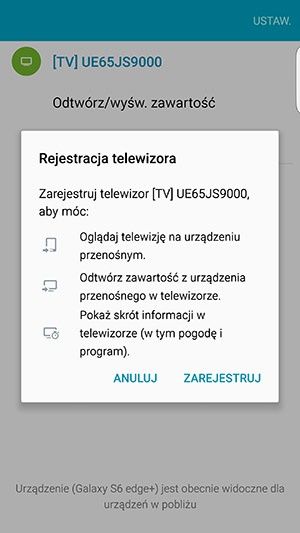
Po rejestracji telewizora na smartfonie można też ustawić opcję automatycznego wyświetlania najistotniejszych informacji na dużym ekranie. Wymagane jest jednak to, by oba urządzenia były podłączone do tej samej sieci Wi-Fi. Po ustaleniu godziny prognoza pogody i plan z kalendarza zaprezentowane zostaną na pasku bocznym na telewizorze.
Po wyłączeniu funkcji Szybkich połączeń (Quick Connect) w smartfonie zostanie ona dezaktywowana również w TV.