





Poznaj bliżej Windows 7 i skonfiguruj go według własnych potrzeb, czyli od dopasowania menu Start, przez ustawienia grup domowych, aż do przypinania urządzeń do paska zadań.
Windows 7 można w dużym stopniu konfigurować. W tym artykule podpowiadamy jak dostosować system do własnych potrzeb. Dowiesz się, jak zmienić wygląd systemu i jego zachowanie.
Do przedstawienia tego materiału wybraliśmy formę "pokaz slajdów" - na każdej podstronie znajduje się obrazek wraz z instrukcją, jak przeprowadzić daną zmianę. Każda podstrona ma także odpowiednią nazwę, więc początkujący użytkownik może łatwo przebrnąć przez cały artykuł, natomiast bardziej zaawansowany zapoznać się tylko z tymi informacjami, jakie go interesują.

Moja "siódemka"
Nowe kompozycje, tapety, gadżety czy też wygląd paska zadań - właściwie wszystko w Windows 7 można skonfigurować. Dostęp do wielu funkcji uzyskasz poprzez kliknięcie prawym przyciskiem myszy na pulpicie i po wybraniu "Personalizuj". Inne ukryto nieco głębiej. Oto porady, dzięki którym będziesz mógł sprawić, aby Windows 7 wyglądał i działał jak twój system.
Korzystaj z gadżetów
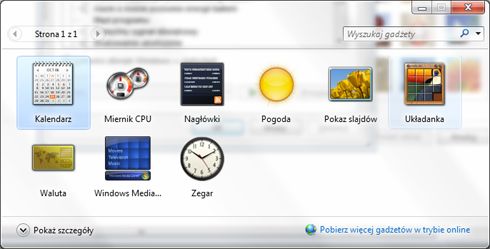
Gadżety w Windows 7 nie wyświetlają się zaraz po instalacji systemu, tak jak miało to miejsce w Windows Viście (były dostępne na bocznym pasku narzędziowym). W "siódemce" nie ma już pasku bocznego, ale gadżety pozostały. Kliknij na pulpicie prawym przyciskiem myszy i wybierz "Gadżety". Z domyślnych polecamy Pogoda oraz Windows Media Center. Możesz także pobrać więcej gadżetów - w tym celu kliknij odsyłacz "Pobierz więcej gadżetów w trybie online". Również gadżety z Visty powinny bez trudu działać w "siódemce".
Skonfiguruj menu Start
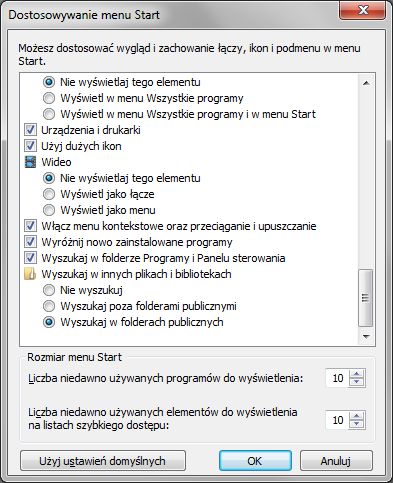
Kliknij prawym przyciskiem myszy na menu Start i wybierz "Właściwości". Następnie w zakładce "Menu Start" kliknij "Dostosuj...". Teraz będziesz mógł zmienić wygląd i zachowanie łączy, ikon oraz podmenu w menu Start. Dla przykładu, możesz wyświetlić "Komputer" jako menu, uruchomić funkcję pokazywania niedawno używanych elementów, czy też uaktywnić "Polecenie Uruchom" bądź "Połącz z". Dostosuj menu Start do własnych potrzeb i zatwierdź zmiany przyciskiem OK.
Przenieś pasek zadań
Pasek zadań z Windows 7 także można przenosić. Jeśli do tej pory miałeś go po lewej czy prawej stronie i przyzwyczaiłeś się do takiego układu, zwyczajnie kliknij i przytrzymaj lewy przycisk myszy na pasku zadań "siódemki" i przenieś go na odpowiednią stronę. Upewnij się jednak, że został odblokowany - kliknij nań prawym przyciskiem myszy i odznacz funkcję "Zablokuj pasek zadań".
Dodaj paski narzędzi na pasku zadań
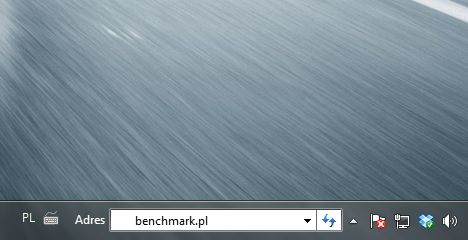
Kliknij prawym przyciskiem myszy na pasku zadań i wybierz "Paski narzędzi". Domyślnie Windows 7 oferuje kilka pasków, np. Adres, Łącza. Czasami jakieś oprogramowanie dodaje własny pasek narzędzi do listy - przykładowo Apple iTunes. Możesz też wybrać funkcję "Nowy pasek narzędzi...", a następnie wskazać jakiś folder czy jedną z partycji twardego dysku.
Przypnij często używane foldery i dokumenty do paska zadań
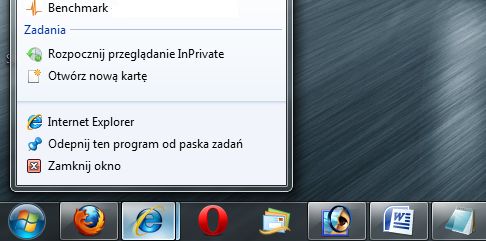
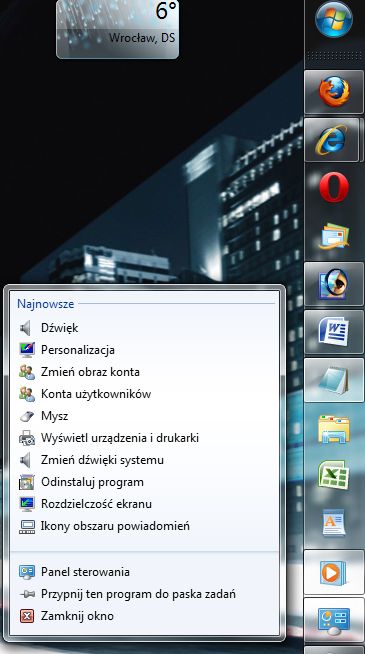
Pasek zadań z Windows 7 oferuje tzw. Jump Listy. To świetne rozwiązanie, ponieważ pozwala szybko dotrzeć do często używanych folderów lub dokumentów. Możesz też dodać do paska zadań jakiś program, który - jeśli współpracuje z "siódemką" - zaoferuje dodatkowo kilka funkcji. Dla przykładu, jeśli przypniesz Internet Explorer 8, zaoferuje on łącza do ostatnio odwiedzanych stron oraz dwa zadania: Rozpocznij przeglądanie InPrivate oraz Otwórz nową kartę. Kiedy zaś przypniesz MS Worda, również uzyskasz dostęp do ostatnio otwieranych dokumentów. Co więcej, jeżeli z któregoś dokumentu korzystasz regularnie (np. dopisujesz kolejne informacje do raportu), możesz go przypiąć. Wówczas dostęp do niego będzie bardzo łatwy i szybki. Gorąco zachęcam do używania Jump List.
Przypnij sprzęt do paska zadań
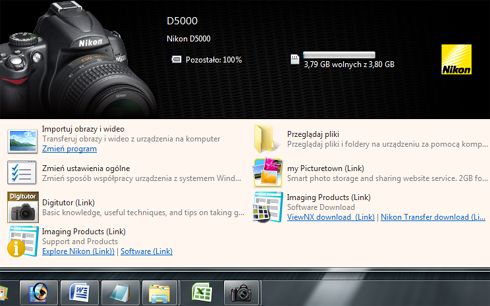
Niektóre urządzenia (np. drukarki, aparaty cyfrowe) są poprawnie wykrywane przez funkcję "Device Stage", która pozwala nimi w łatwy sposób zarządzać. Możesz nawet przypiąć dany sprzęt do paska zadań - wówczas wyświetlana będzie ikona urządzenia, a gdy klikniesz na niej prawym przyciskiem myszy uzyskasz dostęp do oferowanych przezeń funkcji. Dla przykładu, na powyższym obrazku widać przypiętą do paska zadań lustrzankę Nikon D5000. Warto zauważyć, że Device Stage pokazuje nawet stan naładowania baterii, czy też odsyłacz do strony producenta lub zdjęcie produktu.
Zmień funkcję przycisku zasilania
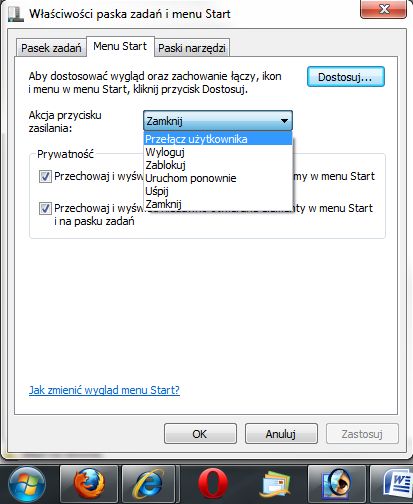
Wielu użytkowników Windows Visty skarżyło się, że przycisk Power dostępny w menu Start domyślnie przełączał komputer w tryb uśpienia, zamiast go wyłączać. W "siódemce" przycisk nazywa się "Zamknij" i domyślnie wyłącza komputer. Możesz to jednak zmienić - wiele osób woli bowiem usypiać peceta lub często korzysta z funkcji wylogowania (aby później mógł zalogować się inny użytkownik). Kliknij na "Zamknij" prawym przyciskiem myszy i wybierz "Właściwości". Następnie wybierz odpowiednią akcję dla przycisku zasilania, np. Zablokuj. Zatwierdź zmiany OK.
Dostosuj obszar powiadomień
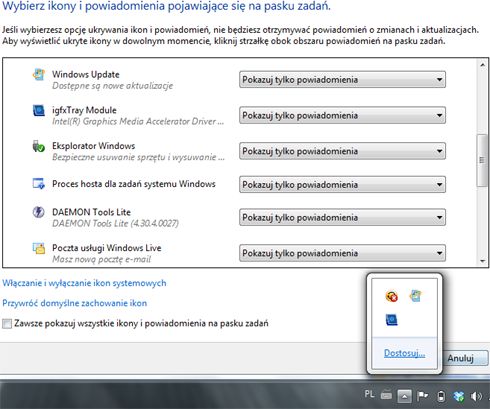
Jeśli irytują się komunikaty niektórych aplikacji, możesz je wyłączyć. Jeśli zaś chcesz widzieć wszystkie powiadomienia - możesz je uaktywnić. Odpowiednie ustawienia dla programów, które wyświetlają swoje ikony w zasobniku systemowym, zmienisz w obszarze powiadomień Windows 7. Kliknij na ikonie strzałki w zasobniku, następnie wybierz funkcję "Dostosuj..." i skonfiguruj obszar powiadomień. Dla każdej aplikacji możesz wybrać jedno z trzech zachowań:
- Pokaż ikony i powiadomienia
- Ukryj ikony i powiadomienia
- Pokazuj tylko powiadomienia
Dostosuj zasobnik systemowy
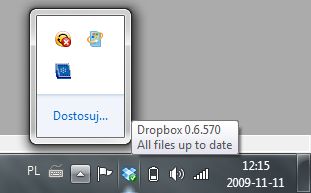
W systemie Windows 7 ikony programów nie są już widoczne bezpośrednio w zasobniku, lecz w "obszarze powiadomień". Często okazuje się jednak, że jakiś program oferuje przydatne funkcje po kliknięciu na jego ikonie prawym przyciskiem myszy. Wówczas musisz najpierw udać się do obszaru powiadomień i dopiero stamtąd kliknąć na ikonie programu, co jest niepotrzebną stratą czasu. Ułatw sobie życie i zwyczajnie przenieś wybraną ikonę z obszaru powiadomień bezpośrednio do zasobnika. Dzięki temu uzyskasz łatwy dostęp do ulubionej aplikacji. Ja zrobiłem tak np. z programem Dropbox, którego ikonę trzeba dwukrotnie kliknąć, by wyświetlić folder zawierający pliki i dokumenty jakie chcemy synchronizować na posiadanych komputerach.
Skonfiguruj UAC (Kontrola konta użytkownika)
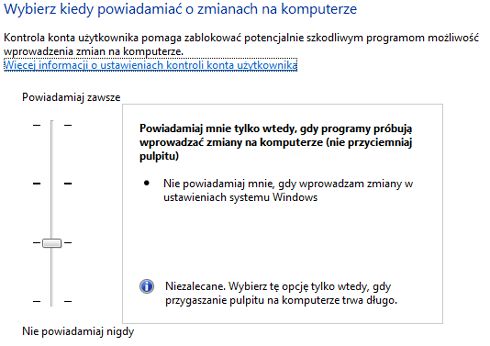
W Windows Vista mechanizm UAC (Kontrola konta użytkownika) był najbardziej irytującą funkcją systemu i można go było albo włączyć, albo wyłączyć. W "siódemce" możemy liczyć już na możliwość konfiguracji. W Panelu sterowania udaj się do "Konta użytkowników" i wybierz funkcję "Zmień ustawienia funkcji Kontrola konta użytkownika". Według nas najlepszym wariantem jest nr 3, widoczny na powyższym obrazku. Uwaga: pamiętaj, że poziom bezpieczeństwa oferowany przez UAC jest dość dyskusyjny. Nie możesz polegać wyłącznie na tym mechanizmie - koniecznie zainstaluj odpowiednie oprogramowanie antywirusowe lub nawet pakiet zabezpieczający Internet Security.
Powiększ ekran, czyli lupa w dłoń
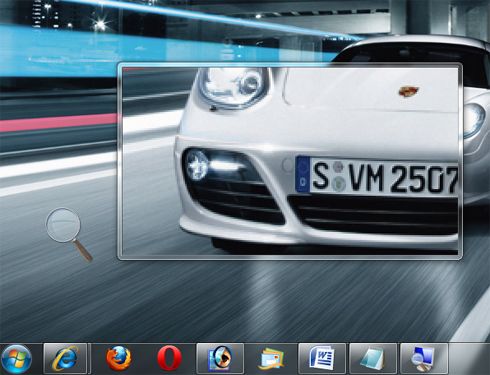
Czasami warto powiększyć całą zawartość ekranu lub jakiś element. W tym celu należy skorzystać z programu Lupa. Wpisz w menu Start "lupa" i włącz aplikację. Możesz powiększyć zawartość ekranu nawet o 1600%, możesz wybrać też rodzaj widoku: Pełny ekran, Lupa, Dokowana. Co więcej, warto udać się do "Personalizuj" i wybrać z lewego dolnego rogu odsyłacz o nazwie "Ekran". Zmienisz tam rozdzielczość, dopasujesz jasność, zwiększysz czytelność tekstu, itd.
Ustaw grupę domową
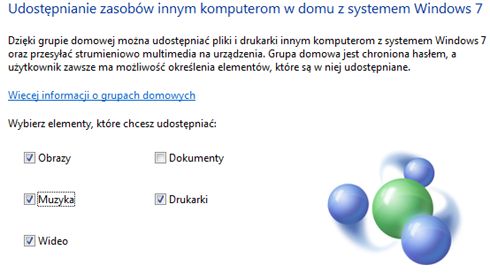
Jeśli masz w domu więcej niż 1 komputer z dostępem do internetu, to mogą one ze sobą współpracować poprzez grupę domową Windows 7. Będziesz mógł w łatwy sposób wymieniać się dokumentami czy też przesyłać strumieniowo multimedia. Dla przykładu, możesz uruchomić film z komputera stacjonarnego na laptopie znajdującym się w innym pokoju. Komputery muszą jednak spełniać jeden warunek: na obydwu musi być zainstalowany Windows 7. Wejdź do "Komputer" i z lewego menu wybierz "Grupa domowa". Następnie kliknij przycisk "Utwórz grupę domową", by kolejno wybrać elementy, które chcesz udostępniać. Możesz wybrać obrazy, muzykę, wideo, drukarki oraz dokumenty. Po wybraniu elementów otrzymasz hasło (możesz je później zmienić), które musisz wprowadzić na komputerach mających tworzyć grupę domową.
Skonfiguruj Biblioteki
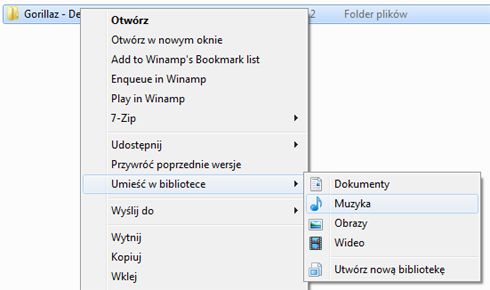
Biblioteki to jedna z całkowitych nowości Windows 7 i docenią je przede wszystkim ci, którzy nie trzymają porządku na twardym dysku (lub dyskach). Dla przykładu, jeśli masz 3 dyski, w tym 1 zewnętrzny, i na każdym znajduje się jakaś muzyka, Biblioteki mogą stworzyć jedno miejsce zawierające muzykę dostępną dla całego komputera. W ten sposób wszystkie nagrania będą pod ręką. Każdy użytkownik może tworzyć własne Biblioteki, a system domyślnie oferuje cztery: dokumenty, muzyka, obrazy, wideo. Aby dodać jakiś folder do biblioteki, kliknij nań prawym przyciskiem myszy i z menu kontekstowego wybierz "Umieść w bibliotece", a następnie wskaż interesującą cię bibliotekę.
Zmień funkcje Autoodtwarzania
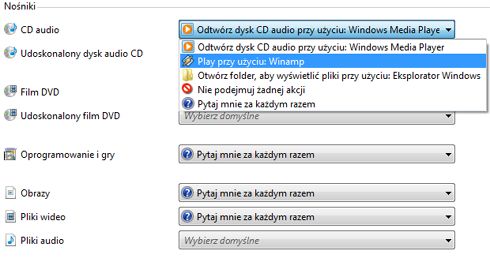
Kiedy podłączysz do komputera jakieś urządzenie (np. pendrive), system wyświetli okno Autoodtwarzania, oferując dostęp do różnych funkcji. Udaj się do Panelu sterowania, następnie otwórz "Sprzęt i dźwięk" i "Autoodtwarzanie". Teraz zmień poszczególne funkcje. Np. po włożeniu do napędu płyty z muzyką Windows chce ją domyślnie odtworzyć przy pomocy Windows Media Playera. Jeśli używasz innego odtwarzacza, możesz wybrać go z listy przy "CD audio" - w naszym przypadku wybraliśmy Winampa.












