





Windows 7 Tips & Tricks
Rozpoczynamy trzyczęściową serię artykułów dla posiadaczy Windows 7. Popularność tego systemu stale rośnie i obecnie trafia on na niemal każdy nowy komputer. W poradnikach skupimy się na optymalizacji "siódemki", diagnostyce i rozwiązywaniu problemów, jak również zaserwujemy sporo sztuczek i trików dla tych, którzy lubią zaglądać pod maskę, czyli w tym wypadku grzebać w rejestrze.
Zobacz także:

Optymalizacja
Porady zgromadzone w tej części mają jeden cel: organizowanie pracy w taki sposób, aby zyskać jak największe efekty przy jak najmniejszych nakładach. Znajdziesz tutaj rozwiązania, dzięki którym przyspiesz system Windows 7. Nie chodzi jednak o zwiększenie wydajności, lecz przyspieszenie kilku funkcji, aby zaoszczędzić czas. Sam system będzie działał szybciej, jednak nie oznacza to, że zwiększy się wydajność procesora czy karty graficznej.
Sztuczki, triki, porady
Jak powyżej, czyli sztuczki i porady pozwalające coś wyłączyć, coś włączyć, zmienić, wyregulować, itd. Dzięki poradom zgromadzonym w tej części dowiesz się, jak uzyskać dostęp do kilku cennych funkcji, jak również lepiej poznasz system Windows 7.
Jak zwiększyć wydajność komputera
Ostatnią poradą w tej części jest porada sprzętowa i nie do końca dotyczą wyłącznie Windows 7.
31. Porada sprzętowa
Szybkie i wygodne przewijanie okien i dokumentów
Lubisz pracować na wielu oknach i cenisz wielozadaniowość? W takim razie będziesz zadowolony z drobnej funkcji, którą oferuje aplikacja o wdzięcznej nazwie KatMouse. Czy zauważyłeś, że zawsze musisz przełączyć się na dane okienko, by przewinąć jego zawartość za pomocą kółka myszy? Z jednej strony to niewielki szczegół, ale w perspektywie tygodni i miesięcy przemienia się w tysiące niepotrzebnych kliknięć.
Aplikacja KatMouse rozwiązanie problem. Po jej instalacji możesz przewijać okna bez przełączania - wystarczy że po prostu najedziesz kursorem myszy na obszar danego okienka. To niezwykle wygodne!
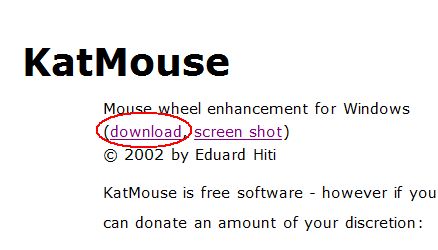
Wejdź na stronę KatMouse i kliknij odsyłacz "download", aby pobrać plik. Waży tylko kilkaset kilobajtów.
Następnie zainstaluj go na dysku komputera. Warto również zgodzić się, aby uruchamiał się przy starcie systemu. Nie spowolni to jego pracy, a zyskasz naprawdę cenną funkcję.
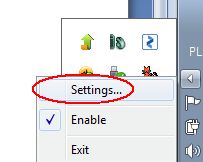
Po instalacji KatMouse w zasobniku systemowym znajdziesz ikonę przedstawiającą - a jakże! - kocura. Aplikacja domyślnie zmienia funkcję środkowego przycisku myszy i przypisuje mu funkcję minimalizowania obecnego okna, uniemożliwiając otwieranie nowych stron na kartach w przeglądarce internetowej. Możesz to jednak łatwo zmienić. Wybierz ikonę kota w zasobniku systemowym i wywołaj menu kontekstowe (kliknij nań prawym przyciskiem myszy). Następnie wybierz "Settings…".
Teraz wybierz środkowy przycisk myszy, czyli zakładkę "Wheel Button" i wyłącz funkcję, którą ustawił KatMouse, wybierając z dostępnych opcji "None of the buttons".
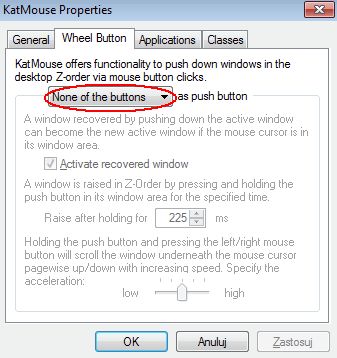
Zatwierdź zmiany przyciskiem OK i aplikacja KatMouse stanie się perfekcyjna. Co więcej, jeśli ikona kota przeszkadza ci w zasobniku systemowym, możesz ją schować - w tym celu udaj się do opcji programu (Settings…) i w zakładce "General" odznacz funkcję "Show tray icon In taskbar".
Wyłącz niepotrzebne funkcje systemu
Optymalizacja systemu polega m.in. na wyłączeniu funkcji, z których nigdy nie korzystamy i nie zamierzamy korzystać w przyszłości. W "siódemce" można znaleźć sporo rzeczy do wyłączenia, zarówno wśród funkcji, jak i usług systemowych. Tym razem zajmiemy się kilkoma funkcjami, które bez obaw możesz wyłączyć.
Kliknij "Start" i udaj się do "Panel sterowania". Następnie wybierz narzędzie "Odinstaluj program" z sekcji "Programy".
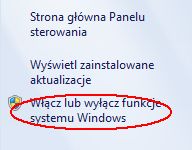
W nowo otwartym oknie znajdziesz funkcję "Włącz lub wyłącz funkcje systemu Windows" - jest po lewej stronie. Uruchom ją.
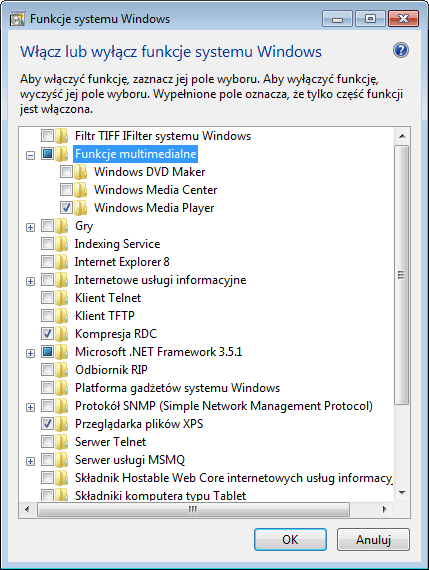
Wyświetli się niewielkie okienko zawierające listę funkcji systemowych. Aby wyłączyć daną funkcję, odznacz jej pole wyboru. W Windows 7 pojawiły się nowe funkcje, które możemy wyłączyć. Poniżej zamieszczamy listę funkcji, które wyłączyliśmy:
- Funkcje multimedialne
Znajdziemy tutaj programy Windows DVD Maker, Windows Media Center i Windows Media Player. Wyłączyliśmy każdy z tych programów, ponieważ używamy innych aplikacji. Jeśli korzystasz np. z Windows Media Playera, możesz wyłączyć tylko DVD Makera i Media Center.
- Gry
Nie gram w gry oferowane przez Windows 7, więc wyłączyłem wszystkie, włącznie z podkategorią "Gry internetowe".
- Internet Explorer 8
Używam innej przeglądarki, więc IE8 nie jest mi potrzebna.
- Platforma gadżetów systemu Windows
Nie korzystam z gadżetów, więc mogę je śmiało wyłączyć.
- Składniki komputera typu Tablet
Mam zwykłego laptopa, bez ekranu dotykowego. Funkcje przeznaczone dla tabletów są zbędne.
Wyłączenie funkcji nie powoduje, że są one usuwane z dysku i w ten sposób nie zwiększymy wolnego miejsca na komputerowym "twardzielu". Funkcje wyłączone można później z powrotem włączyć, dlatego system nie może ich całkowicie usunąć. Warto jednak wyłączyć te funkcje, których nie używamy, ponieważ uwolnimy nieco zasobów systemowych - nie będą one działać w tle jako procesy, które i tak są nam niepotrzebne.
Po wyłączeniu funkcji będziesz musiał ponownie uruchomić komputer.
Sugestia: możesz także wyłączyć indeksowanie plików lub - jeśli chcesz korzystać z tego rozwiązania - odpowiednio je skonfigurować. Zajmujemy się tym kilka stron dalej.
Wyłącz irytujące okienko "Klawisze trwałe"
Czy kiedykolwiek pracowałeś lub grałeś w grę i nagle wyświetliło się okienko o klawiszach trwałych? Potrafi być bardzo irytujące - zwłaszcza w jakiejś grze i trybie wieloosobowym. Jeśli nie przypominasz sobie, czym jest to okienko, naciśnij klawisz [Shift] pięć razy i bardzo szybko. Wyświetli się coś takiego:
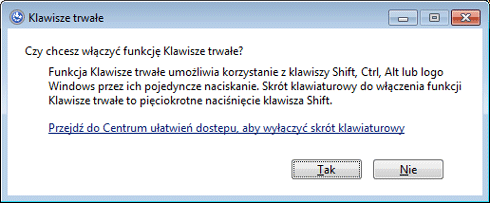
Już pamiętasz, co to za okienko i że bywa irytujące? Jeśli tak, oto rozwiązanie pozwalające wyłączyć "Klawisze trwałe" raz na zawsze.
Kliknij Start, wejdź do "Panel sterowania", kolejno do "Ułatwienia dostępu". Wybierz stamtąd "Centrum ułatwień dostępu".
Teraz wybierz funkcję "Ułatw korzystanie z klawiatury".
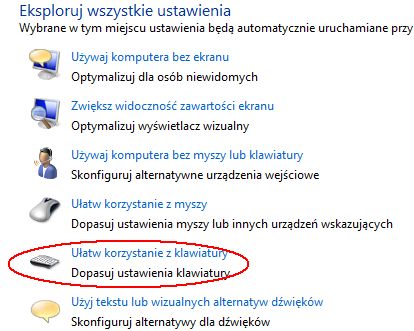
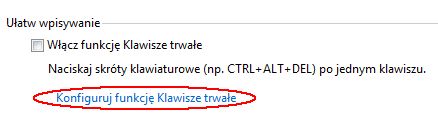
Zobaczysz, że w sekcji "Ułatw wpisywanie" pole "Włącz funkcję Klawisze trwałe" jest odznaczone tak, jakby funkcja była całkowicie wyłączona. W praktyce funkcja nie jest aktywna, niemniej nie oznacza to, że nie może wyświetlać irytującego komunikatu. Kliknij więc na "Konfiguruj funkcję Klawisze trwałe".
Teraz musisz już tylko odznaczyć pole "Włącz funkcję Klawisze trwałe po pięciokrotnym naciśnięciu klawisza Shift".
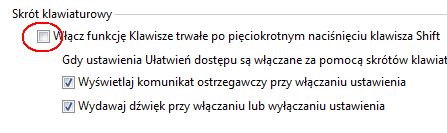
Możesz tam również dokonać innych zmian, jak również sprawdzić, jakie ułatwienia oferuje system Windows 7 np. w przypadku myszy.
Skonfiguruj UAC aby nie irytował
Wyłączanie funkcji "Kontrola konta użytkownika" (UAC, z ang. User Account Control) było często polecane w przypadku Windows Visty. Tam UAC doprowadzał do szału wielu użytkowników, a Microsoft oferował tylko możliwość włączenia lub wyłączenia tego rozwiązania. W "siódemce" pojawiła się możliwość skonfigurowania mechanizmu UAC. Nadal jednak bywa on irytujący - kiedy wyświetla swój komunikat, niepotrzebnie przyciemnia ekran, żeby skupić uwagę użytkownika na treści komunikatu, który i tak jest mu już bardzo dobrze znany.
Aby poprawić działanie funkcji UAC, kliknij Start i następnie udaj się do "Panel sterowania" -> "Konta użytkowników i filtr rodzinny" -> "Konta użytkowników" -> "Zmień ustawienia funkcji Kontrola konta użytkownika".
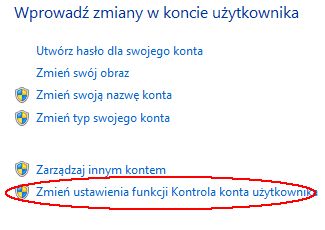
Wyświetli się odpowiednie okno. Teraz musisz już tylko nanieść jedną poprawkę. Przesuń suwak widoczny po lewej o jeden stopień w dół.
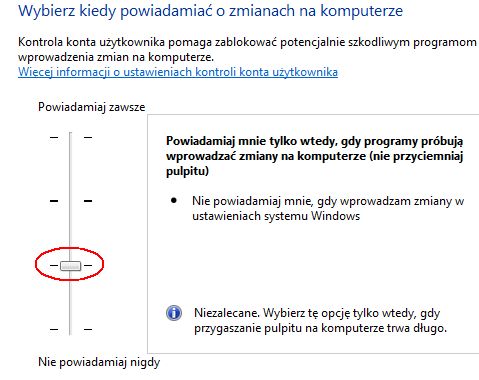
Kiedy to zrobisz, zauważ że jedyna zmiana w działaniu funkcji będzie polegać na tym, że przestanie przyciemniać pulpit. Na wolniejszych komputerach przyciemnianie pulpitu może również trwać kilka sekund, więc w ten sposób przyspieszysz nieco system.
Przyspiesz kopiowanie plików
W łatwy sposób można zwiększyć prędkość przesyłania plików w środowisku Windows. Warto wiedzieć, że wbudowany w systemie mechanizm odpowiedzialny za kopiowanie nie jest najszybszym na rynku. Aby zwiększyć prędkość transferów, należy pobrać odpowiednie narzędzie. Jest ich sporo, ale nam najbardziej do gustu przypadła aplikacja ExtremeCopy.
Ten niewielki programik wygląda niezbyt nowocześnie, ale to tylko pozory - w pełni obsługuje zarówno 32-, jak i 64-bitową wersję Windows 7.
Po pobraniu i instalacji programu nie musisz nic robić. Pliki będziesz kopiował w taki sam sposób jak dotychczas - zamiast okienka systemowego będzie po prostu wyświetlane okno z ExtremeCopy i to ten program zajmie się kopiowaniem i przenoszeniem plików.
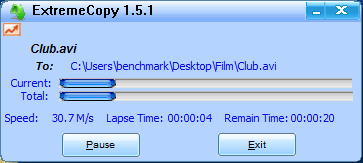
Dodatkowo program oferuję funkcję zatrzymywania i wznawiania kopiowania. Jak informują jego twórcy, kopiowanie i przenoszenie danych za pomocą ExtremeCopy jest szybsze i można to wykorzystać zwłaszcza wtedy, gdy chcemy przenieść dużo plików, np. podczas wykonywania kopii zapasowych.
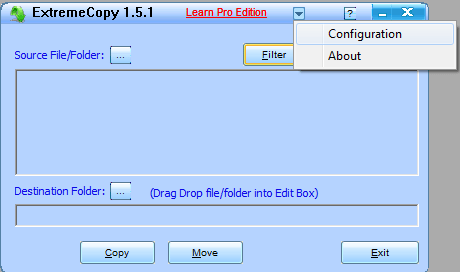
Jeśli zaś uruchomisz program ExtremeCopy klikając na jego ikonie, możesz go także skonfigurować. Wystarczy wybrać niewielki przycisk ze strzałką, aby rozwinąć menu i następnie wskazać "Configuration".
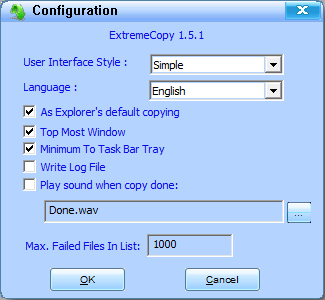
Wówczas wyświetlą się opcje programu. Możesz zmienić tam wygląd interfejsu z "prostego" na "normalny", zaznaczyć, czy ExtremeCopy ma stać się domyślnym mechanizmem do kopiowania danych w systemie (domyślnie włączone), odtwarzać dźwięk po skończeniu kopiowania, itd.
Niewielki program ExtremeCopy wpływa na szybszą pracę systemu, zwiększając prędkość kopiowania i przenoszenia plików. Warto go zainstalować.
Wyłącz indeksowanie plików
Większość użytkowników Windows 7 niezbyt często szuka czegokolwiek w systemie. Wiemy gdzie przechowujemy swoje pliki i zazwyczaj nie musimy korzystać z tej funkcji. Indeksowanie to usługa systemu, która - najprościej rzecz ujmując - śledzi pliki w taki sposób, aby można je było szybko znaleźć wtedy, gdy zaczniesz ich szukać. Do okazjonalnego wyszukiwania plików usługa ta nie jest potrzebna i zużywa tylko sporo zasobów systemowych. Co więcej, na obecnie dostępnych komputerach wyszukiwanie plików i tak trwa zaledwie kilka sekund.
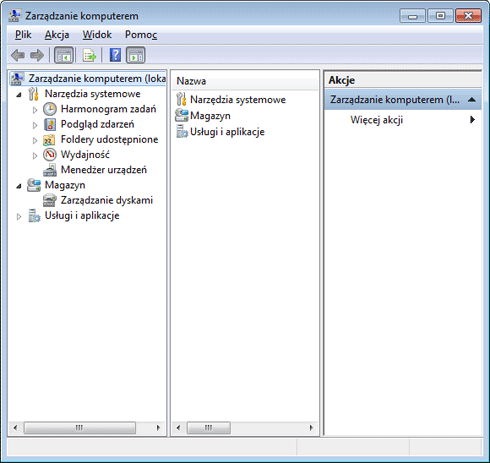
Aby wyłączyć indeksowanie, kliknij Start i następnie wywołaj menu kontekstowe na "Komputer", by kolejno wybrać "Zarządzaj". Wyświetli się okienko o nazwie "Zarządzanie komputerem":
Teraz udaj się do "Usługi i aplikacje" i następnie po prawej stronie wybierz "Usługi". Po chwili system załaduje wszystkie usługi:
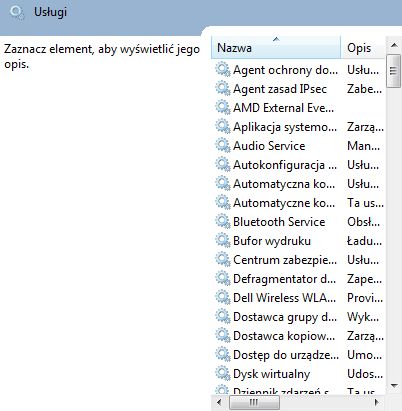
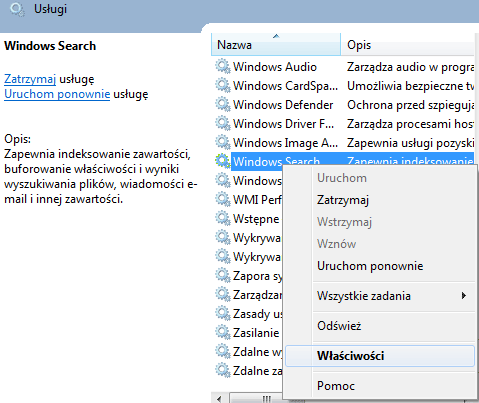
Musisz znaleźć usługę o nazwie "Windows Search" i wybrać jej "Właściwości".
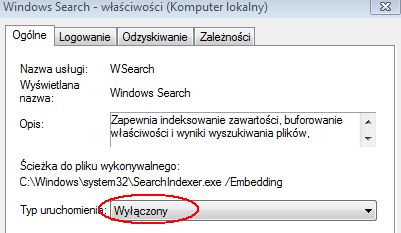
W zakładce "Ogólne" jest pole "Typ uruchomienia". Ustaw tam funkcję "Wyłączony" i zatwierdź zmiany przyciskiem OK.
Teraz warto ponownie uruchomić komputer.
Konfigurowanie indeksowania
Jeśli nie chcesz całkowicie pozbawiać się funkcji indeksowania, możesz ją skonfigurować w taki sposób, aby bardziej odpowiadała twoim oczekiwaniom.
Windows ciągle indeksuje miejsca, w których według niego możesz szukać różnych plików i danych. Warto ustawić indeksowanie w taki sposób, aby system operacyjny skupiał się rzeczywiście na tych lokalizacjach, gdzie szukasz najczęściej. Kliknij Start, wpisz "Opcje indeksowania" i wciśnij [Enter]. Wyświetli się takie okienko:
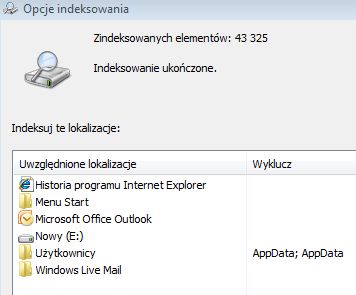
Następnie kliknij przycisk "Modyfikuj", widoczny na dole. W nowym oknie wybierz funkcję "Pokaż wszystkie lokalizacje". Następnie odznacz te pola, w których nie szukasz lub bardzo rzadko szukasz jakichkolwiek danych.
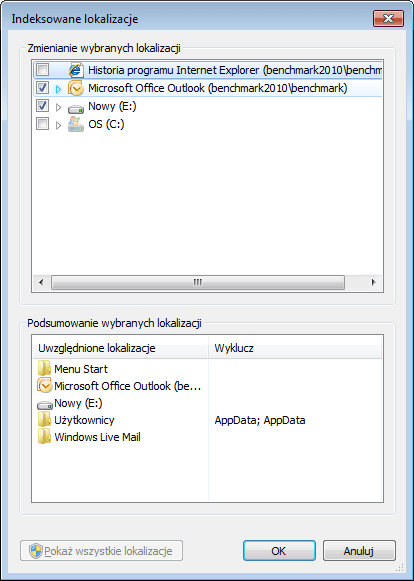
Po wprowadzeniu zmian warto ponownie uruchomić komputer.
Menu wyświetlające się szybciej
Aby przyspieszyć nieco działanie systemu, możesz zmniejszyć czas, jaki upływa od kliknięcia prawym przyciskiem myszy na danej ikonie, do pojawienia się menu kontekstowego. Kliknij Start i wpisz regedit. Otworzysz w ten sposób rejestr systemowy. Uwaga: nie modyfikuj tutaj nic bez powodu, ponieważ możesz uszkodzić system.
Udaj się do:
HKEY_CURRENT_USER/Control Panel/Desktop
Teraz po prawej stronie znajdź klucz MenuShowDelay i kliknij nań dwukrotnie.
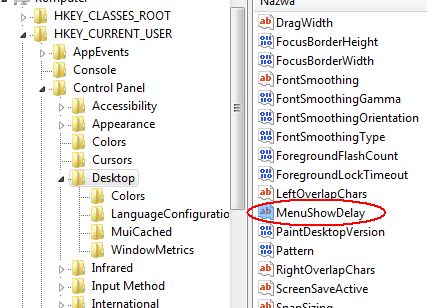
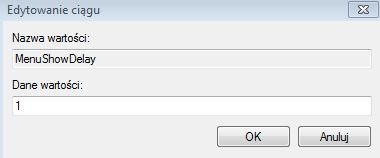
Następnie zmień jego wartość z 400 na mniejszą - proponujemy 150. Liczba stanowi milisekundy opóźnienia pomiędzy kliknięciem a pojawieniem się menu.
Po wprowadzeniu tej zmiany zalecane jest ponowne uruchomienie komputera. Jeśli jednak chcesz wprowadzić jeszcze jedną drobną zmianę w rejestrze, przejdź do następnej porady i dopiero wówczas uruchom go ponownie.
Szybszy podgląd miniatur
Niektórych użytkowników irytuje, że po najechaniu myszą na jakiś obiekt podgląd wyświetla się nad nim dopiero po chwili (np. miniatury stron WWW na pasku zadań). Można to łatwo zmienić w rejestrze systemowym.
Kliknij Start i wpisz regedit. Chyba że nie wyłączyłeś jeszcze rejestru po wprowadzeniu poprzedniej zmiany, opisanej na wcześniejszej stronie. Tak czy inaczej, musisz udać się do:
HKEY_CURRENT_USER/Control Panel/Mouse
Teraz po prawej stronie znajdź klucz MouseHoverTime i kliknij na nim dwukrotnie.
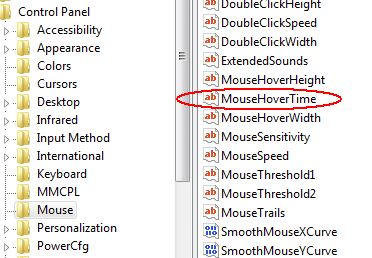
Teraz zmień jego wartość z 400 na mniejszą - proponujemy 150. Po wprowadzeniu zmian zamknij rejestr systemowy i uruchom ponownie komputer.
Szybsze zamykanie systemu
Kolejną zmianą w rejestrze jest odpowiednie ustawienie funkcji, która przekazuje do Windows informację, jak długo ma czekać przed aż uzna, że dana usługa nie odpowiada na żądanie zamknięcia. Jeśli skrócisz ten czas, możesz przyspieszyć zamykanie systemu, jeśli tego typu usługi działają w tle.
Kliknij Start i wpisz regedit. Teray musisz udać się do:
HKEY_LOCAL_MACHINE\SYSTEM\CurrentControlSet\Control
Po prawej stronie znajdziesz klucz WaitToKillServiceTimeout.
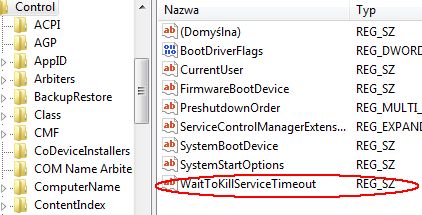
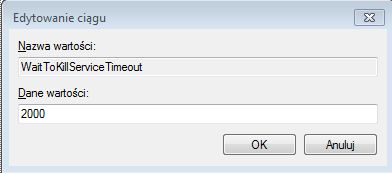
Domyślnie jego wartość ustawiona jest na 12000 (12 sekund). Proponujemy zmienić ją na 2000 (2 sekundy). Aby to zrobić, wystarczy że dwukrotnie klikniesz na kluczu WaitToKillServiceTimeout i zmienisz jego wartość.
Zawsze uruchamiaj aplikację jako administrator
Wiele aplikacji należy uruchamiać z prawami administratora, aby działały poprawnie, zwłaszcza jeśli chodzi o starsze programy, które nie zostały zaktualizowane pod kątem obsługi Windows 7.
Przy każdej ikonie programy znajdziesz skrót pozwalający na uruchamianie go jako administrator. Wygląda to tak:
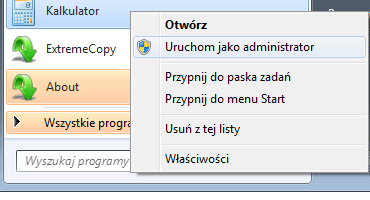
Uruchamianie programów jako administrator jest często konieczne, gdy chcemy wprowadzić jakieś zmiany. Możesz zoptymalizować swoją pracę i sprawić, że wybrana aplikacja będzie uruchamiana z prawami administratora za każdym razem. Zawsze. Aby wprowadzić takie ustawienia, wywołaj menu kontekstowe na odpowiednim skrócie i wybierz "Właściwości".
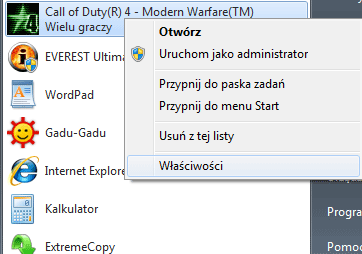
Następnie w nowo otwartym oknie przejdź do "Zaawansowane".
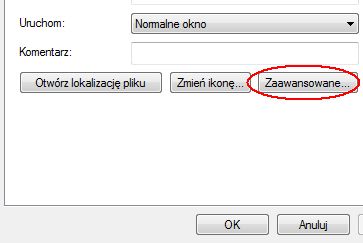
Teraz zaznacz funkcję "Uruchom jako administrator" i potwierdź zmiany przyciskiem OK.
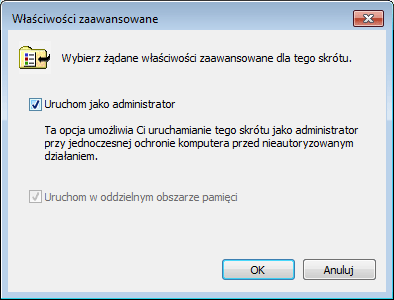
Od tej pory wybrana aplikacja będzie zawsze uruchamiana z prawami administratora.
Wyłącz automatyczną defragmentację
Defragmentacja dysku raz na tydzień lub dwa w zupełności wystarczy i można ją uruchamiać ręcznie, gdy rzeczywiście chcemy to zrobić. Nie ma sensu, aby system przeprowadzał to automatycznie, zwłaszcza wtedy, gdy akurat coś robisz.
Aby wyłączyć automatyczną defragmentację, kliknij Start i wybierz "Komputer". Następnie na dysku twardym wywołaj menu kontekstowe i przeprowadź odpowiednie czynności. Zacznij od udania się do zakładki "Narzędzia" i kliknięcia funkcji "Defragmentuj":
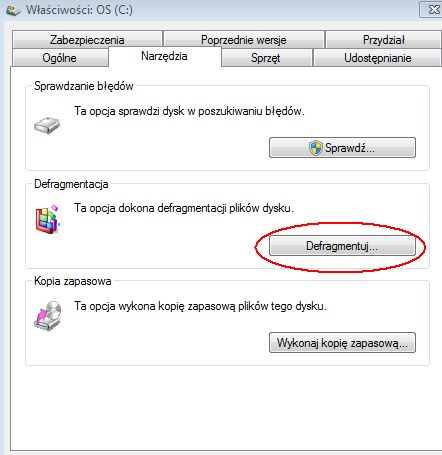
Wyświetli się okno Defragmentator dysków. Przejdź do "Konfiguruj harmonogram".
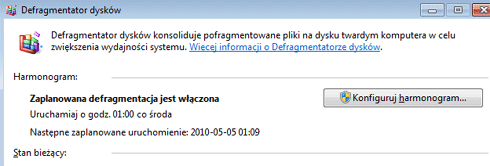
Następnie odznacz funkcję "Uruchom zgodnie z harmonogramem (zalecane)". Zatwierdź zmiany przyciskiem OK. Uwolnisz w ten sposób kolejne zasoby systemowe. Pamiętaj tylko, aby co jakiś czas przeprowadzać defragmentację. Do przeprowadzania tej czynności polecamy bezpłatny program Smart Defrag.
Usuń nieużywane programy
Kiedy kupisz nowy komputer stacjonarny lub laptopa, zazwyczaj jest on przeładowany preinstalowanym oprogramowaniem typu trial (wersje próbne) lub innymi narzędziami, których prawdopodobnie nie chcesz i nie potrzebujesz. Warto je usunąć. Optymalizacja systemu polega bowiem także na tym, aby nie zaśmiecać go niepotrzebnymi aplikacjami.
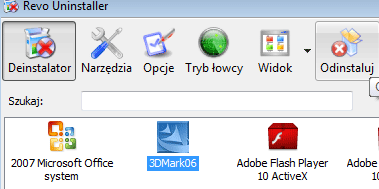
Aby usunąć dany program, polecamy program opisywany już na łamach benchmark.pl. Mowa o Revo Uninstaller. To niewielka aplikacja, która usuwa nie tylko wybraną aplikację, ale także jej pozostałości z rejestru systemowego. Dokładniejszy opis znajdziesz w innym poradniku do Windows 7.
Aby odinstalować dany program przy pomocy Revo Uninstaller, wybierz go z listy i kliknij przycisk "Odinstaluj", widoczny w górnym menu:
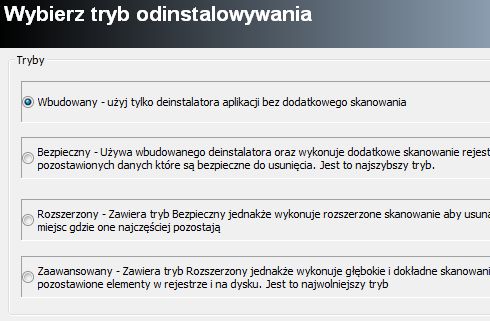
Następnie wybierz tryb odinstalowywania. Dostępne są cztery: wbudowany, bezpieczny, rozszerzony, zaawansowany.
Kolejno postępuj zgodnie z instrukcjami pojawiającymi się na ekranie.
Zdajemy sobie sprawę, że pisaliśmy już o tym programie i powtarzamy tę poradę, niemniej nie mogło zabraknąć informacji o Revo Uninstaller w tej części artykułu.
Dodatkowo polecamy program Glary Utilities. To zaawansowana aplikacja do optymalizacji systemu i ochrony twojej prywatności. Kasuje niepotrzebne śmieci, czyści rejestr, naprawia skróty, czy też usuwa pliki tymczasowe. Ma polskojęzyczny interfejs, a obsługa jest naprawdę prosta.
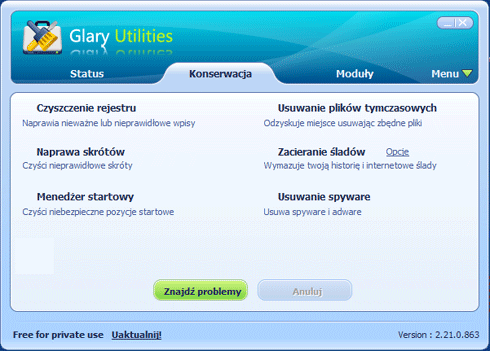
Warto korzystać regularnie zarówno z narzędzia Revo Uninstaller, jak i Glary Utilities.
Skróty klawiszowe ułatwiające pracę
Właściwie każdy użytkownik komputera korzysta z dwóch skrótów klawiszowych: [Ctrl] + [C] i [Ctrl] + [V]. To wygodna metoda na kopiowanie i wklejanie plików i najlepszy dowód na to, że skróty klawiszowe ułatwiają pracę, pozwalając nam oszczędzać czas. Do Windows 7 można znaleźć sporo przydatnych skrótów. Warto je poznać, ponieważ jeszcze bardziej wpływają na komfort użytkowania.
| Windows + lewy kursor Windows + prawy kursor | Z lewym kursorem przenosi okienko na lewą stronę ekranu, z prawym - na prawą. Skróty te pozwalają w wygodny sposób ustawić 2 okna obok siebie (każde z nich zajmuje dokładnie połowę ekranu). |
| Windows + lewy kursor + Shift Windows + prawy kursor + Shift | Skróty dla użytkowników korzystających co najmniej z dwóch monitorów. Pozwalają przenieść okna z aktualnej pozycji jednego monitora na identyczną pozycję, ale na drugim monitorze. Znacznie ułatwia to pracę. |
| Windows + spacja | Oferuje szybki podgląd pulpitu (przydatne jeśli chcesz zobaczyć jego zwartość lub np. korzystasz z gadżetów). |
| Windows + + Windows + - | Włącza lupę. Plus (+) odpowiada za powiększanie, minus (-) za pomniejszanie. |
| Alt + kursor w górę Alt + kursor w lewo Alt + kursor w prawo | Skróty do nawigowania po katalogach w Eksploratorze Windows |
| Windows + T | Podobna zasada działania co popularny skrót Alt + Tab, ale dotycząca wyłącznie paska zadań - pozwala przełączać się pomiędzy poszczególnymi aplikacjami |
| Windows + Tab | Uruchamia funkcję Flip 3D, która pozwala przełączać się pomiędzy otwartymi oknami |
| Windows + M | Minimalizuje wszystkie okna. |
| Windows + cyfra od 1 do 9 | Pozwala otwierać programy przypięte do paska zadań. Na przykład, jeśli tuż obok przycisku Start masz przeglądarkę Firefox, możesz ją uruchomić skrótem Windows + 1. |
| Windows + E | Uruchamiania Explorator Windows. |
| Windows + P | Otwiera narzędzie do zmiany ekranów. |
| Windows + X | Otwiera Centrum Mobilności. |
Zamiana nazw plików za jednym zamachem
Nie musisz pobierać dodatkowego oprogramowania jeśli chcesz zmienić nazwy wielu plików, np. obrazków. Wiele osób nie wie, że można to zrobić bezpośrednio w systemie.
Załóżmy że mamy takie pliki graficzne:
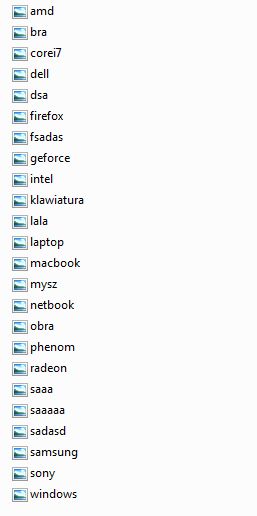
Teraz przyjmijmy, że chcemy je nazwać po prostu obrazkami. Nie musisz ręcznie klikać na każdym z nim, wywoływać menu kontekstowe, wybierać funkcji "Zmień nazwę" i po kolei zmieniać nazwę każdego pliku, pisząc odpowiednio "Obrazek 1", "Obrazek 2", "Obrazek 3", itd. Wystarczy że zaznaczysz wszystkie pliki i wciśniesz klawisz [F2]. Następnie podaj nazwę główną - w tym przypadku "Obrazek" - i wciśnij przycisk [Enter]. Uzyskasz coś takiego:
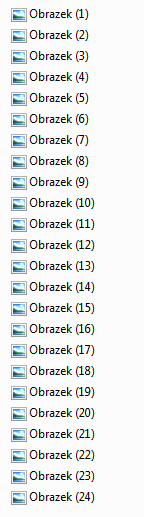
Jak widać, odpowiednie liczby dodały się automatycznie.
Przyspiesz komputer dzięki ReadyBoost
Zanim przejdziemy do tego, jak przyspieszyć komputer dzięki ReadyBoost, krótka informacja o tym, kiedy w ogóle warto się za to zabierać. Jeśli masz szybki komputer i 4 GB lub więcej pamięci RAM, prawdopodobnie nie zauważysz żadnej różnicy podczas używania technologii ReadyBoost. Krótko mówiąc, ReadyBoost to tańsza alternatywa dla tych, którzy mają mało pamięci RAM i nie mogą jej zwiększyć, natomiast mają odpowiednio szybkiego pendrive'a lub kartę flash. Technologia wykorzystuje np. szybkiego pendrive'a do stworzenia kopii pamięci wirtualnej, która nie jest tak szybka jak RAM, ale i tak wydajniejsza niż przeciętny dysk twardy dla losowych odczytów i zapisów.
Dodatkowo cytat z Wikipedii dla tych, którzy uważają, że dyski twarde są o wiele szybsze od pendrive'a i nie ma możliwości, by ReadyBoost mogło cokolwiek przyspieszyć: "Dyski twarde są znacznie szybsze, ale dla dużych ciągłych porcji danych, natomiast pamięci flash są szybsze przy losowych odczytach i zapisach niewielkich porcji danych. ReadyBoost potrafi inteligentnie odczytywać duże porcje pamięci wirtualnej z dysku twardego, natomiast mniejsze z pamięci flash."
I jeszcze uwaga od Microsoftu: "stosunek pamięci flash do pamięci RAM powinien wynosić 1:1 lub więcej, ale maksymalnie 2.5:1. Powyżej tej granicy różnica w wydajności nie będzie zauważalna."
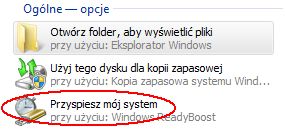
Aby skorzystać z ReadyBoost, podłącz do komputera pendrive USB lub kartę pamięci flash i z menu autoodtwarzania wybierz funkcję "Przyspiesz mój system". (Jeśli ta funkcja nie pojawi się w oknie autoodtwarzania, oznacza to że twój pendrive lub karta flash jest za wolna, aby system mógł ją wykorzystać.)
Następnie warto zaznaczyć funkcję "Użyj tego urządzenia" i ustalić miejsce do zarezerwowania na potrzeby technologii ReadyBoost. Warto zwrócić uwagę, że system sam zaleca odpowiednią ilość miejsca dla ReadyBoost. Poza tym pamiętaj, że miejsce przeznaczone na ReadyBoost nie będzie dostępne do przechowywania innych plików.
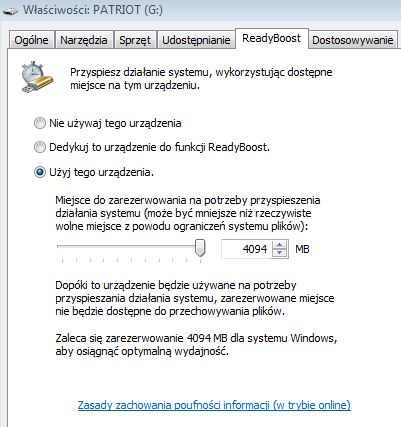
Kiedy już ustalisz miejsce dla ReadyBoost, zatwierdź zmiany przyciskiem OK. Technologia będzie działać, jeśli tylko pendrive lub karta flash będzie podłączona do komputera. Jeżeli zaś uznasz, że chcesz wykorzystać swoje urządzenie do przechowywania zwykłych plików, możesz zrezygnować ReadyBoost - rozwiązanie to nie zajmuje wyznaczonego wcześniej miejsca na zawsze i można spokojnie pozbyć się pliku stworzonego przez system, który był przeznaczony dla tej technologii.
ReadyBoost polecamy w szczególności użytkownikom netbooków.
Wyłącz żądanie o hasło po włączeniu komputera
Kiedy przełączysz komputer w stan wstrzymania czy hibernacji, po ponownym włączeniu okaże się, że trzeba wprowadzić hasło przy zalogowaniu lub po prostu kliknąć na ikonie użytkownika, by zalogować się do systemu. To niepotrzebne, chyba że twój komputer jest np. w firmie i obawiasz się, że ktoś mógłby uzyskać dostęp do twoich danych.
Aby wyłączyć żądanie o hasło po włączeniu komputera, kliknij Start i wybierz "Panel sterowania". Następnie udaj się do "Sprzęt i dźwięk" -> "Opcje zasilania".
Teraz kliknij na "Zmień ustawienia planu" przy lanie zasilania, z którego korzystasz. Następnie wybierz "Zmień zaawansowane ustawienia zasilania".
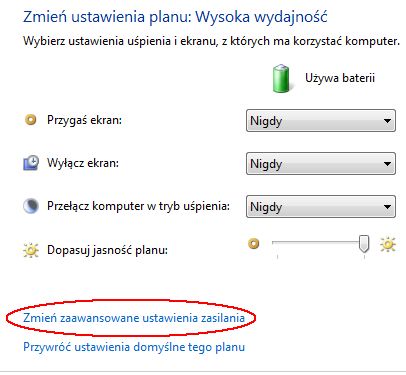
Teraz rozwiń pole "Wymagaj hasła przy wznawianiu" i ustaw odpowiednie funkcje na "Nie".
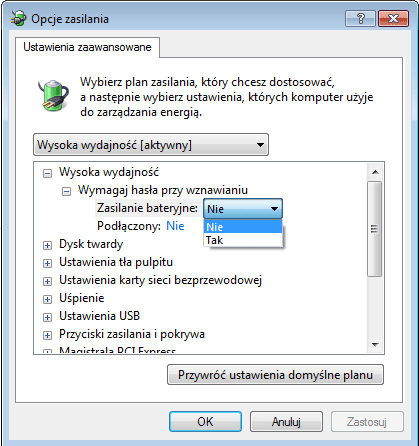
Od tej pory będziesz mógł szybciej kontynuować pracę, gdy włączysz uprzednio zahibernowany czy wstrzymany komputer.
Więcej porad dot. optymalizacji systemu znajdziesz w drugiej części artykułu. Na następnej stronie zajmujemy się już sztuczkami i trikami.
Jak wyłączyć "strzałkę" przy skrótach
Wielu użytkowników irytuje strzałka przy skrótach i chcieliby się jej pozbyć. To możliwe, choć wymaga odrobiny wysiłku. Warto też wiedzieć, że po usunięciu strzałki trudniej rozpoznać, który plik jest skrótem, a który nie. Można to sprawdzić poprzez wywołanie menu kontekstowego, następnie należy wybrać "Właściwości" i sprawdzić, czy znajduje się zakładka "Skrót", czy nie. Poniżej pokazujemy jak wyłączyć strzałki przy skrótach oraz jak je później przywrócić.
Aby wyłączyć strzałki, zacznij od pobrania tego pliku. Możesz go zapisać np. na pulpit. Następnie rozpakuj go i otwórz folder "Remove_Restore_Shortcut_Arrow". Skopiuj ikonę "Blank.ico" i wklej do folderu C:\Windows. Mechanizm UAC poprosi o zgodę - zgódź się.
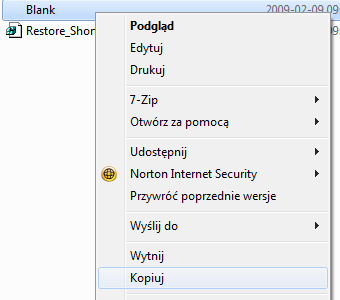
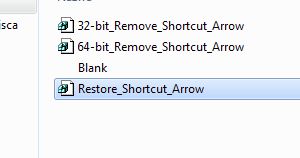
Następnie wróć z powrotem do folderu "Remove_Restore_Shortcut_Arrow" i dodaj klucz do rejestru. Jeśli masz 32-bitową wersję systemu, kliknij dwukrotnie na " 32-bit_Remove_Shortcut_Arrow", jeśli zaś 64-bitową - wybierz "64-bit_Remove_Shortcut_Arrow". Edytor rejestru wyświetli ostrzeżenie i spyta, czy chcesz kontynuować - wybierz "Tak".
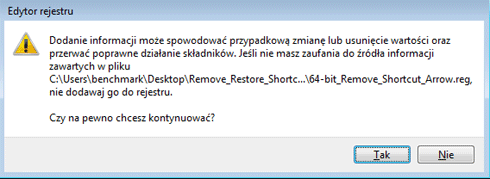
Następnie wyloguj się lub uruchom ponownie komputer. Zauważysz, że strzałki ze skrótów zniknęły.
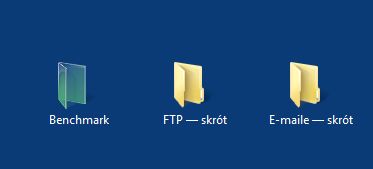
Aby przywrócić strzałki, otwórz folder "Remove_Restore_Shortcut_Arrow" i kliknij dwukrotnie na "Restore_Shortcut_Arrow". Następnie udaj się do C:\Windows i usuń plik "Blank.ico".
Wyloguj się lub uruchom ponownie komputer - strzałki wrócą na swoje miejsce.
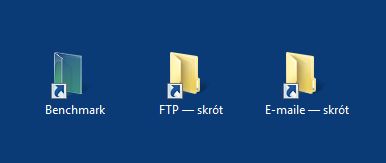
Stwórz niewidzialną ikonę!
Aby stworzyć na pulpicie niewidzialną ikonę, utwórz skrót do programu czy folderu, do którego chcesz uzyskać dostęp w taki sposób. W naszym przypadku była to gra " Call of Duty(R) 4 - Modern Warfare(TM) Wielu graczy":
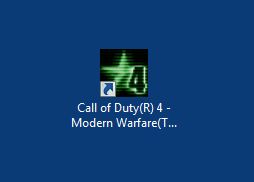
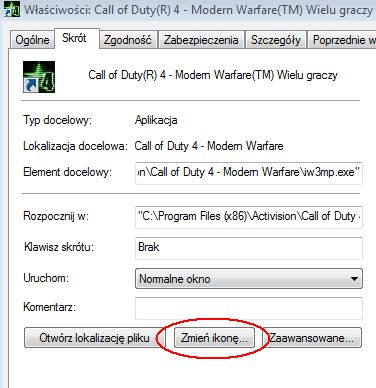
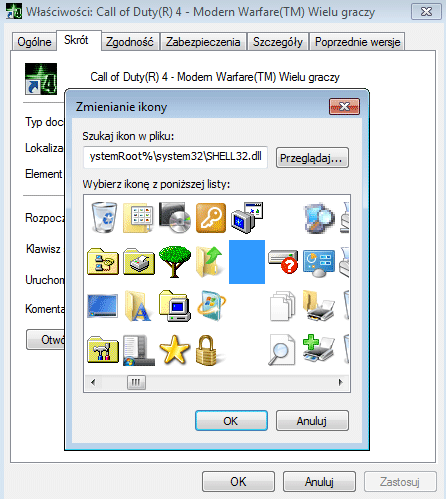
Zaczynamy od zmiany ikony. Wywołujemy menu kontekstowe, wybieramy "Właściwości" i w zakładce "Skrót" klikamy na funkcję "Zmień ikonę".
Następnie w nowo otwartym oknie podajemy ścieżkę:
%SystemRoot%\system32\SHELL32.dll
Kolejno odnajdujemy w niej pustą ikonę i zatwierdzamy wybór przyciskiem OK.
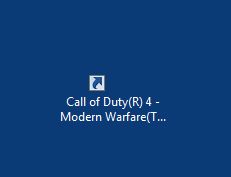
Po tym zabiegu ikona powinna wyglądać w ten sposób:
Przyszła pora, aby zająć się nazwą. Kliknij Start i wpisz "Tablica znaków". Uruchom ją. Następnie przewijaj w dół jej zawartość, aż trafisz na znak, który wygląda na puste miejsce.
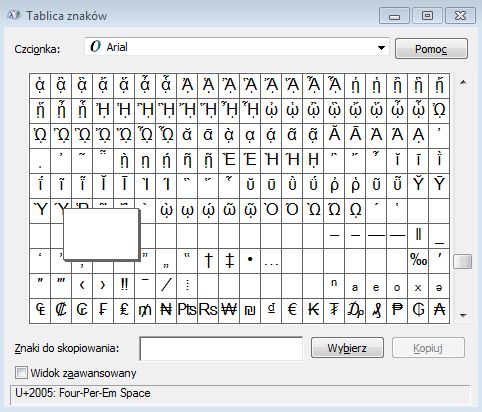
Kolejno kliknij "Wybierz" i zaraz po tym "Kopiuj". Możesz zamknąć tablicę znaków, a następnie zmienić nazwę pliku, który chcesz schować, wklejając do niego skopiowany przed chwilą znak. W tym celu wywołaj menu kontekstowego pliku i wybierz "Zmień nazwę", po czym kliknij na zaoferowanym polu prawym przyciskiem myszy i wybierz "Wklej". Ikona będzie wyglądać w ten sposób:

Jak widać, została tylko strzałka skrótu. Aby ją usunąć, skorzystaj z porady opisanej na poprzedniej stronie. Końcowy efekt wygląda tak (po najechaniu kursorem myszy):

Teraz możesz stworzyć już swoje tajne wejście do jakiegoś folderu czy dla gry, albo pochwalić się znajomym i pokazać, że jesteś prawdziwym hakerem. ;-)
Raport diagnostyki wydajności zasilania
Raport diagnostyki wydajności zasilania służy do oceny efektywności energetycznej dla rodziny systemów Windows. Powstał bardziej z myślą o producentach niż zwykłych użytkownikach, ale odrobina silnej woli pozwala go stworzyć w zaciszu domowym. A warto to zrobić, ponieważ dzięki niemu poznamy wyniki analizy naszego komputera. Ma to duże znaczenie, gdy korzystamy z notebooka - wówczas przedstawione przez raport błędy mogą służyć za porady mające na celu wydłużenie czasu pracy na baterii.
Aby stworzyć raport, kliknij Start i wpisz cmd. Następnie na ikonie cmd wywołaj menu kontekstowe i wybierz "Uruchom jako administrator".
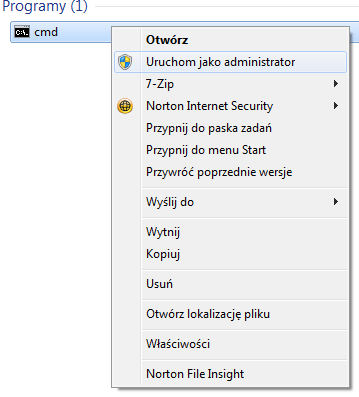
Następnie wpisz polecenie:
powercfg -energy
Wykonaj je wciskając klawisz [Enter] i poczekaj 60 sekund aż system przygotuje raport. W tym czasie nie powinieneś nic robić i cierpliwie czekać. Kiedy raport będzie gotowy, wyświetli się informacja, że znajdziesz go w katalogu C:\Windows\System32 i będzie to plik energy-report.html. Udaj się więc do tego miejsca:
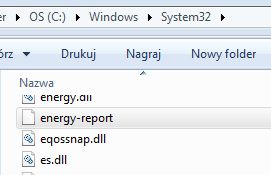
Skopiuj ten plik i przenieś go do innego folderu, np. na pulpit. W przeciwnym razie może się go nie dać otworzyć ze względów bezpieczeństwa. Kiedy skopiujesz plik do wybranego folderu, otwórz go w przeglądarce internetowej.
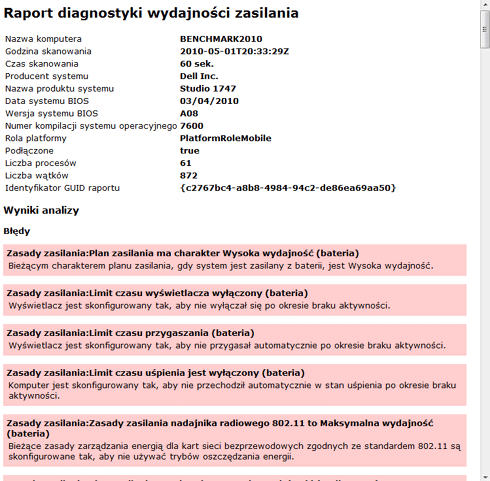
Uzyskasz dostęp do pełnego raportu diagnostyki wydajności zasilana. Wyniki analizy oferowane są jako "Błędy", "Ostrzeżenia" oraz "Informacje". Najbardziej powinny cię interesować "Błędy". To informacje dla ciebie, że wymienione jako "błąd" informacje mają duży wpływ na zużycie energii. Zazwyczaj problemy klasyfikowane jako błędy powodują krótszy czas pracy baterii laptopa lub zużycie energii komputera stacjonarnego o więcej niż 15 proc.
Co ważne, raport jest przygotowywany w języku polskim. Zdarzają się potknięcia językowe, niemniej jest on w pełni zrozumiały. Oto przykład, jak należy interpretować jeden z "błędów". Jego treść:
" Zasady zasilania:Plan zasilania ma charakter Wysoka wydajność (bateria)
Bieżącym charakterem planu zasilania, gdy system jest zasilany z baterii, jest Wysoka wydajność."
Jaki można z tego wyciągnąć wniosek? Bardzo prosty: zmiana planu zasilania na np. "Zrównoważony" może wydłużyć czas pracy na baterii. Warto poświęcić nieco czasu na lekturę raportu i zastosować się do opracowanych wytycznych.
Dodaj "Komputer" do paska zadań
Jeśli lubisz mieć szybki dostęp do swoich dysków, możesz dodać "Komputer" jako folder do paska zadań. Później możesz wykorzystać tę poradę także do dodawania jakichkolwiek folderów do paska.
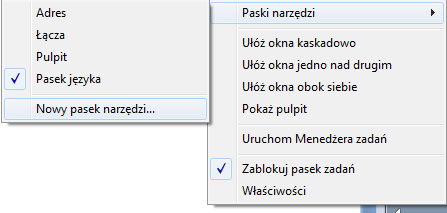
Aby dodać folder do paska zadań, kliknij na pasku prawym przyciskiem myszy i wybierz Paski narzędzi -> Nowy pasek narzędzi...
Następnie kliknij na ikonie "Komputer" i następnie "Wybierz folder".
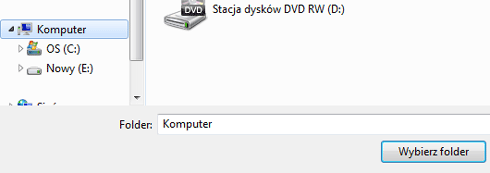
Właśnie dodałeś "Komputer" do paska zadań w formie nowego paska narzędziowego. Teraz możesz uzyskać dostęp do swoich dysków w jeszcze szybszy sposób, a także przeglądać ich zawartość bezpośrednio na pasku.
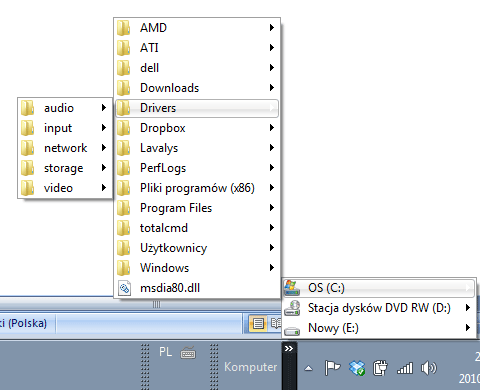
Teraz czas na umieszczenie na pasku zadań kosza!
Dodaj "Kosz" do paska zadań
Wielu użytkownikom zależy na "czystym" pulpicie, dlatego pokazujemy jak umieścić w pełni funkcjonalny kosz na pasku zadań. Domyślnie zainstalowany system Windows 7 oferuje na pulpicie tylko kosz, dlatego wyjaśniamy, jak można zmienić jego lokalizację.
Aby dodać kosz na pasku zadań trzeba przeprowadzić pewną sztuczkę. Po pierwsze, należy przywrócić stary pasek szybkiego uruchamiania. Na pasku zadań klikamy prawym przyciskiem myszy i wywołujemy menu kontekstowe. Następnie wybieramy "Nowy pasek narzędzi" -> "Pasek narzędzi…". W nowo otwartym oknie nie należy szukać żadnego folderu, ale wkleić następujący tekst:
%userprofile%\AppData\Roaming\Microsoft\Internet Explorer\Quick Launch
Jeśli tak zrobisz, pasek szybkiego uruchamiania pojawi się na pasku zadań. Będzie miał kilka ikon, ale jako że chcemy przygotować wyłącznie kosz, wszystkie te skróty możemy śmiało usunąć.
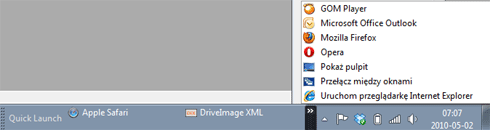
Po usunięciu ikon pasek powinien wyglądać tak:
Teraz trzeba jeszcze wyłączyć tekst i tytuł na pasku szybkiego uruchamiania. Wywołujemy na nim menu kontekstowe i odznaczamy "Pokaż tytuł" oraz "Pokaż tekst":
Teraz, kiedy przygotowaliśmy już odpowiedni pasek szybkiego uruchamiania, wystarczy przeciągnąć na niego kosz z pulpitu. Następnie możesz przesunąć jeszcze sam pasek, aby umieścić kosz np. obok menu Start. Dodany na pasek zadań kosz wygląda tak:
Ostatnią czynność jaką należy przeprowadzić jest wyłączenie kosza widocznego na pulpicie. W tym celu kliknij na pulpicie prawym przyciskiem w wolnym miejscu i wybierz "Personalizuj". Następnie wybierz funkcję "Zmień ikony pulpitu", widoczną po lewej stronie i wyłącz kosz.
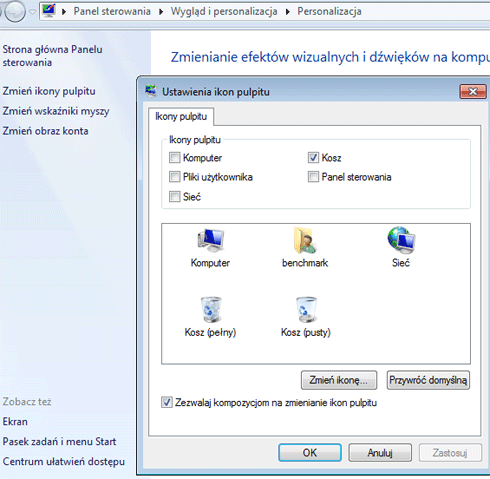
To tyle. Właśnie dodałeś kosz na pasek zadań i możesz cieszyć się "pustym" czy też "czystym" pulpitem.
Otwieraj ikony jednym kliknięciem
Kolejnym ułatwieniem - choć to zależy w dużej mierze od potrzeb danego użytkownika - jest otwieranie ikon jednym kliknięciem. Tutaj ponownie: wiele osób na forach internetowych pyta o takie ustawienia, dlatego pokazujemy krok po kroku jak się za to zabrać.
Kliknij Start i wybierz "Komputer". Następnie wybierz "Organizuj" -> "Opcje folderów i wyszukiwania".
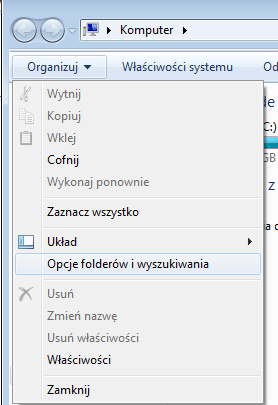
Następnie z zakładki "Ogólne" zaznacz funkcję "Pojedyncze kliknięcie będzie otwierać element (wskazanie zaznaczy)". Dodatkowo możesz wybrać jedną z opcji dodatkowych, czyli "Podkreśl tytuły ikon zgodnych z używaną przeglądarką" lub "Podkreśl tytuły ikon tylko po ich wskazaniu".
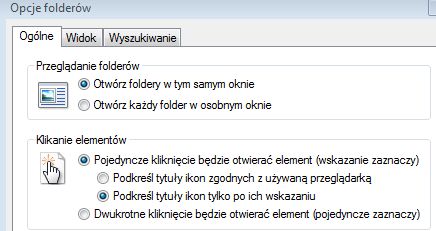
Teraz już wiesz, jak ustawić otwieranie ikon jednym kliknięciem. Osobiście preferuję dwa kliknięcia, ale to kwestia indywidualnych potrzeb i przyzwyczajeń.
Stwórz skrót do wysuwania płyty
Taki skrót można stworzyć na co najmniej kilka sposobów, ale najwygodniejszym jest chyba skorzystanie z narzędzia NirCmd. Narzędzie to oferuje znacznie więcej funkcji, więc warto się z nimi zapoznać na oficjalnej stronie.
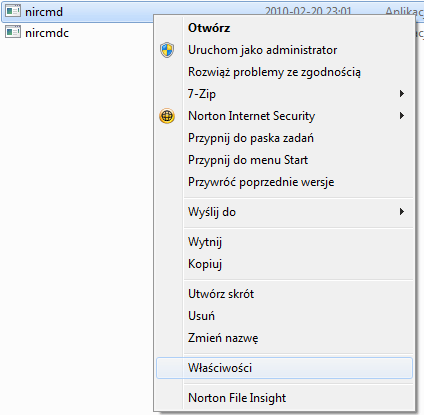
Rozpakuj plik NirCmd i umieść go w dowolnie wybranym miejscu. Kiedy to zrobisz, otwórz folder "nircmd", na ikonie nircmd kliknij prawym przyciskiem myszy i wybierz "Właściwości".
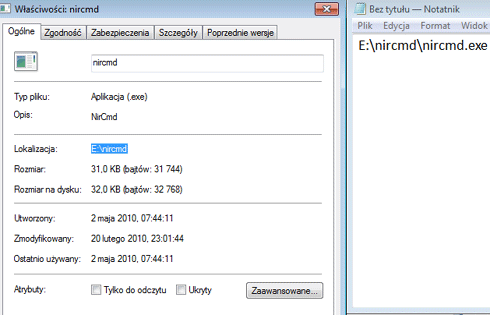
Następnie skopiuj lokalizację i wklej ją do pliku tekstowego z notatnika, dopisując na końcu tekst "\nircmd.exe".
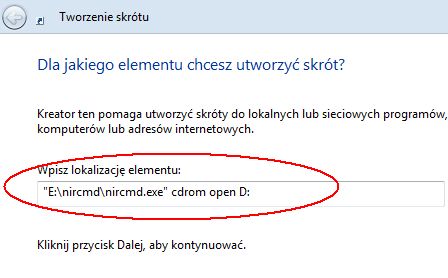
Następnie kliknij na pulpicie w dowolnym miejscu i wybierz "Nowy" -> "Skrót". Teraz przełącz się na plik tekstowy i dopisz odpowiednie znaki, aby powstał tekst zaprezentowany poniżej.
Przed zmianami: E:\nircmd\nircmd.exe
Po zmianach: "E:\nircmd\nircmd.exe" cdrom open D:
Zwróć uwagę na cudzysłów oraz dopisanie komendy cdrom open - na jej końcu musi znaleźć się litera przydzielona napędowi optycznemu (w naszym przypadku "D:").
Gotowy tekst wklej do lokalizacji skrótu:
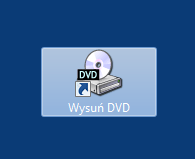
Później możesz jeszcze zmienić ikonę skrótu na np. napęd optyczny. Dwukrotnie kliknięcie na ikonie wysuwa tackę napędu optycznego. Możesz przygotować także skrót do jej zamykania, postępując w identyczny sposób, ale stosując komendę "cdrom close".
Jak tworzyć własne JumpListy
JumpListy, czyli listy szybkiego dostępu, to jedna z nowości oferowanych przez Windows 7. Kiedy przypniesz jakąś aplikację do paska zadań, możesz nań kliknąć prawym przyciskiem myszy - wyświetli się menu zawierające funkcje dostępne dla danego programu. Na przykład, dla Internet Explorera wyświetli się np. sekcja "Częste" czy "Zadania". JumpListy pozwalają na bardziej komfortową pracę i dzięki nim można mieć wiele plików i dokumentów "pod ręką".
W internecie można znaleźć już program pozwalający na tworzenie niestandardowych, własnych list szybkiego dostępu - system domyślnie nie oferuje takiej możliwości.
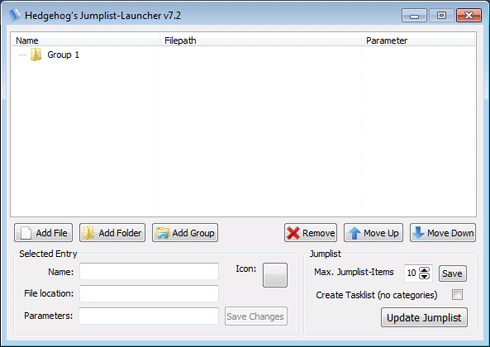
Aby stworzyć JumpListę, pobierz program Jumplist-Launcher, rozpakuj go i otwórz. Zobaczysz takie okienko:
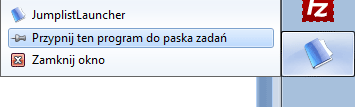
Na samym początku warto przypiąć ten program do paska zadań. Kliknij na jego ikonie widocznej na pasku prawym przyciskiem myszy i wybierz funkcję "Przypnij ten program do paska zadań".
Następnie wróć do programu i skonfiguruj swoje listy szybkiego dostępu. Klikając na "Add Folder" możesz stworzyć folder zawierający wybrane przez ciebie pliki czy dokumenty, natomiast "Add File" dodaje konkretny plik wybrany z dysku, a "Add Group" tworzy grupę, do której będziesz mógł przydzielić pliki i foldery. Poniżej prezentujemy przykładową konfigurację:
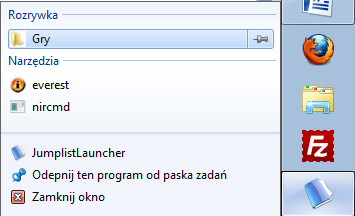
Jumplist-Launcher to niewielka aplikacja, dzięki której wiele osób może skonfigurować swoje własne, niestandardowe listy szybkiego uruchamiania i zyskać dostęp do często otwieranych plików i dokumentów już na pasku zadań. Warto poeksperymentować!
Program jest intuicyjny w obsłudze. Kiedy wybierzesz już odpowiednie pliki i foldery, kliknij przycisk "Update Jumplist", aby zaktualizować listę.
Jak zmienić ekran logowania
Można to zrobić na różne sposoby, ale naszym ulubionym jest skorzystanie z niewielkiej aplikacji Logon Changer. Pobierz ją i rozpakuj.
Jeśli masz komputer na hasło, ekran logowania może ci się po pewnym czasie uprzykrzyć. Warto go zatem zmienić. Uruchom program Logon Changer - wyświetli się aplikacja z domyślnym obrazkiem dla ekranu logowania:
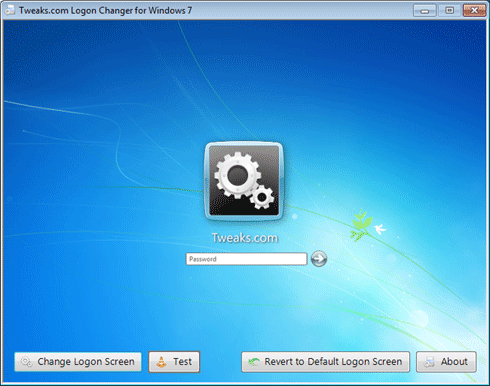
Aby zmienić obrazek, kliknij "Change Logon Screen" i wybierz z dysku plik graficzny w formacie JPG, który chcesz umieścić. Gdy to zrobisz, możesz zamknąć program i cieszyć się odświeżonym ekranem logowania. Z kolei chcąc przywrócić stary ekran, włącz aplikację i wybierz "Revert to Default Logon Screen". Obsługa tego narzędzia jest bardzo prosta.
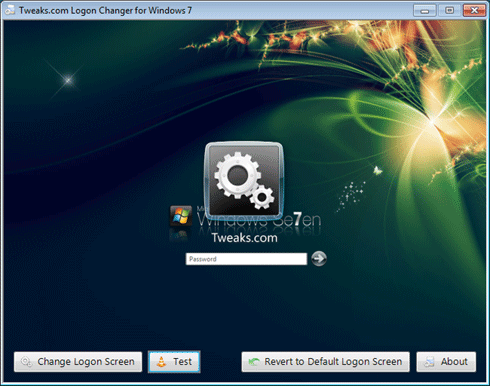
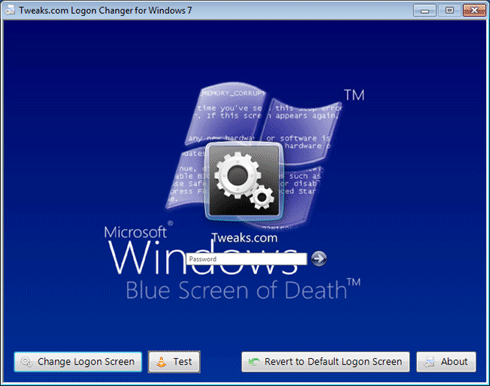
Obrazkami mogą być dowolne tapety czy zdjęcia JPG, choć najbardziej polecamy tapety Windows 7, jakie można znaleźć w sieci, np. na Deviantart.com. Poniżej dwa przykłady ekranu logowania po zmianie:
Polecamy Logon Changer zwłaszcza tym użytkownikom, którzy lubią zmieniać wygląd systemu operacyjnego.
Uzyskaj dostęp do dodatkowych motywów
Windows 7 oferuje odpowiednie motywy Aero na podstawie języka i lokacji, co wybierasz podczas instalacji systemu. W łatwy sposób możesz jednak uzyskać dostęp do wszystkich motywów graficznych, przeznaczonych dla innych państw.
Aby uzyskać dostęp do ukrytych motywów, udaj się na amerykańską wersję strony Microsoft - wklej poniższy odsyłacz do swojej przeglądarki internetowej:
http://windows.microsoft.com/en-US/windows/downloads/personalize
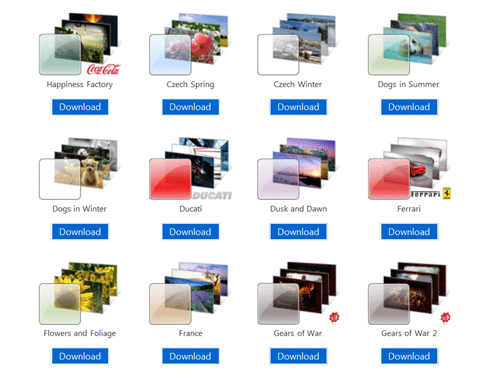
Na stronie znajdziesz mnóstwo motywów graficznych do pobrania, oczywiście za darmo. Polska wersja strony Microsoft nie oferuje ich aż tyle. Jest tam również więcej tapet czy gadżetów, dlatego warto odwiedzać tę wersję witryny. Polski oddział aktualizuje rodzimą "galerię personalizacji", niemniej amerykańska edycja zawsze ma materiały szybciej i ma ich
Aby pobrać dany motyw graficzny, kliknij przycisk "Download" i zapisz go np. na pulpicie. Następnie kliknij na nim dwukrotnie - uaktywni się natychmiast i będziesz mógł się cieszyć odświeżonym wyglądem systemu. Poniżej przykład:
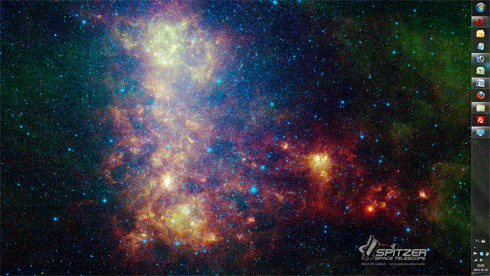
Nie jesteśmy zwolennikami systemowych gadżetów, natomiast gorąco polecamy dział " Desktop backgrounds", zawierający często świetne tapety na pulpit. Oczywiście do pobrania za darmo.
Dodaj "Otwórz w notatniku" do menu
Otwórz za pomocą, Wybierz program domyślny… Oczywiście, że możesz otworzyć dany plik za pomocą notatnika w taki sposób, ale jeśli naprawdę często otwierasz coś za pomocą tego prostego programu, powinieneś zatroszczyć się o skuteczniejszą metodę. Mała przeróbka w rejestrze systemowym załatwi sprawę!
Kliknij Start i wpisz regedit. Następnie udaj się do:
HKEY_CLASSES_ROOT\*\shell
Teraz kliknij prawym przyciskiem myszy na folderze "shell" i wybierz "Nowy" -> "Klucz".
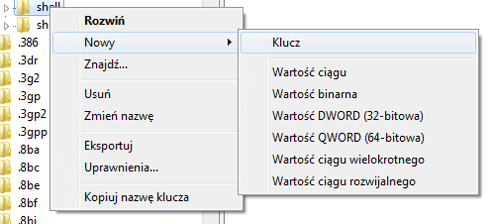
Nazwij go "Otwórz w notatniku". Teraz kliknij na tym folderze i stwórz kolejny klucz - tym razem nazwij go "command".
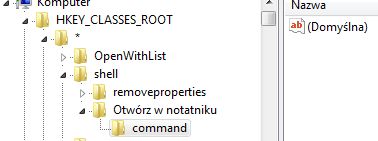
Zaznacz command i kliknij dwukrotnie na wartości "(Domyślna)" po prawej stronie. Wprowadź tam tekst:
notepad.exe %1
I to tyle. Odtąd możesz korzystać z nowej funkcji systemu - Otwórz w notatniku. Przykład poniżej:
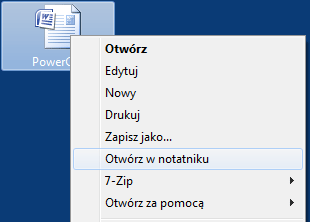
Dodaj własne foldery do Ulubionych
Kolejnym ułatwieniem dla użytkowników Windows 7 jest dodanie folderów do Ulubionych. Wiele osób nie wie, że można to zrobić, tymczasem to bardzo prosta czynność, która może oszczędzić czas.
Kliknij Start i wybierz "Komputer". Po lewej stronie zobaczysz menu zawierające "Ostatnie miejsca", "Pobrane" oraz "Pulpit". Są to domyślnie twoje ulubione foldery czy skróty - przynajmniej według Microsoftu. Wygląda to tak:
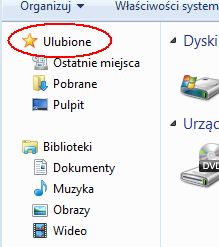
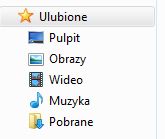
Aby usunąć elementy, które nie są ci potrzebne, wystarczy że je zaznaczysz i wybierzesz funkcję "Usuń". Z kolei chcąc dodać swoje foldery, otwórz konkretny folder, który chcesz dodać, a następnie na przycisku "Ulubione" wyświetl menu kontekstowe i wskaż "Dodaj bieżącą lokalizację do ulubionych". Później "Ulubione" mogą wyglądać np. tak:
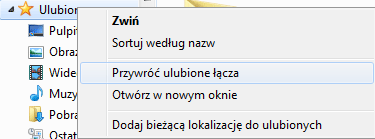
Chcąc przywrócić domyślny stan, kliknij prawym przyciskiem myszy na "Ulubione" i wybierz "Przywróć ulubione łącza".
Od tej pory możesz dodawać/usuwać wybrane foldery do Ulubionych, aby móc uzyskać do nich szybki dostęp.
Formatuj tekst w Sticky Notes
Windows 7 oferuje wbudowaną aplikację Sticky Notes do tworzenia przeróżnych notatek. Aby ją uruchomić, wpisz w menu Start "sticky notes" i program pojawi się na górze:
Jeśli klikniesz prawym na notatce, możesz zmienić jej kolor. Wiedz jednak, że Microsoft przygotował szereg skrótów klawiszowych, dzięki którym możesz sformatować tekst i sprawić, że notatki będą bardziej przejrzyste. Oto one:
| Ctrl + B | Pogrubienie |
| Ctrl + I | Kursywa |
| Ctrl + Shift + L | Lista wypunktowana |
| Ctrl + Shift + L (dwa razy) | Lista numerowana |
| Ctrl + Shift + > | Zwiększ wielkość tekstu |
| Ctrl + Shift + < | Zmniejsz wielkość tekstu |
| Ctrl + U | Podkreślenie |
| Ctrl + T | Niepotrzebne (skreślenie) |
Poniżej przykład:
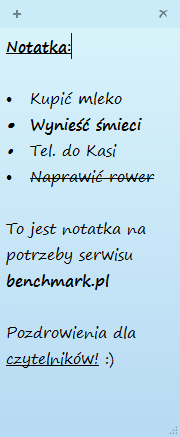
Dzięki skrótom klawiszowym programik Sticky Notes zyskuje na funkcjonalności. Polecamy!
Stwórz skrót klawiszowy do zmiany planu zasilania
Zmienianie planu zasilania to coś, z czym wielu użytkowników laptopów musi sobie radzić kilka razy w ciągu dnia. Wybieramy "Wysoka wydajność", kiedy laptop jest podłączony do zasilania, albo "Oszczędzanie energii", kiedy pracujemy na zasilaniu bateryjnym. Zamiast klikać myszą na ikonie baterii w prawym dolnym rogu ekranu i wybierać za każdym razem odpowiedni plan, łatwiej przygotować sobie skróty, które będziemy uruchamiać z klawiatury.
Kliknij Start, wpisz cmd i uruchom aplikację z prawami administratora (Uruchom jako administrator z menu kontekstowego). Następnie wpisz:
powercfg -list
Wyświetli się lista twoich planów zasilania:
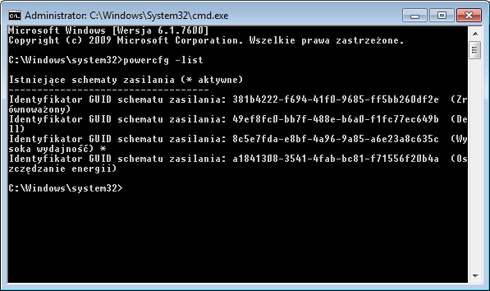
Przy każdym planie znajdziesz opis (jego nazwę) oraz ciąg znaków, który go identyfikuje. Nie zamykaj okna cmd.exe i na pulpicie w wolnym miejscu kliknij prawym przyciskiem myszy i wybierz "Nowy" -> "Skrót". Następnie w polu "Wpisz lokalizację elementu" wpisz powercfg -setactive [i tutaj ciąg znaków dla odpowiedniego planu]. Dla przykładu, chcąc ustawić Plan zrównoważony na moim komputerze, wpisałem:
powercfg -setactive 381b4222-f694-41f0-9685-ff5bb260df2e
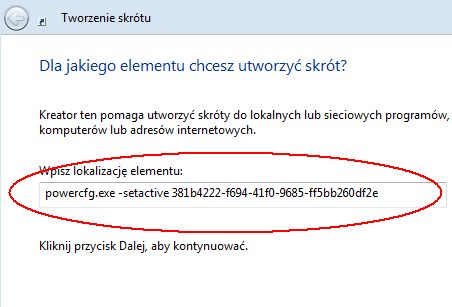
Następnie podaj nazwę dla skrótu, np. Plan Zrównoważony i kliknij "Zakończ". Na pulpicie pojawi się skrót:
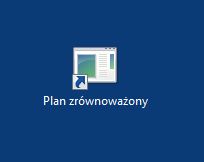
Teraz trzeba zmienić ikonę i przypisać skrót klawiszowy. Kliknij na swoim nowym skrócie prawym przyciskiem myszy i wybierz "Właściwości". Następnie kliknij "Zmień ikonę" i podaj ścieżkę dla ikon:
C:\Windows\System32\powercpl.dll
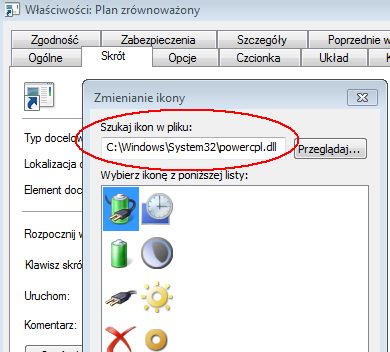
Wybierz odpowiednią ikonę i kliknij OK. Następnie kliknij na polu "Klawisz skrótu" i wprowadź odpowiednią kombinację klawiszy, np. Ctrl + Alt + O.
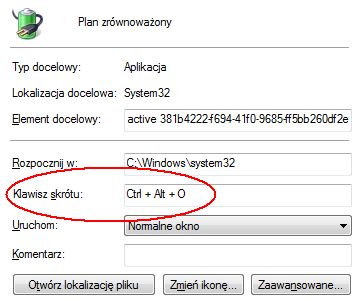
Koniec - masz gotowy skrót, do którego jest też przypisany skrót klawiszowy. Po wciśnięciu kombinacji Ctrl + Alt + O włączysz Plan zrównoważony. W ten sam sposób możesz przygotować skróty dla pozostałych planów zasilania.
Porada sprzętowa
To już ostatnia porada w tej części artykułu. Tym razem wyjawimy nieco informacji związanych ze zwiększeniem wydajności komputera.
Trzeba zacząć od tego, że jakiekolwiek porady o zwiększaniu wydajności komputera poprzez kilka sztuczek w systemie są nic nie warte. To przykre, zwłaszcza że sam jeszcze niedawno w nie wierzyłem. Starałem się znaleźć porady, sztuczki w rejestrze i inne rozwiązania, które miałyby zwiększyć wydajność, ale wszystko na nic. Każdy test kończył się fiaskiem - nie można było zanotować jakichkolwiek różnić w wyniku benchmarków, a jeśli czegoś nie da się zmierzyć, nie można tego polecić jako porady zwiększającej wydajność, prawda?
Dlatego obalam kilka mitów i krótko wspomnę, że np. porada mająca optymalizować pamięć i zwiększać wydajność komputera (tzw. Clear Memory Cache Hack) nic nie daje, włączenie kilku procesorów w msconfig -> Rozruch -> Opcje zaawansowane nie spowoduje, że twój komputer będzie uruchamiał się szybciej, a procesor odzyska wyłączone przez system rdzenie (system ich nie wyłącza), natomiast wyłączenie automatycznych aktualizacji czy mechanizmu UAC, owszem, zwalnia zasoby systemowe, ale koszem bezpieczeństwa, co jest po prostu nierozsądne.
Po lekturze wielu specjalistycznych opinii, wywiadów i wątków na forach mogę napisać, że chcąc zwiększyć wydajność komputera trzeba pobawić się w overclocking, albo po prostu kupić nowy i lepszy sprzęt. Oto kluczowe porady, jakie udało mi się zebrać:
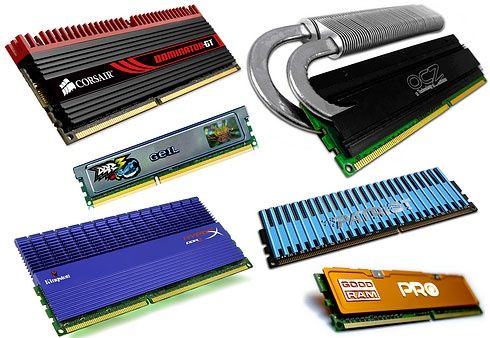
1. Zwiększ ilość RAM
Windows 7 działa o wiele lepiej na komputerach wyposażonych w dużą ilość pamięci RAM. Pamięć nie jest droga, więc warto mieć jej możliwie dużo: 4 GB w zupełności wystarczy większości użytkownikom systemów 64-bitowych, a 3 GB to sensowna ilość dla posiadaczy wersji 32-bitowych. Poradnik: jak wybrać pamięć RAM.
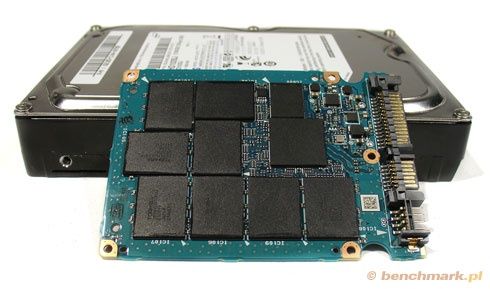
2. Zmień dysk twardy na SSD
Korzystanie z dysku Solid State Drive (SSD) zapewnia wzrost wydajności w Windows 7. Dyski tego typu mają szereg zalet, o których pisaliśmy już kilka razy na benchmark.pl. Możesz także zobaczyć porównanie SSD z dyskami twardymi, aby jeszcze bardziej przekonać się do tej technologii. Pojedynek: dysk twardy vs dysk SSD.
3. Dbaj o aktualizacje sterowników
Instalowanie najnowszych sterowników do komponentów komputera jest bardzo ważne. Dzięki temu masz pewność, że możesz liczyć na najwyższą wydajność poszczególnych podzespołów (np. karta graficzna).
To najprostsze i bardzo skuteczne porady na zwiększenie wydajności. Pieniądze, jakie wydasz na pamięć czy lepszy dysk zapewnią pożądany rezultat - zwiększy się wydajność komputera. Dodatkowo polecamy inne poradniki, dzięki którym zwiększysz wydajność czy też dowiesz się, jak mądrze kupić daną część do komputera.
Podsumowanie
Pierwsza część poradnika dobiegła końca. W następnej opublikujemy kolejne porady związane z optymalizacją systemu, jak również szereg sztuczek i trików. Zapoznamy się bliżej także z aplikacjami, które służą do majsterkowania z systemem. Wiele z nich można pobrać za darmo i przekonamy się, czy mogą się do czegoś przydać.
Po zastosowaniu porad opisanych w pierwszej części poradnika system Windows 7 będzie działał szybciej (nie mylić ze zwiększeniem wydajności PC), jak również uda się wam uruchomić czy zmienić kilka funkcji, które ułatwią pracę.
Dla przykładu, drobna aplikacja KatMouse zapewni większy komfort użytkowania dla osób ceniących wielozadaniowość, wyłączenie paru funkcji zwolni zasoby systemowe i da mu trochę odetchnąć, a nas przestaną one denerwować. Przedstawione w artykule skróty klawisze również wpłyną na to, że praca z systemem stanie się szybsza, a takie sztuczki jak formowanie tekstu w Sticky Notes, tworzenie niewidzialnych ikon czy usuwanie strzałek niekoniecznie są niezbędne każdemu użytkownikowi, ale niektórym na pewno się przydadzą. Inne zaś, jak tworzenie skrótu do zmiany planu zasilania, wykonanie raportu diagnostyki wydajności zasilania, czy też skrót do wysuwania tacki napędu mogą przydać się także zaawansowanym użytkownikom.
Windows 7 to niewątpliwie bardzo dobry system operacyjny, niemniej postaramy się go nieco ulepszyć. Jeśli znacie jakieś porady do "siódemki", możecie je napisać w formie komentarza pod tym artykułem, a my umieścimy te najlepsze w drugiej części jako "porady czytelników". Chętnie odpowiemy również na pytania związane z Windows 7, które dotyczą - w największym skrócie - przeróbek i zaglądania "pod maskę".
* Redakcja nie ponosi odpowiedzialności za ew. szkody powstałe w wyniku wprowadzania poszczególnych zmian w systemie Windows 7. Wszystkie porady były sprawdzane podczas prac nad artykułem i testowy komputer działał i do tej pory działa bez zarzutu.












