




Windows 7 Tips & Tricks

W drugiej części poradnika znajdziesz kolejne porady na lepszą pracę z systemem Windows 7. Po raz kolejny prezentujemy szereg sztuczek i trików, polecamy także kilka bezpłatnych narzędzi, które mogą uprzyjemnić pracę. Jak w części pierwszej, również w tej znajdziesz porady związane z optymalizacją systemu. Zaczynamy!
Zobacz także:

- Optymalizacja
Porady zgromadzone w tej części mają jeden cel: organizowanie pracy w taki sposób, aby zyskać jak największe efekty przy jak najmniejszych nakładach. Znajdziesz tutaj rozwiązania, dzięki którym przyspieszysz system Windows 7. Nie chodzi jednak o zwiększenie wydajności, lecz przyspieszenie kilku funkcji, aby zaoszczędzić czas. Sam system może działać szybciej, jednak nie oznacza to, że zwiększy się wydajność procesora czy karty graficznej.
Sztuczki, triki i porady
Jak powyżej, czyli sztuczki i porady pozwalające coś wyłączyć, coś włączyć, zmienić, wyregulować, itd. Dzięki poradom zgromadzonym w tej części dowiesz się, jak uzyskać dostęp do kilku cennych funkcji, jak również lepiej poznasz system Windows 7. Dodatkowo polecamy przydatne i bezpłatne narzędzia, które czynią pracę bardziej komfortową.
64. Tapety Windows 7
Ustal ile programów startuje wraz z systemem
Sporo aplikacji zaprojektowanych jest tak, żeby uruchamiać się automatycznie wraz ze startem systemu. Producenci oprogramowania często ustawiają swoje narzędzia w taki sposób, aby otwierały się "w tle" - użytkownik nie widzi, że zostały uruchomione, natomiast gdy chce je włączyć, ich okienka otwierają się niemal natychmiast. To przydatne, kiedy używasz jakiegoś programu naprawdę często, natomiast aplikacje z których korzystasz rzadko nie powinny niepotrzebnie zajmować zasobów systemowych. Jako użytkownik komputera powinieneś zdecydować samodzielnie, czy dany program powinien startować wraz z Windows, czy nie.
Jak sprawdzić, czy dana aplikacja uruchamia się wraz z Windows 7? Czasami jest to bardzo proste, ponieważ ikona programu wyświetlana jest w obszarze powiadomień w zasobniku systemowym. Wówczas łatwo zauważyć, czy jest tam jej ikona. Najedź kursorem myszy na ikonie danego narzędzia aby sprawdzić jego nazwę. Dowiesz się, co to za program i będziesz wiedział czy chcesz go wyłączyć, czy nie.
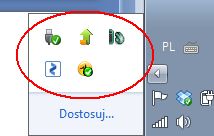
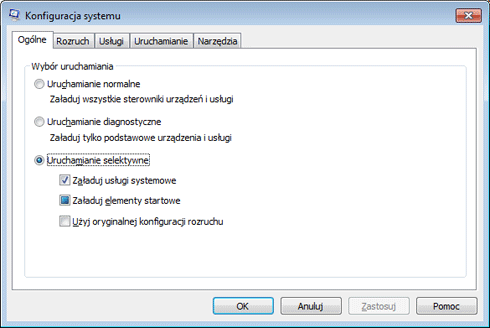
Kiedy wybierzesz już programy z obszaru powiadomień, które chciałbyś wyłączyć, niektóre aplikacje ciągle mogą umknąć twojej uwadze. Będą to narzędzia uruchamiające się automatycznie, których ikony nie są wyświetlane w tym miejscu i możesz nie wiedzieć, że pracują one w tle. Znajdziesz je i/lub za pomocą narzędzia "Konfiguracja systemu". W menu Start wpisz msconfig i wciśnij [Enter]. Wyświetli się takie okienko:
Następnie udaj się do zakładki "Uruchamianie". Rozwiń listę "Polecenie" w prawo, aby widzieć dokładne lokalizacje poszczególnych programów i wyłącz te, które nie muszą według ciebie uruchamiać się wraz z systemem operacyjnym. Uwaga: jeśli nie masz pewności co do danej aplikacji, lepiej jej nie wyłączaj.
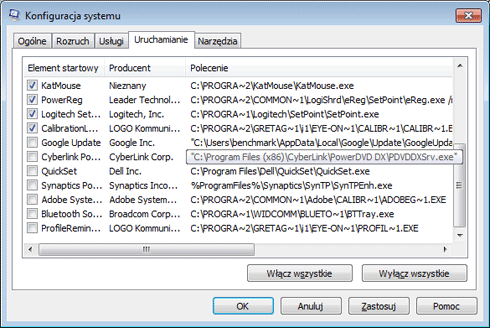
Po wyłączeniu poszczególnych programów zatwierdź zmiany przyciskiem "OK" i uruchom ponownie komputer.
Wyłącz niepotrzebne usługi systemowe
Wyłączenie kilku programów startujących wraz z systemem to dopiero początek. Następnym krokiem powinno być wyłączenie niepotrzebnych usług systemowych, z których nie korzystasz.
Zacznij od wpisania w menu Start usługi, następnie kliknij na ikonie "Usługi" prawym przyciskiem myszy i wybierz polecenie "Uruchom jako administrator". Wyświetli się takie okno:
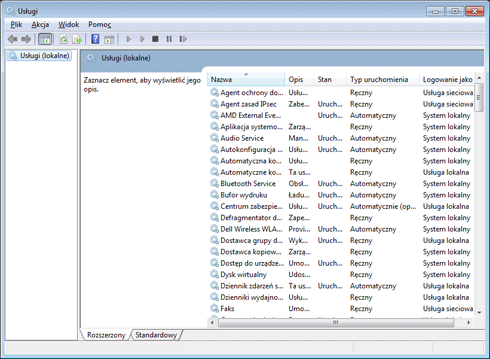
Na każdej usłudze możesz wywołać menu kontekstowe, wybrać "Właściwości" i wskazać typ uruchomienia - do wyboru jest "Ręczny" (włącza się, gdy jest potrzebna), "Automatyczny" (włącza się zaraz po uruchomieniu systemu) i "Wyłączony".
Tylko skąd wiedzieć, jakie usługi można wyłączyć? Z pomocą przychodzi serwis Black Viper, który przygotował dokładny opis poszczególnych usług dla każdej edycji Windows 7. Warto zastosować się do ustawień zebranych w kolumnie "Safe" (Bezpieczne). Podczas wyłączania poszczególnych usług warto także kierować się ich opisem, który jest wyświetlany w jednej z kolumn w narzędziu "Uslugi".
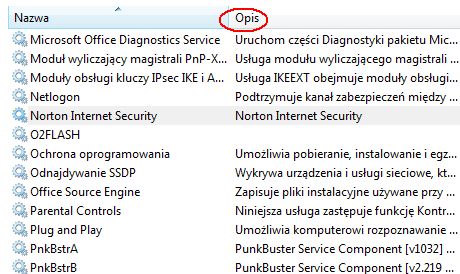
To, jakie usługi należy wyłączyć, zależy w dużej mierze od zainstalowanych programów na dysku oraz edycji systemu jaką posiadasz. Warto skupić się na tych usługach, które są obecnie uruchomione (w kolumnie Stan pisze "Uruchomiono), jak również ich typ uruchomienia to "Automatyczny". Przeczytaj opisy usług i powyłączaj te, które na pewno uważasz za niepotrzebne.
Aby wyłączyć usługę, kliknij na niej prawym przyciskiem myszy i w nowo otwartym oknie w polu "Typ uruchomienia" wybierz funkcję "Wyłączony". Następnie zatwierdź zmiany przyciskiem OK.
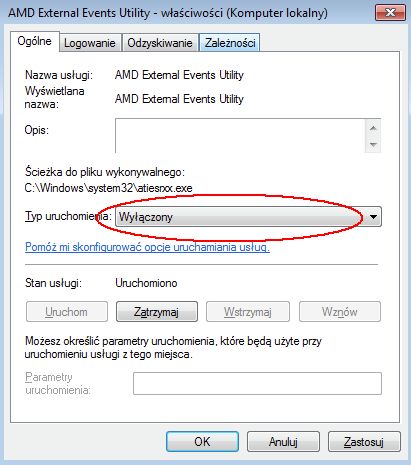
Poniżej prezentujemy listę usług, które wyłączyliśmy na komputerze redakcyjnym, który ma system Windows 7 Home Premium:
- AMD External Events Utility
- Bluetooth Service (ponieważ nie używamy urządzeń Bluetooth)
- Bufor wydruku (komputer nie ma drukarki)
- Dostawca grupy domowej (nie korzystamy z grup domowych)
- Dziennik zdarzeń systemu Windows
- Host usługi diagnostyki
- Machine Debug Manager
- O2FLASH
- Serwer
- Stacja robocza
- Usługa udostępniania w sieci programu Windows Media Player
- Usługa zasad diagnostyki
- Windows Defender (mamy inne oprogramowanie zabezpieczające)
- Windows Search
- Zapora systemu Windows (mamy inne oprogramowanie zabezpieczające)
Po zastosowaniu zmian warto ponownie uruchomić komputer. Można również zachować listę usług, które wyłączyliśmy - jeśli coś nie chciałoby działać poprawnie, zawsze będzie można uaktywnić daną usługę z powrotem.
Uwaga: nie należy wyłączać danej usługi, jeśli nie ma się absolutnej pewności, że można.
Process Explorer: poznaj bliżej swój system
Program pozwalający na kontrolę uruchomionych w systemie procesów to coś, co powinien mieć każdy zaawansowany użytkownik, ponieważ domyślne rozwiązanie Microsoftu nie jest zbyt rozbudowane. Polecamy bezpłatne narzędzie Process Explorer.
Pobierz i zainstaluj program. Wyświetla on informacje o każdym uruchomionym procesie, wraz z podaniem jakie pliki i biblioteki DLL są przezeń używane. Pozwala także na sprawdzanie cyfrowych podpisów plików. Tak wygląda okienko aplikacji Process Explorer:
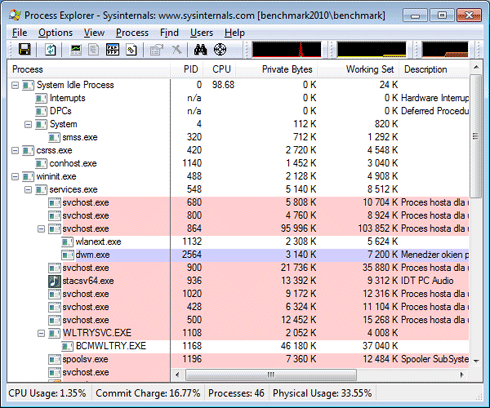
Program pozwala na usypianie poszczególnych aplikacji, wyświetla też listy parametrów, z jakimi są one uruchamiane. Możesz się także dowiedzieć, jaki proces pochłania najwięcej mocy obliczeniowej. Aplikacja jest przydatna, ale głównie dla użytkowników zaawansowanych, którzy chcą się dowiedzieć jakie programy pochłaniają dużo zasobów systemowych i czy ew. można je wyłączyć. Korzystając z Process Explorera można przeanalizować te rzeczy i w rezultacie zoptymalizować pracę systemu.
Dla przykładu, możesz kliknąć funkcję "System Information", aby wyświetlić okienko zawierające na bieżąco aktualizowane wykresy m.in. dla zużycia procesora i pamięci. Najedź kursorem na dany wykres i obserwuj, jakie aplikacje zużywają dużo (lub mało) mocy obliczeniowej.
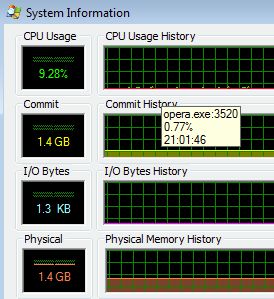
Jeśli zależy ci na maksymalnej optymalizacji, niektóre programy możesz zastąpić innymi - mniej zasobożernymi. Na przykład możesz przetestować kilka przeglądarek internetowych i wybrać tą, która ma najmniejszy apetyt na zasoby systemowe. Takie działania polecane są zwłaszcza użytkownikom wolniejszych komputerów (min. netbooki).
Monitor zasobów - dla chcących wiedzieć więcej
Jeżeli program Process Explorer jest dla ciebie zbyt skomplikowany, możesz skorzystać z narzędzia systemowego Monitor zasobów. Dzięki niemu dowiesz się, jakie programy zużywają najwięcej zasobów systemowych i bogaty w te informacje będziesz mógł zoptymalizować system, wybierając podobne aplikacje, które mają mniejszy apetyt na zasoby komputera.
W menu Start wpisz resmon i wciśnij [Enter] aby uruchomić Monitor zasobów.
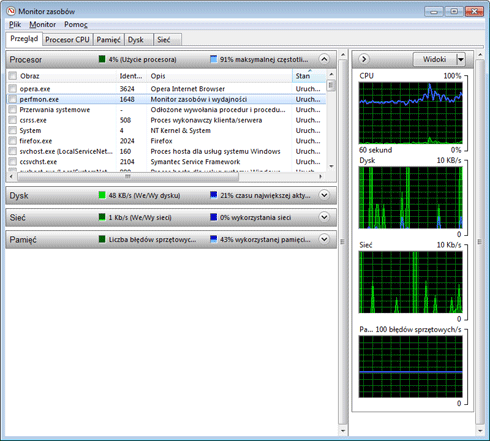
Następnie możesz wybierać zakładki Przegląd, Procesor CPU, Pamięć, Dysk oraz Sieć, żeby sprawdzić, które programy zużywają najwięcej zasobów. Dla przykładu, przeglądarka Opera zużywa o wiele więcej zasobów niż Firefox. Takich danych możesz dowiedzieć się właśnie za sprawą Monitora zasobów.
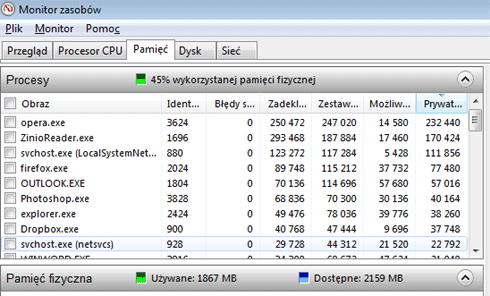
Osoby chcące zoptymalizować pracę systemu powinny skorzystać z tego narzędzia i poświęcić kilka chwil na przeanalizowanie poszczególnych wyników.
Jak zarządzać Centrum akcji w Windows 7
To irytujące, że Centrum akcji z Windows 7 po włączeniu komputera często wyświetla różne komunikaty w zasobniku systemowym. Dowiedz się, jak zarządzać tym rozwiązaniem i np. całkowicie wyłączyć funkcje odpowiedzialne za wyświetlanie wiadomości.
Centrum akcji to jedna z nowości "siódemki" i pozwala kontrolować różnego typu powiadomienia. Za pomocą tego narzędzia możesz zredukować ilość denerwujących komunikatorów do minimum, dlatego warto się z nim zapoznać bliżej. Aby włączyć Centrum akcji, wpisz w menu Start centrum akcji i wciśnij [Enter]. Wyświetli się takie okienko:
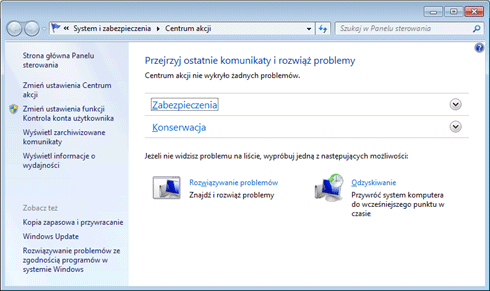
Z lewego menu wybierz funkcję "Zmień ustawienia Centrum akcji", aby skonfigurować to rozwiązanie do własnych potrzeb. Wyświetli się okno zawierające komunikaty dotyczące zabezpieczeń, jak i konserwacji. Możesz wyłączyć te komunikaty, które uważasz za zbędne, np. Ochrona przed wirusami.
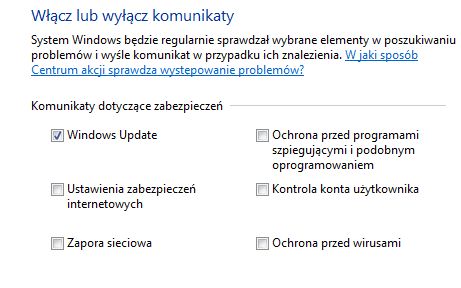
Dodatkowo zwróć uwagę na "Pokrewne ustawienia" widoczne poniżej, gdzie możesz ustawić odpowiednią opcję dla raportowania problemów czy Windows Update. Jeśli nie jesteś początkującym użytkownikiem i nie musisz wiedzieć o komunikatach danego typu, system nie powinien ich wyświetlać - dzięki temu zwolnisz kolejne zasoby.
Poza tym, możesz także dostosować komunikaty związane z zainstalowanymi programami. W zasobniku systemowym kliknij na strzałce i następnie wybierz przycisk "Dostosuj".
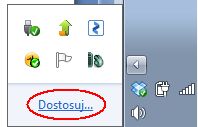
Wyświetli się okno z ikonami obszaru powiadomień, gdzie możesz wybrać "Zachowania" dla poszczególnych aplikacji. Na przykład, dla programu Logitech SetPoint ustawiliśmy, aby Centrum akcji ukryło ikony i powiadomienia.
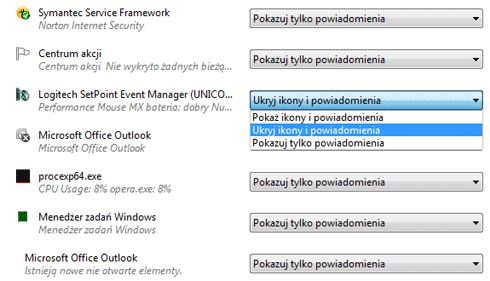
Dostosuj Centrum akcji do własnych potrzeb, ponieważ uwolnisz nieco zasobów oraz pozbędziesz się często irytujących komunikatów.
Alternatywna metoda na kopiowanie/wklejanie tekstu
Czy kiedykolwiek kopiowałeś i wklejałeś jakiś tekst z jednego do drugiego dokumentu? Na pewno. A czy zdarzyło się, że do tej czynności wkradło się niepożądane formatowanie? Niewykluczone. Dlatego warto skorzystać z bezpłatnego narzędzia BetterPaste.
Pobierz BetterPaste i rozpakuj. Następnie uruchom program - zobaczysz, że jego ikona pojawi się w zasobniku systemowym:
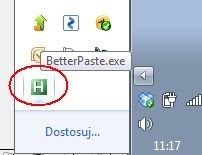
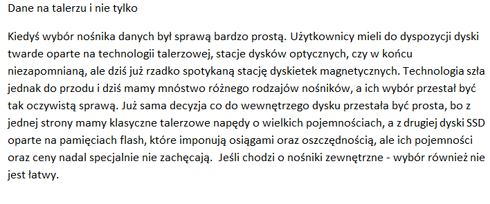
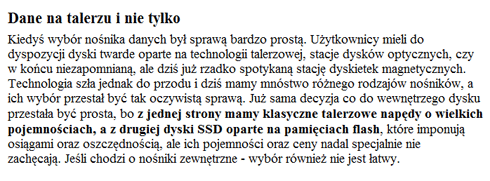
Kiedy program jest uruchomiony, korzystając ze znanego każdemu użytkownikowi skrótu [Ctrl] + [V] będziesz wklejał tekst bez formatowania. Chcąc zachować formatowanie, wciśnij [Ctrl] + [Shift] + [V].
Przykładowy tekst wklejony bez formatowania do WordPada:
Przykładowy tekst wklejony z formatowaniem do WordPada:
Od tej pory będziesz miał większą kontrolę nad kopiowaniem/wklejaniem tekstu.
Automatyczny menedżer zarządzania plikami
Czy chciałbyś utrzymać pulpit lub wybrany folder w odpowiednim porządku i żeby pliki przenosiły czy kasowały się automatycznie? Wystarczy skorzystać z prostego narzędzia Belvedere - automatycznego menedżera plików.
Za pomocą Belvedere'a możesz stworzyć zaawansowane reguły do przenoszenia, kopiowania, usuwania, zmieniania nazw, czy też otwierania poszczególnych plików, opierając się na ich nazwach, rozmiarze, dacie utworzenia, itd.
Pobierz Belvedere i zainstaluj. Po instalacji zobaczysz ikonkę sympatycznego pana w zasobniku systemowym:
Teraz musisz skonfigurować to narzędzie, tworząc odpowiednie reguły. Obsługę programu wyjaśnimy na przykładzie.
Mam nawyk zapisywania plików graficznych JPEG i PNG na pulpicie - w rezultacie po tygodniu użytkowania cały pulpit zaśmiecony jest ikonami. Muszę później usuwać lub przenosić wybrane pliki i tracić na to czas. A raczej musiałem, ponieważ Belvedere wykonuje to za mnie i dzięki niemu mogę zaoszczędzić cenne minuty, nie martwiąc się o bałagan na pulpicie. Poniżej przedstawiam instrukcję związane z opisanym zadaniem, czyli jak skonfigurować program, aby pliki graficzne zapisywane na pulpicie przenosiły się do folderu przeznaczonego na zrzuty ekranowe.
Kliknij na ikonie Belvedere'a prawym przyciskiem myszy i wybierz "Manage". Wyświetli się okienko programu:
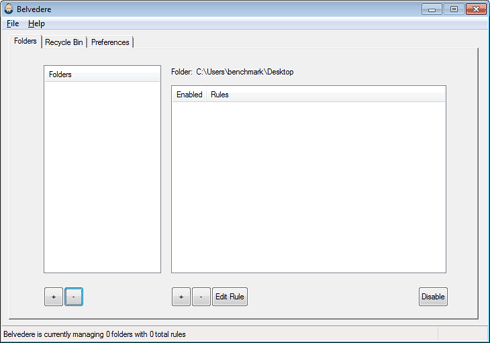
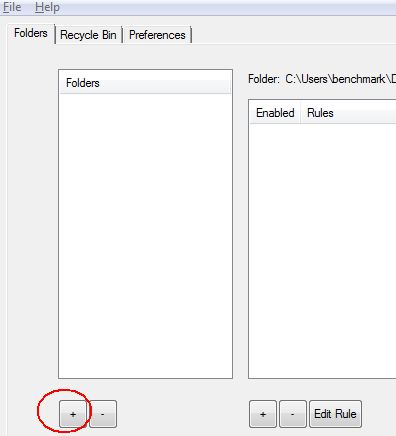
Teraz kliknij na przycisk "+", znajdujący się pod lewą kolumną.
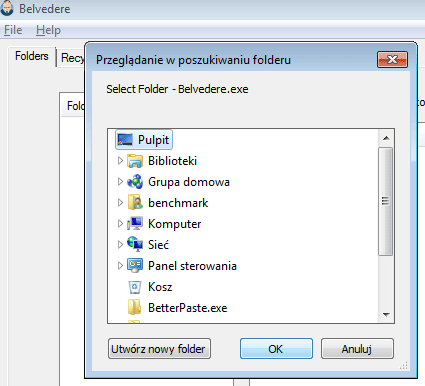
Następnie wybierz Pulpit i zatwierdź zmiany przyciskiem OK.
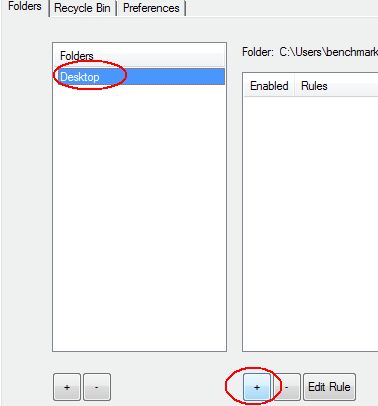
Teraz zaznacz pulpit (Desktop) z lewej kolumny, a następnie wybierz przycisk "+", który znajduje się pod prawą kolumną.
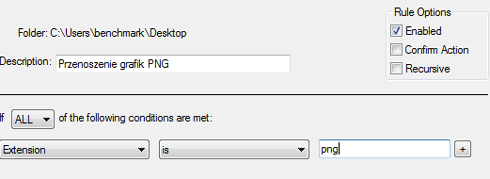
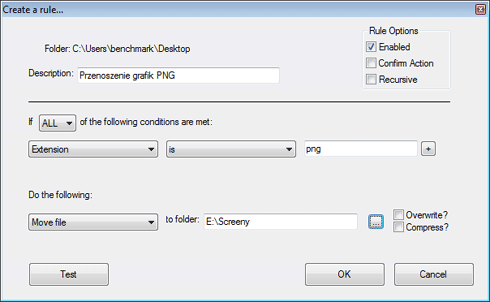
Otworzy się okienko pozwalające stworzyć regułę dla pulpitu. Zacznij od opisu (Description), pisząc co ma robić ta reguła. Robisz to tylko dla siebie - później łatwo rozróżnisz poszczególne reguły, gdy utworzysz ich kilka(naście). Ja nazwałem ją "Przenoszenie grafik PNG". Obok zaznacz funkcję "Enabled", aby reguła była włączona.
Następnie skieruj się do pola poniżej. Pierwsze co trzeba zrobić, to ustawić parametr "ALL" (wszystko) lub "ANY" (jakiś). Do reguły, którą chcemy utworzyć, warto wybrać "ALL".
Kolejnym krokiem jest wskazdanie parametrów. Wybierz "Extension" (z ang. rozszerzenie), "is" i podaj nazwę rozszerzenia - w tym przypadku wystarczy wpisać "png". Na tym etapie powinieneś mieć coś takiego:
Teraz przejdź do parametrów poniżej. Wybierz "Move files" (przenieś pliki) do folderu - kliknij przycisk z trzema kropkami i wskaż lokaliację dla plików PNG. Zatwierdź zmiany przyciskiem OK.
Zobaczysz teraz regułę dla pulpitu, która będzie już włączona. Później możesz ją edytować, czy też usunąć (przycisk "-") lub wyłączyć (Disable).
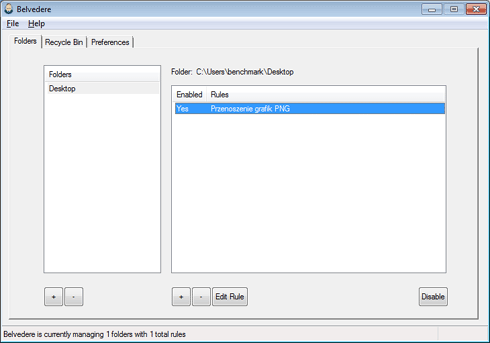
Od tej pory pliki graficzne z rozszerzeniem PNG będą przenoszone do folderu na dysku E:\. Wystarczy że zapiszesz kilka grafik na pulpicie i po następnym uruchomieniu komputera automatycznie trafią do tej lokalizacji. Koniec ze sprzątaniem pulpitu!
- Sugestia: to tylko przykład zastosowania programu Belvedere. Możesz tworzyć wiele innych reguł, np. pliki o określonej wielkości będą mogły automatycznie kopiować się do wybranego folderu, itd. Program jest prosty w obsłudze - wystarczy znać tylko podstawy angielskiego.
Skonfiguruj Eksploratora na pasku zadań
Kiedy otworzysz Eksploratora Windows z paska zadań (jest do niego domyślnie przypięty), otwierają się Biblioteki, podczas gdy każdy z nas przyzwyczaił się już, że pierwszym oknem Eksploratora jest zawartość "Mojego komputera". Niektóre osoby irytuje taki stan rzeczy, dlatego warto zmienić te ustawienia.
Aby zmienić domyślny folder startowy dla Eksploratora uruchamianego z paska zadań, najedź nań kursorem myszy, przytrzymaj klawisz [Shift] i wywołaj menu kontekstowe. Następnie wybierz funkcję "Właściwości". Zobaczysz takie okienko:
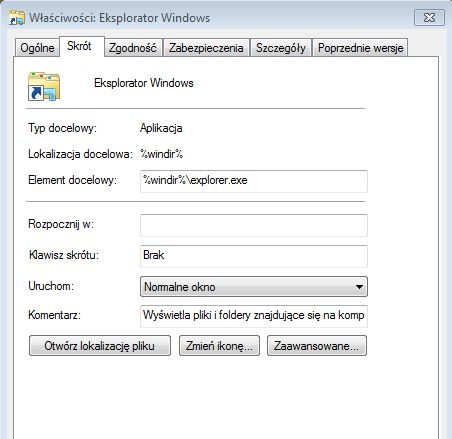
Teraz wszystko, co trzeba zmienić, to element docelowy. Domyślnie jest to %windir%\explorer.exe i otwiera Biblioteki Windows 7. Aby domyślnym elementem docelowym były Moje dokumenty, wpisz:
%SystemRoot%\explorer.exe /n,::{450D8FBA-AD25-11D0-98A8-0800361B1103}
Z kolei jeśli chcesz otwierać Mój komputer, wpisz:
%SystemRoot%\explorer.exe /E,::{20D04FE0-3AEA-1069-A2D8-08002B30309D}
Zatwierdź zmiany przyciskiem OK i od razu możesz uruchomić Exploratora z wybranym elementem docelowym.
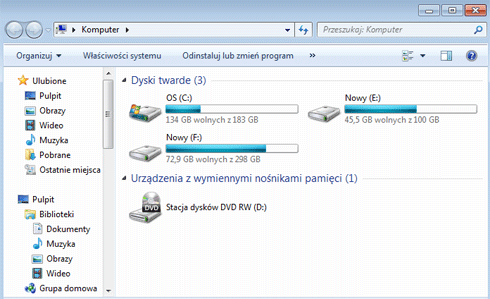
Osobiście preferuję wersję z "Mój komputer", co wynika z przyzwyczajeń związanych z poprzednimi systemami Windows.
Wyłącz hibernację
Nie twierdzimy, że hibernacja to jakaś kiepska funkcja i nie należy jej używać. Okazuje się jednak, że wiele osób nigdy z niej nie korzysta i woli całkowicie wyłączać komputer, korzystając z polecenia "Zamknij" w menu Start. Jeżeli zaliczasz się do tej grupy osób, wiedz że hibernacja niepotrzebnie zajmuje zasoby systemowe.
Aby odzyskać nieco miejsca na dysku, udaj się do rejestru systemowego. W menu Start wpisz "regedit" i wciśnij [Enter]. Otworzy się Edytor rejestru. Teraz musisz udać się do:
HKEY_LOCAL_MACHINE\SYSTEM\CurrentControlSet\Control\Power
Kliknij na folderze Power. Po prawej stronie wyświetlą się wpisy, które trzeba będzie edytować.
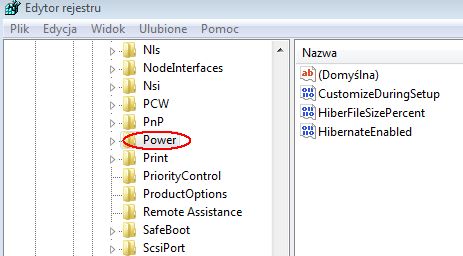
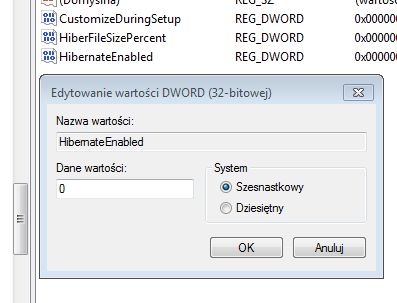
Jedyne co musisz teraz zrobić, to edytować wpisy HibernateEnabled oraz HiberFileSizePerfect i ustawić ich wartości na 0.
Dla leworęcznych: dostosuj mysz!
Fakty są takie, że żyjemy w świecie dla praworęcznych. Dla przykładu, zobaczcie ile myszek oferowanych jest dla prawo-, a ile dla leworęcznych - różnica jest kolosalna. Osoby leworęczne mogą kupić mysz uniwersalną, niemniej ciągle pozostaje problem w systemie: wskaźniki myszy są dostosowane dla praworęcznych. Najwyższy czas to zmienić!
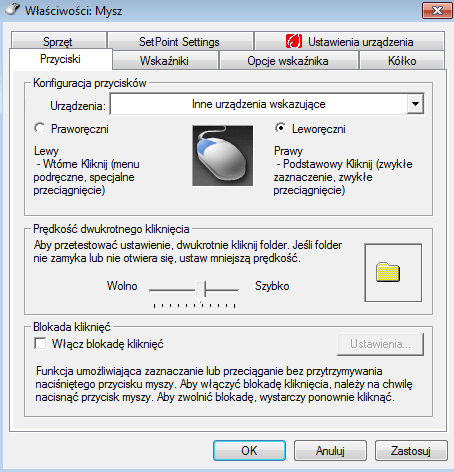
Po podłączeniu myszy uniwersalnej wpisz w menu Start mysz i wybierz "Mysz". Wyświetli się okienko o nazwie "Właściwości: Mysz". W zakładce przyciski zmień ustawienia na "Leworęczni", dzięki czemu dostosujesz.
System nie oferuje domyślnie wskaźników dla osób leworęcznych, ale możesz je bezpłatnie pobrać z internetu. Są to identyczne wskaźniki jak te dla praworęcznych - różnią się jedynie odpowiednią orientacją. Pobierz wskaźniki dla leworęcznych.
Pobierz wszystkie wskaźniki Aero dla leworęcznych i zapisz je w jednym miejscu. Kiedy to zrobisz, udaj się z powrotem do "Właściwości: Mysz", wybierz zakładkę "Wskaźniki" i każdy z dostępnych wskaźników zastąp wersją dla leworęcznych - wybierz dany wskaźnik, kliknij "Przeglądaj" i z folderu, w którym zapisałeś poszczególne wskaźniki, wskaż odpowiednie pliki. Przykład poniżej:
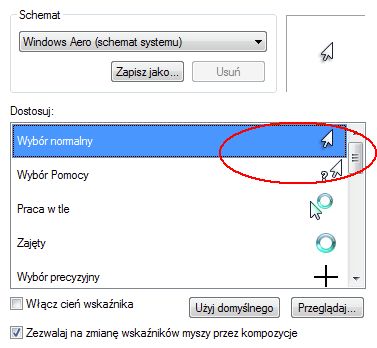
Po zmianie wszystkich wskaźników kliknij przycisk "Zapisz jako…" i zapisz wskaźniki dla leworęcznych. Od tej pory będziesz mógł korzystać z myszy idealnie dostosowanej dla swojej dłoni, która - tak swoją drogą - wcale nie jest gorsza od tej prawej!
Korzystaj z dodatkowych przycisków myszy
Najczęściej używamy myszy do zamykania okienek i cofania się (np. do poprzedniej strony WWW wyświetlanej w przeglądarce). Każdy użytkownik wykonuje te zadania codziennie i traci czas na zlokalizowanie popularnego przycisku "x" do zamykania, czy też strzałki "<-" odpowiadającej za funkcję wstecz. Posiadacze droższych myszek, oferowanych przez Microsoft czy Logitech, mają dostęp do oprogramowania pozwalającego na skonfigurowanie przeróżnych skrótów. Dzięki temu można wcisnąć jeden z przycisków i np. w łatwy sposób orasz szybciej zamykać okienka i dokumentu.
Jednak co zrobić, kiedy posiadana mysz nie pochodzi od renomowanego producenta i w zestawie nie było żadnego oprogramowania? Wówczas często jesteś zdany na domyślne ustawienia, które mogą cię nie zadowalać. Na szczęście jest na to rada. Nazywa się X-Mouse Button Control i jest to bezpłatne narzędzie pozwalające na skonfigurowanie dowolnej myszy.
Pobierz program X-Mouse Button Control I zainstaluj go. Program wygląda tak:
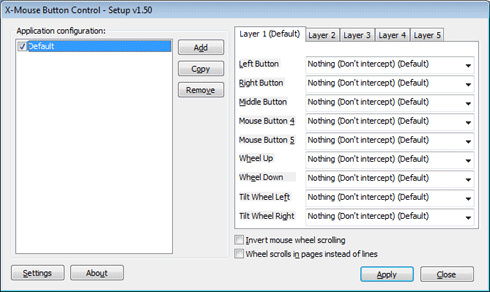
Teraz musisz tylko wskazać funkcje dla poszczególnych przycisków myszy. Dla przykładu, jeśli chcesz aby przycisk środkowy oferował funkcję "wstecz", wybierz "Back", natomiast czwarty przycisk może odpowiadać za zamykanie programów, czyli trzeba wskazać funkcję "Close (Alt+F4)".
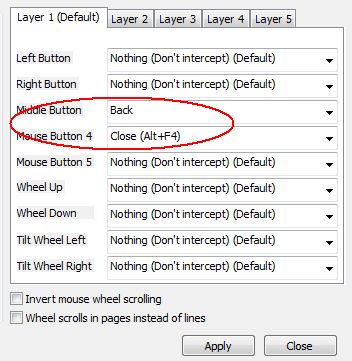
Po wybraniu odpowiednich funkcji zatwierdź zmiany przyciskiem Apply. W zależności od tego, ile przycisków ma twoja mysz, możesz przemienić ją w naprawdę funkcjonalne narzędzie pracy. Program oferuje sporo funkcji, takich jak np.:
- Wycisz
- Otwórz Panel sterowania
- Otwórz przegladarkę WWW
- Pokaż pulpit
- Wykonaj zrzut ekranowy
- Otwórz Eksploratora
- ... i wiele innych
Warto poeksperymentować i ustawić swoją mysz w optymalny sposób, nawet jeśli początkowo była to prosta i niedroga myszka z supermarketu.
Powstrzymaj mysz od wybudzania komputera
Jeśli korzystasz z funkcji usypiania (polecam!) komputera, zauważyłeś pewnie, że wystarczy lekki ruch myszą i komputer natychmiast się wybudza. To irytujące, ponieważ często wystarczy delikatny ruch (np. kot wskoczy na biurko) i komputer wybudzi się i będzie gotowy do pracy.
O wiele lepszym rozwiązaniem na wybudzanie komputera jest korzystanie z klawiatury. Możesz to ustawić w łatwy sposób. Wpisz w menu Start mysz i wybierz "Mysz", a następnie wybierz zakładkę "Sprzęt", wskaż swoją mysz i przejdź do "Właściwości".
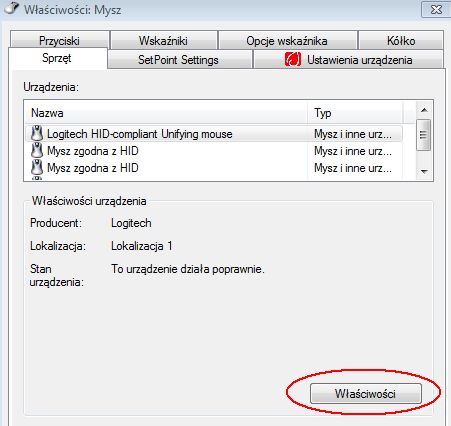
Kolejno wybierz funkcję "Zmień ustawienia" i w zakładce "Zarządzanie energią" odznacz opcję pozwalającą na wybudzanie komputera ze stanu uśpienia. Zatwierdź zmiany przyciskiem OK.
Teraz możesz korzystać z klawiatury do wybudzania komputera i jakiekolwiek ruchy myszą nie sprawią, że włączy się w niepożądanym momencie.
Uwaga: w zależności od posiadanego komputera, w opcjach myszy może nie być zakładki związanej z zarządzaniem energii. Niektóre komputery nie oferują takiej funkcji i należy je wybudzać przez naciśnięcie przycisku "Power" na obudowie.
Wyłącz konieczność podawania hasła przy wybudzaniu komputera
Jeśli korzystasz z funkcji usypiania komputera (jest bardzo przydatna), pewnie irytuje cię, że po ponownym włączeniu peceta wyświetla się ikona twojego konta i musisz ją klikąć, aby się zalogować. Trzeba to robić nawet wtedy, jeśli masz konto administratora i nie ustawiłeś żadnego hasła dostępu!
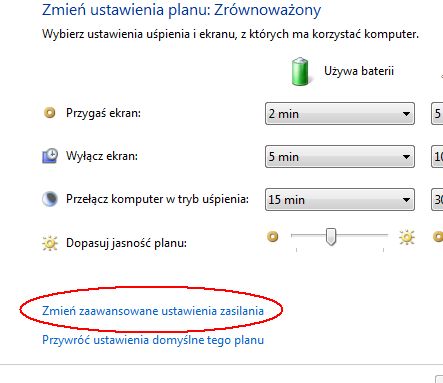
Na szczęście, możesz pozbyć się tej konieczności i wówczas komputer będzie gotowy do pracy zaraz po wybudzeniu. Aby wyłączyć żądanie o hasło po wybudzeniu PC, wpisz w menu Start "opcje zasilania" i wciśnij [Enter]. Następnie wybierz "Zmień ustawienia planu" przy planie zasilania, z którego korzystasz.
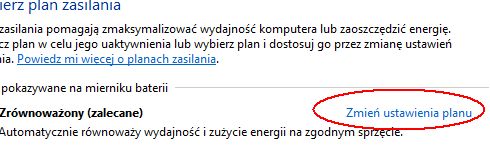
Następnie wybierz "Zmień zaawansowane ustawienia zasilania".
Teraz i w nowo otwartym oknie kliknij przycisk "Zmień ustawienia, które są obecnie niedostępne".
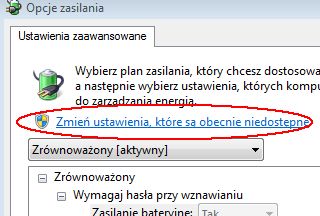
I ostatni krok: udaj się do opcji "Wymagaj hasła przy wznawianiu" i wybierz "Nie" przy zasilaniu bateryjnym i sieciowym. To tyle, od tej pory komputer po wybudzeniu będzie od razu gotowy do pracy (wyświetli się pulpit).
Zastąp notatnik czymś lepszym
Notatnik pozwala szybko spojrzeć na pliki tekstowe, edytować je czy nawet przygotowywać. Jego główną zaletą jest szybkość - uruchamiania się w mgnieniu oka właściwie na każdym komputerze. Niemniej funkcjonalność tego systemowego narzędzia pozostawia wiele do życzenia. Warto więc go zastąpić innym programem, który będzie równie szybki, a przy tym udostępni o wiele więcej funkcji.
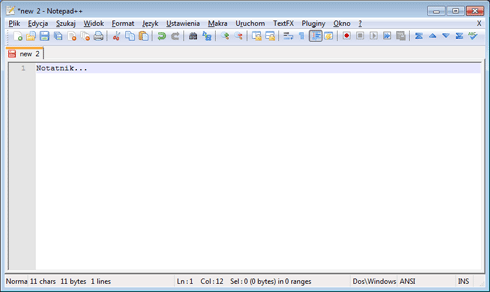
Polecamy program Notepad++. Oferuje o wiele większą funkcjonalność i znakomicie sprawdza się w roli narzędzia, które ma zastąpić systemowy Notatnik. To także dobry edytor dla programistów, ponieważ obsługuje takie języki jak C++, Java, XML, HTML, PHP, JavaScript i wiele innych.
W systemie można całkowicie zastąpić notatnik, niemniej jest to czasochłonne i nie warte zachodu. Lepiej skorzystać z alternatywnego rozwiązania i wykorzystać możliwości Windows. Dzięki temu - przy okazji - możesz jeszcze lepiej poznać to oprogramowanie.
Pobierz i zainstaluj Notepad++. Aplikacja wygląda tak:
Zanim zaczniesz używać Notepada++ (jest także w wersji polskojęzycznej), znajdź dowolny plik tekstowy z rozszerzeniem .txt i kliknij na nim prawym przyciskiem myszy, by następnie wybrać funkcję Otwórz za pomocą -> Wybierz program domyślny...
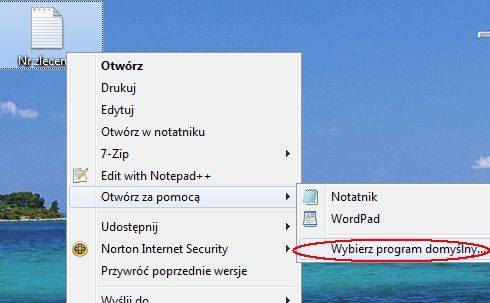
Następnie wybierz funkcję "Przeglądaj..." i znajdź na dysku Notepad++ (będzie tam, gdzie go zainstalowałeś). Domyślna lokalizacja programu to C:\Pliki programów\Notepad++. Wskaż narzędzie Notepad++, następnie zaznacz opcję "Zawsze używaj wybranego programu do otwierania tego typu plików" i zatwierdź zmiany przyciskiem OK.
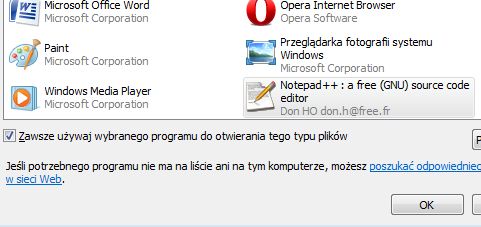
Od tej pory pliki tekstowe .txt będą otwierać się w programie Notepad++, który jest o wiele lepszym rozwiązaniem niż systemowy Notatnik.
Wyłącz "Windows sprawdza w poszukiwaniu rozwiązania problemu…"
Kiedy jakiś program odmówi posłuszeństwa, a ty wiesz dlaczego - tak dzieje się czasami np. z przeglądarkami internetowymi, które nie potrafią wyświetlić jakiejś witryny - system wyświetli komunikat "Windows sprawdza w poszukiwaniu rozwiązania problemu…". To irytujące okienko można łatwo wyłączyć i tym samym uwolnić się od niepotrzebnego powiadamiania. Przy okazji uwolnisz kolejne zasoby systemowe.
W menu Start wpisz centrum akcji i wciśnij klawisz [Enter]. Następnie udaj się do "Zmień ustawienia Centrum akcji".
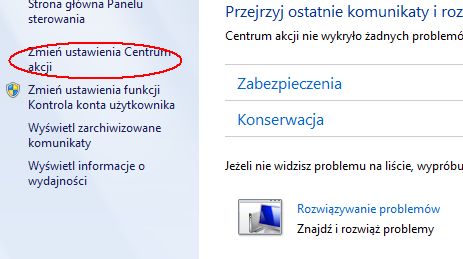
Niemal na samym dole znajdziesz "Ustawienia raportowania problemów". Udaj się tam i wybierz funkcję "Nigdy nie szukaj rozwiązań (niezalecane)".
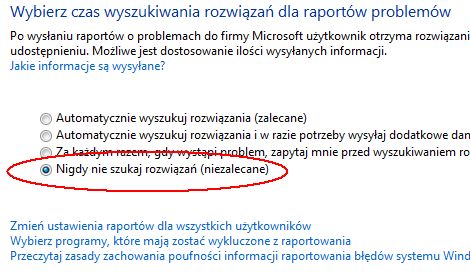
Rozwiązanie to polecamy przede wszystkim zaawansowanym użytkownikom, którzy niemal zawsze wiedzą, dlaczego dana aplikacja odmówiła posłuszeństwa i nie muszą angażować systemu do wyszukiwania ewentualnych wskazówek.
Uaktywnij rozszerzone menu kontekstowe
Menu kontekstowe to bardzo przydatne rozwiązanie, jednak czasami może brakować w nim funkcji, które pozwoliłyby ci oszczędzać czas. Najprostszym dostępem do większej ilości funkcji jest skorzystanie ze skrótu klawiszowego [Shift] + prawy klik myszy. Możesz to wypróbować na dowolnych plikach i zobaczyć, że uzyskasz dostęp do funkcji, które nie są oferowane po samym kliknięciu prawym przyciskiem myszy. Oto przykład:
Bez skrótu [Shift]:
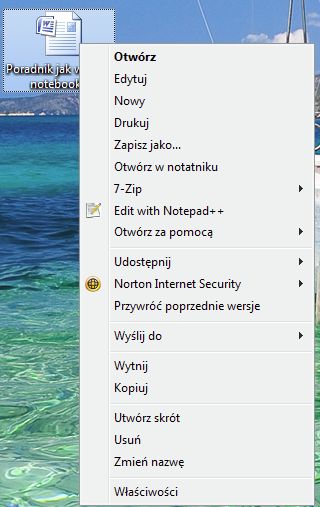
Ze skrótem [Shift]:
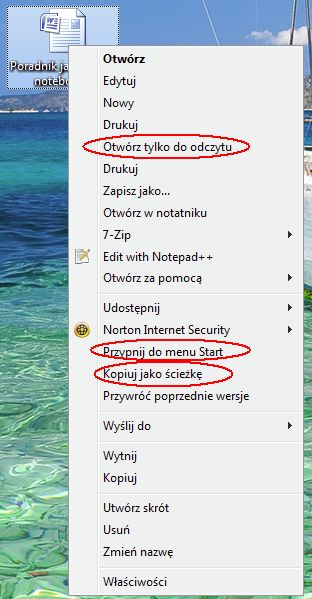
Na skrócie klawiszowym się jednak nie kończy. Pobierz program ShellMenuView, aby dostosować menu kontekstowe do własnych potrzeb.
ShellMenuView to niewielka aplikacja, której nie trzeba nawet instalować. Kiedy ją uruchomisz, wyświetli się lista wielu funkcji, które możesz uaktywnić lub wyłączyć, zarówno jeśli chodzi o standardowe, jak i rozszerzone menu kontekstowe.
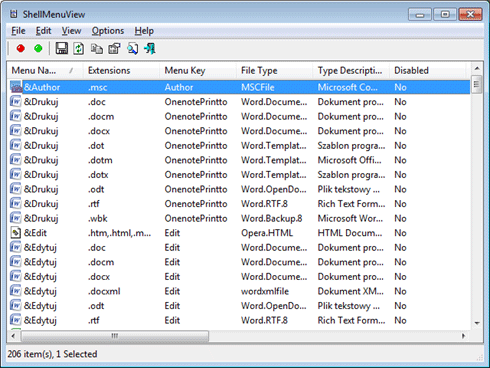
Za pomocą tego narzędzia możesz - po pierwsze - pozbyć się skrótów, które pojawiły się w menu kontekstowym po zainstalowaniu jakiegoś oprogramowania. Są to często funkcje oferowane przez programy zabezpieczające czy multimedialne, z których nie korzystasz, a które niepotrzebne wydłużają listę możliwości dostępnych w menu kontekstowym.
Po kliknięciu na daną funkcję możesz wybrać File -> Properties, aby wyświetlić szczegółowe informacje na jej temat. Dzięki temu dowiesz się, do czego służy.
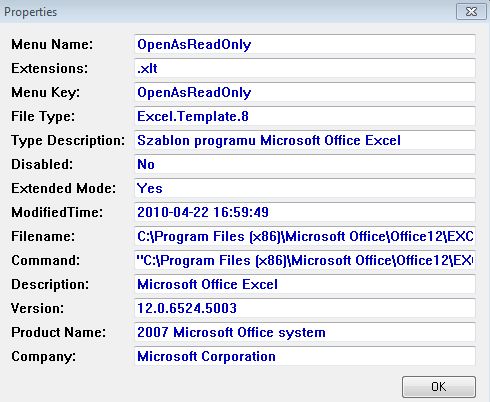
Aby coś wyłączyć kliknij nań prawym przyciskiem myszy i wybierz "Disable Selected Items", natomiast by włączyć - "Enable Selected Items".
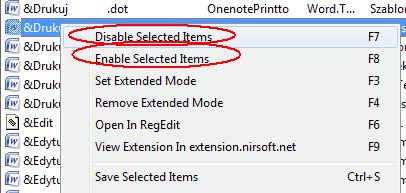
Dzięki zabiegom w programie ShellMenuView system operacyjny będzie lepiej dostosowany do indywidualnych potrzeb użytkownika.
Kursor przeszkadza przy pisaniu na laptopie? Zamroź go!
Kolejny bezpłatny program, który chcemy wam polecić, to TouchFreeze. Docenią go użytkownicy komputerów przenośnych. Kiedy piszesz coś na klawiaturze, niekiedy może się zdarzyć, że przez przypadek dotkniesz touchpada. Wówczas poruszysz kursor, zmienisz jego położenie, czy nawet włączysz jakąś funkcję. To dość irytujące, zwłaszcza jeśli laptop nie ma sprzętowego skrótu do wyłączania touchpada.
Pobierz i zainstaluj TouchFreeze. Program jest mikroskopijny. Jego ikonka wyświetla się w zasobniku systemowym, a działanie jest proste: kiedy coś piszesz, TouchFreeze automatycznie zamraża (wyłącza) touchpada.
To świetne rozwiązanie dla piszących na laptopie, które - jeśli wybierzesz funkcję "Load at system startup" - uruchamia się wraz z systemem operacyjnym i w ogóle nie przypomina o swojej obecności. Dodatkowo korzystając z ikon obszaru powiadomień możesz wyłączyć ikonę tego narzędzia.
Kliknij na strzałce w zasobniku systemowym i wybierz przycisk "Dostosuj".
Następnie w "Ikony obszaru powiadomień" znajdź TouchFreeze Application i wybierz funkcję "Ukryj ikony i powiadomienia". Dzięki temu całkowicie zapomnisz o obecności tego programu w systemie i będziesz mógł pisać na laptopie bez obaw, że przypadkowo dotkniesz powierzchni dotykowej touchpada i przesuniesz kursor.
Przyspiesz uruchamianie się systemu
W sieci krąży porada związana z przyspieszaniem uruchamiania systemu, która polega na włączeniu "nieaktywnych" rdzeni procesora. Sprowadza się to do tego, aby w menu Start wpisać msconfig, wybrania zakładki "Rozruch" -> "Opcje zaawansowane…" -> Liczba procesorów. Należy wybrać wszystkie dostępne procesory i podobno system będzie uruchamiał się znacznie krócej. Prawda jest jednak taka, że ta porada kompletnie nic nie daje, a przynajmniej - nie przyspiesza startu Windows.
Tymczasem można zyskać kilka cennych sekund i jeszcze bardziej zoptymalizować system, jeśli zastosujemy inne rozwiązanie.
W systemie jest funkcja, która odpowiada za czas niezbędny do wyświetlania listy dostępnych systemów operacyjnych. Jeśli jednak masz tylko jeden system operacyjny, funkcja ta niepotrzebnie spowalnia start "siódemki". Aby ją wyłączyć, w menu Start kliknij na "Komputer" prawym przyciskiem myszy i wywołaj "Właściwości". Następnie włącz "Zaawansowane ustawienia systemu".
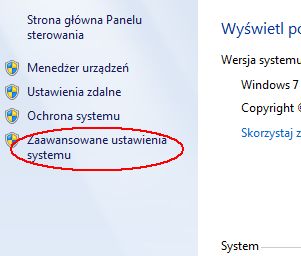
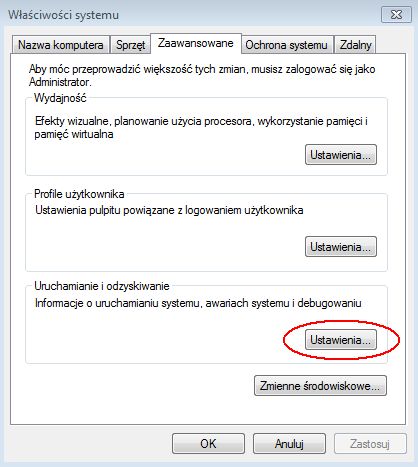
Wyświetli się okienko "Właściwości systemu". Udaj się do zakładki "Zaawansowane" i w kategorii "Uruchamianie i odzyskiwanie" kliknij na przycisku "Ustawienia".
W nowo otwartym okienku wpisz wartość "0" przy funkcji "Czas wyświetlania listy systemów operacyjnych". Zapisz zmiany i zatwierdź je przyciskiem OK.
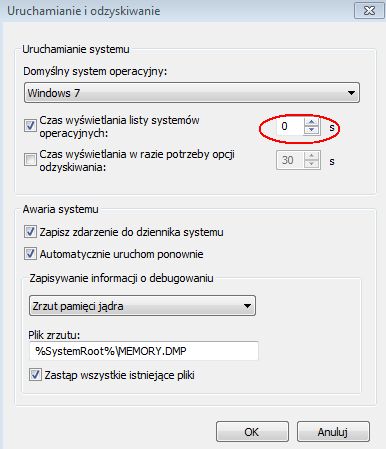
To tyle - właśnie przyspieszyłeś nieco start systemu. Dodatkowo możesz jeszcze wpisać msconfig w menu Start i w zakładce "Rozruch" wybrać funkcję "Rozruch bez interfejsu GUI". Zatwierdź zmiany i uruchom ponownie komputer, przy okazji sprawdzając czy system startuje nieco szybciej.
Przyspiesz system poprzez wyłączenie efektownego wyglądu
Windows 7 prezentuje się naprawdę ładnie. Jeśli jednak masz wolniejszy komputer, możesz przyspieszyć działanie systemu poprzez wyłącznie kilku opcji odpowiedzialnych za atrakcyjne efekty wizualne.
Najbardziej zasobożernym efektem jest przezroczystość. Aby ją wyłączyć, kliknij prawym przyciskiem myszy na wolnym miejscu na pulpicie i wybierz "Personalizuj".
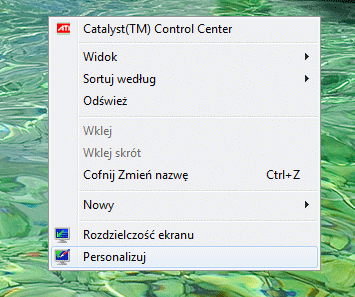
Następnie wybierz "Kolor okna" (na dole) i odznacz funkcję "Włącz przezroczystość".
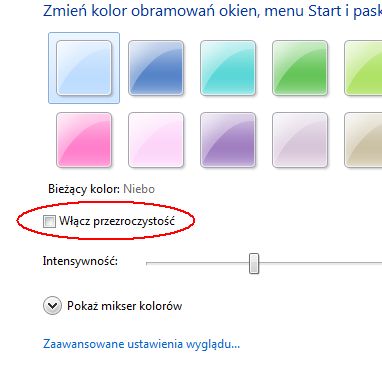
W tym miejscu możesz ustawić kolor obramowań okien, menu Start i paska zadań, wybierając odpowiedni kolor i intensywność.
Jeżeli chciałbyś zyskać jeszcze większą wydajność, możesz wyłączyć kolejne efekty wizualne. Weź jednak pod uwagę, że możesz znacznie zmniejszyć atrakcyjny wygląd Windows 7 i - jeśli zastosujesz wszystkie porady - sprawić, że będzie przypominał jakieś archaiczne oprogramowanie.
Osoby zainteresowane kolejnymi zmianami wyglądu na rzecz wydajności powinny z menu Start wywołać na "Komputer" menu kontekstowe i wybrać "Właściwości". Następnie należy udać się do "Zaawansowane ustawienia systemu", zakładki "Zaawansowane" i wskazać "Ustawienia" w kategorii "Wydajność".
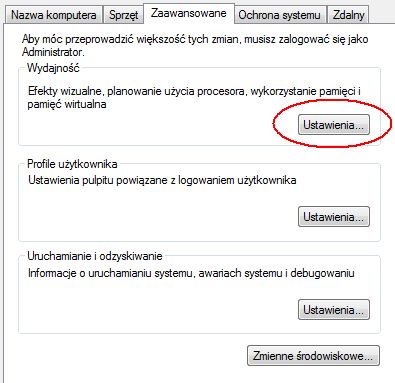
Teraz możesz wybrać ustawienia "Niestandardowe" i zostawić włączone następujące funkcje:
- Pokaż zawartość okna podczas zaznaczenia
- Użyj wizualnych stylów okien i przycisków
- Włącz kompozycję pulpitu
- Wygładź krawędzie czcionek ekranowych
System ciągle będzie wyglądał atrakcyjnie, a zostanie nieco zoptymalizowany:
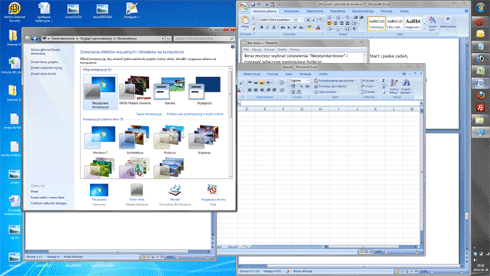
Takie rozwiązanie ma także dodatkową zaletę: ciągle możesz zmieniać kolor okna w zaawansowany sposób, czego nie da się zrobić, gdy ustawimy kompozycję "Podstawowy Windows 7" w oknie Personalizacja.
Użytkownicy wymagający absolutnie najwyższej wydajności (np. posiadacze netbooków) mogą zdecydować się na wybranie funkcji "Dopasuj dla uzyskania najlepiej wydajności" w oknie Opcje wydajności, niemniej wówczas wygląd "siódemki" może odstraszyć.
Wyłącz podgląd plików
Jeśli w danym oknie systemowym znajduje się mnóstwo plików, system będzie pokazywał miniaturowe podglądy (np. zdjęć), co może spowolnić komputer. Wówczas musisz czekać kilka chwil, zanim miniaturki zostaną załadowane i wyświetlone. Jeśli taki scenariusz ma miejsce na twoim komputerze, możesz wyłączyć podgląd plików i zdecydować się na wyświetlanie samych ikonek. To znacznie przyspieszy użytkowanie Eksploratora Windows.
Żeby wyłączyć podgląd plików, udaj się do menu Start i wybierz Komputer. Następnie z zakładki "Organizuj" wybierz "Opcje folderów i wyszukiwania".
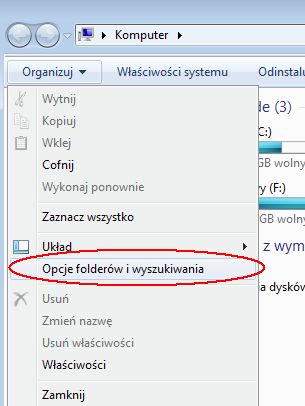
Następnie włącz zakładkę "Widok", zjedź na sam dół i zaznacz funkcję o nazwie "Zawsze pokazuj ikony, nigdy miniatury".
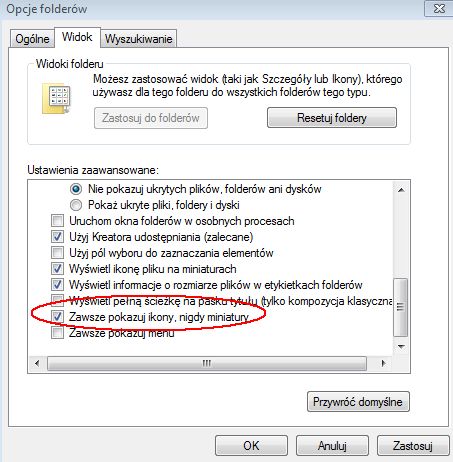
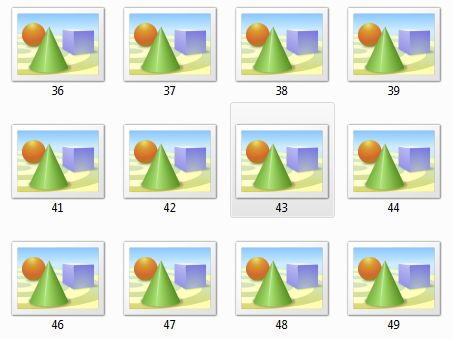
Zatwierdź zmiany przyciskiem OK. To powinno jeszcze bardziej przyspieszyć działanie systemu. Poniżej pokazujemy widok okna z miniaturami i bez nich:
Miniatury
Ikony
Wyłącz asystenta zgodności programów
Asystent zgodności programów wykrywa znane problemy ze zgodnością w starszych aplikacjach. Jeśli włączysz jakiś starszy program, asystent powiadomi o ew. problemach i proponuje rozwiązania. Asystent zgodności programów może wyświetlić np. takie okienko:
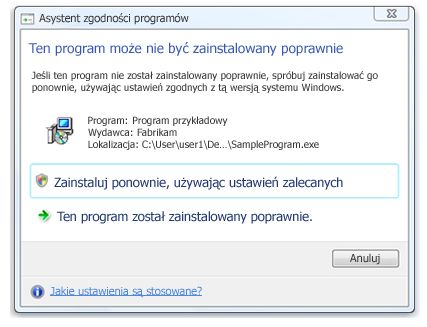
Warto wiedzieć, że mechanizm ten działa w tle i monitoruje poszczególne aplikacje pod względem znanych problemów ze zgodnością. Asystent jest domyślnie włączony i zajmuje cenne zasoby systemowe. Jeżeli jesteś użytkownikiem zaawansowanym i wymagasz najwyższej wydajności, jak również jesteś świadomy ew. problemów ze zgodnością jeśli chodzi o wykorzystywane programy, możesz śmiało wyłączyć asystenta. Dzięki temu jeszcze bardziej zoptymalizujesz "siódemkę".
Aby wyłączyć asystenta zgodności programów, pobierz plik, który należy dodać do rejestru systemowego. Zalecamy taką metodę, ponieważ w przeciwnym razie asystent zgodności mógłby zostać wyłączony tylko w edycji Professional, Ultimate i Enterprise, nie zaś w najpopularniejszej Home Premium.
- • Aby wyłączyć asystenta zgodności programów pobierz ten plik
- • Aby włączyć asystenta zgodności programów pobierz ten plik
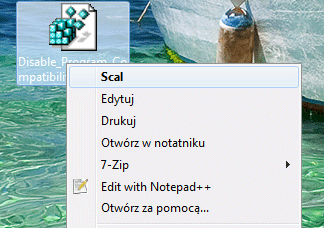
Plik zapisz na pulpicie, następnie kliknij na nim prawym przyciskiem myszy i wybierz funkcję "Scal".
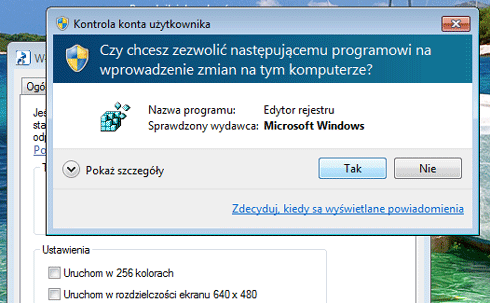
Następnie kliknij "Tak", "Tak" i "OK".
Uruchom ponownie komputer, aby wprowadzić zmiany. Kiedy to zrobisz, możesz usunąć plik, który przed chwilą pobrałeś.
Chcąc w przyszłości włączyć asystenta zgodności programów, pobierz plik, który go uruchomi i postępuj w identyczny sposób jak przy wyłączaniu.
Zmień wielkość partycji dysku za darmo
Windows 7 ma wbudowane narzędzie do zarządzania dyskami i pomniejszania/zwiększania ich partycji. Nie trzeba korzystać z programów firm trzecich - wszystko wykonasz za darmo w systemie.
Aby włączyć odpowiednie narzędzie, kliknij menu Start, wybierz Panel sterowania, a następnie w polu wyszukiwania wpisz partycja. System natychmiast znajdzie odpowiedni program:
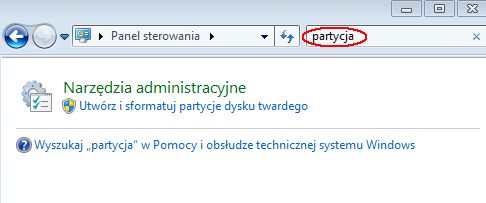
Włącz go - po chwili zobaczysz okienko o nazwie "Zarządzanie dyskami", które wygląda tak:
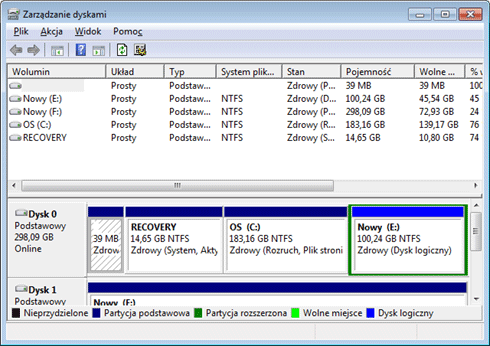
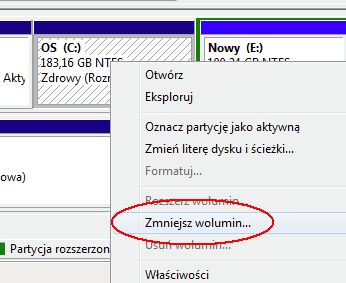
Jeśli chcesz zmniejszyć jakąś partycję, zaznacz ją, kliknij na niej prawym przyciskiem myszy i wybierz funkcję "Zmniejsz wolumin".
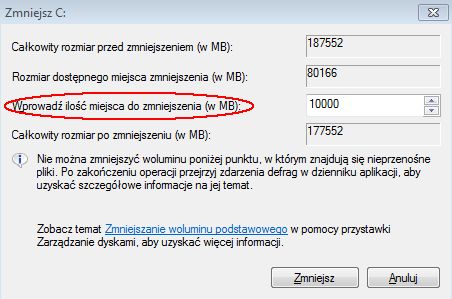
Po chwili system wyświetli okienko pozwalające na zmniejszenie danej partycji. Jeśli masz partycję 50 GB i chcesz ją zmniejszyć o 10 GB, aby miała 40 GB, wpisz 10 000 do pola "Wprowadź ilość miejsca do zmniejszenia (w MB)".
Chcąc zwiększyć daną partycję, kliknij na niej prawym przyciskiem myszy i wybierz "Rozszerz wolumin". Następnie będziesz musiał wprowadzić wartość, o którą chcesz ją zwiększyć. Jest to postępowanie podobne do tego przy zmniejszaniu, tylko z odwrotnym skutkiem.
Dodaj funkcję czyszczenia dysku do menu kontekstowego
Kiedy chcesz skorzystać z funkcji czyszczenia dysku, musisz albo przekopywać się przez menu Start, albo wybrać "Właściwości" danej partycji i dopiero tam odnaleźć "Oczyszczanie dysku". Tymczasem można wykonywać to zadanie szybciej i wygodniej, a warto pamiętać, aby korzystać z tej funkcji w miarę regularnie.
Aby usprawnić nieco swój system i dodać tę funkcję do menu kontekstowego każdego z dysków, wpisz w menu Start "regedit" i włącz rejestr systemowy. Następnie odszukaj klucza:
HKEY_CLASSES_ROOT\Drive\shell
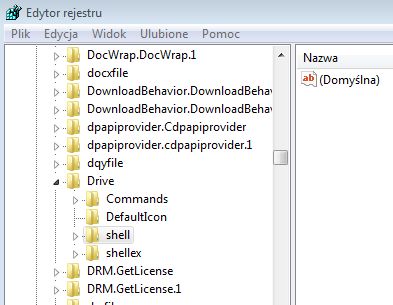
Teraz naciśnij na folderze "shell" prawym przyciskiem myszy i wybierz "Nowy" -> "Klucz". Nazwij go "diskcleanup" i ustaw jego wartość (po prawej), klikając na "(Domyślna)". Wpisz tam "Oczyszczanie dysku".
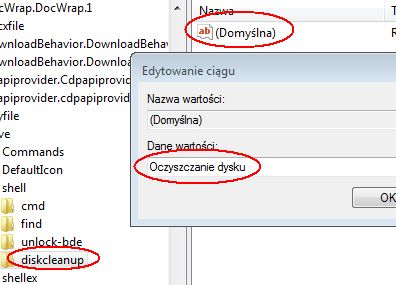
Następny krok jest taki: kliknij na folderze "diskcleanup" prawym przyciskiem myszy i wybierz "Nowy" -> "Klucz". Nazwij go "command".
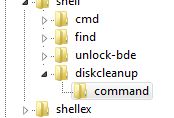
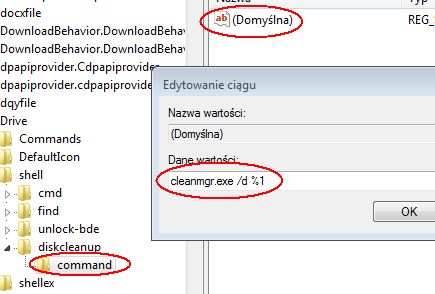
Potem ustaw wartość "(Domyślna)" na:
cleanmgr.exe /d %1
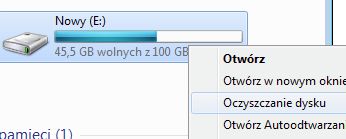
Zamknij rejestr systemowy, otwórz "Komputer" i na wybranej partycji kliknij prawym przyciskiem myszy. W menu kontekstowym pojawi się funkcja, którą nazwałeś "Oczyszczanie dysku". Wybierz ją - gotowe.
Oglądaj więcej filmów w WMP 12
Windows Media Player 12 to zaawansowany program, z którego korzysta mnóstwo użytkowników. Ciągle jednak domyślny odtwarzacz multimediów "siódemki" nie radzi sobie z obsługą niektórych formatów plików audio i wideo. Można to łatwo zmienić.
Wejdź na stronę i pobierz bezpłatny zestaw kodeków o nazwie Win7codecs 2.5.3 Final.
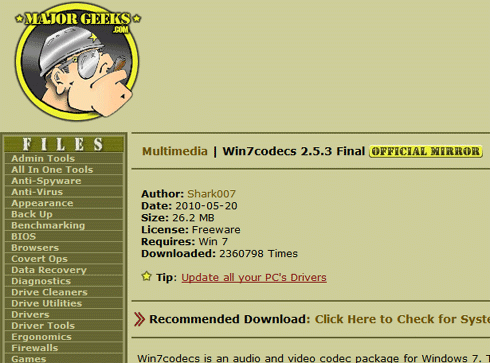
Po instalacji zestawu kodeków program Windows Media Player 12 zacznie obsługiwać sporo niedostępnych wcześniej formatów. Obsługiwane pliki to m.in. amr, mpc, ofr, divx, ape, flac, flv, mkv, ogg, rmvb, xvid.
Autorzy kodeków gwarantują, że właściwie wszystkie pliki multimedialne będą odtwarzane przez Windows Media Player 12. Jeśli lubisz ten program, paczka kodeków tego rodzaju na pewno się przyda.
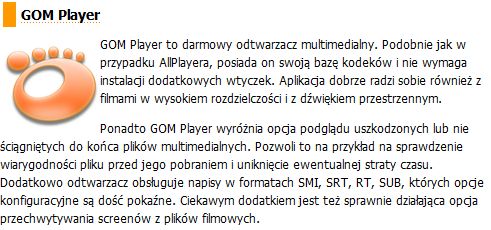
Warto jednak pamiętać, że zawsze możesz skorzystać z innego odtwarzacza. Polecamy m.in. GOM Player, który został opisany w artykule "Najlepsze bezpłatne programy na 2010 rok".
Lepsza organizacja ikon na pulpicie
Jeśli lubisz trzymać na pulpicie wiele ikon i taki jest twój styl pracy, możesz zainstalować aplikację Fences, dzięki której w łatwy sposób zorganizujesz poszczególne pliki. To naprawdę świetne narzędzie!
Pobierz i zainstaluj Fences. Po zainstalowaniu programu zobaczysz okienko "Welcome to Fences!":
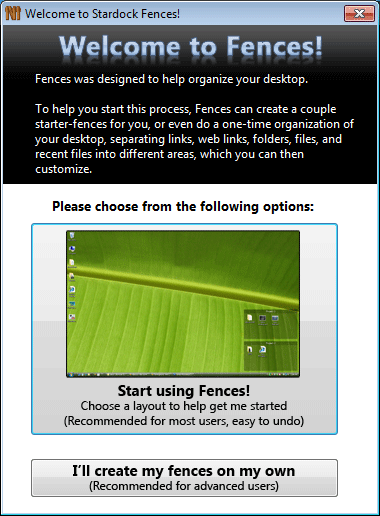
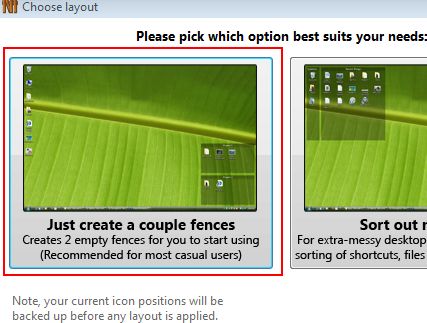
Wybierz funkcję "Start using Fences!" i następnie "Just create a coupe fences". Stworzysz w ten sposób dwa boksy na pliki znajdujące się na pulpicie i będziesz mógł zacząć korzystać z narzędzia.
Na pulpicie pojawią się boksy dla twoich plików. W pierwszym, nazywającym się Project 1, będzie ikonka "Customize Fences". Jeśli ją wybierzesz, będziesz mógł ustawić położenie poszczególnych boksów, zmienić ich kolor i ustawić kilka innych opcji.
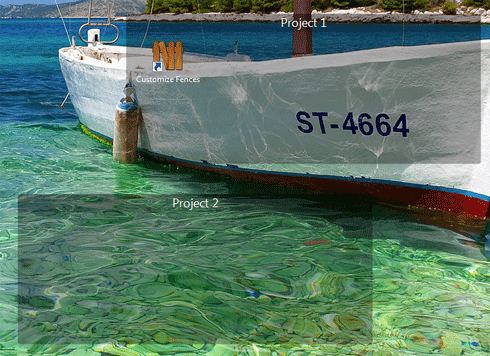
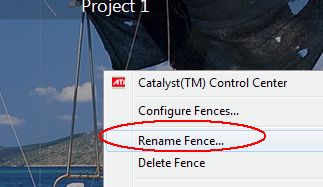
Przygodę z Fences najlepiej rozpocząć jednak od określenia nazw dla poszczególnych boksów. Dla przykładu, "Project 1" można nazwać "Dokumenty". Wystarczy że w obrębie pola Projekt 1 klikniesz prawym przyciskiem myszy i wybierzesz funkcję "Rename Fence".
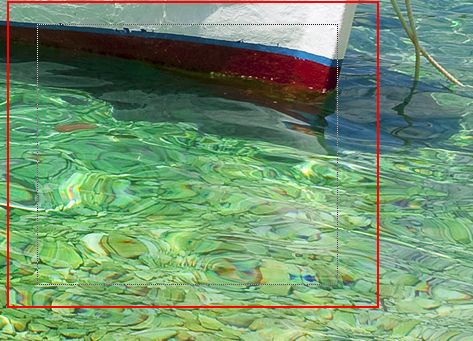
Aby stworzyć nowy boks, trzymając wciśnięty prawy przycisk myszy narysuj kwadrat na pulpicie i zwolnij przycisk, wybierając następnie funkcję "Create new Fence here". Później możesz dowolnie zmieniać wielkość boksu.
Korzystając z Fences można w łatwy sposób zorganizować poszczególne pliki na pulpicie. Jeśli zaś dwukrotnie klikniesz lewym przyciskiem myszy na wolnym polu, wszystkie ikony znikną i będziesz mógł podziwiać swoją tapetę.
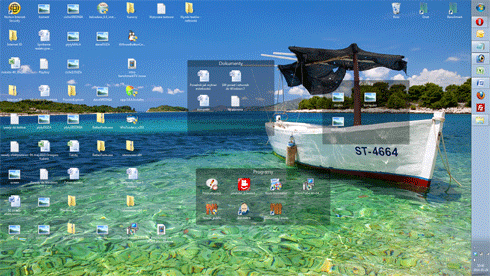
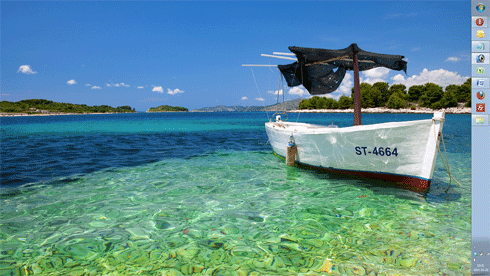
Poeksperymentuj z Fences i dostosuj ten program do własnych potrzeb.
Skonfiguruj Biblioteki w lepszy sposób
Aby łatwiej i szybciej znajdować poszczególne pliki, Windows 7 przechowuje różnego typu dane w specjalnych grupach nazywanych bibliotekami. Biblioteki to nowość z "siódemki" i niektórym użytkownik bardzo przypadła do gustu. Jeśli korzystasz z Bibliotek, mamy dla ciebie narzędzie, które pozwoli je skonfigurować w lepszy sposób.
Pobierz i zainstaluj Win7 Library Tool. Po instalacji otwórz program i kliknij na "Add all your existing libraries". Zobaczysz swoje wszystkie dotychczas skonfigurowane biblioteki:
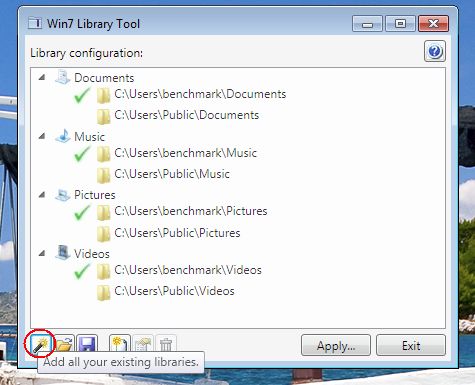
Za pomocą Win7 Library Tool możesz zarządzać swoimi bibliotekami, dodawać do nich nowe foldery, zmieniać lokalizacje, ikony, tworzyć nowe biblioteki, usuwać te niepotrzebne, itd. Program jest bardzo prosty w obsłudze. Dla przykładu, aby dodać nową bibliotekę, wybierz przycisk "Create a new library" i podaj jej nazwę.
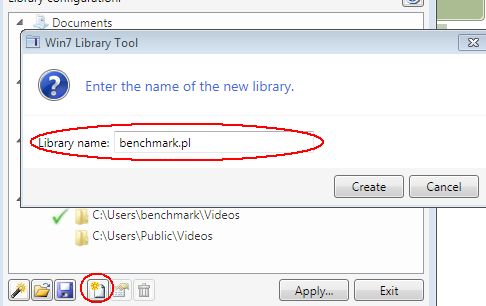
Następnie zaznacz ją i wybierz przycisk "Edit properties of the selected library". Będziesz mógł zmienić jej ustawienia: wybrać ikonę (Library icon), rodzaj plików jakie ma obsługiwać (Libraty type), jak również foldery, które ma zawierać (Library folders), wybierając przycisk "Include a folder…".
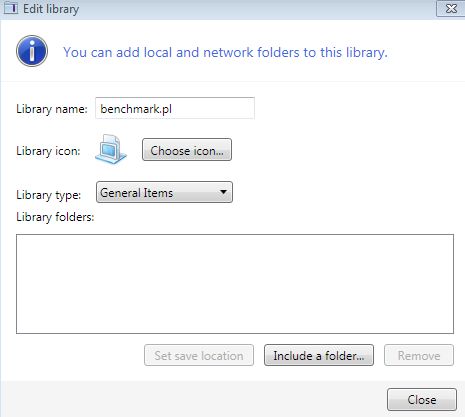
Wypróbuj narzędzie Wi7 Library Tool i dostosuj Biblioteki do własnych potrzeb. Od tej pory przejmiesz nad nimi pełną kontrolę.
Zaktualizuj ulubione programy w łatwy sposób
Windows Update to wbudowane w system narzędzie, dzięki któremu "siódemka" zawsze ma najnowsze aktualizacje i jest wolna od błędów. Systemowe narzędzie nie troszczy się jednak o aplikacje firm trzecich i tutaj wszystkie uaktualnienia musisz pobierać samodzielnie. To mało wygodne.
W tym miejscu wkracza do akcji Ketarin. To bezpłatny program, który skanuje zainstalowane na dysku aplikacje i sprawdza, czy są do pobrania ich nowsze wersje lub aktualizacje. Dzięki temu nie tylko system ma najnowsze poprawki, ale wszystkie programy, z których korzystasz.
Pobierz i zainstaluj Ketarin. Uruchom go i zobaczysz takie okienko:
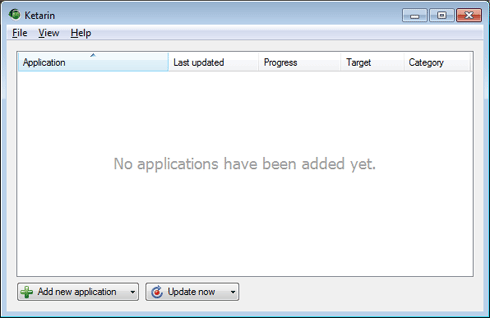
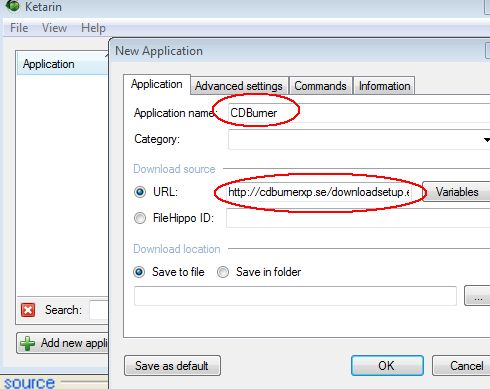
Aby program mógł później sprawdzać pozostałe aplikacje pod kątem aktualizacji, musisz go najpierw skonfigurować. W tym celu należy dodać do niego aplikacje, które masz zainstalowane na dysku. Naciśnij przycisk "Add a new application" i w nowo otwartym oknie podaj jej nazwę. Dla przykładu, niech to będzie CDBurnerXP. Dodatkowo musisz podać odsyłacz (w polu URL) pozwalający na pobranie tego programu.
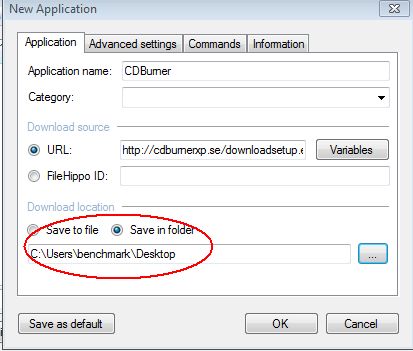
Dodatkowo podaj folder, w jakim Ketarin ma zapisać daną aplikację. Wybierz funkcję "Save in folder" i wskaż odpowiednie miejsce na dysku, np. pulpit. Zatwierdź zmiany przyciskiek OK.
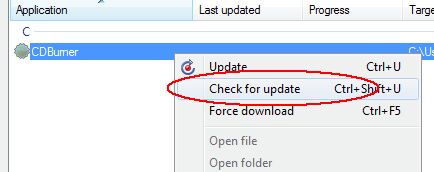
Następnie kliknij na aplikacji prawym przyciskiem myszy i wybierz funkcję "Check for update". Ketarin sprawdzi, czy jest nowsza wersja programu niż ta, którą masz zainstalowaną na komputerze.
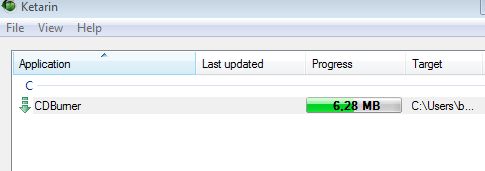
Jeśli będzie, możesz wybrać funkcję "Update" i pobrać narzędzie na dysk.
Ketarin ma również sporo innych możliwości. Więcej na temat użytkowania programu dowiesz się na stronie jej autora.
Wyświetl wiadomość tekstową przy logowaniu systemu
Czasami może się okazać, że chciałbyś zostawić innemu użytkownikowi komputera jakąś wiadomość i zależy ci, aby ją odczytał zanim zaloguje się na swoje konto. Prawdziwy geek nie zostawia takich wiadomości na kartce papieru, lecz wyświetla odpowiedni komunikat w systemie. :-) Zobacz, jak tego dokonać.
W menu Start wpisz "regedit" i otwórz rejestr systemowy. Następnie udaj się do:
HKEY_LOCAL_MACHINE\Software\Microsoft\Windows\Current Version\Policies\System
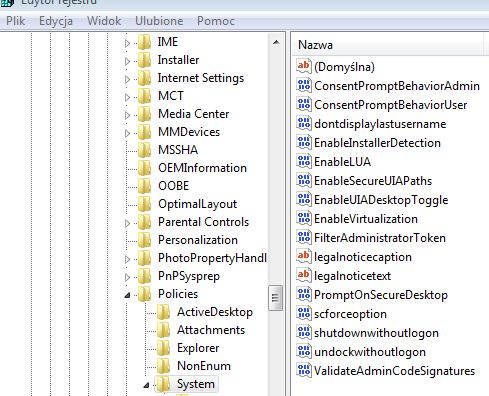
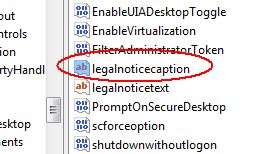
Następnie kliknij dwukrotnie na wartości "legalnoticecaption" znajdującej się po prawej.
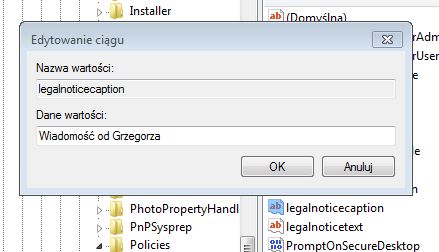
Następnie wpisz tam nagłówek swojej wiadomości, np. "Wiadomość od Grzegorza".
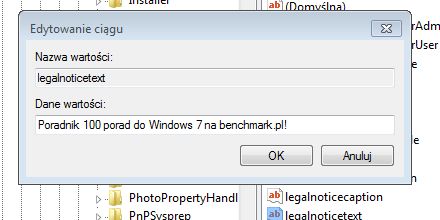
Następnie kliknij dwukrotnie na wartości "legalnoticetext" i wpisz treść wiadomości, jaka ma się wyświetlić, a następnie zatwierdź zmiany przyciskiem OK i wyłącz rejestr.
Teraz możesz się wylogować i zobaczyć swoją wiadomość.
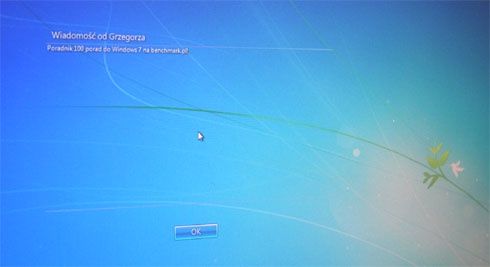
Celowo wykonaliśmy amatorskie zdjęcie, aby pokazać wiadomość i przekonać was, że to nie jest jakiś fotomontaż.
Przed zalogowaniem się na swoje konto, dany użytkownik będzie musiał odczytać ten komunikat. To świetny trik dla administratora, który dzieli swój komputer z innymi domownikami, jak też dla firm czy szkół (zajęcia z informatyki).Aby później usunąć wiadomość, usuń teksty z plików legalnoticetext oraz legalnoticecaption, które edytowałeś wcześniej.
Skonfiguruj domyślne wygaszacze ekranu
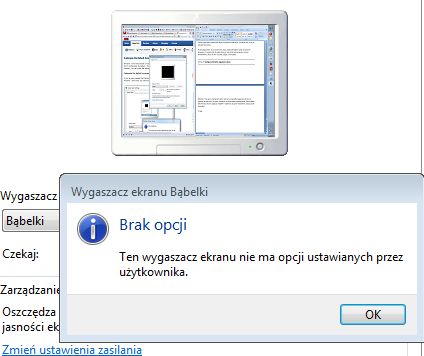
Windows 7 ma sporo atrakcyjnych tapet, niemniej w przypadku wygaszaczy ekranu nie zmieniło się zbyt wiele. Co więcej, większości nie da się nawet skonfigurować. Dla przykładu, jeśli zechcesz ustawić wygaszacz "Bąbelki" i wybierzesz przycisk "Ustawienia", zobaczysz taki komunikat:
Pobierz i rozpakuj program System Screensavers Tweaker i uzyskasz dostęp do funkcji konfiguracyjnych wygaszacze. Okno programu wygląda tak:
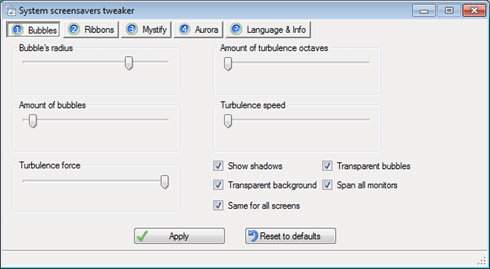
Poeksperymentuj z ustawieniami poszczególnych wygaszaczy i dzięki temu przestaną być nudne. Dla przykładu skonfigurujemy "Bąbelki" (Bubbles), zaczynając od określenia, ile ma ich być na ekranie.
Chcemy zwiększyć ich ilość, dlatego suwak "Amout of bubbles" przesuwamy w prawo.
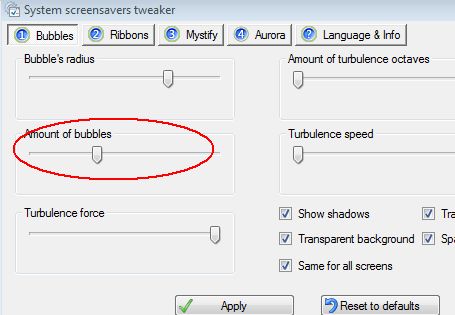
Nie chcemy też cieni (wyłączamy "Show shadows") oraz przezroczystości (wyłączamy "Transparent bubbles").
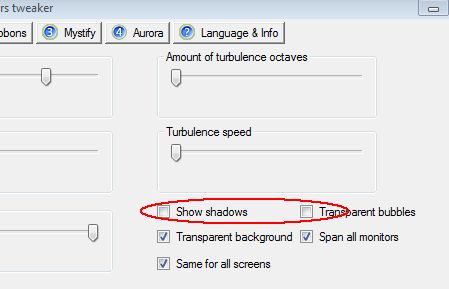
Zapisujemy zmiany przyciskiem "Apply" i sprawdzamy, jak wygląda wygaszacz.
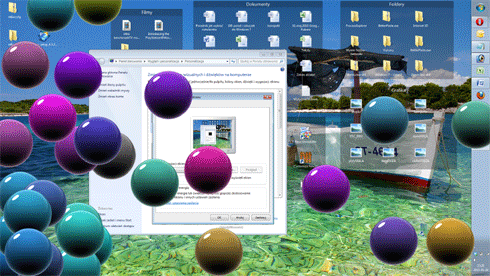
I inne przykłady:
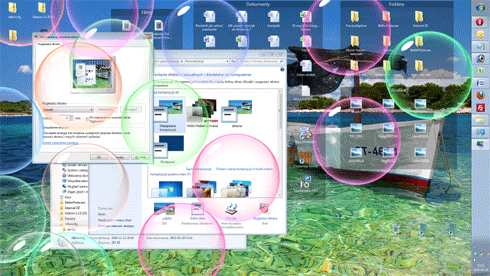
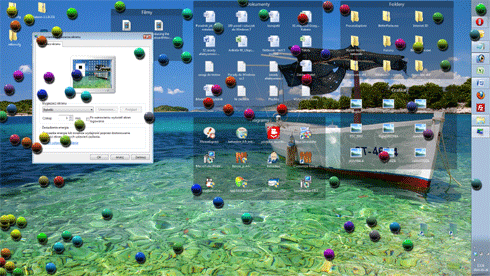
Możesz w dużym stopniu skonfigurować wygaszacze i sprawić, że będą ci się bardziej podobać. Warto wypróbować ten niewielki programik.
Wypróbuj pulpity wirtualne
Brakuje ci miejsca na pulpicie albo pieniędzy na zakup większego monitora? Żaden problem: pobierz program DeskHedron, aby uzyskać dostęp do wirtualnych pulpitów 3D (maksymalnie dziewięć).
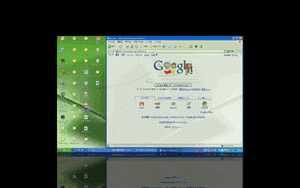
Kiedy włączysz ten program, jego ikona pojawi się automatycznie w zasobniku systemowym. Aby wyświetlić widok 3D, wciśnij kombinację klawiszy [Ctr] + [Shift] + [Z]. W widoku 3D możesz przełączać się na inne pulpity, korzystająć z kółka myszy lub klawiszy kursorów [<-] i [->].
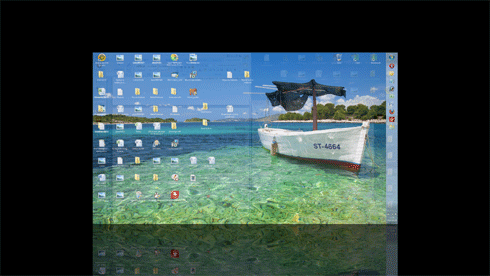
Chcąc wybrać dany pulpit, przełącz się na niego i kliknij w dowolnym miejscu myszą lub wciśnij [Enter].
Domyślnie program oferuje 2 pulpity. Jeśli chcesz dodać kolejne, kliknij na ikonie programu (w zasobniku systemowym) prawym przyciskiem myszy i wybierz funkcję "Desktop +". Zobaczysz kolejny pulpit, kiedy następnym razem przełączysz się w tryb 3D. Możesz utworzyć w ten sposób maksymalnie 9 pulpitów.
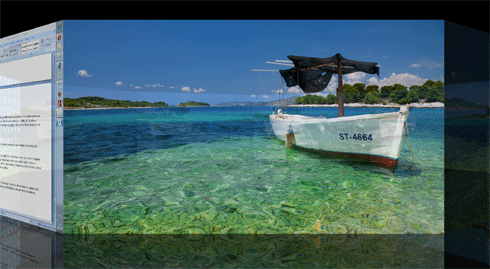
Aplikacja DeskHedron jest pomocna, jeśli zaczyna ci brakować miejsca na pulpicie, czy też twój komputer oferuje niewielką rozdzielczość (np. netbook). Warto ją wypróbować.
Alternatywne minimalizowanie okienek
Nie musisz minimalizować okienek do paska zadań i w rezultacie nie widzieć ich zawartości. Możesz skorzystać z programu T3Desk, który minimalizuje wszystko na pulpit, zmniejsza odpowiednio wielkość, oferuje przezroczystość i przeglądanie w 3D.
Pobierz i zainstaluj T3Desk. Włącz go i zobaczysz takie okienko:
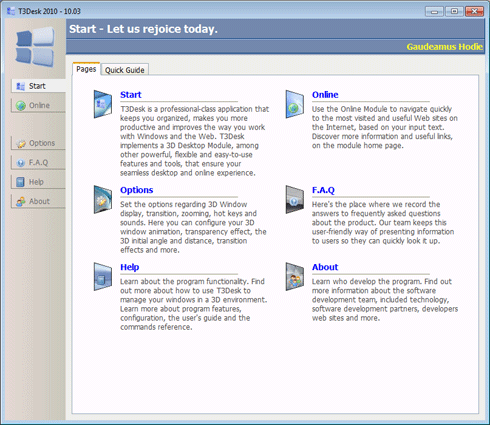
Możesz udać się do zakładki "Quick Guide", aby dowiedzieć się jak korzystać z T3Desk. Chcąc zminimalizować dane okienko, kliknij na przycisk minimalizuj prawym przyciskiem myszy. Szybko zauważysz różnicę.
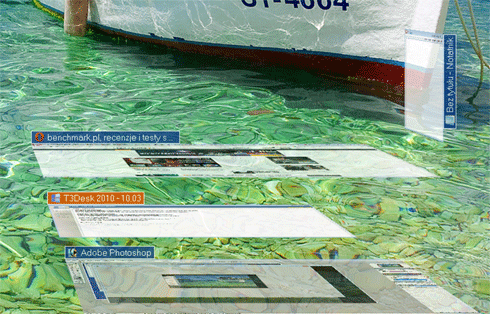
Aby przywrócić później wybrane okno, kliknij na nim dwukrotnie myszą.
W opcjach programu możesz ustawić, aby włączał się automatycznie wraz z systemem, aby nie oferował funkcji "3D Windows", możesz wybrać przezroczystość dla okienek 3D, funkcje do przybliżania/oddalania, i wiele innych. Poeksperymentuj z tym narzędziem. Niewykluczone, że od tej pory będziesz go używał i przypadnie ci do gustu.
Przydatne skróty na pulpicie
Na pulpicie możesz umieścić sporo przydatnych skrótów do funkcji, do których normalnie trzeba się "dokopywać". Aby utworzyć nowy skrót na pulpicie, kliknij prawym przyciskiem w dowolnym miejscu i wybierz "Nowy" -> "Skrót".
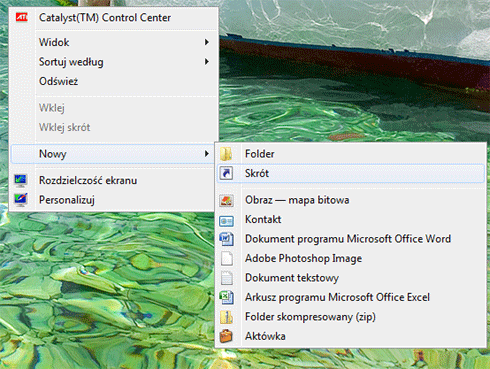
Następnie w polu "Wpisz lokalizację elementu:" wpisz odpowiednie polecenie (lista poniżej). Dla przykładu chcieliśmy stworzyć skrót do Menedżera urządzeń, dlatego wpisaliśmy:
RunDll32.exe devmgr.dll DeviceManager_Execute
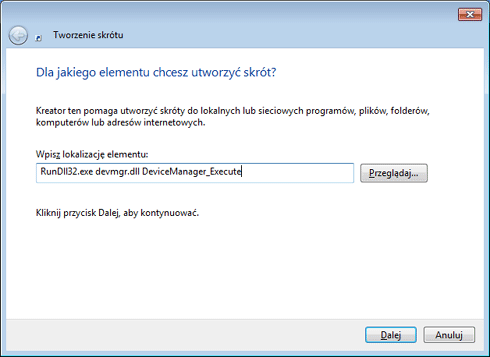
Teraz kliknij "Dalej", wpisz nazwę dla pliku - w tym przypadku warto podać Menedżer urządzeń - i naciśnij "Zakończ". Stworzysz skrót:
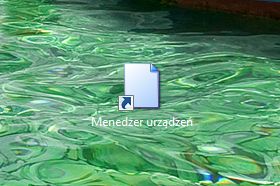
Jeśli klikniesz na nim dwukrotnie, otworzysz Menedżera urządzeń. Pozostaje jeszcze ustawić dla niego ikonę (wybierz Właściwośći -> Zmień ikonę).
Poniżej lista skrótów, które możesz umieścić na pulpicie:
- Dodaj/usuń programy
RunDll32.exe shell32.dll,Control_RunDLL appwiz.cpl,,0
- Panel sterowania
RunDll32.exe shell32.dll,Control_RunDLL
- Usuń tymczasowe pliki internetowe
RunDll32.exe InetCpl.cpl,ClearMyTracksByProcess 8
- Usuń pliki cookies (ciasteczka)
RunDll32.exe InetCpl.cpl,ClearMyTracksByProcess 2
- Usuń historię
RunDll32.exe InetCpl.cpl,ClearMyTracksByProcess 1
- Ustawienia ekranu
RunDll32.exe shell32.dll,Control_RunDLL access.cpl,,3
- Menedżer urządzeń
RunDll32.exe devmgr.dll DeviceManager_Execute
- Opcje folderów
RunDll32.exe shell32.dll,Options_RunDLL 0
- Opcje zasilania
RunDll32.exe Shell32.dll,Control_RunDLL powercfg.cpl
- Zaawansowane ustawienia systemu
RunDll32.exe shell32.dll,Control_RunDLL sysdm.cpl,,4
- Windows Security Center
RunDll32.exe shell32.dll,Control_RunDLL wscui.cpl
Tapety z Windows 7. Podsumowanie
Część druga poradnika dobiegła końca. Po raz kolejny zaprezentowaliśmy porady związane z optymalizacją systemu, jak również inne, które niekoniecznie pozwalają oszczędzać czas, ale mogą przypaść do gustu niektórym użytkownikom. Na koniec prezentujemy trochę tapet z Windows 7, które mogą się wam spodobać:
Następna, trzecia i ostatnia część poradnika zostanie opublikowana w czerwcu. W niej zawrzemy kolejne porady i dobijemy aż do setki. Polecamy oczywiście pierwszą część poradnika, ponieważ artykuły te tworzą jedną całość - listę przydatnych porad dla użytkowników Windows 7.
*Redakcja nie ponosi odpowiedzialności za ew. szkody powstałe w wyniku wprowadzania poszczególnych zmian w systemie Windows 7. Wszystkie porady były sprawdzane podczas prac nad artykułem i testowy komputer działał i do tej pory działa bez zarzutu.