


Windows 7 Tips & Tricks
W trzeciej części poradnika publikujemy kolejne porady związane z optymalizacją systemu dla początkujących i zaawansowanych. Są też sztuczki i sporo świetnych narzędzi - dzięki nim system zyska nowe funkcje czy też będzie łatwiejszy w obsłudze.
Zobacz także:

Optymalizacja
Porady zgromadzone w tej części mają jeden cel: organizowanie pracy w taki sposób, aby zyskać jak największe efekty przy jak najmniejszych nakładach. Znajdziesz tutaj rozwiązania, dzięki którym przyspieszysz system Windows 7. Nie chodzi jednak o zwiększenie wydajności, lecz przyspieszenie kilku funkcji, aby zaoszczędzić czas. Sam system może działać szybciej, jednak nie oznacza to, że zwiększy się wydajność procesora czy karty graficznej.
Sztuczki, triki i porady
Jak powyżej, czyli sztuczki i porady pozwalające coś wyłączyć, coś włączyć, zmienić, wyregulować, itd. Dzięki poradom zgromadzonym w tej części dowiesz się, jak uzyskać dostęp do kilku cennych funkcji, jak również lepiej poznasz system Windows 7. Dodatkowo polecamy przydatne i bezpłatne narzędzia, które czynią pracę bardziej komfortową.
Przemień komputer w hotspot Wi-Fi
Jesteś za granicą, wykupiłeś dostęp do Wi-FI i nie chcesz płacić ponownie, aby podłączyć dodatkowe urządzenia? A może z jakiegoś powodu nie możesz udostępnić internetu bezprzewodowego z laptopa do swojego odtwarzacza multimediów czy innego komputera? Takich scenariuszy może być sporo, a dobrym wyjściem z opresji jest aplikacja Connectify.
Connectify może przemienić komputer z dostępem do internetu w odpowiednik hotspotu Wi-Fi. Pobierz i zainstaluj to narzędzie. Następnie kliknij na ikonie Connectify - wyświetli się odpowiedni kreator.
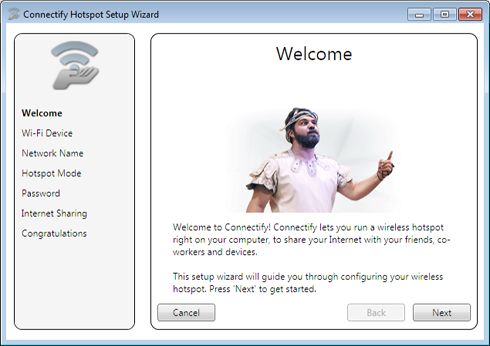
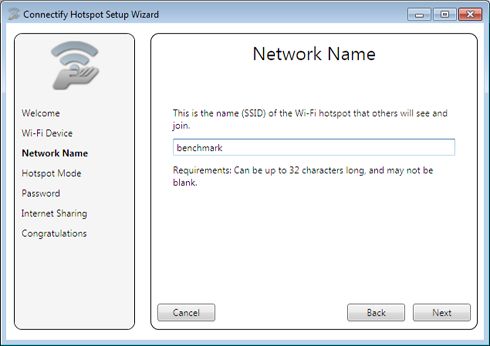
Kliknij przycisk "Next" i podaj nazwę dla swojego hotspotu Wi-Fi. W naszym przypadku napisaliśmy "benchmark".
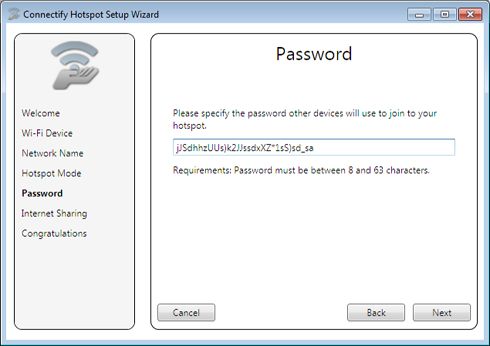
Następnie podaj hasło, dzięki któremu będzie można podłączyć się do hotspota. Hasło musi mieć od 8 do 63 znaków.
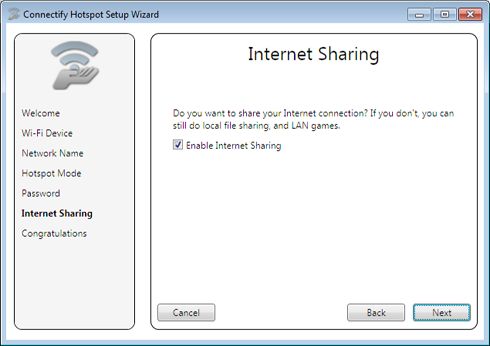
Teraz zdecyduj, czy chcesz udostępnić połączenie internetowe (domyślnie opcja ta jest zaznaczona). Jeśli nie, wówczas będziesz mógł dzielić się zasobami lokalnie.
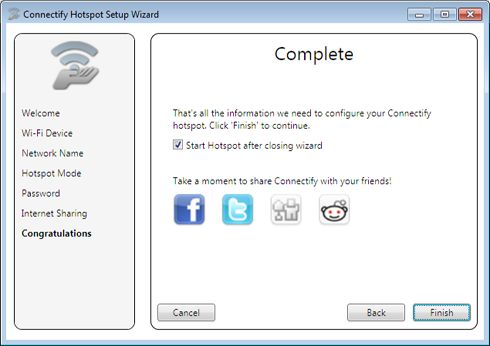
Kolejny krok to potwierdzenie, że kreator zakończył pracę i możesz uruchomić swój hotspot. Wybierz przycisk "Finish".
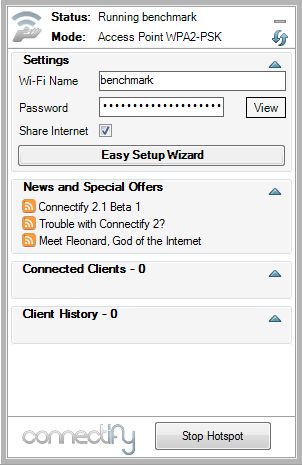
Teraz zobaczysz, że twój laptop zmienił się w internetowy punkt dostępu dla innych. Możesz w ten sposób dzielić się łączem ze znajomymi, współpracownikami, czy po prostu podłączyć swoje dodatkowe urządzenia do internetu. Oczywiście dostęp jest możliwy po wpisaniu loginu i hasła.
Program jest ciągle rozwijany i może nie działać z niektórymi urządzeniami. Niewątpliwą zaletą jest jednak to, że jest bezpłatny. Gorąco polecamy.
Jak otworzyć wybrany folder jako nowy proces
W nowszych przeglądarkach internetowych każda z kart ze stroną otwiera się jako osobny proces. Jeśli jedna ze stron np. się zawiesi, zawiesi się tylko dana karta, natomiast przeglądarka z pozostałymi witrynami działa dalej. To samo można zrobić z folderami systemowymi. W ten sposób da się zwiększyć stabilność systemu - używaj tego rozwiązania gdy miewasz problemy z działaniem systemu lub wtedy, gdy zależy ci na zminimalizowaniu ew. problemów.
Aby otworzyć wybrany folder jako nowy proces zaznacz go, przytrzymaj klawisz [Shift] i kliknij na nim prawym przyciskiem myszy. Dzięki temu wywołasz rozszerzone menu kontekstowe i będziesz mógł wybrać funkcję "Otwórz w nowym procesie".
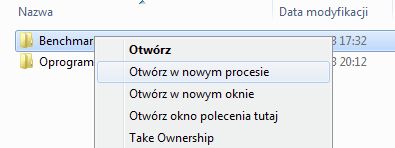
Rozwiązanie to otworzy folder jako nowy proces. Dodatkowo możesz ustawić funkcję, aby foldery zawsze otwierały się w ten sposób. W tym celu otwórz Eksplorator Windows i z górnej zakładki "Organizuj" wybierz "Opcje folderów i wyszukiwania".
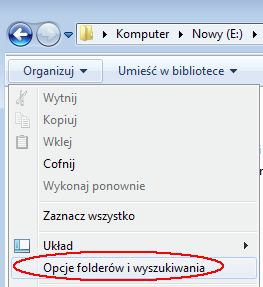
W nowo otwartym oknie wybierz zakładkę "Widok" i zaznacz funkcję "Uruchom okna folderów w osobnych procesach".
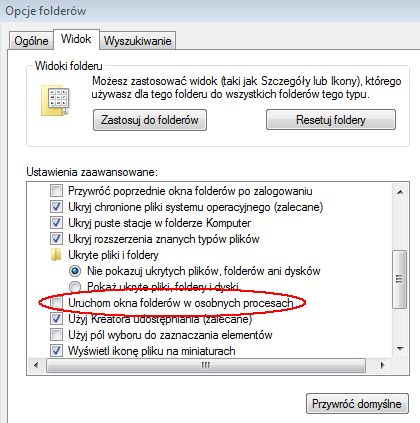
Aby później wyłączyć tę funkcję, zrób tę samą czynność i po prostu odznacz pole "Uruchom okna folderów w osobnych procesach". Tutaj uwaga: rozwiązanie to może zwiększyć stabilność systemu, niemniej może też wpłynąć na obniżenie wydajności. Porada ta nie jest polecana posiadaczom słabszych komputerów.
Łatwy sposób na zmianę rozdzielczości zdjęć
Załóżmy że masz na dysku sporo zdjęć i musisz zmienić ich rozdzielczość. Domyślnie system nie oferuje łatwego i szybkiego narzędzia do tego zadania - trzeba instalować zewnętrzną aplikację i wykonywać takie zadania w jej oknie. Czy zmiana rozdzielczości musi jednak wiązać się z włączaniem odpowiedniego programu, otwierania danej fotografii i ustawiania różnych parametrów? Jest wygodniejsza metoda.
Pobierz i zainstaluj proste narzędzie Microsoftu - Image Resizer Powertoy Clone. Aplikacja dodaje odpowiednie funkcje do Eksploratora systemowego, więc zmiana rozdzielczości będzie przebiegać w trybie natychmiastowym. Jak działa ten program? Udaj się do folderu z obrazkami lub zdjęciami i kliknij na jednym z nich prawym przyciskiem myszy. Następnie wybierz funkcję "Resize Pictures".
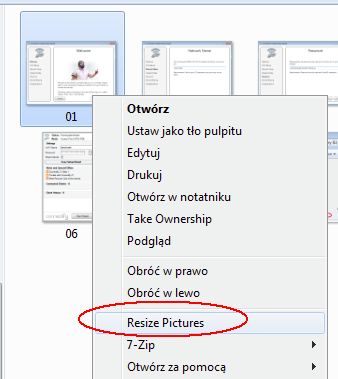
Wyświetli się okienko narzędzia. Polecamy wybrać funkcję "Advanced >>" i zaznaczenie pola "Resize the original pictures (don't create copies)". Dzięki temu aplikacja będzie zmieniać rozdzielczość wybranych zdjęć, nie zaś tworzyć kopie uwzględniające dane parametry.
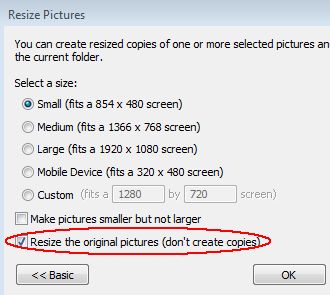
Następnie wybierz rozdzielczość, jaka ci odpowiada. Są zdefiniowane cztery tryby, jak również jest pole Custom do wpisania własnych wartości. Kiedy wybierzesz odpowiednią rozdzielczość, zaznacz ją i potwierdź zmiany przyciskiem "OK".
Za pomocą Image Resizer Powertoy Clone możesz zmieniać rozdzielczość pojedynczych zdjęć, jak również zaznaczyć wiele plików znajdujących się w danym folderze i zmienić rozdzielczość hurtowo. To przydatne i łatwe w obsłudze narzędzie.
Skonfiguruj przycisk zamykania systemu
Nie wszyscy wiedzą, że funkcję dla przycisku zamykania systemu można zmienić na inną. Jeśli więc najczęściej wybierasz "Wyloguj", albo używasz funkcji "Uśpij", możesz przypisać ją do tego przycisku. Wówczas nie będziesz musiał jej wybierać z menu rozwijanego i szybciej uaktywnisz najczęściej używany tryb.
Domyślnie przycisk "Zamknij" odpowiada za wyłączenie komputera. Aby zmienić jego funkcję kliknij prawym przyciskiem myszy na ikonie menu Start (logo Windows) i wybierz "Właściwości".
W nowo otwartym oknie udaj się do zakładki "Menu Start" i wybierz odpowiednią funkcję przy "Akcja przycisku zasilania".
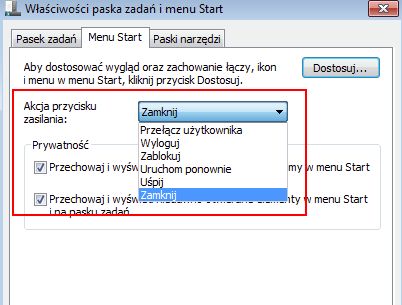
Kiedy wybierzesz już daną funkcję, kliknij przycisk "OK" aby wprowadzić zmiany. Od tej pory zyskasz łatwy i szybki dostęp do najczęściej wybieranego trybu.
Stwórz zadanie do automatycznego wyłączania komputera
Przypuśćmy że chcesz iść spać, ale nie zdążyłeś jeszcze pobrać dużego pliku z internetu. Możesz zostawić włączony komputer na noc, ale po co, skoro do ukończenia pobierania zostało 2 godziny? Niektóre menedżery pobierania mają możliwość wyłączania peceta po zakończeniu wszystkich zadań, ale nie wszystkie. Ponadto są także inne scenariusze, kiedy chcielibyśmy wyłączyć komputer automatycznie o danej godzinie. W Windows 7 możesz ustawić odpowiednie zadanie w łatwy sposób.
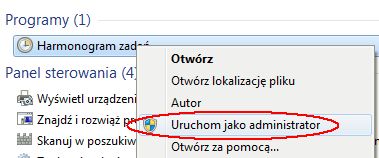
W menu Start wpisz harmonogram. Na górze wyświetli się "Harmonogram zadań" - kliknij na nim prawym przyciskiem myszy i uruchom go jako administrator.
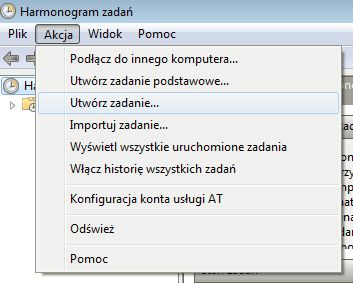
Następnie udaj się do menu "Akcje" i wybierz "Utwórz zadanie...".
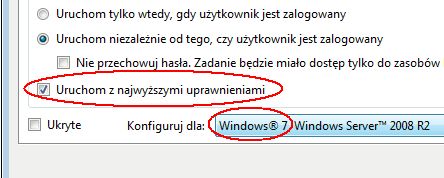
Teraz w zakładce "Ogólne" wprowadź nazwę i opis dla funkcji. Zaznacz też pole "Uruchom niezależnie od tego, czy użytkownik jest zalogowany".
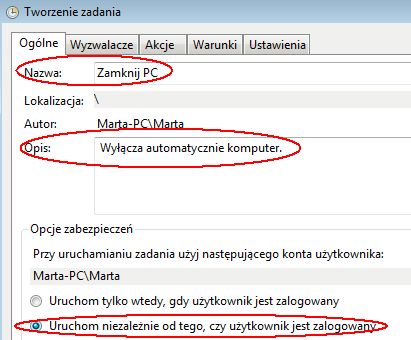
Dodatkowo wybierz funkcję "Uruchom z najwyższymi uprawnieniami". Wybierz też Windows 7 w polu "Konfiguruj dla:".
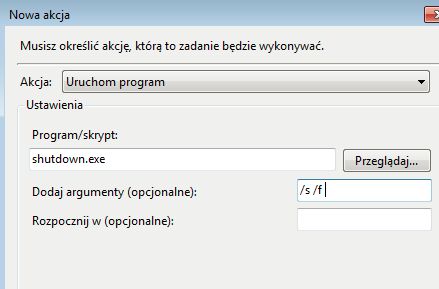
Teraz udaj się do zakładki "Akcje" i kliknij przycisk "Nowa...". W nowym oknie zostaw funkcję "Uruchom program" w polu Akcja, natomiast w polu "Program/skrypt" wpisz shutdown.exe oraz w polu "Dodaj argumenty" wpisz dokładnie: /s /f.
Kolejno przejdź do zakładki "Wyzwalacze" i wybierz przycisk "Nowy..." z lewego dolnego rogu. Wprowadź odpowiednie dane dla automatycznego wyłączania komputera - tutaj musisz już ustalić samodzielnie jak często i o której godzinie komputer ma się wyłączać automatycznie.
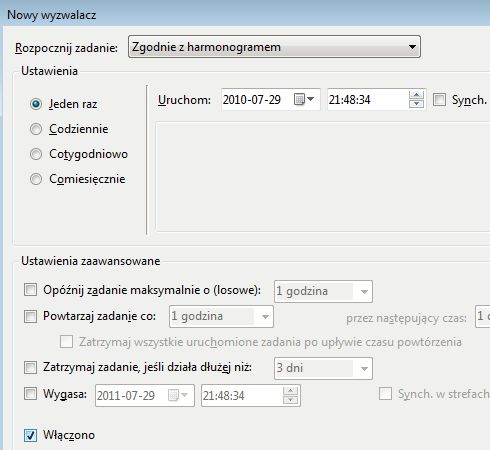
Po wprowadzeniu ustawień zatwierdź zmiany przyciskiem "OK". Zostaniesz poproszony o wprowadzenie swojego loginu i hasła. Zadanie gotowe! Od tej pory komputer będzie wyłączał się automatycznie w wybranym przez ciebie czasie.
Zmień przeglądarkę Internet Explorer 8 na coś lepszego
Z naszych testów jasno wynika, że można zoptymalizować pracę z systemem przez wymianę przeglądarki Internet Explorer 8 na coś lepszego. Wiele osób po instalacji Windows decyduje się na korzystanie z domyślnej aplikacji do przeglądania internetu, podczas gdy zdecydowanie lepiej używać innego programu.
Najszybszą przeglądarką na rynku jest Google Chrome. Wyświetla strony szybciej niż Firefox, Internet Explorer 8, Opera, czy też Safari. Z tego powodu polecamy właśnie Chrome'a.
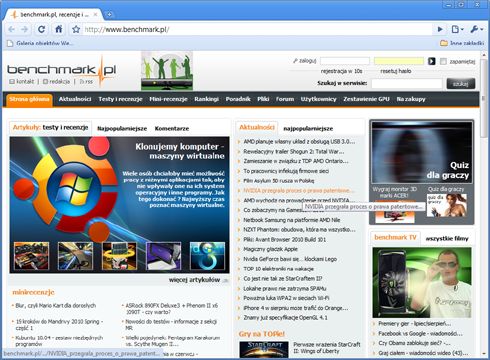
Przeglądarkę Google Chrome można pobrać za darmo. Działa bez trudu także pod systemem Windows 7.
Aplikacja uruchamia się szybko, wyświetla szybko strony i pozwala na szybkie wyszukiwanie - informuje Google na oficjalnej witrynie Chrome. Oferuje tłumaczenie, rozszerzenia, motywy, przeglądanie na kartach (każda karta to osobny proces, co zwiększa stabilność), ma też tryb prywatny. . Polecamy.
Używaj odpowiedniego planu zasilania
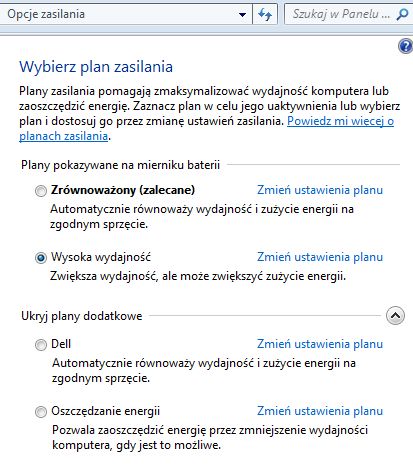
Większość użytkowników laptopów używa domyślnego planu zasilania przez cały czas - to plan "Zrównoważony". Większość użytkowników myśli też, że plany zasilania tak naprawdę niewiele dają i głównie mają tylko zdefiniowane odpowiednie ustawienia jasności, czas dla wyłączenia ekranu czy też przełączania komputera w tryb uśpienia. Nie zawracamy sobie głowy zamianą planu zasilania dla określonych zastosowań, co jest błędem.
Dla przykładu, w przypadku nowszych laptopów z procesorami Core i3/i5/i7 tryb "Wysoka wydajność" uruchamia technologię TurboBoost do zwiększania częstotliwości pracy układu. Tryb ten jest oferowany w wybranych procesorach i działa na laptopach - przeważnie - tylko przy ustawieniu "Wysoka wydajność". Więcej o TurboBoost przeczytasz w poradniku "Jak wybrać procesor".
Plan zasilania warto ustawiać w zależności od zastosowania. Jeśli przykładowo chcesz grać w wymagającą grę, wybierz plan "Wysoka wydajność". Kiedy pracujesz na zasilaniu bateryjnym i chcesz tylko przeglądać internet, dobrym rozwiązaniem będzie "Oszczędzanie energii". Z kolei tryb "Zrównoważony" można polecić np. do oglądania filmów, słuchania muzyki, typowej pracy biurowej.
Aby zmienić plan zasilania wybierz ikonę baterii w zasobniku systemowym i kliknij na danym planie.
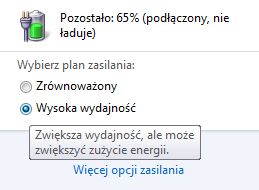
Dodatkowo możesz wybrać "Więcej opcji zasilania". Wówczas wyświetli się nowe okno i tam będziesz mógł wprowadzić ustawienia dla poszczególnych planów. Warto poeksperymentować.
Wyłącz dźwięki systemowe
Porada dla entuzjastów wydajności. Nie brakuje osób, które odchudzają system poprzez wyłączanie wszelkich efektów wizualnych, czy też wprowadzają różne zmiany mające na celu przyspieszenie jego pracy. W poprzednich częściach skupiliśmy na tych aspektach, natomiast teraz czas na dźwięk.
Dla uzyskania maksymalnej wydajności warto wyłączyć także dźwięki systemowe. Niektórzy chcą także wyłączyć te dźwięki, ponieważ uważają je za irytujące.
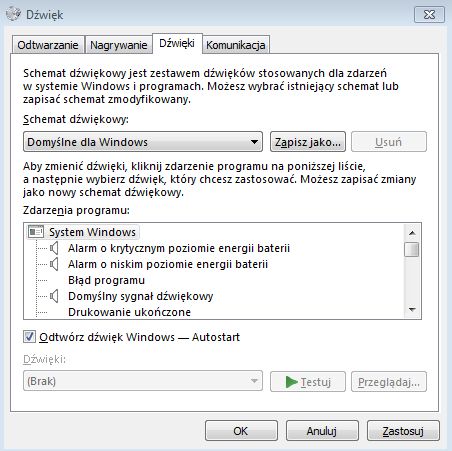
Aby wyłączyć dźwięki systemowe wpisz w menu Start zmień dźwięki systemu i wciśnij [Enter]. Wyświetli się takie okienko:
Teraz w polu "Schemat dźwiękowy" wybierz "Brak dźwięków". Dodatkowo na dole odznacz pole "Odtwórz dźwięk Windows - Autostart".
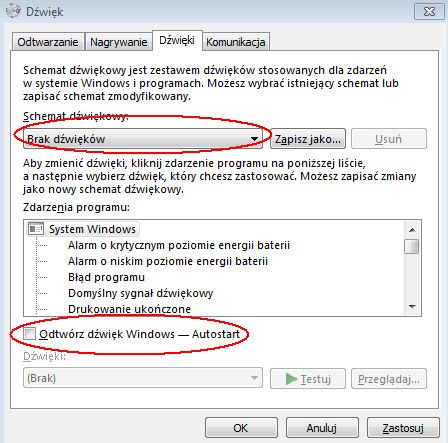
Zatwierdź zmiany przyciskiem "OK". Wykonałeś właśnie kolejny mały krok pod kątem maksymalnej optymalizacji systemu.
Sugestia: jeżeli masz wydajny komputer to wyłączenie dźwięków systemowych raczej nie wpłynie na wydajność systemu. Dzięki tej poradzie wiesz jednak, jak tego dokonać i możesz np. wyłączyć tylko te dźwięki, które ci przeszkadzają.
Wyłącz komunikat potwierdzający usuwanie pliku
Kolejne cenne sekundy i mniej klikania zapewnisz sobie poprzez wyłączenie komunikatu potwierdzającego usuwanie plików. Jeśli chcesz usunąć jakiś plik, system za każdym razem pyta czy na pewno chcesz to zrobić.
Kliknij na ikonie kosza prawym przyciskiem myszy i wybierz "Właściwości".
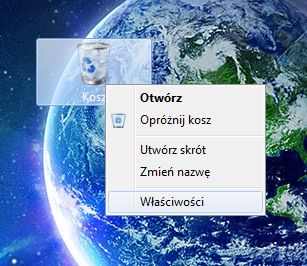
Następnie odznacz funkcję "Wyświetl okno dialogowe potwierdzające usuwanie". Zatwierdź zmiany przyciskiem "OK".
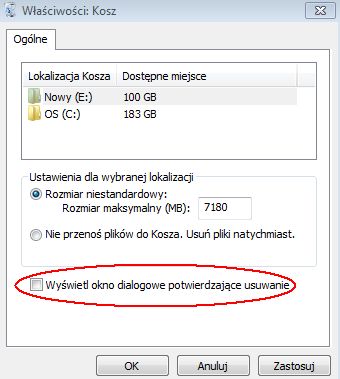
Teraz gdy zechcesz usunąć jakiś plik, od razu zostanie on przeniesiony do kosza i nie będziesz dręczony irytującym pytaniem. Ponadto we właściwościach kosza możesz dodatkowo zaznaczyć funkcję "Nie przenoś plików do Kosza. Usuń pliki natychmiast". Nie zalecamy jednak włączania tej funkcji, ponieważ czasem jakieś pliki wędrują do kosza przez przypadek i wówczas nie mógłbyś ich łatwo przywrócić.
Device Stage - łatwy sposób na zarządzanie urządzeniami
W poprzednich systemach Windows rozpoznawanie nowych urządzeń często pozostawiało wiele do życzenia. Obecnie jest znacznie lepiej. Microsoft wprowadził Device Stage, czyli zarządzanie urządzeniami. Windows 7 może rozpoznać mnóstwo sprzętów i zaoferować dostęp do ich funkcji poprzez Device Stage.
Po podłączeniu urządzenia (np. odtwarzacza MP3, aparatu cyfrowego) na pasku zadań wyświetli się jego ikona. To także znak, że "siódemka" poprawnie rozpoznała dany sprzęt. Poniżej pokazujemy to na przykładzie aparatu:
Po kliknięciu prawym przyciskiem myszy na urządzeniu będziesz mógł zobaczyć oferowane przezeń funkcje.
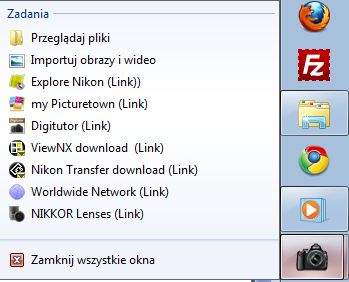
Jeśli zaś klikniesz na ikonie lewym przyciskiem myszy i otworzysz nowe okno dot. urządzenia, prawdopodobnie zyskasz dostęp do dodatkowych funkcji i informacji. W przypadku aparatu w oknie mogliśmy np. zobaczyć stan naładowania baterii oraz wolne miejsce na karcie pamięci.
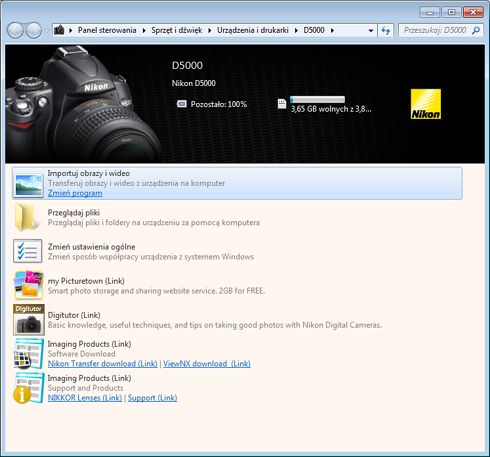
Pamiętaj więc, aby zawsze sprawdzać czy dany sprzęt jest obsługiwany przez Device Stage. Rozwiązanie to oferuje dostęp do funkcji sprzętu z jednego okna, co jest bardzo wygodne.
Uwaga: Device Stage może mieć problemy z rozpoznawaniem niektórych produktów. Wówczas można kliknąć menu Start, wybrać "Urządzenia i drukarki" i wskazać funkcję wyszukiwania informacji o urządzeniu przez internet. Jeśli to nic nie da, sprzęt najwidoczniej nie jest obsługiwany. Wtedy zależy to już tylko od producenta - czy zechce wprowadzić obsługę Device Stage, czy też nie.
Device Stage to jedna z nowości Windows 7 i warto z niej korzystać. Microsoft rozwija to rozwiązanie, podobnie jak producenci, którzy dodają obsługę nowych produktów. Zainteresowanych przyszłością Device Stage odsyłamy też do artykułu o Windows 8.
Zainstaluj Preme i zyskaj nowe możliwości
Instalując Preme możesz nauczyć Windows 7 kilku nowych trików. Dzięki temu zyskasz możliwości, które mogą usprawnić twoją pracę. Preme to niewielki program, który dodaje do systemu ciekawe funkcje. Dla przykładu, pozwala minimalizować okienka kółkiem myszy, otwierać menu Start poprzez najechanie nań kursorem, przenosić okna poza obszar pulpitu, itd.
Pobierz i zainstaluj Preme. Następnie wyświetli się okienko zawierające opis funkcji aplikacji.
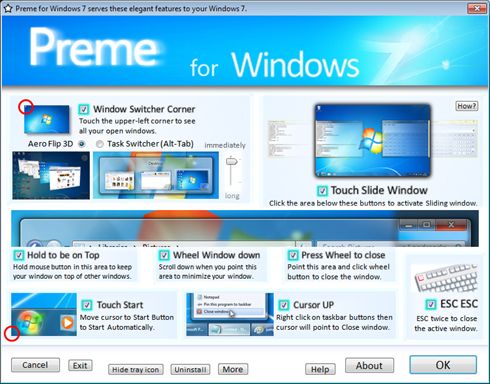
Teraz możesz zapoznać się z funkcjami Preme i kliknąć "OK" - wówczas program trafi do zasobnika systemowego i będzie gotowy do pracy. Zacznijmy więc od okienek.
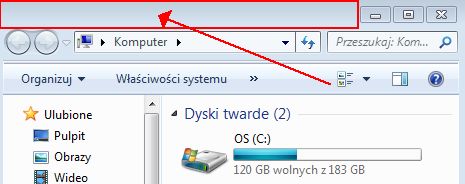
Najedź kursorem na górę danego oka i wciśnij środkowy przycisk myszy - wyłączysz dane okno. W tym samym obszarze możesz też przewinąć kółkiem myszy - zminimalizujesz dane okno. I ostatnia funkcja dotycząca tego obszaru - wciśnij i przytrzymaj na nim lewy przycisk myszy do czasu, aż okienko zamigocze. Wówczas ustawisz je jako "zawsze na wierzchu". Aby później przełączyć je w tryb normalny, powtórz tę czynność.
Preme, jak widać, jest przydatną aplikacją i usprawnia pracę. Zapoznaj się z jej wszystkimi możliwościami i przekonaj się, jakie z oferowanych możliwości są ci najbardziej potrzebne.
Jak minimalizować pocztę Windows Live do zasobnika systemowego
Windows 7 domyślnie nie oferuje klienta poczty i rekomendowana jest poczta Windows Live. Według nas to również dobry i bezpłatny klient, więc warto go zainstalować. Wówczas irytująca jest jedna rzecz: okna poczty nie da się zminimalizować do zasobnika systemowego i ciągle jest na pasku zadań. Aby przywrócić taką możliwość wystarczy przeprowadzić następujące czynności.
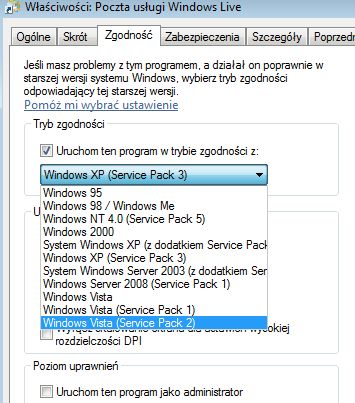
Udaj się do menu Start i kliknij na skrócie Poczta usługi Windows Live prawym przyciskiem myszy, a następnie wybierz "Właściwości".
Następnie udaj się do zakładki "Zgodność" i wybierz funkcję "Uruchom ten program w trybie zgodności z:" oraz ustaw Windows Vista (Service Pack 2). Zatwierdź zmiany przyciskiem "OK".
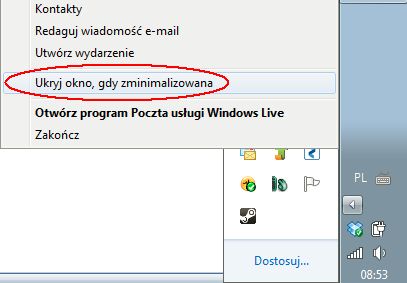
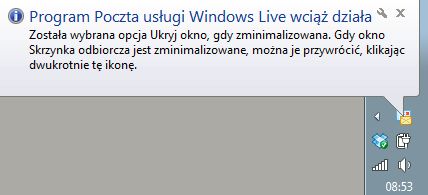
Teraz uruchom pocztę Windows Live i udaj się do zasobnika systemowego. Na ikonie aplikacji kliknij prawym przyciskiem myszy i wybierz funkcję "Ukryj okno, gdy zminimalizowana". Program zniknie z paska zadań, natomiast ciągle będzie działać i jego ikonę znajdziesz w zasobniku.
Dysk online SkyDrive 25 GB w komputerze
Jedną z najlepszych zalet platformy Windows Live jest SkyDrive, czyli bezpłatna powierzchnia dyskowa online o pojemności 25 GB. Wiele osób nie korzysta z możliwości SkyDrive'a, ponieważ logowanie do Live i używanie dysku z poziomu przeglądarki internetowej jest dla nich mało wygodne. Pokazujemy jak skonfigurować SkyDrive w taki sposób, aby korzystać z niego jak ze zwykłego zewnętrznego dysku - bezpośrednio w systemie.
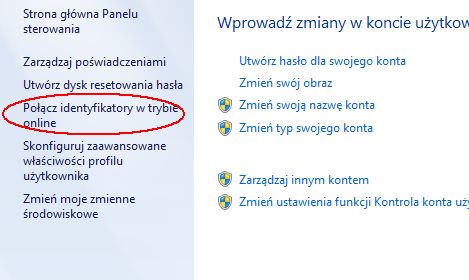
Zakładamy że masz już konto w platformie Windows Live (jeśli nie, załóż je tutaj - www.windowslive.com). Na początku musisz przypisać swoje konto Live do konta użytkownika komputera. Udaj się do Panelu sterowania, a następnie wybierz Konta użytkowników i Filtr rodzinny -> Konta użytkowników. Kolejno z menu po lewej wybierz funkcję "Połącz identyfikatory w trybie online".
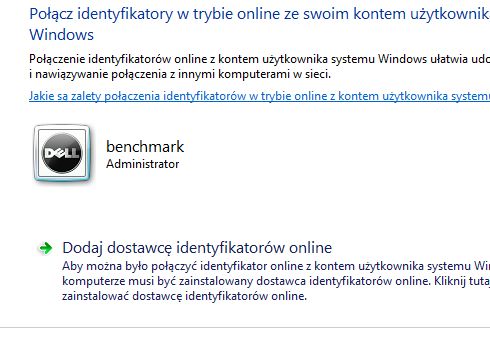
Teraz wybierz "Dodaj dostawcę identyfikatorów online".
Zostaniesz przeniesiony na stronę Microsoftu, gdzie możesz pobrać odpowiednie narzędzie. Postępuj zgodnie z instrukcjami (strona jest po polsku).
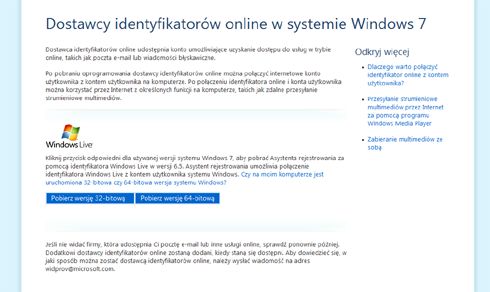
Kiedy pobierzesz i zainstalujesz Asystenta rejestrowania za pomocą identyfikatora, wróć do Panelu sterowania i ponownie udaj się do Konta użytkowników -> Połącz identyfikatory w trybie online. Tym razem zobaczysz identyfikator WindowsLiveID, z którym musisz się połączyć.
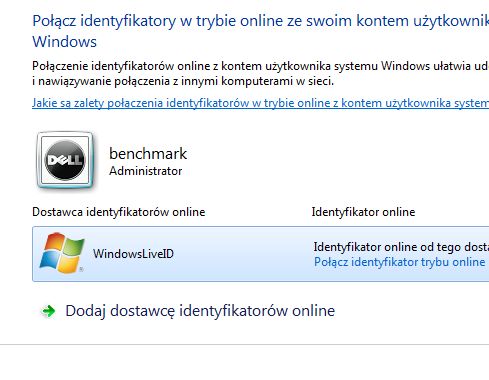
W polu WindowsLiveID kliknij funkcje "Połącz identyfikator tryb online". Następnie zostaniesz poproszony o podanie loginu i hasła z platformy Windows Live.
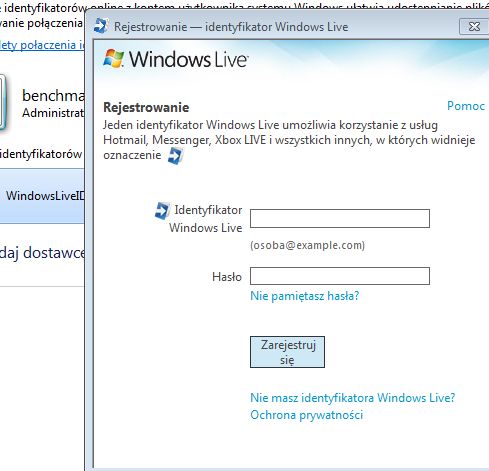
Gotowe. Ale to nie koniec! Teraz należy jeszcze pobrać program SkyDrive Simple Viewer i rozpakować zawartość pliku .zip. Kolejno uruchom aplikację SkyDrive Simple Viewer. Zostaniesz poproszony o podanie loginu i hasła do Live.
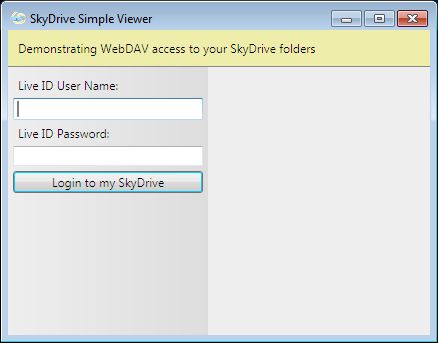
Kiedy je wprowadzisz i wciśniesz przycisk "Login to my SkyDrive", poczekaj aż program włączy twoje konto. Może się okazać, że program nie zdoła się zalogować - wówczas ponów próbę.
Jeśli zalogujesz się do SkyDrive, wybierz odpowiedni folder a następnie skopiuj jego adres WebDAV. Pokazujemy to na przykładzie poniżej:
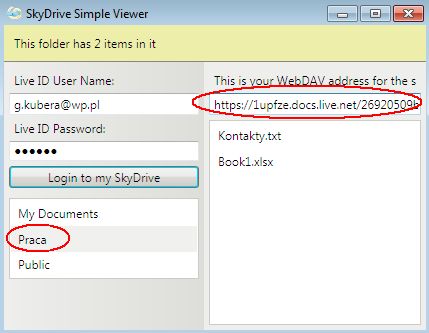
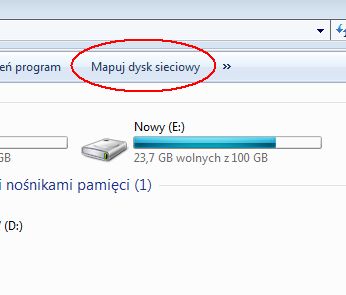
Następnie włącz menu Start -> Komputer. W nowo otwartym oknie wybierz "Mapuj dysk sieciowy".
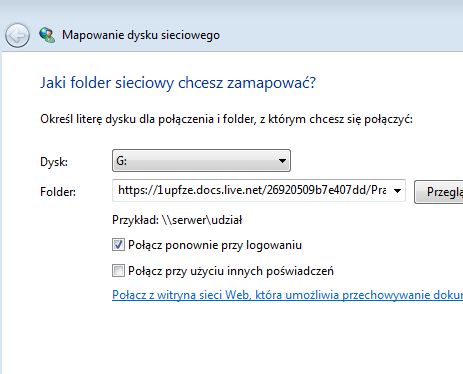
Teraz wybierz literę dla swojego dysku, a w polu "Folder" wklej adres WebDAV ze SkyDrive. Kliknij "Zakończ" i poczekaj aż system wprowadzi nowy dysk. Po raz ostatni zostaniesz też poproszony o login i hasło do Live - pamiętaj o włączeniu funkcji "Zapamiętaj moje poświadczenia", abyś nie musiał za każdym razem się logować.
Od tej pory w "Komputer" znajdziesz lokalizację sieciową i swój dysk SkyDrive. Domyślnie jego nazwą jest adres WebDAV, ale możesz ją zmienić np. na "SkyDrive". Dysk ten oferuje typową funkcjonalność - możesz tam przenosić pliki, usuwać je, tworzyć foldery, itd. Miłego użytkowania!
Jak oczyścić listę programów z funkcji "Otwórz za pomocą…"
Po kilku miesiącach użytkowania systemu i instalacji wielu programów część z nich doda swoje ikony do funkcji "Otwórz za pomocą…". Wówczas może dojść do sytuacji, że w menu "Otwórz za pomocą…" będzie pojawiać się sporo ikon i będziesz zmuszony do uważnego wybierania odpowiedniej aplikacji. Dlatego warto przeprowadzić tam porządek i zoptymalizować system, żeby nie proponował wyboru, który nie jest ci potrzebny.
Jak wygląda funkcja "Otwórz za pomocą…" pokazujemy poniżej na przykładzie:
Aby przeprowadzić porządek w "Otwórz za pomocą…" pobierz program OpenWithView. Rozpakuj go i uruchom. Wyświetli się takie okienko:
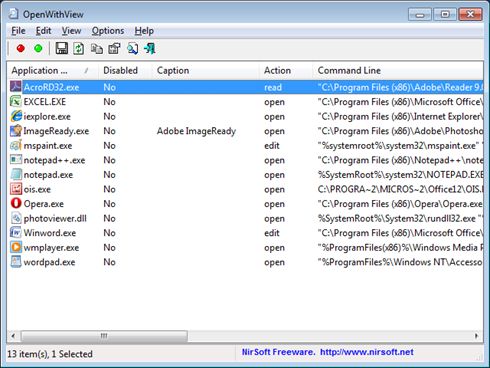
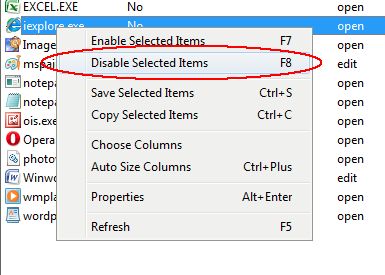
Zobaczysz listę aplikacji, które możesz wyłączyć/włączyć, jeśli chodzi o funkcję "Otwórz za pomocą…". Wystarczy że klikniesz na danym programie prawym przyciskiem myszy i wybierzesz polecenie "Disable Selected Items" (aby wyłączyć) lub "Enable Selected Items" (aby włączyć).
Skorzystaj z "Rozwiązywania problemów"
W menu Start wpisz rozwiązywane problemów i wciśnij [Enter]. Wyświetli się takie okienko:
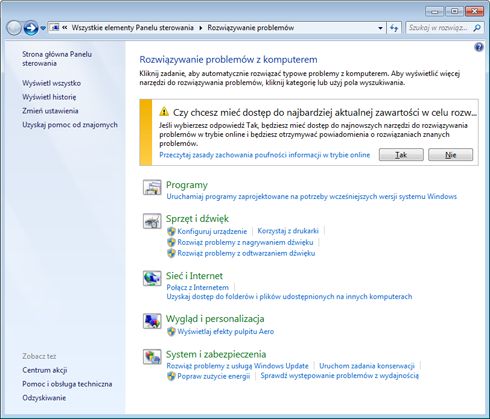
Udaj się teraz do sekcji "System i zabezpieczenia", a następnie wybierz "Wydajność".
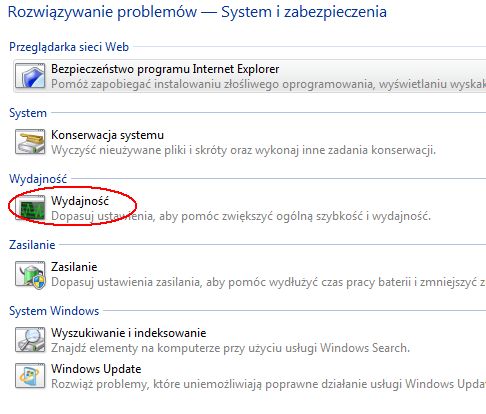
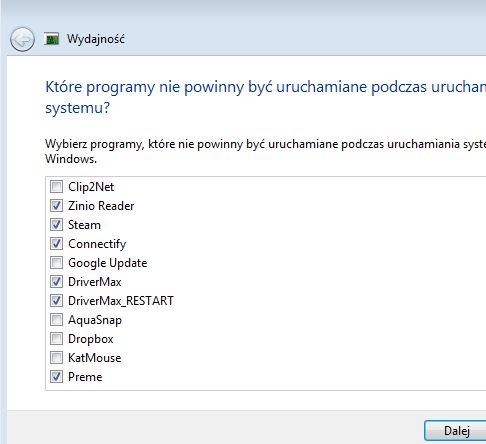
Uruchomi się kreator systemowy z opisem "Dopasuj ustawienia, aby pomóc zwiększyć ogólną szybkość i wydajność". Kliknij "Dalej" i poczekaj chwilę - system wyświetli listę programów i doradzi ci abyś wybrał, które z nich nie powinny uruchamiać się podczas startu Windows. Wybierz odpowiednie narzędzia z listy i kliknij "Dalej".
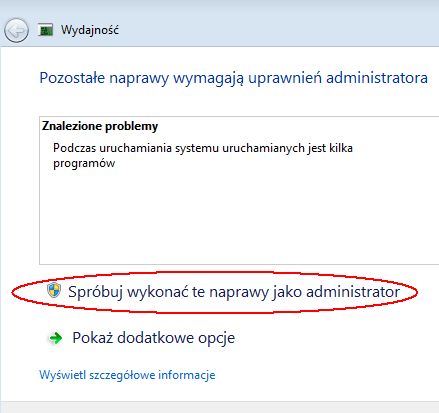
Następnie zostanie wyświetlona informacja, że pozostałe naprawy wymagają uprawnień administratora. Wybierz więc funkcję "Spróbuj wykonać te naprawy jako administrator".
Po chwili pojawi się kolejna lista z programami, które nie powinny być uruchamiane przy starcie systemu. Są to często narzędzia związane z poszczególnym sprzętem i wymagają już większej wiedzy użytkownika - trzeba wiedzieć, czy wyłączenie danego programu nie spowoduje problemów z działaniem urządzeń. Wybierz z listy te programy, co do których masz pewność, że nie spowodują żadnych problemów i kliknij "Dalej".
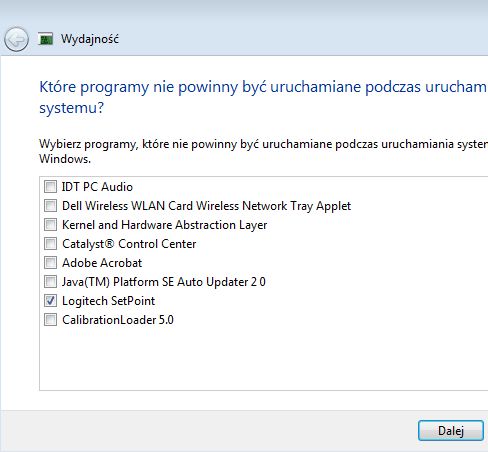
Następnie możesz także kliknąć "Pokaż dodatkowe opcje" i starać się sprawdzić, jakie dodatkowe informacje dotyczące wydajności może zaoferować Windows. Warto także wrócić do "Rozwiązywanie problemów" i zapoznać się z dostępnymi tam funkcjami. Są tam m.in. Konserwacja systemu, Zasilanie, Wyszukiwanie i indeksowanie, Foldery udostępnione, czy też Zgodność programów. W "Rozwiązywanie problemów" możesz lepiej poznać system Windows 7 i warto poświęcić kilka chwil na przejrzenie znajdujących się tam funkcji.
Szybszy start systemu
W poprzednich częściach poradnika podawaliśmy już sposoby na to, jak przyspieszyć start Windows. Mamy dla was jeszcze jedną poradę, która nieco skróci czas uruchamiania. Mowa o włączeniu defragmentacji plików rozruchowych.
W menu Start wpisz regedit i wciśnij [Enter]. Otworzy się edytor rejestru systemowego. Następnie udaj się do:
HKEY_LOCAL_MACHINE\SOFTWARE\Microsoft\Dfrg\BootOptimizeFunction
Tutaj stwórz w prawej kolumnie wartość, klikając prawym przyciskiem myszy w dowolnym miejscu i wybierający Nowa -> Wartość ciągu.
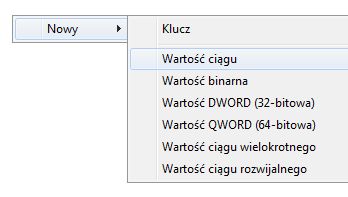
Nazwij ją "Enable", następnie kliknij na niej dwukrotnie i w polu Dane wartości wpisz "Y", aby końcowy rezultat wyglądał tak:
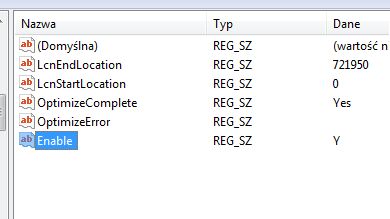
Wyłącz rejestr i uruchom ponownie komputer. Za pierwszym razem Windows 7 przeprowadzi defragmentację rozruchu i wówczas może uruchomiać się dłużej niż zwykle. Później jednak będzie startować nieco szybciej.
Jak poprawnie ustawić dwa monitory
Jeżeli masz dwa monitory i każdy z nich ma inną przekątną i rozdzielczość, nawigowanie myszą po obszarze roboczym może być nieco irytujące. Warto wprowadzić odpowiednie ustawienia, aby skonfigurować monitory w optymalny dla siebie sposób.
Na pulpicie kliknij prawym przyciskiem myszy i wybierz "Rozdzielczość ekranu".
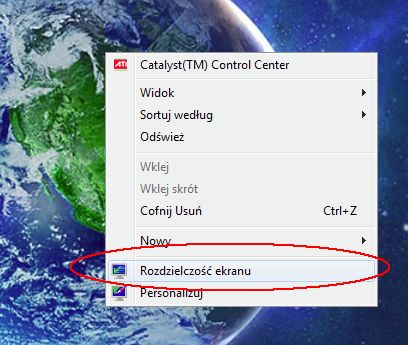
Wyświetli się nowe okno, w którym możesz wprowadzić kilka zmian. Wiele osób nie wie, że widoczne u góry ikony monitorów można w zasadzie dowolnie przesuwać, aby odpowiednio je rozmieścić i w rezultacie skonfigurować obszar roboczy. Oto kilka przykładów:
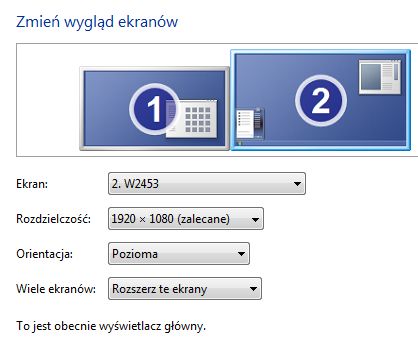
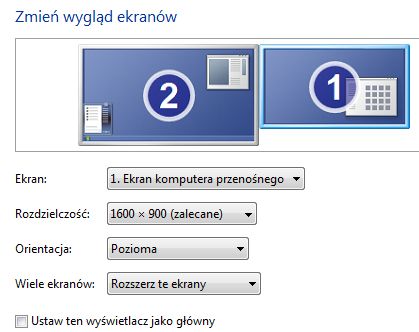
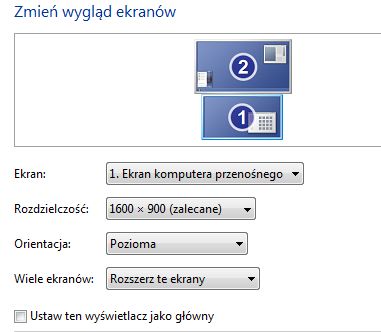
Ustaw wyświetlacze w optymalny dla siebie sposób, abyś mógł wygodnie pracować. W tym miejscu możesz także wybrać, który ekran powinien być np. uważany przez system jako główny - na nim będzie się wówczas wyświetlać pasek zadań.
Wprowadź odpowiednie ustawienia i zatwierdź zmiany przyciskiem "OK".
Jak ustawić różne tapety na różnych monitorach
Korzystając z dwóch monitorów nie można w ustawieniach systemu wybrać jednej tapety dla jednego i drugiej dla drugiego ekranu - jedna tapeta powielana jest na dwóch wyświetlaczach. Możesz to jednak zmienić poprzez instalację bezpłatnej wersji popularnego programuDisplayFusion.
DisplayFusion to świetna aplikacja dla posiadaczy kilku monitorów, niemniej jest płatna. Twórcy oferują jednak wersję bezpłatną i pozwala ona m.in. na ustawienie różnych tapet dla ekranów. Porównanie funkcji edycji płatnej i darmowej znajdziesz na oficjalnej witrynie.
Pobierz i zainstaluj bezpłatną wersję DisplayFusion. Ikona aplikacji pojawi się w zasobniku systemowym. Kliknij na niej prawym przyciskiem myszy i wybierz "Desktop Wallpaper".
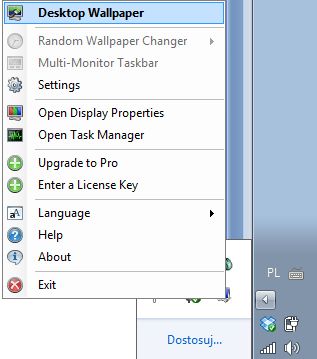
Wyświetli się nowe okienko z domyślnie zaznaczoną opcją "Use a different Image for each Monitor". Teraz kliknij na danym wyświetlaczu prawym przyciskiem myszy i wybierz "Load Image".
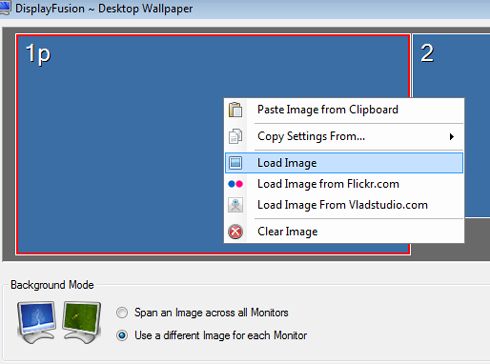
Wybierz tapetę z dysku, pamiętając aby miała odpowiednią rozdzielczość (najlepiej rozdzielczość nominalną danego ekranu). Później potwórz tę czynność dla drugiego monitora i zatwierdź zmiany przyciskiem "OK".
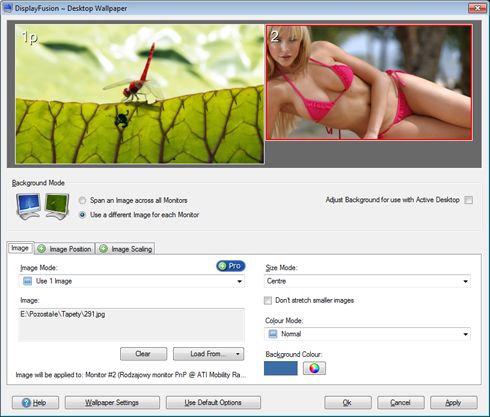
Gotowe - możesz już ustawiać różne tapety dla poszczególnych wyświetlaczy.
Przydatne narzędzie do zarządzania oknami
Zmienianie wielkości okien i ustawianie ich za pomocą myszy może być uciążliwe. Ponadto oferowane przez Windows funkcje do manipulowania nimi są dość proste i nie ma tutaj za dużego pola do popisu. Warto więc zainstalować niewielki i bezpłatny program GridMove. Dzięki niemu będziesz mógł skrótem klawiszowym ustawiać okna według uprzednio skonfigurowanych siatek. Poniżej piszemy jak to działa.
Po zainstalowaniu programu jego ikona pojawi się w zasobniku systemowym. Kliknij na niej prawym przyciskiem myszy i wybierz np. Templates -> 4-Part.
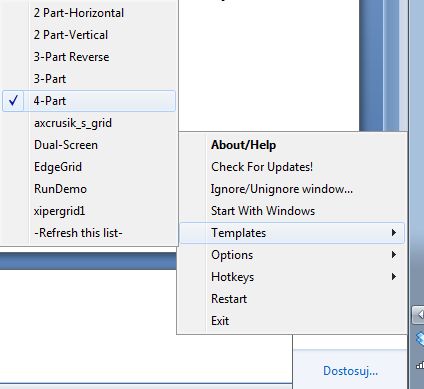
Następnie otwórz kilka okienek i zamiast je przeciągać, kliknij na jednym z nich środkowym przyciskiem myszy. Wyświetlone zostaną odpowiednie siatki - możesz je wówczas umieścić w danej siatce i nie musisz manualnie zmniejszać/powiększać rozmiarów okien. Jako że wybraliśmy funkcję 4-Part, obszar roboczy dzielony jest na 4 części:
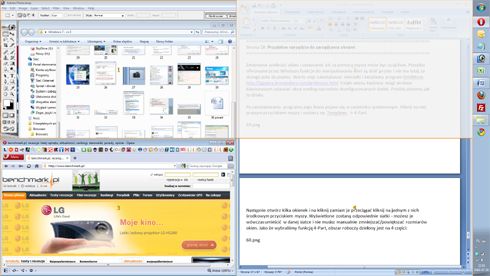
I właśnie w ten sposób, krótko mówiąc, działa GridMove. Poeksperymentuj z jego opcjami - szybko załapiesz o co chodzi.
Notatnik z nowoczesnym interfejsem
FluentNotepad to niewielka i bezpłatna aplikacja, która - krótko mówiąc - jest systemowym notatnikiem z interfejsem z Office 2010. Pobierz ją (wymaga .NET Framework 4) i rozpakuj.
Teraz otwórz folder FluentNotepad Beta 3 i włącz aplikację. Jeśli nie działa, będziesz musiał zainstalować .NET Framework 4.
Kiedy uruchomisz już FluentNotepad, wygląda on tak:
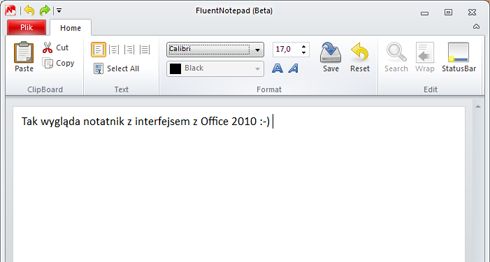
W programie możesz zmieniać w łatwy sposób czcionkę, ustawiać pogrubienie lub kursywę, zapisywać zmiany, kopiować, wklejać, czy też wyrównywać tekst. Ma nieco więcej opcji niż systemowy notatnik, a dodatkowo wygląda nowocześnie. Polecamy!
Lepszy schowek systemowy
Nie możesz uwierzyć, że systemowy schowek ciągle przechowuje tylko jeden element w danym czasie? W takim razie wypróbuj aplikację o nazwie Clipboard Manager. To bezpłatny program mobilny (nie wymaga instalacji), który zawiera historię twoich czynności kopiuj/wklej i zapewnia łatwy dostęp do plików "trzymanych" w schowku, takich jak tekst czy obrazki.
Pobierz i rozpakuj program. Następnie włącz go i po chwili zobaczysz przezroczyste okienko po prawej stronie, które będzie już zawierać elementy ze schowka (jeśli używałeś go wcześniej):
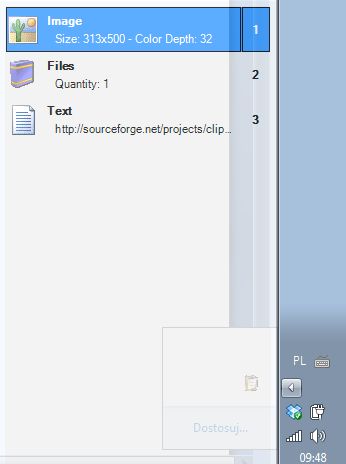
Program jest łatwy w obsłudze - jeśli chcesz aby dany element był akurat aktywny w schowku, kliknij na nim prawym przyciskiem myszy i wybierz "Send to Clipboard".
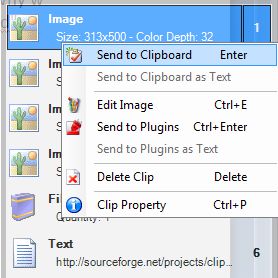
Możesz też nawigować za pomocą klawiatury i wysyłać dany element do schowka poprzez wciśnięcie klawisza [Enter].
Ponadto program pozwala np. na prostą edycję obrazków - można dodawać tekst, zmieniać rozdzielczość, itd.
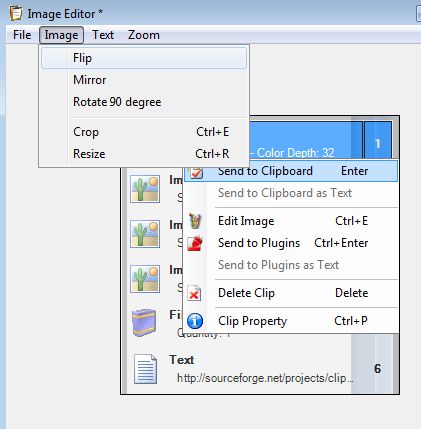
Program jest bezpłatny i naprawdę przydatny. Warto go wypróbować.
AquaSnap - lepszy niż Aero Snap
Na tej i kilku następnych stronach zaprezentujemy kilka porad związanych ze zmianą wyglądu systemu i/lub rozszerzeniem funkcjonalności. Zaczniemy od AquaSnap, czyli bardziej zaawansowanej wersji Aero Snap.
Aero Snap to jedna z nowych funkcji w Windows 7, która pozwala w łatwy sposób umieszczać okna obok siebie - jeśli przeniesiesz dane okno w bok, będziesz mógł je ustawić w taki sposób, aby zajmowało dokładnie połowę ekranu. Wygląda to tak:
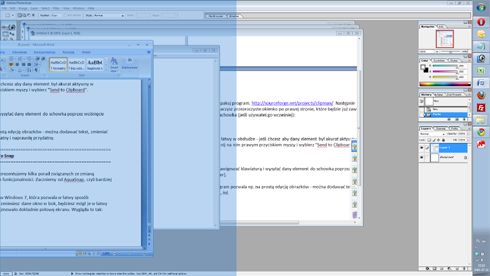
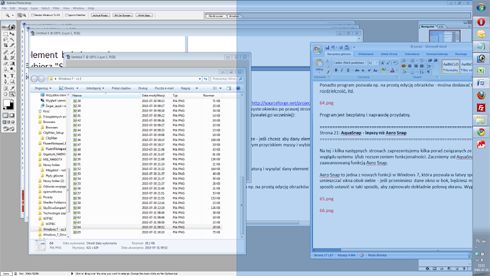
Jeśli jednak zainstalujesz AquaSnap, zyskasz nowe opcje i w rezultacie będziesz mógł ustawiać okienka w lepszy sposób, bardziej dostosowany do swoich potrzeb. AquaSnap potrafi wykorzystać każdy narożnik ekranu i dzięki temu narzędziu lepiej poustawiasz okienka - docenią to fani multizadaniowości. Oto kilka przykładów:
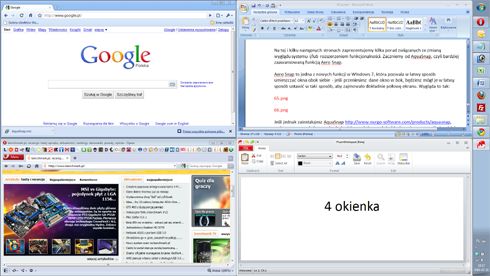
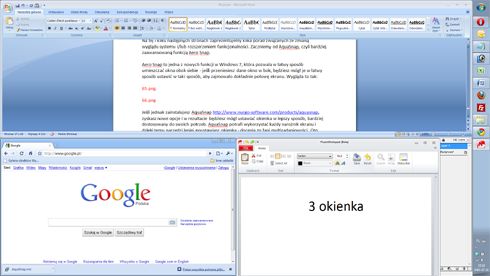
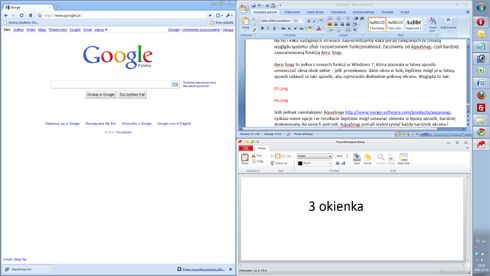
AquaSnap to dobra alternatywa dla polecanego wcześniej GridMove. Jeśli GridMove nie przypadł ci do gustu, daj szansę AquaSnap.
Jak zmienić ikony dysków
W "Komputer" nie da się zmienić ikon poszczególnych dysków, niemniej jest do tego odpowiednie narzędzie opracowane przez entuzjastę oprogramowania z deviantART. Pobierz aplikację Drive Icon Changer i rozpakuj ją.
Obsługa jest bardzo prosta. Włącz program, wybierz dysk, którego ikonę chcesz zmienić (np. C), a następnie wciśnij przycisk "Install".
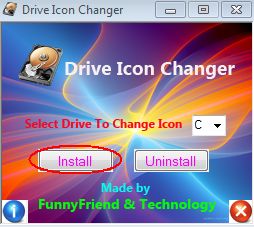
Teraz wybierz ikonę, jaką chcesz ustawić dla danego dysku. Sugestia: wiele świetnych ikon znajdziesz w serwisie Iconspedia.com, tylko pamiętaj aby pobierać ikony, czyli wybierać odsyłacz "Download .ico file".
Kiedy wybierzesz już ikonę z dysku otrzymasz potwierdzenie, że zmiany zostały wprowadzone i trzeba odświeżyć okienko Eksploratora. Wówczas ikona zmieni się na taką, jaką wybrałeś. Przykład:
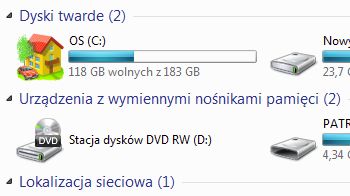
Jeżeli ikona nie zmienia się, uruchom ponownie komputer - wtedy zmiany powinny być już widoczne.
Uwaga: podczas testu program miał drobne problemy z 64-bitową wersją Windows 7. Ikona dysku została zmieniona dopiero po pewnym czasie.
Kompletnie odmieniony wygląd systemu
Niektóre gadżety systemowe wyglądają atrakcyjnie, wprowadzają powiew świeżości i często mogą zaoferować nawet przydatne funkcje. Kiedy jednak chcesz znacząco wpłynąć na wygląd systemu, pobierz Rainmeter.
Program wypełnia pulpit różnego typu funkcjami/apletami, które nazywane są "skórkami". Można dzięki niemu łatwiej uruchamiać przeróżne aplikacje, monitorować zużycie zasobów systemowych, czy też odczytywać kanały RSS. Obsługa tego narzędzia może nastręczyć kilka problemów i opracowanie własnej skórki zajmie nieco czasu, ale - na szczęście - bez trudu można też wykorzystać skórki stworzone i rozpowszechnione przez innych użytkowników.
Przykład:
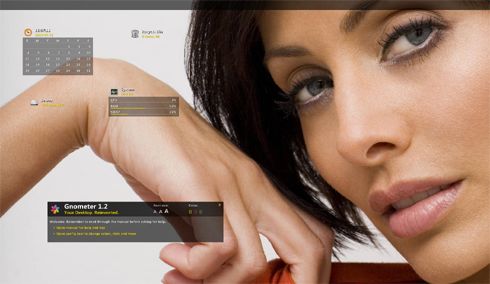
Sporo skórek i oryginalnych elementów znajdziesz w serwisie deviantART wpisując w jego wyszukiwarce "rainmeter". Później pobierz interesujący cię plik i otwórz w programie Rainmeter lub skorzystaj z dołączonego do niego pliku instalacyjnego bądź opisu.
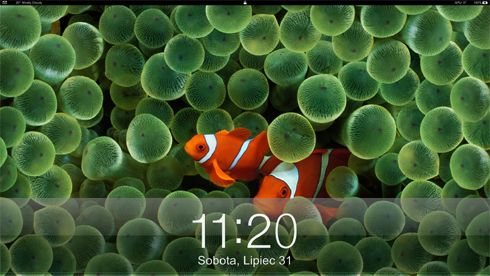
Za pomocą Rainmeter możesz np. sprawić, aby pulpit imitował ekran iPada z atrakcyjnym zegarem…
…czy też wprowadzić zaawansowaną skórkę zawierającą sporo funkcji i elementów.
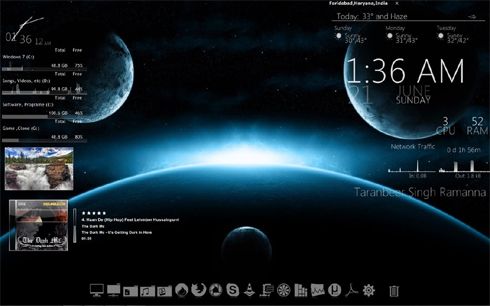
Możliwości jest sporo, niemniej do obsługi programu zalecana jest znajomość angielskiego oraz trochę… cierpliwości. ;-)
Wirtualne pulpity Dexpot
Kolejnym interesującym narzędziem jest Dexpot. Jeśli cenisz sobie wielozadaniowość szybko zauważysz, jak szybko można zapełnić obszar roboczy okienkami Eksploratora czy programów. Wystarczy kilka kliknięć myszą, aby pulpit wyglądał w ten sposób:
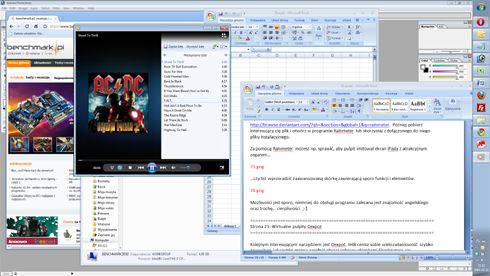
Dlatego warto dać szansę aplikacji Dexpot. Jest bezpłatna i pozwala na lepsze organizowanie i rozłożenie okienek w obrębie czterech wirtualnych pulpitów. Każdy z nich może mieć własną rozdzielczość, tapetę, efekty dźwiękowe, itd. Z kolei przełączanie pomiędzy wirtualnymi pulpitami jest proste, można też przenosić okienka pomiędzy nimi.
Po instalacji ikona programu trafi do zasobnika systemowego. Kliknij na niej prawym przyciskiem myszy i zobacz, jakie możliwości oferuje Dexpot.
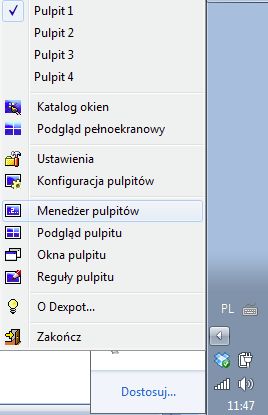
Aplikacja jest oferowana w języku polskim, więc jej obsługa nie powinna nastręczać żadnych problemów. Masz do wyboru 4 pulpity, możesz włączyć Katalog okien (przydatna funkcja), czy też Podgląd pełnoekranowy (na obrazku poniżej), jak i kilka innych opcji.
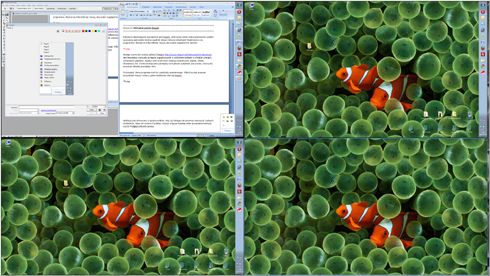
Polecamy aplikację Dexpot każdemu, kto uruchamia sporo okienek/programów i lubi wielozadaniowość.
Dodaj katalog wideo w menu Start
Kliknij prawym przyciskiem na menu Start (logo Windows) i wybierz "Właściwości". Następnie w zakładce "Menu Start" wybierz "Dostosuj".
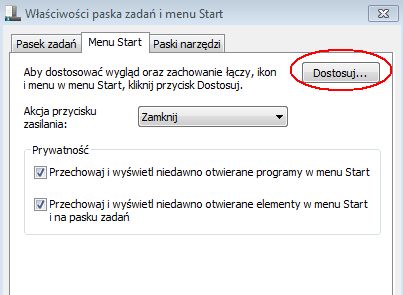
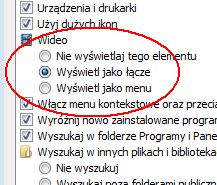
Następnie przewiń zawartość okna do momentu aż natrafisz na "Wideo". Tutaj wybierz funkcję "Wyświetl jako łącze", a następnie zatwierdź zmiany przyciskiem "OK".
W menu Start pojawi się łącze Wideo.
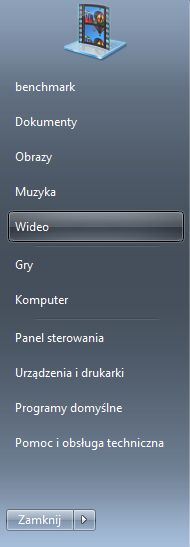
Później możesz wrócić do ustawień menu Start i skonfigurować kolejne opcje. Dla przykładu, możesz ustalić ile niedawno używanych programów ma się wyświetlać, które elementy chcesz wyświetlać jako łącze (lub nie), czy nowo zainstalowane programy mają być wyróżnione, itd. Warto poświęcić na konfigurację menu Start kilka chwil, aby dostosować je do własnych upodobań.
Jak zmienić tło w danym folderze
Aby zmienić tło w wybranym folderze wystarczy pobrać niewielkie narzędzie Folder Background Changer, które zostało opracowane z myślą o tej czynności. Pobierz je, rozpakuj i uruchom. Zobaczysz takie okienko:
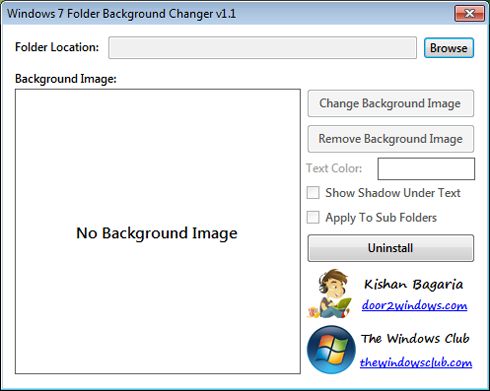
Kliknij "Browse" i wskaż folder, w którym chcesz zmienić tło. Następnie wybierz "Change Background Image" i ustaw odpowiednie tło. Później możesz jeszcze wybrać "Text Color", jeśli tło jest ciemne i nazwy folderów nie są widoczne w domyślnym czarnym kolorze. Efekt końcowy może być np. taki:
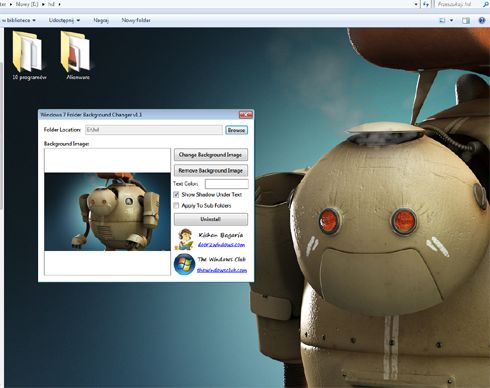
Uwaga: czasem zmiany mogą zostać wprowadzone dopiero po pewnym czasie i/lub ponownym uruchomieniu komputera.
Jak zmienić przycisk menu Start
W tym przypadku również świetnie spisuje się niewielki bezpłatny program - Start Button Changer. Pobierz go i rozpakuj. Następnie kliknij na nim prawym przyciskiem myszy i wybierz "Uruchom jako administrator". Wyświetli się okienko:
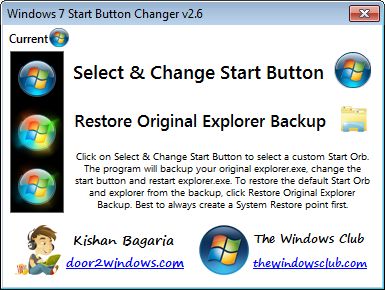
Kolejno wybierz "Select & Change Start Button". W folderze z programem znajdziesz 10 przykładowych zestawów (10 Sample Orbs) i możesz wybrać jeden z nich.
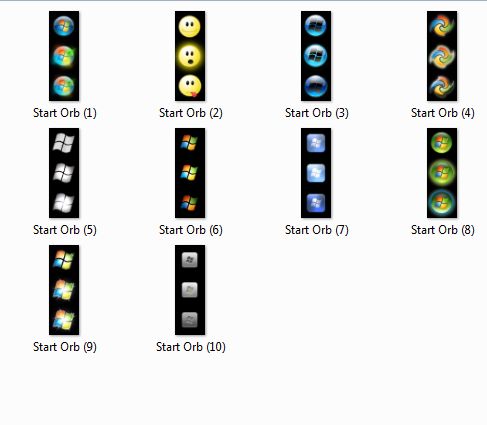
Kiedy to zrobisz, zmiany zostaną wprowadzone. Aby później przywrócić domyślny wygląd, wybierz funkcję "Restore Original Explorer Backup".
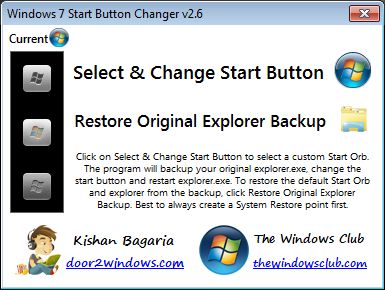
Dodatkowych ikonek dla menu Start możesz szukać w serwisie deviantART, wpisując w wyszukiwarce np. "start button orbs".
Uwaga: czasem zmiany mogą zostać wprowadzone dopiero po pewnym czasie i/lub ponownym uruchomieniu komputera.
Oglądaj multimedia na drugim komputerze
Windows 7 oferuje możliwość strumieniowanego przesyłania filmów, muzyki czy zdjęć z komputera domowego do innego PC. Dla przykładu, możesz włączyć film na komputerze domowym, ale obejrzeć go na laptopie w ogrodzie.
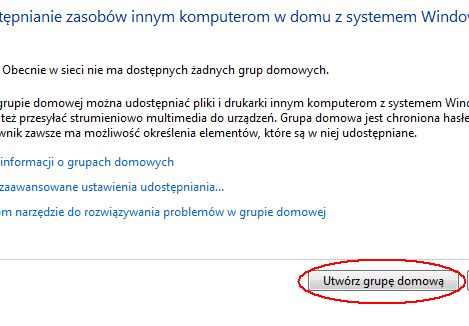
W menu Start wpisz grupa domowa i wciśnij [Enter]. W nowo otwartym oknie wybierz "Utwórz grupę domową".
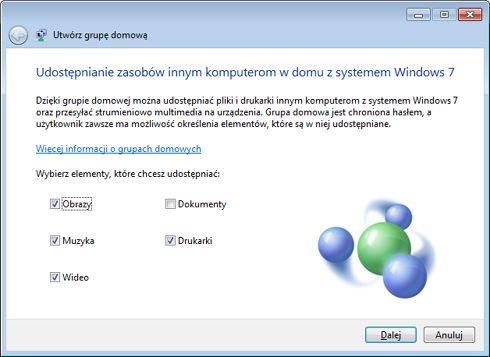
Następnie wybierz elementy, które chcesz udostępniać.
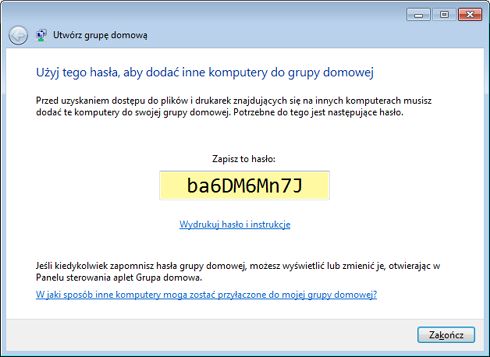
Przejdź dalej. System wygeneruje dla ciebie hasło dostępu do grupy domowej - zapisz je i kliknij "Zakończ".
Teraz włącz drugi komputer, w menu Start wpisz grupa domowa i w nowo otwartym oknie wybierz "Przyłącz się teraz".
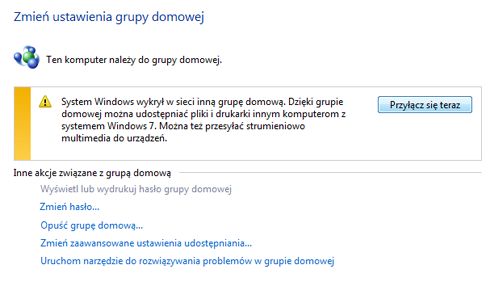
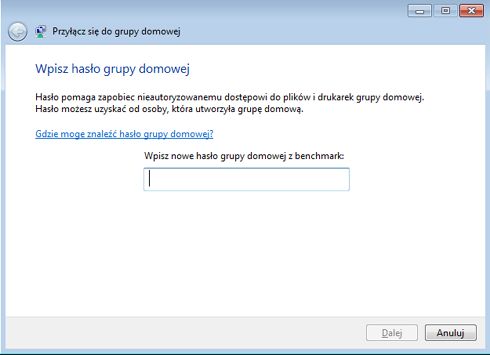
Następnie wpisz hasło, które system utworzył wcześniej i wciśnij "Dalej".
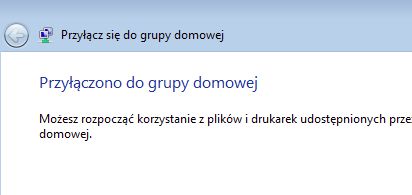
Otrzymasz komunikat, że przyłączyłeś się do grupy domowej.
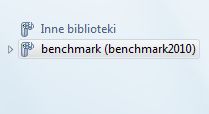
Później możesz także na tym komputerze udostępnić odpowiednie pliki. Z kolei dostęp do plików z drugiego PC uzyskasz po wpisaniu w menu Start sieć i wciśnięciu [Enter]. Zobaczysz wówczas dostępne "Urządzenia multimedialne" i będziesz mógł się połączyć z komputerem znajdującym się w tej samej grupie domowej. Odpowiednie multimedia (której wcześniej trzeba oczywiście udostępnić) znajdziesz w "Inne biblioteki" w Windows Media Player.
Jak zablokować dostęp do wybranego folderu
W systemie możesz stworzyć folder i zablokować go hasłem dostępu bez korzystania z jakichkolwiek aplikacji firm trzecich.
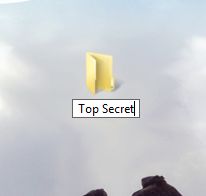
Na pulpicie stwórz nowy folder i nadaj mu dowolną nazwę.
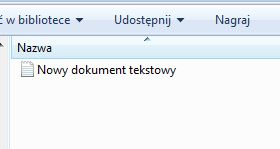
Otwórz teraz ten folder i stwórz w nim nowy plik tekstowy.
Następnie otwórz go i skopiuj do niego następującą treść:
Quote:
Quote: cls
@ECHO OFF
title Folder Private
if EXIST "Control Panel.{21EC2020-3AEA-1069-A2DD-08002B30309D}" goto UNLOCK
if NOT EXIST Private goto MDLOCKER
:CONFIRM
echo Are you sure you want to lock the folder(Y/N)
set/p "cho=>"
if %cho%==Y goto LOCK
if %cho%==y goto LOCK
if %cho%==n goto END
if %cho%==N goto END
echo Invalid choice.
goto CONFIRM
:LOCK
ren Private "Control Panel.{21EC2020-3AEA-1069-A2DD-08002B30309D}"
attrib +h +s "Control Panel.{21EC2020-3AEA-1069-A2DD-08002B30309D}"
echo Folder locked
goto End
:UNLOCK
echo Enter password to unlock folder
set/p "pass=>"
if NOT %pass%== hasło goto FAIL
attrib -h -s "Control Panel.{21EC2020-3AEA-1069-A2DD-08002B30309D}"
ren "Control Panel.{21EC2020-3AEA-1069-A2DD-08002B30309D}" Private
echo Folder Unlocked successfully
goto End
:FAIL
echo Invalid password
goto end
:MDLOCKER
md Private
echo Private created successfully
goto End
:End
Teraz w treści tej zmień zaznaczone na czerwono "hasło" na swoje hasło dostępu, wpisując dowolny ciąg znaków.
Następnie w pliku tekstowym wybierz funkcję Plik -> Zapisz jako… i wpisz nazwę "locker.bat", a poniżej w polu Zapisz jako typ wybierz "Wszystkie pliki".
Teraz otwórz swój folder i znajdziesz tam polecenie "locker". Kliknij nań dwukrotnie myszą i zobaczysz, że utworzy się folder o nazwie "Private".
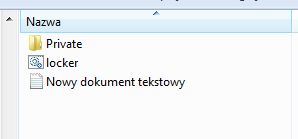
Teraz umieść w folderze Private to, co chcesz, a następnie znowu kliknij na "locker". Wyświetli się komunikat, czy chcesz zablokować ten folder - zgódź się wpisując "Y" i wciśnij [Enter].
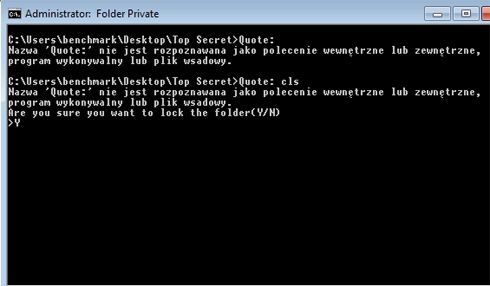
Folder Private zniknie. Teraz, gdy chcesz go otworzyć, włącz "locker" i będziesz zmuszony podać hasło dostępu, które wcześniej ustaliłeś w pliku tekstowym.
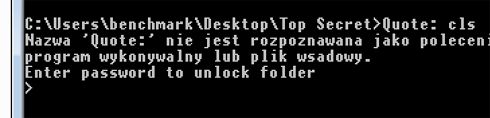
Wpisz je, wciśnij [Enter] i uzyskasz dostęp do folderu i jego zawartości.
Powyższa metoda chowa folder i jego zawartość, a wszystko to jest chronione hasłem. Jeśli zaś ktoś spróbuje otworzyć twój prywatny folder bez podania hasła, system otworzy mu… Panel sterowania.
Jak zmienić domyślną ścieżkę instalacyjną programów
Irytuje cię, że za każdym razem gdy chcesz coś zainstalować, system proponuje ścieżkę C:\Program Files? Kiedy wszystkie programy instalujesz np. na D:\Oprogramowanie, za każdym razem musisz zmieniać ścieżkę manualnie. Tymczasem możesz ją zmienić na dowolną, system ją zapamięta i życie stanie się prostsze. ;-) W tym celu należy dokonać małej zmiany w rejestrze.
W menu Start wpisz regedit i wciśnij [Enter]. Wyświetli się takie okno:
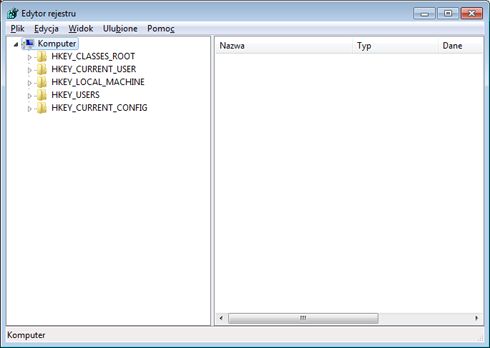
Teraz udaj się do:
HKEY_LOCAL_MACHINE\SOFTWARE\Microsoft\Windows\CurrentVersion
Kolejno po prawej stronie kliknij dwukrotnie na ProgramFilesDir i wprowadź tutaj ścieżkę instalacyjną, jaka cię interesuje (np. D:\Oprogramowanie). Tak samo musisz później postąpić z plikiem ProgramFilesPath.
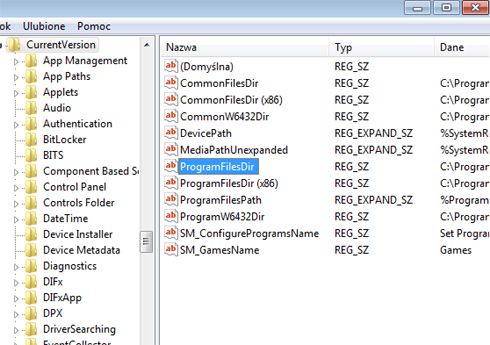
Następnie wyłącz rejestr i uruchom ponownie komputer. Włącz instalator jakiegoś programu i sprawdź, czy twoje zmiany działają poprawnie.
Sugestia: posiadacze 64-bitowego systemu powinni edytować jeszcze pliki ProgramFilesDir (x86) oraz ProgramW6432Dir w ten sam sposób, jak opisaliśmy powyżej.
Uwaga: Niektóre programy ciągle mogą wymagać instalacji w domyślnym katalogu C:\Program Files.
Jak po zalogowaniu odzyskać wcześniej otwarte foldery
Załóżmy że chcesz zrobić sobie przerwę na kawę. Wylogujesz się z systemu, aby nikt z biura czy domu nie mógł korzystać z twojego konta. Później wprowadzisz hasło i… musisz od nowa włączać poszczególne okienka Eksploratora. Pisaliśmy już o narzędziu zapamiętującym pracę, niemniej obejmuje tylko programy, nie zaś foldery.
Tymczasem funkcja związana z zapamiętywaniem folderów jest dostępna w systemie, tylko domyślnie wyłączona. Otwórz Eksplorator i wybierz Organizuj -> Opcje folderów i wyszukiwania.
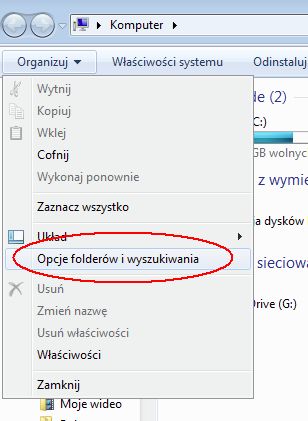
Następnie w nowo otwartym oknie wybierz zakładkę "Widok" i zaznacz funkcję "Przywróć poprzednie okna folderów po zalogowaniu".
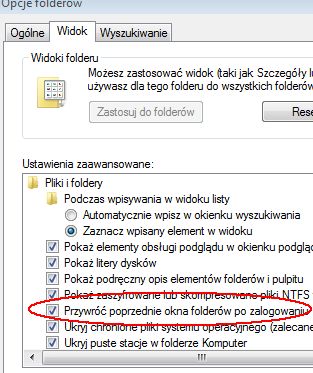
Zatwierdź zmiany przyciskiem "OK".
Jak włączyć blokadę kliknięć
Jeżeli włączysz blokadę kliknięć, będziesz mógł łatwo przenosić różne elementy, ponieważ nie będziesz musiał trzymać wciśniętego przycisku myszy. To bardzo przydatne rozwiązanie dla posiadaczy laptopów, którzy używają touchpada.
Aby włączyć blokadę kliknięć wpisz w menu Start mysz i wybierz "Mysz" z wyników wyszukiwania. Następnie w nowo otwartym oknie udaj się do zakładki "Przyciski" i zaznacz funkcję "Włącz blokadę kliknięć".
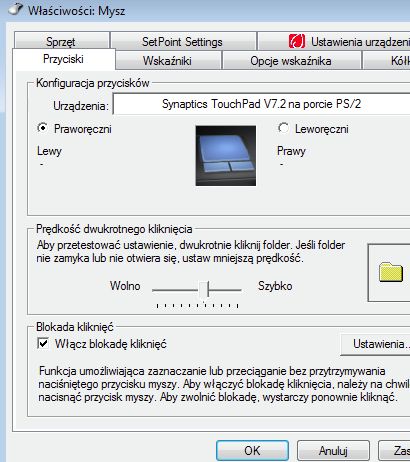
Dodatkowo możesz wskazać widoczne obok "Ustawienia", aby określić jak długo należy przytrzymać przycisk myszy, aby kliknięcie zostało zablokowane.
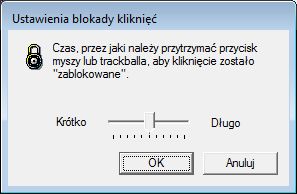
Zatwierdź zmiany przyciskiem "OK" i od tej pory możesz w łatwy sposób operować touchpadem.
Jak wyczyścić i zresetować listy szybkiego uruchamiania
Po pewnym czasie w listach szybkiego uruchamiania mogą pojawić się pliki/skróty, których tam nie chcesz. Zamiast ręcznie odpinać po kolei każdy z nich, możesz całkowicie zresetować ustawienia i zaoszczędzić czas.
W menu Start wpisz cmd, kliknij na znalezionej ikonie prawym przyciskiem myszy i wybierz "Uruchom jako administrator".
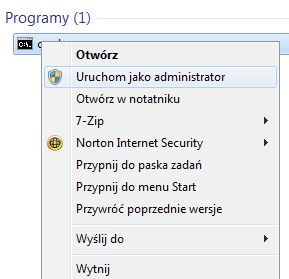
Następnie wpisz polecenie:
del /F /Q %APPDATA%\Microsoft\Windows\Recent\AutomaticDestinations\*
Wciśnij [Enter] i wpisz jeszcze:
del /F /Q %APPDATA%\Microsoft\Windows\Recent\CustomDestinations\*
Wciśnij [Enter] i zamknij wiersz poleceń. Gotowe - listy szybkiego uruchamiania zostały zresetowane! Jeżeli zmiany nie zostały wprowadzone będziesz musiał uruchomić ponownie komputer.
Wygodne wyszukiwanie aktualnych sterowników
Co jakiś czas warto sprawdzać czy do posiadanych urządzeń udostępniono nowe sterowniki. Zamiast po kolei wchodzić na strony producentów warto uprościć sobie tę czynność. Pomoże w tym aplikacja DriverMax.
Pobierz i zainstaluj program. Podczas instalacji DriverMax przeskanuje komputer, aby rozpoznać poszczególne urządzenia - czynność ta może potrwać kilka minut.
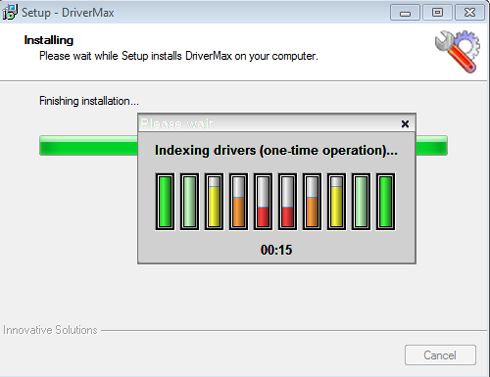
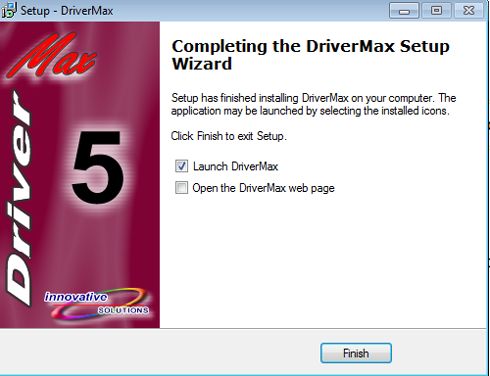
Następnie zaznacz opcję "Launch DriverMax" w kreatorze instalacyjnym i wybierz "Finish", aby włączyć aplikację.
Okienko programu wygląda tak:
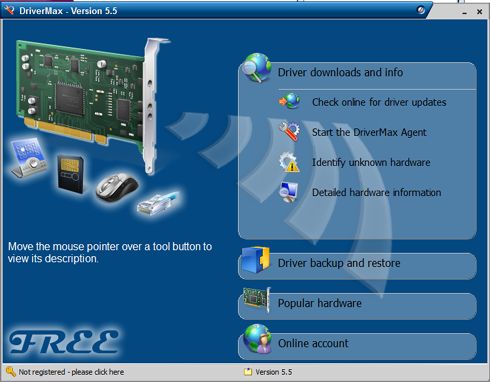
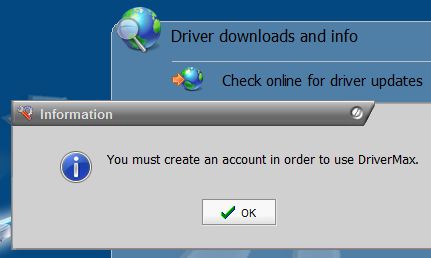
Kliknij funkcję "Check online for driver updates". Wyświetli się komunikat, że musisz założyć konto w DriverMax. To konieczne, ponieważ później narzędzie przenosi na odpowiednią podstronę internetową i proponuje nowsze wersje sterowników.
Kiedy już założysz konto, otrzymasz na e-mail mail z jego aktywacją. Kliknij w odpowiedni odsyłacz i dowiesz się, że konto zostało aktywowane. Teraz ponownie włącz program DriverMax i wybierz " Check online for driver updates". Program przeprowadzi skanowanie i przeniesie cię na stronę z wynikami.
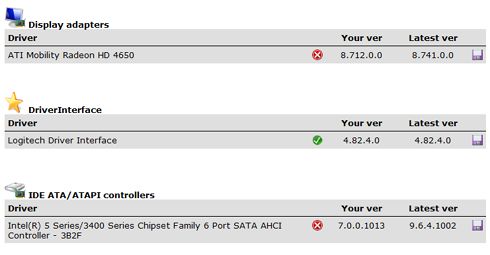
Jak widać, w komputerze redakcyjnym warto pokusić się o pobranie aktualnych sterowników m.in. do układu graficznego Radeon.
Touch Pack dla posiadaczy ekranów dotykowych
Przygotowaliśmy także coś dla posiadaczy ekranów dotykowych. Coraz więcej użytkowników ma laptopa lub monitor oferujący technologię dotykową. Windows 7 także obsługuje takie rozwiązania, a Microsoft opracował i udostępnił zbiór atrakcyjnych aplikacji reagujących na opuszki palców. Zestaw nazywa się Touch Pack i waży ok. 240 MB.
Warto go pobrać, ponieważ otrzymujemy:
• Grę Microsoft Blackboard

• Grę Microsoft Garden Pond

• Grę Microsoft Rebound
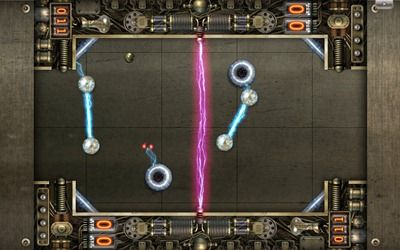
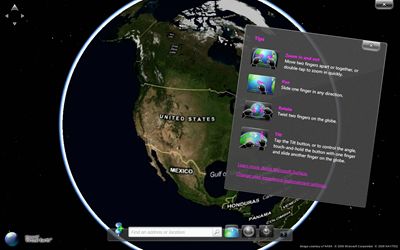
• Program Microsoft Surface Globe
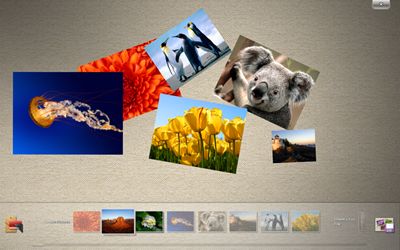
• Program Microsoft Surface Collage
• Wygaszacz ekranu Microsoft Surface Lagoon

Wymagania sprzętowe Touch Pack:
- Windows 7 Home Premium, Professional lub Ultimate
- Laptop lub monitor obsługujący z technologią multidotykową
- Procesor 1,3 GHz lub szybszy
- 1 GB pamięci RAM lub więcej
- 600 MB wolnego miejsca na dysku lub więcej
- Karta graficzna 3D 128 MB z obsługą DirectX 9.0 lub nowsza
- Dostęp do internetu (potrzebny w przypadku Microsoft Surface Globe)
- Karta dźwiękowa, głośniki lub słuchawki - do odtwarzania dźwięków
Podsumowanie

W trzyczęściowym poradniku dla użytkowników Windows 7 zawarliśmy sporo porad dotyczących optymalizacji - to dla osób, które cenią sobie przede wszystkim wydajność i szybkość działania. Poleciliśmy jednak także sporo bezpłatnych programów, które wprowadzają nowe i często fantastyczne funkcje do systemu. To z kolei informacje dla tych, którym nie zależy na maksymalnej wydajności i wolą poświęcić nieco zasobów "siódemki" na dodatkowe oprogramowanie.
Kiedy skonfigurujesz swój system warto jeszcze wziąć pod uwagę programy opisane w artykule "Najlepsze bezpłatne programy na 2010 rok". Znajdziesz tam mnóstwo aplikacji, które mogą ci się przydać, począwszy od narzędzi dbających o bezpieczeństwo, przez aplikacje biurowe i kończąc na narzędziach do odczytania RSS-ów czy szyfrowania danych.
Na koniec życzymy wam pomyślnej konfiguracji i mamy nadzieję, że dzięki poradnikowi "100 porad i sztuczek do Windows 7" lepiej poznaliście system operacyjny i dostosowaliście go do własnych upodobań i potrzeb. Na koniec gorąco polecamy jeszcze serwis Interfacelift.com, gdzie znajdziecie mnóstwo wspaniałych tapet na pulpit. Przydadzą się, zwłaszcza jeśli macie więcej niż jeden monitor.
* Redakcja nie ponosi odpowiedzialności za ew. szkody powstałe w wyniku wprowadzania poszczególnych zmian w systemie Windows 7. Wszystkie porady były sprawdzane podczas prac nad artykułem i testowy komputer działał i do tej pory działa bez zarzutu.