



Wprowadzenie
Decyzja o zakupie serwera NAS zapadła. Pozostaje przygotowanie gotówki i wybór odpowiedniego modelu. Wybór bardzo trudny, bo rynek oferuje kilkaset różnych urządzeń o dość znacznej rozpiętości cenowej. Czy uda się kupić urządzenie będące połączeniem szybkiej pracy, dużych możliwości i niskiej ceny?
Kryterium, które niejednokrotnie decyduje o zakupie serwera NAS jest cena. Dopiero w drugiej kolejności przyglądamy się jego możliwościom, funkcjom, a także zabezpieczeniom. Koszt zakupu serwera NAS bardzo często przekracza tysiąc złotych. To zazwyczaj czynnik zaporowy a użytkownicy decydują się na pośrednie rozwiązania - w postaci dysków USB czy zwykłych komputerów PC udostępniających dane. Na rynku są jednak urządzenia, które nie tylko oferują duże możliwości i niezłą wydajność, ale także niewiele kosztują. Ich cena jest na tyle niska, że każda osoba, która po raz pierwszy planuje zakup NAS-a i chce scentralizować swoje dane może sobie na takie rozwiązanie pozwolić. Jednym z przedstawicieli jest zaprezentowany na początku listopada 2013 roku Synology DiskStation DS214se. Model serwera NAS dedykowany przede wszystkim użytkownikom domowym. Sam producent podkreśla to rozszyfrowując określenie „se” jako „single-role edition” - rozwiązanie przeznaczone przede wszystkim do tego, do czego NAS jest stworzony - gromadzenia plików. Główne zadania to współdzielenie danych, multimediów i kopii zapasowych w warunkach domowych oraz małych biurach.
DLA CIEBIECyfrowy Polak - Wykluczenie cyfrowe
Synology w swojej ofercie posiada kilka typów urządzeń sieciowych pamięci masowych, których łącza oferta to kilkadziesiąt różnych modeli. Producent dość oszczędnie dozuje nam zmiany we wzornictwie nowych modeli. I nie inaczej jest z DS214se. Uważne oko obserwatora dostrzeże z pewnością niezwykłe podobieństwo do niedawno prezentowanego na łamach serwisu modelu DiskStation DS213j. DS213j jest bardzo tanim modelem z dużymi możliwościami. Okazuje się, że bohater naszej prezentacji jest jeszcze tańszy przy zachowaniu tych samych możliwości. Od razu uprzedzamy – tani nie znaczy zły.

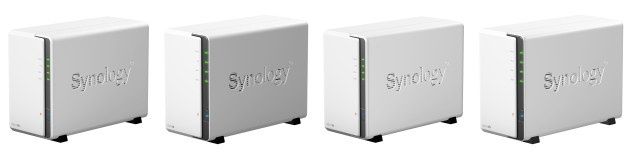
Dokładniejszy przegląd oferty Synology oprócz DS213j ujawni kolejnych braci bliźniaków – DS213air czy DS212j. Jak bardzo są do siebie podobne można sprawdzić na poniższej grafice. Od lewej: Synology DS214se, DS212j, DS213j oraz DS213air. By je rozróżnić należy patrzeć na oznaczenie znajdujące się w lewym dolnym rogu. Dodatkowo model „air” zamiast statusu diody LAN posiada diodę WiFi.
Specyfikacja techniczna
| System | Linux |
| Procesor | Marvell Armada 370, 800 MHz |
| Pamięć | 256 MB DDR3 |
| Ilość dysków | 2 x 3.5" lub 2,5" SATA I / SATA II / SATA III |
| Sieć | 1 x LAN 10/100/1000 Mbps |
| Złącza dodatkowe | 2 x USB 2.0 |
| Wskaźniki LED | zasilanie, LAN, status, dyski |
| Wyświetlacz LCD | nie |
| Obsługa trybów RAID | Pojedynczy wolumin, JBOD, RAID 0, 1, Synology Hybrid RAID, mechanizm szyfrowania sprzętowego |
| Przyciski | zasilanie |
| Wymiary | 165 x 100 x 225,5 mm |
| Waga | 0,87 kg |
| Środowisko pracy | 5-35 st. C |
| Zasilanie | zasilacz zewnętrzny |
| Pobór mocy | hibernacja HDD 3,59 W, dostęp 19,14 W |
| Wake on LAN | tak |
| Systemy operacyjne | Windows, Mac OSX, Linux, Unix |
| Protokoły sieciowe | CIFS, AFP, NFS, FTP, WebDAV, CalDAV, iSCSI, Telnet, SSH, SNMP, VPN (PPTP, OpenVPN) |
| System plików | EXT4, EXT3, FAT (tylko dysk zewnętrzny), NTFS (tylko dysk zewnętrzny) |
| Konfiguracja sieci | TCP / IP, stały lub dynamiczny adres |
| Serwer DHCP, dyn. DNS | tak |
| Jumbo Frame | tak |
| Wirtualizacja | nie |
| Serwice Network Discovery | UPnP, SNMP, Bonjour |
| Windows Active Directory | tak oraz LDAP |
| Inne usługi | Antywirus, Audio Station, Cloud Station, DHCP, serwer LDAP, DNS, Download Station, iTunes Server, Mail Server, Photo Station, Radius, Surveillance Station, Syslog Server, Time Backup, Video Station, VPN, DLNA |
| Serwer plików i FTP | FTP over SSL, TLS, tryb pasywny, kontrola pasma FTP |
| Kopie zapasowe | kopia na nośnik zewnętrzny, kopia na inny serwer Synology |
| Powiadomienie awaryjne | e-mail, SMS, komunikatory |
| Inne usługi | kosz sieciowy, monitor zasobów on-line, harmonogram wł/wył |
| Zarządzanie systemem | poprzez przeglądarkę internetową lub Synology Assistant, Automatyczna aktualizacja DSM, Grupa administratorów, powiadomienia „push” — MSN/Skype/urządzenia mobilne, powiadomienia e-mail/SMS, dowolny przydział przestrzeni dyskowej dla użytkowników, obsługa serwera Syslog, obsługa DDNS, obsługa IPv6, obsługa VLAN, PPPoE, punkt dostępowy, monitor zasobów, menedżer połączeń, zarządzanie UPS, zaplanowane włączenie/wyłączenie, niestandardowe porty HTTP/HTTPS interfejsu zarządzania |
Funkcje aplikacji | |
| Przeglądarka plików | dysk wirtualny, folder zdalny |
| Serwer FTP | Kontrola przepustowości, niestandardowy zakres portów FTP w trybie pasywnym, anonimowe FTP, log transferu |
| Serwer poczty | Obsługiwany protokół serwera poczty: POP3, SMTP, IMAP |
| Serwer Web Station | Host wirtualny, PHP/MySQL, alternatywna strona błędu HTTP, obsługa aplikacji innych producentów |
| Surveillance Station | Domyślna liczba kamer IP: 1, Maksymalna liczba kamer IP (wymagana licencja): 5. Jedna bezpłatna licencja na instalację jednej kamery IP. |
| Photo Station | Obsługiwane formaty obrazów : BMP, JPG (jpe, jpeg), GIF, RAW (arw, srf, sr2, dcr, k25, kdc, cr2, crw, nef, mrw, ptx, pef, raf, 3fr, erf, mef, mos, orf, rw2, dng, x3f). Obsługiwane formaty wideo : 3G2, 3GP, ASF, AVI, DAT, DivX, FLV, M4V, MOV, MP4, MPEG, MPG, QT, WMV, XviD, RM, RMVB, VOB, RV30, RV40, AC3, AMR, WMA3. Użytkownik może kliknąć i pobrać następujące formaty wideo: RM, RMVB, VOB, RV30, RV40, AC3, AMR, WMA3, ale nie może ich odtwarzać w aplikacji Photo Station jako skompresowane wideo Flash. |
| Download Station | Obsługiwane protokoły pobierania: BT/HTTP/FTP/NZB/eMule, niestandardowy port BT, kontrola przepustowości BT/eMule |
| Audio Station | Obsługiwane formaty audio: (Tryb USB) AAC, FLAC, M4A, MP3, Ogg Vorbis, WMA, WMA VBR; (Tryb strumieniowy) MP3, M4A, M4B, obsługiwane formaty list odtwarzania: M3U, WPL, radio internetowe: SHOUTcast, Radio |
| Serwer multimediów DLNA/UPnP | Obsługa konsoli PS3/Xbox 360, obsługiwane formaty audio: AAC, FLAC, M4A, MP3, Ogg, Vorbis, PCM, WAV, WMA, WMA VBR, WMA PRO, bezstratne WMA. Obsługiwane formaty wideo: 3GP, 3G2, ASF, AVI, DAT, DivX, DVR-MS, ISO, M2T, M2TS, M4V, MKV, MP4, MPEG1, MPEG2, MPEG4, MTS, MOV, QT, SWF, TP, TRP, TS, VOB, WMV, XviD, RV30, RV40, AC3, AMR, WMA3, RMVB. Obsługiwane formaty obrazów: BMP, JPG (jpe, jpeg), GIF, ICO, PNG, PSD, TIF (tiff ), UFO, RAW. |
| Serwer iTunes | Obsługiwane formaty audio: MP3, M4A, M4P, WAV, AIF, obsługiwane formaty wideo: M4V, MOV, MP4, obsługiwane formaty list odtwarzania: M3U, WPL |
| Serwer druku | Maksymalna liczba drukarek: 2. Protokoły druku : LPR, CIFS, IPP, Apple AirPrint, Google Cloud Print, Serwer drukarek wielofunkcyjnych |
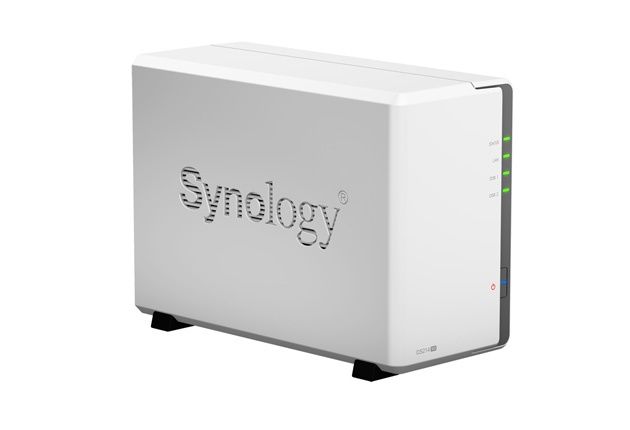
Zewnętrzna konstrukcja DS214se podobnie jak jego poprzedników została wykonana z tworzywa sztucznego. Biała kolorystyka, a także błyszcząca powierzchnia wyglądają bardzo elegancko. Błyszczący biały plastik ma jeszcze jedną zaletę – nie widać na nim ani zarysowań, kurzu ani odcisków palców.
Front NAS-a to niesymetrycznie podzielona powierzchnia, której większą część stanowi biała obudowa. Po prawej stronie dla kontrastu umieszczono ciemną listwę, na której zlokalizowano diody statusu pracy oraz włącznik zasilania. Podobnie jak w poprzednich modelach producent nie zdecydował się na umieszczenie na frocie czytnika kart czy też portu USB pozwalającego na szybkie podłączenie urządzeń peryferyjnych takich jak dyski twarde, czy napędy flash. Co za tym idzie nie znajdziemy również przycisku USBCopy.
Boki urządzenia to miejsce na logo producenta, którego perforowana powierzchnia ułatwia cyrkulację powietrza wewnątrz konstrukcji. Za prawidłową temperaturę wewnątrz urządzenia odpowiada umieszczony z tyłu 92-milimetrowy bardzo cichy wentylator. Wartym podkreślenia jest możliwość szybkiej wymiany wentylatora w przypadku jego uszkodzenia lub awarii. Oprócz systemu chłodzenia z tyłu znalazł się gigabitowy kontroler ethernet, gniazdo zasilania oraz gniazdo blokady Kensington. Podobnie jak w modelach DS212j i DS213j mamy do dyspozycji dwa porty USB 2.0. W przypadku nieprawidłowej pracy urządzenia lub wykonania szybkiego restartu możemy posłużyć się przyciskiem reset zlokalizowanym tuż obok portów USB.
Montaż dysków twardych w DS214se wygląda nieco inaczej niż w przypadku DS214play czy DS214+. W modelu „play” dyski schowane są pod frontową klapką i umieszczone na specjalnych sankach. Z kolei w DS214+ zastosowano klasyczne szuflady zewnętrzne. By zamontować dyski w DS214se musimy rozłożyć NAS-a na dwie części – przesuwając połówki obudowy względem siebie. Dyski montuje się na dwóch półkach wsuwając je w gniazda kontrolera SATA. Producent dołącza oczywiście wkręty mocujące dyski. DS214se obsługuje zarówno nośniki 3,5, jak i 2,5 cala SATA. Maksymalna pojemność każdego z nośników podłączonych do NAS wynosi 4 TB, a zatem łącznie możemy uzyskać aż 8 TB przestrzeni dyskowej. Listę kompatybilnych napędów – zarówno 3,5 cala, jak i 2,5 cala oraz nośników SSD znajdziemy na stronie listy kompatybilności. Oczywiście brak określonego napędu na liście nie oznacza, że nie będzie działał z serwerem. Zazwyczaj nie został jeszcze sprawdzony pod kątem prawidłowego działania z samym modelem serwera NAS.
Producent nie przewidział jednego ważnego szczegółu. Otóż konstrukcja półek pozwala na zamontowanie jedynie jednostek 3,5 cala. By zainstalować dyski 2,5 cala należy zaopatrzyć się w specjalne dodatkowe uchwyty mocujące. Szkoda, że producent nie pomyślał o tak drobnym elemence i nie dołączył zestawów montażowych do kompletu.
Sercem napędowym Synology jest układ SoC z jednordzeniowym procesorem z koprocesorem zmiennoprzecinkowym - Marvell Armada 370 o taktowaniu 800 MHz. Podobnie jak w DS213air NAS ma do dyspozycji 256 MB pamięci RAM. Nie jest to oszałamiająca ilość, jednak w przypadku omawianej konstrukcji w zupełności wystarczy do realizacji zadań, jakie stawia się przed tym serwerem. Tym bardziej że zmiennoprzecinkowa jednostka usprawnia proces przetwarzania multimediów.
Pierwsze uruchomienie i konfiguracja wstępna
Przed zakupem serwera NAS, a także jego montażu i konfiguracji warto zweryfikować kilka elementów domowej sieci LAN. Serwer NAS jest urządzeniem pracującym w sieci lokalnej i posiadający gigabitowy interfejs sieciowy. Dlatego warto by serwer podłączony był do przełącznika sieciowego lub routera poprzez gigabitowe gniazdo sieciowe. Obecnie zarówno switche, jak i routery gigabitowe są urządzeniami, które kosztują około 150-200 złotych. Jeśli komputer, który będzie korzystał z zasobów serwera będzie wymieniał duże ilości danych i zależy nam na szybkości to powinien zostać podłączony poprzez kabel sieciowy również do gigabitowego portu LAN. Z kolei klienci bezprzewodowi, a także sam moduł sieci bezprzewodowej w routerze powinny oferować jak najszybszą prędkość – najlepiej 300 lub 450 Mbps, lub też wykorzystując standard 802.11ac. Prosty schemat podłączenia serwera NAS do sieci lokalnej przedstawia poniższa grafika.
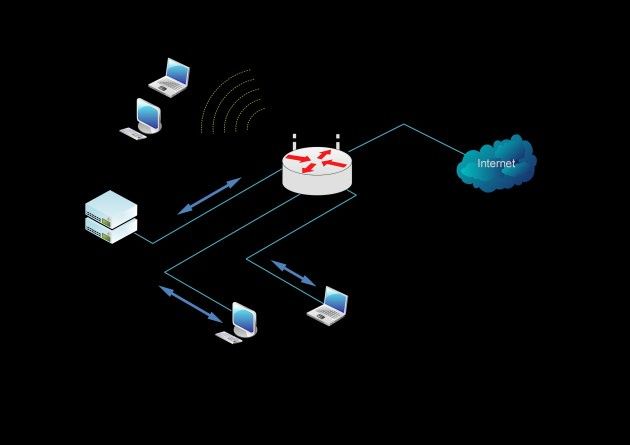
Analogicznie jak na grafice podłączamy bohatera naszego artykułu. Kablem sieciowym łączymy router z serwerem NAS. Podłączmy zasilania i włączamy serwer. Po kilkunastu sekundach serwer dźwiękiem zgłosi gotowość do konfiguracji. Wystarczy otworzyć przeglądarkę internetową i w pasku adresu wpisać adres: http://find.synology.com lub http://diskstation:5000. Zostanie załadowany interfejs WWW NAS-a - Web Assistant. Rozpocznie się proces wstępnej konfiguracji NAS-a. W pierwszych krokach Synology umożliwia instalację systemu operacyjnego. W chwili obecnej najnowsza wersja Synology Disk Station Manager oznaczona jest numerem 4.3. NAS może ją pobrać samodzielnie z internetu lub możemy wgrać plik lokalnie z komputera.
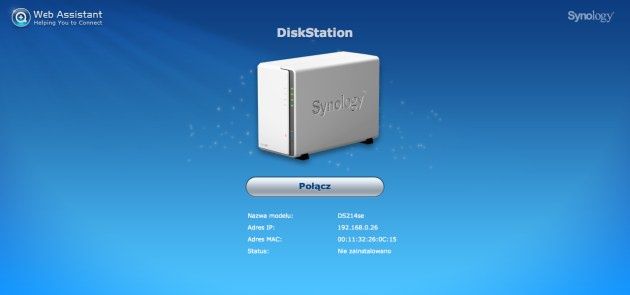
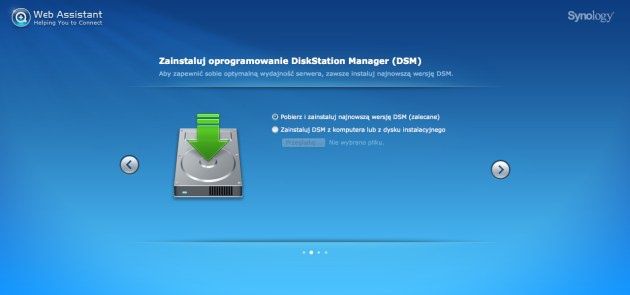
W dalszych krokach ustalamy hasło oraz konto administratora, który będzie zarządzał serwerem. Menadżer Web Assistant umożliwia także utworzenie wolumenu Synology Hybrid RAID (SHR). Ten proces pozwoli na założenie na podłączonych dyskach twardych przestrzeni na dane. Dzięki wykorzystaniu dwóch dysków twardych SHR kosztem powierzchni jednego z dysków tworzy zabezpieczoną macierz. W przypadku awarii jednego z nośników dane są dalej chronione i bezpieczne. By naprawić macierz wystarczy wymienić uszkodzony dysk.
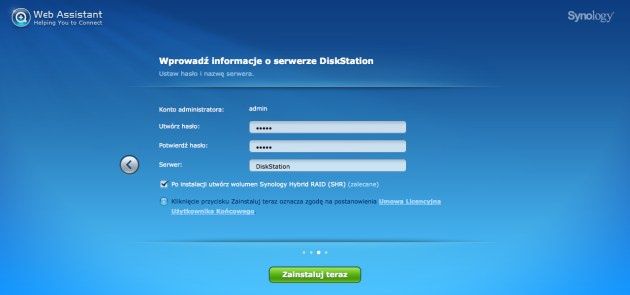
Proces instalacji w zależności od szybkości połączenia internetowego trwa około 7-12 minut. Po instalacji serwer uruchomi się ponownie i pozwoli na zalogowanie do systemu.
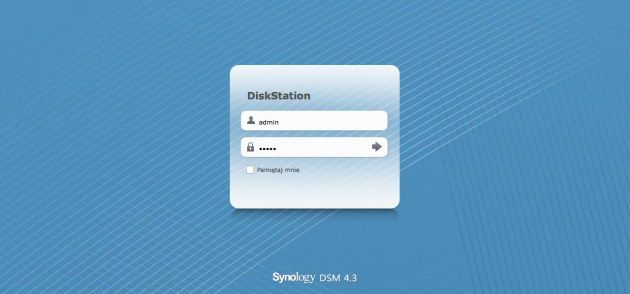
Zalogowanie się do systemu DSM to nie koniec konfiguracji serwera NAS Synology. Aby móc wykorzystać jego podstawowe możliwości należy wykonać kilka czynności dodatkowych:
- konfiguracja wolumenu lub wolumenów – przestrzeni dyskowej na dane
- ustawienie konfiguracji sieci serwera NAS
- założenie kont użytkowników mających dostęp do usług serwera NAS
- założenie folderów udostępnionych i dopisanie do nich użytkowników oraz konfiguracja uprawnień dostępowych
- włączenie usług udostępniania plików – standardowo NAS udostępnia dane przy użyciu protokołu CIFS/SMB
- konfiguracja dodatkowych funkcji i zabezpieczeń oferowanych przez NAS
- instalacja i konfiguracja pozostałych aplikacji zwiększających funkcjonalność serwera.
Zaprezentowana lista nie jest obowiązkowa. Dlaczego? Otóż nowoczesne systemy sieciowych pamięci masowych są narzędziami bardzo uniwersalnymi. W zależności od potrzeb dany etap konfiguracji można pominąć lub wykonać go w zupełnie innej niż zaproponowana kolejność.
Konfiguracje dysków, użytkowników i zasobów sieciowych
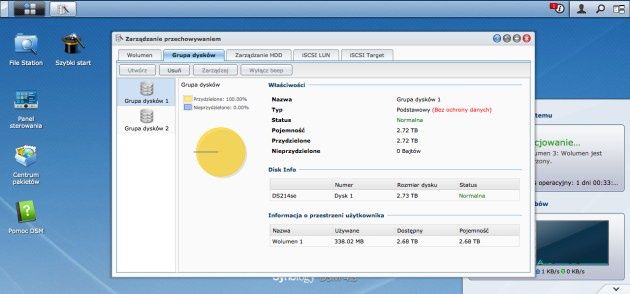
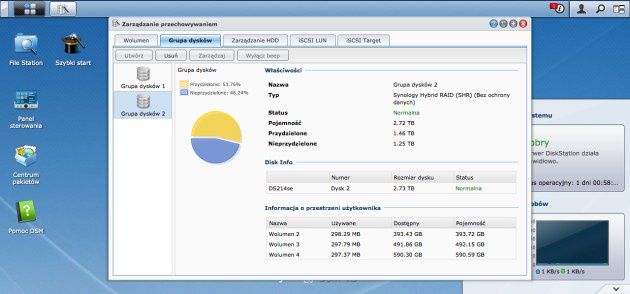
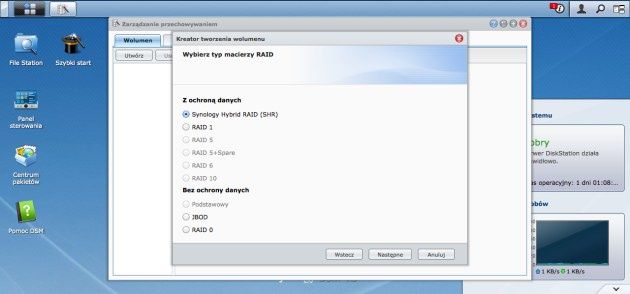
Pierwszy krok to wspomniana wcześniej przy okazji wstępnej inicjacji serwera konfiguracja wolumenów. Jeśli nie zaznaczyliśmy opcji tworzenia macierzy SHR to serwer w tej chwili nie ma utworzonego miejsca służącego przechowywaniu danych. W DSM wchodzimy w menu Zarządzanie przechowywaniem i klikamy na przycisk Utwórz. Kreator, który się wyświetli pozwala na bardzo elastyczne zarządzanie powierzchnią. Możemy skorzystać z „szybkiej metody” tworzenia macierzy i skonfigurować ze wszystkich dostępnych w NAS-ie dysków macierz SHR. W typowym procesie konfiguracji powierzchni system rezerwuje całą dostępną przestrzeń, by utworzyć jeden duży wolumen. Jeśli chcemy mieć wpływ na pojemność każdego z wolumenów powinniśmy wybrać opcję „wiele wolumenów w macierzy RAID”. W przypadku Synology możemy także tworzyć tzw. grupy dysków. Funkcja grup pozwala w wielodyskowych rozwiązaniach NAS do danej macierzy RAID przydzielać tylko niektóre dyski z NAS-a i na nich dopiero tworzyć wolumeny definiując wcześniej stopień ochrony (RAID, SHR, JBOD czy pojedynczy wolumen). Choć DS214se to rozwiązanie dwudyskowe to tu także można tworzyć grupy dysków, w nich zaś wiele wolumenów w macierzy RAID. Dwa dyski twarde są tu jednak pewnym ograniczaniem, ponieważ w przypadku tworzenia grup dysków będziemy mogli stworzyć tylko dwie grupy, każda z nich z oddzielnym dyskiem twardym. Na poniższej grafice widać konfigurację dwóch dysków z dwoma grupami. Na drugim dysków zastosowano konfigurację „wiele wolumenów w macierzy RAID”, by utworzyć 3 wolumeny. W ramach dostępnej przestrzeni pozostało nam jeszcze ponad 1,2 TB wolnej przestrzeni do zagospodarowania dla założonych już wolumenów lub też tworzenia nowych.
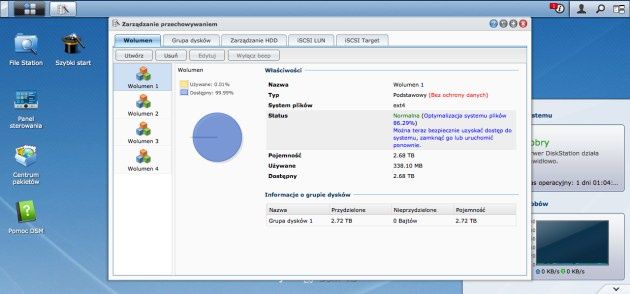
Oprócz bardzo konfigurowalnego systemu zarządzania dyskami Synology DS214se pozwala na stosowanie mechanizmów ochrony dysków lub zwiększania pojemności. Mowa tu o możliwościach wykorzystania dwóch dysków twardych w celu tworzenia odpowiednich typów macierzy. W DS214se do dyspozycji mamy zarówno wspomniany wcześniej SHR jak również RAID 1. Użytkownicy, którzy wolą zmaksymalizować przestrzeń dyskową mogą utworzyć macierz RAID 0 lub JBOD. NAS pozwala także na wykorzystanie każdego z dysków jako oddzielny wolumen – tzw. wolumen podstawowy.
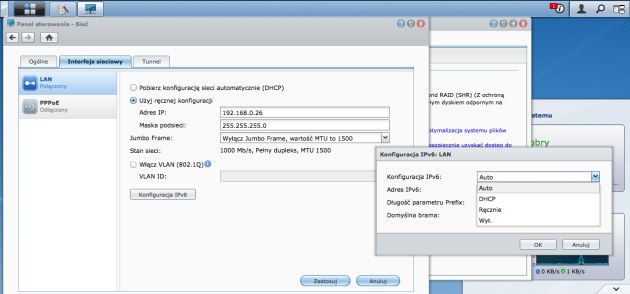
Kolejnym etapem konfiguracji serwera NAS jest ustawienie prawidłowej konfiguracji sieciowej. Wstępna konfiguracja DS214se pozwoliła na przydzielenie adresu IP z serwera DHCP. Dynamiczny adres ma to do siebie, że w zależności od ustawień czasu dzierżawy może po pewnym czasie się zmienić co spowoduje trudności z komunikacją z serwerem. Dlatego też najwygodniej jest przydzielić stały adres IP lub też założyć rezerwację adresu dla serwera. Konfigurację adresacji IP wykonujemy w Panelu Sterowania – aplet Sieć. System pozwala nie tylko na ustawienie pamametrów dla protokołu IPv4, ale również dla IPv6. W zakładce Sieć – Ogólne definiujemy nazwę serwera oraz adresy DNS czy też serwera proxy. Prawidłowe ustawienie parametrów sieciowych pozwoli na bezproblemową komunikację serwera NAS z urządzeniami sieciowymi, a także co najważniejsze użytkownikami i komputerami.
Mając ustawioną przestrzeń dyskową i parametry sieciowe możemy przejść do kolejnego kroku. To tworzenie folderów udostępnionych i kont użytkowników. Czynności te mogą być wykonywane w dowolnej kolejności. Najważniejsze, by prawidłowo ustawić dostęp do folderów - definiując odpowiednie uprawnienia.
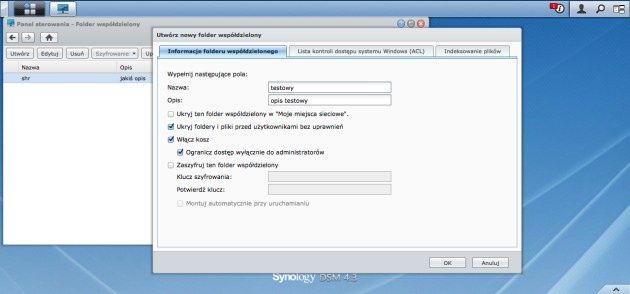
Katalogi sieciowe definiujemy w aplecie Folder współdzielony. Synology oprócz możliwości podania nazwy czy opisu folderu współdzielonego pozwala także na ukrycie go w otoczeniu sieciowym, czy też szyfrowanie. Szyfrowanie odbywa się przy użyciu 256-bitowego algorytmu AES. Mechanizm chroni dane przed niepowołanym dostępem. Próba odczytu danych musi odbywać się przy użyciu odpowiedniego klucza i hasła. Przydatną funkcją serwerów Synology jest opcja Kosza sieciowego. W klasycznych systemach sieciowych pamięci masowych czy też serwerach udostępniających dane usunięcie pliku z zasobu sieciowego kasuje go bezpowrotnie. W Synology włączenie opcji kosza pozwala na przeniesienie usuwanego pliku do specjalnego folderu. W momencie kasowania go nie jest on faktycznie usuwany a jedynie przenoszony do kosza. Dzięki takiemu rozwiązaniu przypadkowo usunięte foldery czy pliki mogą zostać odzyskane.
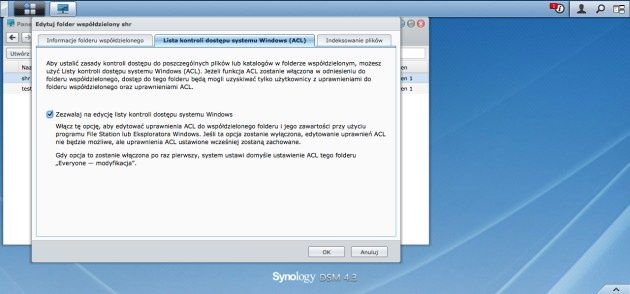
Bardzo przydatnym rozwiązaniem – szczególnie w większych środowiskach sieciowych, w których występuje skomplikowana struktura udostępniania danych oraz dostępu do nich – jest lista kontroli dostępu ACL. Dzięki niej prócz definiowania kont uprawnionych do dostępu do określonego folderu możemy bardzo precyzyjnie określać dostęp do poszczególnych folderów wewnątrz zasobu udostępnionego.
W kolejnym kroku tworzenia folderu współdzielonego podajemy uprawnienia dla użytkowników. Ponieważ nie zakładaliśmy jeszcze kont ten krok można pominąć dodając dostęp do folderów jedynie dla konta admin. Uprawnienia do kont możemy dodać później używając opcji konfiguracji uprawnień.
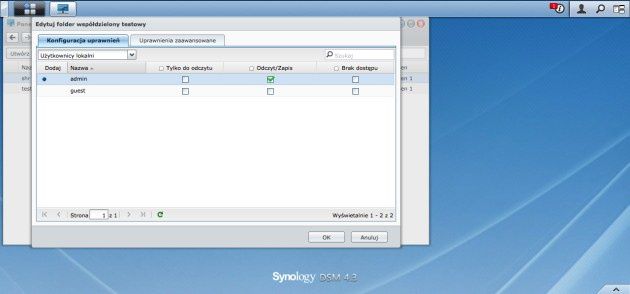
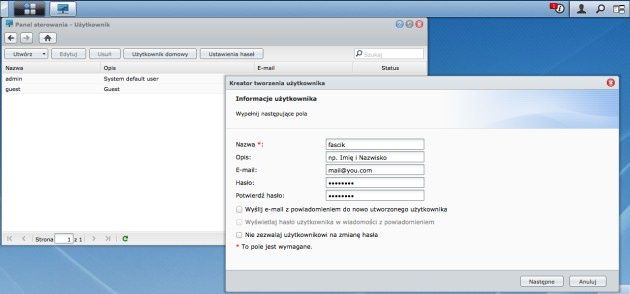
Skoro już jesteśmy przy kontach użytkowników. Ich tworzenie i nadawanie uprawnień odbywa się w dwóch apletach: Użytkownik oraz Grupa. W pierwszej tworzymy pojedyncze konta użytkowników. W drugiej z kolei możemy tworzyć grupy użytkowników przydzielając do nich określone konta indywidualne. W przypadku dużej liczby kont lokalnych przydzielanie do grup znacznie ułatwia nie tylko zarządzanie użytkownikami, ale także przyspiesza i optymalizuje prace nad nadawaniem uprawnień dla poszczególnych kont.
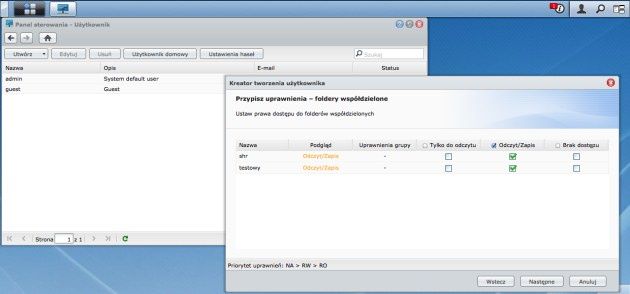
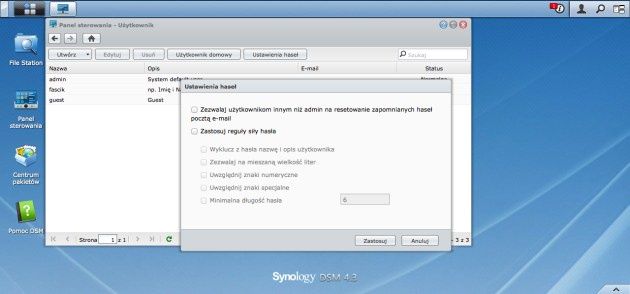
Konta możemy tworzyć ręcznie lub też importować ze specjalnie przygotowanego pliku. W przypadku managualnego tworzenia kont przez cały proces prowadzi nas kreator. Proces jest dość szybki i intuicyjny. Podajemy nazwę, hasło, adres mail a w dalszych krokach możemy przydzielać uprawnienia do utworzonych wcześniej folderów sieciowych, a także limity oraz dostępy do aplikacji. By podnieść nieco poziom bezpieczeństwa danych w serwerze NAS możemy wymusić politykę stosowania bezpiecznych haseł.
Protokoły udostępnień i funkcje dostępu do danych
Serwery sieciowych pamięci masowych są rozwiązaniami, których główną rolą jest gromadzenie, a także udostępnianie plików w sieci lokalnej. W zależności od systemów informatycznych oraz systemów operacyjnych komputerów dane, ale także powierzchnie dyskowe mogą być udostępniania przy użyciu rożnych protokołów. Najpopularniejszym jest CIFS/SMB, czyli popularne udostępnianie plików. I standardowo ten protokół jest aktywny w serwerze Synology. I tu producent dość mocno się postarał, aby system udostępniania był maksymalnie rozbudowany. Oprócz obsługi SMB2 i Large MTU mamy funkcję plików offline czy możliwość dowiązań symbolicznych zarówno w lokalnych folderach współdzielonych, jak i na innych serwerach NAS.
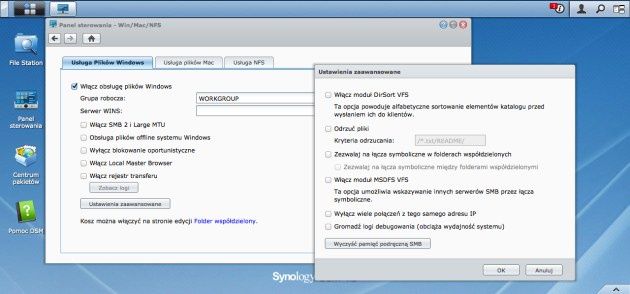
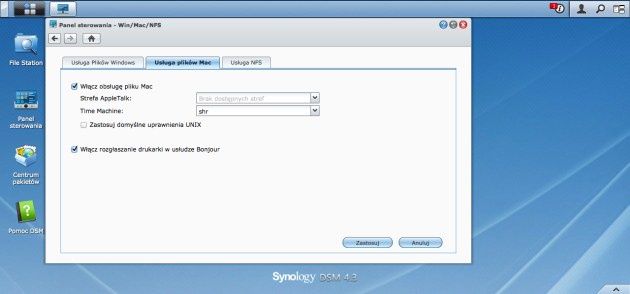
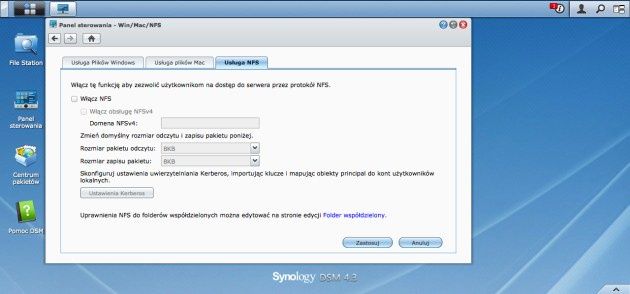
By serwer mógł sprostać zadaniom w środowiskach heterogenicznych DS214se ma także możliwość aktywacji protokołu AFP. Jest to usługa udostępniania plików dla komputerów Mac. W sekcji Usługa plików Mac oprócz aktywacji protokołu AFP możemy również skonfigurować miejsce przeznaczone na kopie Time Machine z komputerów Apple, a także aktywować Bonjour. Pozwala ona automatycznie rozgłaszać komputerom i urządzeniom swoje dostępne usługi. Osamotnieni nie poczują się również użytkownicy systemów Linux. Oprócz możliwości korzystania z protokołu CIFS/SMB mogą oni także mapować klientów przy użyciu protokołu NFS.
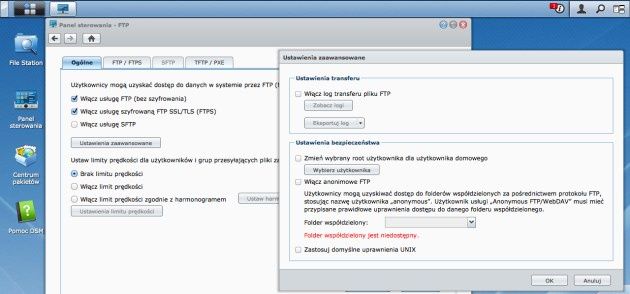
Udostępnianie plików przy użyciu typowych dla określonych środowisk systemów komputerowych protokołów nie jest jedyną możliwością Synology. NAS pozwala także na wykorzystanie bardziej uniwersalnych mechanizmów udostępniania. Mowa tu o protokole FTP oraz WebDAV. Ten pierwszy umożliwia szybką transmisję danych zarówno przy użyciu kont, jak i anonimowy w sieci lokalnej oraz w sieci internet. Transmisja może być również szyfrowana. W przypadku DS214se oprócz typowej transmisji FTP przy wykorzystaniu kont użytkowników możemy również wybrać folder dostępny dla połączeń anonimowych. By nie obciążać zasobów sieci lokalnej i połączenia internetowego możemy limitować szybkość transmisji. Limity mogą obejmować określone konta użytkowników, a także być opatrzone harmonogramami.
Prócz protokołu FTP możemy również skorzystać z połączeń SFTP, a także możliwosci utworzenia serwera TFTP i PXE.
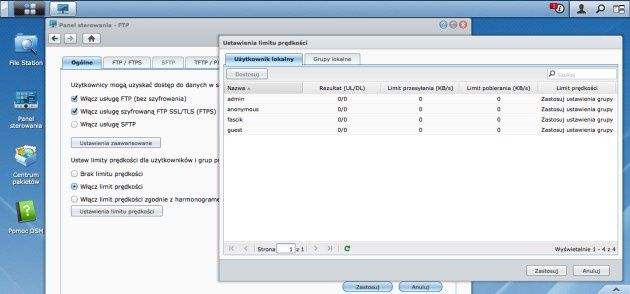
Z kolei WebDAV jest rozszerzeniem protokołu HTTP, które umożliwia edycję plików przechowywanych na serwerach zdalnych i zarządzanie nimi. Zasoby WebDAV można podłączać do systemów operacyjnych (zarówno komputerów, jak i urządzeń mobilnych) i korzystać jak ze standardowych udziałów lokalnych. Uzupełnieniem protokołu WebDAV jest jego rozszerzenie: CalDAV. Umożliwia ono utworzenie kalendarza na serwerze NAS, a następnie współdzielenie go ze wszystkimi użytkownikami w sieci domowej oraz internet.
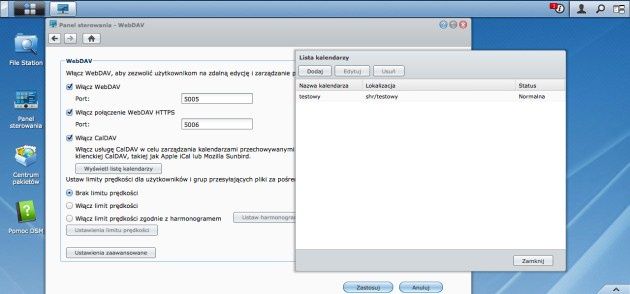
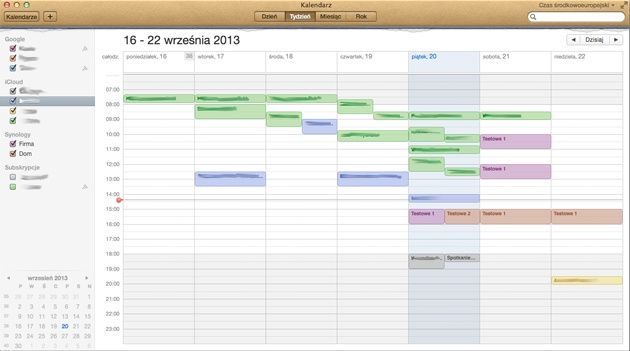
Podsumowując ustawienia udostępnień możemy powiedzieć, że NAS jest gotowy do pracy. Założyliśmy konta użytkowników i utworzyliśmy udziały udostępnione. Dodatkowo aktywowaliśmy protokół AFP i skonfigurowaliśmy miejsce przechowywania kopii zapasowych Time Machine. System posiada także utworzony wolumen, na których gromadzone będą dane.
Ustawienia pozostałych funkcji NAS-a
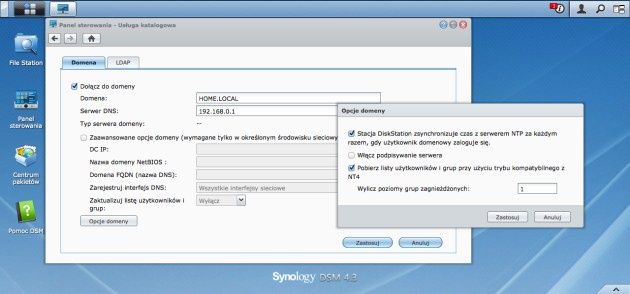
Sama konfiguracja udostępnień nie jest ostatnią możliwością, jakie oferuje Synology DS214se. Na początek warto zwrócić uwagę trzy funkcje, które w domowych warunkach nie są zazwyczaj wykorzystywane. Jednak Synology nawet w swoich najprostszych modelach nie ogranicza zaawansowanych funkcji dedykowanych serwerom klasy SMB czy enterprise. Mowa tu o możliwości podłączenia serwera do usługi katalogowej Active Directory i wykorzystanie nawet tego prostego modelu w środowisku korporacyjnym. Dodatkowo DS214se może być również klientem usługi LDAP. Po zainstalowaniu serwera LDAP sam może być narzędziem tworzącym nawet w domowej sieci LAN usługę katalogową.
Drugą funkcjonalność jest możliwość tworzenia celów iSCSI i podłączanie ich do systemów operacyjnych jako powierzchnie widziane jako dyski twarde. To rozwiązanie można także swobodnie wykorzystywać w domowej sieci LAN.
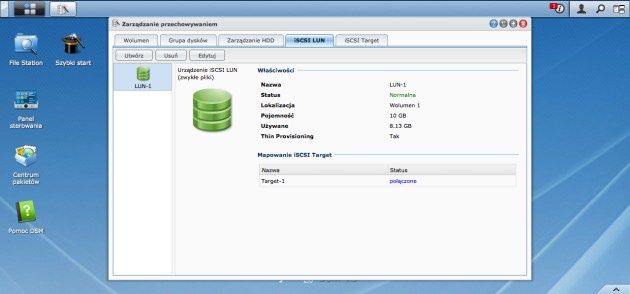
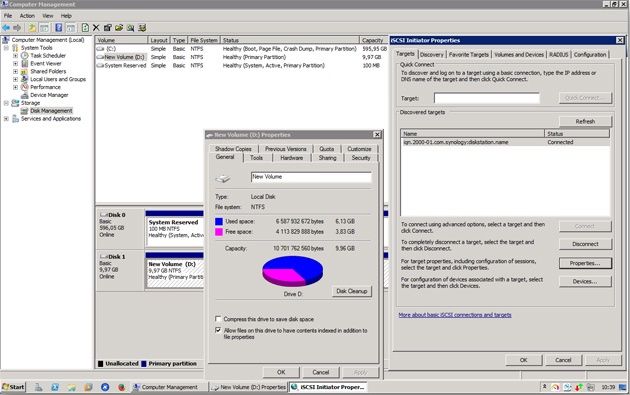
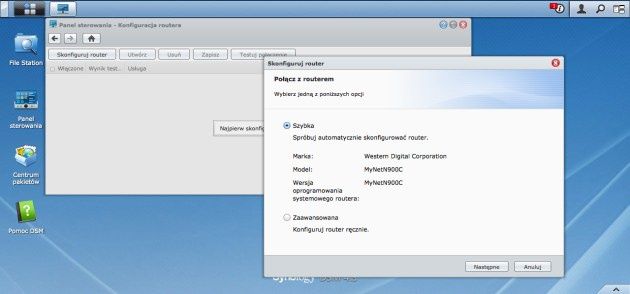
NAS Synology oferuje także kilka narzędzi ułatwiających komunikację serwera z internetem oraz zdalny dostęp i zwiększenie poziomu bezpieczeństwa. Aplet Konfiguracja routera pozwala na automatyczne konfigurowanie routera, do którego podłączony jest serwer NAS i ustawienie odpowiednich przekierowań portów. W ustawieniu routera pomaga także kreator Ez-Internet, który w prosty sposób może ustawić przekierowanie portów na routerze.
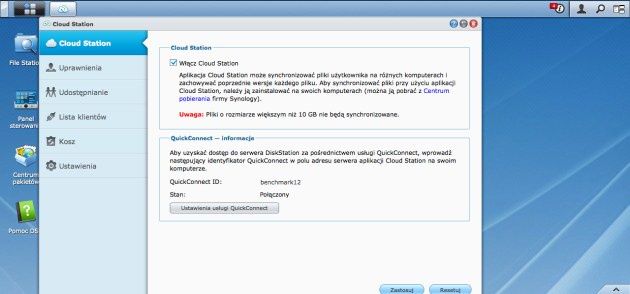
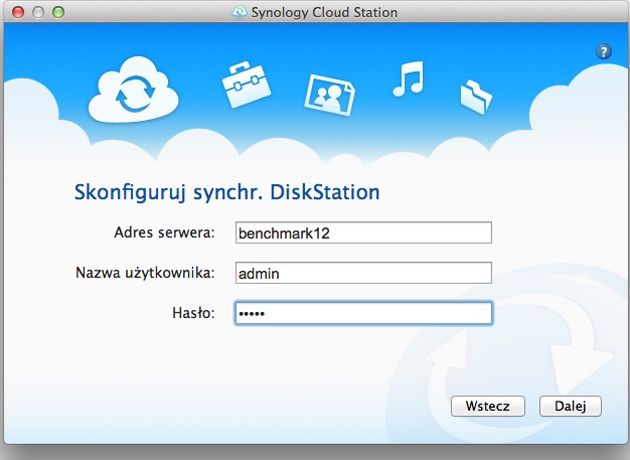
W przypadku gdy nie mamy możliwości komunikacji z naszą siecią z zewnątrz nie stoimy na straconej pozycji. Dzięki wykorzystaniu apletu QuickConnect możemy uzyskać dostęp do niektórych funkcji NAS-a przy pomocy specjalnego identyfikatora QuickConnect ID. Funkcja obsługuje następujące aplikacje DS file, Cloud Station, DS photo+, DS audio. Dzięki takiemu rozwiązaniu możemy bez trudu uzyskać dostęp do usługi chmury domowej, przeglądarki plików na NAS-ie, a także do albumów ze zdjęciami i muzyką. Wystarczy tylko aktywować usługę dla poszczególnych funkcjonalności. Następnie w programach dostępnych m.in. na platformę Adnroid czy iOS wpisać identyfikator QuickConnect ID, a także podać login i hasło dla konta użytkownika NAS. Zostanie zestawione połączenie z serwerem.
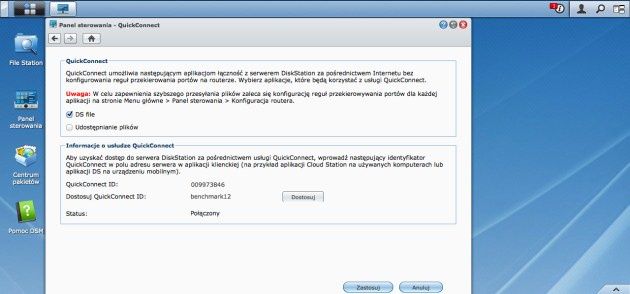
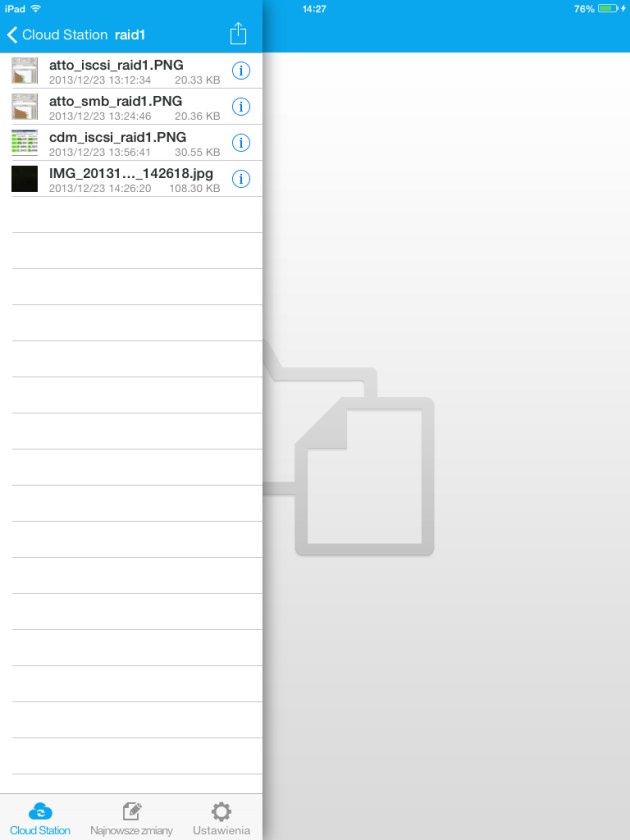
Jest to opcja szczególnie przydatna, jeśli chcemy wykorzystać usługę Cloud Station. Cloud Station to usługa chmurowa wykorzystująca serwer Synology jako miejsce przechowywania plików online. Dodatkowo dostęp do danych możemy uzyskać zarówno z komputerów klienckich, jak i urządzeń mobilnych. Wykorzystując dodatkowo funkcję QuickConnect możemy w błyskawiczny sposób stać się posiadaczami kilkuterabatjowej powierzchni na dane zupełnie za darmo. Wystarczy zainstalować aplikcjaę DS Cloud na urządzeniu mobilnym czy komputerze, a także skonfigrować aplikację Cloud Station na serwerze NAS.
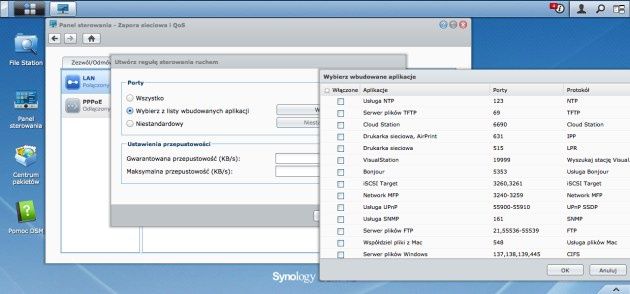
W przypadku konfiguracji zdalnego dostępu do zasobów naszego NAS-a warto poświęcić nieco uwagi na ustawienia zabezpieczeń. Możemy część aspektów bezpieczeństwa ustawić na znajdujących się w sieci systemach IDS czy routerze. Jednak by uzyskać maksymalny stopień ochrony warto skorzystać z funkcji, które oferuje Synology. W aplecie Zapora sieciowa i QoS możemy zdefiniować reguły dostępu do poszczególnych aplikacji i usług NAS-a, a także włączyć ochronę przed atakami DoS. Reguły oparte są na wskazaniu adresów IP lub całych klas adresowych. Na podobnej zasadzie działa Sterowanie ruchem - czyli przydzielanie odpowiedniego pasma transmisji dla aplikacji. Wybieramy poszczególne aplikacje i ustawiamy maksymalną prędkość wysyłania i pobierania danych.
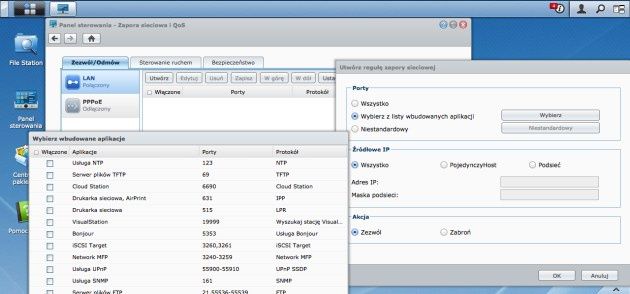
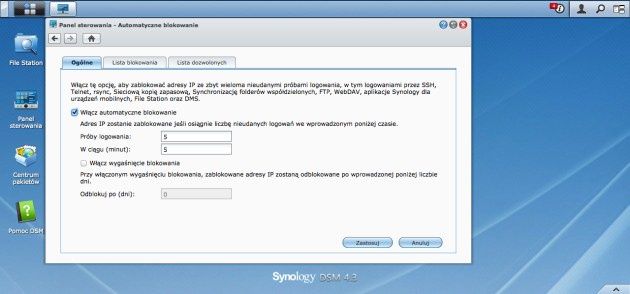
By nie dochodziło do nieautoryzowanego dostępu do NAS-a w aplecie Automatyczne blokowanie warto włączyć dodatkowe zabezpieczenie. W przypadku stwierdzenia określonej liczby prób nieudanego logowania przez SSH telnet, rsync, sieciową kopię zapasową, FTP, WebDAV czy aplikacje mobilne lub DMS system może zablokować dostęp dla określonego adresu IP. Blokada może być automatycznie zdjęta przez system lub możemy to zrobić ręcznie.
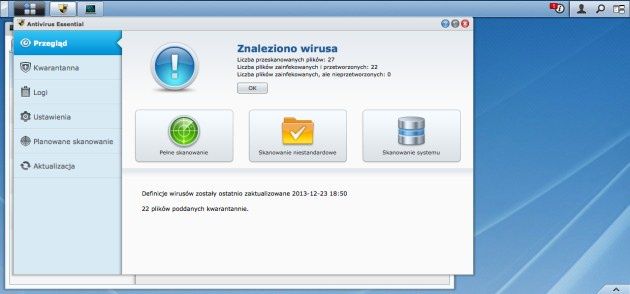
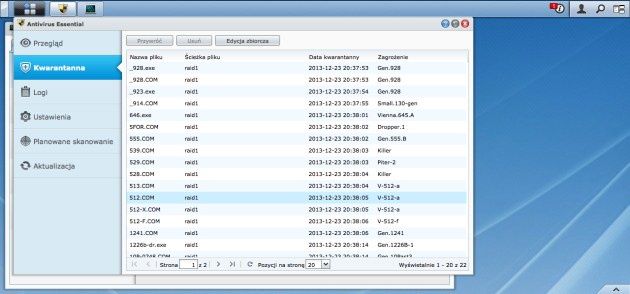
W sieciach LAN zarówno tych korporacyjnych, jak i tych domowych znajdziemy wiele miejsc przechowywania plików. To komputery, dyski przenośne, smartfony czy serwery NAS. Niektóre pliki ściągamy z internetu niekoniecznie dbając o ich pochodzenie czy bezpieczeństwo danych. Szczególnie w środowiskach heterogecznincyh gdzie znajdziemy wiele systemów operacyjnych dużym problemem mogą być infekcje wirusowe. Dla jednego systemu plik może być bezpieczny dla drugiego zaś jego uruchomienie wiąże się z zainfekowaniem komputera. Pół biedy jeśli zadziała aktywna ochrona antywirusowa. Dużo gorzej, gdy wymieniane w sieci pliki są zainfekowane. W przypadku wymiany plików przy użyciu serwera NAS warto zadbać choć w minimalnym stopniu by dane były czyste. Pomóc w tym może kolejny element ochrony, jakim jest Antivirus Essential. To dość prosta w użyciu aplikacja z Centrum Pakietów, która pozwoli na skuteczną eliminację zainfekowanych plików. System samodzielnie aktualizuje bazy wirusów, a także pozwala na skanowanie zasobów zgromadzonych na serwerze NAS. Antywirus może skanować wszystkie dostępne dane zgodnie z ustawieniami harmonogramu. Zarażone lub podejrzane pliki mogą być poddawane kwarantannie.
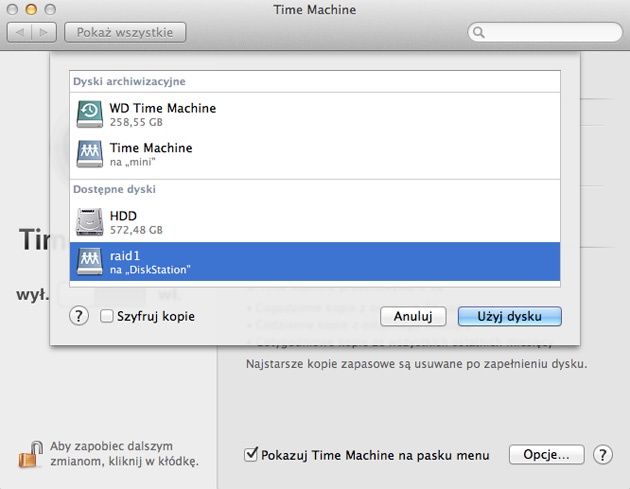
Kontynuując wątek bezpieczeństwa sieci i serwera nie należy zapominać o kopiach zapasowych. Serwer DiskStation DS214se w połączeniu z dwoma dyskami w macierzy zapewnia wysoką ochronę danych na nim zgromadzonych. Dlatego warto powierzyć mu rolę serwera kopii zapasowych. Mowa tu oczywiście o kopiach danych z komputerów lokalnych. W przypadku użytkowników komputerów z systemem Mac OS idealnym rozwiązaniem będzie uruchomienie kopii Time Machine na serwer Synology. Wystarczy w sekcji Win/Mac/NFS w zakładce Usługa plików Mac wybrać opcję Time Machine i określić folder współdzielony, do którego będą robione kopie zapasowe. Następnie wskazać wybraną lokalizację w menadżerze Time Machine na komputerze Mac.
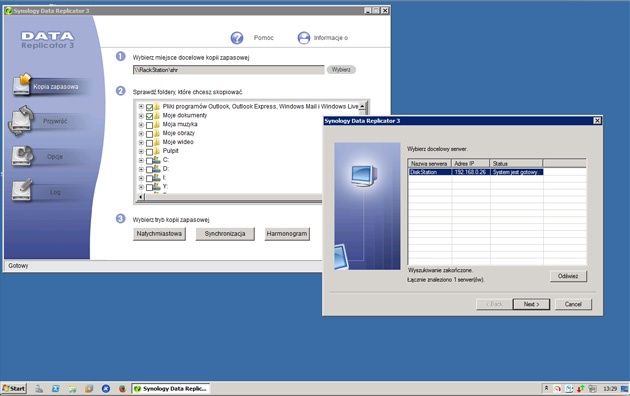
W przypadku komputerów Windows możemy wykorzystać wbudowany mechanizm kopii zapasowych lub dołączony do serwera program Synology Data Replicator 3. To dość proste w użyciu narzędzie pozwala na tworzenie backupów plikowych, a także ich przywracanie. Aplikacja może działać jako usługa i tworzyć kopie nawet w przypadku gdy użytkownik jest wylogowany. Dodatkowo możemy określić harmonogram tworzenia kopii.
Możliwość tworzenia kopii zapasowych na NAS oraz funkcje bezpieczeństwa w postaci macierzy duplikujących dane to nie wszystkie elementy zabezpieczające. Synology umożliwia tworzenie kopii zapasowej danych zgromadzonych na NAS-ie. Do dyspozycji mamy 2 mechanizmy. Pierwszy z nich to klasyczna kopia zapasowa – zarówno lokalna, jak i zdalna. Tworzenie backupów NAS-a przeprowadzamy w aplecie: Kopia zapasowa i przywracanie. Kopię możemy wykonać np. na podłączony dysk USB. Lepszym rozwiązaniem jest wykonanie kopii na inny serwer Synology, serwer rsync lub do chmury. Wykonanie backupu zdalnego pozwala na umieszczenie serwera NAS w zupełnie innej lokalizacji – co zapewnia dodatkowe bezpieczeństwo np. w przypadku pożaru, kradzieży czy powodzi w lokalizacji macierzystej. Kopie zapasowe mogą być także oparte o harmonogramy. Dzięki temu nie musimy pamiętać, by samodzielnie regularnie uruchamiać zadania kopii.
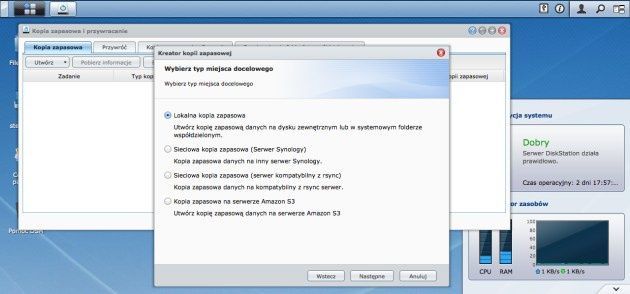
Serwer NAS Synology może także współpracować z innymi serwerami tego producenta i wymieniać dane. Mowa tu przede wszystkim o sieciowej kopii zapasowej – mechanizmie do tworzenia wspomnianych wyżej kopii zdalnych oraz dla usługi synchronizacji folderów współdzielonych.
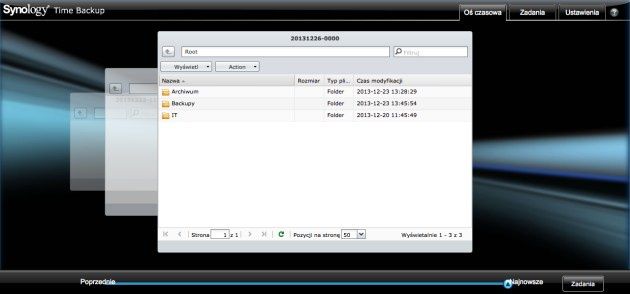
NAS może być również wyposażony w funkcję Time Backup. Mechanizm pozwala na tworzenie wielu zrzutów obrazu dysków i stanem z określonego czasu. Utworzona w ten sposób kopia pozwala na przywrócenie konkretnej wersji pliku w zależności od potrzeb. Serwer Synology sam może być klientem Time Backup (kopia wykonywana na wolumen, nośnik USB lub zdalnie) ale także może być serwerem dla Time Backup. W przypadku serwera dane z innych NAS-ów Synology mogą kopiować dane na serwer Time Backup.
Pakiety dodatkowe
Synology oprócz wspomnianych wcześniej pakietów dysponuje bardzo bogatym zestawem dodatkowych aplikacji. W chwii obecnej możemy wybierać wśród kilkudziesięciu dodatkowych, a także dodawać alternatywne repozytoria. Aplikacje zgromadzone w Centrum pakietów zostały podzielone na grupy. Znajdziemy tu aplikacje webowe przeznaczone do użytku domowego i biznesowego, systemy serwerowe (DNS, DHCP, LDAP czy VPN). Producent dość duży nacisk położył także na aplikacje multimedialne a każdy użytkownik domowy znajdzie coś interesującego dla siebie. Coś, co pozwoli dopasować serwer do indywidualnych potrzeb. Jest zatem serwer iTunes centralizujacy muzykę i umożliwiający jej odtwarzanie na dowolnym komputerze wyposażonym w odtwarzacz iTunes. Możemy także skorzystać z trzech aplikacji do muzyki, zdjęć i filmów. Mowa tu o Audio Station, Photo Station oraz Video Station. To pakiety ze świetnie dopracowanym interfejsem WWW pozwalającym na odtwarzanie wszelkiego rodzaju materiałów multimedialnych. Stacja muzyczna umożliwia stworzenie biblioteki muzycznej i dostęp do niej z poziomu dowolnej przeglądarki internetowej.
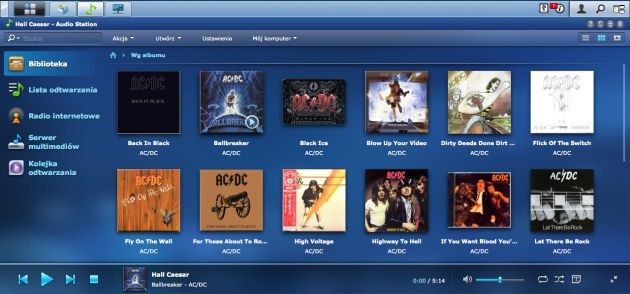
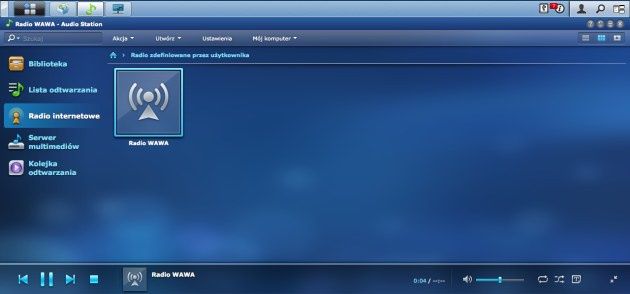
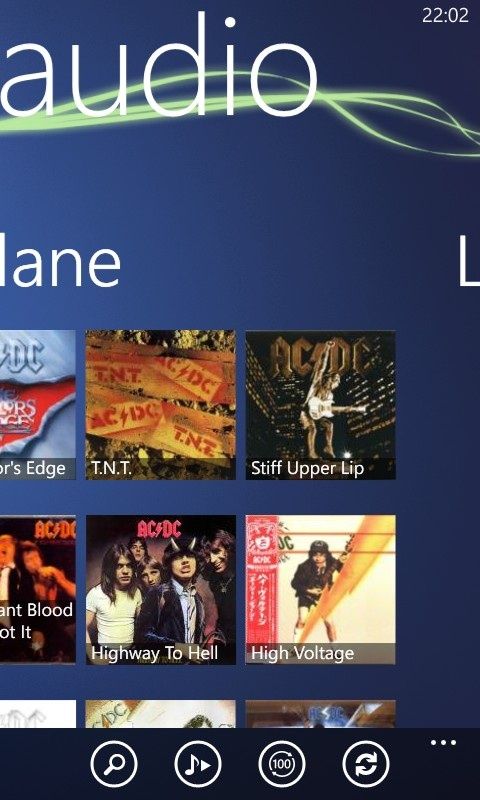
W Audio Station możemy wyświetlać muzykę według określonych kryteriów, a także tworzyć listy odtwarzania. Aplikacja posiada funkcję odtwarzacza internetowych stacji radiowych. Możemy wybierać wśród listy predefiniowanych lub dodawać własne linki stacji. Dużym plusem aplikacji Audio, Video oraz Photo Station jest dostęp przy użyciu aplikacji mobilnych. Zarówno poprzez sieć LAN, jak i zdalnie z wykorzystaniem QuickConnect lub adresu IP. Audio Station pozwala także na odtwarzanie materiałów z odtwarzaczy DLNA znajdujących się w sieci LAN.
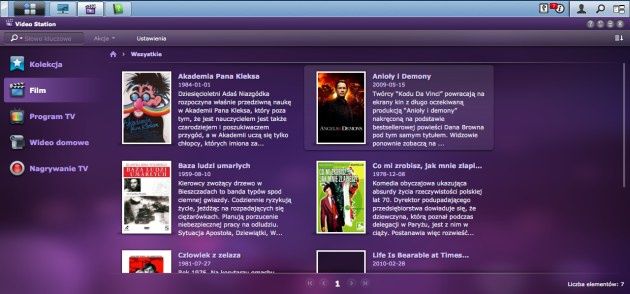
Podobną funkcjonalność posiada Video Station. Możemy w jednym miejscu zgromadzić wszystkie materiały filmowe. System zadba o opis filmów i uzupełnienie informacji o filmie. Materiał możemy odtwarzać przy użyciu przeglądarki internetowej lub też za pomocą aplikacji mobilnej. Dodatkowo Video Station może przerodzić się w cyfrowy system nagrań sygnału telewizyjnego. Wystarczy podłączyć kompatybilna kartę USB TV.
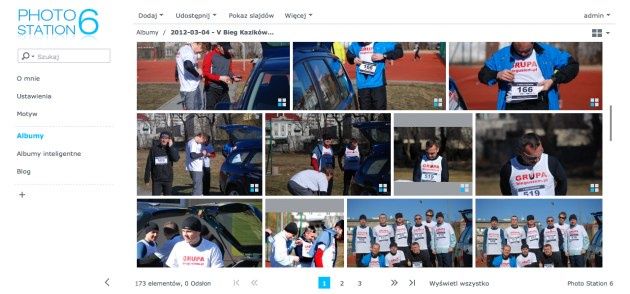
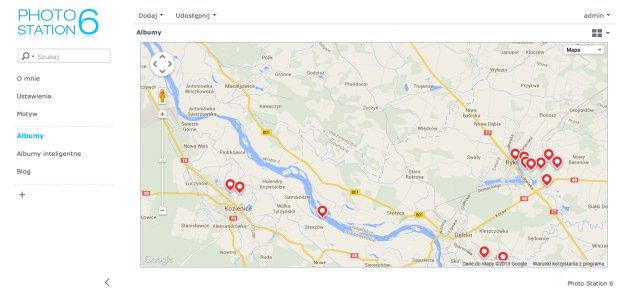
W porównaniu z poprzednią wersją dość mocno został zmieniony pakiet Photo Station. Wersja szósta systemu centralnej biblioteki zdjęć nabrała w końcu więcej lekkości i przejrzystości. Oprócz możliwości gromadzenia zdjęć w albumach (z możliwością tworzenia pokazu slajdów czy geotagowania zdjęć lub oznaczania osób) producent przygotował także możliwość prowadzenia fotobloga.
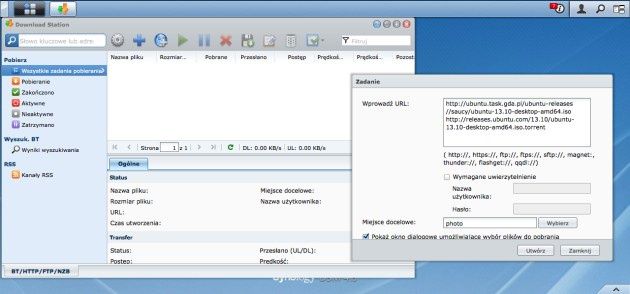
Uzupełnieniem świetnych aplikacji multimedialnych Synology nie zapomniał o menadżerze pobierania. Download Station również obsługujemy przy użyciu przeglądarki internetowej. Możemy także kontrolować pobierania przy użyciu aplikacji mobilnej. Menadżer pozwala także na dostęp zdalny oraz na dodawania odnośników bezpośrednio w oknie pobierania oraz pobieranie P2P np. z plików torrent.
Testy wydajnościowe
Testy wydajnościowe serwera Synology DiskStation DS214se przeprowadziliśmy przy wykorzystaniu benchmarków ATTO Disk Benchmark, CrystalDiskMark oraz kopiując pliki z serwera i na serwer przy użyciu Eksploratora Windows (SMB, iSCSI). Procedura kopiowania obejmowała próby przeprowadzone trzykrotnie:
- kopiowanie na serwer i pobieranie z serwera jednego pliku o wielkości 2 GB
- kopiowanie na serwer i pobieranie z serwera 1000 plików o wielkości 2 MB każdy
- kopiowanie na serwer i pobieranie z serwera 10000 plików o wielkości 2 KB każdy
Platformą sprzętową do testów wykorzystania protokołów SMB, iSCSI był serwer HP ProLiant MicroServer N36L ze skonfigurowaną macierzą RAID 0
- System operacyjny: Windows Server 2008 R2
- Procesor AMD Athlon DualCore 1,3 GHz
- Pamięć RAM: 8 GB
- Dysk twardy: macierz RAID 0
- Sieć ethernet: 2x1 Gbps (połączenie 1000 Mbps, full duplex, link aggregation 802.3ad)
Ten sam komputer i ta sama konfiguracja posłużyła nam do testów benchmarkami. Elementem łączącym komputery oraz serwer NAS był przełącznik sieciowy Netgear ProSfae GSM7212. Połączenie gigabitowe pracowało w trybie full duplex, 1 Gbps
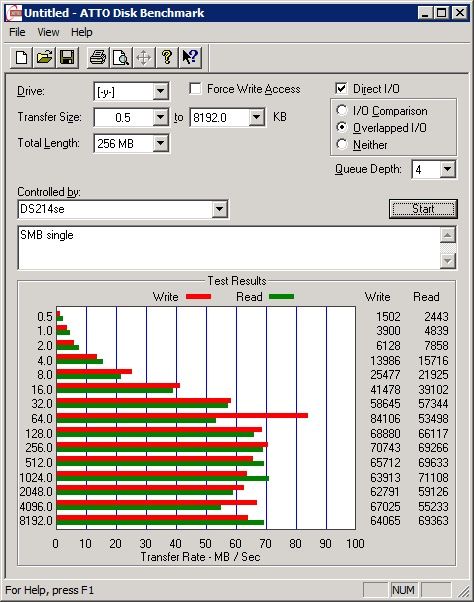
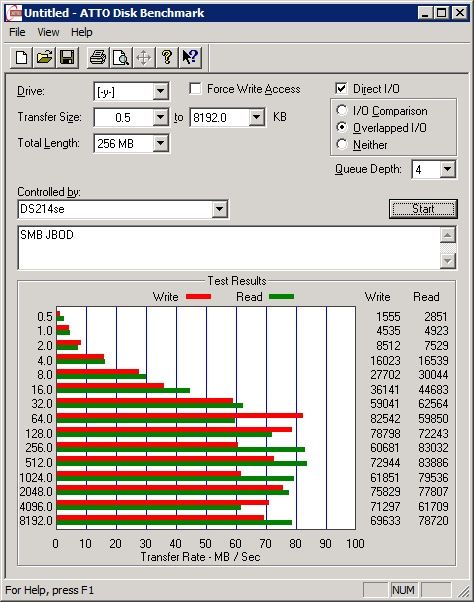
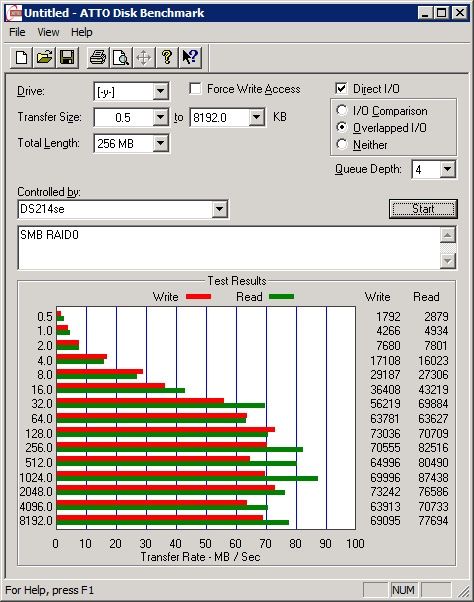
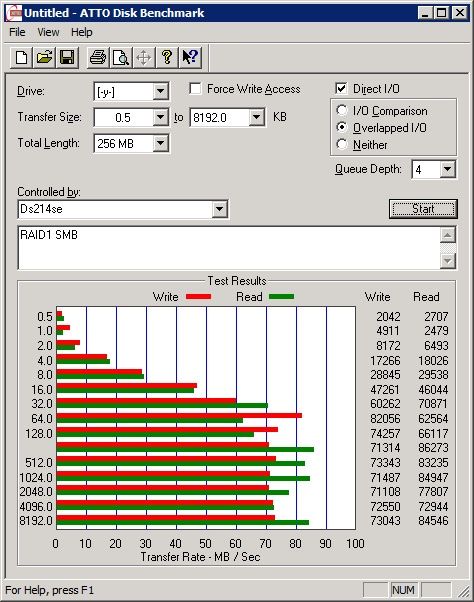
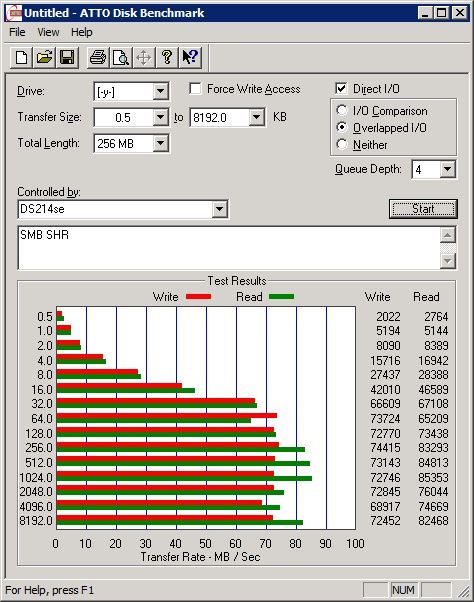
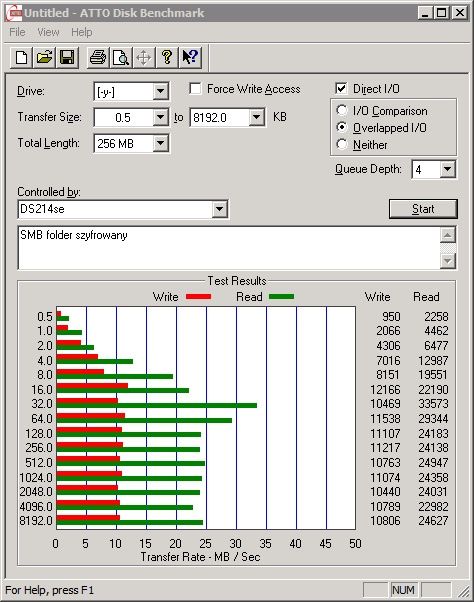
Ponieważ Synology DS214se jest rozwiązaniem przeznaczonym do użytku domowego, a jednocześnie bardzo tanią alternatywną dla drogich urządzeń nie możemy wymagać do niego nadzwyczajnej wydajności. Oczywiście osiągniętym wynikom kopiowania danych ,a także testów syntetycznych nie można nic zarzucić. Prędkości na poziomie blisko 90 MB/s przy użyciu protokołu CIFS/SMB, a także ponad 70 MB/s w iSCSI są wartościami bardzo dobrymi w tej klasie sprzętu. Wartości te są wyższe niż w przypadku droższego modelu Netgear ReadyNAS 102, który również dedykowany jest przede wszystkim dla użytkownika domowego. Niezbyt dobre wartości osiągnęliśmy dla folderu szyfrowanego - niewiele ponad 24 MB/s. Dlatego też uruchomienie folderu szyfrowanego powinniśmy wykonywać tylko w przypadkach, gdy bardzo zależy nam na wysokim bezpieczeństwie danych.
Zastosowanie ekonomicznego procesora w NAS-ie jest wyraźnie odczuwalne w momemencie kopiowania danych. Procesy smbd oraz szyfrowania znacznie obciążają system. Odczuwalne jest to także w momencie, gdy w czasie kopiowania chcemy wykonywać dodatkowe czynności w DSM. Czuć wyraźnie, że system zwalnia (proces kopiowania nie traci w tym momenecie na szybkości) i staje się mniej responsywny.
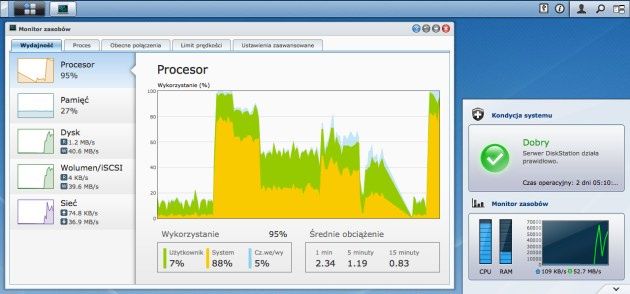
Test - Kopiowanie małych plików (10000x2 MB) - protokół iSCSI
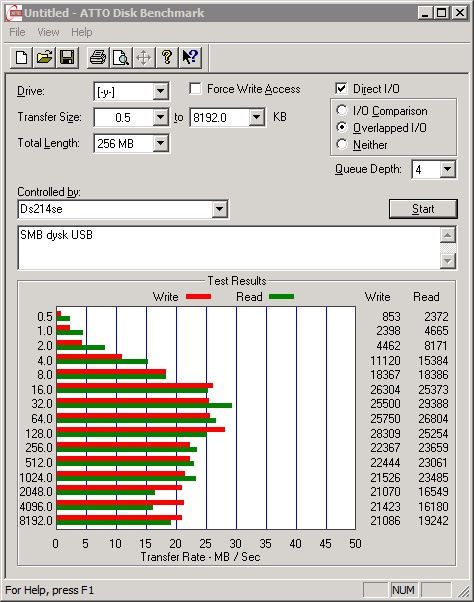
Testy ATTO Disk Benchmark oraz CrystalDiskMark podobnie jak testy kopiowania plików przeprowadziliśmy dla pojedynczego dysku, macierzy RAID 0, 1, a także dla SHR. Dodatkowe pomiary wykonaliśmy dla folderu szyfrowanego i dysku USB. Pomiary zostały przeprowadzone dla protokołu CIFS/SMB oraz iSCSI.
Test - protokół SMB ATTO Disk Bechmark - pojedynczy dysk, protokół SMB
• JBOD, protokół SMB
• RAID 0, protokół SMB
• RAID 1, protokół SMB
• SHR, protokół SMB
• pojedynczy dysk, folder szyfrowany
• dysk USB
Test - protokół iSCSI ATTO Disk Bechmark - pojedynczy dysk, protokół iSCSI
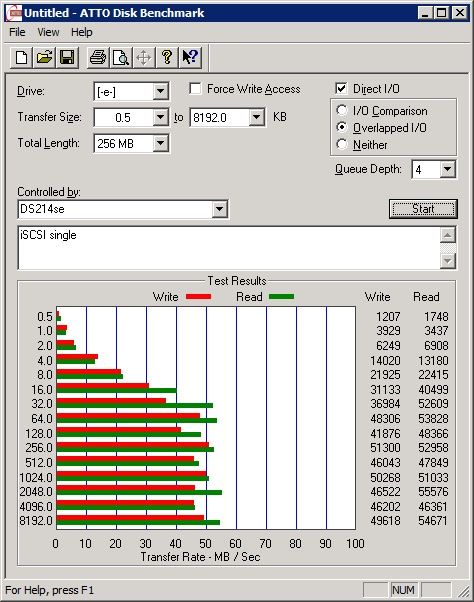
• JBOD, protokół iSCSI
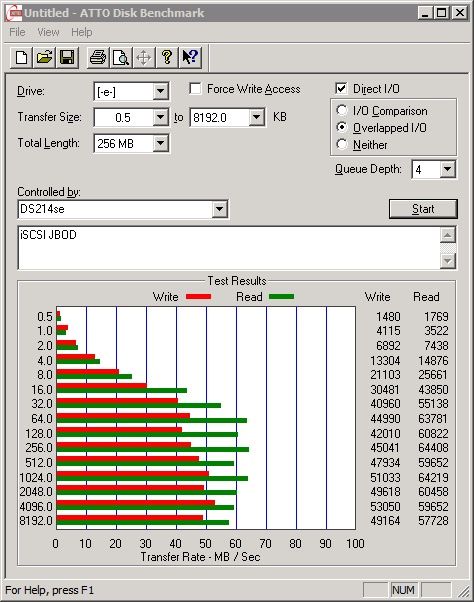
• RAID 0, protokół iSCSI
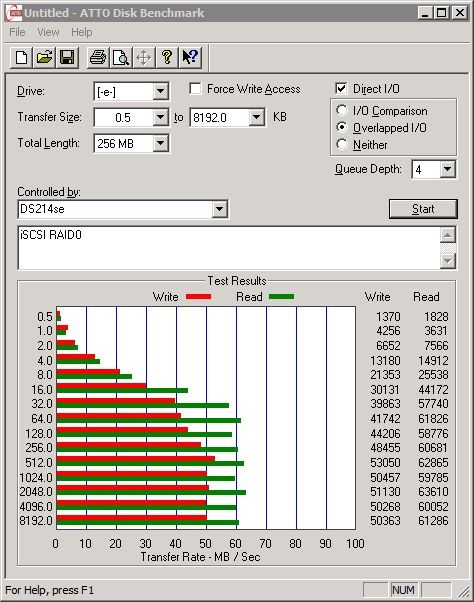
• RAID 1, protokół iSCSI
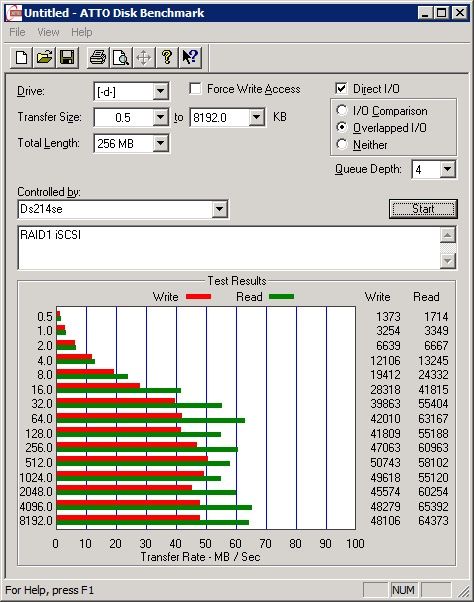
• SHR, protokół iSCSI
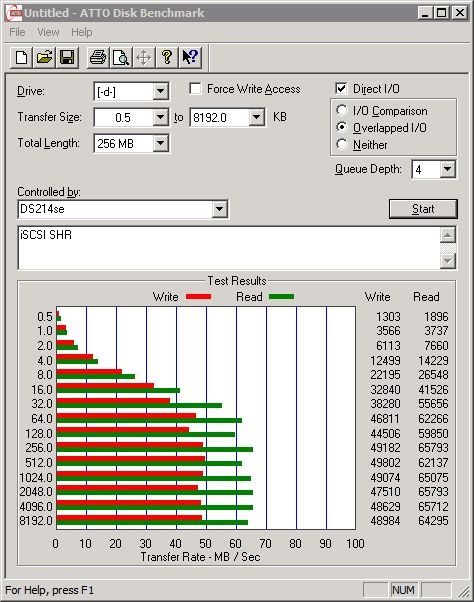
Test - protokół SMB CrystalDiskMark 3.0.2 - pojedynczy dysk, protokół SMB
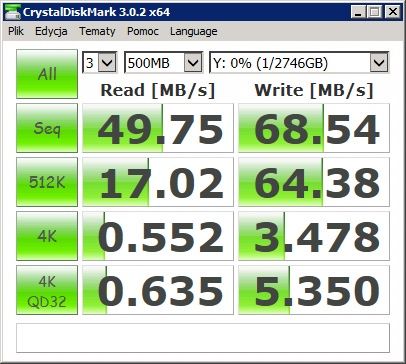
• JBOD, protokół SMB
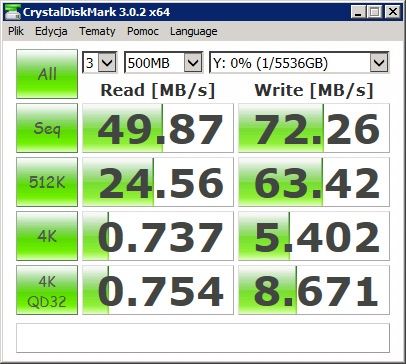
• RAID 0, protokół SMB
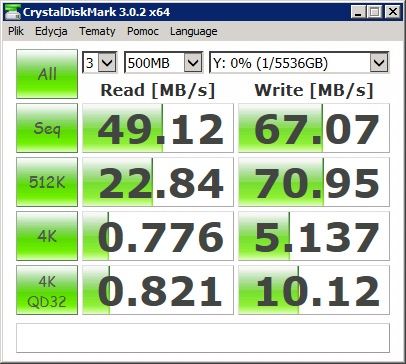
• RAID 1, protokół SMB
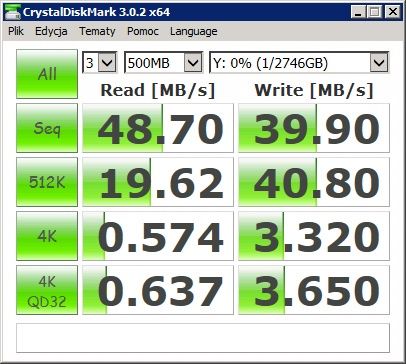
• SHR, protokół SMB
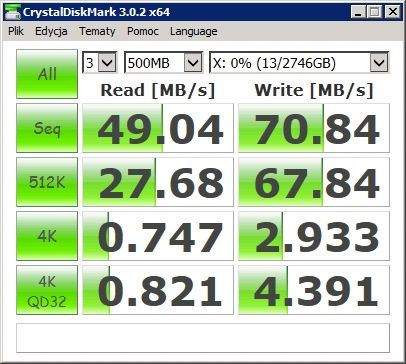
• pojedynczy dysk, folder szyfrowany
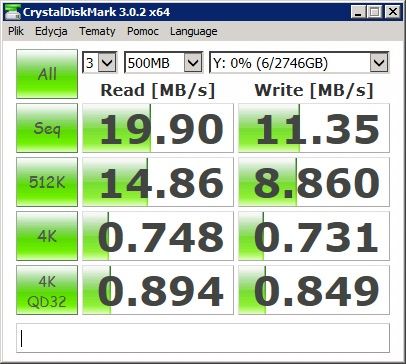
• dysk USB
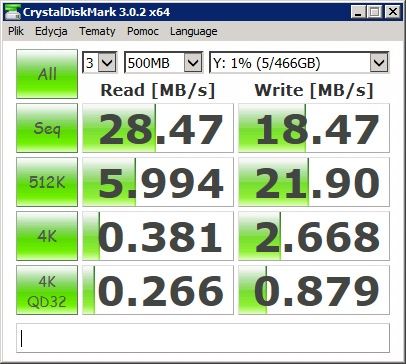
Test - protokół iSCSI - ATTO Disk Benchmark - pojedynczy dysk, protokół iSCSI
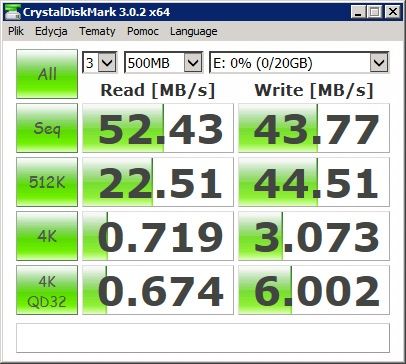
• JBOD, protokół iSCSI
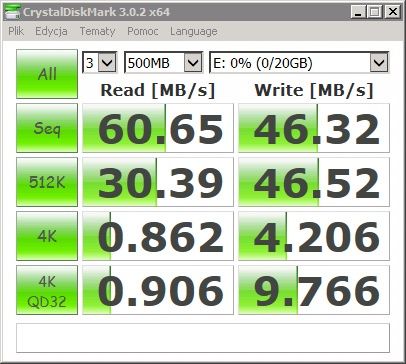
• RAID 0, protokół iSCSI
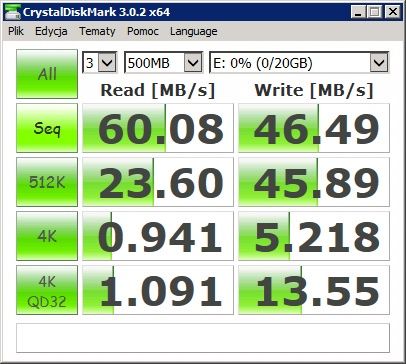
• RAID 1, protokół iSCSI
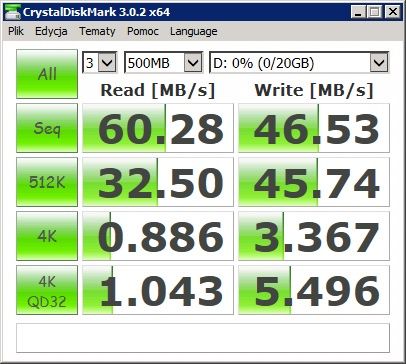
• SHR, protokół iSCSI
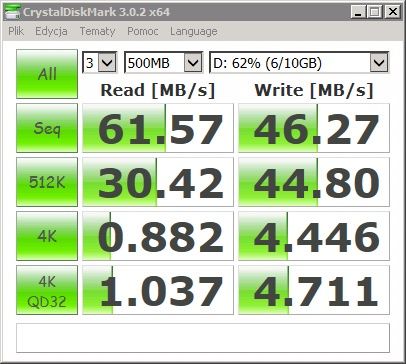
Podsumowanie
Prezentowane rozwiązanie Synology – DiskStation DS214se to odpowiedź producenta na zapotrzebowanie na bardzo tanie, ale jednocześnie wydajne serwery NAS.
Niski koszt zakupu pozwala na zaimplementowanie w domowej sieci LAN pojemnej, bezpiecznej, a jednocześnie skalowalnej jednostki sieciowej pamięci masowej. Dodatkowym plusem jest duża liczba pakietów dodatkowych, obsługa systemu druku i urządzeń wielofunkcyjnych. W połączeniu z cichą pracę i niezłymi możliwościami daje użytkownikowi doskonałe narzędzie do centralizacji przechowywania plików i kopii zapasowych.